
Frilägg och justera bakgrunden i produktbilder
PhotoRobot visar hur du tar produktfoton med exakt bakgrundsborttagning och använder programvaruverktyg för att justera och optimera bakgrunden.
Så skapar du foton med exakt bakgrundsborttagning
Att uppnå högkvalitativa produktfoton på en ren vit bakgrund kräver ofta minimal till ingen manuell redigering när man använder PhotoRobot-system. Detta tack vare ett brett utbud av designfunktioner som stöder automatiserad skuggfri objektfotografering. Dessa inkluderar optiska glas TURNTABLE-plattor och diffusionsbakgrunder i kombination med professionella studioblixtar och belysning. Dessutom kopplar mjukvaruintegration ihop robotar, kameror, lampor och efterproduktion för att automatiskt producera professionella foton med exakt bakgrundsborttagning.
I de fall som kräver mer avancerad bakgrundsoptimering finns det sedan flera PhotoRobot-programvaruverktyg för att ta bort eller justera bakgrunder. Läs vidare för att se hur halvautomatiska och manuella verktyg för borttagning av bakgrund fungerar i PhotoRobot Controls App. Vi delar med oss av hur man tar bort produktbakgrunden efter nivå, genom översvämning och med freemask. Ta reda på hur du justerar bakgrunder i stillbilder, 360-tal och 3D-snurr, samtidigt som du konfigurerar förinställningar för att enkelt upprepa arbetsflöden.
Halvautomatisk eller manuell bakgrundsborttagning
För att optimera bakgrunden i produktfoton har PhotoRobot Controls App två standardfunktioner för bakgrundsborttagning. Verktygen fungerar halvautomatiskt eller manuellt och tar bort bakgrunden bakom objekt med nivå eller flood. Du kan ange ett tröskelvärde för nivåer (ljusstyrka) eller flood-punkter, välja effektnivå och automatisera bakgrundsborttagningen med algoritmer.
- Bakgrundsborttagning med nivå använder programvarans analys av RGB-färgnivåer och ljusstyrkevärden för att skilja bakgrund från förgrund. När du justerar nivåerna i programvaran blir bakgrunden ljusare tills den är helvit. Därefter kan du i programvaran byta ut bakgrunden mot en transparent bakgrund eller ändra den till valfri färg.
- Bakgrundsborttagning med flood bygger på liknande principer som borttagning med nivå. Funktionen gör bakgrunden ljusare tills den är helvit runt objektet. I stället för nivåer använder verktyget dock en vald punkt för att identifiera bakgrunden och ”översvämmar” sedan det området. Det identifierar objektets kanter och fyller den tillgängliga ytan. Därefter kan du i programvaran göra den vita bakgrunden transparent eller ändra den till valfri annan färg.
Borttagning med nivå är i jämförelse mer fördelaktig när du fotograferar ljusa eller vita objekt och använder en vit fond. Den passar också för att få en off-white bakgrund att försvinna. Borttagning med flood ger däremot ofta bättre resultat med mörkare objekt.
Bakgrundsborttagning med nivå
Verktygen för bakgrundsborttagning med nivå i PhotoRobot Controls App låter dig justera bakgrundens ljusstyrka efter intensitetsvärden. Dessutom finns verktyget ”highlight white” som upptäcker vita områden i bilder och hjälper dig hitta rätt tröskelvärde för borttagningen. Det är viktigt för exponeringskorrigering och för att bildbakgrunden ska stämma överens med resten av sidan.
Funktionen för bakgrundsborttagning med nivå använder till exempel ett enkelt reglage för att justera bakgrundens ljusstyrka. Andra inställningar låter användare styra och anpassa bakgrundsborttagningen med nivå och spara inställningarna som förinställningar för att enkelt återskapa arbetsflöden. I programvaran omfattar inställningarna för bakgrundsborttagning med nivå följande.
- Level – Justera ljusstyrkan i bakgrunden runt objektet så att bakgrunden blir helvit. Observera att om intensiteten är för hög blir även produkten ljusare och börjar försvinna. Det är därför viktigt att hitta optimala ljusstyrkenivåer så att bara bakgrunden blir vit, utan att det går ut över objektet.
- Remove Outside – Ta bort störande element i bildens kanter (t.ex. skärmar).
- Fuzziness – Gör tröskeln mjuk för jämnare övergångar mellan objektet och bakgrunden.
- Denoise – Eliminera brus genom att ta bort enstaka pixlar i bakgrunden eller i objektet.
- Output Color – Välj bakgrundsfärg i de redigerade bilderna.
- Input Color – Ställ in vitt när du fotograferar produkter mot vit bakgrund. Välj svart om bakgrunden är svart.
Ta bort bakgrund med flood
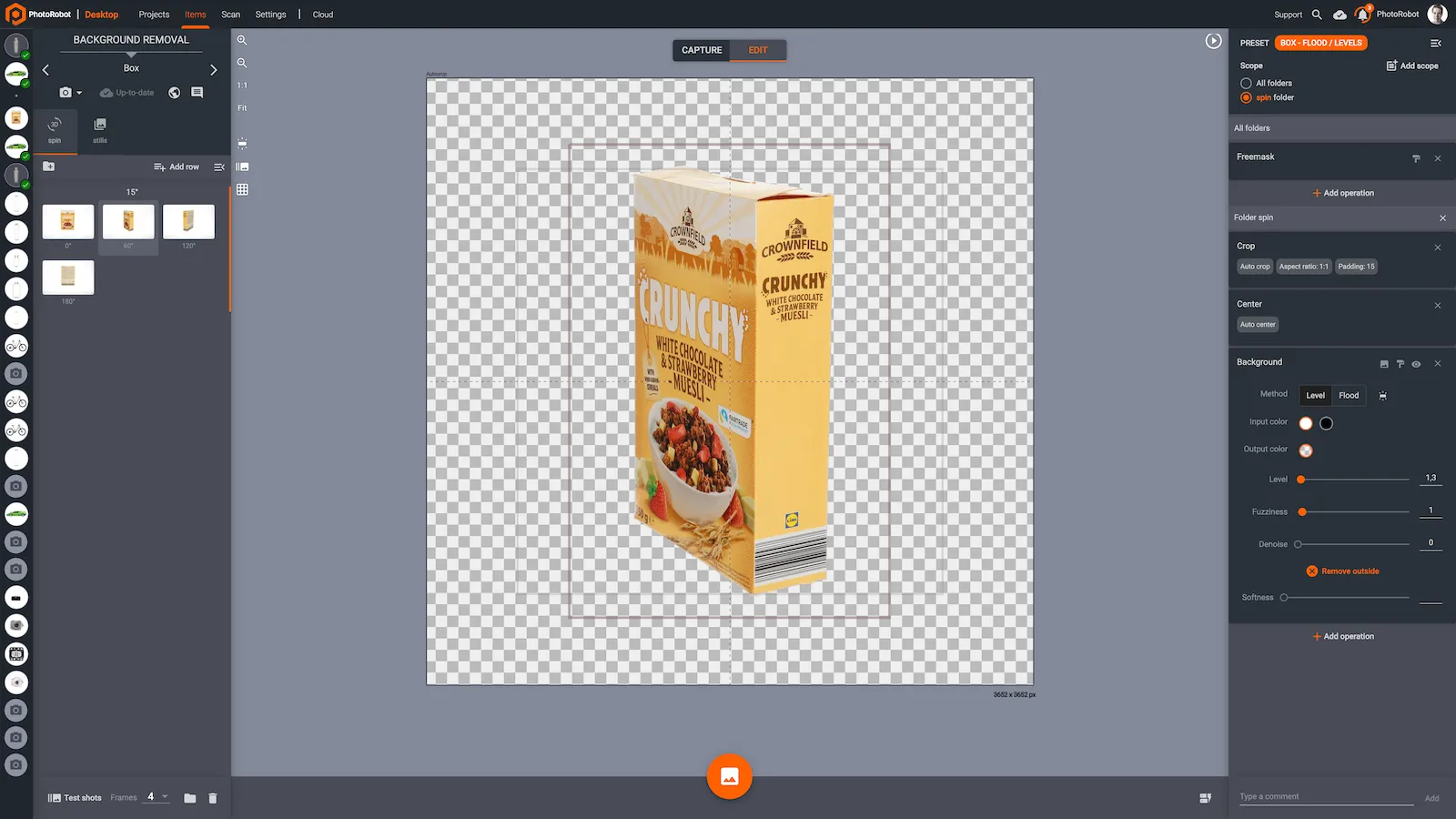
Bakgrundsborttagning med flood är ofta mer fördelaktig för mycket mörka produkter. Du gör bakgrunden vit genom att klicka på en specifik punkt i bakgrunden. Punkten hjälper programvaran att identifiera den yta som ska ljusas upp genom flood-fyllning. Samtidigt identifierar programvaran automatiskt objektets kanter, så att objektet kan separeras mer exakt från bakgrunden.
Om programvaran inte tar bort hela bakgrunden kan du lägga till fler flood-punkter manuellt. Därefter finns det bara två inställningar att justera när du tar bort bakgrunden med flood i PhotoRobot Controls.
- Adjust Edge Sensitivity – Ställ in känsligheten så att objektets kanter identifieras korrekt.
- Adjust Erode – Ta bort överflödiga pixlar från objektets kanter.
Avancerade verktyg för pensel och suddgummi
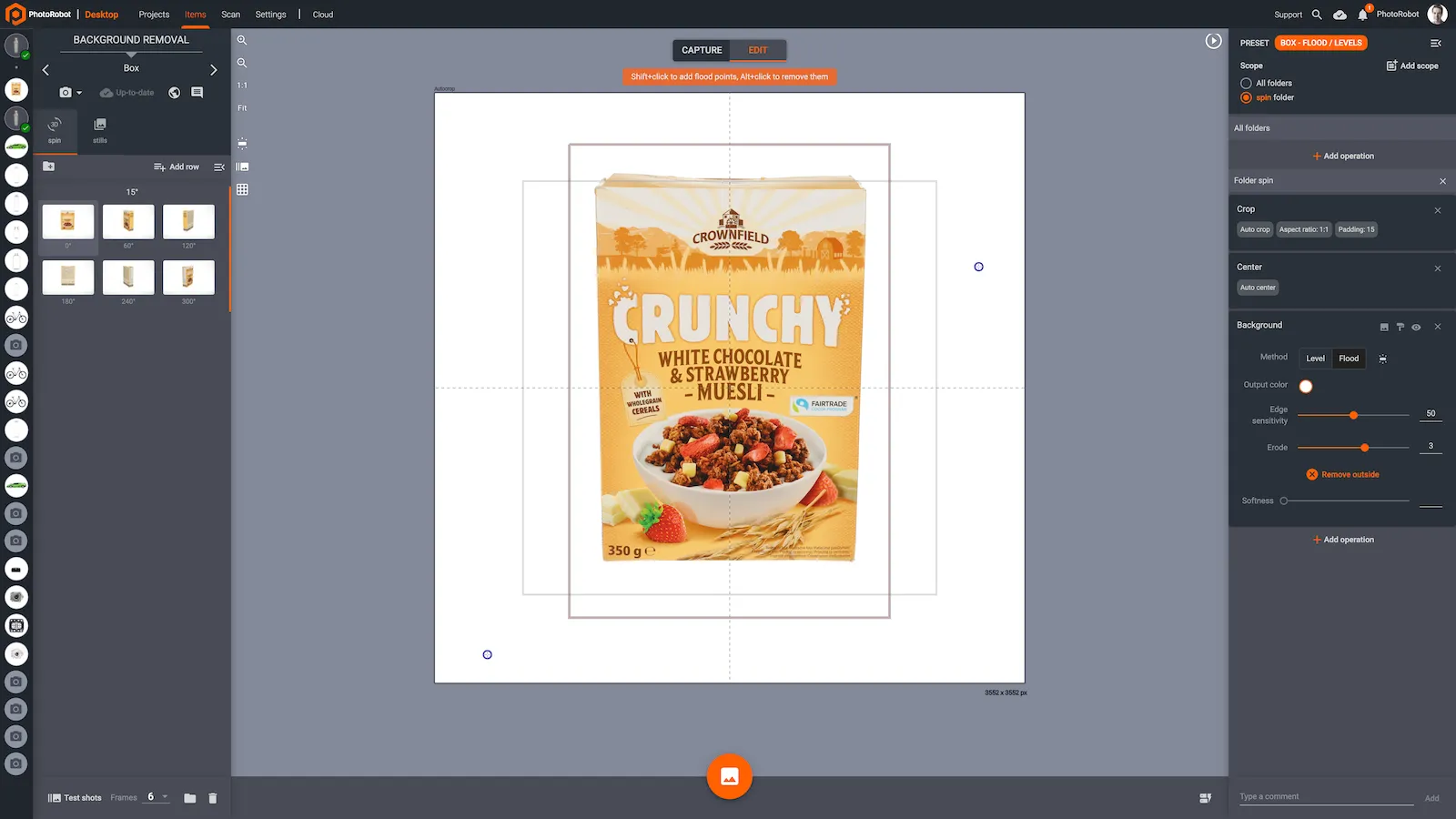
Ibland finns damm eller fläckar kvar efter manuell eller halvautomatisk bakgrundsborttagning. Det kan vara en utmaning, särskilt när du arbetar med 360-produktspinn. Produktspinn innehåller ofta minst 24 stillbilder, och alla kan behöva justeras lite. Därför gör pensel- och suddgummiverktygen i PhotoRobot Controls att du snabbt kan redigera alla bilder i en serie.
Du kan redigera ett enskilt foto och sedan tillämpa ändringarna automatiskt på alla bilder. Om åtgärden är svår att automatisera, till exempel när damm ska tas bort från en scen, går det enkelt att redigera enskilda bilder. Samtidigt kan du gå tillbaka till vilken bild som helst utan att behöva redigera varje foto på nytt. Det finns inställningar för storlek och kanteffekt för högre precision, och för att spara arbetet som förinställningar för framtida redigering.
Definiera omfattningen för redigeringsåtgärder
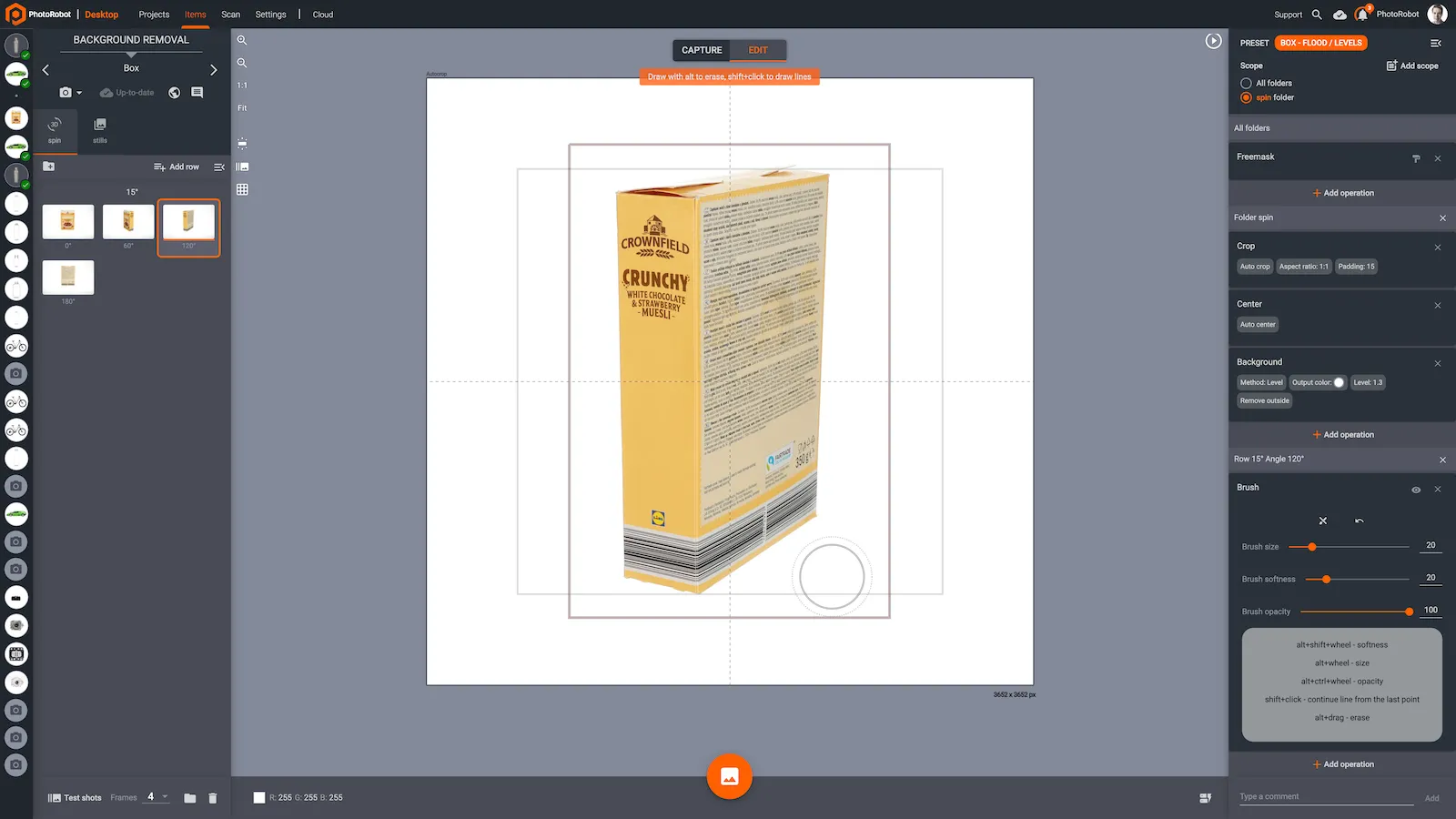
För alla redigeringsåtgärder i PhotoRobot Controls är det möjligt att definiera omfattningen av åtgärderna som kommer att tillämpas. Till exempel kan redigeringsåtgärder tillämpas på en hel mapp, endast på specifika svängvinklar eller på en enskild bild. Detta är särskilt värdefullt för retuschering av flerradiga bilder, oavsett om det är STILLS eller 360 SPIN.
Ta 3D-fotografering i flera rader som exempel. 3D-spinn kräver olika ljusinställningar för varje rad med foton. Detsamma gäller när redigeringsinställningarna ska fastställas. Du behöver olika inställningar för att ta hänsyn till variationen i ljus från en höjd till nästa.
För att förenkla detta fotograferar PhotoRobot Controls vid specifika svängvinklar (0°, 15°, 37° osv.) och placerar bilderna i olika mappar inom objektet. Du kan sedan definiera att redigeringsåtgärderna ska gälla specifika mappar. Eller för hela objektet, liksom för andra objekt som kräver samma åtgärder.
Bildmaskering och bildjustering
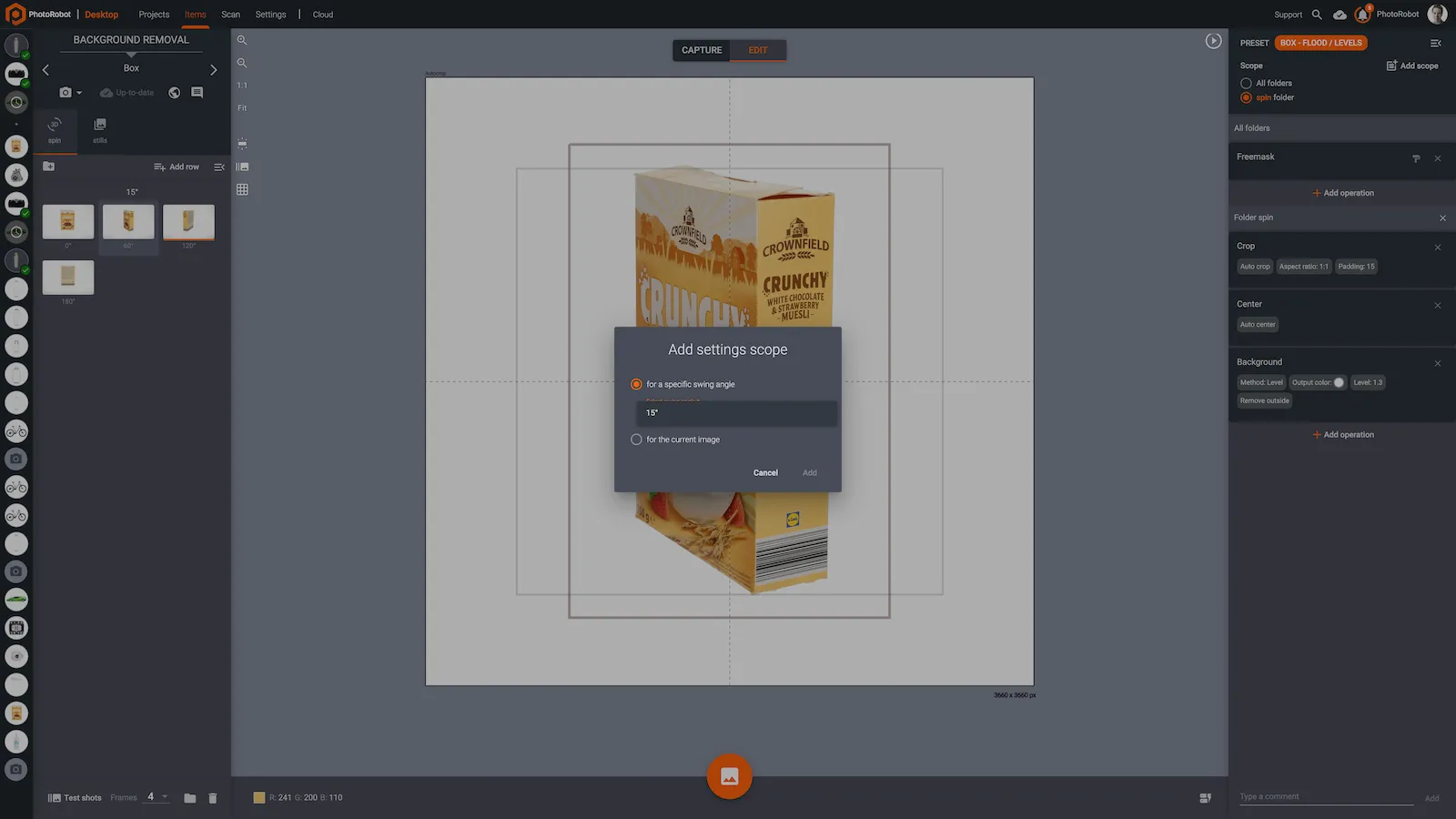
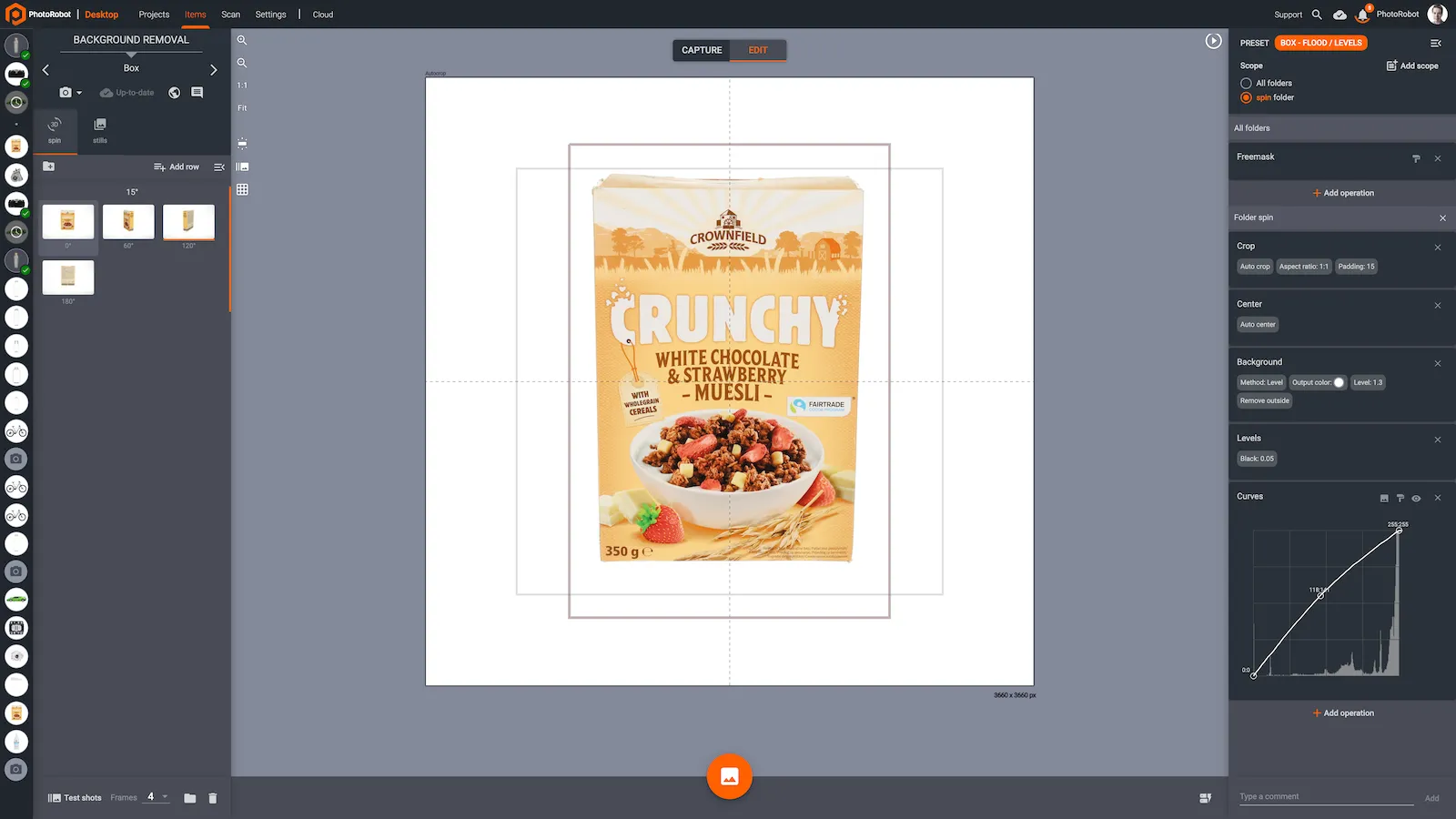
Du kan också styra var redigeringsåtgärder tillämpas med maskeringsfunktionen i PhotoRobot Controls App. Maskering hjälper dig till exempel att tala om för algoritmerna var bakgrunden inte ska tas bort. Med verktyget kan du både begränsa och justera var specifika åtgärder tillämpas. Det kan gälla att justera ljusstyrkan på en viss del av bilden. Eller att anpassa bakgrund, tydlighet, nivåer, kurvor och andra åtgärder. På så sätt kan du experimentera med alla olika redigeringsåtgärder och använda en unik mask för var och en.
Bakgrundsborttagning med Freemask
Att ta bort bakgrunden från produktfoton med freemask kräver mer konfiguration än med level eller flood. Det kan dock också vara en av de mest exakta och snabbaste metoderna.
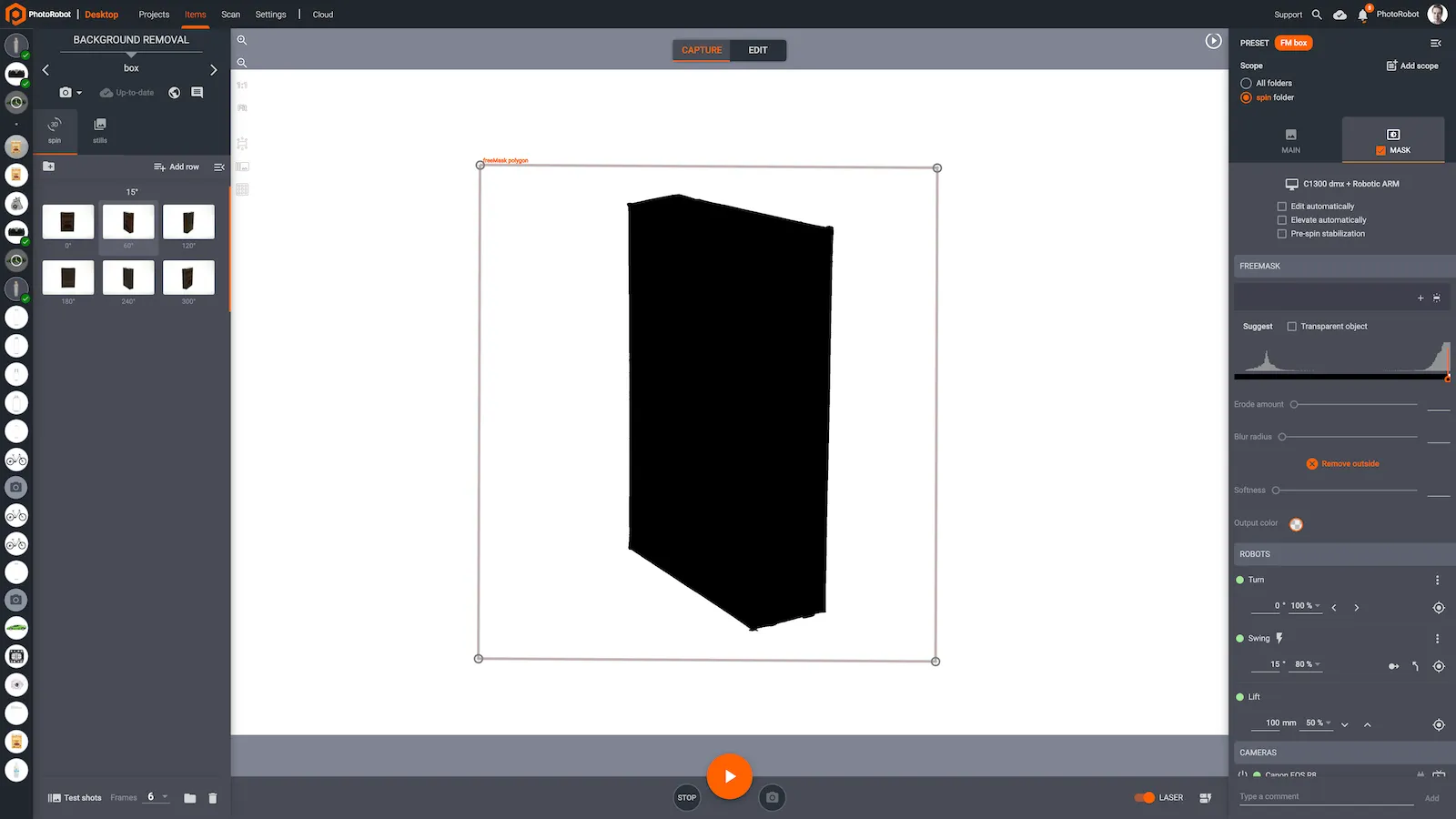
För att ta bort bakgrunden med freemask behöver du först skapa en exakt och jämn maskbild. En maskbild minskar mängden friläggningsarbete efter produktionen och kräver bara två bilder: huvudbilden och maskbilden. På huvudbilden belyses endast produkten, medan endast bakgrunden belyses på maskbilden.
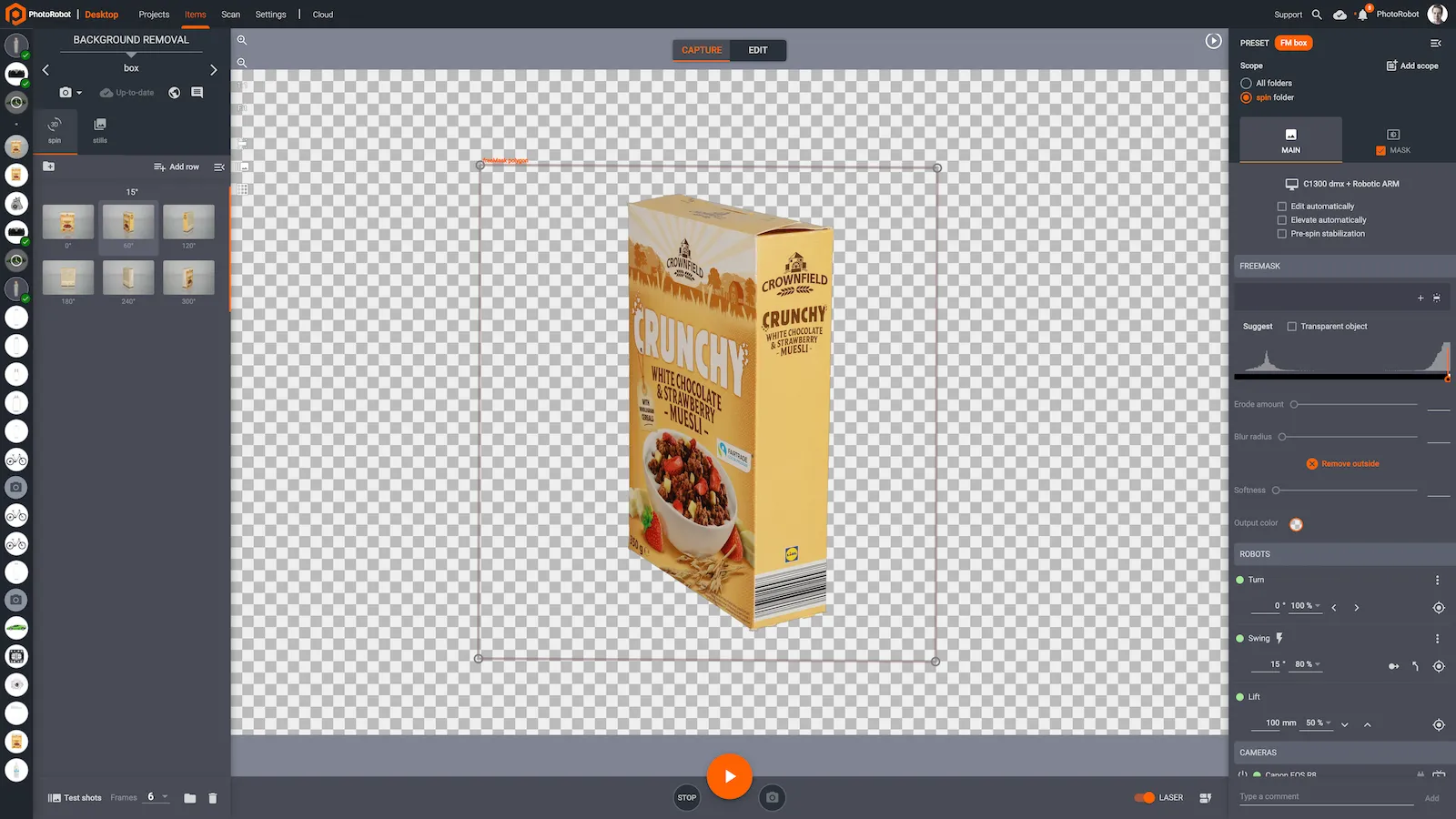
Den här motljusbilden fungerar sedan som en pixelexakt mask i efterbearbetningen. PhotoRobot Controls uppskattar och föreslår ett färgtröskelvärde som är mörkt nog för att representera objektet. Allt som är ljusare än tröskelvärdet registreras som bakgrund och bildar den mask som läggs på huvudbilden. Därefter kan du placera det frilagda objektet på valfri ny bakgrundsfärg.
Ta bort bakgrund från ”svåra” objekt
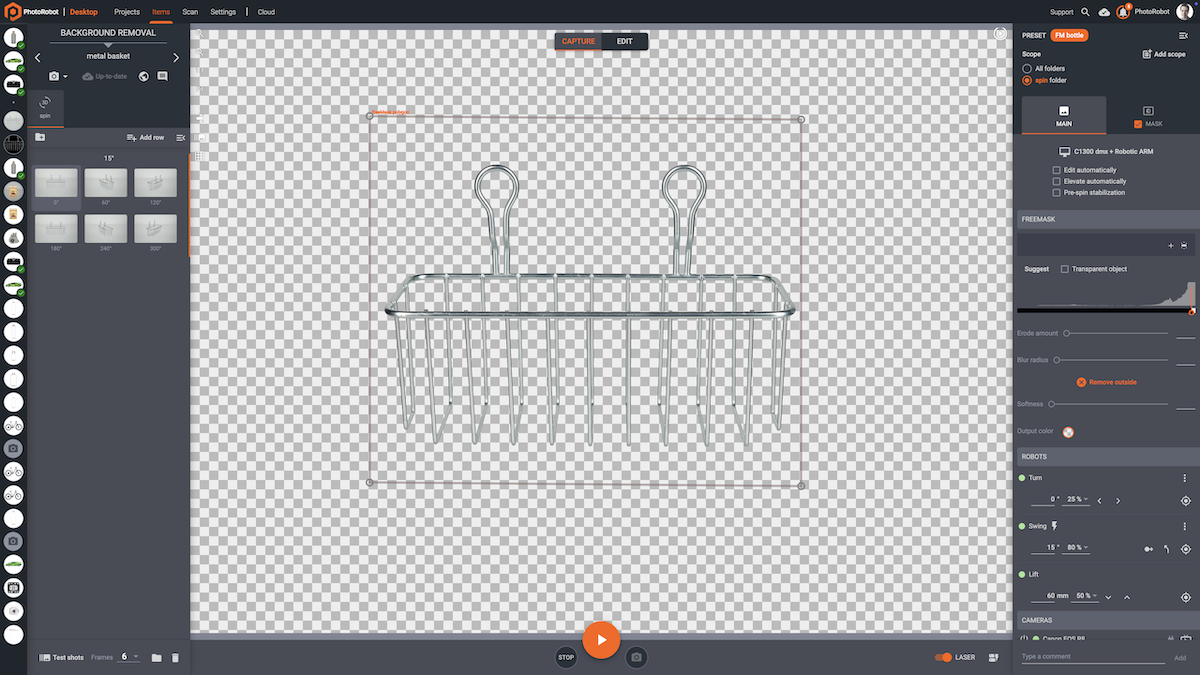
För vissa produkter är bakgrundsborttagning med freemask det enda effektiva sättet att ta bort bakgrunden från produktbilder. Det gäller till exempel objekt med reflekterande ytor eller objekt med områden med tomrum. Ett perfekt exempel är en blank, ny trådkorg med stålram. Materialet reflekterar inte bara ljus, vilket försvårar automatisk bakgrundsborttagning. Korgen har dessutom ett komplext nätverk av tomrum både inuti och runt omkring sig.
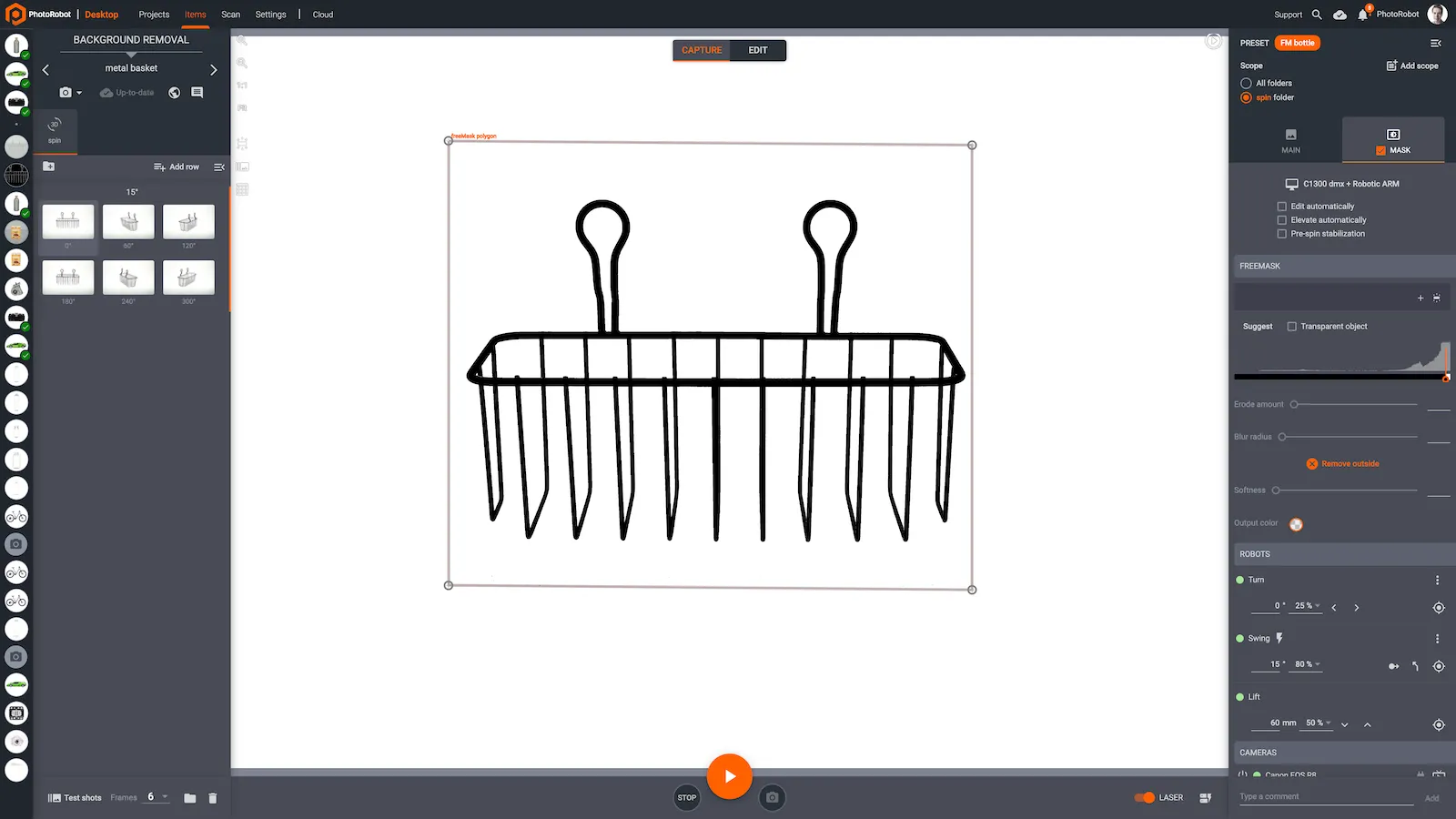
Med de här egenskaperna blir bakgrundsborttagning med nivåer eller flood-metoden nästan omöjlig. Det skulle kräva alltför mycket manuell retuschering och redigering, och skulle sannolikt ändå inte uppfylla kvalitetskraven inom rimlig tid. Med freemask går det däremot att ta bort bakgrunden både exakt och snabbt, genom att först skapa en mask av objektet. Den frilagda masken hjälper till att ta bort både glasskivan på vridskivan och fonden från bilderna. Programvaran skiljer dessutom objektet från allt tomrum och tar bort bakgrunden både inuti och bakom korgen.
När huvudbilden och maskbilden sammanfogas får du de färdiga bilderna, med exakt bakgrundsborttagning på ett ögonblick. Resultatet är bilder utan negativ påverkan på produktkanterna och med perfekt skärpa. Det går också att göra detta på 24+ bilder i en spinset, ofta på under en minut. Bakgrunden kan sedan göras halvtransparent, eller så kan du ersätta den med en färg som bättre passar ditt varumärke.
Bakgrundsborttagning med genomskinliga objekt
För halvgenomskinliga och helt genomskinliga objekt finns automatiserad bakgrundsborttagning med freemask också att tillgå vid behov. Med PhotoRobot Controls kan du ställa in halvtransparens med ett tröskelvärde bestående av tre värden: svart, vitt och gamma.
Allt under svartpunkten registreras som produkten, medan allt över vitpunkten registreras som bakgrunden. Värden mellan svartpunkten och vitpunkten blir transparenta, men inte helt. Du kan sedan testa olika tröskelvärden för att automatisera bakgrundsborttagningen även för de minsta strukturer, detaljer och transparenser.
Minimal eller ingen manuell retuschering
Skulle din fotostudio ha nytta av smidigare arbetsflöden och mindre manuell bakgrundsborttagning? PhotoRobot levererar professionell, webbredo produktfotografering med exakt bakgrundsborttagning, ofta utan behov av ytterligare retuschering.
Detta inkluderar produktfotografering utan retuschering, 360 + 3D-produktfotografering och 3D-modellfotografering – utan att du behöver klippa. Skapa förinställningar och upprepa arbetsflöden samtidigt som du konsekvent och snabbt producerar professionella produktfoton med en distraktionsfri bakgrund. Behöver ditt företag en snabbare, enklare och mer skalbar lösning?
Begär en personlig demo och se hur PhotoRobot kan möta just ditt företags unika utmaningar redan idag. Vi tar din produktlinje och bygger en lösning som du kan testa och bedöma utifrån produktionshastigheten.



