
Ръководство за потребителя на PhotoRobot Cube V5 / V6 / Compact
Това ръководство за потребителя съдържа технически инструкции за монтажа, свързването и работата с PhotoRobot Cube V5 / V6 / Compact. Включени са и инструкции как да монтирате робота Cube като въртящ се държач за торс на манекен. Ръководството има за цел да подпомогне клиентите на PhotoRobot при сглобяването на устройството, при първото му използване и при обучението на операторите на производствената линия.
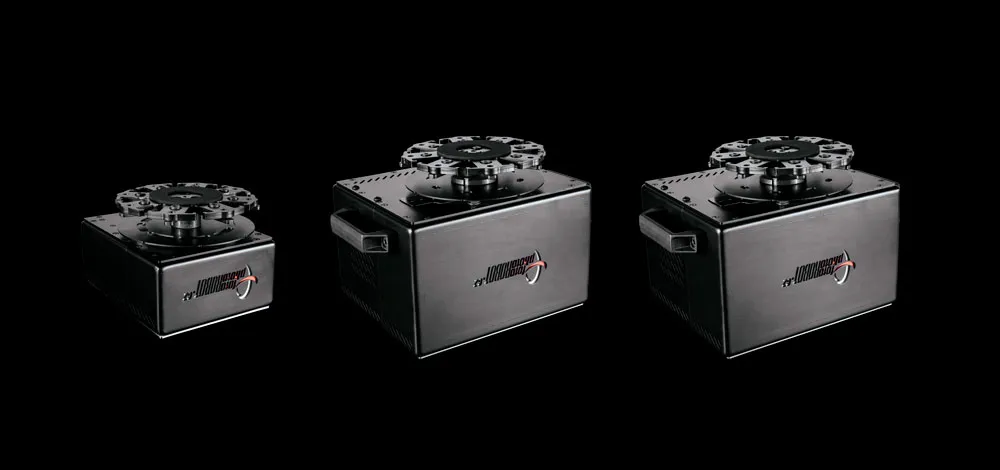
Забележка: Първоначалният монтаж на устройство на PhotoRobot трябва винаги да се извършва от оторизирано лице на PhotoRobot. Оторизирани да монтират PhotoRobot са одобрен дистрибутор или представител на самия производител.
Важно: Преди всякакъв самостоятелен монтаж или първо използване винаги се запознавайте първо с PhotoRobot Safety Information & Instructions, както и с ръководството, предоставено специално за Вашето устройство.
Cube V5 / V6 / Compact – първо използване и монтаж
Благодарим Ви и Ви поздравяваме за покупката на PhotoRobot Cube! Вашето устройство е плод на десетилетия професионален опит, ноу-хау и иновации в автоматизираната фотография. Всеки робот е проектиран с мисъл за Вас. Същевременно софтуерът се развива непрекъснато – съобразява се с уникални нужди и с всяка актуализация е от полза за цялата екосистема на PhotoRobot.
Добре дошли в PhotoRobot. Използвайте тази техническа документация за роботите PhotoRobot Cube V5 / V6 / Compact, за да се запознаете с технологията, както и за инструкции относно сглобяването и първото използване на решението.
1. Описание на продукта – Cube V5 / V6 / Compact
Устройствата PhotoRobot Cube V5 / V6 / Compact са едни от най-универсалните роботи за фотостудио. Всеки Cube може да работи самостоятелно или в комбинация с други роботи PhotoRobot и предлага конфигурации за 3 различни режима на работа. Cube функционира като въртяща се фотографска платформа, в режим на окачване на обекта и като въртящ се държач за торс на манекен.
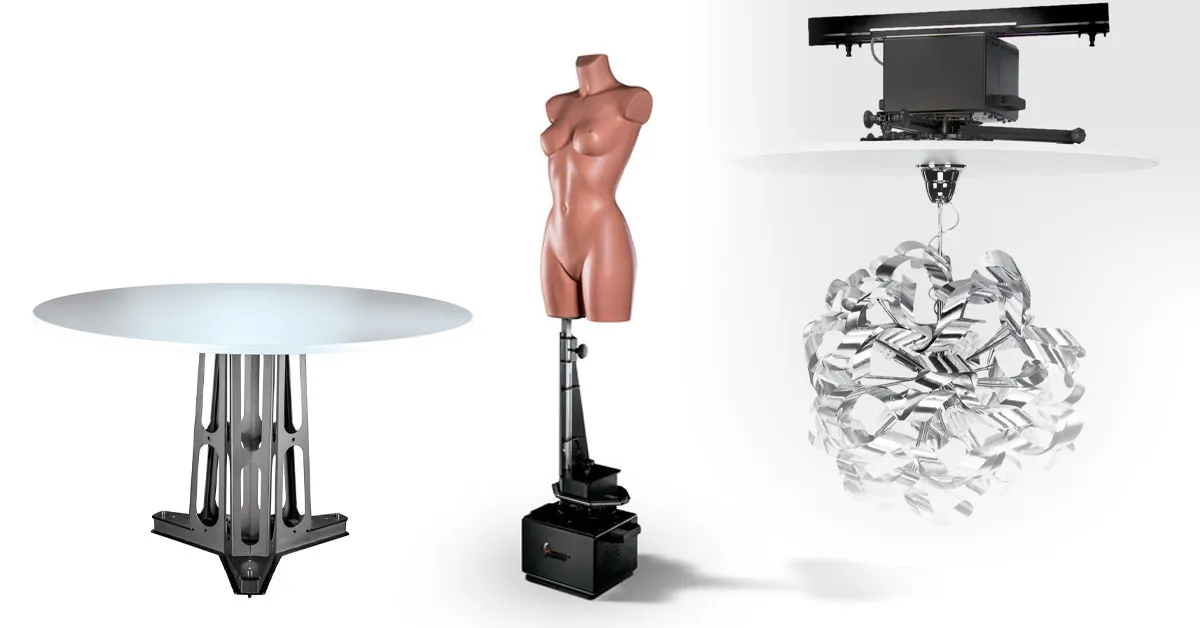
Основните характеристики на PhotoRobot Cube включват:
- Самостоятелна работа или в комбинация със съвместими роботи PhotoRobot
- Бърза настройка като 360 въртяща се платформа или в режим на окачване на обекта
- Поддръжка на държач за торс на манекен или въртяща се платформа
- Съвместим с фотографски манекени от различни типове и размери
- Предлага се във версии Cube V5, V6 и Compact за по-голяма универсалност
1.1. Преглед на устройството – Cube V5 / V6 / Compact
Cube V5, Cube V6 и Cube Compact на PhotoRobot могат да работят в три различни конфигурации. Стандартните конфигурации включват използване на устройството като въртяща се фотографска платформа или за окачване на обекти във въздуха при снимане. Като алтернатива устройството може да се настрои като въртяща се стойка за монтиране на торс на манекен.
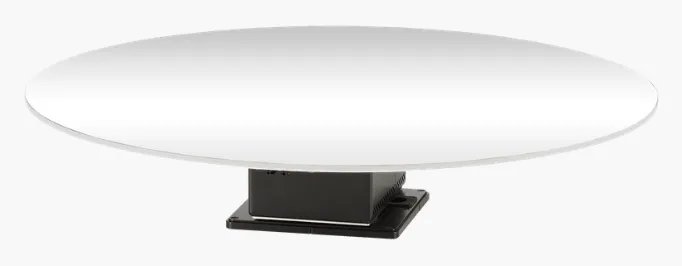
а) 360 фото / конфигурация с въртяща се платформа:
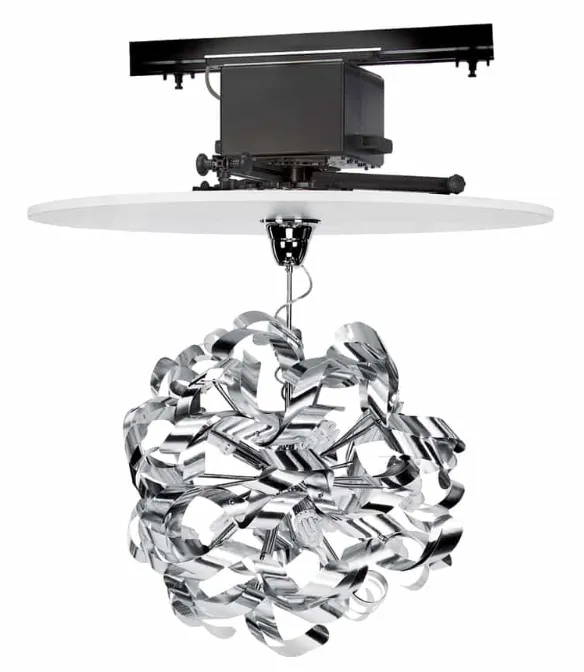
б) 360 / режим на въртящо се окачване:
в) Въртящ се държач за торс на манекен:
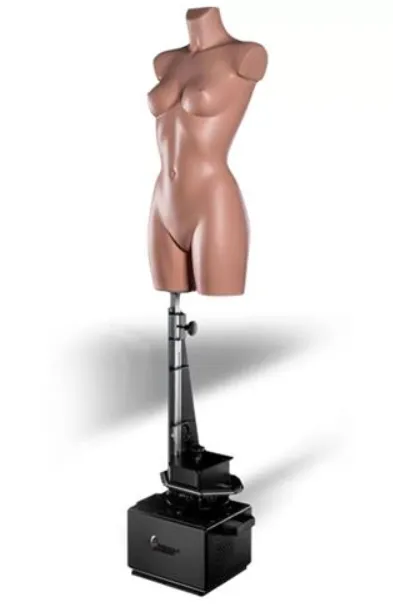
Забележка: Управляващият блок на Cube V5 и Cube V6 е отделен, но неразделен компонент на устройствата. Cube Compact има интегриран управляващ блок в машината.
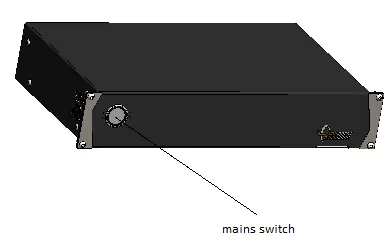
- Изображението по-горе показва управляващия блок на Cube V5 / Cube V6.
1.2. Технически параметри на Cube Compact
Cube Compact има следните технически параметри.
- Тегло: 26,21 kg
- Размери: 337,5 x 373,5 x 209,5 mm
- Захранване: 100 – 230 V, 50 Hz, предпазител T1.6 A (230 V), T3.15 A (115 V)
- Товароносимост: 130 kg както при долен, така и при горен монтаж
- Въртящ момент на изходния вал: 143,5 Nm
- Скорост: 0 -17 1.min-1
1.3. Аксесоари за Cube Compact
Cube Compact включва следните части и аксесоари.
а) Окачване:
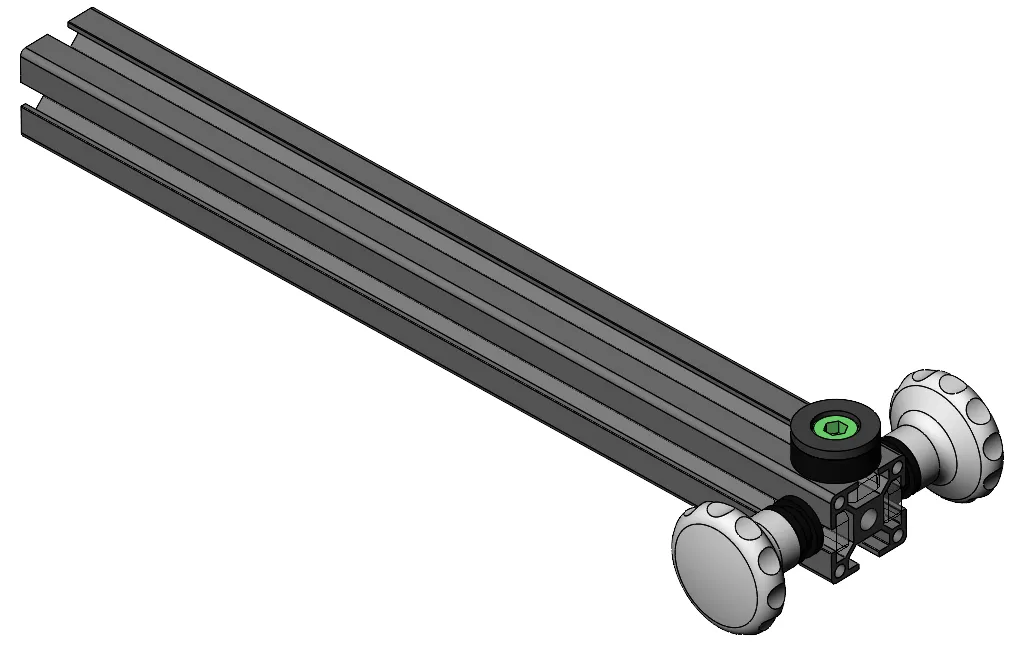
б) Долна основа:
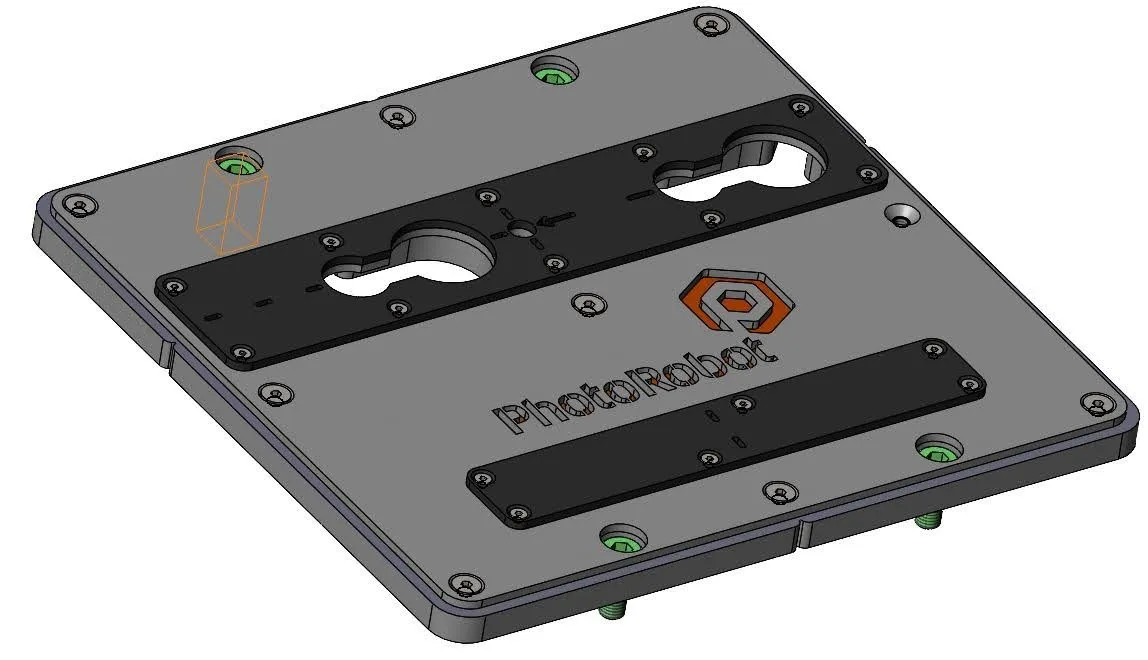
в) Горна основа:
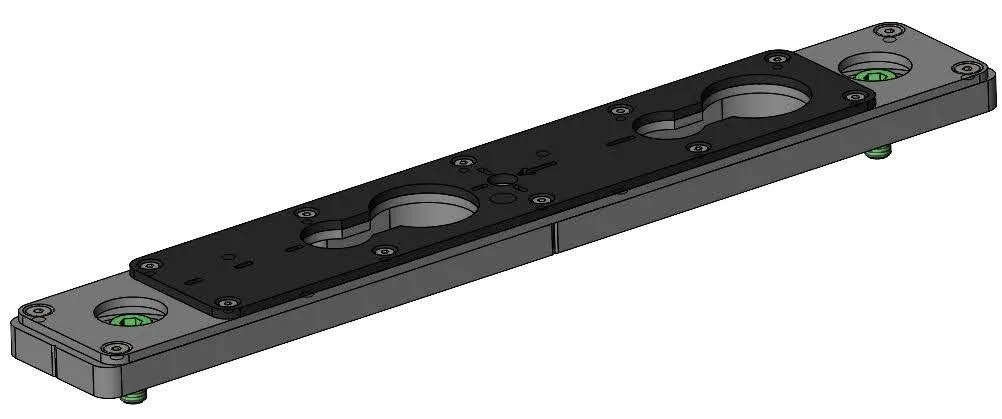
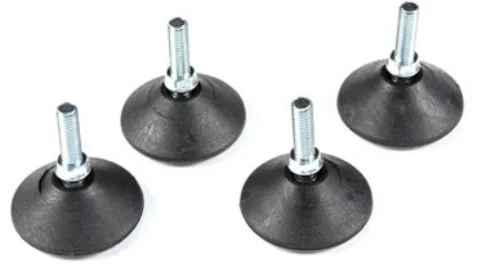
г) Крачета на машината:
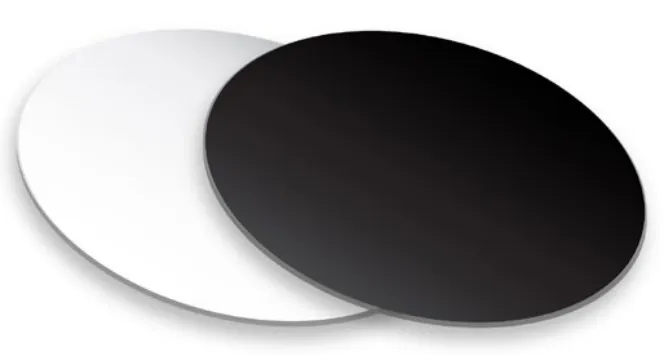
д) Плоча:
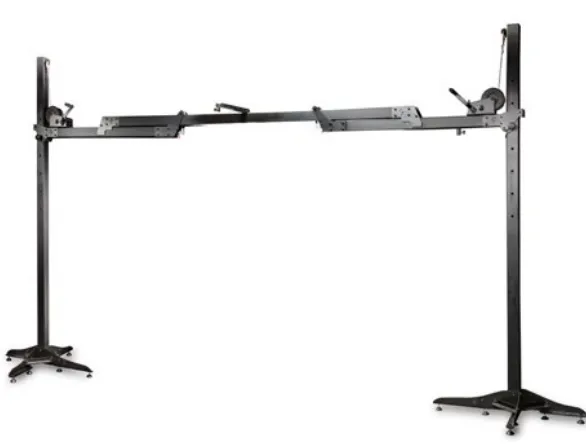
е) Портал:
1.4. Преглед на монтажа и използването на Cube Compact
Освен аксесоарите за Cube Compact има няколко конфигурации за монтаж и използване на устройството. Те включват следните конфигурационни части и варианти на настройка.
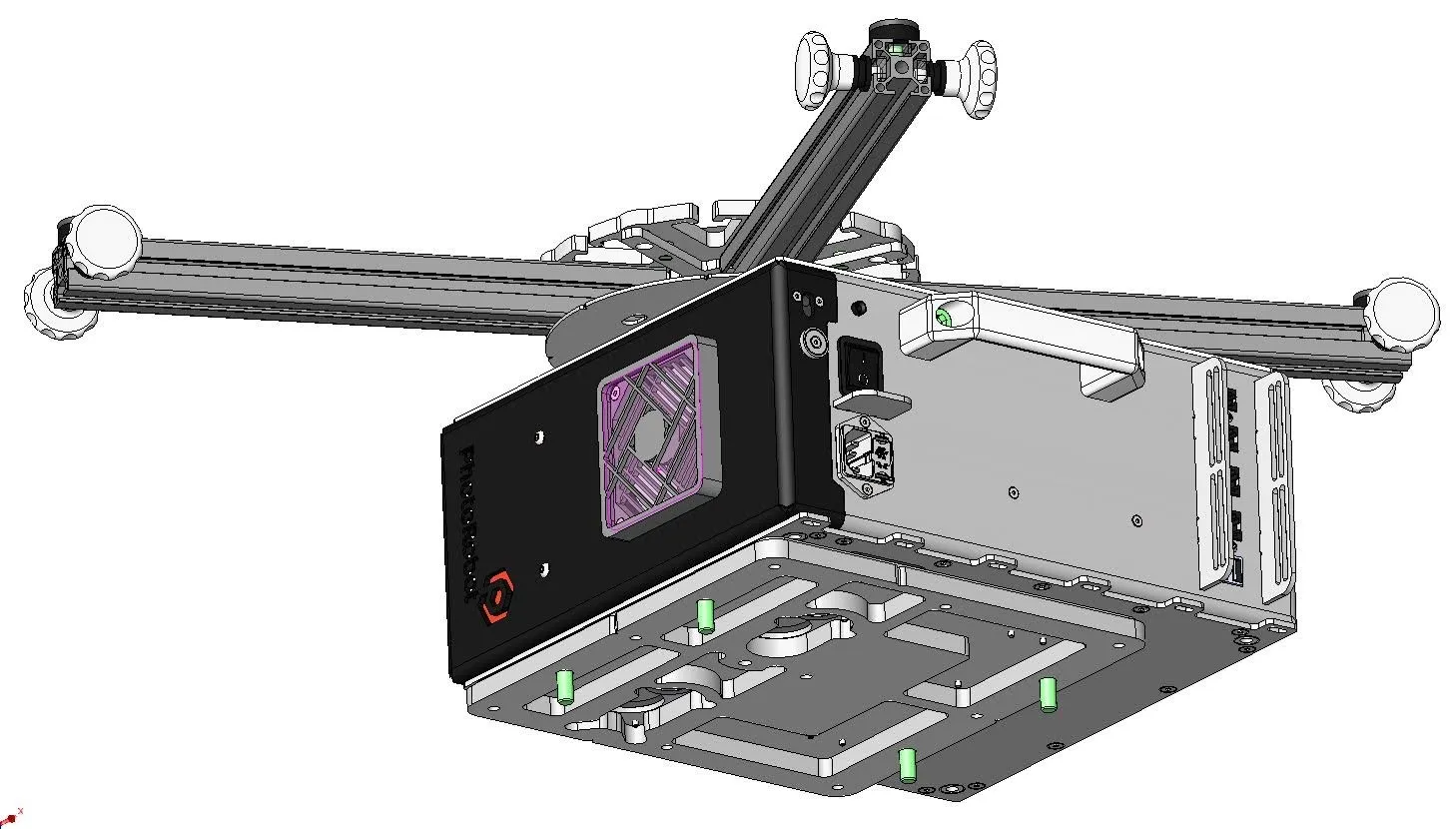
а) Долна фиксираща плоча (за закрепване на въртящата се платформа на устройството или на монтажна система):
б) Закрепена самостоятелна въртяща се платформа (закрепена към пода за по-голяма стабилност):
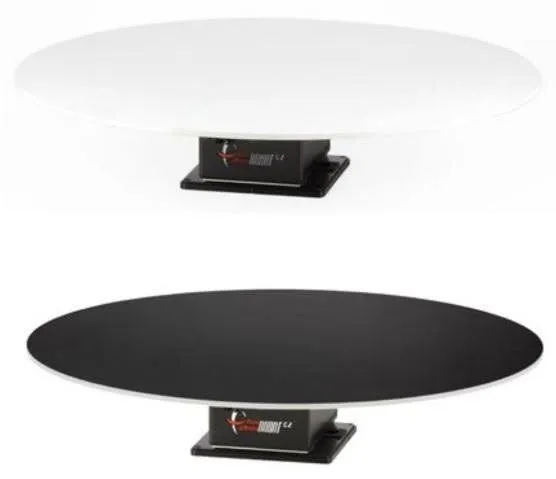
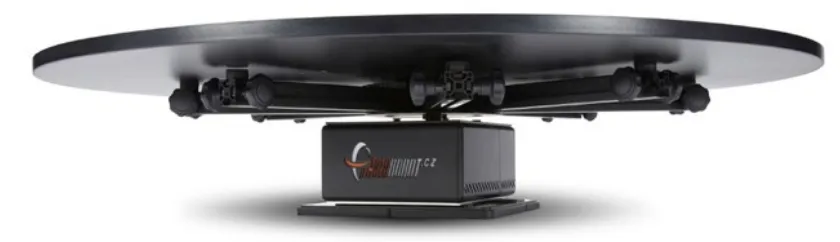
Забележка: При тази конфигурация се използва плоча с размер 95 cm с основа, монтирана към стабилна подова повърхност. Така машината се стабилизира по време на работа и се предотвратява преобръщането ѝ. Използва се за представяне на малки и средни по размер обекти с максимален размер 60 – 65 cm.
в) Свободно стояща въртяща се платформа (с поставени крачета на устройството):
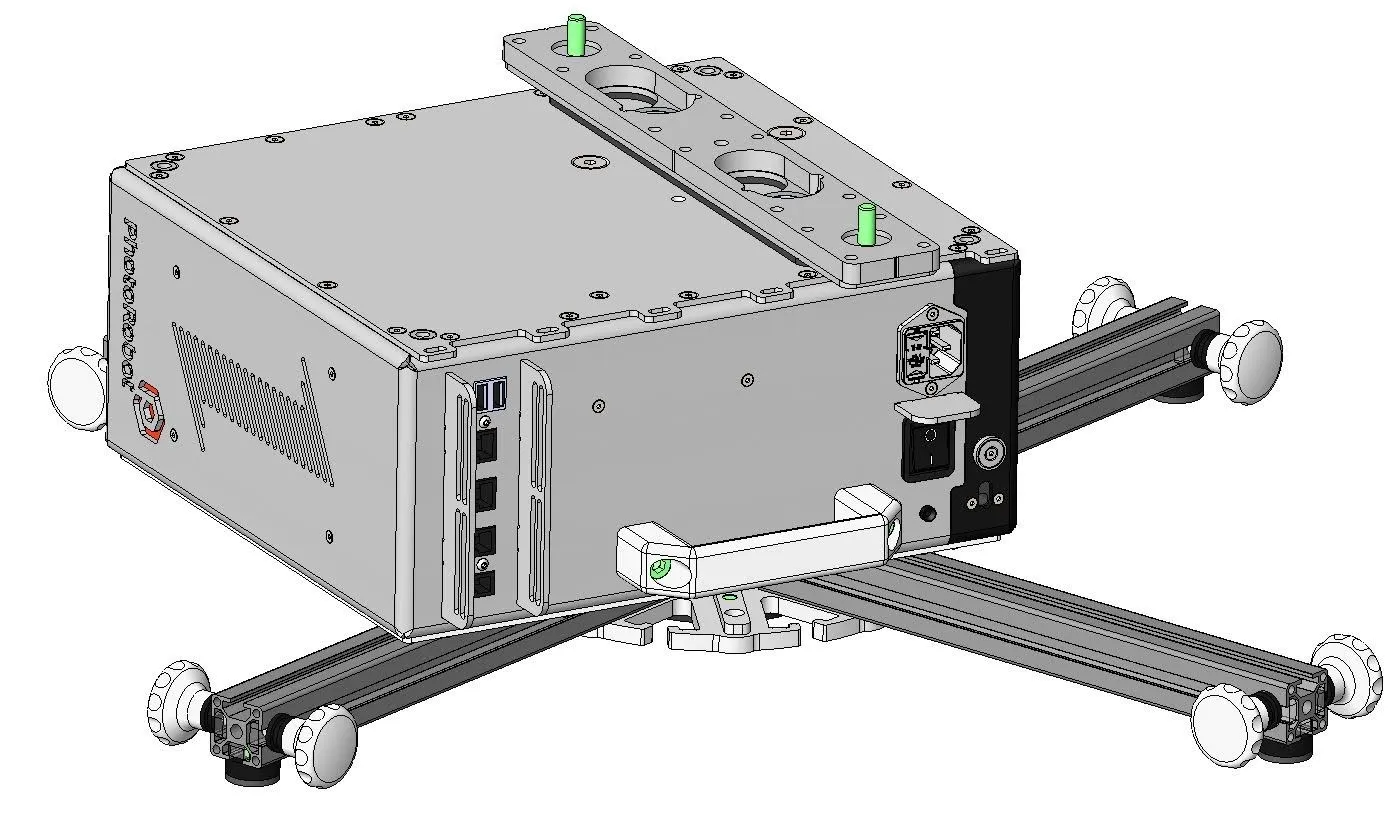
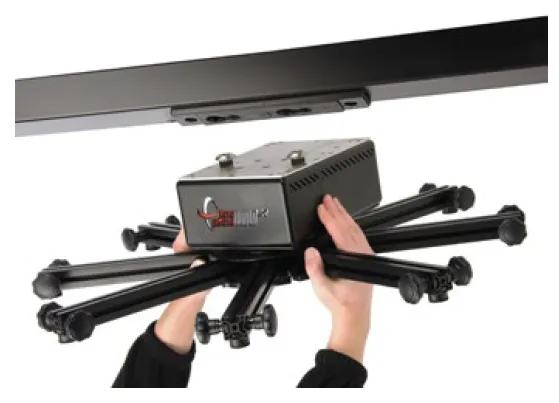
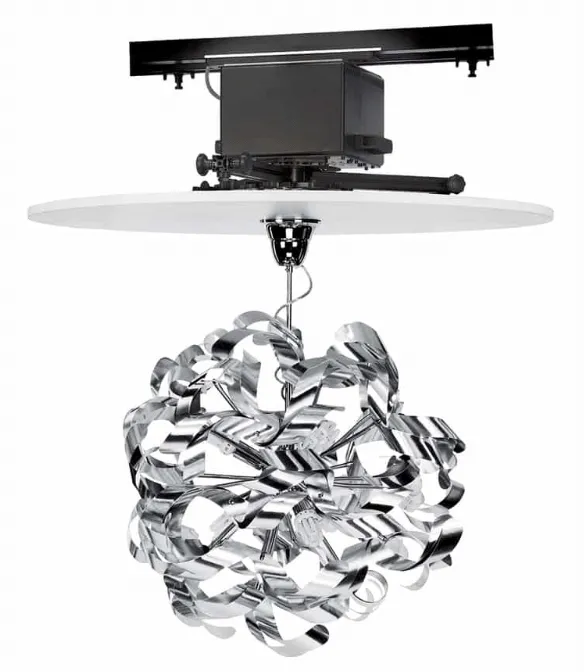
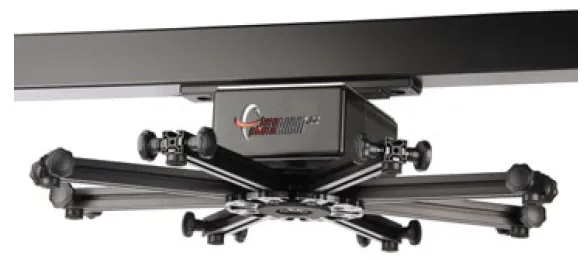
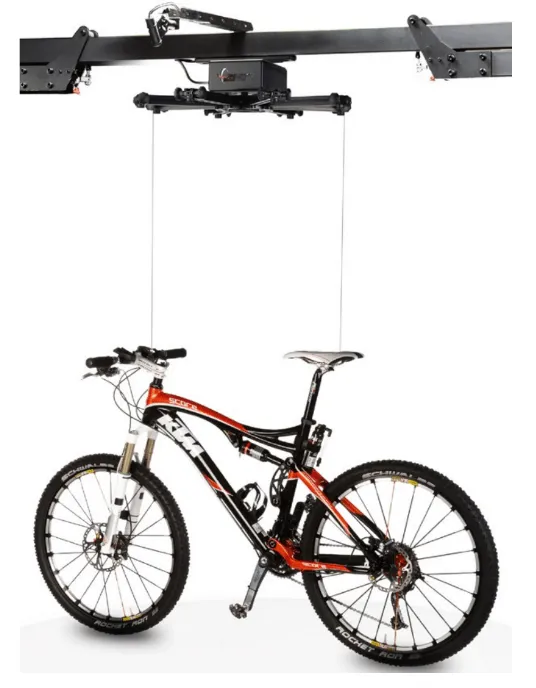
г) Режим на 360° въртящо се окачване (монтаж с главата надолу към горен портал):
1.5. Аварийно спиране на Cube Compact
За аварийно спиране изключете устройството от електрическата мрежа, като издърпате захранващия кабел от контакта.
1.6. Поддръжка на Cube V5 / V6 / Compact
Имайте предвид, че устройството трябва да се поддържа чисто и да се съхранява в сухо помещение с климатичен контрол и постоянна температура. Прахът се отстранява само с влажна кърпа. Не използвайте химикали или разтворители за почистване.
Съгласно конструкцията си оборудването трябва да подлежи на редовни проверки и ревизии в съответствие с местното законодателство. След края на жизнения си цикъл електрическото оборудване трябва да бъде изхвърлено правилно чрез предаване в системата за събиране на електронни отпадъци, определена от местното законодателство.
2. Първо използване – PhotoRobot Cube V5 / V6 / Compact
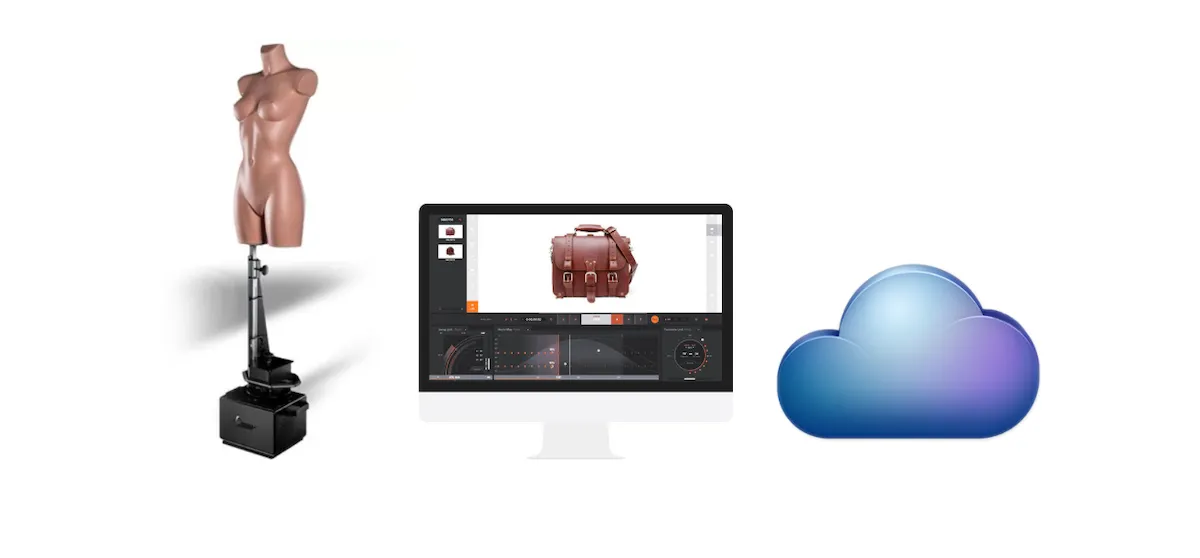
Преди първото използване на PhotoRobot е необходимо да разберете концепцията зад технологията. PhotoRobot е революционно цялостно решение за автоматизация на фотографията на продукти и обекти. От техническа гледна точка това е модулна система, състояща се от хардуер и софтуер. Поради това PhotoRobot трябва да е свързан към същата мрежа като компютъра, който го управлява. Мрежата също трябва да има връзка с интернет, за да осигурява достъп до услугите на PhotoRobot, които работят в облака. Налице са следните изисквания, които трябва да бъдат изпълнени винаги.
- Към локалната мрежа трябва да е свързан контролен блок на PhotoRobot.
- Необходим е компютър за стартиране на сервизния графичен интерфейс или на софтуера за оператора, наречен _Controls.
- Компютърът трябва да е свързан към същата мрежа като контролния блок на PhotoRobot.
- Мрежата трябва да е свързана с интернет.
След като се уверите, че PhotoRobot е свързан към компютъра и към локалната мрежа, проверете параметрите на електрозахранващата система (напр. напрежение и честота).
След това проверете настройката на захранването на контролния блок. Тя трябва да отговаря на всички параметри на електрозахранващата система. Ако настройката на контролния блок не отговаря на тях, вижте следващия раздел „Настройка на захранването на контролния блок“.
Ако отговаря, продължете със свързването на контролния блок към мрежата чрез Ethernet кабел.
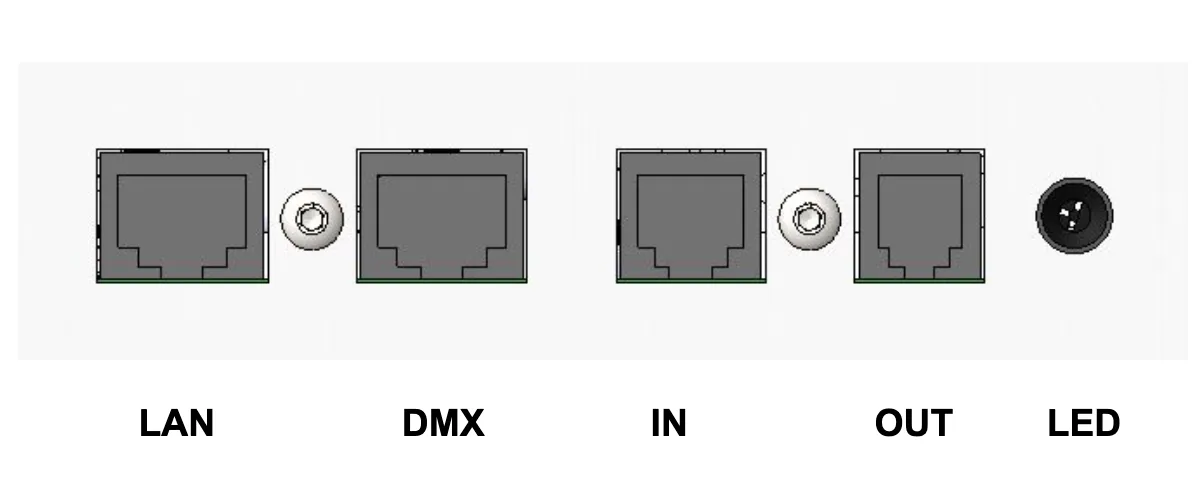
Забележка: При моделите Cube V5 / V6 контролният блок е отделно устройство. RJ45 конекторът се намира на гърба на контролния блок. При Cube Compact контролният блок е вграден в машината. RJ45 конекторът се намира на гърба на робота Cube.
2.1. Настройка на захранването на контролния блок
За да проверите настройката на захранването на контролния блок, имайте предвид, че контролният блок от по-старите модели има ръчен превключвател на напрежението на гърба на устройството.
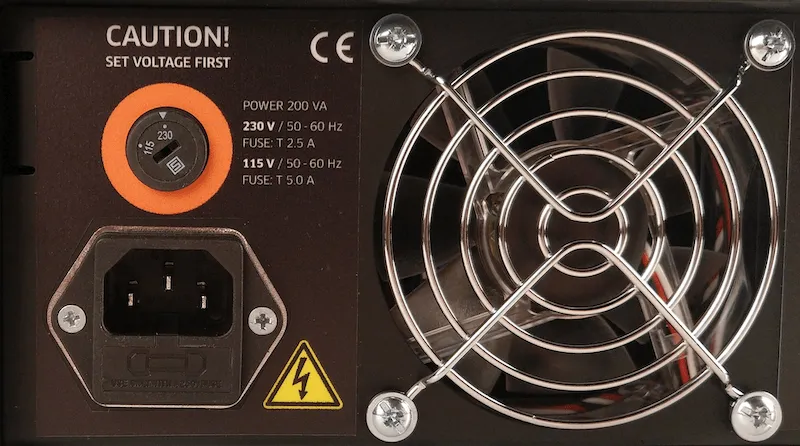
Контролният блок от по-новите модели няма превключвател на напрежението и работи в диапазон 110 V – 240 V.
Ако не сте сигурни относно настройката на захранването на контролния блок, обърнете се към техническата поддръжка на PhotoRobot за съдействие от специализиран техник на PhotoRobot.
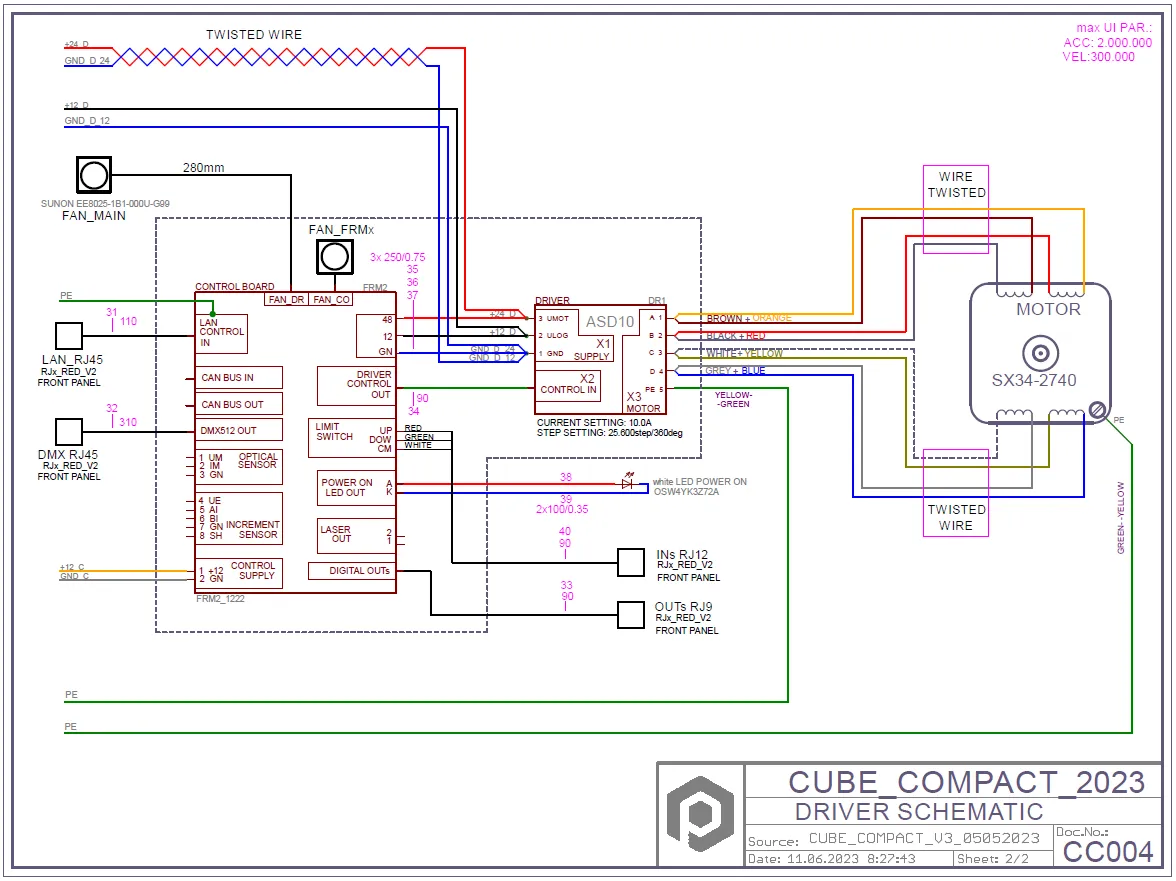
2.2. Електрическа схема на Cube Compact
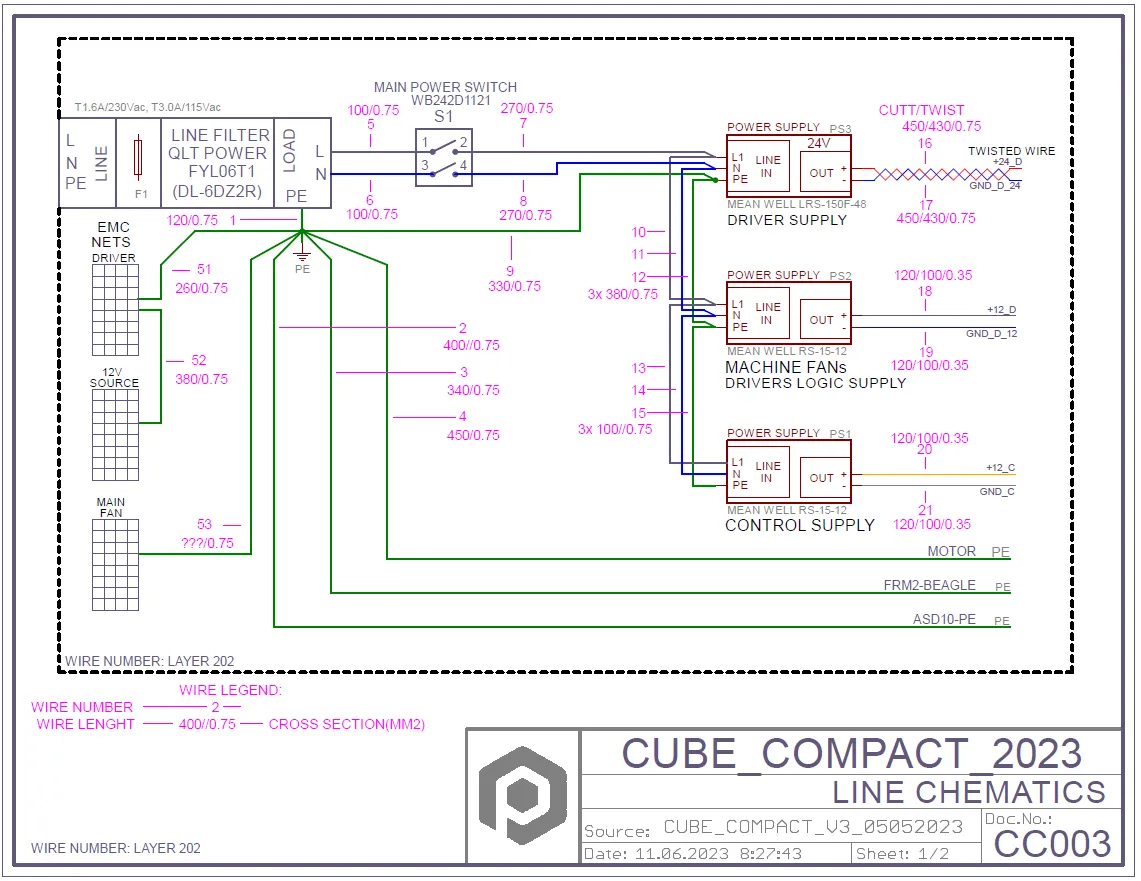
2.3. Конфигурация на мрежата
За да може мрежата да комуникира правилно с PhotoRobot, в нея трябва да бъдат изпълнени следните изисквания.
- DHCP сървър в мрежата е задължителен.
- Комуникацията през TCP портове 7777 и 7778 трябва да е разрешена.
- UDP broadcast съобщенията на порт 6666 трябва да бъдат разрешени
- Интернет връзката е задължителна.
- Трябва да бъде разрешен достъпът до *.photorobot.com.
- Трябва да бъде разрешен достъпът до as-unirobot.azurewebsites.net.
- Препоръчва се кабелна връзка на PhotoRobot с LAN.
- При необходимост за повече информация вижте Подробните мрежови изисквания на PhotoRobot.
- Включете захранващия кабел в електрическия контакт.
След това натиснете главния прекъсвач на контролния блок на Cube V5 / V6 (или на гърба на Cube Compact). Индикаторът за състояние ще премине от мигаща към постоянна светлина, което сигнализира, че устройството е готово за работа.
2.4. Намиране на IP адреса на PhotoRobot в LAN
След правилната конфигурация на мрежата е необходимо да потърсите и идентифицирате IP адреса на PhotoRobot в LAN. За целта приложението PhotoRobot Locator е интегрирано директно в CAPP, което улеснява търсенето и идентифицирането на контролните блокове в мрежата. Уверете се, че използвате най-новата версия на CAPP, за да получите достъп до тази функция.
След това, за да идентифицирате робот в мрежата директно в CAPP, отворете локалната версия на CAPP, отидете в „Settings“ и изберете Robots / Control units.
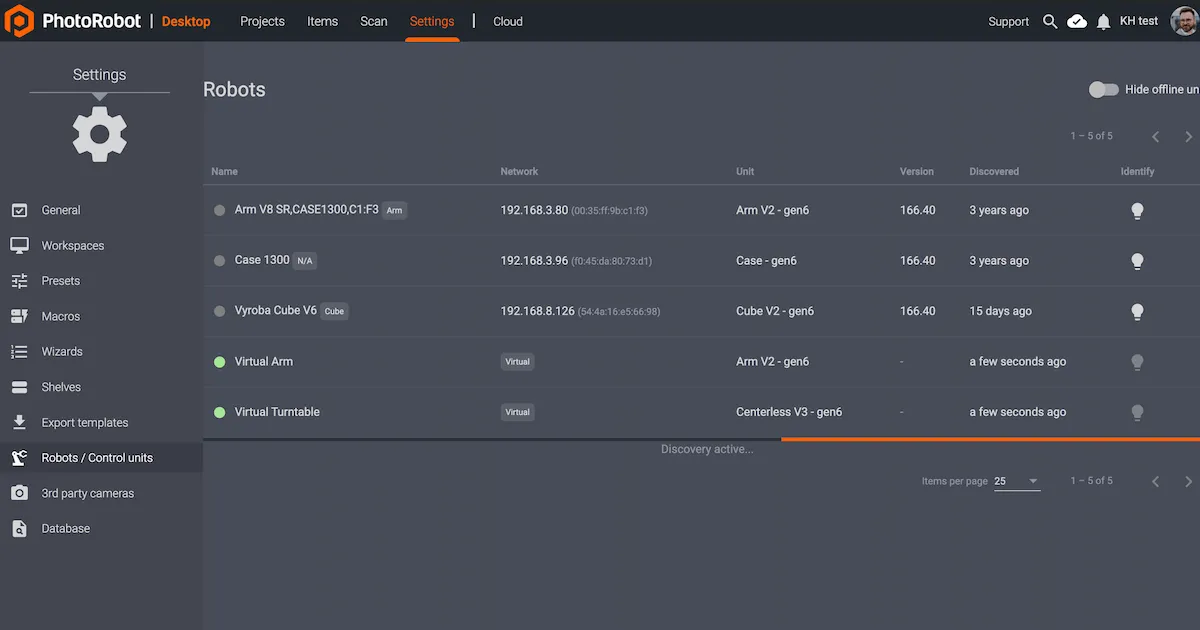
Менюто „Robots / Control units“ показва за всеки робот колони с Name, Network, Unit, Version, Discovered и Identify. Ако точката отляво на името на робота е зелена, той е онлайн. Щракването върху полето на робота отваря уеб интерфейса му. Това също кара LED индикатора на контролния блок на робота да мига в зелено, за да го идентифицирате по-лесно.
Ако клиентът желае да изтегли приложението отделно, PhotoRobot Locator е достъпен и за изтегляне за iOS в PhotoRobot Account Downloads.
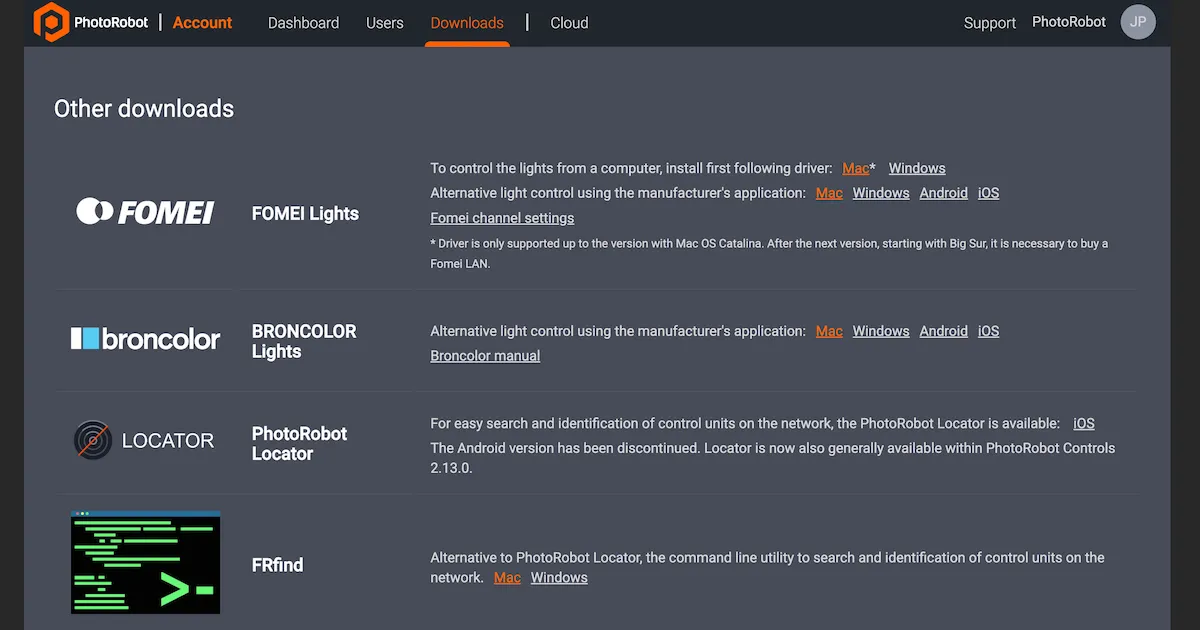
Забележка: Версията на PhotoRobot Locator за Android вече не се предлага.
Като алтернатива е налична помощната програма за команден ред FRFind за MacOS или Windows, която търси в мрежата и идентифицира контролните блокове на PhotoRobot. Връзки за изтегляне на FRfind ще намерите и на страницата „Downloads“ в PhotoRobot Account.
2.5. Основно тестване – Cube V5 / V6 / Compact
За да тествате Cube V5 / V6 / Compact, отворете уеб браузър и въведете IP адреса на Вашия PhotoRobot във формат на URL адрес. Например въведете: https://11.22.33.44 (имайте предвид, че този адрес е само пример). Ако връзката е успешна, ще се стартира основен потребителски интерфейс.
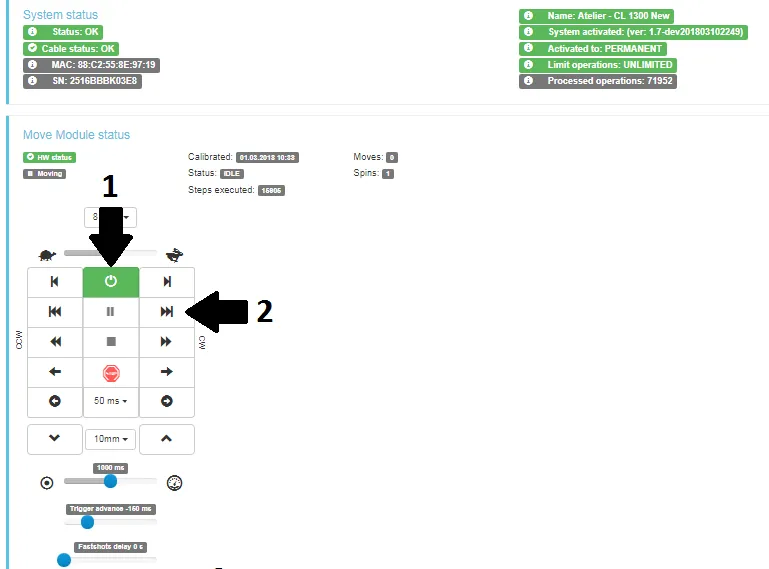
- Включете двигателите (стрелка 1 по-горе) и опитайте да задвижите някоя от подвижните части на робота (стрелка 2 по-горе). Ако роботът се движи според Вашите команди, можете да използвате устройството PhotoRobot по предназначение.
3. Монтаж на Cube V5 / V6 и държач за торс на манекен
При монтаж на моделите Cube V5 или Cube V6 имайте предвид, че е необходимо да сглобите отделния контролен блок и шкафа (rack). При Cube Compact това не е необходимо. Ако използвате Cube Compact, преминете към раздела за монтаж на хартиения фон.
3.1. Монтаж на HD шкаф (rack) и контролен блок (V5 / V6)
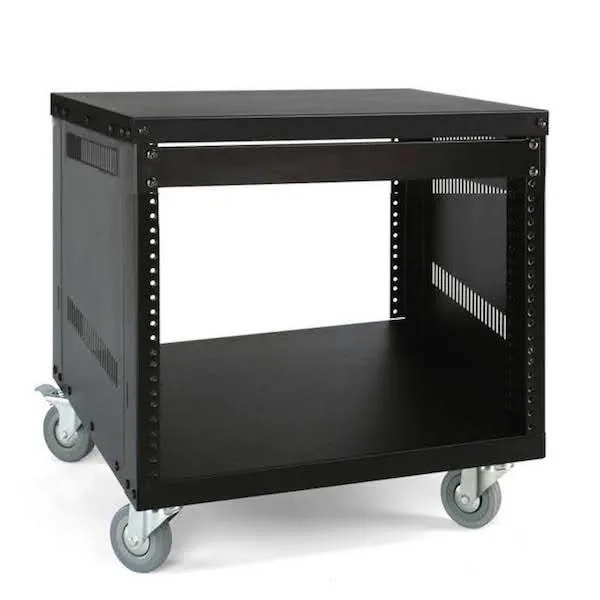
3.1.1. За да монтирате отделния контролен блок на Cube V5 и Cube V6, започнете със сглобяването на шкафа (rack). За целта следвайте инструкциите в ръководството, приложено към кутията на шкафа при доставката.
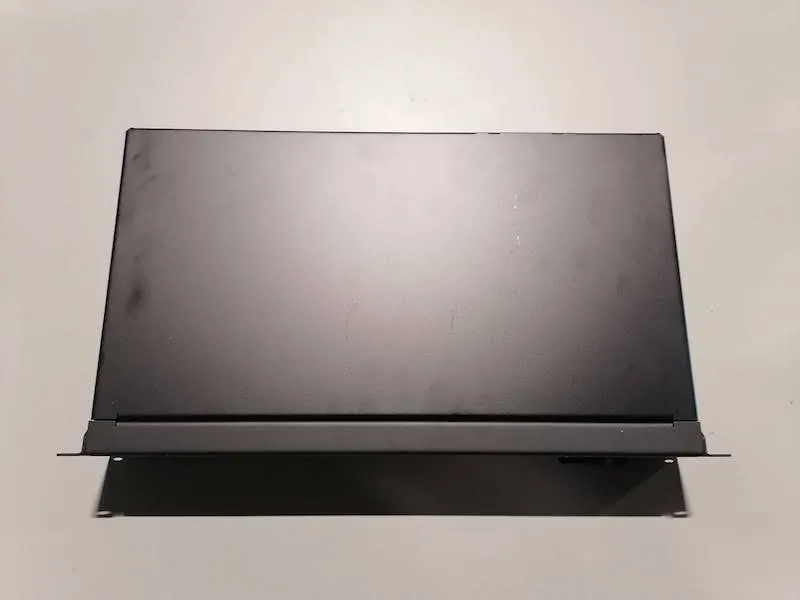
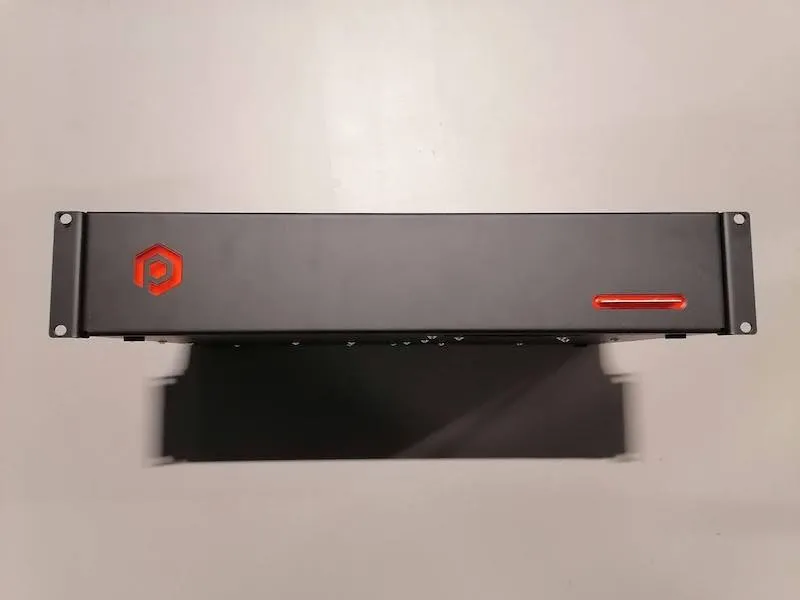
3.1.2. След това намерете контролния блок и го разопаковайте от картонената транспортна кутия.
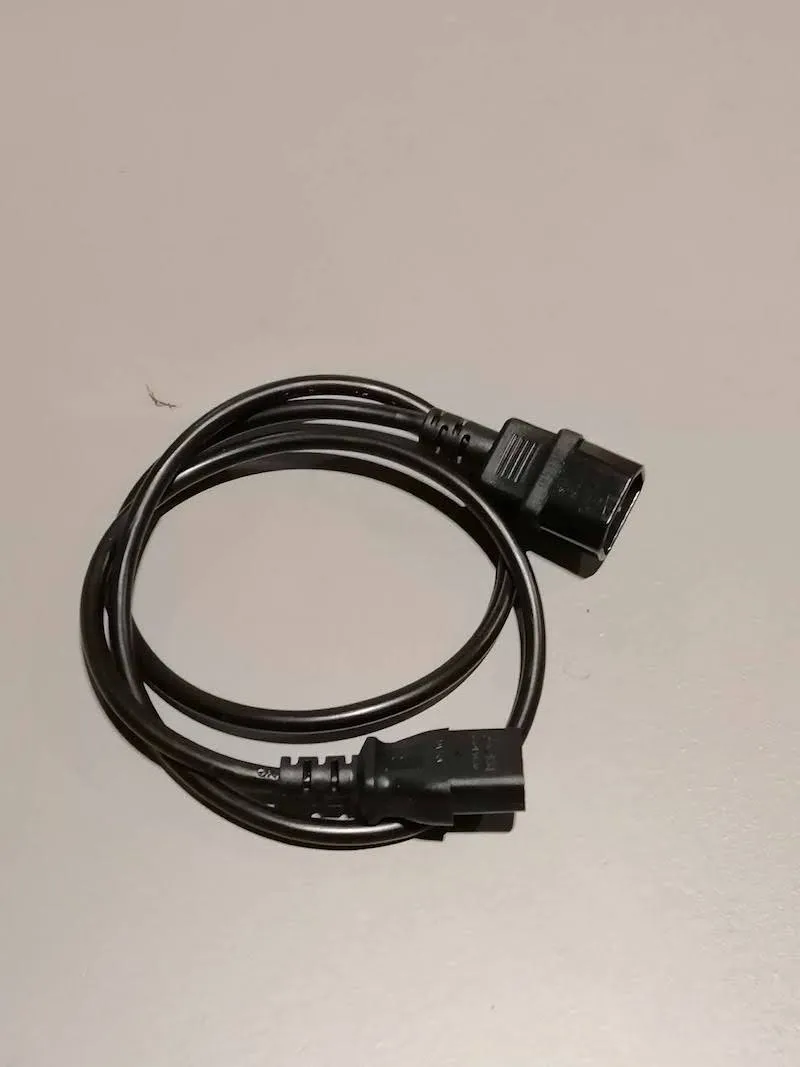
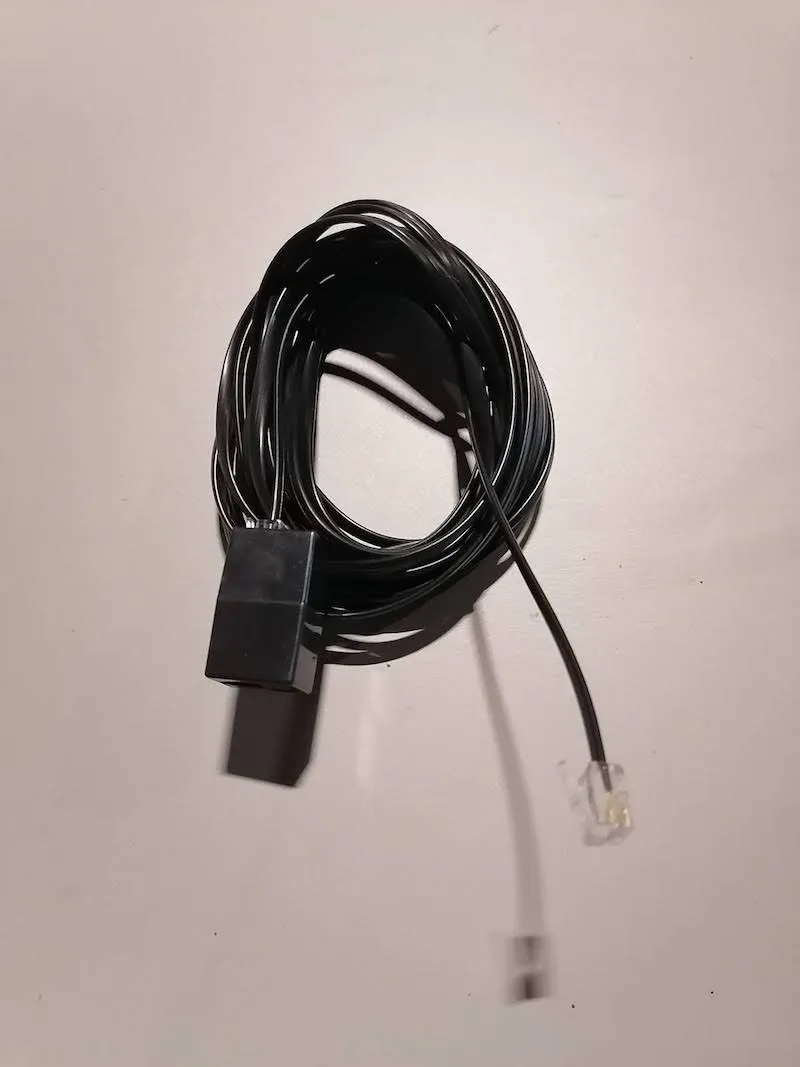
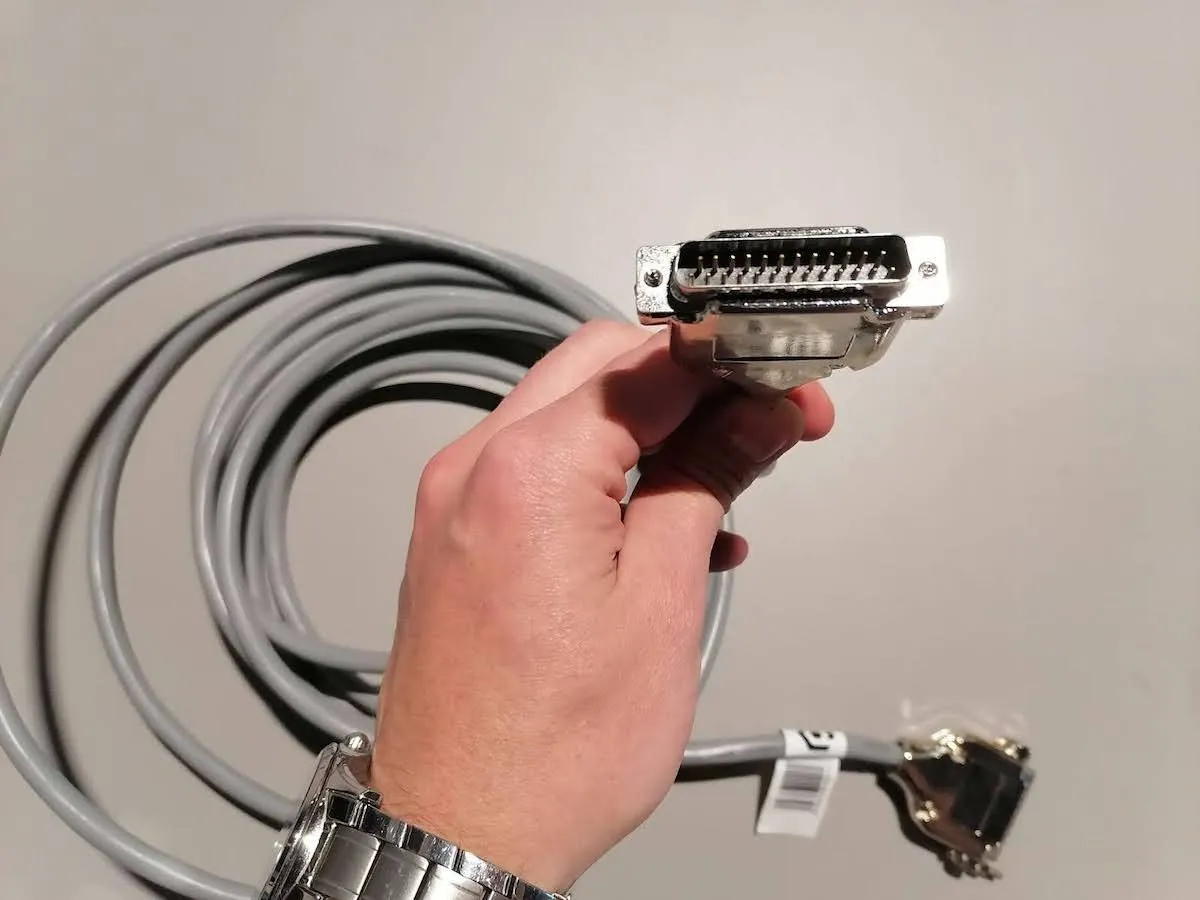
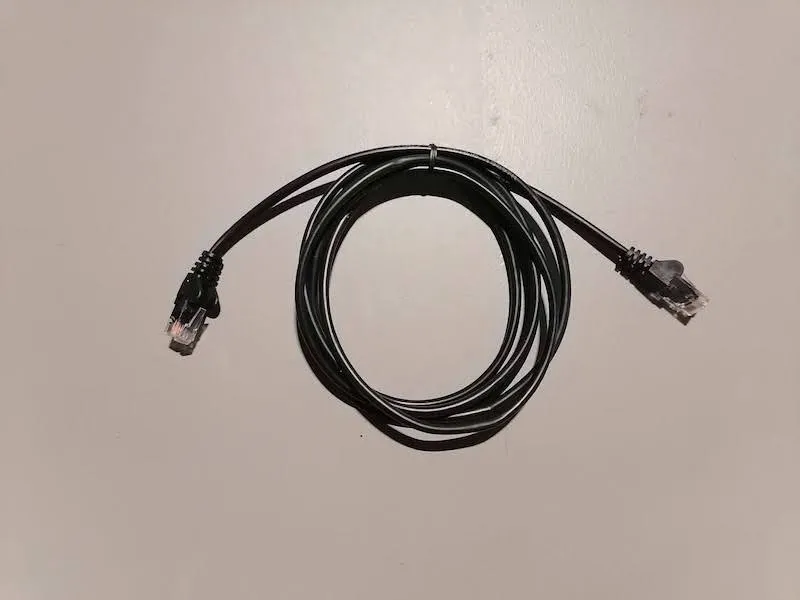
3.1.3. След това подгответе следните кабели: захранващ кабел (с дължина 1 метър), кабел за спусъка, кабел за двигателя и Ethernet кабел (с дължина 2 метра).
а) Захранващ кабел (с дължина 1 метър):
б) Кабел за спусъка (с дължина 1 метър):
в) Кабел за двигателя:
г) Ethernet кабел (с дължина 2 метра):
3.1.4. Поставете всеки кабел, подготвен в предходната стъпка, в шкафа.
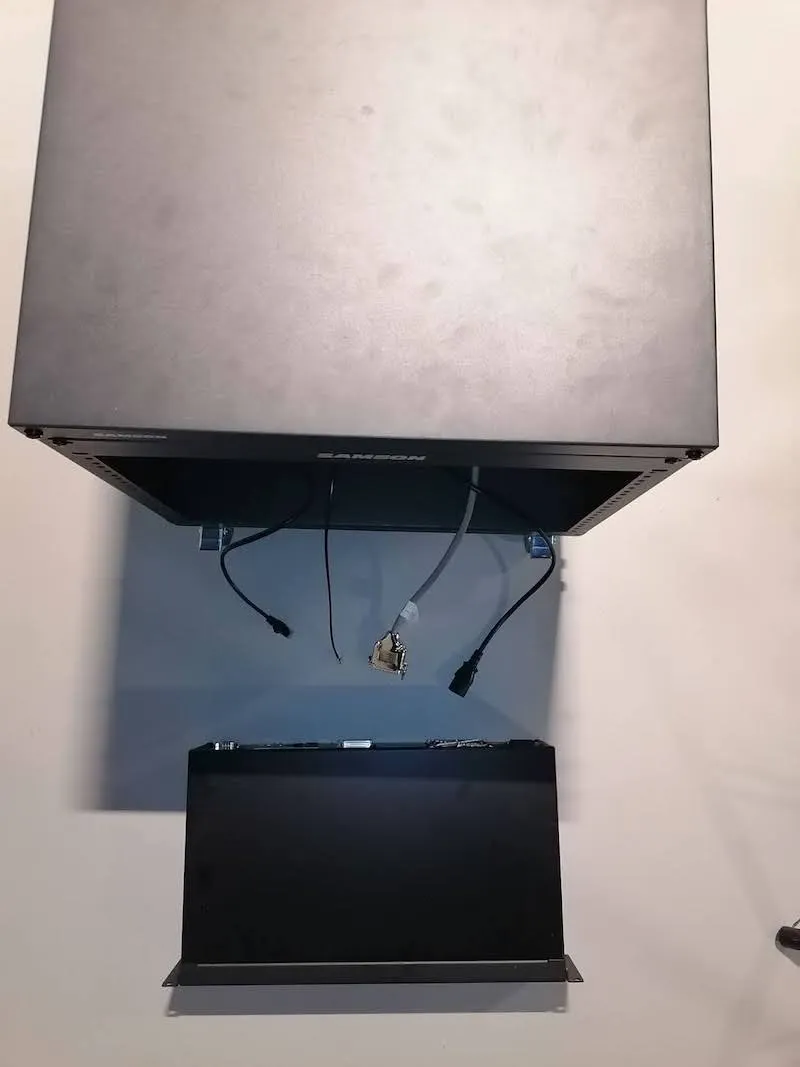
3.1.5. Свържете кабелите от предходните стъпки към Control Unit.
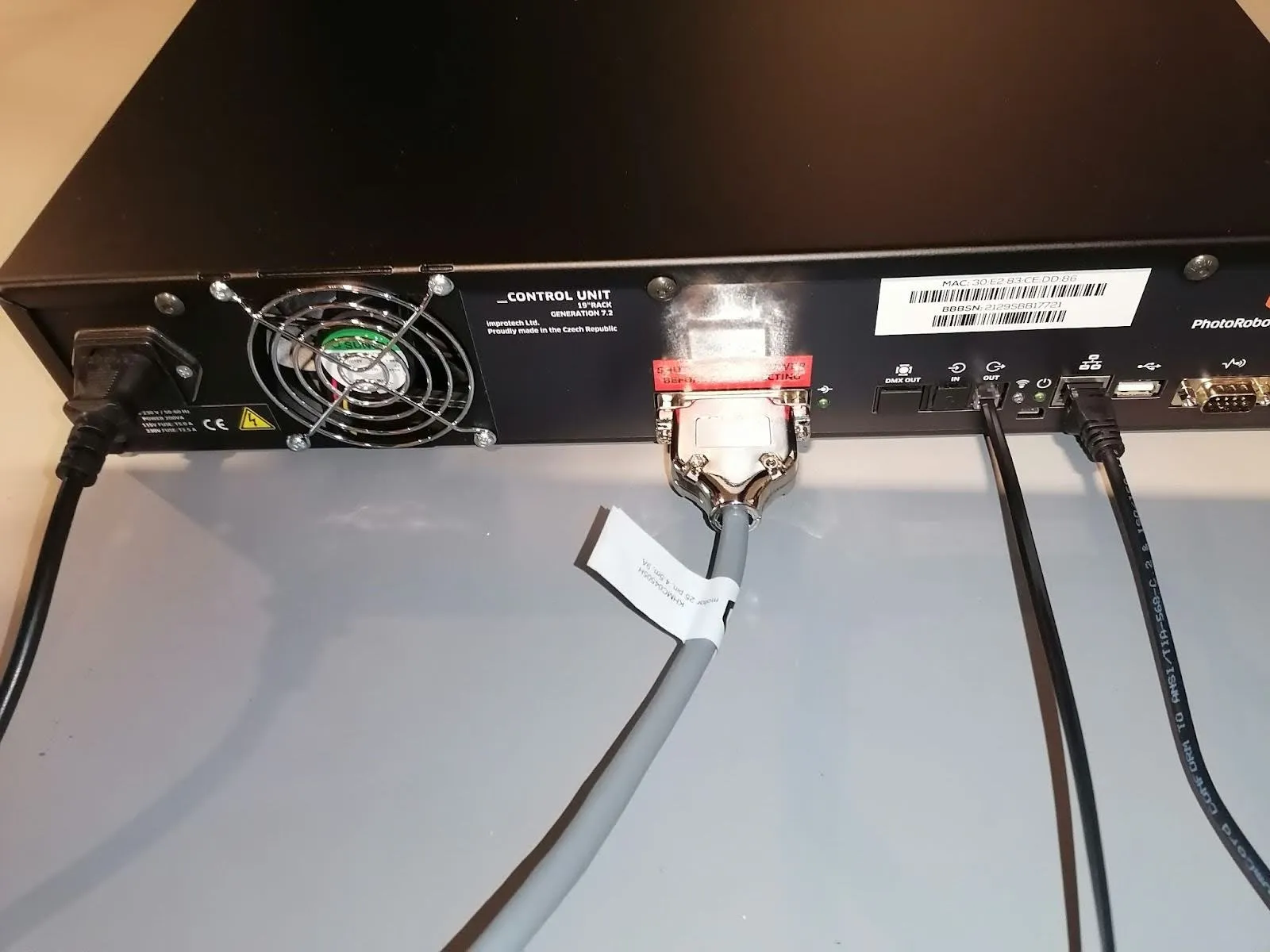
Важно: Кабелът на двигателя трябва да бъде затегнат здраво с двата винта на конектора. Кабелът на затвора (shutter) се свързва към порта OUT на Control Unit.
3.1.6. Поставете Control Unit в корпуса на шкафа и затегнете винтовете, за да го затворите плътно.
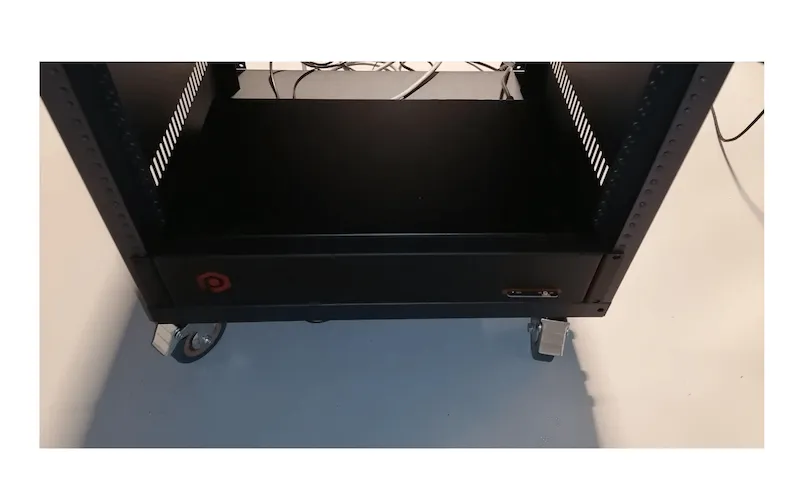
3.2. Монтаж на аксесоарите и свързванията
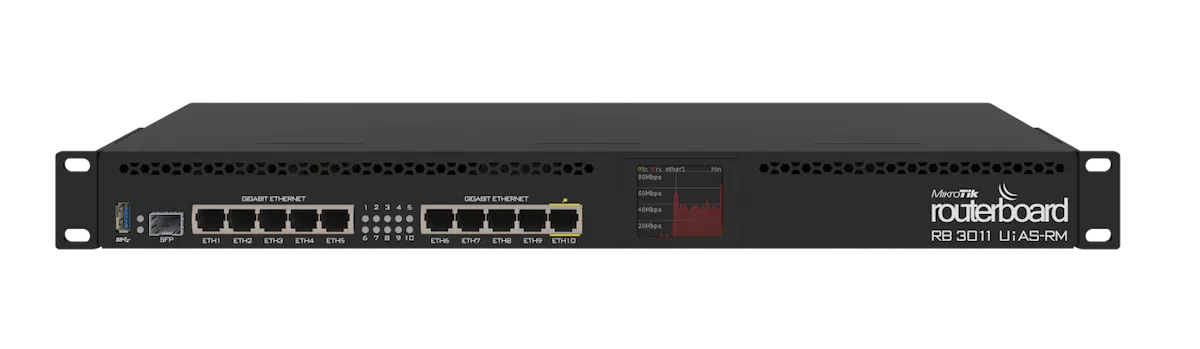
3.2.1. За да свържете всички аксесоари на Cube V5 / Cube V6, започнете с изваждане на рутера от картонената кутия и монтиране на държачите на шкафа. След това свържете захранващите кабели или адаптера (в зависимост от типа на рутера) и поставете рутера в корпуса на шкафа, преди да го затворите с винтове.
3.2.2. Закрепете разклонителя с винтове в долната част на гърба на шкафа.
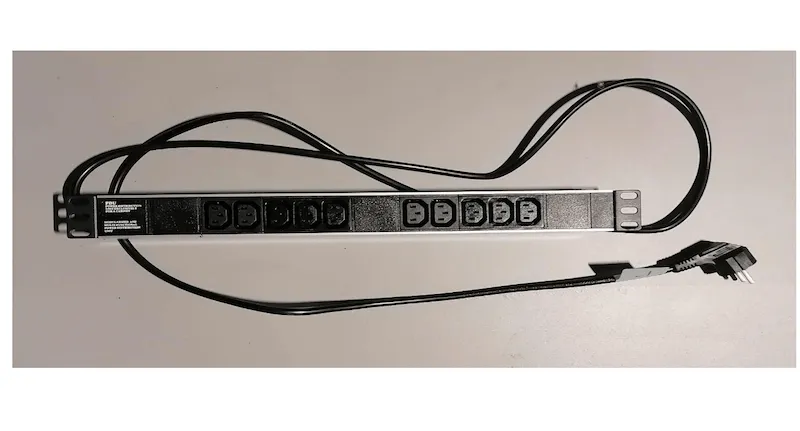
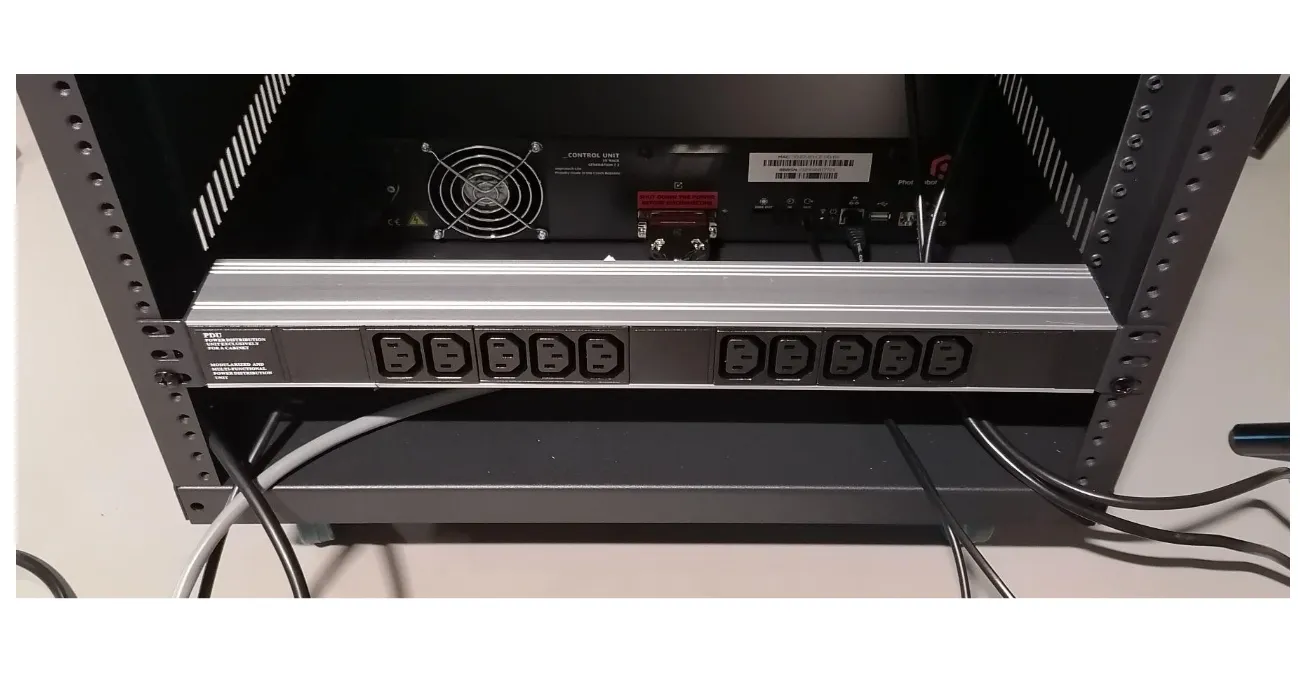
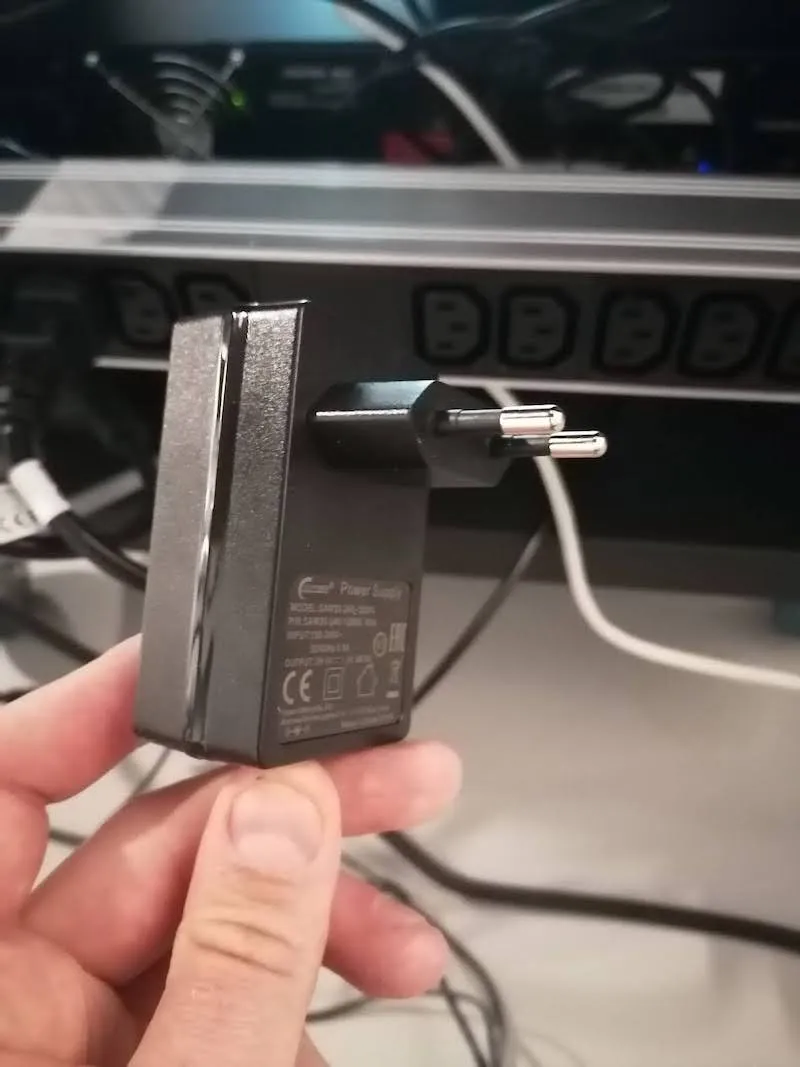
3.2.3. Ако доставеният рутер е със захранващ адаптер, намерете гнездото за захранващия адаптер и го включете във всяко гнездо на разклонителя.
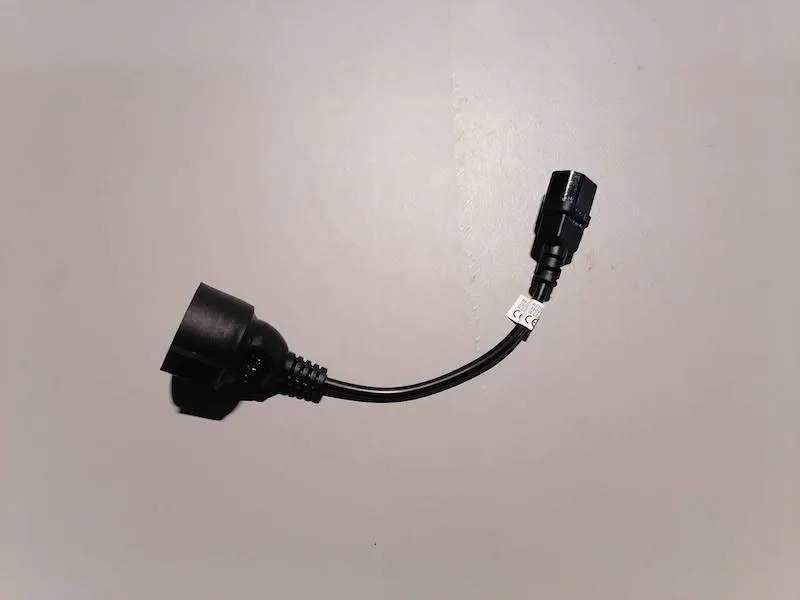
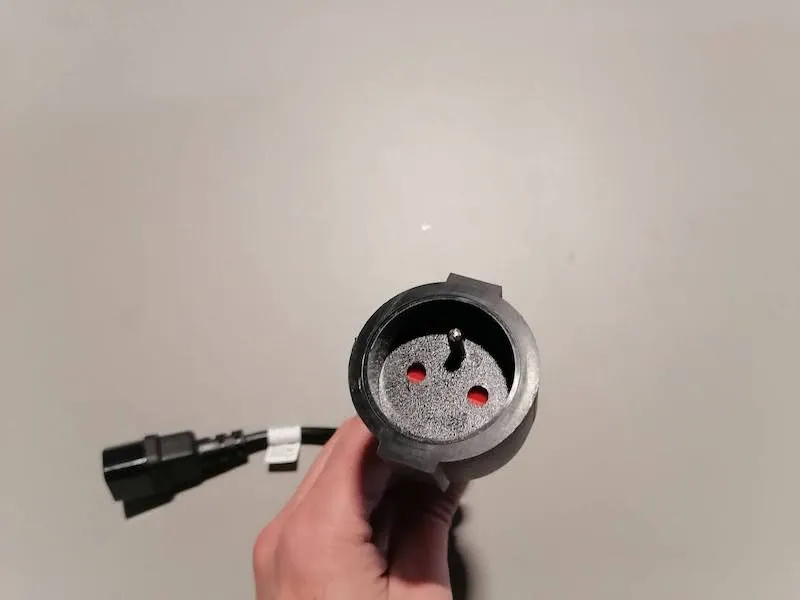
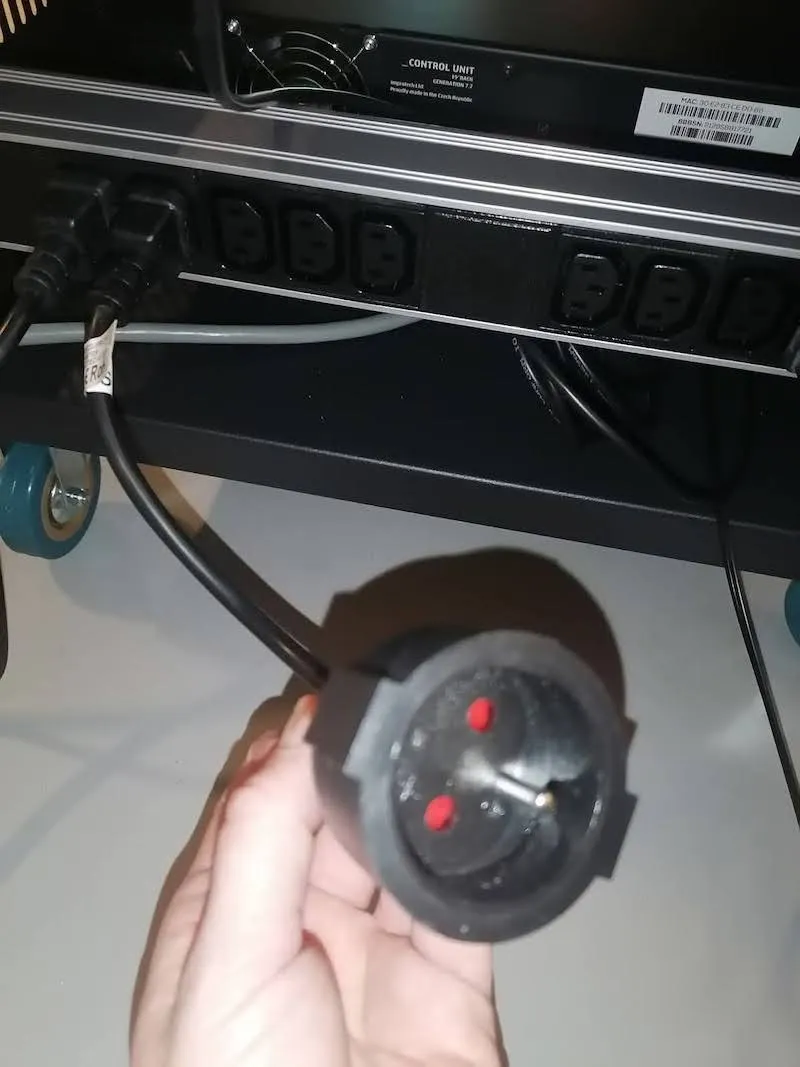
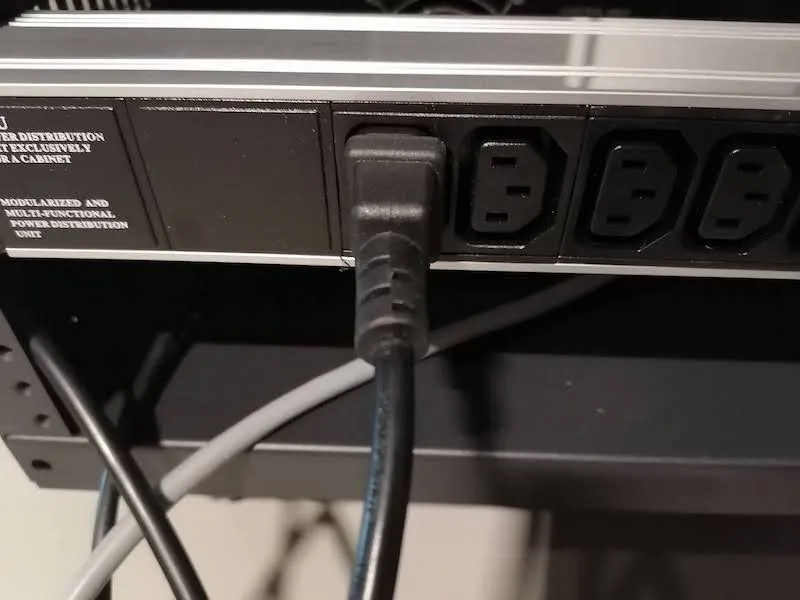
3.2.4. Намерете свободния край на захранващия кабел на Control Unit и го включете в разклонителя.
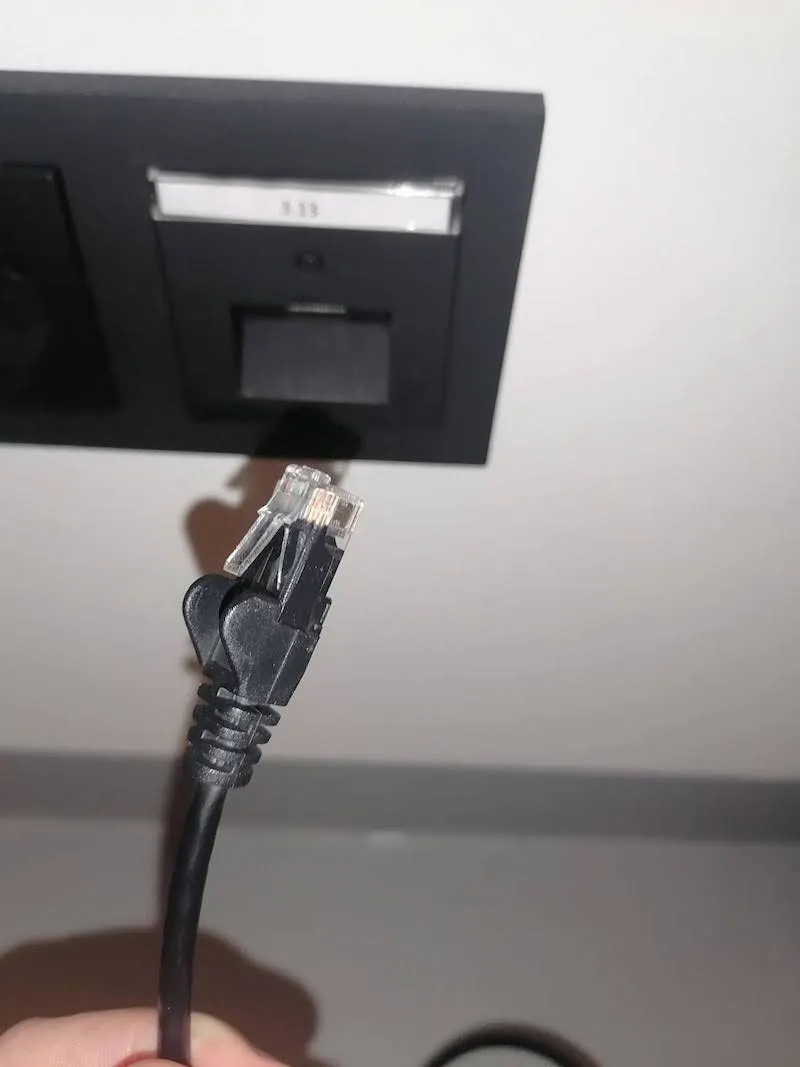
3.2.5. С най-дългия ethernet кабел се свържете към стенната мрежова розетка във Вашето студио. Имайте предвид, че по подразбиране се предполага, че през тази стенна розетка ще има достъп до интернет и следователно IP адресът ще бъде получен автоматично.
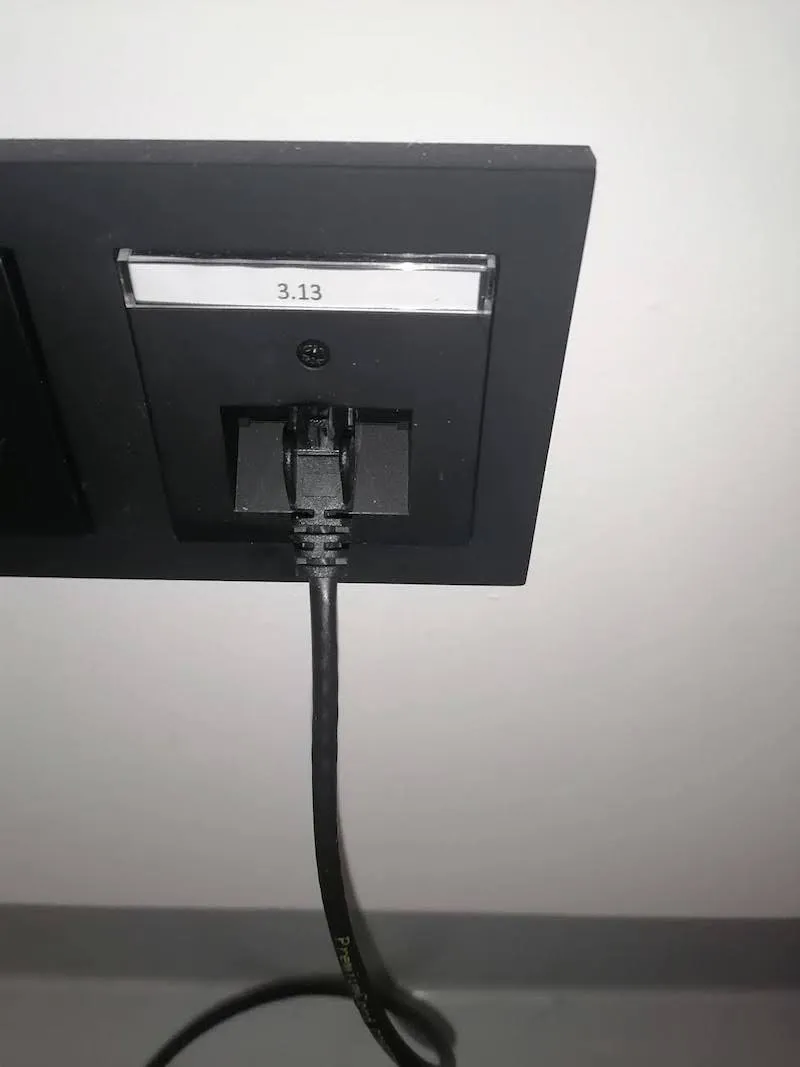
3.2.6. Включете другия край на ethernet кабела в последния порт на рутера. Използвайте порт номер 10 или порт номер 13, в зависимост от типа на рутера.
3.2.7. След това включете свободния край на ethernet кабела от Control Unit в рутера, като използвате който и да е порт с номер от 1 до 9.
3.2.8. Намерете гнездото за захранващия адаптер и го включете в разклонителя.
3.2.9. Извадете Wi-Fi модула от картонената кутия и намерете още един ethernet кабел с дължина 2 метра, за да го свържете към Wi-Fi модула. Другият край на ethernet кабела се включва в рутера в който и да е порт с номер от 1 до 9.
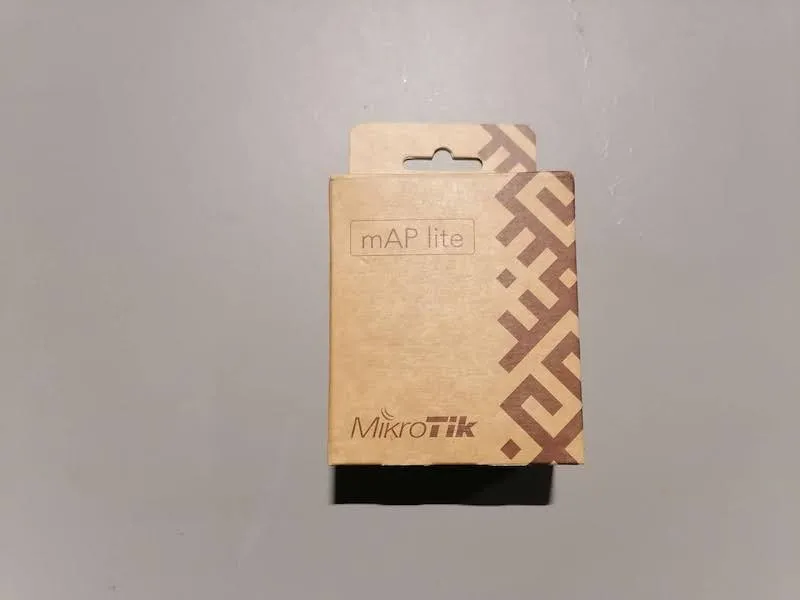
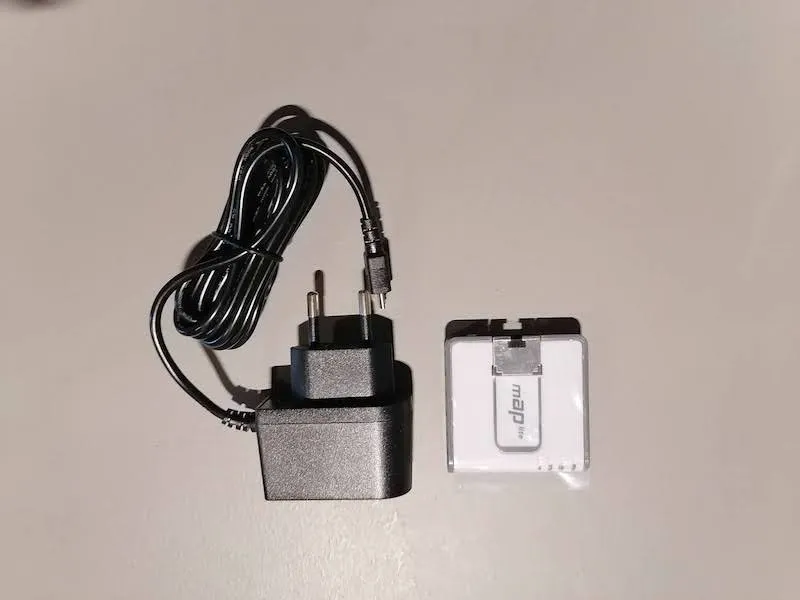
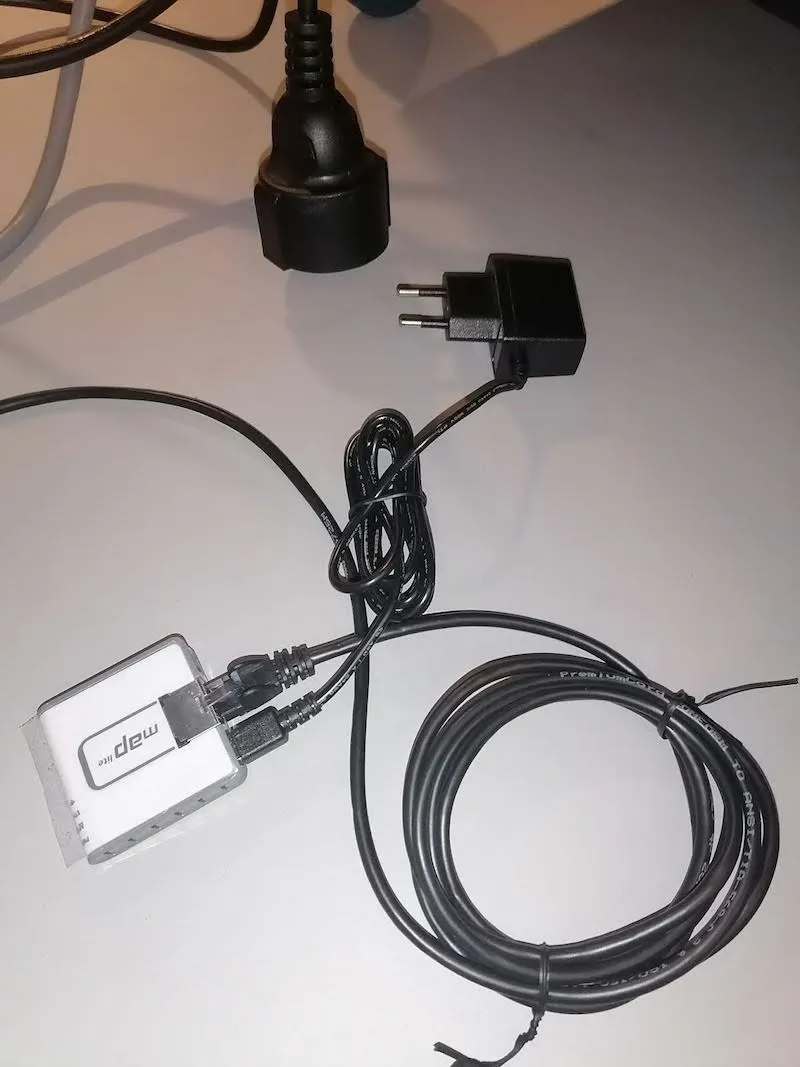
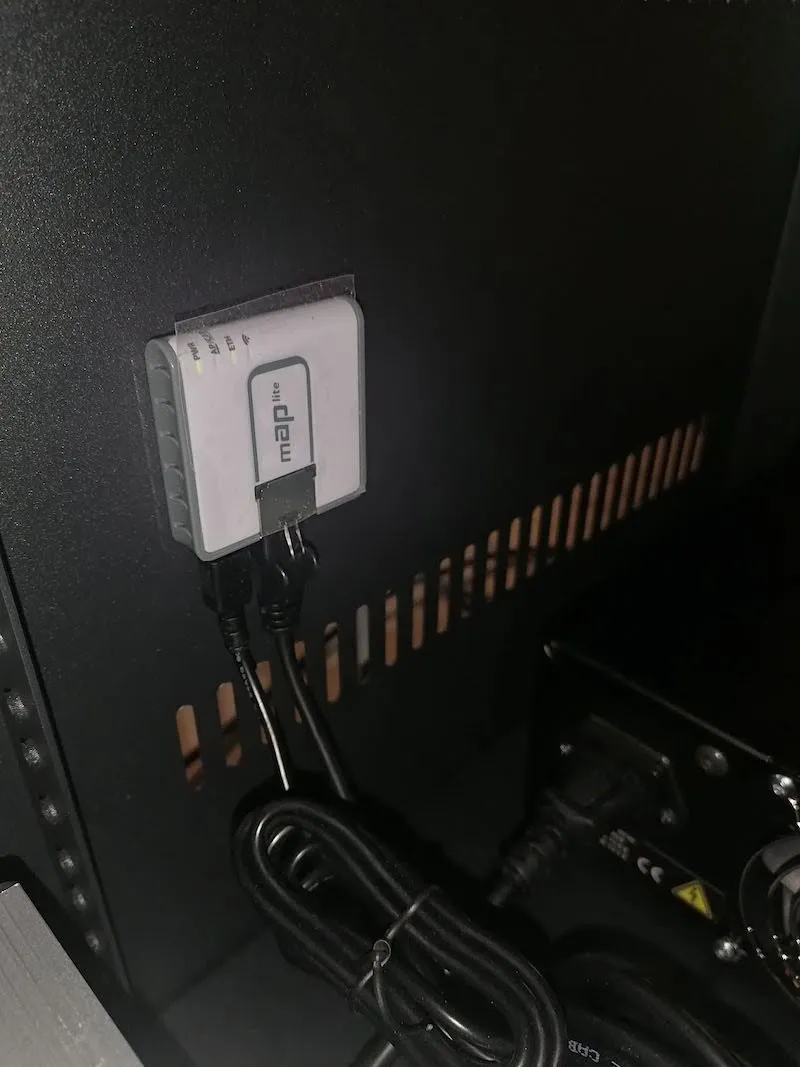
3.2.10. След това, ако използвате светкавици Fomei, разопаковайте Wi-Fi конвертора на Fomei и захранващия адаптер и свържете устройствата. Ако използвате осветление Broncolor, вижте PhotoRobot - Broncolor Lights Management.
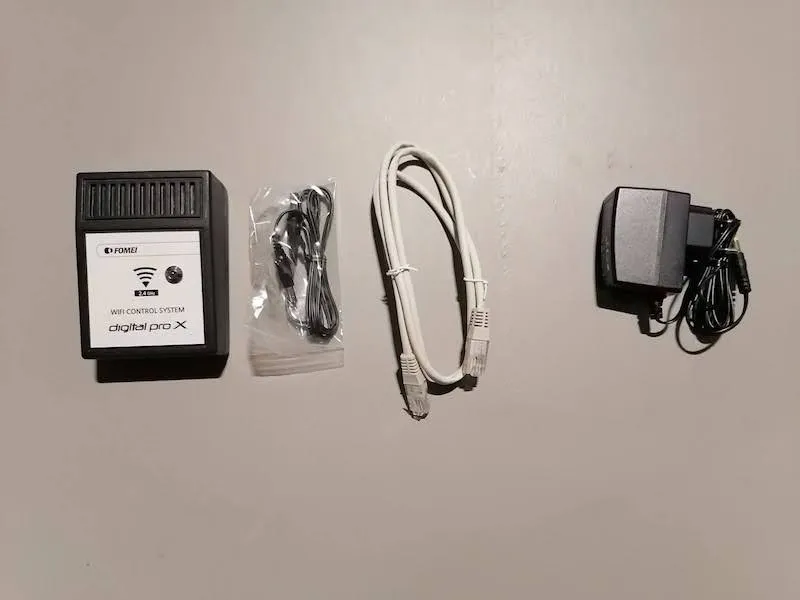
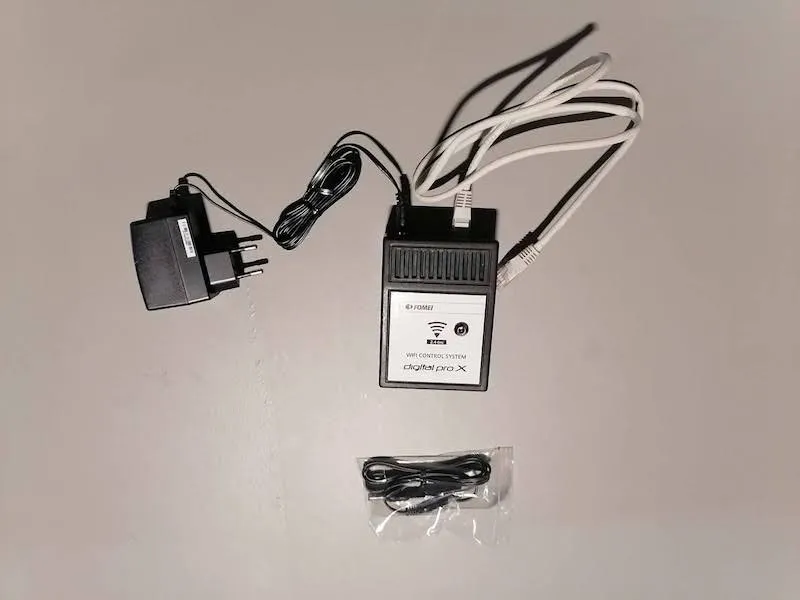
3.2.11. Включете гнездото за захранващия адаптер в разклонителя и след това включете адаптера. Другият край на кабела се свързва към рутера в който и да е порт с номер от 1 до 9.
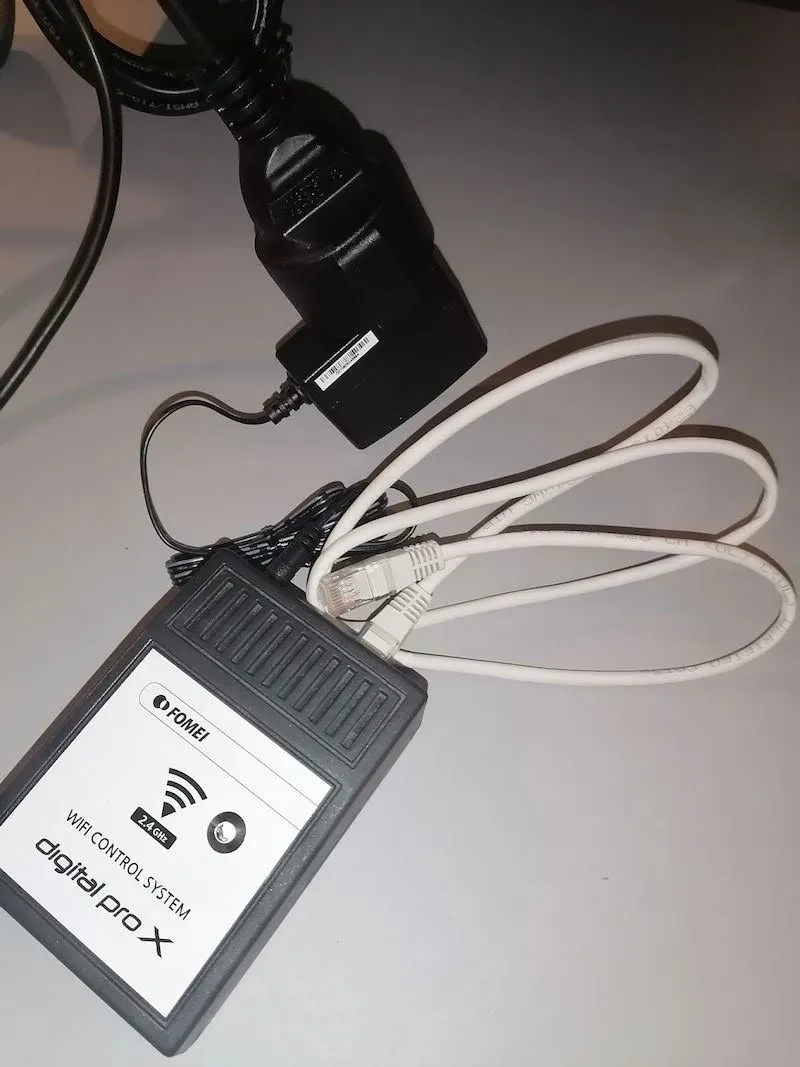
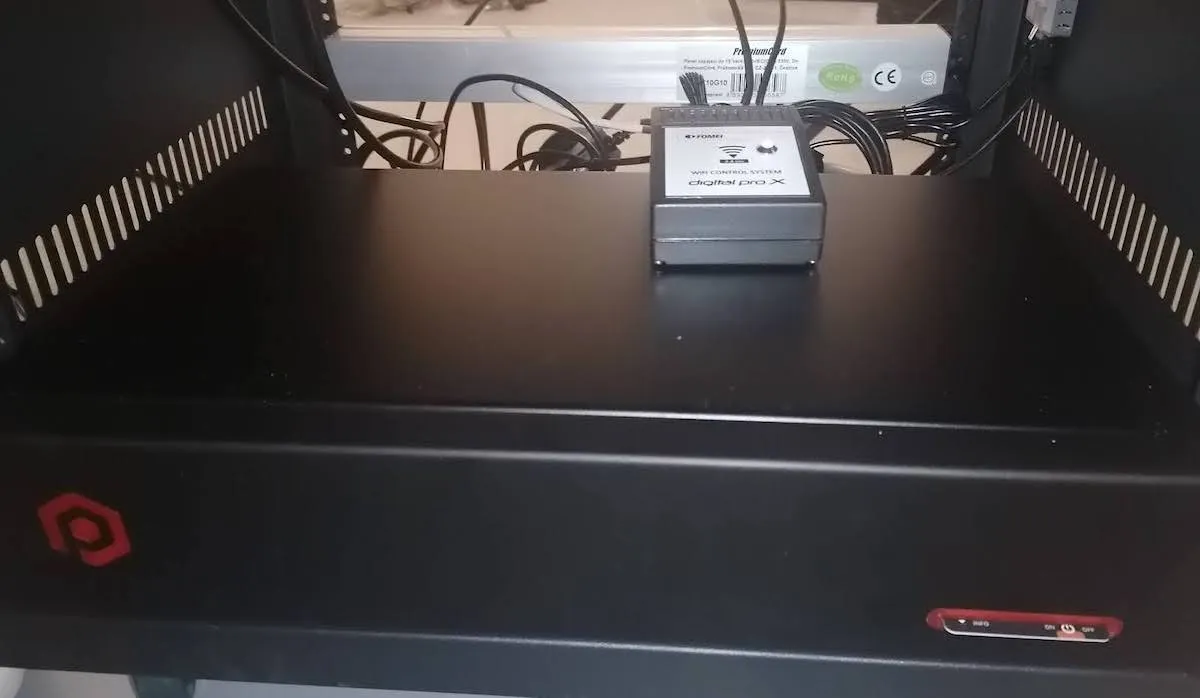
3.2.12. Включете щепсела на разклонителя в стенния контакт.
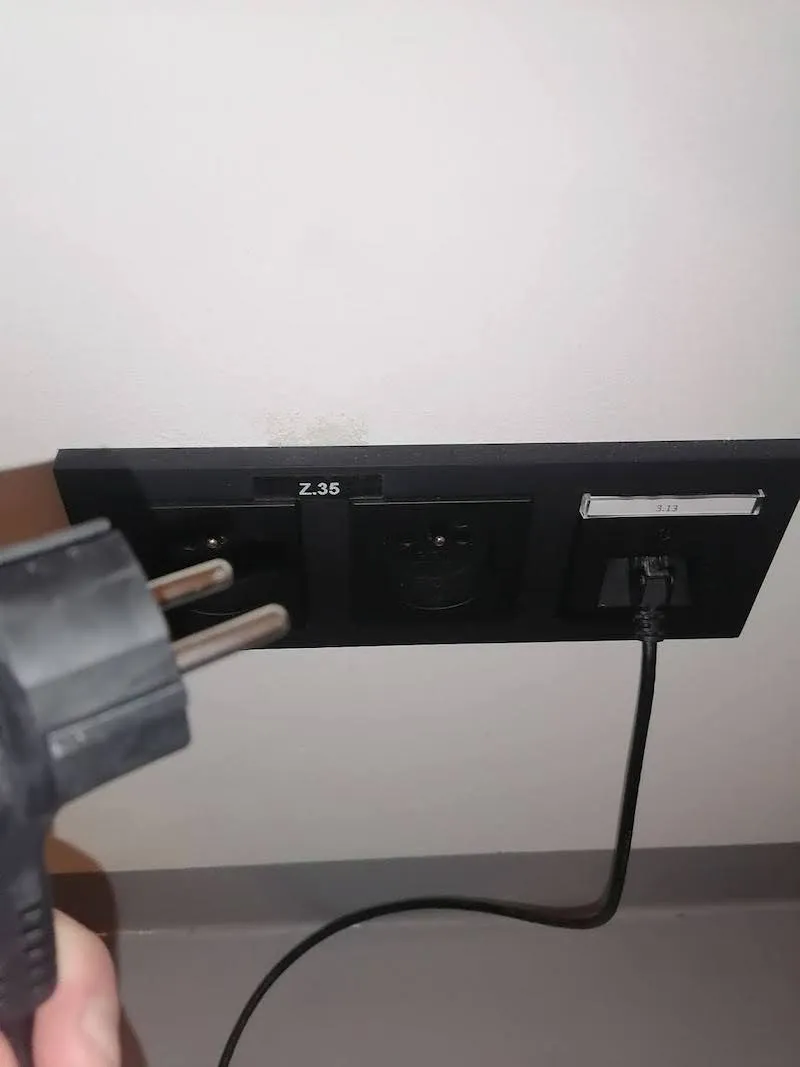
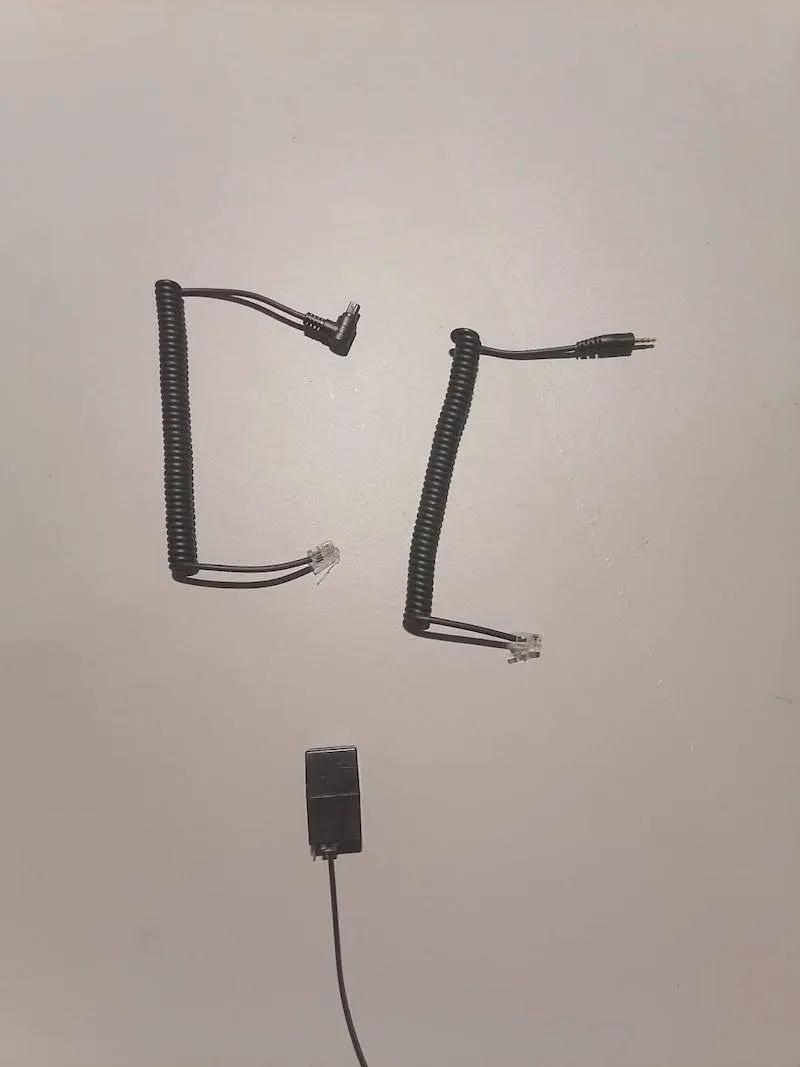
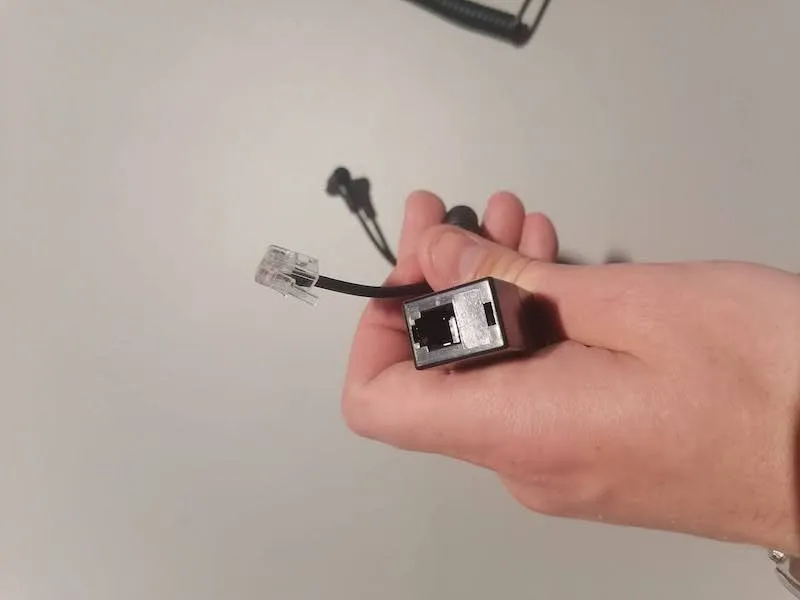
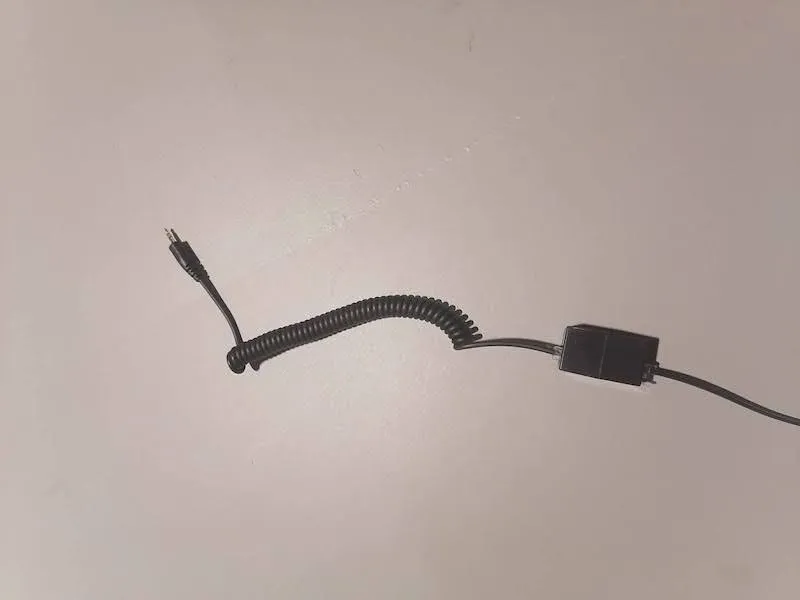
3.2.13. Намерете накрайника на кабела на затвора (shutter), който съответства на модела на Вашия фотоапарат, и го включете в съединителя на кабела на затвора.
3.3. Монтаж на хартиения фон
3.3.1. За да монтирате хартиения фон, първо намерете два статива за осветление Master LS 13-B. След това монтирайте върху всеки статив фиксиращи вилки W-2 за Expander Stud Set.
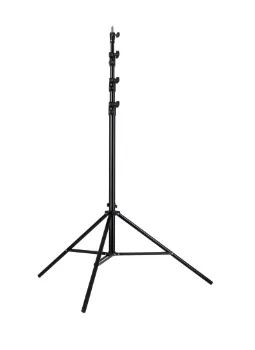
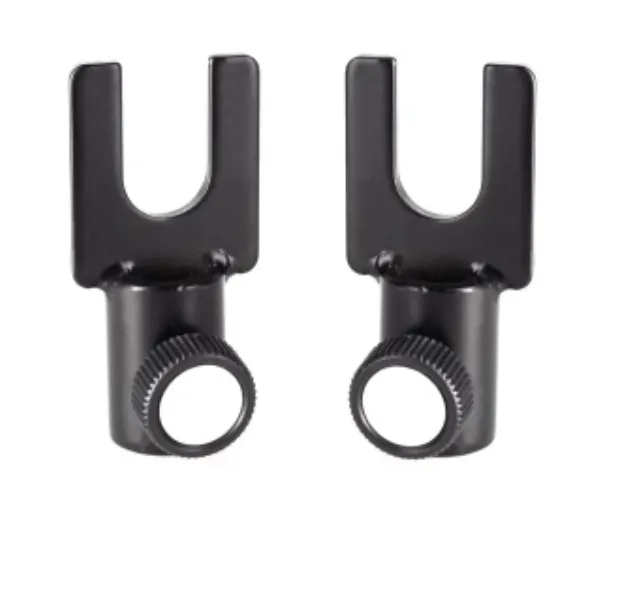
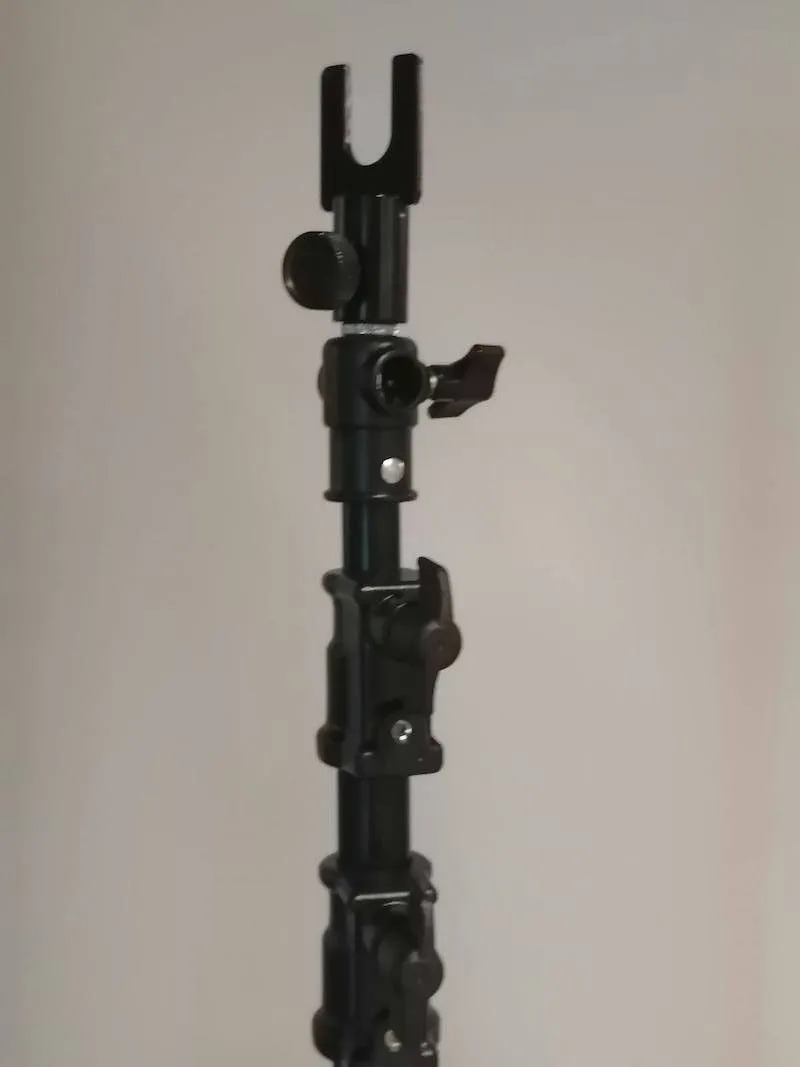
3.3.2. Поставете хартиения фон със Stud Set върху фиксиращите вилки на двата статива. Единият ще държи лявата страна на фона, а другият – дясната му страна.
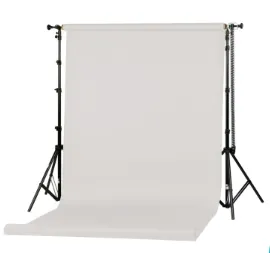
3.3.3. След това гледайте записа на екрана за монтажа на Stud Set и повторете стъпките във видеото.
3.4. Монтаж на робота Cube V5 / V6
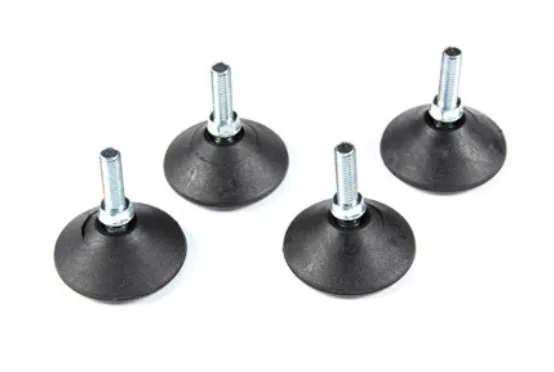
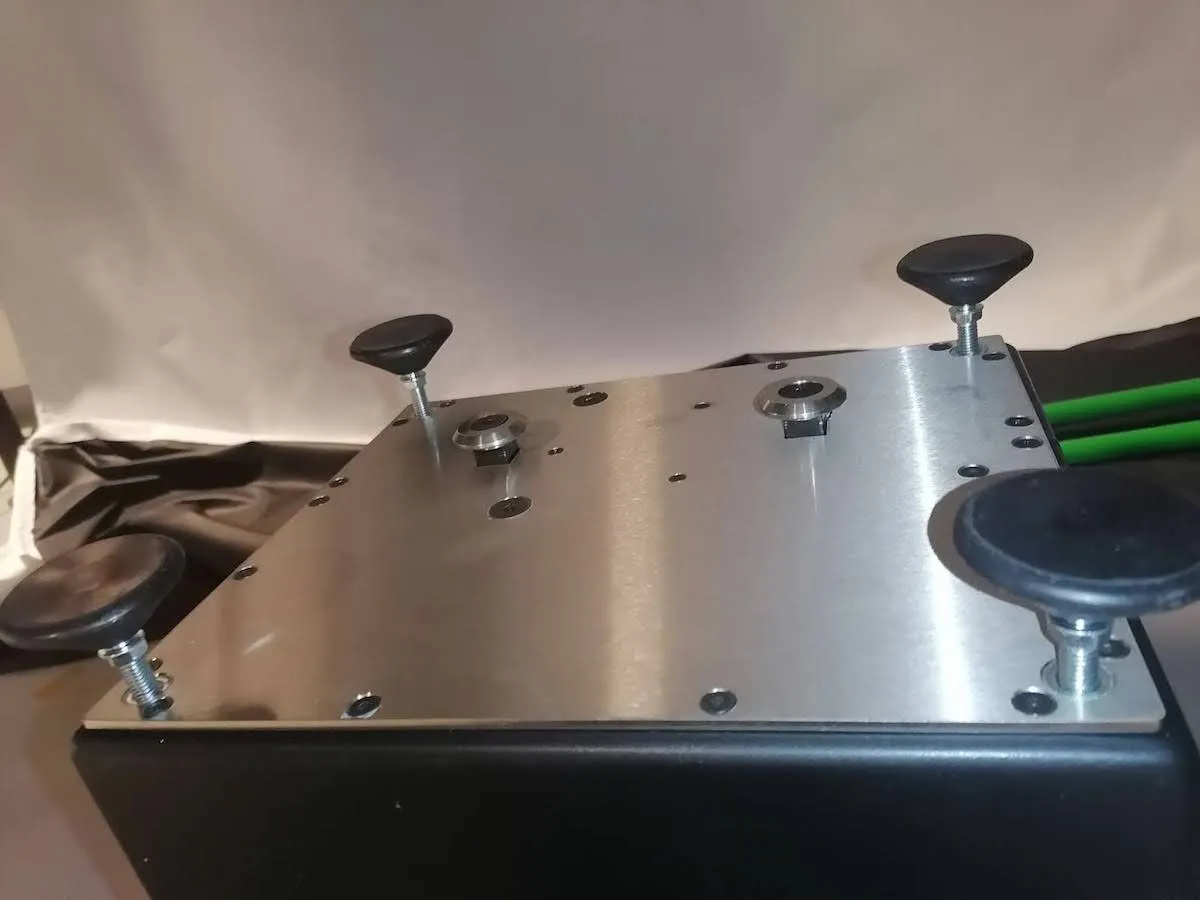
3.4.1. За да конфигурирате робота Cube за работа с въртящия се държач за торс на манекен, започнете с разопаковане на робота и прикрепване на четирите му крака към основата на устройството.
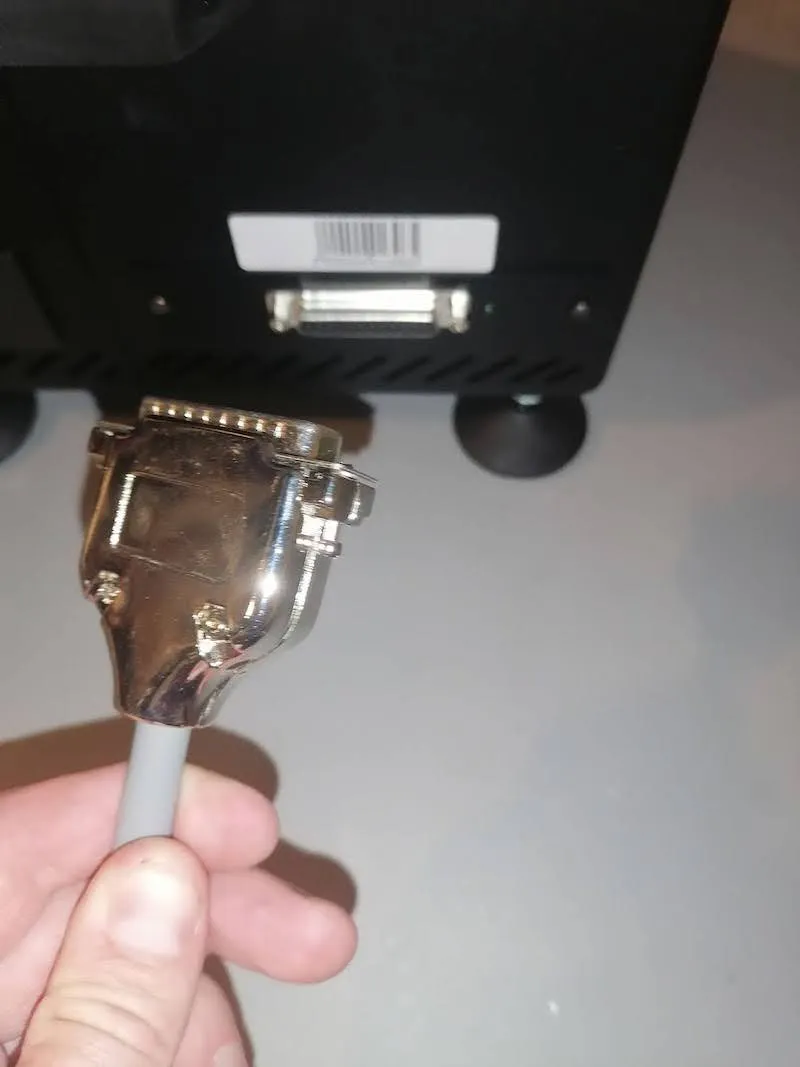
3.4.2. След това свържете другия край на кабела на двигателя към Cube, като затегнете двата винта на конектора.
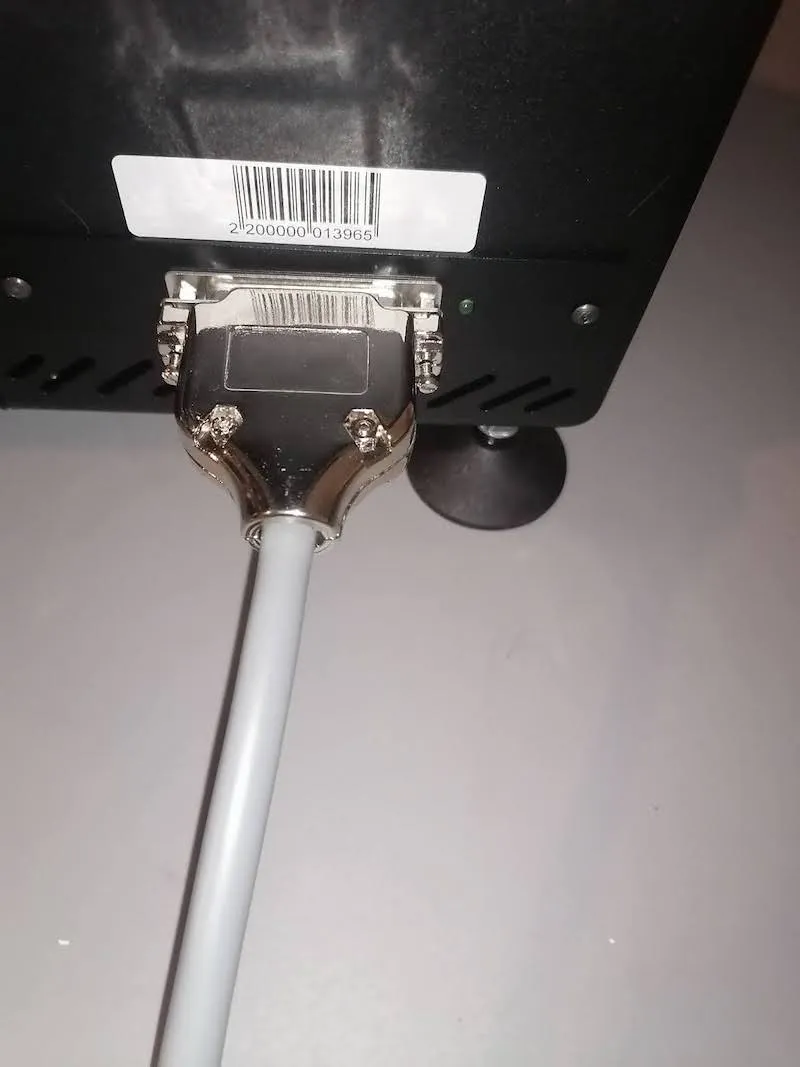
3.4.3. След като свържете устройството, поставете робота Cube на пода в центъра на белия фон. Позиционирайте Cube на разстояние 1 метър от хартията.
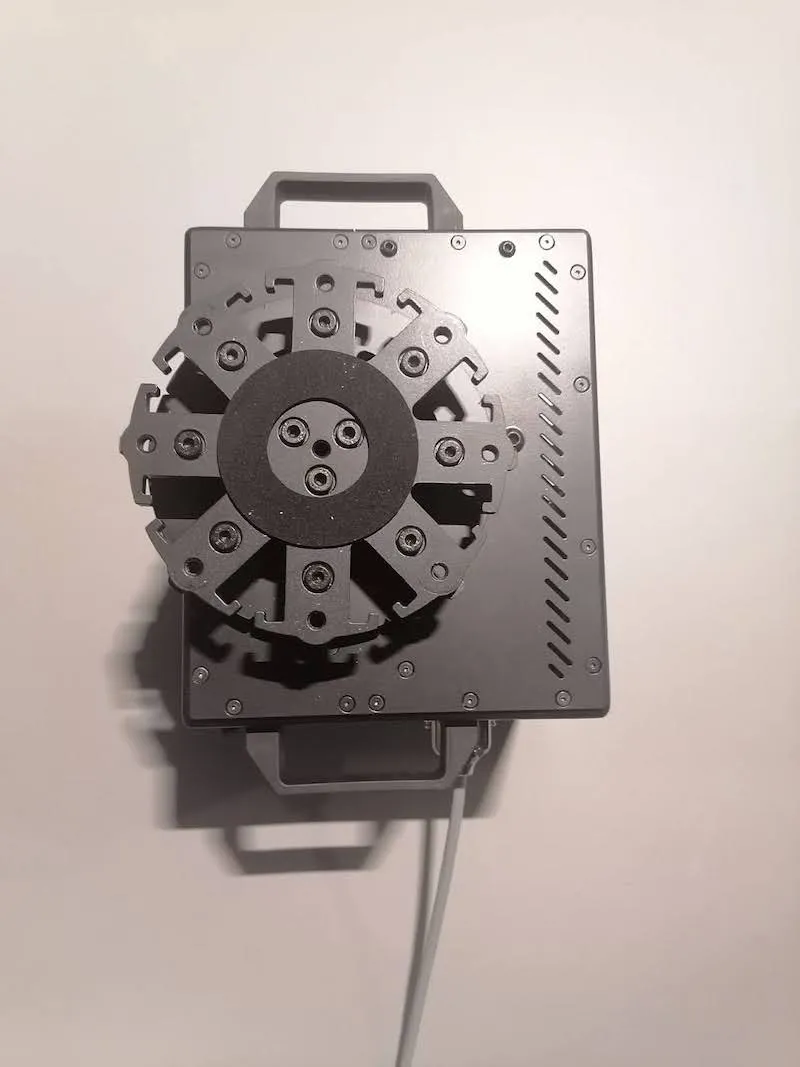
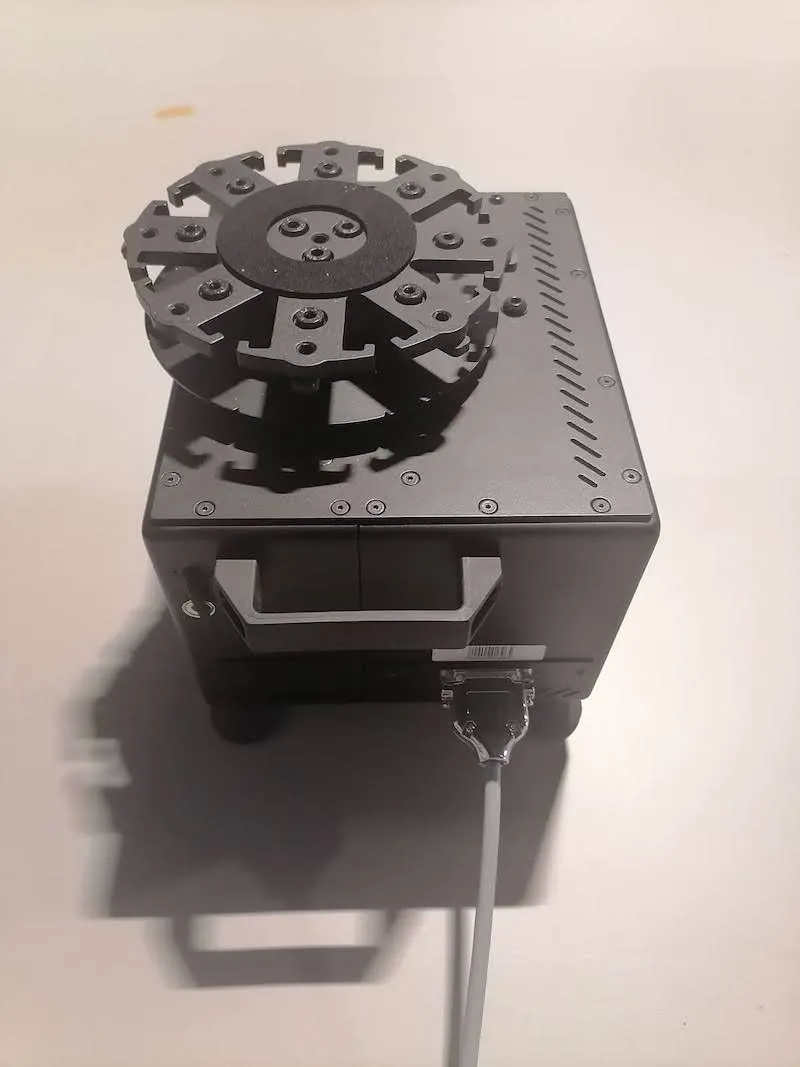
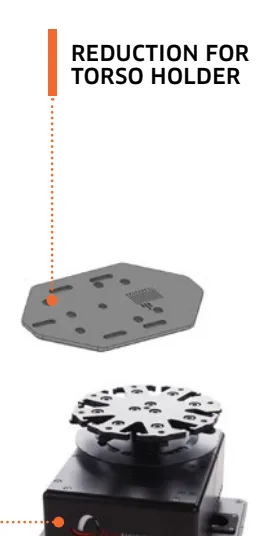
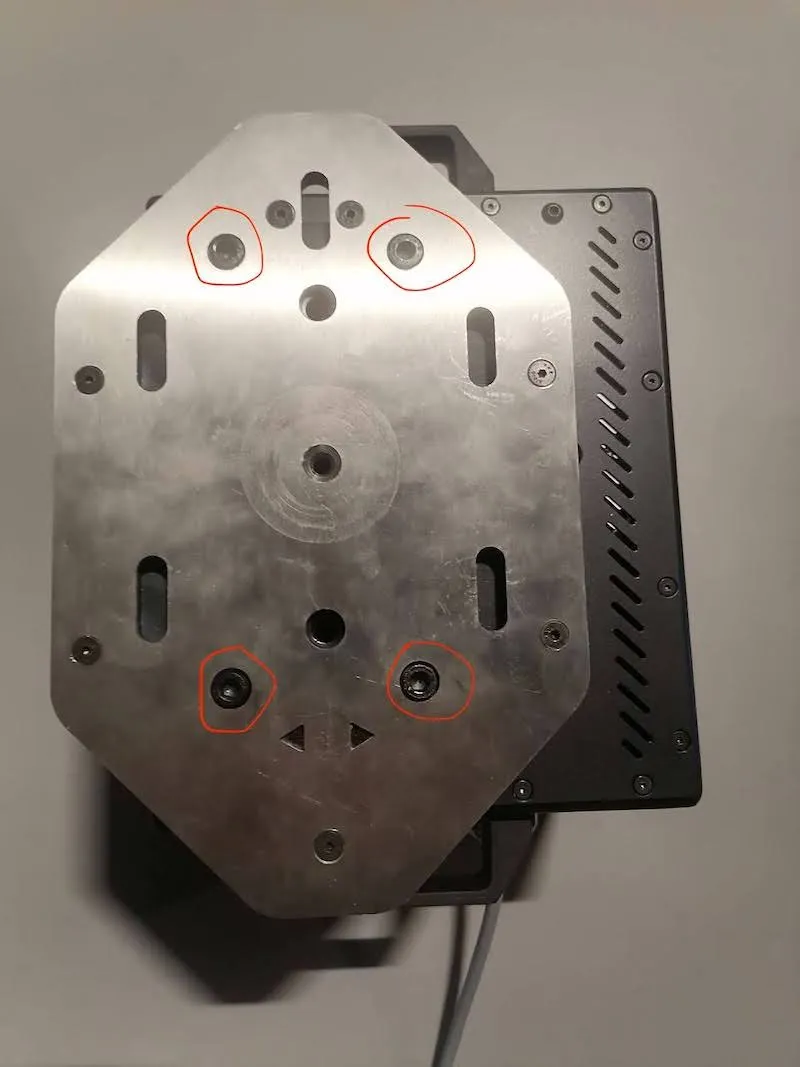
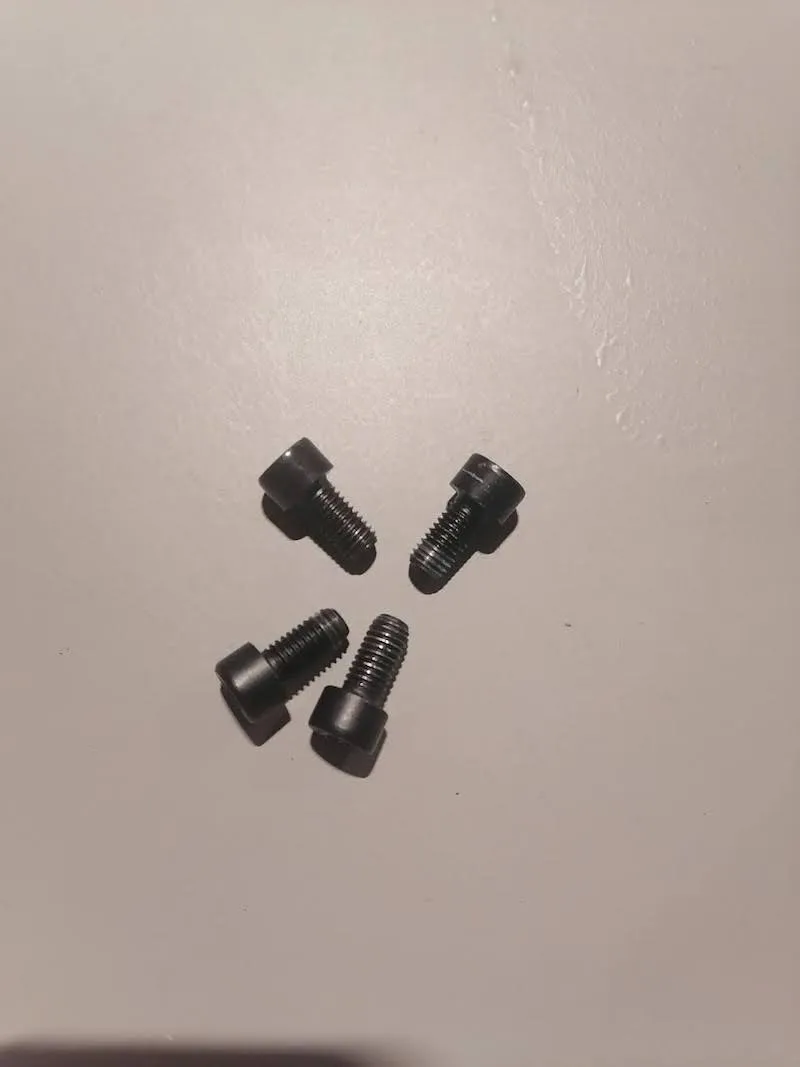
3.4.4. Поставете редукционната плоча за държача на торса върху горната част на робота Cube и я фиксирайте с четирите приложени винта.
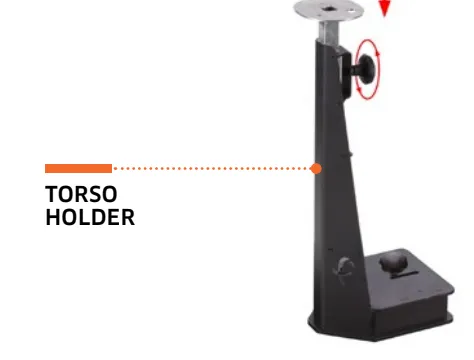
3.4.5. Поставете корпуса на държача за торса върху редукционната плоча и фиксирайте държача за торса с големия ръчен винт.
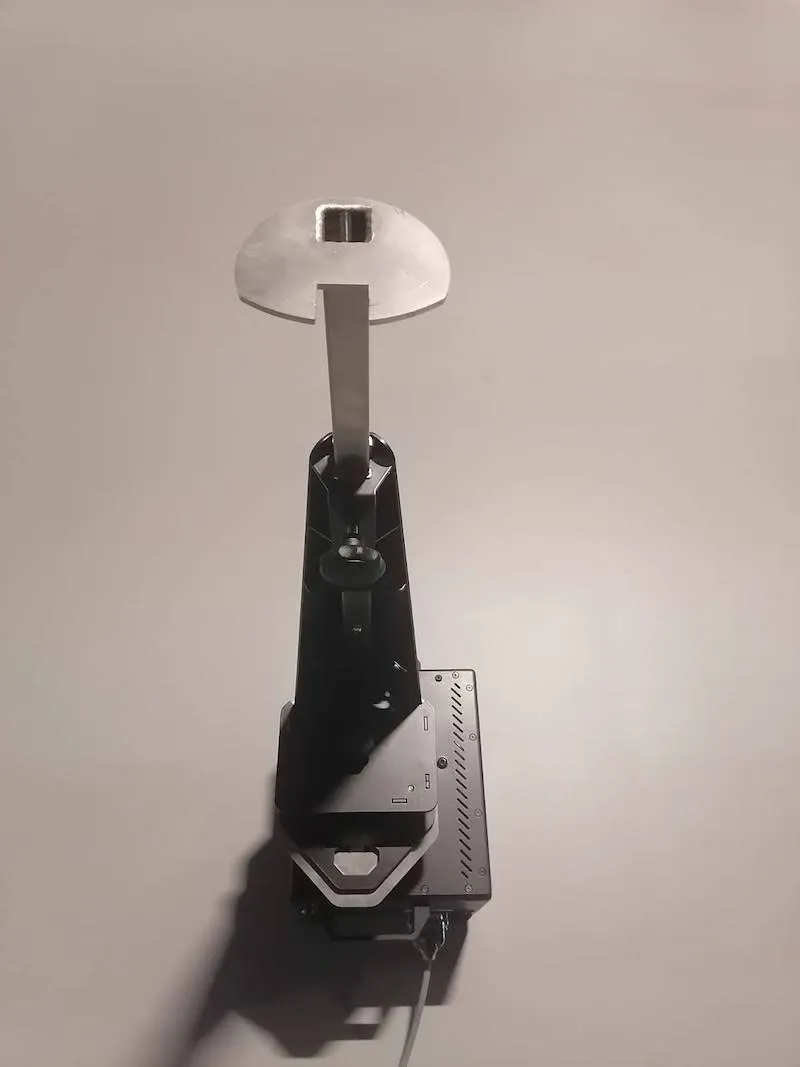
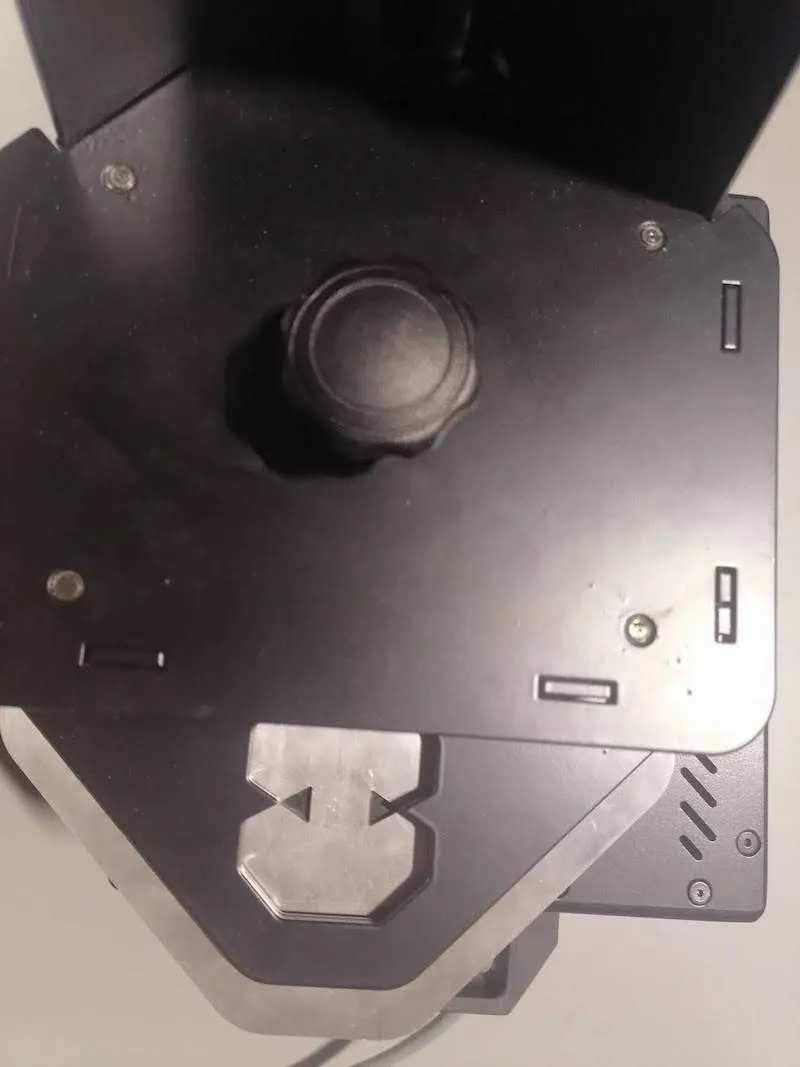
Важно: На тази стъпка е необходимо да обърнете особено внимание. Уверете се, че триъгълните символи на редукционната плоча се виждат през държача за торса. Това означава, че държачът за торса е монтиран правилно.
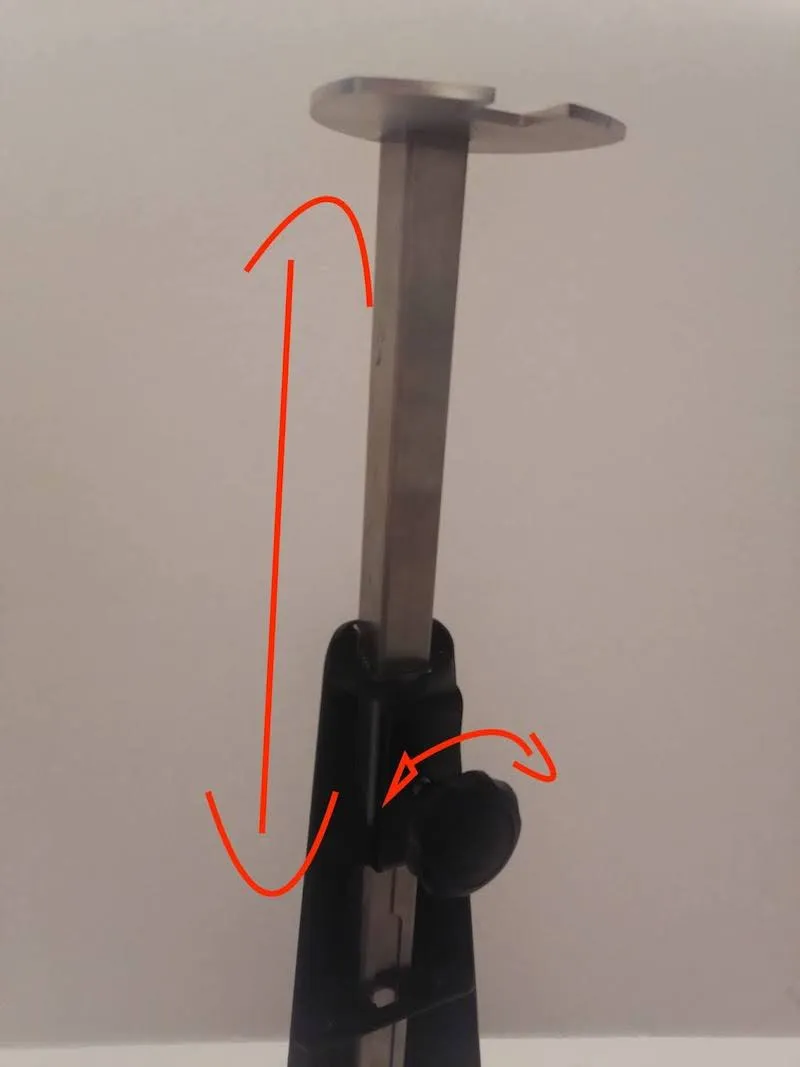
3.4.6. На този етап имайте предвид, че височината на торса може да се регулира чрез разхлабване и затягане на ръчния винт и плъзгане на удължителя нагоре или надолу.
3.5. Монтаж на светкавиците
3.5.1. За да монтирате светкавиците към робота Cube, първо ги извадете от кутията, а след това поставете пилотна лампа във всяка светкавица.
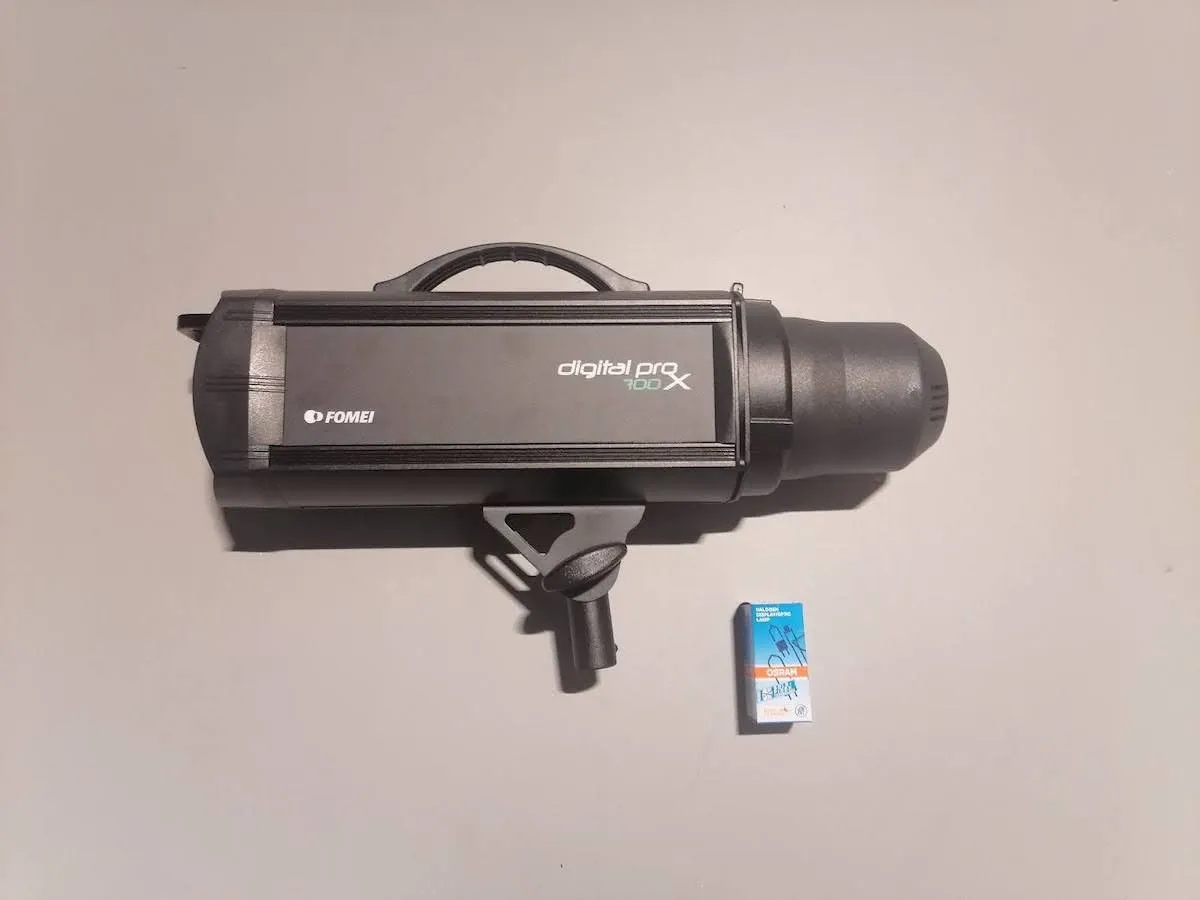
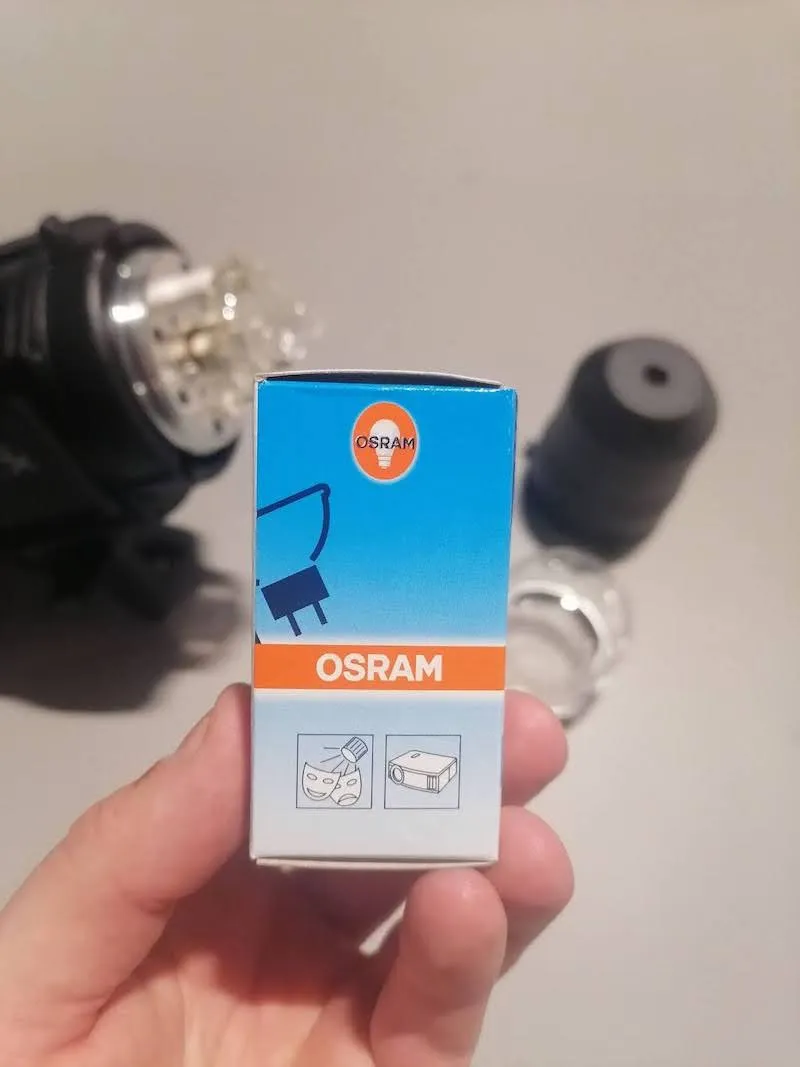
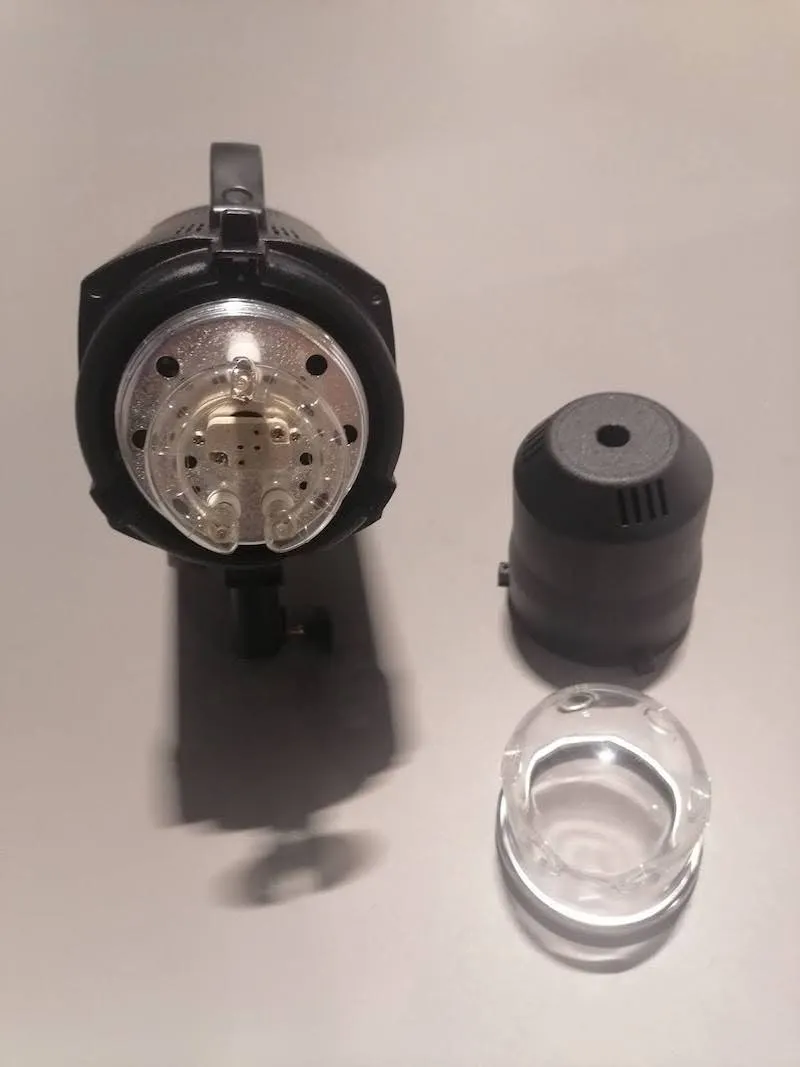
Забележка: За да поставите пилотната лампа, внимателно развийте стъклото от основата. След това направете същото със защитното стъкло на основната лампа и едва тогава извадете пилотната лампа от картонената кутия. При работа с пилотната лампа използвайте салфетка или кърпа, в противен случай животът ѝ може да се съкрати драстично. След това поставете пилотната лампа в гнездото точно в позицията, показана на следващите снимки.
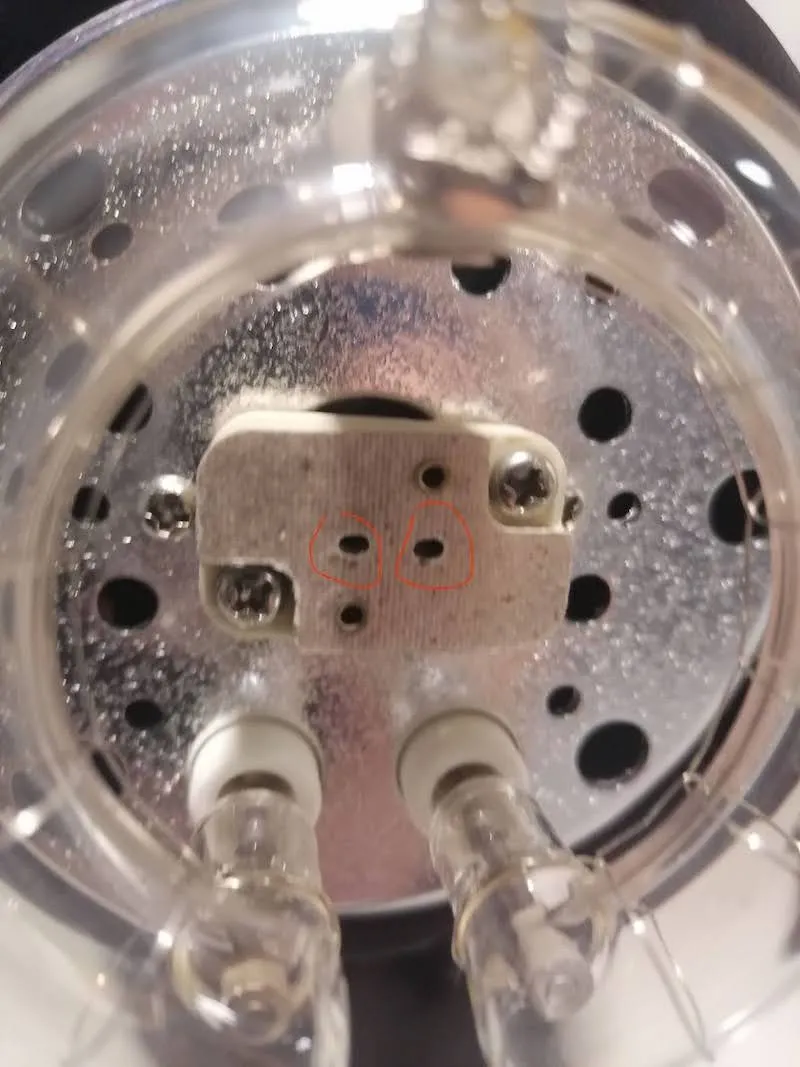
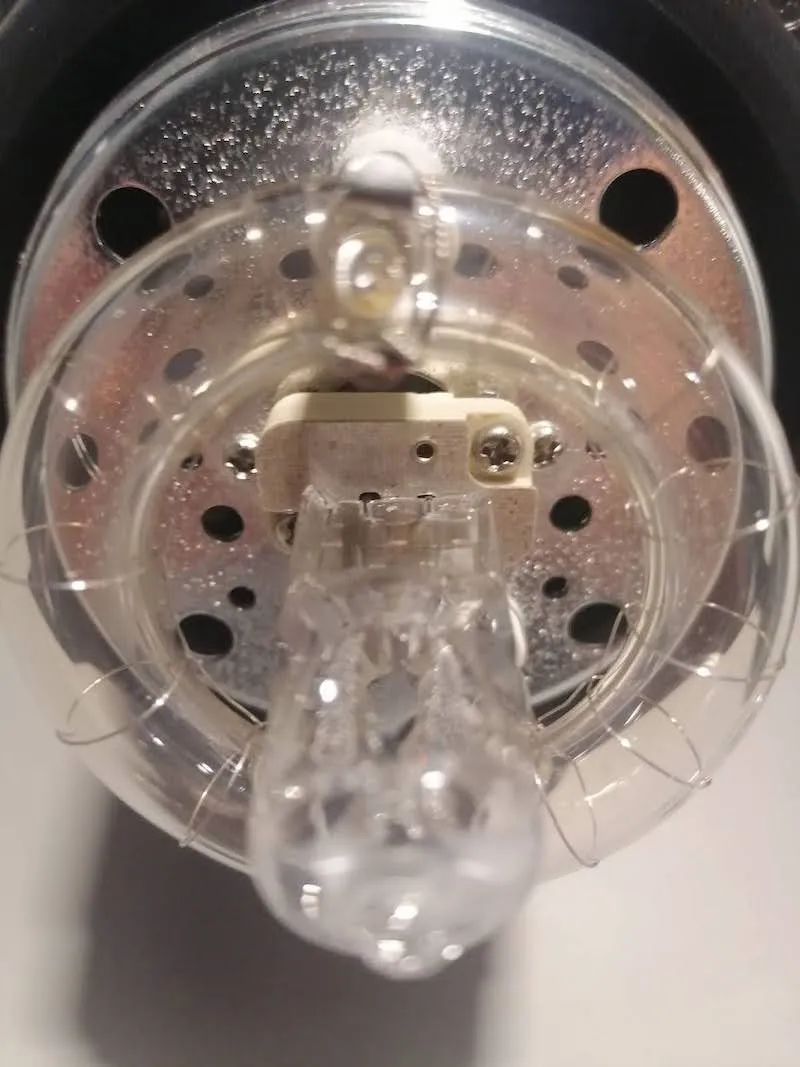
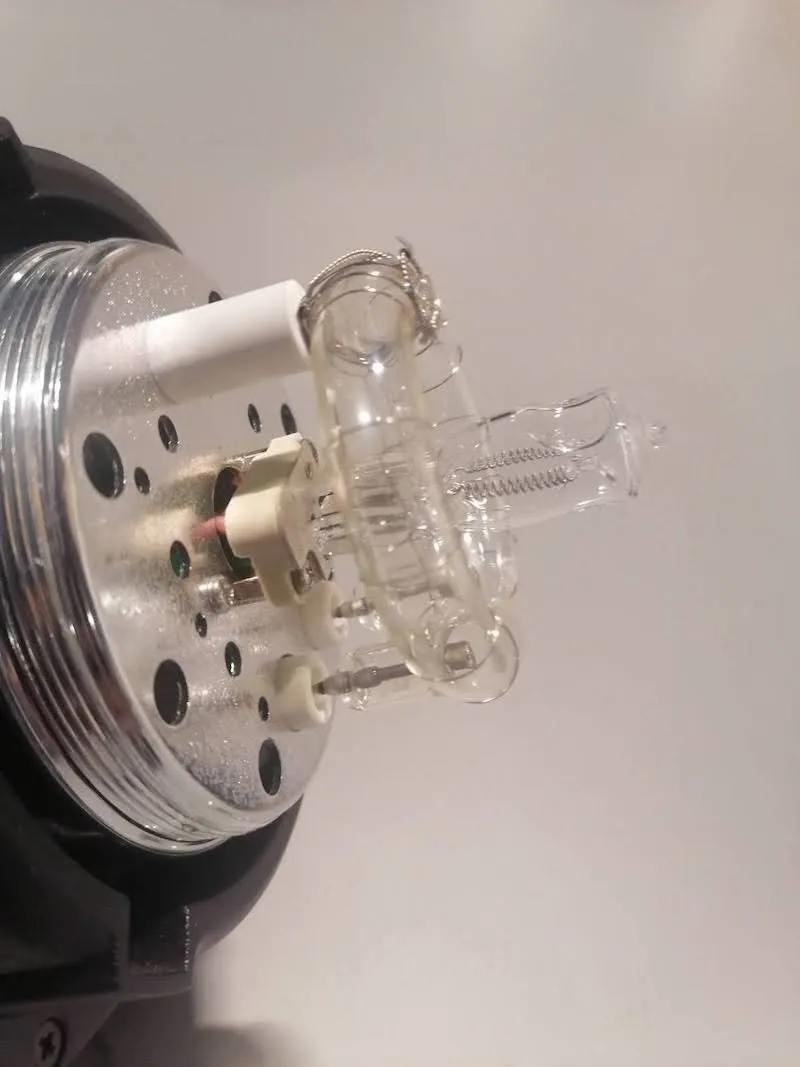
Когато приключите, не забравяйте да поставите обратно защитното стъкло, след което повторете предишните стъпки, за да сглобите всяка светкавица.
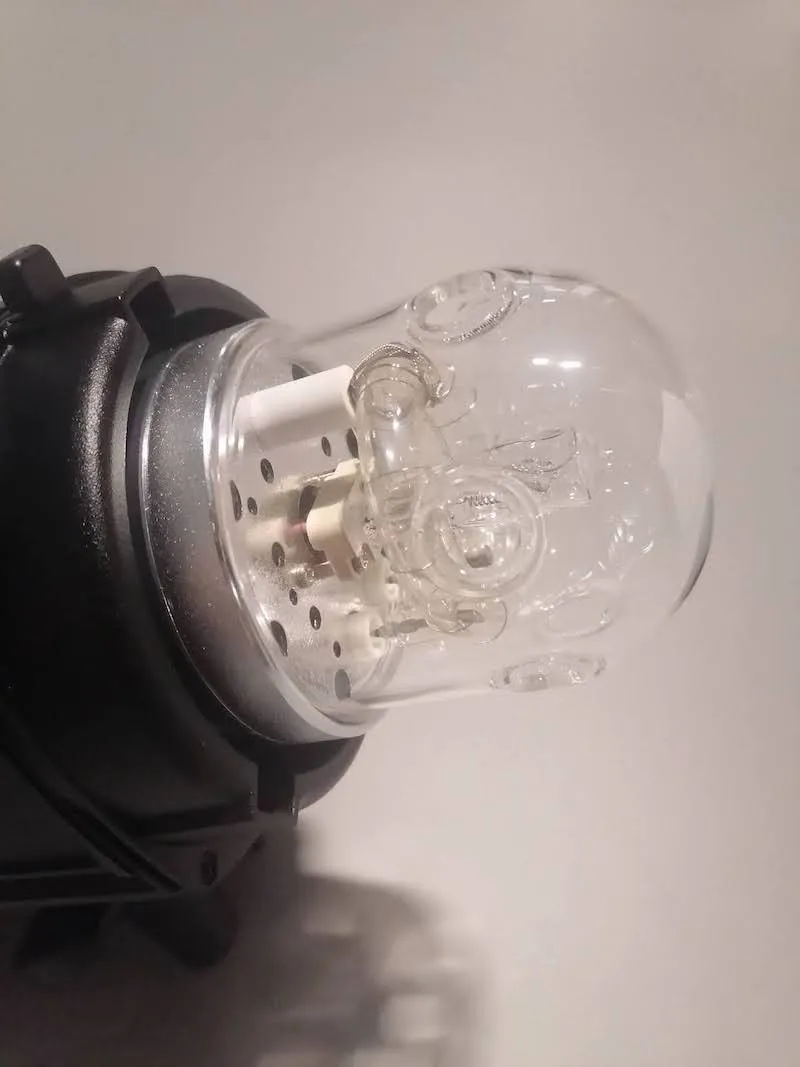
3.5.2. След като монтирате пилотните лампи и поставите обратно защитните им стъкла, свържете захранващите кабели към всички светкавици.
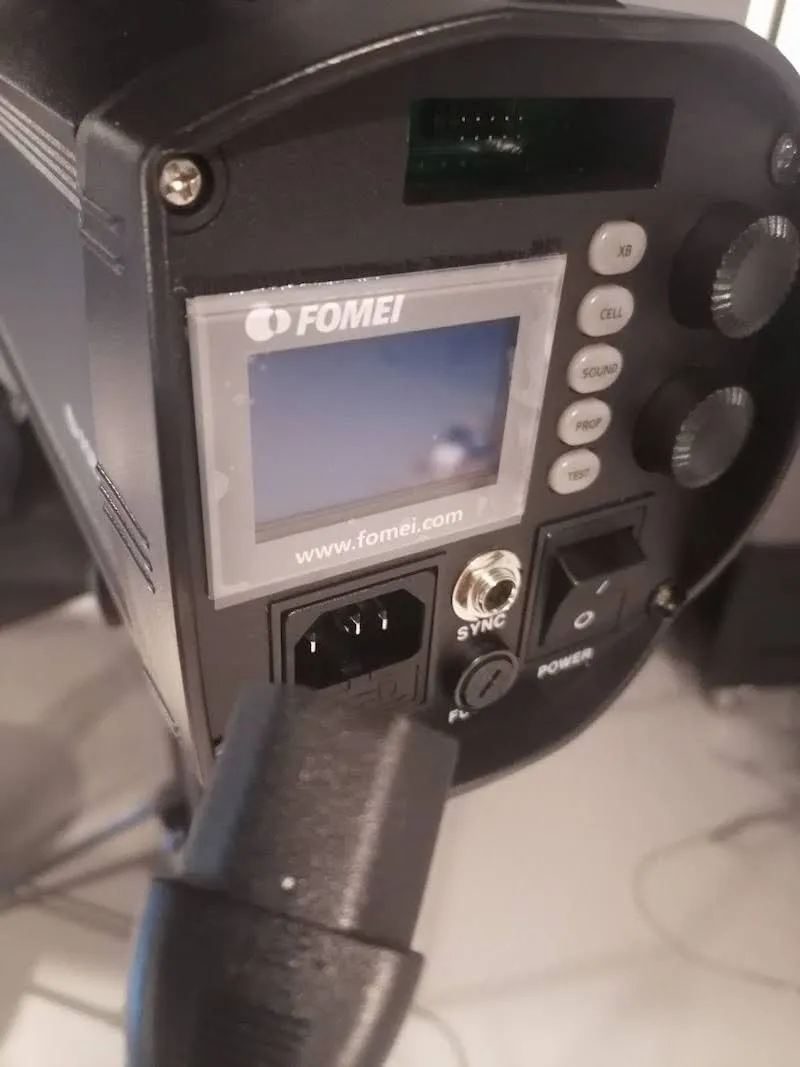
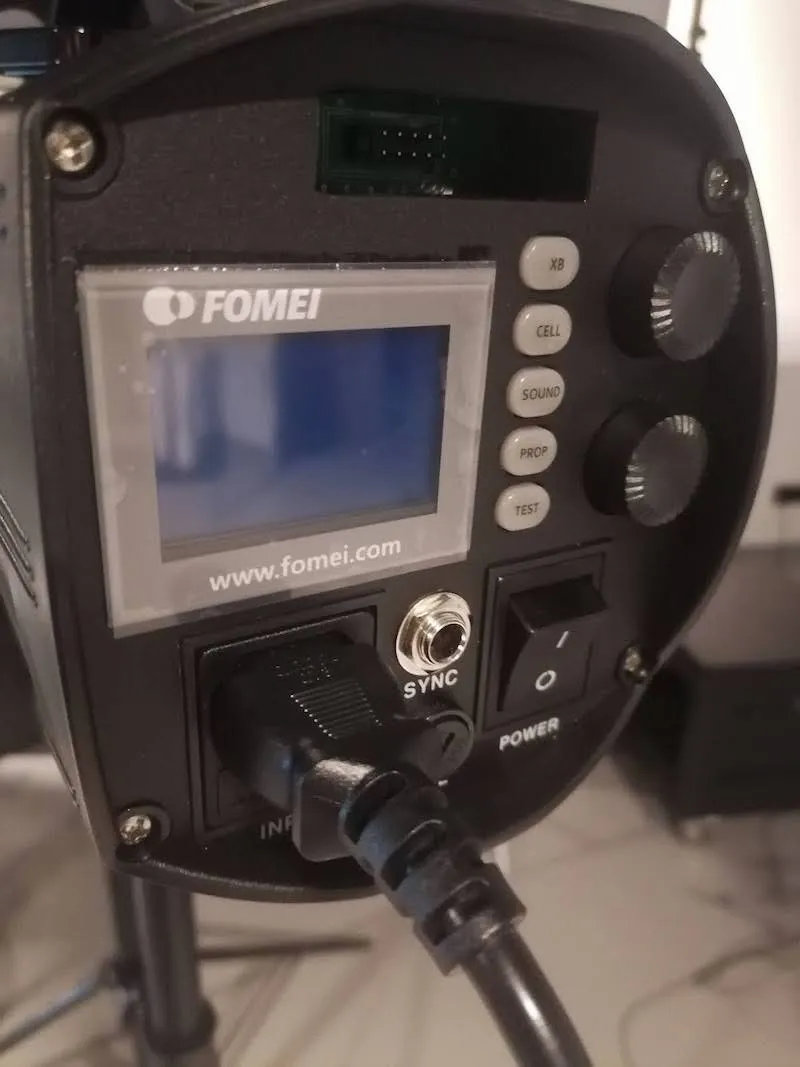
3.5.3. След това поставете приемници във всяка светкавица, като се ръководите от етикетите FOMEI за ориентация.
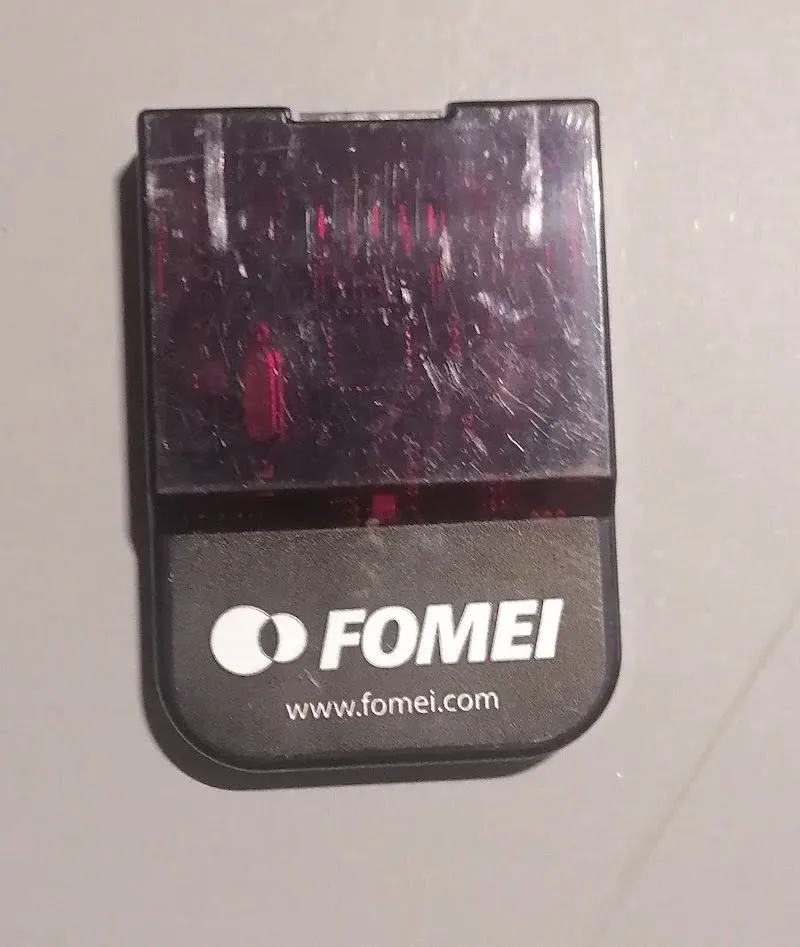
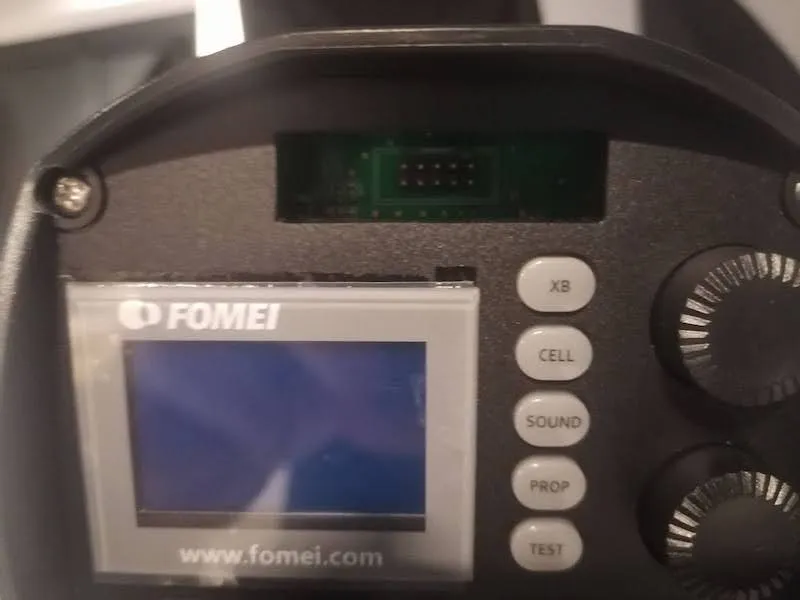
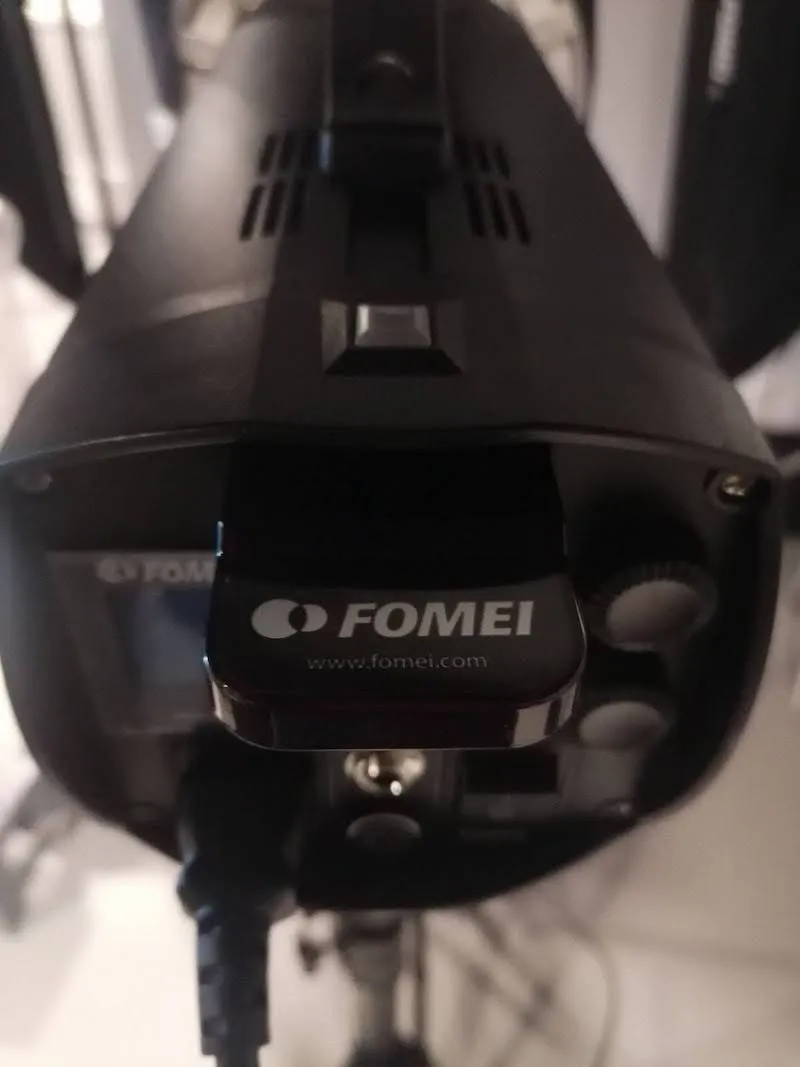
3.5.4. Включете свободните краища на захранващите кабели на светкавиците в разклонителя.
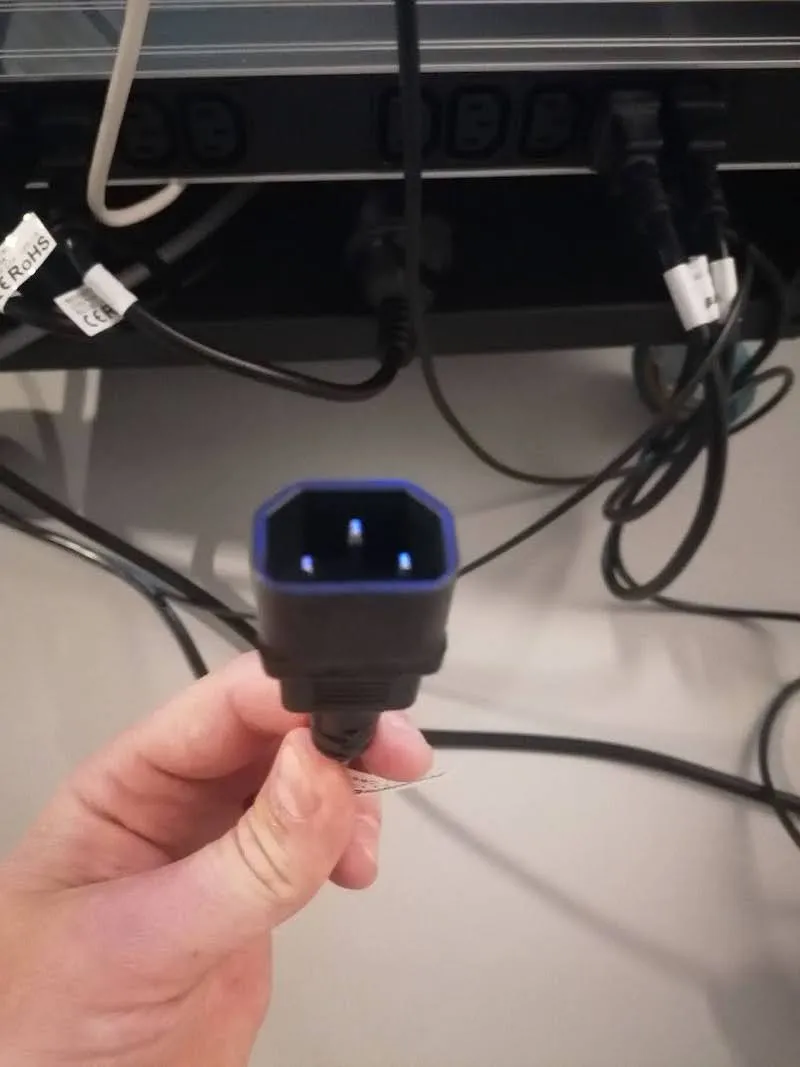
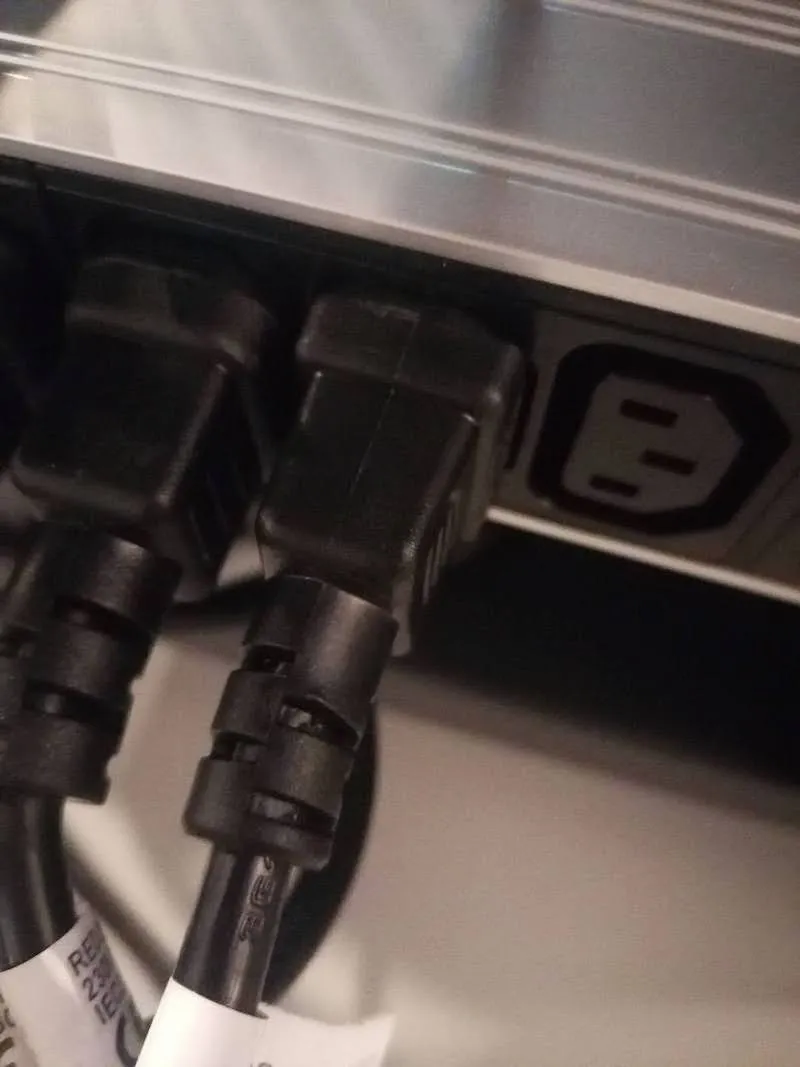
3.5.5. Включете захранването на всички светкавици.
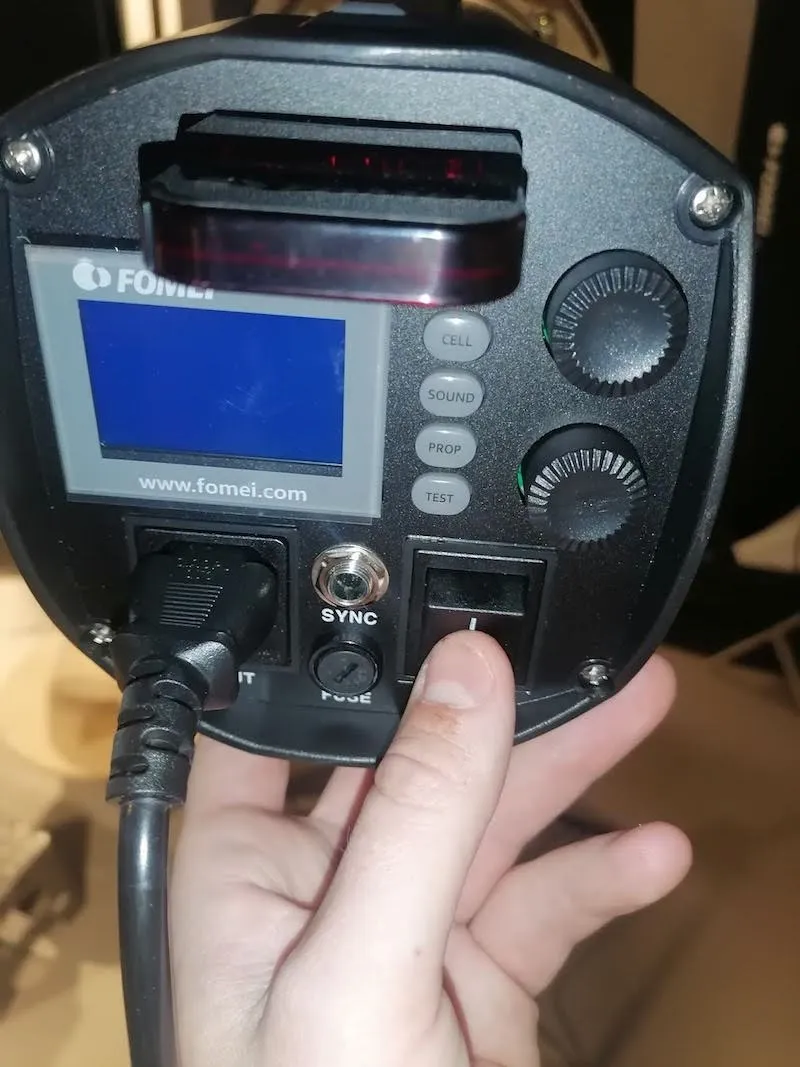
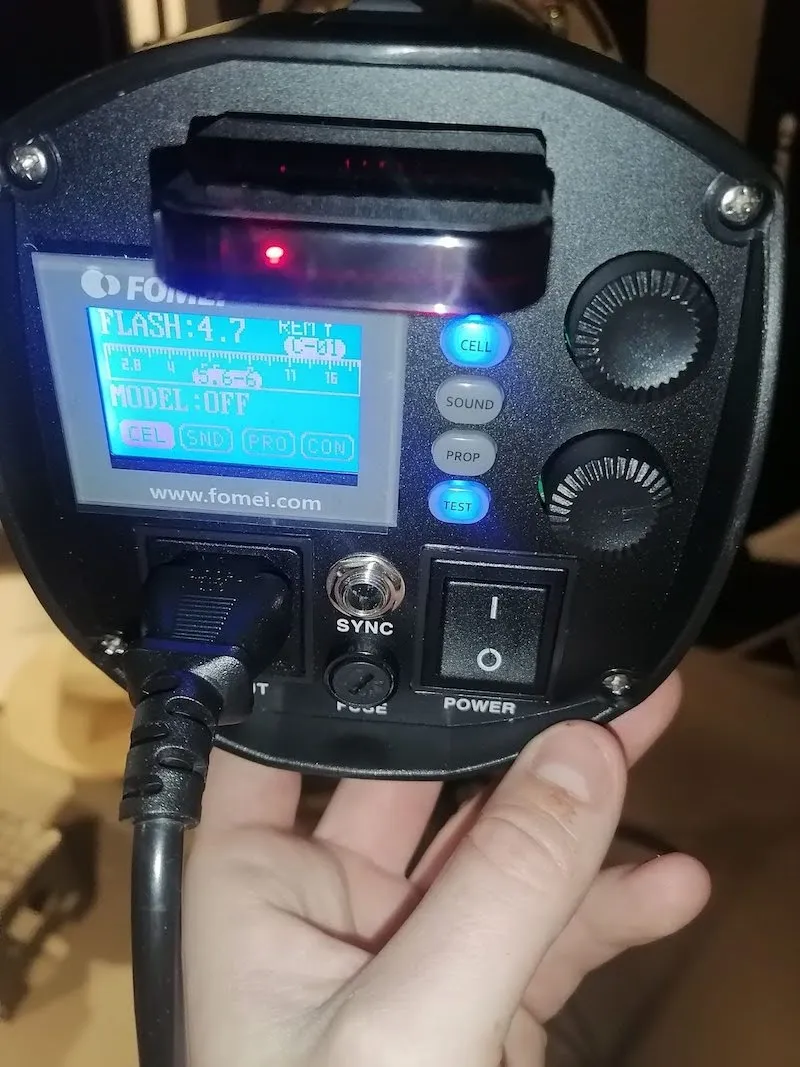
3.5.6. Разположете светкавиците около робота съгласно препоръчителната схема на осветление по-долу.
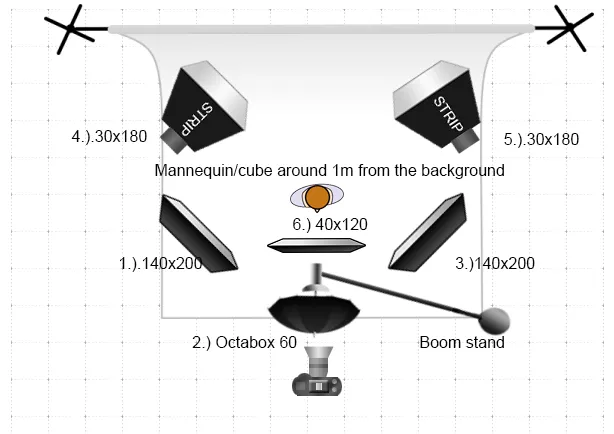
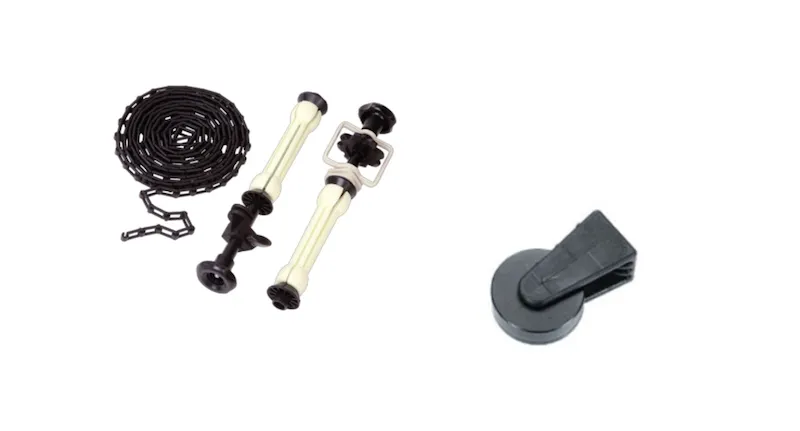
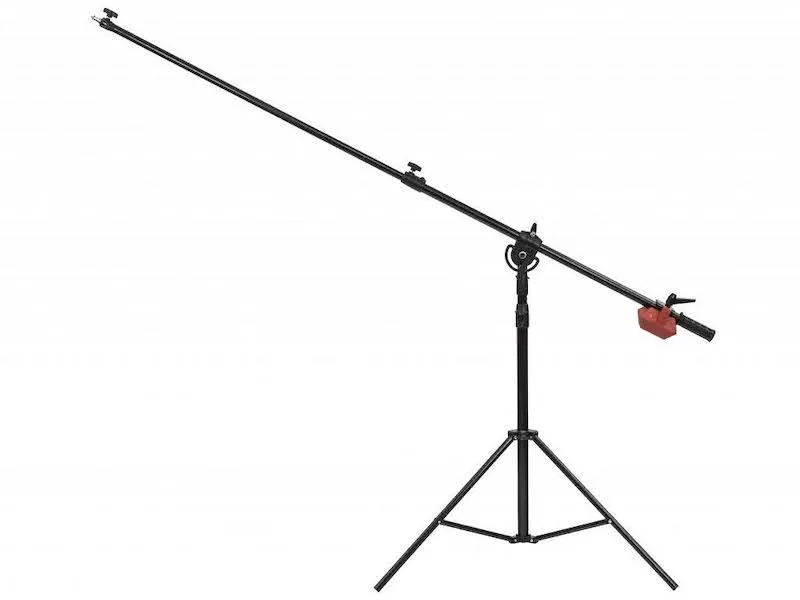
3.5.7. Имайте предвид, че ако според препоръчителната схема на осветление се използва стойка с рамо, първо е необходимо да я сглобите. За сглобяването на стойка с рамо Ви трябват статив, прът за стенно рамо с дължина 1,5 метра и комплект за стенно рамо.
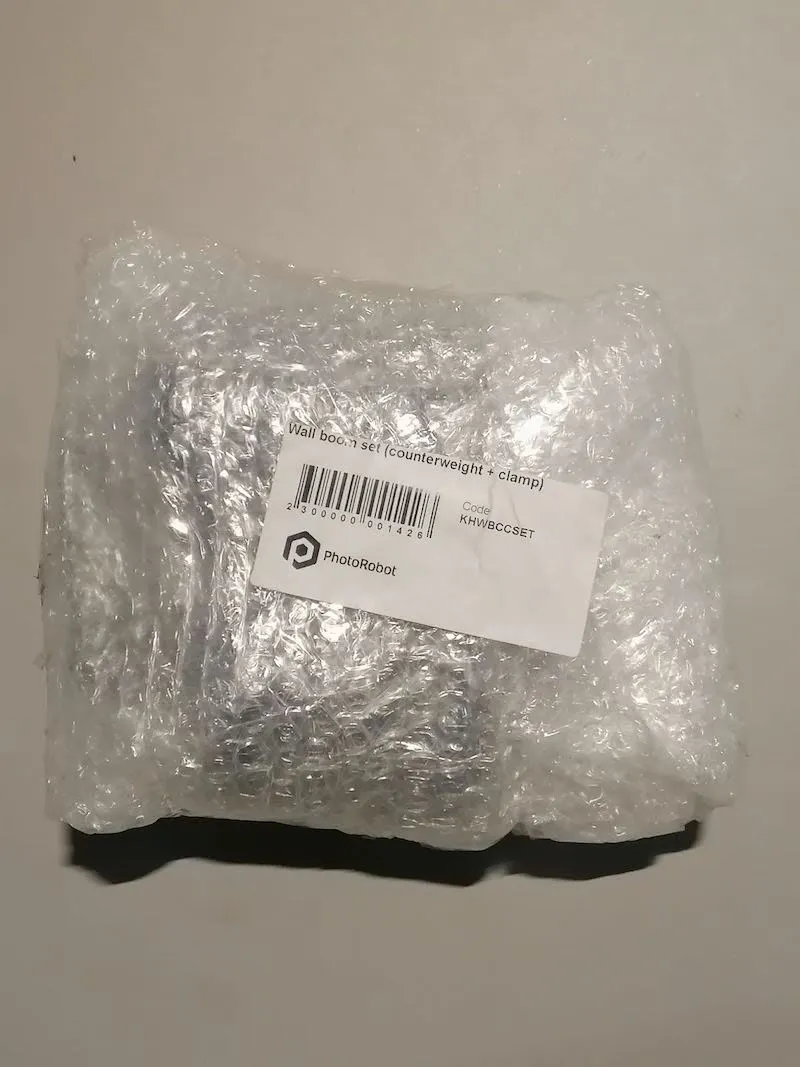
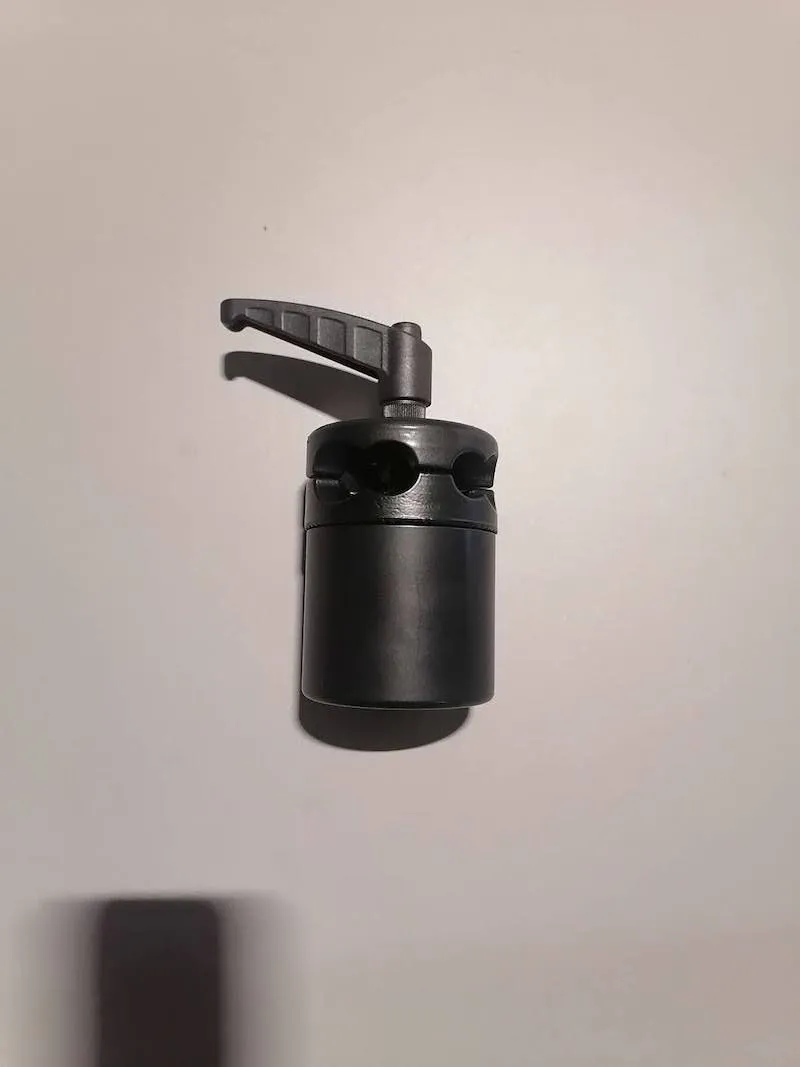
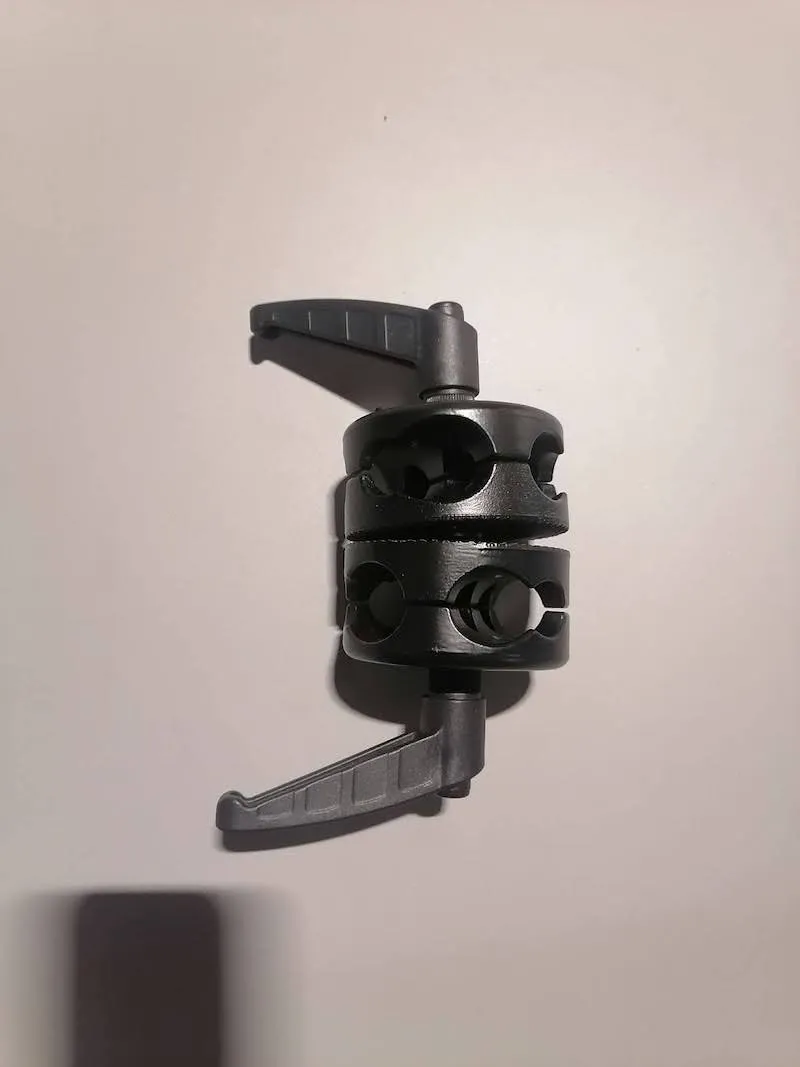
Освен това за сглобяването на стойката с рамо използвайте следните изображения.
а) Скоба на пръта за стенно рамо:
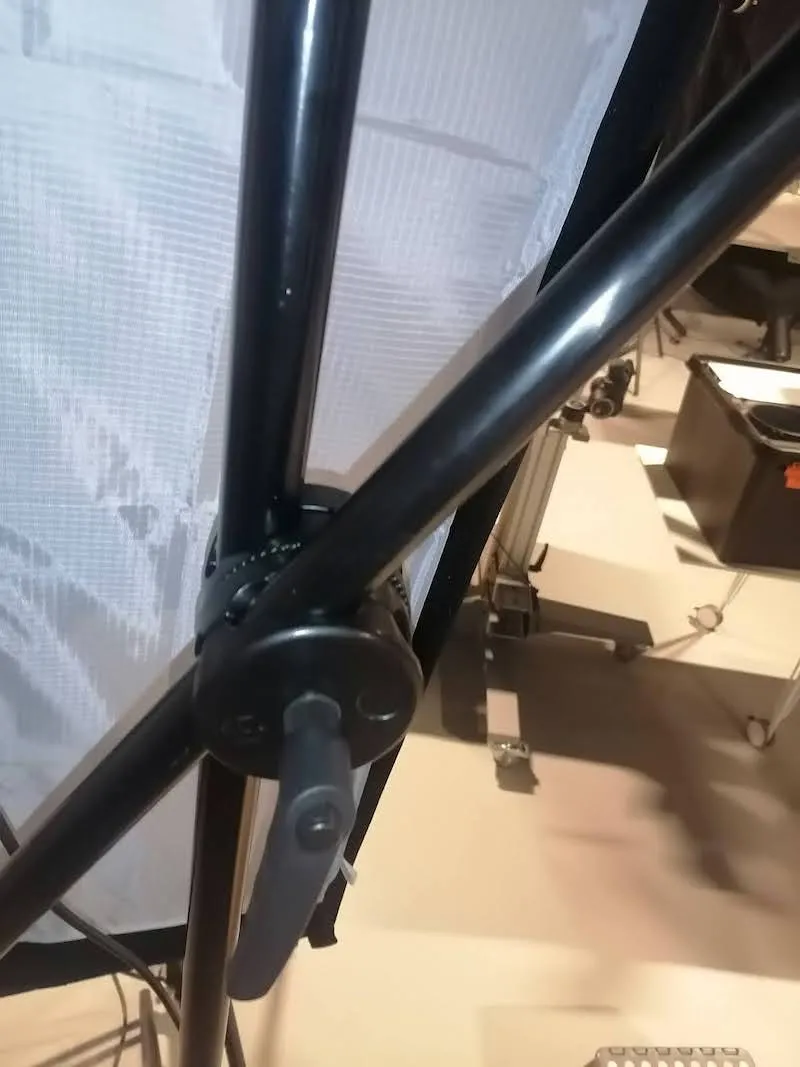
б) Противотежест в края на пръта, който поддържа светкавицата:
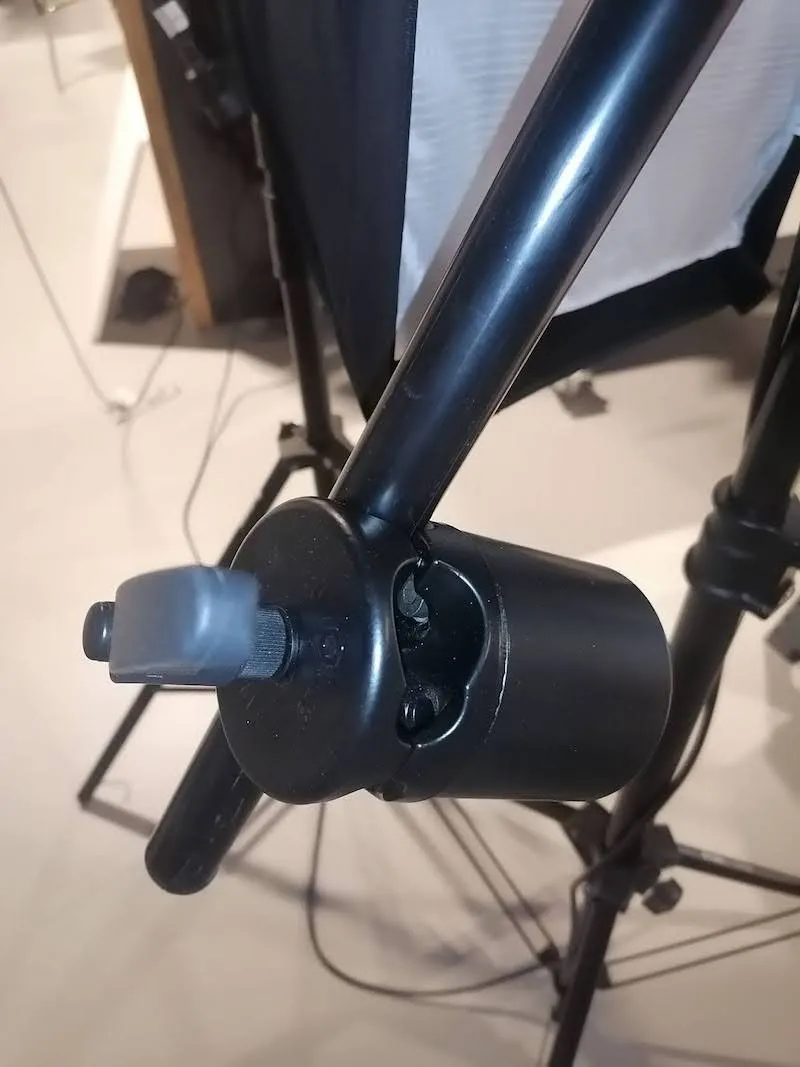
в) Илюстративна снимка на сглобена стойка с рамо:
4. Софтуер PhotoRobot _Controls
Софтуерът PhotoRobot _Controls App осигурява управление на цялата роботизирана работна станция Cube V5 / V6 / Compact. Това включва дистанционно управление на всички роботи, камери и осветление. Софтуерът управлява работния процес и предоставя необходимата функционалност за ефективна автоматизация в областта на постобработката.
Софтуерът PhotoRobot _Controls App може да бъде изтеглен през Вашия PhotoRobot Account. Той не е включен в доставката на машината и се закупува отделно.
Освен това след стартиране на софтуерното приложение имайте предвид, че интерфейсът може автоматично да се стартира в „wizard mode“. Wizard mode е опростен потребителски интерфейс. Той позволява например сканиране на баркодове за идентифициране на обекти и автоматично стартиране на последователностите за заснемане и постобработка.
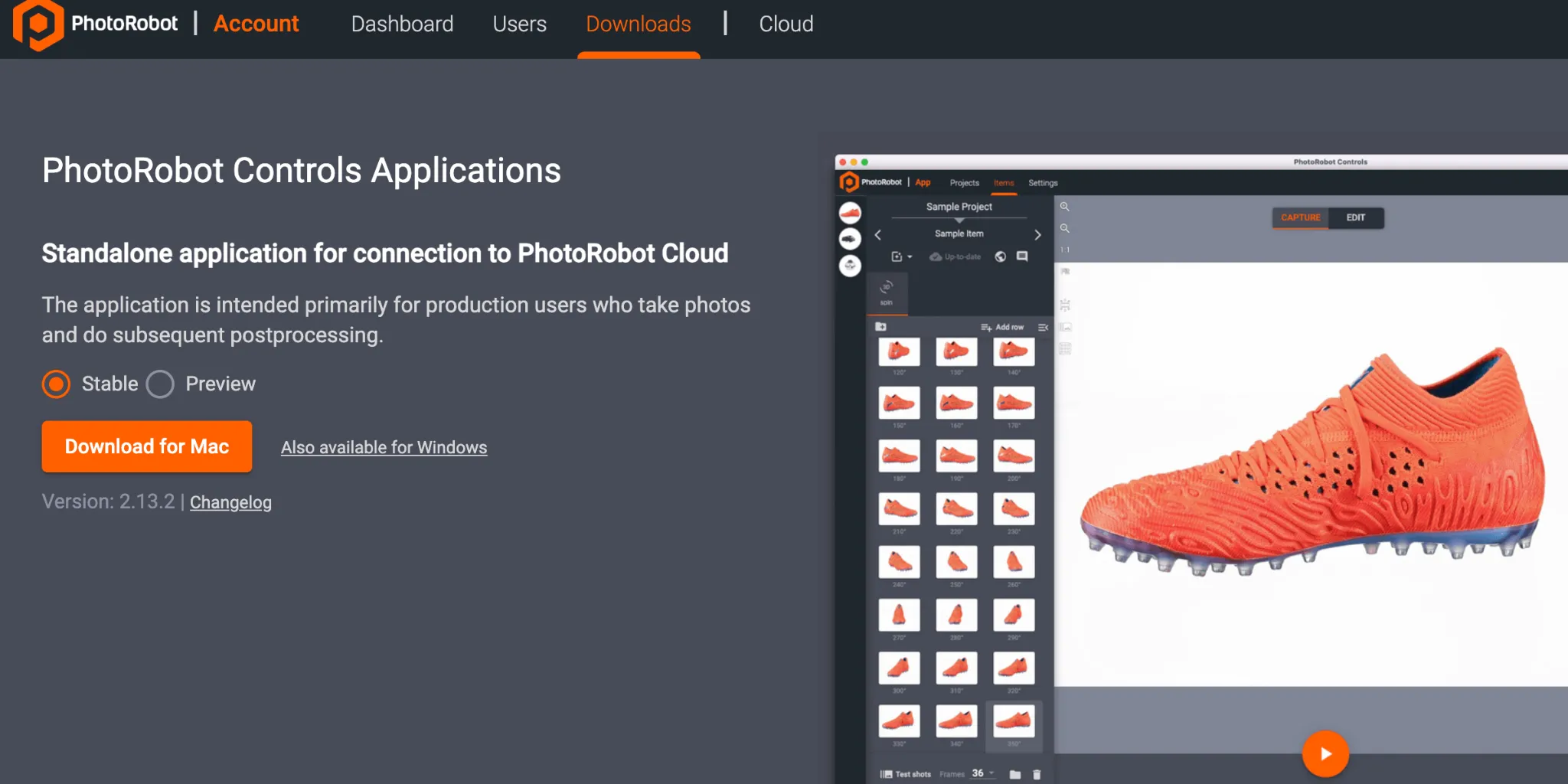
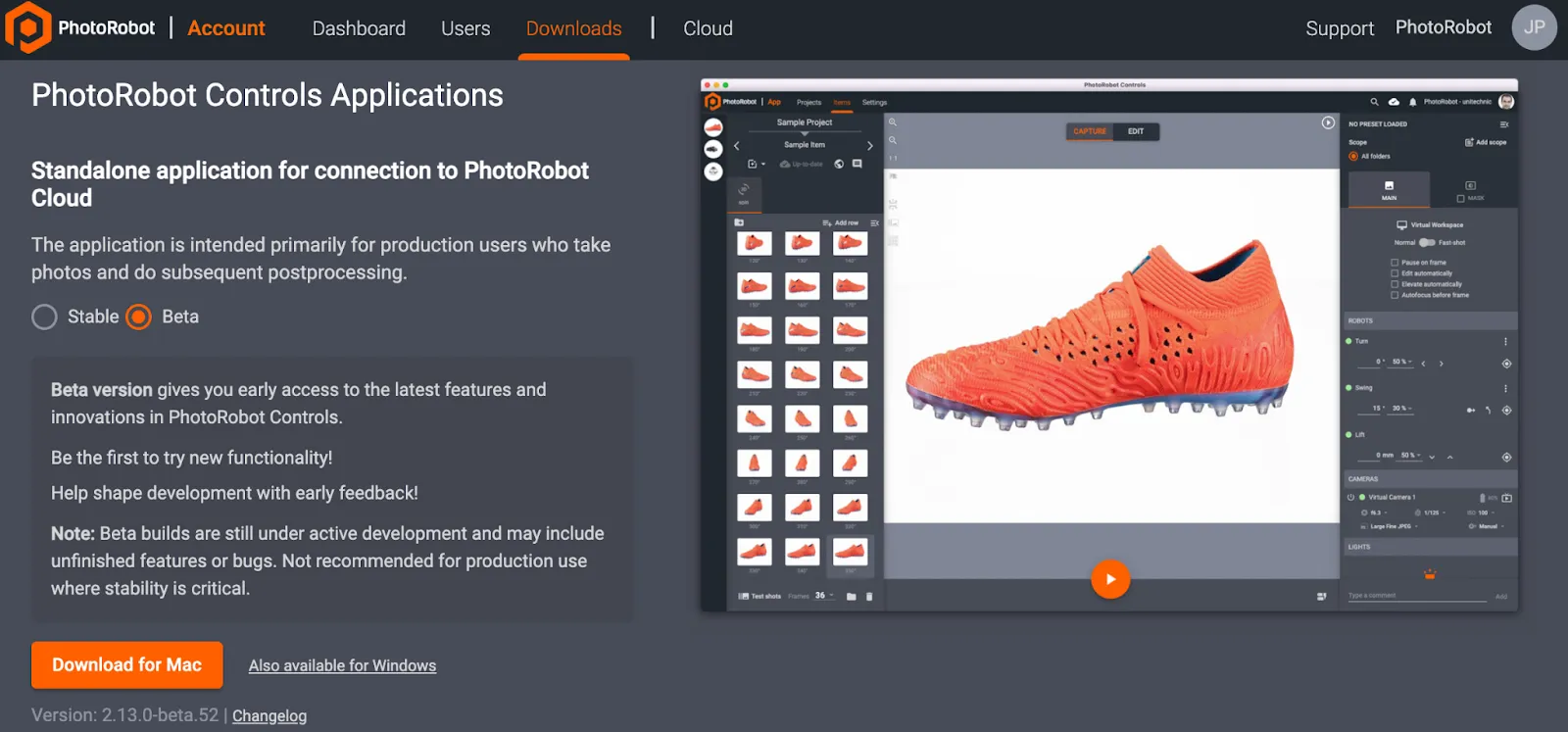
Забележка: Както стабилната версия, така и Preview версията на CAPP са налични за изтегляне чрез инсталационния съветник. Стабилната версия съдържа най-новата версия на CAPP и получава чести актуализации. Preview версията на CAPP от своя страна предоставя ранен достъп до най-новите функции и корекции, които се прехвърлят в стабилната версия в рамките на няколко дни след разработката. Това позволява на потребителите да тестват евентуални проблеми в Preview версията, преди да се свържат с поддръжката, тъй като повечето съобщени проблеми в стабилната версия вече са отстранени в Preview версията. Имайте предвид обаче, че Preview версията не се препоръчва за производствена употреба, където стабилността е от критично значение. Preview версията е в процес на активна разработка и може да включва незавършени функции или неотстранени грешки.
Важно: По-старите версии на CAPP не са предназначени за разпространение сред клиенти или публично поради риск от повреда на базата данни. По-старите версии на CAPP са достъпни само за упълномощени техници на PhotoRobot за вътрешна разработка или за изключително специални случаи на употреба. За най-новата стабилна и тестова (preview) версия на CAPP вижте CAPP Latest Download Versions.
За поддръжка или отстраняване на неизправности на PhotoRobot _Controls App вижте PhotoRobot Getting Started.
5. Информационни етикети
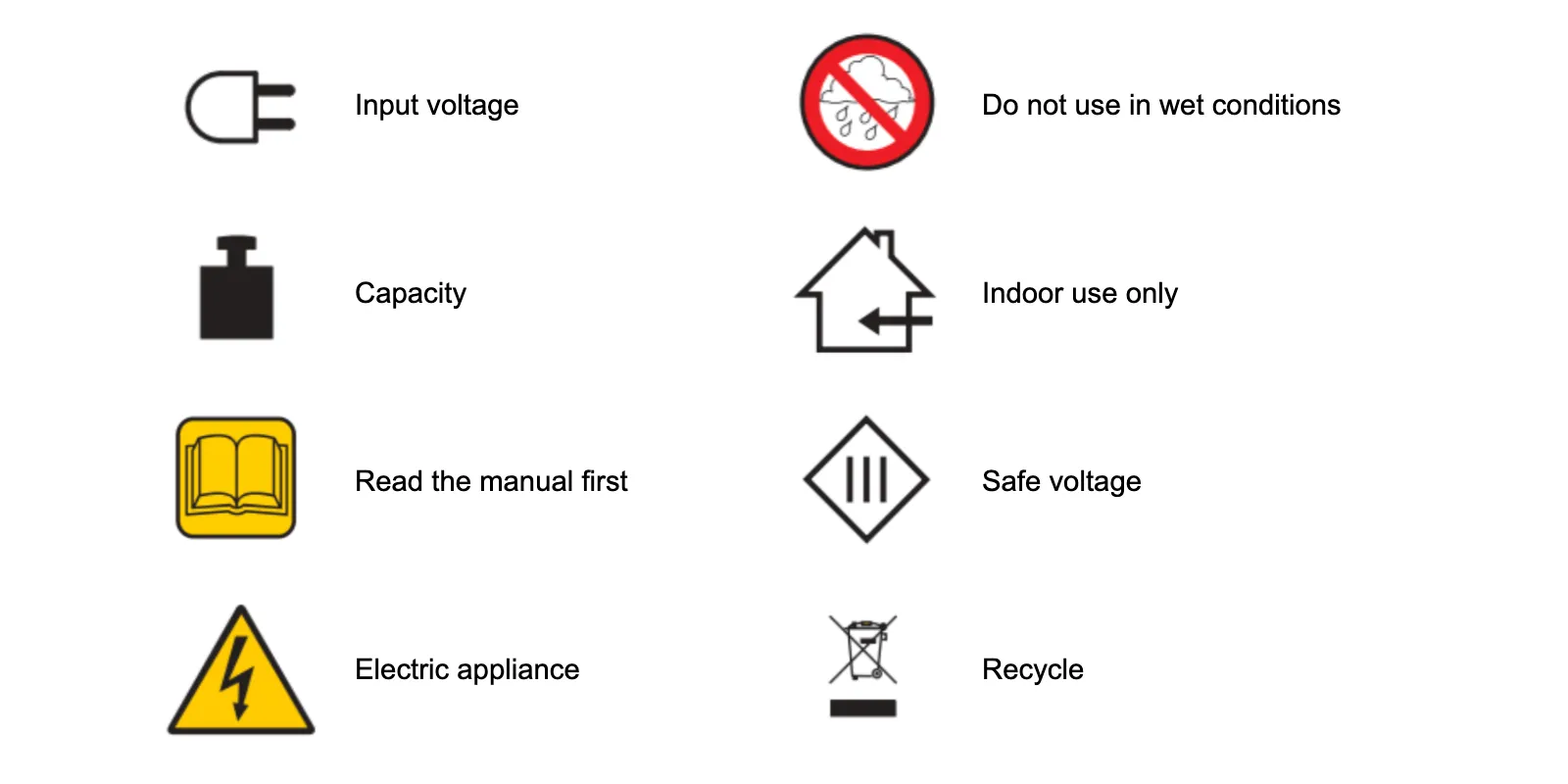
5.1. Преглед на символите
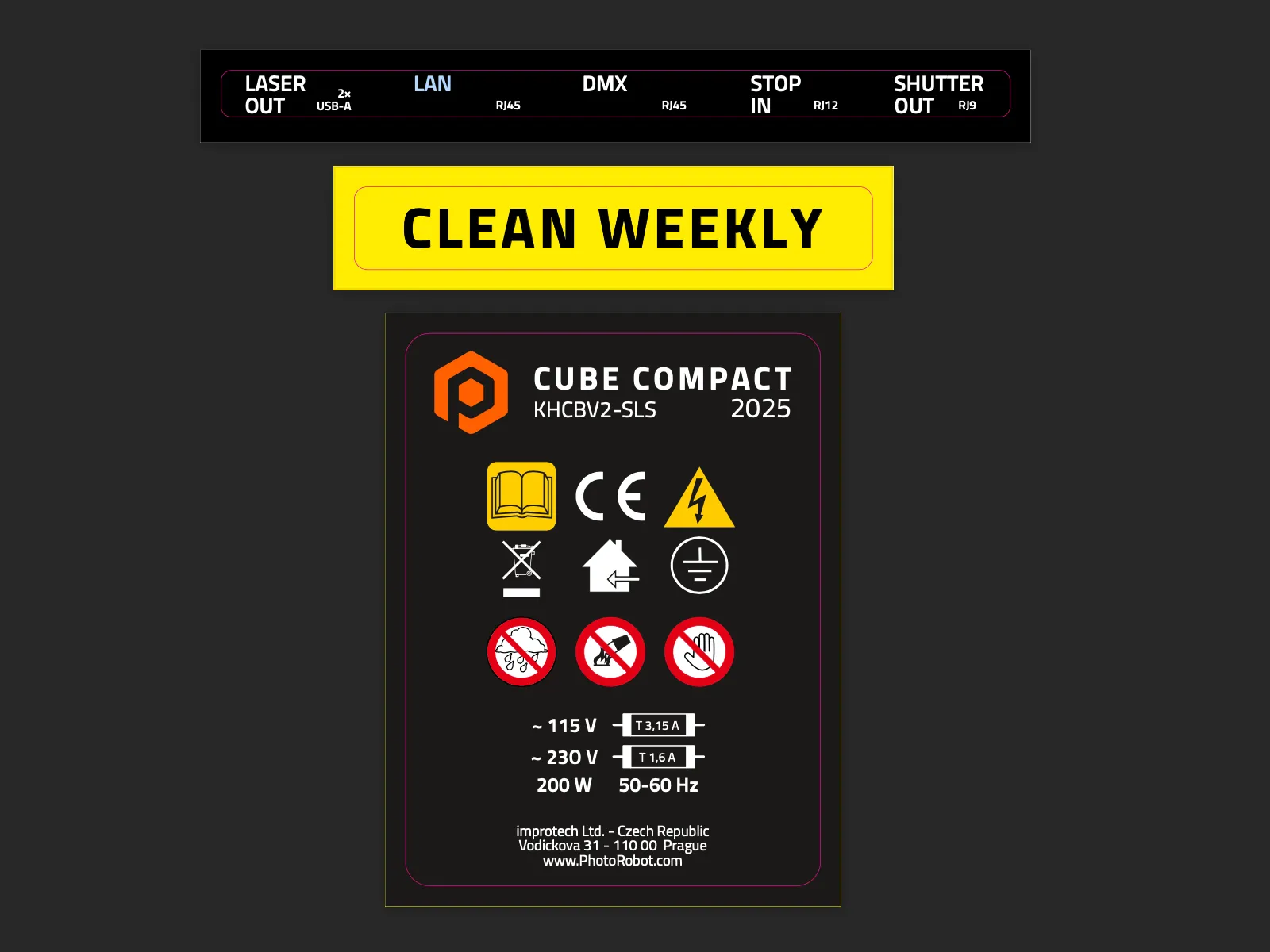
5.2. Етикети на Cube Compact


Серия EOS Rebel


Серия EOS DSLR


Безогледална серия EOS M


Серия PowerShot


Close-up / ръчни камери

Серията Canon EOS Rebel предлага удобни за начинаещи DSLR камери с добро качество на изображението, интуитивно управление и разнообразни функции. Подходящи за фотографи ентусиасти, тези камери осигуряват надежден автофокус, сензорни екрани с променлив ъгъл и запис на видео във Full HD или 4K.
с компютър
на сензора (MP)
резолюция
Огледално-рефлексната серия Canon EOS DSLR предлага висококачествени изображения, бърз автофокус и универсалност, което я прави идеална както за фотография, така и за видеопроизводство.
с компютър
на сензора (MP)
резолюция
Серията безогледални фотоапарати Canon EOS M съчетава компактен дизайн с производителност, сравнима с тази на DSLR. Благодарение на сменяемите обективи, бързия автофокус и висококачествените сензори тези фотоапарати са отличен избор за пътешественици и създатели на съдържание, които търсят мобилност без компромис с качеството на изображението.
с компютър
на сензора (MP)
резолюция
Серията Canon PowerShot предлага компактни и лесни за работа фотоапарати за любители и ентусиасти. С модели – от прости компактни фотоапарати до напреднали камери с мощен зуум – тя осигурява удобство, добро качество на изображението и функции като стабилизация на изображението и 4K видео.
с компютър
на сензора (MP)
резолюция
Canon фотоапаратите за снимане отблизо и ръчните камери са създадени за детайлна фотография и видео от близко разстояние. Компактни и лесни за използване, те предлагат прецизен фокус, изображения с висока резолюция и гъвкави макро възможности – идеални за влогване, продуктова фотография и творчески close-up снимки.


