
Podpora PhotoRobot – konfigurace fotoaparátu
Aby fotoaparát správně komunikoval s aplikací PhotoRobot Controls, dále jen CAPP, je nutné jej odpovídajícím způsobem nakonfigurovat.
Poznámka: Protože PhotoRobot podporuje řadu modelů fotoaparátů, popisuje tato příručka pouze obecná nastavení.
Vždy se ujistěte, že používáte model fotoaparátu ze seznamu kompatibilních fotoaparátů PhotoRobot. Patří mezi ně aktuální zrcadlovky (DSLR) a bezzrcadlovky Canon. Před nákupem fotoaparátu pro váš systém však doporučujeme vždy kontaktovat PhotoRobot.
Poté, když začnete s konfigurací fotoaparátu, zavřete všechny ostatní programy, které se k fotoaparátu připojují, a postupujte podle níže uvedených kroků.
Obecná konfigurace fotoaparátu
Následující kroky popisují, jak nakonfigurovat fotoaparát Canon pro komunikaci s CAPP přes USB. Fotoaparát je však možné připojit také přes Wi-Fi, fotit ručně a nové snímky (záběry zblízka, detailní snímky) automaticky přidávat do složky se statickými snímky.
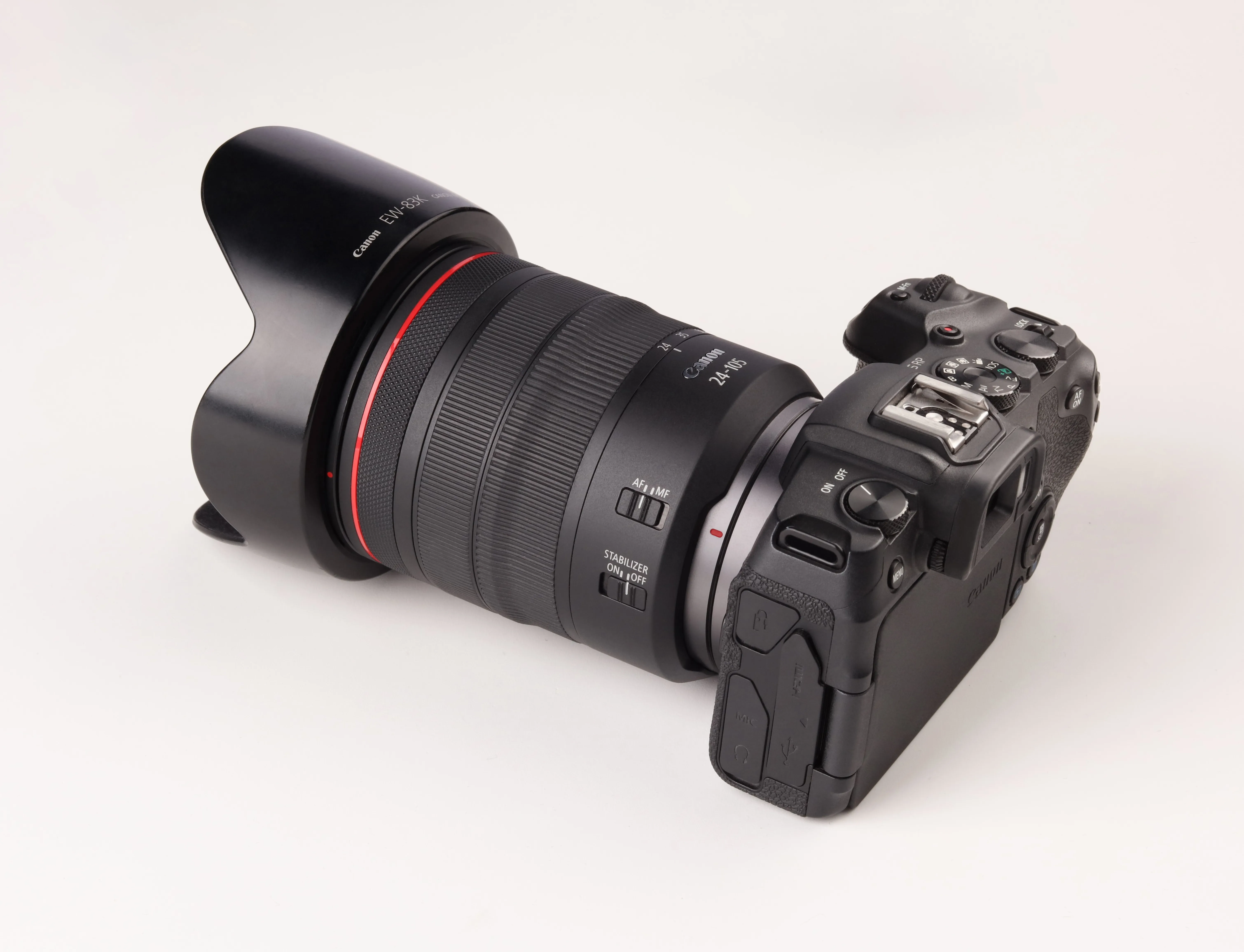
Připojení k počítači
Chcete-li fotoaparát přidat do CAPP, nejprve jej zapněte a připojte kabelem USB k počítači.
Požadavky
1. Připojte fotoaparát přímo k portu USB na straně počítače.
2. Zkontrolujte, zda jsou porty USB i kabely USB kompatibilní se standardem USB 3.0.
3. Používejte pouze stíněné kabely USB, které podle délky splňují následující parametry:
- Pro prodloužení: aktivní prodlužovací kabel USB (s napájením) 5 m nebo 10 m
- Pro přímé připojení k fotoaparátu: kabel USB do 1 m
Důležité: Připojování fotoaparátů přes rozbočovač USB se nedoporučuje.
Napájení
Doporučujeme fotoaparát vždy napájet přes adaptér (tzv. „dummy battery“). Nemusíte tak neustále řešit dobíjení baterie a její výměnu během focení.
Volba napájecího adaptéru závisí také na modelu fotoaparátu. (Vhodný adaptér pro své zařízení najdete v nabídce napájecích adaptérů v obchodě Canon.)
Nastavení fotoaparátu
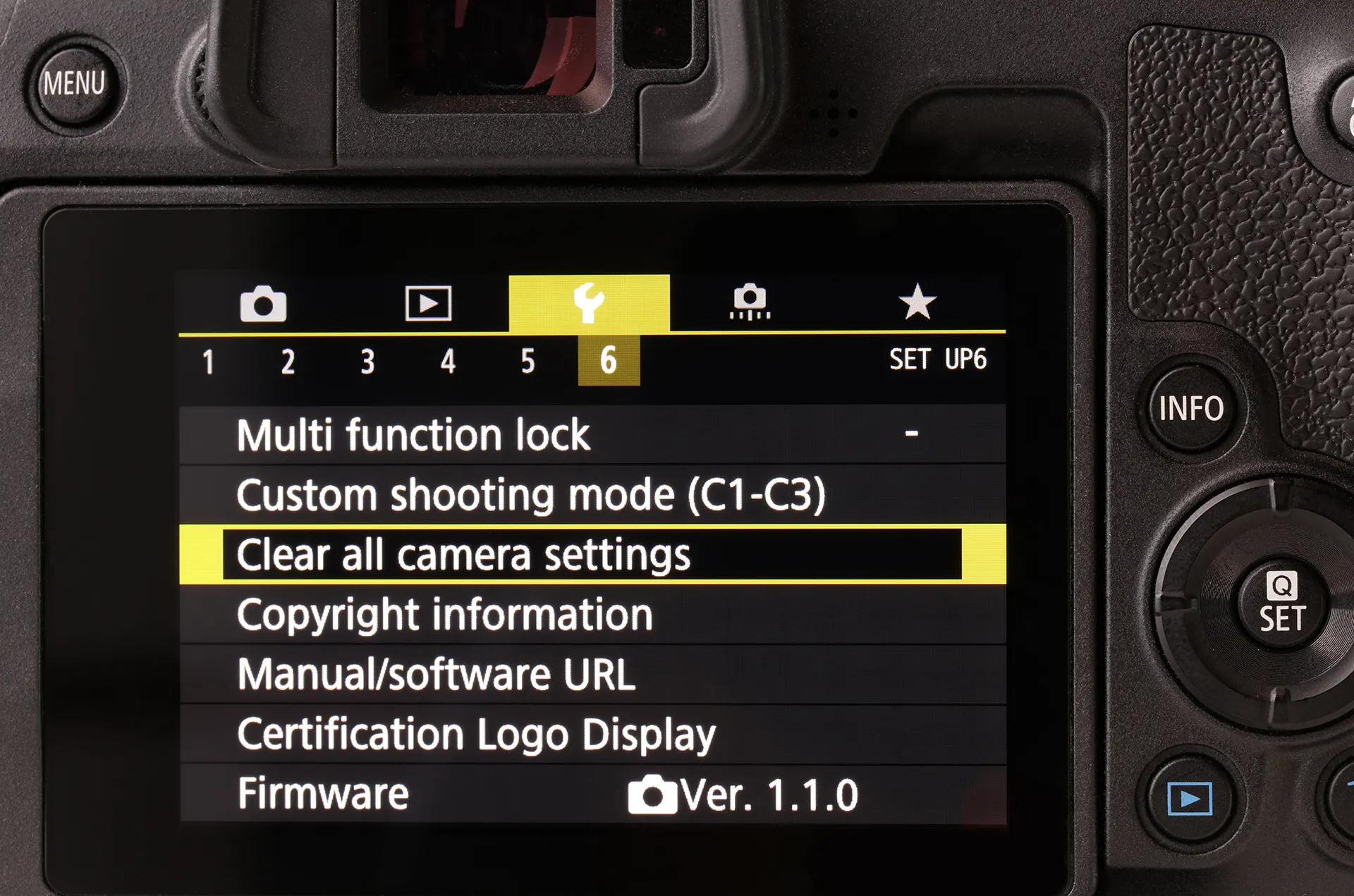
Před konfigurací nastavení fotoaparát nejprve resetujte. Tím se vymažou všechna nastavení a uživatelské funkce fotoaparátu, i když je zařízení zcela nové.
Poznámka: Řady fotoaparátů X0D a X00D podporují pouze některé z níže uvedených parametrů.
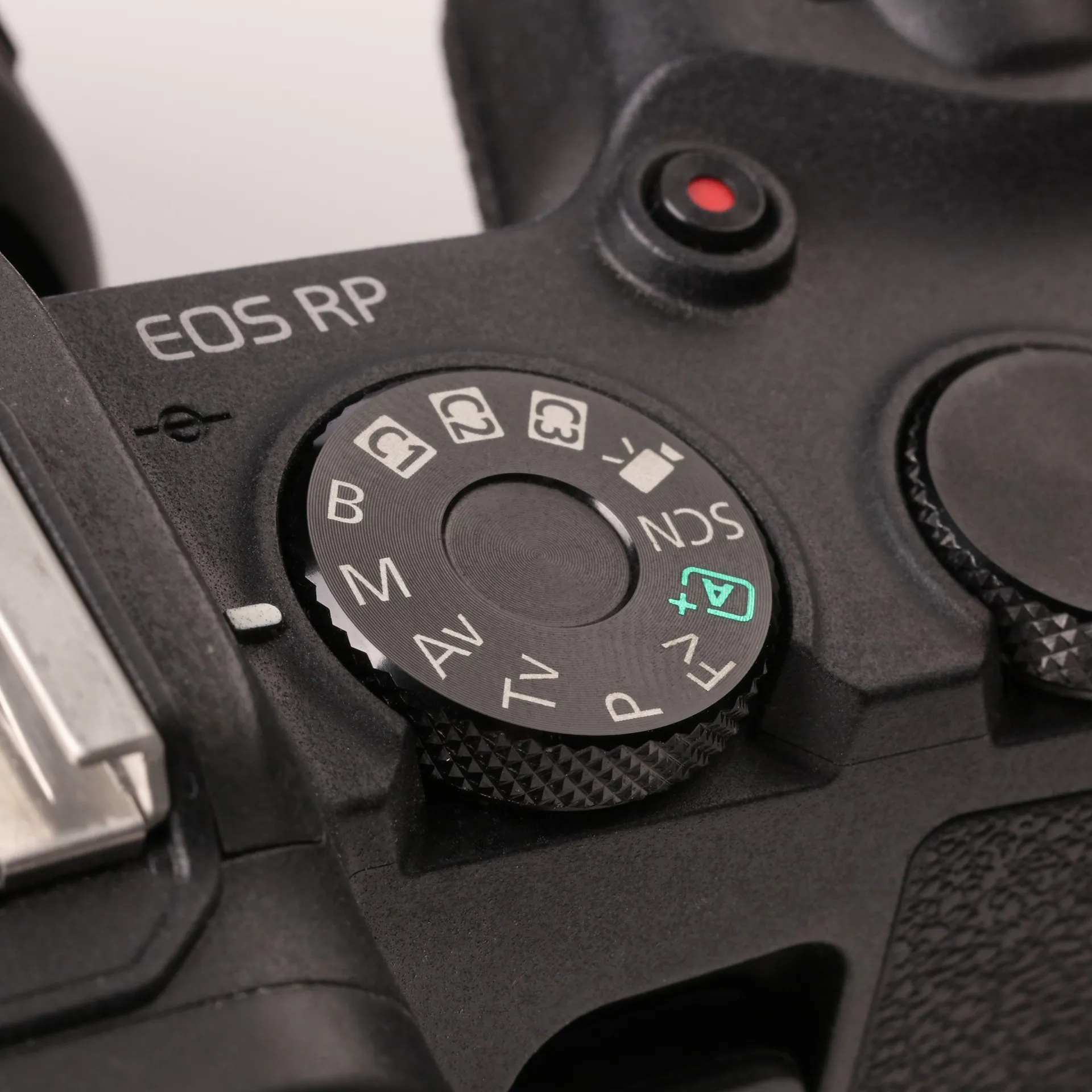
1. Horní volič nastavte do režimu Manual.
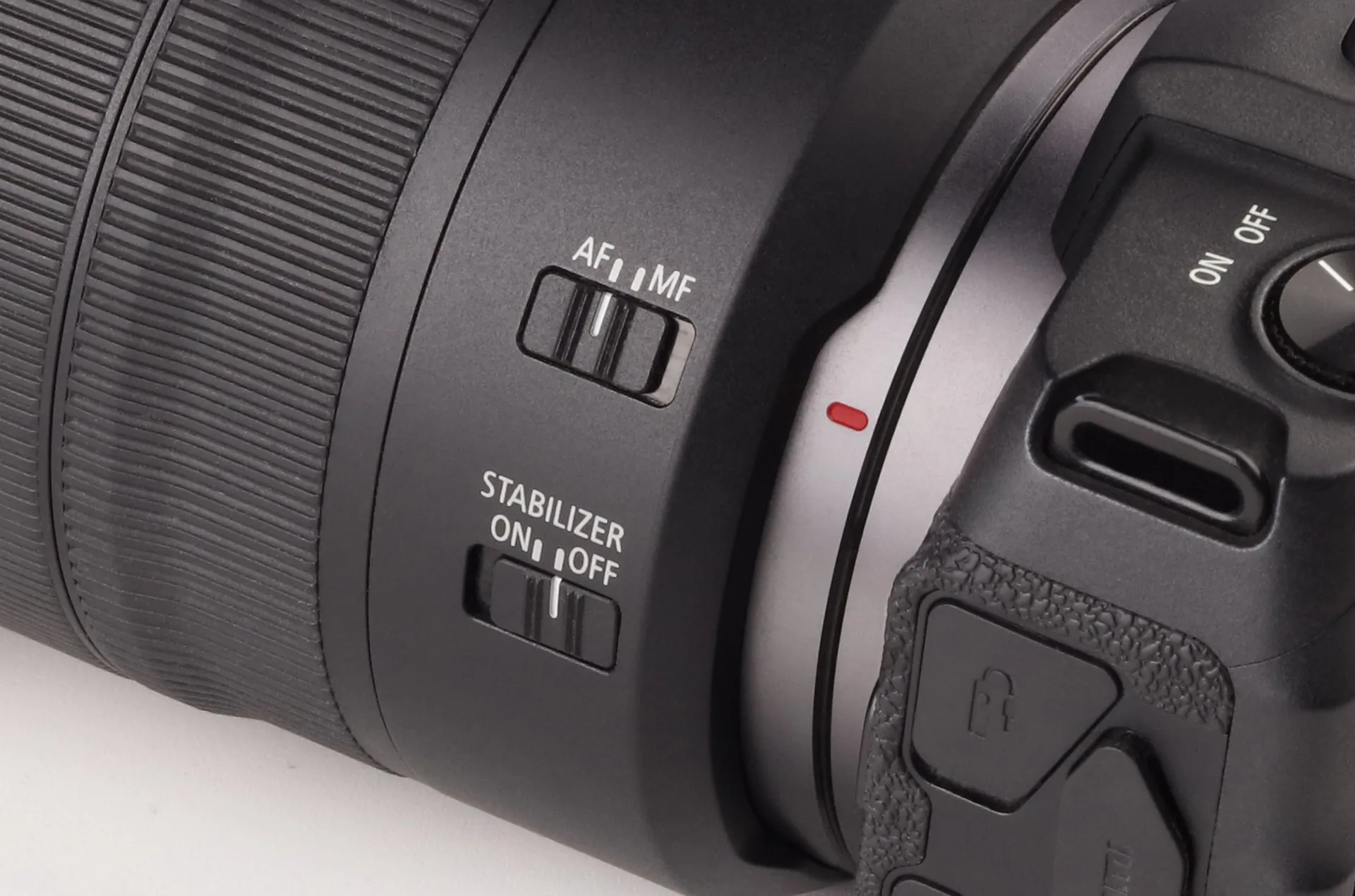
2. Objektiv fotoaparátu přepněte do režimu Autofocus. Poznámka: Některé objektivy Canon mají přepínač Focus / Control. V takovém případě zvolte hodnotu Control. Poté na objektivu vypněte stabilizátor (OFF).
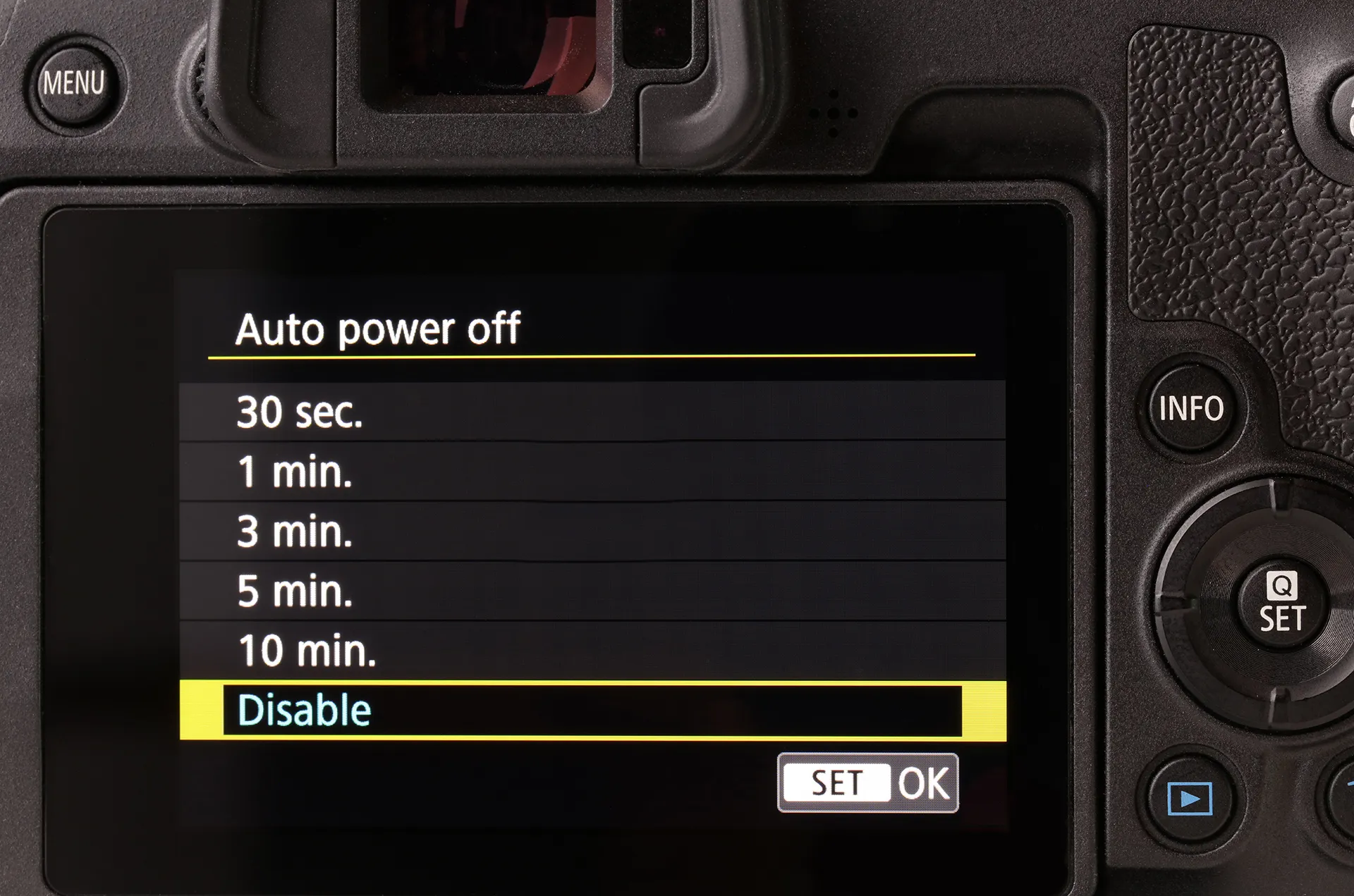
3. Funkci Auto power off nastavte na Disable.
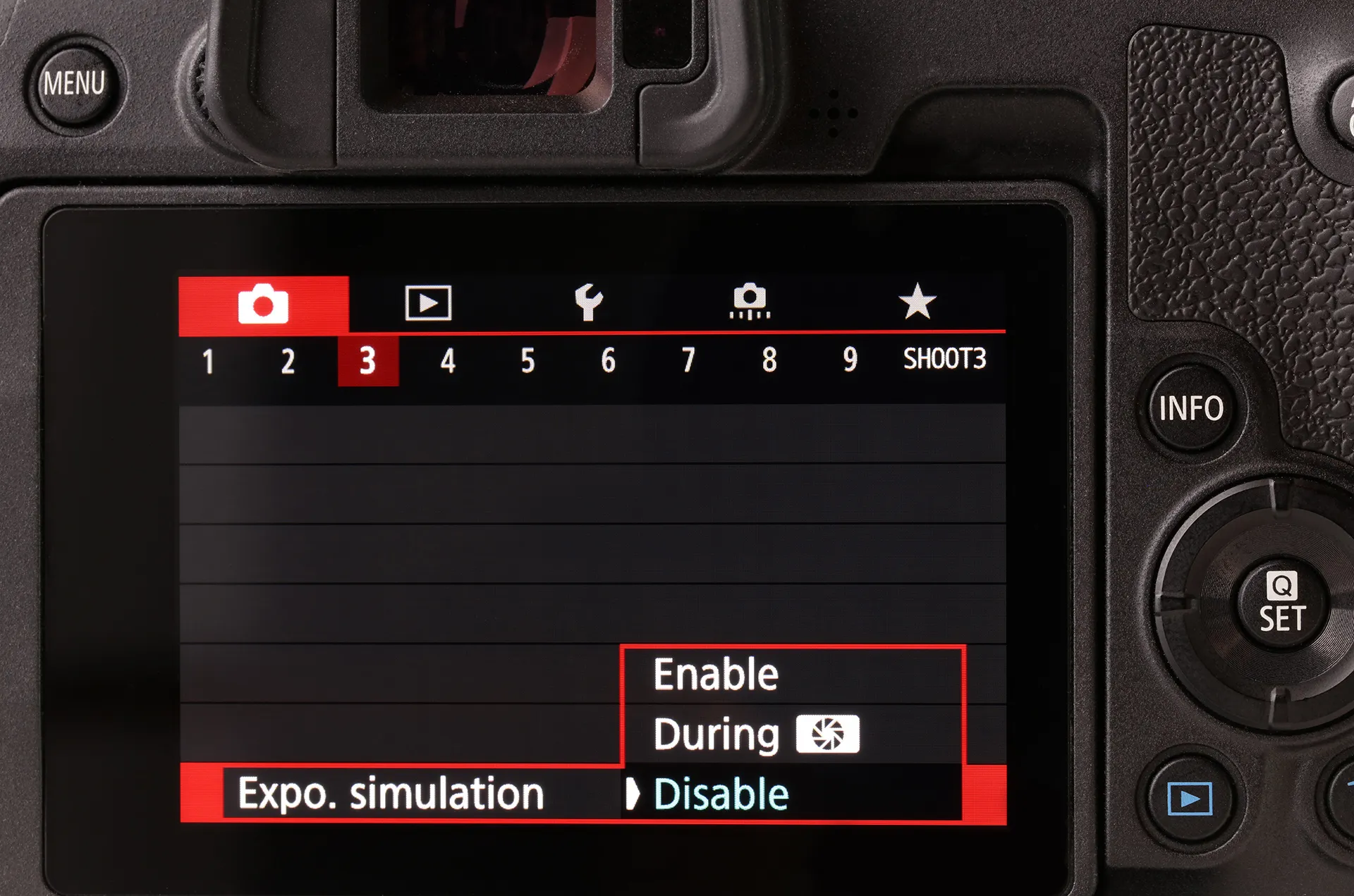
4. Funkci Live view exposure simulation nastavte na Disable. Poznámka: Tato funkce obecně není dostupná, mají ji pouze některé podporované fotoaparáty.
5. Položku Custom controls nastavte na Shutter button half-press a Metering and AF start.
Nastavení blesku
Některá nastavení mohou fotoaparátu bránit ve spuštění blesku, a to jak při použití studiových světel, tak externího blesku Speedlite. Pokud se blesk nespouští, zkontrolujte následující nastavení, aby bylo zajištěno jeho správné odpálení.
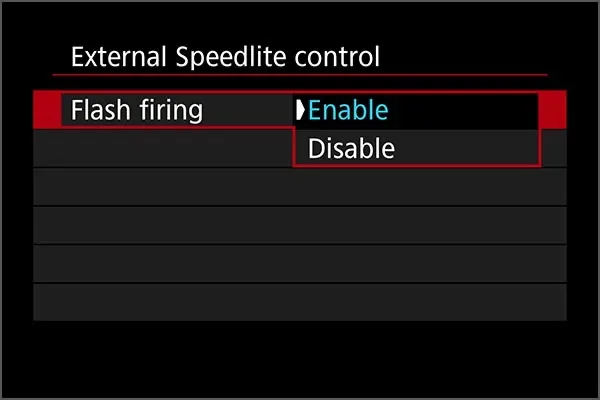
1. Zapněte možnost Flash firing v nastavení External Speedlite control.
2. Používáte-li zrcadlovku s funkcí Live View, zkontrolujte, zda Live View nebrání spuštění blesku. V režimu Live View některé fotoaparáty blesk nespustí. Při použití blesku Canon Speedlite nebo jiného dedikovaného blesku však může spouštění fungovat. (Poznámka: Pokud je fotoaparát připojen k EOS Utility a je v režimu Live View, EOS Utility spuštění blesku rovněž znemožňuje.)
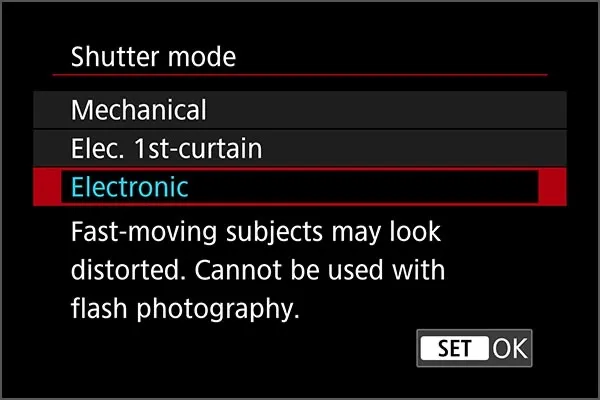
3. U fotoaparátů řady EOS-R se ujistěte, že nepoužíváte režim elektronické závěrky. S výjimkou modelů EOS R3 režim elektronické závěrky spuštění blesku znemožňuje.
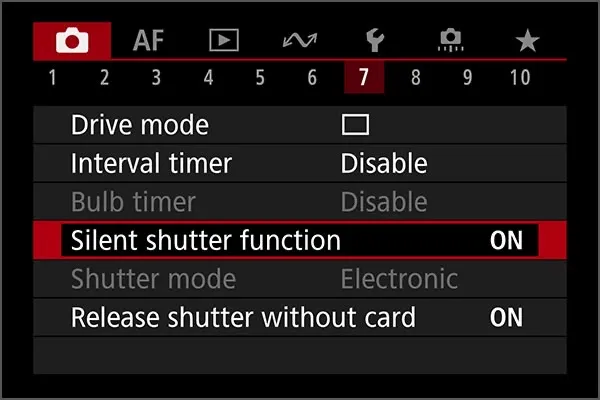
4. Pokud je zapnutá, vypněte funkci tichého spouštění závěrky. U některých fotoaparátů tato funkce aktivuje režim elektronické závěrky, který brání spuštění blesku.
Natáčení videa
Natáčení videa je jediný případ, kdy je nutné ve fotoaparátu používat paměťovou kartu.
Nechte pro tento účel fotoaparát v manuálním režimu (viz „General Camera Settings“, krok 1). Software PhotoRobot Controls pak fotoaparát automaticky přepne do správného režimu. Více o vytváření videa v aplikaci PhotoRobot Controls se dozvíte v uživatelské příručce PhotoRobot How to Create Video.


Řada EOS Rebel


Řada EOS DSLR


Řada bezzrcadlových fotoaparátů EOS M


Řada PowerShot


Zblízka / Z ruky

Řada Canon EOS Rebel nabízí digitální zrcadlovky vhodné pro začátečníky se solidní kvalitou obrazu, intuitivním ovládáním a všestrannými funkcemi. Tyto fotoaparáty jsou ideální pro nadšence do fotografování a poskytují spolehlivé automatické ostření, otočné dotykové obrazovky a nahrávání videa v rozlišení Full HD nebo 4K.
Připojení
Rozlišení (MP)
Usnesení
Digitální zrcadlovky Canon EOS poskytují vysoce kvalitní snímky, rychlé automatické ostření a všestrannost, takže jsou ideální pro fotografování i produkci videa.
Připojení
Rozlišení (MP)
Usnesení
Bezzrcadlové fotoaparáty Canon řady EOS M kombinují kompaktní design s výkonem podobným digitální zrcadlovce. Tyto fotoaparáty jsou vybaveny vyměnitelnými objektivy, rychlým automatickým ostřením a vysoce kvalitními obrazovými snímači a jsou skvělé pro cestovatele a tvůrce obsahu, kteří hledají přenositelnost bez obětování kvality obrazu.
Připojení
Rozlišení (MP)
Usnesení
Řada Canon PowerShot nabízí kompaktní, uživatelsky přívětivé fotoaparáty pro příležitostné fotografy a nadšence. Modely od jednoduchých kompaktních kamer až po pokročilé kamery se zoomem poskytují pohodlí, solidní kvalitu obrazu a funkce, jako je stabilizace obrazu a 4K video.
Připojení
Rozlišení (MP)
Usnesení
Kamery Canon pro detailní fotografování a ruční fotoaparáty jsou určeny pro detailní fotografování a natáčení videa zblízka. Jsou kompaktní a snadno použitelné, nabízejí přesné ostření, zpracování obrazu ve vysokém rozlišení a všestranné makro funkce – ideální pro vlogování, produktovou fotografii a kreativní záběry zblízka.
Připojení
Rozlišení (MP)
Usnesení


