
PhotoRobot: průvodce centrováním a zarovnáním laseru
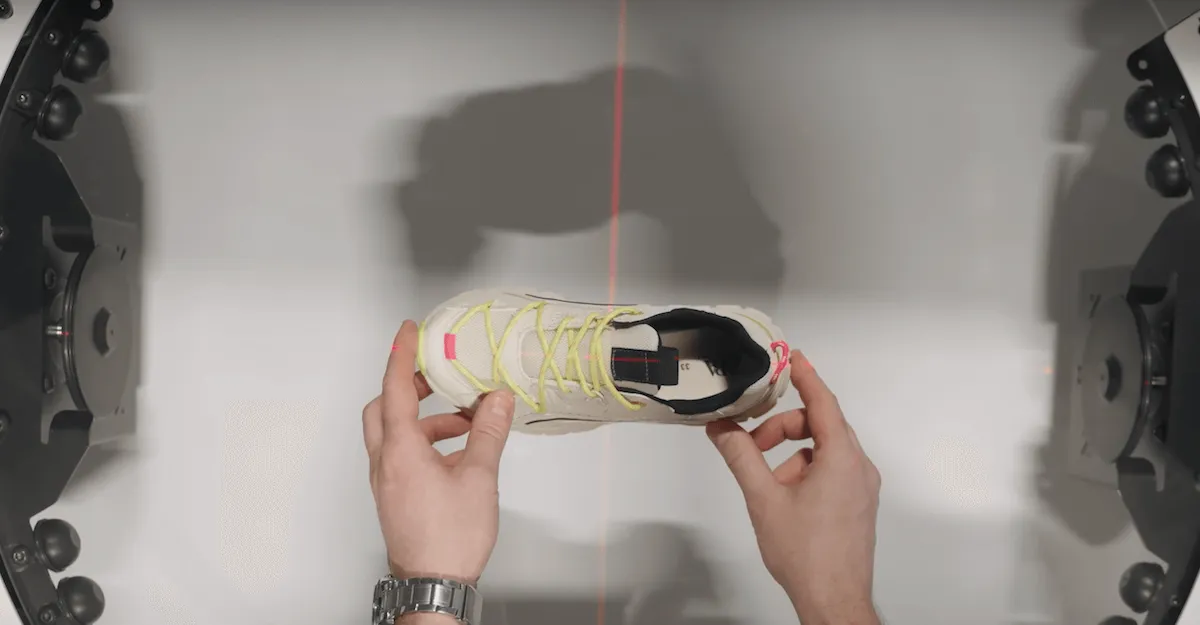
Tato uživatelská příručka obsahuje technické pokyny k zarovnání a vycentrování křížových laserových systémů zabudovaných v zařízeních PhotoRobot. Podle následujících kroků najdete pomocí dvou laserů střed libovolné kruhové desky PhotoRobot. Pokyny zahrnují fyzické přesunutí laserů do středu stolu, úvodní nastavení laserů i jemné doladění jejich polohy. Na konci příručky naleznete také pokyny k zarovnání a vycentrování speciálního laserového systému otočného stolu C1300 (dříve distribuovaného pod názvem Case 1300).
Důležité: Před jakoukoli samostatnou instalací nebo servisním zásahem si vždy nejprve přečtěte dokument PhotoRobot Safety Information & Instructions a také příručku dodanou přímo k vašemu zařízení.
Poznámka: Podrobné informace o konfiguraci sítě a požadavcích na síť najdete v dokumentu PhotoRobot First Use & Basic Testing.
1. Fyzické přesunutí laserů do středu stolu
1.1. Než začnete, připojte PhotoRobot k místní síti. Poté zapněte řídicí jednotku (6. generace) a laserový box.
Poznámka: Pokyny k zarovnání a vycentrování laserového systému otočného stolu C1300 najdete také ve speciální části 4 této uživatelské příručky.
1.2. Po připojení zařízení PhotoRobot k síti a zapnutí řídicí jednotky a laserového boxu změřte vzdálenost mezi oběma stranami stolu, na nichž je laser upevněn. Poté laser rukou natočte nebo posuňte do středu a v dané poloze ho zajistěte.
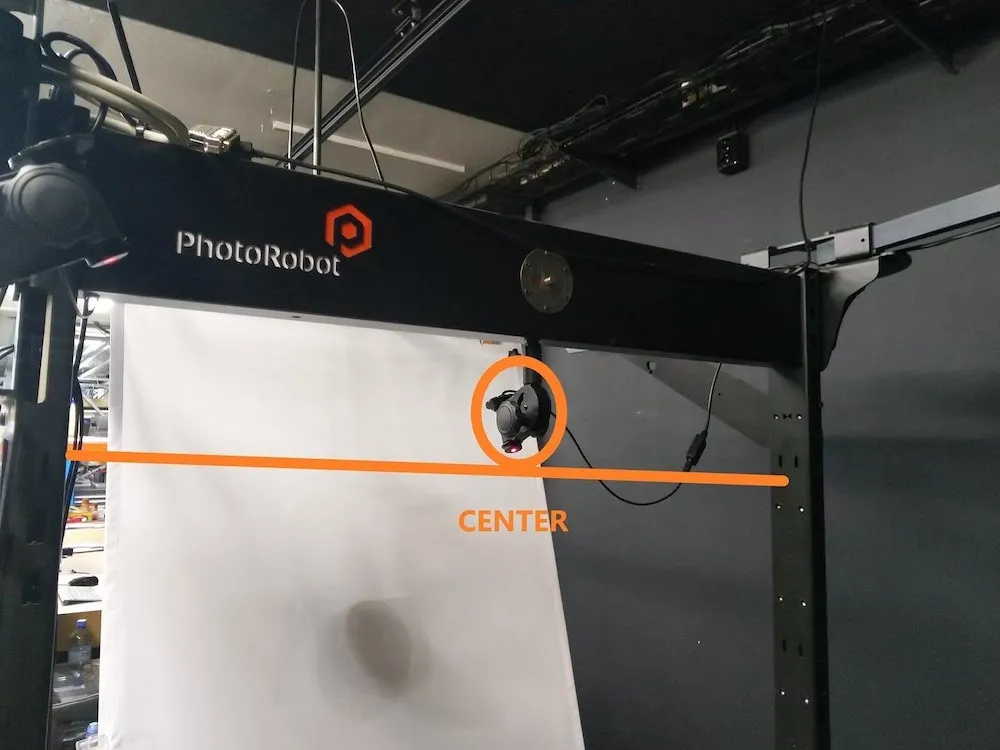
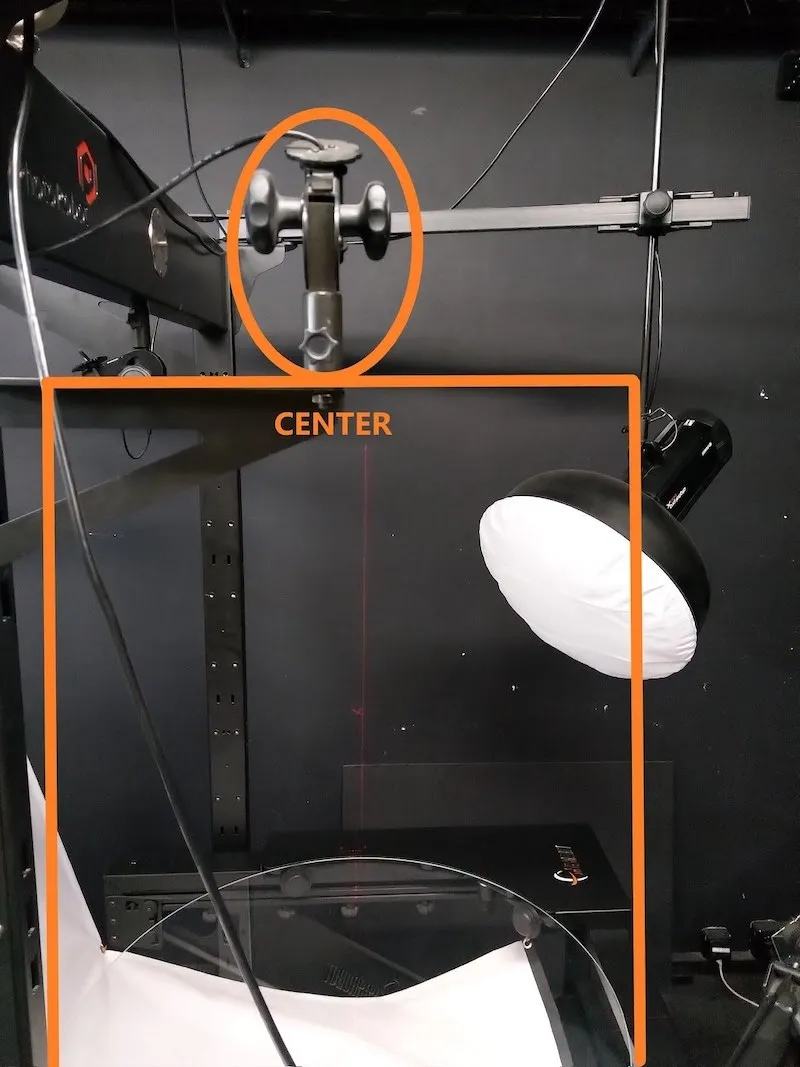
2. Hrubé nastavení
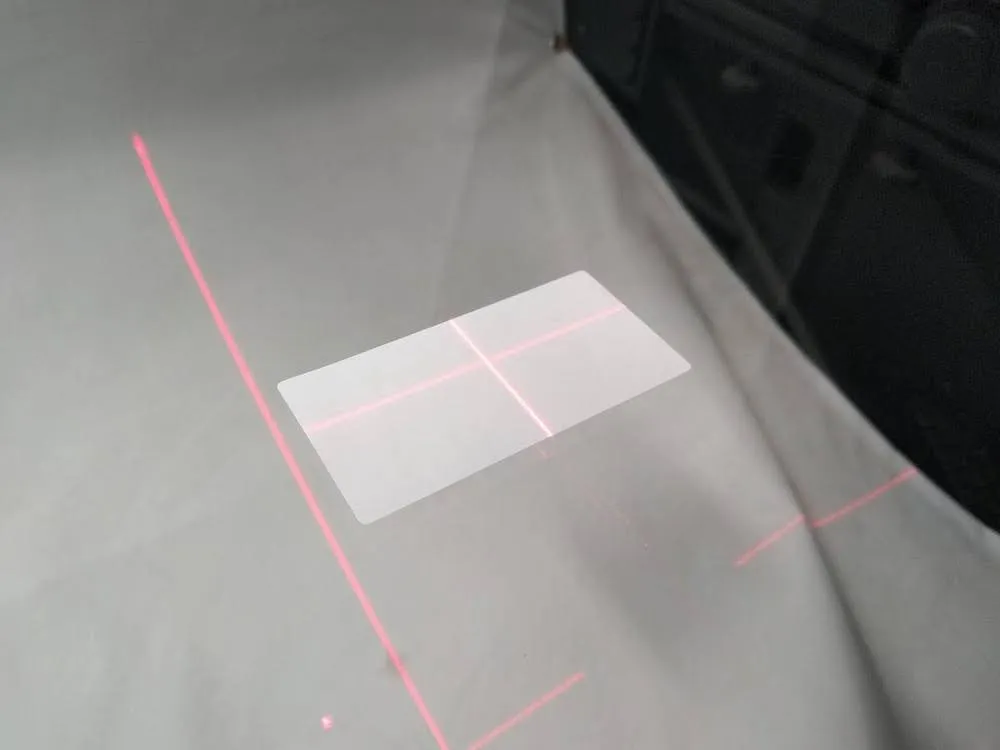
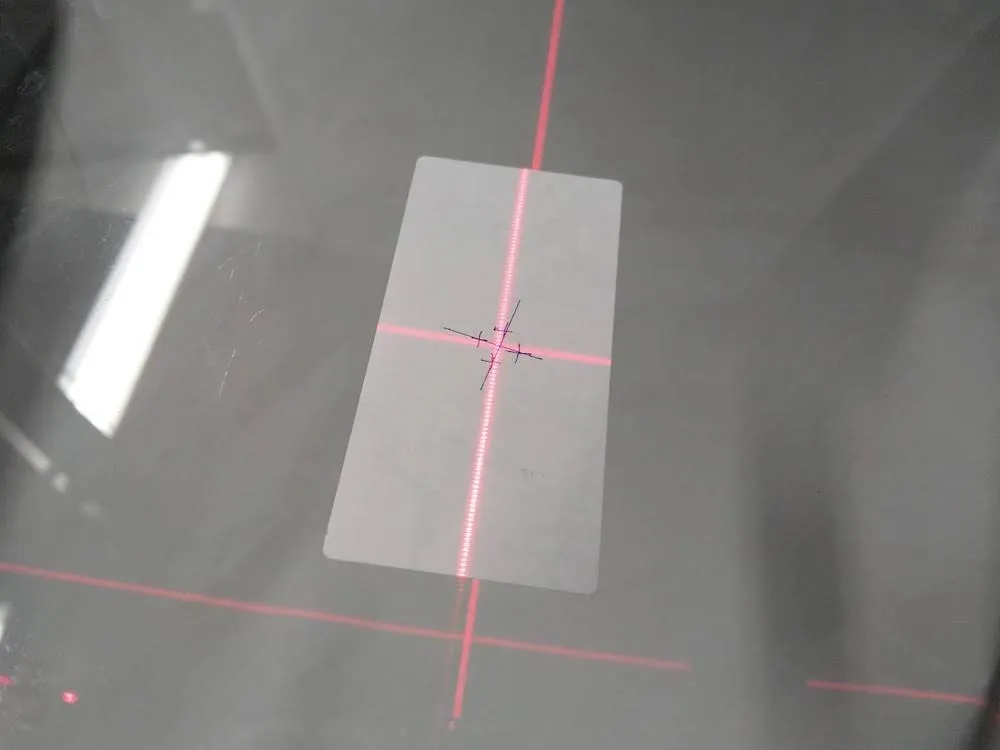
2.1. Jakmile je laser zajištěn v poloze, nalepte na desku otočného stolu přibližně do středu skla samolepicí štítek. Lasery budou na štítku lépe viditelné, takže snáze odhadnete střed desky.
2.2. Oba lasery rukou nastavte tak, aby se zarovnaly na štítku v odhadovaném přibližném středu.
3. Jemné doladění zarovnání laseru
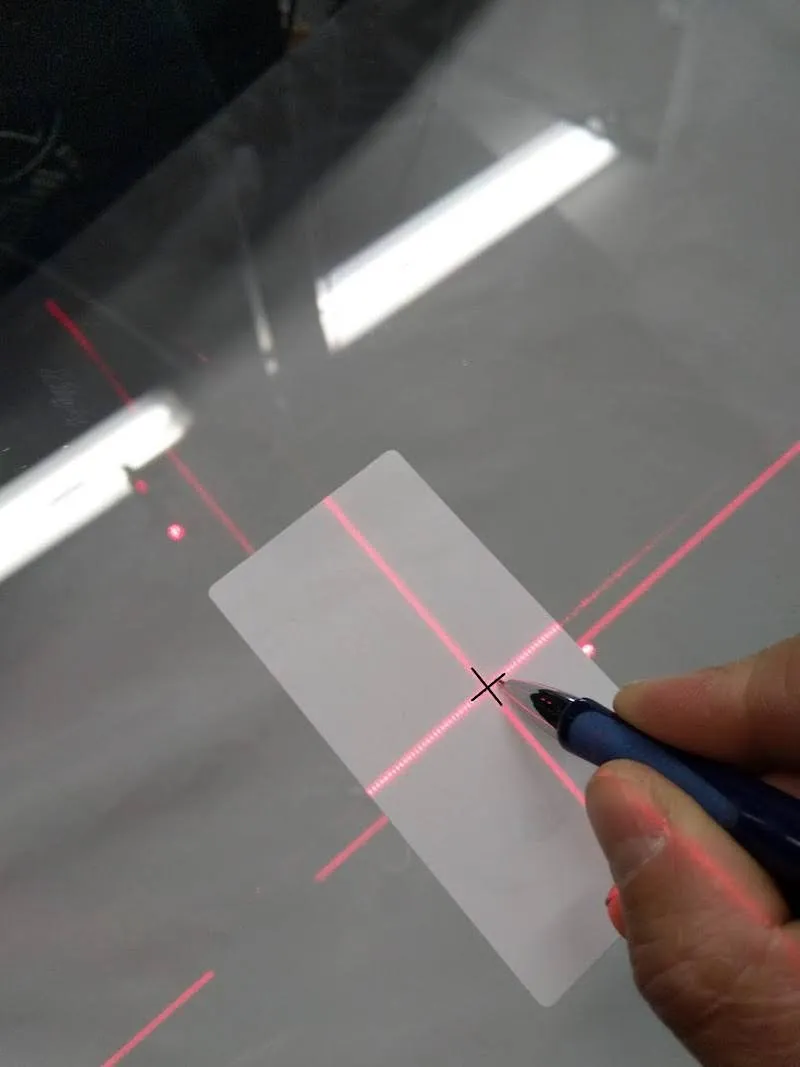
3.1. Na štítek nakreslete malý kříž, který přesně kopíruje červený kříž laserů.
3.2. Poté v mobilním telefonu spusťte aplikaci Locator, vyhledejte řídicí jednotku přiřazenou k robotu a otevřete servisní GUI. Poznámka: Podrobné pokyny k síťovému připojení najdete v dokumentu PhotoRobot Detailed Networking Prerequisites (část 8: Appendix Information). Potom vyhledejte řídicí jednotku přiřazenou k robotu a otevřete její GUI.
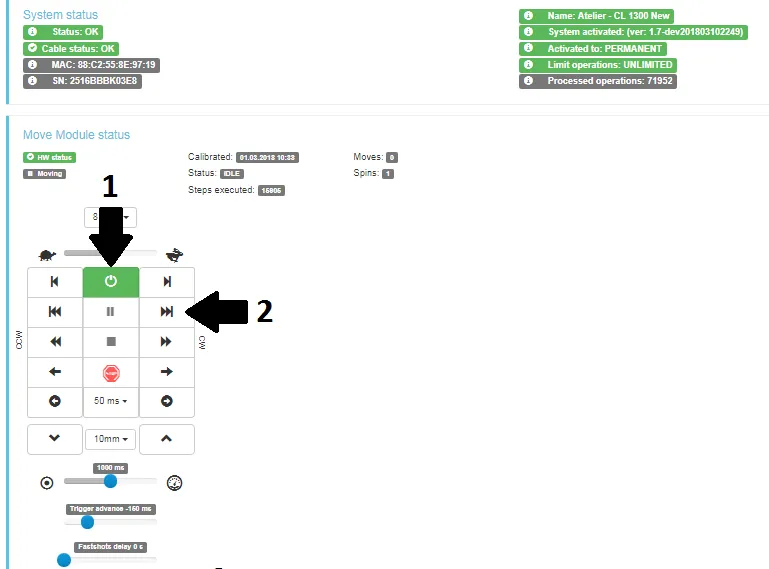
3.3. V servisním GUI pomocí ovládacích prvků otáčení otočte skleněnou desku o 90 stupňů a znovu zakreslete na štítek polohu laserového kříže. Tento krok zopakujte ještě dvakrát: otočte desku o 90 stupňů, zakreslete laserový kříž, znovu otočte o 90 stupňů a zakreslete laserový kříž naposledy.
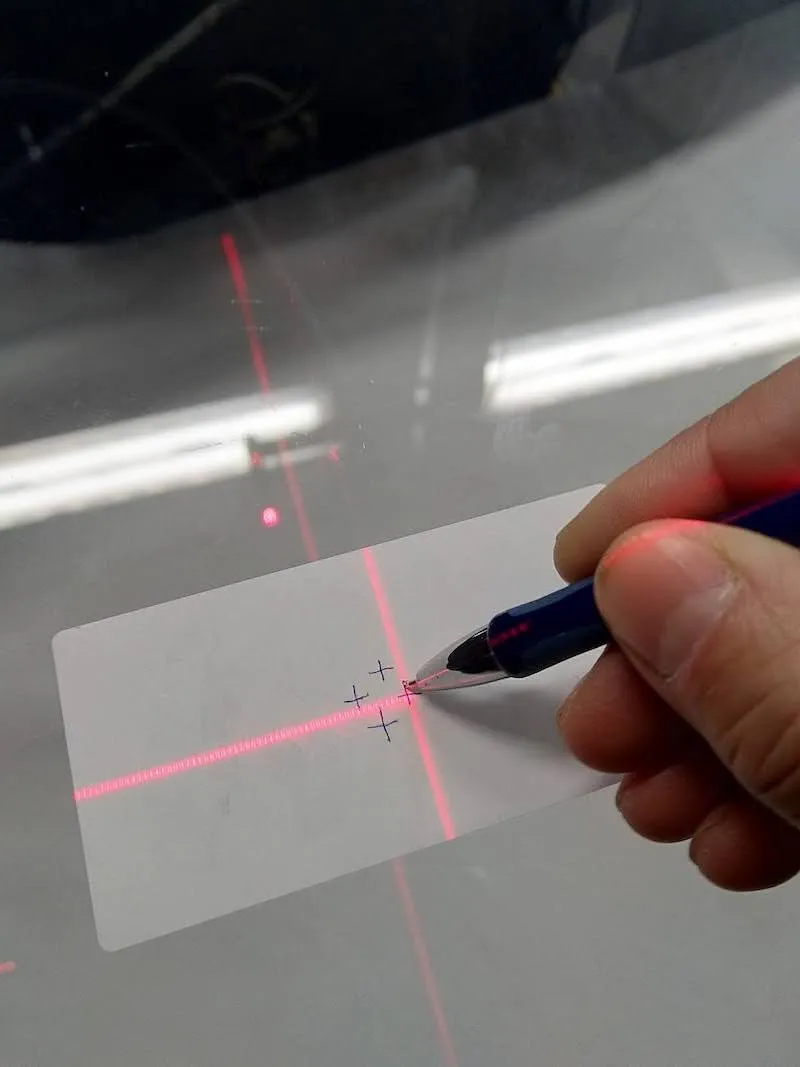
3.4. Po zakreslení čtyř křížů na štítek spojte každé dva protilehlé kříže přímkou. Průsečík těchto přímek mezi jednotlivými kříži určuje skutečný střed skleněné desky.
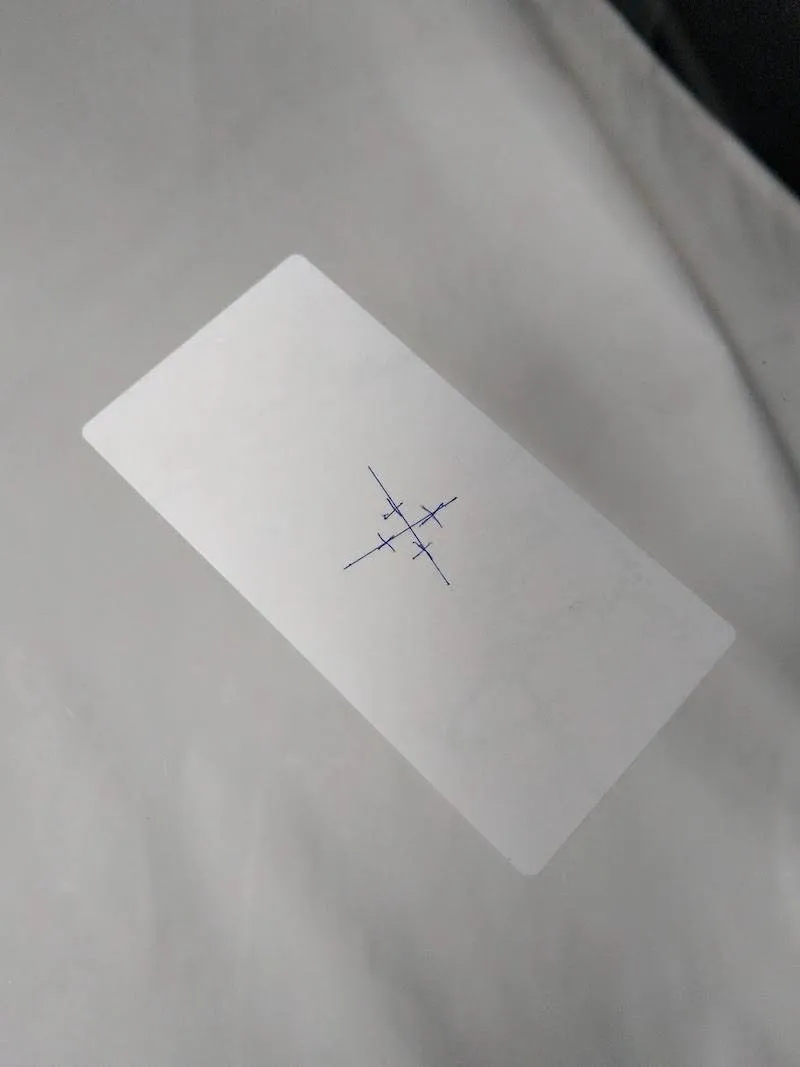
3.5. Nakonec oba lasery nastavte na zjištěný střed. Laserový systém bude nyní vycentrován a zarovnán na absolutní střed otáčení desky.
4. Zarovnání a centrování speciálních laserů C1300
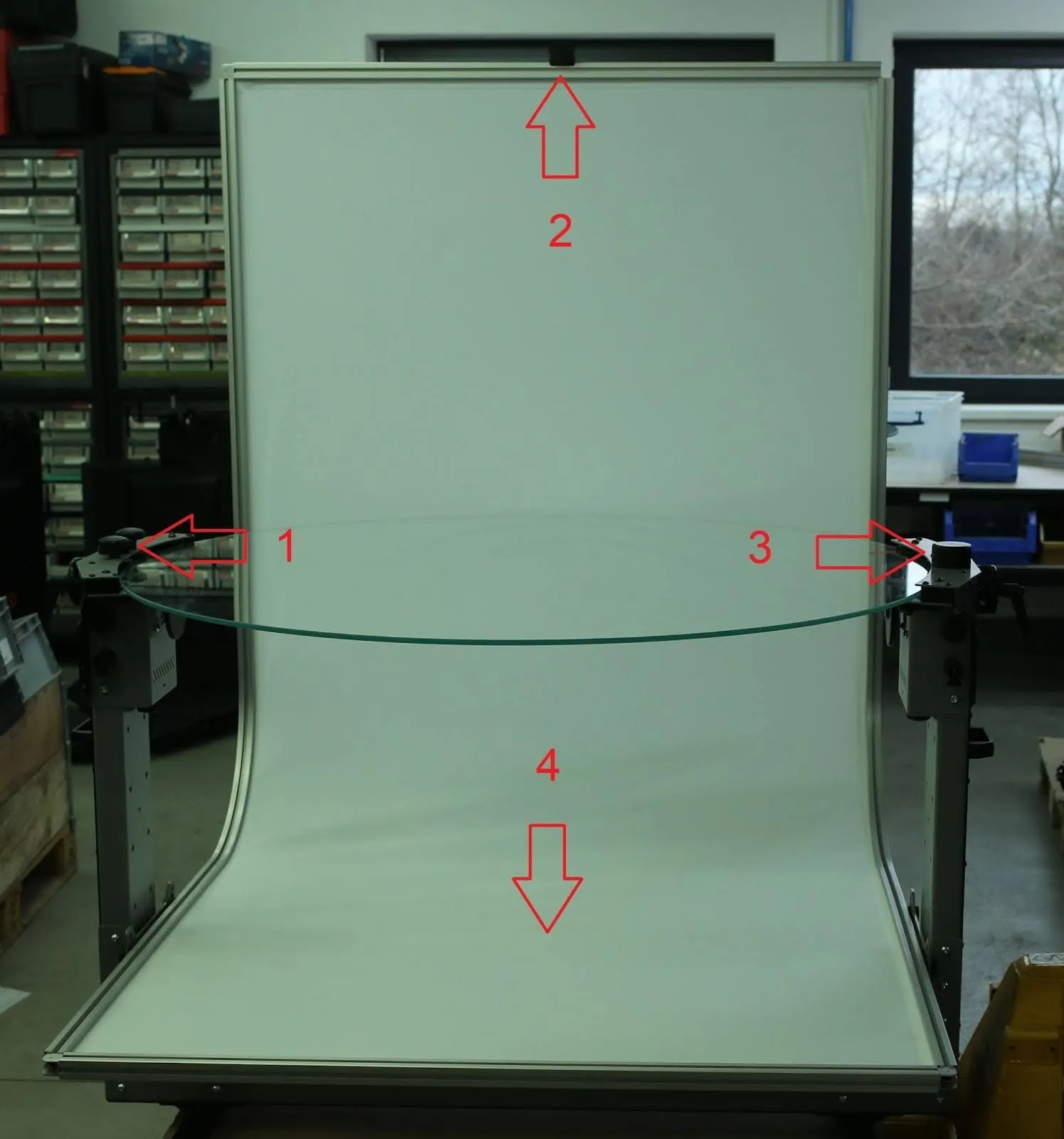
4.1. Při zarovnávání a centrování laserů na robotu C1300 vezměte v úvahu jeho speciální laserový systém. Laserový systém C1300 se od ostatních zařízení PhotoRobot v několika ohledech liší. Fyzikální principy jsou sice stejné, ale konstrukce laserového systému C1300 zahrnuje čtyři lasery.
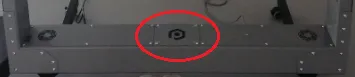
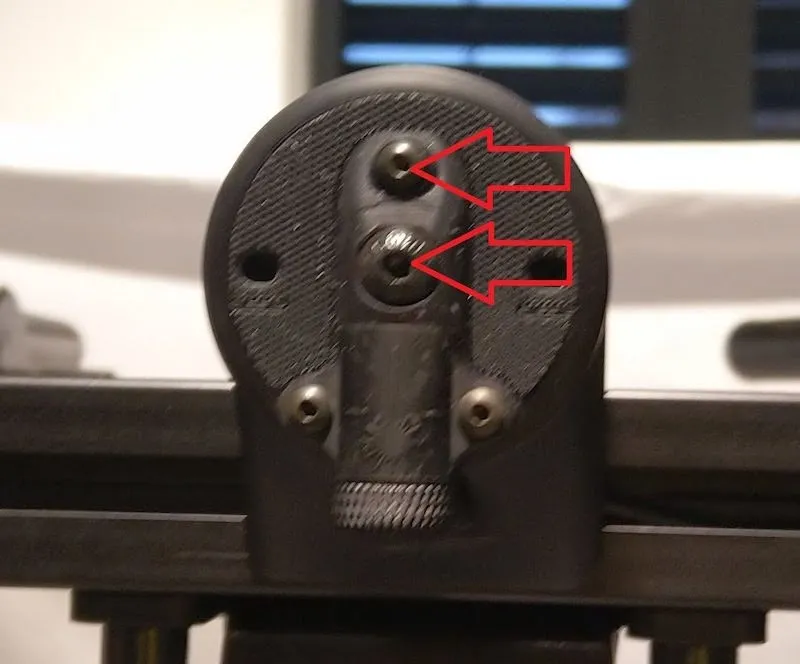
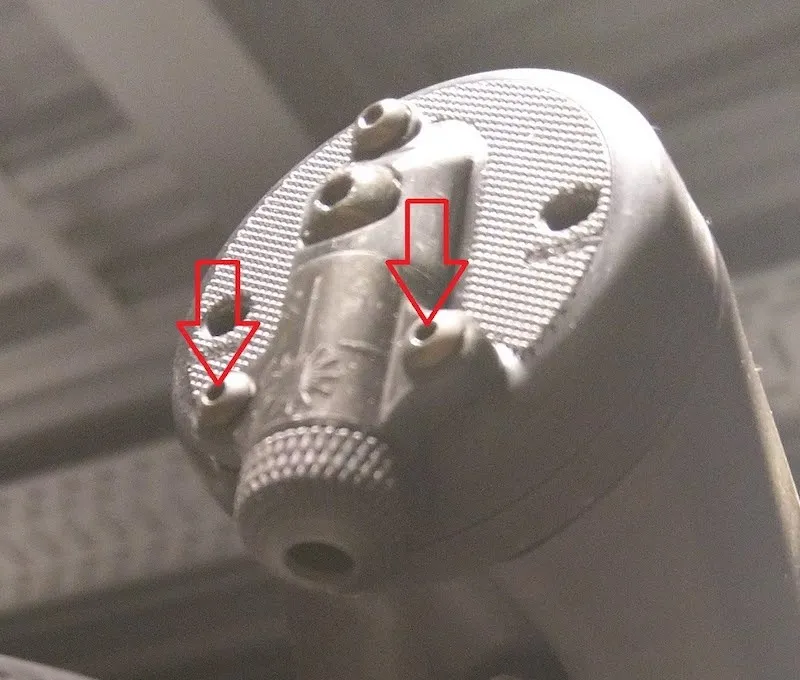
4.2. V tomto systému je Laser 4 nedílnou součástí kostry robotu C1300. Laser 4 je křížový laser a svítí skrz bílé pozadí zespodu. Chcete-li upravit polohu laseru, vyhledejte čtyři stříbrné šrouby a odkryjte středový čtvercový díl, v němž je laser umístěn.
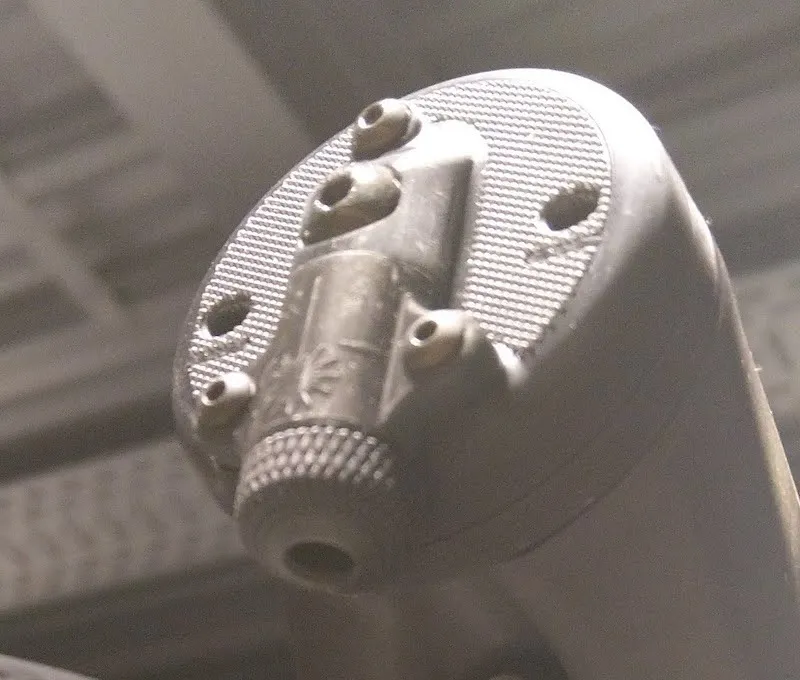
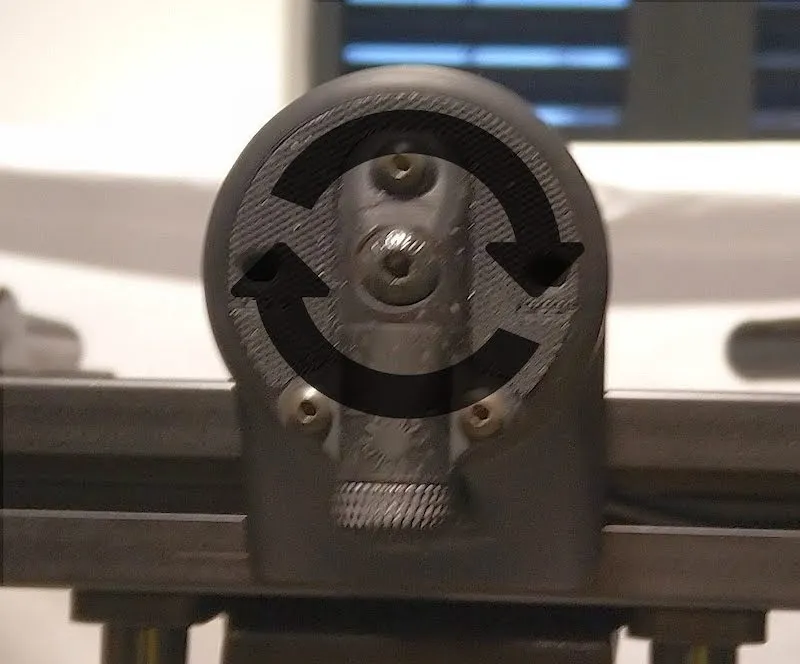
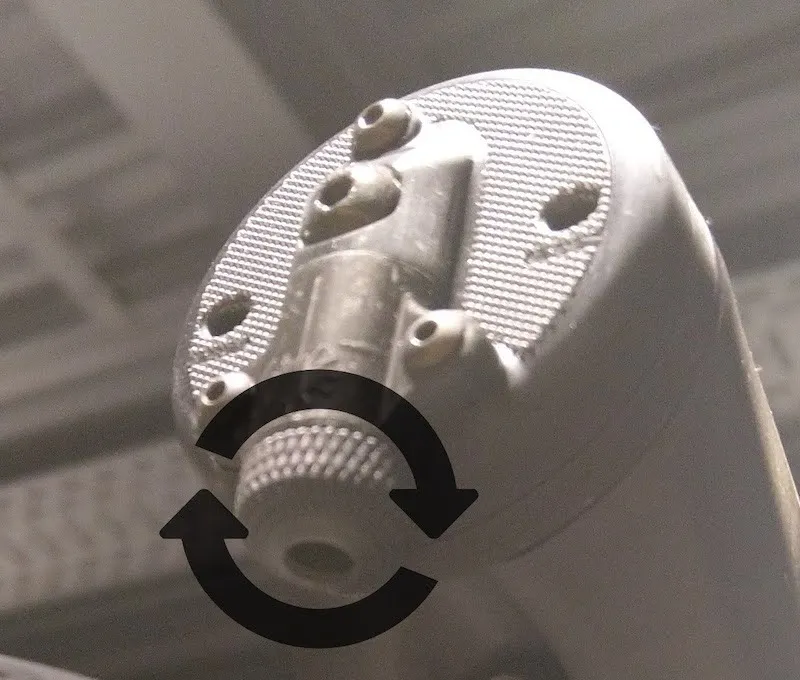
4.3. Po odkrytí středového čtvercového dílu s Laserem 4 upravte jeho polohu ručně pomocí dvou šroubů, které drží plastové pouzdro laseru.
Poznámka: Laser 1, Laser 2 a Laser 3 mají stejnou konstrukci jako Laser 4. Všechny jsou rovněž čárové lasery:
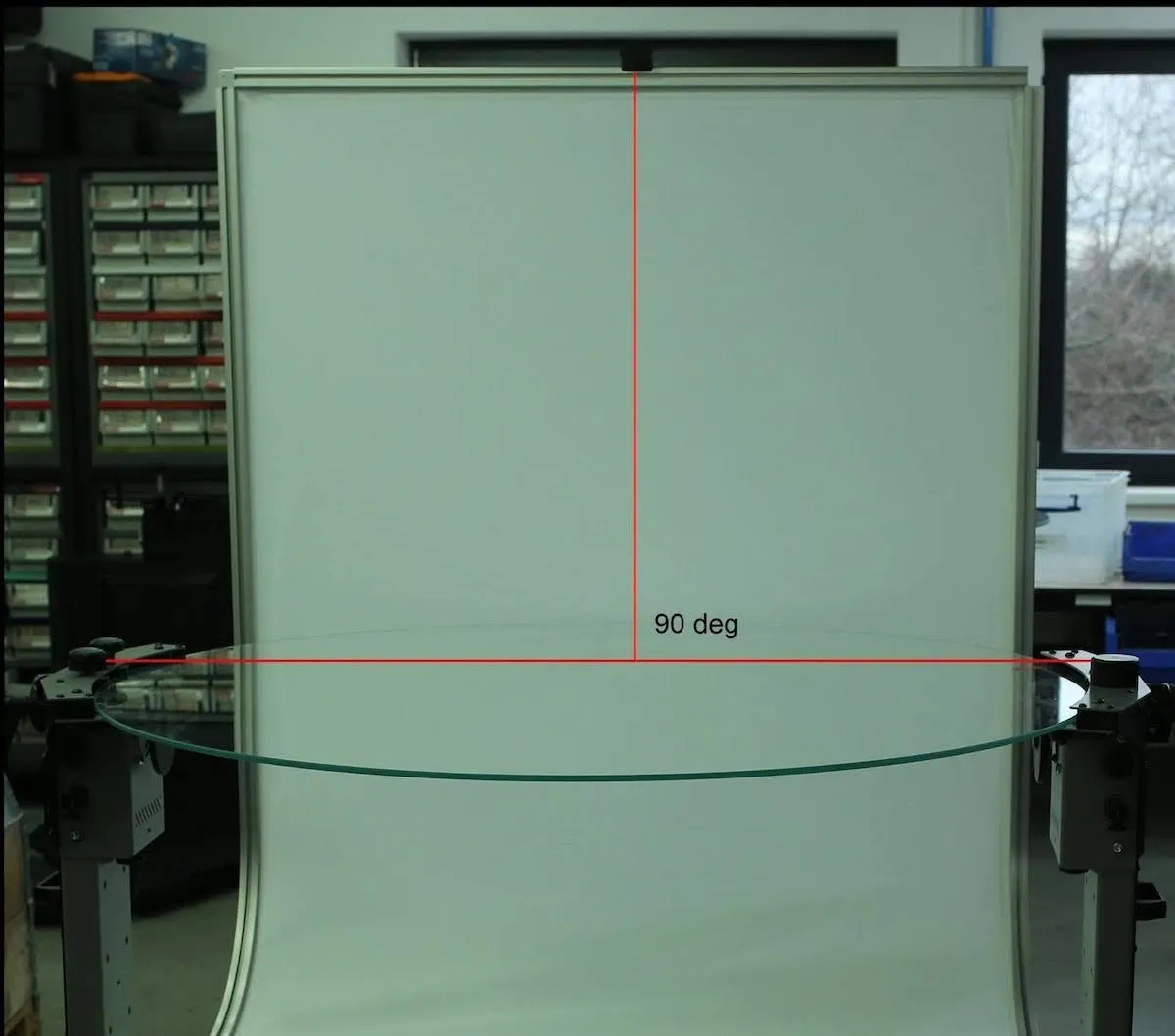
4.4. Při zarovnávání a centrování laserů nakonec zkontrolujte, že laserová čára horního laseru svírá se skleněnou deskou úhel 90 stupňů.


Řada EOS Rebel


Řada EOS DSLR


Řada bezzrcadlových fotoaparátů EOS M


Řada PowerShot


Zblízka / Z ruky

Řada Canon EOS Rebel nabízí digitální zrcadlovky vhodné pro začátečníky se solidní kvalitou obrazu, intuitivním ovládáním a všestrannými funkcemi. Tyto fotoaparáty jsou ideální pro nadšence do fotografování a poskytují spolehlivé automatické ostření, otočné dotykové obrazovky a nahrávání videa v rozlišení Full HD nebo 4K.
Připojení
Rozlišení (MP)
Usnesení
Digitální zrcadlovky Canon EOS poskytují vysoce kvalitní snímky, rychlé automatické ostření a všestrannost, takže jsou ideální pro fotografování i produkci videa.
Připojení
Rozlišení (MP)
Usnesení
Bezzrcadlové fotoaparáty Canon řady EOS M kombinují kompaktní design s výkonem podobným digitální zrcadlovce. Tyto fotoaparáty jsou vybaveny vyměnitelnými objektivy, rychlým automatickým ostřením a vysoce kvalitními obrazovými snímači a jsou skvělé pro cestovatele a tvůrce obsahu, kteří hledají přenositelnost bez obětování kvality obrazu.
Připojení
Rozlišení (MP)
Usnesení
Řada Canon PowerShot nabízí kompaktní, uživatelsky přívětivé fotoaparáty pro příležitostné fotografy a nadšence. Modely od jednoduchých kompaktních kamer až po pokročilé kamery se zoomem poskytují pohodlí, solidní kvalitu obrazu a funkce, jako je stabilizace obrazu a 4K video.
Připojení
Rozlišení (MP)
Usnesení
Kamery Canon pro detailní fotografování a ruční fotoaparáty jsou určeny pro detailní fotografování a natáčení videa zblízka. Jsou kompaktní a snadno použitelné, nabízejí přesné ostření, zpracování obrazu ve vysokém rozlišení a všestranné makro funkce – ideální pro vlogování, produktovou fotografii a kreativní záběry zblízka.
Připojení
Rozlišení (MP)
Usnesení


