
Poloautomatizovaná funkce OCR v ovládání PhotoRobot
The following user guide describes how to use the semi-automated Optical Character Recognition (OCR) tools in PhotoRobot Controls App software. In PhotoRobot Controls App (further just “CAPP”), the integrated OCR functionality enables the capture of imagery with the automatic recording of product data.
Poznámka: Pouze částečná automatizace extrakce dat OCR je možná prostřednictvím PhotoRobot Controls, protože v PhotoRobot Cloud API není dostupný žádný OCR endpoint.
OCR spolupracuje s nástrojem Unwrap v CAPP pro čtení a extrakci textu na obalech a etiketách, včetně textu, který se obtáčí kolem válcových objektů. CAPP pak automaticky zaznamenává data jako hmotnosti, rozměry, seznamy ingrediencí, nutriční informace a data na obalu, aby je připojil jako metadata k jednotlivým snímkům. To umožňuje produkci 360 otáček současně s obrázky GS1, od obalových a informačních fotografií až po planogramy a marketingové fotografie. Současně automatické doručovací funkce CAPP pomáhají podporovat manuální procesy, což zjednodušuje a urychluje workflow doručování obsahu.
Jak používat nástroj OCR v ovládání PhotoRobot
Následující uživatelská příručka podrobně popisuje, jak přistupovat k nástroji Optical Character Recognition v CAPP a jak ho funkčně ovládat. Vždy se ujistěte, že používáte nejnovější verzi softwaru pro nejnovější funkce a co nejhladší chod.
Poznámka: Pro více informací o instalaci a prvním použití CAPP navštivte uživatelskou příručku PhotoRobot Getting Started.
1. Vytvořit nový předmět v CAPP
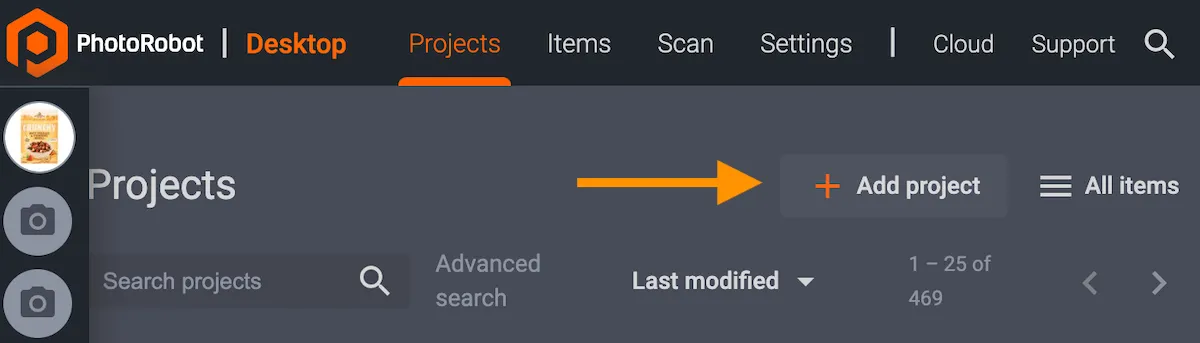
Pro přístup k OCR funkci PhotoRobot nejprve otevřete lokální verzi CAPP a vytvořte nový projekt (pokud ještě neexistuje).
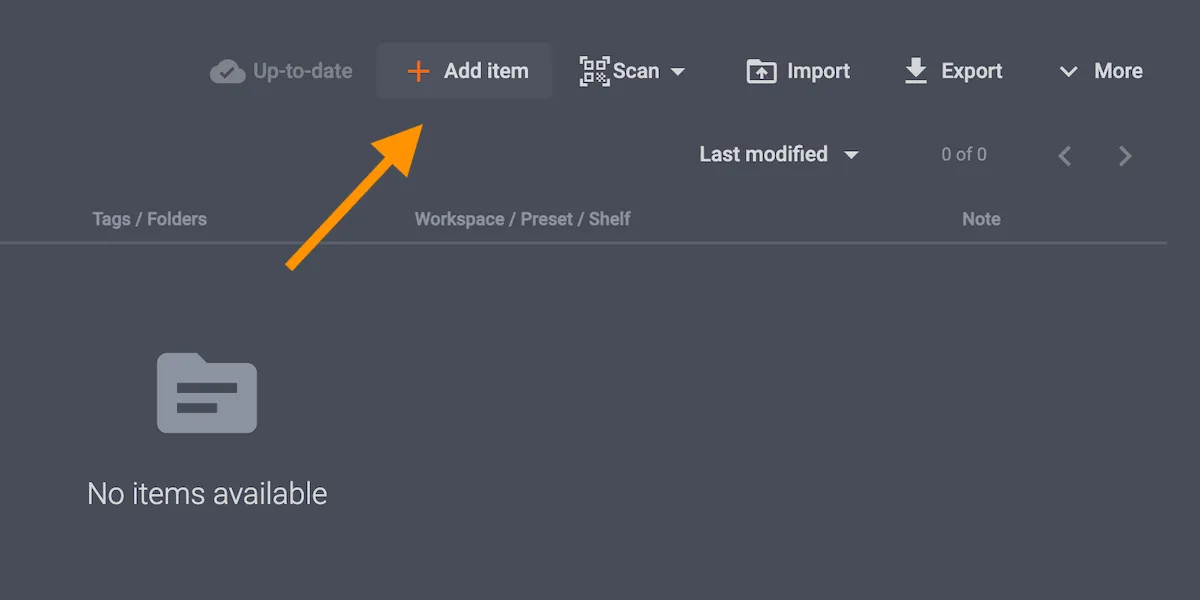
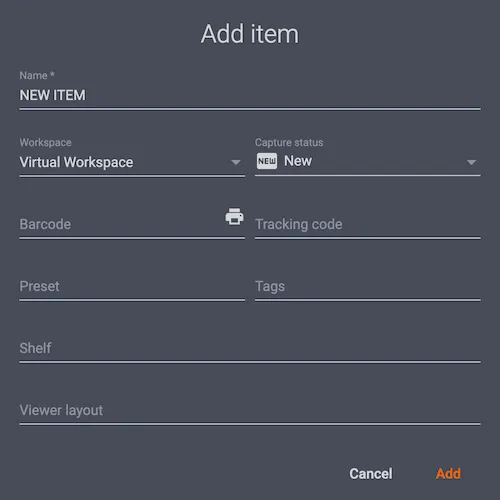
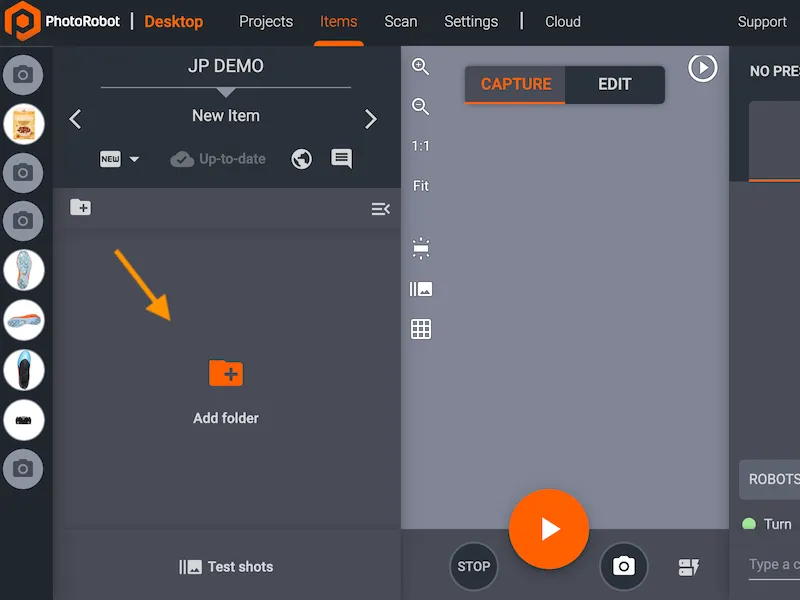
Dále v novém projektu vytvořte nový předmět pro produkt, který budete fotografovat. Poté vytvořte složku pro Statické snímky a přidejte alespoň jeden snímek.
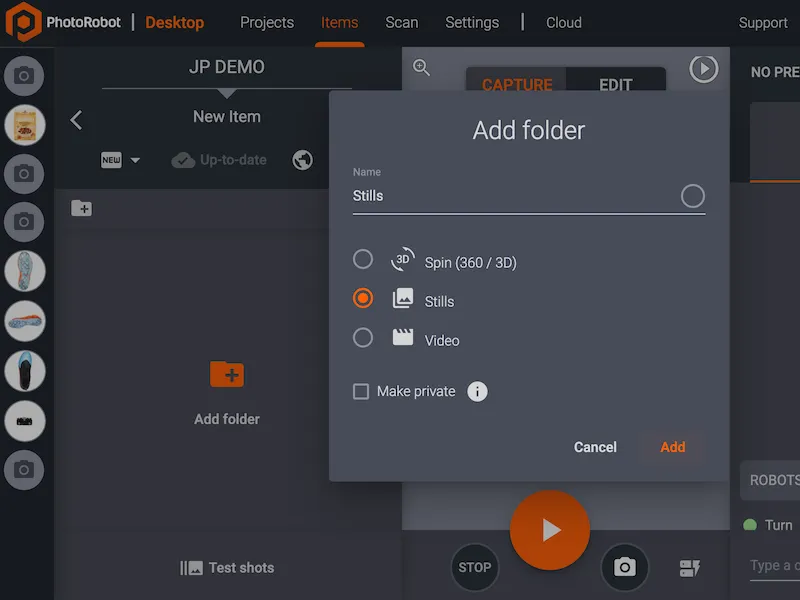
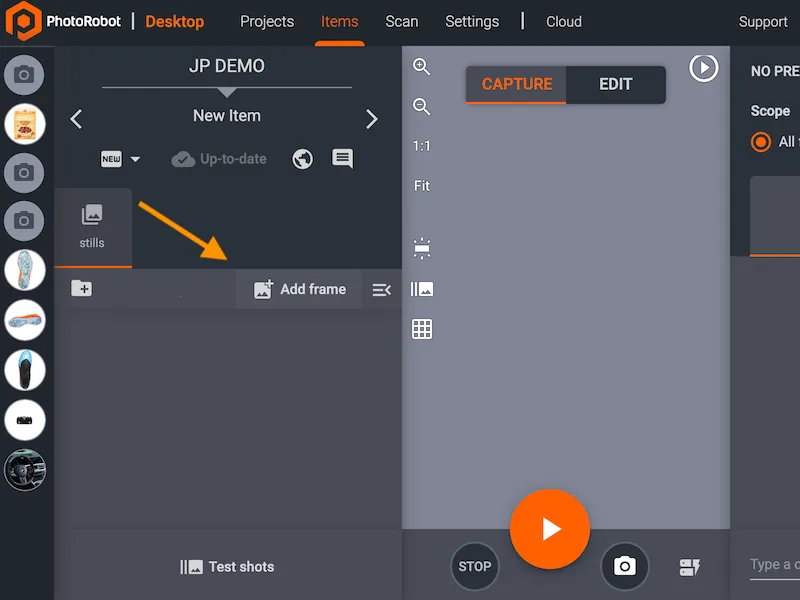
2. Vyfotografujte předmět
Po přidání složky pro fotografie s alespoň jedním snímkem stiskněte tlačítko Start (nebo naskenujte čárový kód Start) pomocí rozhraní Capture módu CAPP pro fotografování položky.
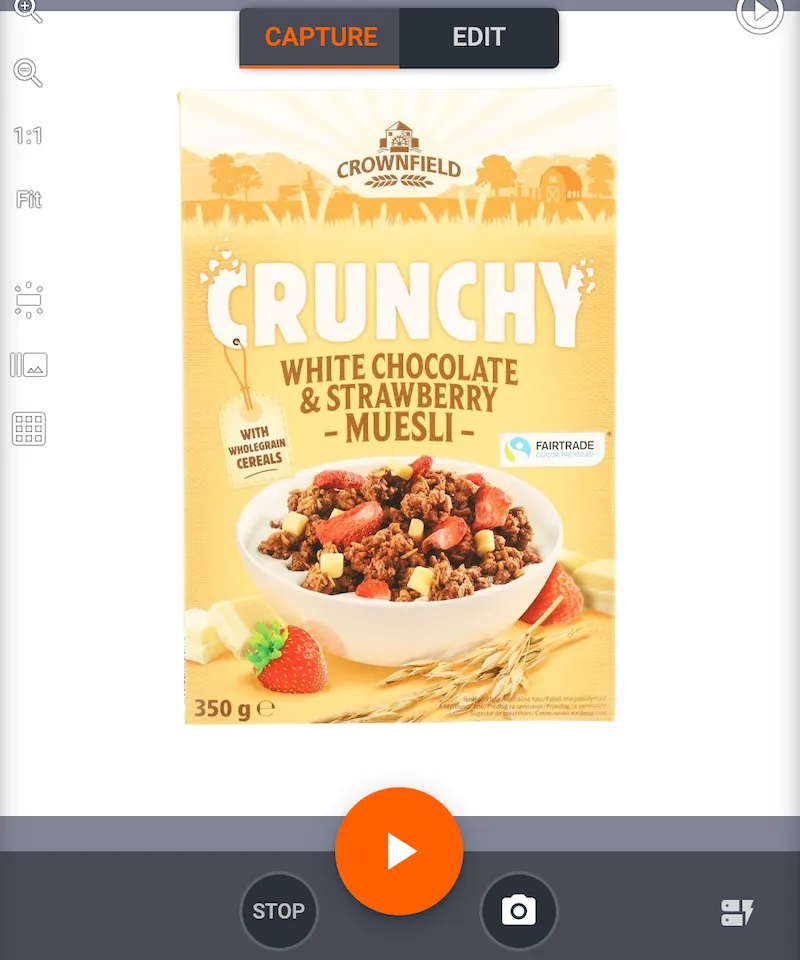
3. Úprava obrázků
Použijte jakékoli úpravy na fotografii, například: oříznutí nebo jakékoli přednastavení úprav již nastavených v CAPP.
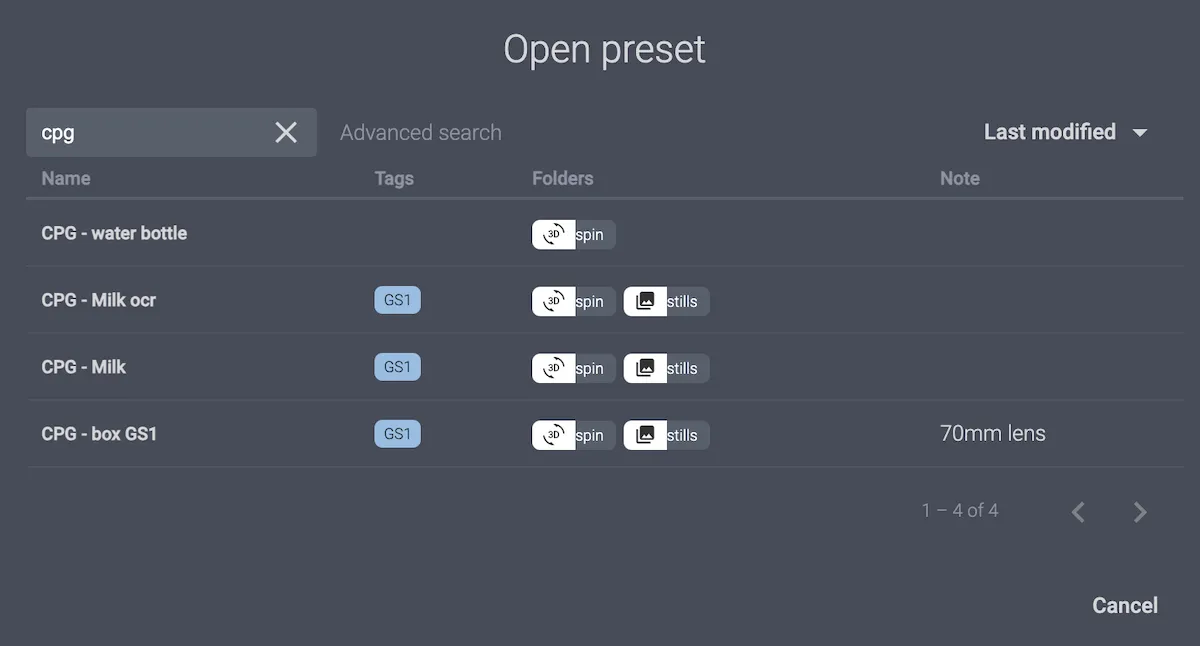
4. Nahrát položku do cloudu
Pokud položku automaticky nenahráváte do PhotoRobot Cloud, ručně ji nahrajte do PhotoRobot Cloud a pak přepněte do rozhraní Edit mode.
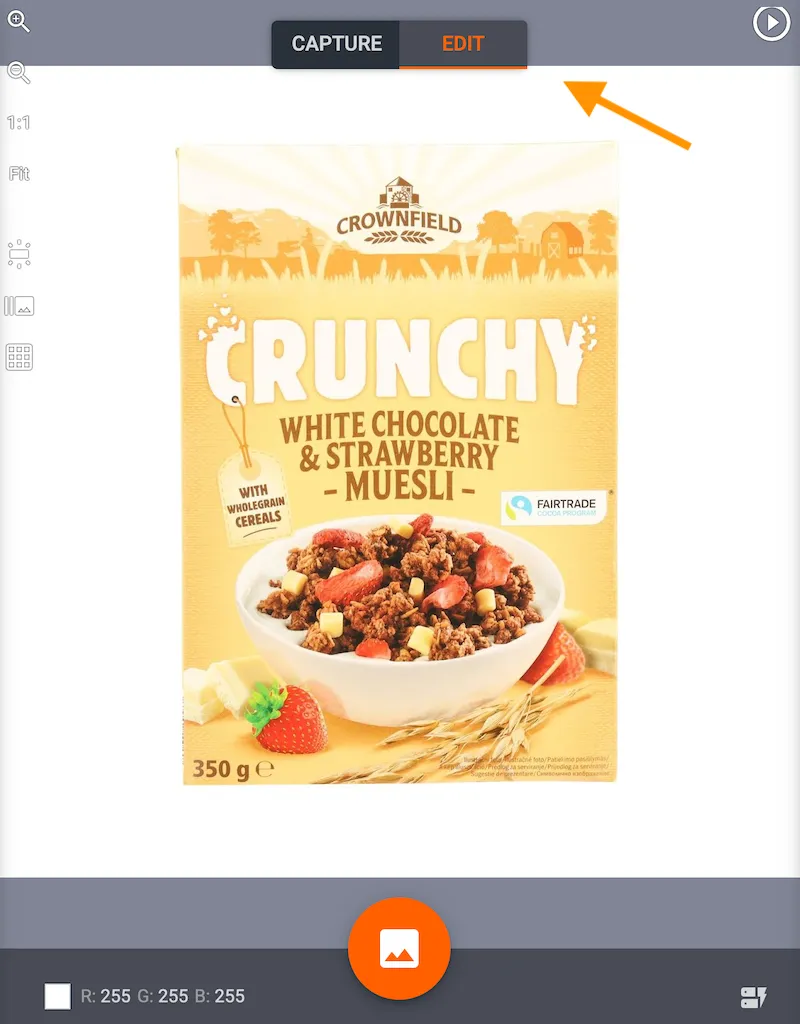
5. Extrahování OCR anotací v režimu úprav
V rozhraní režimu Edit v cloudové verzi CAPP klikněte na tři svislé tečky vedle náhledu položky na levé straně obrazovky. Poté klikněte na Extrahovat OCR anotace. Miniatura bude již upravena tak, aby obsahovala data z OCR.
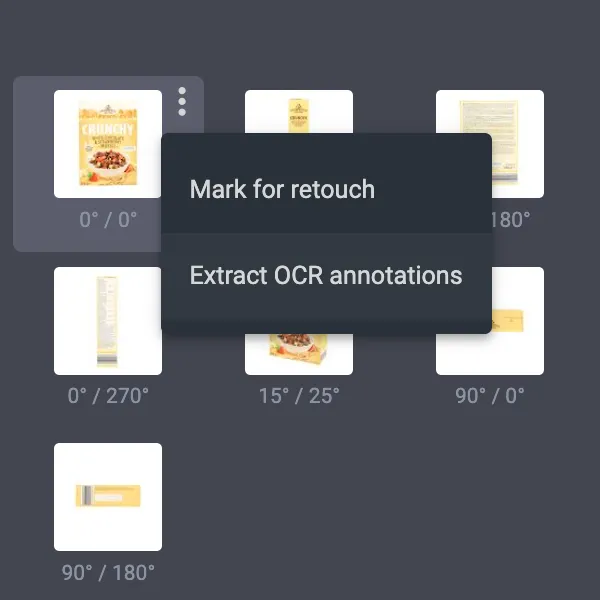
6. Zkontrolujte OCR poznámky napříč složkami
Navíc je možné zkontrolovat OCR anotace pro celou složku otevřením jednotlivých složek a kliknutím na OCR anotace.
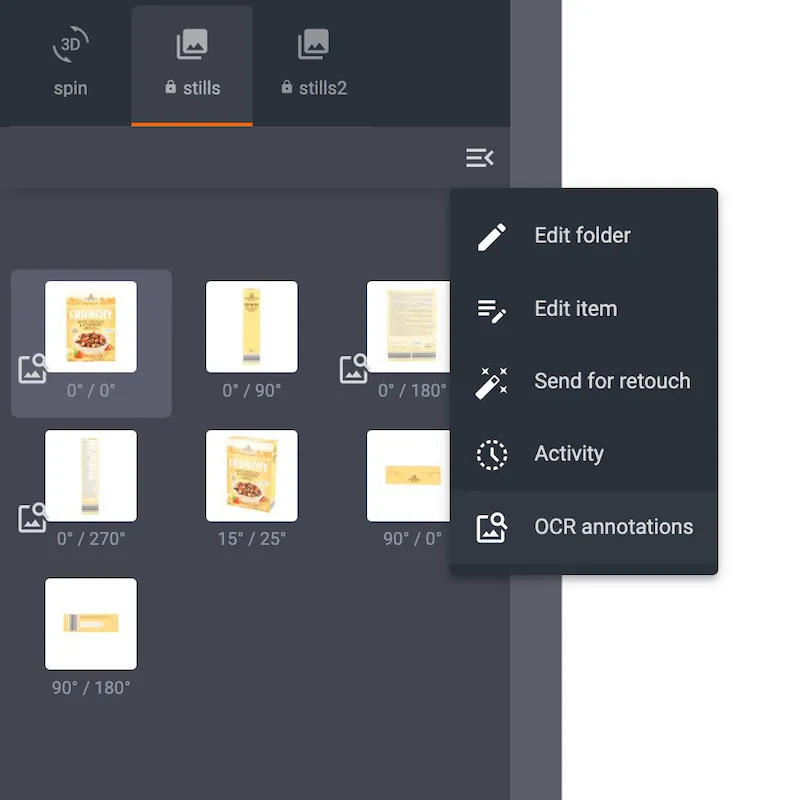
7. Exportovat položku s OCR anotacemi
Pro export položky s OCR anotacemi otevřete projekt v lokální verzi CAPP. Poté klikněte na tři svislé tečky vedle položky v seznamu položek a klikněte na Export, abyste otevřeli možnosti exportu.
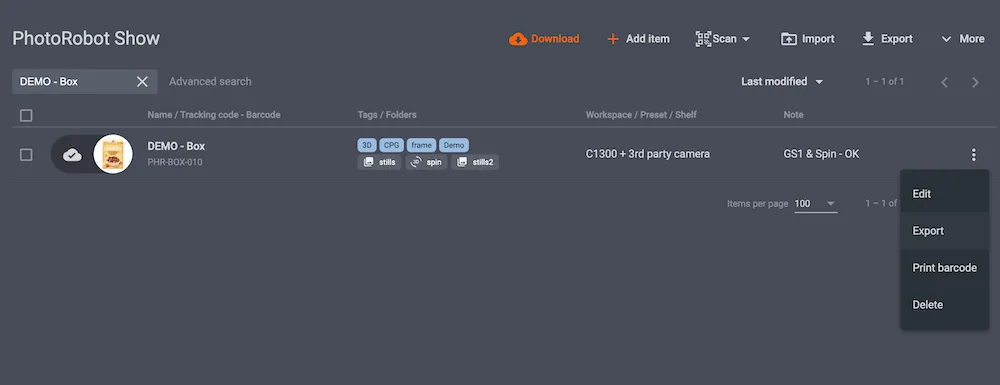
8. Nastavit možnosti exportu pro OCR anotace
V možnostech exportu v lokální verzi CAPP nejprve vyberte, které položky exportovat ze složek Všechny nebo Vybrané složky. Nejprve si zkontrolujte složku Output a poté vyhledejte možnosti exportu do Gallery (volitelné).
Zaškrtnout všechna políčka ZAPNUTÁ v tomto poli, pokud ještě nebylo hotovo: Přidat HTML náhled, přidat extrahovaná OCR data do data.json konfigurace a přidat data.json konfiguraci pro PhotoRobot SpinViewer.
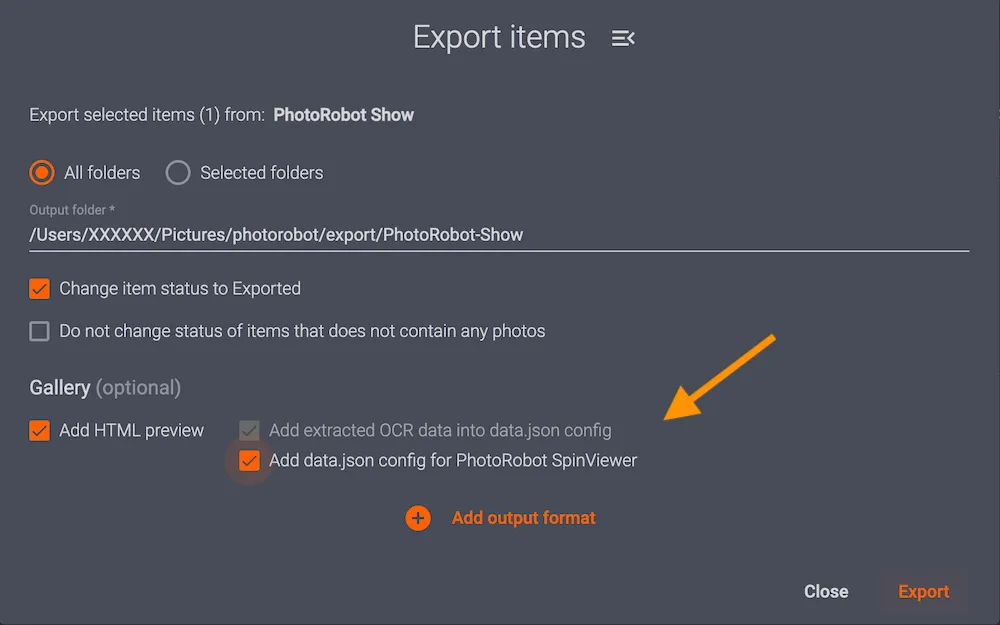
9. Exportovat pomocí OCR do adresáře pro export z místního disku
Po zkontrolování všech nastavení exportu klikněte na Export, abyste exportovali obrázky s poznámkami do exportního adresáře na vašem lokálním disku. Poté najděte soubor "data.json" v exportním adresáři.
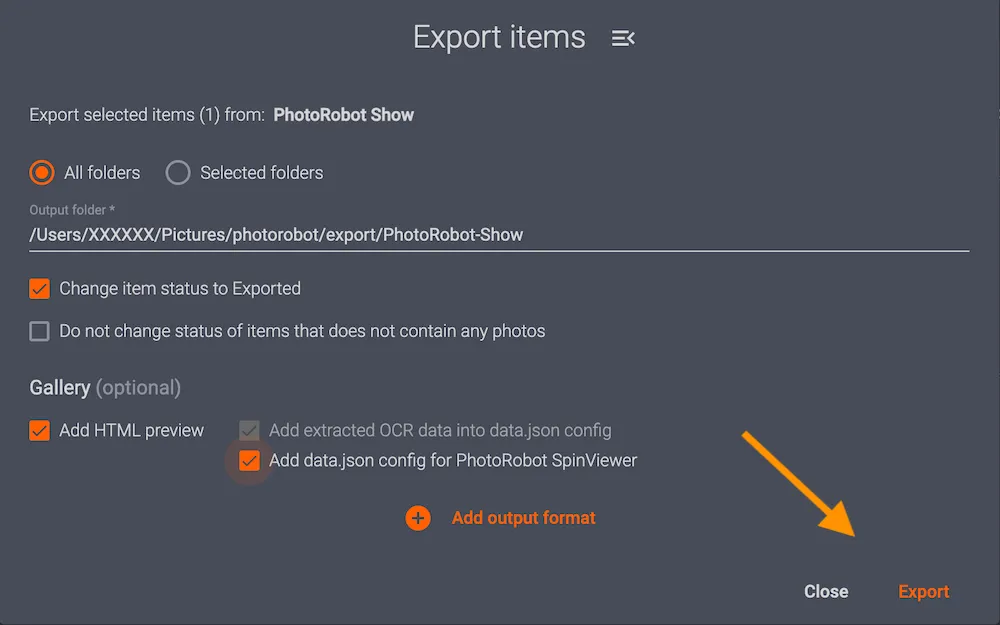
10. Přístup k extrahovaným datům OCR k naboru
Pro zobrazení extrahovaných OCR dat najděte soubor "... extractedOcrData":["Furjee"]}]..." Zde jsou uložena všechna data.
Poznámka: V PhotoRobot Cloud API není dostupný žádný OCR endpoint.
Další zdroje pro OCR pro PhotoRobot
Pro více informací o funkci PhotoRobot OCR a snímku GS1 viz:


Řada EOS Rebel


Řada EOS DSLR


Řada bezzrcadlových fotoaparátů EOS M


Řada PowerShot


Zblízka / Z ruky

Řada Canon EOS Rebel nabízí digitální zrcadlovky vhodné pro začátečníky se solidní kvalitou obrazu, intuitivním ovládáním a všestrannými funkcemi. Tyto fotoaparáty jsou ideální pro nadšence do fotografování a poskytují spolehlivé automatické ostření, otočné dotykové obrazovky a nahrávání videa v rozlišení Full HD nebo 4K.
Připojení
Rozlišení (MP)
Usnesení
Digitální zrcadlovky Canon EOS poskytují vysoce kvalitní snímky, rychlé automatické ostření a všestrannost, takže jsou ideální pro fotografování i produkci videa.
Připojení
Rozlišení (MP)
Usnesení
Bezzrcadlové fotoaparáty Canon řady EOS M kombinují kompaktní design s výkonem podobným digitální zrcadlovce. Tyto fotoaparáty jsou vybaveny vyměnitelnými objektivy, rychlým automatickým ostřením a vysoce kvalitními obrazovými snímači a jsou skvělé pro cestovatele a tvůrce obsahu, kteří hledají přenositelnost bez obětování kvality obrazu.
Připojení
Rozlišení (MP)
Usnesení
Řada Canon PowerShot nabízí kompaktní, uživatelsky přívětivé fotoaparáty pro příležitostné fotografy a nadšence. Modely od jednoduchých kompaktních kamer až po pokročilé kamery se zoomem poskytují pohodlí, solidní kvalitu obrazu a funkce, jako je stabilizace obrazu a 4K video.
Připojení
Rozlišení (MP)
Usnesení
Kamery Canon pro detailní fotografování a ruční fotoaparáty jsou určeny pro detailní fotografování a natáčení videa zblízka. Jsou kompaktní a snadno použitelné, nabízejí přesné ostření, zpracování obrazu ve vysokém rozlišení a všestranné makro funkce – ideální pro vlogování, produktovou fotografii a kreativní záběry zblízka.
Připojení
Rozlišení (MP)
Usnesení


