
Lassen Sie die PhotoRobot-Steuerung wie Ihr Studio aussehen
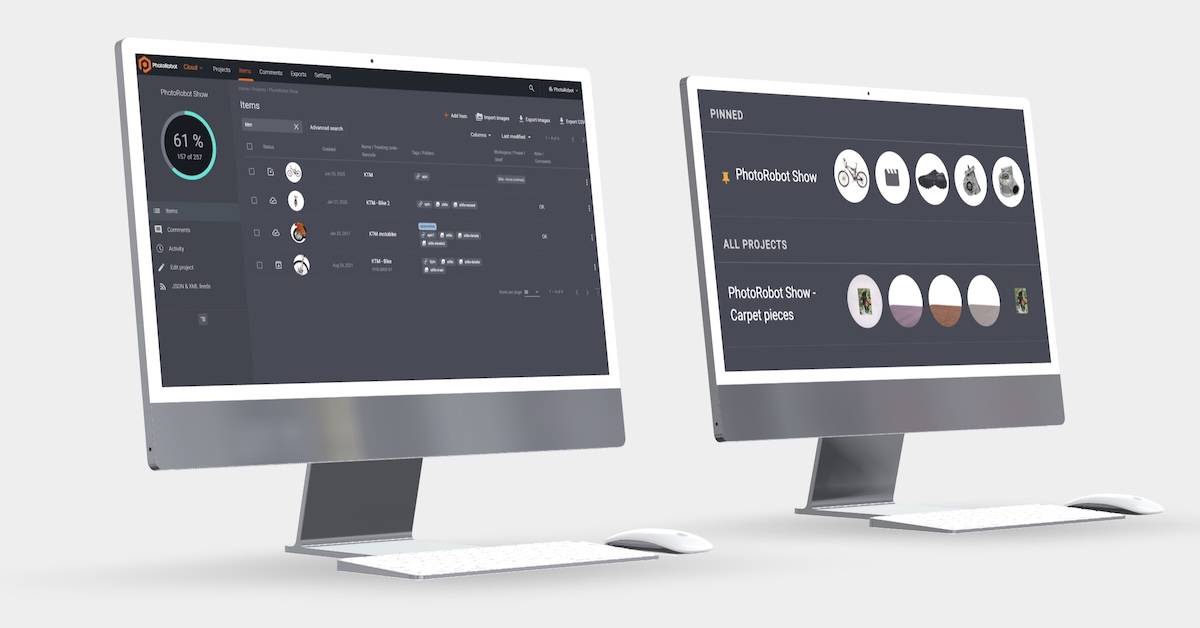
Finden Sie Ihre Arbeit schneller mit intelligenteren Projekt-Artikellisten, Projekt-Pinning, organisationsweiten farbigen Tags und einem übersichtlicheren Einstellungs-Erlebnis für Steuerungen.
Schneller Ihre Arbeit in PhotoRobot Controls finden
Lass PhotoRobot Controls wie dein Studio aussehen und arbeite schneller mit intelligenteren Projekt-Artikellisten, Projekt-Pinning, farbigen Tags für Organisation und einer Neugestaltung des Einstellungs-Aussehens.
- Konfigurieren Sie Projekt-Item-Listen mit anpassbaren Spalten und schnellerer Auswahl.
- Pinnen Sie aktive Projekte oben auf Ihrer Projektseite, damit Sie niemals hochprioritäre Aufgaben verlieren.
- Setze farbige Tags auf Organisationsebene, um Status und Priorität anzuzeigen.
- Verwalten Sie Einstellungen auf fokussierten Seiten mit einer einheitlichen Helden-Benutzeroberfläche.
Lesen Sie weiter, um zu sehen, wie Sie Ihre Arbeit schneller finden können und _Controls mehr wie Ihr echtes Studio aussehen lassen.
1 - Smartere Projekt- und Itemlisten
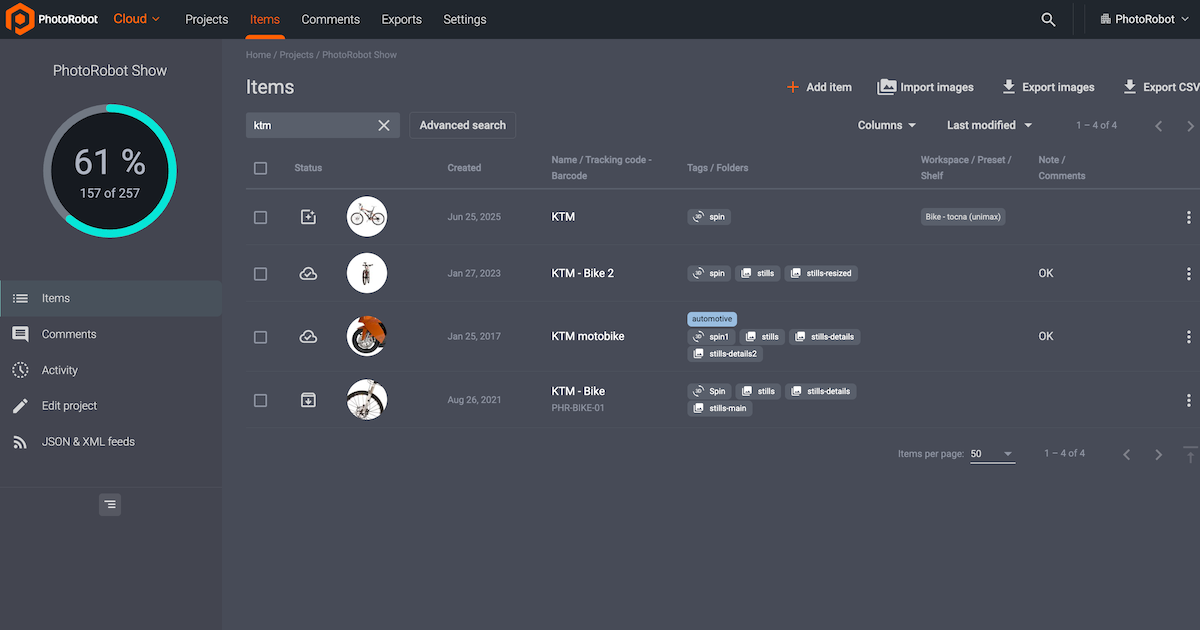
Für eine bessere Organisation Ihrer Projekt-Artikellisten bietet PhotoRobot Controls anpassbare Spalten und eine schnellere Auswahl. So können Teams die Ansicht aller Artikel wie eine Produktionskonsole nutzen – und das alles, ohne Ihre gefilterte Liste zu vergessen.
Listen mit einem Design für Durchsatz
Da Projekt- und Item-Listen die Steuerfläche jedes PhotoRobot Studios sind, muss ihr Design den Durchsatz maximieren. PhotoRobot _Controls macht das Lesen und Auswählen von Listen schneller und die Personalisierung erleichtert.
Spaltenselektor mit Sichtbarkeitspräferenzen
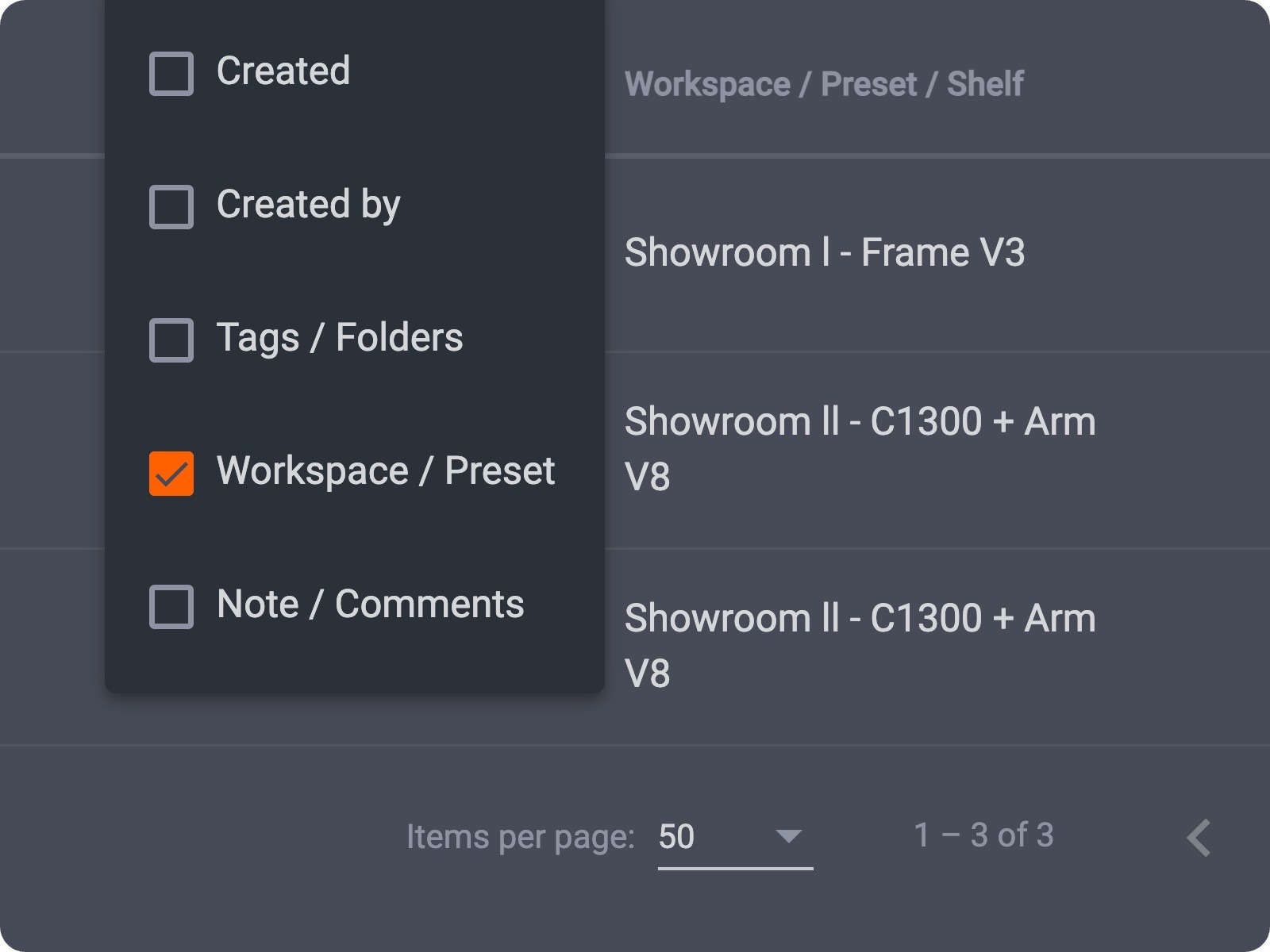
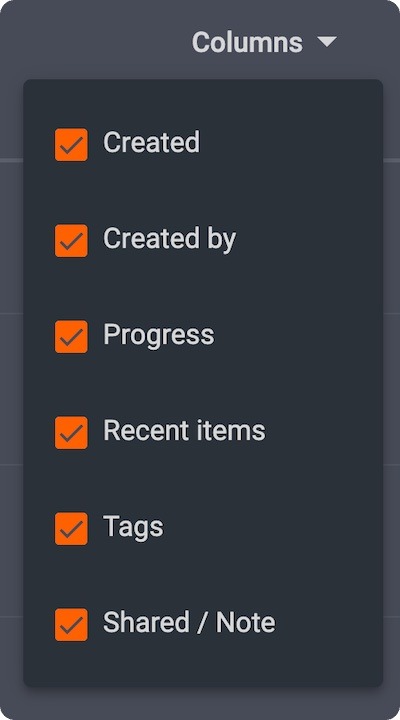
Wähle aus, welche Spalten in Projekt- und Itemlisten erscheinen – einschließlich optionaler Erstellt und Erstellt von – mit Sichtbarkeitspräferenzen, die erhalten bleiben. Zeige nur, was deine Rolle braucht; verstecke den Rest.
Auswahl, die mithält
Funktionen, die eine schnellere Auswahl ermöglichen, sorgen dafür, dass die Auswahl nie zurückbleibt.
- Cmd/Strg+A-Verknüpfungen zur Tabellenauswahl beschleunigen die Massenaktionen.
- Die Zeilenauswahl auf allen Items-Seiten bringt dasselbe Multiselect-Muskelgedächtnis für Cross-Project-Ansichten.
- Kombinieren Sie es mit filterfreundlichem Export, damit die Massenlieferung mit dem übereinstimmt, was Sie ausgewählt oder gefiltert haben.
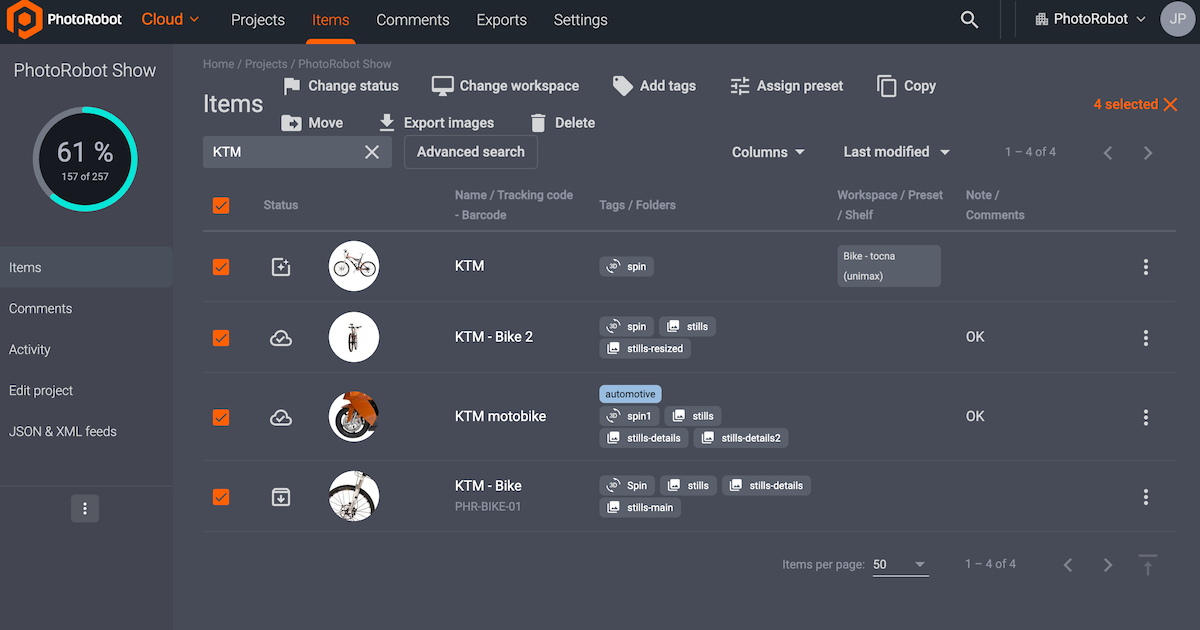
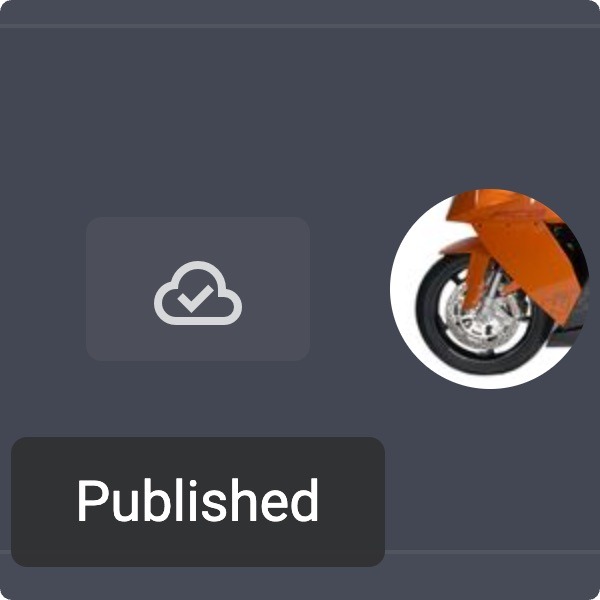
Status-Icons aktualisieren sich
Die aktualisierten Status-Symbole für Gegenstände wandeln die Symbole in Materialsymbole um. Dies ermöglicht eine klarere und konsistentere Statusauslesung in der gesamten App.
Weniger Scrollen, weniger Fehlklicks, anpassungsfähige Listen
Klügere Projekt- und Artikellisten führen zu weniger Scrollen für Ihre Studioleiter, mit weniger Fehlklicks, die die Produktion verlangsamen. Noch besser: Listen sind an Rollen als Fotograf, Retuschator und Manager in derselben Organisation anpassbar.
Öffnen Sie einfach ein beliebiges Projekt oder einen Listeneintrag, verwenden Sie das Spaltenmenü und speichern Sie ein Layout, das zu Ihrer Funktionsweise passt.
2 – Pinne deine Projekte: Schnellerer Zugang zu dem, was am wichtigsten ist,
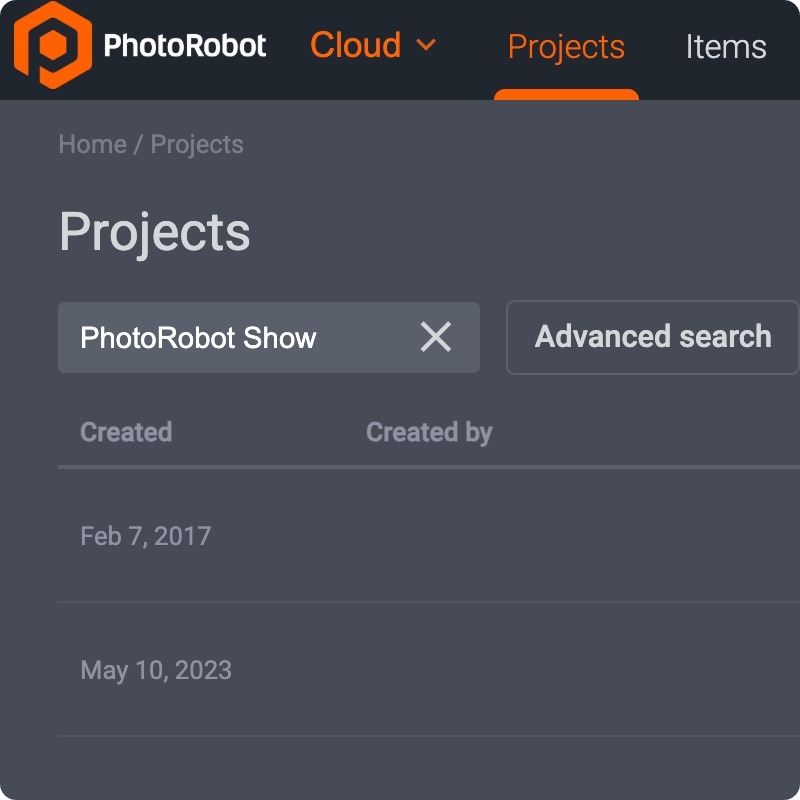
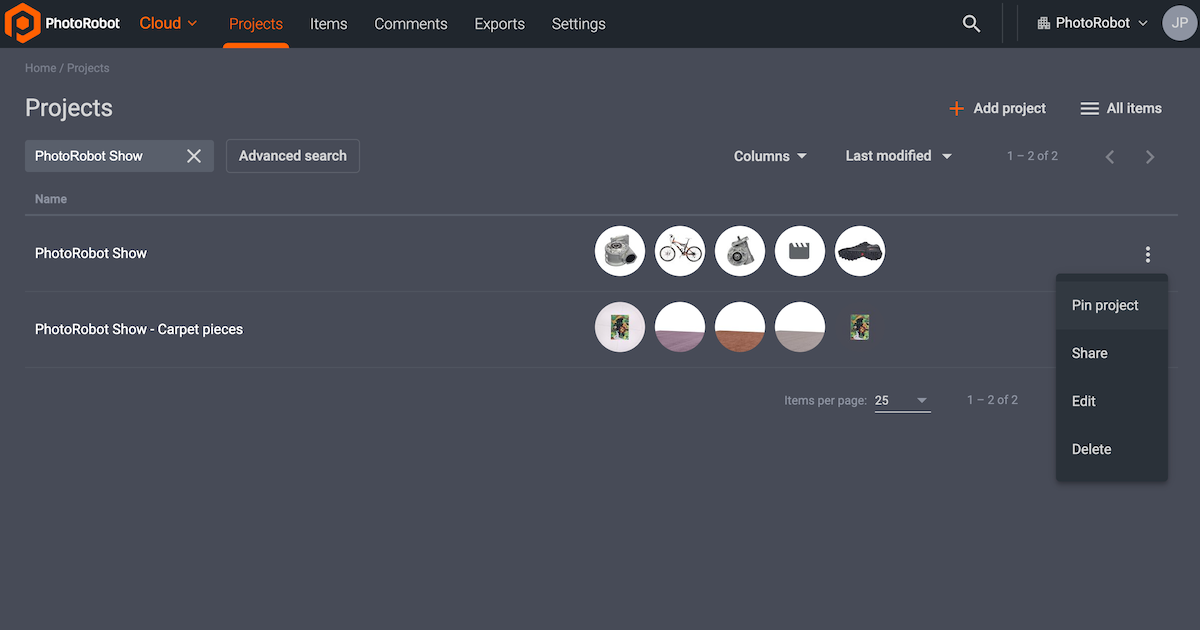
Markieren und greifen Sie schnell auf das Wichtigste zu, indem Sie aktive Projekte oben auf Ihrer PhotoRobot Projects-Seite anpinnen. Mit persönlichem Pinning verschwindet Ihre hochprioritäre Arbeit nie aus dem Blickfeld. Setzen Sie Ihre Prioritäten, ohne das zu verändern, was Ihre Kollegen sehen. Dank eines Ein-Klick-Eingriffs in eines Ihrer Projekte gibt es weniger Suche und mehr Produktion.
Beende die langen Suchen nach aktiver Arbeit
In belebten Studios wächst die Projektliste schnell, aber PhotoRobot _Controls hilft dir, das Tempo zu halten. Die Steuerung ermöglicht es jedem Nutzer, Projekte einzeln anzupinnen, wobei dedizierte Pinning-Einstellungen die Favoriten leicht findbar machen. So konkurrieren deine saisonalen Kampagnen, VIP-Kunden und heutige Shooting-Listen nie mit archivierten oder niedrig prioritären Ordnern.
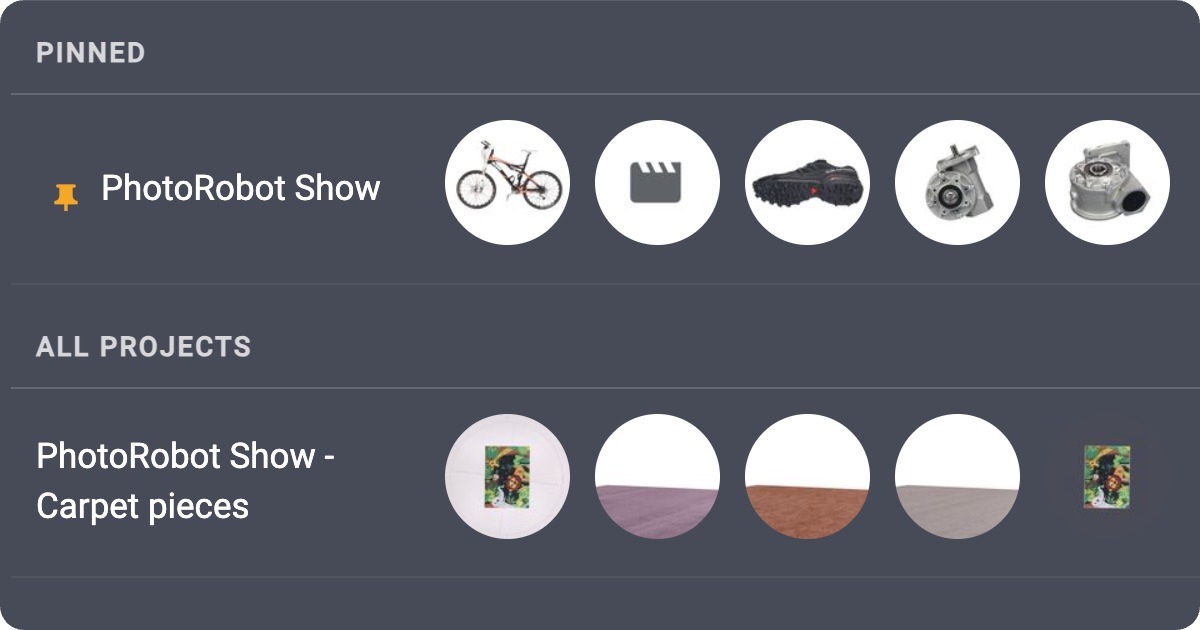
Wie Projektpinning hilft, die Ordnung aufrechtzuerhalten
Ihre Studio-Organisation bleibt bestehen mit persönlichen Pins und individuellen Einstellungen.
- Persönliche Pins auf der Projektseite halten Ihre aktive Arbeit sichtbar – ohne zu verändern, was Kollegen sehen.
- Die Einstellungssteuerung ermöglicht Pinning-Verhalten, das der Art und Weise entspricht, wie Ihr Team die Produktion navigiert.
- Weniger Suchen, mehr Schießen – öffne das richtige Projekt mit einem Klick zu Beginn jeder Schicht.
Ideal für Multi-Projekt-Studios
Schnellerer Zugang zu den obersten Prioritäten Ihres Studios ist entscheidend, egal ob Sie eine Flaggschiffmarke oder dutzende Kundenarbeitsplätze betreiben. Projekt-Pinning macht die Projektnavigation zu Muskelgedächtnis, mit einem Design, das Multi-Projekt-Studios unterstützt.
Um Projekte anzupinnen, öffne einfach die Projektseite, pinne die Kampagnen, die du jeden Tag öffnest, und bemerke den Unterschied in deiner nächsten Sitzung.
3 - Organisationsweite farbige Tags
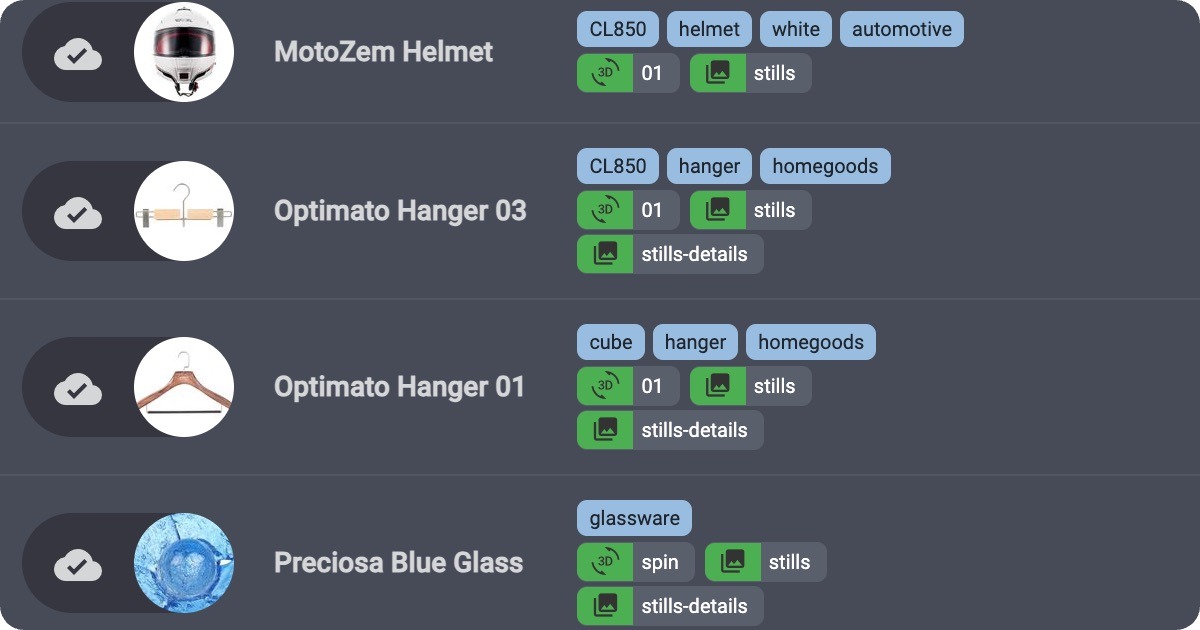
Erstelle jedes Tag in einer einheitlichen Farbe in deiner gesamten Organisation, sodass Status, Kategorie und Priorität aus jedem Projekt- und Listenelement hervorspringen. Passe das Farbschema deiner Organisation an, mit Farbzuordnungen auf Organisationsebene, farbigen Chips in Listen und Tag-Einstellungsverwaltung.
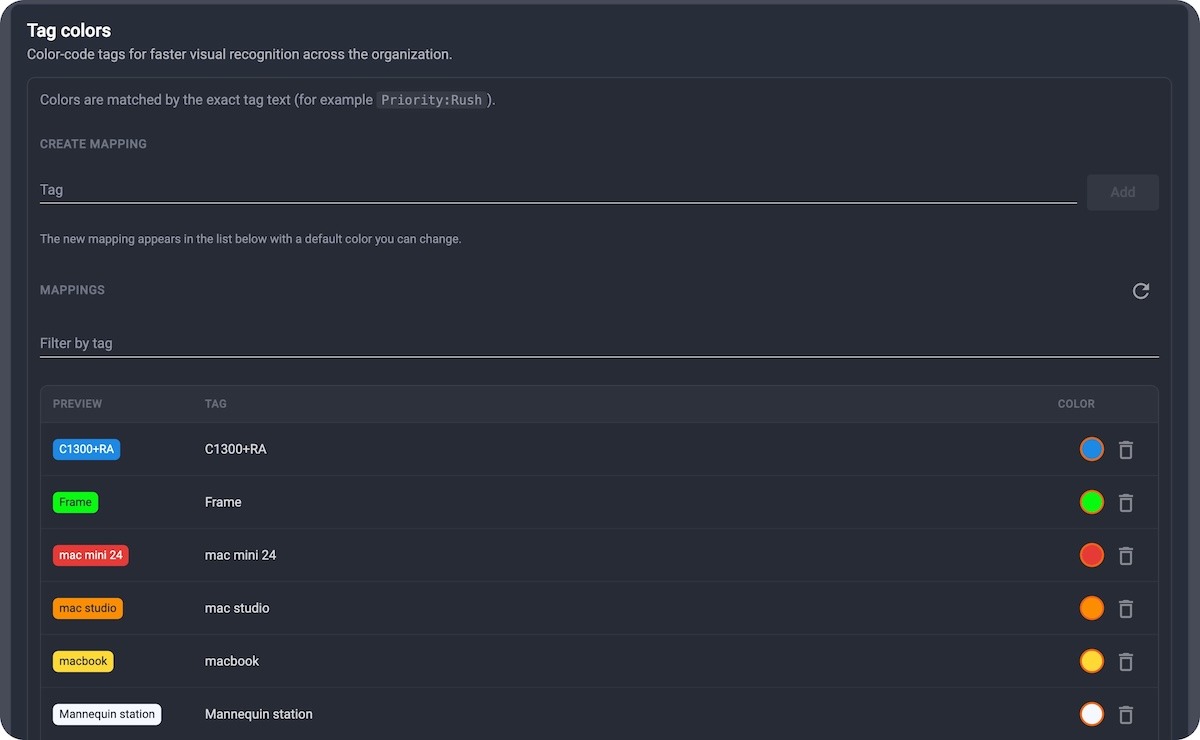
Farbe, die für alle das Gleiche bedeutet
Tags sind nur nützlich, wenn das ganze Team sie gleich liest, daher richten _Controls Teams mit farbigen Tags im Organisationsbereich aus. Definiere einfach einmal eine Farbe in den Einstellungen und sieh sie überall, wo Tags erscheinen. Setze deine Farben und richte dein Team aus.
Schnelleres Management, höhere Produktivität
Teams vollständig abzustimmen für schnelleres Management und höhere Produktivität dank folgender Leistungen:
- Farbzuordnungen auf Organisationsebene wie "Rush", "Retouch" oder "Marktplatz" sehen immer gleich aus.
- Farbige Chips in Listen für schnelleres Scannen in großen Katalogen.
- Einstellungsverwaltung , um Tag-Farben hinzuzufügen, zu aktualisieren und zu validieren, ohne benutzerdefinierte CSS-Hacks.
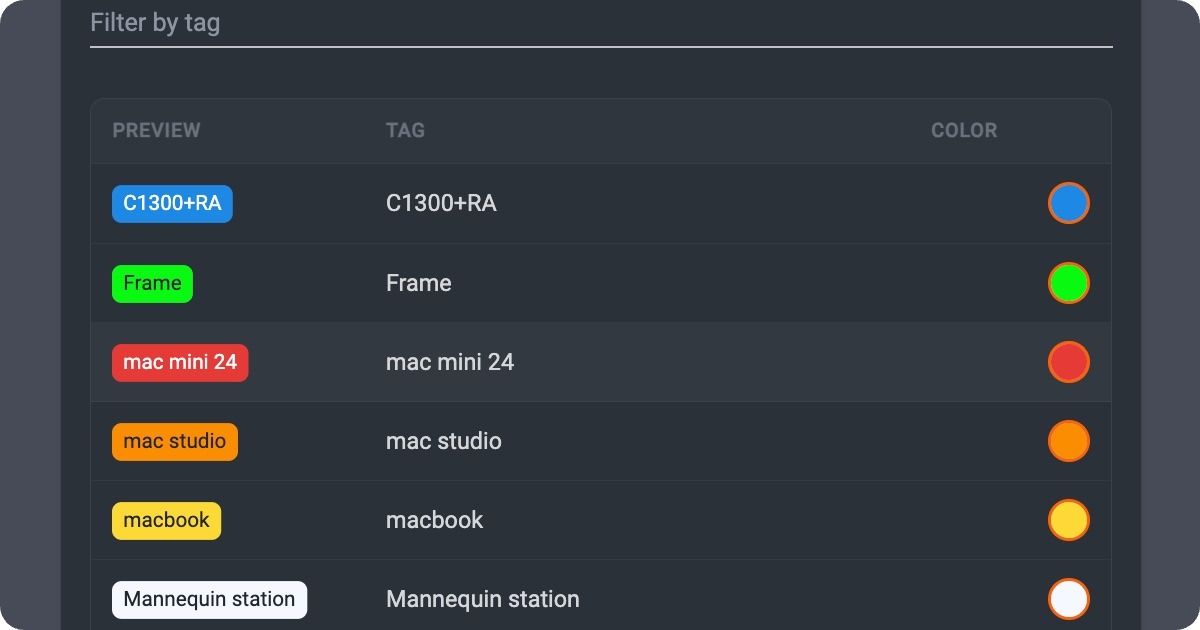
Tags, um Ihre Produktionsböden vollständig zu unterstützen
Wenn täglich Hunderte von SKUs durch Aufnehmen, Bearbeiten und Veröffentlichen gehen, übertrifft die visuelle Programmierung jedes Mal nur Text-Labels. Farbige Tags verwandeln die Triage in einen Blick – für Fotografen, Retuschieren und Projektmanager.
Verwalten Sie Ihre Tags, indem Sie die Einstellungen in _Controls öffnen, und verwenden Sie Tags (Organisation), um Farben den bereits verwendeten Beschriftungen Ihres Teams zuzuweisen.
4 - Cleaner Controls Einstellungen, Erfahrung – und Aussehen
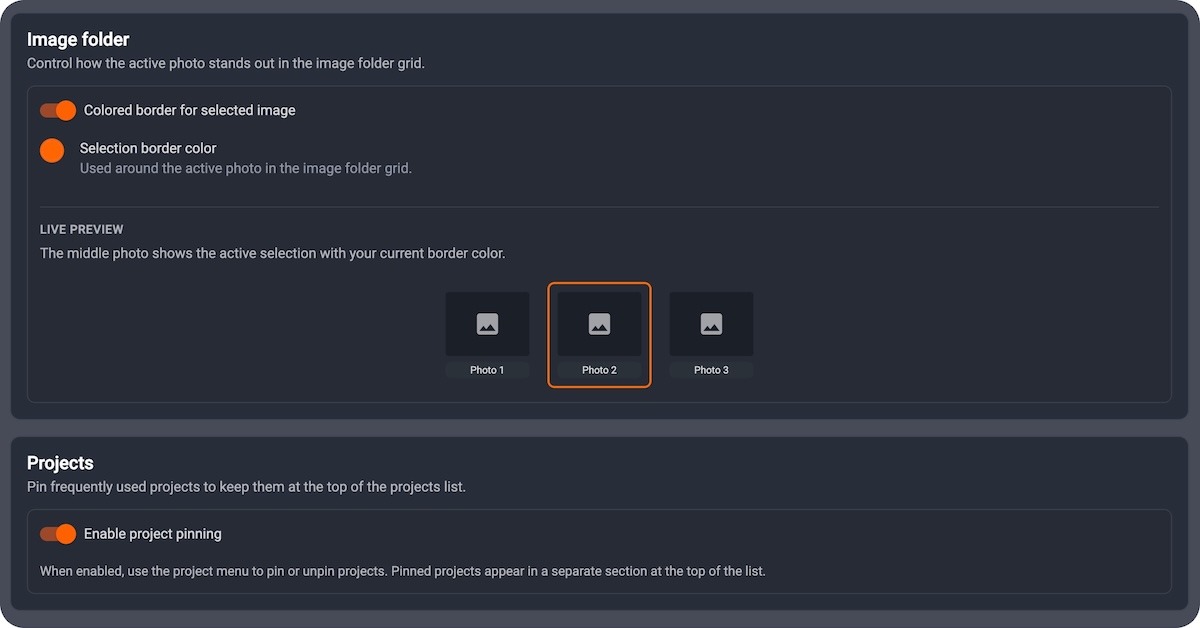
Deine Einstellungen in _Controls befinden sich jetzt auf fokussierten Seiten mit einer einheitlichen Helden-Benutzeroberfläche. Dazu gehört eine neue Erscheinungsseite für Sprache, Ordnerfarben und optionale Bildordner-Ränder. Deine Einstellungen entsprechen der Funktionsweise deines echten Studios.
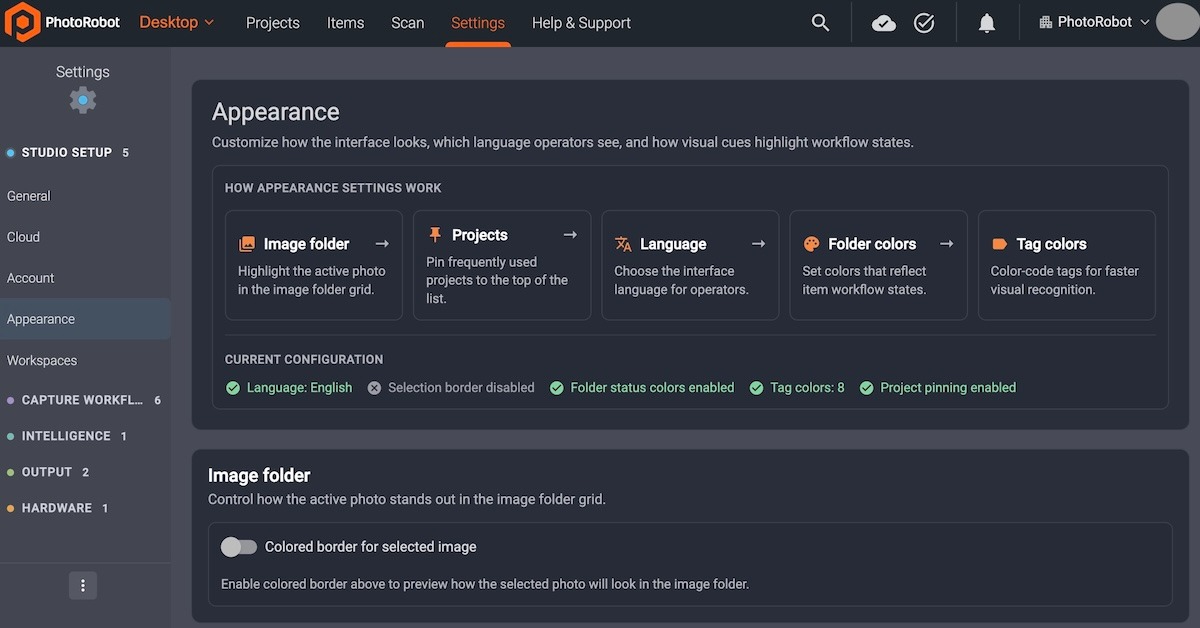
Einstellungen, die der Arbeitsweise von Studios entsprechen
Um sicherzustellen, dass die Konfiguration genauso bewusst wirkt wie die Erfassung, hat PhotoRobot _Controls aktualisierte Einstellungslistenseiten und Entitätsdialoge. Beides sind jetzt in klareren, fokussierten Bildschirmen vorhanden – was das Scannen erleichtert und neuen Bedienern leichter beibringt.
Konsistente Layouts, flüssige Dialoge, anpassungsfähige Seiten
Führen Sie _Controls bequem im Studio, jetzt mit:
- Überarbeitete Einstellungsseiten mit einem einheitlichen Helden-Layout für jeden Bereich.
- Vereinfachte Entitätsdialoge zum Erstellen und Bearbeiten von Konfigurationen ohne Unordnung.
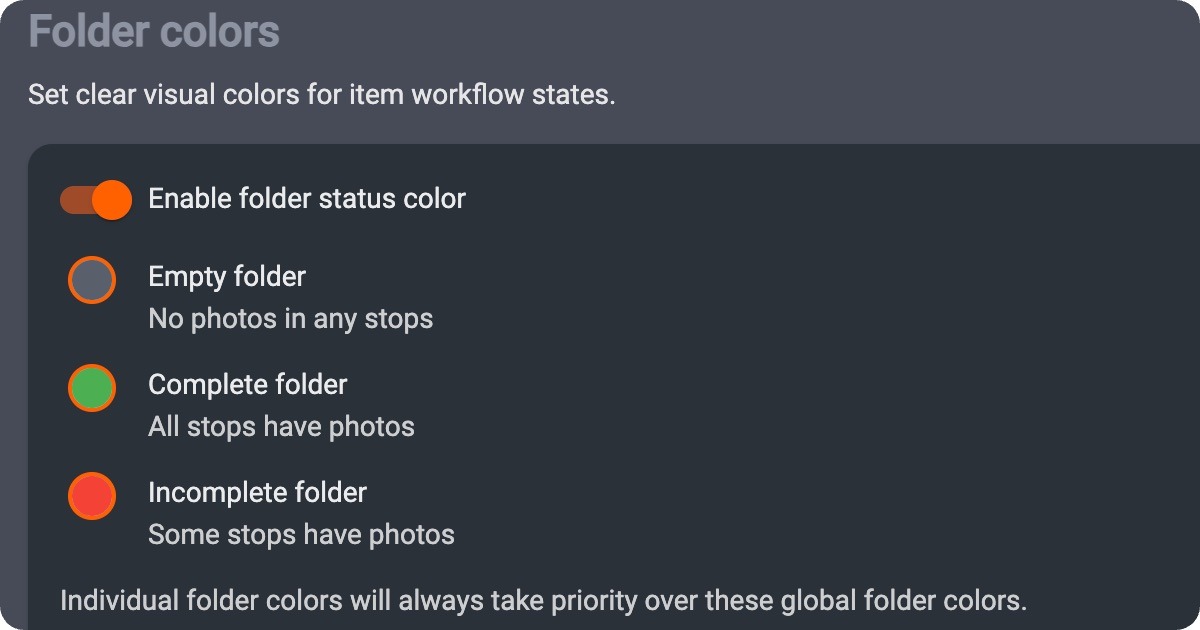
- Erscheinungsseite — Sprach- und Ordnerfarben werden aus General in ein eigenes Zuhause übertragen.
- Optionale Bildordner-Ränder – wählen Sie einen anpassbaren farbigen Rahmen bei ausgewählten Ordner-Vorschaubildern und behalten Sie die subtile Hervorhebung als Standard für bestehende Nutzer bei.
Reduzierung von Operatorfehlern durch visuelle Hinweise
Visuelle Hinweise auf Ordnern reduzieren Fehler, wenn Operatoren unter Druck zwischen Still, Spin und benutzerdefinierten Verzeichnissen wechseln. Aussehenseinstellungen machen diese Hinweise zu einer bewussten Studiowahl – nicht zu einer versteckten Präferenz, die im Allgemeinen versteckt ist.
Stellen Sie sicher, dass Sie die neueste Version von _Controls verwenden, um auf die flüssigeren Einstellungen und das Erscheinungsbild zugreifen zu können. Öffnen Sie Einstellungen und dann Aussehen und passen Sie die Ordnermarkierung an Ihren Floor-Workflow an.
PhotoRobot Controls – Mehr Produktivität im Studio freischalten
PhotoRobot Controls entwickelt sich ständig mit dem Kundenökosystem weiter, um mehr Unterstützung und Produktivität in Ihren automatisierten Foto-Workflows zu gewährleisten. Finden Sie Ihre Arbeit schneller. Verwalten Sie schneller und nehmen Sie mehr auf. PhotoRobot _Controls wird zu Ihrem Studio – indem Sie Ihre Arbeitsabläufe mit Robotern, Kameras, Lampen und Postproduktion verbinden, um vollständige Automatisierung in einer Software zu gewährleisten.



