
Bearbeiten von Bildern mit Nachbearbeitungswerkzeugen
Retuschieren und bearbeiten Sie jedes Bild oder Video mit einem der vielen erweiterten Nachbearbeitungswerkzeuge und -funktionen. Wenden Sie Änderungen auf Elemente einzeln oder auf alle Bilder in einem bestimmten Ordner gleichzeitig an.
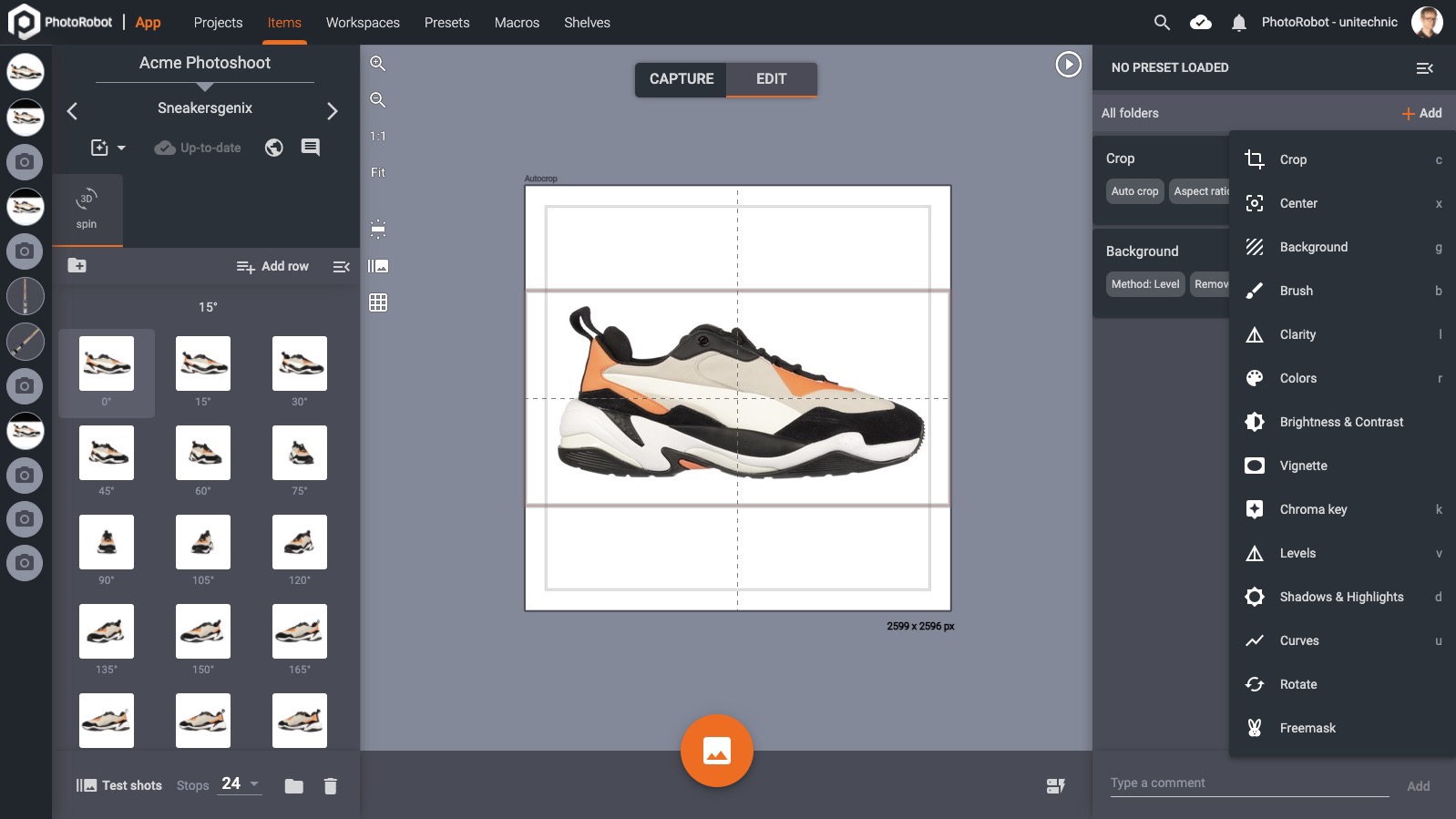
Bereiche
Standardmäßig wirkt sich die Verwendung eines der Bearbeitungsvorgänge auf alle Bilder innerhalb des Elements aus. Um einzuschränken, welche Bilder betroffen sind, erstellen Sie Bereiche, indem Sie Bereich hinzufügen auswählen:
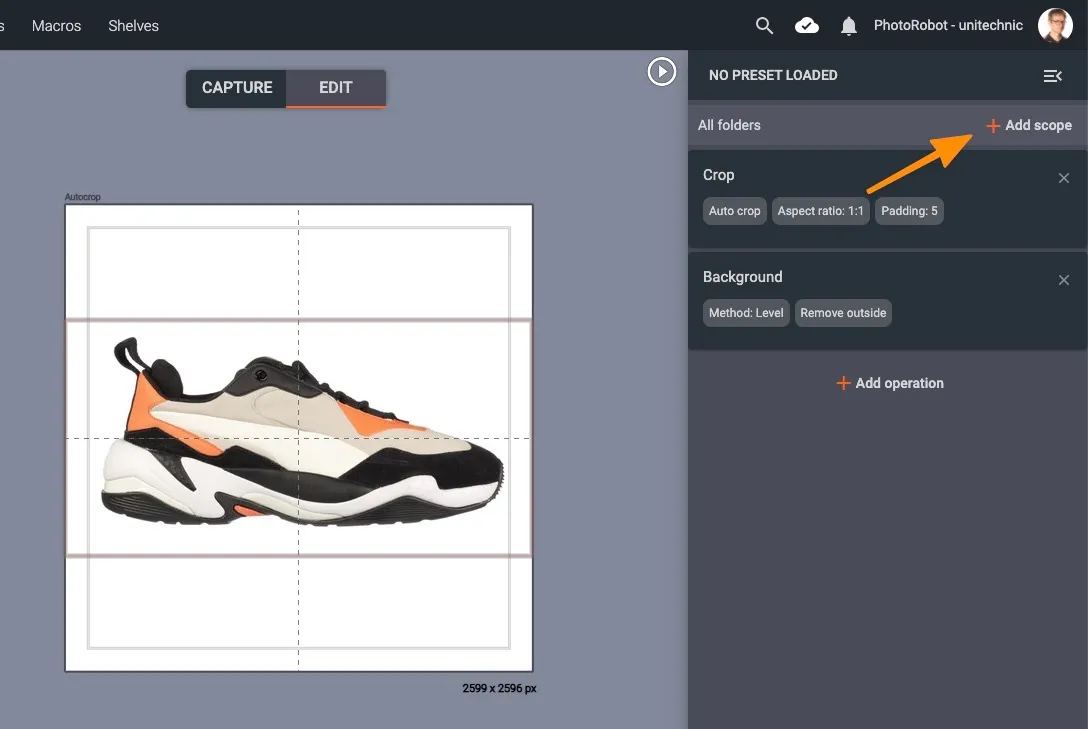
- Jeder Bereich enthält einen oder mehrere Bearbeitungsvorgänge.
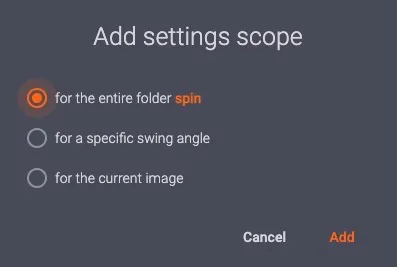
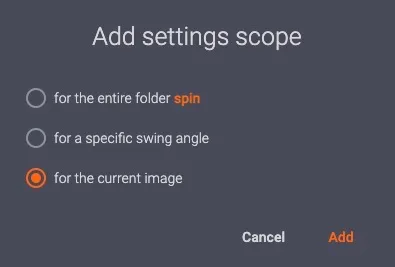
- Wählen Sie Bereiche entweder für die gesamte Ordnerdrehung, für einen bestimmten Schwenkwinkel oder nur für das aktuelle Bild aus.
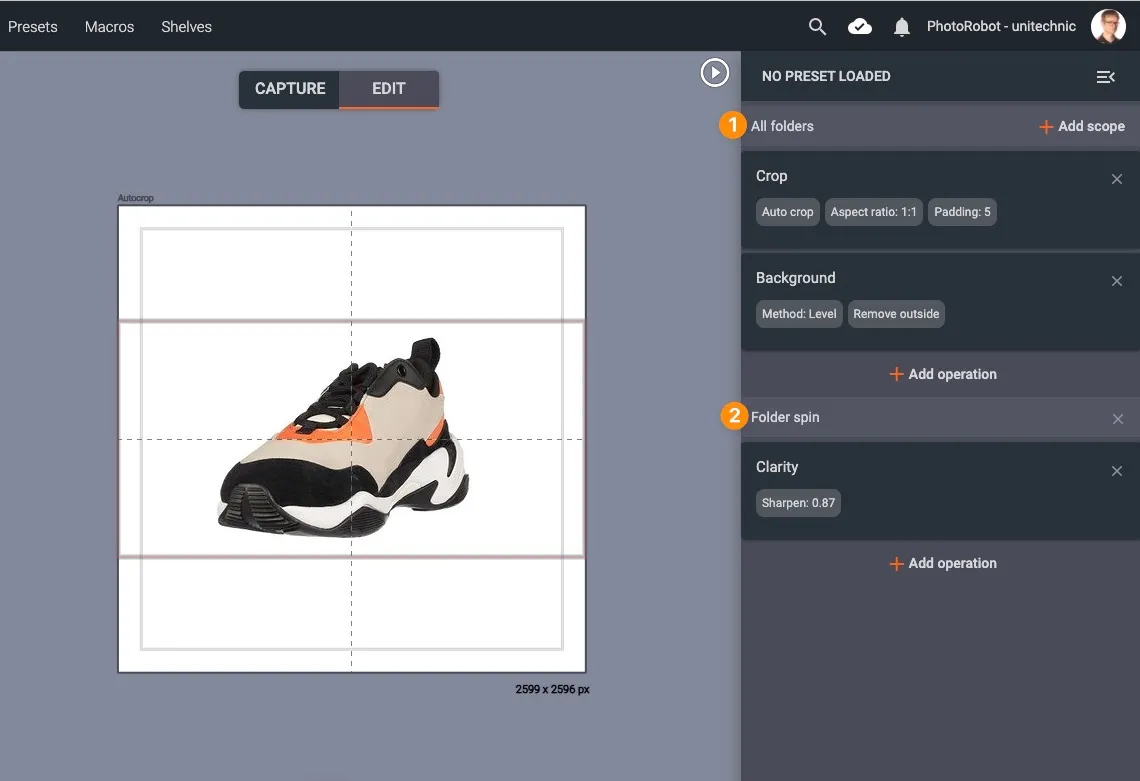
Im folgenden Beispiel gibt es zwei Bereiche (1, 2). In Alle Ordner wirken sich die Vorgänge Zuschneiden und Hintergrund auf alle Bilder in allen Ordnern aus. Beim Ordnerdrehen wirkt sich der Clarity-Vorgang nur auf Bilder innerhalb des Drehordners aus:
Hinzufügen von Zielfernrohren für einen bestimmten Schwenkwinkel
Wenn Sie Scope-Einstellungen für einen bestimmten Schwenkwinkel anwenden, geben Sie den Winkel an, auf den die Aufnahmevorgaben angewendet werden sollen (z. B. 15°, 45° usw.):
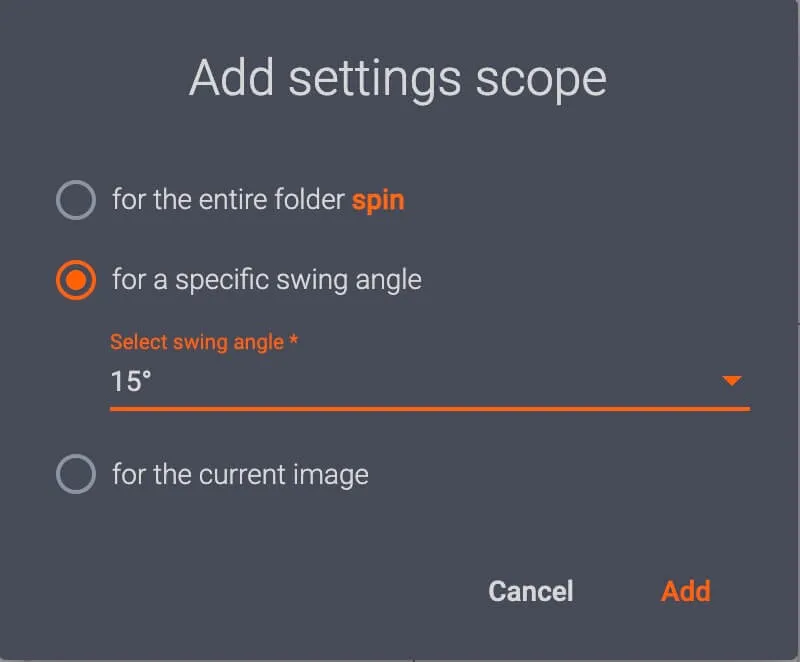
- Einstellungsbereiche können über Schwenkwinkel auswählen auf einen oder mehrere Schwenkwinkel angewendet werden.
- Geben Sie den Schwenkwinkel an, und klicken Sie auf Hinzufügen , um einem Ordner Bereichseinstellungen zuzuweisen.
- Der Zielordner mit den ihm zugewiesenen Voreinstellungen wird dann im oberen rechten Teil der Benutzeroberfläche angezeigt:
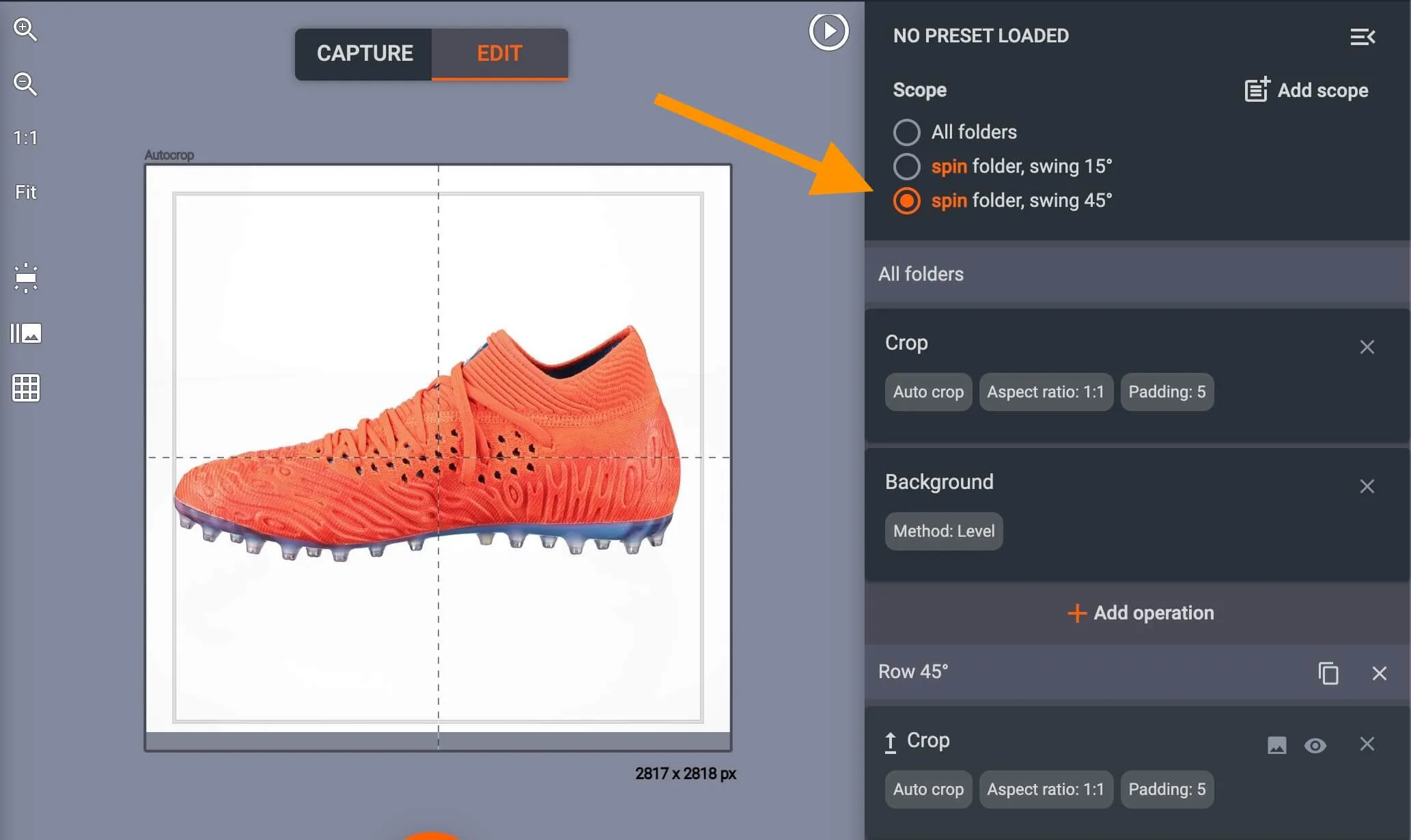
Wenn Sie unterschiedliche Zielfernrohreinstellungen auf mehrere Schwungwinkel anwenden, klicken Sie auf den jeweiligen Schwungwinkel, um die dem Ordner zugewiesenen Einstellungen anzuzeigen oder zu konfigurieren.
- So ist es z. B. möglich, einen Bearbeitungsvorgang für einen Drehordner mit einem Schwenkwinkel von 15° und einen anderen Bearbeitungsvorgang für einen Drehordner mit einem Schwenkwinkel von 45° zu konfigurieren.
- Es ist auch möglich, Einstellungsbereiche nur für einen Standbildordner oder einen anderen Ordner innerhalb des Elements zu erstellen.
- Das System beschränkt dann die Einstellungsbereiche der Vorgänge auf jeden einzelnen Ordner.
Um die Einstellungsbereiche für alle Bilder anzuzeigen oder zu konfigurieren, klicken Sie auf Alle Ordner.
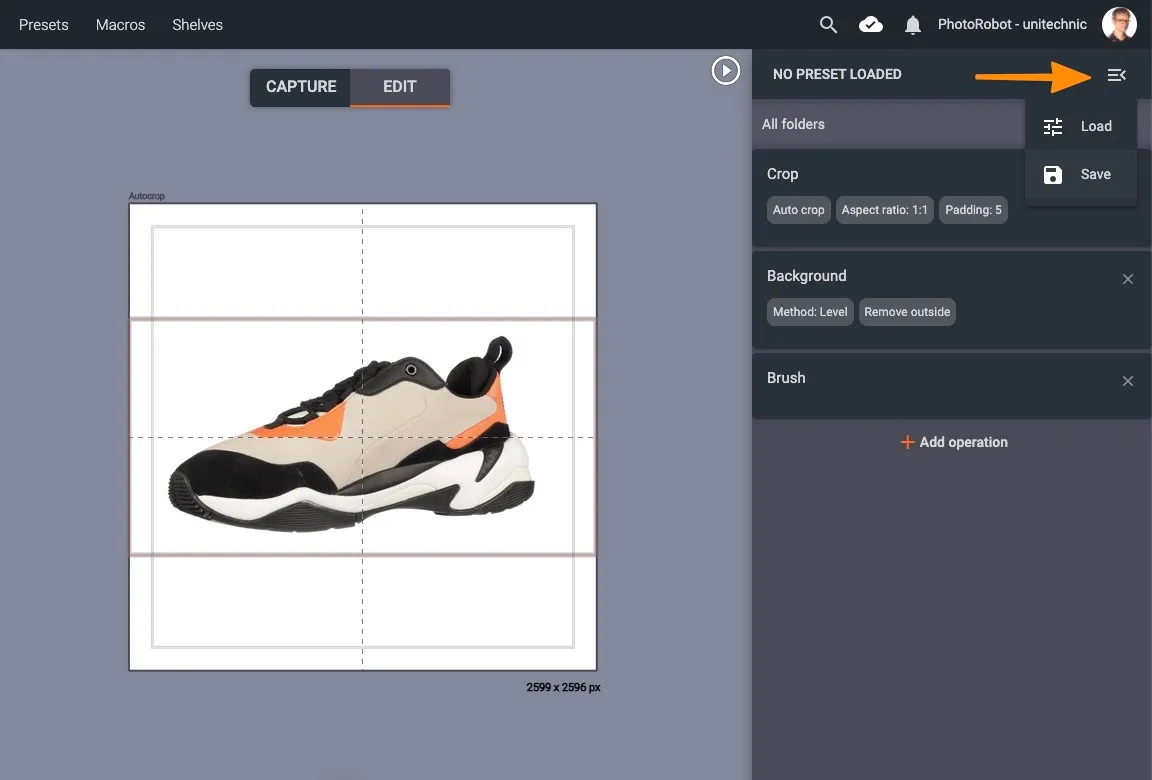
Nachdem Sie den Einstellungsbereich konfiguriert haben, werden durch Klicken auf die Schaltfläche Start im Bearbeitungsmodus die Bearbeitungsvorgänge auf die ausgewählten Ordner angewendet.
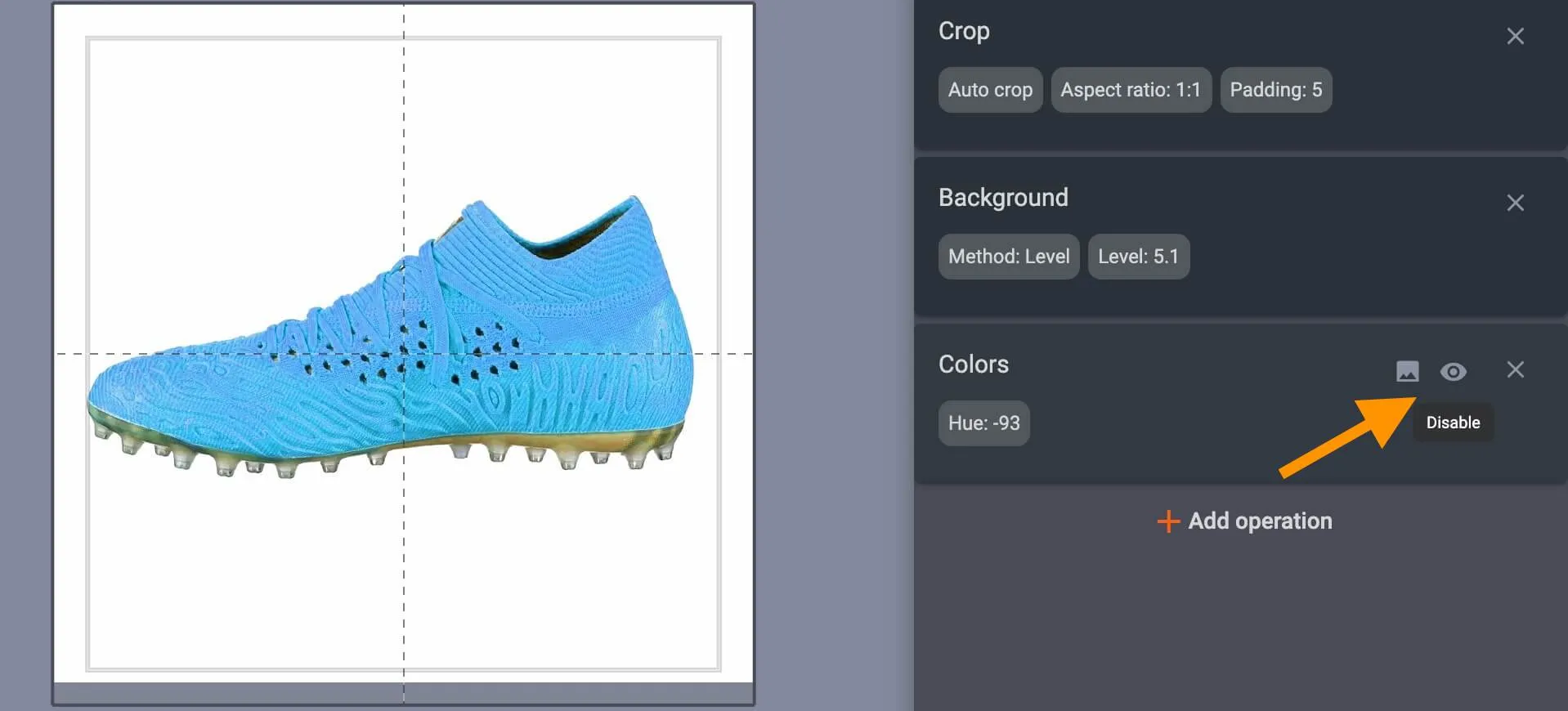
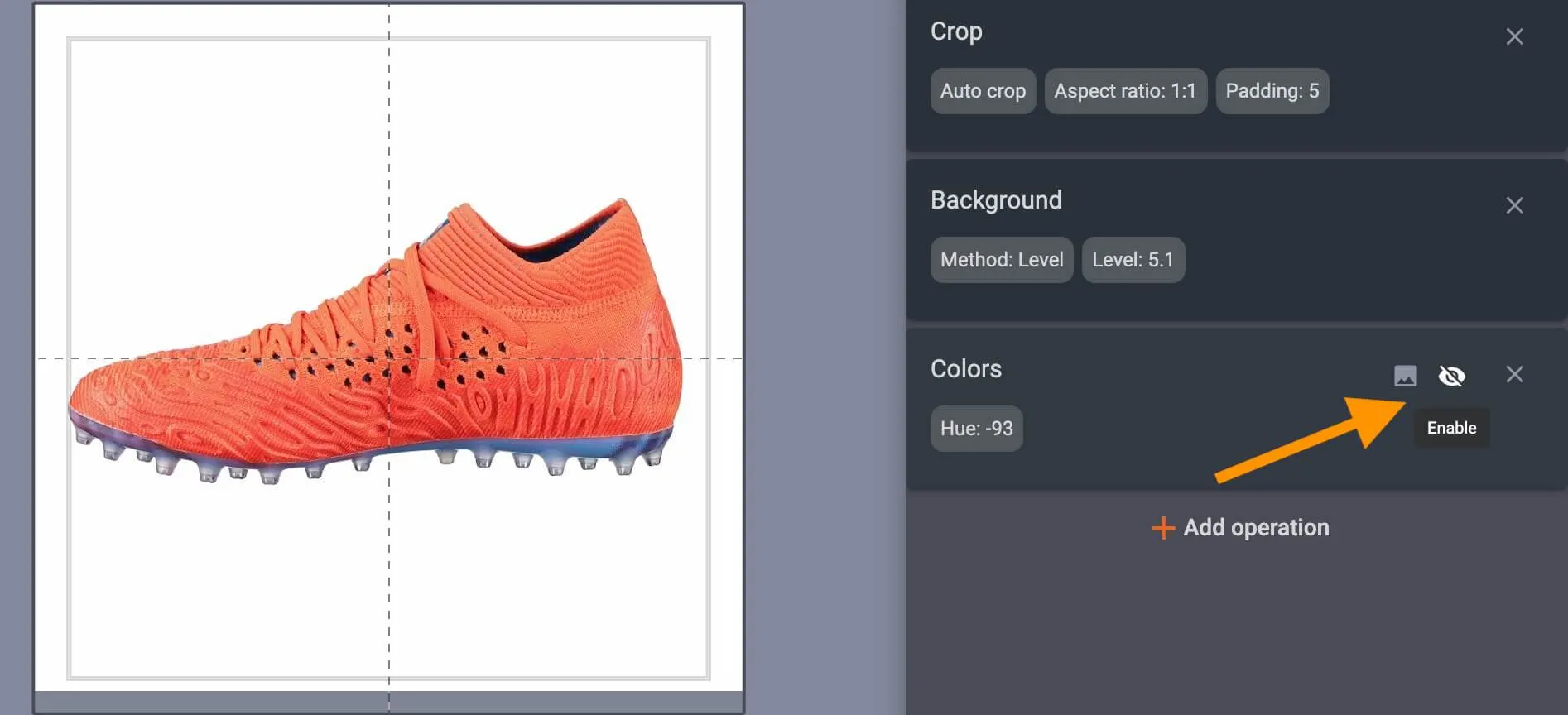
Hinweis: Verwenden Sie die Schaltfläche Deaktivieren / Aktivieren rechts neben jedem Bearbeitungsvorgang, um die Auswirkungen auf Bilder anzuzeigen:
Einzelbildmodus
Manchmal müssen Sie Pro-Bild-Bearbeitungen vornehmen. Nehmen Wir zum Beispiel, wenn Sie einen Teil eines Objekts entfernen müssen, das sich in jedem Frame an einer anderen Stelle befindet.
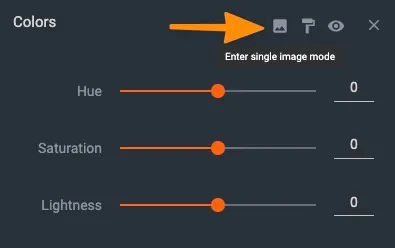
Um dies effektiv zu tun, können Sie in den Einzelbildmodus wechseln. Aktivieren Sie den Einzelbildmodus auf zwei Arten:
1. Fügen Sie den Einstellungsbereich für das aktuell ausgewählte Bild hinzu:
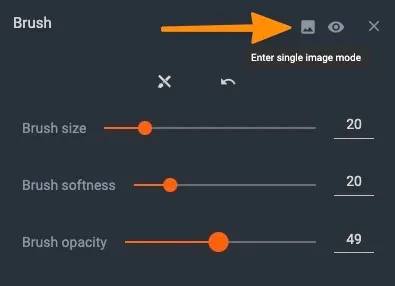
2. Wählen Sie im Betriebsmenü den Einzelbildmodus eingeben :
Maske
Für jeden Bearbeitungsvorgang können Sie den Bereich im Bild einschränken, in dem er angewendet wird. Um die Maske zu aktivieren, klicken Sie im Operationsmenü auf die Schaltfläche Maske :
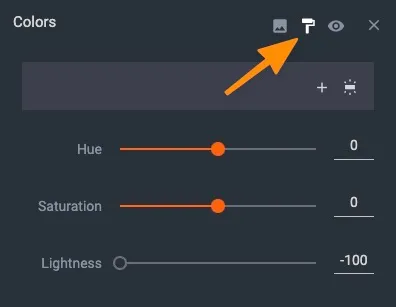
Um mit der Maskierung zu beginnen, verwenden Sie die Schaltfläche mit dem Pluszeichen (+ ):
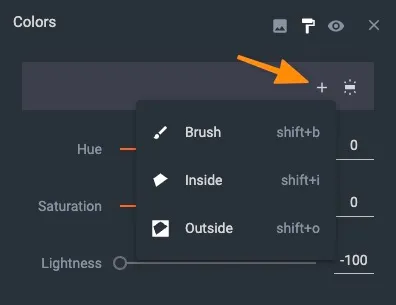
Es gibt drei Möglichkeiten, die Maske zu bearbeiten:
- Pinsel - Zeichnen Sie mit der Maus, um zu markieren, wo die Operation angewendet werden soll. Halten Sie die ALT-TASTE gedrückt, um Bereiche zu markieren, in denen der Vorgang nicht angewendet werden soll.
- Innen - Wenden Sie den Vorgang nur innerhalb des ausgewählten Bereichs an.
- Außen - Wenden Sie den Vorgang nur außerhalb des ausgewählten Bereichs an.
Presets
Alle Bereiche und Operationen können für die spätere Verwendung als Voreinstellung gespeichert werden:
Zuweisen von Voreinstellungen
In CAPP gibt es 3 Methoden zum Laden / Zuweisen von Voreinstellungen für ein Element oder mehrere Elemente.
1. Wählen Sie ein Element aus und laden Sie ein Preset über das Dropdown-Menüsymbol oben rechts in der Benutzeroberfläche:
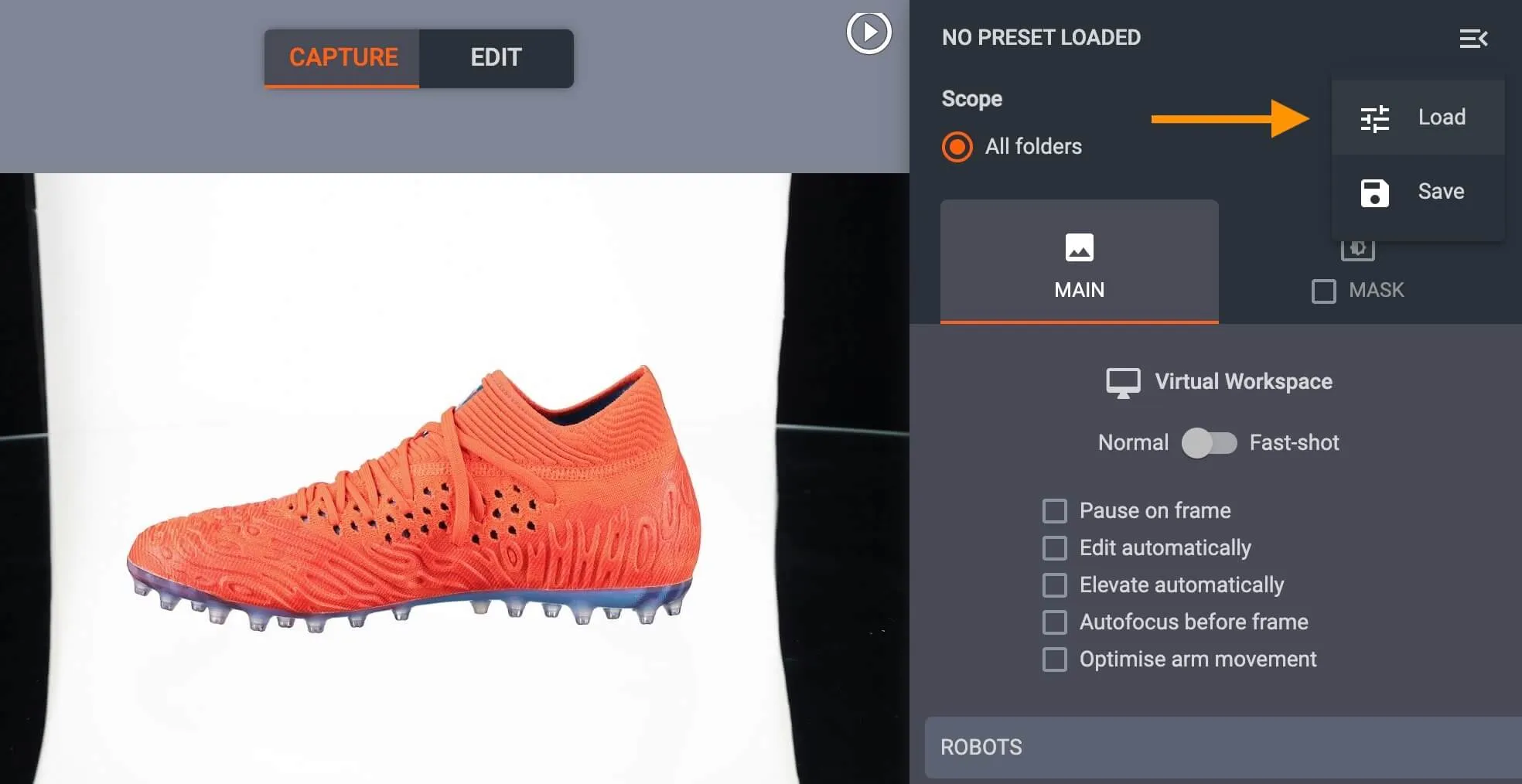
- Alternativ kannst du den Hotkey "P" verwenden, um gespeicherte Presets zu öffnen. Dann wähle eine Konfiguration aus, die auf den Gegenstand angewendet wird. Dadurch werden Ordner für die Bilder erstellt, die aufgenommen werden, zusammen mit allen Aufnahmeeinstellungen und vordefinierten Bearbeitungsoperationen.
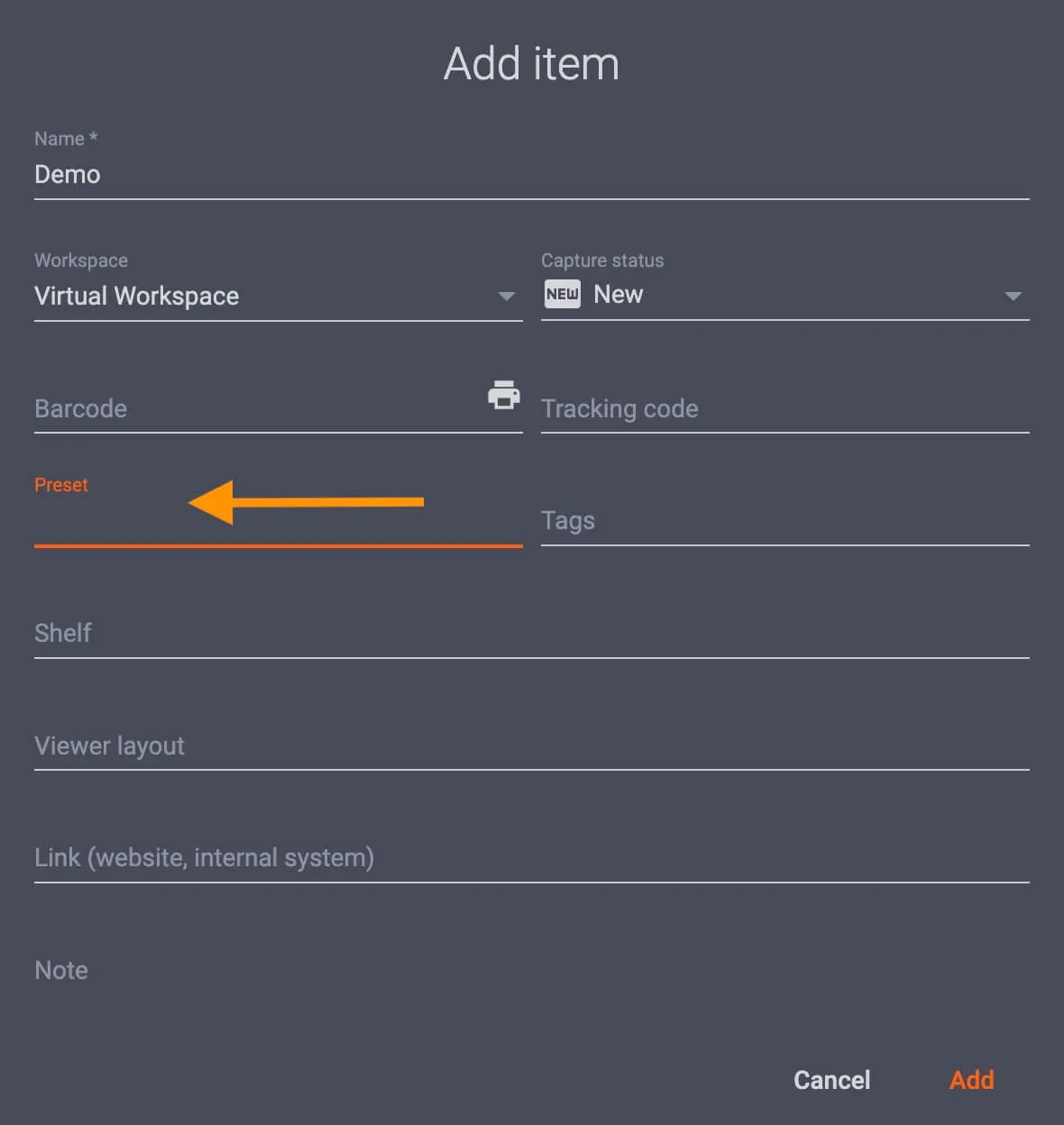
2. Beim Erstellen eines Elements können Benutzer über das Menü Element hinzufügen eine Konfiguration auswählen, indem sie auf das Feld Voreinstellung klicken:
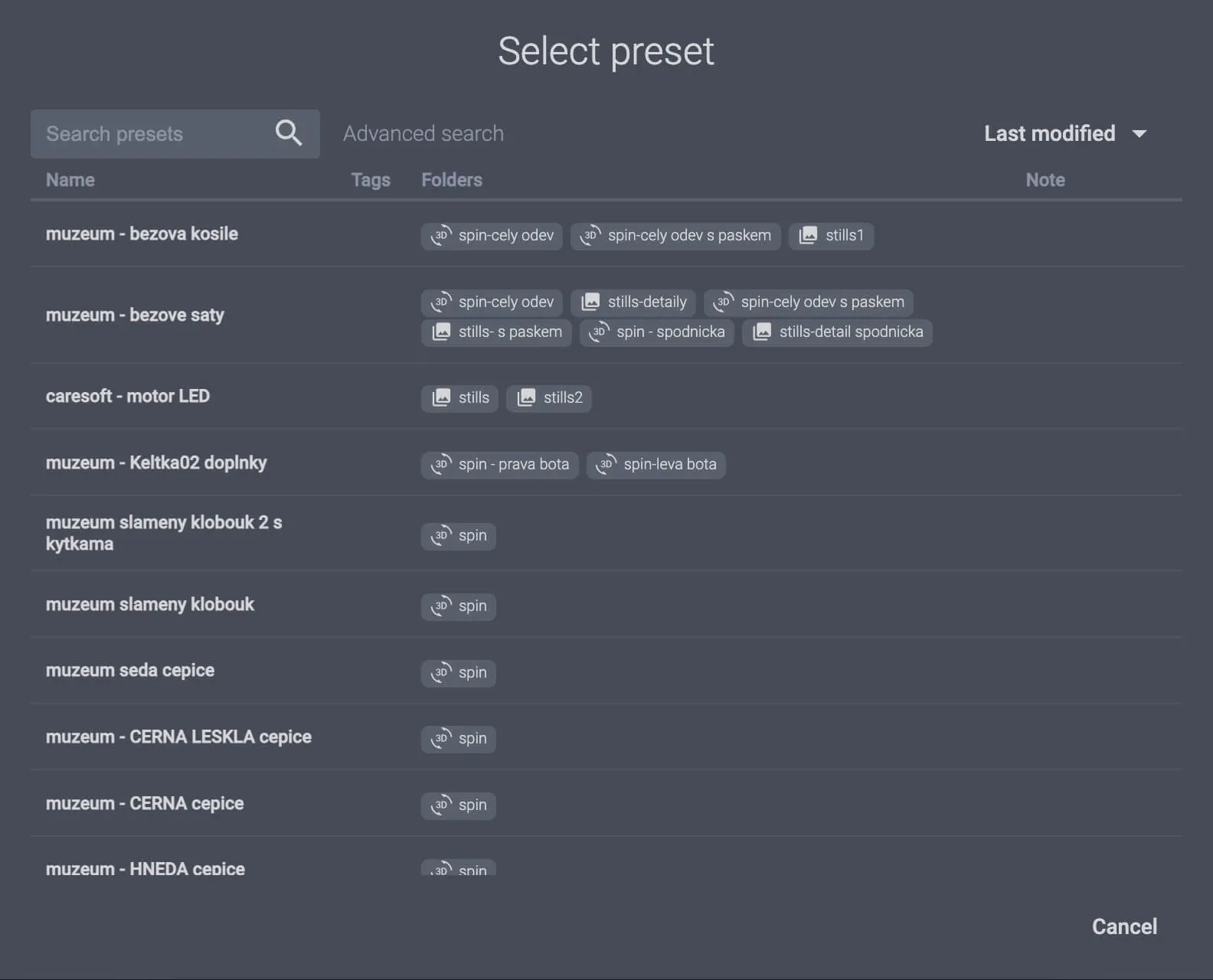
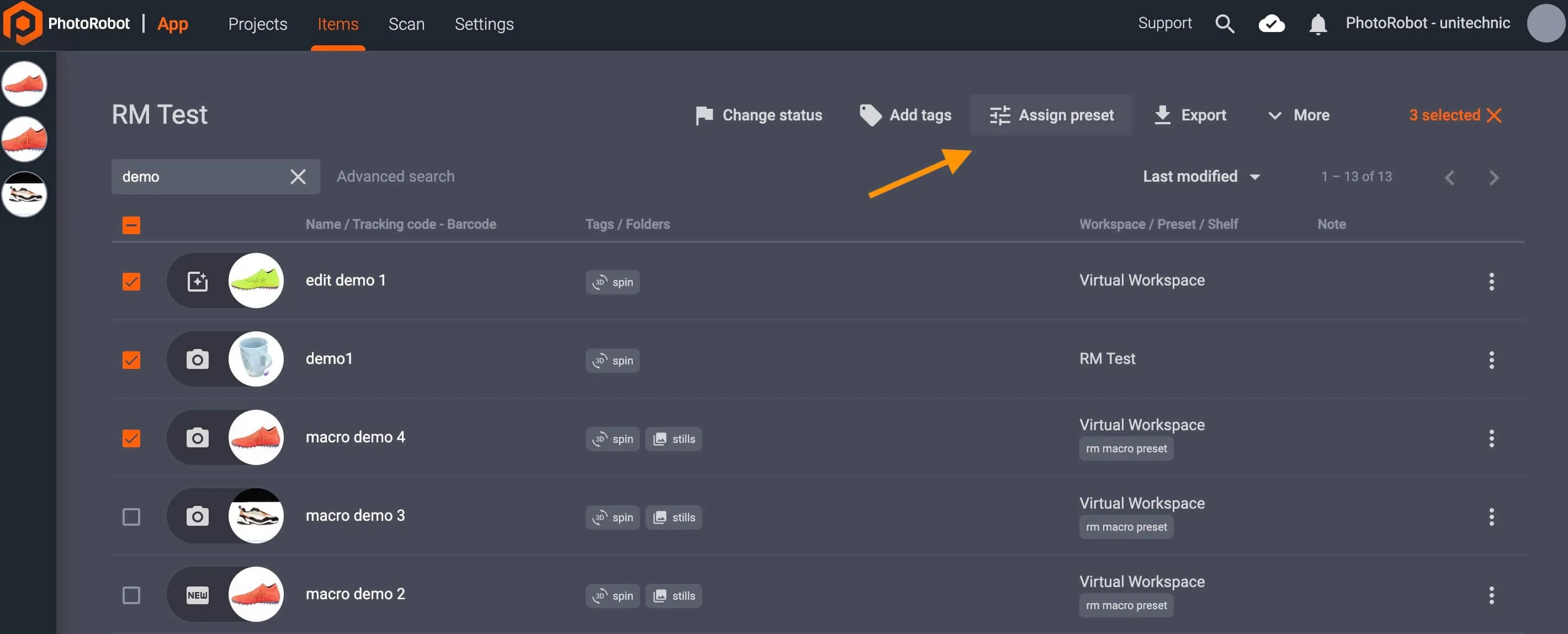
- Um eine Vorgabe mehreren Elementen zuzuweisen, wählen Sie die Elemente aus dem Menü "Objekte" aus und klicken Sie auf " Vorgabe zuweisen":
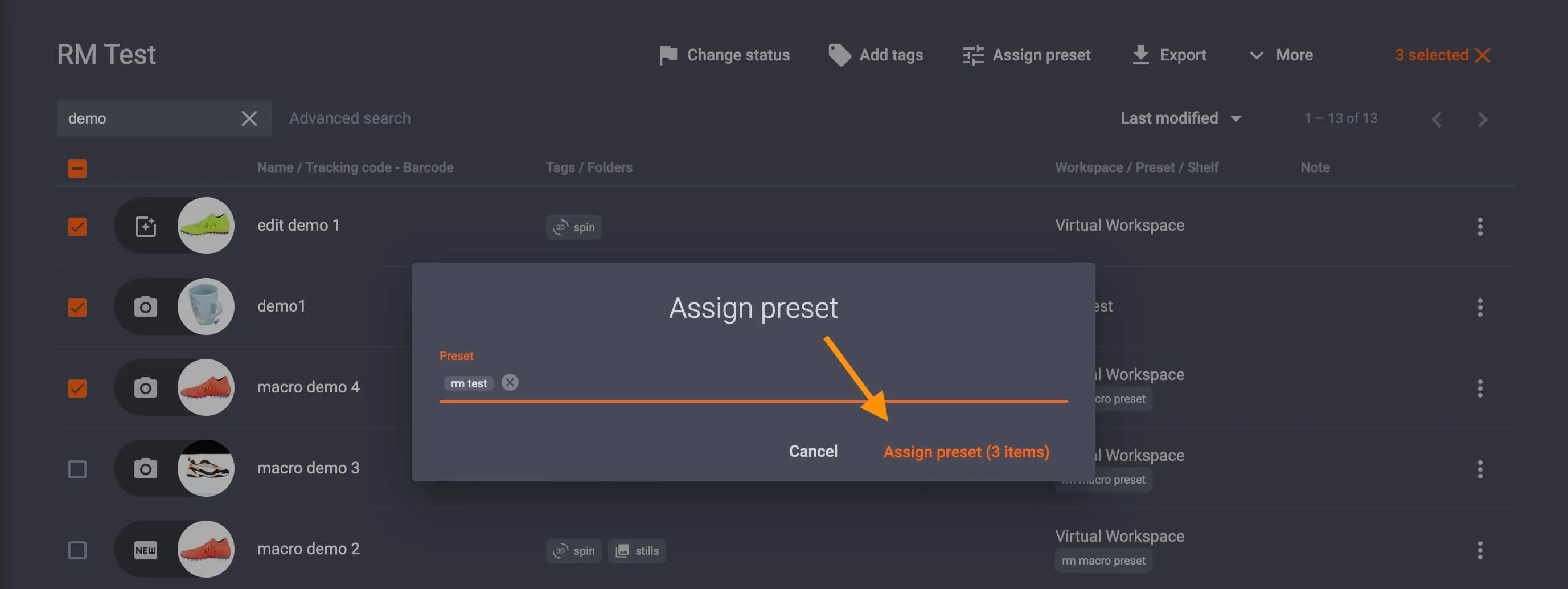
- Wählen Sie die Vorgabe anhand des Namens aus und weisen Sie sie den Elementen zu, indem Sie erneut auf Vorgabe zuweisen klicken:
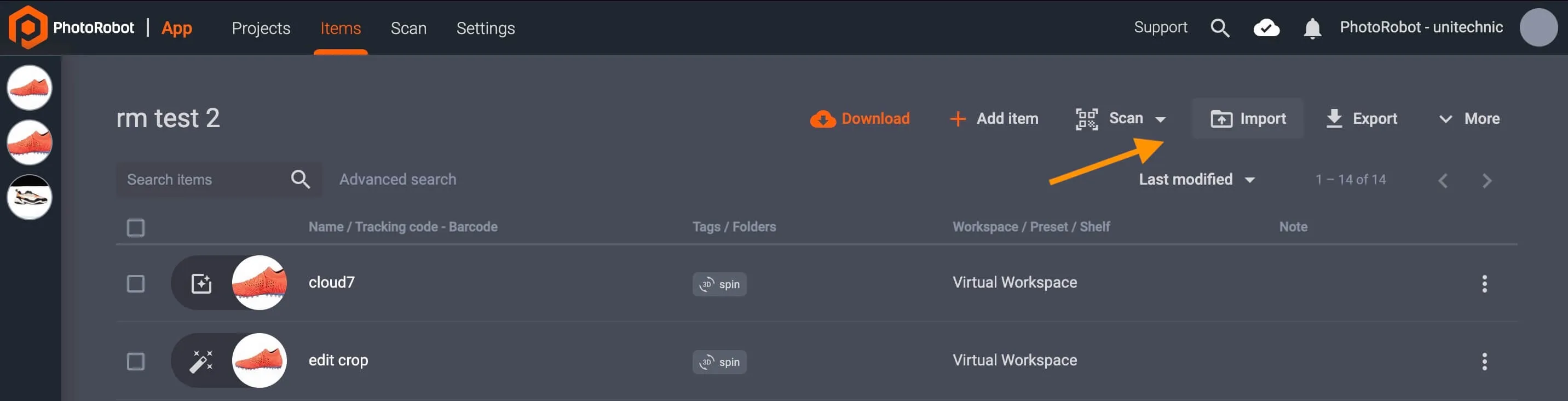
3. Alternativ können Sie im Menü "Elemente" auf " Importieren" klicken, um Elemente aus CSV zu importieren:
- Die CSV-Importfunktion ermöglicht es PhotoRobot Benutzern, ein Element mit seinen Konfigurationen in Excel zu erstellen, um es in das System zu importieren.
- CSV-Dateien können die folgenden anpassbaren Spalten und eine Funktion enthalten, um dem Element eine Vorgabe anhand des Vorgabennamens zuzuweisen:
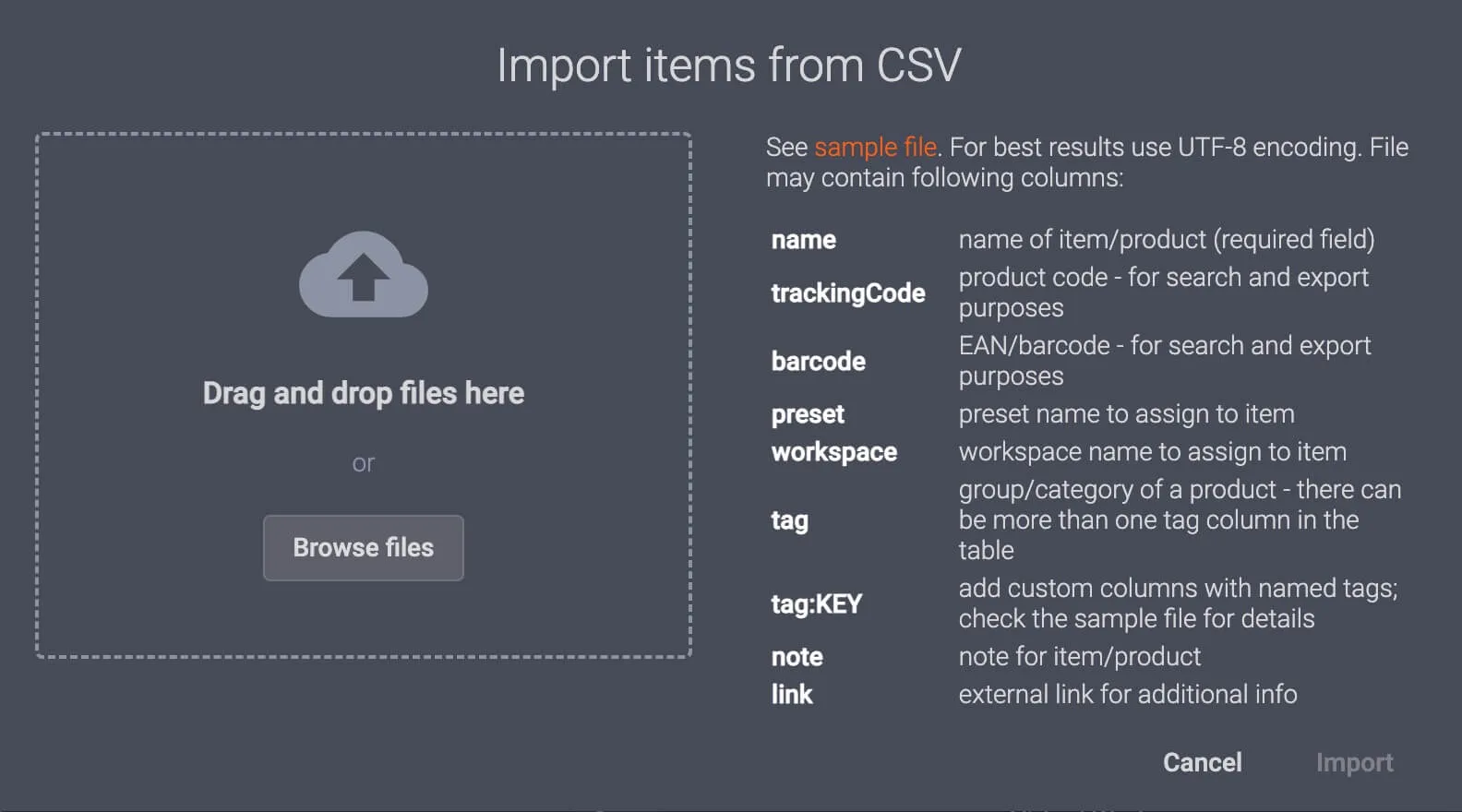
( ! ) - Hinweis: Wenn Sie den CSV-Import verwenden, wird die UTF-8-Codierung empfohlen, um die besten Ergebnisse zu erzielen.
Sortieren von Artikeln in Regale (Warenkörbe)
Darüber hinaus können Sie in CAPP durch das Sortieren von Artikeln in Regale (oder Warenkörbe) den Arbeitsablauf vereinfachen, indem Sie automatisch einen Arbeitsbereich und eine Voreinstellung einrichten, nachdem Sie einem Artikel ein Regal zugewiesen haben.
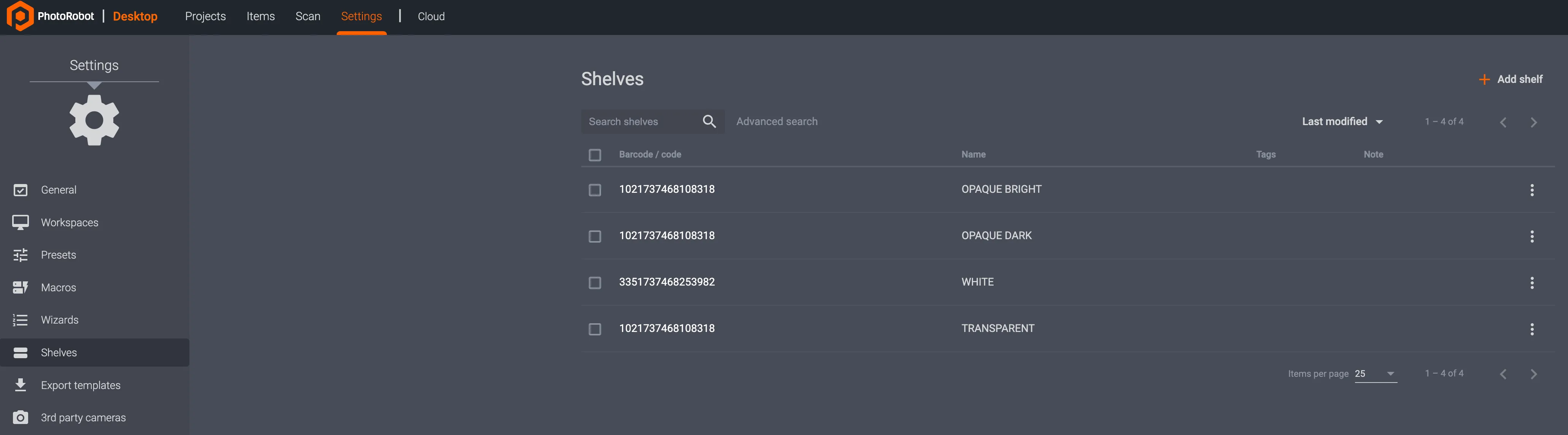
Das Erstellen von Regal- (oder Warenkorb-) Codes im System hilft dabei, Artikel in Kategorien mit konfigurierbaren Fotoshooting-Einstellungen zu sortieren. Es ist möglich, einem Artikel ein Regal zuzuweisen, indem man seine Einstellungen in der App konfiguriert, oder alternativ durch die CAPP-Integration der Unterstützung von Barcode-Lesern.
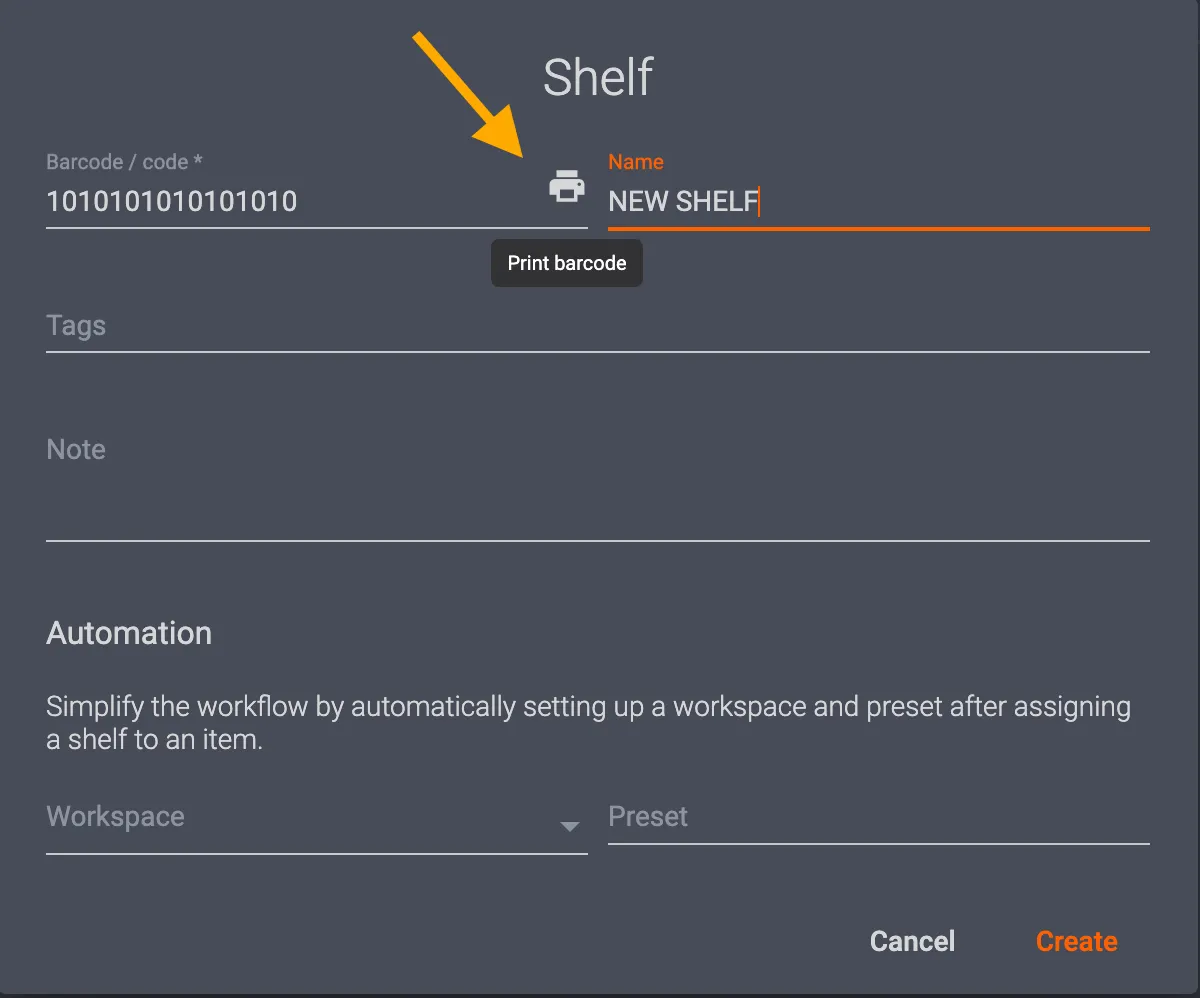
Die Unterstützung von Barcode-Lesegeräten ermöglicht es Teams, einen eindeutigen Barcode zu drucken , den sie einfach scannen können, um einen Artikel seinem Regal zuzuweisen. Auf diese Weise scannen Teams einen Regalcode und scannen dann einen Artikel, um schnell seine voreingestellten Fotoshooting-Einstellungen zuzuweisen, ohne mit der Maus zu klicken oder auf einen Workstation-Computer zu wechseln.
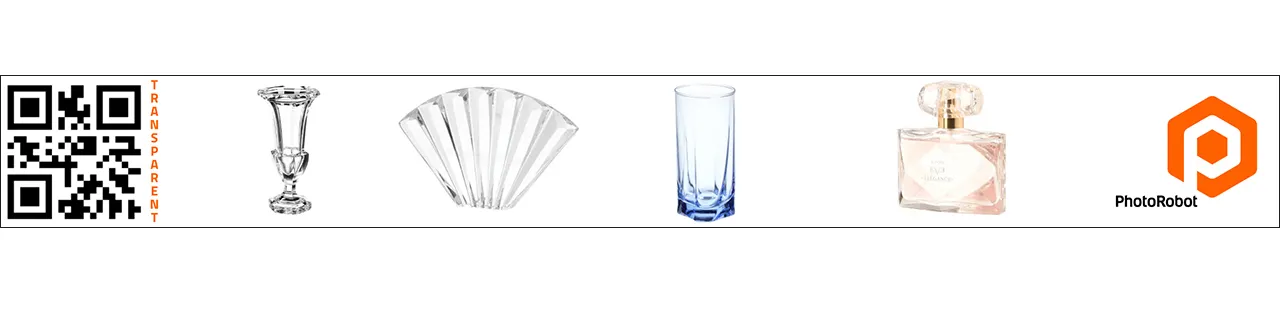
Um auf die Shelves-Einstellungen in CAPP zuzugreifen, öffnen Sie die Einstellungen in der lokalen oder Cloud-Version der App:
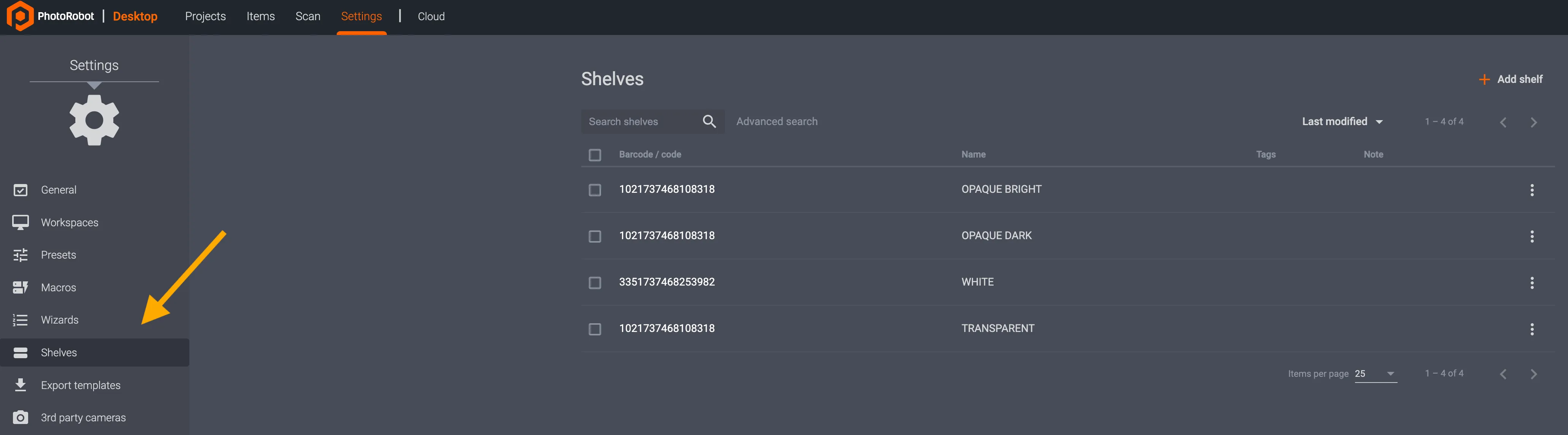
- Klicken Sie auf den Menüpunkt Regale auf der linken Seite der Benutzeroberfläche Einstellungen, um gespeicherte Regale (falls vorhanden) anzuzeigen.
- Suchen Sie über die erweiterte Suche nach Regalen oder wählen Sie Regale über das Feld links neben dem Regal-Barcode / -Code aus.
Um ein neues Regal zu erstellen, verwenden Sie + Regal hinzufügen in der oberen rechten Ecke des Menüs Regale:
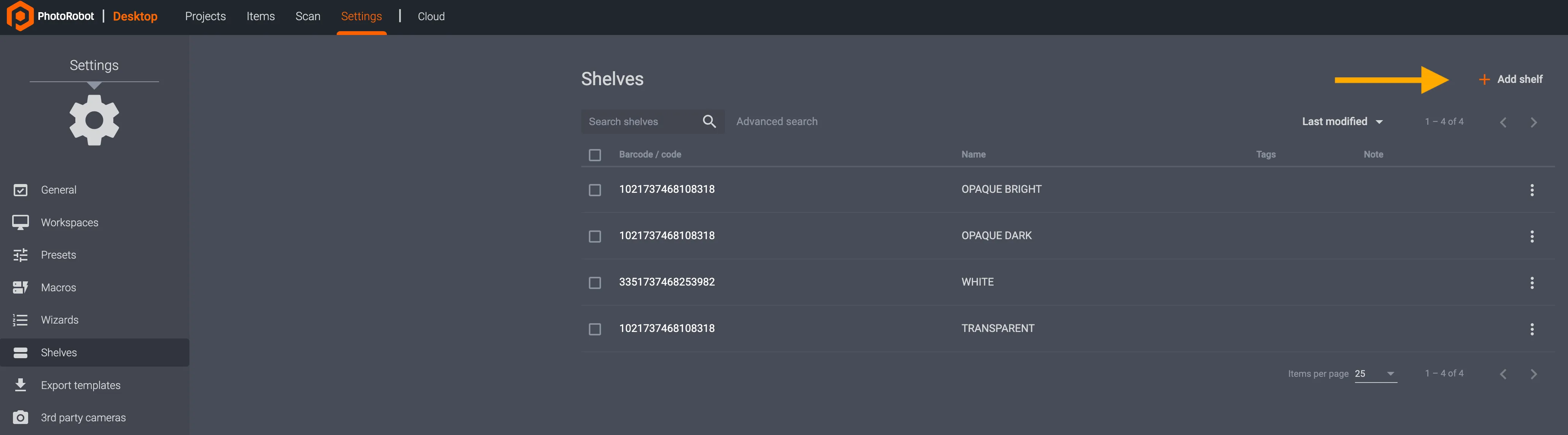
Neue Regaleinstellungen ermöglichen dann die Erstellung von benutzerdefinierten Barcodes / Codes zur Verwendung mit einem Barcode-Lesegerät, die Namenserstellung, Tags, Notizen, Arbeitsbereich und Voreinstellungsauswahl .
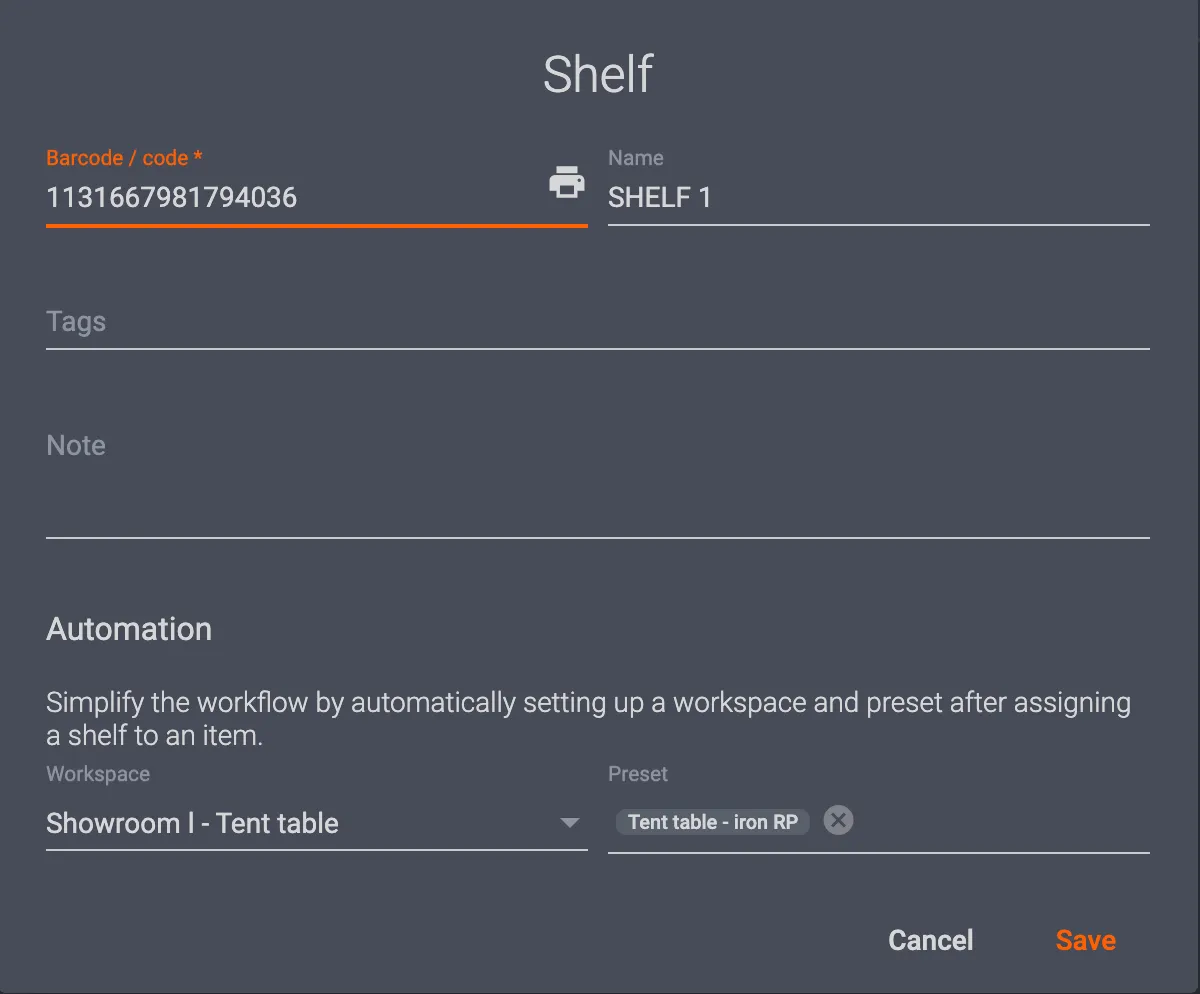
- Der Barcode / Code ist anpassbar, um einen eindeutigen Regalcode zu erstellen, mit dem das System Einstellungen über den Barcode-Leser zuweisen kann.
- Der Name kann angepasst werden, um in den meisten Fällen zwischen den zu fotografierenden Objekttypen zu unterscheiden (z. B. kleine, mittlere und große Gegenstände, Schuhe im Vergleich zu Schmuck, Kleidung oder ähnlichen Objekten).
- Die Felder "Arbeitsbereich" und "Voreinstellung" können dann von der Roboter-Workstation (und ihrem Standort im Studio) konfiguriert werden, und die Voreinstellungsfelder für die automatische Erfassung und Nachbearbeitung des Regals.
- Speichern in der unteren rechten Ecke der Benutzeroberfläche erstellt das Regal im System für die zukünftige Zuordnung über die App oder per Barcode-Leser.
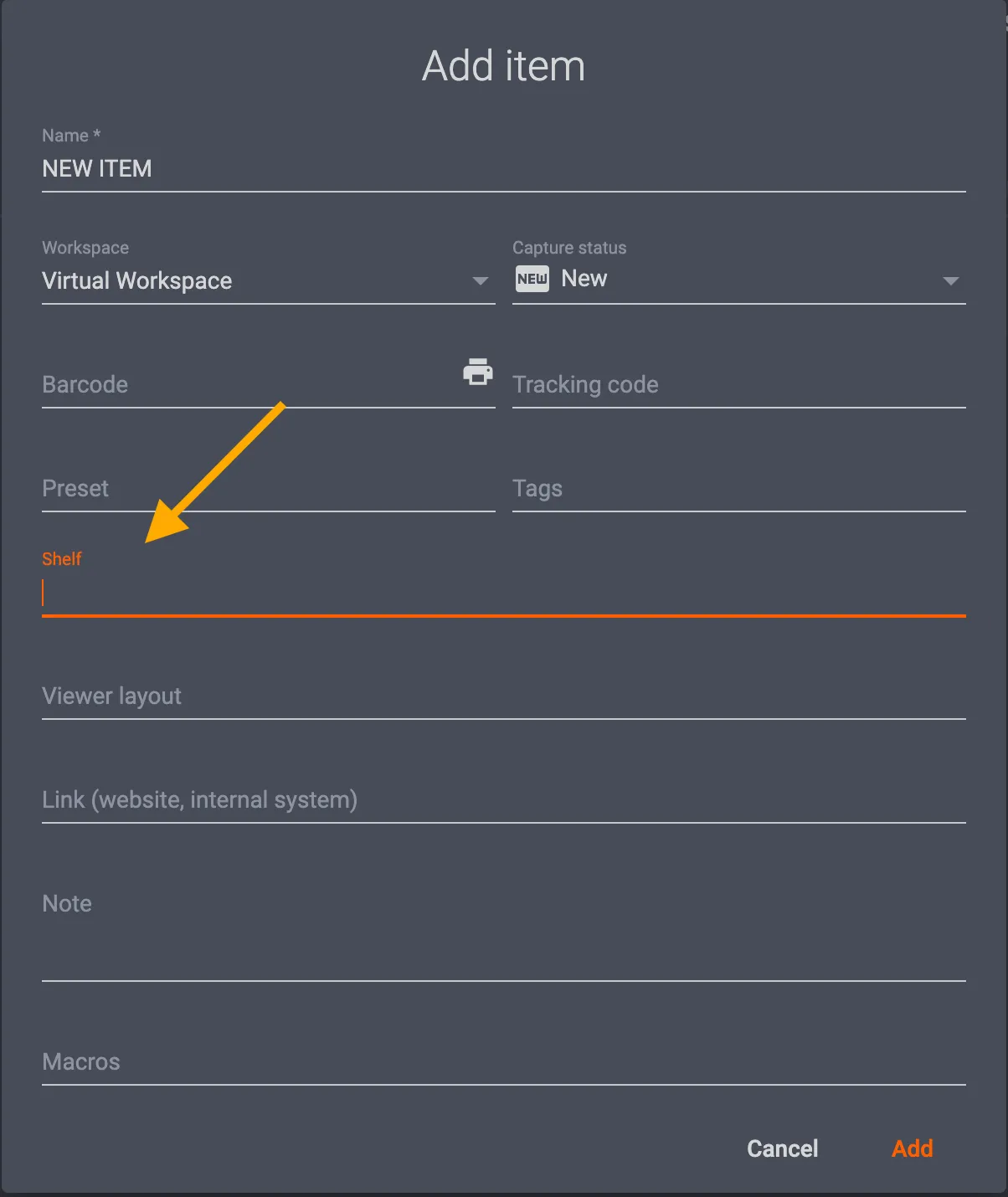
Wenn Sie später einem neuen oder vorhandenen Artikel in der App einen Regalcode zuweisen möchten, wählen Sie im Menü Artikeleinstellungen das Feld Regal aus, und wählen Sie das Regal aus, um es dem Artikel zuzuweisen:
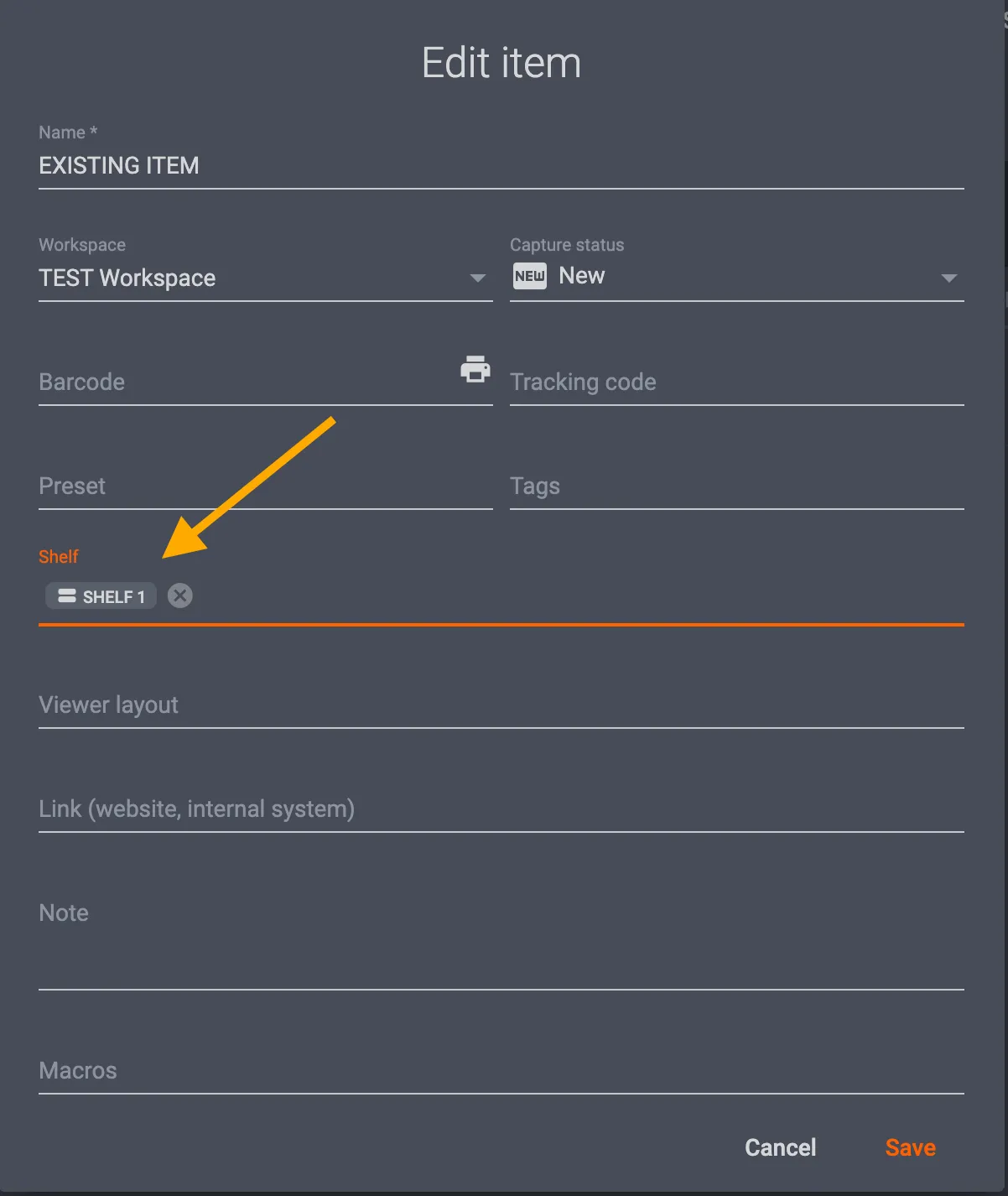
Hinweis: Der Vorgang ist derselbe, um ein Regal auf ein vorhandenes Element anzuwenden, das im System erfasst werden soll. Wählen Sie einfach die Artikeleinstellungen aus und konfigurieren Sie das Feld Regal :
Wenn Sie alternativ einen integrierten Barcode-Leser verwenden, drucken Sie den eindeutigen Regalcode aus und verwenden Sie ihn zusammen mit Artikel-Barcodes, um Ihre Produkte und Aufnahmelisten schnell nach Arbeitsplatz und Voreinstellung zu organisieren.
Vorgänge bearbeiten
Ernte
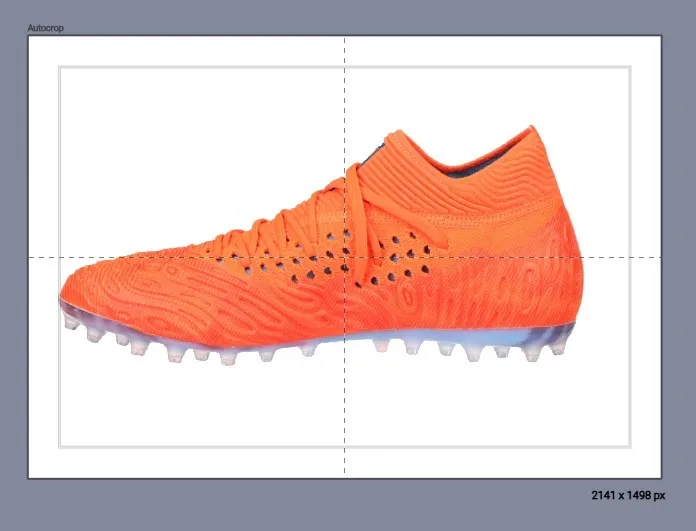
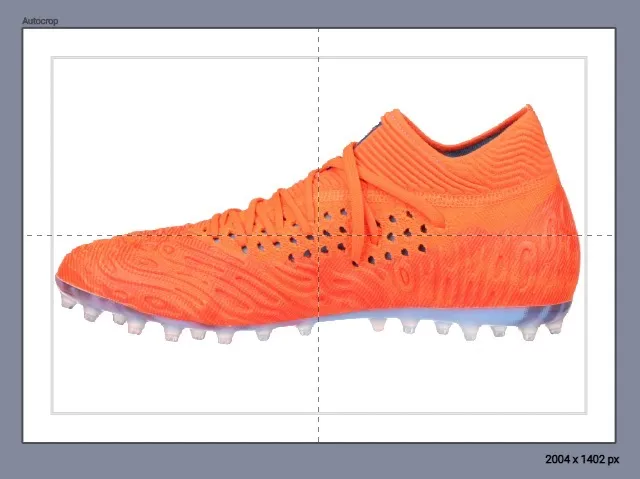
Um alle Bilder innerhalb des Scopes zuzuschneiden, fügen Sie die Crop-Operation hinzu. Standardmäßig ist Auto-Crop aktiviert, was bedeutet, dass die Ränder des Objekts erkannt und der Zuschnitt automatisch von der Software angepasst wird.
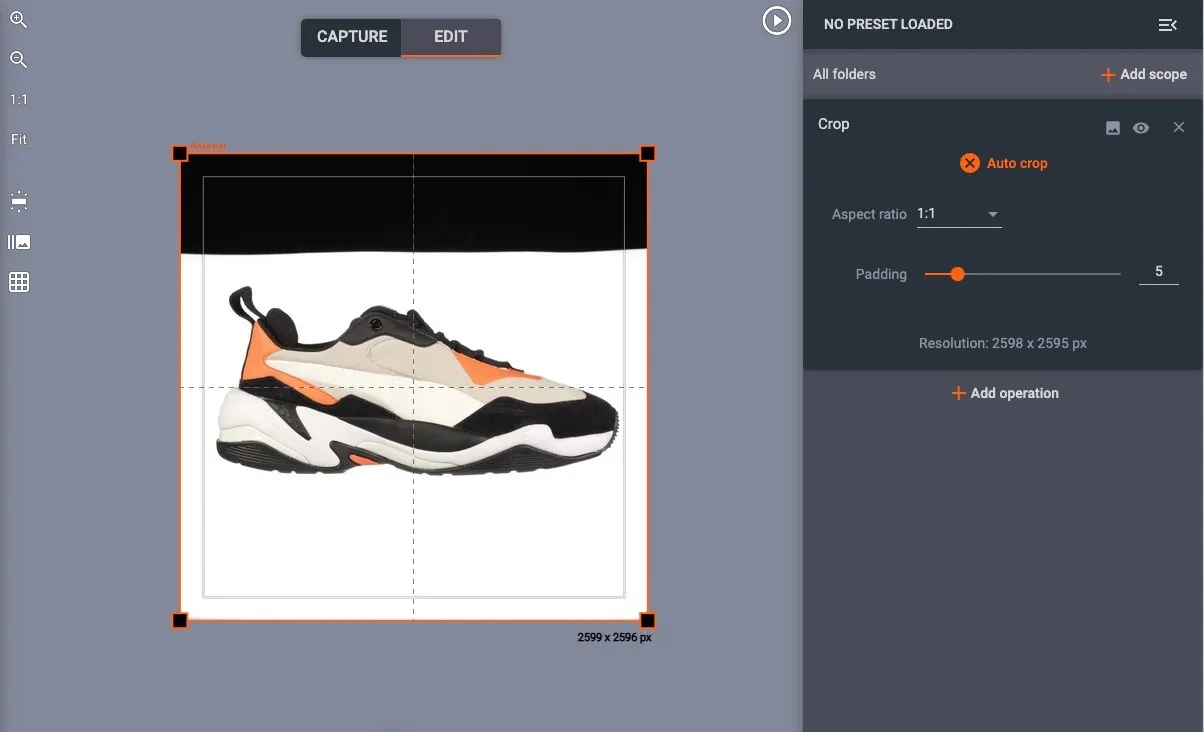
- Um den automatischen Zuschnitt zu deaktivieren, deaktivieren Sie den automatischen Zuschnitt in der Beschneidungsoperation oder wählen Sie den Rand des Zuschnittbereichs und ziehen Sie in eine beliebige Richtung.
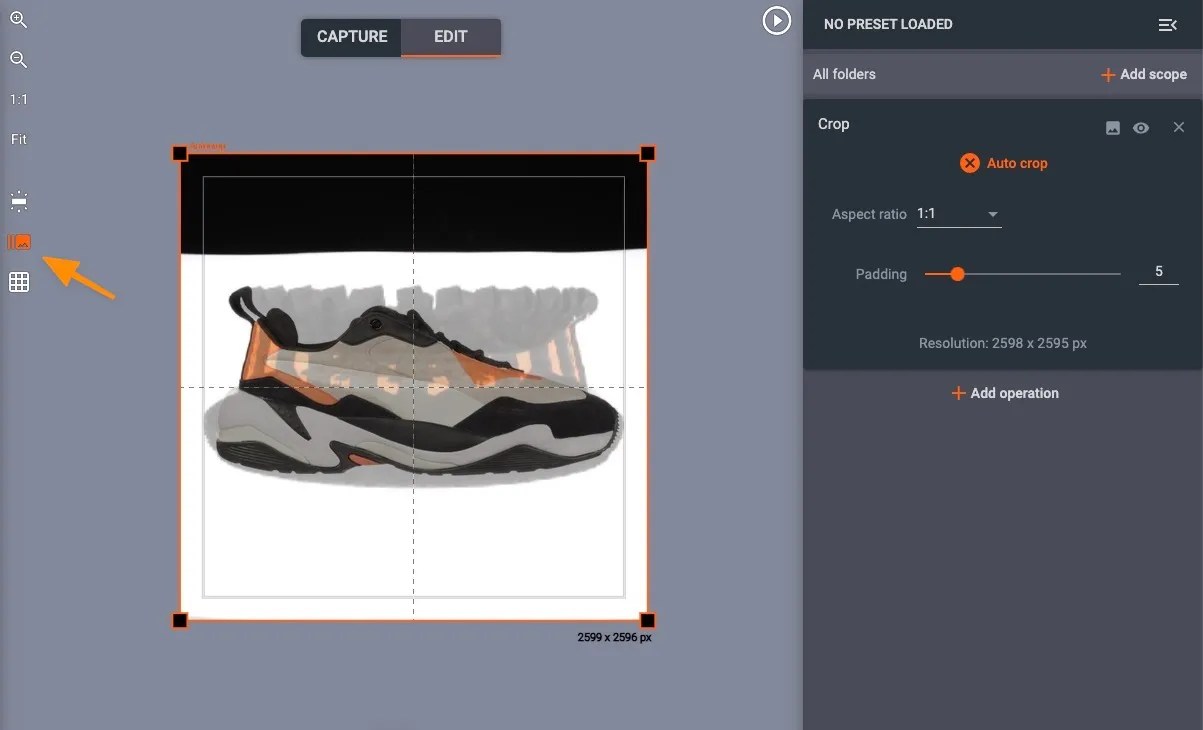
Tipp: Wenn Sie das Werkzeug "Zuschneiden" verwenden, kann es nützlich sein, alle Bilder in einem Ordner gleichzeitig zu sehen. Klicken Sie auf den Button für 'Alle Bilder überlegen ', um dies zu tun:
Die Hauptsteuerungsoptionen für Zuschneiden sind: der Auto-Ausschnitt-Schalter , das Feld für Seitenverhältnis (das Verhältnis von Breite zu Höhe) und ein Schieberegler für das Polstern (wie viel Platz um das fotografierte Objekt herum vorhanden ist).
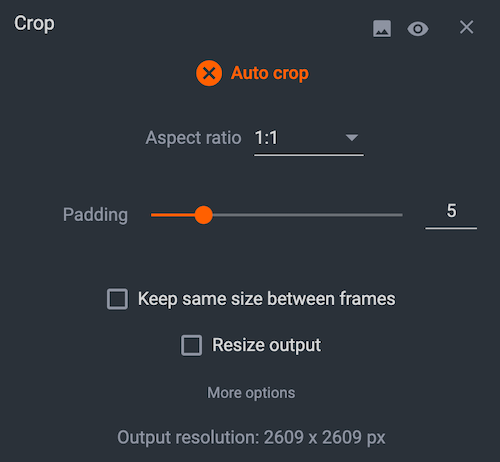
Weitere nützliche Optionen beim Beschneiden sind: Gleiche Größe zwischen den Frames behalten und die Ausgabe anpassen.
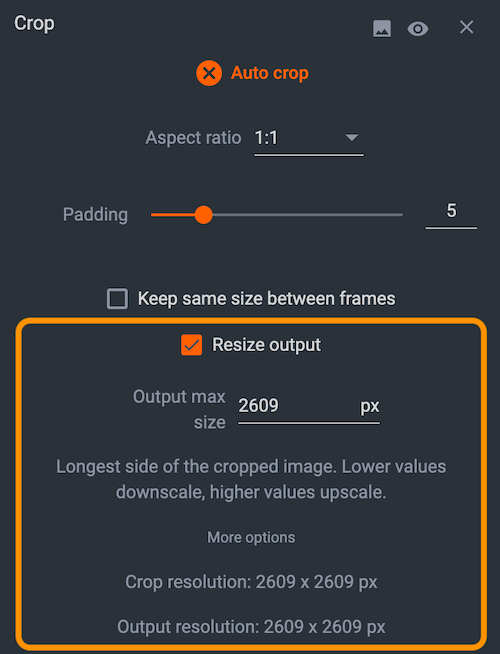
Das Klicken auf Ausgabe anpassen aktiviert das Zuschneiden mit der Ausgabegröße. Das Hinzufügen der Ausgabegröße ermöglicht das Speichern von kanalreifen Frames, ohne die _Controls Oberfläche zu verlassen. Klicken Sie auf Ausgabe anpassen und geben Sie die maximale Ausgabegröße ein, um die Ausgabeauflösung anzupassen.
Mitte
Verwenden Sie automatische oder manuelle Zentrierung und Neigungskorrektur, um Produktneigungen und -wackeln von einzelnen Produktfotos, Spins und Animationen zu entfernen.
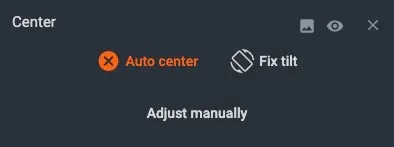
- Standardmäßig ist das Produkt auf automatische Zentrierung eingestellt.
- Damit die Software jedes Wackeln oder Kippen automatisch korrigiert, verwenden Sie Neigung korrigieren.
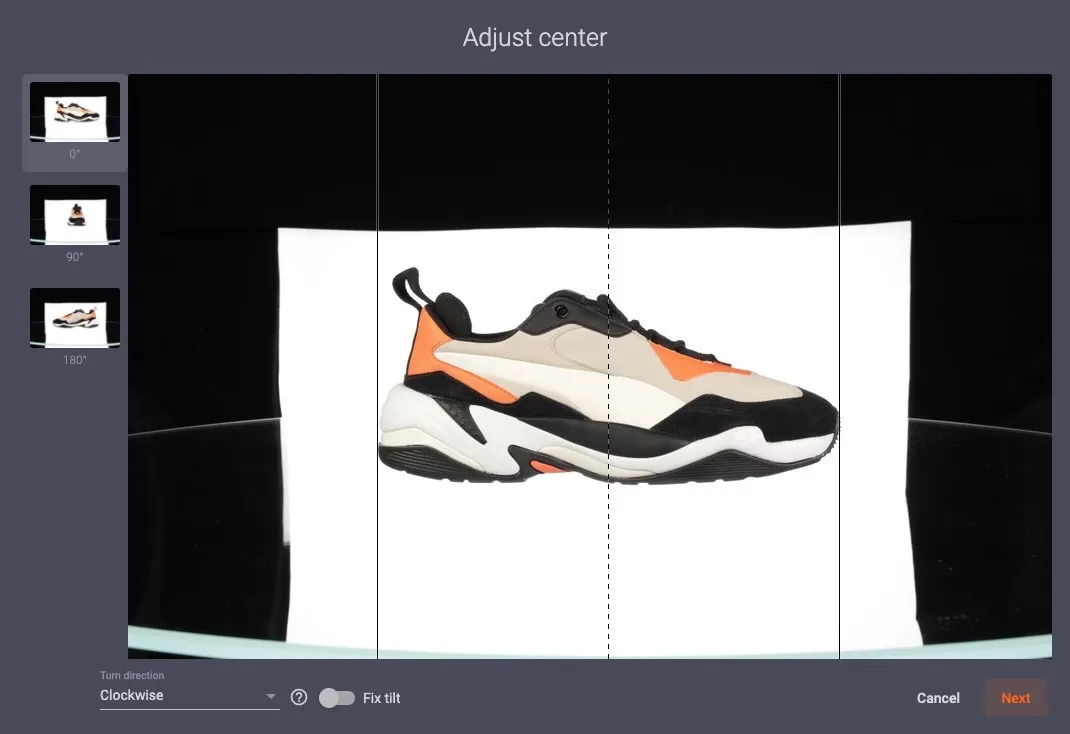
Wenn die Ergebnisse nicht zufriedenstellend sind, passen Sie die automatische Zentrierung an, indem Sie auf Manuell anpassen klicken. Sie wählen dann 3 Bilder aus der zu korrigierenden Serie aus, und PhotoRobot Algorithmen automatisch Produkte in Fotos über den gesamten Artikelordner zentrieren:
Hintergrund
Sie können den Hintergrund halbautomatisch oder manuell mit 3 Arten von Hintergrundentfernungsfunktionen anpassen oder entfernen: nach Ebene, nach Flood oder Freemasking.
1. Mit dem Entfernen des Hintergrunds nach Ebene können Sie einen Farbschwellenwert definieren, der entfernt werden soll.
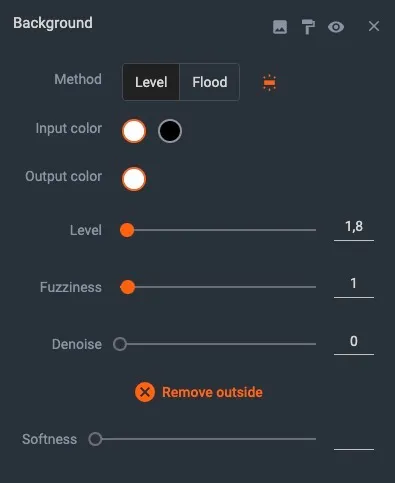
Sie können die Hintergrundentfernung nach Ebene steuern, indem Sie die folgenden Schieberegler anpassen:
- Stufe - Wählen Sie den Schwellenwert aus, welche Farbe als Hintergrund betrachtet wird. Alles, was heller als dieser Schwellenwert ist, wird entfernt.
- Unschärfe - macht den Schwellenwert unscharf, was zu glatteren Übergängen zwischen dem Objekt und dem Hintergrund führt.
- Denoise - eliminiert Rauschen, indem einzelne Pixel im Hintergrund oder im Objekt entfernt werden.
- Ausgabefarbe - Wählen Sie die Farbe des Hintergrunds in bearbeiteten Bildern.
- Farbe eingeben – wähle Weiß, wenn du Produkte auf einem weißen Hintergrund einnimmst. Wählen Sie Schwarz, wenn Sie einen schwarzen Hintergrund haben.
( ! ) Profi-Tipp: Klicken Sie auf die Schaltfläche "Außen entfernen ", um jegliches Durcheinander an den Rändern des Bildes (z. B. Shader) zu entfernen.
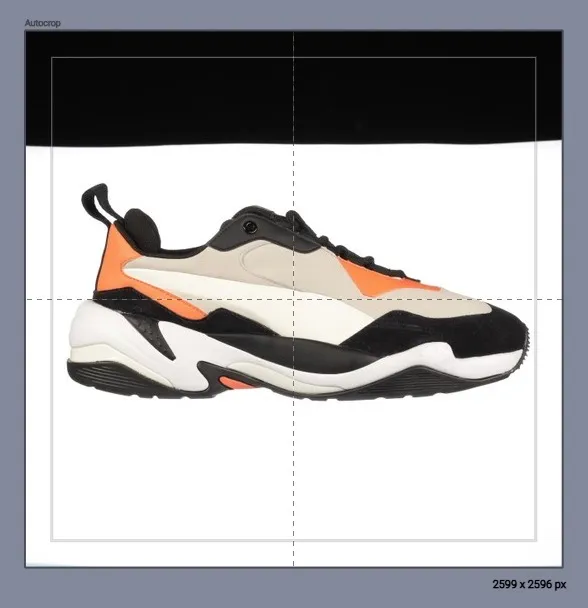
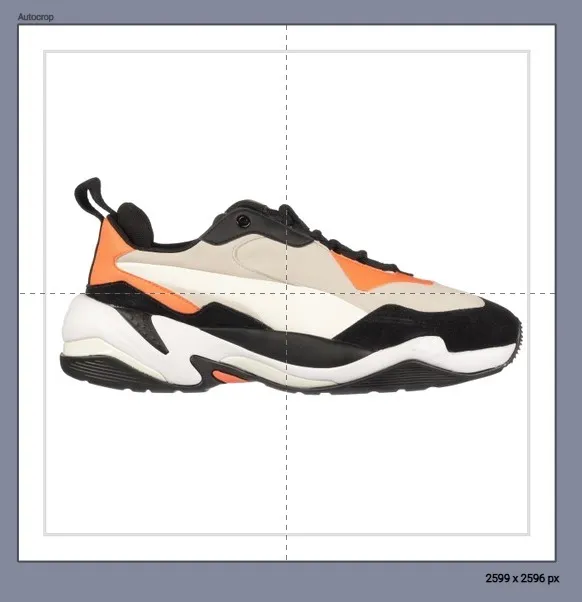
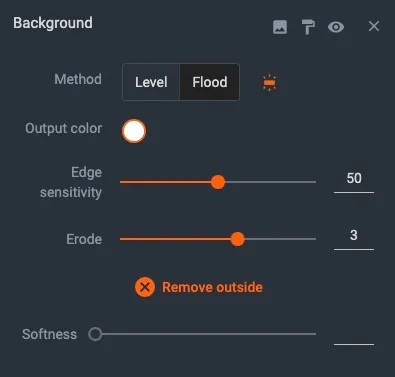
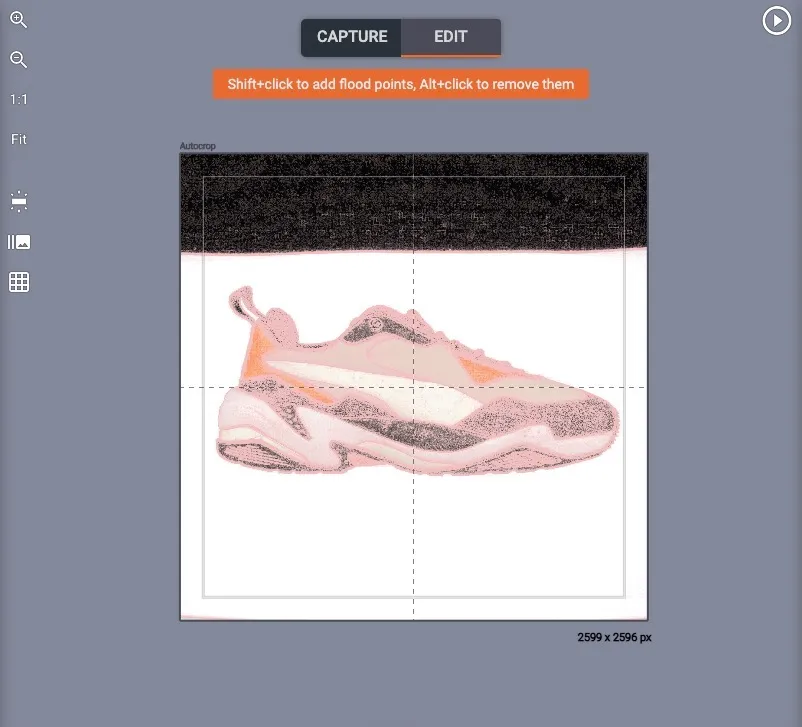
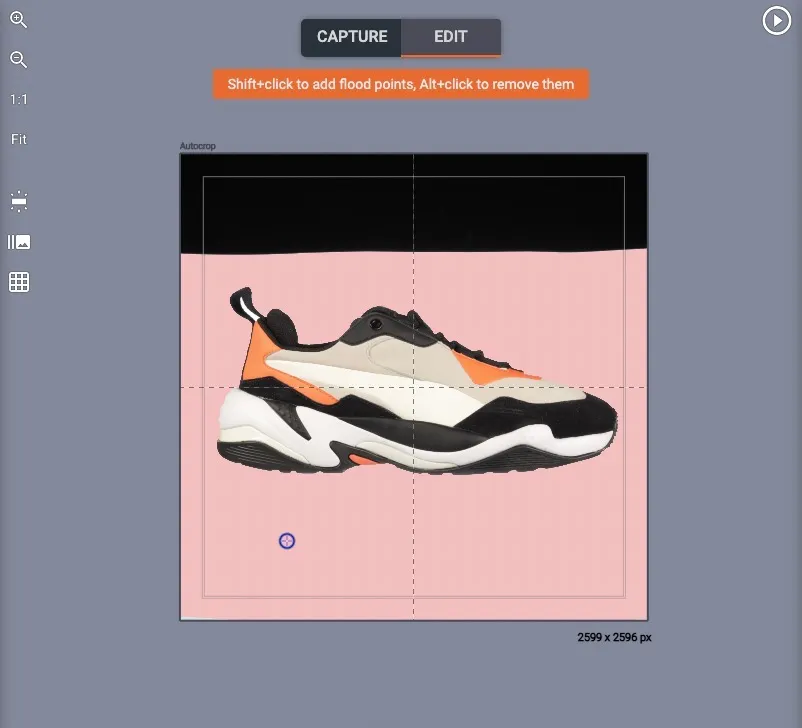
2. Hintergrundentfernung durch Hochwasserarbeiten durch "Überfluten" des Gebiets von einem ausgewählten Punkt. Verwenden Sie die Umschalttaste und klicken Sie auf eine beliebige Stelle im Hintergrund, damit die Software sie entfernt und an den Objektkanten stoppt.
- Passen Sie die Kantenempfindlichkeit an, um Objektkanten korrekt zu erkennen.
- Passen Sie Erode an, um zusätzliche Pixel von Objektkanten zu entfernen.
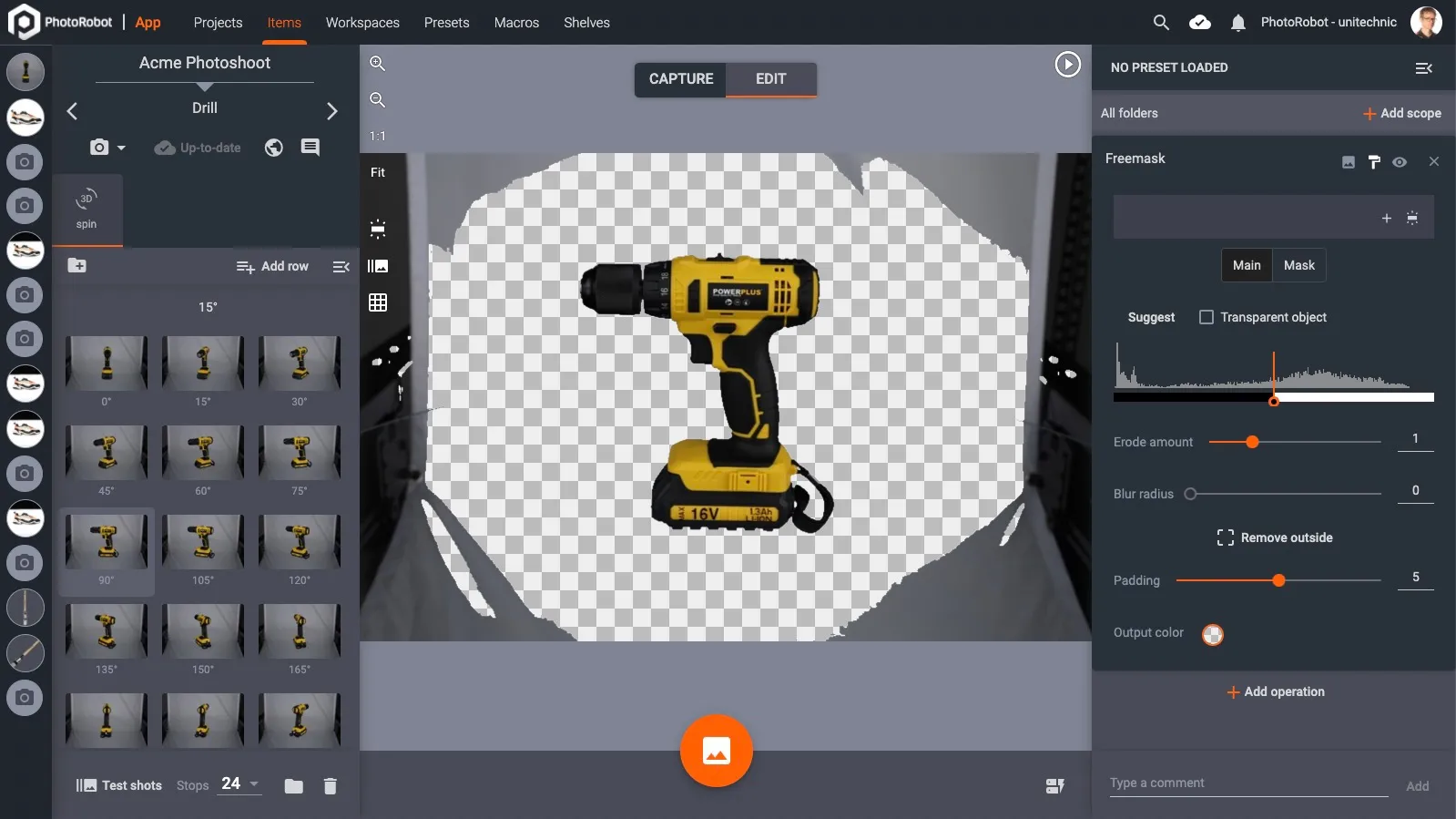
3. Das Entfernen des Hintergrunds durch Freemask erfordert mehr Konfiguration als nach Ebene oder durch Flut, aber es kann eine der schnellsten und genauesten Methoden sein. Detaillierte Informationen zum Konfigurieren von Leuchten zum Erstellen von Haupt- und Maskenbildern finden Sie in einem späteren Handbuch.
Bürsten
Verwenden Sie das Pinsel-/Radiergummi-Werkzeug, um einen beliebigen Teil eines Bildes zu entfernen. Stellen Sie Größe und Kantenweichheit für mehr Präzision ein.
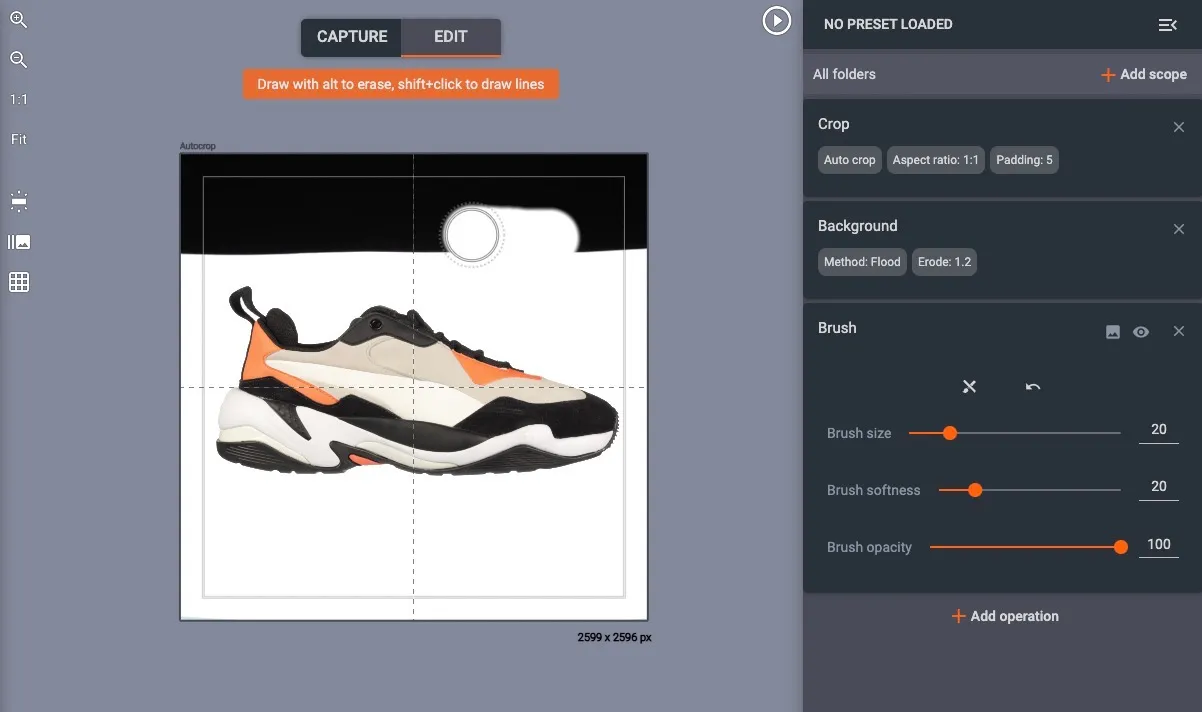
- Standardmäßig wird der Pinsel auf alle Bilder im Ordner angewendet. Es ist auch einfach, einzelne Bilder zu pinseln, indem Sie in den Einzelbildmodus wechseln:
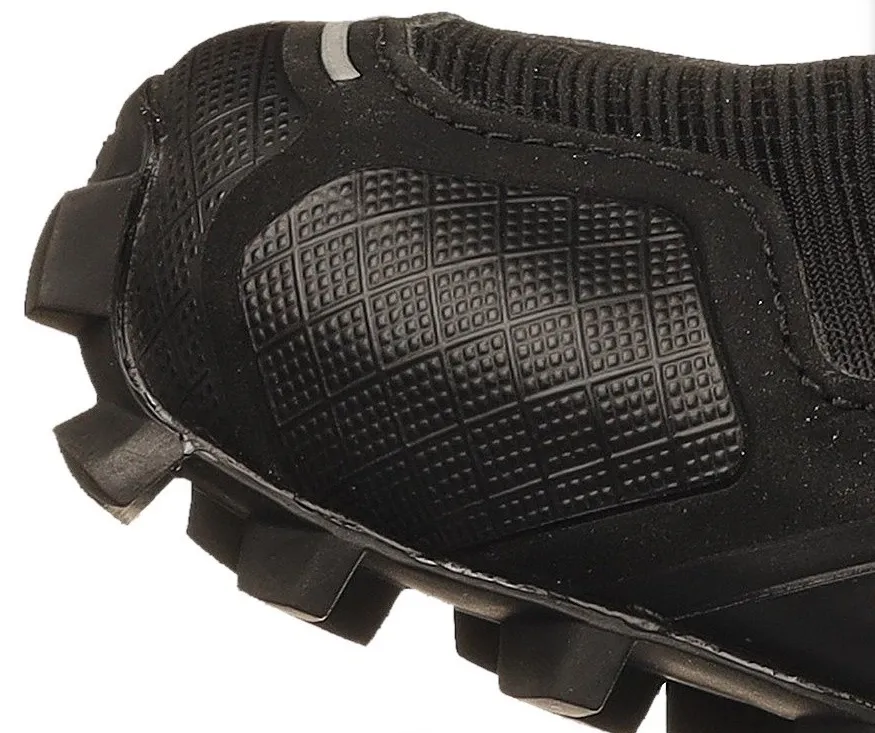
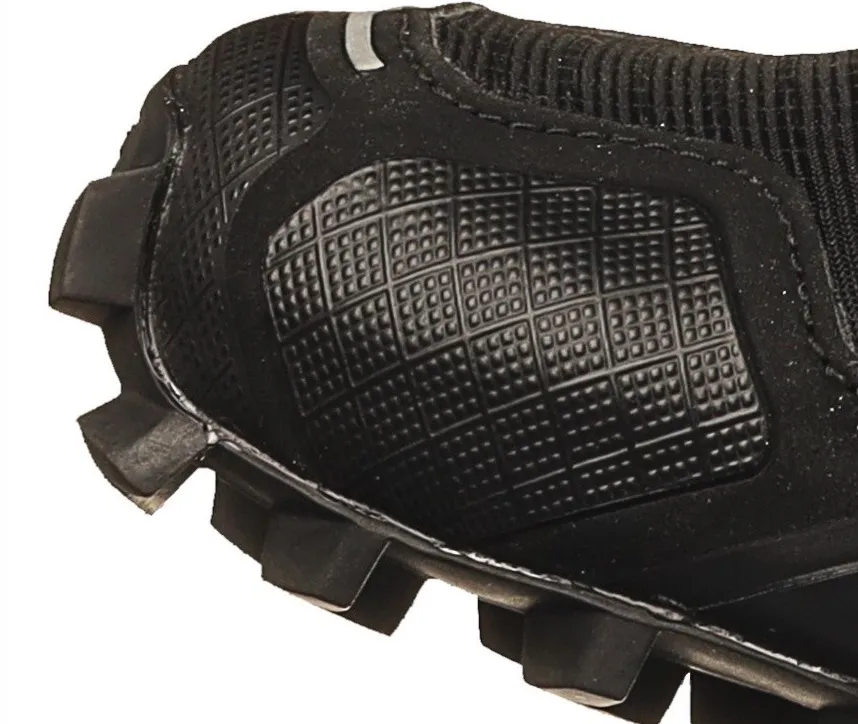
Klarheit
Es gibt zwei Werkzeuge, mit denen Sie die Bildschärfe verbessern können:
- Schärfen - verbessert den Kontrast zwischen einzelnen Pixeln.
- Unscharfe Maske - verbessert den Kontrast, indem größere Bereiche des Bildes berücksichtigt werden.
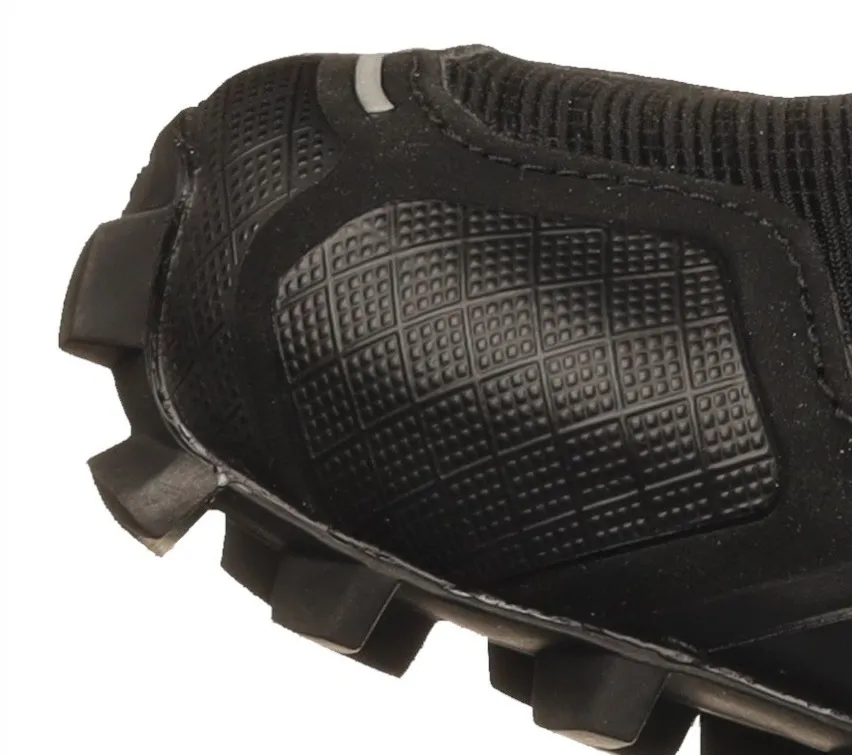
Hinweis: Unsharp-Maske ist langsamer als Sharpen, kann aber mit weniger Lärm bessere Ergebnisse erzielen.
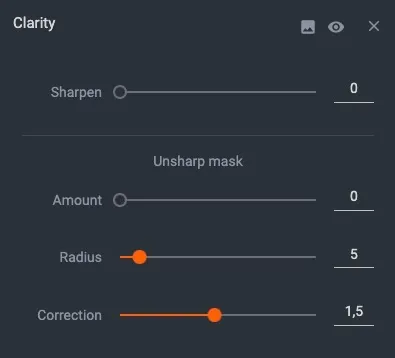
Die unscharfe Maske kann durch Anpassen der Schieberegler weiter konfiguriert werden für:
- Betrag - passt die Stärke des Effekts an.
- Radius - Passt die Anzahl der Pixel an, die um jedes Pixel herum berücksichtigt werden.
- Korrektur - ermöglicht die Feinabstimmung des Effekts.
Farben
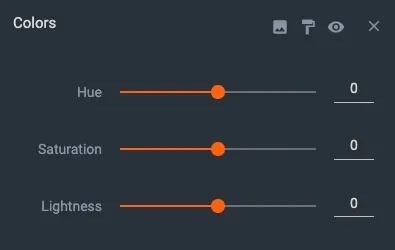
Passen Sie die Objektfarben mithilfe von 3 Schiebereglern an:
- Farbton - Schieben Sie nach links oder rechts, um den Farbton anzupassen.
- Sättigung - Passen Sie den Schieberegler nach rechts für lebendigere Farben oder nach links für mehr Schwarz-Weiß-Bilder an.
- Helligkeit - Schieben Sie nach links oder rechts, um die Helligkeit des Objekts anzupassen.
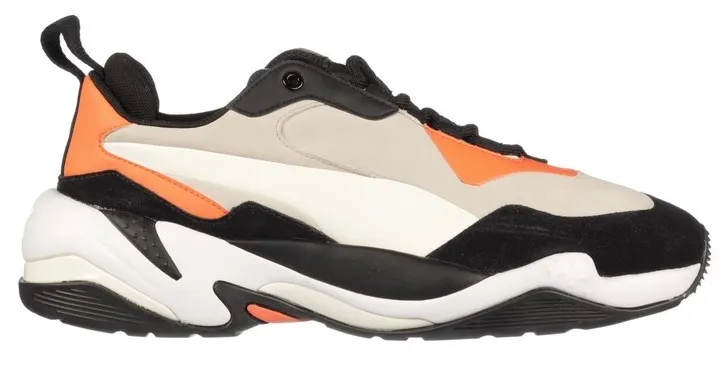
( ! ) - Profi-Tipp: Bei Objekten mit einer dominanten Farbe können Sie den Farbton anpassen, um die Farbe des Objekts effektiv zu ändern:
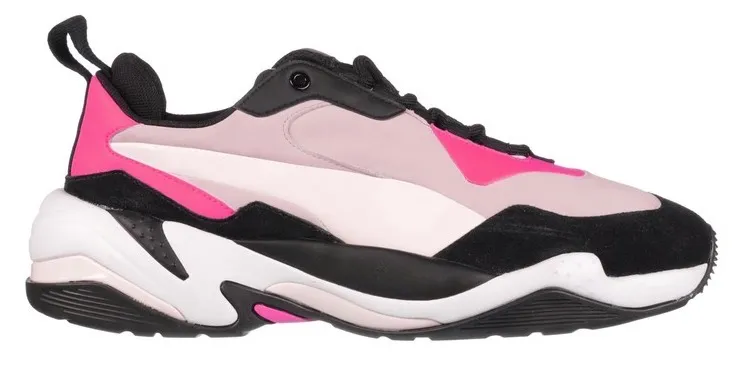
Helligkeit & Kontrast
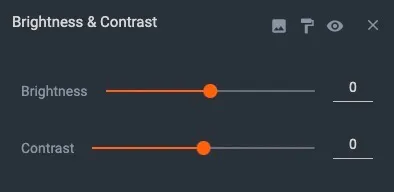
Verwenden Sie Helligkeit & Kontrast für die grundlegende Anpassung von Helligkeit und Kontrast:
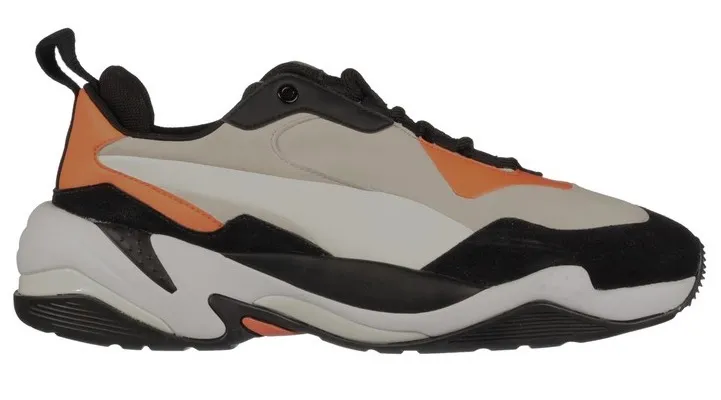
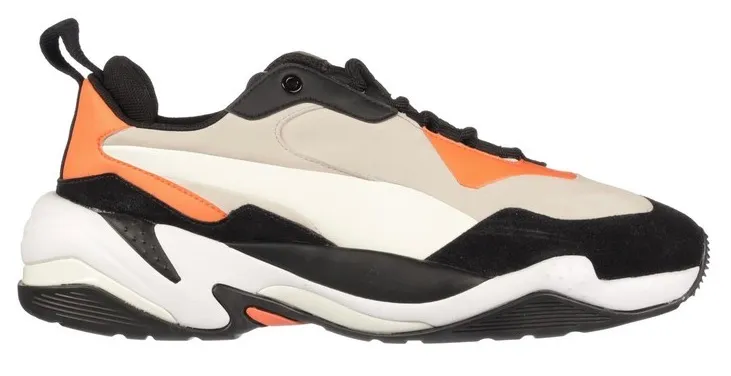
Vignette
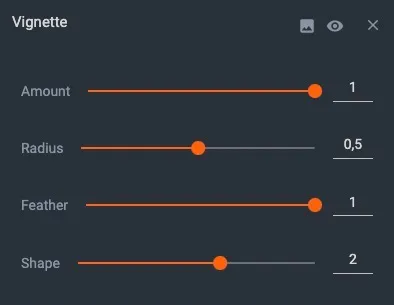
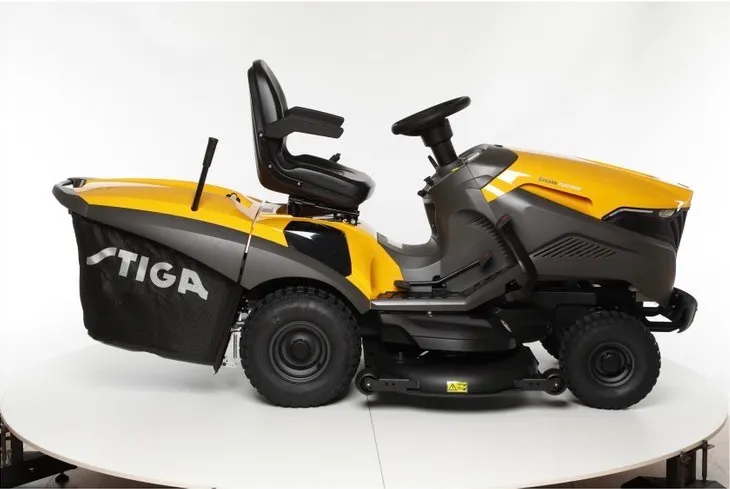
Verwenden Sie das Vignettenwerkzeug , um Bildkanten mit einem konfigurierbaren Verlauf zu maskieren. Passen Sie die Schieberegler nach links oder rechts an, um Folgendes zu steuern:
- Betrag : Geben Sie die Deckkraft des Vignetteneffekts an.
- Radius - Legen Sie die Größe des inneren Bereichs fest, der intakt bleiben soll.
- Weiche Kanten - Passen Sie den Verlauf von innen an die Kanten an.
- Form - Ändern Sie die Form des Vignetteneffekts.
Chromakey
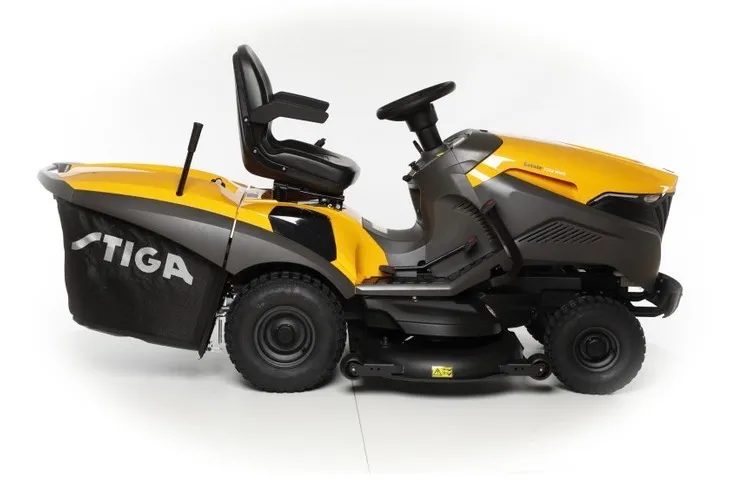
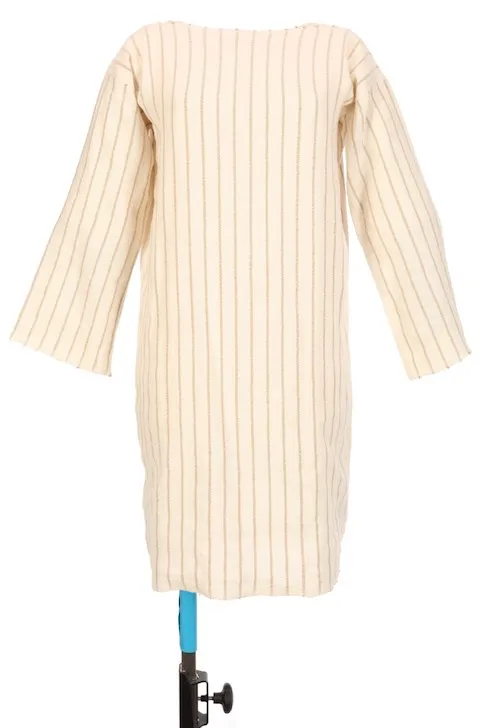
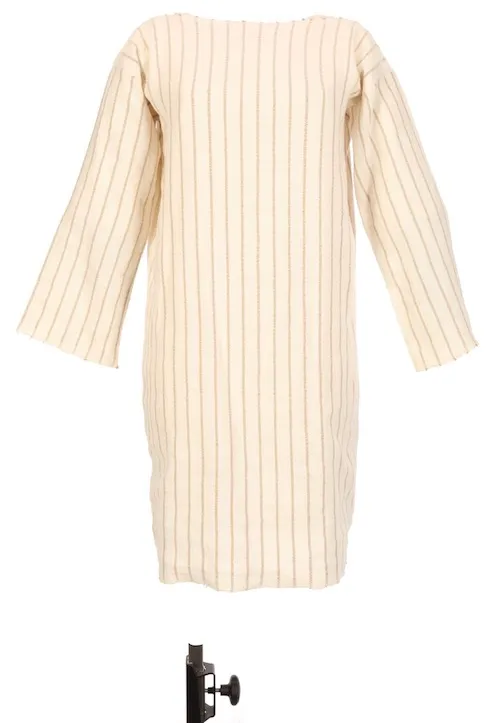
Führen Sie eine Chromakey-Operation durch, um Teile der Szene zu entfernen, z. B. Schaufensterpuppenstangen, Nylonseile, Schnüre, Klemmen, Halter und mehr.
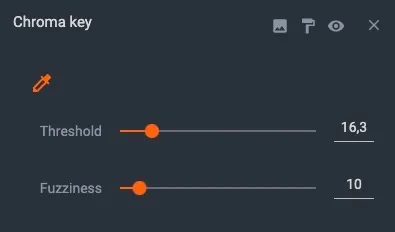
Um Chromakey zu bedienen, wählen Sie zunächst bis zu 12 Farben aus, die aus einem Bild entfernt werden sollen. Dann:
- Passen Sie den Schwellenwert oder die Unschärfe an, um fein abzustimmen, wie viel farbe entfernt wird.
Stufen
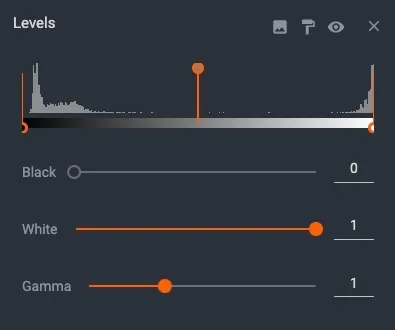
Verwenden Sie das Tonwertkorrektur-Werkzeug , um den Bildkontrast zu ändern, indem Sie drei Schieberegler anpassen:
- Schwarz - erhöht den Schwarzwert, um dunkle Teile des Bildes dunkler zu machen.
- Weiß - erhöht den Weißwert, um helle Teile des Bildes heller zu machen.
- Gamma - passt die Gammawerte an, um dunkleren oder helleren Farben mehr Gewicht zu verleihen.
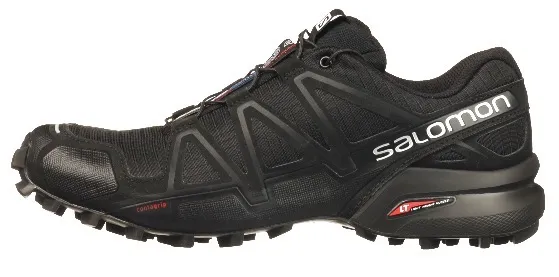
Schatten & Lichter
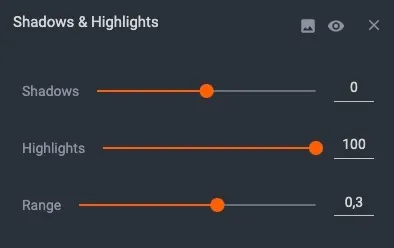
Das Werkzeug "Schatten & Lichter " ähnelt dem Ebenen-Werkzeug, arbeitet jedoch in die entgegengesetzte Richtung. Verwenden Sie es, indem Sie drei Schieberegler einstellen:
- Schatten - Erhöhen Sie den Wert, um dunkle Teile des Bildes heller zu machen.
- Lichter - Erhöhen Sie den Wert, um helle Teile des Bildes dunkler zu machen.
- Bereich – passe den vom Werkzeug beeinflussten Helligkeitsbereich an.
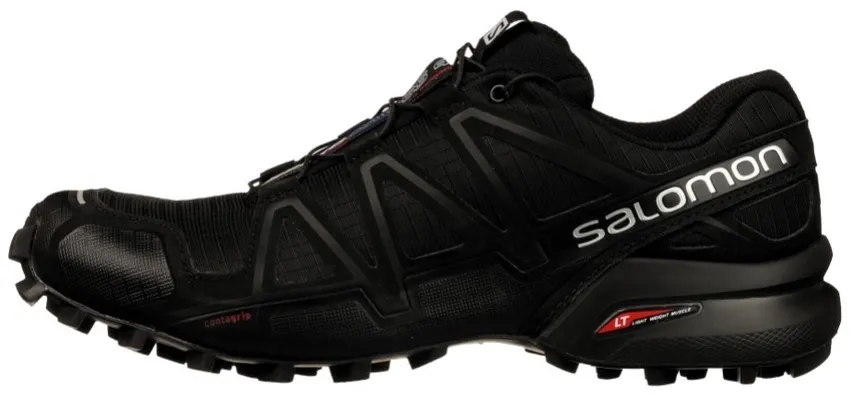
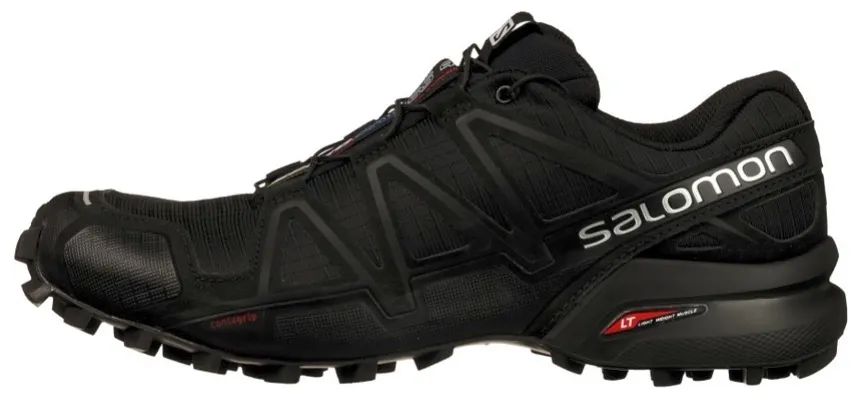
Im Gegensatz zum Level-Werkzeug können Sie mit Shadows & Highlights mehr Details in dunklen oder hellen Teilen des Bildes anzeigen.
Kurven
Mit dem Kurven-Werkzeug können Sie die Helligkeit des Produkts an eine benutzerdefinierte Helligkeitskurve anpassen.
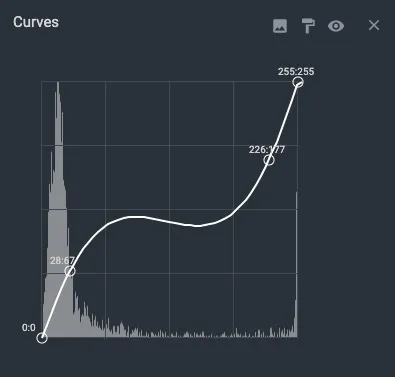
Anmerkung: Die Bearbeitung mit Kurven ist eine fortgeschrittene Technik. In den meisten Fällen können die gewünschten Ergebnisse mit einer einfacheren Helligkeitsanpassung über Levels und Shadows & Highlights erreicht werden. Wenn diese beiden Operationen nicht Ihren Anforderungen entsprechen, ermöglicht Curves die vollständige Kontrolle über die Helligkeitsanpassung .
Drehen
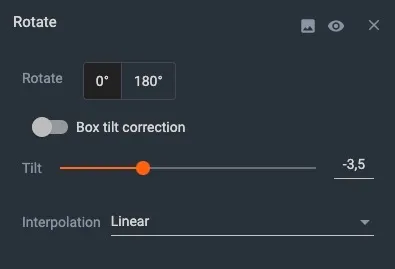
- Drehen - Dreht das Bild um einen bestimmten Winkel.
- Neigung - Passt die Objektneigung an.
- Box-Neigungskorrektur - passt die Objektneigung automatisch an (entwickelt für rechteckige, box-verpackte Produkte).
- Interpolation - Ändert den Algorithmus, der verwendet wird, um die Größe des Bildes zu ändern.
Hinweis: Für die Interpolation ist Linear die schnellste und standardmäßige Variante , allerdings können die Ergebnisse manchmal leicht verschwommen sein. Verwenden Sie den Lanczos- oder Bicubic-Algorithmus , um klarere Ergebnisse zu erzielen.


EOS Rebel Serie


EOS DSLR-Serie


EOS M spiegellose Serie


PowerShot-Serie


Nahaufnahme / Handheld

Die Canon EOS Rebel Serie bietet einsteigerfreundliche DSLR-Kameras mit solider Bildqualität, intuitiver Bedienung und vielseitigen Funktionen. Diese Kameras sind ideal für Fotografie-Enthusiasten und bieten zuverlässigen Autofokus, dreh- und schwenkbare Touchscreens sowie Full HD- oder 4K-Videoaufnahmen.
Verbindung
Auflösung (MP)
Auflösung
Die Canon EOS DSLR-Serie bietet hochwertige Bilder, einen schnellen Autofokus und Vielseitigkeit und ist damit ideal für die Fotografie und Videoproduktion.
Verbindung
Auflösung (MP)
Auflösung
Die spiegellose Canon EOS M Serie kombiniert kompaktes Design mit DSLR-ähnlicher Leistung. Mit austauschbaren Objektiven, schnellem Autofokus und hochwertigen Bildsensoren eignen sich diese Kameras hervorragend für Reisende und Content-Ersteller, die Mobilität suchen, ohne die Bildqualität zu beeinträchtigen.
Verbindung
Auflösung (MP)
Auflösung
Die Canon PowerShot-Serie bietet kompakte, benutzerfreundliche Kameras für Gelegenheitsfotografen und Enthusiasten. Mit Modellen, die von einfachen Point-and-Shoot-Kameras bis hin zu fortschrittlichen Zoomkameras reichen, bieten sie Komfort, solide Bildqualität und Funktionen wie Bildstabilisierung und 4K-Video.
Verbindung
Auflösung (MP)
Auflösung
Die Canon Nah- und Handkameras sind für detaillierte Nahaufnahmen und Videos konzipiert. Sie sind kompakt und einfach zu bedienen und bieten präzisen Fokus, hochauflösende Bildgebung und vielseitige Makrofunktionen – perfekt für Vlogging, Produktfotografie und kreative Nahaufnahmen.
Verbindung
Auflösung (MP)
Auflösung


