
Tee PhotoRobot Controls -ohjelmistosta studiosi näköinen
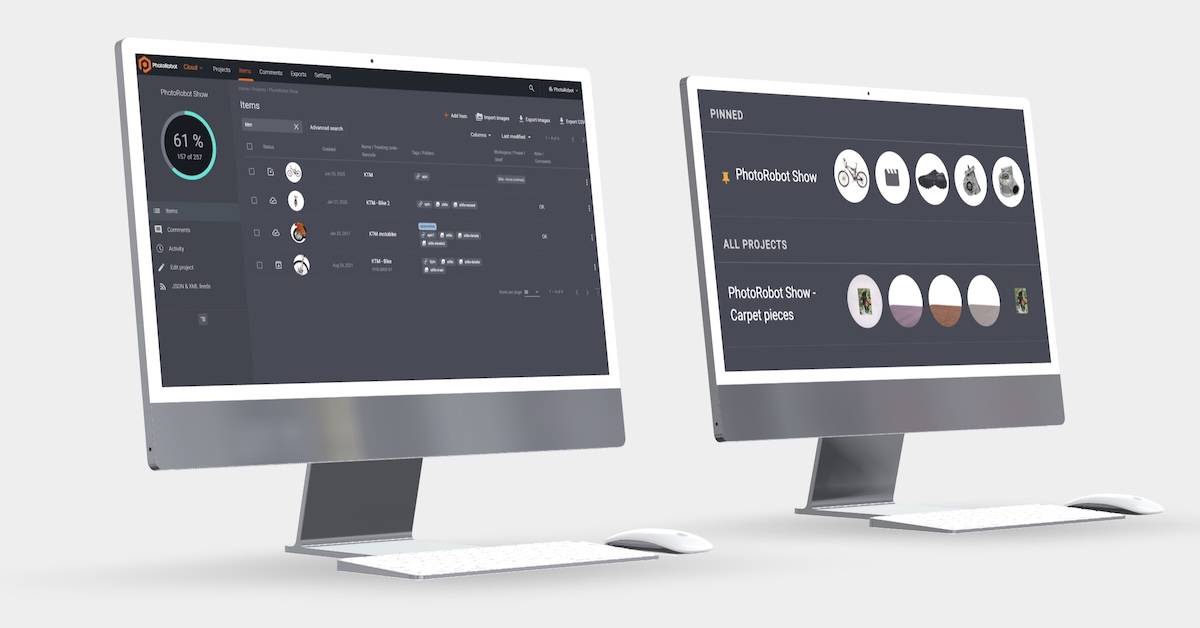
Löydä työsi nopeammin älykkäämpien projektin kohdeluetteloiden, projektien kiinnityksen, organisaatiotason värillisten tunnisteiden ja selkeämpien Controls-asetusten avulla.
Työt löytyvät nopeammin PhotoRobot Controls -sovelluksessa
Tee PhotoRobot Controls -sovelluksesta studiosi näköinen ja löydä työt nopeammin älykkäämpien projektin kohdeluetteloiden, projektien kiinnityksen, organisaation väreillä merkittyjen tunnisteiden ja uudistetun asetusten ulkoasun avulla.
- Määritä projektin kohdeluettelot muokattavilla sarakkeilla ja nopeammalla valinnalla.
- Kiinnitä aktiiviset projektit Projektit-sivun yläreunaan, niin tärkeät tehtävät pysyvät aina näkyvillä.
- Määritä organisaatiotason väritunnisteet kuvaamaan tilaa ja prioriteettia.
- Hallitse asetuksia kohdennetuilla sivuilla yhtenäisen hero-käyttöliittymän avulla.
Lue lisää, miten löydät työsi nopeammin ja saat _Controls-sovelluksen näyttämään entistä enemmän oikealta studioltasi.
1 – Älykkäämmät projekti- ja kohdeluettelot
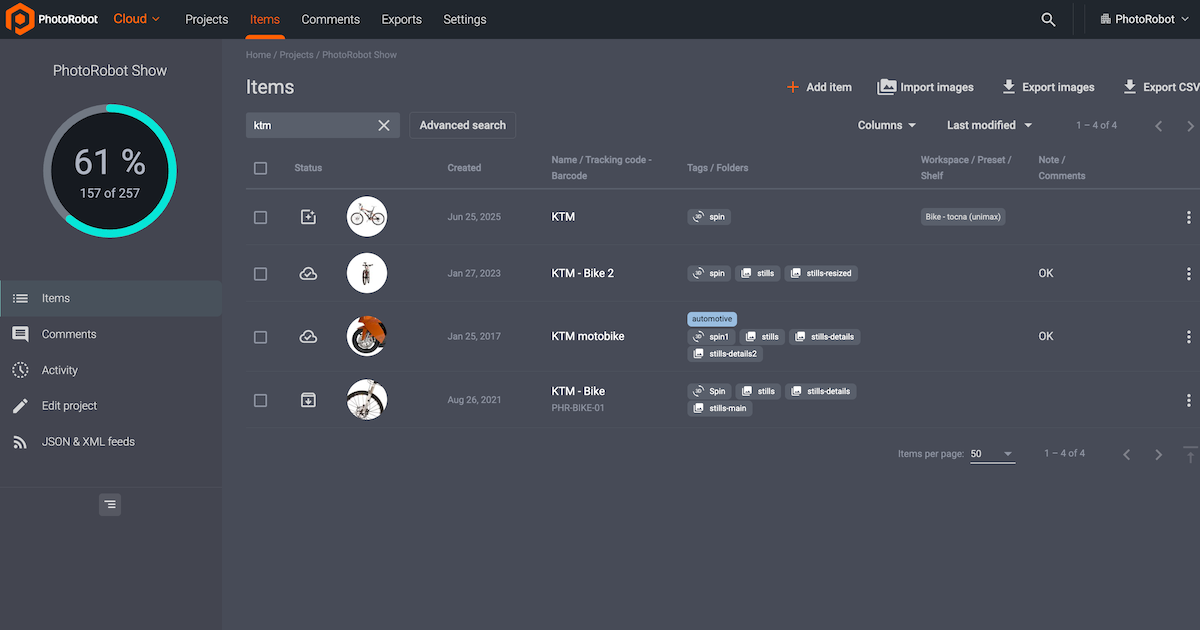
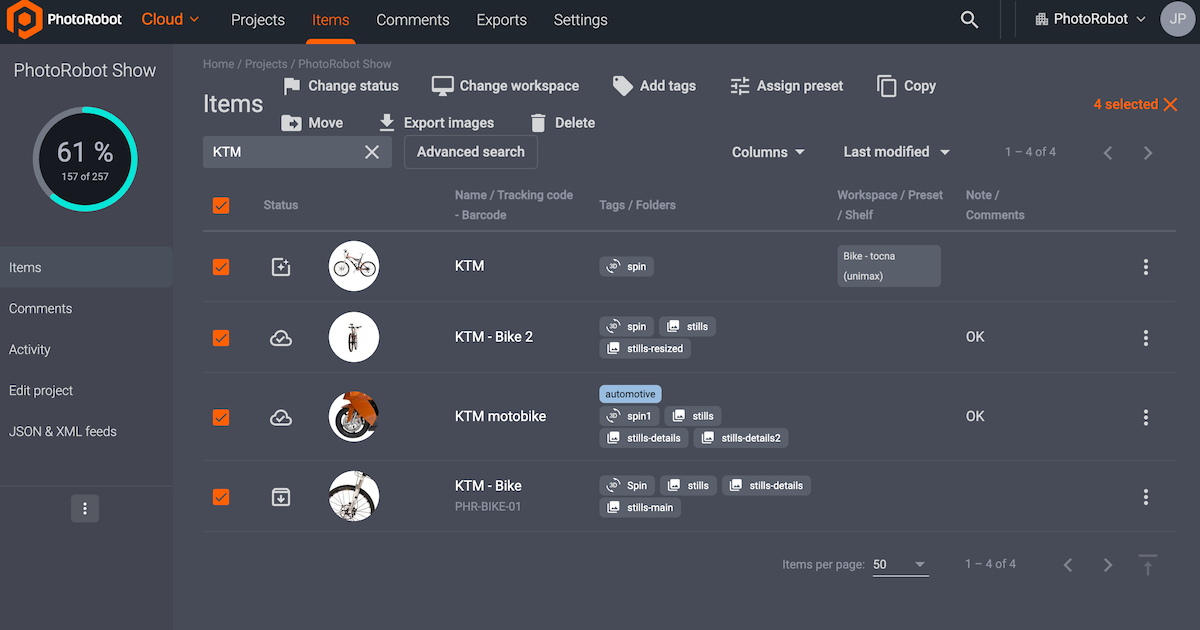
Projektin kohdeluetteloiden parempaan hallintaan PhotoRobot Controls tarjoaa muokattavat sarakkeet ja nopeamman valinnan. Tiimit voivat käyttää Kaikki kohteet -näkymää tuotannon ohjauspaneelin tavoin – ilman että suodatettu luettelo katoaa näkyvistä.
Läpimenoa tukeva luettelosuunnittelu
Projekti- ja kohdeluettelot ovat jokaisen PhotoRobot-studion ohjauspinta, joten niiden suunnittelun on maksimoitava läpimeno. PhotoRobot _Controls -sovelluksessa luetteloita on nopeampi lukea ja valita, ja ne on helpompi mukauttaa.
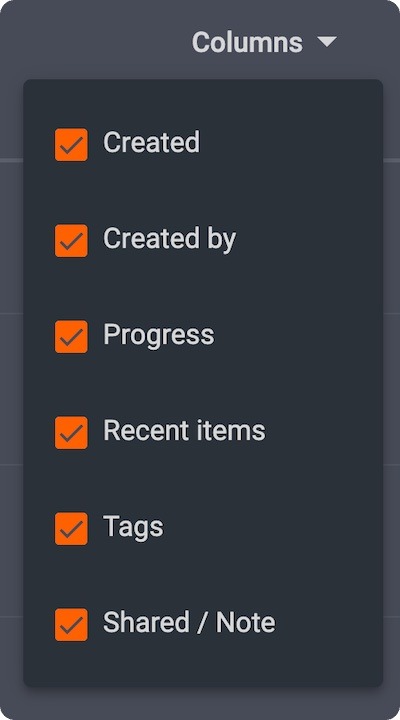
Sarakevalitsin ja näkyvyysasetukset
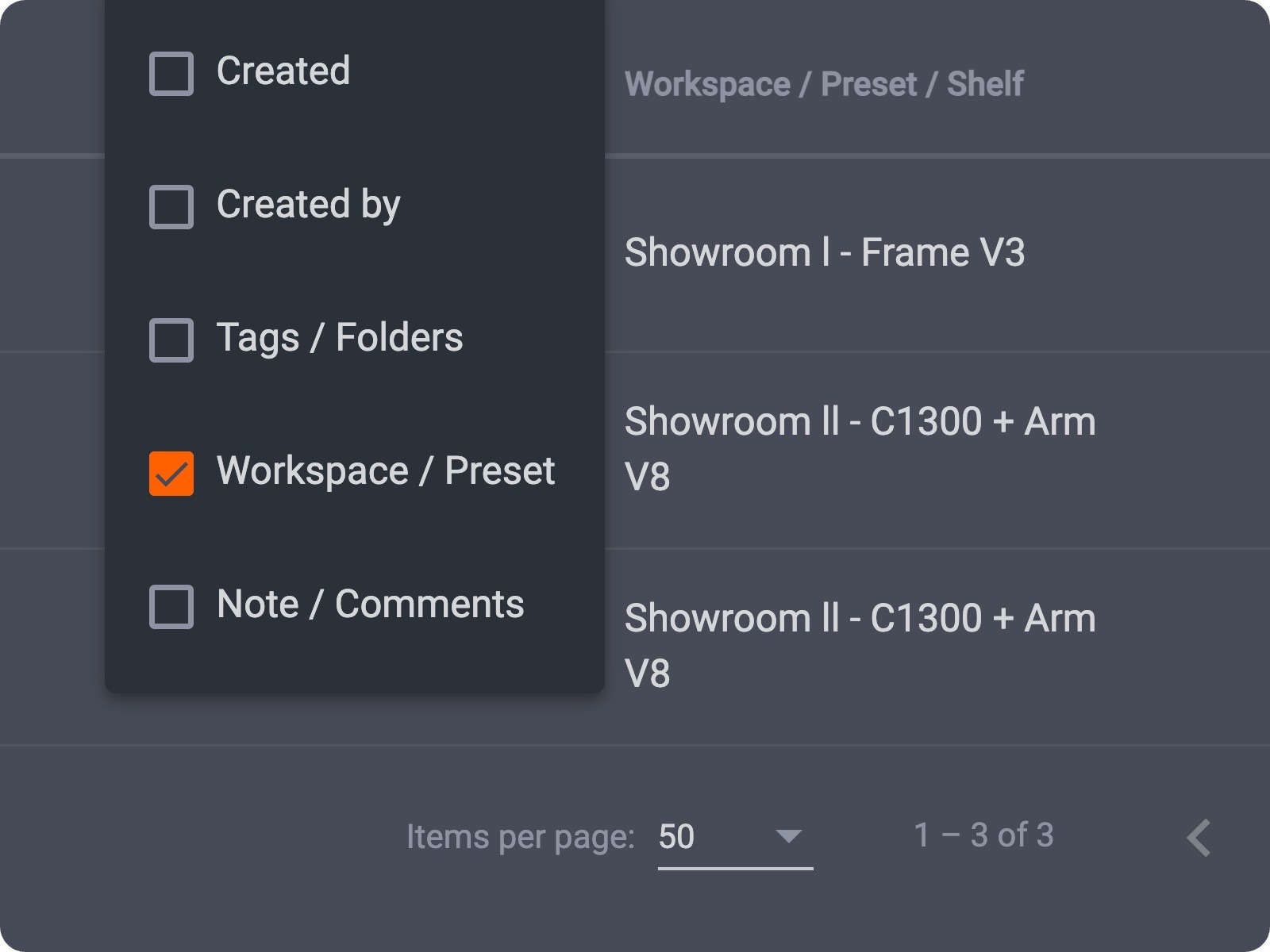
Valitse, mitkä sarakkeet näkyvät projekti- ja kohdeluetteloissa – myös valinnaiset Luotu- ja Luonut-sarakkeet. Näkyvyysasetukset säilyvät. Näytä vain roolisi kannalta tarpeellinen ja piilota loput.
Valinta, joka pysyy mukana
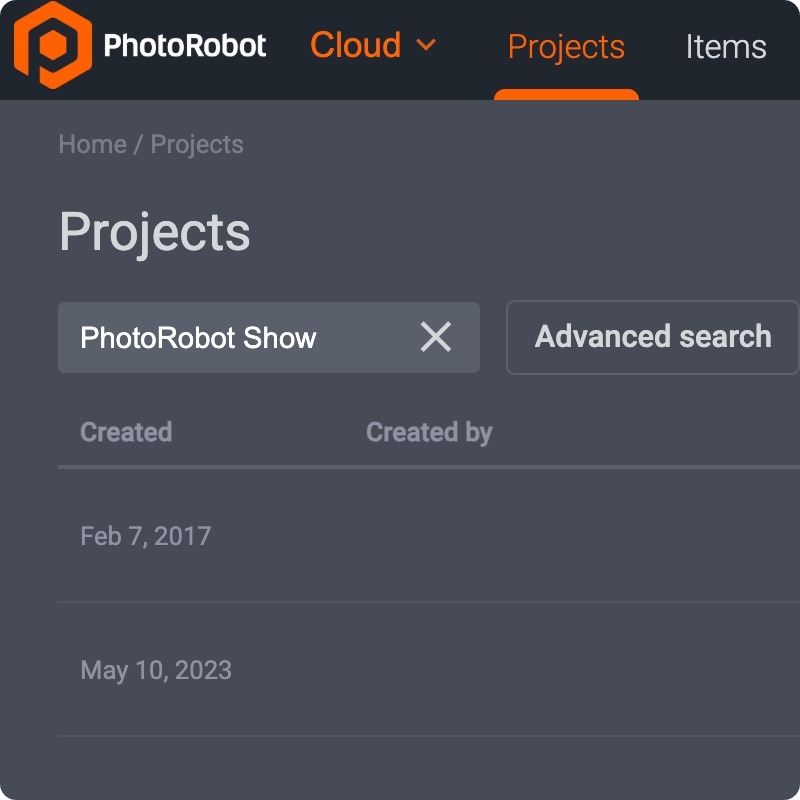
Nopeampaa valintaa tukevat ominaisuudet varmistavat, ettei valinta jää jälkeen.
- Cmd/Ctrl+A-pikanäppäimet taulukon valintaan nopeuttavat massatoimintoja.
- Rivien valinta Kaikki kohteet -sivuilla tuo saman monivalinnan tutun toimintatavan projektirajat ylittäviin näkymiin.
- Yhdistä suodatuksen huomioivaan vientiin, jolloin massatoimitus vastaa valitsemaasi tai suodattamaasi sisältöä.
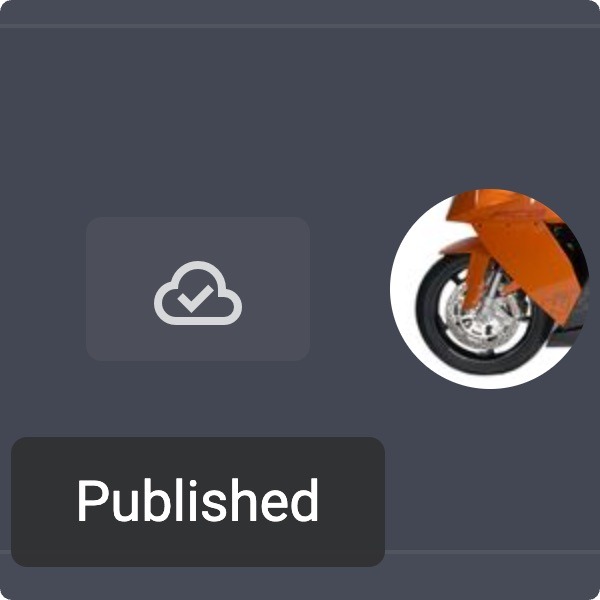
Päivitetyt tilakuvakkeet
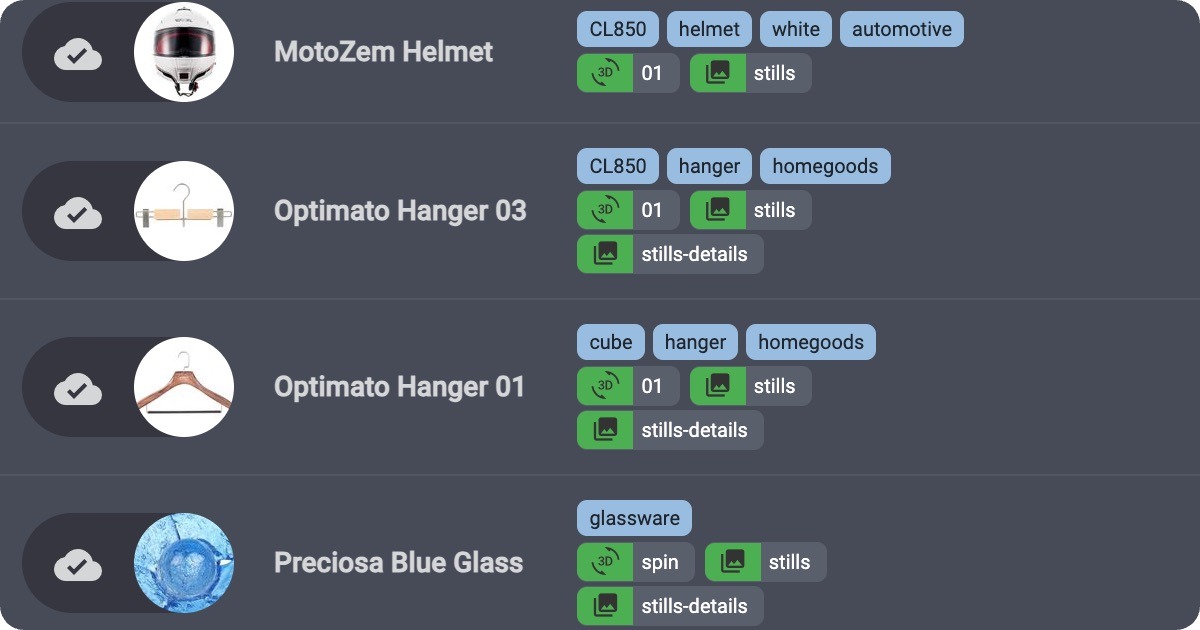
Päivitetyt kohteiden tilakuvakkeet korvaavat nykyiset kuvakkeet Material Symbols -kuvakkeilla. Tämä tekee tilan lukemisesta selkeämpää ja yhdenmukaisempaa koko sovelluksessa.
Vähemmän vieritystä, vähemmän virheklikkauksia, mukautuvat luettelot
Älykkäämmät projekti- ja kohdeluettelot vähentävät studiopäälliköiden vieritystä, ja virheklikkaukset hidastavat tuotantoa harvemmin. Lisäksi luettelot mukautuvat saman organisaation kuvaajien, retusoijien ja päälliköiden rooleihin.
Avaa vain mikä tahansa projekti tai luettelon kohde, käytä sarakevalikkoa ja tallenna asettelu, joka vastaa tapaasi priorisoida työt.
2 – Kiinnitä projektisi: nopeampi pääsy tärkeimpään
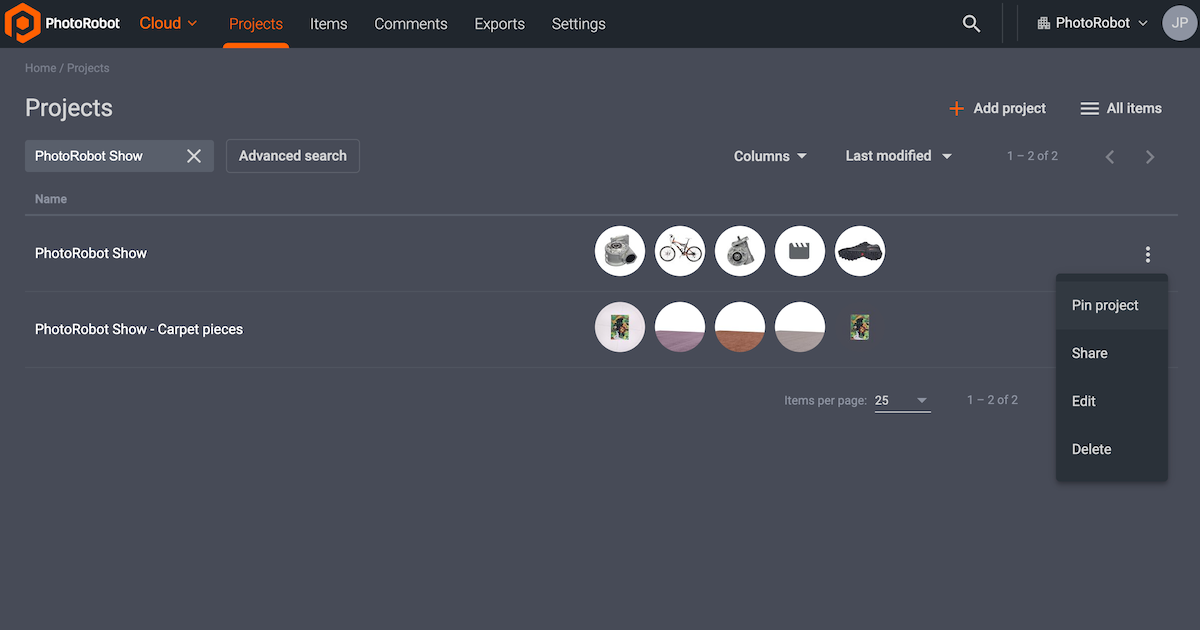
Merkitse tärkeimmät asiat ja pääse niihin nopeasti kiinnittämällä aktiiviset projektit PhotoRobotin Projektit-sivun yläreunaan. Henkilökohtaisen kiinnityksen ansiosta tärkeät työt eivät koskaan vierity pois näkyvistä. Voit asettaa omat prioriteettisi muuttamatta sitä, mitä kollegasi näkevät. Kun mihin tahansa projektiin pääsee yhdellä napsautuksella, hakemiseen kuluu vähemmän aikaa ja tuotantoon enemmän.
Pitkät haut aktiivisten töiden perässä ovat ohi
Vilkkaissa studioissa Projektit-luettelo kasvaa nopeasti, mutta PhotoRobot _Controls auttaa pysymään vauhdissa. Controls-sovelluksessa jokainen käyttäjä voi kiinnittää projekteja omaan näkymäänsä, ja erilliset kiinnitysasetukset pitävät suosikit helposti löydettävinä. Näin kausikampanjat, VIP-asiakkaat ja päivän kuvauslistat eivät koskaan joudu kilpailemaan arkistoitujen tai vähäisen prioriteetin kansioiden kanssa.
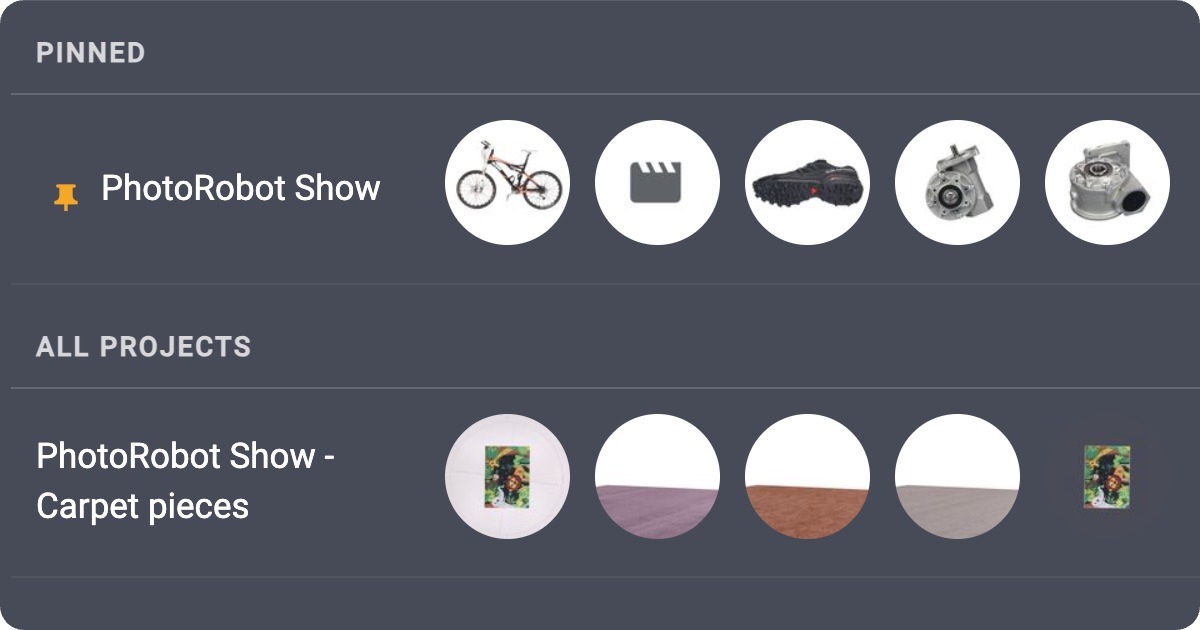
Näin projektien kiinnitys pitää järjestyksen
Studion järjestys säilyy henkilökohtaisten kiinnitysten ja yksilöllisten asetusten ansiosta.
- Henkilökohtaiset kiinnitykset Projektit-sivulla pitävät omat aktiiviset työt esillä – muuttamatta sitä, mitä kollegat näkevät.
- Asetusten hallinnan avulla kiinnityksen toiminta voidaan sovittaa siihen, miten tiimi liikkuu tuotannossa.
- Vähemmän etsimistä, enemmän kuvaamista – avaa oikea projekti yhdellä napsautuksella jokaisen vuoron alussa.
Ihanteellinen usean projektin studioille
Nopeampi pääsy studion tärkeimpiin tehtäviin on ratkaisevan tärkeää, olipa kyse yhdestä lippulaivabrändistä tai kymmenistä asiakastyötiloista. Projektien kiinnitys tekee projektien selaamisesta lihasmuistia, ja se on suunniteltu tukemaan usean projektin studioita.
Aloita projektien kiinnittäminen avaamalla Projektit-sivu, kiinnittämällä päivittäin avattavat kampanjat ja huomaamalla ero seuraavassa työvuorossa.
3 - Organisaatiotason värilliset tunnisteet
Luo jokainen tunniste johdonmukaisella värillä koko organisaatiossa, jotta tila, kategoria ja prioriteetti erottuvat selvästi jokaisesta projektista ja luettelon kohteesta. Mukauta organisaation värimaailmaa organisaatiotason värimäärityksillä, luetteloiden värillisillä merkeillä ja tunnisteasetusten hallinnalla.
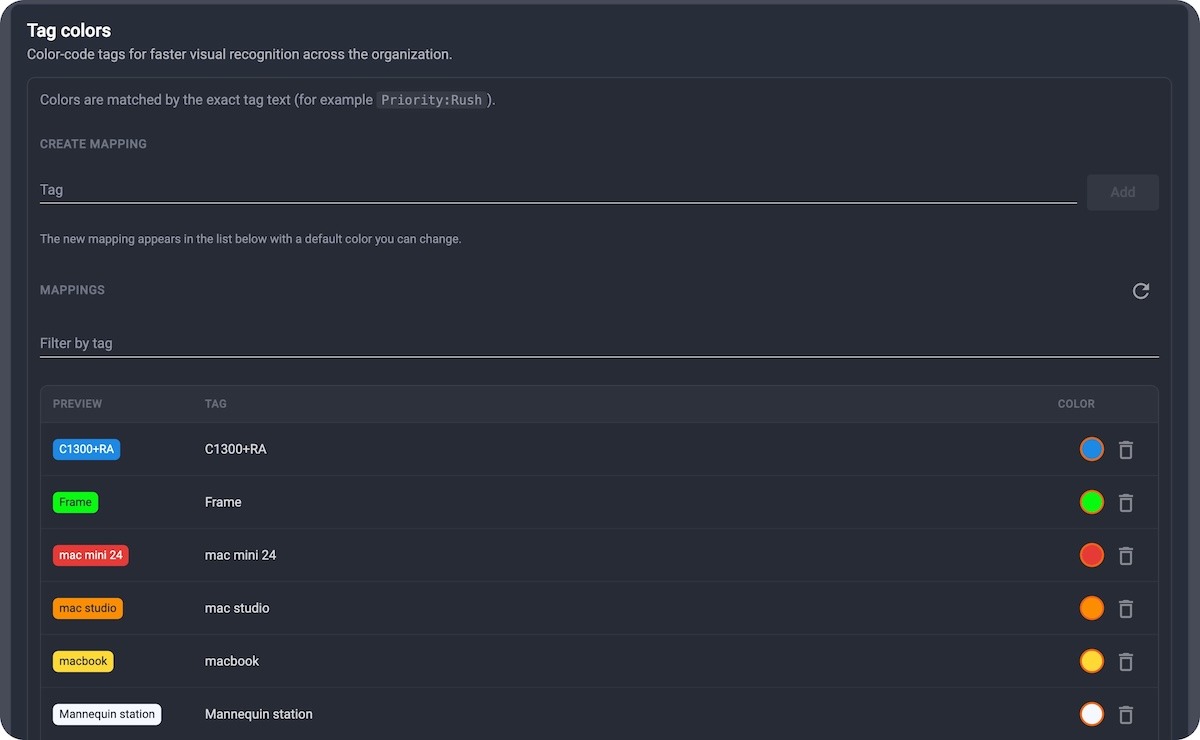
Väri, joka tarkoittaa kaikille samaa
Tunnisteista on hyötyä vain, jos koko tiimi tulkitsee ne samalla tavalla, joten _Controls yhdenmukaistaa tiimien työn organisaatiotason värillisillä tunnisteilla. Määritä väri kerran asetuksissa, niin se näkyy kaikkialla, missä tunnisteita käytetään. Valitse värit ja yhdenmukaista tiimin työskentely.
Nopeampi hallinta, parempi tuottavuus
Yhdenmukaista tiimien työskentely täysin, jotta hallinta nopeutuu ja tuottavuus paranee seuraavien ominaisuuksien ansiosta:
- Organisaatiotason värimääritykset, joiden ansiosta ”rush”, ”retouch” tai ”marketplace” näyttävät aina samalta.
- Värilliset merkit luetteloissa nopeuttavat selaamista suurissa katalogeissa.
- Asetusten hallinta tunnisteiden värien lisäämiseen, päivittämiseen ja validointiin ilman mukautettuja CSS-kikkoja.
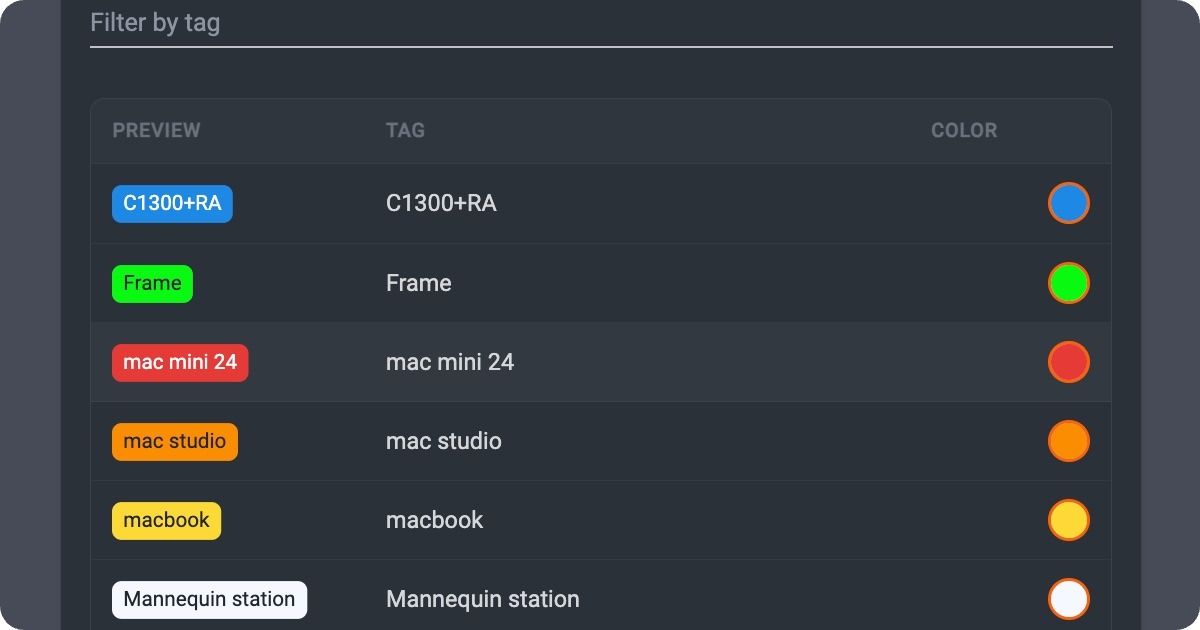
Tunnisteet tukemaan tuotantoasi täysipainoisesti
Kun satoja SKU-tuotteita käy läpi kuvauksen, muokkauksen ja julkaisun joka päivä, visuaalinen koodaus päihittää pelkät tekstitunnisteet aina. Värilliset tunnisteet muuttavat työn priorisoinnin yhdeksi silmäykseksi – valokuvaajille, retusoijille ja projektipäälliköille.
Hallitse tunnisteita avaamalla _Controls-sovelluksessa Asetukset ja määritä värit tiimin jo käyttämille nimikkeille kohdassa Tunnisteet (organisaatio).
4 - Selkeämpi Controls-asetuskokemus ja ulkoasu
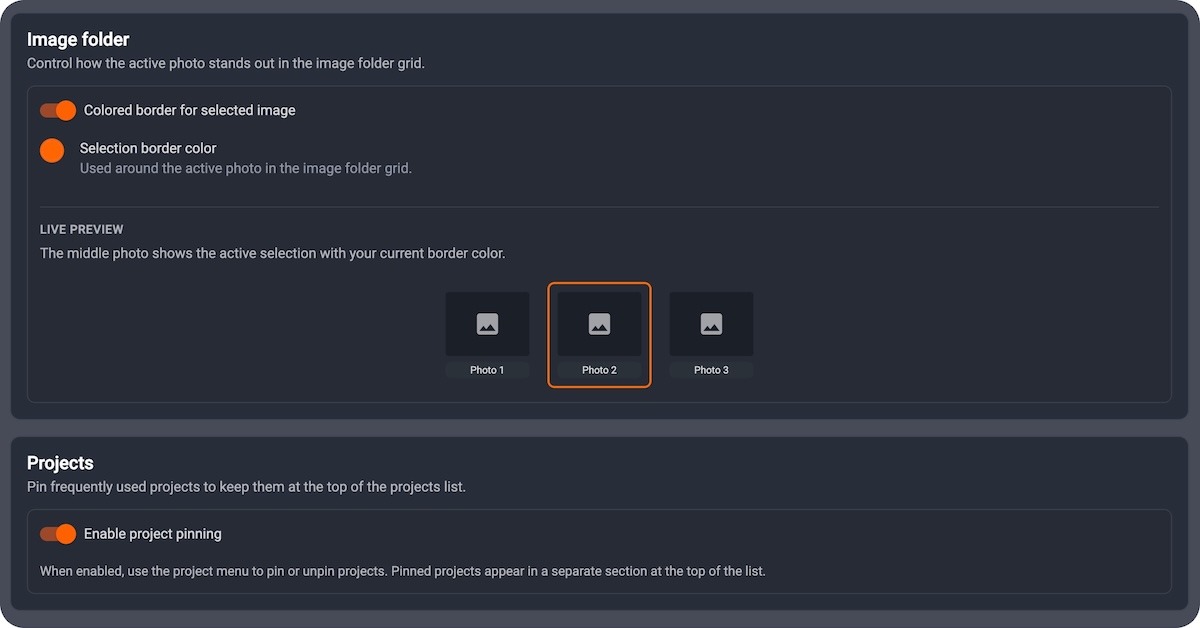
_Controls-sovelluksen asetukset on nyt jaettu kohdennettuihin sivuihin, joilla on yhtenäinen hero-käyttöliittymä. Mukana on uusi Ulkoasu-sivu, jolla hallitaan kieltä, kansioiden värejä ja kuvakansioiden valinnaisia reunuksia. Asetukset vastaavat sitä, miten todellinen studiosi toimii.
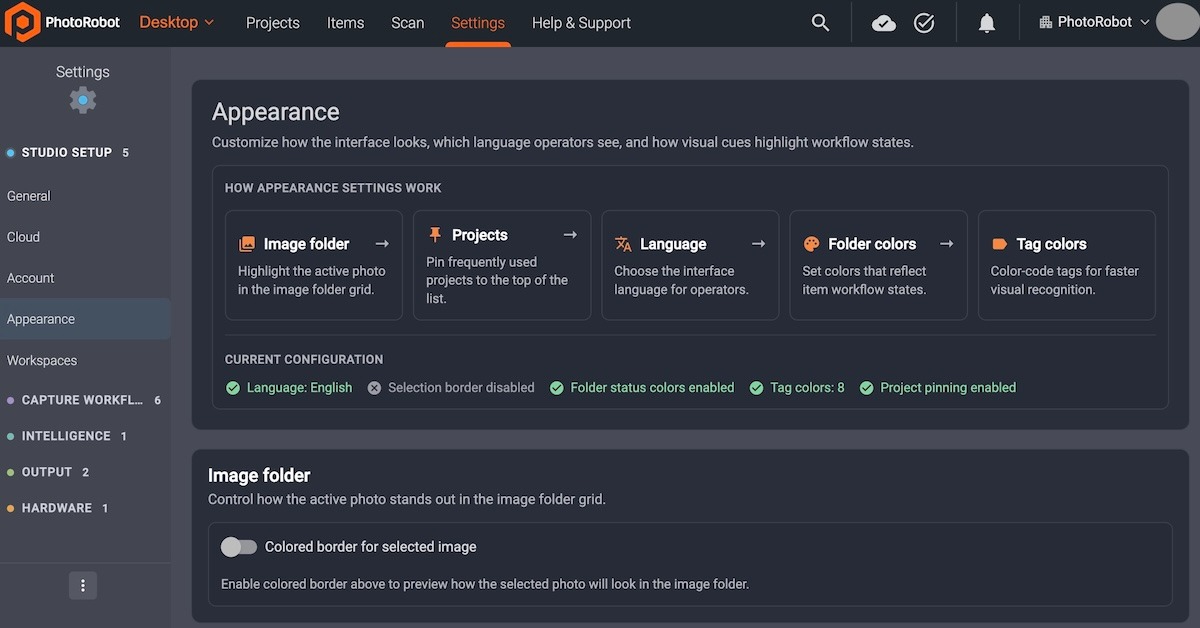
Asetukset, jotka vastaavat studioiden työtapoja
Jotta konfigurointi tuntuisi yhtä harkitulta kuin kuvaus, PhotoRobot _Controls -sovelluksen asetusluettelosivut ja entiteettien dialogit on uudistettu. Molemmat on nyt koottu selkeämmille, kohdennetuille näytöille, joiden selaaminen on helpompaa ja joiden käytön opettaminen uusille operaattoreille on vaivattomampaa.
Johdonmukaiset asettelut, sujuvat dialogit, mukautuvat sivut
_Controls-sovelluksen hallinta onnistuu studiossa vaivattomasti, ja nyt mukana ovat myös:
- Uudistetut asetussivut, joiden hero-tyylinen asettelu on yhtenäinen jokaisella osa-alueella.
- Sujuvoitetut entiteettien dialogit konfiguraation luomiseen ja muokkaamiseen ilman turhaa sotkua.
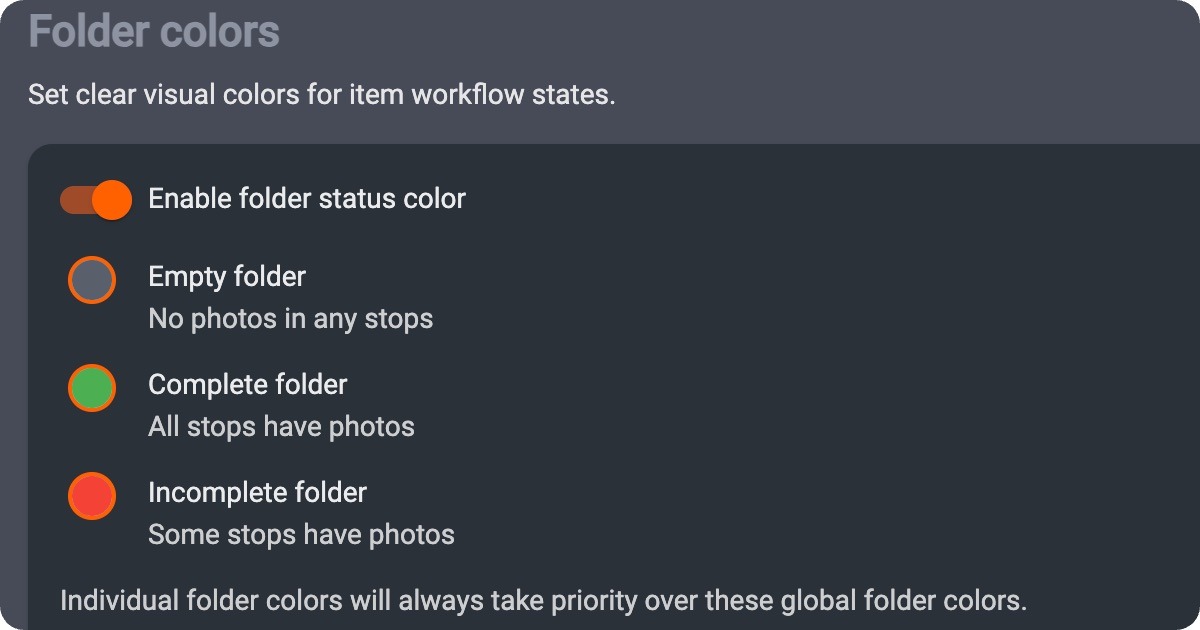
- Ulkoasu-sivu – kieli ja kansioiden värit siirtyvät Yleiset-osiosta omalle sivulleen.
- Valinnaiset kuvakansioiden reunukset – valittujen kansioiden pikkukuviin voi ottaa käyttöön muokattavan värillisen reunuksen. Nykyisille käyttäjille oletuksena säilyy hienovarainen korostus.
Visuaaliset vihjeet vähentävät operaattorien virheitä
Kansioiden visuaaliset vihjeet vähentävät virheitä, kun operaattorit siirtyvät kiireessä Still-, Spin- ja mukautettujen hakemistojen välillä. Ulkoasuasetusten ansiosta vihjeet ovat studion tietoinen valinta eivätkä yleisasetuksiin piilotettu asetus.
Varmista, että käytössä on _Controls-ohjelman uusin versio, jotta saat käyttöösi sujuvamman asetuskokemuksen ja ulkoasun. Avaa Asetukset ja sen jälkeen Ulkoasu, ja mukauta kansioiden korostus studiosi työnkulkuun sopivaksi.
PhotoRobot Controls – lisää tuottavuutta studiotyöhön
PhotoRobot Controls kehittyy jatkuvasti asiakasekosysteemin mukana, jotta automatisoidut kuvausprosessit toimivat entistä paremmin ja tuottavammin. Löydä tarvitsemasi nopeammin. Hallitse sujuvammin ja kuvaa enemmän. PhotoRobot _Controls muotoutuu studiosi näköiseksi – se yhdistää työnkulut robotteihin, kameroihin, valaistukseen ja jälkikäsittelyyn, ja kaikki toimii täysin automatisoidusti yhdessä ohjelmistossa.



