
Tee PhotoRobot-ohjauksista studiosi näköisiä
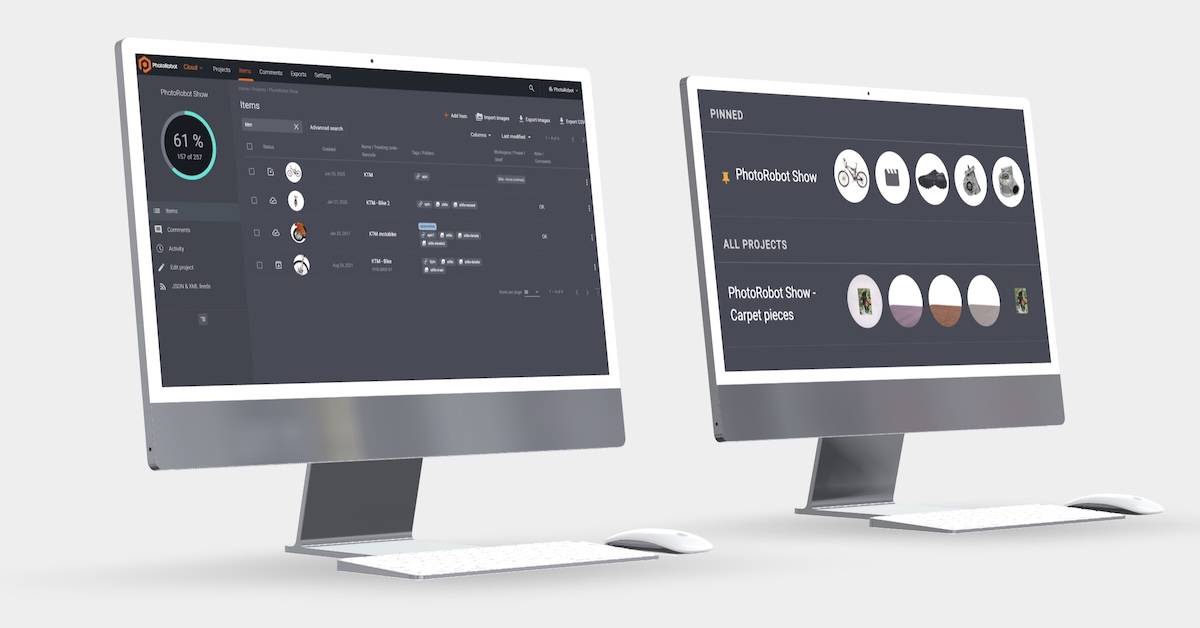
Löydä työsi nopeammin älykkäämpien projektien tehtävälistojen, projektin kiinnittämisen, koko organisaation laajuisten värillisten tagien ja puhtaamman Control-asetusten kokemuksen avulla.
Työsi nopeampi löytäminen PhotoRobot Controlsissa
Tee PhotoRobot Controlsista studiosi näköinen ja löydä työ nopeammin älykkäämmillä projektien tehtävälistoilla, projektin kiinnittämisellä, organisaatiovärisillä tunnisteilla ja asetusten ulkoasun uudistuksella.
- Konfiguroi projektien kohdelistoja muokattavilla sarakkeilla ja nopeammalla valinnalla.
- Kiinnitä aktiiviset projektit Projektisivun yläosaan, jotta et koskaan menetä korkean prioriteetin tehtäviä.
- Aseta organisaatiotason värilappuja, jotka välittävät tilan ja prioriteetin.
- Hallinnoi asetuksia keskittyneillä sivuilla yhtenäisellä sankarikäyttöliittymällä.
Lue eteenpäin, miten löydät työsi nopeammin ja saat _Controls näyttämään enemmän oikealta studioltasi.
1 - Älykkäämmät projekti- ja tehtävälistat
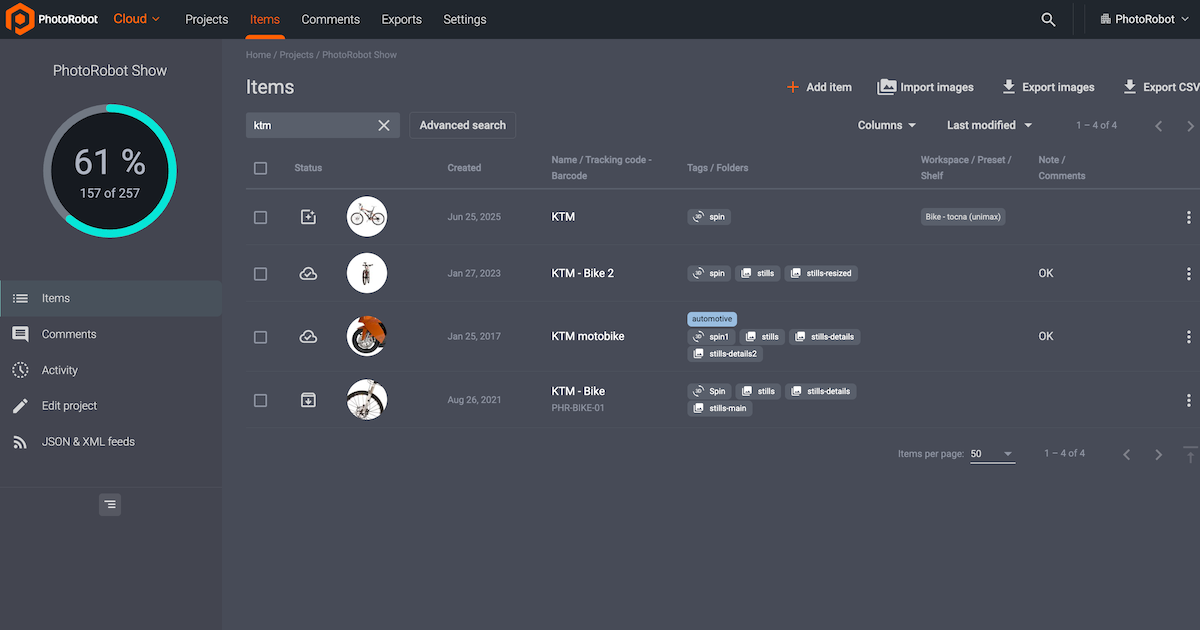
Projektien tuotelistojen paremman järjestämisen takaa PhotoRobot Controls tarjoaa muokattavat sarakkeet ja nopeamman valinnan. Tämä mahdollistaa tiimien All-items-näkymän käsittelyn kuin tuotantokonsolilla – ilman että sinun tarvitsee jättää suodatettua listaa taakseen.
Luettelot, joissa on Design for Throughput
Koska projekti- ja tuotelistat ovat jokaisen PhotoRobot studion ohjauspinta, niiden suunnittelun on maksimoitava läpimeno. PhotoRobot _Controls nopeuttaa listojen lukemista ja valitsemista sekä helpottaa niiden personointia.
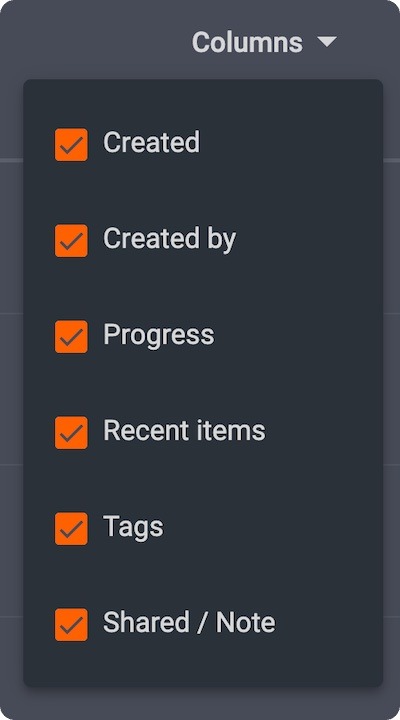
Sarakevalitsin näkyvyysasetuksilla
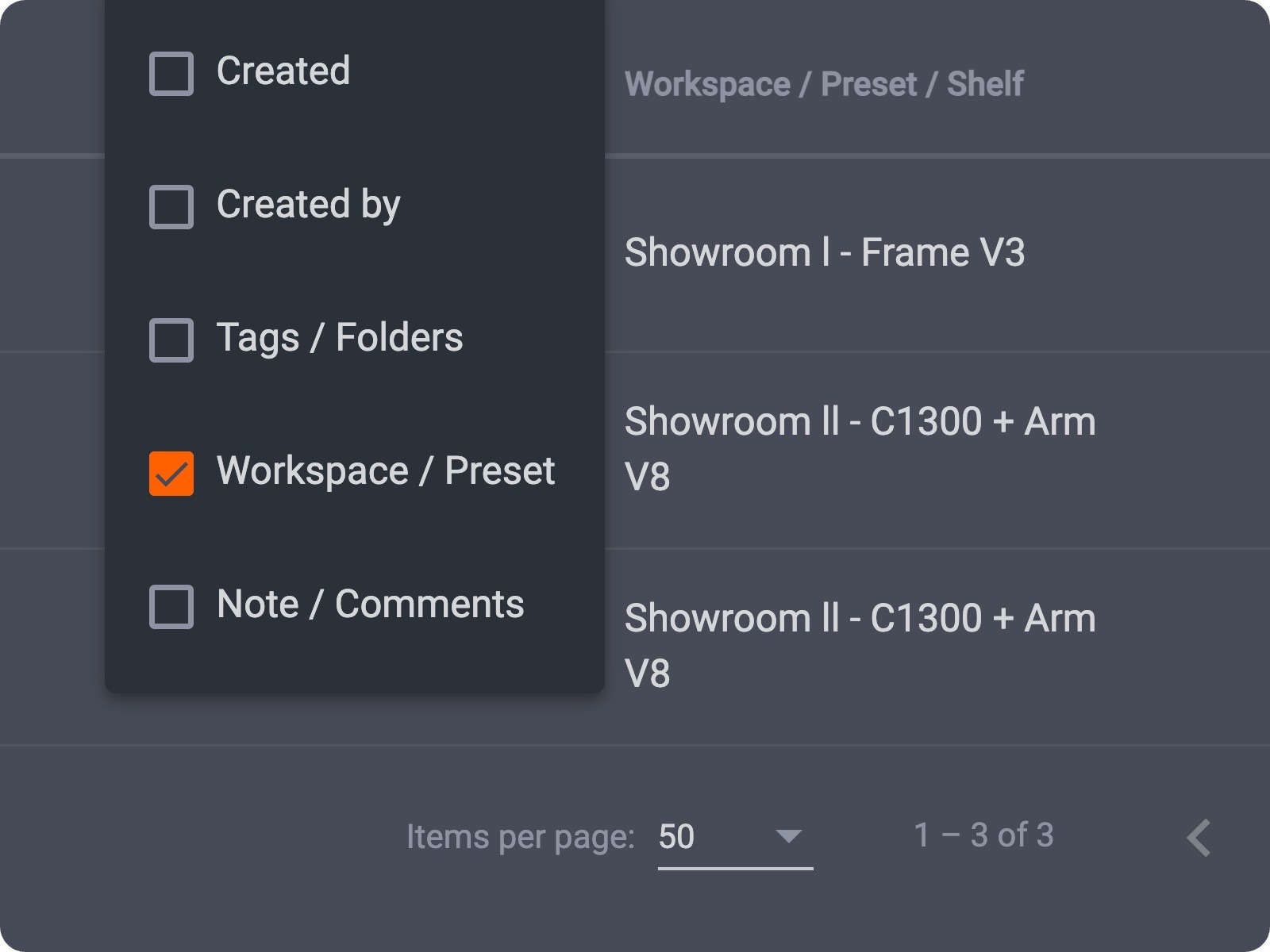
Valitse, mitkä sarakkeet näkyvät projekti- ja tehtävälistoissa — mukaan lukien valinnaiset Luotu ja Luotu — ja näkyvyysasetukset säilyvät. Näytä vain, mitä roolisi tarvitsee; piilota loput.
Valinta, joka pysyy mukana
Ominaisuudet, jotka tukevat nopeampaa valintaa, tarkoittavat, ettei valinta koskaan jää jälkeen.
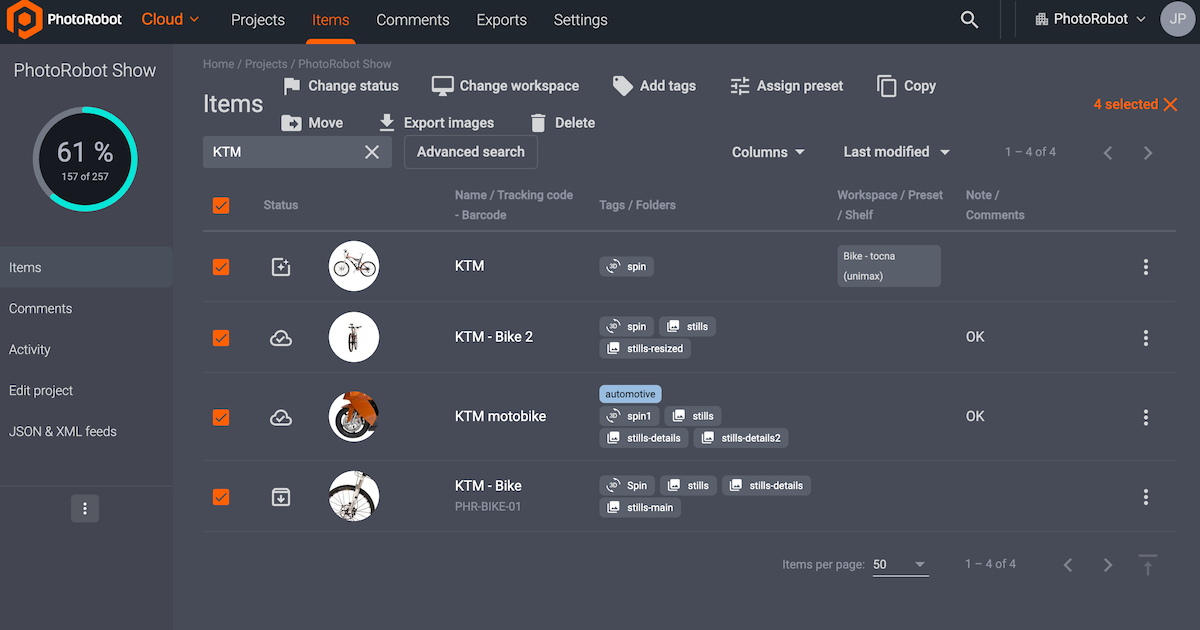
- Cmd/Ctrl+ A-pikakuvakkeet taulukon valintaan nopeuttavat massatoimintoja.
- Rivivalinta All Items -sivuilla tuo saman monivalintalihasmuistin ristiinprojektointinäkymiin.
- Yhdistä suodatintietoiseen vientiin , jotta massatoimitus vastaa valitsemaasi tai suodatettua toimitusta.
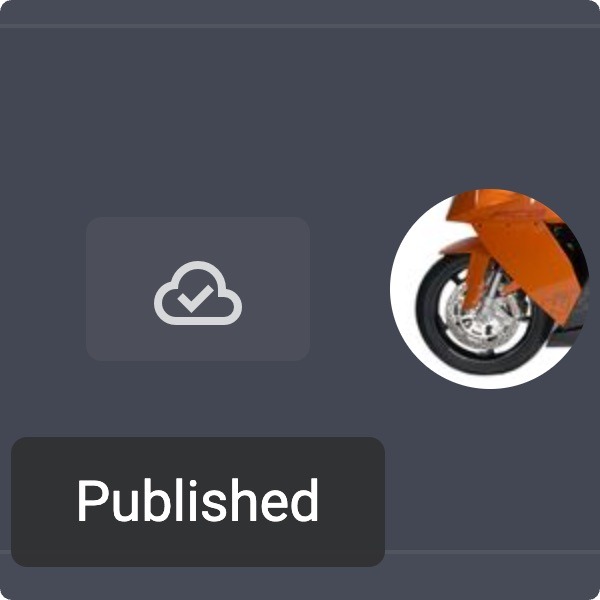
Tilakuvakkeet päivittyvät
Päivitetyt Esine-tilakuvakkeet muuttavat kuvakkeet Materiaalisymboleiksi. Tämä mahdollistaa selkeämmän ja johdonmukaisemman tilanlukemisen koko sovelluksessa.
Vähemmän vieritystä, vähemmän väärinklikkauksia, mukautuvia listoja
Älykkäämmät projekti- ja tuotelistat tarkoittavat vähemmän vieritystä studion johtajille, ja vähemmän väärinklikkauksia hidastaa tuotantoa. Parempaa vielä, listat soveltuvat valokuvaajan, retusoijan ja esimiehen rooliin samassa organisaatiossa.
Avaa vain mikä tahansa projekti tai lista, käytä sarakevalikkoa ja tallenna asettelu, joka vastaa työskentelytapaasi.
2 - Kiinnitä projektisi: nopeampi pääsy siihen, mikä on tärkeintä
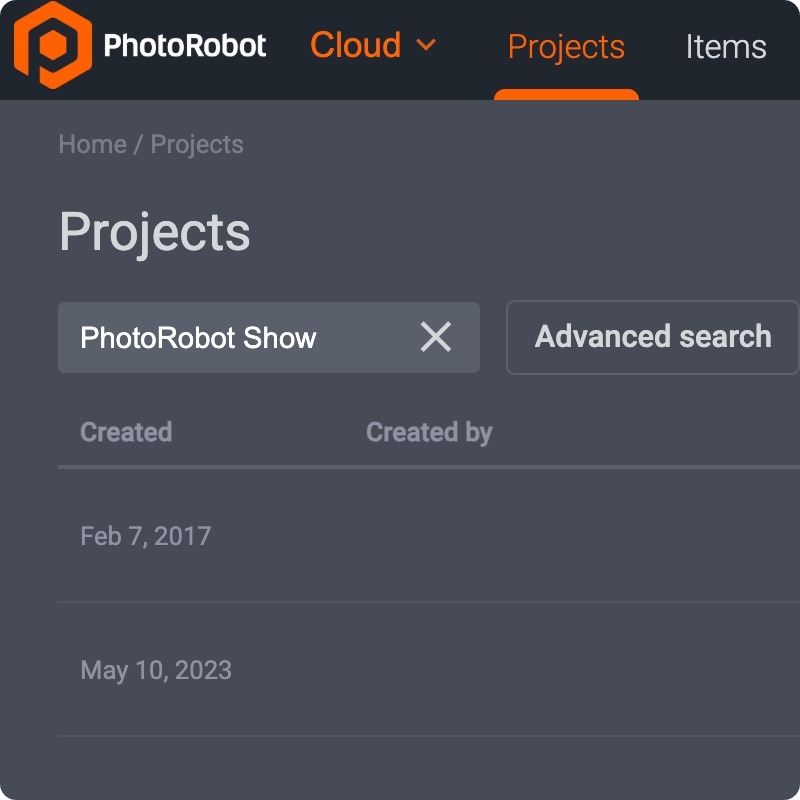
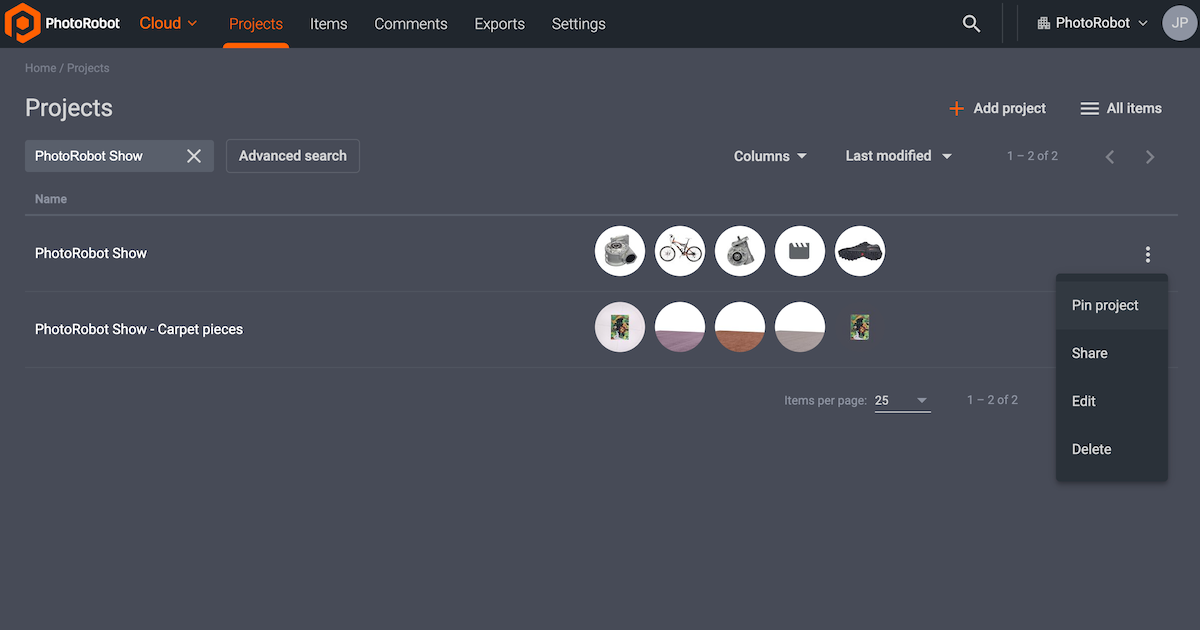
Merkitse nopeasti ja pääse käsiksi tärkeimpiin kiinnittämällä aktiiviset projektit PhotoRobot Projects -sivun yläreunaan. Henkilökohtaisen kiinnityksen avulla korkean prioriteetin työsi ei koskaan katoa näkyvistä. Aseta prioriteettisi muuttamatta sitä, mitä kollegasi näkevät. Haku on vähemmän ja tuotanto lisääntyy, kiitos yhden klikkauksen pääsyn mihin tahansa projekteistasi.
Lopeta pitkät aktiivisen työn etsinnät
Vilkkaissa studioissa projektilista kasvaa nopeasti, mutta PhotoRobot _Controls auttaa pitämään tahdin yllä. Ohjaus mahdollistaa jokaisen käyttäjän yksilöllisen projektin kiinnittämisen, ja omat kiinnitysasetukset pitävät suosikit helposti löydettävissä. Näin kausikampanjasi, VIP-asiakkaasi ja tämän päivän kuvauslistat eivät koskaan kilpaile arkistoitujen tai matalan prioriteetin kansioiden kanssa.
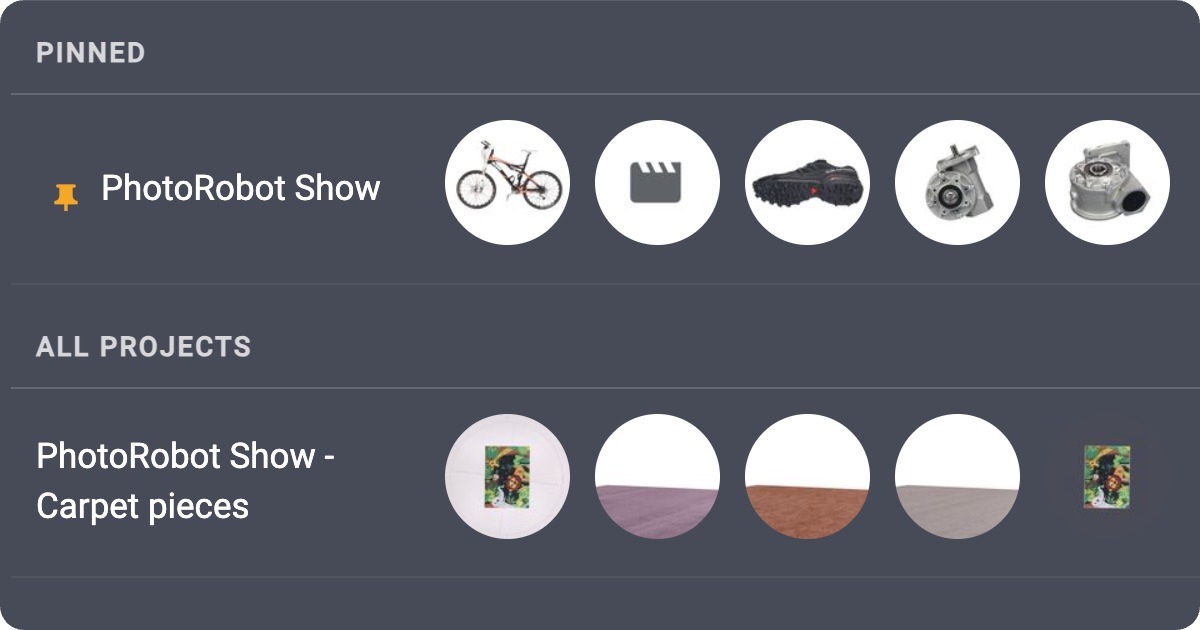
Miten projektin kiinnittäminen auttaa ylläpitämään järjestystä
Studiosi järjestely pysyy paikallaan henkilökohtaisilla pinneillä ja yksilöllisillä ympäristöillä.
- Henkilökohtaiset pinssit Projektisivulla pitävät aktiivisen työsi näkyvänä — muuttamatta sitä, mitä kollegat näkevät.
- Asetusten hallinta mahdollistaa pinnaamiskäytännön, joka vastaa sitä, miten tiimisi navigoi tuotannossa.
- Vähemmän etsimistä, enemmän kuvauksia — avaa oikea projekti yhdellä klikkauksella jokaisen vuoron alussa.
Ihanteellinen moniprojektistudioille
Nopeampi pääsy studiosi tärkeimpiin prioriteetteihin on ratkaisevan tärkeää, olitpa sitten johtamassa yhtä lippulaivabrändiä tai kymmeniä asiakastyötiloja. Projektin kiinnittäminen muuttaa projektin navigoinnin lihasmuistiksi, ja suunnittelu tukee moniprojektistudioita.
Aloittaaksesi projektien kiinnittämisen, avaa Projektisivu, kiinnitä päivittäin avaamasi kampanjat ja huomaa ero seuraavassa sessiossa.
3 - Koko organisaation kattavat värilliset tagit
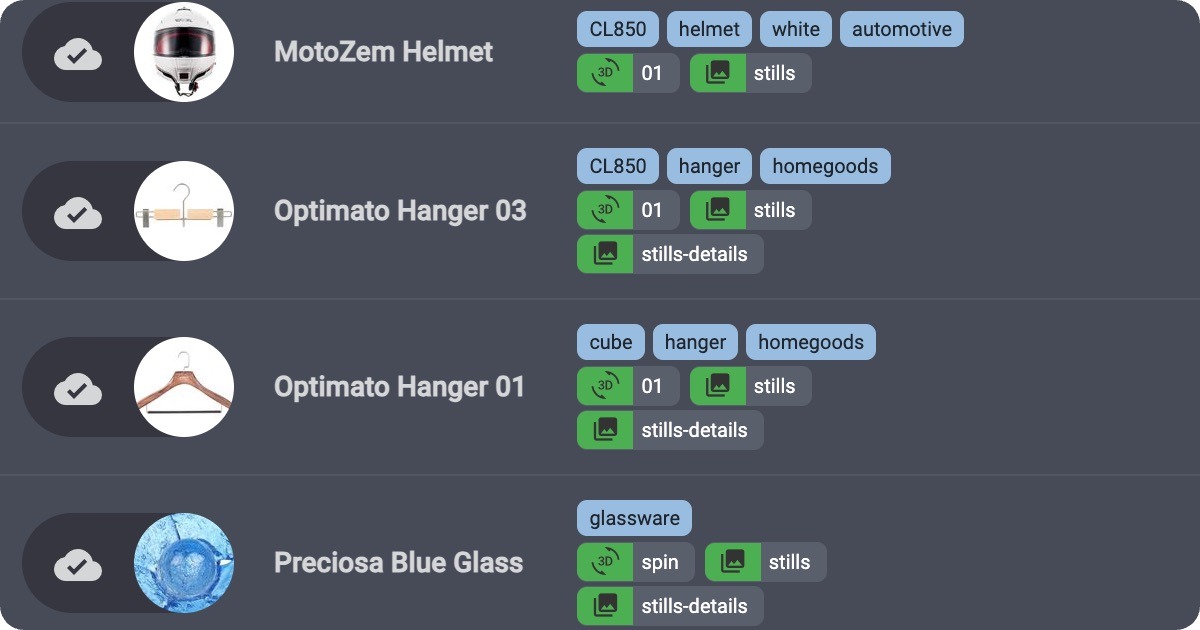
Luo jokainen tagi yhtenäisellä värillä koko organisaatiossasi, jotta tila, kategoria ja prioriteetti erottuvat jokaisesta projektista ja listakohteesta. Räätälöi organisaation värimaailmaa organisaatiotason värikartoituksilla, värisiruilla listoissa ja tagien asetusten hallinnalla.
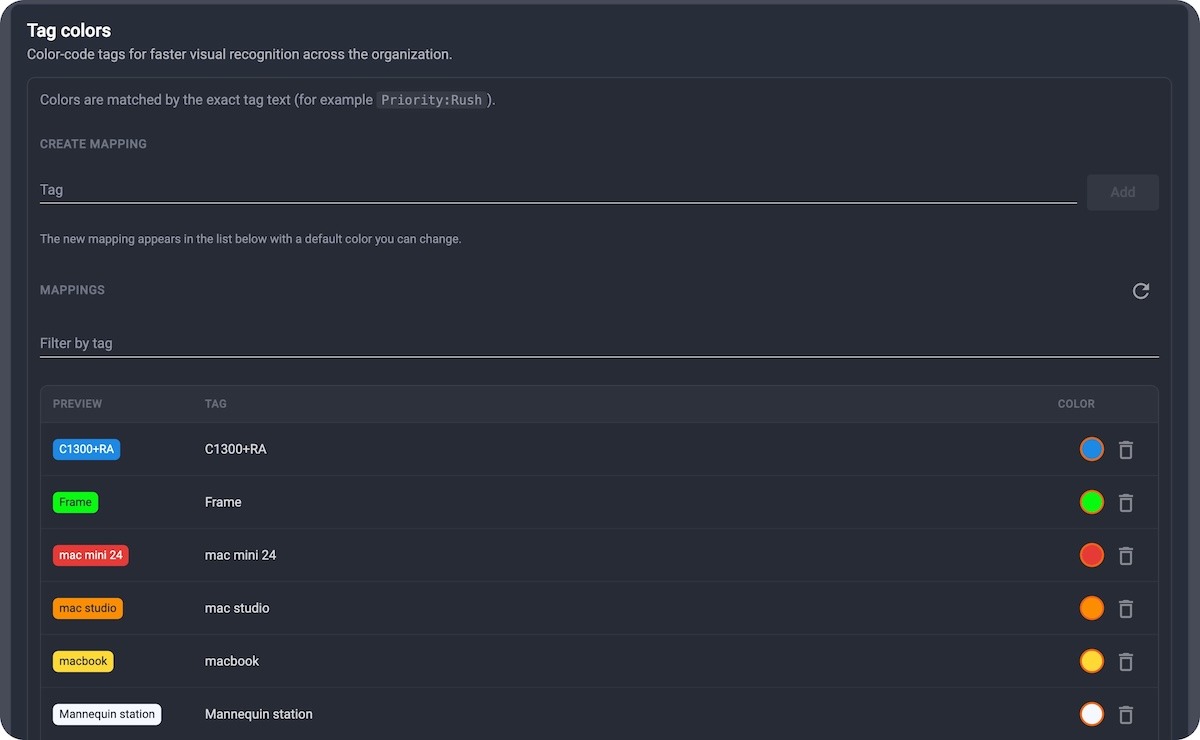
Väri, joka merkitsee kaikille samaa
Tagit ovat hyödyllisiä vain, kun koko tiimi lukee ne samalla tavalla, joten _Controls kohdistaa tiimit organisaation mittakaavassa olevien värillisten tagien kanssa. Määrittele vain väri kerran asetuksissa ja näe se kaikkialla, missä tunnisteet näkyvät. Aseta värit ja kohdista tiimisi.
Nopeampi johtaminen, suurempi tuottavuus
Tiimien täydellinen linjaaminen nopeampaa johtamista ja tuottavuutta lisäämiseksi seuraavien kohteiden ansiosta:
- Organisaatiotason värikartoitukset , kuten "rush", "retouch" tai "marketplace", näyttävät aina samalta.
- Värilliset sirut listoissa nopeampaa skannausta varten suurissa luetteloissa.
- Asetusten hallinta tunnisteiden värien lisäämiseen, päivittämiseen ja validointiin ilman omia CSS-hakkereita.
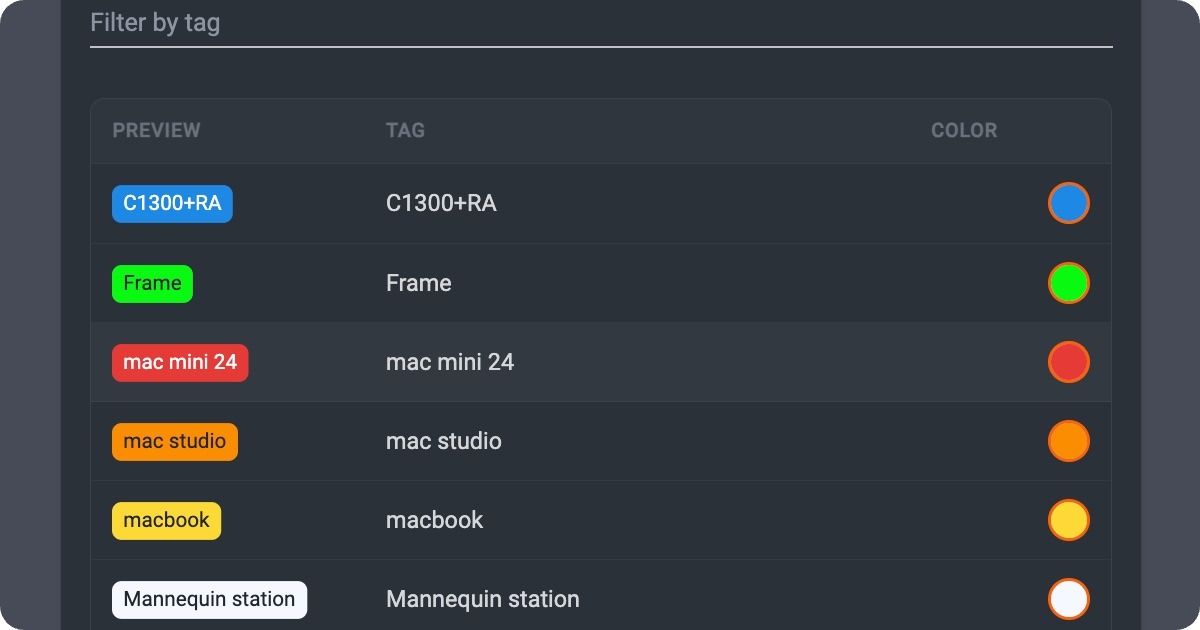
Tagit, jotka tukevat tuotantolattiaasi täysimääräisesti
Kun sadat SKU:t siirtyvät päivittäin kaappauksen, muokkauksen ja julkaisun läpi, visuaalinen koodaus päihittää pelkästään tekstillä varustetut nimitykset joka kerta. Värilliset tagit muuttavat triagen katseeksi – valokuvaajille, retusoijille ja projektipäälliköille.
Hallinnoi tagejasi avaamalla Asetukset _Controls:ssa, ja käytä Tagseja (organisaatio) määrittääksesi värit tiimisi jo käyttämille tunnisteille.
4 - Puhtaammat ohjaimet, asetukset, kokemus – ja ulkonäkö
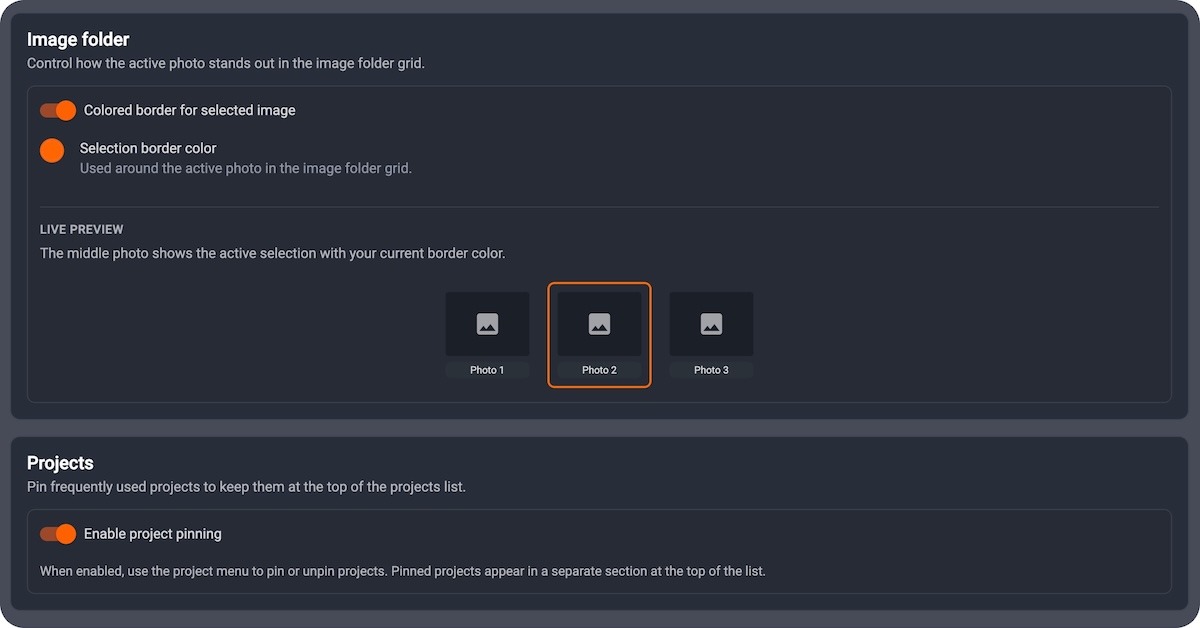
Asetuksesi _Controls ovat nyt tarkennetuissa sivuissa, joissa on yhtenäinen sankarikäyttöliittymä. Tähän kuuluu uusi ulkonäkösivu kielelle, kansioväreille ja valinnaiset kuva-kansion reunat. Asetuksesi vastaavat oikean studiosi toimintaa.
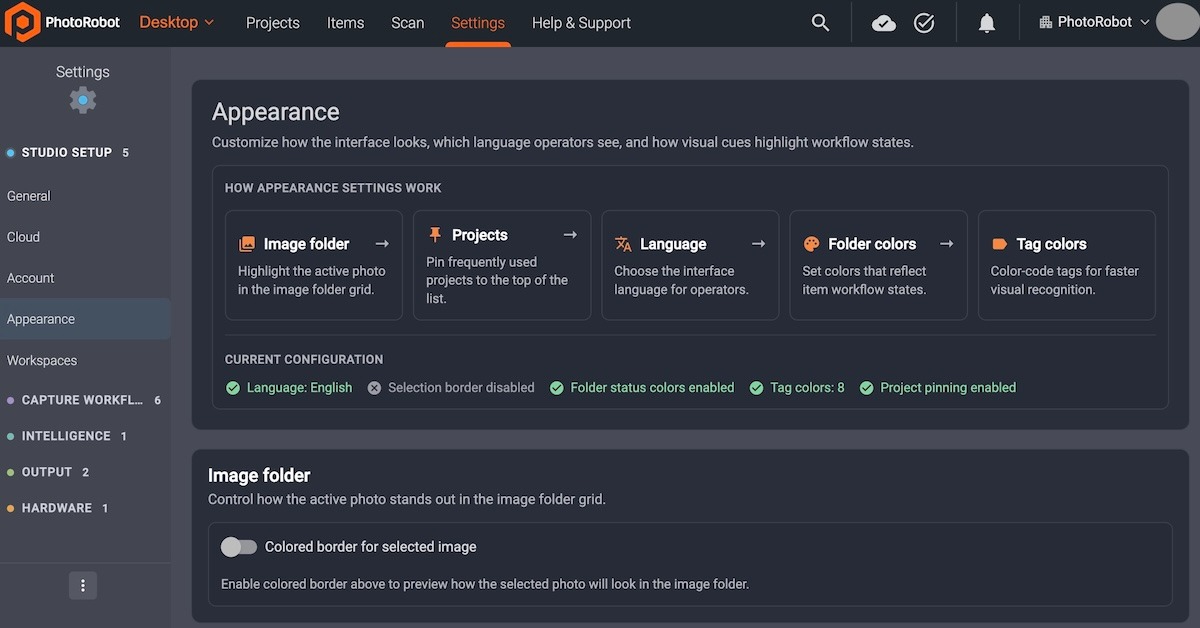
Ympäristöt, jotka vastaavat studioiden toimintaa
Jotta konfiguraatio tuntuisi yhtä tarkoitukselliselta kuin tallennus, PhotoRobot _Controls on virkistänyt asetuslistasivut ja entiteettidialogit. Molemmat ovat nyt selkeämmillä, tarkkatuilla näytöillä – mikä tekee niistä helpommin skannattavia ja helpommin opettavia uusille operaattoreille.
Yhtenäiset asettelut, sujuvat dialogit, mukautettavat sivut
Hallitse _Controls mukavasti studiossa, nyt seuraavilla mukana:
- Uudistetut asetussivut , joissa jokaisella alueella on johdonmukainen sankarityylinen asettelu.
- Virtaviivaistetut entiteettidialogit konfiguraation luomiseen ja muokkaamiseen ilman sekamelskaa.
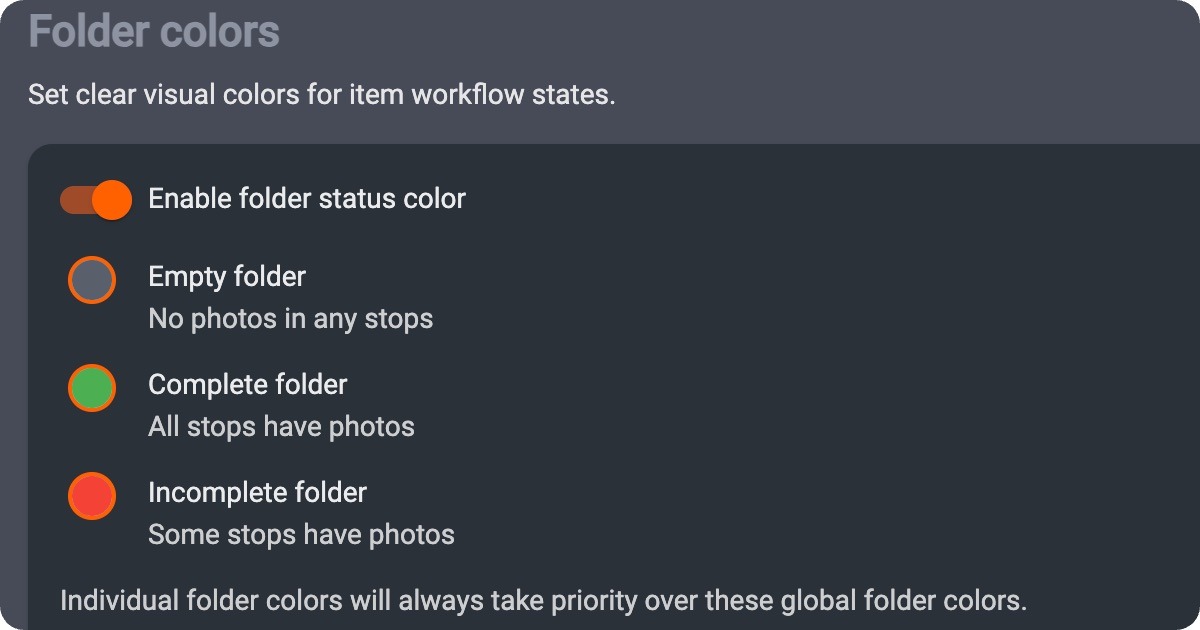
- Ulkonäkösivu — kieli ja kansion värit siirtyvät Generalista omistettuun kotiin.
- Valinnaiset kuvakansion reunat — valitse muokattava värillinen reunus valituissa kansion pikkukuvissa, mutta hienovarainen korostus pysyy oletusarvona olemassa oleville käyttäjille.
Operaattorin virheiden vähentäminen visuaalisissa vihjeissä
Visuaaliset vihjeet kansioissa vähentävät virheitä, kun operaattorit hyppivät Still-, Spin- ja mukautettujen hakemistojen välillä paineen alla. Ulkoasun asetukset tekevät näistä vihjeistä tarkoituksellisen studion valinnan — eivät piilotetun mieltymyksen, joka on piilotettu Generaliin.
Varmista, että käytät uusinta _Controls-versiota, jotta pääset sujuvampiin asetuksiin ja ulkoasuun. Avaa Asetukset ja sitten Ulkonäkö, ja räätälöi kansion korostus lattian työnkululle.
PhotoRobot Controls – Suuremman studion tuottavuuden avaaminen
PhotoRobot Controls kehittyy jatkuvasti asiakasekosysteemin mukana varmistaakseen paremman tuen ja tuottavuuden automatisoiduissa valokuvaustyönkuluissasi. Löydä työsi nopeammin. Hallinnoi nopeammin ja tallenna enemmän. PhotoRobot _Controls toimii studionasi – yhdistämällä työnkulut robotteihin, kameroihin, valoihin ja jälkituotantoon täydellistä automaatiota varten yhdessä ohjelmistossa.



