
Personnalisez PhotoRobot Controls à l’image de votre studio
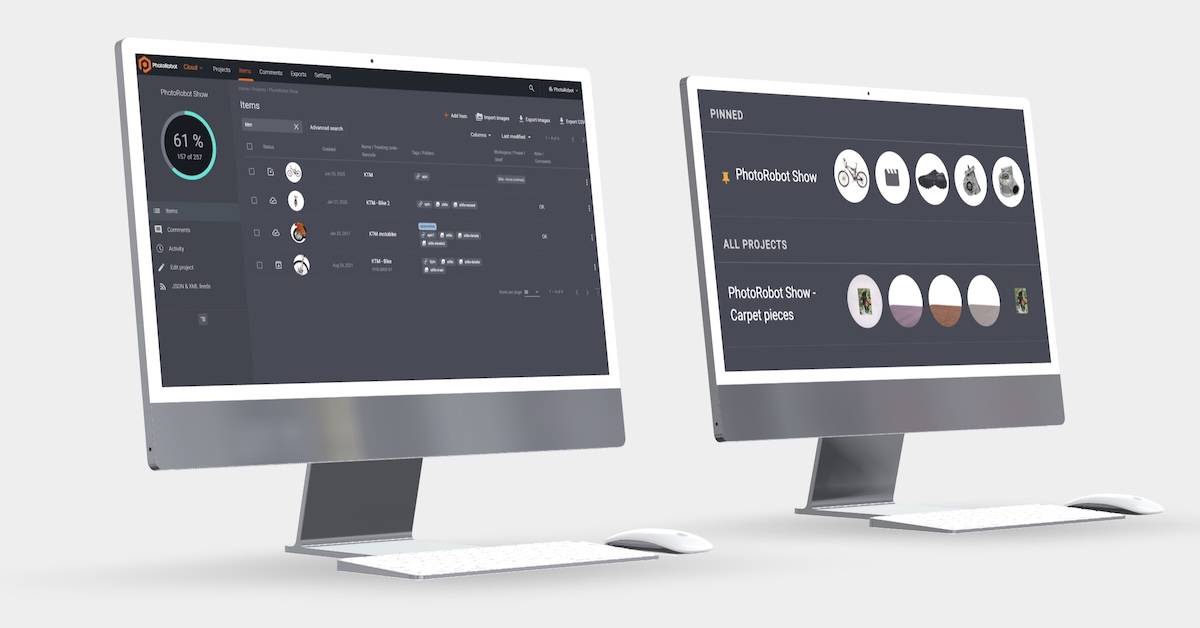
Retrouvez vos travaux plus vite grâce à des listes d’éléments de projet plus intelligentes, à l’épinglage de projets, à des étiquettes colorées partagées à l’échelle de l’organisation et à des paramètres Controls plus clairs.
Retrouver vos projets plus vite dans PhotoRobot Controls
Donnez à PhotoRobot Controls l’image de votre studio et retrouvez vos projets plus vite grâce à des listes d’éléments de projet plus intelligentes, à l’épinglage de projets, à des étiquettes aux couleurs de l’organisation et à une refonte de l’apparence des paramètres.
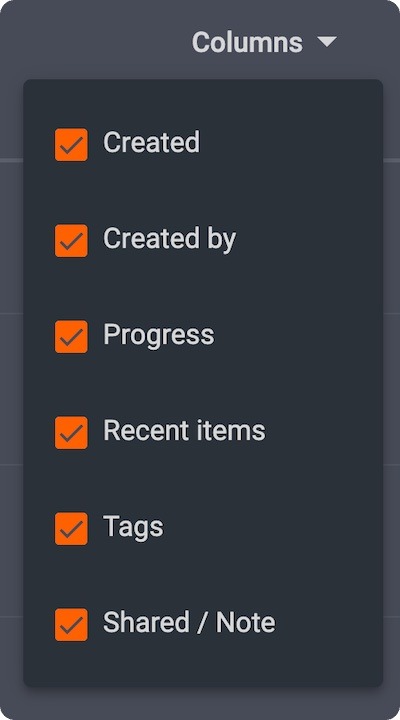
- Configurez les listes d’éléments de projet avec des colonnes personnalisables et une sélection plus rapide.
- Épinglez vos projets actifs en haut de la page Projets pour ne jamais perdre de vue les tâches prioritaires.
- Définissez des étiquettes de couleur au niveau de l’organisation pour indiquer le statut et la priorité.
- Gérez les paramètres sur des pages ciblées, avec une interface « hero » unifiée.
Lisez la suite pour découvrir comment retrouver votre travail plus vite, tout en donnant à _Controls un aspect plus proche de votre studio.
1 - Des listes de projets et d’éléments plus intelligentes
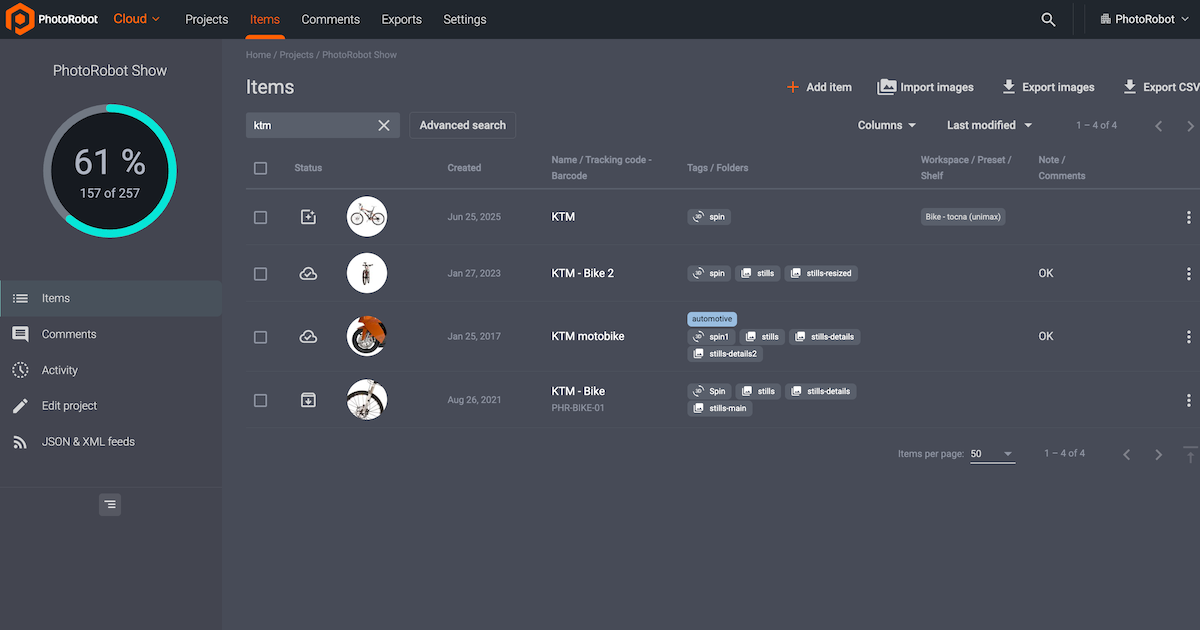
Pour mieux organiser vos listes d’éléments de projet, PhotoRobot Controls propose des colonnes personnalisables et une sélection plus rapide. Vos équipes peuvent ainsi exploiter la vue « Tous les éléments » comme une véritable console de production, sans jamais perdre leur liste filtrée.
Des listes conçues pour le débit
Les listes de projets et d’éléments étant la surface de contrôle de chaque studio PhotoRobot, leur conception doit maximiser le débit. PhotoRobot _Controls permet de lire et de sélectionner plus rapidement les listes, et de les personnaliser plus facilement.
Sélecteur de colonnes avec préférences de visibilité
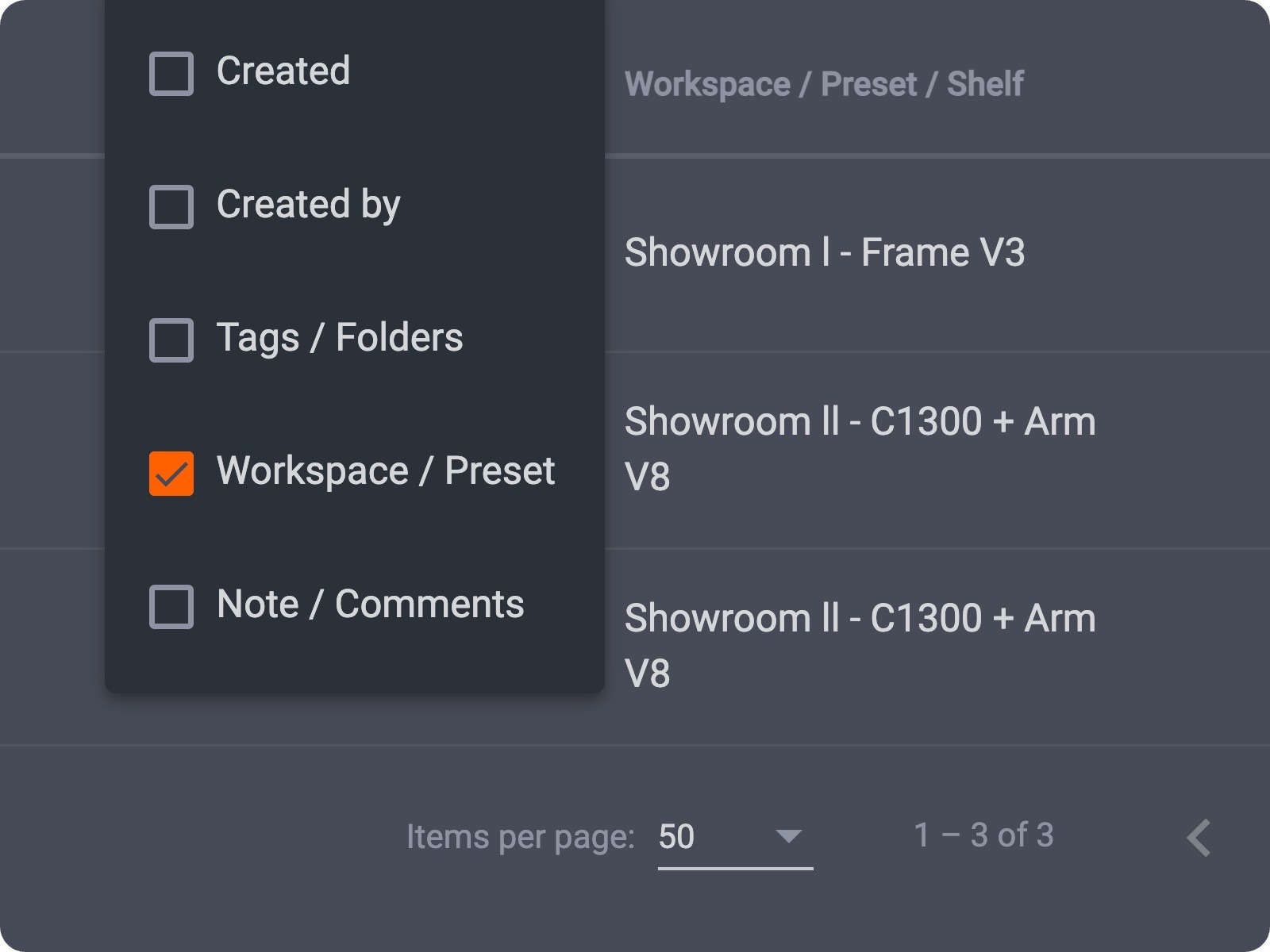
Choisissez les colonnes affichées dans les listes de projets et d’éléments, y compris les colonnes facultatives Créé le et Créé par, avec des préférences de visibilité conservées d’une session à l’autre. N’affichez que ce dont votre rôle a besoin et masquez le reste.
Une sélection qui suit le rythme
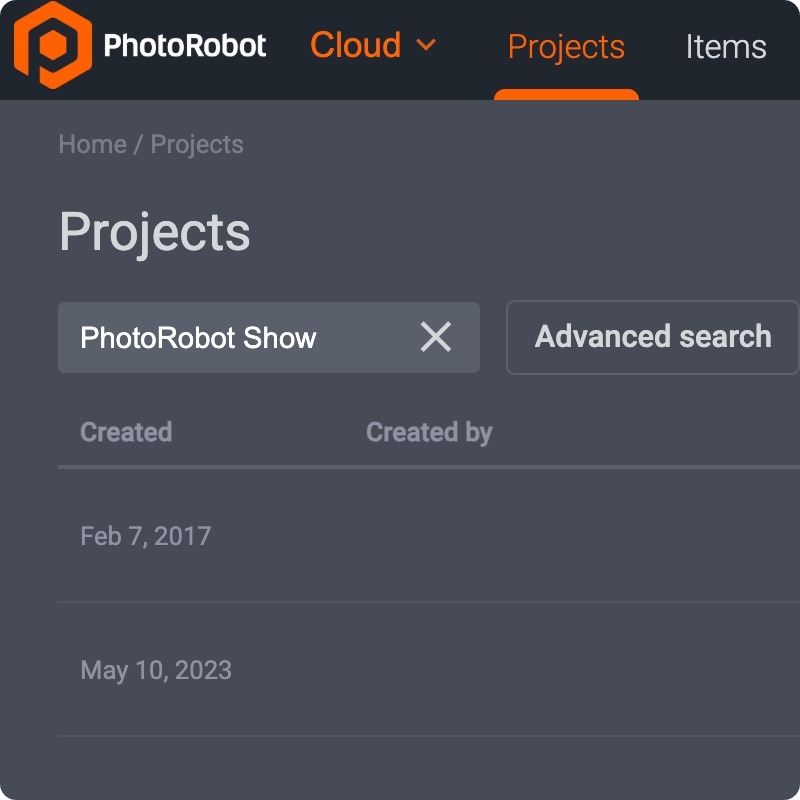
Des fonctions conçues pour accélérer la sélection : celle-ci ne prendra plus jamais de retard.
- Les raccourcis Cmd/Ctrl+A pour la sélection dans les tableaux accélèrent les actions groupées.
- La sélection de lignes sur les pages « Tous les éléments » apporte les mêmes réflexes de sélection multiple aux vues inter-projets.
- À associer à l’export tenant compte des filtres pour que la livraison groupée corresponde à ce que vous avez sélectionné ou filtré.
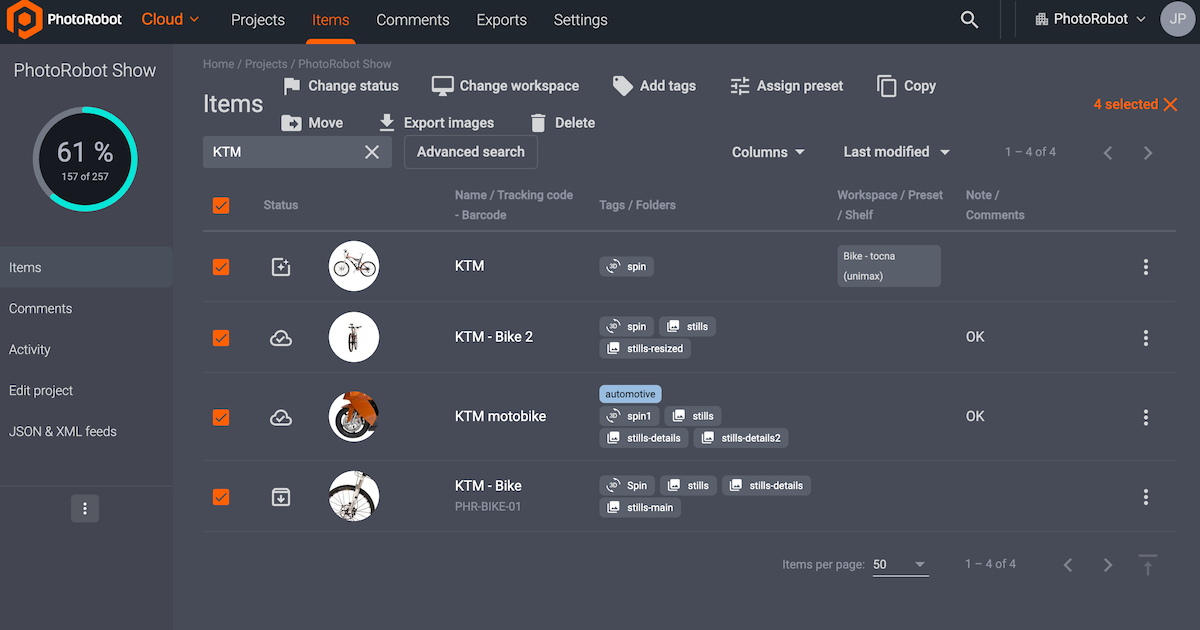
Icônes de statut renouvelées
Les icônes de statut des éléments renouvelées adoptent les Material Symbols. La lecture des statuts est ainsi plus claire et plus cohérente dans toute l’application.
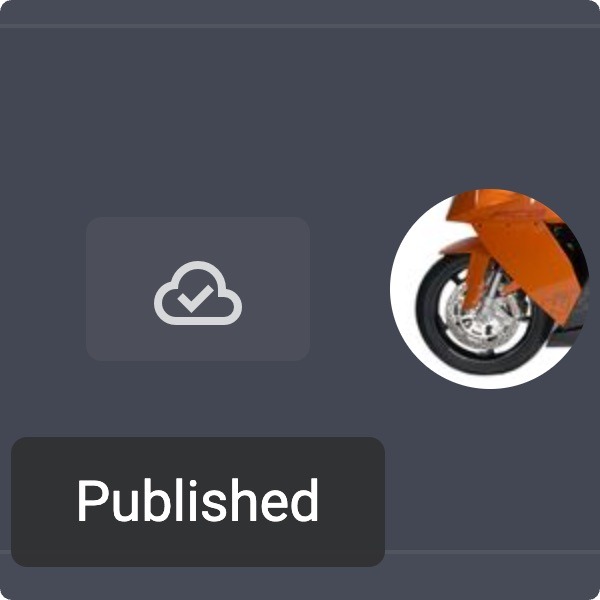
Moins de défilement, moins d’erreurs de clic, des listes adaptables
Des listes de projets et d’éléments plus intelligentes, c’est moins de défilement pour vos responsables de studio et moins d’erreurs de clic qui ralentissent la production. Mieux encore, les listes s’adaptent aux rôles de photographe, de retoucheur et de manager au sein d’une même organisation.
Il vous suffit d’ouvrir un projet ou un élément de liste, d’utiliser le menu des colonnes et d’enregistrer une disposition adaptée à votre façon de trier le travail.
2 - Épinglez vos projets : accédez plus vite à l’essentiel
Repérez et retrouvez rapidement l’essentiel en épinglant vos projets actifs en haut de votre page Projets PhotoRobot. Avec l’épinglage personnel, votre travail prioritaire ne disparaît jamais de l’écran. Définissez vos priorités sans modifier ce que voient vos collègues. Vous passez moins de temps à chercher et plus de temps à produire, grâce à un accès en un clic à chacun de vos projets.
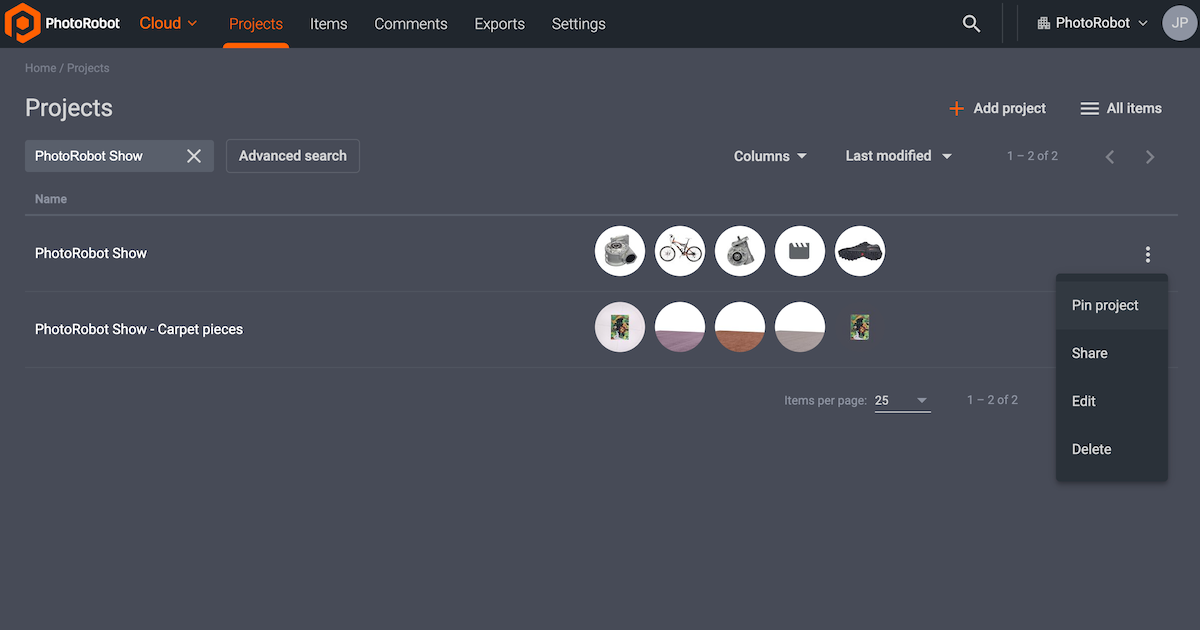
Finies les longues recherches pour retrouver les projets actifs
Dans les studios très actifs, la liste des projets s’allonge rapidement, mais PhotoRobot _Controls vous aide à suivre le rythme. Controls permet à chaque utilisateur d’épingler individuellement des projets, et des paramètres d’épinglage dédiés facilitent l’accès à vos favoris. Ainsi, vos campagnes saisonnières, vos clients VIP et vos listes de prises de vues du jour ne sont jamais noyés parmi les dossiers archivés ou peu prioritaires.
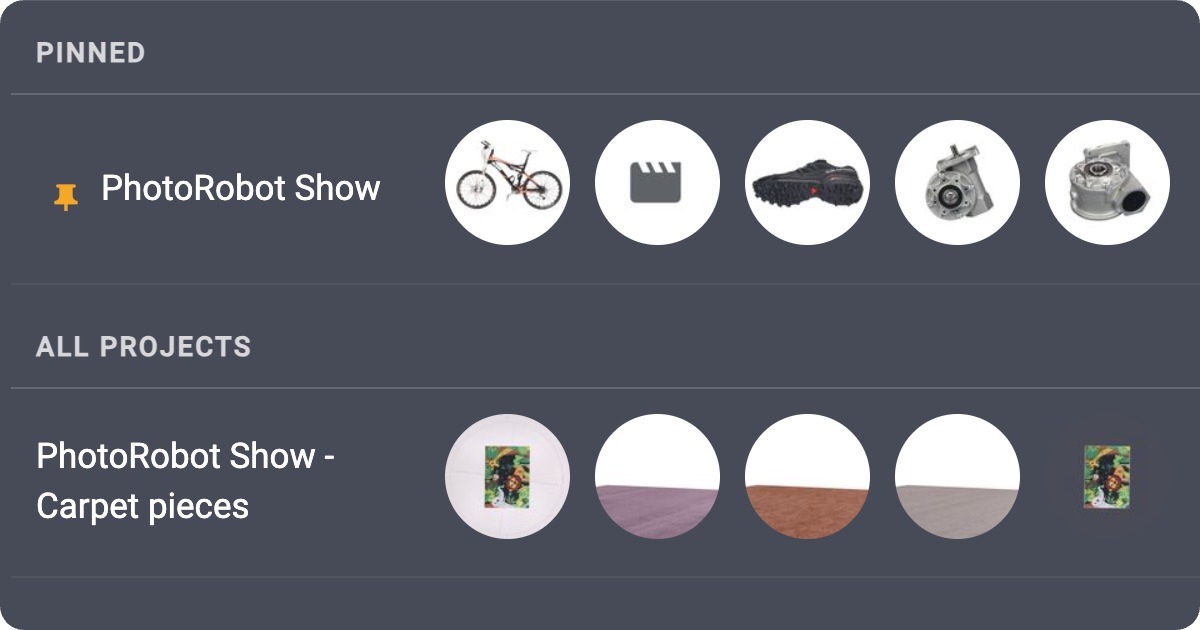
Comment l’épinglage de projets aide à garder l’ordre
L’organisation de votre studio reste intacte grâce aux épingles personnelles et aux paramètres individuels.
- Les épingles personnelles de la page Projets gardent vos travaux en cours visibles, sans modifier ce que voient vos collègues.
- Le contrôle des paramètres permet de définir un comportement d’épinglage adapté à la façon dont votre équipe navigue dans la production.
- Moins de recherche, plus de prises de vue : ouvrez le bon projet en un clic au début de chaque service.
Idéal pour les studios multiprojets
Accéder plus rapidement aux priorités de votre studio est essentiel, que vous gériez une seule marque phare ou des dizaines d’espaces de travail clients. L’épinglage de projets fait de la navigation entre projets un réflexe, grâce à une conception pensée pour les studios multiprojets.
Pour commencer à épingler des projets, ouvrez simplement la page Projets, épinglez les campagnes que vous ouvrez chaque jour et constatez la différence dès votre prochaine session.
3 - Étiquettes colorées à l’échelle de l’organisation
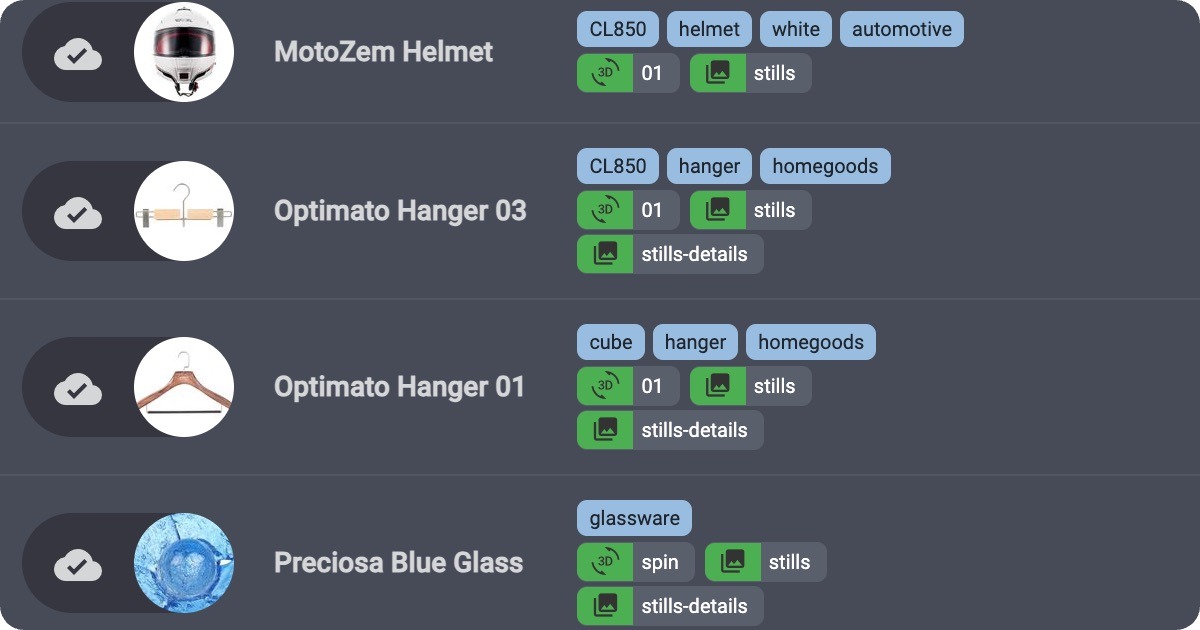
Créez chaque étiquette dans une couleur cohérente à travers toute votre organisation, afin que le statut, la catégorie et la priorité ressortent dans chaque projet et chaque élément de liste. Personnalisez votre palette de couleurs d’organisation avec des correspondances de couleurs au niveau de l’organisation, des pastilles colorées dans les listes et la gestion des paramètres d’étiquettes.
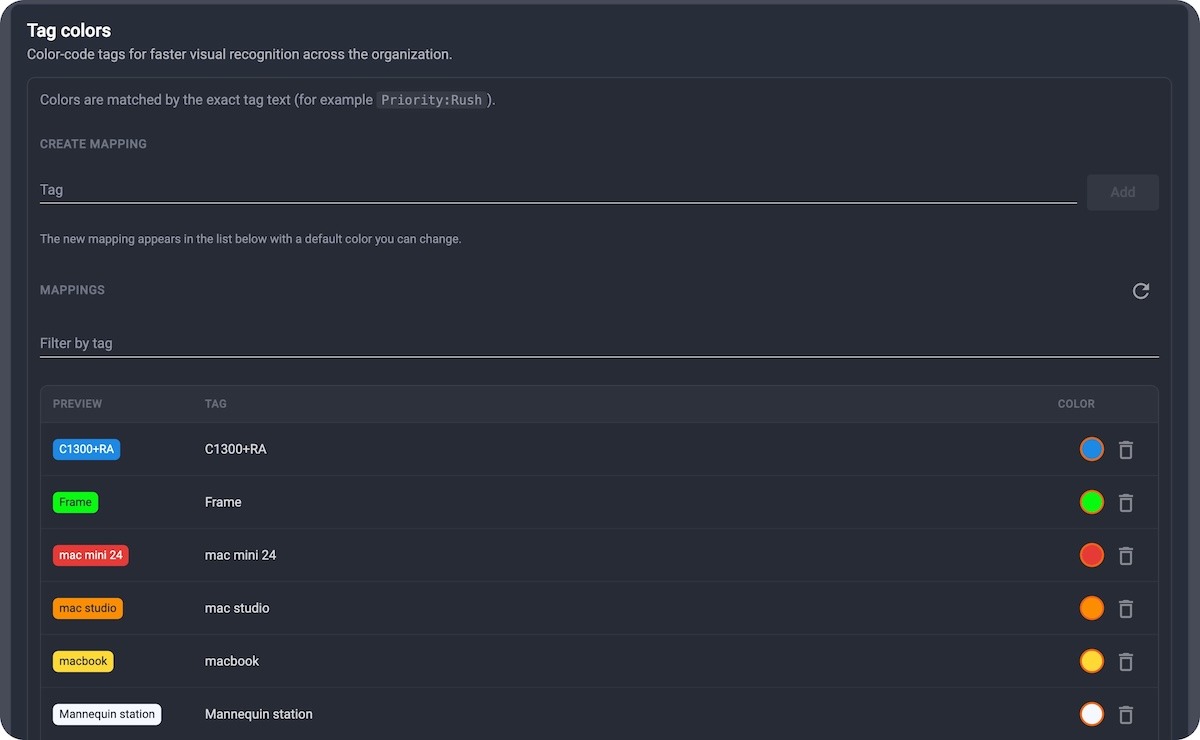
Une couleur qui a le même sens pour tous
Les étiquettes ne sont utiles que si toute l’équipe les interprète de la même manière : _Controls aligne donc vos équipes grâce aux étiquettes colorées à l’échelle de l’organisation. Définissez une couleur une seule fois dans les paramètres et retrouvez-la partout où les étiquettes apparaissent. Choisissez vos couleurs et alignez votre équipe.
Une gestion plus rapide, une meilleure productivité
Alignez pleinement vos équipes pour une gestion plus rapide et une meilleure productivité grâce à :
- Des correspondances de couleurs au niveau de l’organisation pour que « urgent », « retouche » ou « marketplace » s’affichent toujours de la même façon.
- Des pastilles colorées dans les listes pour un repérage plus rapide dans les grands catalogues.
- Une gestion des paramètres pour ajouter, modifier et valider les couleurs des étiquettes sans bidouillage CSS.
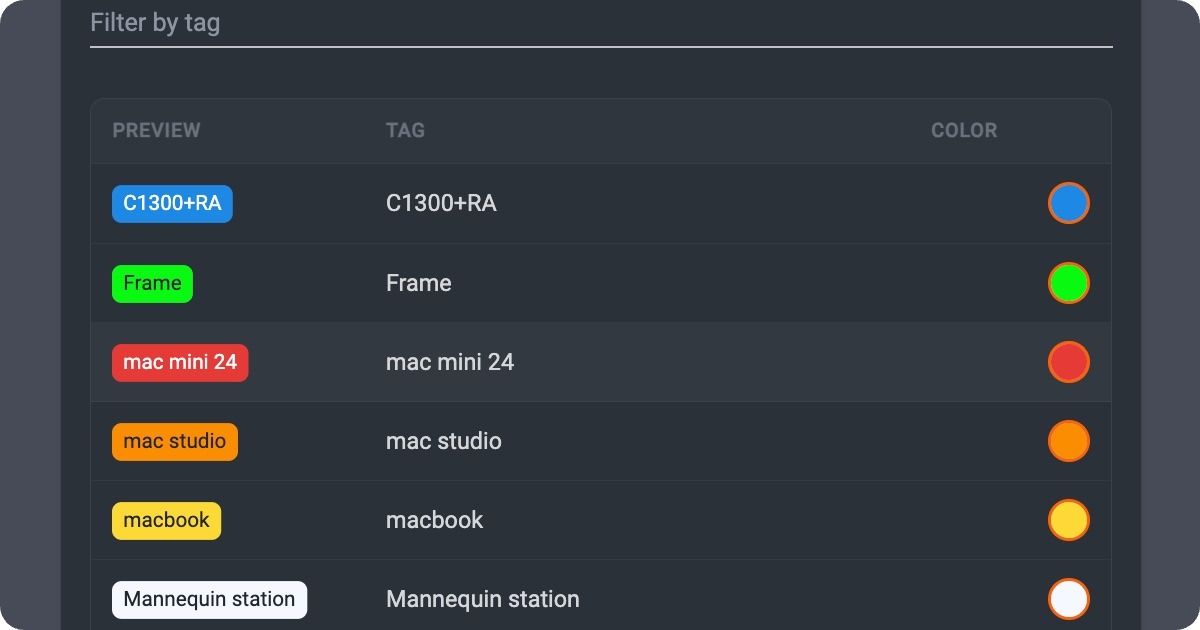
Des étiquettes au service de vos plateaux de production
Lorsque des centaines de SKU passent chaque jour par la prise de vue, la retouche et la publication, le codage visuel est toujours plus efficace que les libellés textuels seuls. Les étiquettes colorées transforment le tri en un simple coup d’œil, pour les photographes, les retoucheurs et les chefs de projet.
Gérez vos étiquettes en ouvrant les paramètres dans _Controls, puis utilisez Étiquettes (organisation) pour attribuer des couleurs aux libellés que votre équipe utilise déjà.
4 - Des paramètres Controls plus clairs, et une nouvelle apparence
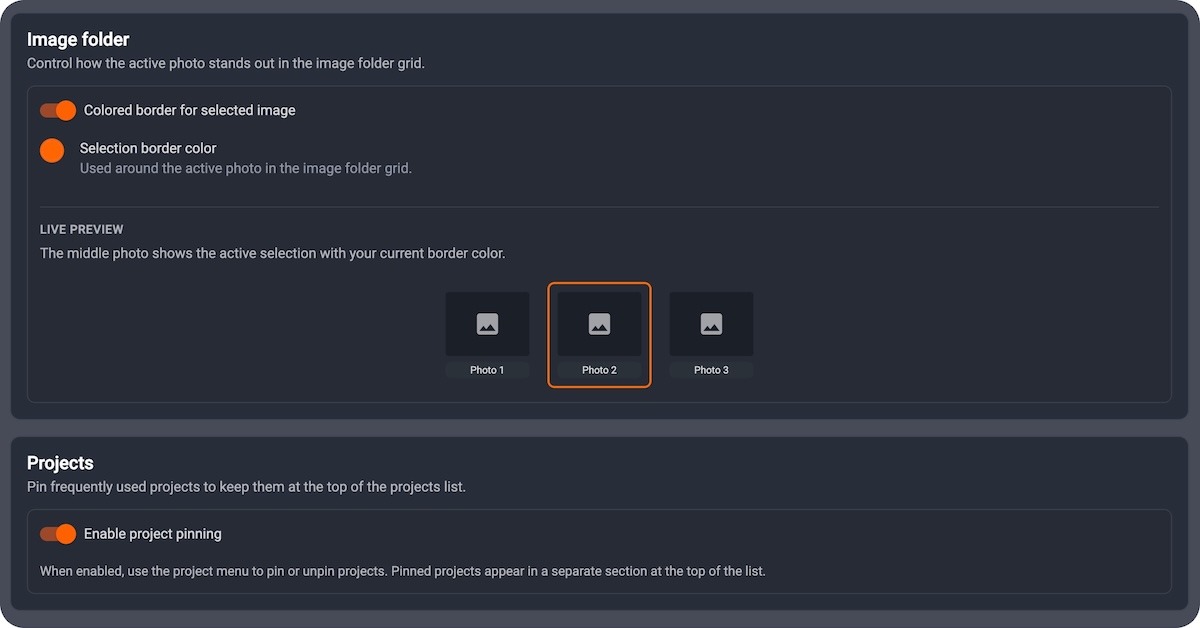
Vos paramètres dans _Controls sont désormais répartis en pages ciblées dotées d’une interface hero unifiée. Ils comprennent une nouvelle page Apparence pour la langue, les couleurs des dossiers et les bordures facultatives des dossiers d’images. Vos paramètres reflètent le fonctionnement réel de votre studio.
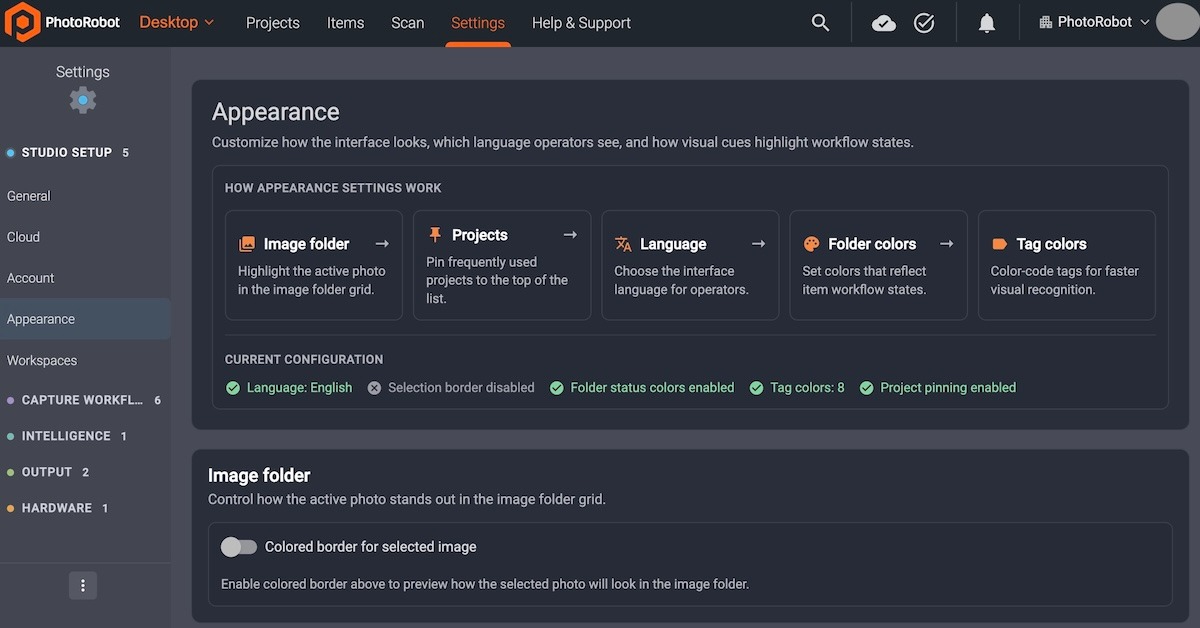
Des paramètres adaptés au fonctionnement des studios
Pour que la configuration soit aussi maîtrisée que la prise de vue, PhotoRobot _Controls propose des pages de listes de paramètres et des boîtes de dialogue d’entités remaniées. Les deux s’affichent désormais dans des écrans plus clairs et ciblés, plus faciles à parcourir et à présenter aux nouveaux opérateurs.
Des mises en page cohérentes, des dialogues fluides, des pages adaptables
Gérez _Controls en toute simplicité dans le studio, désormais avec :
- Des pages de paramètres repensées avec une mise en page de type hero cohérente pour chaque section.
- Des boîtes de dialogue d’entités simplifiées pour créer et modifier la configuration sans encombrement.
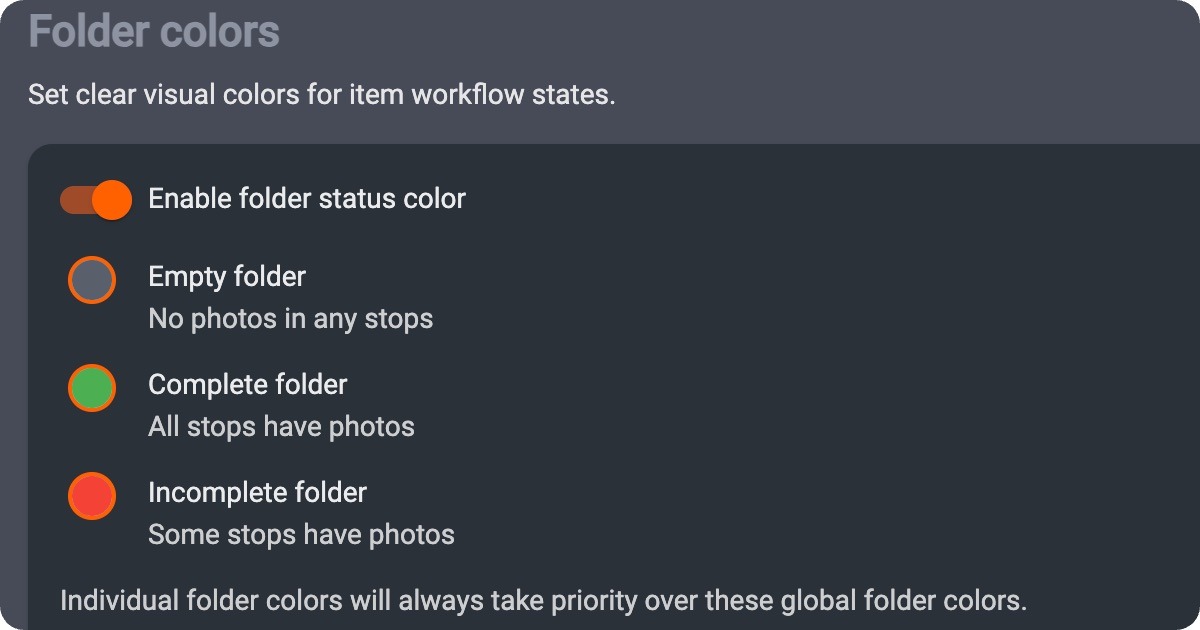
- Une page Apparence : la langue et les couleurs des dossiers quittent la page Général pour un espace dédié.
- Bordures facultatives pour les dossiers d’images : activez une bordure colorée personnalisable sur les miniatures de dossiers de votre choix, tout en conservant la mise en évidence discrète comme réglage par défaut pour les utilisateurs existants.
Réduire les erreurs des opérateurs grâce aux repères visuels
Les repères visuels sur les dossiers réduisent les erreurs lorsque les opérateurs passent d’un répertoire Still, Spin ou personnalisé à un autre sous pression. Les paramètres d’apparence font de ces repères un choix délibéré du studio, et non une préférence cachée dans les réglages généraux.
Assurez-vous d’utiliser la dernière version de _Controls pour profiter d’une expérience de paramétrage plus fluide et de la nouvelle apparence. Ouvrez « Settings », puis « Appearance », et adaptez la mise en évidence des dossiers au workflow de votre plateau.
PhotoRobot Controls : une productivité accrue pour votre studio
PhotoRobot Controls évolue en permanence avec l’écosystème client afin d’offrir un meilleur support et une productivité accrue dans vos workflows de photographie automatisée. Retrouvez vos projets plus vite. Gérez plus rapidement et photographiez davantage. PhotoRobot _Controls devient votre studio : il relie vos workflows aux robots, aux appareils photo, aux éclairages et à la post-production pour une automatisation complète au sein d’un seul logiciel.



