
Utilisation concrète de SmartCode dans la production photo à haut volume
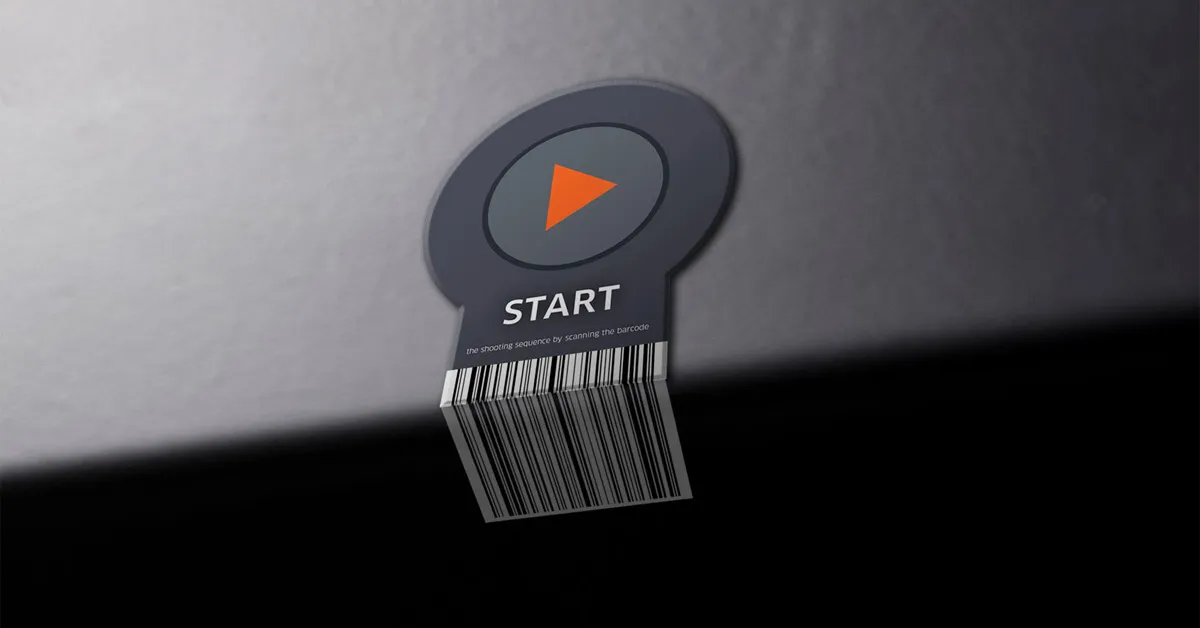
Découvrez comment les opérations à haut volume utilisent PhotoRobot SmartCodes pour piloter directement les séquences logicielles et maximiser la productivité dans les workflows de production.
Des workflows plus fluides avec les PhotoRobot SmartCodes
Le workflow PhotoRobot SmartCode consiste à utiliser un scanner pour lire des SmartCodes imprimés, qui permettent de piloter directement les séquences du logiciel PhotoRobot. Considérez les SmartCodes comme des codes de déclenchement spéciaux, qui commandent au logiciel d’exécuter des actions pour les différentes étapes de la production. Les opérateurs de la chaîne de production n’ont ainsi qu’à scanner des codes QR ou des codes-barres pour lancer les différents processus du workflow.
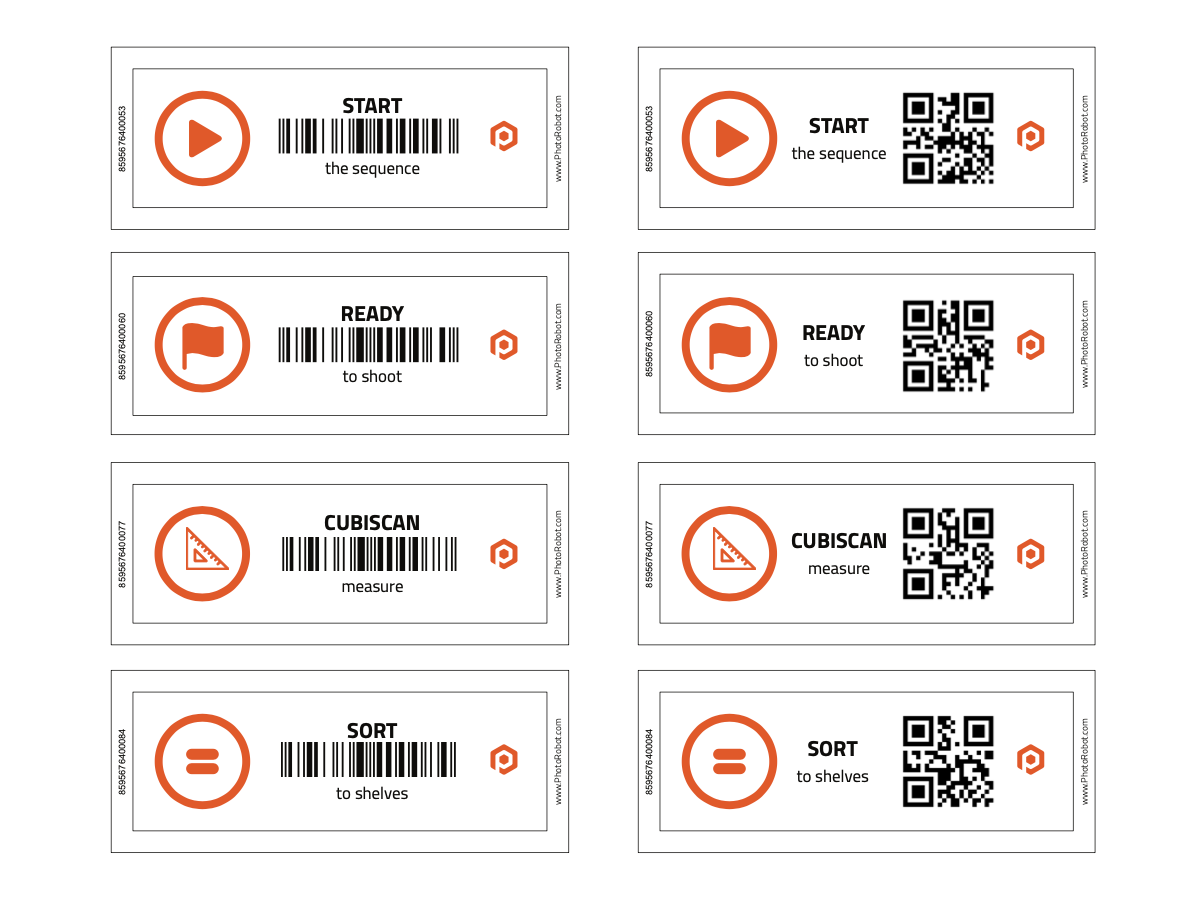
Par exemple, dans les grands halls de production utilisant PhotoRobot, les SmartCodes sont généralement imprimés sous forme d’autocollants et d’étiquettes à placer près des postes de travail. Dans d’autres cas, les SmartCodes sont directement fixés sur des porte-clés, ce qui réduit encore les déplacements inutiles dans le studio. Le scan des codes déclenche alors les différentes étapes du workflow, de la pesée et de la mesure des articles au tri, à la mise en place et à la prise de vue.
Il n’y a plus d’allers-retours entre un poste de travail robotisé et un ordinateur, ce qui accélère considérablement les chaînes de production. La productivité est encore meilleure lorsque les SmartCodes sont placés tout près des objets à photographier. Dans ce cas, les opérateurs n’ont qu’à poser les produits sur la machine et à scanner un code pour lancer instantanément les séquences.
Poursuivez votre lecture pour découvrir les PhotoRobot SmartCodes, avec un exemple pratique de leur utilisation dans de grands halls de production photo.
Production typique à grand volume avec PhotoRobot Studio
Dans un grand hall de production équipé de PhotoRobot, chaque poste de travail offre généralement un temps de production d’environ 1 minute par produit. Cela représente près de 500 articles par poste de travail et par équipe de 8 heures.
Prenons l’exemple d’une chaîne de production PhotoRobot standard à grand volume.
- Dans les grands halls de production, on peut compter 10, 20, voire 60+ postes de travail robotisés.
- Chaque poste de travail fonctionne simultanément sur plusieurs équipes par jour.
- La production comprend 5 étapes essentielles : scan et mesure, tri et stylisme, prise de vue robotisée, post-traitement, API et publication.
- Le hall de production génère des milliers de fichiers par équipe, même dans des environnements d’entrepôt classiques.
- Le résultat : des galeries 2D, des vues 360, des modèles 3D et des vidéos produit 360 entièrement post-traités.
PhotoRobot prend en charge chaque étape de cette production, et des PhotoRobot SmartCodes sont placés à des endroits pratiques le long de la chaîne de production. Chaque code permet aux équipes de déclencher facilement les différentes étapes du workflow en le scannant au moment voulu.
Le scan des SmartCodes permet de piloter directement le logiciel pour :
- Peser et mesurer les articles avec CubiScan.
- Trier les articles sur des étagères logicielles (chariots) selon leurs propriétés photographiques et leurs presets.
- Préparer les articles pour la prise de vue dans le système.
- Robotiser la prise de vue.
Il est en outre possible de connecter chaque poste de travail PhotoRobot et de les piloter depuis une interface logicielle unique.
La post-production automatique avec livraison via API et intégrations cloud rend la publication des fichiers automatique et instantanée après la prise de vue. Les processus manuels s’effacent simplement à l’arrière-plan, et n’importe quel collaborateur peut facilement reproduire les workflows en scannant des SmartCodes.
1 - Utiliser les SmartCodes pour peser et mesurer les articles avec CubiScan
Dès les premières étapes du workflow, de nombreux halls de production utilisent un SmartCode pour peser et mesurer les articles avec CubiScan. Le SmartCode prépare l’appareil CubiScan à enregistrer le poids et les dimensions d’un objet dans le système. Les informations produit peuvent ainsi être associées automatiquement aux fichiers image sous forme de métadonnées.
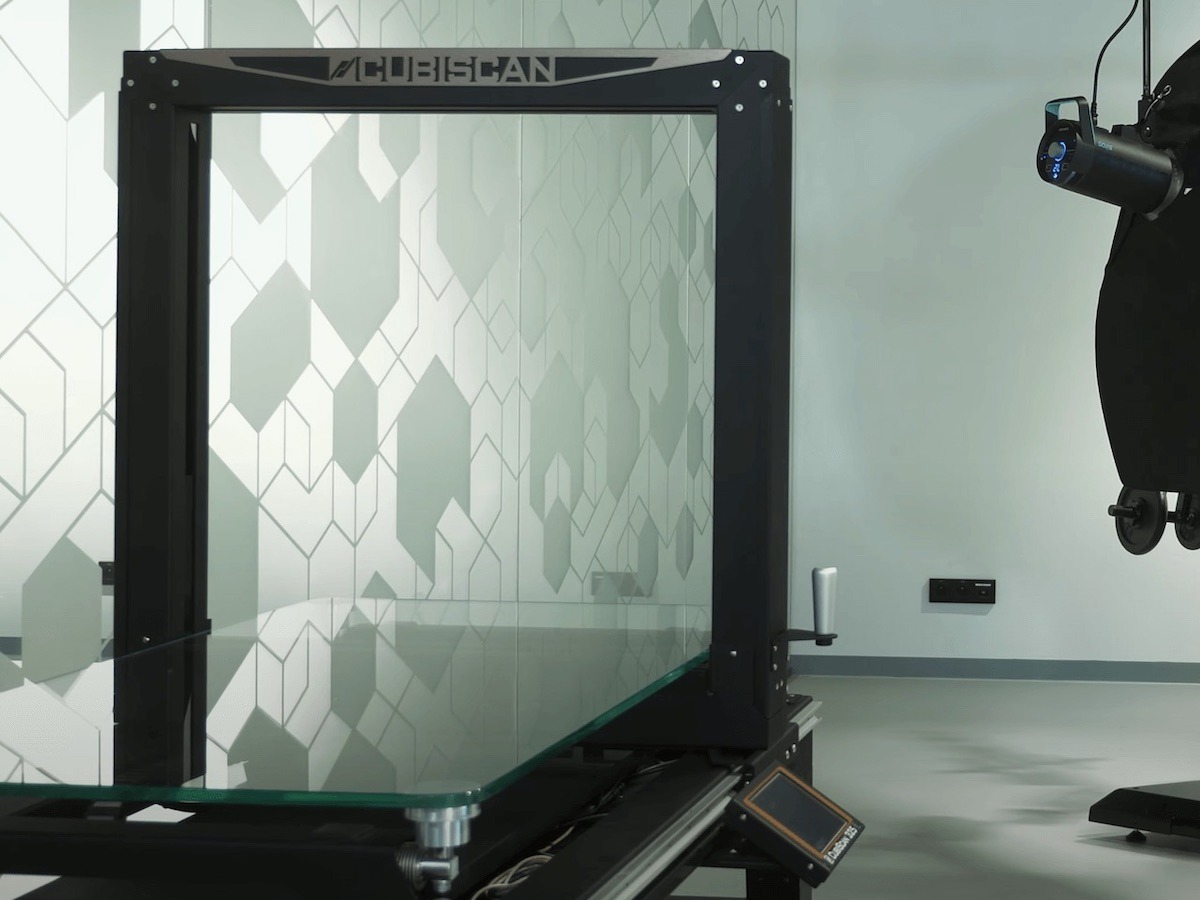
En pratique, les halls de production impriment généralement un SmartCode sous forme d’autocollant ou d’étiquette et le placent directement sur un appareil CubiScan ou à proximité. Chaque SmartCode peut être au format code-barres ou code QR.
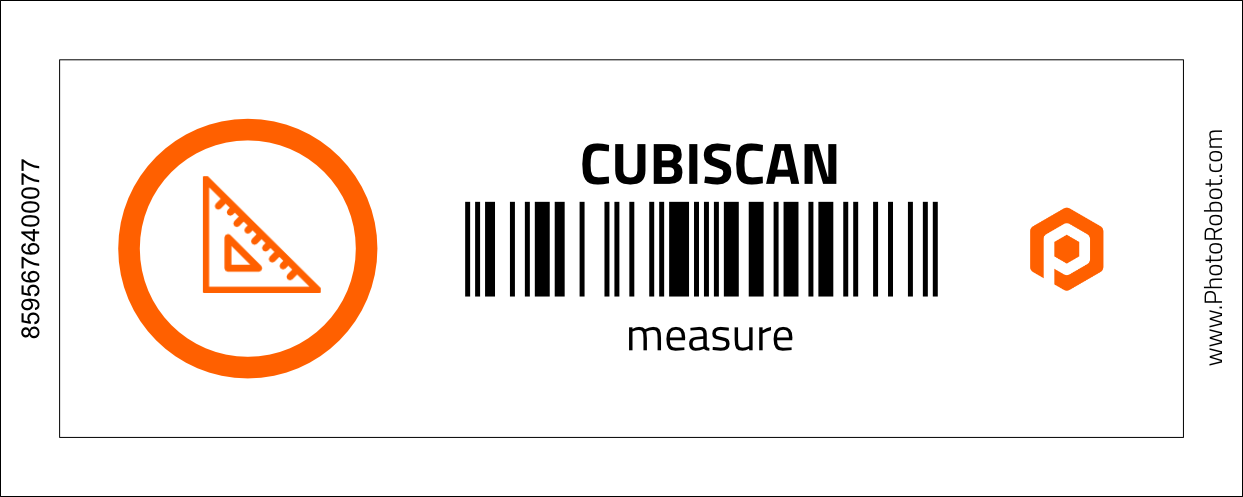
Par ailleurs, chaque produit possède son propre code d’identification unique ou SKU, qui indique à CubiScan l’article à mesurer.
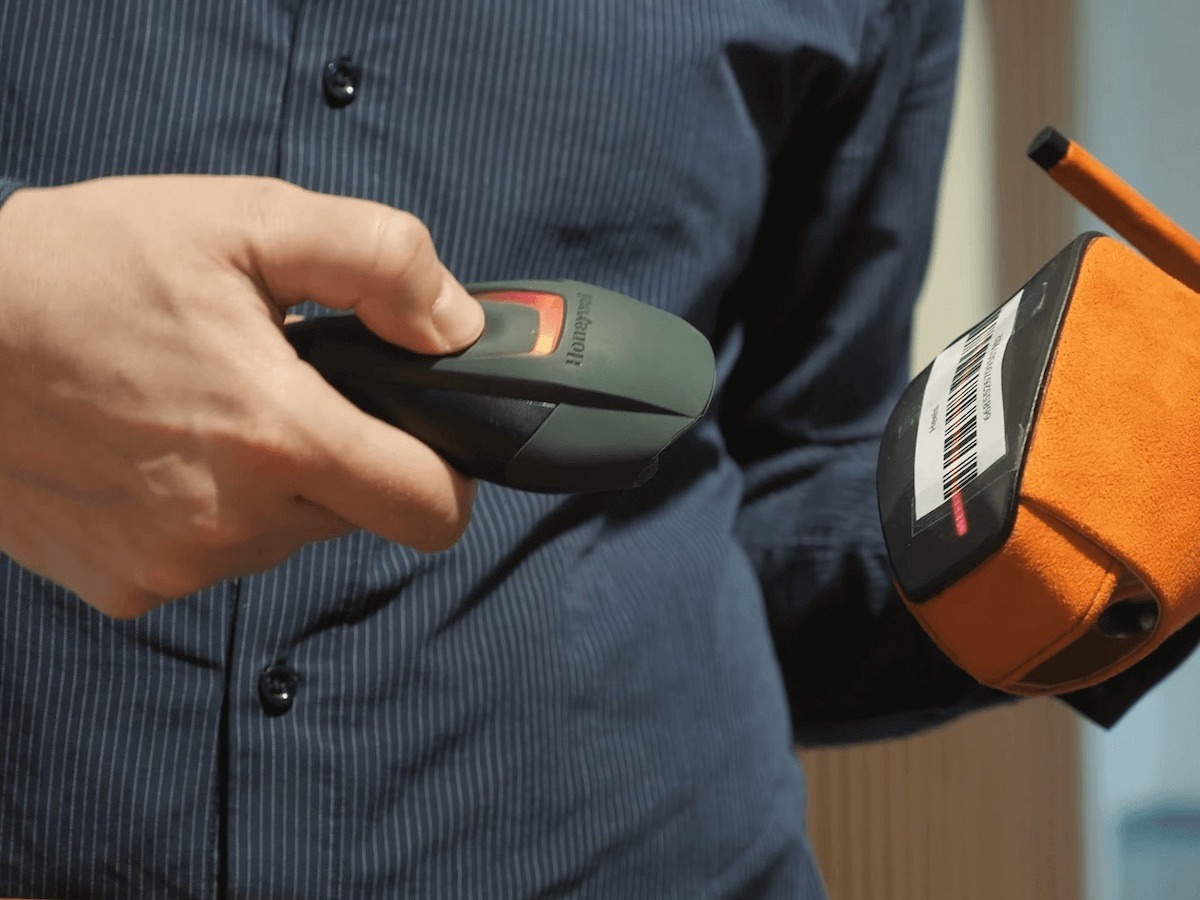
Les opérateurs de la chaîne de production n’ont ainsi qu’à scanner le SmartCode pour CubiScan, puis le code produit de l’article à mesurer. Ils font ensuite passer l’article dans l’appareil CubiScan, qui enregistre automatiquement le poids et les dimensions de l’objet dans le système.
2 - Trier les articles par étagère (chariot) avec un SmartCode
Le workflow SmartCode offre un autre avantage : le tri des articles par catégories à l’aide de codes d’étagère (chariot). Dans ce cas, un SmartCode ordonne au système de commencer le tri des articles par étagère (chariot), et un code d’étagère unique est également utilisé. Le code d’étagère enregistre dans le système des paramètres photographiques configurables et des préréglages pour des types d’articles similaires.
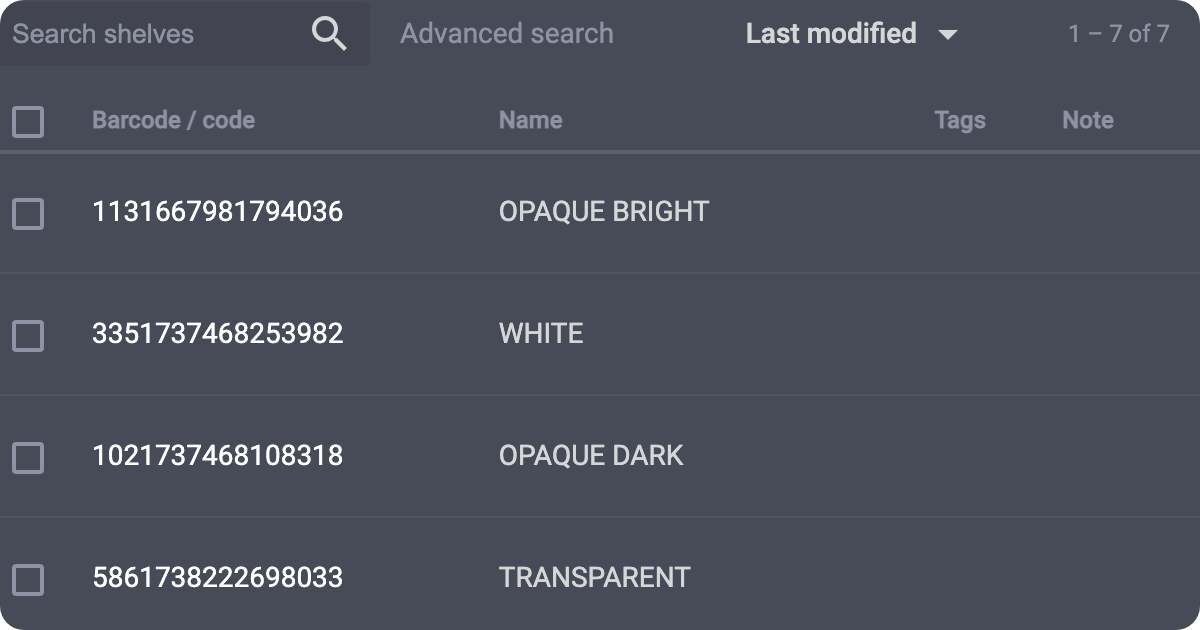
En pratique, cela permet de trier les articles dans des « étagères » logicielles afin de regrouper facilement ceux dont les exigences photographiques sont similaires, puis de les photographier ensuite de manière automatisée.
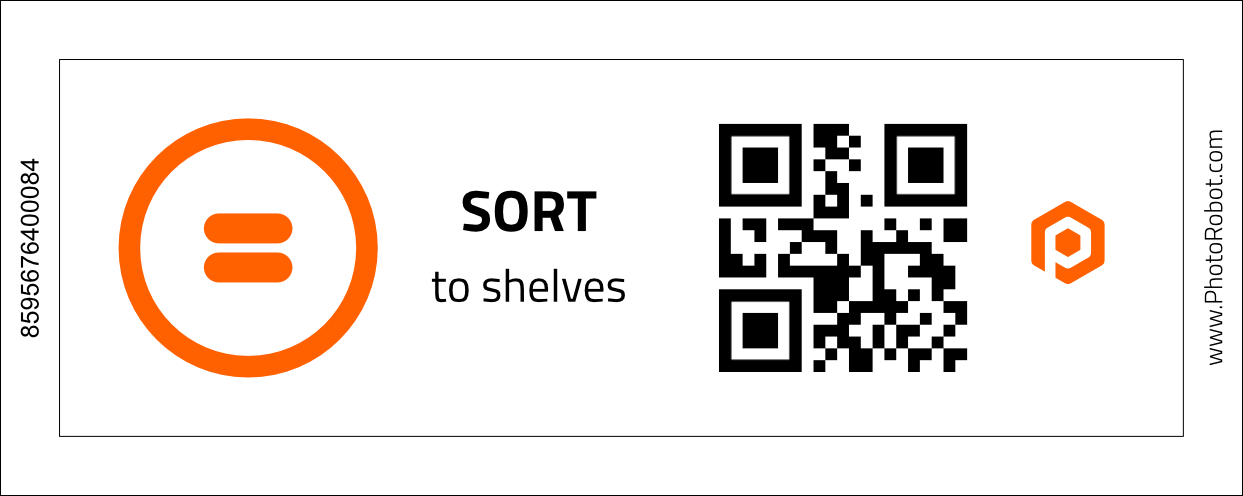
Pour cela, l’opérateur scanne d’abord le SmartCode, puis un code article, et enfin le code d’étagère correspondant.
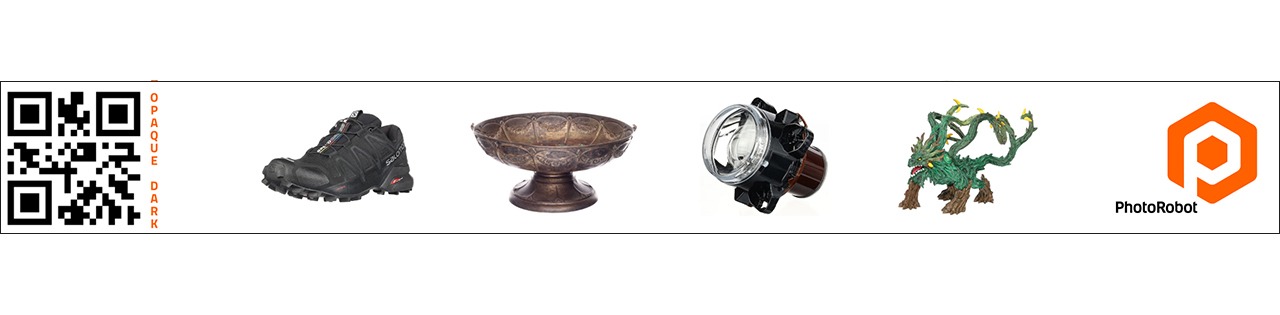
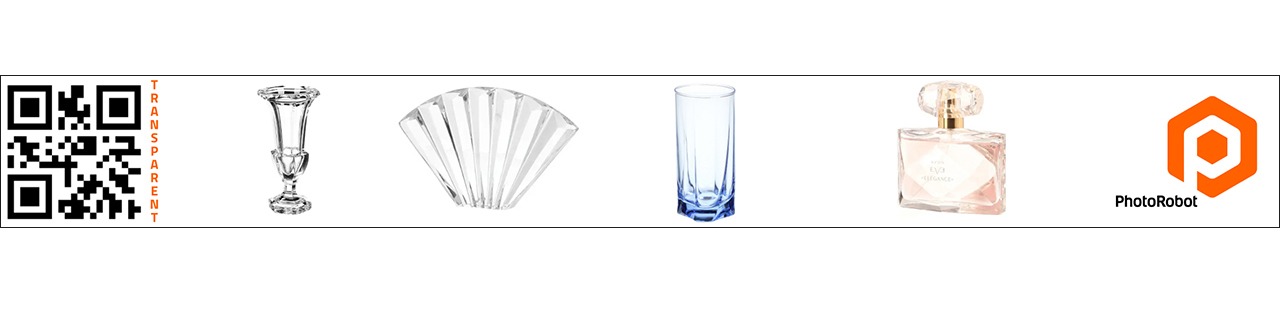
Les codes d’étagère contiennent les réglages d’éclairage et de prise de vue, ainsi que d’éventuels presets supplémentaires pour la capture et la post-production. Prenons l’exemple de réglages et de presets spécifiques pour des objets de couleur, de transparence, de taille et de propriétés particulières différentes. Les groupes peuvent inclure des objets opaques, des objets clairs et des objets plus complexes, comme les articles à surface transparente ou très réfléchissante.
Différents codes d’étagère aident ensuite les équipes de production à trier les articles selon les guides de style, la mise en scène, la superposition d’images, etc. Les codes sont également entièrement personnalisables : tout dépend donc uniquement des types de produits à photographier.
Les équipes placent ensuite les codes d’étagère à proximité des postes de travail où elles préparent les articles pour la prise de vue, par exemple directement sur les racks et chariots de produits. Plus les codes sont proches du poste de travail, plus le workflow de production est fluide.
3 - Identification des articles pour la prise de vue
Une fois les produits triés dans les étagères du logiciel, il suffit de scanner le code-barres d’un article pour l’identifier en vue de la prise de vue. Cette étape précède immédiatement la mise en place de l’article sur le robot. Le code-barres de l’article indique au système quel produit sera photographié, ainsi que son code d’étagère spécifique.
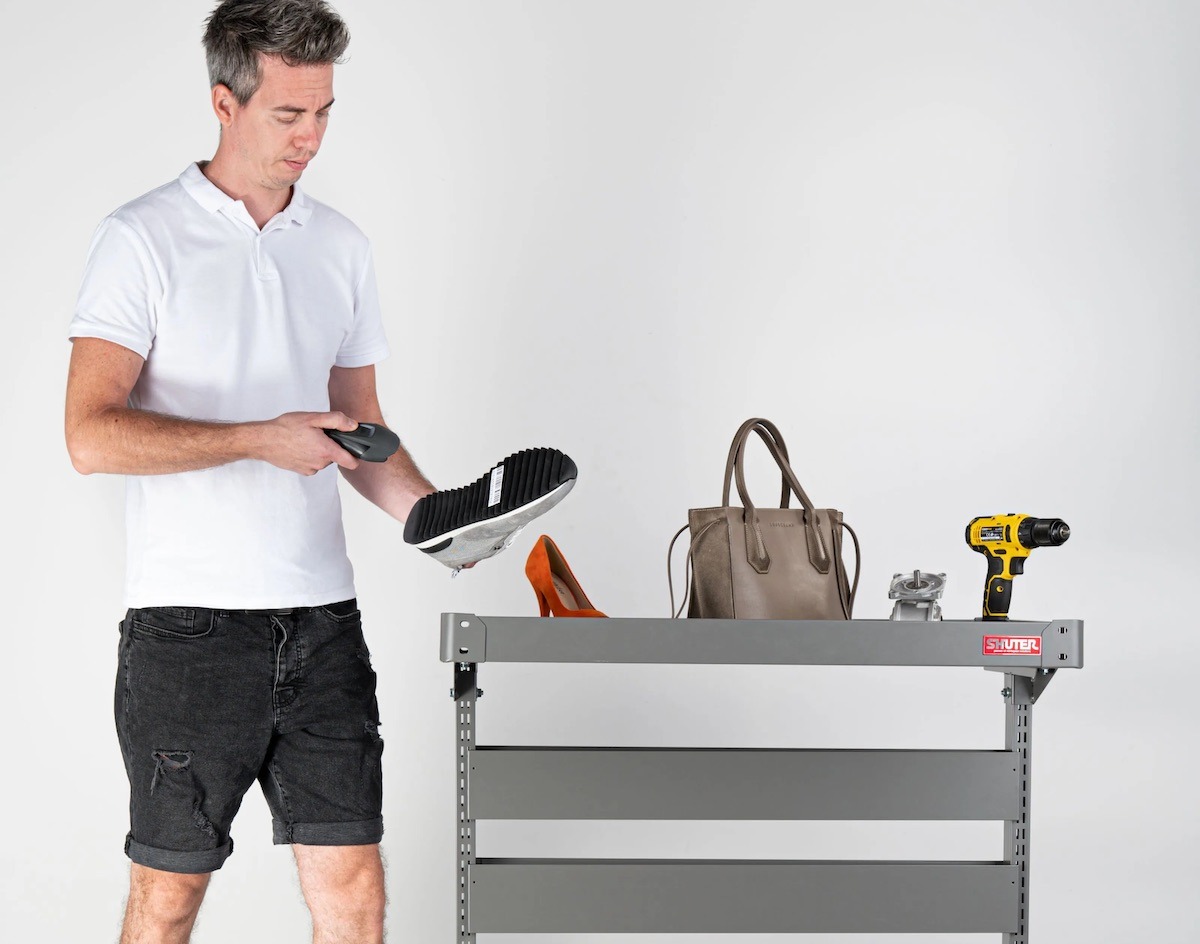
Le scan du code-barres de l’article transmet alors automatiquement au système les instructions pour la capture robotisée et le post-traitement de l’article. Celles-ci dépendent du code d’étagère / de rack de l’article et comprennent les presets des réglages de l’appareil photo et de l’éclairage, ainsi que les sorties à capturer.
Par exemple, le scan du code produit à ce stade peut activer des presets pour extraire des photos de produits en 2D en parallèle d’une rotation à 360°.
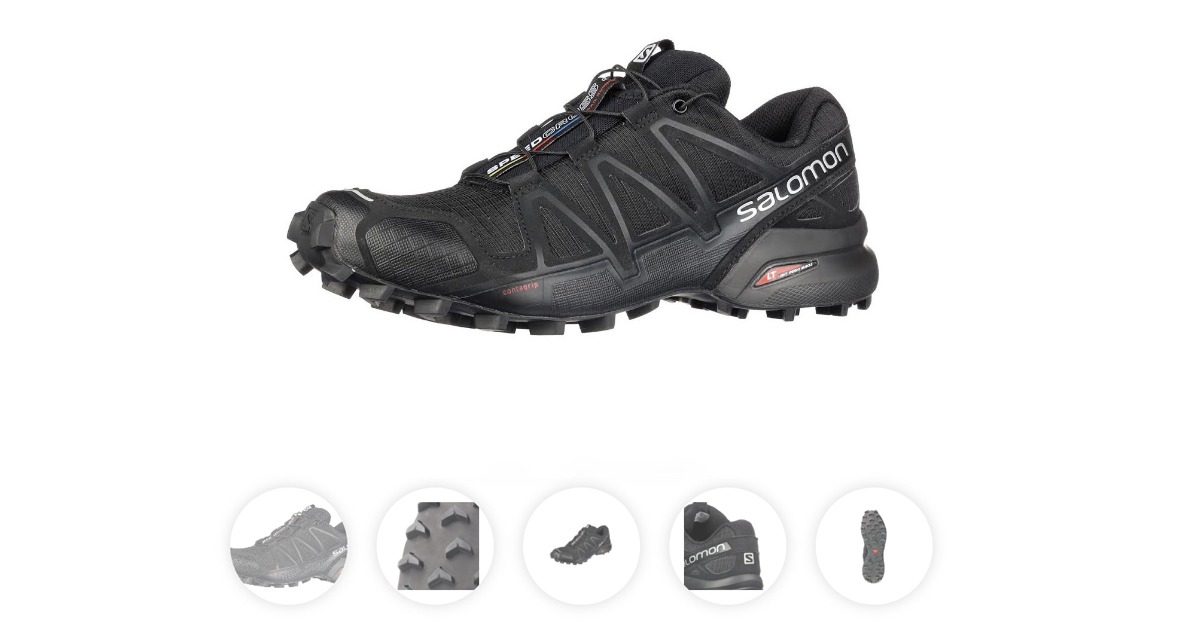
Il peut également inclure des instructions pour une séquence de capture à plusieurs élévations autour de l’objet, afin de produire des rotations de produits en 3D et des modèles 3D d’objets.
Toutes ces instructions découlent directement de l’association préalable du code d’étagère à l’article. Les équipes n’ont donc qu’à scanner le code-barres de l’article pour préparer le logiciel à l’automatisation de la prise de vue, puis à mettre l’article en place sur le robot.
4 - Passage du statut du workflow à « Ready to Shoot »
Pour indiquer au système qu’un article est prêt à entrer dans le workflow photo, il existe le SmartCode « Ready to shoot ». Le scan de ce SmartCode fait automatiquement passer le statut de workflow d’un article à « Ready to shoot » dans le logiciel.
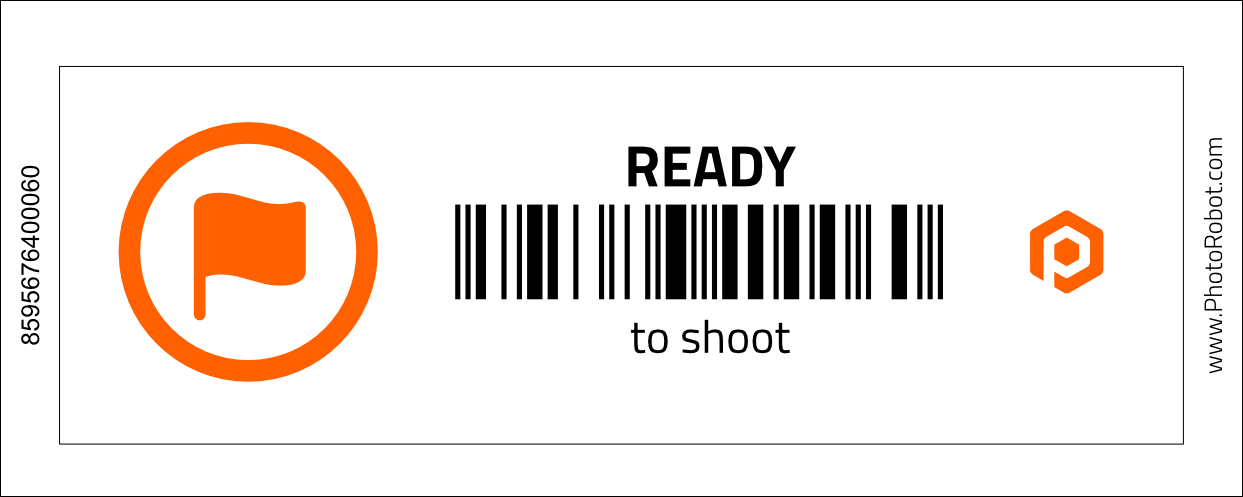
Ce statut indique que les étapes de préparation de l’article sont terminées, y compris toute préparation supplémentaire nécessaire avant la mise en place du produit. C’est le cas, par exemple, du déballage, de l’assemblage, du stylisme, de la disposition ou du paramétrage des produits avant leur acheminement vers une ligne de production. Dans ces situations, une personne gère souvent cette préparation complémentaire en coulisses du workflow. Le système doit donc permettre aux responsables de la préparation d’indiquer à la ligne de production que cette étape est terminée. Ainsi, l’ensemble de l’écosystème peut fonctionner comme un tout cohérent, afin d’atteindre des cadences de production globales maximales.
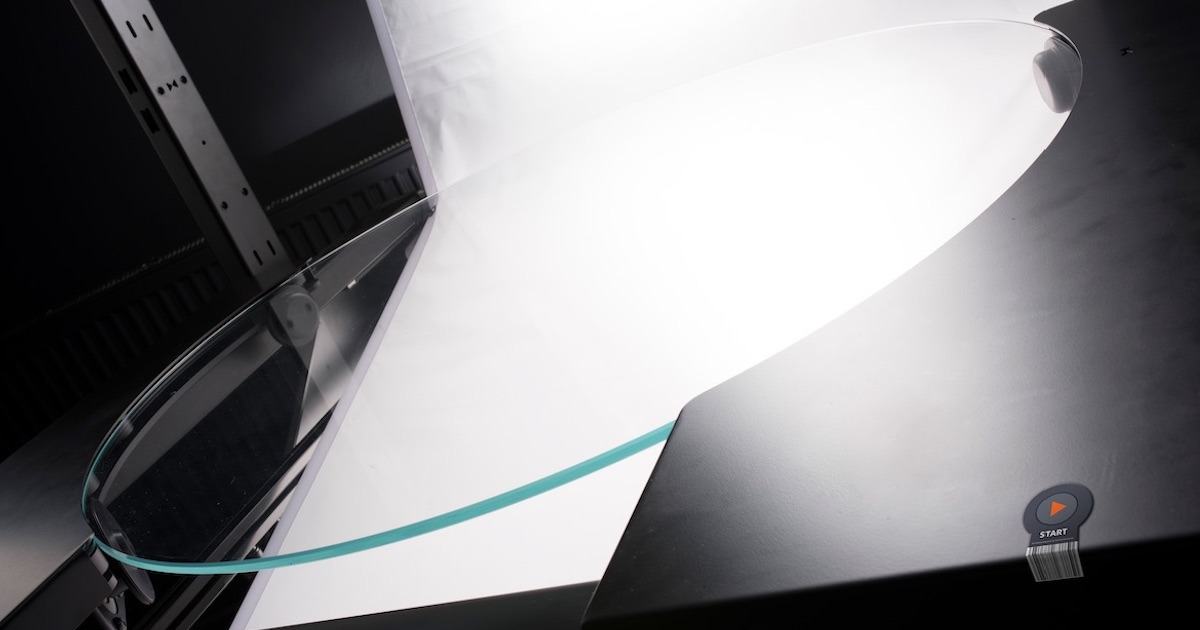
Lorsque le statut de l’article est « Ready to shoot », la ligne de production sait qu’elle peut positionner l’objet pour la prise de vue sur un poste de travail PhotoRobot. Dans les grands halls de production, on utilise souvent pour cela une Centerless Table associée à un Robotic Arm. Cette configuration comprend un système de laser en croix qui facilite le positionnement des articles au centre du plateau tournant. Il garantit également en permanence un alignement parfait du bras robotisé et du plateau tournant 360.
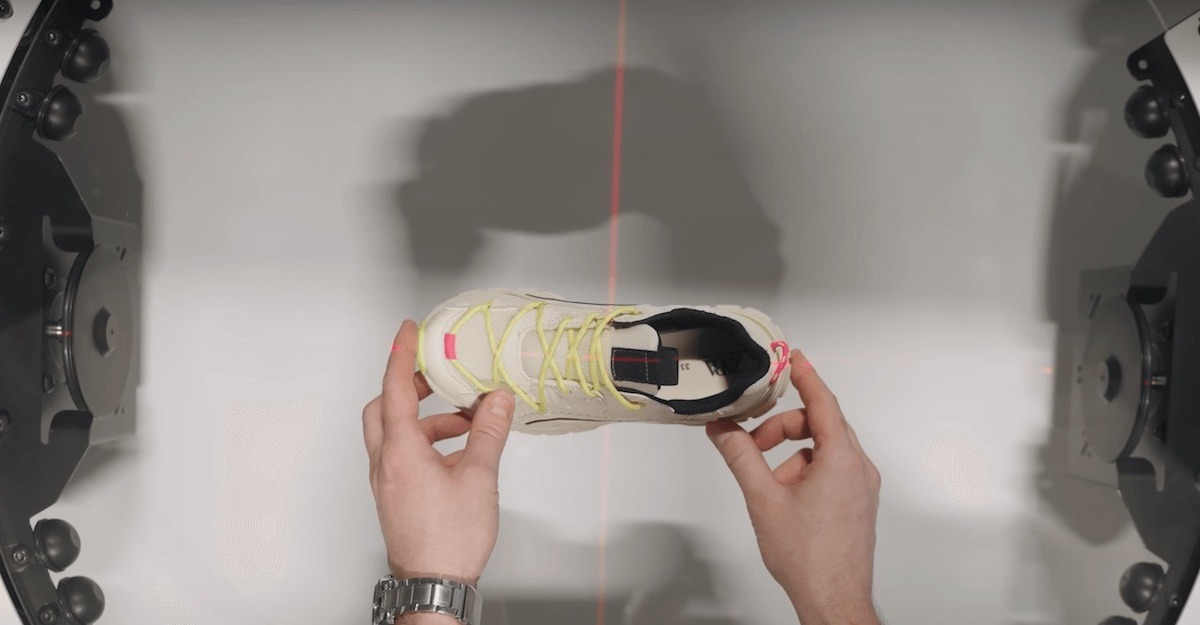
Pour la mise en place du produit, il suffit de placer l’article au centre de la grille laser. Le laser s’éteint ensuite automatiquement avant la séquence de prise de vue, qui ne nécessite elle aussi que le scan d’un autre SmartCode pour démarrer.
5 – Lancer l’automatisation complète de la capture via SmartCode
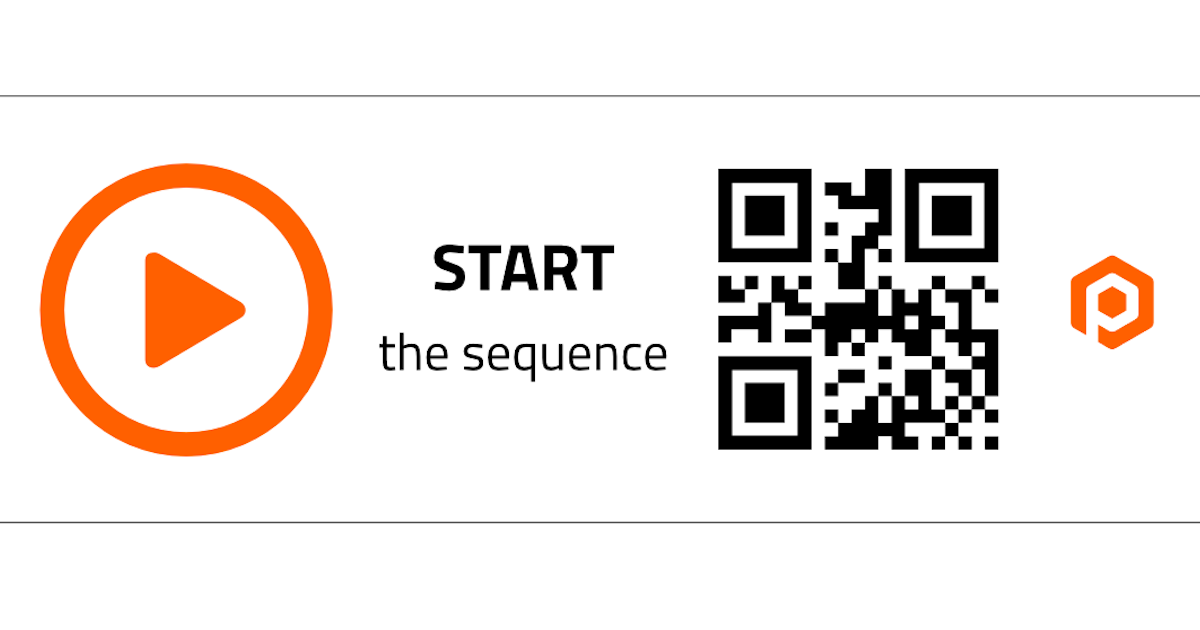
Enfin, dans le workflow SmartCode, l’automatisation complète de la capture démarre juste après la mise en place de l’article sur le dispositif PhotoRobot. Pour accélérer cette étape, la ligne de production dispose généralement d’un SmartCode « Start the sequence » placé à proximité immédiate du poste robotisé. Vous pouvez ainsi lancer la séquence instantanément, dès que l’objet est en place.
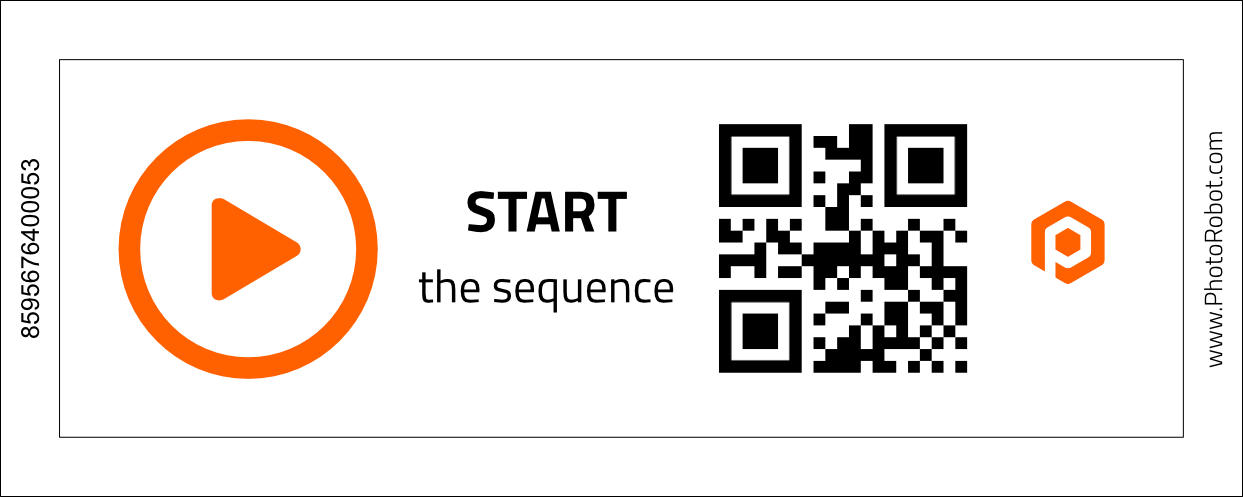
Le plus souvent, l’opérateur le scanne directement depuis la machine, à l’endroit où le hall de production a installé le SmartCode d’activation instantanée. Le lancement de la séquence désactive alors le système de positionnement laser et déclenche le réglage vertical automatique de l’appareil photo. À ce stade, le niveau horizontal de l’appareil s’aligne également sur le centre exact de la hauteur de l’objet.
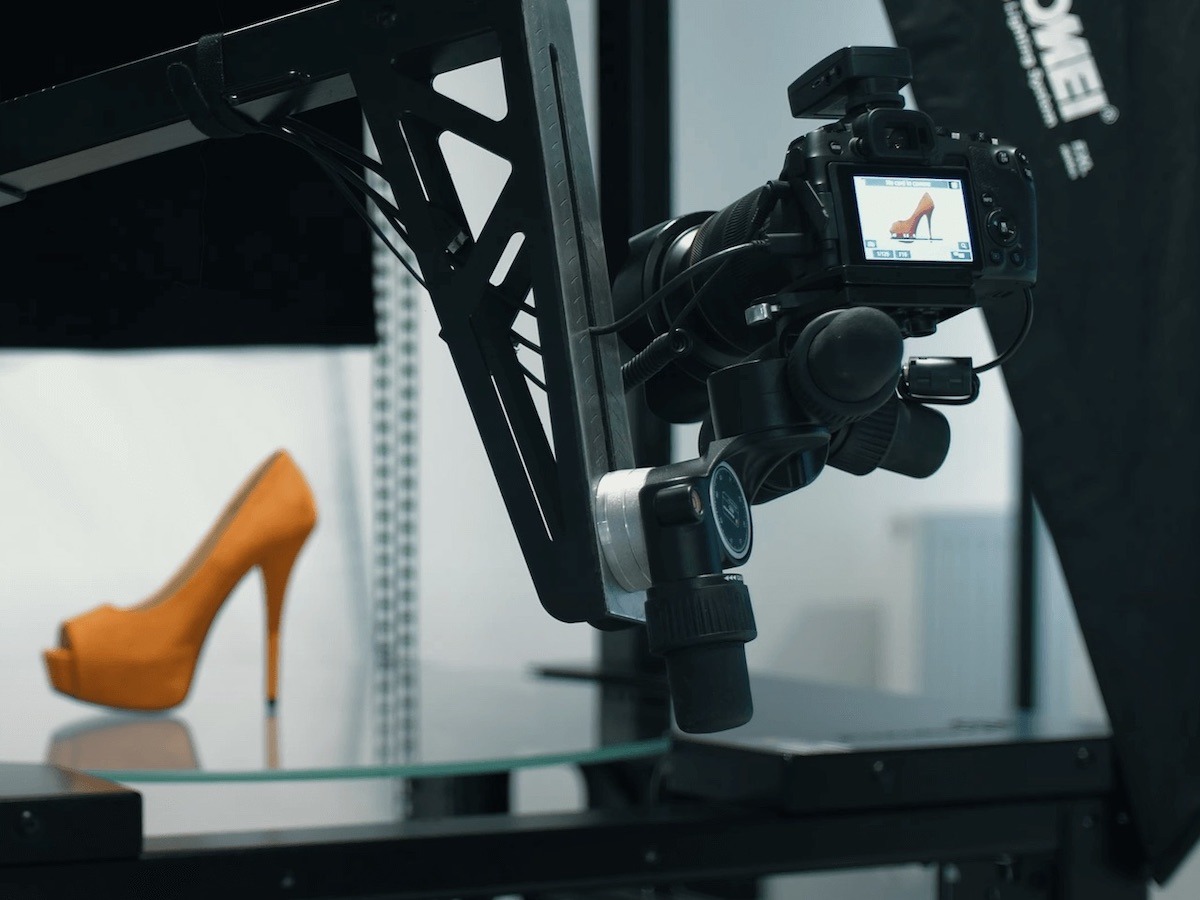
Tout cela est entièrement automatique grâce à l’enregistrement préalable des mesures et des dimensions de l’objet par CubiScan. Ensuite, après le réglage de l’appareil photo, tous les éclairages du studio, les processus robotisés et les paramètres de capture se déclenchent sans intervention. Les opérations comprennent des préréglages qui commandent le démarrage de la rotation du plateau tournant, ainsi que des déclenchements de capture à distance synchronisés avec les flashs de studio.
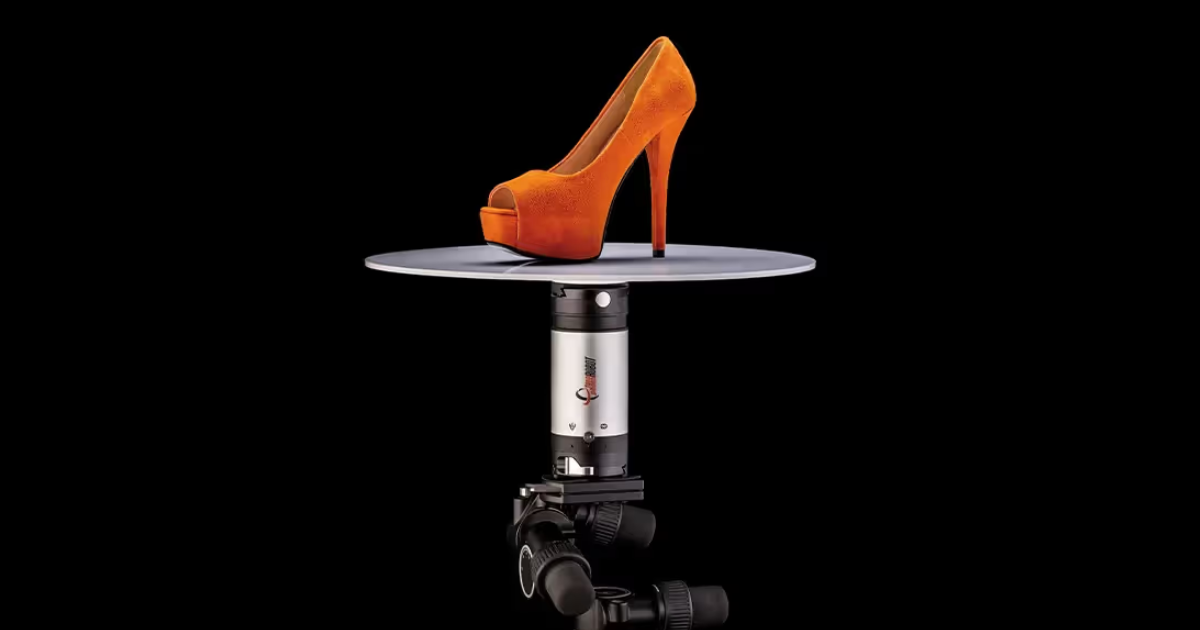
Alors que les réglages de l’appareil photo suivent des presets, les flashs puissants contribuent à éviter le flou de bougé des objets. Cela permet de capturer rapidement des 360 sans avoir à arrêter la rotation du plateau tournant. En parallèle, le bras robotisé peut se déplacer selon une trajectoire verticale pour automatiser la capture de plusieurs rangées d’élévations. Il est ainsi simple et rapide de produire des vues rotatives multi-rangées, des modèles 3D, mais aussi des vidéos 360 de produits suivant des timelines programmables. Le tout, en scannant simplement un SmartCode.
Profiter du post-traitement automatique en arrière-plan
Une fois l’article capturé, les lasers de la machine se rallument pour la mise en place du produit suivant, et le post-traitement dans le cloud démarre sans intervention. Le post-traitement s’effectue en outre entièrement en arrière-plan dans le cloud, sans aucune attente entre la prise de vue et le post-traitement.
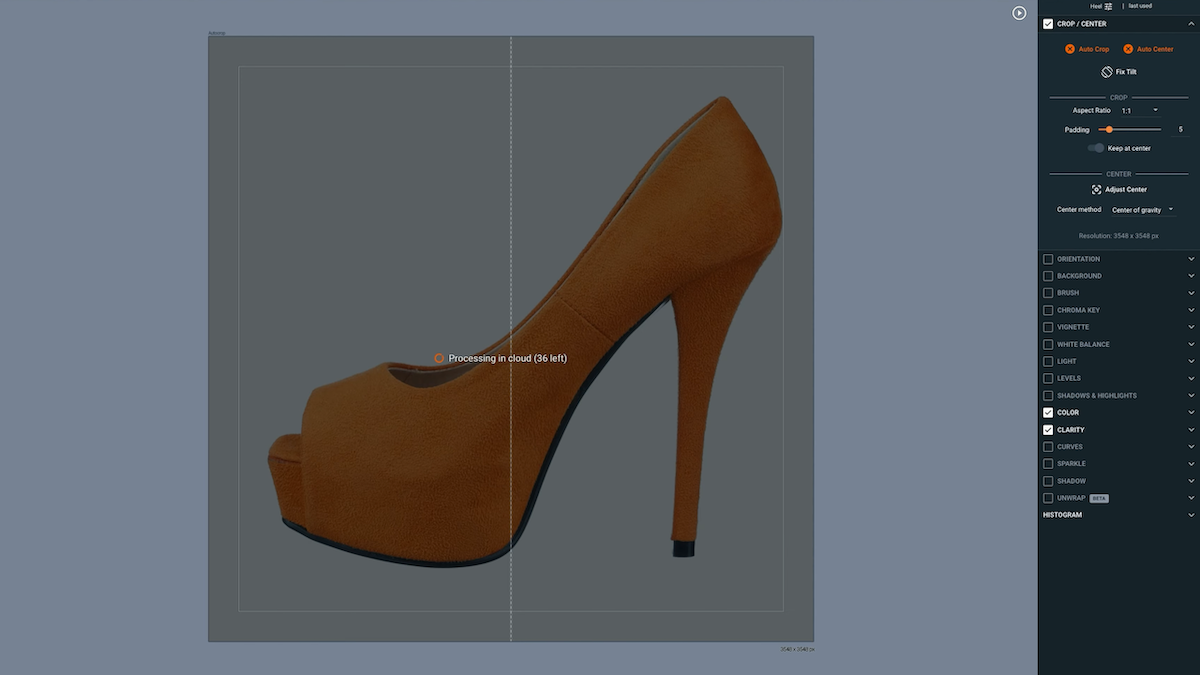
À partir de là, les lignes de production n’ont plus qu’à répéter le workflow SmartCode. Elles préparent l’article suivant pour la prise de vue, scannent son code-barres, le mettent en place et le préparent par SmartCode, puis scannent le SmartCode de démarrage pour capturer, post-traiter, et même publier.
Grâce à l’intégration de CubiScan avec les codes d’étagères / de racks et les SmartCodes, toutes les étapes de la production sont parfaitement connectées. Les images originales sont sauvegardées immédiatement après la capture, tandis que la suppression de l’arrière-plan et les optimisations d’image s’exécutent selon des presets.
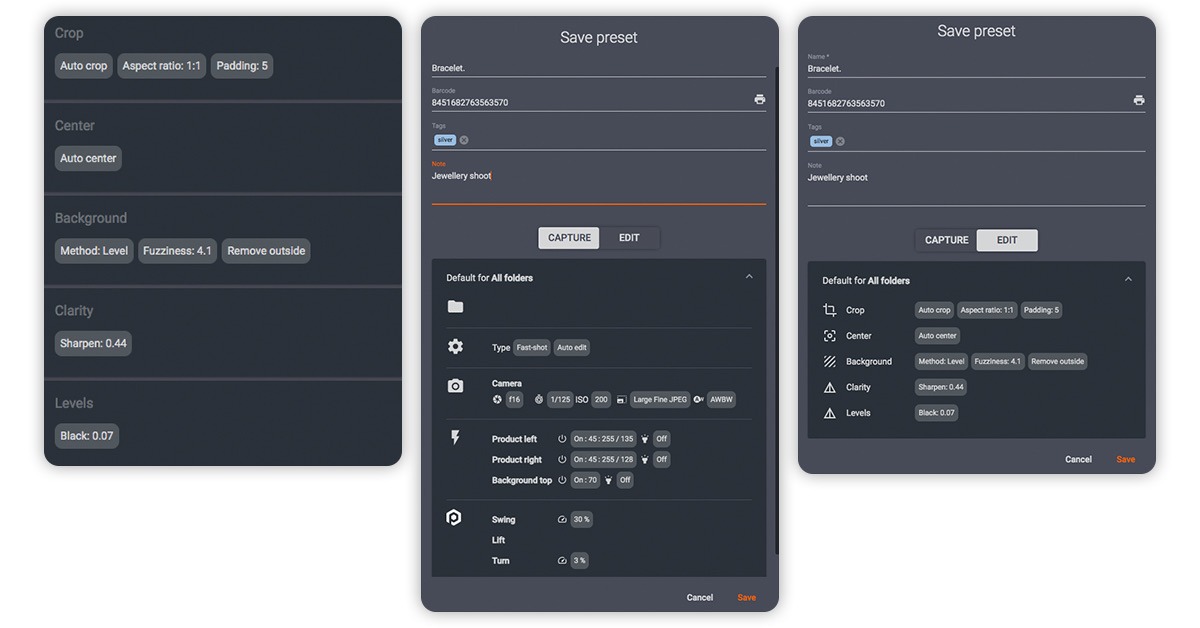
Pendant ce temps, les presets indiquent au logiciel soit de stocker les fichiers en local dans un dossier partagé, soit de les téléverser automatiquement. Ils peuvent publier les fichiers immédiatement après la capture sur PhotoRobot Cloud, ou via API vers des flux d’export e-commerce. Tout cela pendant que la ligne de production photographie le lot de produits suivant.
Tirer pleinement parti du workflow SmartCode
En définitive, le workflow PhotoRobot SmartCode illustre non seulement les cadences de production inégalées de PhotoRobot, mais aussi la manière dont PhotoRobot prend en charge toutes les parties du workflow de studio, des coulisses à la ligne de production. Les SmartCodes aident l’ensemble de l’écosystème à fonctionner comme un tout, en connectant chaque étape de la production grâce à un traitement et une publication des données entièrement automatisés. L’objectif : atteindre des cadences de production globales maximales, de l’entrée du produit à sa sortie.
Pour plus d’informations sur l’intégration des SmartCodes dans vos workflows, consultez le guide d’utilisation de PhotoRobot SmartCodes. Vous y trouverez des SmartCodes prêts à imprimer, de la documentation technique et les étapes pour former facilement vos équipes, afin de fluidifier vos cycles de production.



