
Personalizzi PhotoRobot Controls in base al Suo studio
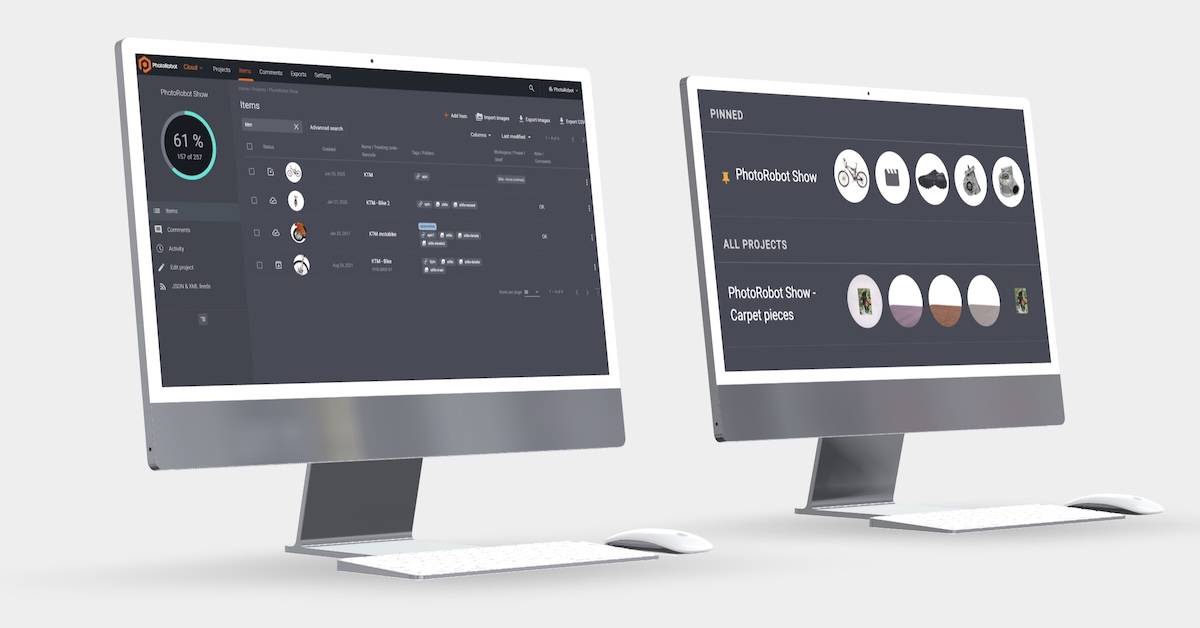
Trovi più rapidamente il Suo lavoro con elenchi di elementi di progetto più intelligenti, progetti fissati in alto, tag colorati a livello di organizzazione e un'esperienza di configurazione di Controls più ordinata.
Trovare il proprio lavoro più rapidamente in PhotoRobot Controls
Personalizzi PhotoRobot Controls in base al Suo studio e trovi più rapidamente il lavoro grazie a elenchi di elementi di progetto più intelligenti, progetti fissati in alto, tag con i colori dell'organizzazione e un nuovo aspetto delle impostazioni.
- Configuri gli elenchi di elementi di progetto con colonne personalizzabili e una selezione più rapida.
- Fissi i progetti attivi in cima alla pagina Progetti, per non perdere mai di vista le attività ad alta priorità.
- Imposti tag colorati a livello di organizzazione per indicare stato e priorità.
- Gestisca le impostazioni in pagine mirate, con un'interfaccia hero unificata.
Continui a leggere per scoprire come trovare il Suo lavoro più rapidamente e rendere _Controls più simile al Suo studio reale.
1 - Elenchi di progetti ed elementi più intelligenti
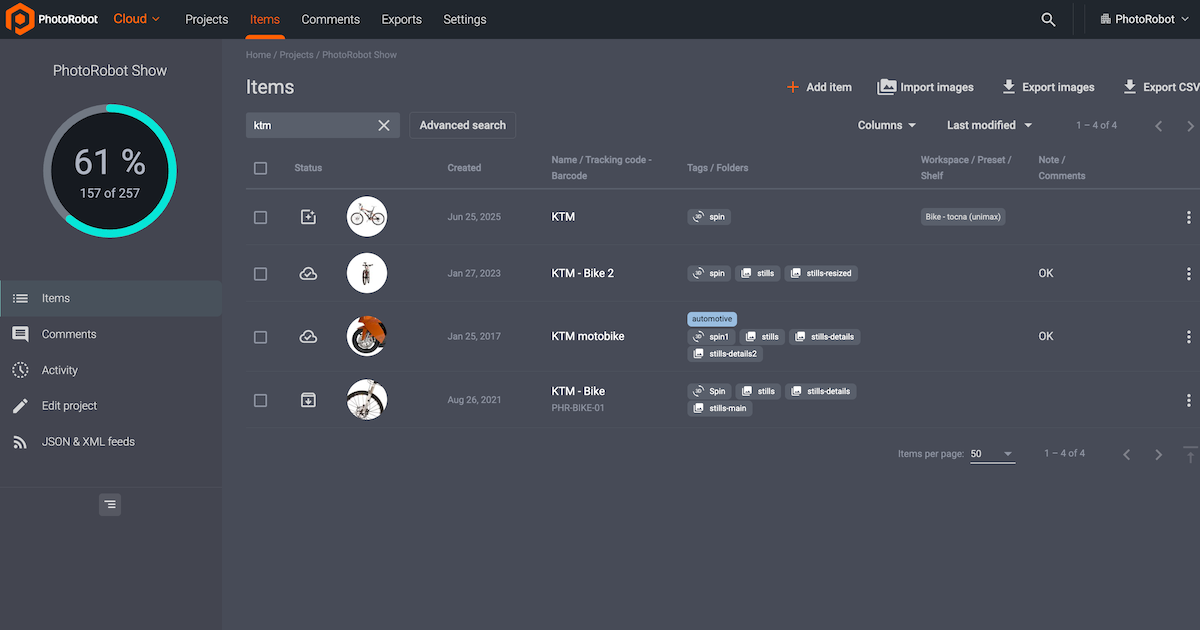
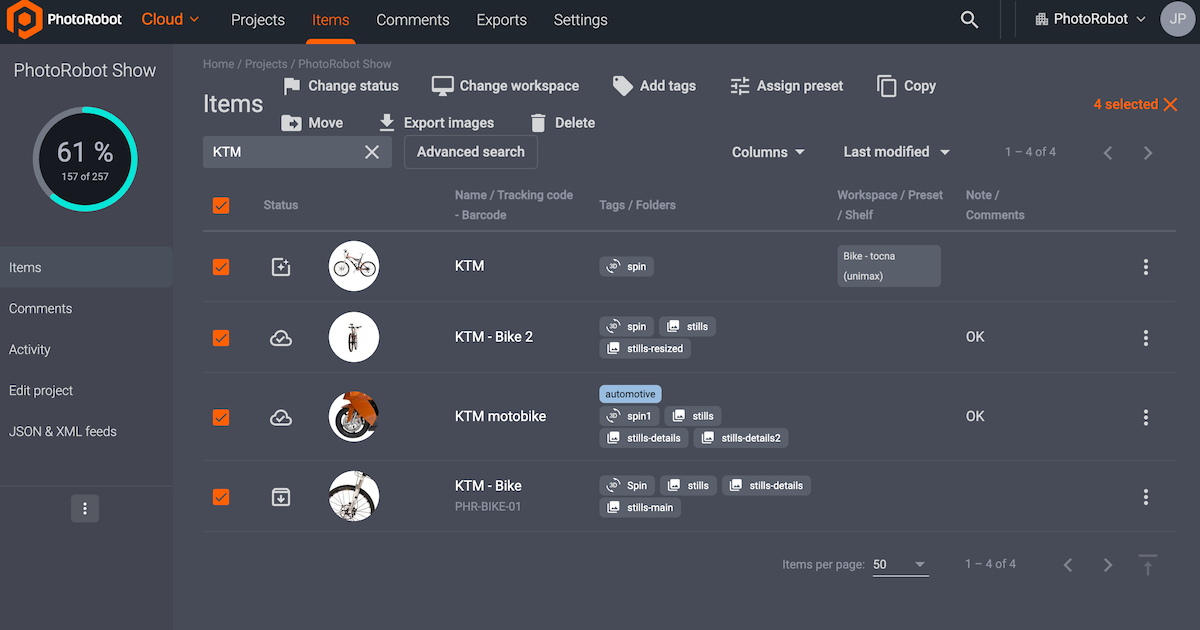
Per organizzare meglio gli elenchi di elementi di progetto, PhotoRobot Controls offre colonne personalizzabili e una selezione più rapida. In questo modo i team possono lavorare nella vista Tutti gli elementi come in una console di produzione, senza perdere l'elenco filtrato.
Elenchi progettati per la massima produttività
Poiché gli elenchi di progetti ed elementi sono la superficie di controllo di ogni studio PhotoRobot, la loro progettazione deve massimizzare la produttività. PhotoRobot _Controls rende gli elenchi più rapidi da leggere e selezionare e più semplici da personalizzare.
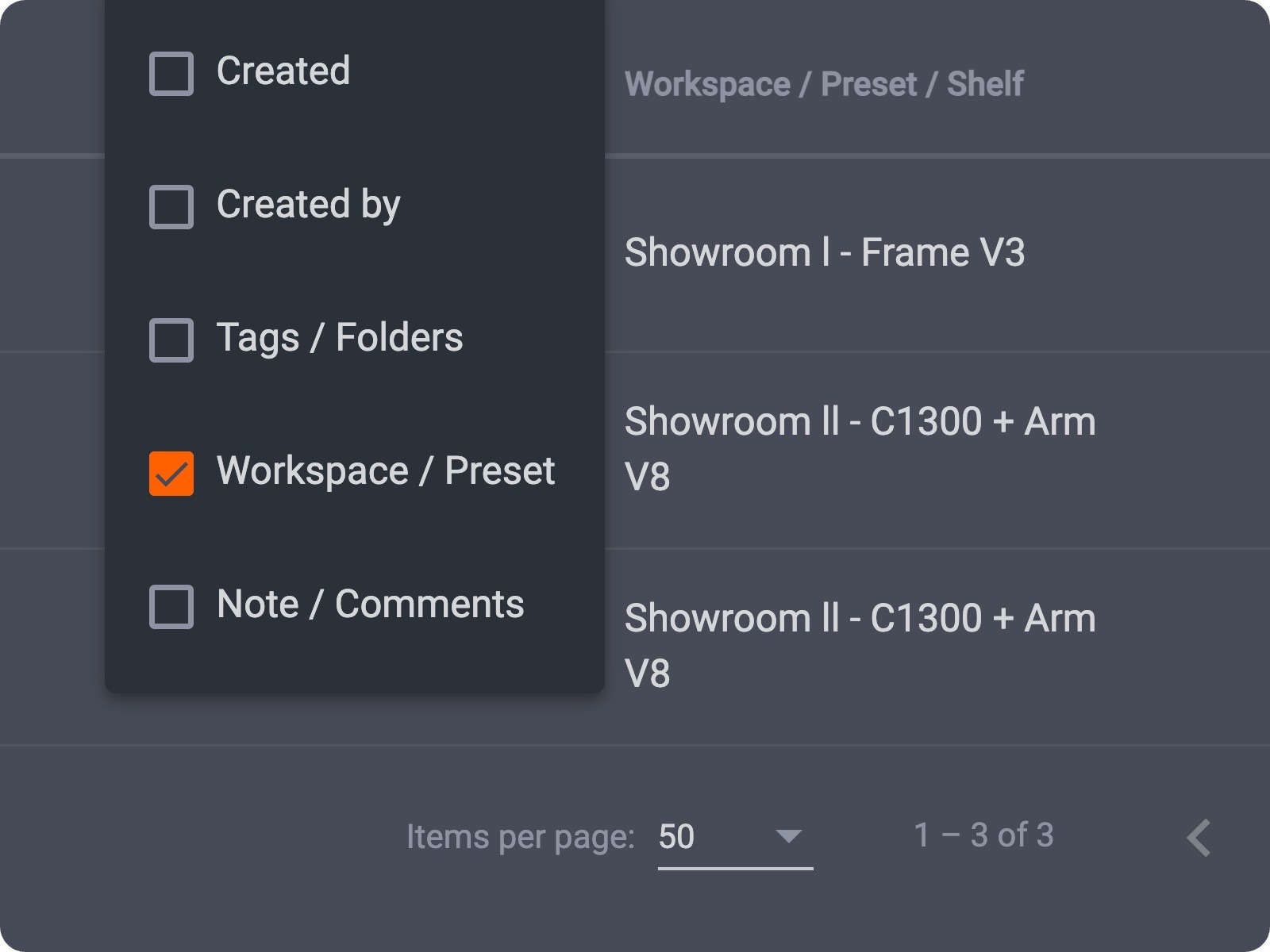
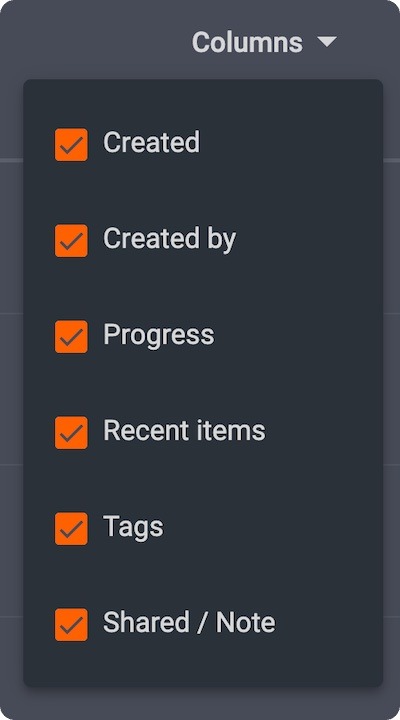
Selettore di colonne con preferenze di visibilità
Scelga quali colonne mostrare negli elenchi di progetti ed elementi, comprese le colonne opzionali Creato e Creato da, con preferenze di visibilità che vengono mantenute. Mostri solo ciò che serve al Suo ruolo e nasconda il resto.
Una selezione al passo con il lavoro
Le funzioni per una selezione più rapida garantiscono che la selezione non rimanga mai indietro.
- Le scorciatoie Cmd/Ctrl+A per la selezione nelle tabelle accelerano le azioni in blocco.
- La selezione delle righe nelle pagine Tutti gli elementi offre la stessa abitudine di selezione multipla nelle viste tra più progetti.
- In abbinamento all'esportazione in base ai filtri, la consegna in blocco corrisponde a quanto selezionato o filtrato.
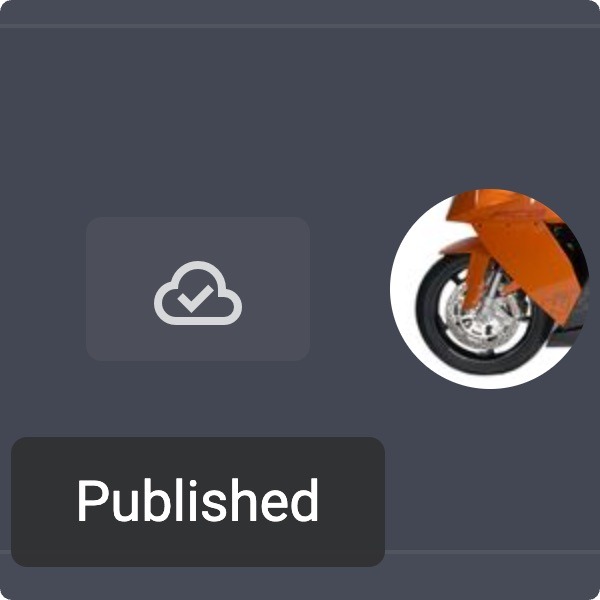
Icone di stato rinnovate
Le icone di stato degli elementi rinnovate passano a Material Symbols. In questo modo lo stato risulta più chiaro e coerente in tutta l'app.
Meno scorrimento, meno clic errati, elenchi adattabili
Elenchi di progetti ed elementi più intelligenti significano meno scorrimento per i responsabili dello studio e meno clic errati che rallentano la produzione. Inoltre, gli elenchi si adattano ai ruoli di fotografo, ritoccatore e responsabile all'interno della stessa organizzazione.
Basta aprire un progetto o un elemento dell'elenco, usare il menu delle colonne e salvare un layout adatto al modo in cui Lei organizza le priorità di lavoro.
2 - Fissare i progetti: accesso più rapido a ciò che conta di più
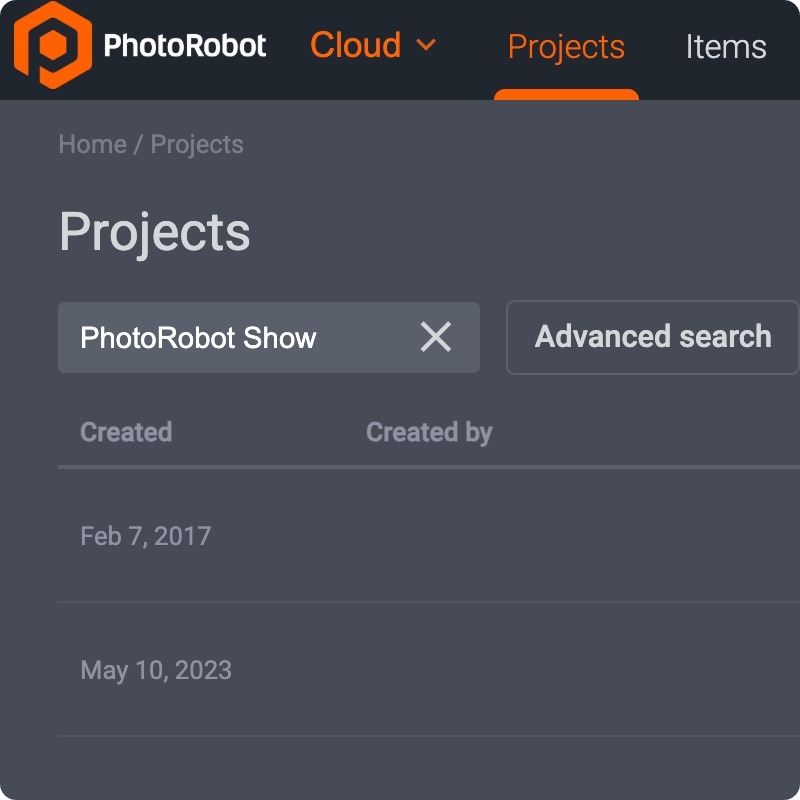
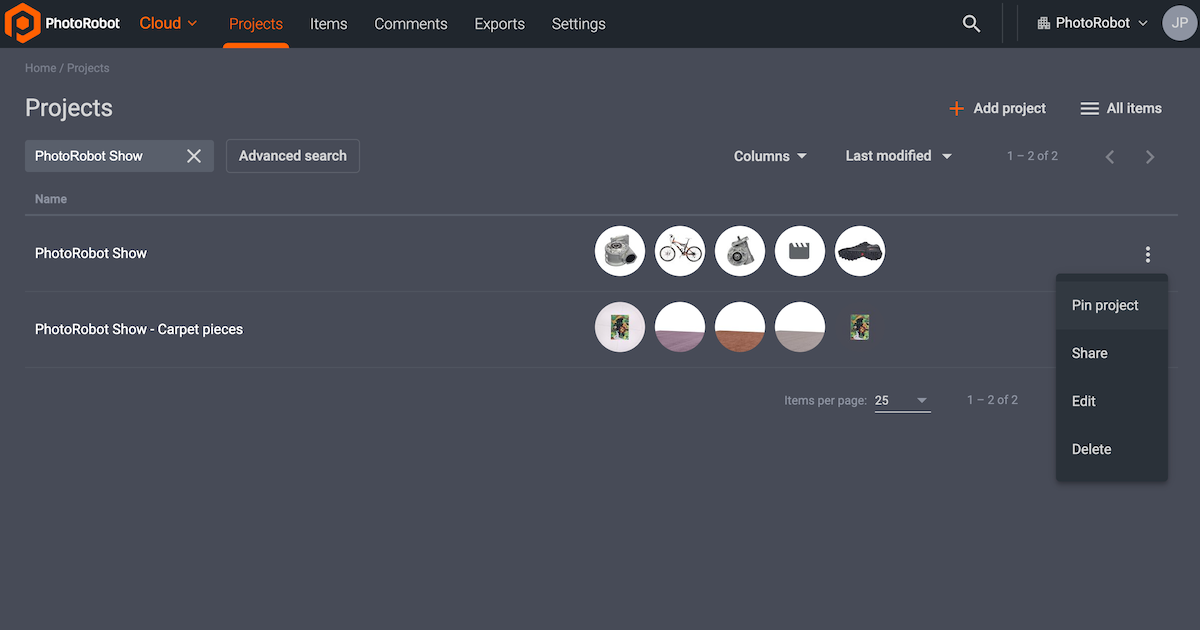
Contrassegni e raggiunga rapidamente ciò che conta di più fissando i progetti attivi in cima alla pagina Progetti di PhotoRobot. Con il fissaggio personale, il Suo lavoro ad alta priorità non scompare mai dalla vista. Imposti le Sue priorità senza modificare ciò che vedono i colleghi. Si cerca meno e si dedica più tempo alla produzione grazie all'accesso con un clic a ciascuno dei Suoi progetti.
Basta con le lunghe ricerche del lavoro attivo
Negli studi più intensi l’elenco dei progetti cresce rapidamente, ma PhotoRobot _Controls Le consente di mantenere il ritmo. Controls permette a ogni utente di fissare i progetti in modo individuale, mentre apposite impostazioni di fissaggio mantengono i preferiti facili da trovare. In questo modo campagne stagionali, clienti VIP ed elenchi degli shooting di oggi non si confondono mai con le cartelle archiviate o a bassa priorità.
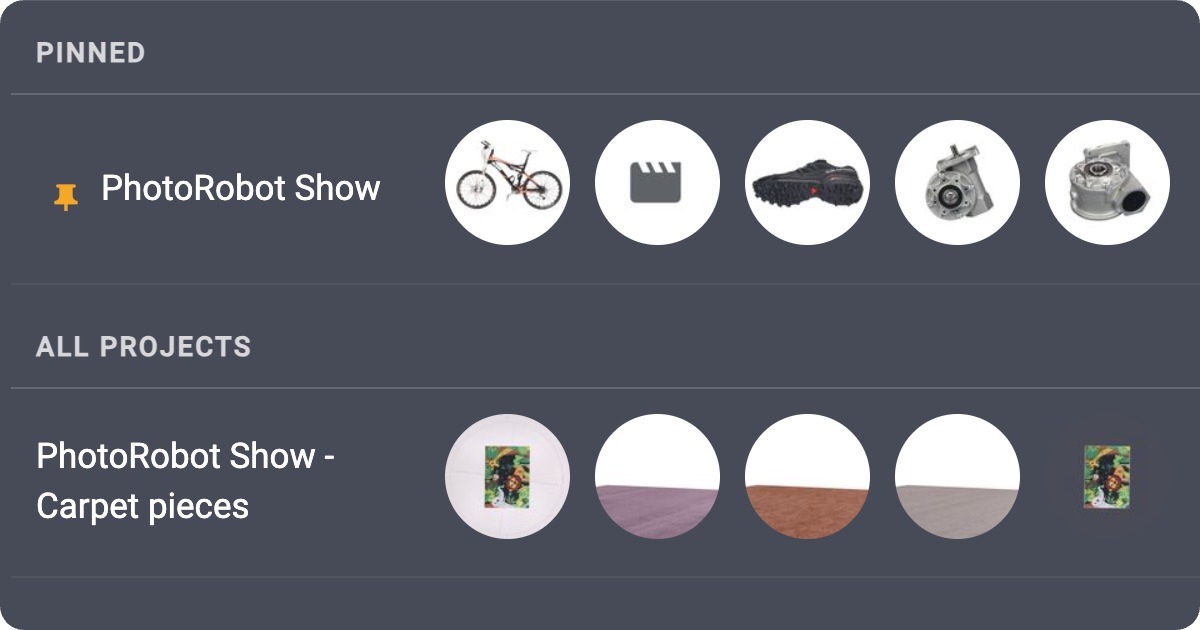
Come il fissaggio dei progetti aiuta a mantenere l’ordine
L’organizzazione del Suo studio resta al suo posto grazie a pin personali e impostazioni individuali.
- I pin personali nella pagina Progetti mantengono visibile il Suo lavoro attivo, senza modificare ciò che vedono i colleghi.
- Il controllo delle impostazioni consente di definire un comportamento di fissaggio in linea con il modo in cui il Suo team gestisce la produzione.
- Meno ricerca, più scatti: a inizio turno apra il progetto giusto con un solo clic.
Ideale per gli studi che gestiscono più progetti
Accedere più rapidamente alle priorità principali del Suo studio è fondamentale, sia che gestisca un unico brand di punta sia decine di workspace dei clienti. Il fissaggio dei progetti rende la navigazione tra i progetti un’abitudine naturale ed è pensato per supportare gli studi multi-progetto.
Per iniziare a fissare i progetti, è sufficiente aprire la pagina Progetti, fissare le campagne che apre ogni giorno e valutare la differenza già nella sessione successiva.
3 - Tag colorati a livello di organizzazione
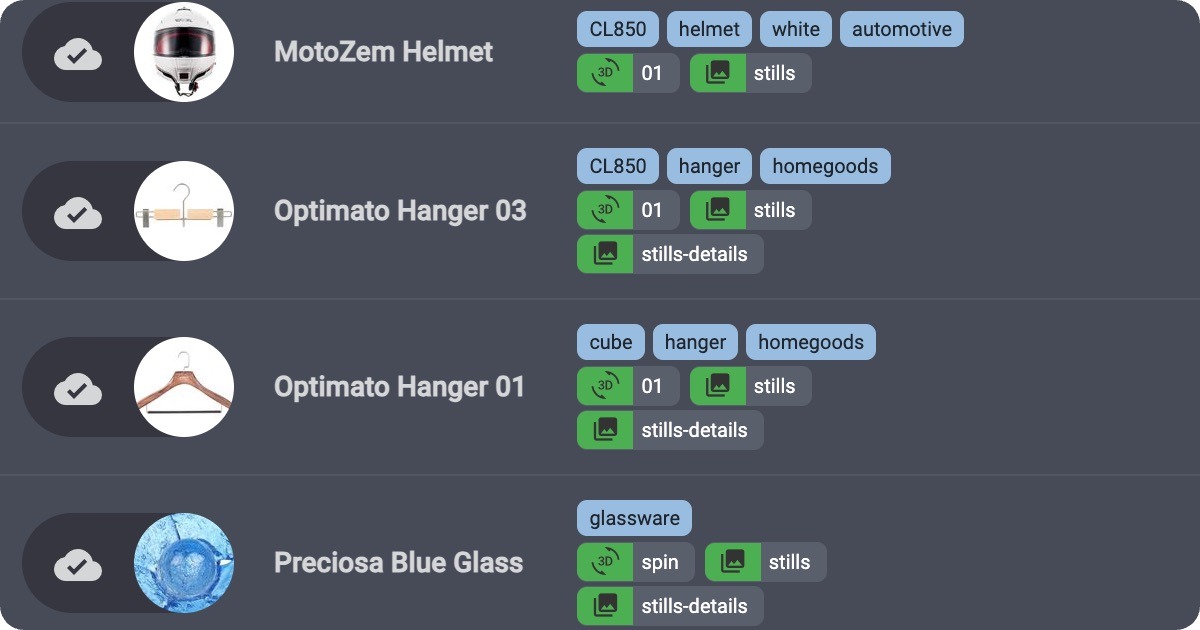
Crei ogni tag con un colore coerente in tutta l’organizzazione, in modo che stato, categoria e priorità risaltino in ogni progetto ed elemento degli elenchi. Personalizzi lo schema colori dell’organizzazione con mappature dei colori a livello di organizzazione, chip colorati negli elenchi e gestione delle impostazioni dei tag.
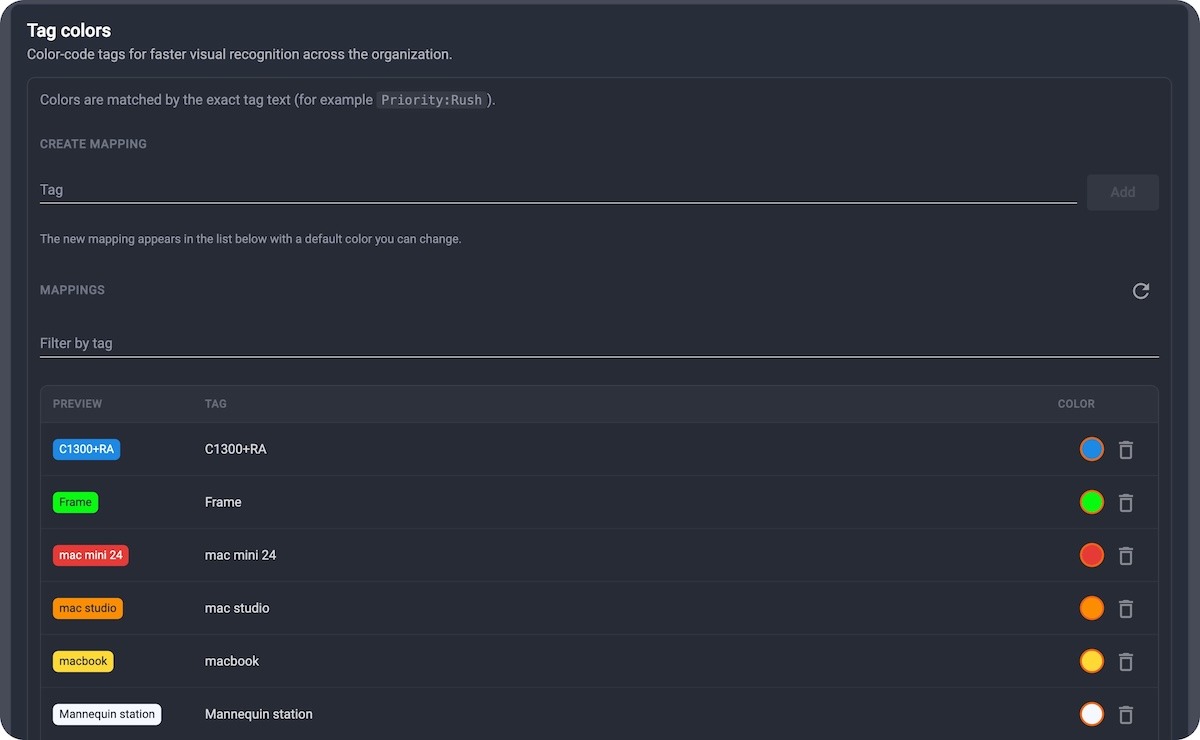
Un colore che ha lo stesso significato per tutti
I tag sono utili solo se l’intero team li interpreta allo stesso modo: per questo _Controls allinea i team con tag colorati a livello di organizzazione. Basta definire un colore una sola volta nelle impostazioni per vederlo ovunque compaiano i tag. Imposti i Suoi colori e allinei il Suo team.
Gestione più rapida, maggiore produttività
Allinei completamente i team per una gestione più rapida e una maggiore produttività grazie a:
- Mappature dei colori a livello di organizzazione, così che «rush», «retouch» o «marketplace» abbiano sempre lo stesso aspetto.
- Chip colorati negli elenchi per una scansione più rapida di cataloghi di grandi dimensioni.
- Gestione delle impostazioni per aggiungere, aggiornare e convalidare i colori dei tag senza ricorrere a soluzioni CSS personalizzate.
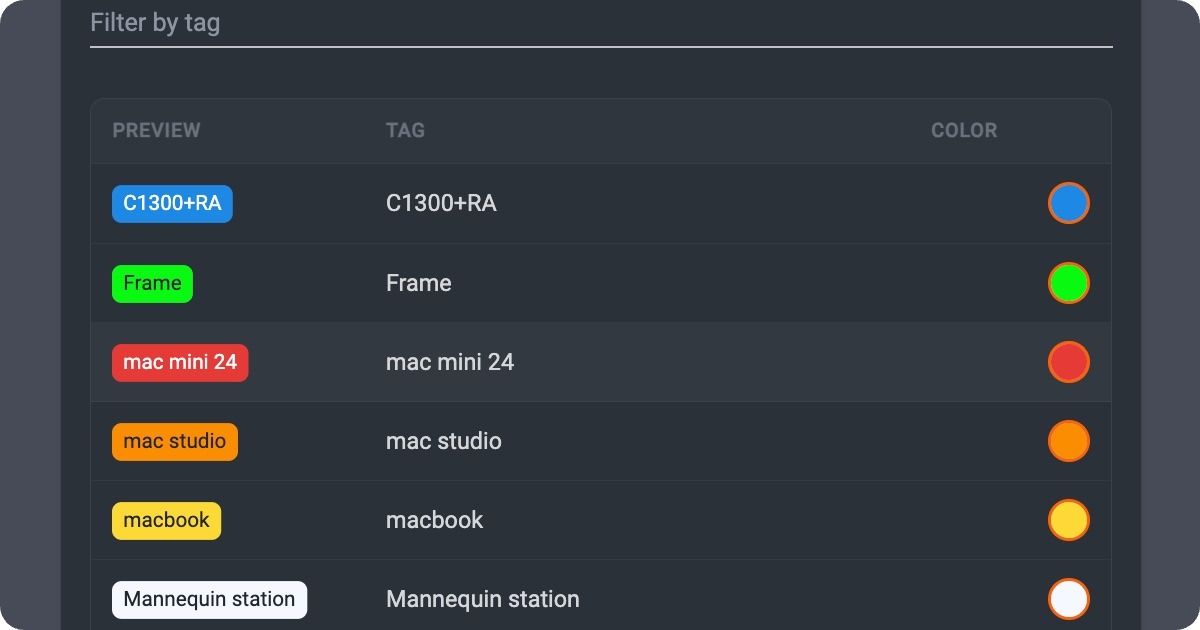
Tag a pieno supporto della Sua produzione
Quando ogni giorno centinaia di SKU attraversano le fasi di acquisizione, editing e pubblicazione, la codifica visiva è sempre più efficace delle sole etichette testuali. I tag colorati trasformano il triage in una questione di un attimo, per fotografi, retoucher e project manager.
Gestisca i tag aprendo Impostazioni in _Controls e utilizzi Tag (organizzazione) per assegnare i colori alle etichette già in uso nel Suo team.
4 - Impostazioni di Controls più chiare, anche nell’aspetto
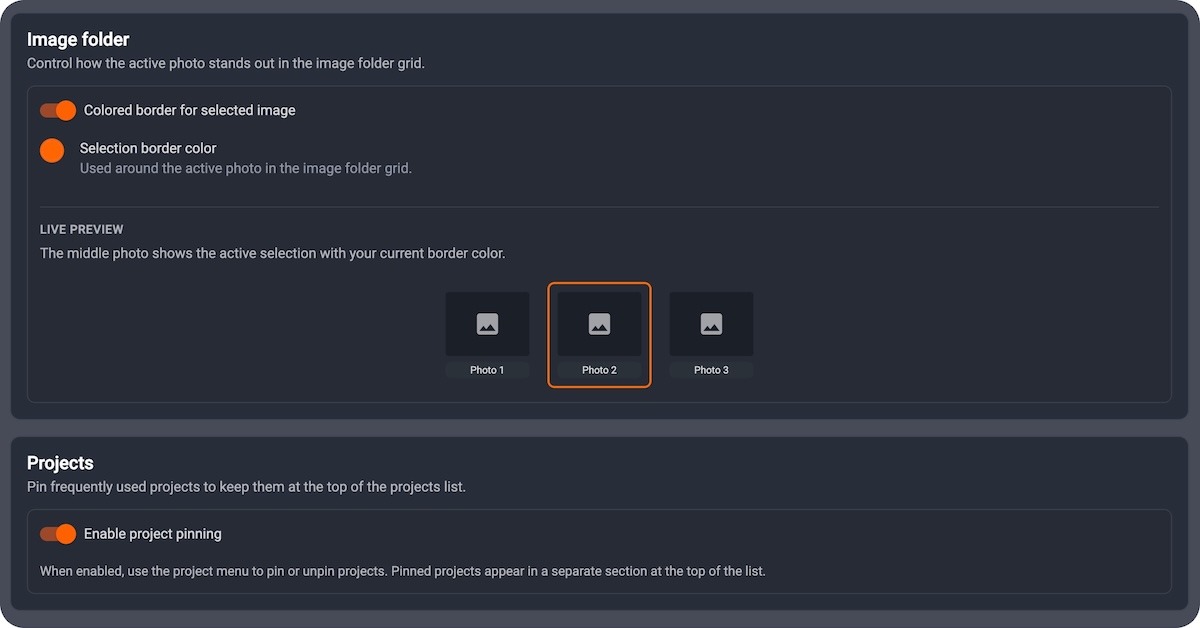
Le Sue impostazioni in _Controls sono ora organizzate in pagine mirate con un’interfaccia hero unificata. Include una nuova pagina Aspetto per lingua, colori delle cartelle e bordi opzionali delle cartelle di immagini. Le impostazioni rispecchiano il modo in cui lavora realmente il Suo studio.
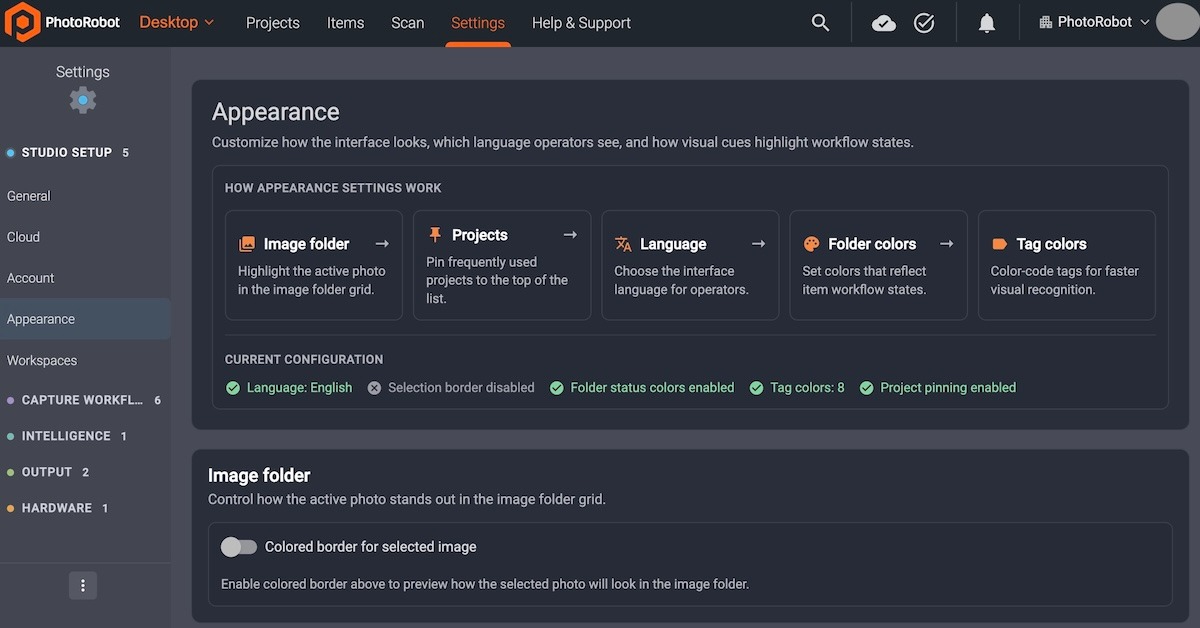
Impostazioni in linea con il modo di lavorare degli studi
Perché la configurazione risulti precisa come l’acquisizione, PhotoRobot _Controls offre pagine degli elenchi delle impostazioni e finestre di dialogo delle entità rinnovate. Entrambe sono ora in schermate più chiare e mirate, più semplici da consultare e da spiegare ai nuovi operatori.
Layout coerenti, dialoghi fluidi, pagine adattabili
Gestisca _Controls in studio con comodità, ora con:
- Pagine delle impostazioni rinnovate con un layout in stile hero coerente per ogni area.
- Finestre di dialogo delle entità semplificate per creare e modificare la configurazione senza ingombro.
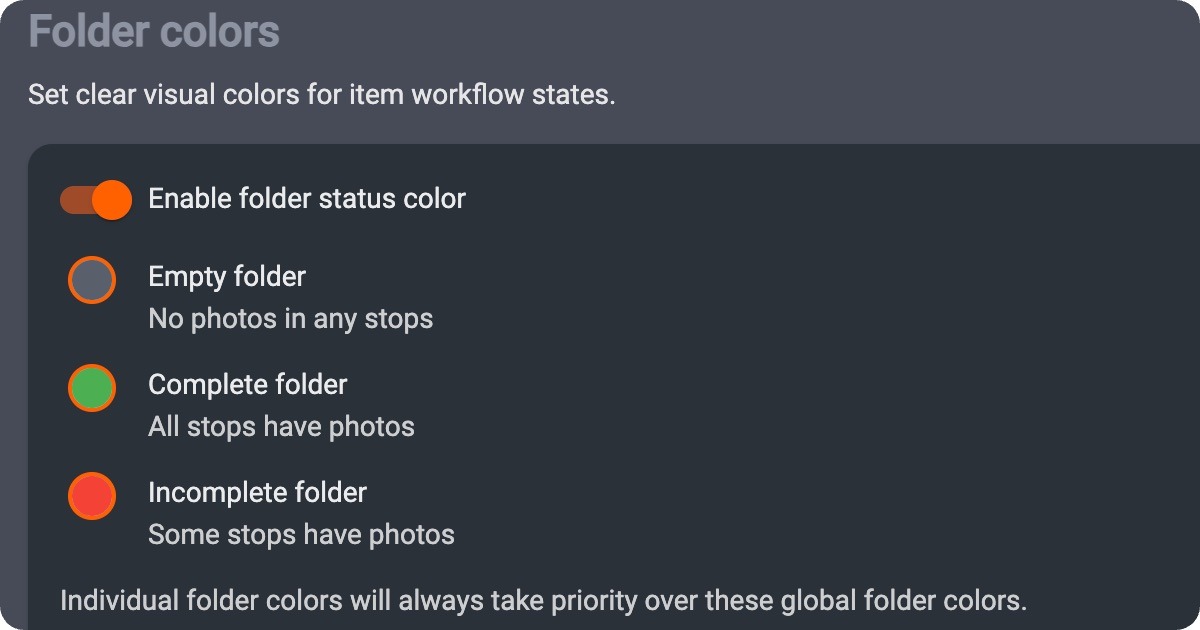
- Pagina Aspetto: lingua e colori delle cartelle escono da Generale e trovano una sede dedicata.
- Bordi opzionali per le cartelle di immagini — è possibile attivare un bordo colorato personalizzabile su miniature di cartelle selezionate, mantenendo come impostazione predefinita l’evidenziazione discreta per gli utenti esistenti.
Meno errori degli operatori grazie ai riferimenti visivi
I riferimenti visivi sulle cartelle riducono gli errori quando gli operatori passano da Still a Spin e alle directory personalizzate sotto pressione. Le impostazioni di aspetto rendono questi riferimenti una scelta consapevole dello studio, non una preferenza nascosta nelle impostazioni generali.
Si assicuri di utilizzare l’ultima versione di _Controls per accedere a un’esperienza di impostazione più fluida e al nuovo aspetto. Apra Impostazioni, quindi Aspetto, e adatti l’evidenziazione delle cartelle al flusso di lavoro del Suo studio.
PhotoRobot Controls: più produttività nel Suo studio
PhotoRobot Controls evolve costantemente insieme all’ecosistema dei clienti per offrire maggiore supporto e produttività nei Suoi workflow di fotografia automatizzata. Trovi i Suoi file più velocemente. Gestisca in meno tempo e acquisisca di più. PhotoRobot _Controls diventa il Suo studio: collega i workflow a robot, fotocamere, luci e post-produzione per una piena automazione in un unico software.



