
Software avanzati per l'acquisizione e il controllo delle immagini
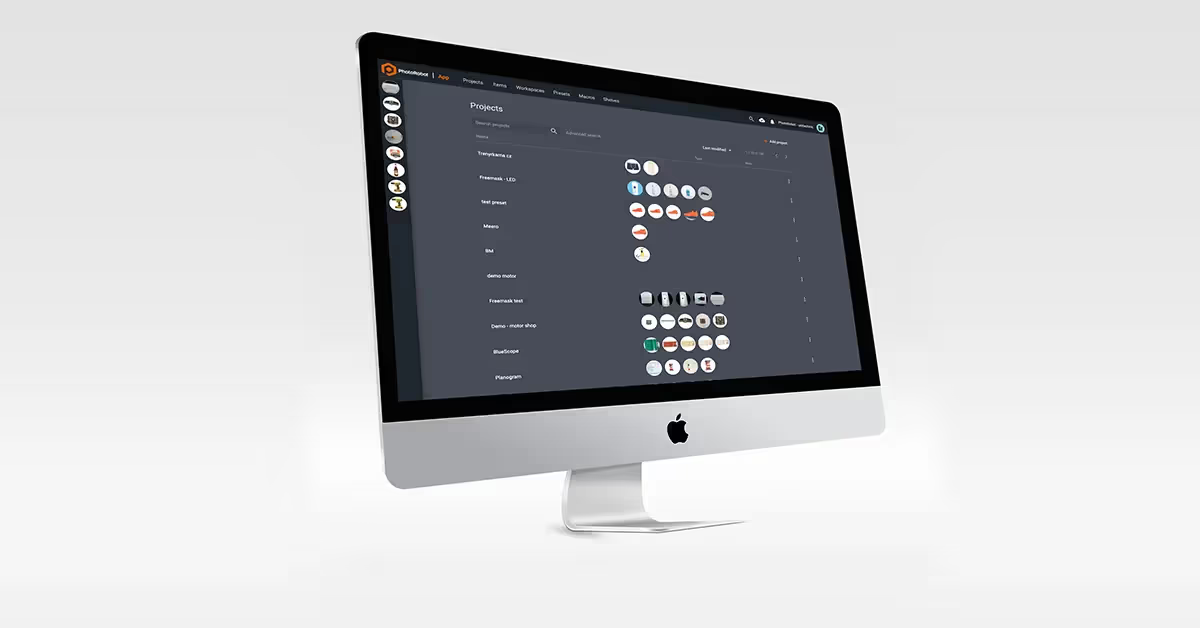
Scopra i software avanzati PhotoRobot per l'acquisizione delle immagini e l'automazione dei processi robotizzati in questa breve guida al nostro software di controllo dell'hardware.
Software completo per l'acquisizione delle immagini e il controllo dell'hardware
Il software di acquisizione e controllo delle immagini di PhotoRobot Le offre il controllo completo di tutto l'hardware da un'unica interfaccia. Consente di gestire più fotocamere, configurazioni di illuminazione, processi robotizzati e sequenze hardware per fotografia di prodotto statica, fotografia di prodotto a rotazione, fotografia di prodotto 3D e modellazione di oggetti 3D.
Può configurare e salvare le impostazioni come «Preset» da riutilizzare in futuro per fotografare prodotti simili. Si configura una volta e si usa per sempre, come amiamo ripetere.
In questa guida Le mostreremo come fare. Le presenteremo il nostro software di acquisizione e controllo delle immagini e condivideremo alcuni accorgimenti avanzati per rendere più efficiente la fotografia di prodotto.
Controllo completo dell'acquisizione delle immagini
Con l'automazione dell'acquisizione delle immagini di PhotoRobot ha il pieno controllo su quando e dove attivare le fotocamere. Può specificare i singoli angoli da acquisire oppure rieseguire rapidamente la ripresa di alcuni angoli grazie alla ripetizione veloce della sequenza.
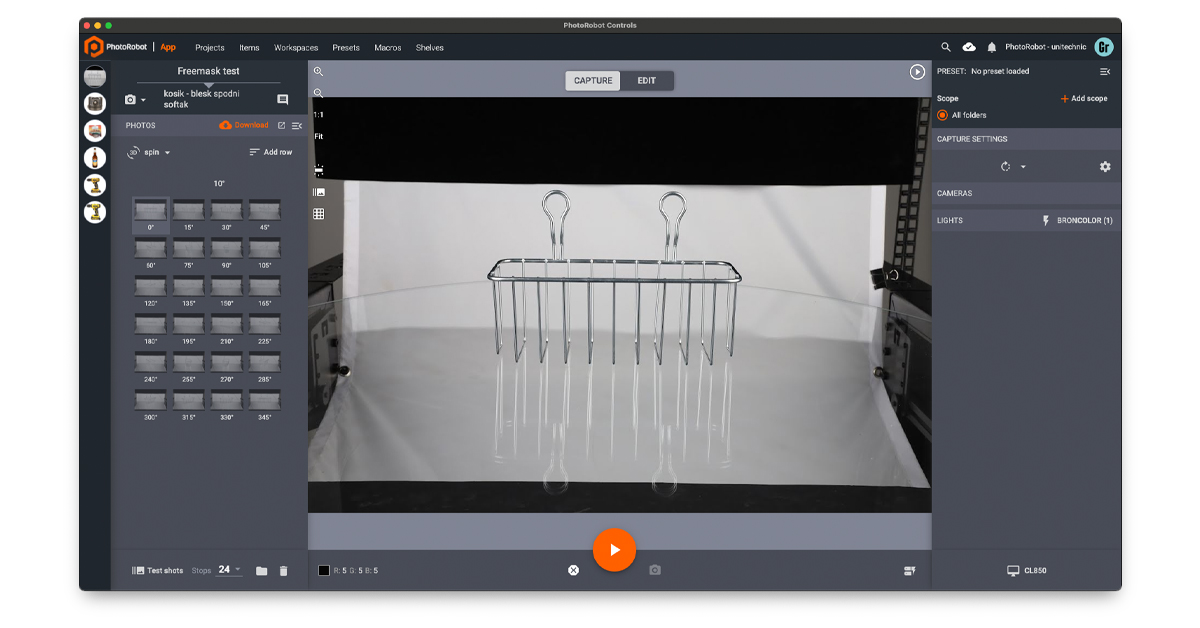
Alcune foto non sono state scattate correttamente? Selezioni gli angoli da rifotografare e ottimizzi la sequenza in modo da acquisire solo le immagini specifiche.
Configurazione e salvataggio dei Preset
Esclusiva di PhotoRobot, la funzione consente di configurare e salvare le impostazioni di acquisizione come «Preset» da utilizzare più e più volte. I Preset permettono di semplificare i processi in studio, sia per l'acquisizione sia per l'editing delle immagini.
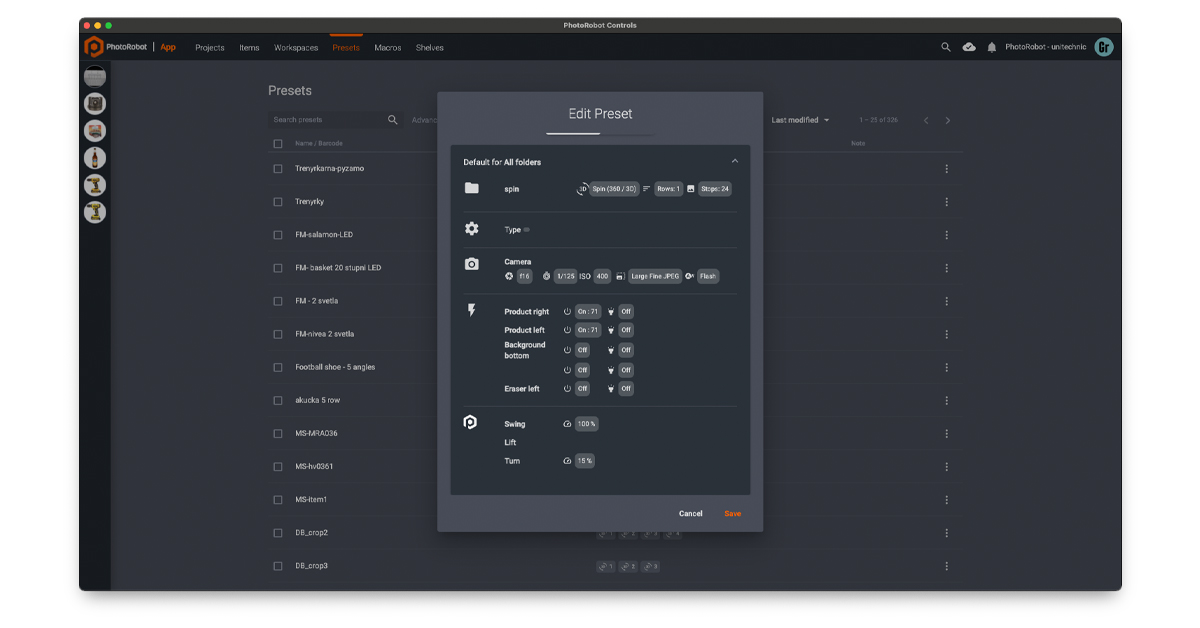
Particolarmente utili quando si fotografa una gamma di prodotti, consentono di definire comandi da applicare a oggetti di categorie simili. In questo modo è possibile automatizzare i risultati per diversi tipi di prodotti, che si tratti di abbigliamento, elettrodomestici o qualsiasi altra fotografia di prodotto per eCommerce.
Basta creare preset per le impostazioni più utilizzate, dall'automazione di fotocamera e file all'elevazione del braccio, dall'illuminazione alle sequenze fino alla post-produzione. I preset vengono applicati in modo automatico e immediato con un solo clic sul pulsante di riproduzione.
Modalità Fast Shot
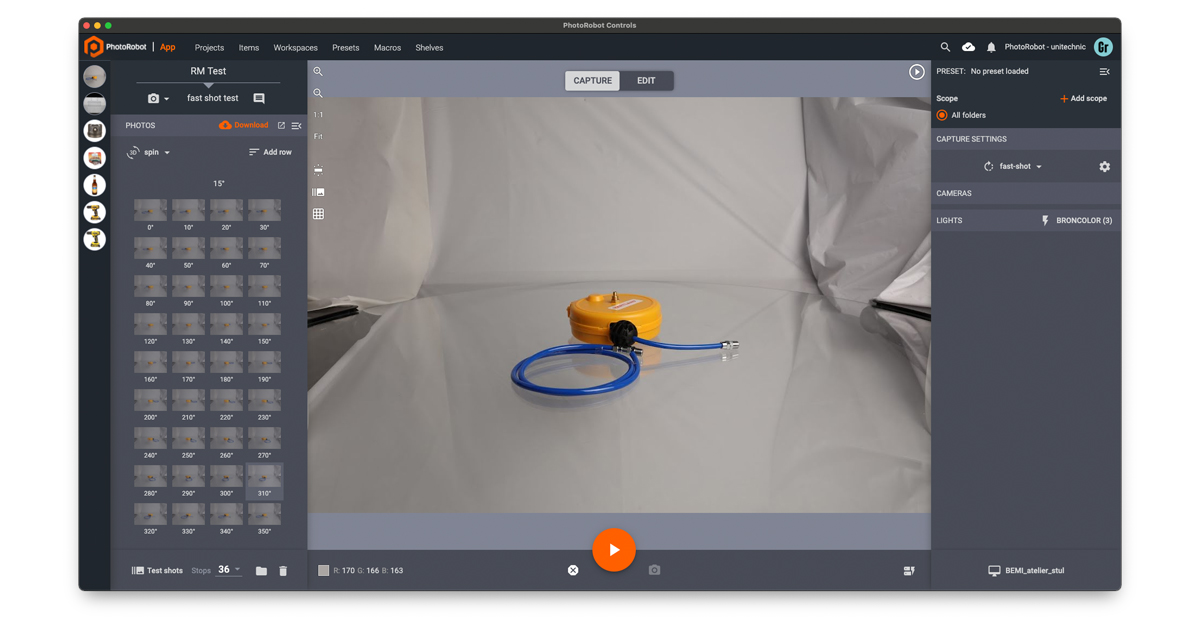
Un'altra funzione esclusiva di PhotoRobot è la modalità Fast Shot. Con questo strumento riusciamo ad acquisire fino a 24 immagini in 15 secondi dal momento in cui si prepara la scena. A tal fine, il nostro software di acquisizione e controllo delle immagini legge la posizione del piatto rotante 1.000 volte al secondo.
È possibile arrivare persino a 24 foto in 10 secondi, anche se in questo caso servono luci e fotocamere eccezionalmente veloci.
Durante la lettura della posizione del tavolo, PhotoRobot invia i segnali di acquisizione nell'istante preciso in cui le fotocamere devono scattare. Nel frattempo il piatto rotante resta in rotazione continua, risparmiando secondi preziosi a ogni sessione fotografica di prodotto.
Impostazioni specifiche per ogni fila
Nella fotografia di prodotto a 360 gradi esistono rotazioni a fila singola e a più file. Ogni fila corrisponde a un angolo specifico, fotografato a 360 gradi attorno all'oggetto.
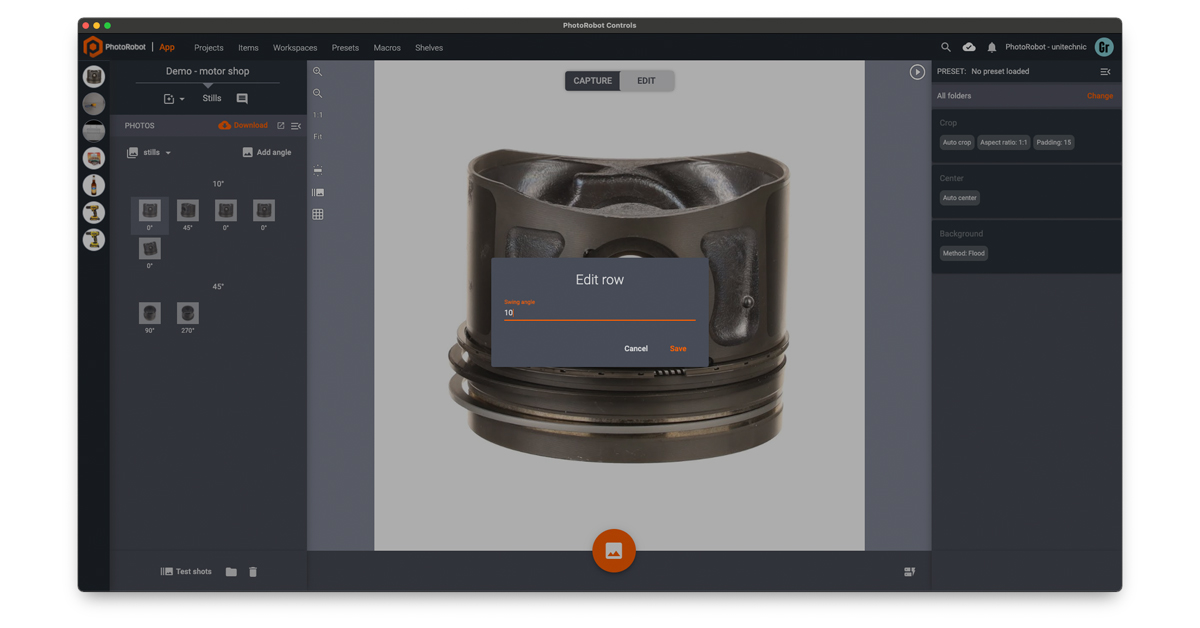
Le rotazioni a fila singola sono le più semplici da acquisire e, in genere, una sola fila è sufficiente per creare un'impressione realistica dell'oggetto. Queste rotazioni si muovono solo a sinistra e a destra su un asse orizzontale e sono spesso composte da 36 immagini con incrementi di 10 gradi.
Le rotazioni a più file (note anche come «rotazioni 3D») richiedono più tempo e impegno. Di solito comprendono 3 o 4 file di foto, con 12 o 18 immagini per fila. Ogni fila viene fotografata con angolazioni diverse della fotocamera, per creare una rotazione che si muove verso l'alto e verso il basso, oltre che a sinistra e a destra.
L’acquisizione di spin a più file richiede spesso di configurare le impostazioni di ogni singola fila. Può essere necessario regolare l’illuminazione, lo scatto della fotocamera oppure i parametri di fotocamera ed editing. Il nostro software di acquisizione e controllo delle immagini consente di farlo con precisione. Applichi impostazioni specifiche a ogni fila: al resto pensa PhotoRobot.
Elevazione automatica del braccio robotico per fotocamera
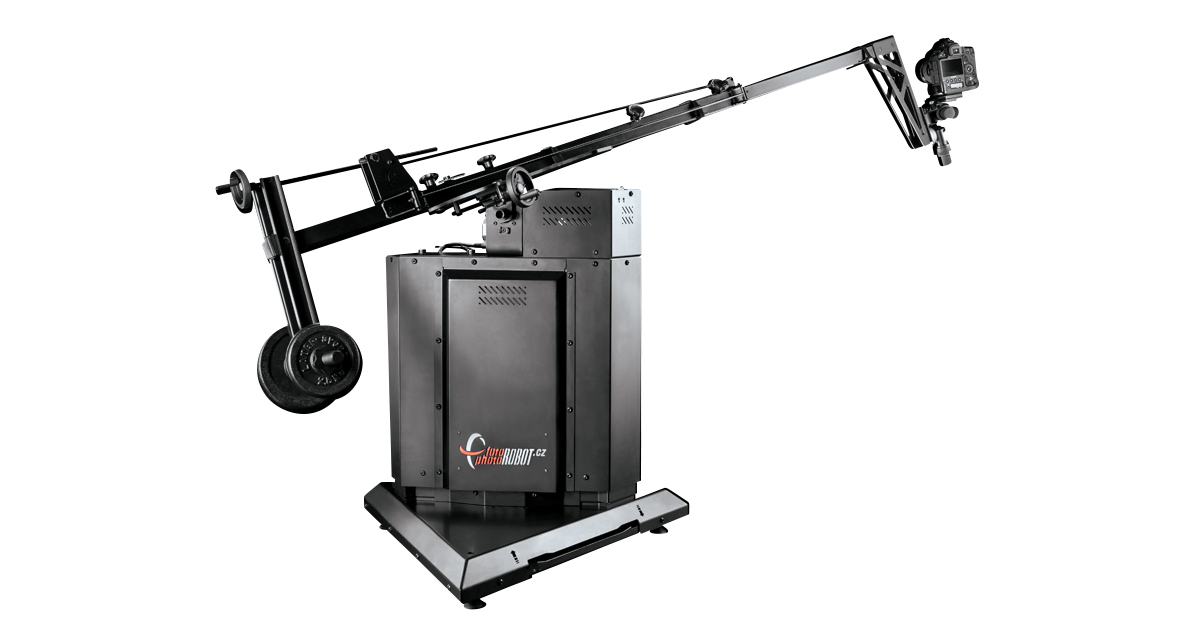
Per risparmiare ulteriore tempo, può sfruttare l’elevazione automatica del braccio robotico per fotocamera. Grazie a CubiScan, rileviamo dimensioni e forma dell’oggetto, lo pesiamo e lo misuriamo, quindi salviamo le dimensioni nell’articolo specifico.
Possiamo quindi aprire gli articoli nel software per attivare l’elevazione automatica del Robotic_Arm. Il braccio con la fotocamera regola quindi la propria posizione sul centro esatto dell’oggetto, senza ulteriori interventi manuali da parte dell’utente.
Controllo remoto dei robot
Controllo remoto di tutti i robot
Grazie al nostro software di acquisizione e controllo delle immagini, da un’unica interfaccia ha il controllo completo di tutti i robot fotografici. Può gestire ogni elemento: dalla velocità e rotazione dei piatti girevoli motorizzati all’elevazione del braccio con fotocamera, dagli angoli di oscillazione a ogni robot presente nello studio.
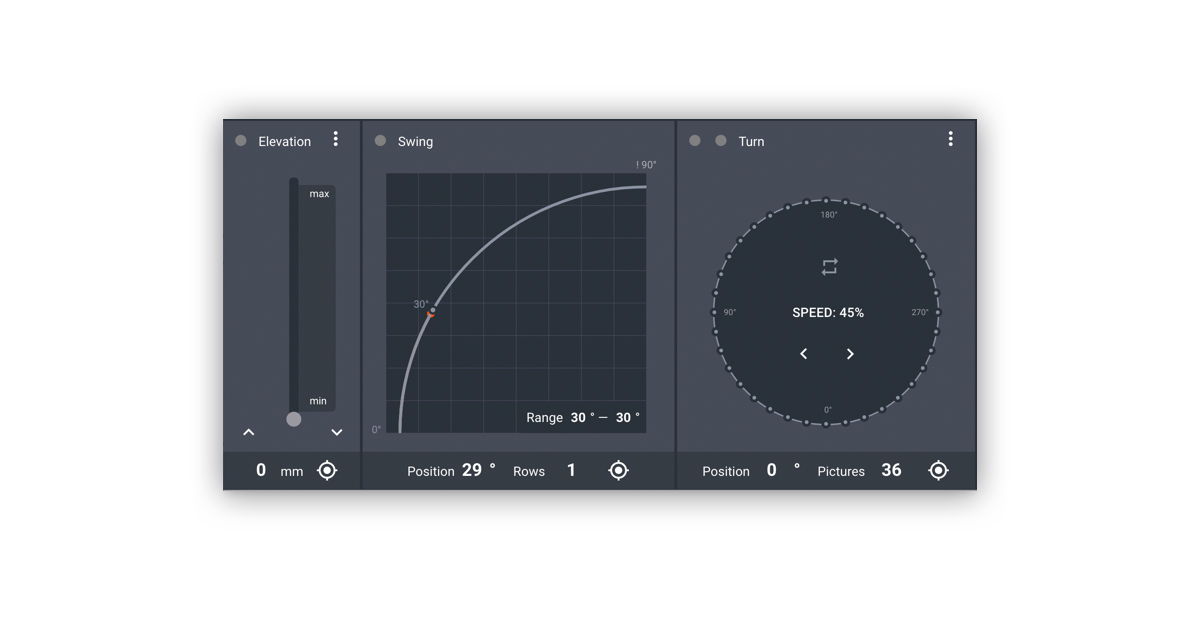
Tutto a portata di mano. Un widget dedicato, con un’interfaccia pulita e intuitiva, Le consente di controllare i processi e i movimenti robotici. Può gestire i robot dalla postazione di lavoro in studio o anche da remoto, da qualsiasi parte del mondo.
Supporto per più fotocamere
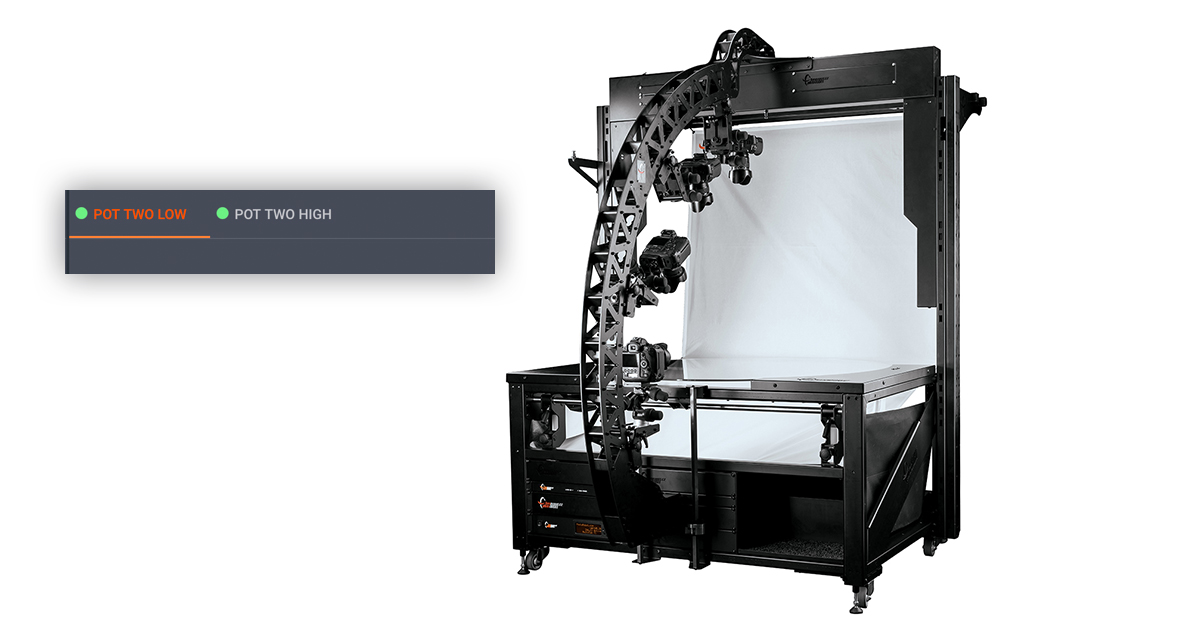
Gestisca e controlli fino a 7 fotocamere contemporaneamente con Multi_Cam di PhotoRobot. Questo sistema multicamera consente di fotografare simultaneamente diverse angolazioni dall’alto in un intervallo di rotazione di 360°. Crei presentazioni fotografiche 3D degli oggetti e, al tempo stesso, acquisisca angolazioni predefinite per singole immagini da utilizzare online o nella pubblicità stampata.
Il nostro software di acquisizione e controllo delle immagini semplifica l’intero processo e Le offre il controllo completo di ogni fotocamera. Perfettamente integrato nel sistema, consente di comandare le fotocamere per scattare in contemporanea e creare foto 3D in un’unica rotazione.
Live Review e Camera Remote
Live Viewer di PhotoRobot
Con Live Viewer di PhotoRobot può visualizzare in anteprima l’acquisizione delle immagini in tempo reale e su più schermi. I Suoi fotografi, così come gli stylist di prodotto, La ringrazieranno.

Dedichi uno o più monitor vicino alla postazione di lavoro per avere una migliore panoramica dell’intera scena fotografica. Il nostro server trasmette in streaming la Live View della fotocamera ai Suoi monitor, così potrà osservare la magia mentre accade.
Telecomando della fotocamera
Con il supporto per i modelli di fotocamere Canon sia DSLR sia mirrorless, Camera Remote di PhotoRobot consente di configurare e salvare le impostazioni della fotocamera come Preset. Crei Preset per più fotocamere e per lo scatto simultaneo, quindi li applichi per riutilizzarli in tutti i servizi fotografici simili.
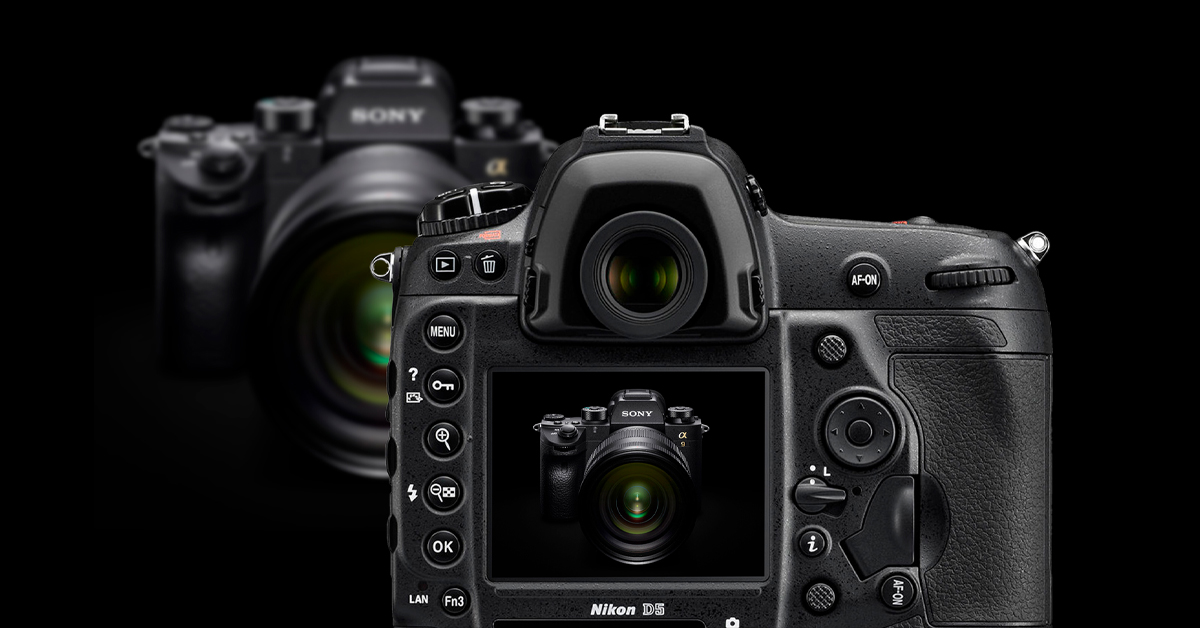
- Per maggiori informazioni, consulti l’elenco completo dei modelli di fotocamera supportati da PhotoRobot.
Light Remote e supporto Freemask
Controllo remoto di tutte le luci
Controlli illuminazione e flash direttamente dall’interfaccia. Con il supporto per Broncolor, Profoto, Fomei e DMX, può regolare energia, sensori a cellula, luce pilota e accensione/spegnimento. Il tutto da remoto, dalla Sua postazione di lavoro.
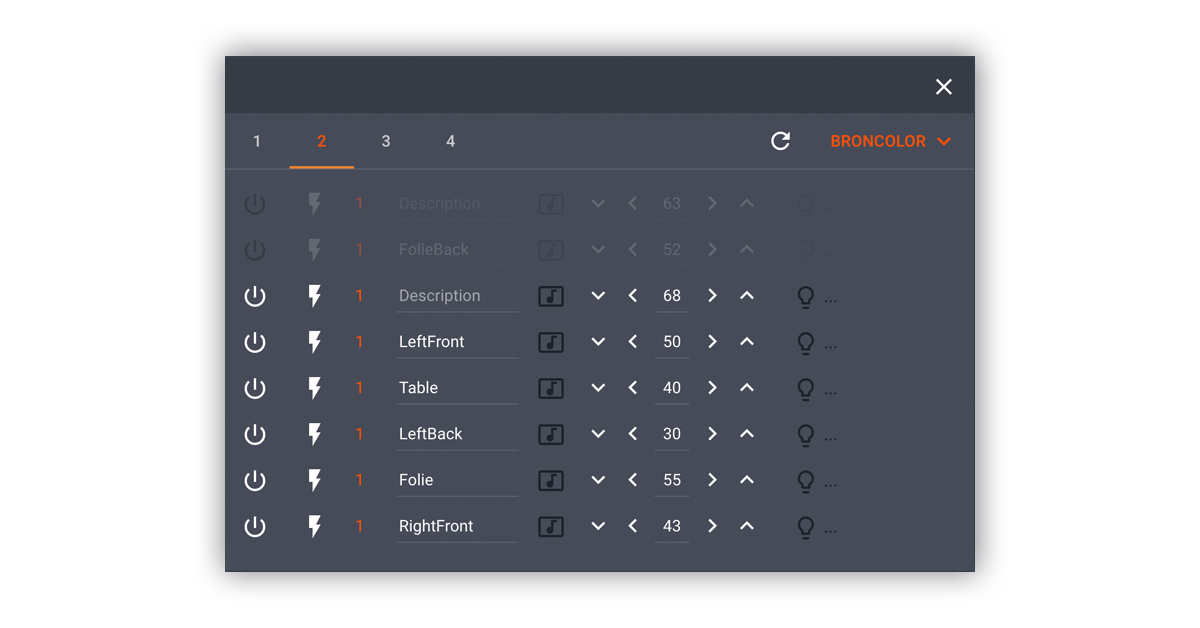
Salvi tutte le impostazioni delle luci come Preset per automatizzare i parametri di illuminazione dei futuri servizi fotografici. Combinandoli con i preset per il controllo di hardware e fotocamere, otterrà un’automazione completa in studio.
Supporto Freemask
Freemask è uno dei metodi più rapidi e precisi per rimuovere lo sfondo dalle foto di prodotto. La maschera viene creata durante lo scatto, riducendo al minimo il lavoro di ritaglio dopo la produzione.
Con l’aiuto del nostro software, realizziamo due scatti: un’immagine principale e un’immagine maschera. Nell’immagine principale viene illuminato solo il prodotto, mentre nella seconda, quella della maschera, solo lo sfondo.
Lo scatto in controluce genera quindi una maschera precisa al pixel in post-produzione. Il nostro software di acquisizione e controllo delle immagini fornisce una stima approssimativa della soglia cromatica oltre la quale un’area è considerata sufficientemente scura da appartenere all’oggetto.
Tutto ciò che è più chiaro della soglia viene registrato come sfondo, generando una maschera da applicare all’immagine principale. Il software esegue questa operazione in modo completamente automatico e consente di collocare l’oggetto ritagliato su un nuovo colore a Sua scelta.
Supporto Freemask per oggetti trasparenti
Il nostro software di acquisizione e controllo delle immagini offre persino il supporto freemask per gli oggetti trasparenti. Permette di impostare una semitrasparenza con una soglia a tre valori: nero, bianco e gamma.
Tutto ciò che si trova al di sotto del punto del nero viene registrato come prodotto. Tutto ciò che supera il punto del bianco diventa sfondo. Ciò che si colloca tra questi due punti viene reso trasparente, ma non completamente.
Sperimenti con la soglia e automatizzi la rimozione dello sfondo anche sulle strutture, sui dettagli e sulle trasparenze più minuti.
Scopra tutte le tecniche di acquisizione delle immagini di PhotoRobot
Desidera saperne di più sull’hardware e sul software PhotoRobot? Ci contatti oppure si iscriva alla nostra newsletter sulla fotografia di prodotto qui sotto. Può inoltre seguirci su LinkedIn e Youtube. Pubblichiamo con regolarità blog, guide, tutorial e video per aggiornarLa su tutte le novità di PhotoRobot.



