
Kas naujo lapkričio „PhotoRobot“ programinės įrangos versijoje
Lapkritį pristatome naujausią programinės įrangos versiją su naujais įrankiais ir funkcijomis: „freemask“ palaikymu, produktų vaizdo įrašais ir automatine posvyrio korekcija.
Lapkričio programinės įrangos versija – nauji įrankiai ir funkcijos
Naujausia PhotoRobot_Controls versija siūlo naujus įrankius ir funkcijas, skirtas fono pašalinimui, nuotraukų posvyrio korekcijai ir produktų vaizdo įrašams. Šiame įraše aptarsime naujoves ir tai, kaip šiuos sprendimus pritaikyti fotostudijoje.
PhotoRobot_Controls – tai programinės įrangos paketas, skirtas visiškai automatizuoti visą 360° produktų fotografiją ir skaitmeninio turinio valdymą. Juo valdomi robotai, pasukamos platformos sukimasis, fotoaparatai, apšvietimas, postprodukcija ir daugiau. Viskas – iš vienos sąsajos, su konfigūruojamais šablonais, kuriuos galite išsaugoti ir naudoti vėl ir vėl, taip supaprastindami studijos darbo eigą.
Skaitykite toliau ir sužinokite apie naujausius šios versijos įrankius ir galimybes. Pristatome freemask palaikymą fono pašalinimui, automatinę vaizdo posvyrio korekciją ir laiko juostas (angl. „timelines“), skirtas automatizuoti produktų vaizdo įrašų filmavimą.
1 – „Freemask“ palaikymas – fono pašalinimas
Šalinant foną iš produktų nuotraukų, „freemask“ yra vienas greičiausių ir tiksliausių metodų. Sukūrę tikslų ir vientisą kaukės vaizdą, iki minimumo sumažiname rankinio iškirpimo darbą po fotografavimo.
Kaukę sukuriame fotografavimo metu. Čia užfiksuojame dvi nuotraukas: pagrindinę nuotrauką ir kaukės nuotrauką. Pagrindinį vaizdą sukuriame apšviesdami tik produktą, o kaukės vaizde apšviečiame tik foną.
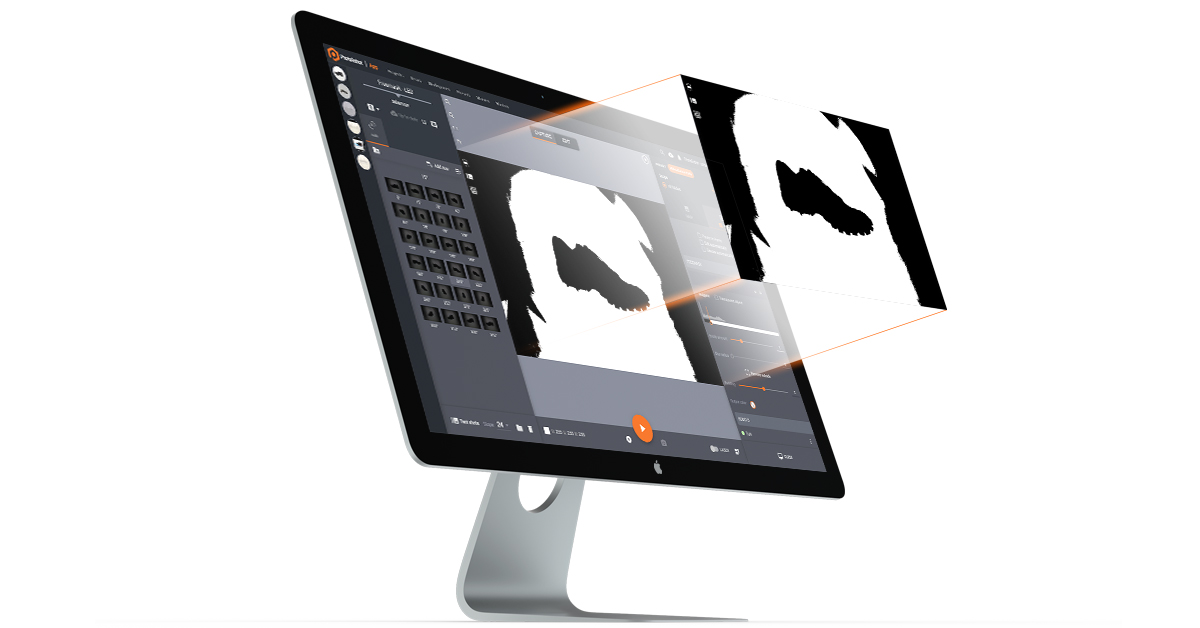
Ši nuotrauka su apšvietimu iš galo postprodukcijoje naudojama kaip pikselių tikslumo kaukė. Pagal ją programinė įranga įvertina ir pasiūlo spalvos slenkstį, kuris bus pakankamai tamsus objektui atvaizduoti.
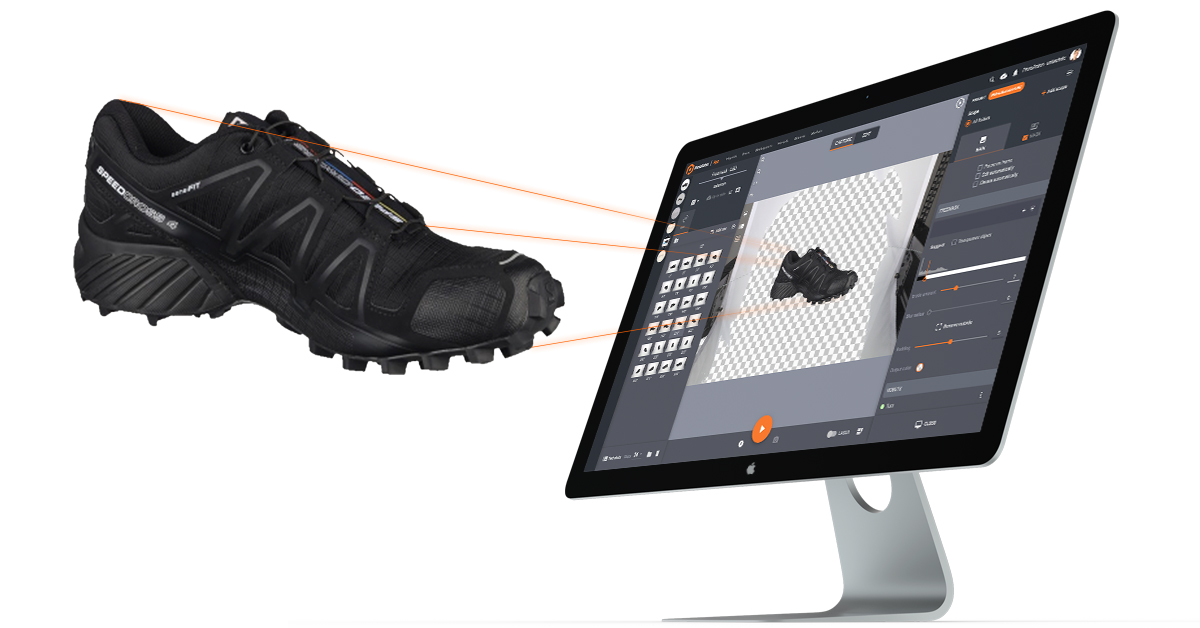
Viskas, kas šviesiau už slenkstį, laikoma fonu, o naudotojai automatiškai gauna kaukę, kurią galima pritaikyti pagrindinei nuotraukai. Programinė įranga automatizuoja visą šį procesą – nuo fotografavimo iki postprodukcijos. Tada naudotojai gali iškirptą objektą patalpinti ant pasirinktos naujos spalvos fono.
Fono pašalinimas nuo „sudėtingų“ objektų
Kai kurie objektai, pavyzdžiui, turintys atspindinčių paviršių ar tuščių tarpų, be „freemask“ praktiškai neleidžia pašalinti fono. Pavyzdžiui, žemiau matote mūsų užfiksuotą plieninio vielinio krepšio kaukės vaizdą.
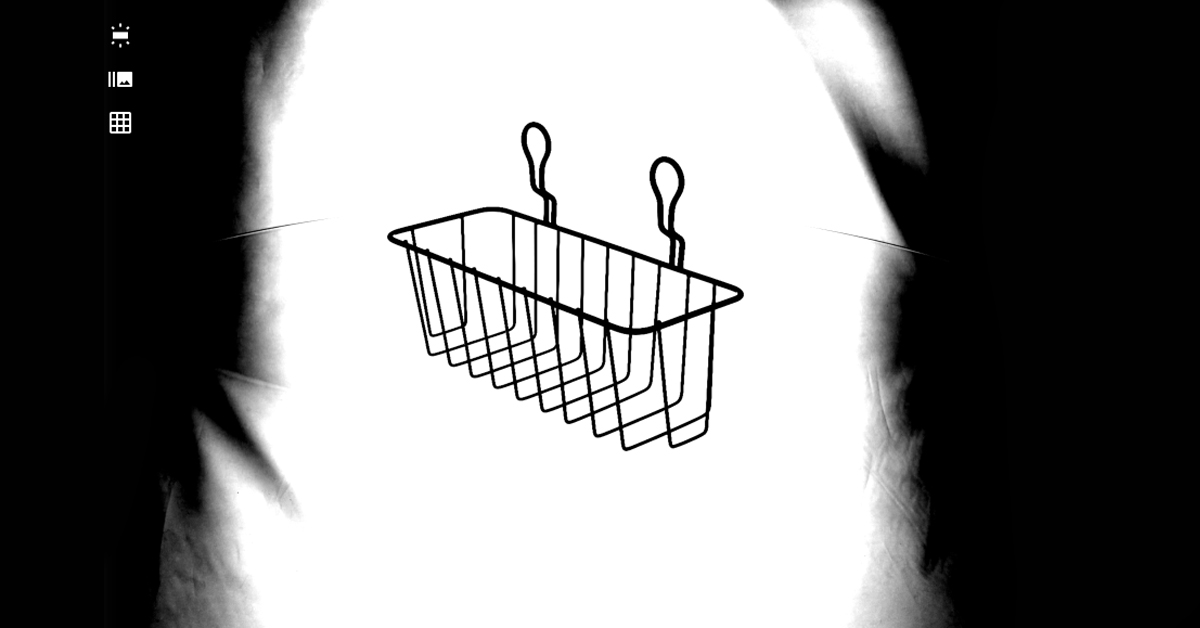
Šią iškirpimo kaukę naudojame ir pasukamos platformos stiklinei plokštei, ir fonui pašalinti iš nuotraukų. Programinė įranga atskiria produktą nuo visos tuščios erdvės ir pašalina foną krepšio viduje bei aplink jį. Tada sujungiame pagrindinę nuotrauką ir kaukės vaizdą ir gauname galutines nuotraukas.
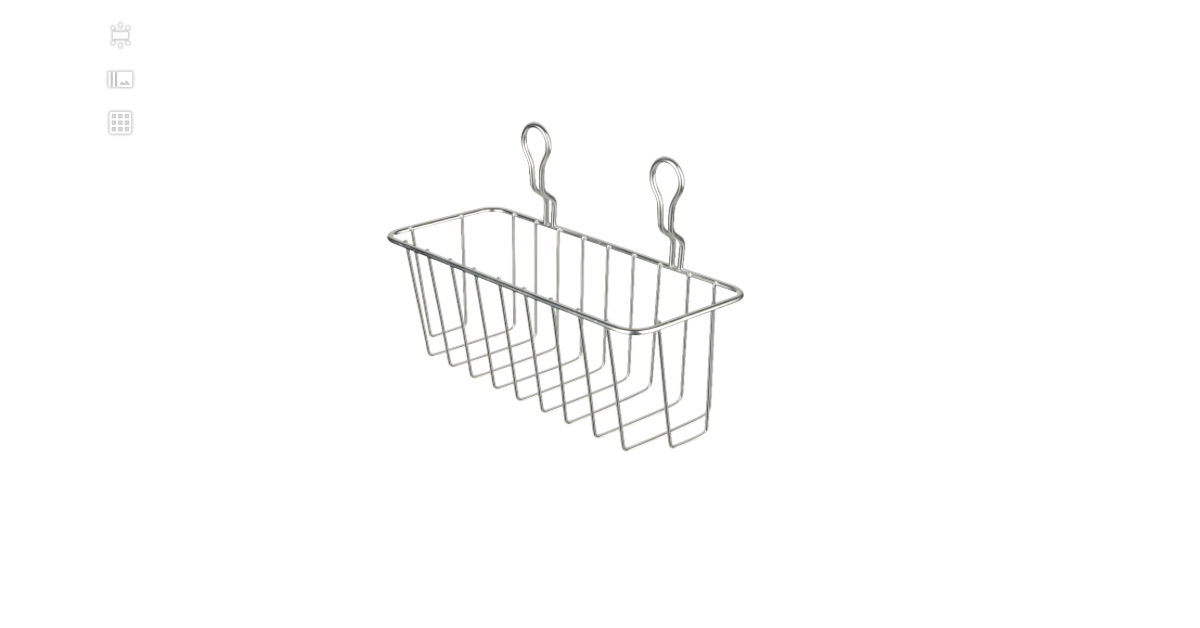
Atkreipkite dėmesį, kaip tiksliai pašalinamas fonas, nepaveikiant produkto kraštų ar ryškumo. Tai atlikome su visu elemento aplanku, kuriame yra 24 sukimo serijos nuotraukos, ir viskas užtruko mažiau nei minutę. Naudotojai gali padaryti foną pusiau skaidrų arba pakeisti jį savo prekės ženklo stiliui tinkama spalva.
Fono pašalinimas nuo skaidrių objektų
Mūsų fotografavimo ir valdymo programinė įranga palaiko „freemask“ net skaidriems objektams. Pusinį skaidrumą nustatykite pagal trijų verčių slenkstį: juodą, baltą ir gama. Viskas, kas yra žemiau juodo taško, laikoma produktu.
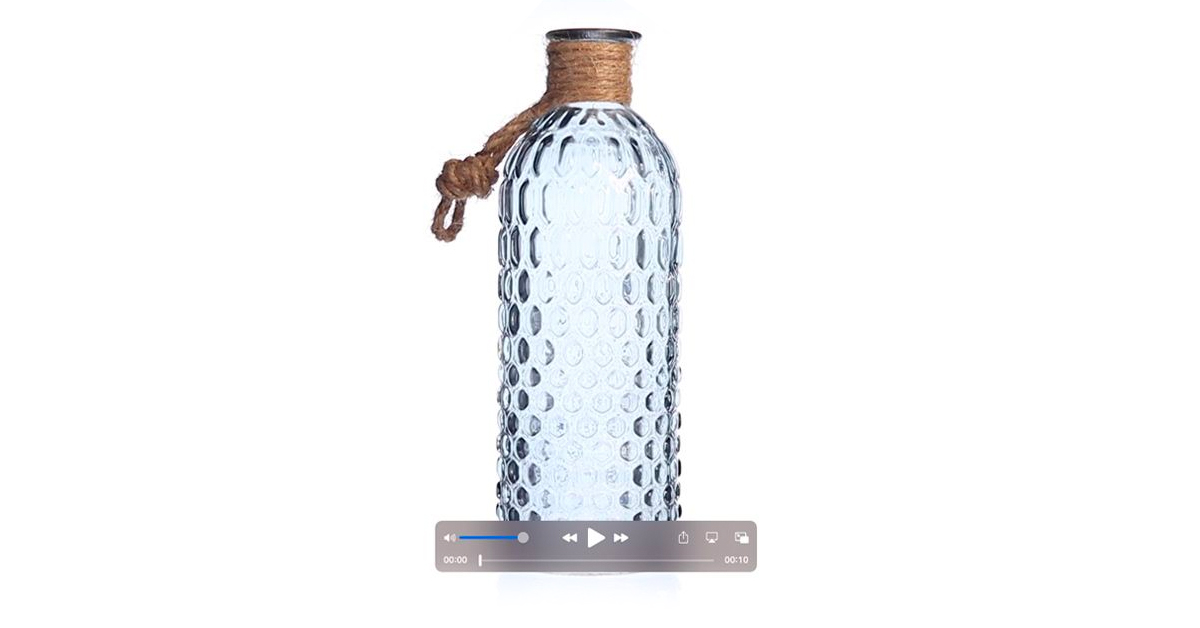
Viskas, kas yra virš balto taško, tampa fonu. Reikšmės tarp šių dviejų taškų paverčiamos skaidriomis, bet ne visiškai. Išbandykite skirtingus slenksčius ir automatizuokite fono pašalinimą net ir pačioms smulkiausioms struktūroms, detalėms bei skaidrioms vietoms.
2 – Produktų vaizdo įrašų „laiko juostos“
Lapkričio programinės įrangos versijoje taip pat atsirado visiškai nauja „Timeline“ funkcija, skirta automatizuoti produktų vaizdo įrašų filmavimą. Dabar galime nustatyti, kada ir kaip robotai juda įrašymo metu – viskas iš vienos sąsajos.
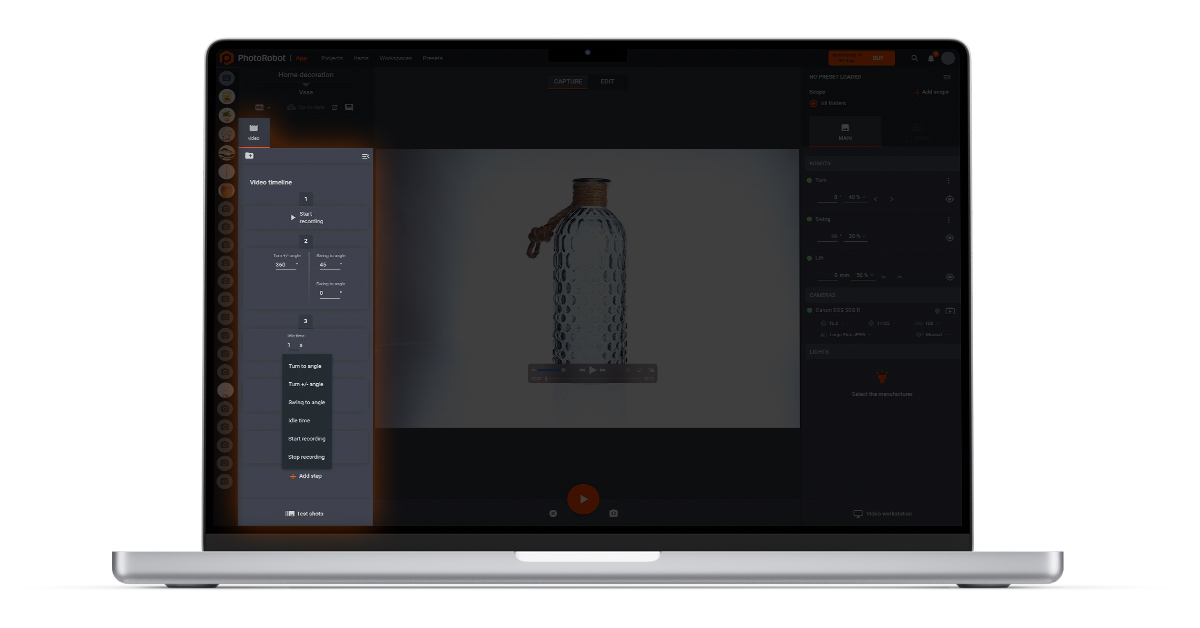
Nustatykite komandas, valdančias fotoaparato rankos, pasukamos platformos sukimosi ir apšvietimo judėjimą kiekvieną milisekundę. Nurodykite fotoaparato rankai pradėti, pristabdyti, sustabdyti, pasisukti, pasisupti ir pakilti. Nurodykite sukamajai stiklo plokštei, kada ir kokiais kampais sukti produktą.
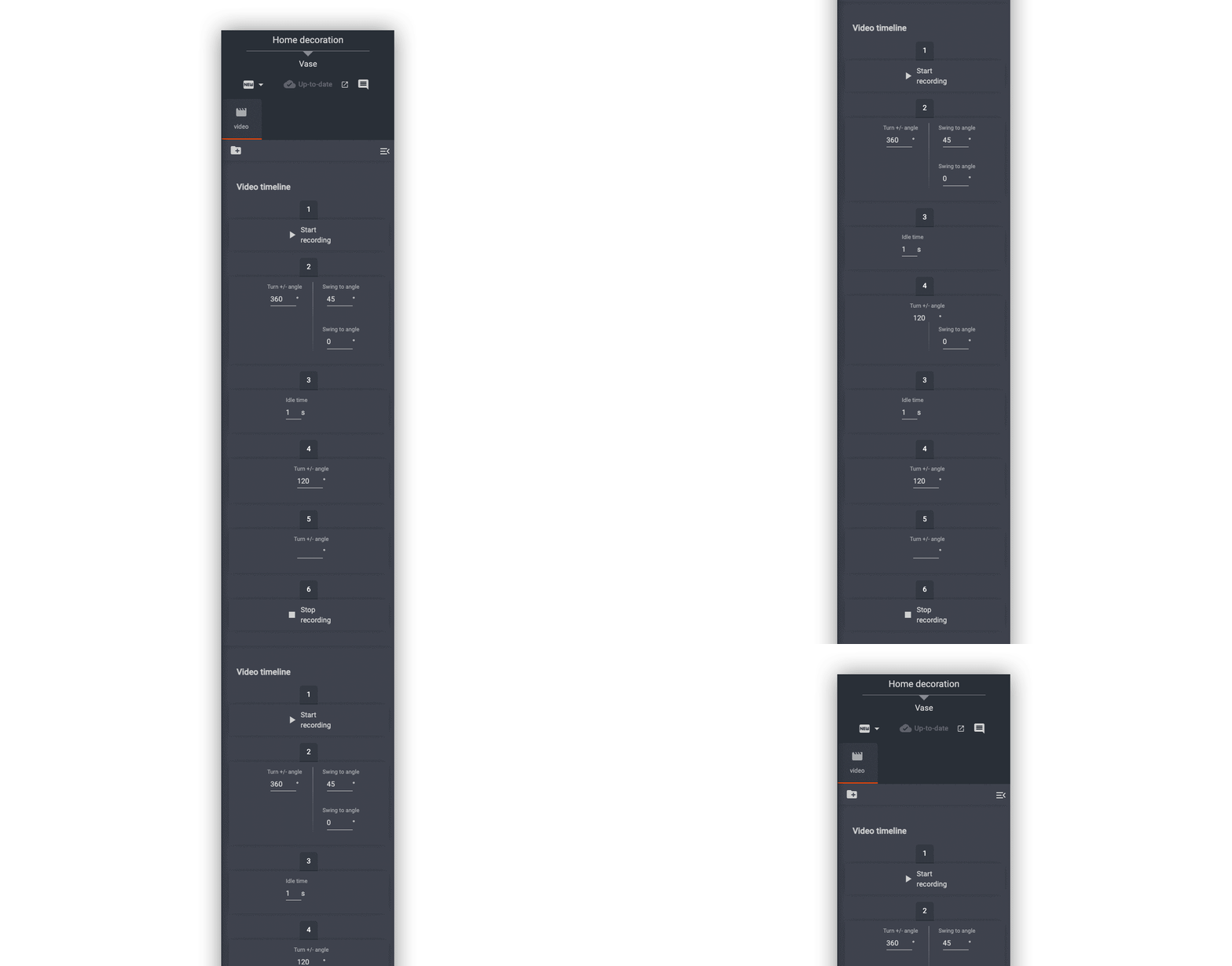
Jūs apibrėžiate kiekvieno robotizuoto proceso judesius ir kampus, o tada tereikia paspausti įrašymo mygtuką. Programinė įranga vykdo nurodymus sekundės tikslumu ir automatizuoja robotizuotus procesus, kad būtų nufilmuotas norimas vaizdo įrašas.
Naudokite „Timeline“ automatizavimą, kad sukurtumėte, pavyzdžiui, skraidančios kameros efektą. Šis vizualinis efektas sukuria įspūdį, kad kamera sklando aplink 360 laipsnių kampu besisukantį gaminį ir virš jo. Suprogramuokite kiekvieną efekto judesį laiko juostoje ir visiškai valdykite gaminių vaizdo įrašus robotiškai tiksliai. Tada išsaugokite nustatymus kaip konfigūruojamas „išankstines nuostatas“ ir naudokite juos kartą po karto.
3 – Automatinė pasvirimo korekcija (supakuotiems gaminiams)

Galiausiai lapkritį pristatomas ir naujas redagavimo įrankis, skirtas automatiškai ištaisyti supakuotų prekių nuotraukų pasvirimą. Šis įrankis ypač efektyvus fotografuojant maisto produktus pagal GS1 vaizdų specifikacijas.
Fotografuojant dėžėse supakuotus gaminius, GS1 vaizduose pateikiama informacija apie produktą, pavyzdžiui, sudedamųjų dalių sąrašai ir maistingumo duomenys. Standartinį GS1 vaizdų rinkinį sudaro pakuotės, etikečių ir visų brūkšninių kodų vaizdai.
Viena GS1 rinkinio dalis – planogramų vaizdai, kuriuose dėžė rodoma iš priekio, galo, šonų, viršaus ir apačios. Tačiau fotografuojant šiais kampais ne visada lengva dėžę nufotografuoti idealiai. Tada pasitelkiame automatinę pasvirimo korekciją.
Šis naujas redagavimo įrankis aptinka dėžėse supakuotų gaminių padėtį nuotraukose ir automatiškai ištaiso galutinių vaizdų pasvirimą. Automatizuokite pasvirimo korekciją visuose elementuose ir vos keliais paspaudimais užtikrinkite, kad kiekvienas rezultatas nuotraukose būtų idealiai tiesus.
Automatizavimas jūsų žinioje: PhotoRobot_Controls
Atraskite daugiau gaminių fotografavimo sprendimų ir redagavimo patarimų su PhotoRobot jau šiandien. Sekite mus YouTube ir LinkedIn arba prenumeruokite toliau pateiktą gaminių fotografavimo naujienlaiškį. Reguliariai skelbiame tinklaraščio straipsnius, pamokas, naujienas ir vaizdo įrašus, padedančius kitiems išnaudoti visas gaminių fotografavimo galimybes.



