
Pritaikykite PhotoRobot Controls savo studijos stiliui
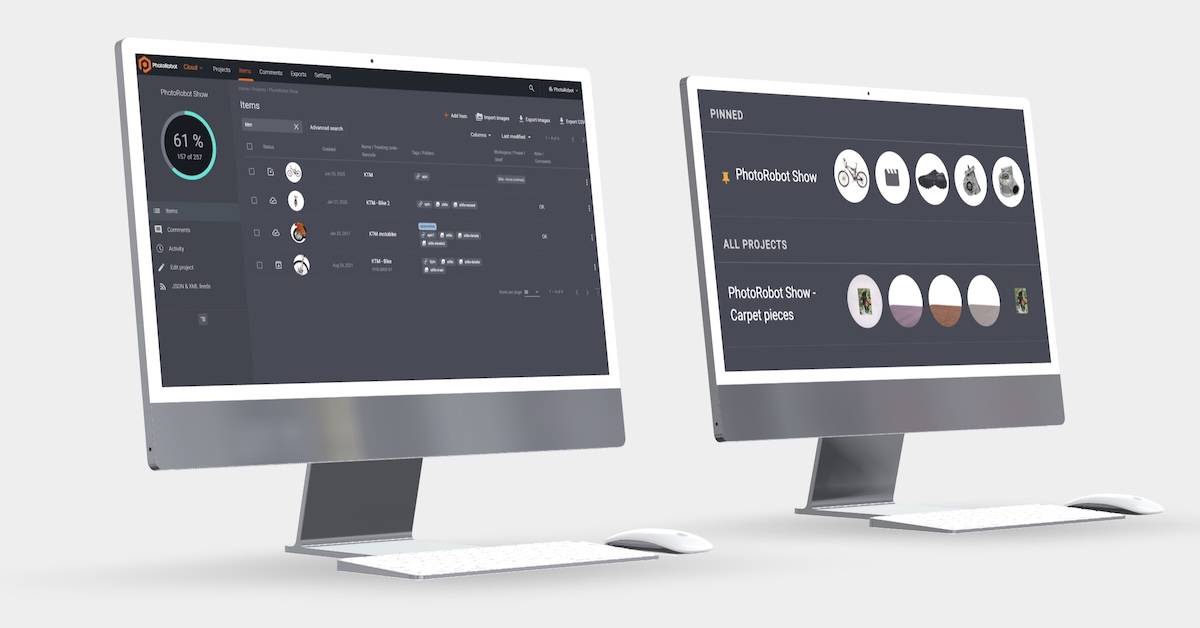
Greičiau raskite savo darbus naudodami išmanesnius projektų elementų sąrašus, projektų prisegimą, visos organizacijos spalvines žymas ir tvarkingesnę Controls nustatymų aplinką.
Greitesnė darbų paieška PhotoRobot Controls
Pritaikykite PhotoRobot Controls prie savo studijos ir greičiau raskite darbus naudodami išmanesnius projektų elementų sąrašus, projektų prisegimą, organizacijos spalvų žymas ir atnaujintą nustatymų išvaizdą.
- Konfigūruokite projektų elementų sąrašus su pritaikomais stulpeliais ir greitesniu pasirinkimu.
- Prisekite aktyvius projektus puslapio „Projects“ viršuje, kad niekada nepamestumėte svarbiausių užduočių.
- Nustatykite organizacijos lygio spalvines žymas būsenai ir prioritetui žymėti.
- Tvarkykite nustatymus atskiruose, konkrečioms temoms skirtuose puslapiuose su vieninga „hero“ sąsaja.
Skaitykite toliau ir sužinokite, kaip greičiau rasti savo darbus ir kartu padaryti _Controls panašesnę į jūsų studiją.
1 – Išmanesni projektų ir elementų sąrašai
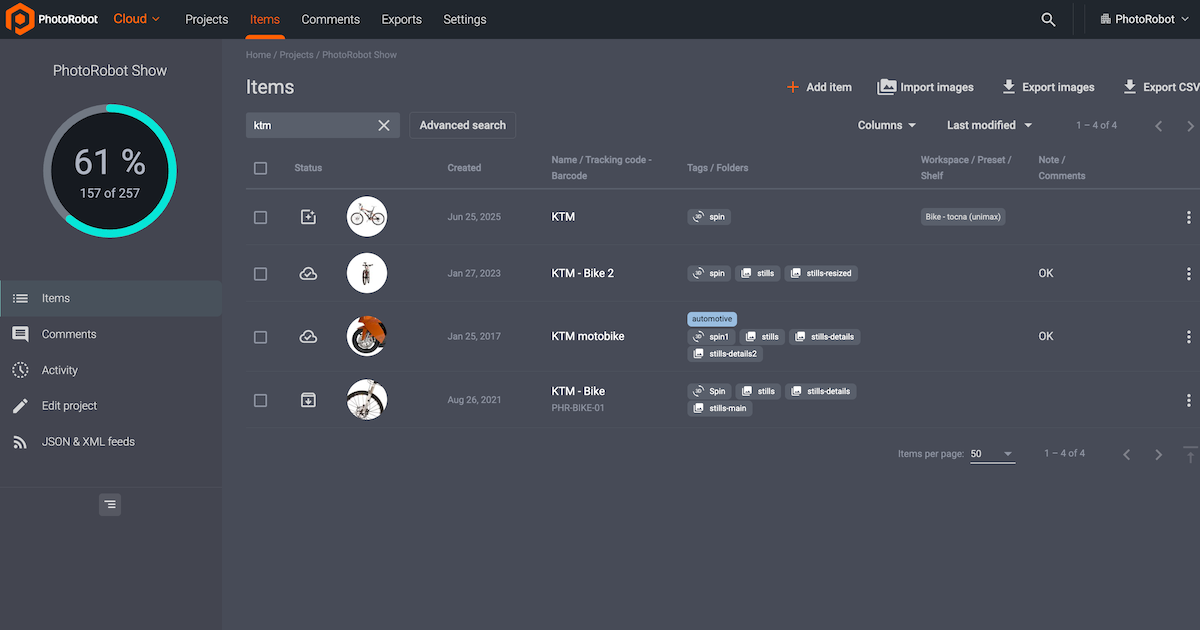
Kad projektų elementų sąrašai būtų geriau sutvarkyti, PhotoRobot Controls siūlo pritaikomus stulpelius ir greitesnį pasirinkimą. Todėl komandos gali dirbti su rodiniu „All items“ kaip su gamybos pultu – nepalikdamos atfiltruoto sąrašo.
Sąrašai, sukurti didelei darbo spartai
Kadangi projektų ir elementų sąrašai yra kiekvienos PhotoRobot studijos valdymo plotas, jų dizainas turi užtikrinti maksimalų našumą. PhotoRobot _Controls leidžia sąrašus skaityti ir pasirinkti greičiau, o juos personalizuoti – paprasčiau.
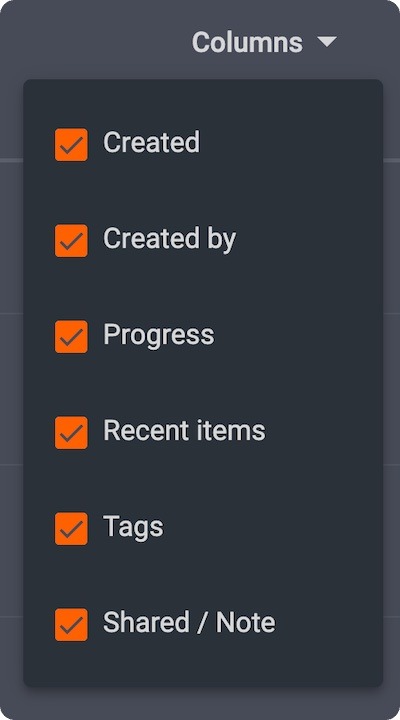
Stulpelių parinkiklis su matomumo nuostatomis
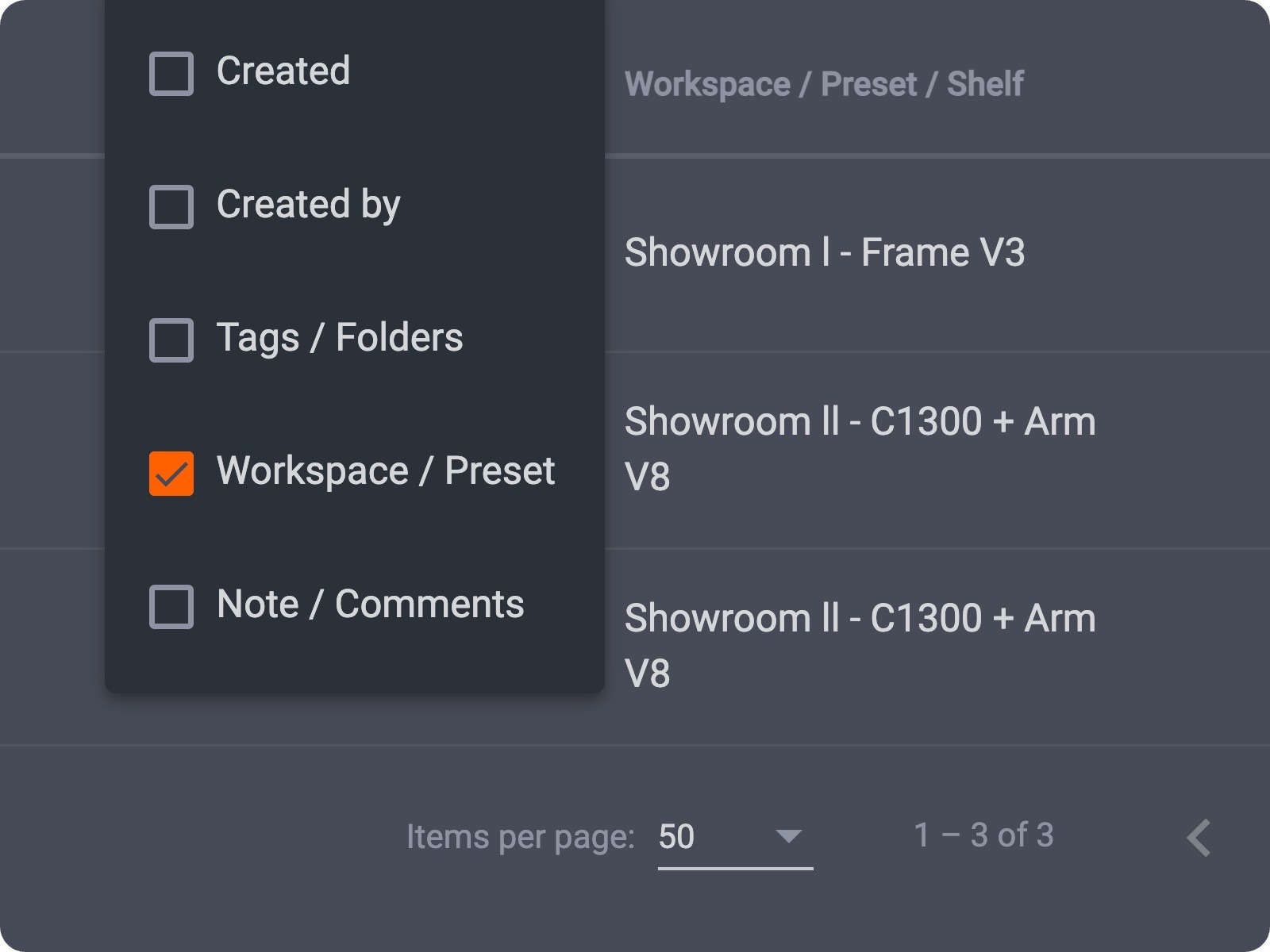
Pasirinkite, kurie stulpeliai rodomi projektų ir elementų sąrašuose, įskaitant papildomus stulpelius Created ir Created by. Matomumo nuostatos išsaugomos. Rodykite tik tai, ko reikia jūsų vaidmeniui, o likusį turinį paslėpkite.
Pasirinkimas, kuris neatsilieka
Funkcijos, skirtos greitesniam pasirinkimui, užtikrina, kad pasirinkimas niekada neatsiliks.
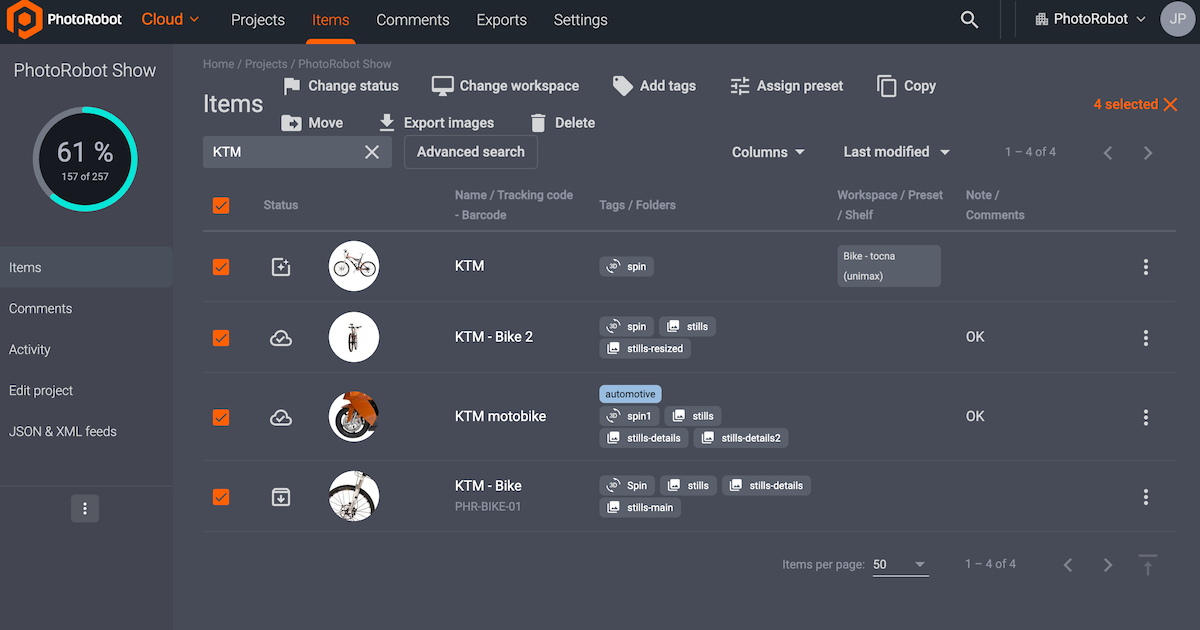
- Spartieji klavišai Cmd/Ctrl+A lentelėms pažymėti pagreitina masinius veiksmus.
- Eilučių pasirinkimas puslapiuose „All Items“ suteikia tą patį daugkartinio pasirinkimo patogumą ir rodiniuose, apimančiuose kelis projektus.
- Derinkite su eksportu pagal filtrus, kad masinis pateikimas atitiktų tai, ką pasirinkote ar atfiltravote.
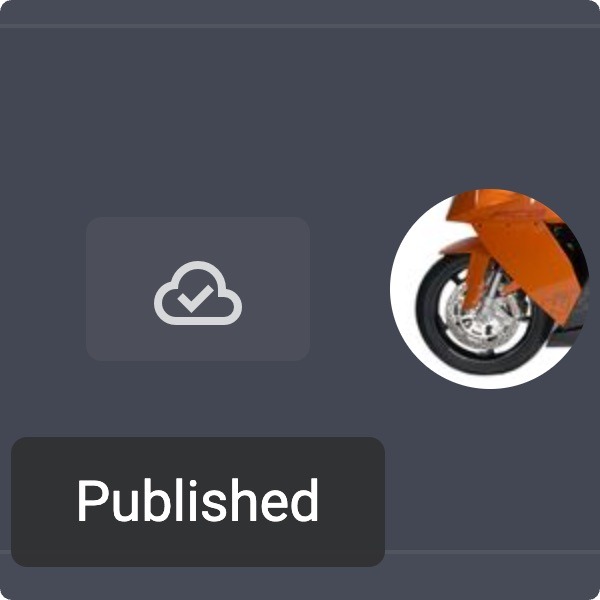
Atnaujintos būsenos piktogramos
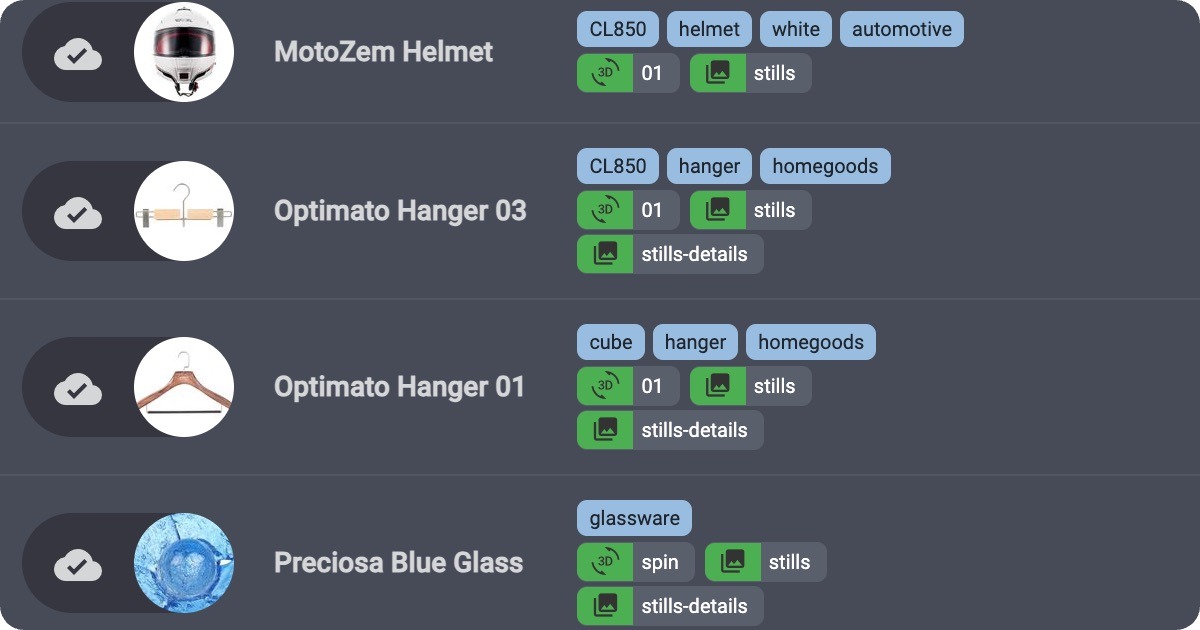
Atnaujintos elementų būsenos piktogramos pakeistos „Material Symbols“ piktogramomis. Taip būsenas aiškiau ir nuosekliau galima skaityti visoje programoje.
Mažiau slinkimo, mažiau neteisingų paspaudimų, pritaikomi sąrašai
Išmanesni projektų ir elementų sąrašai reiškia mažiau slinkimo jūsų studijos vadovams ir mažiau neteisingų paspaudimų, stabdančių gamybą. Dar geriau – sąrašus galima pritaikyti fotografo, retušuotojo ir vadovo vaidmenims toje pačioje organizacijoje.
Tiesiog atidarykite bet kurį projektą ar sąrašo elementą, naudokite stulpelių meniu ir išsaugokite išdėstymą, atitinkantį jūsų darbų prioritetų nustatymo būdą.
2 – Prisekite savo projektus: greitesnė prieiga prie svarbiausio
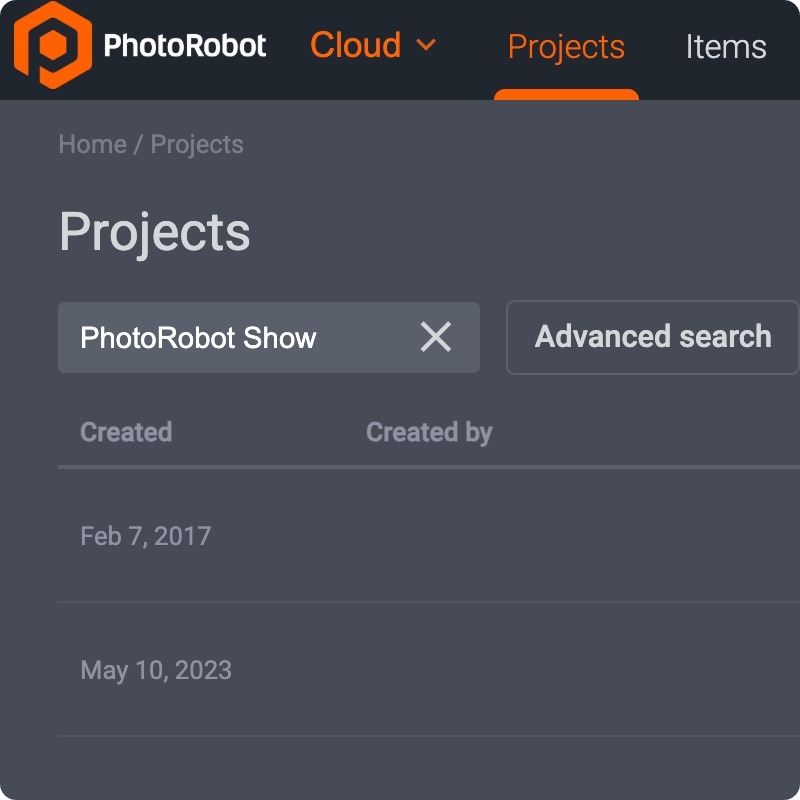
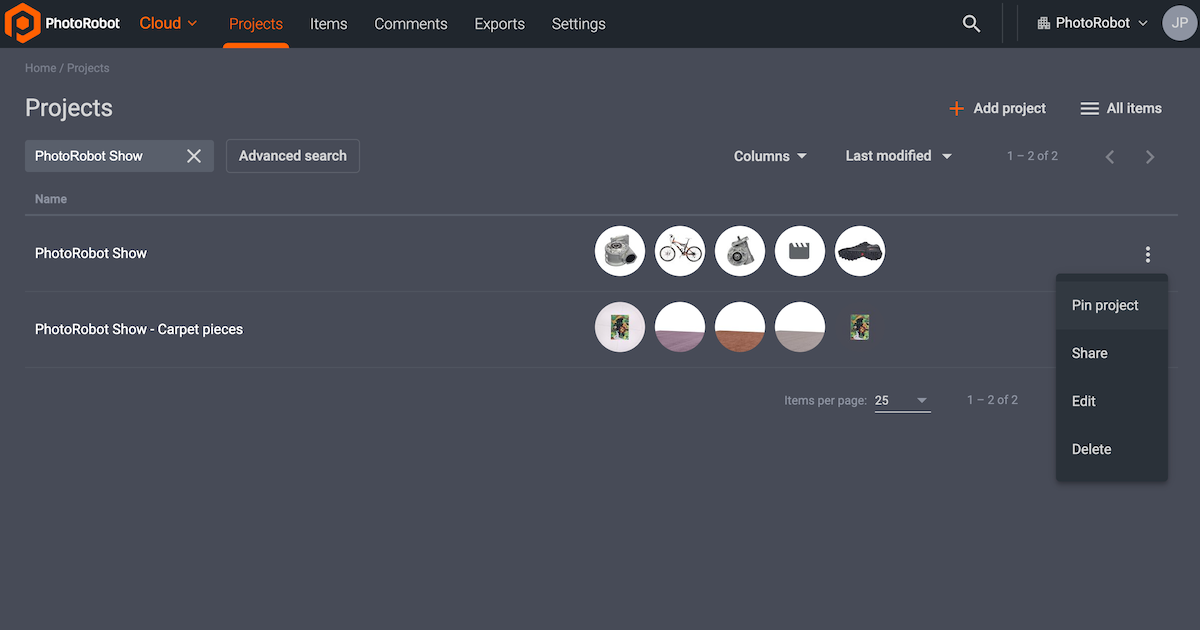
Greitai pažymėkite svarbiausius projektus ir pasiekite juos prisegdami aktyvius projektus PhotoRobot puslapio „Projects“ viršuje. Su asmeniniu prisegimu jūsų svarbiausi darbai niekada neišnyksta iš akiračio. Nustatykite savo prioritetus nekeisdami to, ką mato kolegos. Dėl įėjimo į bet kurį projektą vienu paspaudimu mažiau tenka ieškoti, o daugiau laiko lieka gamybai.
Baikite ilgas aktyvių darbų paieškas
Užimtose studijose projektų sąrašas auga greitai, tačiau PhotoRobot _Controls padeda išlaikyti tempą. „Controls“ leidžia kiekvienam naudotojui atskirai prisegti projektus, o specialūs prisegimo nustatymai padeda greitai rasti mėgstamiausius. Taip sezoninės kampanijos, VIP klientai ir šiandienos fotosesijų sąrašai niekada nekonkuoja su archyvuotais ar mažo prioriteto aplankais.
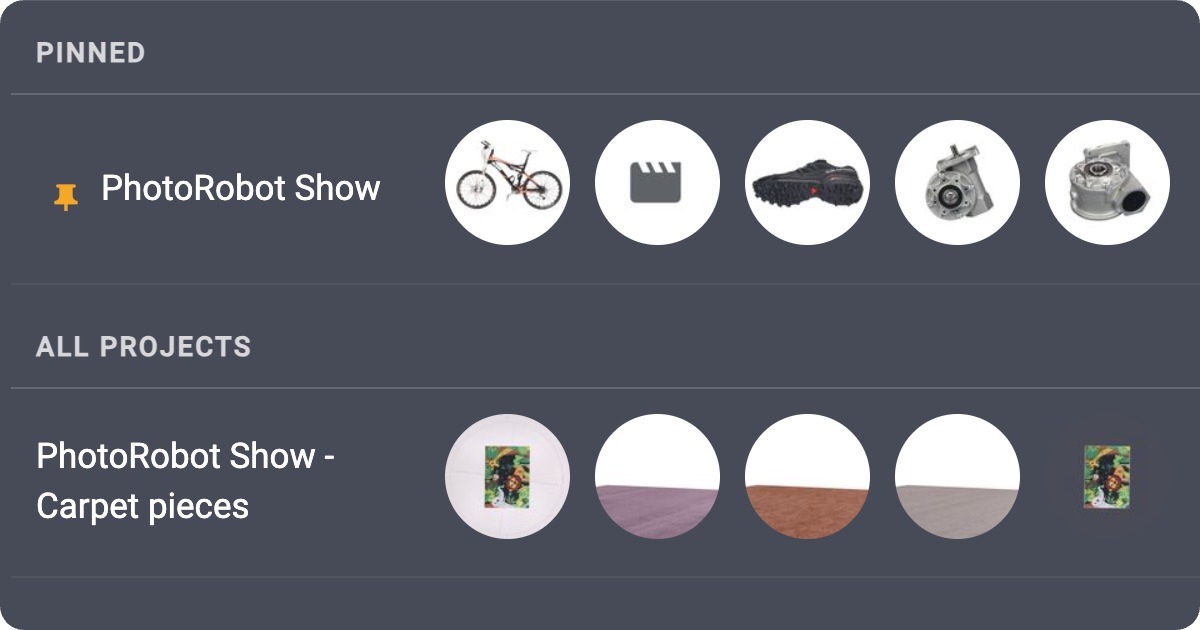
Kaip projektų prisegimas padeda išlaikyti tvarką
Asmeniniai prisegimai ir individualūs nustatymai padeda išlaikyti studijos tvarką.
- Asmeniniai prisegimai puslapyje „Projects“ išlaiko jūsų aktyvius darbus matomus – nekeisdami to, ką mato kolegos.
- Nustatymų valdymas leidžia pritaikyti prisegimo elgseną prie to, kaip jūsų komanda naviguoja gamyboje.
- Mažiau paieškos, daugiau fotografavimo – kiekvienos pamainos pradžioje atidarykite reikiamą projektą vienu paspaudimu.
Idealu studijoms, dirbančioms su daugybe projektų
Greitesnė prieiga prie svarbiausių studijos prioritetų yra esminė, nesvarbu, ar vadovaujate vienam pagrindiniam prekių ženklui, ar dešimtims klientų darbo erdvių. Projektų prisegimas paverčia naršymą tarp projektų įpročiu – jis sukurtas studijoms, dirbančioms su daugybe projektų.
Norėdami pradėti prisegti projektus, tiesiog atidarykite puslapį „Projects“, prisekite kampanijas, kurias atidarote kasdien, ir pajuskite skirtumą jau kitos sesijos metu.
3 – Visos organizacijos spalvinės žymos
Kurkite kiekvieną žymą nuosekliai ta pačia spalva visoje organizacijoje, kad būsena, kategorija ir prioritetas išsiskirtų kiekviename projekte ir sąrašo elemente. Pritaikykite savo organizacijos spalvų schemą naudodami organizacijos lygio spalvų priskyrimus, spalvotus žymų elementus sąrašuose ir žymų nustatymų valdymą.
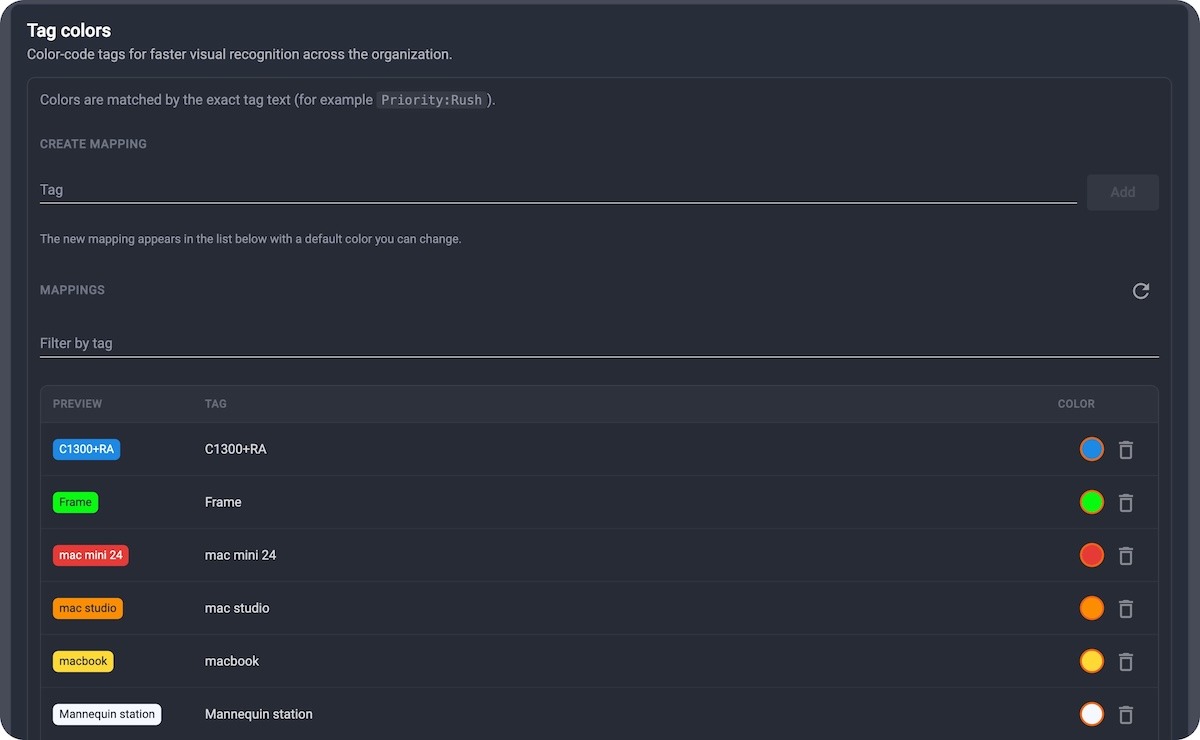
Spalva, kuri visiems reiškia tą patį
Žymos naudingos tik tada, kai visa komanda jas supranta vienodai, todėl _Controls suderina komandas naudodama visos organizacijos spalvines žymas. Tiesiog vieną kartą nustatymuose apibrėžkite spalvą ir matykite ją visur, kur rodomos žymos. Nustatykite spalvas ir suderinkite savo komandą.
Greitesnis valdymas, didesnis produktyvumas
Visiškai suderinkite komandas, kad valdymas būtų greitesnis, o produktyvumas didesnis, – padės:
- Organizacijos lygio spalvų priskyrimai, kad „rush“, „retouch“ ar „marketplace“ visada atrodytų vienodai.
- Spalvoti žymų elementai sąrašuose greitesnei didelių katalogų peržiūrai.
- Nustatymų valdymas, leidžiantis pridėti, atnaujinti ir patikrinti žymų spalvas be pasirinktinių CSS sprendimų.
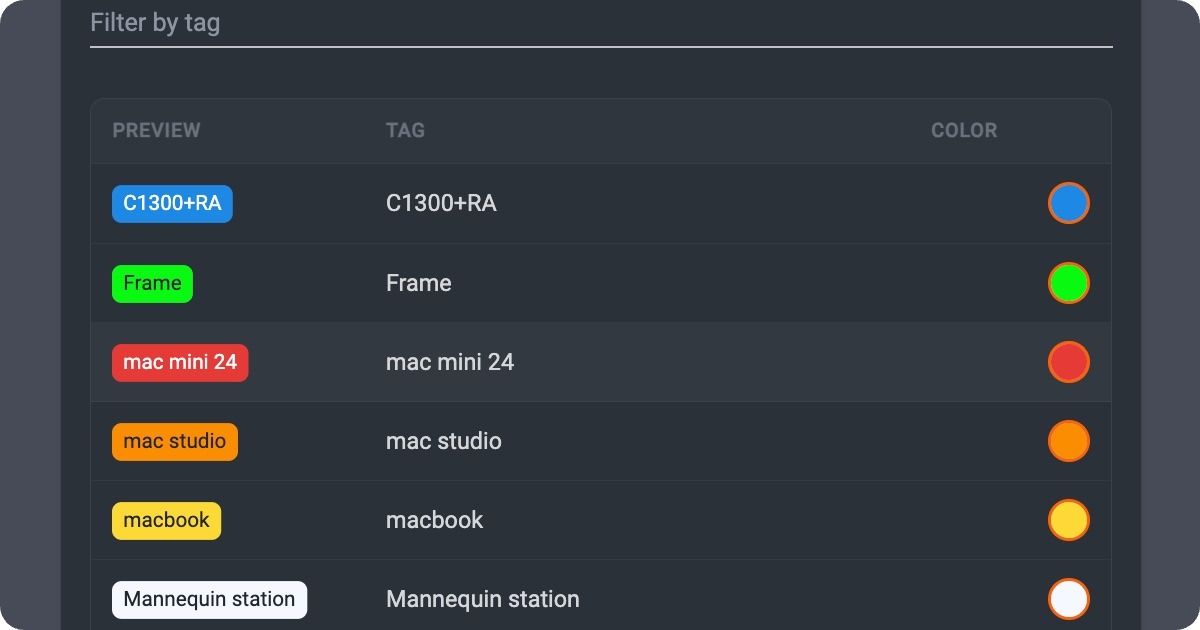
Žymos, visapusiškai palaikančios jūsų gamybą
Kai kasdien šimtai SKU pereina fotografavimo, redagavimo ir publikavimo etapus, vizualinis kodavimas visada pranoksta vien tekstines etiketes. Spalvotos žymos paverčia prioritetų nustatymą žvilgsniu – fotografams, retušuotojams ir projektų vadovams.
Valdykite žymas atidarę „Settings“ programoje _Controls ir naudokite „Tags (organization)“, kad priskirtumėte spalvas etiketėms, kurias jūsų komanda jau naudoja.
4 – Tvarkingesni „Controls“ nustatymai ir išvaizda
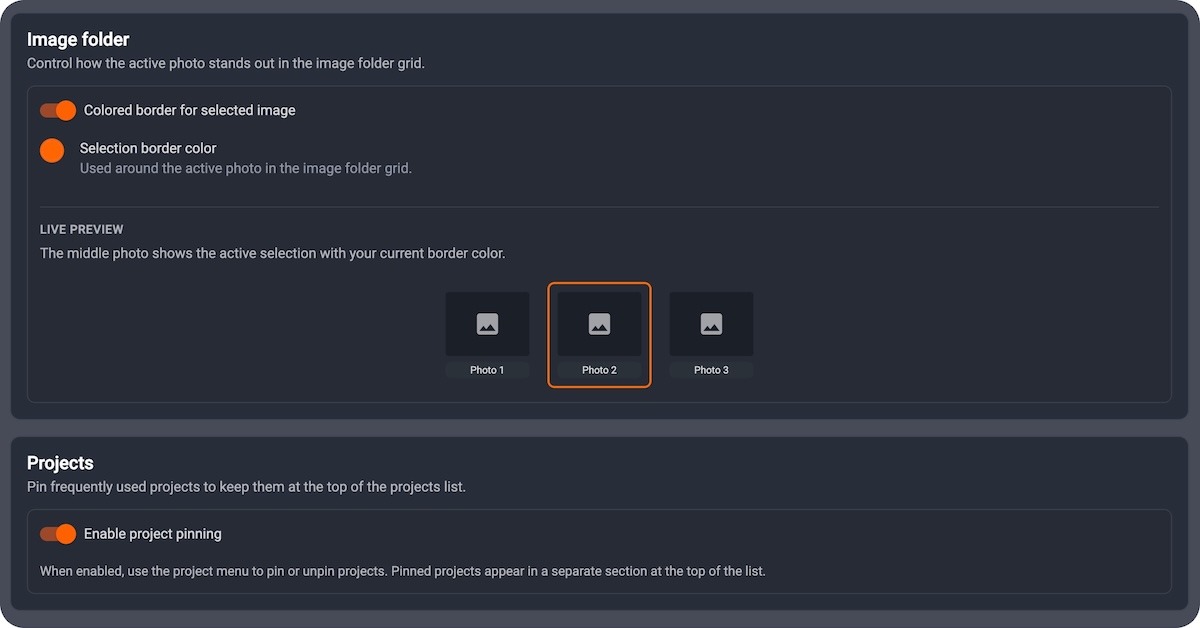
Jūsų nustatymai _Controls dabar pateikiami aiškiuose puslapiuose su vieninga „hero“ sąsaja. Tai apima naują puslapį „Appearance“, skirtą kalbai, aplankų spalvoms ir pasirenkamiems vaizdų aplankų apvadams. Jūsų nustatymai atitinka tai, kaip veikia jūsų tikroji studija.
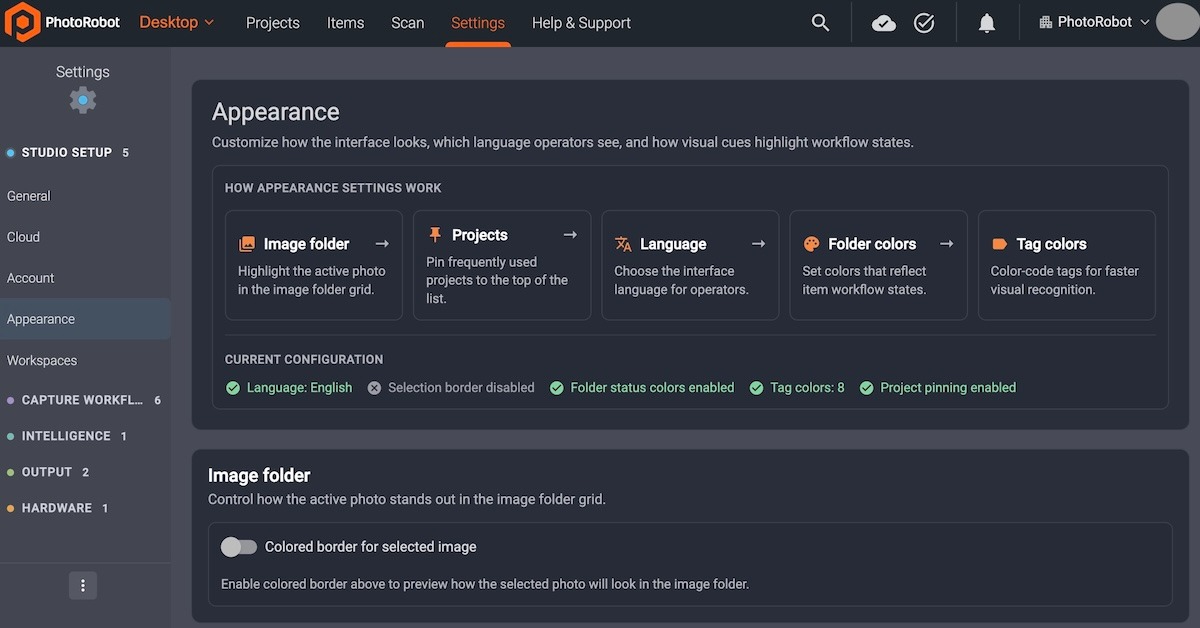
Nustatymai, atitinkantys studijų darbo būdą
Kad konfigūravimas būtų toks pat apgalvotas kaip fotografavimas, PhotoRobot _Controls atnaujino nustatymų sąrašų puslapius ir objektų dialogo langus. Abu dabar pateikiami aiškesniuose, susitelkusiuose ekranuose – juos lengviau peržiūrėti ir lengviau išmokyti naujus operatorius.
Nuoseklūs maketai, sklandūs dialogo langai, pritaikomi puslapiai
Patogiai valdykite _Controls studijoje – dabar su:
- Atnaujinti nustatymų puslapiai su nuosekliu „hero“ stiliaus maketu kiekvienai sričiai.
- Supaprastinti objektų dialogo langai konfigūracijai kurti ir redaguoti be nereikalingos painiavos.
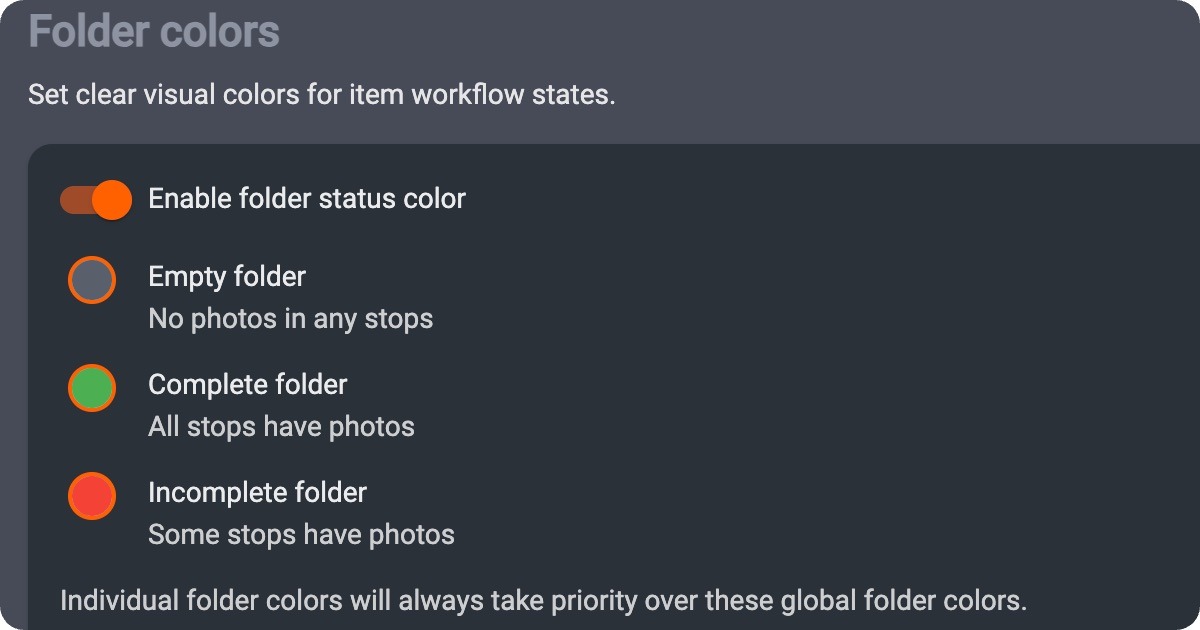
- Puslapis „Appearance“ – kalba ir aplankų spalvos iš skyriaus „General“ perkeliamos į atskirą vietą.
- Pasirenkami vaizdų aplankų kontūrai – pasirinktų aplankų miniatiūroms galite įjungti pritaikomą spalvotą kontūrą, o esamiems naudotojams numatytuoju nustatymu liks subtilus paryškinimas.
Mažiau operatorių klaidų su vizualiais ženklais
Vizualūs aplankų ženklai sumažina klaidų skaičių, kai operatoriai skubėdami keičia Still, Spin ir pasirinktinius katalogus. Išvaizdos nustatymai paverčia šiuos ženklus apgalvotu studijos sprendimu, o ne nuostata, paslėpta skiltyje „General“.
Įsitikinkite, kad naudojate naujausią _Controls versiją – taip gausite sklandesnę nustatymų patirtį ir išvaizdą. Atidarykite „Settings“, tada „Appearance“ ir pritaikykite aplankų paryškinimą savo studijos darbo eigai.
PhotoRobot Controls – didesnis studijos produktyvumas
PhotoRobot Controls nuolat tobulinama kartu su klientų ekosistema, kad jūsų automatizuotos fotografavimo darbo eigos gautų dar didesnį palaikymą ir būtų produktyvesnės. Raskite savo darbus greičiau. Valdykite sparčiau ir nufotografuokite daugiau. PhotoRobot _Controls tampa jūsų studija – ji sujungia jūsų darbo eigas su robotais, fotoaparatais, apšvietimu ir postprodukcija, kad viena programinė įranga užtikrintų visišką automatizavimą.



