
Laat PhotoRobot Controls eruitzien als uw studio
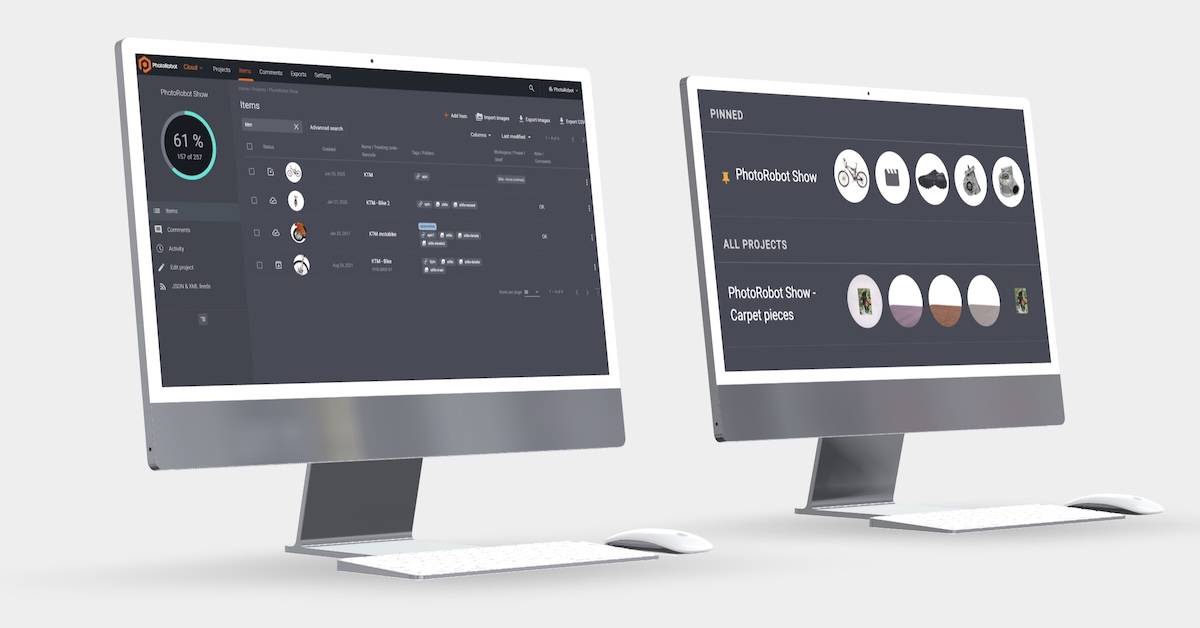
Vind uw werk sneller met slimmere projectitemlijsten, projecten vastpinnen, kleurlabels voor de hele organisatie en een overzichtelijkere instellingenomgeving in Controls.
Uw werk sneller vinden in PhotoRobot Controls
Laat PhotoRobot Controls eruitzien als uw studio en vind werk sneller dankzij slimmere projectitemlijsten, projecten vastpinnen, kleurlabels per organisatie en een vernieuwd uiterlijk van de instellingen.
- Configureer projectitemlijsten met aanpasbare kolommen en snellere selectie.
- Pin actieve projecten bovenaan uw projectenpagina, zodat u taken met hoge prioriteit nooit uit het oog verliest.
- Stel kleurlabels op organisatieniveau in om status en prioriteit aan te geven.
- Beheer instellingen op overzichtelijke pagina’s met een uniforme hero-UI.
Lees verder om te ontdekken hoe u uw werk sneller vindt en _Controls meer laat aansluiten op uw eigen studio.
1 - Slimmere project- en itemlijsten
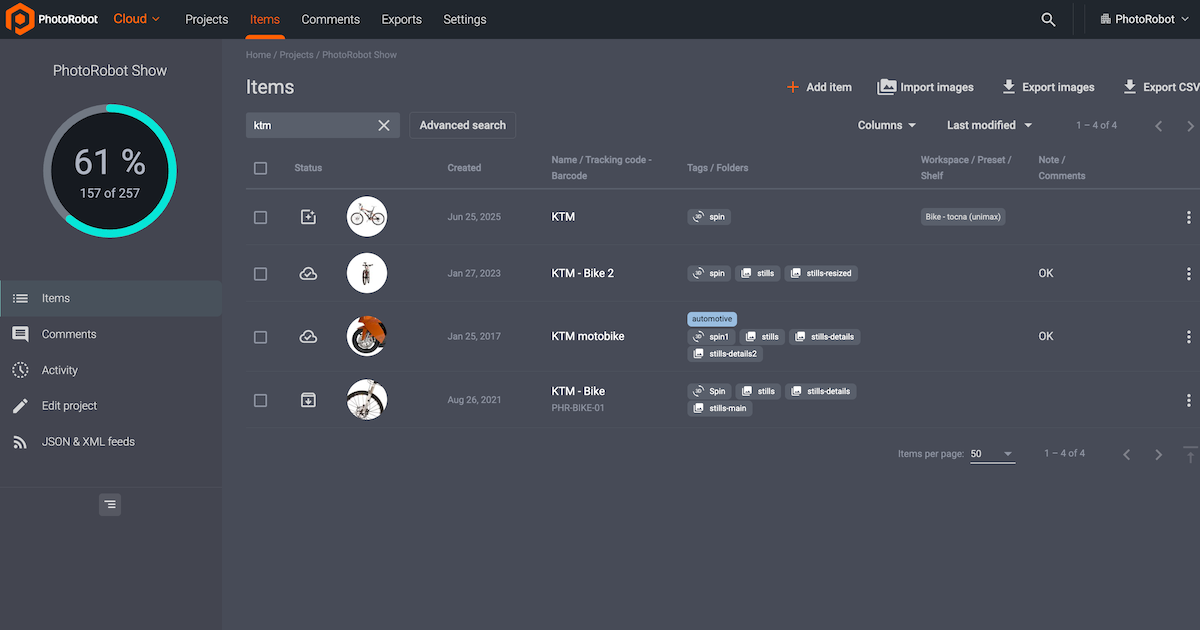
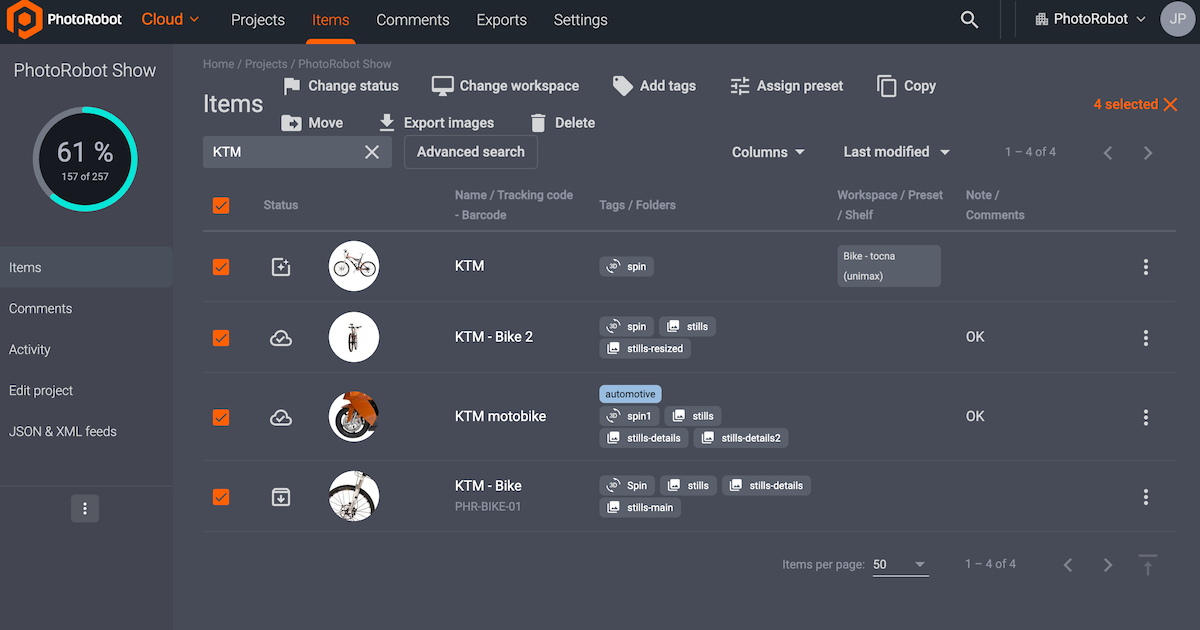
Voor een betere organisatie van uw projectitemlijsten biedt PhotoRobot Controls aanpasbare kolommen en snellere selectie. Zo kunnen teams de weergave ‘Alle items’ gebruiken als een productieconsole – zonder hun gefilterde lijst te verlaten.
Lijsten ontworpen voor maximale doorvoer
Omdat project- en itemlijsten het bedieningspaneel van elke PhotoRobot-studio vormen, moet het ontwerp ervan de doorvoer maximaliseren. PhotoRobot _Controls maakt lijsten sneller te lezen en te selecteren en makkelijker te personaliseren.
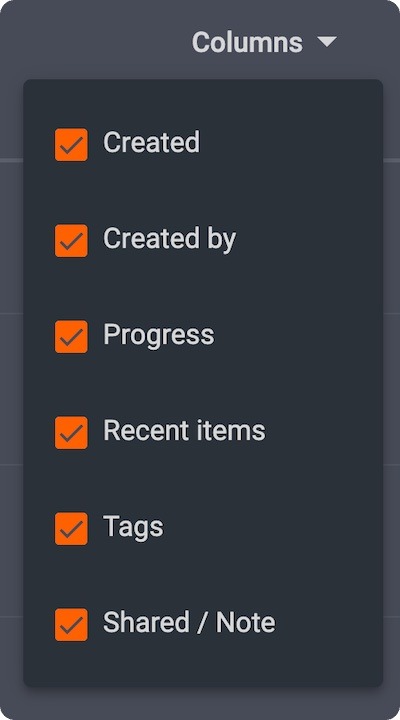
Kolomkiezer met zichtbaarheidsvoorkeuren
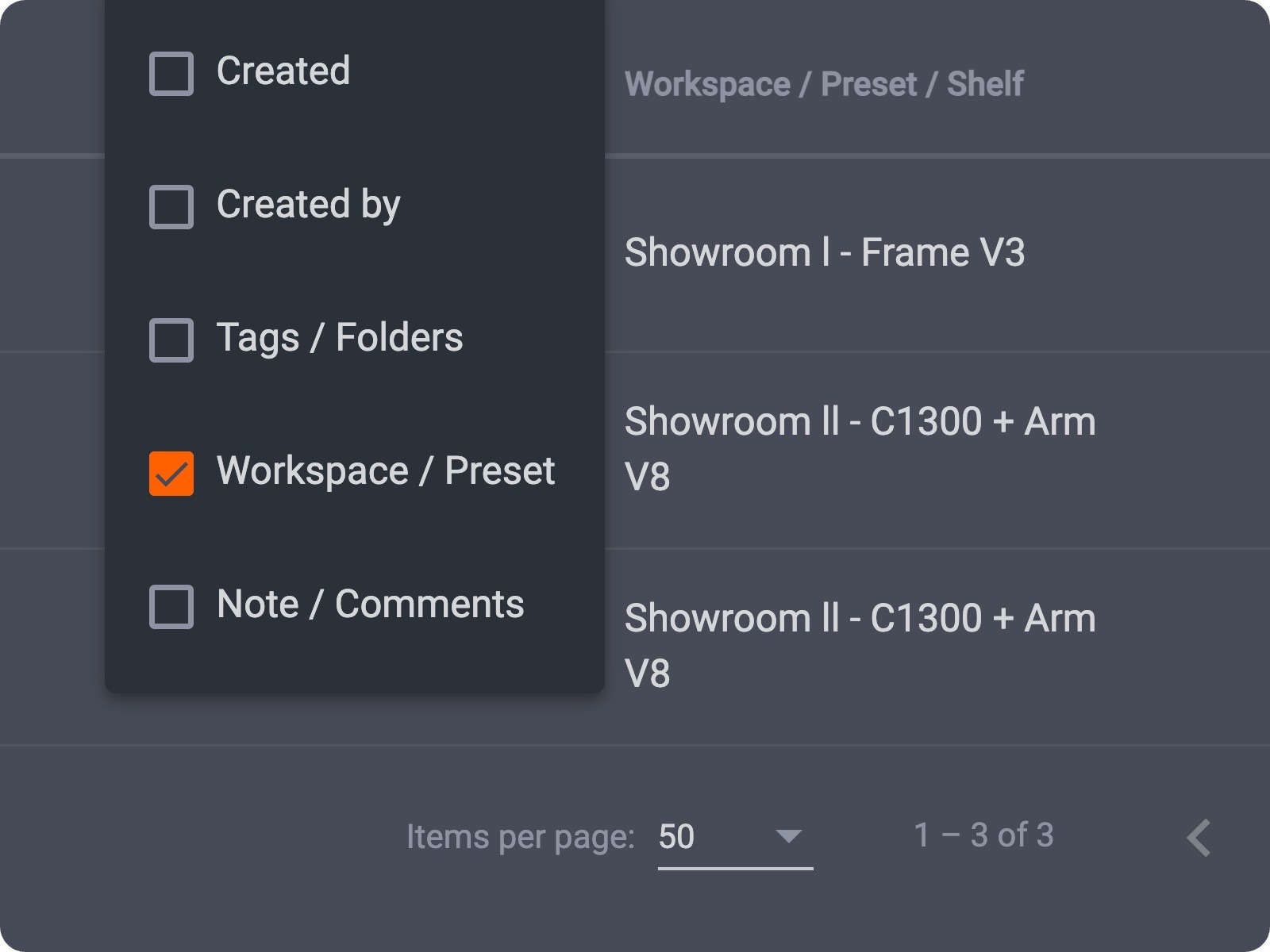
Kies welke kolommen op project- en itemlijsten verschijnen — waaronder de optionele kolommen Created en Created by — met zichtbaarheidsvoorkeuren die behouden blijven. Toon alleen wat uw rol nodig heeft en verberg de rest.
Selectie die het tempo bijhoudt
Functies voor snellere selectie zorgen ervoor dat selecteren nooit achterblijft.
- Met de sneltoetsen Cmd/Ctrl+A voor tabelselectie versnelt u bulkacties.
- Rijselectie op de pagina’s Alle items brengt dezelfde vertrouwde multiselectie uit de vingers ook naar weergaven over meerdere projecten.
- Combineer met filterbewuste export, zodat bulklevering overeenkomt met wat u hebt geselecteerd of gefilterd.
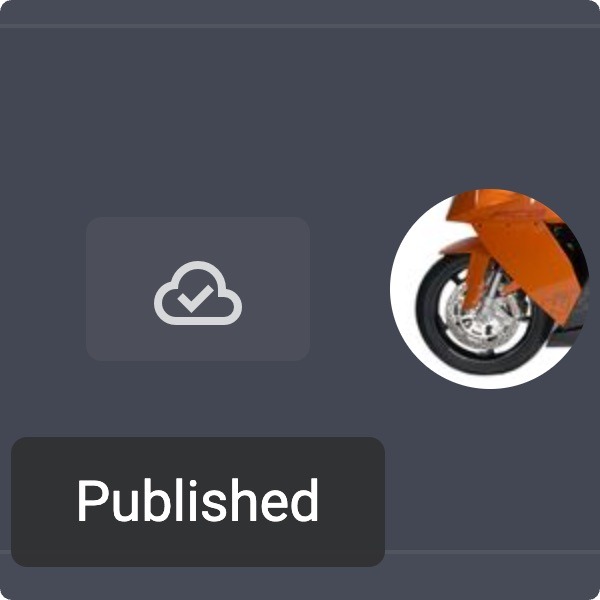
Vernieuwde statuspictogrammen
De vernieuwde itemstatuspictogrammen zijn omgezet naar Material Symbols. Daardoor is de status in de hele app duidelijker en consistenter af te lezen.
Minder scrollen, minder misklikken, aanpasbare lijsten
Slimmere project- en itemlijsten betekenen minder scrollen voor uw studiomanagers en minder misklikken die de productie vertragen. Bovendien zijn lijsten aan te passen aan de rollen van fotograaf, retoucheur en manager binnen dezelfde organisatie.
Open eenvoudigweg een project of lijstitem, gebruik het kolommenmenu en sla een indeling op die aansluit bij hoe u werk prioriteert.
2 - Pin uw projecten vast: sneller toegang tot wat het belangrijkst is
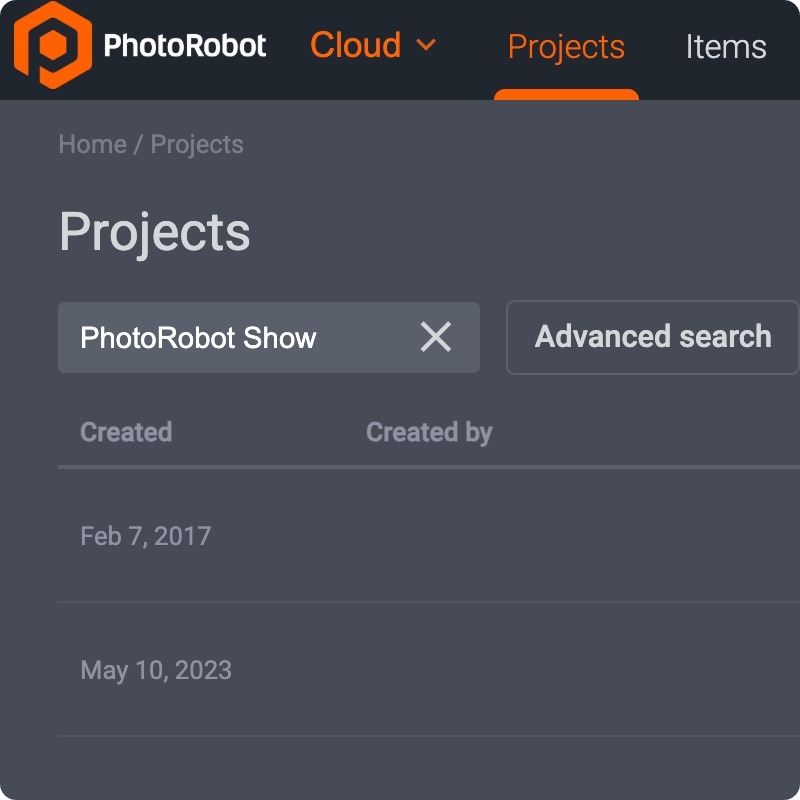
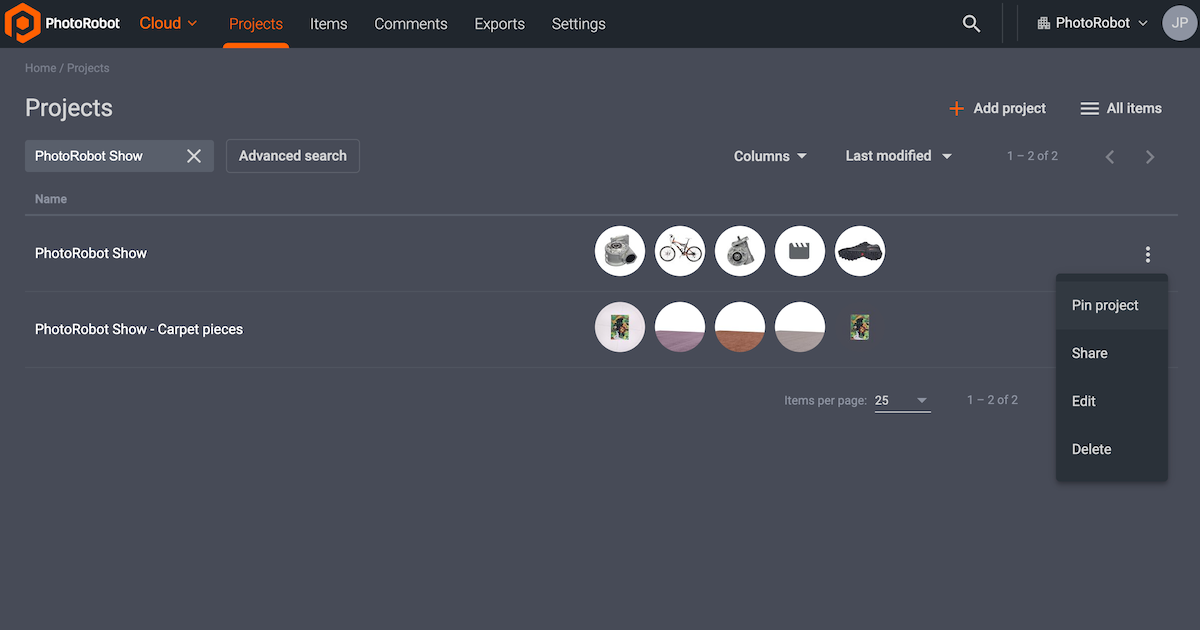
Markeer en open snel wat het belangrijkst is door actieve projecten bovenaan uw PhotoRobot-projectenpagina vast te pinnen. Met persoonlijk vastpinnen verdwijnt uw werk met hoge prioriteit nooit uit beeld. Stel uw prioriteiten in zonder te wijzigen wat uw collega’s zien. U hoeft minder te zoeken en heeft meer tijd voor productie, dankzij toegang met één klik tot elk van uw projecten.
Geen lange zoektochten meer naar actief werk
In drukke studio’s groeit de lijst met projecten snel, maar PhotoRobot _Controls helpt u het tempo bij te houden. Met Controls kan elke gebruiker projecten individueel vastpinnen, waarbij speciale pin-instellingen ervoor zorgen dat favorieten eenvoudig terug te vinden zijn. Zo concurreren uw seizoenscampagnes, vip-klanten en de opnamelijsten van vandaag nooit met gearchiveerde mappen of mappen met lage prioriteit.
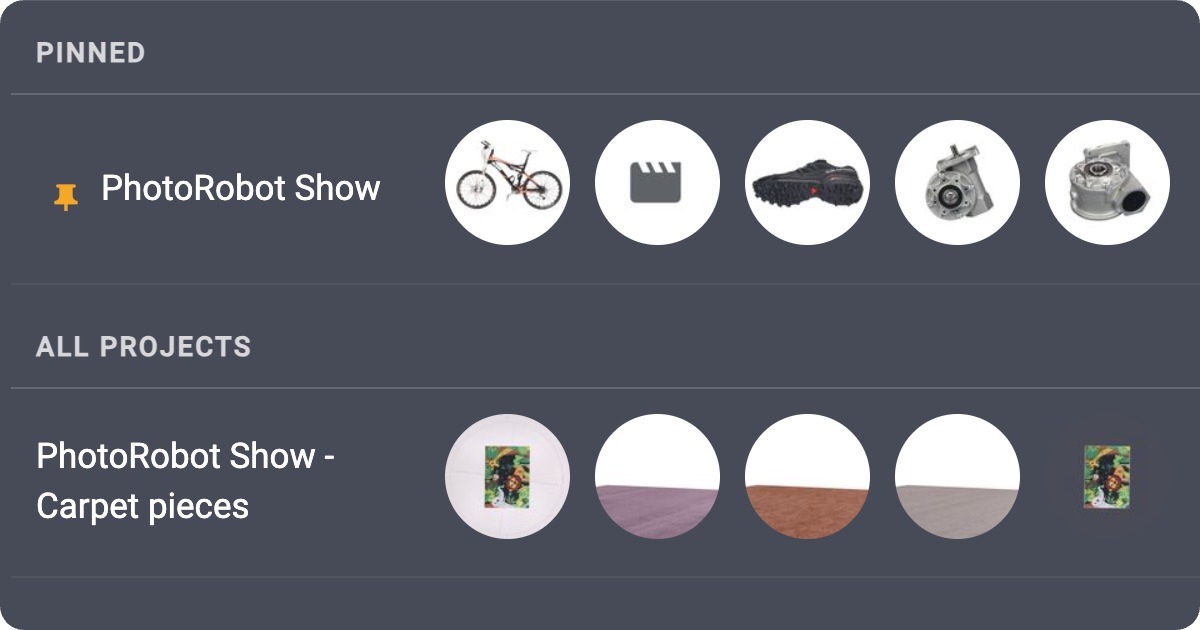
Zo houdt het vastpinnen van projecten alles overzichtelijk
Uw studio-organisatie blijft op orde dankzij persoonlijke pins en individuele instellingen.
- Persoonlijke pins op de pagina Projects houden uw actieve werk in beeld – zonder te wijzigen wat collega’s zien.
- Instellingenbeheer maakt het mogelijk om het pinnen af te stemmen op de manier waarop uw team door de productie navigeert.
- Minder zoeken, meer fotograferen – open het juiste project met één klik aan het begin van elke dienst.
Ideaal voor studio’s met meerdere projecten
Snellere toegang tot de topprioriteiten van uw studio is cruciaal, of u nu één vlaggenschipmerk beheert of tientallen klantomgevingen. Door projecten vast te pinnen wordt projectnavigatie een tweede natuur. De functie is ontworpen voor studio’s met meerdere projecten.
Om projecten vast te pinnen opent u eenvoudig de pagina Projects, pint u de campagnes die u dagelijks opent en merkt u het verschil in uw volgende sessie.
3 - Organisatiebrede gekleurde tags
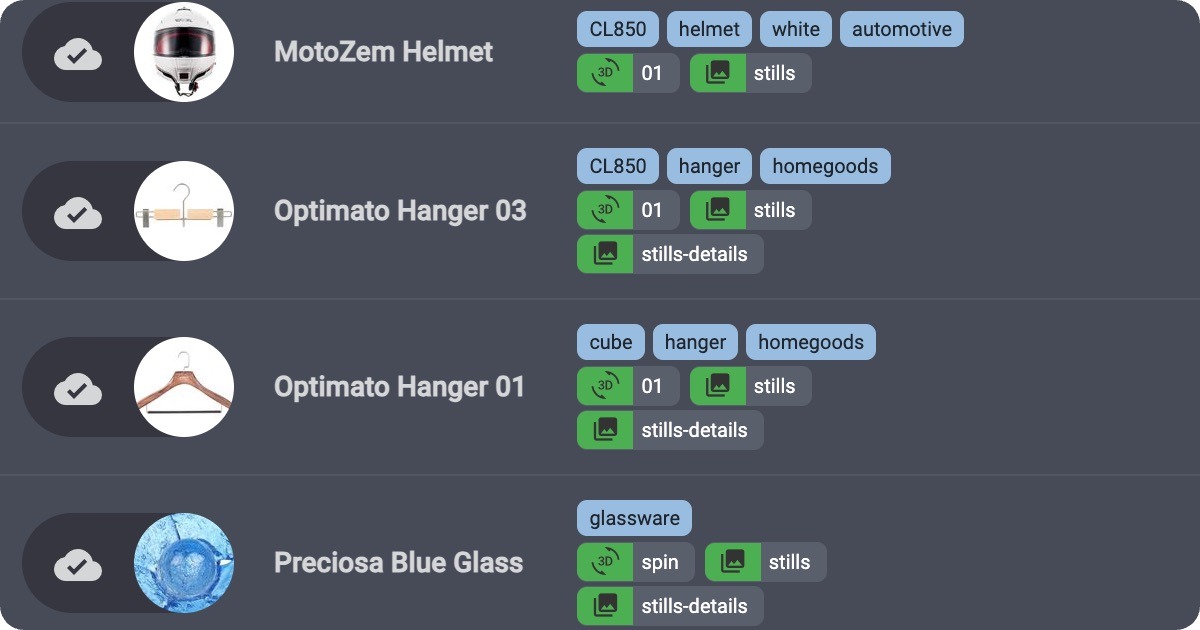
Maak elke tag aan in een consistente kleur binnen uw organisatie, zodat status, categorie en prioriteit direct opvallen in elk project en elk lijstitem. Pas uw kleurenschema voor de organisatie aan met kleurtoewijzingen op organisatieniveau, gekleurde chips in lijsten en beheer van tag-instellingen.
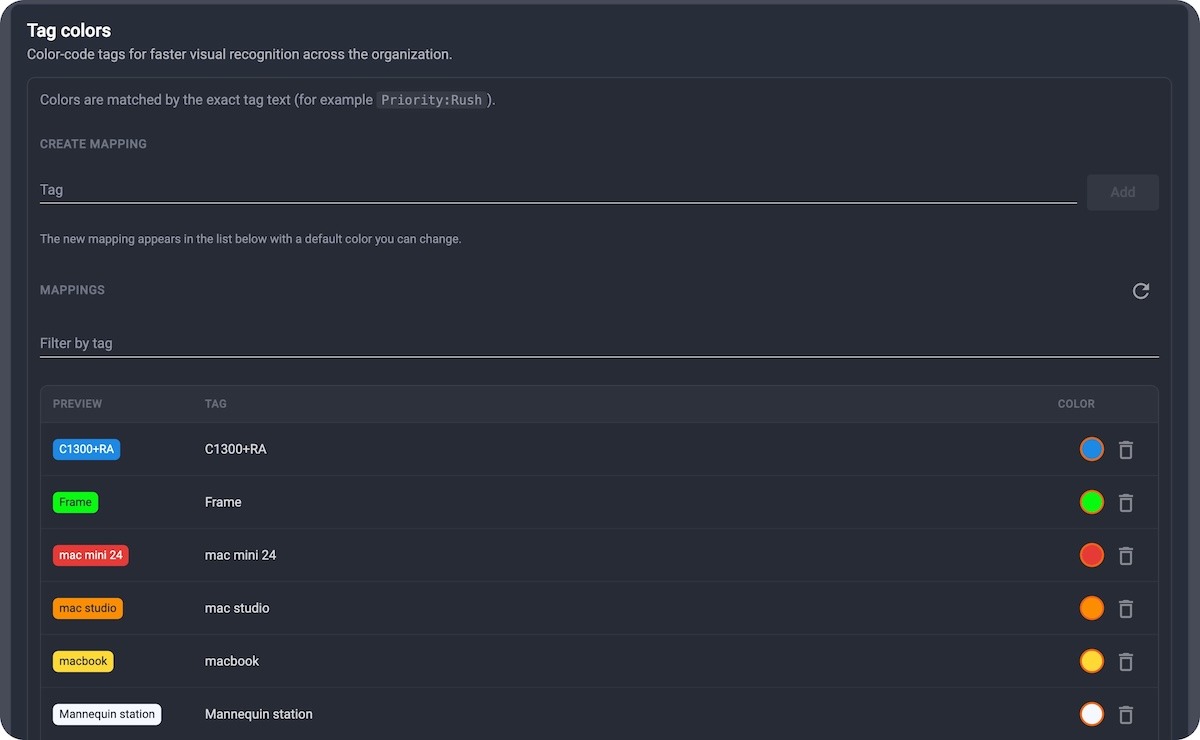
Kleur die voor iedereen hetzelfde betekent
Tags zijn alleen nuttig wanneer het hele team ze op dezelfde manier leest. Daarom brengt _Controls teams op één lijn met gekleurde tags op organisatieniveau. Definieer een kleur eenmalig in de instellingen en zie hem terug overal waar tags verschijnen. Stel uw kleuren in en breng uw team op één lijn.
Sneller beheer, hogere productiviteit
Breng teams volledig op één lijn voor sneller beheer en hogere productiviteit dankzij:
- Kleurtoewijzingen op organisatieniveau, zodat ‘rush’, ‘retouch’ of ‘marketplace’ er altijd hetzelfde uitzien.
- Gekleurde chips in lijsten voor sneller scannen in grote catalogi.
- Instellingenbeheer om tagkleuren toe te voegen, bij te werken en te valideren zonder aangepaste CSS-trucs.
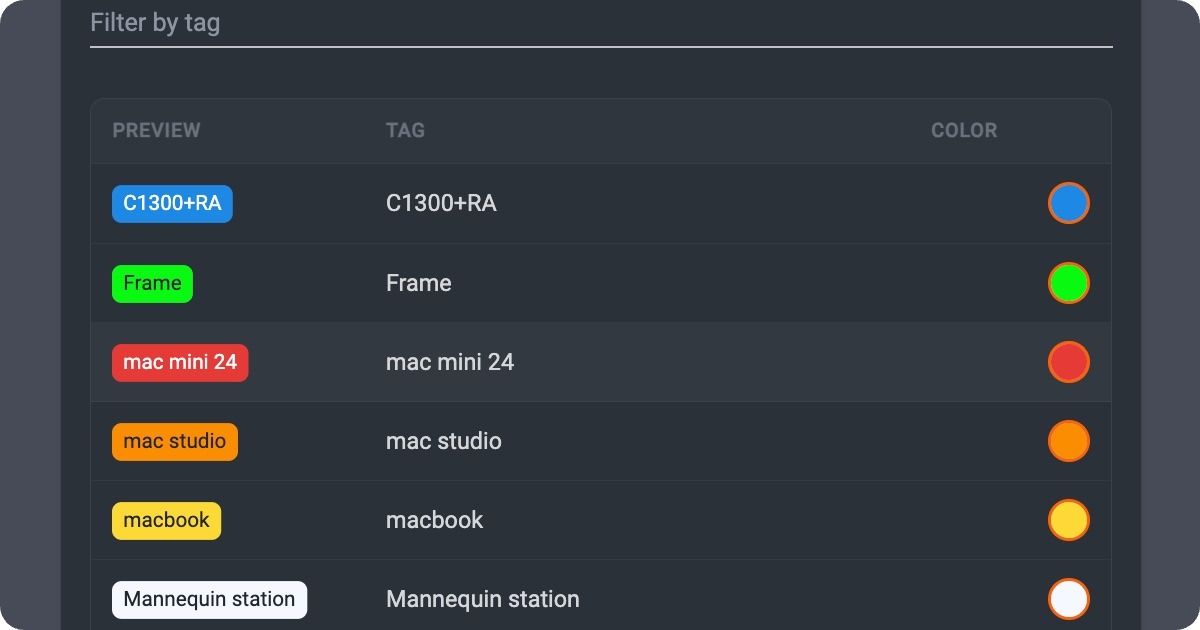
Tags die uw productie volledig ondersteunen
Wanneer er dagelijks honderden SKU’s door de stappen opnemen, bewerken en publiceren gaan, presteert visuele codering altijd beter dan labels met alleen tekst. Gekleurde tags maken van triage een kwestie van één blik – voor fotografen, retoucheurs en projectmanagers.
Beheer uw tags door Settings te openen in _Controls en gebruik Tags (organization) om kleuren toe te wijzen aan de labels die uw team al gebruikt.
4 - Overzichtelijkere Controls-instellingen – en een nieuw uiterlijk
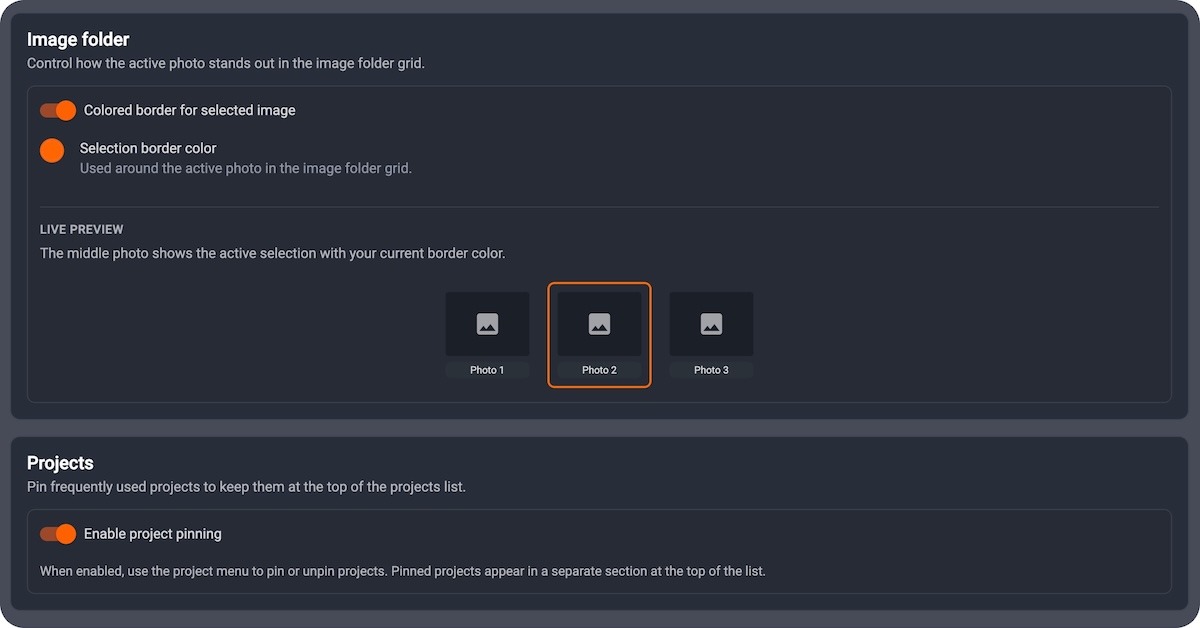
Uw instellingen in _Controls staan nu op gerichte pagina’s met een uniforme hero-UI. Dat omvat een nieuwe pagina Appearance voor taal, mapkleuren en optionele randen voor afbeeldingsmappen. Uw instellingen sluiten aan op de manier waarop uw studio echt werkt.
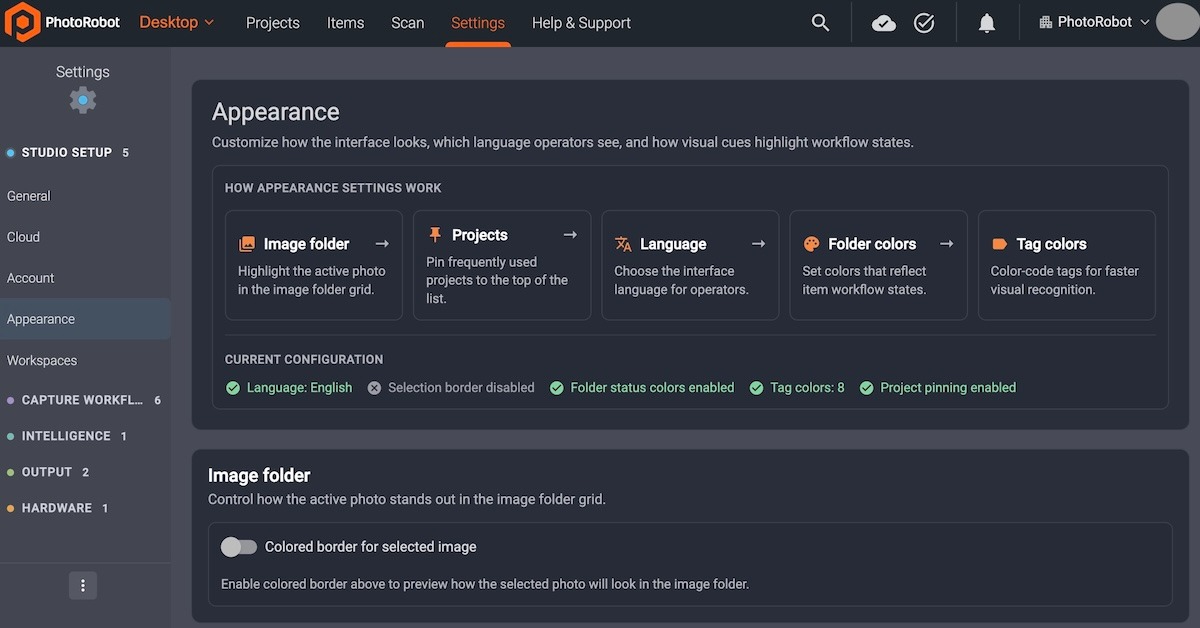
Instellingen die aansluiten op hoe studio’s werken
Om ervoor te zorgen dat configureren net zo doordacht aanvoelt als fotograferen, heeft PhotoRobot _Controls vernieuwde lijstpagina’s voor instellingen en dialoogvensters voor entiteiten gekregen. Beide zijn nu ondergebracht in duidelijkere, gerichte schermen – gemakkelijker te scannen en gemakkelijker uit te leggen aan nieuwe operators.
Consistente lay-outs, soepele dialoogvensters, flexibele pagina’s
Beheer _Controls comfortabel in de studio, nu met:
- Vernieuwde instellingenpagina’s met voor elk onderdeel een consistente lay-out in hero-stijl.
- Gestroomlijnde dialoogvensters voor entiteiten om configuraties zonder overbodige elementen aan te maken en te bewerken.
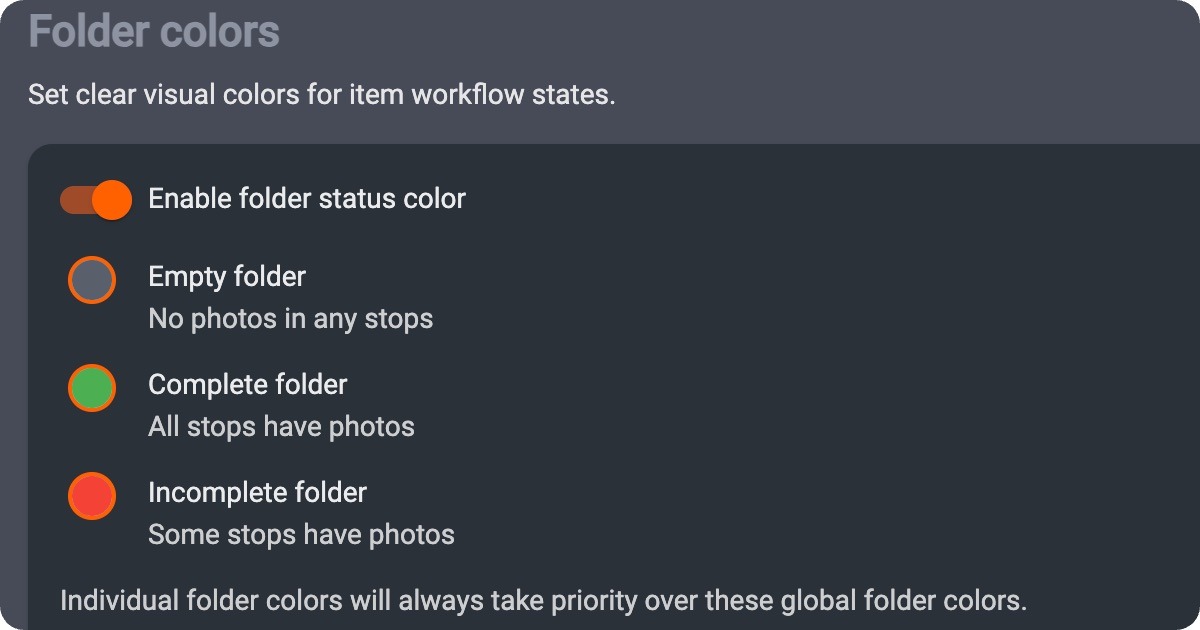
- Pagina Appearance – taal en mapkleuren verhuizen van General naar een eigen plek.
- Optionele randen voor afbeeldingsmappen — activeer een aanpasbare gekleurde rand op geselecteerde miniaturen van mappen, terwijl de subtiele markering de standaardinstelling blijft voor bestaande gebruikers.
Minder fouten van operators dankzij visuele aanwijzingen
Visuele aanwijzingen op mappen verminderen het aantal fouten wanneer operators onder tijdsdruk schakelen tussen Still-, Spin- en eigen mappen. Met de weergave-instellingen maakt u van die aanwijzingen een bewuste keuze voor uw studio — in plaats van een verborgen voorkeur diep in ‘General’.
Zorg dat u de nieuwste versie van _Controls gebruikt, zodat u profiteert van de soepelere instellingen en weergave. Open Settings en vervolgens Appearance, en stem de markering van mappen af op uw werkproces in de studio.
PhotoRobot Controls – meer productiviteit in uw studio
PhotoRobot Controls ontwikkelt zich voortdurend mee met het ecosysteem van onze klanten, voor betere ondersteuning en hogere productiviteit in uw geautomatiseerde fotografieworkflows. Vind uw werk sneller. Beheer efficiënter en maak meer opnames. PhotoRobot _Controls wordt uw studio – het verbindt uw workflows met de robots, camera’s, verlichting en postproductie voor volledige automatisering in één software.



