
PhotoRobot ਨਿਯੰਤਰਣਾਂ ਨੂੰ ਆਪਣੇ ਸਟੂਡੀਓ ਵਰਗਾ ਦਿਖਾਉਣਾ
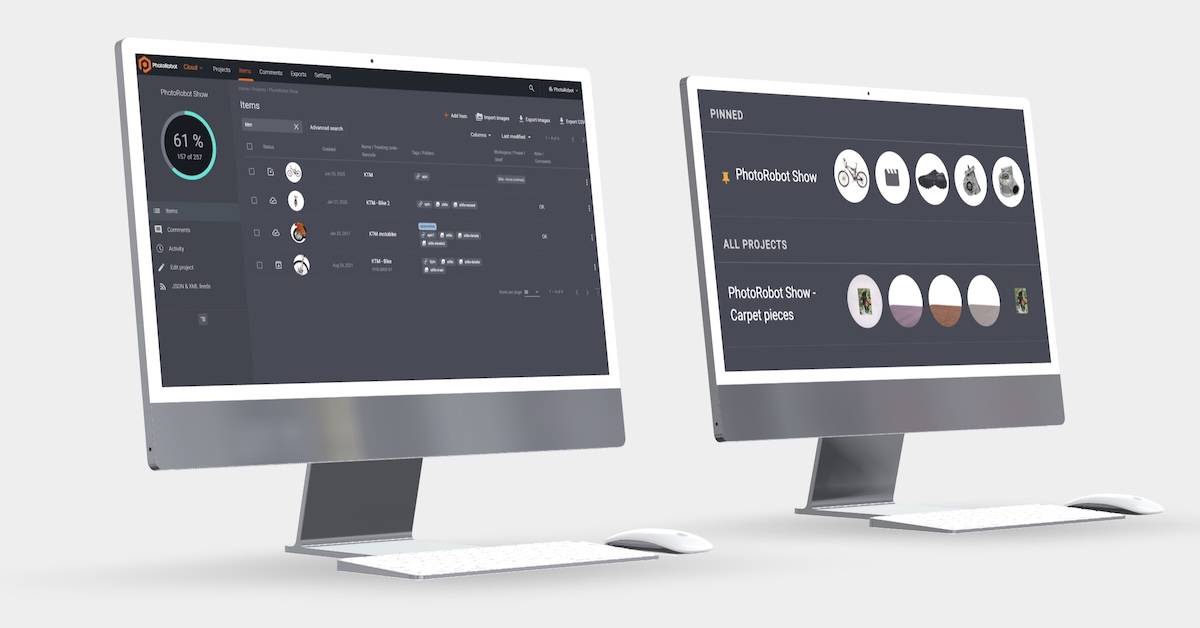
ਸਮਾਰਟ ਪ੍ਰੋਜੈਕਟ ਆਈਟਮ ਸੂਚੀਆਂ, ਪ੍ਰੋਜੈਕਟ ਪਿੰਨਿੰਗ, ਸੰਗਠਨ-ਵਿਆਪਕ ਰੰਗੀਨ ਟੈਗਾਂ ਅਤੇ ਕਲੀਨਰ ਕੰਟਰੋਲ ਸੈਟਿੰਗਾਂ ਦੇ ਅਨੁਭਵ ਨਾਲ ਆਪਣੇ ਕੰਮ ਨੂੰ ਤੇਜ਼ੀ ਨਾਲ ਲੱਭੋ।
PhotoRobot ਕੰਟਰੋਲਜ਼ ਵਿੱਚ ਆਪਣੇ ਕੰਮ ਨੂੰ ਤੇਜ਼ੀ ਨਾਲ ਲੱਭਣਾ
PhotoRobot ਨਿਯੰਤਰਣਾਂ ਨੂੰ ਆਪਣੇ ਸਟੂਡੀਓ ਵਰਗਾ ਦਿਖੋ ਅਤੇ ਸਮਾਰਟ ਪ੍ਰੋਜੈਕਟ ਆਈਟਮ ਸੂਚੀਆਂ, ਪ੍ਰੋਜੈਕਟ ਪਿੰਨਿੰਗ, ਸੰਗਠਨ-ਰੰਗੀਨ ਟੈਗ, ਅਤੇ ਸੈਟਿੰਗਾਂ ਦੀ ਦਿੱਖ ਨੂੰ ਦੁਬਾਰਾ ਡਿਜ਼ਾਈਨ ਕਰਨ ਦੇ ਨਾਲ ਤੇਜ਼ੀ ਨਾਲ ਕੰਮ ਲੱਭੋ.
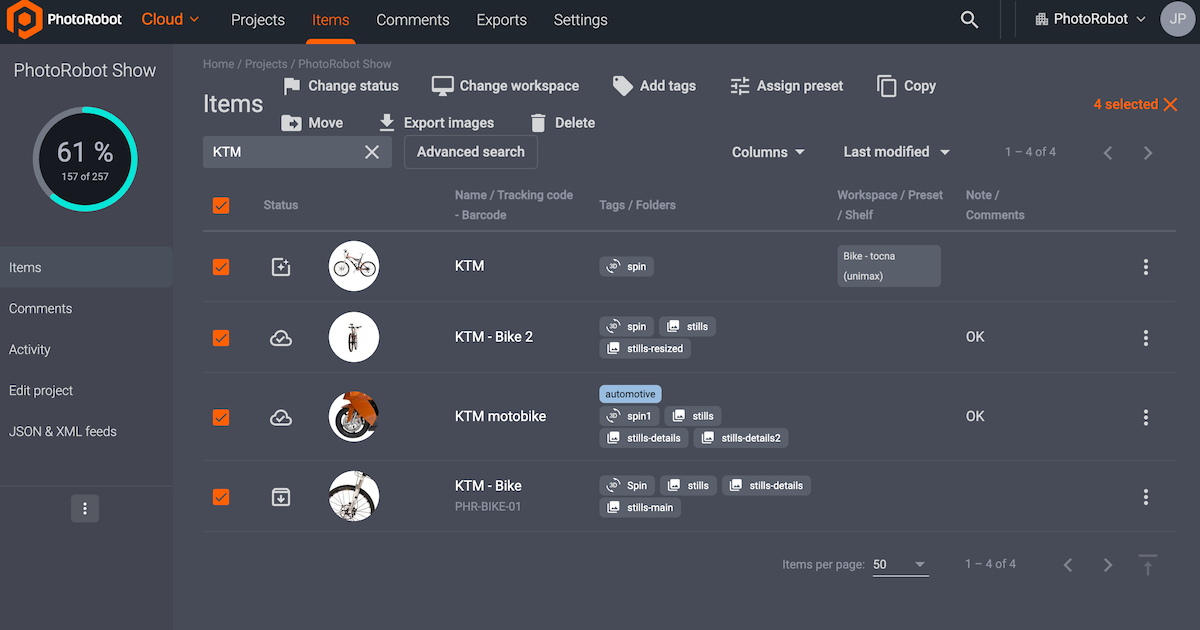
- ਅਨੁਕੂਲਿਤ ਕਾਲਮਾਂ ਅਤੇ ਤੇਜ਼ ਚੋਣ ਨਾਲ ਪ੍ਰੋਜੈਕਟ ਆਈਟਮ ਸੂਚੀਆਂ ਨੂੰ ਕੌਂਫਿਗਰ ਕਰੋ।
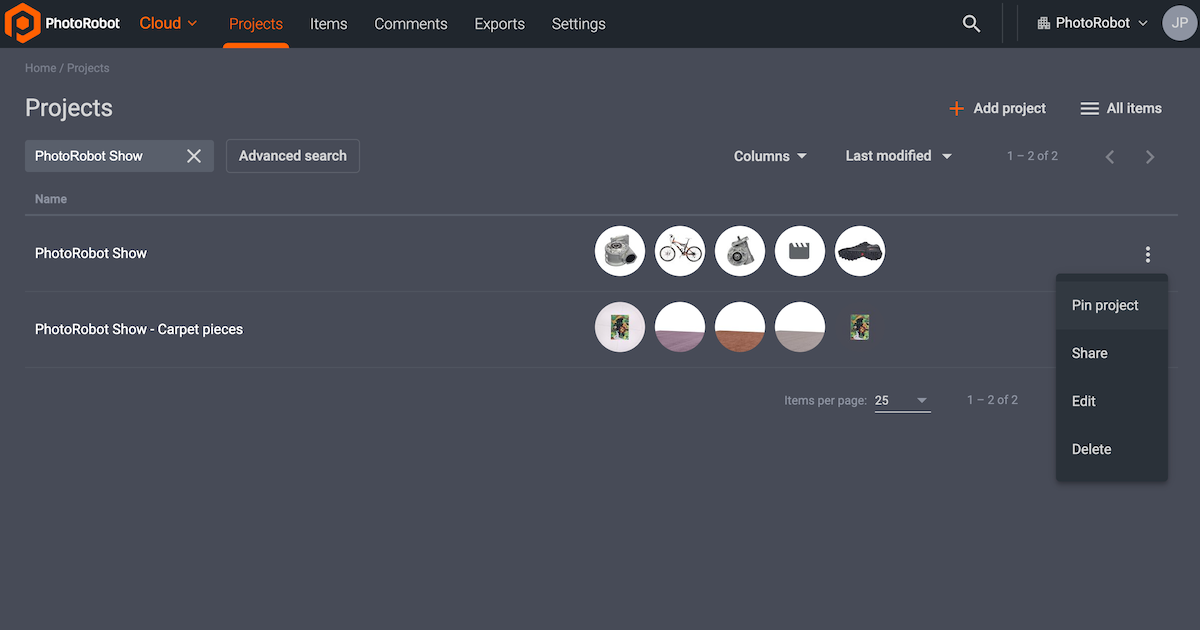
- ਆਪਣੇ ਪ੍ਰੋਜੈਕਟ ਪੇਜ ਦੇ ਸਿਖਰ 'ਤੇ ਕਿਰਿਆਸ਼ੀਲ ਪ੍ਰੋਜੈਕਟਾਂ ਨੂੰ ਪਿੰਨ ਕਰੋ ਤਾਂ ਜੋ ਤੁਸੀਂ ਕਦੇ ਵੀ ਉੱਚ-ਤਰਜੀਹੀ ਕਾਰਜਾਂ ਨੂੰ ਨਾ ਗੁਆਓ.
- ਸਥਿਤੀ ਅਤੇ ਤਰਜੀਹ ਦੱਸਣ ਲਈ ਸੰਗਠਨ-ਪੱਧਰ ਦੇ ਰੰਗ ਟੈਗਾਂ ਨੂੰ ਸੈੱਟ ਕਰੋ।
- ਯੂਨੀਫਾਈਡ ਹੀਰੋ UI ਨਾਲ ਫੋਕਸ ਕੀਤੇ ਪੰਨਿਆਂ \'ਤੇ ਸੈਟਿੰਗਾਂ ਦਾ ਪ੍ਰਬੰਧਨ ਕਰੋ।
ਇਹ ਵੇਖਣ ਲਈ ਅੱਗੇ ਪੜ੍ਹੋ ਕਿ _Controls ਨੂੰ ਆਪਣੇ ਅਸਲ ਸਟੂਡੀਓ ਵਰਗਾ ਦਿਖਾਉਂਦੇ ਹੋਏ ਆਪਣੇ ਕੰਮ ਨੂੰ ਤੇਜ਼ੀ ਨਾਲ ਕਿਵੇਂ ਲੱਭਣਾ ਹੈ.
1 - ਸਮਾਰਟ ਪ੍ਰੋਜੈਕਟ ਅਤੇ ਆਈਟਮ ਲਿਸਟ
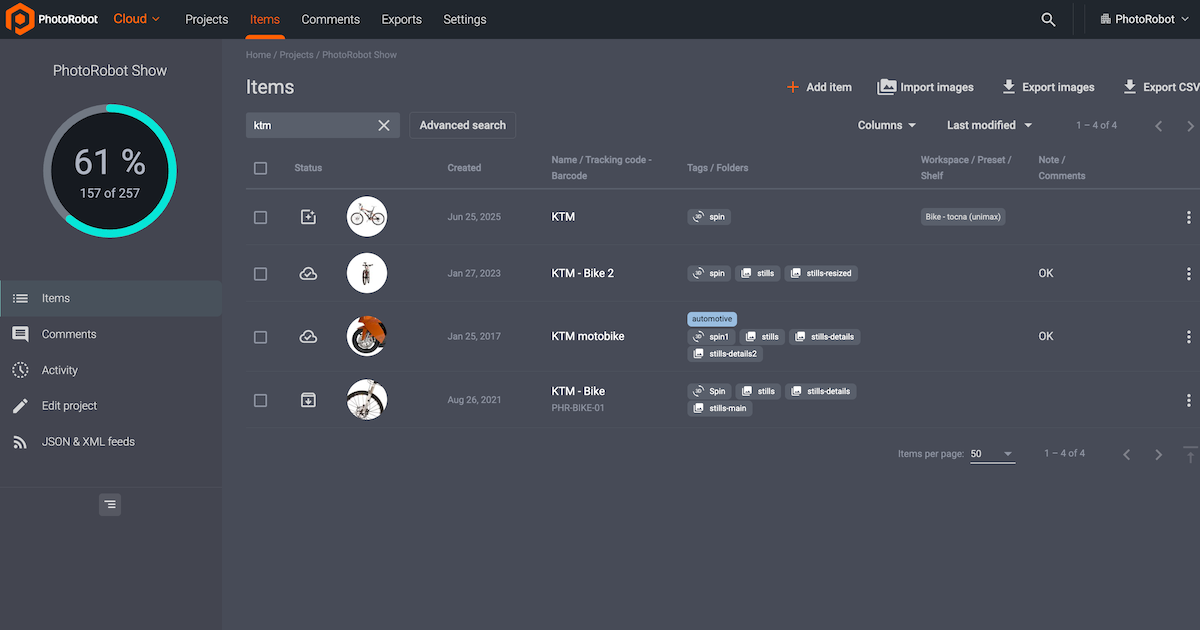
ਤੁਹਾਡੀਆਂ ਪ੍ਰੋਜੈਕਟ ਆਈਟਮ ਸੂਚੀਆਂ ਦੇ ਬਿਹਤਰ ਸੰਗਠਨ ਲਈ, PhotoRobot ਕੰਟਰੋਲਜ਼ ਅਨੁਕੂਲਿਤ ਕਾਲਮ ਅਤੇ ਤੇਜ਼ ਚੋਣ ਦੀ ਵਿਸ਼ੇਸ਼ਤਾ ਰੱਖਦਾ ਹੈ. ਇਹ ਟੀਮਾਂ ਨੂੰ ਪ੍ਰੋਡਕਸ਼ਨ ਕੰਸੋਲ ਦੀ ਤਰ੍ਹਾਂ ਆਲ-ਆਈਟਮ ਦ੍ਰਿਸ਼ ਨੂੰ ਕੰਮ ਕਰਨ ਦੀ ਆਗਿਆ ਦਿੰਦਾ ਹੈ - ਤੁਹਾਡੀ ਫਿਲਟਰ ਕੀਤੀ ਸੂਚੀ ਨੂੰ ਪਿੱਛੇ ਛੱਡੇ ਬਿਨਾਂ.
ਥ੍ਰੂਪੁੱਟ ਲਈ ਡਿਜ਼ਾਇਨ ਦੇ ਨਾਲ ਸੂਚੀਆਂ
ਜਿਵੇਂ ਕਿ ਪ੍ਰੋਜੈਕਟ ਅਤੇ ਆਈਟਮ ਸੂਚੀਆਂ ਹਰ PhotoRobot ਸਟੂਡੀਓ ਦੀ ਨਿਯੰਤਰਣ ਸਤਹ ਹੁੰਦੀਆਂ ਹਨ, ਉਨ੍ਹਾਂ ਦੇ ਡਿਜ਼ਾਈਨ ਨੂੰ ਥ੍ਰੂਪੁੱਟ ਨੂੰ ਵੱਧ ਤੋਂ ਵੱਧ ਕਰਨਾ ਚਾਹੀਦਾ ਹੈ. PhotoRobot _Controls ਸੂਚੀਆਂ ਨੂੰ ਪੜ੍ਹਨਾ ਅਤੇ ਚੁਣਨਾ ਤੇਜ਼ ਬਣਾਉਂਦਾ ਹੈ, ਅਤੇ ਉਨ੍ਹਾਂ ਨੂੰ ਵਿਅਕਤੀਗਤ ਬਣਾਉਣਾ ਸੌਖਾ ਬਣਾਉਂਦਾ ਹੈ.
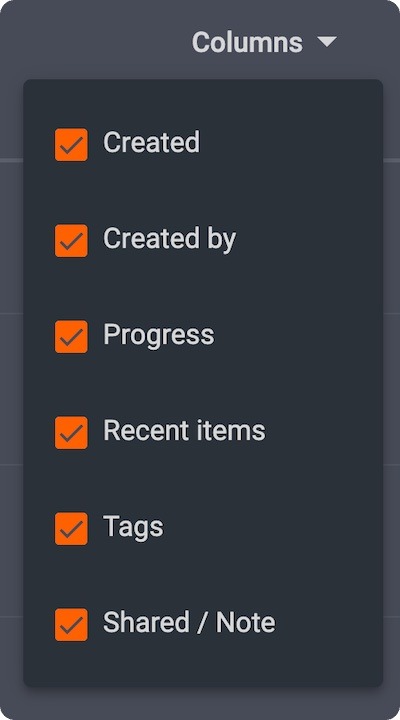
ਦਰਿਸ਼ਗੋਚਰਤਾ ਤਰਜੀਹਾਂ ਦੇ ਨਾਲ ਕਾਲਮ ਚੋਣਕਾਰ
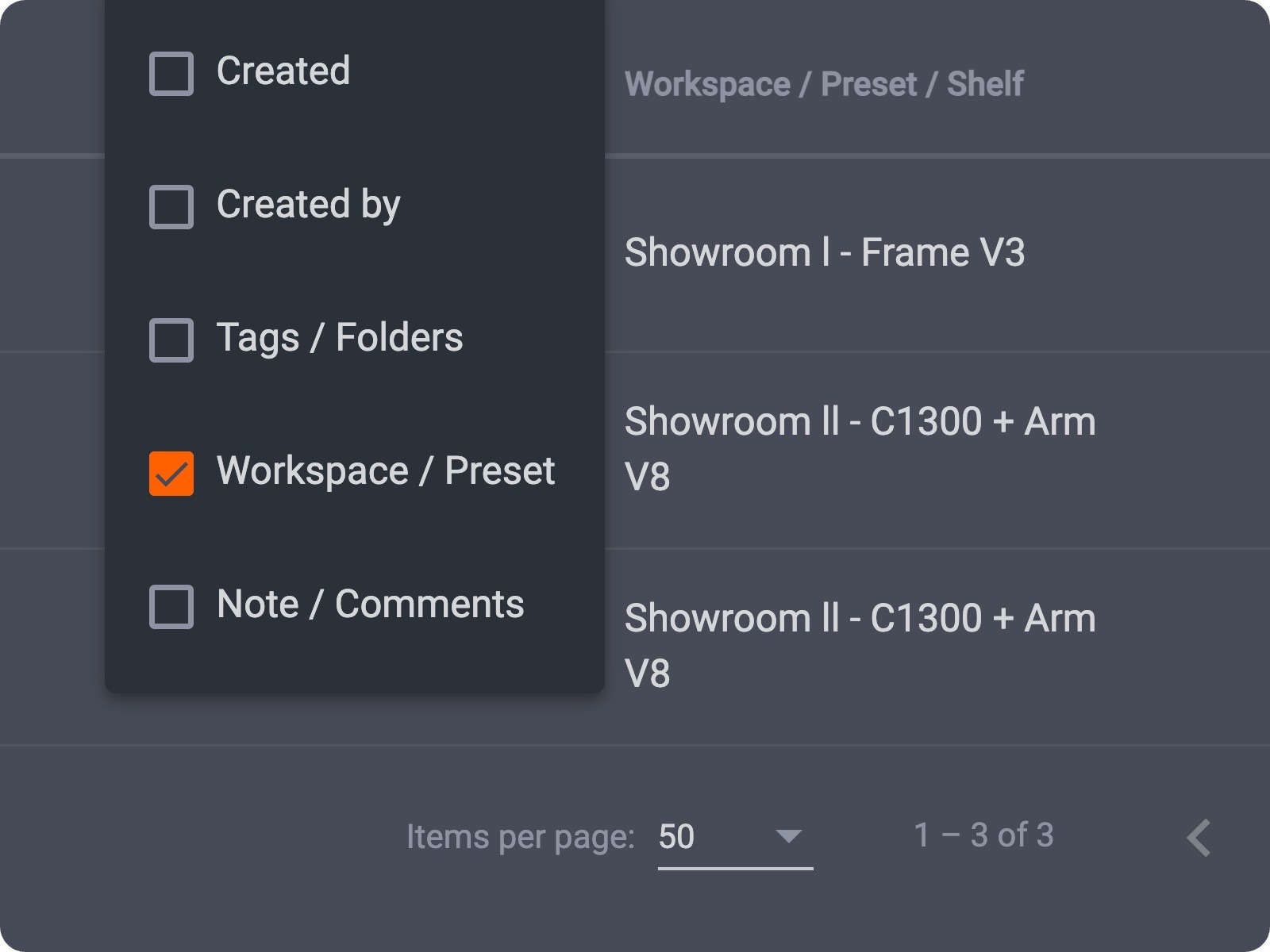
ਚੁਣੋ ਕਿ ਪ੍ਰੋਜੈਕਟ ਅਤੇ ਆਈਟਮ ਸੂਚੀਆਂ 'ਤੇ ਕਿਹੜੇ ਕਾਲਮ ਦਿਖਾਈ ਦਿੰਦੇ ਹਨ - ਵਿਕਲਪਿਕ ਬਣਾਏ ਗਏ ਅਤੇ ਬਣਾਏ ਗਏ ਸਮੇਤ - ਦਰਿਸ਼ਗੋਚਰਤਾ ਦੀਆਂ ਤਰਜੀਹਾਂ ਦੇ ਨਾਲ. ਸਿਰਫ ਉਹੀ ਦਿਖਾਓ ਜੋ ਤੁਹਾਡੀ ਭੂਮਿਕਾ ਦੀ ਜ਼ਰੂਰਤ ਹੈ; ਬਾਕੀ ਨੂੰ ਛੁਪਾਓ.
ਚੋਣ ਜੋ ਜਾਰੀ ਰੱਖਦੀ ਹੈ
ਤੇਜ਼ ਚੋਣ ਦਾ ਸਮਰਥਨ ਕਰਨ ਵਾਲੀਆਂ ਵਿਸ਼ੇਸ਼ਤਾਵਾਂ ਦਾ ਮਤਲਬ ਹੈ ਕਿ ਚੋਣ ਕਦੇ ਵੀ ਪਿੱਛੇ ਨਹੀਂ ਰਹੇਗੀ।
- ਟੇਬਲ ਚੋਣ ਲਈ Cmd/Ctrl+A ਸ਼ਾਰਟਕੱਟ ਬਲਕ ਐਕਸ਼ਨ ਨੂੰ ਤੇਜ਼ ਕਰਦੇ ਹਨ।
- ਸਾਰੀਆਂ ਆਈਟਮਾਂ ਦੇ ਪੰਨਿਆਂ 'ਤੇ ਕਤਾਰ ਦੀ ਚੋਣ ਕਰਾਸ-ਪ੍ਰੋਜੈਕਟ ਦ੍ਰਿਸ਼ਾਂ ਲਈ ਉਹੀ ਮਲਟੀ-ਸਿਲੈਕਟ ਮਾਸਪੇਸ਼ੀ ਮੈਮੋਰੀ ਲਿਆਉਂਦੀ ਹੈ.
- ਫਿਲਟਰ-ਜਾਗਰੂਕ ਨਿਰਯਾਤ ਨਾਲ ਜੋੜੋ ਤਾਂ ਜੋ ਥੋਕ ਸਪੁਰਦਗੀ ਤੁਹਾਡੇ ਦੁਆਰਾ ਚੁਣੀ ਗਈ ਜਾਂ ਫਿਲਟਰ ਕੀਤੀ ਗਈ ਚੀਜ਼ ਨਾਲ ਮੇਲ ਖਾਂਦੀ ਹੋਵੇ.
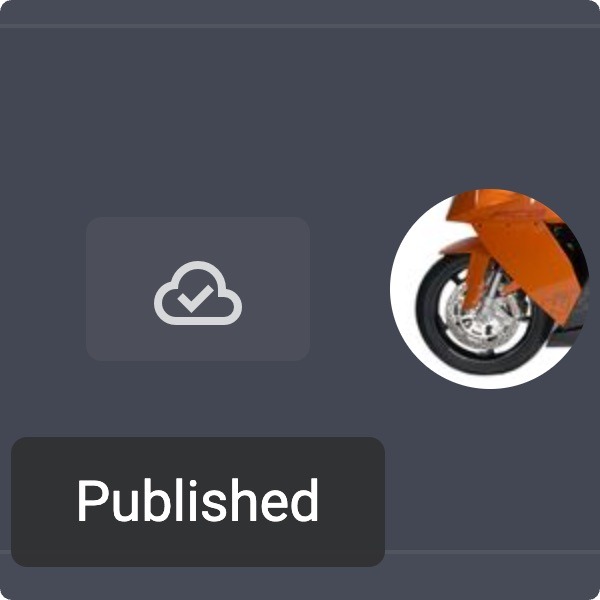
ਸਥਿਤੀ ਆਈਕਾਨ ਤਾਜ਼ਾ ਕਰੋ
ਤਾਜ਼ਗੀ ਆਈਟਮ ਸਥਿਤੀ ਆਈਕਾਨ ਆਈਕਾਨ ਨੂੰ ਪਦਾਰਥਕ ਚਿੰਨ੍ਹਾਂ ਵਿੱਚ ਬਦਲਦੇ ਹਨ. ਇਹ ਐਪ ਵਿੱਚ ਸਪੱਸ਼ਟ, ਵਧੇਰੇ ਇਕਸਾਰ ਸਥਿਤੀ ਪੜ੍ਹਨ ਦੀ ਆਗਿਆ ਦਿੰਦਾ ਹੈ.
ਘੱਟ ਸਕ੍ਰੌਲਿੰਗ, ਘੱਟ ਗਲਤ-ਕਲਿਕ, ਅਨੁਕੂਲ ਸੂਚੀਆਂ
ਸਮਾਰਟ ਪ੍ਰੋਜੈਕਟ ਅਤੇ ਆਈਟਮ ਸੂਚੀਆਂ ਤੁਹਾਡੇ ਸਟੂਡੀਓ ਪ੍ਰਬੰਧਕਾਂ ਲਈ ਘੱਟ ਸਕ੍ਰੌਲਿੰਗ ਦੀ ਮਾਤਰਾ ਰੱਖਦੀਆਂ ਹਨ, ਘੱਟ ਗਲਤ ਕਲਿੱਕਾਂ ਨਾਲ ਉਤਪਾਦਨ ਹੌਲੀ ਹੋ ਜਾਂਦਾ ਹੈ. ਬਿਹਤਰ ਅਜੇ ਵੀ, ਸੂਚੀਆਂ ਇਕੋ ਸੰਗਠਨ ਵਿੱਚ ਫੋਟੋਗ੍ਰਾਫਰ, ਰੀਟਚਰ ਅਤੇ ਮੈਨੇਜਰ ਦੀਆਂ ਭੂਮਿਕਾਵਾਂ ਲਈ ਅਨੁਕੂਲ ਹਨ.
ਬਸ ਕਿਸੇ ਵੀ ਪ੍ਰੋਜੈਕਟ ਜਾਂ ਸੂਚੀ ਆਈਟਮ ਨੂੰ ਖੋਲ੍ਹੋ, ਕਾਲਮ ਮੀਨੂ ਦੀ ਵਰਤੋਂ ਕਰੋ, ਅਤੇ ਇੱਕ ਲੇਆਉਟ ਨੂੰ ਸੁਰੱਖਿਅਤ ਕਰੋ ਜੋ ਤੁਹਾਡੇ ਟ੍ਰਾਇਏਜ ਦੇ ਕੰਮ ਨਾਲ ਮੇਲ ਖਾਂਦਾ ਹੈ.
2 - ਆਪਣੇ ਪ੍ਰੋਜੈਕਟਾਂ ਨੂੰ ਪਿੰਨ ਕਰੋ: ਸਭ ਤੋਂ ਮਹੱਤਵਪੂਰਣ ਚੀਜ਼ਾਂ ਤੱਕ ਤੇਜ਼ ਪਹੁੰਚ
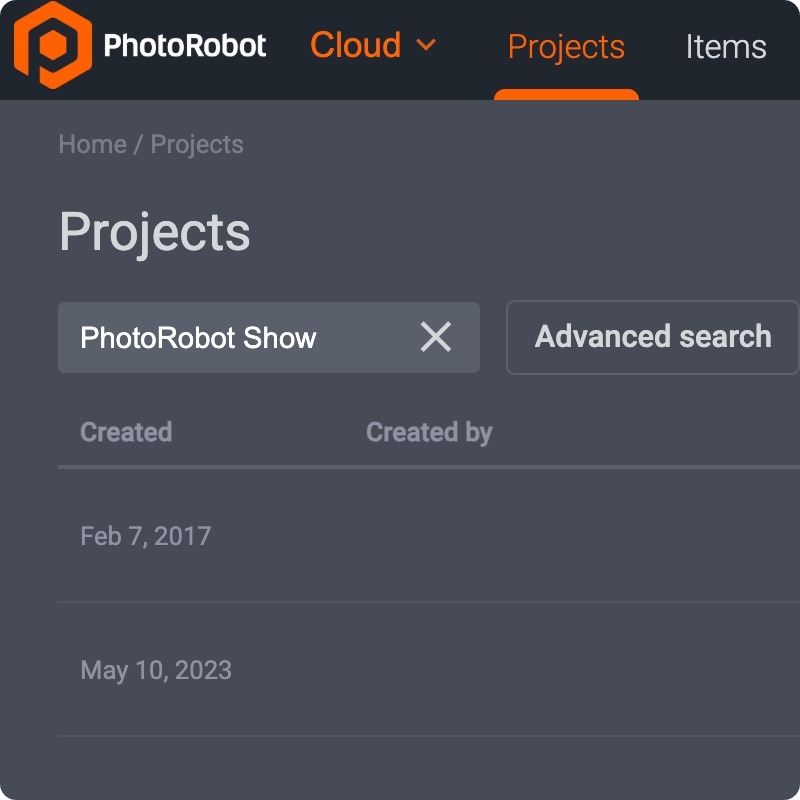
ਆਪਣੇ PhotoRobot ਪ੍ਰੋਜੈਕਟ ਪੇਜ ਦੇ ਸਿਖਰ 'ਤੇ ਕਿਰਿਆਸ਼ੀਲ ਪ੍ਰੋਜੈਕਟਾਂ ਨੂੰ ਪਿੰਨ ਕਰਕੇ ਸਭ ਤੋਂ ਮਹੱਤਵਪੂਰਣ ਚੀਜ਼ ਨੂੰ ਤੇਜ਼ੀ ਨਾਲ ਨਿਸ਼ਾਨਬੱਧ ਕਰੋ ਅਤੇ ਐਕਸੈਸ ਕਰੋ. ਨਿੱਜੀ ਪਿੰਨਿੰਗ ਦੇ ਨਾਲ, ਤੁਹਾਡਾ ਉੱਚ-ਤਰਜੀਹ ਵਾਲਾ ਕੰਮ ਕਦੇ ਵੀ ਨਜ਼ਰ ਤੋਂ ਬਾਹਰ ਨਹੀਂ ਹੁੰਦਾ. ਤੁਹਾਡੇ ਸਹਿਕਰਮੀ ਜੋ ਵੇਖਦੇ ਹਨ ਉਸ ਨੂੰ ਬਦਲੇ ਬਿਨਾਂ ਆਪਣੀਆਂ ਤਰਜੀਹਾਂ ਨਿਰਧਾਰਤ ਕਰੋ. ਤੁਹਾਡੇ ਕਿਸੇ ਵੀ ਪ੍ਰੋਜੈਕਟ ਵਿੱਚ ਇੱਕ ਕਲਿੱਕ ਐਂਟਰੀ ਲਈ ਘੱਟ ਖੋਜ ਅਤੇ ਵਧੇਰੇ ਉਤਪਾਦਨ ਹੈ.
ਕਿਰਿਆਸ਼ੀਲ ਕੰਮ ਲਈ ਲੰਬੀਆਂ ਖੋਜਾਂ ਨੂੰ ਸਮਾਪਤ ਕਰੋ
ਵਿਅਸਤ ਸਟੂਡੀਓਜ਼ ਵਿੱਚ, ਪ੍ਰੋਜੈਕਟਾਂ ਦੀ ਸੂਚੀ ਤੇਜ਼ੀ ਨਾਲ ਵਧਦੀ ਹੈ, ਪਰ PhotoRobot _Controls ਤੁਹਾਨੂੰ ਗਤੀ ਬਣਾਈ ਰੱਖਣ ਵਿੱਚ ਸਹਾਇਤਾ ਕਰਦੀ ਹੈ. ਨਿਯੰਤਰਣ ਹਰੇਕ ਉਪਭੋਗਤਾ ਨੂੰ ਵਿਅਕਤੀਗਤ ਤੌਰ 'ਤੇ ਪ੍ਰੋਜੈਕਟਾਂ ਨੂੰ ਪਿੰਨ ਕਰਨ ਦੀ ਆਗਿਆ ਦਿੰਦੇ ਹਨ, ਸਮਰਪਿਤ ਪਿੰਨਿੰਗ ਸੈਟਿੰਗਾਂ ਮਨਪਸੰਦ ਨੂੰ ਲੱਭਣਾ ਸੌਖਾ ਰੱਖਦੀਆਂ ਹਨ. ਇਸ ਤਰ੍ਹਾਂ, ਤੁਹਾਡੀਆਂ ਮੌਸਮੀ ਮੁਹਿੰਮਾਂ, ਵੀਆਈਪੀ ਕਲਾਇੰਟ, ਅਤੇ ਅੱਜ ਦੀਆਂ ਸ਼ੂਟ ਸੂਚੀਆਂ ਕਦੇ ਵੀ ਪੁਰਾਲੇਖ ਜਾਂ ਘੱਟ-ਤਰਜੀਹੀ ਫੋਲਡਰਾਂ ਨਾਲ ਮੁਕਾਬਲਾ ਨਹੀਂ ਕਰਦੀਆਂ.
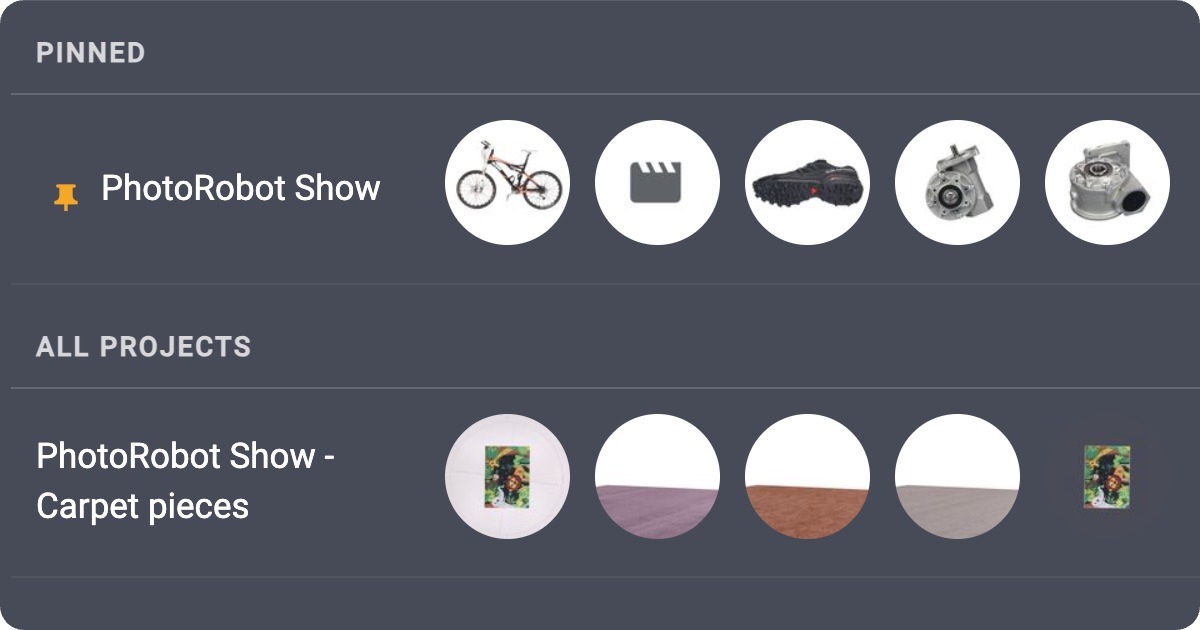
ਪ੍ਰੋਜੈਕਟ ਪਿੰਨਿੰਗ ਆਰਡਰ ਨੂੰ ਬਣਾਈ ਰੱਖਣ ਵਿੱਚ ਕਿਵੇਂ ਮਦਦ ਕਰਦੀ ਹੈ
ਤੁਹਾਡਾ ਸਟੂਡੀਓ ਸੰਗਠਨ ਨਿੱਜੀ ਪਿੰਨਾਂ ਅਤੇ ਵਿਅਕਤੀਗਤ ਸੈਟਿੰਗਾਂ ਦੇ ਨਾਲ ਆਪਣੀ ਜਗ੍ਹਾ 'ਤੇ ਰਹਿੰਦਾ ਹੈ.
- ਪ੍ਰੋਜੈਕਟ ਪੇਜ 'ਤੇ ਨਿੱਜੀ ਪਿੰਨ ਤੁਹਾਡੇ ਕਿਰਿਆਸ਼ੀਲ ਕੰਮ ਨੂੰ ਦਿਖਾਈ ਦਿੰਦੇ ਹਨ - ਬਿਨਾਂ ਕਿਸੇ ਬਦਲੇ ਕਿ ਸਹਿਕਰਮੀਆਂ ਕੀ ਵੇਖਦੇ ਹਨ.
- ਸੈਟਿੰਗਾਂ ਨਿਯੰਤਰਣ ਪਿੰਨਿੰਗ ਵਿਵਹਾਰ ਦੀ ਆਗਿਆ ਦਿੰਦਾ ਹੈ ਜੋ ਮੇਲ ਖਾਂਦਾ ਹੈ ਕਿ ਤੁਹਾਡੀ ਟੀਮ ਉਤਪਾਦਨ ਨੂੰ ਕਿਵੇਂ ਨੈਵੀਗੇਟ ਕਰਦੀ ਹੈ.
- ਘੱਟ ਖੋਜ, ਵਧੇਰੇ ਸ਼ੂਟਿੰਗ - ਹਰ ਸ਼ਿਫਟ ਦੇ ਸ਼ੁਰੂ ਵਿੱਚ ਇੱਕ ਕਲਿੱਕ ਵਿੱਚ ਸਹੀ ਪ੍ਰੋਜੈਕਟ ਖੋਲ੍ਹੋ.
ਮਲਟੀ-ਪ੍ਰੋਜੈਕਟ ਸਟੂਡੀਓਜ਼ ਲਈ ਆਦਰਸ਼
ਤੁਹਾਡੇ ਸਟੂਡੀਓ ਦੀਆਂ ਪ੍ਰਮੁੱਖ ਤਰਜੀਹਾਂ ਤੱਕ ਤੇਜ਼ੀ ਨਾਲ ਪਹੁੰਚ ਮਹੱਤਵਪੂਰਨ ਹੈ ਭਾਵੇਂ ਤੁਸੀਂ ਇੱਕ ਫਲੈਗਸ਼ਿਪ ਬ੍ਰਾਂਡ ਜਾਂ ਦਰਜਨਾਂ ਕਲਾਇੰਟ ਵਰਕਸਪੇਸ ਚਲਾਉਂਦੇ ਹੋ. ਪ੍ਰੋਜੈਕਟ ਪਿੰਨਿੰਗ ਮਲਟੀ-ਪ੍ਰੋਜੈਕਟ ਸਟੂਡੀਓ ਦਾ ਸਮਰਥਨ ਕਰਨ ਲਈ ਇੱਕ ਡਿਜ਼ਾਈਨ ਦੇ ਨਾਲ, ਪ੍ਰੋਜੈਕਟ ਨੈਵੀਗੇਸ਼ਨ ਨੂੰ ਮਾਸਪੇਸ਼ੀ ਮੈਮੋਰੀ ਵਿੱਚ ਬਦਲ ਦਿੰਦੀ ਹੈ.
ਪ੍ਰੋਜੈਕਟਾਂ ਨੂੰ ਪਿੰਨ ਕਰਨਾ ਸ਼ੁਰੂ ਕਰਨ ਲਈ, ਬਸ ਪ੍ਰੋਜੈਕਟ ਪੇਜ ਖੋਲ੍ਹੋ, ਉਨ੍ਹਾਂ ਮੁਹਿੰਮਾਂ ਨੂੰ ਪਿੰਨ ਕਰੋ ਜੋ ਤੁਸੀਂ ਹਰ ਰੋਜ਼ ਖੋਲ੍ਹਦੇ ਹੋ, ਅਤੇ ਆਪਣੇ ਅਗਲੇ ਸੈਸ਼ਨ ਵਿੱਚ ਅੰਤਰ ਵੇਖੋ.
3 - ਸੰਗਠਨ-ਵਿਆਪਕ ਰੰਗੀਨ ਟੈਗ
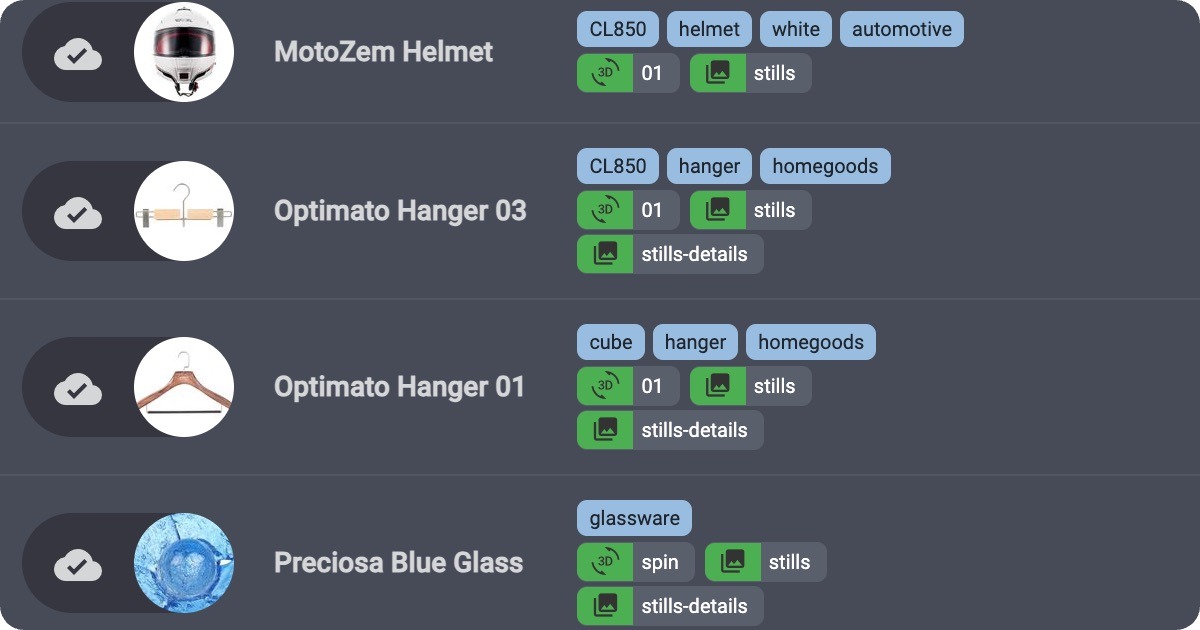
ਆਪਣੇ ਸੰਗਠਨ ਵਿੱਚ ਹਰ ਟੈਗ ਨੂੰ ਇਕਸਾਰ ਰੰਗ ਵਿੱਚ ਬਣਾਓ ਤਾਂ ਜੋ ਸਥਿਤੀ, ਸ਼੍ਰੇਣੀ ਅਤੇ ਤਰਜੀਹ ਹਰ ਪ੍ਰੋਜੈਕਟ ਅਤੇ ਸੂਚੀ ਆਈਟਮ ਤੋਂ ਬਾਹਰ ਆ ਜਾਵੇ. ਸੰਗਠਨ-ਪੱਧਰ ਦੇ ਰੰਗ ਮੈਪਿੰਗਾਂ, ਸੂਚੀਆਂ ਵਿੱਚ ਰੰਗੀਨ ਚਿਪਸ, ਅਤੇ ਟੈਗ ਸੈਟਿੰਗਾਂ ਪ੍ਰਬੰਧਨ ਦੇ ਨਾਲ ਆਪਣੀ ਸੰਸਥਾ ਦੀ ਰੰਗ ਸਕੀਮ ਨੂੰ ਅਨੁਕੂਲਿਤ ਕਰੋ.
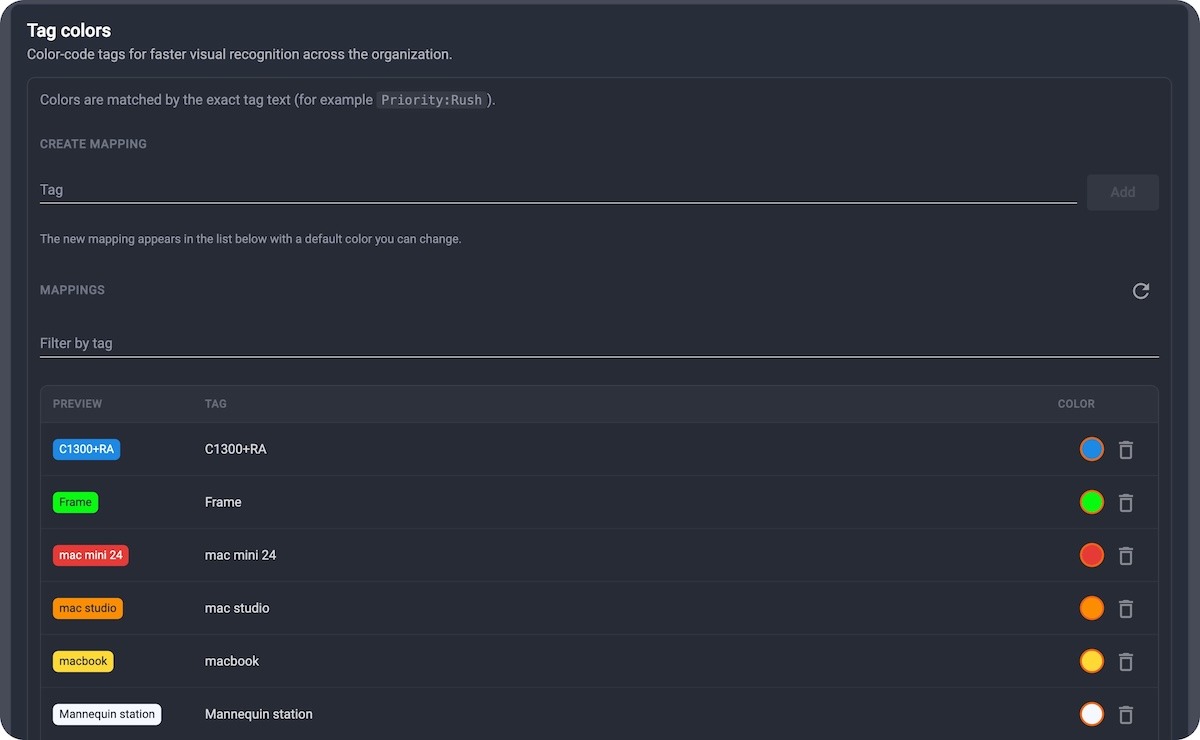
ਰੰਗ ਜਿਸਦਾ ਅਰਥ ਹਰ ਕਿਸੇ ਲਈ ਇਕੋ ਜਿਹਾ ਹੈ
ਟੈਗ ਸਿਰਫ ਉਦੋਂ ਲਾਭਦਾਇਕ ਹੁੰਦੇ ਹਨ ਜਦੋਂ ਪੂਰੀ ਟੀਮ ਉਨ੍ਹਾਂ ਨੂੰ ਇਕੋ ਜਿਹਾ ਪੜ੍ਹਦੀ ਹੈ, ਇਸ ਲਈ _Controls ਟੀਮਾਂ ਨੂੰ ਸੰਗਠਨ-ਸਕੋਪਡ ਰੰਗੀਨ ਟੈਗਾਂ ਨਾਲ ਇਕਸਾਰ ਕਰਦਾ ਹੈ. ਸੈਟਿੰਗਾਂ ਵਿੱਚ ਇੱਕ ਵਾਰ ਇੱਕ ਰੰਗ ਨੂੰ ਪਰਿਭਾਸ਼ਤ ਕਰੋ, ਅਤੇ ਇਸ ਨੂੰ ਹਰ ਜਗ੍ਹਾ ਟੈਗ ਦਿਖਾਈ ਦਿੰਦੇ ਹੋਏ ਵੇਖੋ. ਆਪਣੇ ਰੰਗਾਂ ਨੂੰ ਸੈਟ ਕਰੋ, ਅਤੇ ਆਪਣੀ ਟੀਮ ਨੂੰ ਇਕਸਾਰ ਕਰੋ.
ਤੇਜ਼ ਪ੍ਰਬੰਧਨ, ਵਧੇਰੇ ਉਤਪਾਦਕਤਾ
ਤੇਜ਼ ਪ੍ਰਬੰਧਨ ਅਤੇ ਵਧੇਰੇ ਉਤਪਾਦਕਤਾ ਲਈ ਟੀਮਾਂ ਨੂੰ ਪੂਰੀ ਤਰ੍ਹਾਂ ਇਕਸਾਰ ਕਰੋ:
- ਓਰਗ-ਪੱਧਰ ਦੇ ਰੰਗ ਮੈਪਿੰਗਜ਼ ਇਸ ਲਈ "ਕਾਹਲੀ," "ਰੀਟੱਚ," ਜਾਂ "ਮਾਰਕੀਟਪਲੇਸ" ਹਮੇਸ਼ਾਂ ਇਕੋ ਜਿਹੇ ਦਿਖਾਈ ਦਿੰਦੇ ਹਨ.
- ਵੱਡੇ ਕੈਟਾਲਾਗਾਂ ਵਿੱਚ ਤੇਜ਼ੀ ਨਾਲ ਸਕੈਨ ਕਰਨ ਲਈ ਸੂਚੀਆਂ ਵਿੱਚ ਰੰਗੀਨ ਚਿਪਸ.
- ਕਸਟਮ ਸੀਐਸਐਸ ਹੈਕ ਤੋਂ ਬਿਨਾਂ ਟੈਗ ਰੰਗਾਂ ਨੂੰ ਜੋੜਨ, ਅਪਡੇਟ ਕਰਨ ਅਤੇ ਪ੍ਰਮਾਣਿਤ ਕਰਨ ਲਈ ਸੈਟਿੰਗਾਂ ਪ੍ਰਬੰਧਨ.
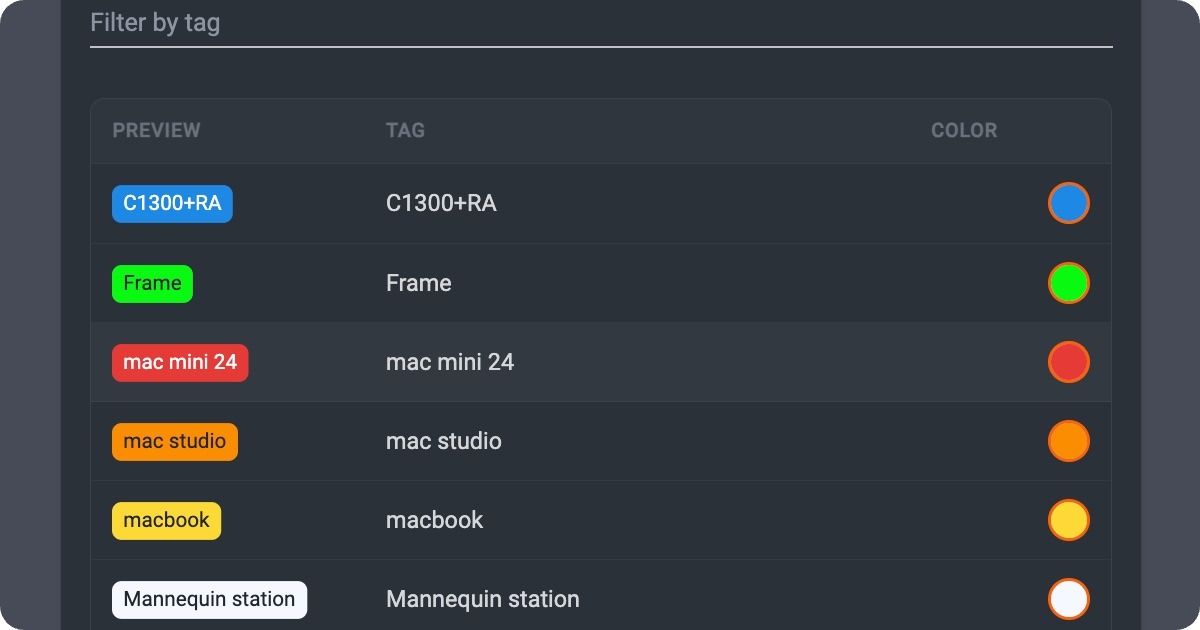
ਤੁਹਾਡੇ ਉਤਪਾਦਨ ਦੀਆਂ ਮੰਜ਼ਿਲਾਂ ਦਾ ਪੂਰਾ ਸਮਰਥਨ ਕਰਨ ਲਈ ਟੈਗ
ਜਦੋਂ ਸੈਂਕੜੇ ਐਸਕੇਯੂ ਹਰ ਰੋਜ਼ ਕੈਪਚਰ, ਸੰਪਾਦਿਤ ਅਤੇ ਪ੍ਰਕਾਸ਼ਤ ਹੁੰਦੇ ਹਨ, ਤਾਂ ਵਿਜ਼ੂਅਲ ਕੋਡਿੰਗ ਹਰ ਵਾਰ ਟੈਕਸਟ-ਸਿਰਫ ਲੇਬਲ ਨੂੰ ਪਛਾੜ ਦਿੰਦੀ ਹੈ. ਰੰਗੀਨ ਟੈਗ ਟ੍ਰਾਇਏਜ ਨੂੰ ਇੱਕ ਨਜ਼ਰ ਵਿੱਚ ਬਦਲ ਦਿੰਦੇ ਹਨ - ਫੋਟੋਗ੍ਰਾਫਰਾਂ, ਰੀਟੱਚਰਾਂ ਅਤੇ ਪ੍ਰੋਜੈਕਟ ਪ੍ਰਬੰਧਕਾਂ ਲਈ.
_Controls ਵਿੱਚ ਸੈਟਿੰਗਾਂ ਨੂੰ ਖੋਲ੍ਹ ਕੇ ਆਪਣੇ ਟੈਗਾਂ ਦਾ ਪ੍ਰਬੰਧਨ ਕਰੋ, ਅਤੇ ਤੁਹਾਡੀ ਟੀਮ ਦੁਆਰਾ ਪਹਿਲਾਂ ਹੀ ਵਰਤੇ ਗਏ ਲੇਬਲਾਂ ਨੂੰ ਰੰਗ ਨਿਰਧਾਰਤ ਕਰਨ ਲਈ ਟੈਗਾਂ (ਸੰਗਠਨ) ਦੀ ਵਰਤੋਂ ਕਰੋ।
4 - ਕਲੀਨਰ ਕੰਟਰੋਲਜ਼ ਸੈਟਿੰਗਾਂ ਦਾ ਤਜਰਬਾ - ਅਤੇ ਦਿੱਖ
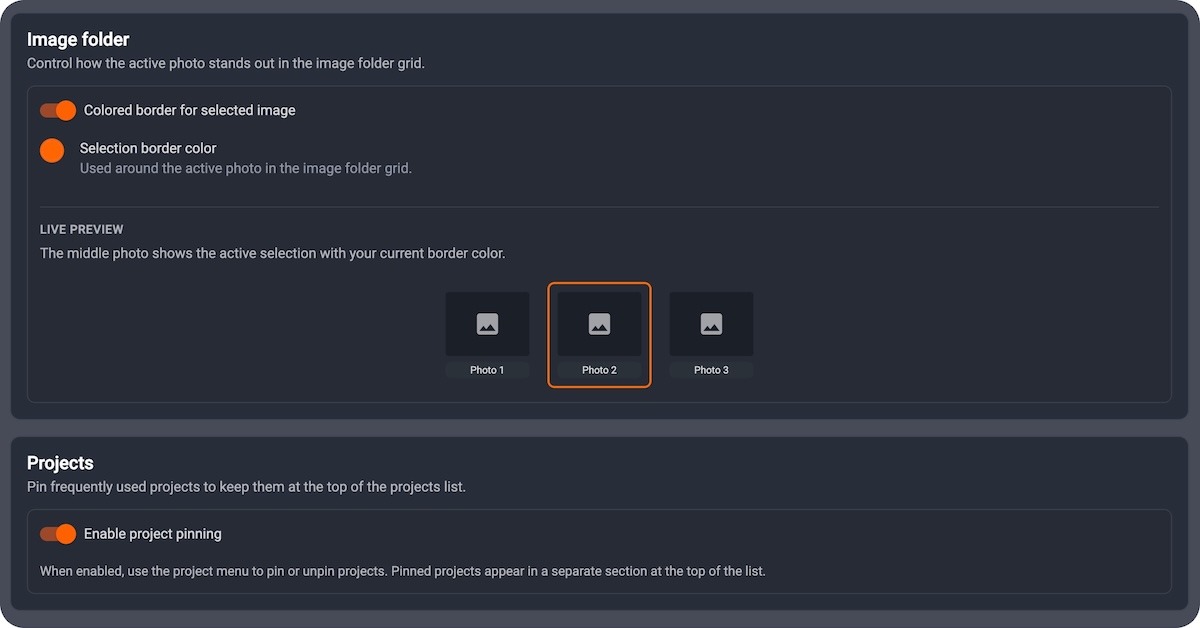
_Controls ਵਿੱਚ ਤੁਹਾਡੀਆਂ ਸੈਟਿੰਗਾਂ ਹੁਣ ਇੱਕ ਯੂਨੀਫਾਈਡ ਹੀਰੋ UI ਦੇ ਨਾਲ ਫੋਕਸ ਪੰਨਿਆਂ ਵਿੱਚ ਹਨ. ਇਸ ਵਿੱਚ ਭਾਸ਼ਾ, ਫੋਲਡਰ ਰੰਗਾਂ ਅਤੇ ਵਿਕਲਪਿਕ ਚਿੱਤਰ-ਫੋਲਡਰ ਸਰਹੱਦਾਂ ਲਈ ਇੱਕ ਨਵਾਂ ਦਿੱਖ ਪੰਨਾ ਸ਼ਾਮਲ ਹੈ. ਤੁਹਾਡੀਆਂ ਸੈਟਿੰਗਾਂ ਮੇਲ ਖਾਂਦੀਆਂ ਹਨ ਕਿ ਤੁਹਾਡਾ ਅਸਲ ਸਟੂਡੀਓ ਕਿਵੇਂ ਕੰਮ ਕਰਦਾ ਹੈ.
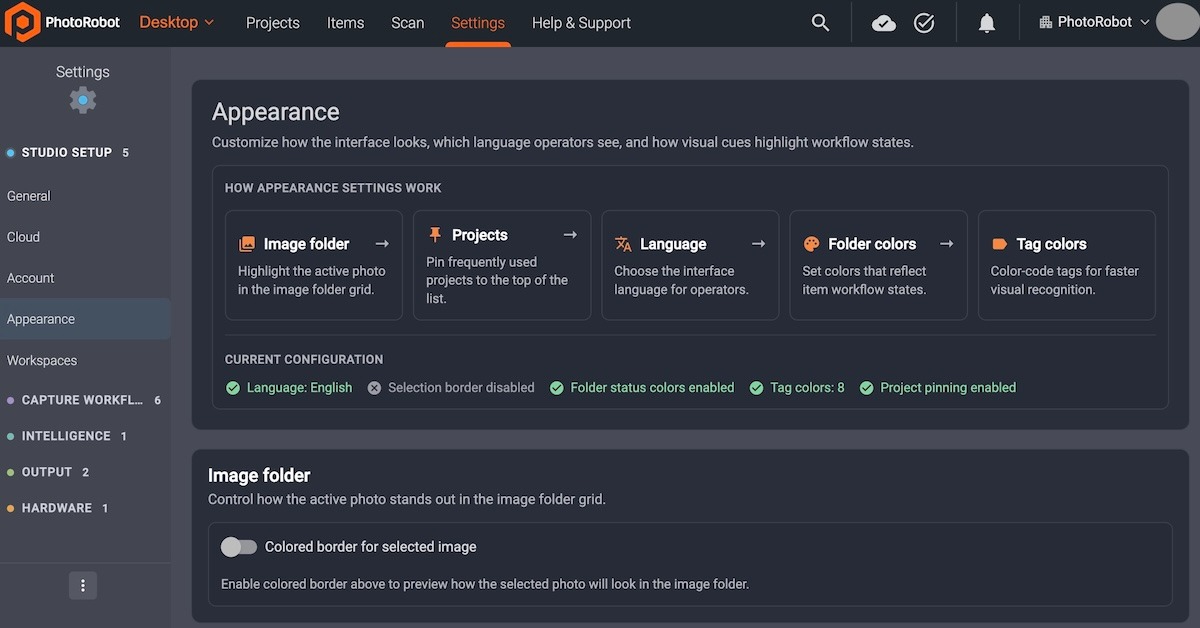
ਸਟੂਡੀਓ ਦੇ ਕੰਮ ਕਰਨ ਦੇ ਤਰੀਕੇ ਨਾਲ ਮੇਲ ਕਰਨ ਲਈ ਸੈਟਿੰਗਾਂ
ਇਹ ਸੁਨਿਸ਼ਚਿਤ ਕਰਨ ਲਈ ਕਿ ਕੌਂਫਿਗਰੇਸ਼ਨ ਕੈਪਚਰ ਜਿੰਨੀ ਜਾਣਬੁੱਝ ਕੇ ਮਹਿਸੂਸ ਹੁੰਦੀ ਹੈ, PhotoRobot _Controls ਨੇ ਸੈਟਿੰਗਾਂ ਦੀ ਸੂਚੀ ਦੇ ਪੰਨਿਆਂ ਅਤੇ ਇਕਾਈ ਦੇ ਸੰਵਾਦਾਂ ਨੂੰ ਤਾਜ਼ਾ ਕੀਤਾ ਹੈ. ਦੋਵੇਂ ਹੁਣ ਸਪੱਸ਼ਟ, ਕੇਂਦ੍ਰਿਤ ਸਕ੍ਰੀਨਾਂ ਵਿੱਚ ਹਨ - ਉਨ੍ਹਾਂ ਨੂੰ ਸਕੈਨ ਕਰਨਾ ਸੌਖਾ ਬਣਾਉਂਦਾ ਹੈ, ਅਤੇ ਨਵੇਂ ਆਪਰੇਟਰਾਂ ਨੂੰ ਸਿਖਾਉਣਾ ਸੌਖਾ ਬਣਾਉਂਦਾ ਹੈ.
ਇਕਸਾਰ ਲੇਆਉਟ, ਨਿਰਵਿਘਨ ਸੰਵਾਦ, ਅਨੁਕੂਲ ਪੰਨੇ
ਸਟੂਡੀਓ ਵਿੱਚ ਆਰਾਮ ਨਾਲ _Controls ਦਾ ਪ੍ਰਬੰਧਨ ਕਰੋ, ਹੁਣ ਇਸ ਦੇ ਨਾਲ:
- ਹਰੇਕ ਖੇਤਰ ਲਈ ਇੱਕ ਇਕਸਾਰ ਹੀਰੋ-ਸ਼ੈਲੀ ਦੇ ਲੇਆਉਟ ਦੀ ਵਿਸ਼ੇਸ਼ਤਾ ਵਾਲੇ ਸੈਟਿੰਗਾਂ ਦੇ ਪੰਨੇ ਸੁਧਾਰੇ.
- ਬਿਨਾਂ ਕਿਸੇ ਗੜਬੜ ਦੇ ਕੌਂਫਿਗਰੇਸ਼ਨ ਬਣਾਉਣ ਅਤੇ ਸੰਪਾਦਿਤ ਕਰਨ ਲਈ ਸੁਚਾਰੂ ਇਕਾਈ ਸੰਵਾਦ.
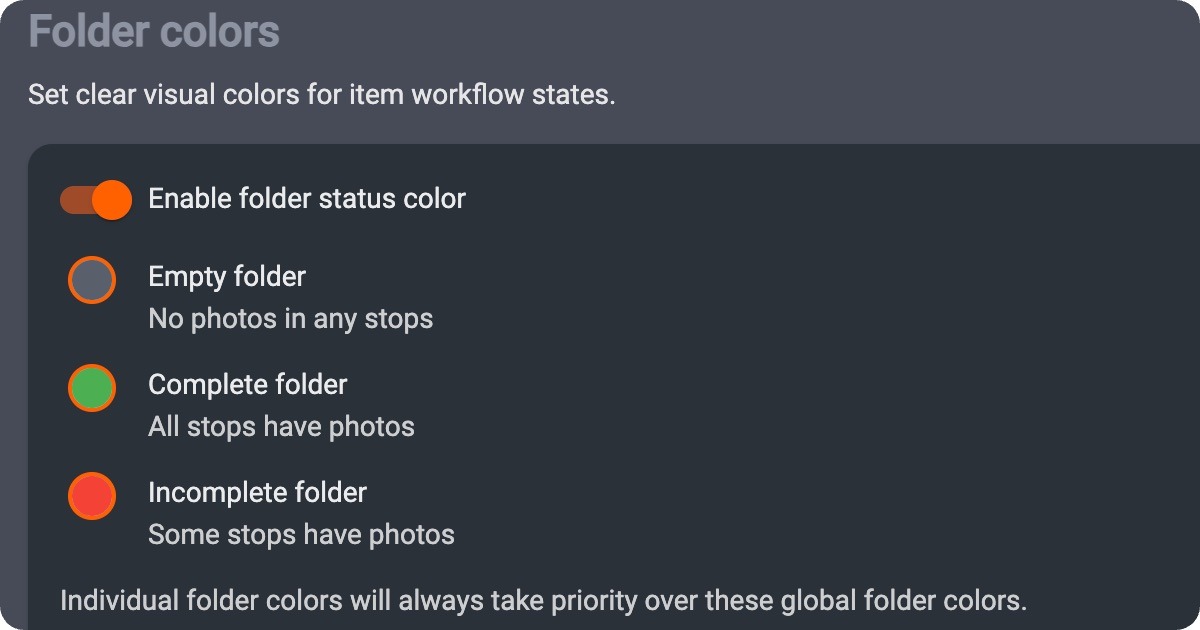
- ਦਿੱਖ ਪੰਨਾ - ਭਾਸ਼ਾ ਅਤੇ ਫੋਲਡਰ ਰੰਗ ਜਨਰਲ ਤੋਂ ਬਾਹਰ ਇੱਕ ਸਮਰਪਿਤ ਘਰ ਵਿੱਚ ਚਲੇ ਜਾਂਦੇ ਹਨ.
- ਵਿਕਲਪਿਕ ਚਿੱਤਰ-ਫੋਲਡਰ ਬਾਰਡਰ - ਮੌਜੂਦਾ ਉਪਭੋਗਤਾਵਾਂ ਲਈ ਡਿਫੌਲਟ ਦੇ ਤੌਰ ਤੇ ਸੂਖਮ ਹਾਈਲਾਈਟ ਨੂੰ ਰੱਖਦੇ ਹੋਏ ਚੁਣੇ ਗਏ ਫੋਲਡਰ ਥੰਬਨੇਲਾਂ 'ਤੇ ਇੱਕ ਅਨੁਕੂਲਿਤ ਰੰਗੀਨ ਬਾਰਡਰ ਦੀ ਚੋਣ ਕਰੋ.
ਵਿਜ਼ੂਅਲ ਸੰਕੇਤਾਂ ਨਾਲ ਆਪਰੇਟਰ ਦੀਆਂ ਗਲਤੀਆਂ ਨੂੰ ਘਟਾਉਣਾ
ਫੋਲਡਰਾਂ 'ਤੇ ਵਿਜ਼ੂਅਲ ਸੰਕੇਤ ਗਲਤੀਆਂ ਨੂੰ ਘਟਾਉਂਦੇ ਹਨ ਜਦੋਂ ਓਪਰੇਟਰ ਦਬਾਅ ਹੇਠ ਸਟਿਲ, ਸਪਿਨ ਅਤੇ ਕਸਟਮ ਡਾਇਰੈਕਟਰੀਆਂ ਦੇ ਵਿਚਕਾਰ ਛਾਲ ਮਾਰਦੇ ਹਨ. ਦਿੱਖ ਸੈਟਿੰਗਾਂ ਉਨ੍ਹਾਂ ਸੰਕੇਤਾਂ ਨੂੰ ਜਾਣਬੁੱਝ ਕੇ ਸਟੂਡੀਓ ਵਿਕਲਪ ਬਣਾਉਂਦੀਆਂ ਹਨ - ਆਮ ਤੌਰ 'ਤੇ ਦਫਨਾਉਣ ਵਾਲੀ ਇੱਕ ਲੁਕਵੀਂ ਤਰਜੀਹ ਨਹੀਂ.
ਇਹ ਸੁਨਿਸ਼ਚਿਤ ਕਰੋ ਕਿ ਤੁਸੀਂ ਨਿਰਵਿਘਨ ਸੈਟਿੰਗਾਂ ਦੇ ਤਜ਼ਰਬੇ ਅਤੇ ਦਿੱਖ ਨੂੰ ਐਕਸੈਸ ਕਰਨ ਲਈ _Controls ਦਾ ਨਵੀਨਤਮ ਸੰਸਕਰਣ ਚਲਾ ਰਹੇ ਹੋ. ਸੈਟਿੰਗਾਂ ਖੋਲ੍ਹੋ ਅਤੇ ਫਿਰ ਦਿੱਖ ਖੋਲ੍ਹੋ, ਅਤੇ ਆਪਣੇ ਫਲੋਰ ਵਰਕਫਲੋ ਨੂੰ ਹਾਈਲਾਈਟ ਕਰਨ ਵਾਲੇ ਫੋਲਡਰ ਨੂੰ ਤਿਆਰ ਕਰੋ.
PhotoRobot ਕੰਟਰੋਲ - ਗ੍ਰੇਟਰ ਸਟੂਡੀਓ ਉਤਪਾਦਕਤਾ ਨੂੰ ਅਨਲੌਕ ਕਰਨਾ
PhotoRobot ਨਿਯੰਤਰਣ ਹਮੇਸ਼ਾਂ ਕਲਾਇੰਟ ਈਕੋਸਿਸਟਮ ਦੇ ਨਾਲ ਵਿਕਸਤ ਹੁੰਦਾ ਹੈ ਤਾਂ ਜੋ ਤੁਹਾਡੇ ਸਵੈਚਾਲਤ ਫੋਟੋਗ੍ਰਾਫੀ ਵਰਕਫਲੋਜ਼ ਵਿੱਚ ਵਧੇਰੇ ਸਹਾਇਤਾ ਅਤੇ ਉਤਪਾਦਕਤਾ ਨੂੰ ਯਕੀਨੀ ਬਣਾਇਆ ਜਾ ਸਕੇ. ਆਪਣੇ ਕੰਮ ਨੂੰ ਤੇਜ਼ੀ ਨਾਲ ਲੱਭੋ. ਤੇਜ਼ੀ ਨਾਲ ਪ੍ਰਬੰਧਿਤ ਕਰੋ, ਅਤੇ ਵਧੇਰੇ ਕੈਪਚਰ ਕਰੋ. PhotoRobot _Controls ਤੁਹਾਡਾ ਸਟੂਡੀਓ ਬਣ ਜਾਂਦਾ ਹੈ - ਇੱਕ ਸਾੱਫਟਵੇਅਰ ਵਿੱਚ ਪੂਰੇ ਆਟੋਮੇਸ਼ਨ ਲਈ ਆਪਣੇ ਵਰਕਫਲੋ ਨੂੰ ਰੋਬੋਟ, ਕੈਮਰੇ, ਲਾਈਟਾਂ ਅਤੇ ਪੋਸਟ-ਪ੍ਰੋਡਕਸ਼ਨ ਨਾਲ ਜੋੜਦਾ ਹੈ.



