
Dopasowanie wyglądu PhotoRobot Controls do Państwa studia
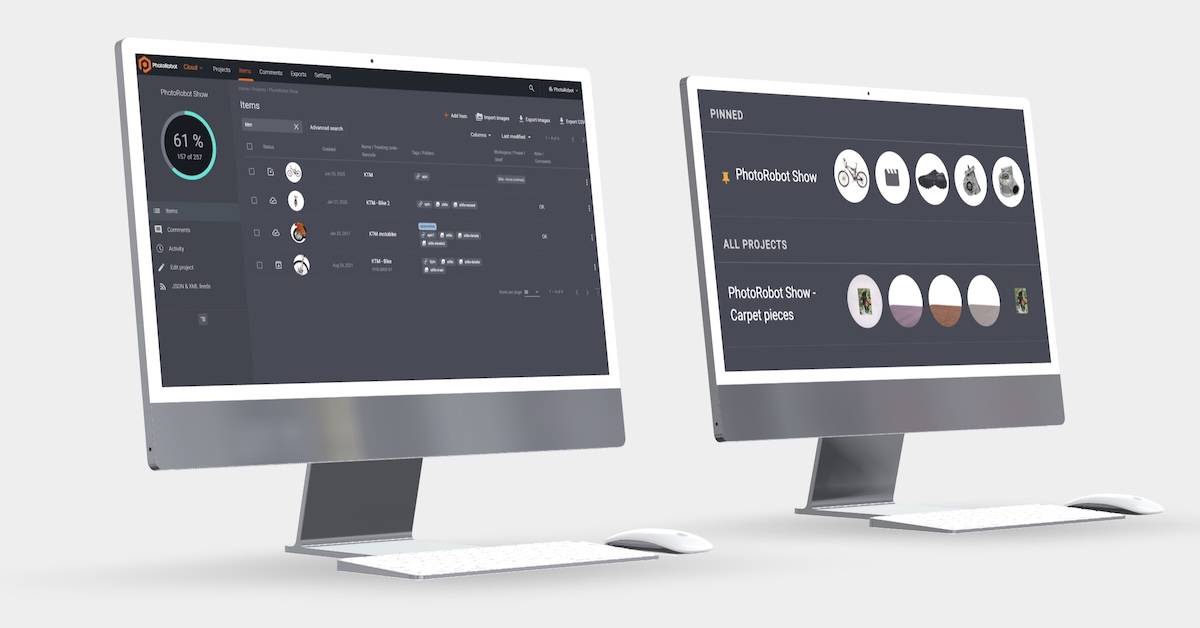
Szybciej znajdą Państwo potrzebne zadania dzięki inteligentniejszym listom elementów projektu, przypinaniu projektów, kolorowym tagom w całej organizacji i bardziej przejrzystym ustawieniom Controls.
Szybsze odnajdywanie pracy w PhotoRobot Controls
PhotoRobot Controls dopasowane do wyglądu Państwa studia i szybsze odnajdywanie potrzebnych zadań dzięki inteligentniejszym listom elementów projektu, przypinaniu projektów, tagom w kolorach organizacji oraz przeprojektowanemu wyglądowi ustawień.
- Listy elementów projektu można konfigurować dzięki dostosowywalnym kolumnom i szybszemu zaznaczaniu.
- Aktywne projekty można przypinać na górze strony Projects, aby nigdy nie tracić z oczu zadań o wysokim priorytecie.
- Kolorowe tagi na poziomie organizacji pozwalają wskazywać status i priorytet.
- Ustawieniami można zarządzać na dedykowanych stronach ze spójnym interfejsem opartym na sekcji hero.
Poniżej dowiedzą się Państwo, jak szybciej znajdować potrzebne zadania, a jednocześnie upodobnić _Controls do rzeczywistego wyglądu Państwa studia.
1 – Inteligentniejsze listy projektów i elementów
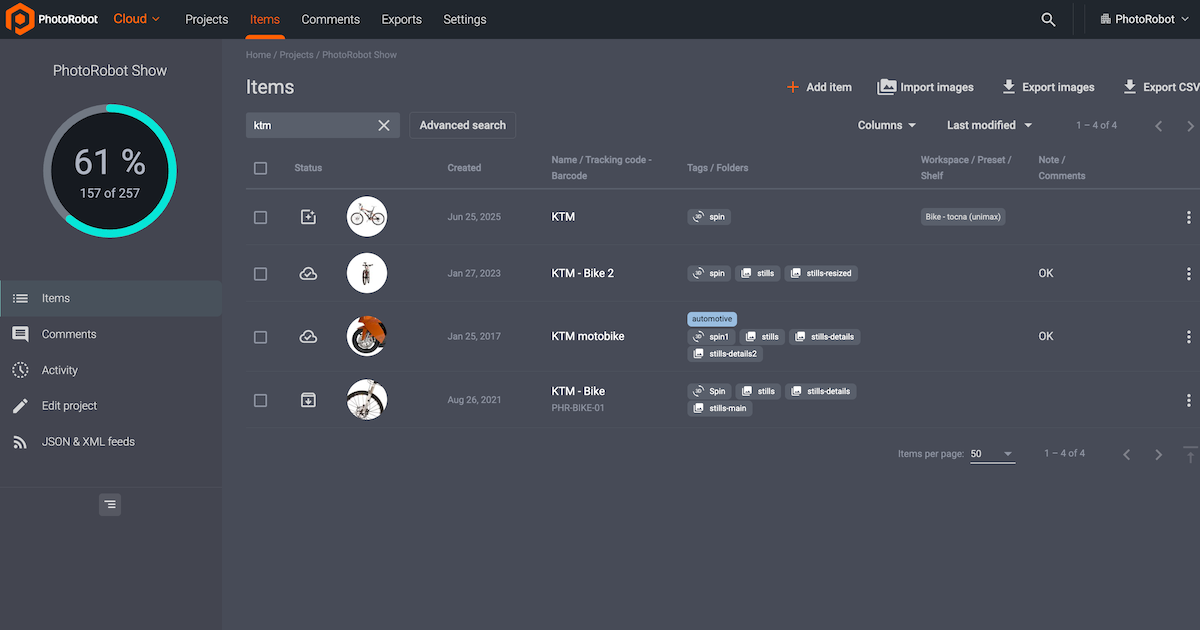
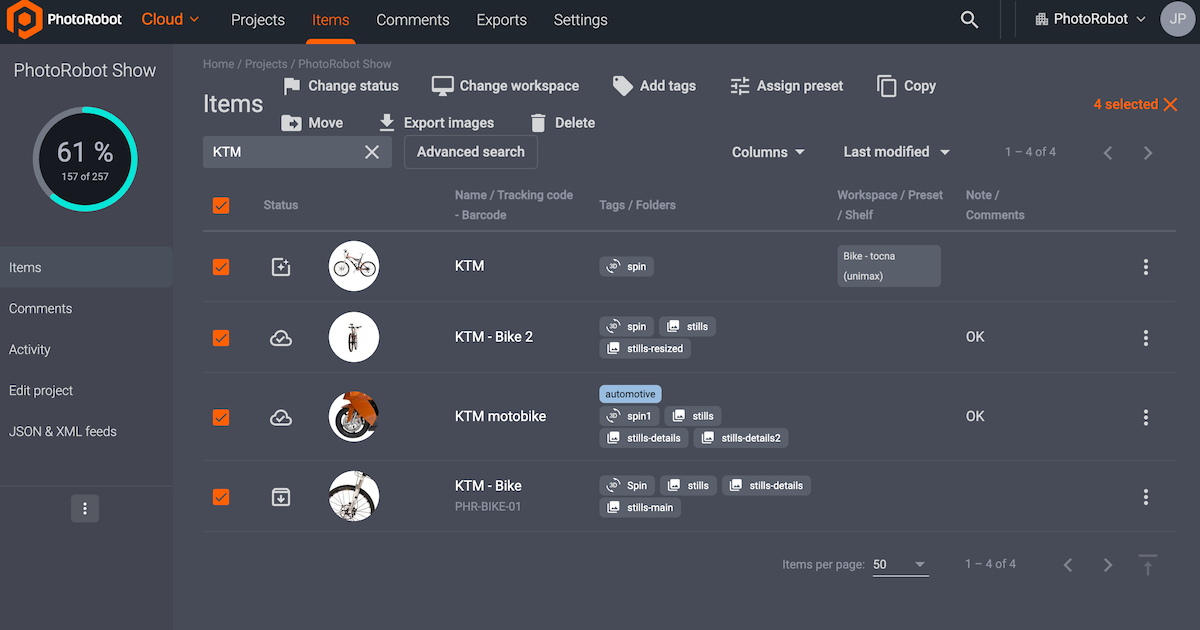
Aby lepiej organizować listy elementów projektu, PhotoRobot Controls oferuje konfigurowalne kolumny i szybsze zaznaczanie. Dzięki temu zespoły mogą pracować w widoku All Items jak na konsoli produkcyjnej – bez utraty przefiltrowanej listy.
Listy zaprojektowane z myślą o przepustowości
Listy projektów i elementów są powierzchnią sterowania każdego studia PhotoRobot, dlatego ich konstrukcja musi zapewniać maksymalną przepustowość. PhotoRobot _Controls ułatwia i przyspiesza przeglądanie oraz zaznaczanie list, a także ich personalizację.
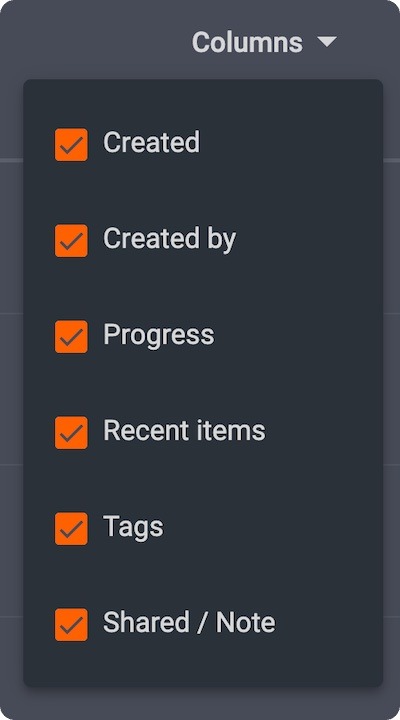
Selektor kolumn z zapamiętywaniem widoczności
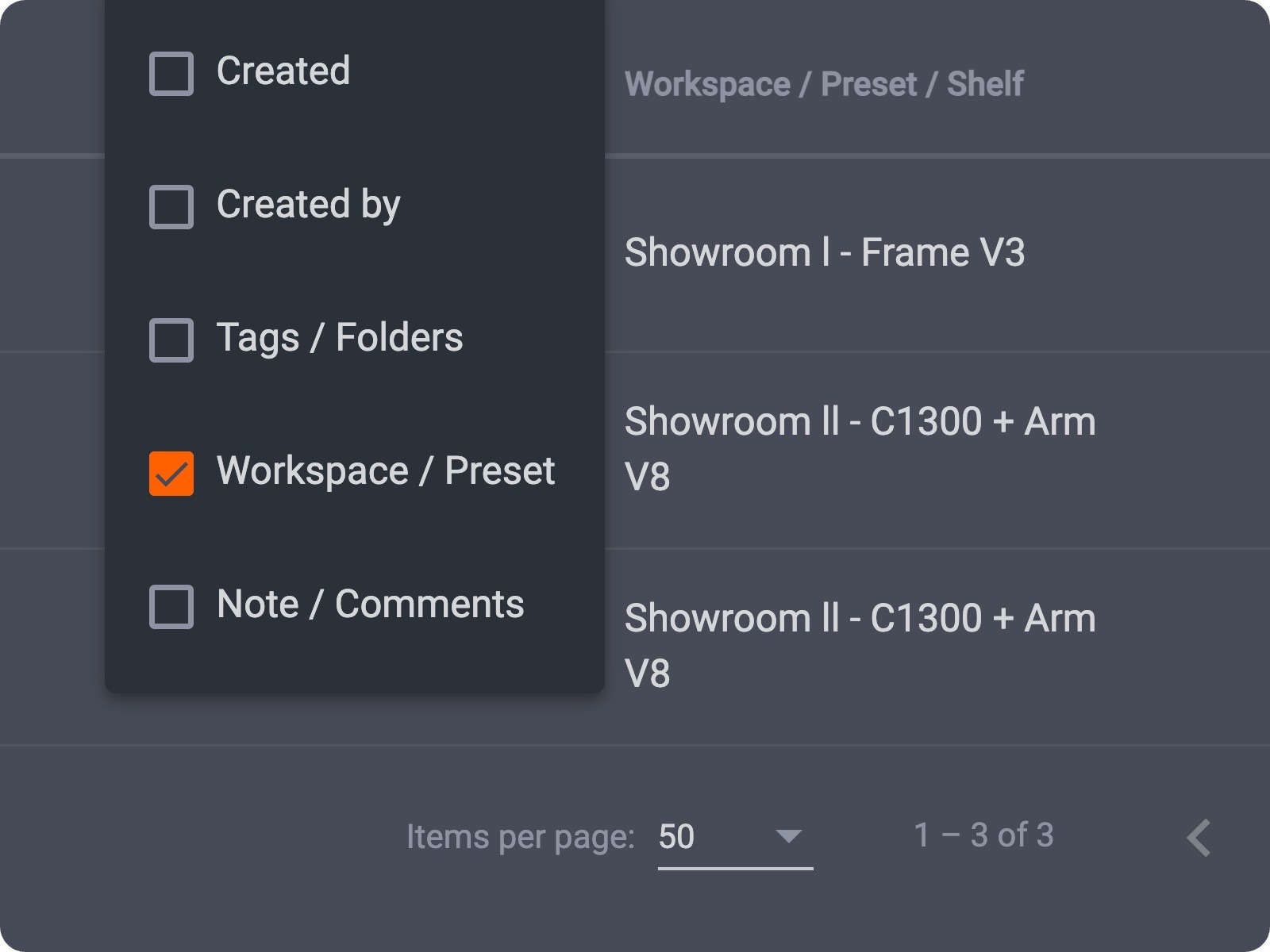
Można wybrać, które kolumny mają się wyświetlać na listach projektów i elementów – w tym opcjonalne kolumny Created i Created by – a ustawienia widoczności zostaną zapamiętane. Wystarczy pokazać tylko to, czego wymaga Państwa rola, a resztę ukryć.
Zaznaczanie, które dotrzymuje kroku
Funkcje przyspieszające zaznaczanie sprawiają, że zaznaczanie nigdy nie pozostaje w tyle.
- Skróty Cmd/Ctrl+A do zaznaczania w tabelach przyspieszają operacje zbiorcze.
- Zaznaczanie wierszy na stronach All Items przenosi te same nawyki wielokrotnego zaznaczania do widoków obejmujących wiele projektów.
- W połączeniu z eksportem uwzględniającym filtry zbiorcze dostarczanie plików odpowiada temu, co zaznaczono lub przefiltrowano.
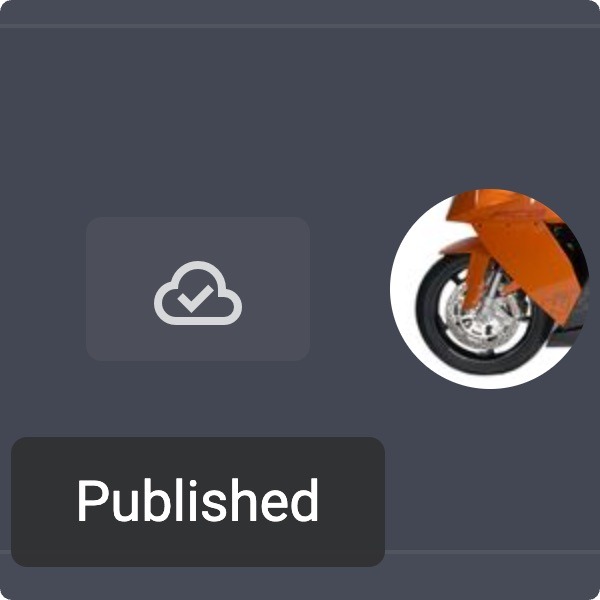
Odświeżone ikony statusu
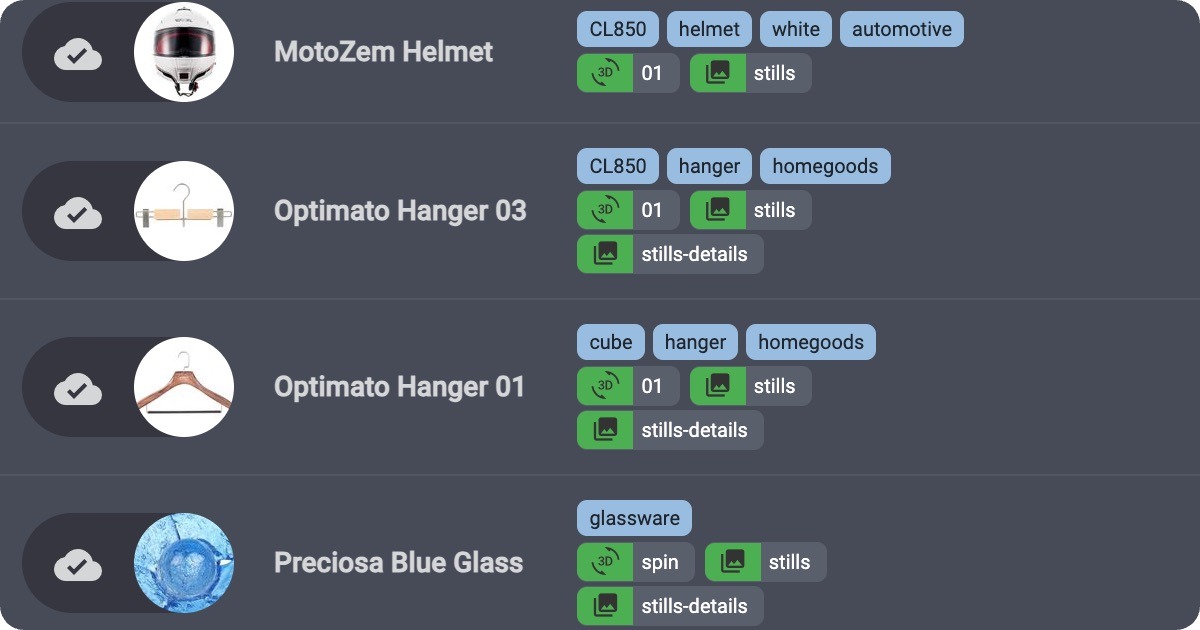
Odświeżone ikony statusu elementów zmieniają dotychczasowe ikony na Material Symbols. Dzięki temu status jest czytelniejszy i spójniejszy w całej aplikacji.
Mniej przewijania, mniej pomyłkowych kliknięć, elastyczne listy
Inteligentniejsze listy projektów i elementów oznaczają mniej przewijania dla kierowników studia i mniej pomyłkowych kliknięć, które spowalniają produkcję. Co więcej, listy można dostosować do ról fotografa, retusera i kierownika w ramach tej samej organizacji.
Wystarczy otworzyć dowolny projekt lub element listy, skorzystać z menu kolumn i zapisać układ odpowiadający Państwa sposobowi porządkowania pracy.
2 – Przypinanie projektów: szybszy dostęp do tego, co najważniejsze
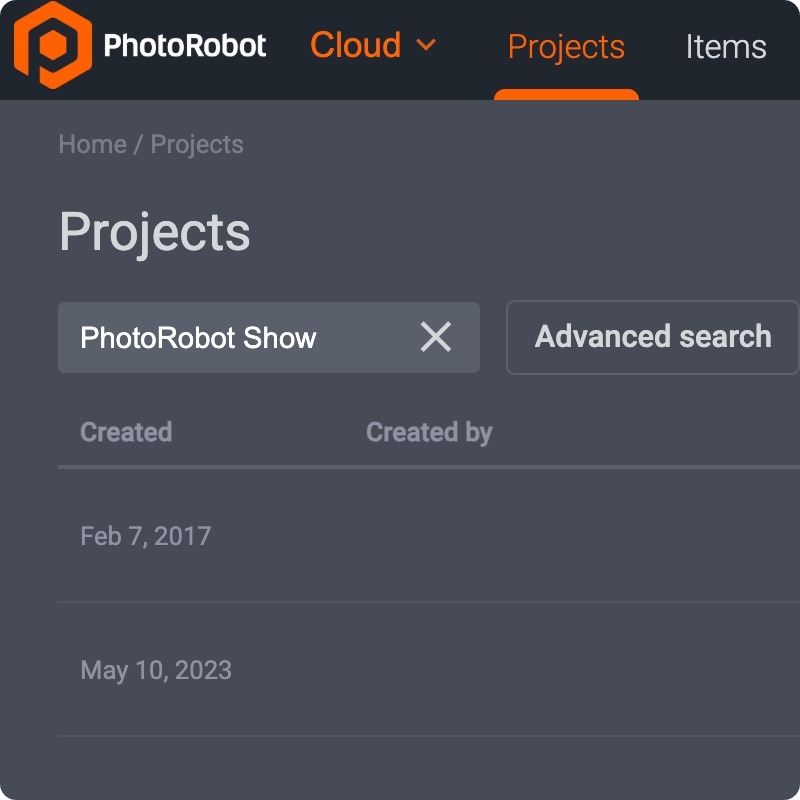
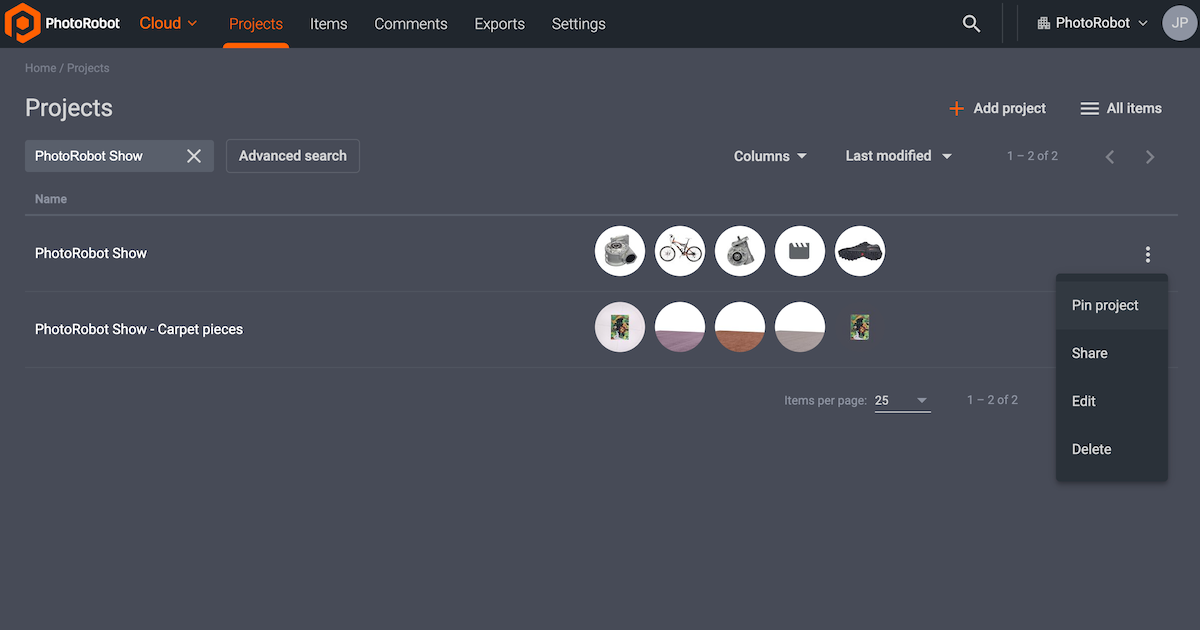
Można szybko oznaczać i otwierać to, co najważniejsze, przypinając aktywne projekty na górze strony Projects w PhotoRobot. Dzięki osobistemu przypinaniu praca o wysokim priorytecie nigdy nie znika z pola widzenia. Priorytety można ustalać, nie zmieniając tego, co widzą Państwa współpracownicy. Dzięki wejściu do dowolnego projektu jednym kliknięciem jest mniej szukania i więcej produkcji.
Koniec z długim szukaniem aktywnych zadań
W intensywnie pracujących studiach lista projektów szybko się wydłuża, ale PhotoRobot _Controls pomaga utrzymać tempo. Controls umożliwia każdemu użytkownikowi indywidualne przypinanie projektów, a dedykowane ustawienia przypinania sprawiają, że ulubione projekty są zawsze łatwe do znalezienia. Dzięki temu kampanie sezonowe, klienci VIP i dzisiejsze listy sesji zdjęciowych nie konkurują z zarchiwizowanymi folderami ani folderami o niskim priorytecie.
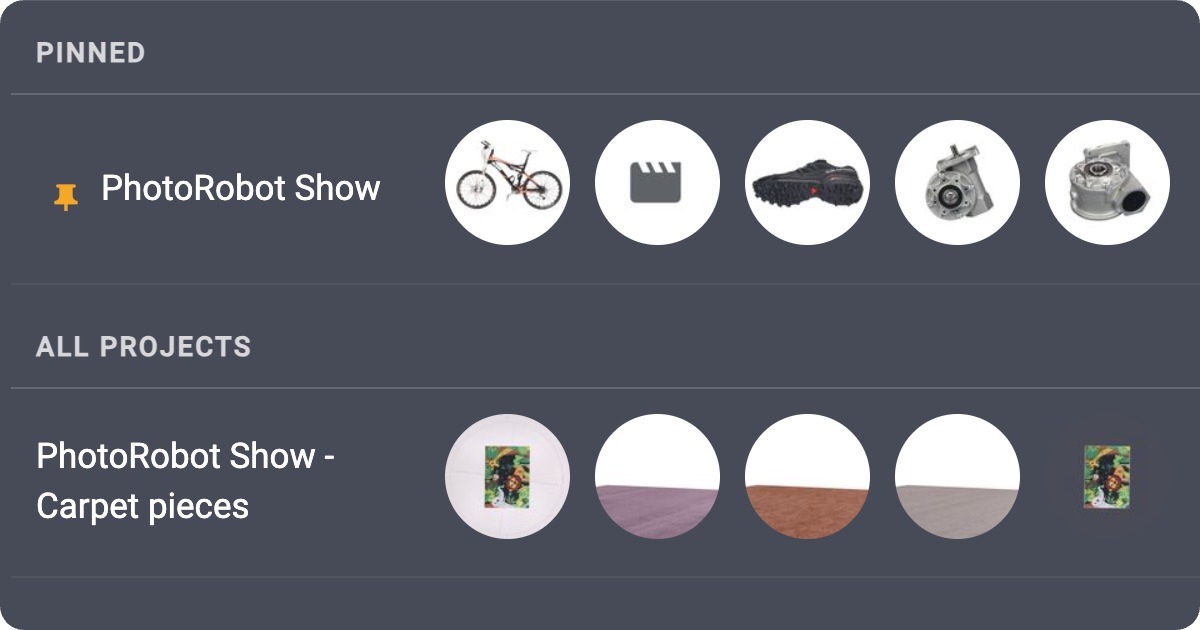
Jak przypinanie projektów pomaga utrzymać porządek
Dzięki osobistym przypięciom i indywidualnym ustawieniom organizacja pracy w studiu pozostaje nienaruszona.
- Osobiste przypięcia na stronie Projects sprawiają, że Państwa bieżące zadania są zawsze na widoku — bez zmiany tego, co widzą współpracownicy.
- Kontrola ustawień pozwala dopasować sposób przypinania do tego, jak Państwa zespół porusza się po produkcji.
- Mniej szukania, więcej fotografowania — na początku każdej zmiany otwierają Państwo właściwy projekt jednym kliknięciem.
Idealne rozwiązanie dla studiów prowadzących wiele projektów
Szybszy dostęp do najważniejszych priorytetów studia jest kluczowy, niezależnie od tego, czy prowadzą Państwo jedną flagową markę, czy kilkadziesiąt przestrzeni roboczych klientów. Przypinanie projektów sprawia, że nawigacja po projektach staje się nawykiem – funkcję zaprojektowano z myślą o studiach obsługujących wiele projektów.
Aby zacząć przypinać projekty, wystarczy otworzyć stronę Projects, przypiąć kampanie otwierane codziennie i już podczas następnej sesji zauważyć różnicę.
3 - Kolorowe tagi w całej organizacji
Każdy tag można tworzyć w spójnym kolorze w całej organizacji, dzięki czemu status, kategoria i priorytet od razu rzucają się w oczy w każdym projekcie i elemencie listy. Można dostosować schemat kolorów organizacji za pomocą mapowania kolorów na poziomie organizacji, kolorowych znaczników na listach oraz zarządzania ustawieniami tagów.
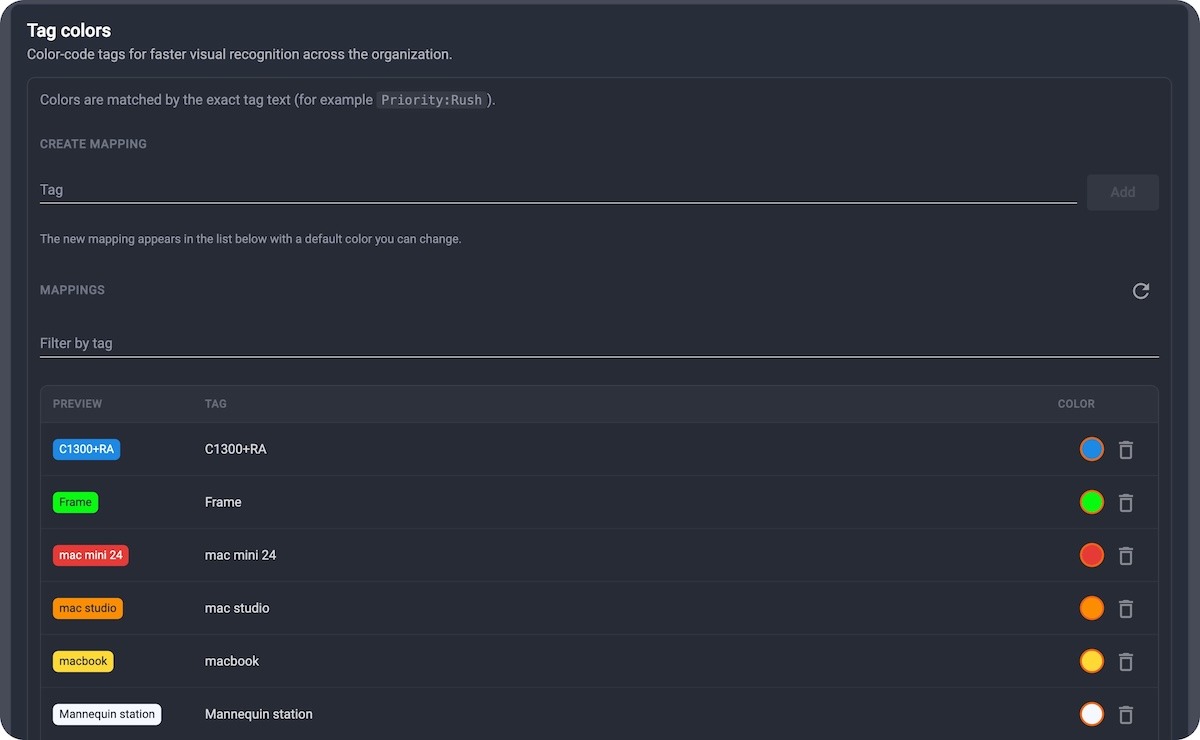
Kolor, który dla wszystkich znaczy to samo
Tagi są użyteczne tylko wtedy, gdy cały zespół odczytuje je tak samo, dlatego _Controls ujednolica pracę zespołów dzięki kolorowym tagom w skali organizacji. Wystarczy raz zdefiniować kolor w ustawieniach, aby widzieć go wszędzie tam, gdzie pojawiają się tagi. Proszę ustawić kolory i ujednolicić pracę zespołu.
Szybsze zarządzanie, wyższa produktywność
Pełne ujednolicenie pracy zespołów przekłada się na szybsze zarządzanie i wyższą produktywność dzięki:
- Mapowaniu kolorów na poziomie organizacji, dzięki któremu „rush”, „retouch” czy „marketplace” zawsze wyglądają tak samo.
- Kolorowym znacznikom na listach do szybszego przeglądania dużych katalogów.
- Zarządzaniu ustawieniami, które pozwala dodawać, aktualizować i weryfikować kolory tagów bez obejść w niestandardowym CSS.
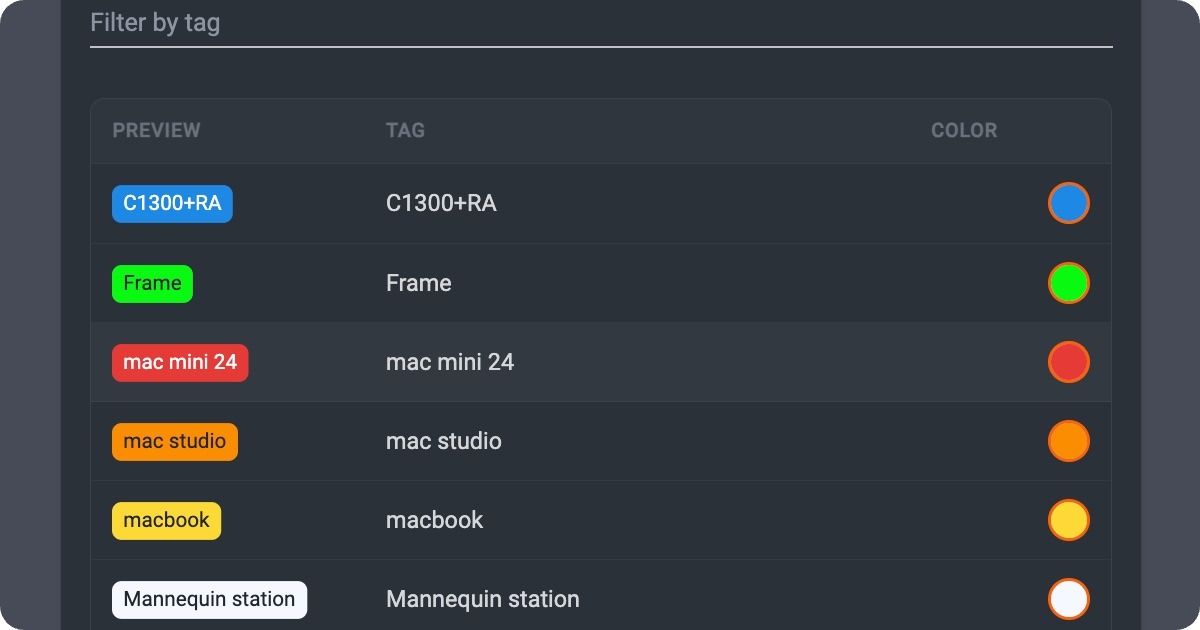
Tagi w pełni wspierające Państwa produkcję
Gdy codziennie przez etapy zdjęć, edycji i publikacji przechodzą setki SKU, kodowanie wizualne za każdym razem sprawdza się lepiej niż same etykiety tekstowe. Kolorowe tagi sprawiają, że segregowanie zadań zajmuje jedno spojrzenie – dla fotografów, retuszerów i kierowników projektów.
Aby zarządzać tagami, proszę otworzyć Settings w _Controls i użyć Tags (organization), by przypisać kolory etykietom, z których zespół już korzysta.
4 - Przejrzystsze ustawienia Controls i nowy wygląd
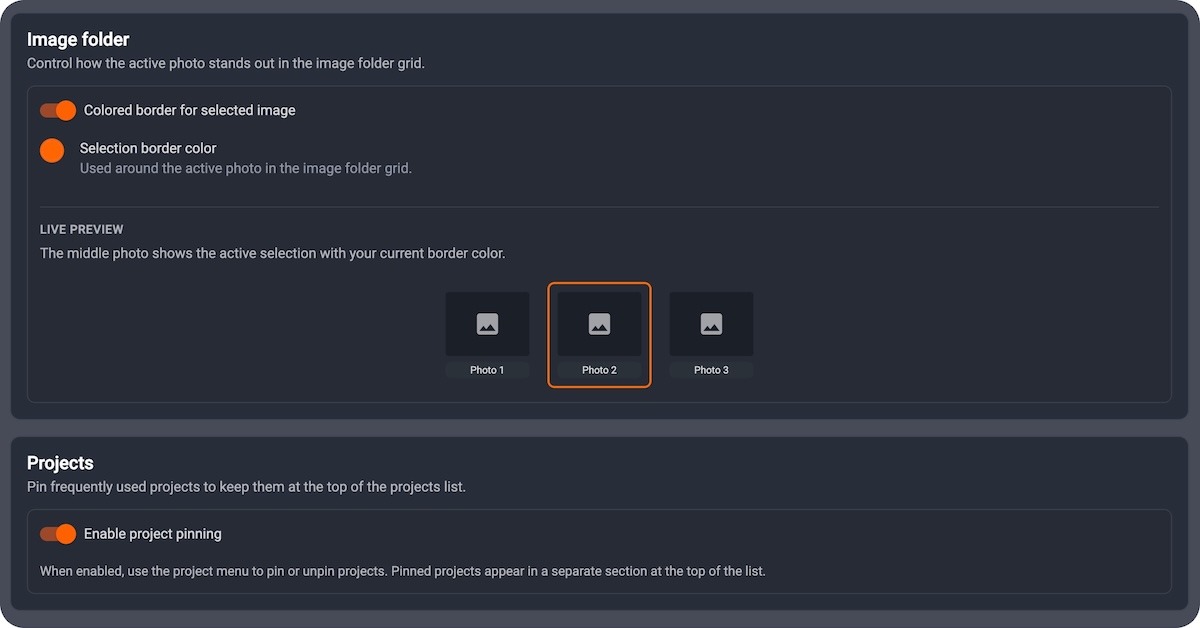
Ustawienia w _Controls znajdują się teraz na wyodrębnionych stronach z ujednoliconym interfejsem hero. Obejmuje to nową stronę Appearance z ustawieniami języka, kolorów folderów i opcjonalnych obramowań folderów ze zdjęciami. Ustawienia odpowiadają temu, jak naprawdę działa Państwa studio.
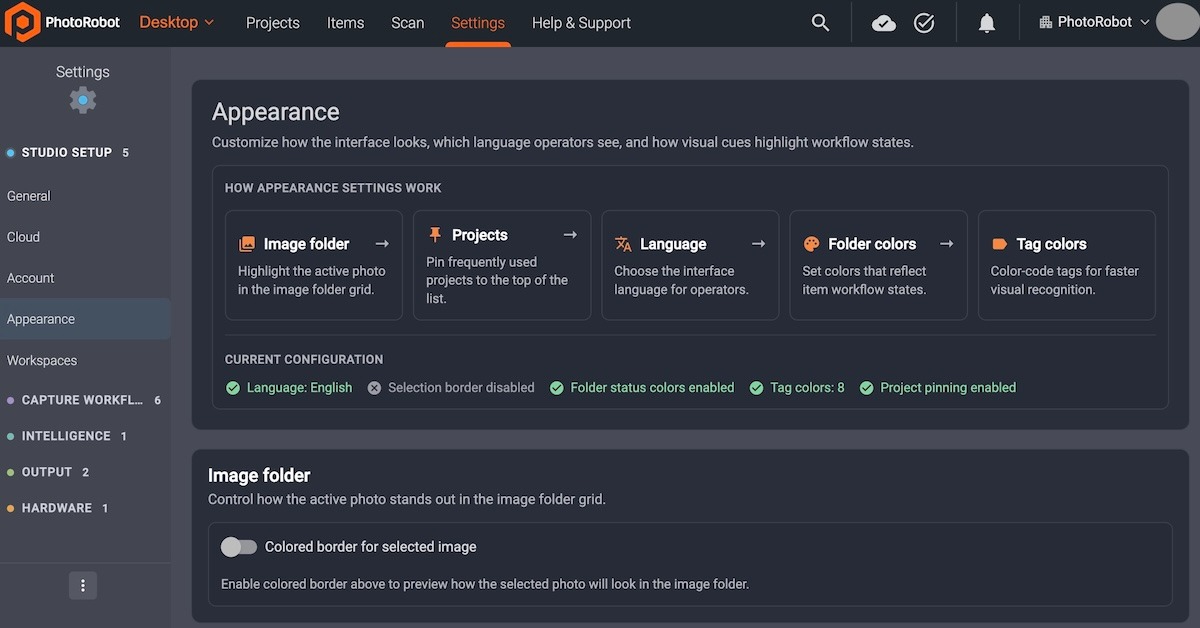
Ustawienia dopasowane do pracy studiów
Aby konfiguracja była tak przemyślana jak samo fotografowanie, w PhotoRobot _Controls odświeżono strony list ustawień i okna dialogowe encji. Oba elementy mają teraz bardziej przejrzyste, skoncentrowane ekrany – łatwiej je przeglądać i łatwiej uczyć ich obsługi nowych operatorów.
Spójne układy, płynne okna dialogowe, elastyczne strony
Wygodne zarządzanie _Controls w studiu, teraz z:
- Przebudowanymi stronami ustawień o spójnym układzie w stylu hero dla każdego obszaru.
- Uproszczonymi oknami dialogowymi encji do tworzenia i edycji konfiguracji bez zbędnego zamieszania.
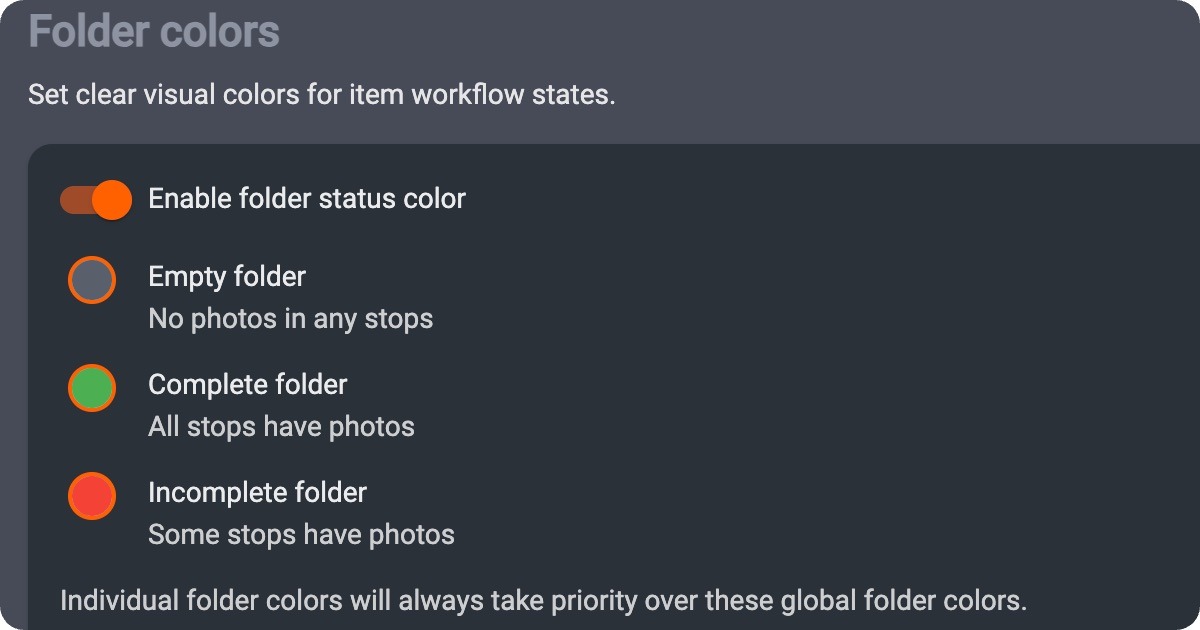
- Stroną Appearance — język i kolory folderów przenoszą się z sekcji General do osobnego miejsca.
- Opcjonalne obramowania folderów ze zdjęciami — można włączyć konfigurowalne kolorowe obramowanie wybranych miniatur folderów, przy czym dla dotychczasowych użytkowników domyślnie pozostaje subtelne podświetlenie.
Mniej pomyłek operatorów dzięki wskazówkom wizualnym
Wskazówki wizualne na folderach ograniczają liczbę pomyłek, gdy operatorzy pracują pod presją i przełączają się między katalogami Still, Spin i katalogami niestandardowymi. Ustawienia wyglądu sprawiają, że takie wskazówki stają się świadomym wyborem studia, a nie ukrytą preferencją schowaną w ustawieniach ogólnych.
Upewnij się, że używają Państwo najnowszej wersji _Controls, aby korzystać z płynniejszej obsługi ustawień i nowego wyglądu. Proszę otworzyć Ustawienia, następnie Wygląd, i dostosować podświetlanie folderów do swojego workflow w studiu.
PhotoRobot Controls – wyższa produktywność studia
PhotoRobot Controls stale rozwija się wraz z ekosystemem klientów, aby zapewniać jeszcze lepsze wsparcie i wyższą produktywność w zautomatyzowanych workflow fotograficznych. Szybciej znajdą Państwo potrzebne pliki, sprawniej zarządzą pracą i zrobią więcej zdjęć. PhotoRobot _Controls staje się Państwa studiem – łączy workflow z robotami, aparatami, oświetleniem i postprodukcją, zapewniając pełną automatyzację w jednym oprogramowaniu.



