
Prilagodite videz PhotoRobot Controls svojemu studiu
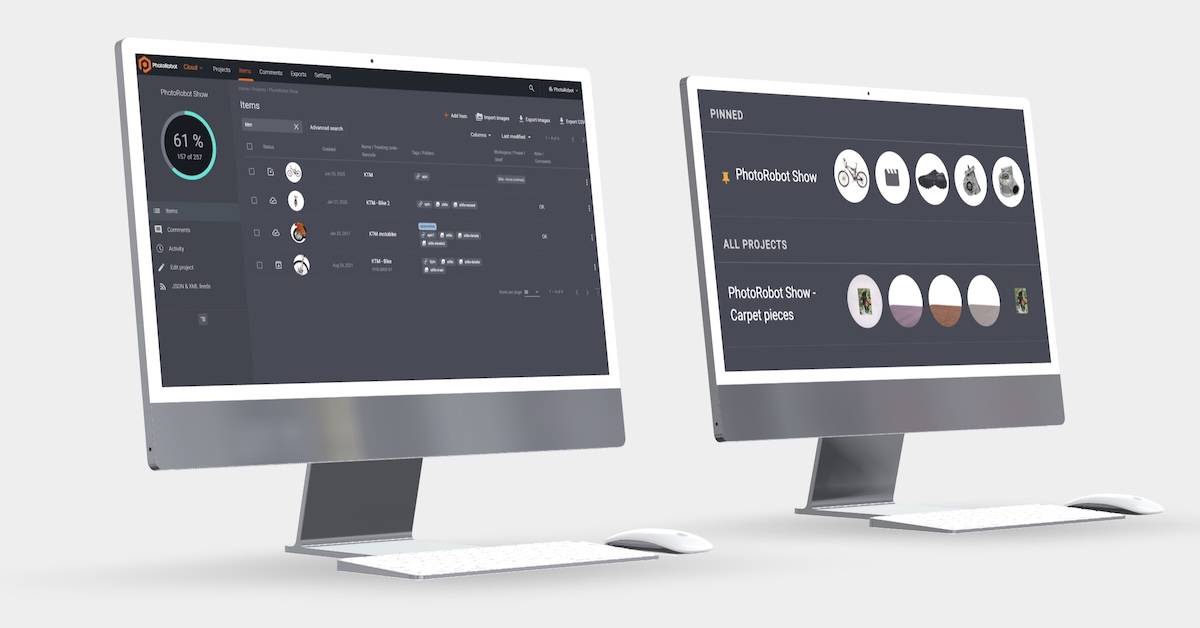
Hitreje poiščite svoje delo s pametnejšimi seznami elementov projekta, pripenjanjem projektov, barvnimi oznakami na ravni organizacije in preglednejšimi nastavitvami v aplikaciji Controls.
Hitrejše iskanje dela v aplikaciji PhotoRobot Controls
Prilagodite PhotoRobot Controls svojemu studiu in hitreje poiščite delo s pametnejšimi seznami elementov projekta, pripenjanjem projektov, barvnimi oznakami organizacije in prenovljenim videzom nastavitev.
- Konfigurirajte sezname elementov projekta s prilagodljivimi stolpci in hitrejšo izbiro.
- Aktivne projekte pripnite na vrh strani Projekti, da nikoli ne izgubite izpred oči nalog z visoko prioriteto.
- Nastavite barvne oznake na ravni organizacije za prikaz statusa in prioritete.
- Upravljajte nastavitve na osredotočenih straneh z enotnim uporabniškim vmesnikom „hero“.
Berite naprej in odkrijte, kako lahko hitreje najdete svoje delo, hkrati pa aplikacijo _Controls bolj približate svojemu dejanskemu studiu.
1 – Pametnejši seznami projektov in elementov
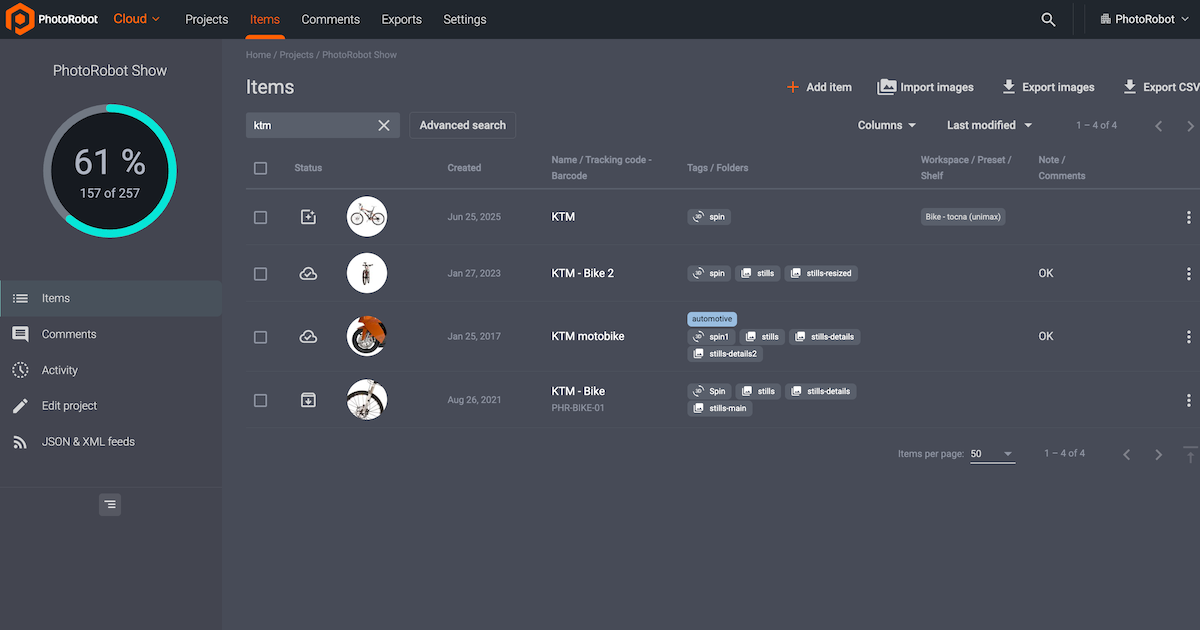
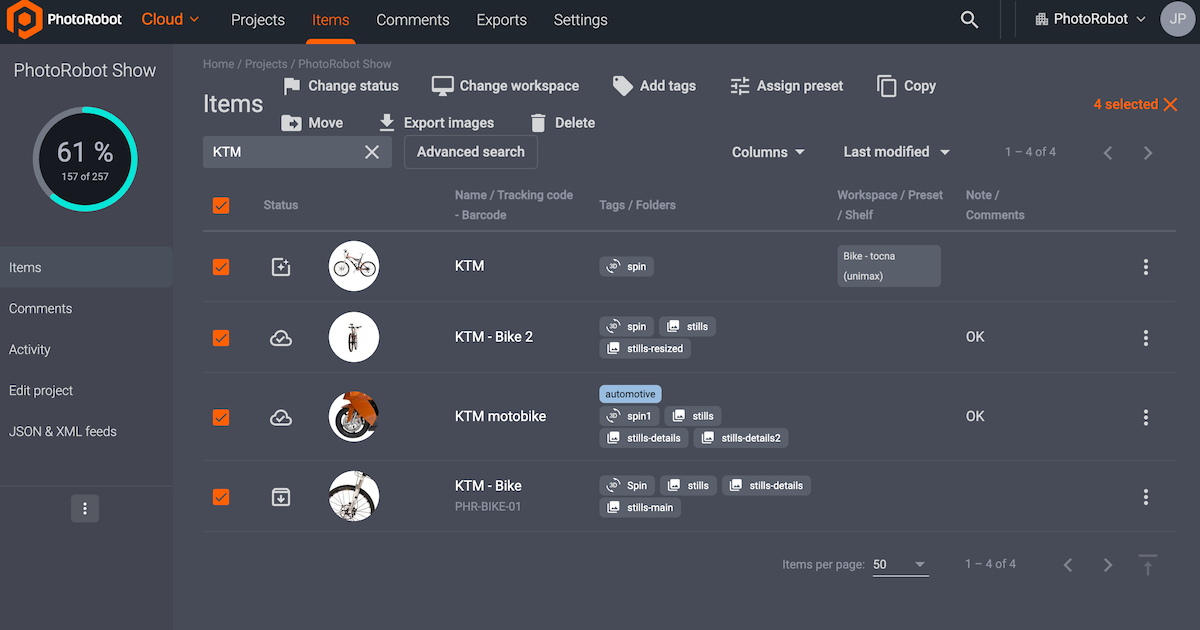
Za boljšo organiziranost seznamov elementov projekta PhotoRobot Controls ponuja prilagodljive stolpce in hitrejšo izbiro. Ekipam tako omogoča, da pogled „Vsi elementi“ uporabljajo kot produkcijsko konzolo – brez izgube filtriranega seznama.
Seznami, zasnovani za visoko prepustnost
Ker so seznami projektov in elementov nadzorna površina vsakega studia PhotoRobot, mora njihova zasnova čim bolj povečati prepustnost. PhotoRobot _Controls omogoča hitrejše branje in izbiro s seznamov ter njihovo enostavnejše prilagajanje.
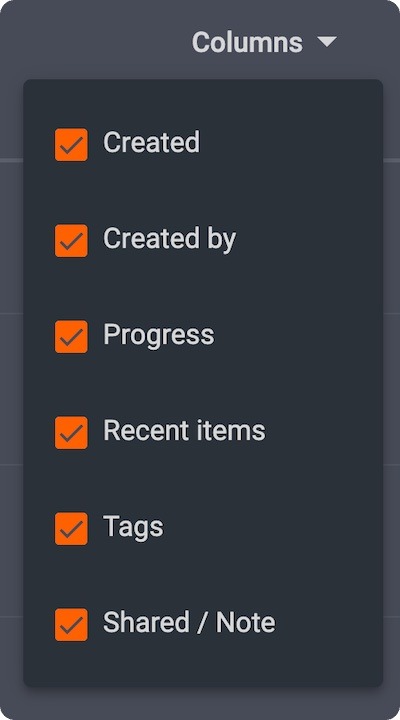
Izbirnik stolpcev z nastavitvami vidnosti
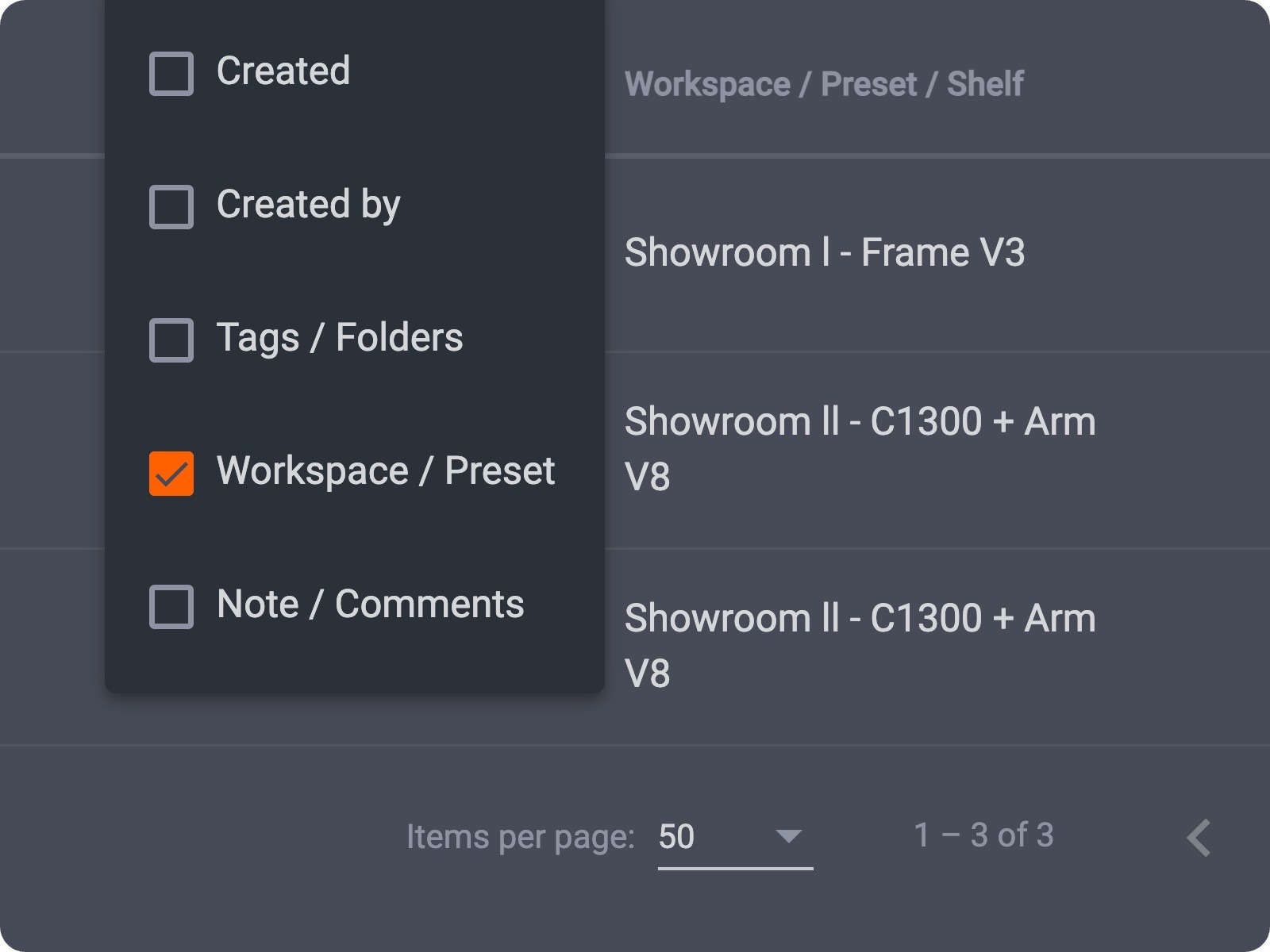
Izberite, kateri stolpci se prikažejo na seznamih projektov in elementov – vključno z izbirnima stolpcema Ustvarjeno in Ustvaril – z nastavitvami vidnosti, ki se ohranijo. Prikažite le tisto, kar potrebuje vaša vloga, ostalo skrijte.
Izbira, ki drži tempo
Funkcije za hitrejšo izbiro pomenijo, da izbira nikoli ne zaostaja.
- Bližnjici Cmd/Ctrl+A za izbiro v tabeli pospešita skupinska dejanja.
- Izbira vrstic na straneh Vsi elementi prinaša enake navade večkratne izbire v poglede prek več projektov.
- Združite z izvozom, ki upošteva filtre, tako da množična dostava ustreza temu, kar ste izbrali ali filtrirali.
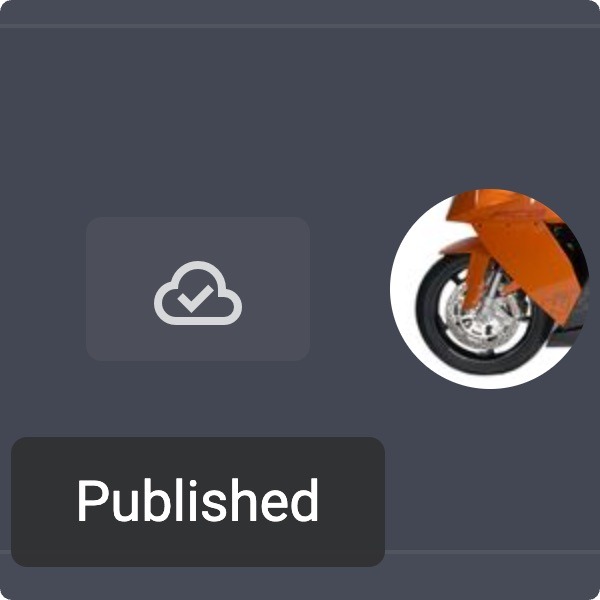
Prenovljene ikone statusa
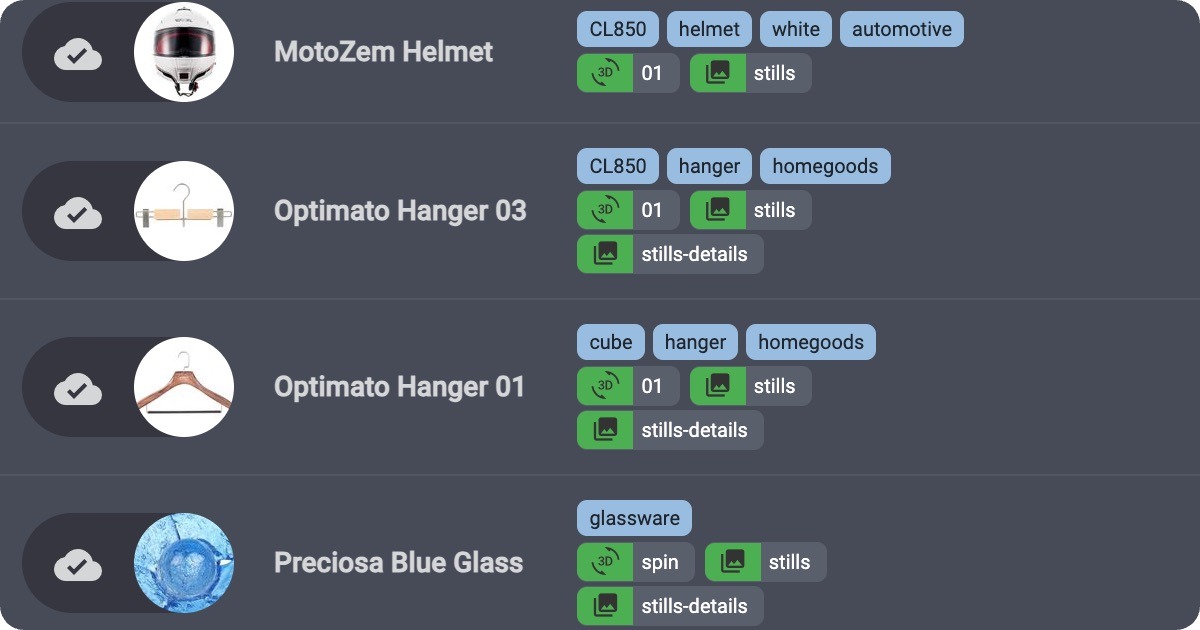
Prenovljene ikone statusa elementa so zamenjane z ikonami Material Symbols. To omogoča jasnejše in bolj dosledno prikazovanje statusa v celotni aplikaciji.
Manj drsenja, manj napačnih klikov, prilagodljivi seznami
Pametnejši seznami projektov in elementov pomenijo manj drsenja za vodje studia in manj napačnih klikov, ki upočasnjujejo produkcijo. Še boljše je, da se seznami lahko prilagodijo vlogam fotografa, retušerja in vodje v isti organizaciji.
Preprosto odprite poljuben projekt ali element seznama, uporabite meni stolpcev in shranite postavitev, ki ustreza vašemu načinu razvrščanja dela.
2 – Pripnite svoje projekte: hitrejši dostop do najpomembnejšega
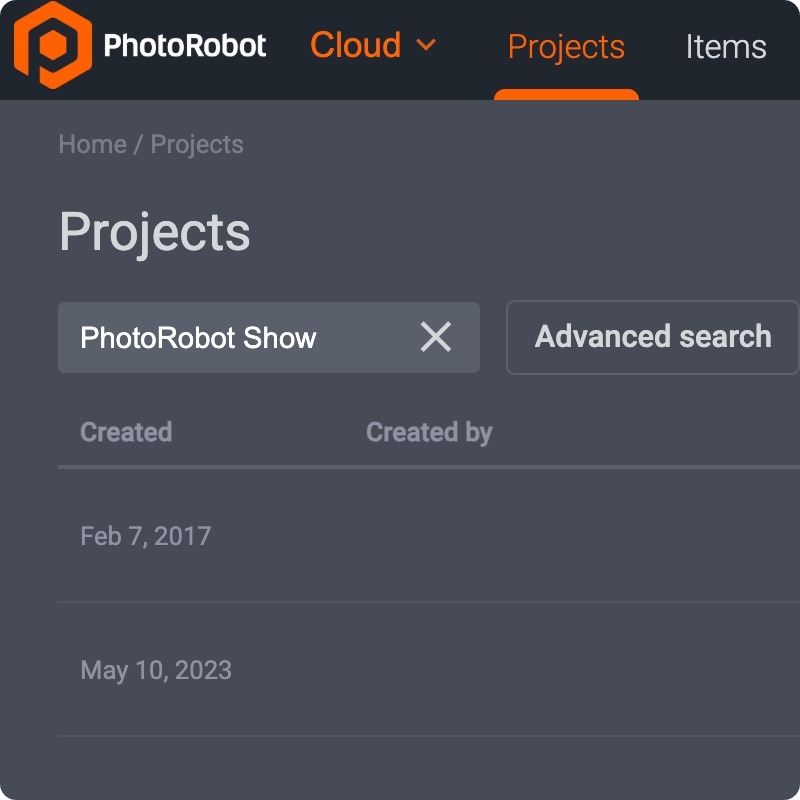
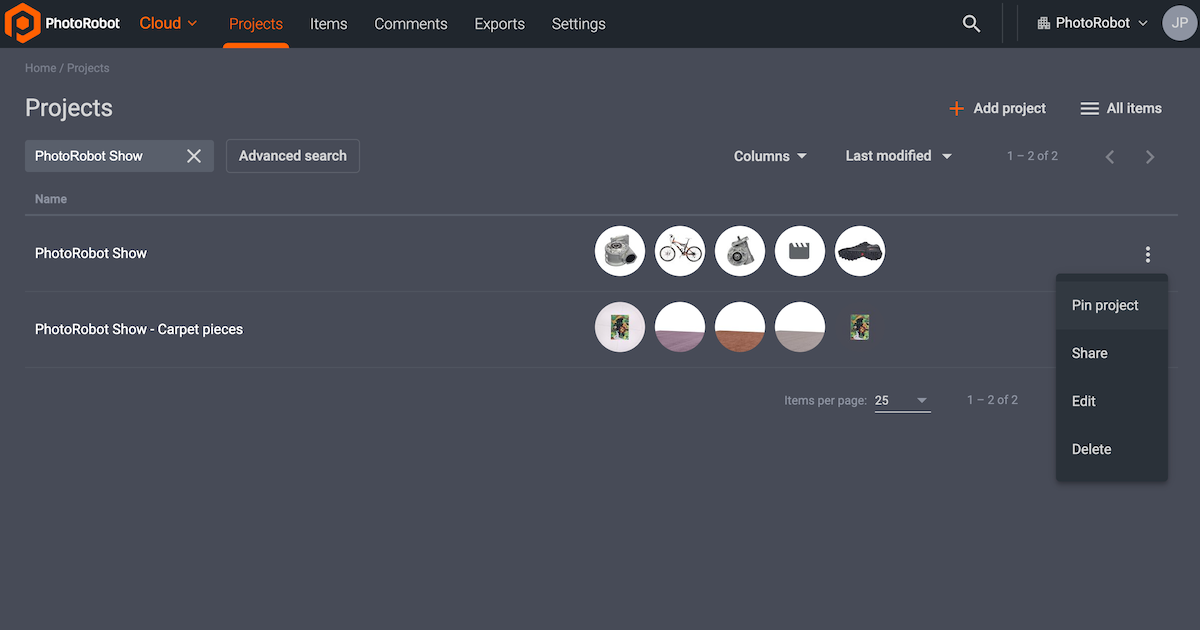
Hitro označite in odprite najpomembnejše, tako da aktivne projekte pripnete na vrh strani PhotoRobot Projekti. Z osebnim pripenjanjem vaše delo z visoko prioriteto nikoli ne zdrsne iz vidnega polja. Prioritete določite, ne da bi spremenili, kaj vidijo vaši sodelavci. Zahvaljujoč vstopu v kateri koli projekt z enim klikom je manj iskanja in več produkcije.
Konec dolgotrajnega iskanja aktivnega dela
V zasedenih studiih seznam projektov hitro raste, a PhotoRobot _Controls vam pomaga ohranjati tempo. Controls vsakemu uporabniku omogoča, da si projekte pripne posamično, namenske nastavitve pripenjanja pa poskrbijo, da so priljubljeni projekti vedno na dosegu roke. Tako vaše sezonske kampanje, VIP-stranke in današnji seznami snemanj nikoli ne tekmujejo z arhiviranimi mapami ali mapami z nizko prioriteto.
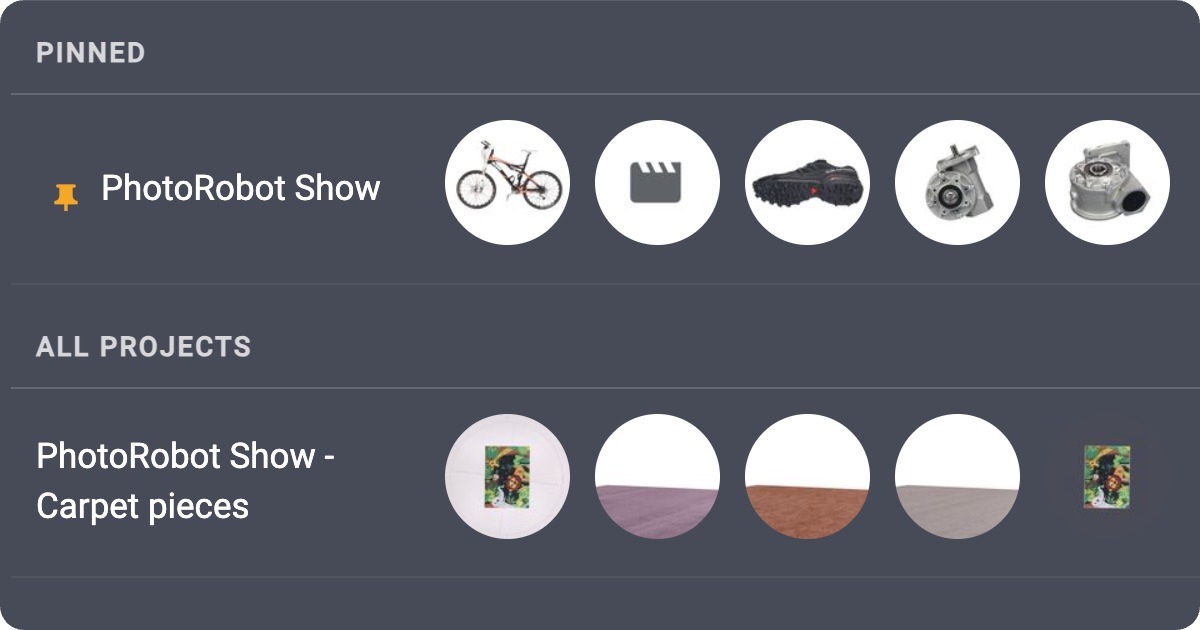
Kako pripenjanje projektov pomaga ohranjati red
Organizacija vašega studia ostane na mestu z osebnimi pripetimi projekti in individualnimi nastavitvami.
- Osebni pripeti projekti na strani Projects ohranjajo vaše aktivno delo na vidnem mestu – brez vpliva na to, kar vidijo sodelavci.
- Nadzor nastavitev omogoča vedenje pripenjanja, ki ustreza načinu, kako vaša ekipa krmari po produkciji.
- Manj iskanja, več snemanja – ob začetku vsake izmene odprite pravi projekt z enim klikom.
Idealno za studie z več projekti
Hitrejši dostop do najpomembnejših prioritet vašega studia je ključen, ne glede na to, ali vodite eno vodilno znamko ali več deset delovnih prostorov za stranke. Pripenjanje projektov spremeni navigacijo po projektih v mišični spomin, zasnovano pa je za podporo studiem z več projekti.
Če želite začeti s pripenjanjem projektov, preprosto odprite stran Projects, pripnite kampanje, ki jih odpirate vsak dan, in opazite razliko že pri naslednji seji.
3 – Barvne oznake na ravni organizacije
Vsako oznako ustvarite v enotni barvi v celotni organizaciji, tako da status, kategorija in prioriteta izstopajo pri vsakem projektu in elementu seznama. Prilagodite barvno shemo organizacije z barvnimi preslikavami na ravni organizacije, barvnimi čipi na seznamih in upravljanjem nastavitev oznak.
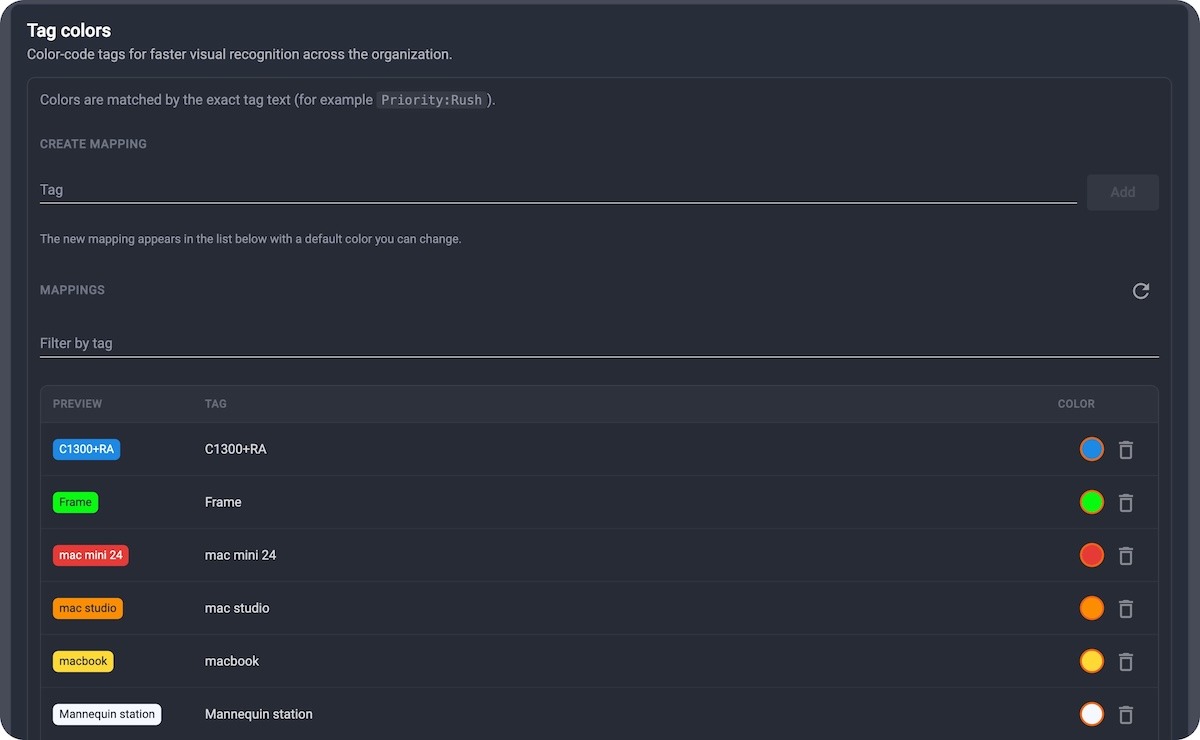
Barva, ki za vse pomeni enako
Oznake so uporabne le, če jih celotna ekipa bere enako, zato _Controls ekipe uskladi z barvnimi oznakami na ravni organizacije. Barvo preprosto določite enkrat v nastavitvah in videli jo boste povsod, kjer se pojavijo oznake. Nastavite barve in uskladite svojo ekipo.
Hitrejše upravljanje, večja produktivnost
Z naslednjimi funkcijami popolnoma uskladite ekipe za hitrejše upravljanje in večjo produktivnost:
- Barvne preslikave na ravni organizacije, zaradi katerih „rush“, „retouch“ ali „marketplace“ vedno izgledajo enako.
- Barvni čipi na seznamih za hitrejše pregledovanje velikih katalogov.
- Upravljanje nastavitev za dodajanje, posodabljanje in preverjanje barv oznak brez improviziranih rešitev s CSS.
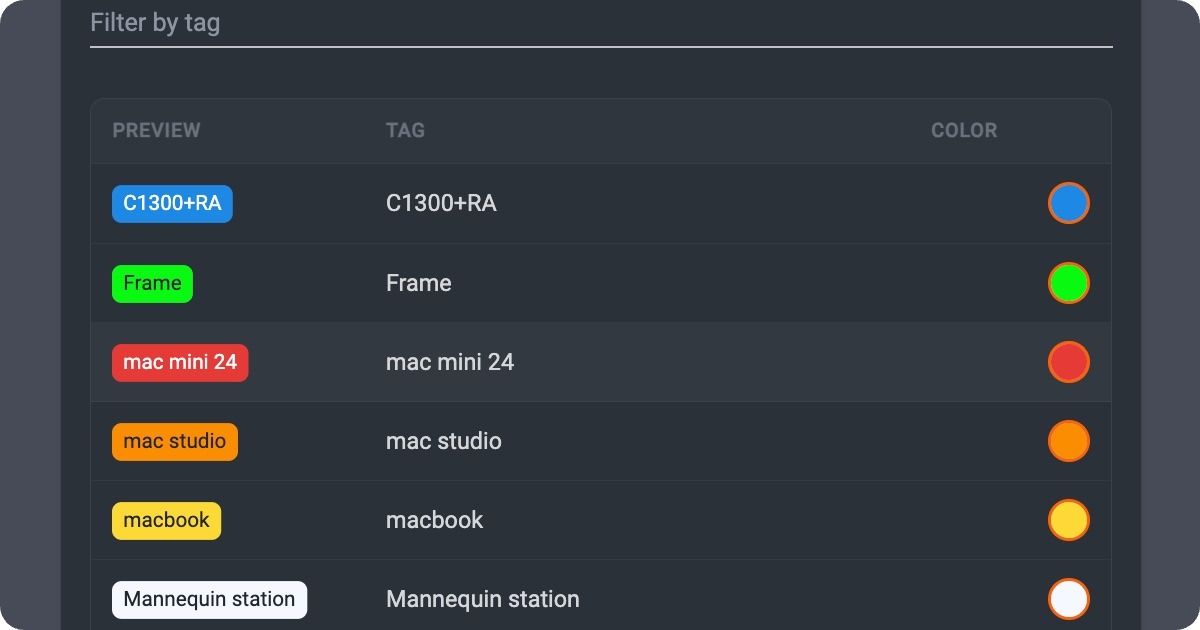
Oznake za polno podporo vaši produkciji
Ko se vsak dan skozi snemanje, urejanje in objavo pomakne na stotine SKU-jev, vizualno kodiranje vedno prekaša zgolj besedilne oznake. Barvne oznake spremenijo razvrščanje v stvar enega pogleda – za fotografe, retušerje in vodje projektov.
Oznake upravljajte tako, da v _Controls odprete Settings, nato pa z možnostjo Tags (organization) dodelite barve oznakam, ki jih vaša ekipa že uporablja.
4 – Preglednejše nastavitve Controls in videz
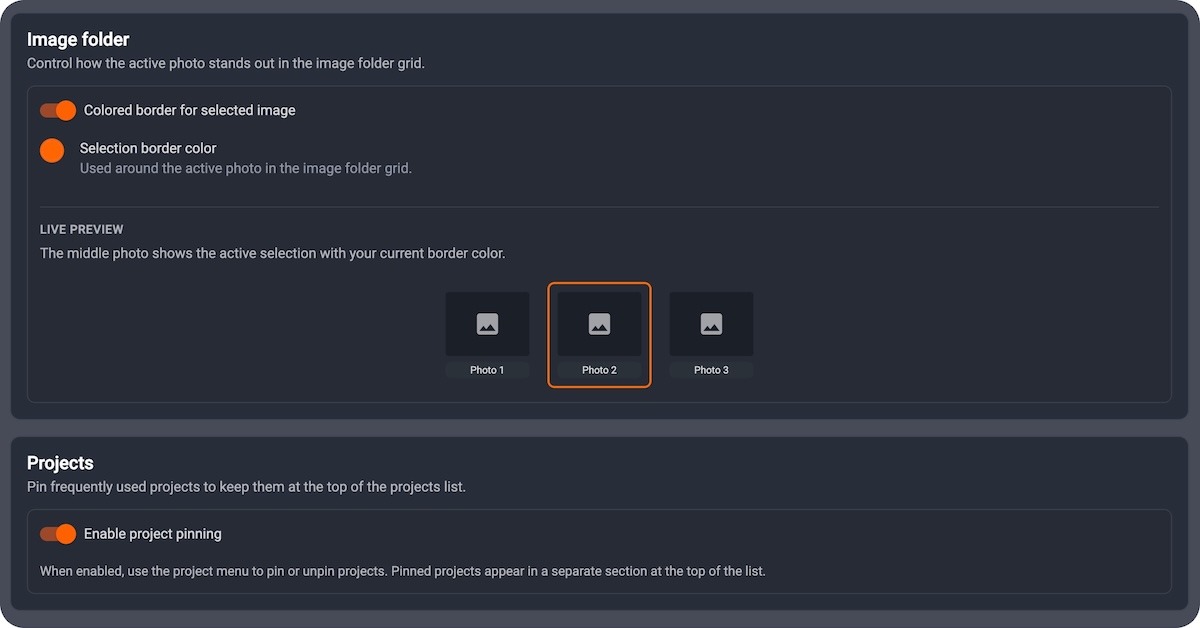
Vaše nastavitve v _Controls so zdaj na osredotočenih straneh z enotnim uporabniškim vmesnikom hero. Vključujejo novo stran Appearance za jezik, barve map in neobvezne obrobe map s slikami. Vaše nastavitve ustrezajo načinu, kako dejansko deluje vaš studio.
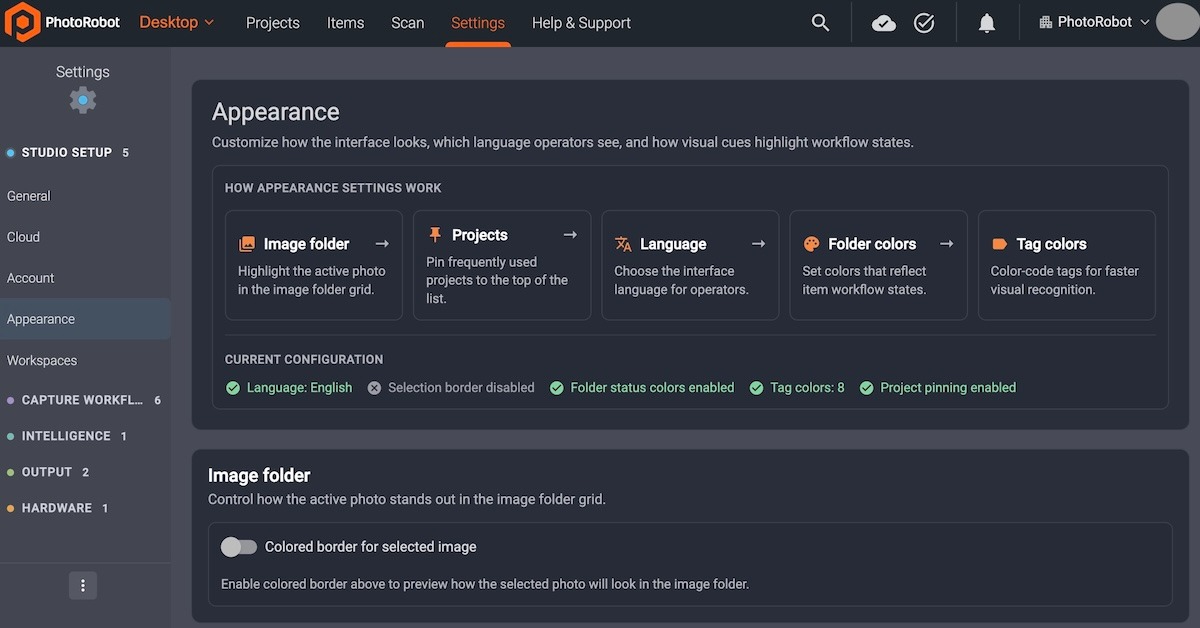
Nastavitve, prilagojene delu v studiih
Da bi bila konfiguracija enako premišljena kot snemanje, ima PhotoRobot _Controls prenovljene strani s seznami nastavitev in pogovorna okna entitet. Oboje je zdaj na preglednejših, osredotočenih zaslonih, ki jih je lažje pregledovati in lažje predstaviti novim operaterjem.
Dosledne postavitve, tekoča pogovorna okna, prilagodljive strani
Udobno upravljajte _Controls v studiu, zdaj z:
- Prenovljenimi stranmi nastavitev z dosledno postavitvijo v slogu hero za vsako področje.
- Poenostavljenimi pogovornimi okni entitet za ustvarjanje in urejanje konfiguracije brez nereda.
- Stran Appearance – jezik in barve map se iz razdelka General selita na svoje mesto.
- Izbirni robovi map s slikami – vklopite lahko prilagodljiv barvni rob na izbranih sličicah map, medtem ko za obstoječe uporabnike kot privzeta nastavitev ostaja subtilno poudarjanje.
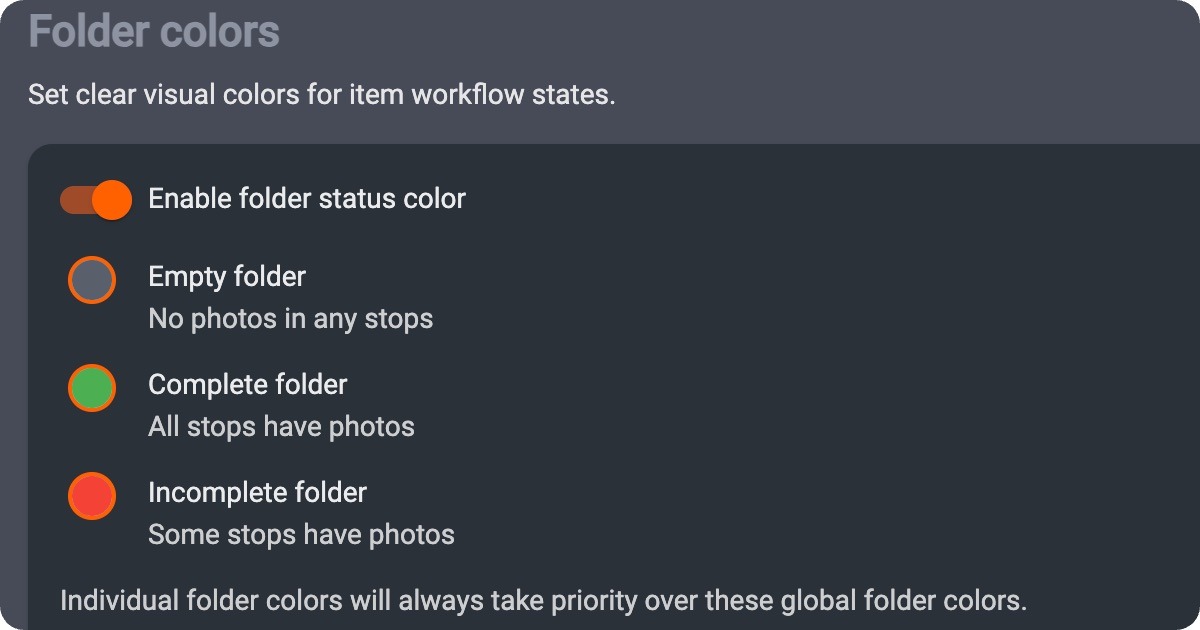
Manj napak operaterjev z vizualnimi namigi
Vizualni namigi na mapah zmanjšajo število napak, ko operaterji pod pritiskom preklapljajo med mapami Still, Spin in lastnimi imeniki. Nastavitve videza iz teh namigov naredijo premišljeno odločitev studia, ne pa skrite nastavitve, zakopane v razdelku General.
Poskrbite, da uporabljate najnovejšo različico _Controls, saj boste tako dobili dostop do bolj tekoče izkušnje z nastavitvami in posodobljenega videza. Odprite „Settings“ in nato „Appearance“ ter poudarjanje map prilagodite delovnemu procesu v svojem studiu.
PhotoRobot Controls – za večjo produktivnost studia
PhotoRobot Controls se nenehno razvija skupaj z ekosistemom strank, da bi vam zagotovil boljšo podporo in večjo produktivnost v avtomatiziranih delovnih procesih fotografiranja. Hitreje poiščite svoje delo. Hitreje upravljajte in posnemite več. PhotoRobot _Controls postane vaš studio – povezuje vaše delovne procese z roboti, kamerami, lučmi in poobdelavo za popolno avtomatizacijo v eni programski opremi.



