
Naj bodo kontrole PhotoRobot izgledale kot vaš studio
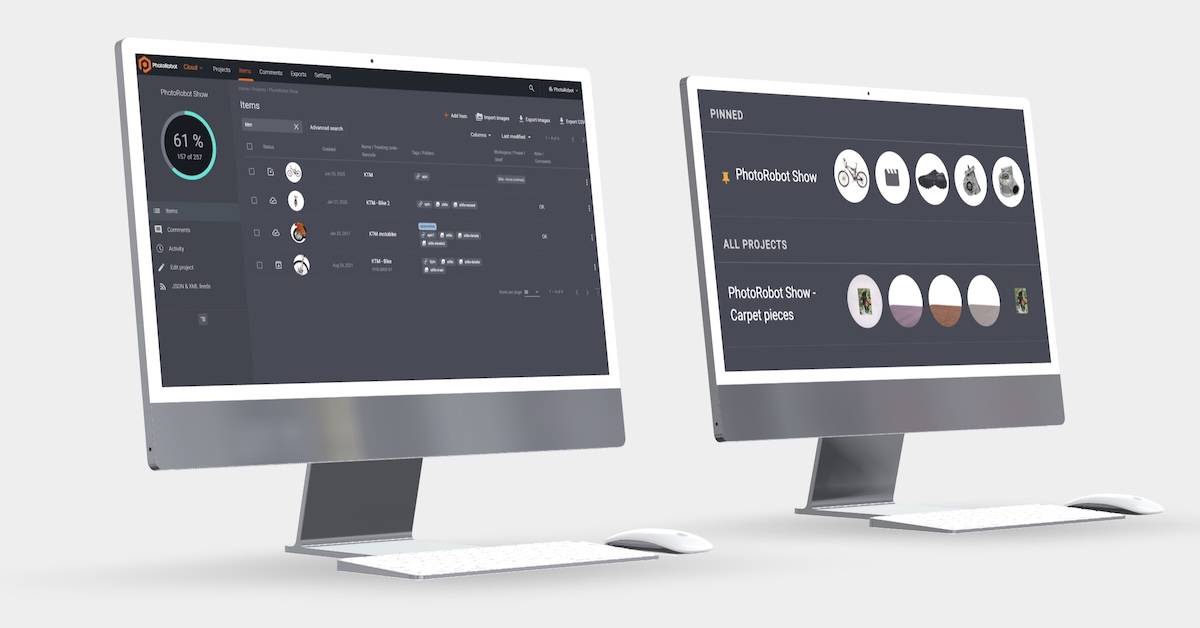
Najdite svoje delo hitreje z pametnejšimi seznami projektnih elementov, pripenjanjem projektov, barvnimi oznakami po celotni organizaciji in čistejšo izkušnjo nastavitev nadzora.
Hitrejše iskanje vašega dela v PhotoRobot Controls
Naredite PhotoRobot Controls videti kot vaš studio in hitreje poiščite delo z pametnejšimi seznami projektnih elementov, pripenjanjem projektov, organizacijskimi barvnimi oznakami in prenovo videza nastavitev.
- Nastavite sezname projektnih elementov s prilagodljivimi stolpci in hitrejšo izbiro.
- Aktivne projekte pripnite na vrh strani projektov, da nikoli ne izgubite nalog z visoko prioriteto.
- Nastavite barvne oznake na ravni organizacije, da sporočajo status in prioriteto.
- Upravljajte nastavitve na osredotočenih straneh z enotnim uporabniškim vmesnikom za junake.
Preberite naprej, da vidite, kako hitreje najti svoje delo in hkrati narediti, da _Controls bolj podoben vašemu pravemu studiu.
1 - Seznami pametnejših projektov in postavk
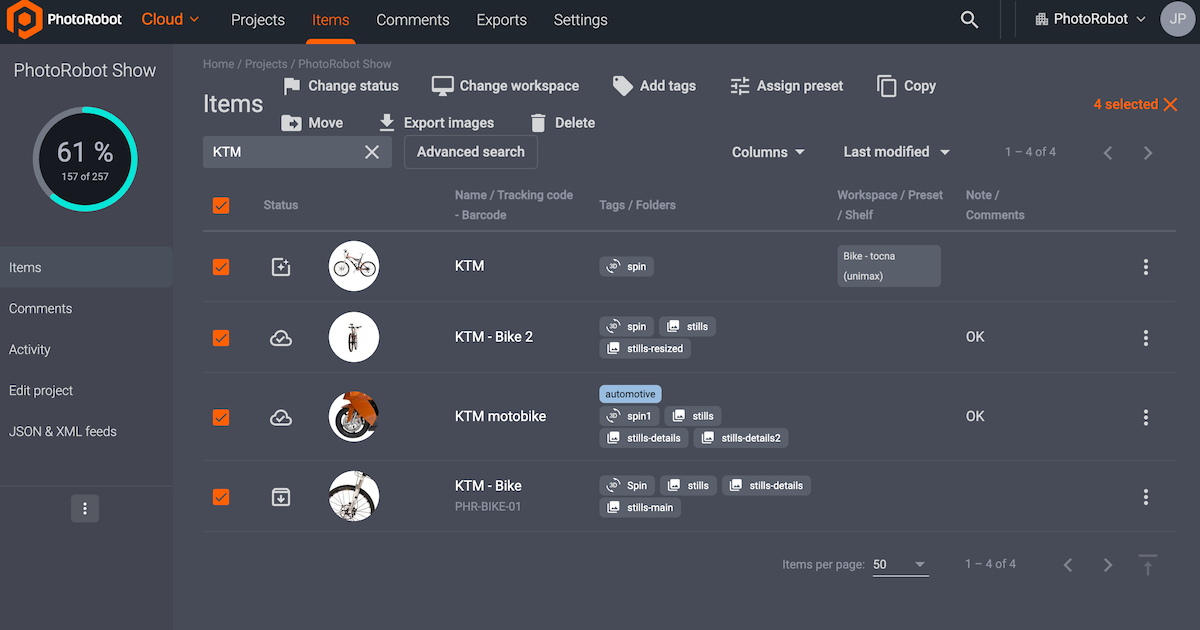
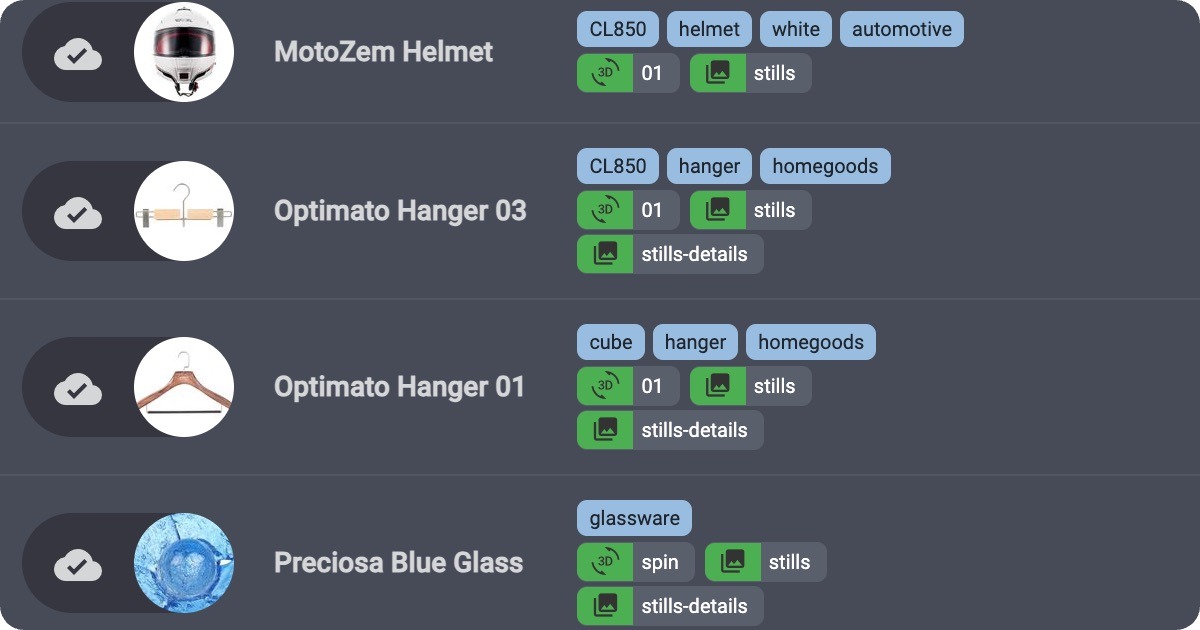
Za boljšo organizacijo seznamov projektnih elementov PhotoRobot Controls ponuja prilagodljive stolpce in hitrejšo izbiro. To ekipam omogoča, da v pogledu Vsi elementi delujejo kot v produkcijski konzoli – vse to brez da bi zapustili filtriran seznam.
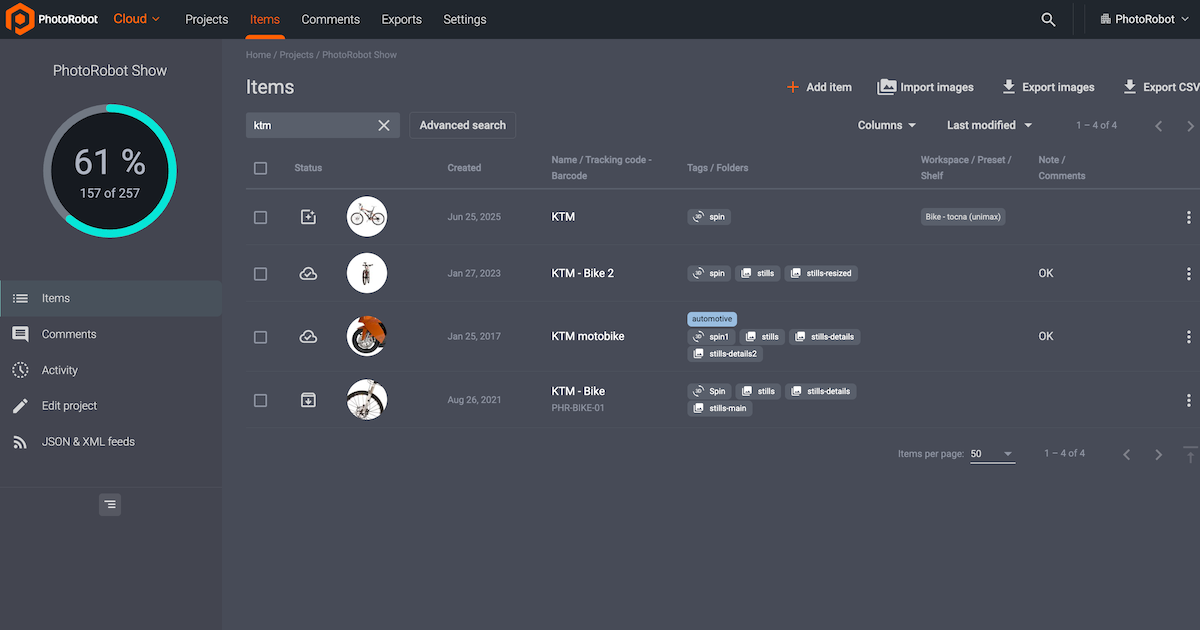
Seznami z načrtom za prepustnost
Ker so seznami projektov in elementov nadzorna površina vsakega PhotoRobot studia, mora njihova zasnova maksimirati prepustnost. PhotoRobot _Controls omogoča hitrejše branje in izbiro seznamov ter lažjo personalizacijo.
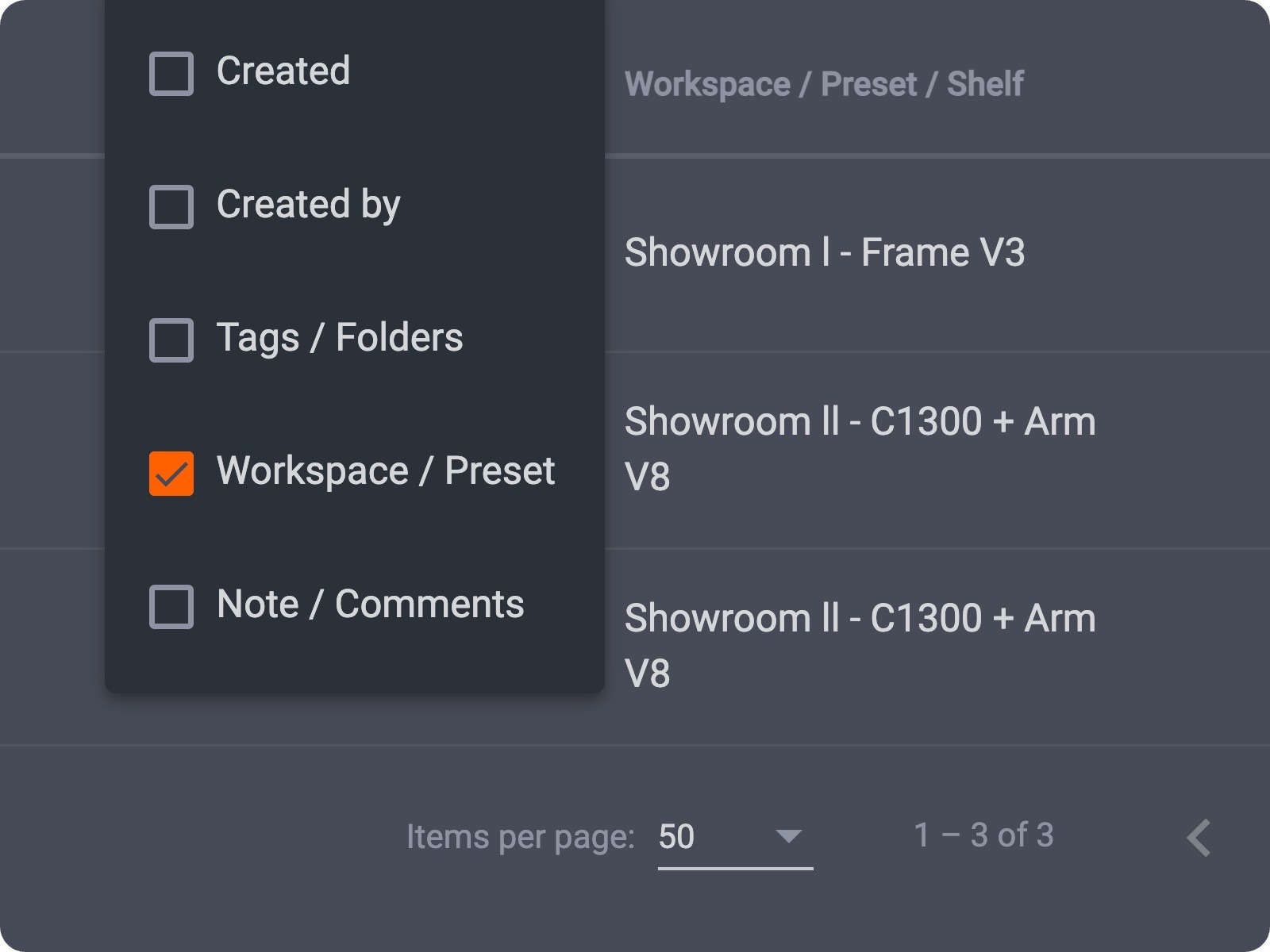
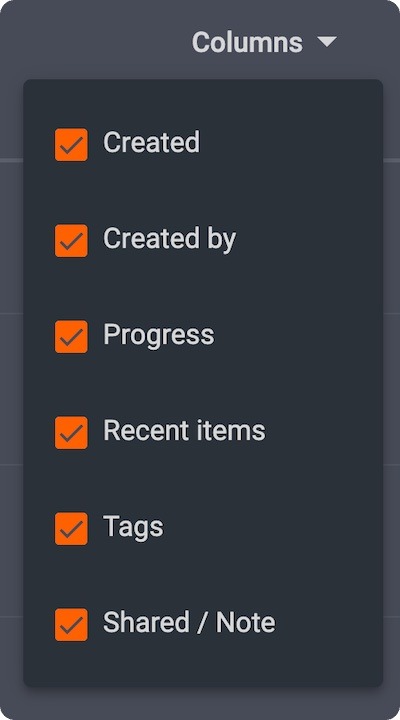
Izbirnik stolpcev z nastavitvami vidnosti
Izberite, kateri stolpci se bodo prikazali na seznamih projektov in elementov — vključno z opcijskim Ustvaril in Ustvaril — z nastavitvami vidnosti, ki ostajajo. Prikaži le tisto, kar vaša vloga potrebuje; ostalo skrijte.
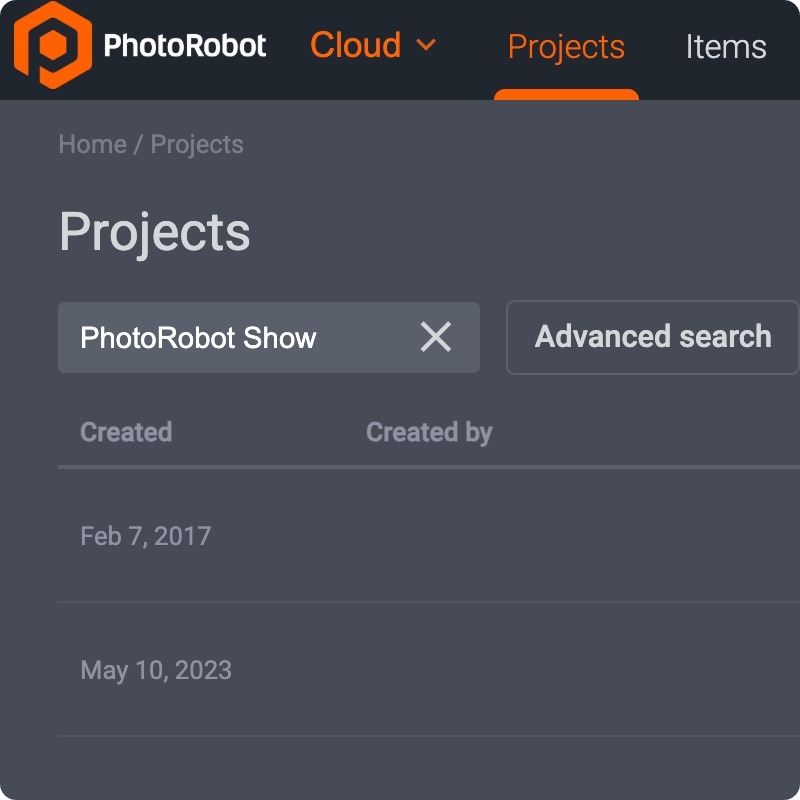
Izbira, ki sledi
Funkcije, ki podpirajo hitrejšo izbiro, pomenijo, da izbor nikoli ne zaostaja.
- Bližnjice Cmd/Ctrl+A za izbiro tabel pospešijo množične akcije.
- Izbira vrstic na straneh z vsemi elementi prinaša isti mišični spomin na večkratno izbiro pri pogledih med projekti.
- Povežite jih z izvozom, ki se zaveda filtrov, da se množična dostava ujema s tem, kar ste izbrali ali filtrirali.
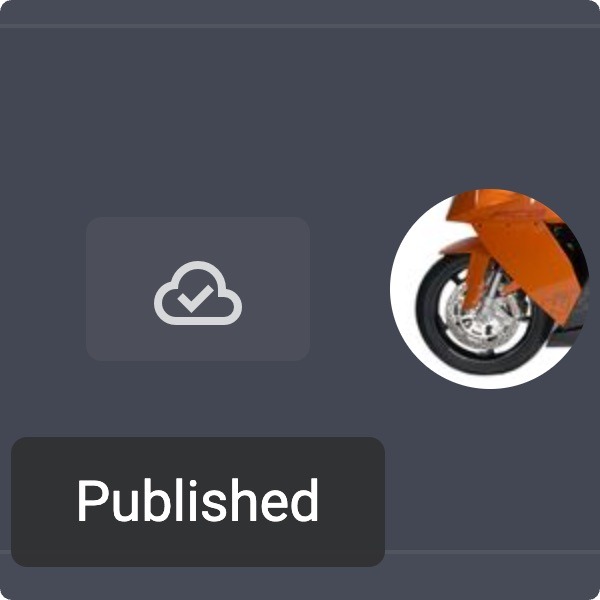
Osvežitev statusnih ikon
Osvežene ikone statusa predmeta spremenijo ikone v materialne simbole. To omogoča jasnejše in bolj dosledno branje statusa po celotni aplikaciji.
Manj pomikanja, manj napačnih klikov, prilagodljivi seznami
Pametnejši seznami projektov in elementov pomenijo manj pomikanja za vaše studijske vodje, z manj napačnimi kliki, ki upočasnjujejo proizvodnjo. Še bolje, seznami so prilagodljivi za vloge fotografa, retušerja in vodje v isti organizaciji.
Preprosto odprite katerikoli projekt ali seznam elementov, uporabite meni stolpca in shranite postavitev, ki ustreza vašemu načinu triaže.
2 - Pripnite svoje projekte: hitrejši dostop do tistega, kar je najpomembnejše
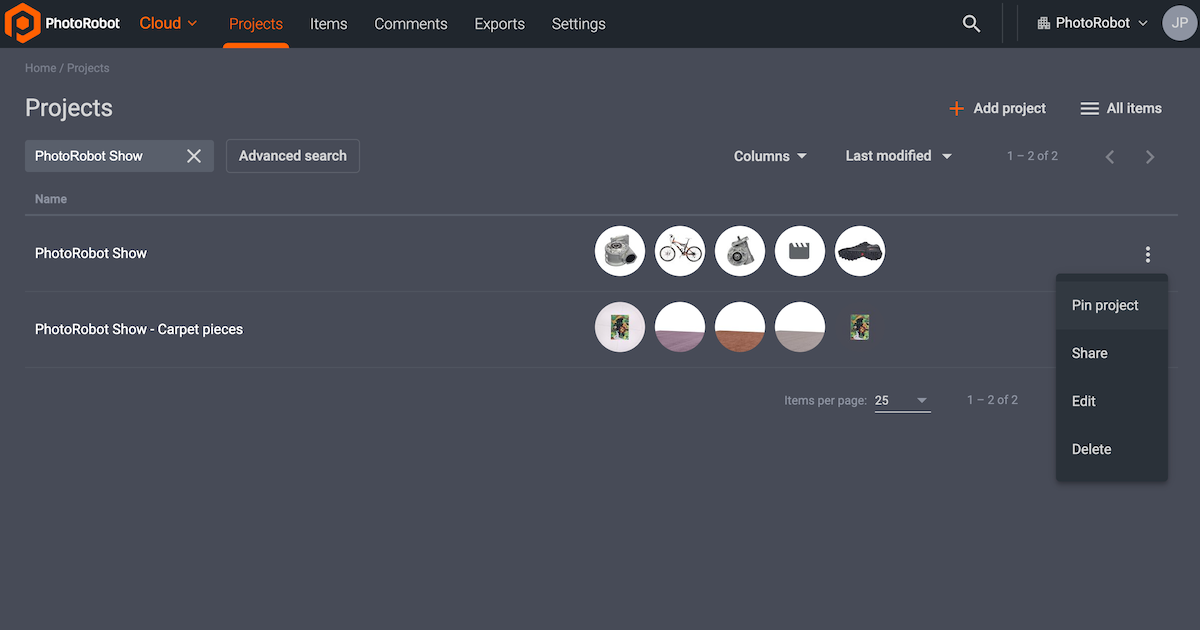
Hitro označite in dostopajte do tistega, kar je najpomembnejše, tako da aktivne projekte pripnete na vrh vaše strani PhotoRobot Projects. Z osebnim pripenjanjem vaše delo z visoko prioriteto nikoli ne izgine izpred oči. Določite prioritete, ne da bi spreminjali, kaj vidijo vaši sodelavci. Manj iskanja in več produkcije je zaradi enega klika vstopa v katerikoli vaš projekt.
Končajte dolga iskanja aktivnega dela
V zasedenih studiih se seznam projektov hitro širi, a PhotoRobot _Controls vam pomaga ohranjati tempo. Kontrole omogočajo vsakemu uporabniku, da posamezno pripne projekte, pri čemer posebne nastavitve pripenjanja omogočajo enostavno iskanje priljubljenih. Na ta način vaše sezonske kampanje, VIP stranke in današnji seznami fotografij nikoli ne tekmujejo z arhiviranimi ali mapami z nizko prioriteto.
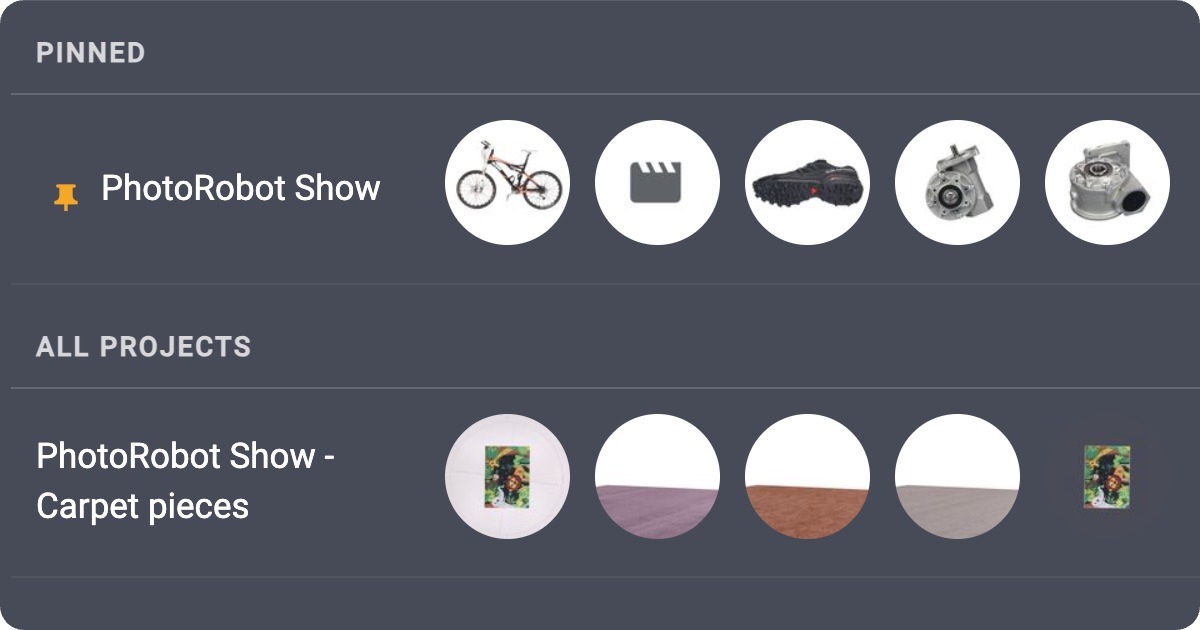
Kako Project pinning pomaga ohranjati red
Vaša studijska organizacija ostaja na mestu z osebnimi značkami in individualnimi nastavitvami.
- Osebni pini na strani Projekti ohranjajo vaše aktivno delo vidno — ne da bi spreminjali, kaj vidijo sodelavci.
- Nadzor nastavitev omogoča vedenje pinanja, ki ustreza načinu, kako vaša ekipa upravlja produkcijo.
- Manj iskanja, več streljanja — odpri pravi projekt z enim klikom na začetku vsake izmene.
Idealno za večprojektne studie
Hitrejši dostop do glavnih prioritet vašega studia je ključen, ne glede na to, ali upravljate eno vodilno blagovno znamko ali več deset delovnih prostorov za stranke. Projektno pripenjanje spremeni navigacijo po projektih v mišični spomin, z zasnovo, ki podpira večprojektne studie.
Za začetek pripenjanja projektov preprosto odprite stran Projekti, pripnite kampanje, ki jih odpirate vsak dan, in opazite razliko v naslednji seji.
3 - Barvne oznake za celotno organizacijo
Vsako oznako ustvarite v enotni barvi v celotni organizaciji, da status, kategorija in prioriteta izstopajo iz vsakega projekta in seznama. Prilagodite barvno shemo organizacije z barvnimi preslikavami na ravni organizacije, barvnimi čipi v seznamih in upravljanjem nastavitev oznak.
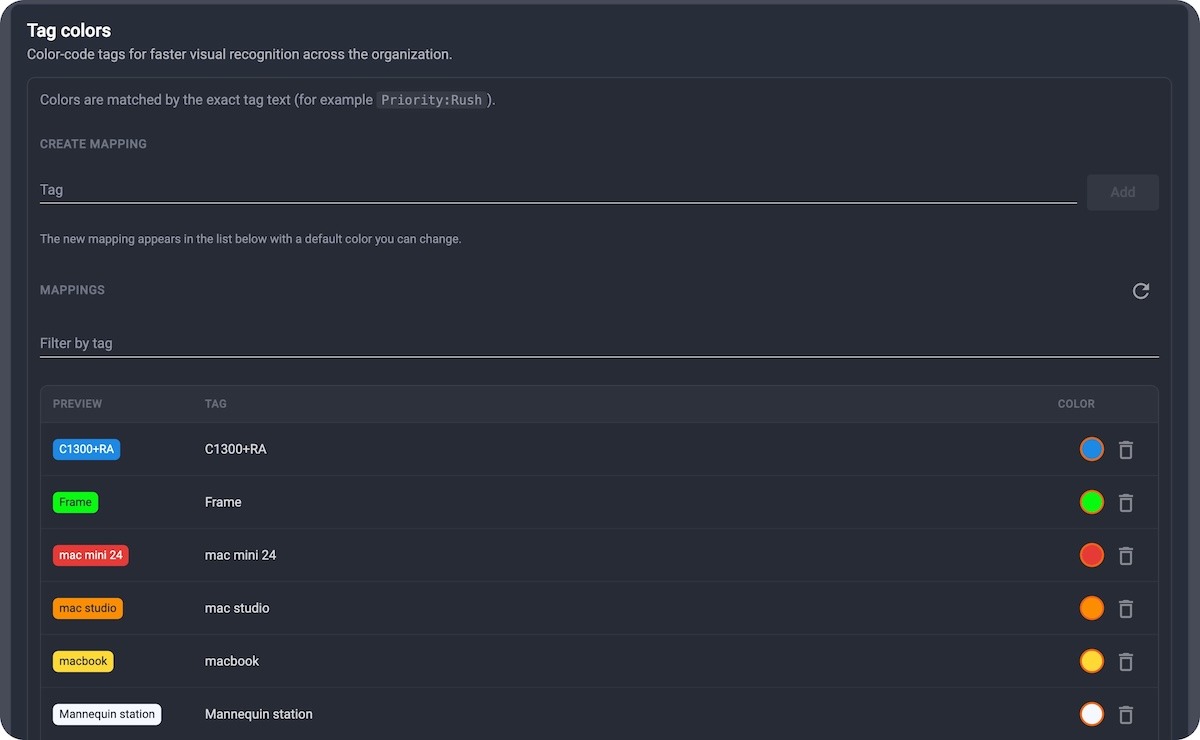
Barva, ki pomeni enako za vse
Oznake so uporabne le, če jih celotna ekipa bere enako, zato _Controls uskladi ekipe z barvnimi oznakami, ki jih določa organizacija. Preprosto določite barvo enkrat v nastavitvah in jo vidite povsod, ko se oznake pojavijo. Nastavite barve in uskladite ekipo.
Hitrejše upravljanje, večja produktivnost
Popolnoma uskladite ekipe za hitrejše vodenje in večjo produktivnost zasluga:
- Organizacijske barvne preslikave , tako da "rush", "retuš" ali "marketplace" vedno izgledajo enako.
- Barvni čipi v seznamih za hitrejše skeniranje velikih katalogov.
- Upravljanje nastavitev za dodajanje, posodabljanje in preverjanje barv oznak brez prilagojenih CSS trikov.
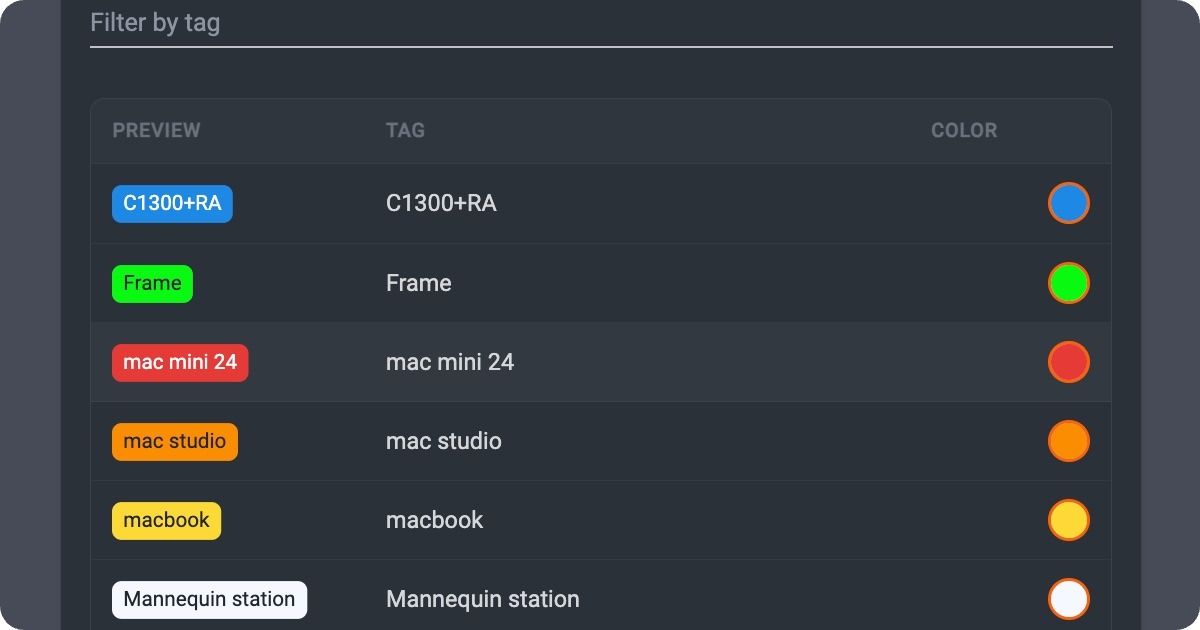
Oznake za popolno podporo vašim proizvodnim površinam
Ko se vsak dan stotine SKU-jev premikajo skozi zajemanje, urejanje in objavo, vizualno kodiranje vsakič preseže samo besedilne oznake. Barvne oznake spremenijo triažo v pogled – za fotografe, retušerje in vodje projektov.
Upravljajte svoje oznake tako, da odprete Nastavitve v _Controls in uporabite Oznake (organizacija) za dodelitev barv oznakam, ki jih vaša ekipa že uporablja.
4 - Čistejše nastavitve, izkušnje – in videz
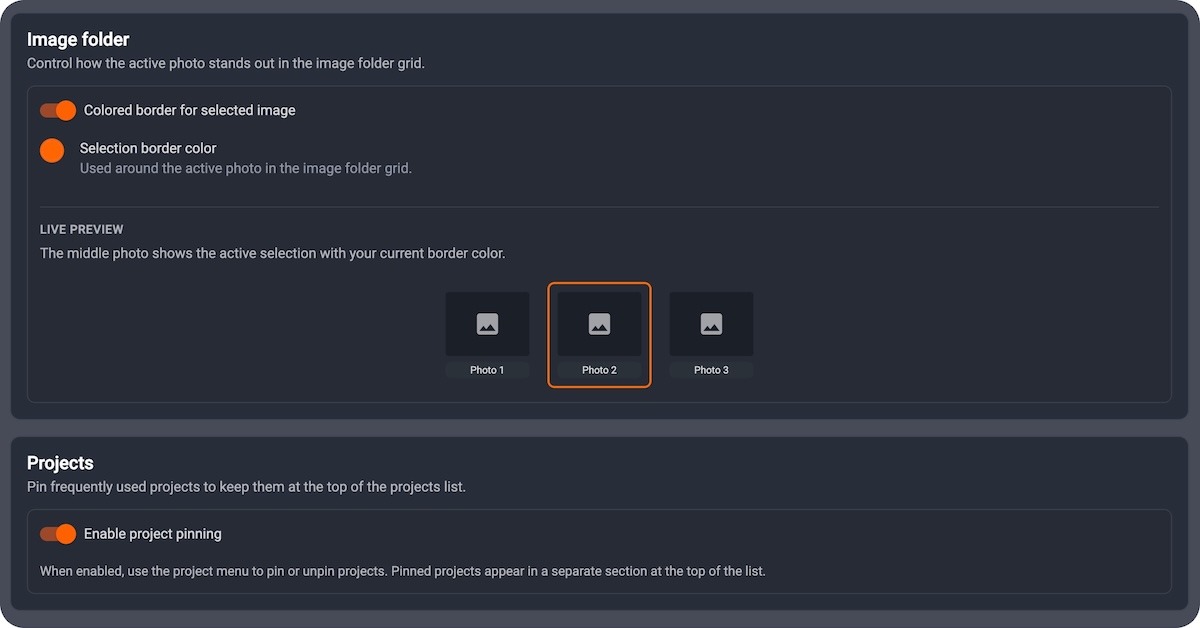
Tvoje nastavitve v _Controls so zdaj na osredotočenih straneh z enotnim uporabniškim vmesnikom heroja. To vključuje novo stran za videz za jezik, barve map in opcijske robove map za slike. Tvoje nastavitve se ujemajo s tem, kako deluje tvoj pravi studio.
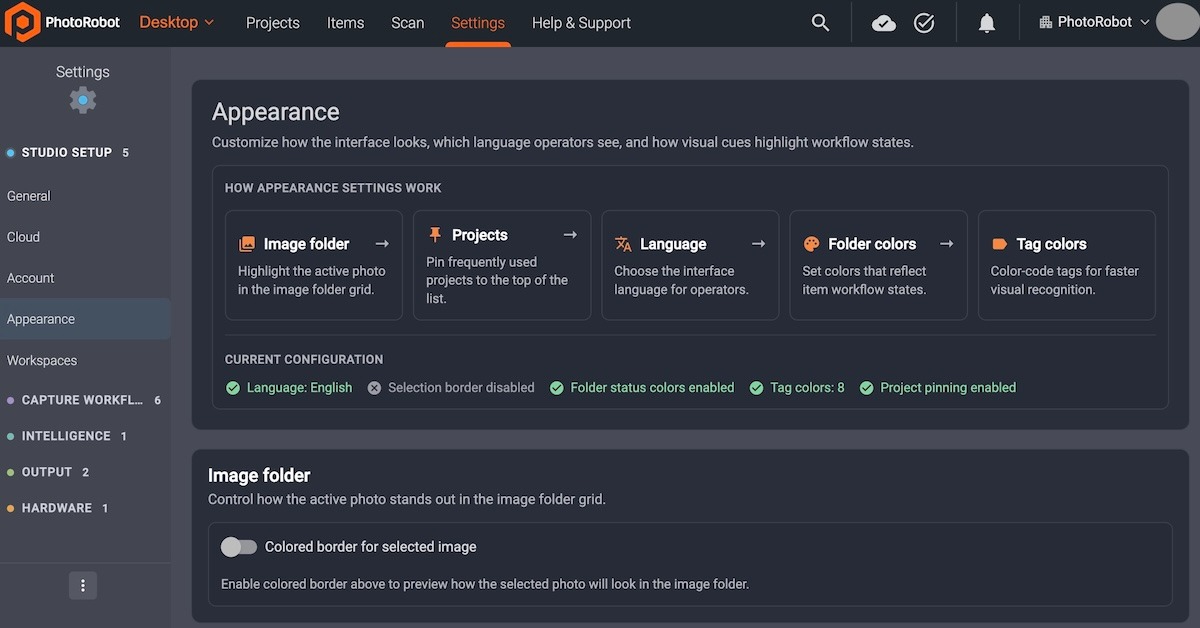
Nastavitve, ki ustrezajo načinu delovanja studiev
Da bi zagotovili, da se konfiguracija zdi tako namerna kot zajem, PhotoRobot _Controls osvežil nastavitve seznama in pogovorne dialoge entitet. Oboje je zdaj na bolj jasnih, osredotočenih zaslonih – kar olajša skeniranje in učenje novih operaterjev.
Dosledne postavitve, gladki dialogi, prilagodljive strani
Udobno upravljajte _Controls v studiu, zdaj z:
- Prenovljene strani z okoljem z dosledno postavitvijo junakov za vsako območje.
- Poenostavljena pogovorna okna entitet za ustvarjanje in urejanje konfiguracij brez nereda.
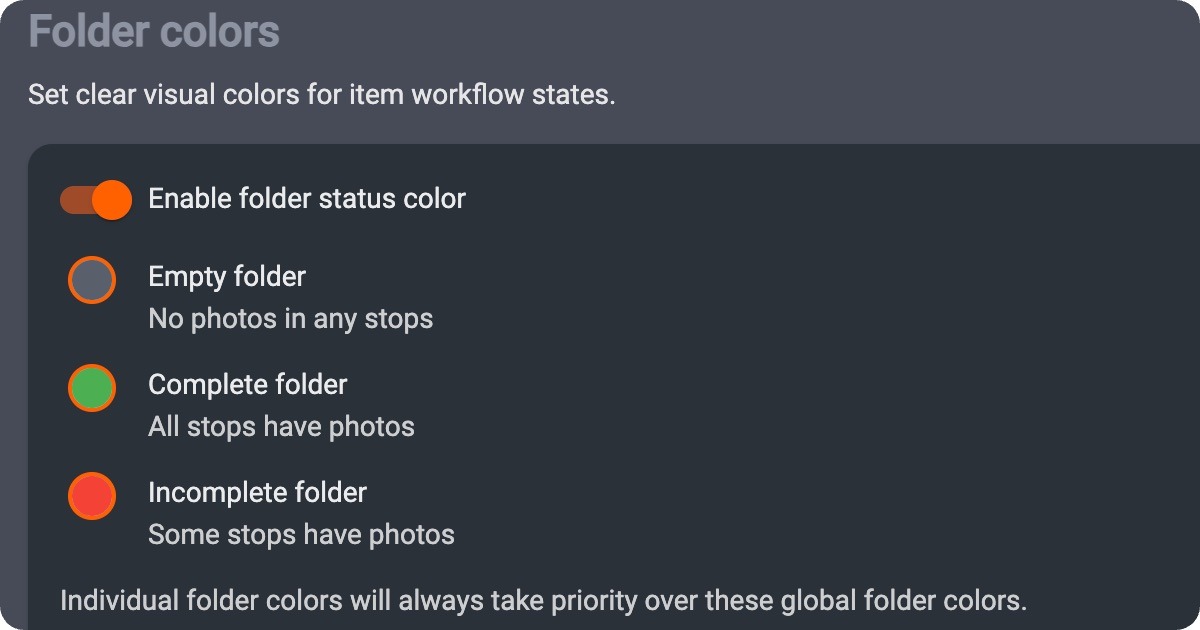
- Stran z videzom — jezik in barve map se premaknejo iz General v namenski dom.
- Neobvezni robovi map slik — izberite prilagodljiv barvni rob na sličicah map, pri čemer za obstoječe uporabnike ohranite subtilni poudarek kot privzeto.
Zmanjševanje napak operaterja z vizualnimi namigovi
Vizualni namige na mapah zmanjšujejo napake, ko operaterji pod pritiskom preskakujejo med Still, Spin in prilagojenimi mapami. Nastavitve videza naredijo te namige namerno izbiro studia — ne skrito željo, skrito v Generalu.
Poskrbite, da uporabljate najnovejšo različico _Controls za bolj gladke nastavitve, izkušnjo in videz. Odprite Nastavitve in nato Videz ter prilagodite označevanje mape vašemu delovnemu toku tal.
PhotoRobot Controls - Odklepanje večje produktivnosti studia
PhotoRobot Controls se nenehno razvija skupaj z ekosistemom strank, da zagotovi večjo podporo in produktivnost v vaših avtomatiziranih fotografskih delovnih procesih. Hitreje poiščite svoje delo. Upravljajte hitreje in zajemite več. PhotoRobot _Controls postane vaš studio – povezuje vaše delovne procese z roboti, kamerami, lučmi in postprodukcijo za popolno avtomatizacijo v eni programski opremi.



