
Jak vytvořit jednoduchý 3D model pomocí Apple Object Capture API
Podívejte se, jak vytvořit jednoduchý 3D model pomocí Apple Object Capture API integrovaného do softwaru PhotoRobot pro ovládání a automatizaci.
Apple Object Capture API a 3D modely z fotogrammetrie
Hned po uvedení jsme chtěli Apple Object Capture API vyzkoušet na tvorbě 3D modelů s robotem PhotoRobot. I když zatím není dokonalé, musíme uznat, že Apple tu rozhodně nastavuje standard. Object Capture využívá algoritmy fotogrammetrie, které z řady fotografií vytvoří kvalitní 3D modely optimalizované pro rozšířenou realitu. Integruje se se softwarem PhotoRobot pro ovládání i do profesionálních workflow pro 3D obsah.
Postup při testování Object Capture se podobal focení 360° otoček. Nejprve jsme nafotili dvě sady po 36 snímcích. Ty poskytují pohledy na produkt shora i zespodu. Pomocí Object Capture jsme pak fotografie naskenovali a vytvořili soubor USDZ. Ten jsme si mohli prohlédnout v AR Quick Look nebo ho vložit na naši webovou stránku pomocí prohlížeče 3D obsahu, například Emersya.
Jak se ale Object Capture osvědčil? Čtěte dál a přesvědčte se sami o výsledcích a o hodnocení Object Capture API od PhotoRobot. Uvidíte, v čem Object Capture exceluje a co je ještě potřeba zlepšit. Představíme, co jsme testovali, jaké byly výsledky a jak vytvářet 3D modely pomocí Apple Object Capture a PhotoRobot.
1 – Přehled Object Capture a integrace
Apple Object Capture umí pracovat s fotografiemi z iPhonu nebo iPadu. V našem případě jsme ho však nasadili na profesionální produktové fotografie pořízené s PhotoRobot. Object Capture je dostupný v systému MacOS Monterey a novějším, a proto se bez problémů integruje s naším automatizovaným vybavením pro e-commerce fotografii.
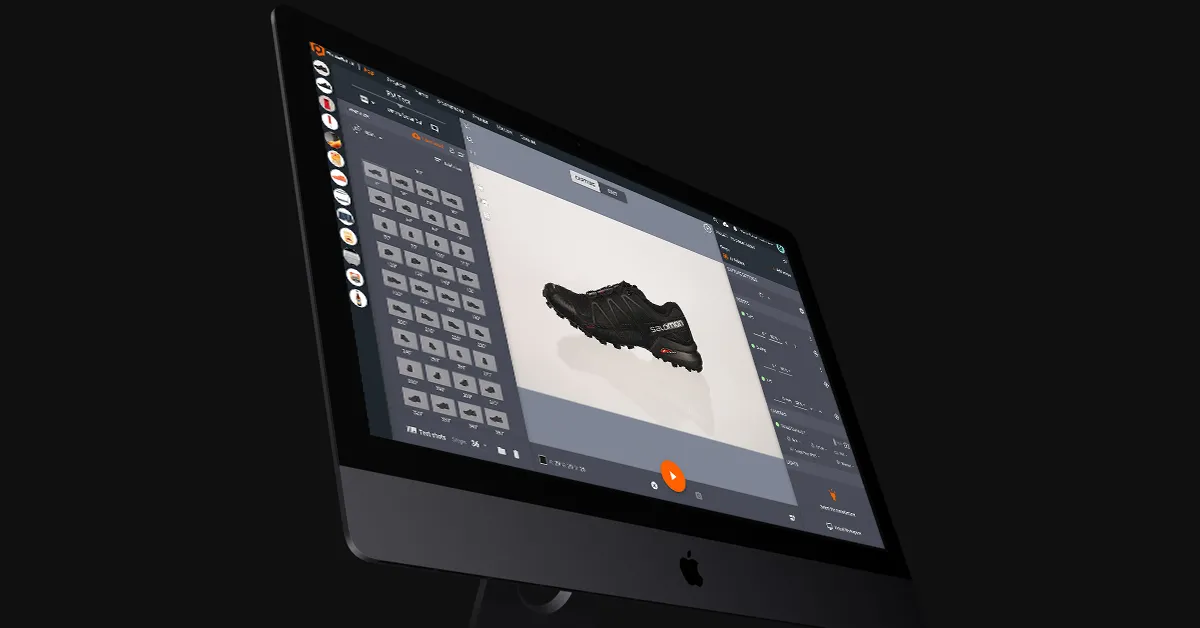
API tohoto softwaru využívá společně se softwarem PhotoRobot techniky skenování fotogrammetrií k tomu, aby vytvořilo 3D model z fotografií. Informace o fyzickém objektu získává zaznamenáváním, měřením a vyhodnocováním našich snímků. Pomocí nich pak objekt replikujeme v podobě digitálního 3D assetu.
Takové assety představují působivý obsah pro produktové stránky, marketingové kampaně, online tržiště jako Shopify, videohry a další. Může jít o cokoli od základních interaktivních 3D modelů po produktové konfigurátory a pohlcující zážitky v AR.
2 – Jak vyfotit produkt pro Object Capture
V našem experimentu jsme se rozhodli vytvořit 3D modely jednoho kusu černé obuvi značky Salomon. Jako motorizovaný otočný stůl jsme použili Case od PhotoRobot a k tomu 26MP fotoaparát Canon EOS RP.
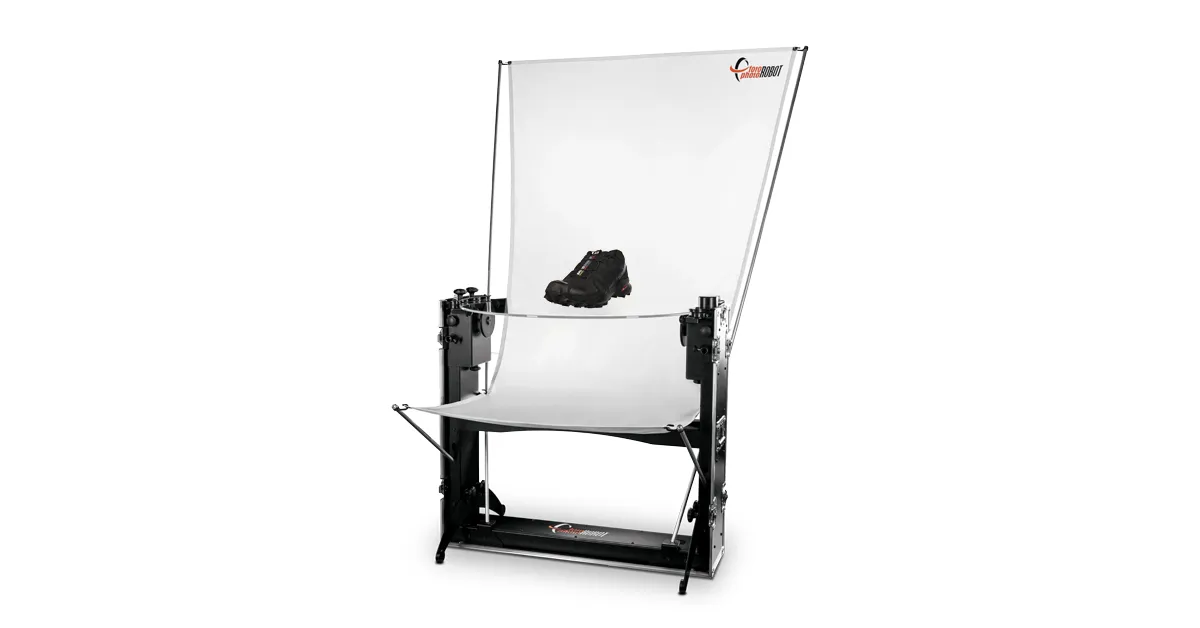
Nakonec jsme k vytvoření 3D modelu potřebovali dvě otočky produktu (každou z 36 snímků). V jedné byla obuv položená naplocho na boku, abychom zachytili svršek i podrážku boty. Ve druhé byla bota ve stojící poloze a ukazovala 360° pohled ze všech stran.
K tomu jsme museli nafotit 36 snímků kolem boty, která stála běžným způsobem na otočném stole. Totéž jsme pak zopakovali s botou položenou na boku a opět jsme při otáčení zachytili 36 snímků.
Místo standardního studiového osvětlení se ukázalo, že je nutných několik úprav. Object Capture má například potíže s reflexními povrchy. Našli jsme však způsob, jak to obejít a přesto dosáhnout uspokojivých výsledků.
3 – Úpravy nastavení osvětlení
Všimněte si, že ve výsledném modelu oblasti s odlesky buď přenesou odraz přímo do snímku, nebo algoritmus zcela zmatou.
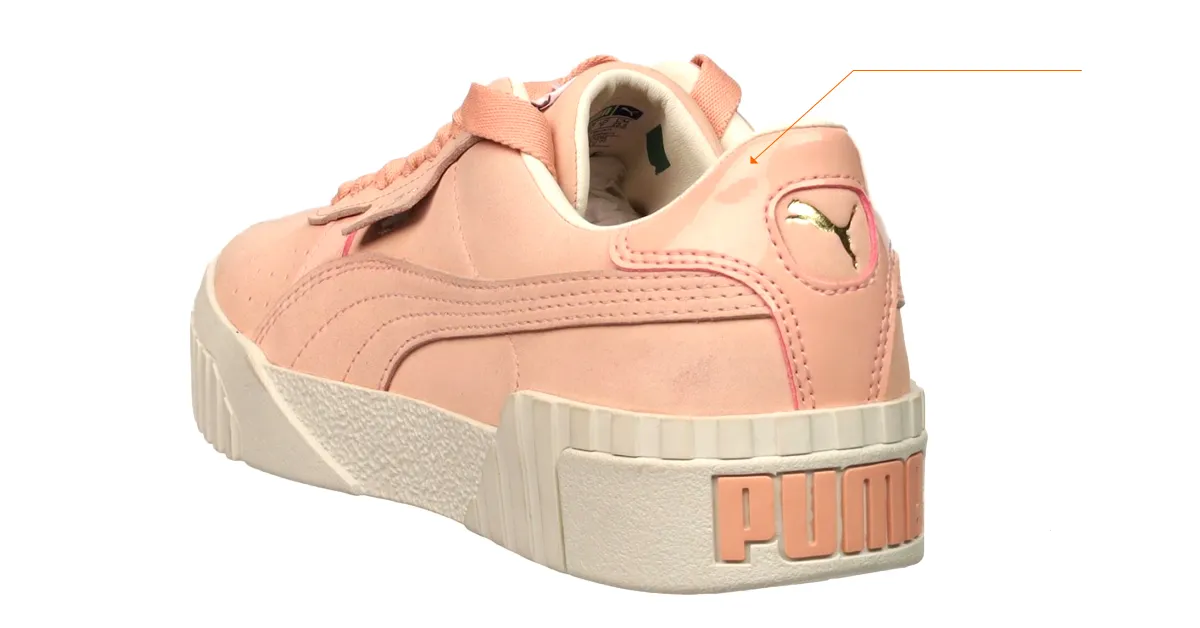
Pro lepší výsledky jsme v ateliéru vyzkoušeli několik technik.
- Použijte větší světelný modifikátor pro změkčení světla.
- Nastavte dvě přední světla tak, aby mířila na objekt pod úhlem 45°.
- Nepoužívejte osvětlení pozadí.
Toto nastavení osvětlení často přináší výsledky, se kterými lze pracovat. U některých produktů se však software stále potýká s odrazy. V takovém případě lze snížit odlesky pomocí polarizačního filtru na fotoaparátu.
Pokud je nutné odlesky potlačit ještě více, lze toho případně dosáhnout křížovou polarizací. Tato technika vyžaduje dva polarizační filtry: jeden na fotoaparátu a druhý před osvětlením. Má to ale jednu nevýhodu: výsledný 3D model přijde o veškeré informace o odrazivosti povrchu. Tyto informace tedy budete muset později doplnit ruční úpravou fotografií.
4 – Oříznutí fotografií před vytvořením 3D modelu
Zjistili jsme, že je před vytvořením 3D modelu lepší nejprve oříznout všechny fotografie. Generování modelu je pak mnohem rychlejší.
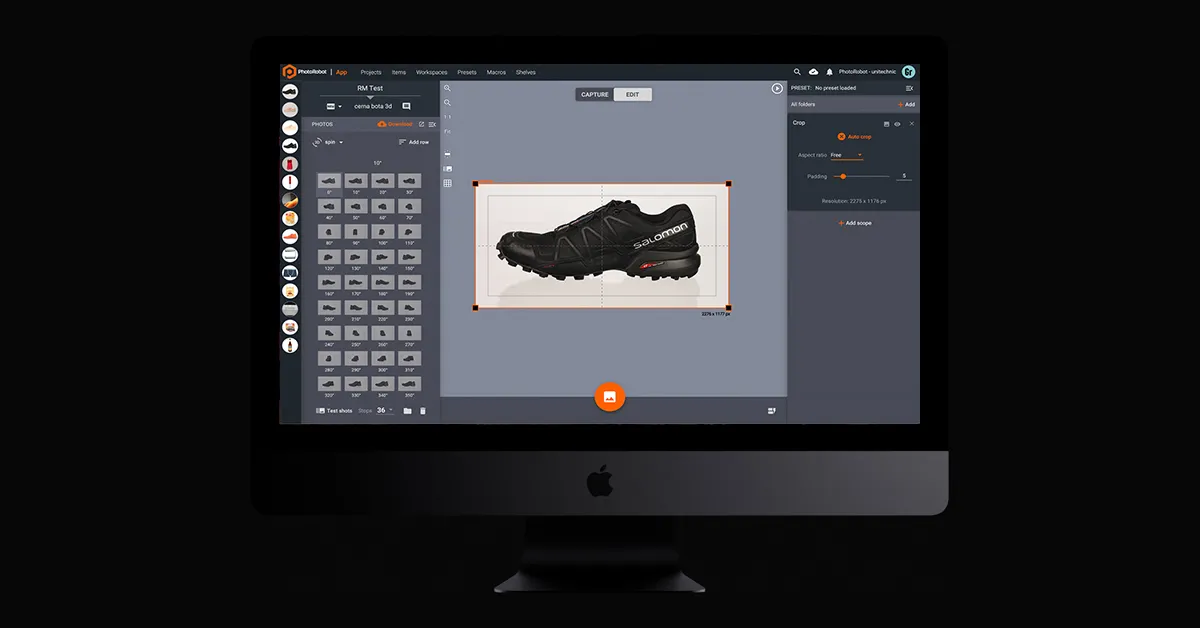
V PhotoRobot_Controls jsme proto oříznuli jen jednu fotografii a stejnou úpravu použili na všech 72 snímků. Funkce Auto Crop zpracuje všechny fotografie a použije úpravu za pouhých 5 sekund. Platí to bez ohledu na počet fotografií v sadě a na to, že každý snímek má jinou velikost.
Po dokončení úpravy můžeme přejít na Generate 3D model a před samotným vytvořením modelu nastavit parametry.
5 – Jak nastavit parametry v Object Capture
V Object Capture můžeme před vytvořením modelu z fotografií nastavit 2 parametry. Najdete je po stisknutí tlačítka Generate 3D model.
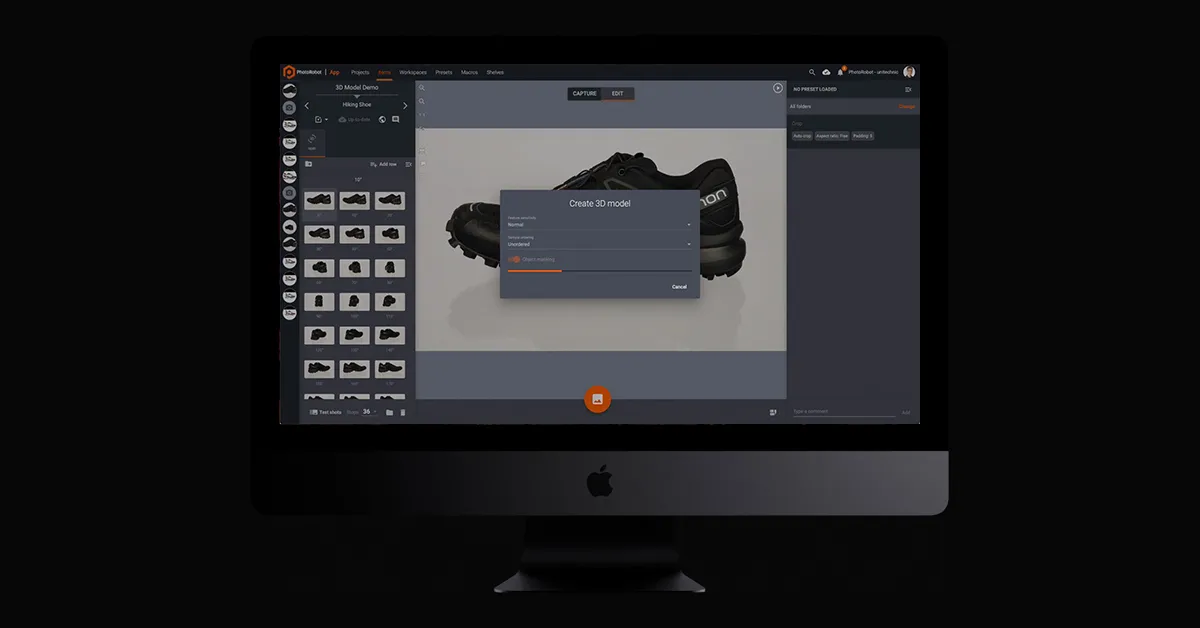
První z nich, Sensitivity, lze nastavit od normální po vysokou. Určuje, jak citlivě algoritmus reaguje.
Druhý, Object masking, můžeme zapnout nebo vypnout. Slouží k automatickému oddělení objektu od pozadí.
6 – Vytvoření výsledného modelu a jeho náhled
Po výběru nastavení už stačí stisknout Start. Fotogrammetrický algoritmus poté zpracuje všechny zdrojové fotografie a vytvoří soubor USDZ s naším modelem. S Object Capture a průměrným hardwarem se soubor vytvoří přibližně za 3 minuty, zatímco jiné metody mohou vyžadovat hodiny výpočtů a zkušenou odbornou ruku.
Krátce po stisknutí tlačítka Start místo toho získáme výstup jako soubor pro macOS k náhledu.

S tímto souborem pak můžeme pracovat v libovolném editačním softwaru. Jakmile jsme spokojeni, můžeme soubory využít v e-shopu, například na Shopify, nebo na jakémkoli jiném online marketplace s podporou 3D modelů.
Pro použití na vašich webových stránkách nebo v marketingových kampaních existují specializované platformy pro hostování 3D obsahu. Tyto platformy účinně oživují 3D vizualizaci a přizpůsobení produktů, a to pro produktové týmy i pro spotřebitele.
7 – Jak publikovat 3D modely pomocí hostingových platforem
Chcete-li nakonec publikovat 3D modely na vlastním webu, budete potřebovat vložitelný 3D prohlížeč. Naším oblíbeným a dlouholetým partnerem je v PhotoRobot společnost Emersya. Prostředí Emersya 3D, AR & VR je dostupné pro libovolnou webovou stránku, zařízení i operační systém.
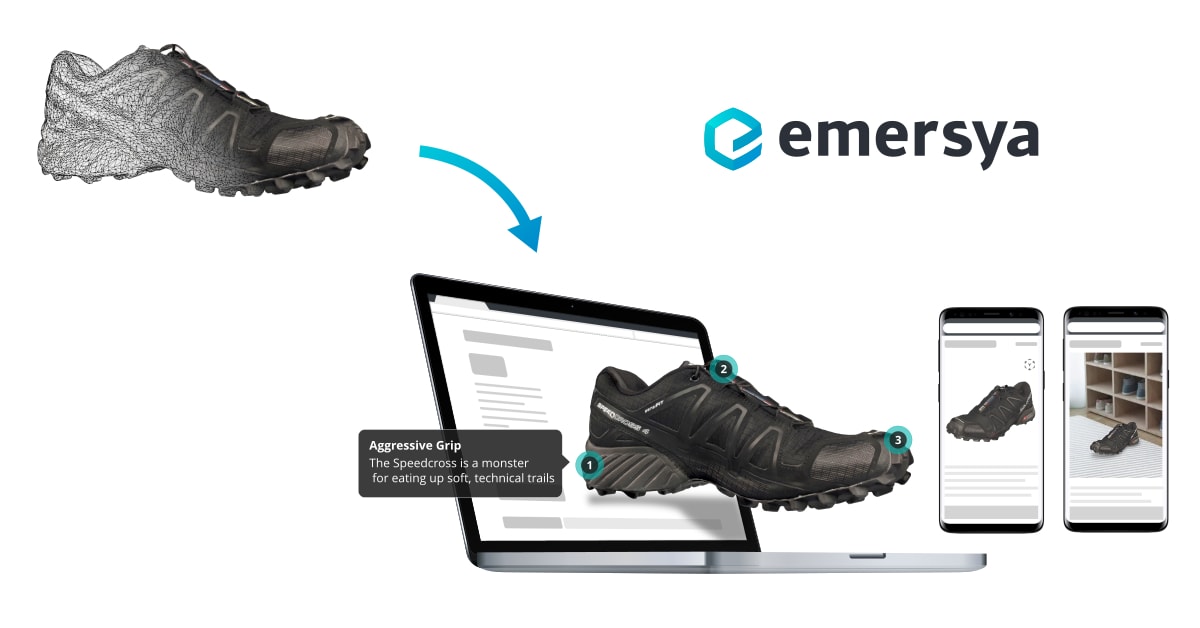
Prohlížeč Emersya využívá nativní technologie HTML5 a WebGL, takže nevyžaduje žádné zásuvné moduly. Responzivní design zajišťuje, že veškerý produktový obsah bude zobrazitelný a kompatibilní na všech zařízeních, která zákazníci mohou používat. Hardwarově akcelerované 3D pomocí technologie WebGL zároveň zaručuje vysokou kvalitu produktového obsahu.
Stačilo nahrát soubor do prohlížeče a díky Emersya lze náš 3D model vložit na libovolnou stránku. Postup je stejný jako při vložení videa pomocí jednoduchého kódu iframe. Pokročilé rozhraní API umožňuje ovládat 3D model přímo z našeho webu a funguje na jakékoli webové stránce nebo e-commerce platformě s CMS.
Vyzkoušejte si vložitelné 3D modely sami
Hodnocení Object Capture od Apple z pohledu PhotoRobot
Nakonec jsme u Object Capture narazili na několik problémů. První, o kterém jsme se už zmínili, se týká schopnosti skenovat reflexní povrchy. Lze to obejít pomocí křížové polarizace, poté je však nutná ruční úprava.
Narazili jsme i na další potíže: práci s průhlednými předměty a skenování hladkých či jednobarevných povrchů. Object Capture si zatím s průhledností neporadí dobře. Stejně tak si nevede u předmětů bez textury nebo výrazných rysů, protože u nich je obtížnější rozpoznat tvar.
I přesto se domníváme, že Apple s Object Capture odvedl výbornou práci a jeho API se bezproblémově propojuje se softwarem PhotoRobot. Vytvořit 3D model některých předmětů může být náročné, celkově je ale Object Capture vítaným doplňkem ve studiu.
Zejména u některých produktů poskytuje působivé výsledky, které není třeba dodatečně upravovat ani retušovat. 3D modely pak lze pomocí 3D prohlížečů, jako je Emersya, snadno vložit na vlastní web nebo do e-commerce platforem s CMS.
Chcete se dozvědět více o 3D modelování a hostingu?
Kontaktujte nás ještě dnes nebo se níže přihlaste k odběru našeho newsletteru o profesionální produktové fotografii. Sledujte nás také na Facebooku, LinkedInu a YouTube a mějte přehled o všem, co se děje v oboru i ve společnosti PhotoRobot. Od tvorby 3D modelů s PhotoRobot až po výrobu jakéhokoli 360° nebo 3D produktového obsahu – postaráme se o vše.



