
Neu in der PhotoRobot Software: das November-Release
Das November-Release der Software bringt neue Tools und Funktionen für die Unterstützung von Freemask, Produktvideos und die automatische Neigungskorrektur.
November-Release der Software – neue Tools und Funktionen
Das neueste Release von PhotoRobot_Controls bringt neue Tools und Funktionen für die Hintergrundentfernung, die Korrektur von Bildneigungen und für Produktvideos. In diesem Beitrag zeigen wir Ihnen, was neu ist und wie Sie diese Lösungen im Fotostudio einsetzen.
PhotoRobot_Controls ist das Softwarepaket zur vollständigen Automatisierung der gesamten 360°-Produktfotografie und des Digital Asset Managements. Steuern Sie Roboter, Drehteller, Kameras, Beleuchtung, Postproduktion und mehr – alles über eine einzige Oberfläche und mit konfigurierbaren Presets, die Sie speichern und immer wieder verwenden können, um den Studio-Workflow zu optimieren.
Lesen Sie weiter, um die neuesten Tools und Tricks dieses Releases kennenzulernen. Wir stellen die Unterstützung von Freemask für die Hintergrundfreistellung, die automatische Korrektur der Bildneigung und Timelines zur Automatisierung von Produktvideoaufnahmen vor.
1 – Unterstützung von Freemask – Hintergrundfreistellung
Beim Freistellen von Produktfotos ist Freemask eine der schnellsten und präzisesten Methoden. Da wir ein exaktes und homogenes Maskenbild erzeugen, reduzieren wir den Freistellungsaufwand nach der Produktion auf ein Minimum.
Die Maske erstellen wir während der Aufnahme. Dabei entstehen zwei Bilder: das Hauptfoto und das Maskenbild. Für das Hauptbild beleuchten wir nur das Produkt, für das Maskenbild dagegen nur den Hintergrund.
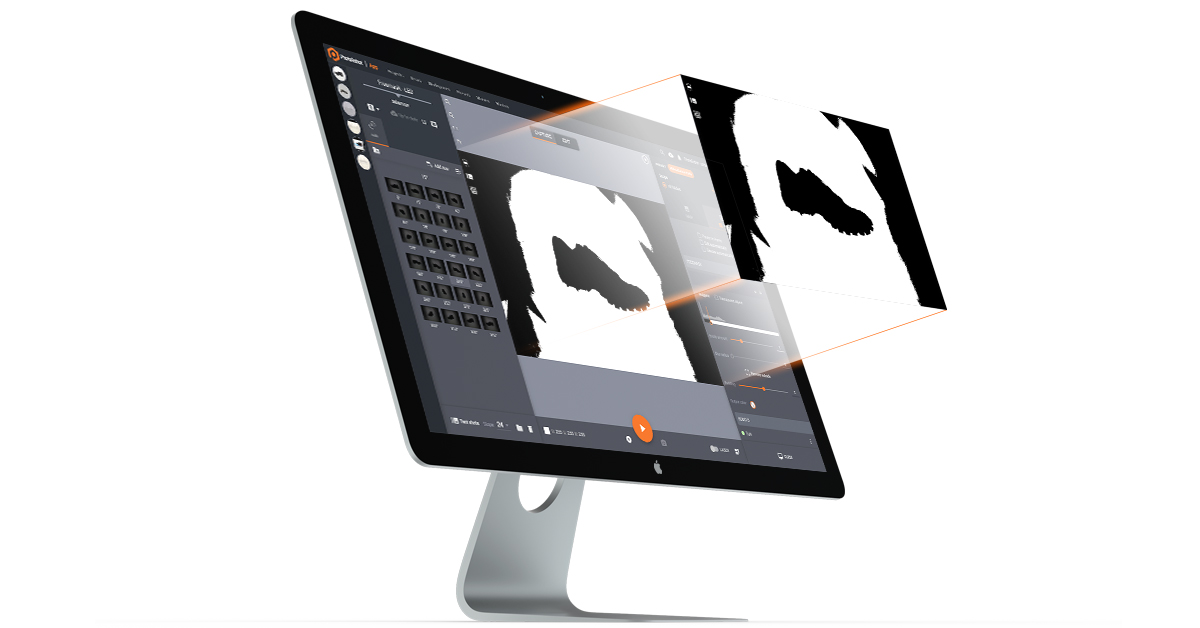
Diese Gegenlichtaufnahme dient in der Postproduktion als pixelgenaue Maske. Auf dieser Grundlage ermittelt die Software einen Farbschwellenwert und schlägt ihn vor, der dunkel genug ist, um das Objekt abzubilden.
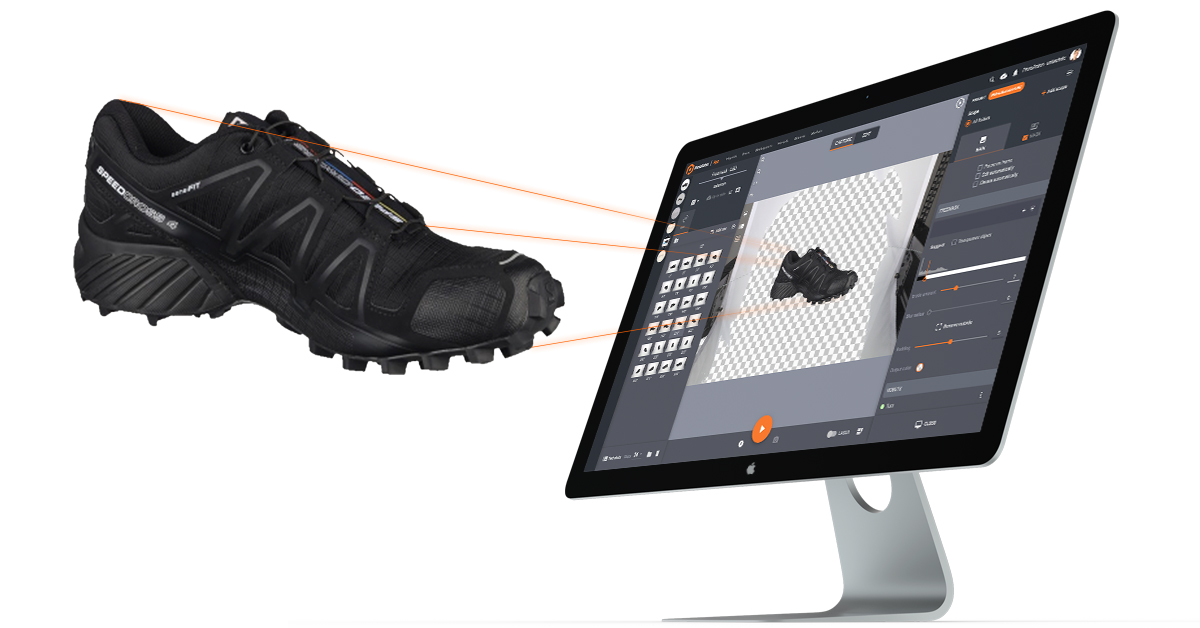
Alles, was heller als der Schwellenwert ist, wird als Hintergrund erkannt, und die Anwender erhalten automatisch eine Maske, die sie auf das Hauptbild anwenden können. Die Software automatisiert all das – von der Aufnahme bis zur Postproduktion. Anschließend können die Anwender das freigestellte Objekt auf eine neue Farbe ihrer Wahl setzen.
Hintergrundfreistellung bei „schwierigen“ Objekten
Bei manchen Objekten, etwa mit reflektierenden Oberflächen oder Leerräumen, ist eine Hintergrundfreistellung ohne Freemask nahezu unmöglich. Unten sehen Sie als Beispiel das Maskenbild eines Drahtkorbs aus Stahl, den wir aufgenommen haben.
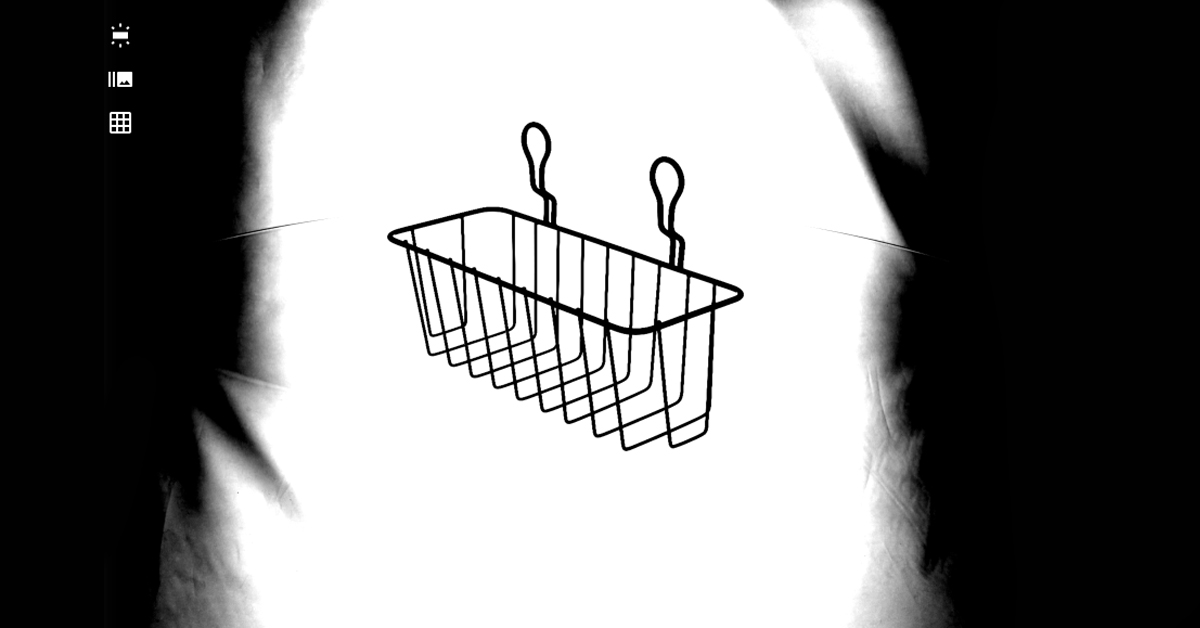
Mit dieser Freistellungsmaske entfernen wir aus den Fotos sowohl die Glasplatte des Drehtellers als auch den Hintergrund. Die Software unterscheidet das Produkt von jedem Leerraum und entfernt den Hintergrund innerhalb und außerhalb des Korbs. Anschließend setzen wir Hauptbild und Maskenbild zu den finalen Fotos zusammen.
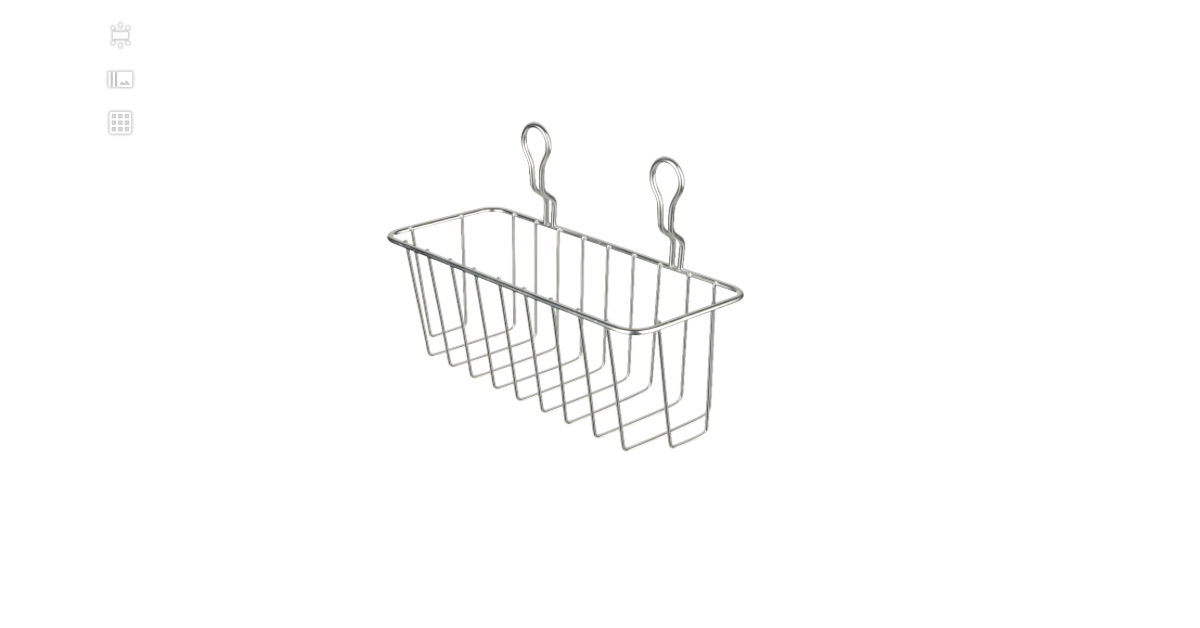
Beachten Sie, wie präzise der Hintergrund entfernt wird, ohne dass Produktkanten oder Schärfe beeinträchtigt werden. Wir haben dies für den gesamten Artikelordner mit 24 Fotos eines Spinsets durchgeführt – in weniger als einer Minute. Die Anwender können den Hintergrund halbtransparent gestalten oder durch eine Farbe ersetzen, die zu ihrem Markenstil passt.
Hintergrundfreistellung bei transparenten Objekten
Unsere Aufnahme- und Steuerungssoftware unterstützt Freemask sogar für transparente Objekte. Legen Sie die Halbtransparenz über einen Schwellenwert mit drei Werten fest: Schwarz, Weiß und Gamma. Alles unterhalb des Schwarzpunkts wird als Produkt erkannt.
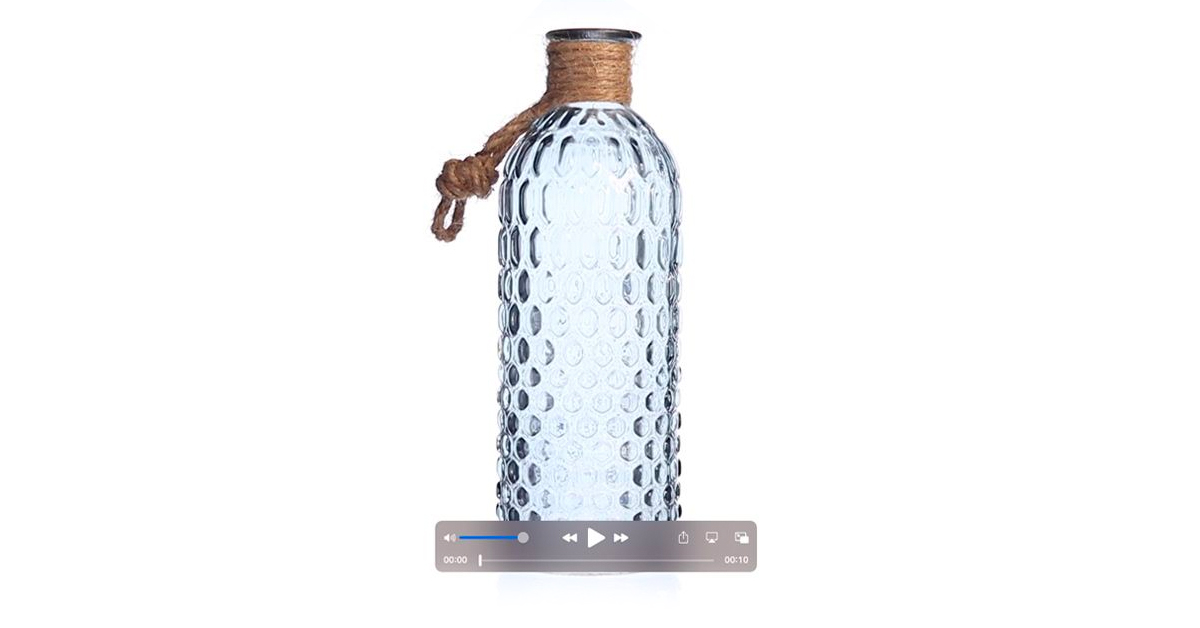
Alles oberhalb des Weißpunkts wird zum Hintergrund. Werte zwischen diesen beiden Punkten werden transparent, jedoch nicht vollständig. Experimentieren Sie mit verschiedenen Schwellenwerten und automatisieren Sie anschließend die Hintergrundfreistellung selbst bei kleinsten Strukturen, Details und Transparenzen.
2 – Produktvideo-„Timelines“
Das November-Release der Software bringt außerdem die völlig neue Funktion „Timeline“ zur Automatisierung von Produktvideoaufnahmen mit. Jetzt können wir über eine einzige Oberfläche festlegen, wann und wie sich Roboter während der Aufnahme bewegen.
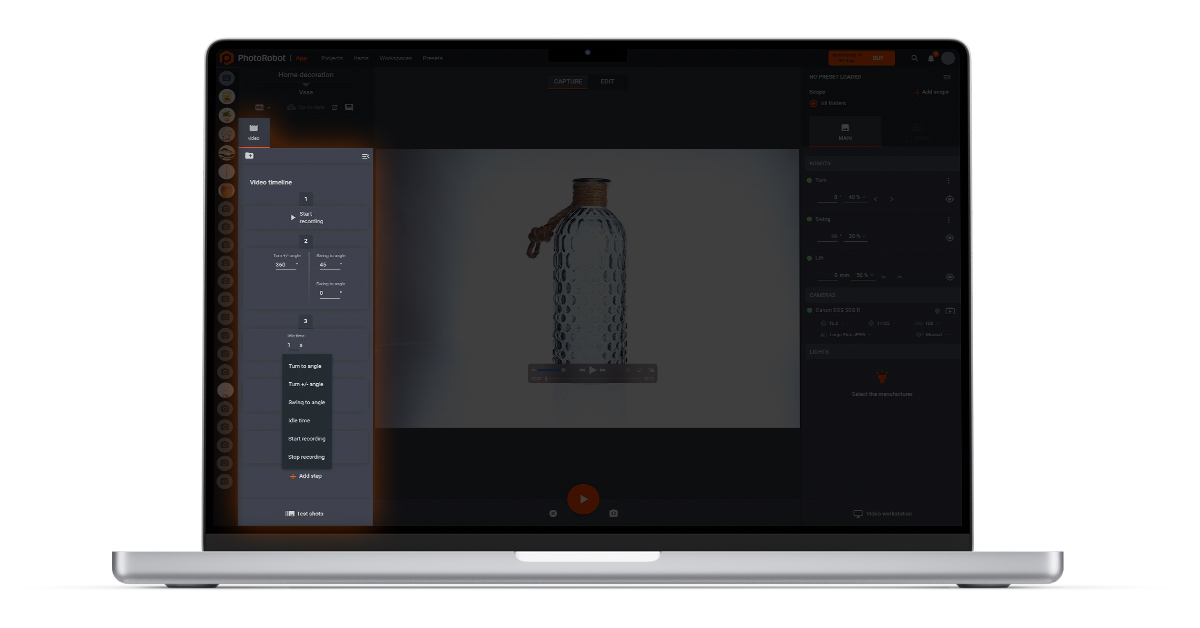
Legen Sie Befehle fest, die Bewegungen von Kameraarm, Drehteller-Rotation und Beleuchtung millisekundengenau steuern. Weisen Sie den Kameraarm an zu starten, zu pausieren, zu stoppen, sich zu drehen, zu schwenken und anzuheben. Geben Sie der rotierenden Glasplatte vor, wann und in welchen Winkeln das Produkt gedreht werden soll.
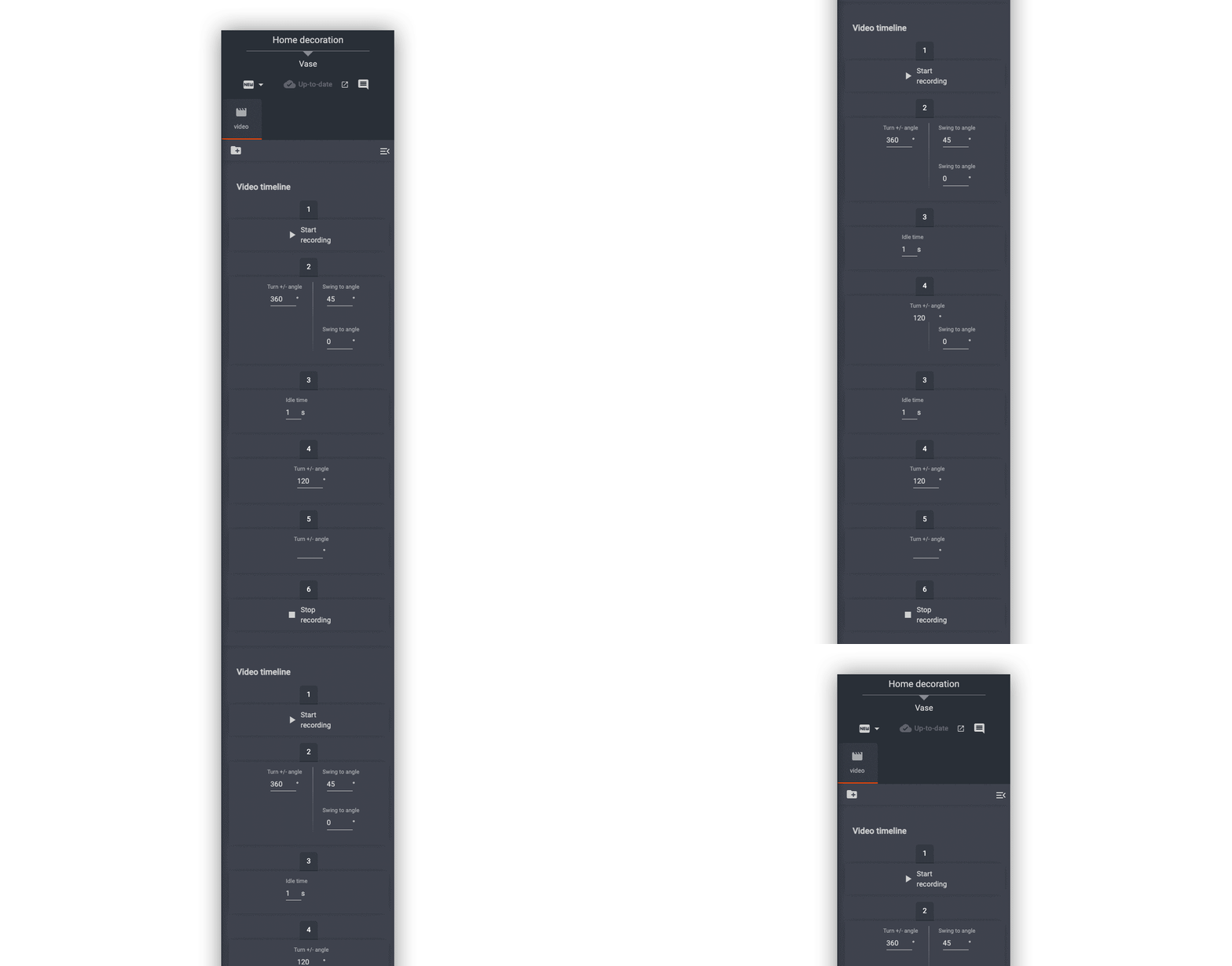
Sie legen Bewegungen und Winkel für jeden Roboterprozess fest und starten einfach die Aufnahme. Die Software folgt den Vorgaben sekundengenau und automatisiert die Roboterprozesse, um das gewünschte Video zu filmen.
Mit der Timeline-Automatisierung erstellen Sie zum Beispiel den Flying-Camera-Effekt. Bei diesem visuellen Effekt schwebt die Kamera um ein sich um 360° drehendes Produkt herum und über diesem. Programmieren Sie jede Bewegung des Effekts auf der Timeline und behalten Sie mit robotergenauer Präzision die volle Kontrolle über Ihre Produktvideos. Anschließend speichern Sie die Einstellungen als konfigurierbare „Presets“, um sie immer wieder zu verwenden.
3 – Automatische Neigungskorrektur (verpackte Produkte)

Zum Abschluss bringt der November außerdem ein neues Bearbeitungswerkzeug für die automatische Neigungskorrektur an Produktfotos verpackter Waren. Dieses Werkzeug eignet sich besonders für die Produktfotografie von Lebensmitteln gemäß den GS1-Bildspezifikationen.
Bei der Fotografie von verpackten Produkten liefern GS1-Bilder Produktinformationen wie Zutatenlisten und Nährwertangaben. Das Standard-GS1-Bildpaket umfasst Ansichten der Verpackung, der Etiketten und aller Barcodes.
Ein Teil eines GS1-Pakets besteht aus Planogramm-Bildern, die eine Verpackung von vorn, hinten, von den Seiten, von oben und von unten zeigen. Bei der Aufnahme dieser Perspektiven lässt sich die Verpackung jedoch nicht immer perfekt ausrichten. Hier kommt die automatische Neigungskorrektur zum Einsatz.
Dieses neue Bearbeitungswerkzeug erkennt die Position verpackter Produkte auf Fotos und korrigiert jede Neigung in den fertigen Bildern automatisch. Automatisieren Sie die Neigungskorrektur für ganze Artikelgruppen und stellen Sie mit nur wenigen Klicks sicher, dass jedes Ergebnis auf den Fotos perfekt gerade ist.
Automatisierung nach Ihren Vorgaben: PhotoRobot_Controls
Entdecken Sie jetzt weitere Lösungen für die Produktfotografie und Tipps zur Bildbearbeitung mit PhotoRobot. Folgen Sie uns auf YouTube und LinkedIn oder abonnieren Sie unten unseren Newsletter zur Produktfotografie. Wir veröffentlichen regelmäßig Blogbeiträge, Tutorials, Updates und Videos, die Ihnen helfen, mehr aus Ihrer Produktfotografie herauszuholen.



