
PhotoRobot Support – Kamerakonfiguration
Damit die Kamera ordnungsgemäß mit der PhotoRobot Controls App (im Folgenden CAPP) kommunizieren kann, muss sie entsprechend konfiguriert werden.
Hinweis: Da PhotoRobot eine Vielzahl von Kameramodellen unterstützt, beschreibt dieses Handbuch nur die allgemeinen Einstellungen.
Stellen Sie stets sicher, dass Sie ein Kameramodell aus der Liste der mit PhotoRobot kompatiblen Kameras verwenden. Dazu zählen aktuelle DSLR- und spiegellose Kameramodelle von Canon. Dennoch empfiehlt es sich, vor dem Kauf einer Kamera für Ihr System PhotoRobot zu kontaktieren.
Schließen Sie anschließend zu Beginn der Kamerakonfiguration alle anderen Programme, die auf die Kamera zugreifen, und befolgen Sie die nachstehenden Schritte.
Allgemeine Kamerakonfiguration
Die folgenden Schritte beschreiben, wie Sie ein Kameramodell von Canon so konfigurieren, dass es per USB mit CAPP kommuniziert. Es ist jedoch auch möglich, eine Kamera über WLAN zu verbinden, um Fotos manuell aufzunehmen und neue Frames (Close-ups, Detailaufnahmen) automatisch dem Stills-Ordner hinzuzufügen.
Verbindung mit dem Computer
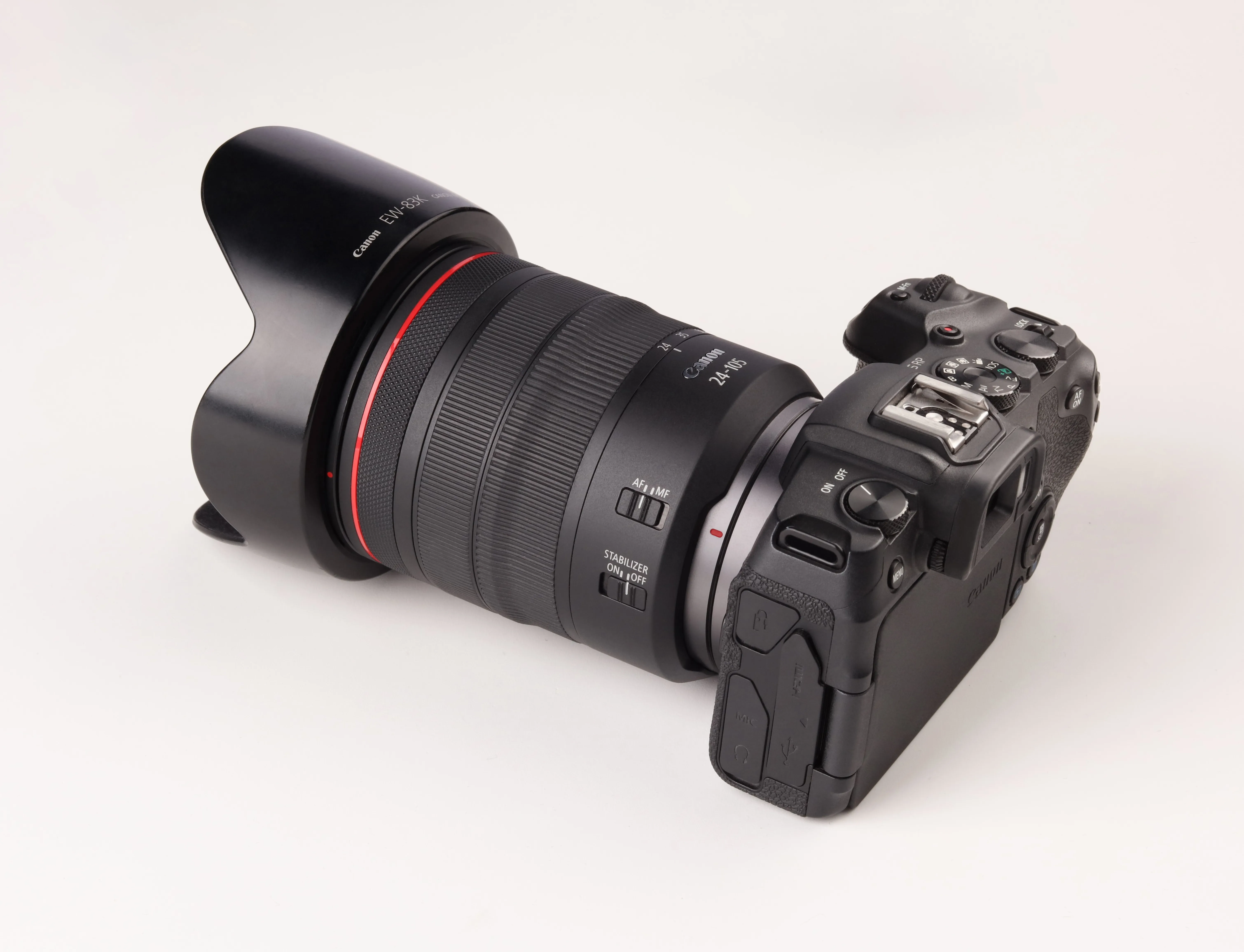
Um eine Kamera zu CAPP hinzuzufügen, schalten Sie sie zunächst ein und verbinden Sie sie per USB mit dem Computer.
Voraussetzungen
1. Schließen Sie die Kamera direkt am USB-Anschluss auf der PC-Seite an.
2. Prüfen Sie nochmals, ob die USB-Anschlüsse und USB-Kabel mit USB 3.0 kompatibel sind.
3. Verwenden Sie ausschließlich abgeschirmte USB-Kabel, die je nach Länge die folgenden Parameter erfüllen:
- Zur Verlängerung: aktives USB-Verlängerungskabel (mit eigener Stromversorgung), 5 m oder 10 m
- Für den direkten Anschluss an die Kamera: USB-Kabel bis 1 m
Wichtig: Es wird nicht empfohlen, Kameras über einen USB-Hub anzuschließen.
Stromversorgung
Es empfiehlt sich, die Kamera stets über den Netzadapter (den sogenannten „Dummy-Akku“) mit Strom zu versorgen. So müssen Sie sich bei Fotoshootings nicht ständig um das Aufladen und den Wechsel des Akkus kümmern.
Die Wahl des Netzadapters hängt außerdem vom Kameramodell ab. (Im Canon Store für Netzadapter finden Sie den passenden Adapter für Ihr Gerät.)
Kameraeinstellungen
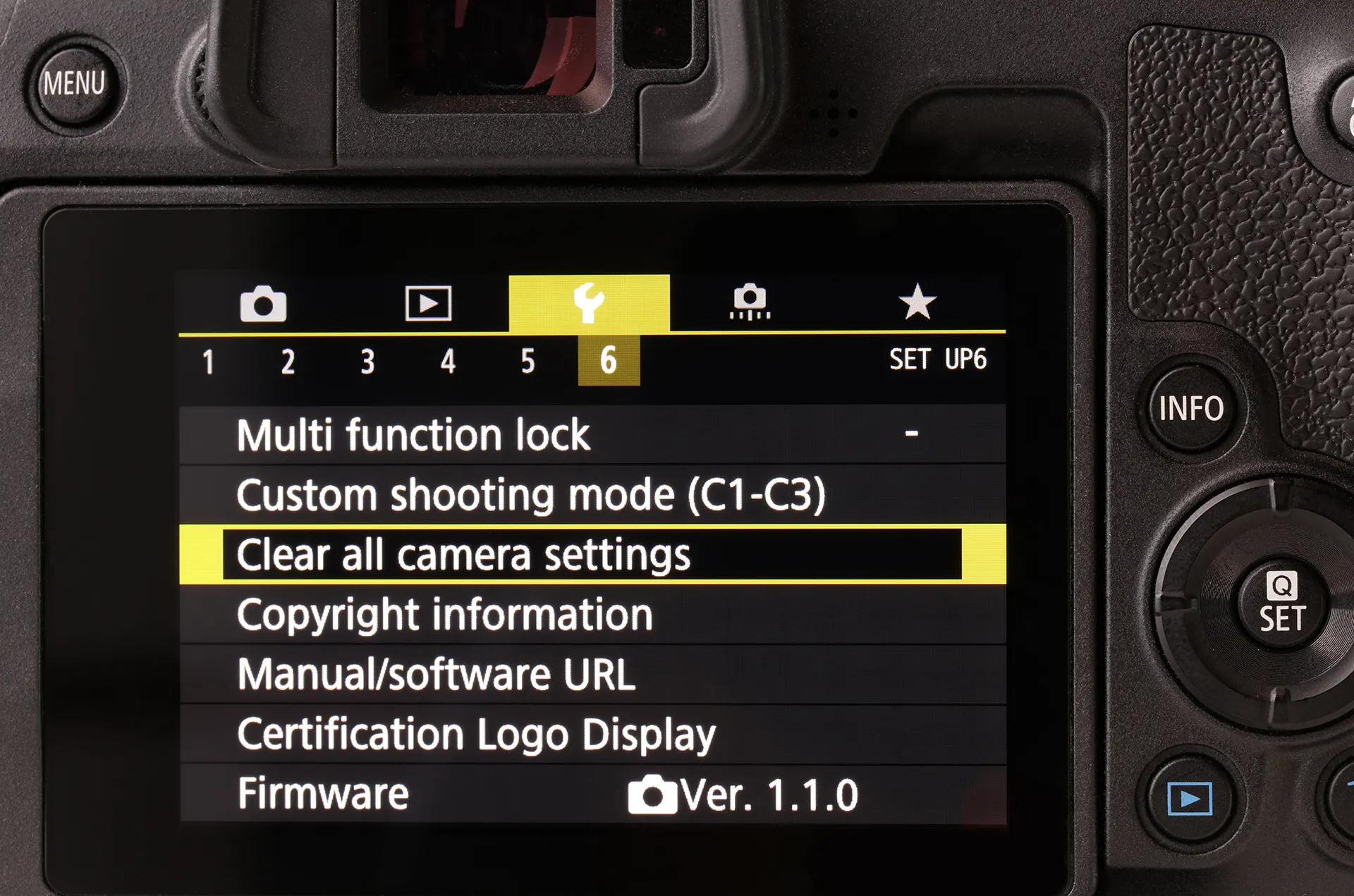
Setzen Sie als Nächstes die Kamera zurück, bevor Sie die Kameraeinstellungen konfigurieren. Dadurch werden alle Kameraeinstellungen und Individualfunktionen gelöscht – auch bei einem fabrikneuen Gerät.
Hinweis: Die Kameraserien X0D und X00D unterstützen nur einen Teil der nachstehenden Parameter.
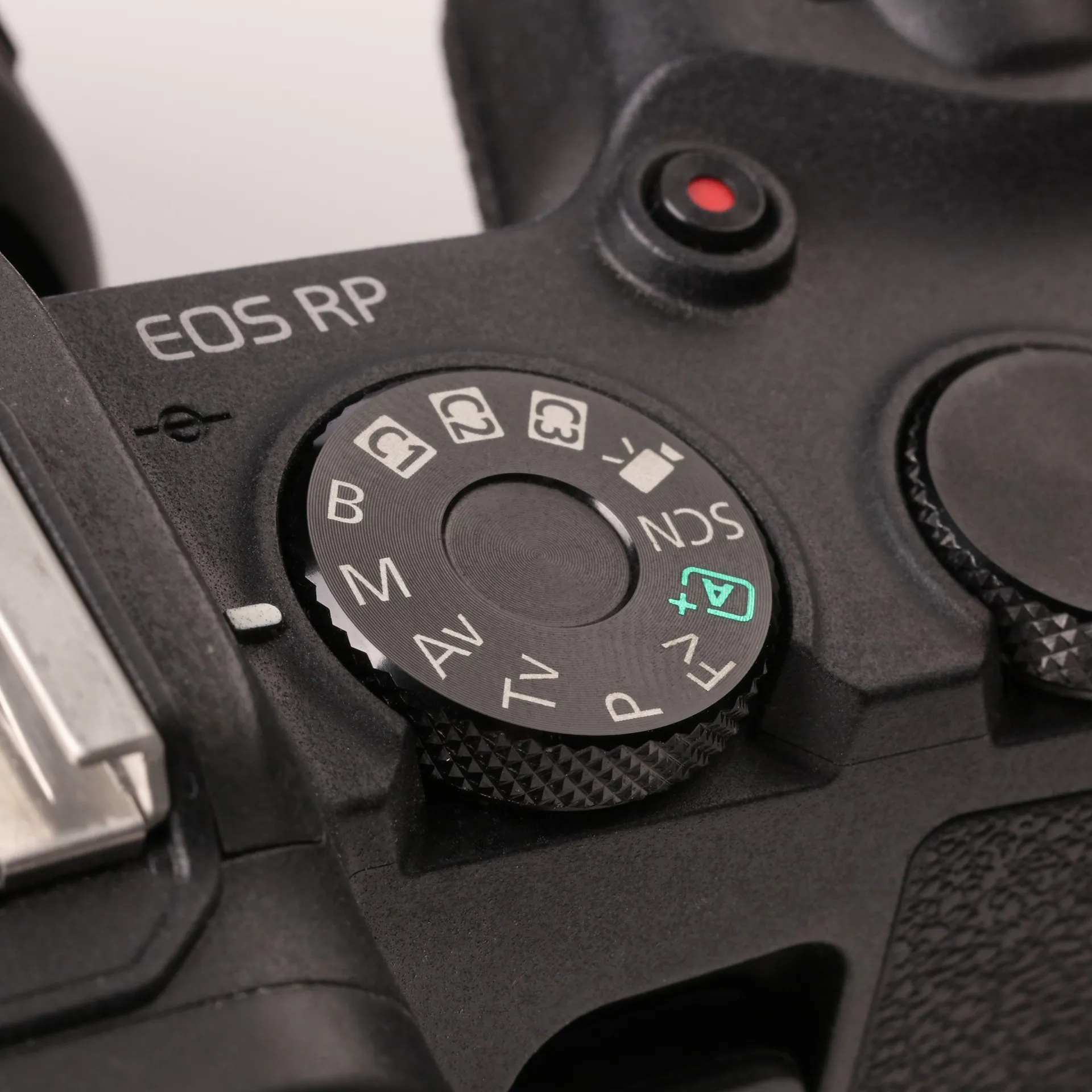
1. Stellen Sie das obere Moduswahlrad auf Manuell.
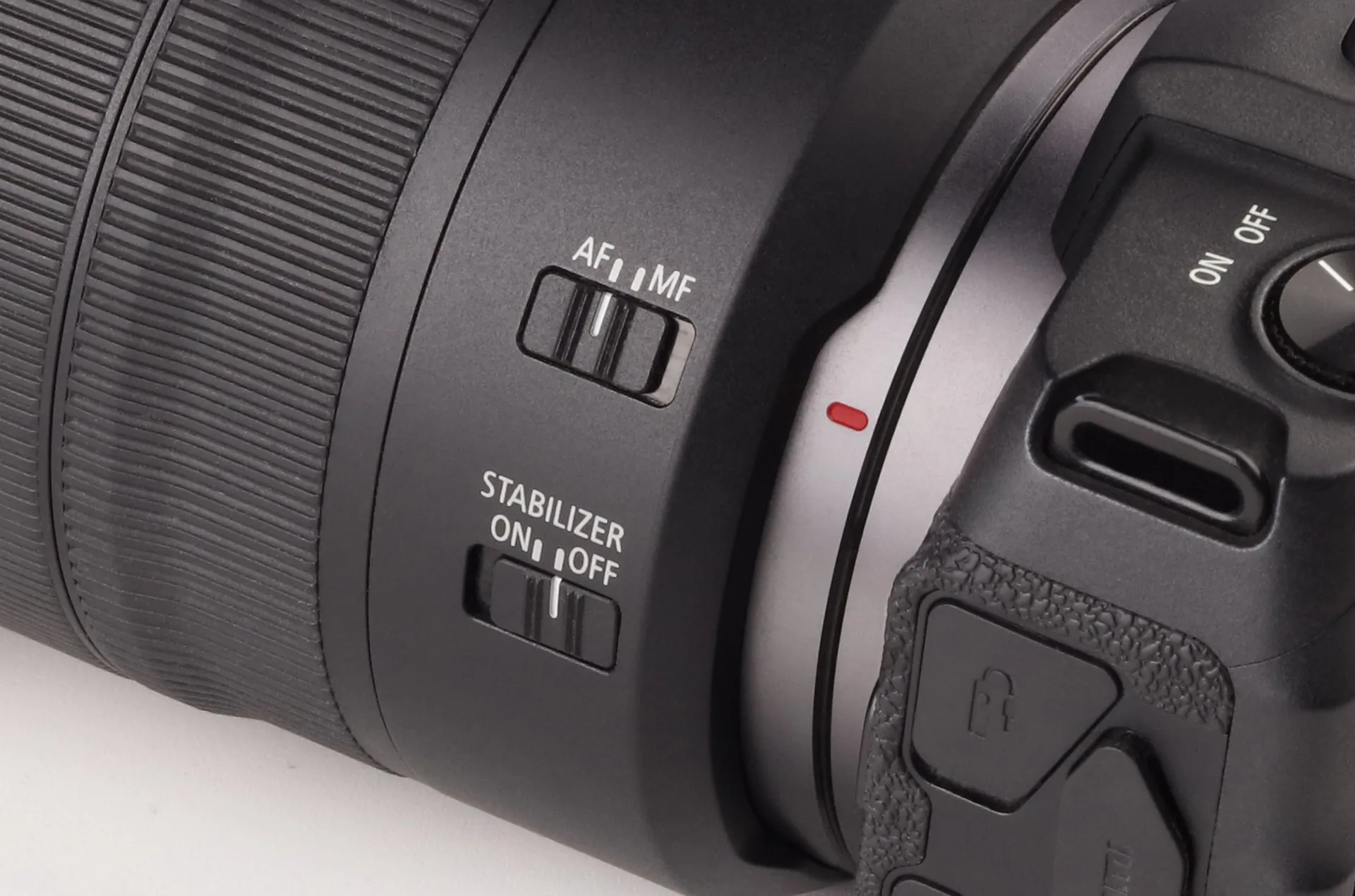
2. Stellen Sie das Kameraobjektiv auf Autofokus. Hinweis: Einige Objektive von Canon haben einen Schalter „Focus / Control“. Wählen Sie in diesem Fall den Wert „Control“. Stellen Sie anschließend den Bildstabilisator am Objektiv auf „OFF“.
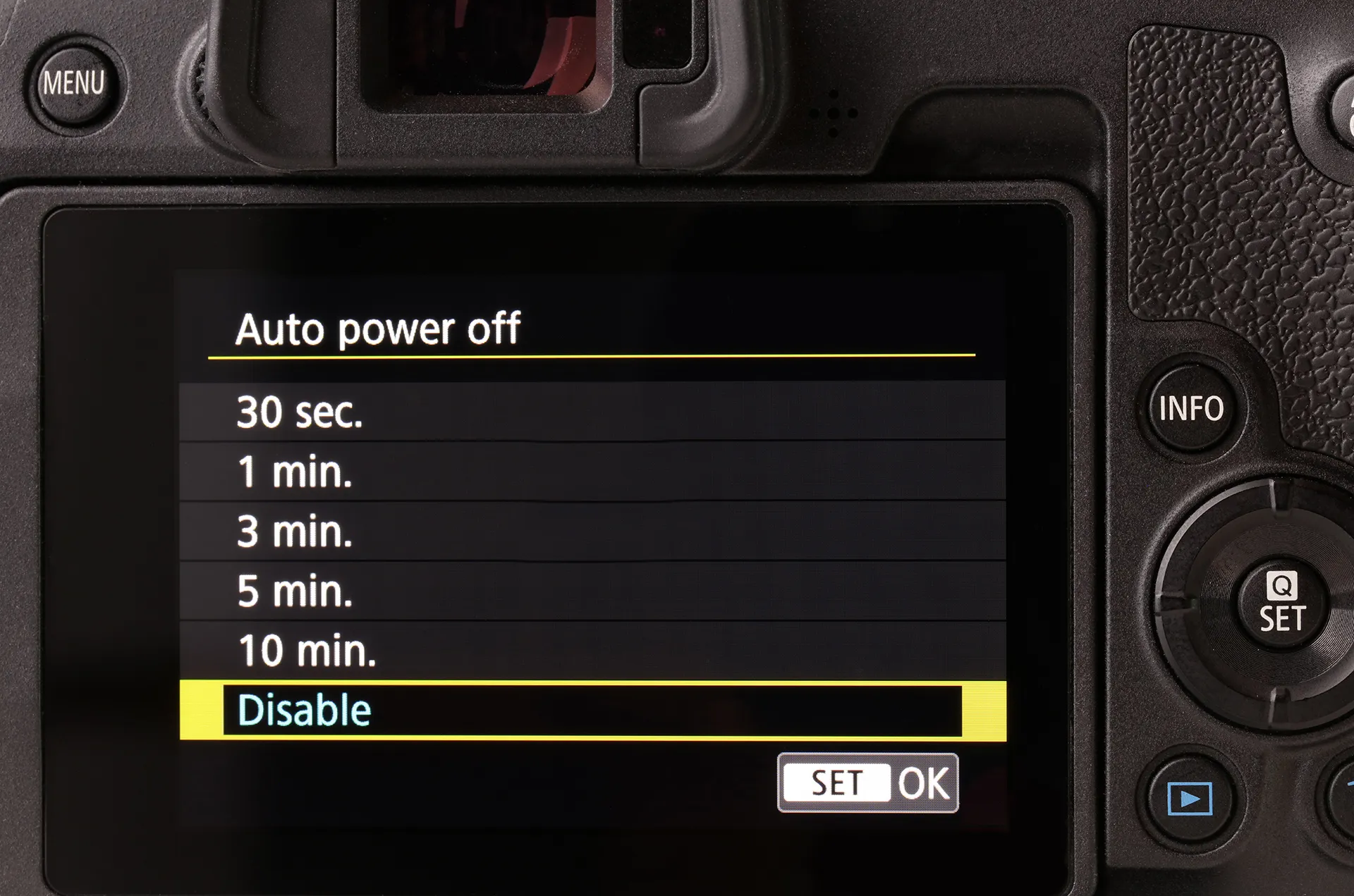
3. Setzen Sie Auto power off auf „Disable“.
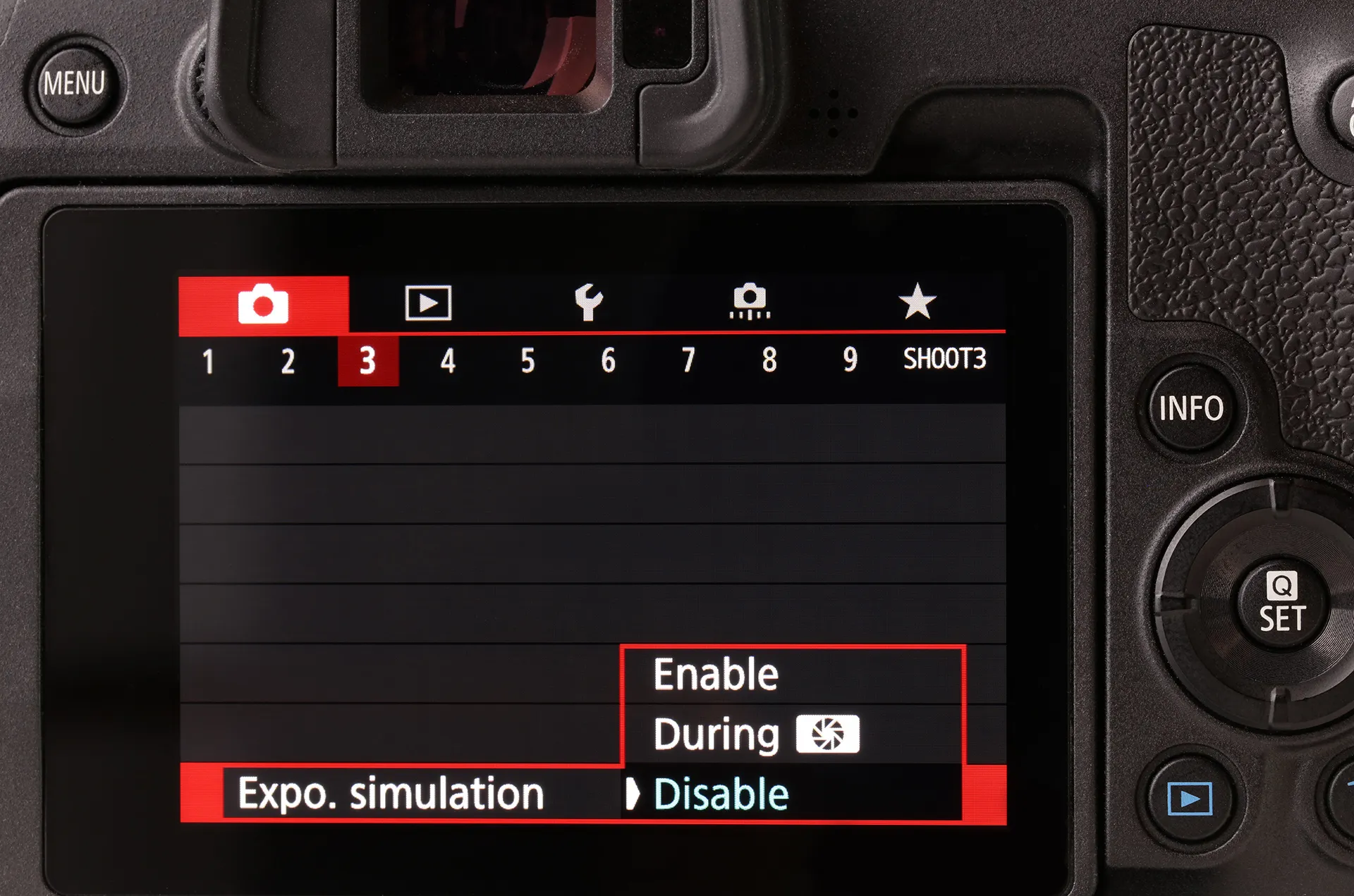
4. Setzen Sie Live view exposure simulation auf „Disable“. Hinweis: Diese Funktion ist nicht allgemein verfügbar, da nur einige unterstützte Kameras sie bieten.
5. Setzen Sie Custom controls auf „Shutter button half-press“ sowie „Metering and AF start“.
Blitzeinstellungen
Bestimmte Einstellungen können verhindern, dass die Kamera den Blitz auslöst, wenn Studioblitzgeräte oder ein Speedlite verwendet werden. Wenn der Blitz nicht auslöst, prüfen Sie die folgenden Einstellungen, damit der Blitz korrekt ausgelöst wird.
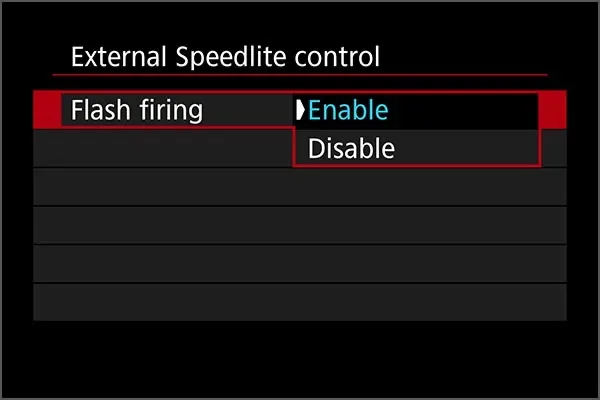
1. Aktivieren Sie Flash firing in der Steuerung für externe Speedlites („External Speedlite control“).
2. Wenn Sie eine DSLR mit Live View verwenden, prüfen Sie, ob Live View das Auslösen des Blitzes verhindert. Im Modus Live View lösen manche Kameras keinen Blitz aus. Mit einem Canon Speedlite oder einem anderen Systemblitzgerät kann es dennoch funktionieren. (Hinweis: Wenn eine Kamera per Tethering mit EOS Utility verbunden ist und sich im Modus Live View befindet, verhindert auch EOS Utility das Auslösen des Blitzes.)
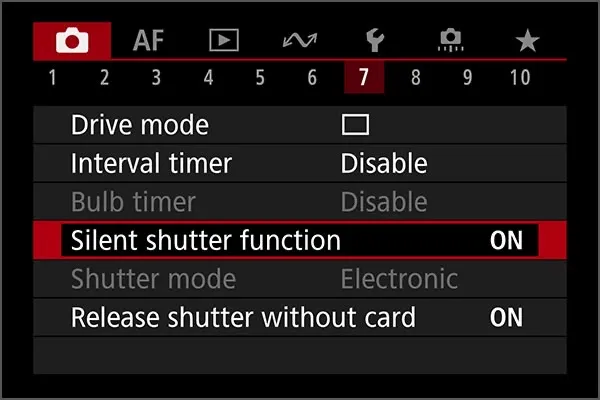
3. Stellen Sie bei Kameramodellen der EOS-R-Serie sicher, dass der Modus „Elektronischer Verschluss“ nicht aktiv ist. Mit Ausnahme der Modelle EOS R3 verhindert der elektronische Verschluss das Auslösen des Blitzes.
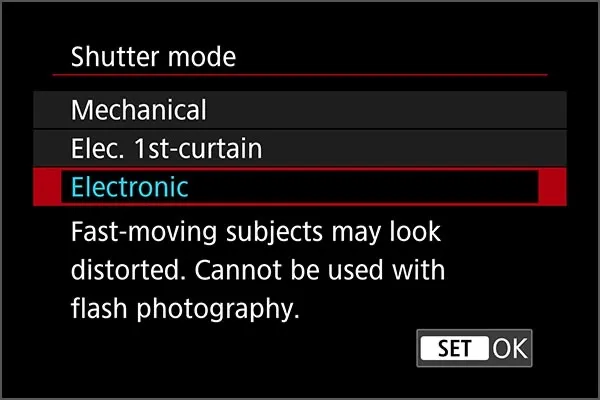
4. Schalten Sie die Funktion „Lautloser Verschluss“ aus, falls sie aktiviert ist. Bei einigen Kameras aktiviert der lautlose Verschluss den elektronischen Verschluss und verhindert so das Auslösen des Blitzes.
Videoaufnahme
Die Videoaufnahme ist der einzige Fall, in dem Sie eine Speicherkarte in der Kamera verwenden müssen.
Lassen Sie die Kamera hierfür bitte im manuellen Modus (siehe „General Camera Settings“, Schritt 1). Die Kamera wird dann automatisch von der Software PhotoRobot Controls in den richtigen Modus geschaltet. Weitere Informationen zur Videoerstellung in der PhotoRobot Controls App finden Sie im PhotoRobot How to Create Video User Manual.


EOS Rebel Serie


EOS DSLR-Serie


EOS M spiegellose Serie


PowerShot-Serie


Nahaufnahme / Handheld

Die Canon EOS Rebel Serie bietet einsteigerfreundliche DSLR-Kameras mit solider Bildqualität, intuitiver Bedienung und vielseitigen Funktionen. Diese Kameras sind ideal für Fotografie-Enthusiasten und bieten zuverlässigen Autofokus, dreh- und schwenkbare Touchscreens sowie Full HD- oder 4K-Videoaufnahmen.
Verbindung
Auflösung (MP)
Auflösung
Die Canon EOS DSLR-Serie bietet hochwertige Bilder, einen schnellen Autofokus und Vielseitigkeit und ist damit ideal für die Fotografie und Videoproduktion.
Verbindung
Auflösung (MP)
Auflösung
Die spiegellose Canon EOS M Serie kombiniert kompaktes Design mit DSLR-ähnlicher Leistung. Mit austauschbaren Objektiven, schnellem Autofokus und hochwertigen Bildsensoren eignen sich diese Kameras hervorragend für Reisende und Content-Ersteller, die Mobilität suchen, ohne die Bildqualität zu beeinträchtigen.
Verbindung
Auflösung (MP)
Auflösung
Die Canon PowerShot-Serie bietet kompakte, benutzerfreundliche Kameras für Gelegenheitsfotografen und Enthusiasten. Mit Modellen, die von einfachen Point-and-Shoot-Kameras bis hin zu fortschrittlichen Zoomkameras reichen, bieten sie Komfort, solide Bildqualität und Funktionen wie Bildstabilisierung und 4K-Video.
Verbindung
Auflösung (MP)
Auflösung
Die Canon Nah- und Handkameras sind für detaillierte Nahaufnahmen und Videos konzipiert. Sie sind kompakt und einfach zu bedienen und bieten präzisen Fokus, hochauflösende Bildgebung und vielseitige Makrofunktionen – perfekt für Vlogging, Produktfotografie und kreative Nahaufnahmen.
Verbindung
Auflösung (MP)
Auflösung


