
PhotoRobot – Verwaltung der Broncolor-Beleuchtung
Dieses Support-Handbuch beschreibt die Hardware- und Softwarekomponenten, die für die Steuerung von Broncolor-Blitzgeräten im PhotoRobot-Ökosystem erforderlich sind. Es behandelt die Hardwarekomponenten, Softwaretools, Betriebsmodi und empfohlenen Einstellungen für die Siros 400/800 WiFi/RFS2 Serie.
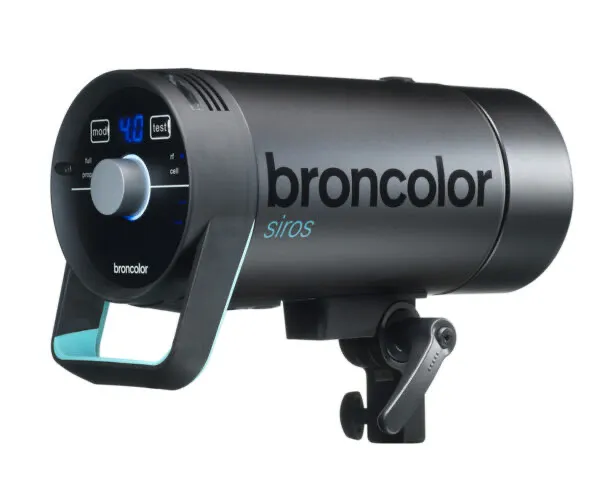
Anmerkung: Broncolor-Leuchten werden direkt in PhotoRobot _Controls App (im Folgenden als "CAPP" bezeichnet) verwaltet. CAPP stellt sicher, dass keine Treiber für die Broncolor-Hardwareverwaltung auf Kundenseite installiert werden müssen.
- Für Funktionssteuerung und Blitzleistung:
- Am Computer ist keine zusätzliche Hardware erforderlich.
- An den Blitzgeräten ist keine zusätzliche Hardware erforderlich.
- Für die Blitzauslösung:
- Es besteht eine drahtlose oder kabelgebundene Auslöseverbindung zur Kamera.
Außerdem beachten: Die Siros L Serie verfügt über ein integriertes WiFi-Modul. Wenn Sie das Modul im Enterprise-Modus verwenden, sollten Sie Ihr Netzwerk gemäß den empfohlenen WiFi-Einstellungen einrichten.
Zu den empfohlenen WiFi-Einstellungen gehören:
- Verwenden Sie idealerweise ein separates Subnetz; getestet mit einem Mikrotik-Router RB1100AHx4.
- Schalten Sie WiFi Radio im Mikrotik-Gerät aus; Broncolor-Blitzgeräte arbeiten bei aktiviertem WiFi Radio nicht optimal.
- Wire the router and the TP-Link TL-WR802N Wi-Fi module as described in PhotoRobot Network Equipment and Wiring (which port is WAN and which ports are LAN). The router comes pre-configured: the WAN port is a DHCP client, and all LAN ports work as one switch.
- Verwenden Sie für die Konfiguration des WiFi-Moduls:some text
- Betriebsmodus = Access Point
- Wi-Fi-Modus = 11bgn gemischt
- Kanal = 9
- channel width = 20 MHz (40 MHz möglich, aber Interferenzen prüfen)
- Sicherheit = WPA2-PSK
- Verschlüsselung = AES
( ! ) – Stellen Sie bei Verwendung der obigen Konfiguration bitte sicher, dass Router und WiFi-Modul vollständig hochgefahren und betriebsbereit sind, bevor Sie die Blitzgeräte einschalten. Idealerweise laufen Router und WiFi-Modul dauerhaft.
Hardwarekomponenten für die Steuerung der Blitzgeräte
Broncolor-Blitzgeräte benötigen für die Verbindung zum Computer oder zu den Blitzgeräten keine zusätzlichen Hardwarekomponenten. Alle Funkmodule sind ebenfalls integriert, sodass auf dem Computer keine speziellen Treiber installiert werden müssen.
Die einzige zusätzliche Hardwarekomponente ist ein Blitzauslöser, der an der Kamera installiert werden muss.
Funkkomponente (2,4 GHz)
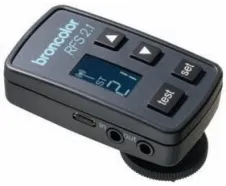
Für die Funkkomponente empfiehlt PhotoRobot den Transceiver Broncolor RFS 2.1 (2,4 GHz).
Software-Tools
In CAPP steht die Anwendung BronControl zur Verfügung, mit der Sie die Blitzgeräte direkt in der PhotoRobot-Software steuern.
Die Anwendung steht für Mac, Windows, Android und iOS zum Download bereit – direkt aus CAPP über die Links im Bereich „Downloads“.
Grundlegende Betriebsmodi
Dank des integrierten WiFi-Moduls können Broncolor-Blitzgeräte in zwei grundlegenden Modi betrieben werden.
Privater Modus
Im Private mode ist WiFi an mehr als einem Monolight aktiv. Alle Geräte verbinden sich automatisch mit derselben Studioadresse und bilden ein privates Netzwerk. Zur Steuerung muss anschließend ein Smartphone oder Tablet mit diesem Netzwerk verbunden werden. Aktivieren Sie dazu die WiFi-Funktion an Ihrem Smartphone oder Tablet. Das Gerät sollte automatisch nach verfügbaren WiFi-Netzwerken suchen. Verbinden Sie das Smartphone oder Tablet dann mit dem entsprechenden Bron-Studio-Netzwerk. Das Passwort für die Verbindung lautet: bronControl. Starten Sie anschließend die App „bronControl“ auf Ihrem Gerät. Fügen Sie unter „add new studio“ die passende Studionummer hinzu und verbinden Sie die App mit diesem Studio. Weitere Hinweise erhalten Sie über die Hilfefunktion „?“ in der App.
Enterprise-Modus
Wenn ein WiFi-Netzwerk (Router) vorhanden ist, kann das Gerät mithilfe eines Smartphones oder Tablets in dieses Netzwerk eingebunden werden.
Rufen Sie dazu in der App „bronControl“ unter „Settings“
den Eintrag „Network Settings“ auf und geben Sie die Einstellungen Ihres Routers im Modus „enterprise“ ein. Stellen Sie anschließend sicher,
dass die Geräte auf die richtige Studioadresse eingestellt sind. Siros speichert die zuletzt verwendete Verbindungsart
und versucht beim nächsten Neustart, sich mit dem zuletzt erkannten Netzwerk zu verbinden.
Empfohlene Einstellungen
PhotoRobot empfiehlt, für den funktionalen Betrieb mit Broncolor-Blitzgeräten den Enterprise mode zu verwenden. Die empfohlenen Schritte sind wie folgt.
1. Drücken Sie die Taste TEST und halten Sie sie 10 Sekunden lang gedrückt, um das gesamte Blitzgerät auf die Werkseinstellungen zurückzusetzen. Stellen Sie außerdem manuell per PC oder Mobiltelefon sicher, dass kein WiFi-Netzwerk mit „SSID = Bron-Studio1“ verfügbar ist.
2. Schalten Sie das Blitzgerät aus und wieder ein.
3. Drücken Sie den Drehregler, um das Hauptmenü aufzurufen. Die Hauptanzeige (zwischen den Tasten MOD und TEST) zeigt die Werte zum ausgewählten Menüpunkt an.
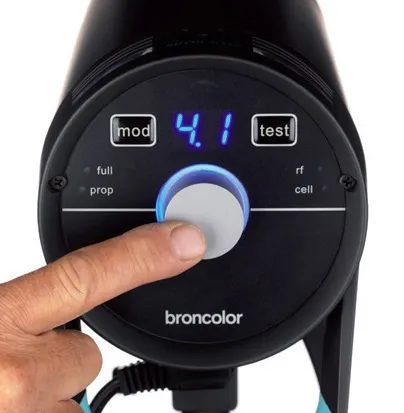
4. Drehen Sie den Drehregler, bis Sie den Menüpunkt „wifi“ erreichen.
5. Drücken Sie den Drehregler, um den Betrieb mit WiFi zu bestätigen. Die Anzeige „wifi“ beginnt zur Bestätigung zu blinken.
6. Drehen Sie den Drehregler, bis „SY“ in der Hauptanzeige erscheint.
7. Bestätigen Sie diese Auswahl durch Drücken des Drehreglers. Danach wechselt das Gerät in den WiFi-Private-Modus. Das Blitzgerät fungiert nun als WiFi-Access-Point mit SSID=„Bron-Studio1“ und Passwort=„bronControl“.
8. Anschließend benötigen Sie ein Client-Gerät mit WiFi-Modul für PC / Mac / Android / iOS. Installieren Sie die Anwendung „bronControl“ entsprechend dem Betriebssystem auf dem Client-Gerät. Hinweis: Die App bronControl ist für Android und iOS in den jeweiligen App Stores erhältlich. Die Anwendung für Windows und OSX können Sie direkt im Download-Bereich der Broncolor-Website herunterladen. Danach lässt sich das Client-Gerät (PC / Mac / Android / iOS) mit der SSID Bron-StudioX verbinden, Passwort=„bronControl“.
9. Starten Sie die Anwendung BronControl und wählen Sie das Studio „Bron-Studio1“.
10. Klicken Sie im Fenster der BronControl-App oben rechts auf das Zahnradsymbol.
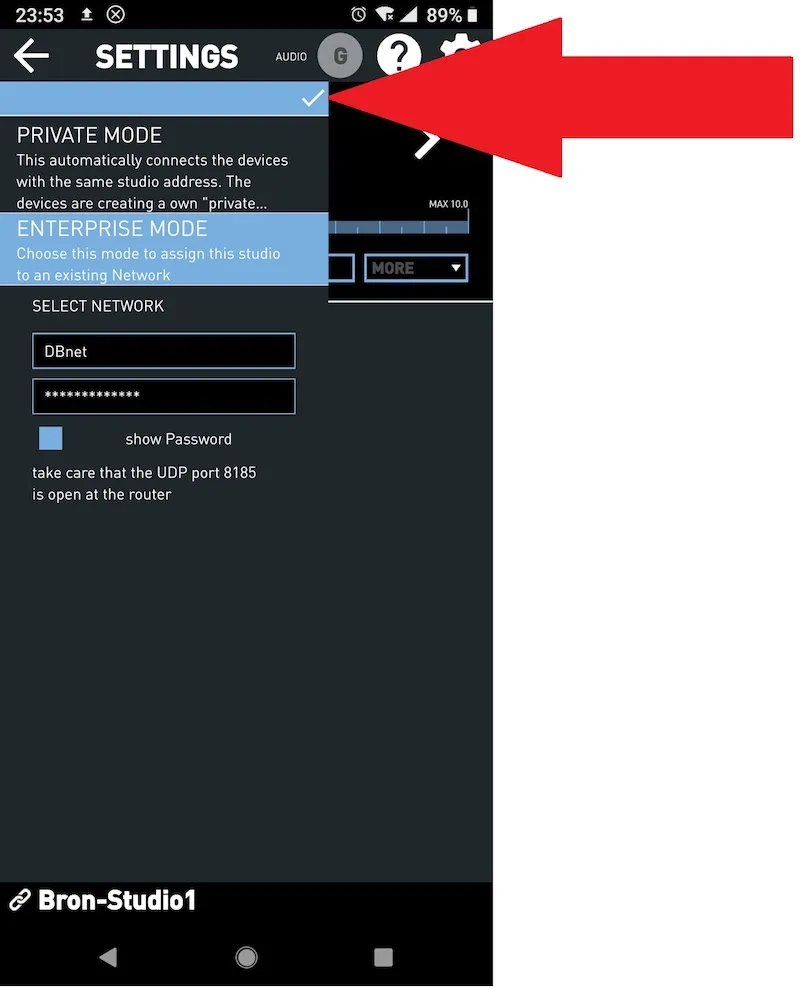
11. Klicken Sie auf Network settings, dann auf Enterprise mode und auf Select network.
12. *Wenn Sie das Betriebssystem Windows verwenden, wählen Sie im ersten Feld des Bereichs „Select network“ die gewünschte SSID aus der Liste der verfügbaren WiFi-Netzwerke aus (in der Regel „PhotoRobotNet“).
13. *If using the Android operation system, manually enter the SSID into the first field of the “Select network” section (typically, “PhotoRobotNet”). Next, move the cursor into the second field “Password” and enter the Wi-Fi password from your PhotoRobot delivery documentation (or ask PhotoRobot support). For additional wifi settings, please take into account the recommended settings at the start of this manual.
14. *Wenn Sie Windows oder Mac verwenden, geben Sie das Passwort ein (aus Schritt 13) und bestätigen Sie mit der Eingabetaste auf Ihrer Tastatur.
15. *Geben Sie unter Android das Passwort ein (aus Schritt 13) und bestätigen Sie mit einem Tippen auf das Häkchen.
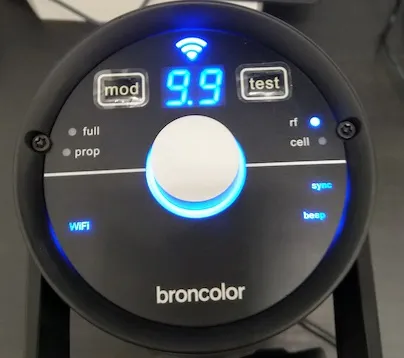
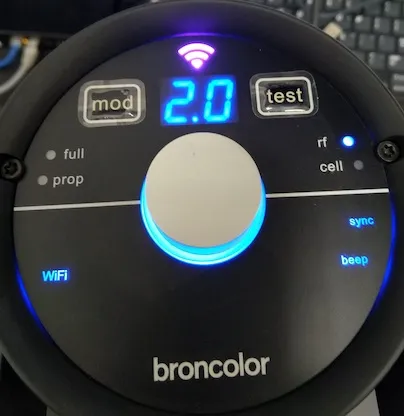
16. Leuchtet das WLAN-Symbol dauerhaft magentafarben, hat sich das Broncolor Blitzgerät erfolgreich mit dem gewünschten WLAN-Netzwerk verbunden.
Zu diesem Zeitpunkt sollte das WLAN-Symbol am Broncolor Blitzgerät von Blau auf Magenta wechseln und zu blinken beginnen. Wenn das WLAN-Symbol die Farbe nicht wechselt und blau bleibt, kehren Sie zu Schritt 5 zurück und wiederholen Sie alle Schritte.
Sobald Sie mit dem Blitzgerät verbunden sind, können Sie einige seiner Funktionen steuern, zum Beispiel: Einstelllicht, Testblitz, Standby-Modus und weitere.
Das mit dem Netzwerk verbundene Blitzgerät lässt sich nun auch in der Software PhotoRobot _Controls steuern.


EOS-Rebel-Serie


EOS-DSLR-Serie


Spiegellose EOS-M-Serie


PowerShot-Serie


Nahaufnahme / Handheld

Die Canon EOS-Rebel-Serie umfasst einsteigerfreundliche DSLR-Kameras mit solider Bildqualität, intuitiver Bedienung und vielseitigen Funktionen. Diese Kameras eignen sich ideal für Fotografie-Enthusiasten und bieten zuverlässigen Autofokus, dreh- und schwenkbare Touchscreens sowie Videoaufnahmen in Full HD oder 4K.
Verbindung
Auflösung (MP)
Auflösung
Die Canon EOS DSLR Series liefert hochwertige Bilder, schnellen Autofokus und große Vielseitigkeit und eignet sich damit ideal für Fotografie und Videoproduktion.
Verbindung
Auflösung (MP)
Auflösung
Die Canon EOS M Mirrorless Series vereint kompaktes Design mit einer Leistung, die an DSLR-Kameras heranreicht. Dank Wechselobjektiven, schnellem Autofokus und hochwertigen Bildsensoren eignen sich diese Kameras hervorragend für Reisende und Content Creator, die Portabilität ohne Abstriche bei der Bildqualität suchen.
Verbindung
Auflösung (MP)
Auflösung
Die Canon PowerShot Series bietet kompakte, benutzerfreundliche Kameras für Gelegenheitsfotografen und Enthusiasten. Mit Modellen von einfachen Kompaktkameras bis hin zu leistungsstarken Zoomkameras bieten sie Komfort, solide Bildqualität sowie Funktionen wie Bildstabilisierung und 4K-Video.
Verbindung
Auflösung (MP)
Auflösung
Die Canon Close-Up & Handheld Cameras sind für detailreiche Nahaufnahmen in Foto und Video konzipiert. Kompakt und einfach zu bedienen, bieten sie präzisen Fokus, hochauflösende Bildaufnahme und vielseitige Makrofunktionen – ideal für Vlogging, Produktfotografie und kreative Nahaufnahmen.
Verbindung
Auflösung (MP)
Auflösung


