
Egyszerű 3D modell készítése az Apple Object Capture API segítségével
Ismerje meg, hogyan készíthet egyszerű 3D modellt az Apple Object Capture API-jával, amely integrálva van a PhotoRobot vezérlő- és automatizálási szoftverével.
Az Apple Object Capture API és a fotogrammetriás 3D modellek
Az indulás pillanatától izgatottan vártuk, hogy kipróbálhassuk az Apple Object Capture API-t 3D modellek készítésére a PhotoRobottal. Bár még nem tökéletes, el kell ismernünk, hogy az Apple egyértelműen mércét állít fel ezen a területen. Az Object Capture fotogrammetriás algoritmusokkal alakítja át a fényképek sorozatát kiváló minőségű, kiterjesztett valóságra (AR) optimalizált 3D modellekké. Beépíthető a PhotoRobot vezérlőszoftverébe, valamint a professzionális 3D tartalomgyártási workflow-kba.
Az Object Capture kipróbálásakor a folyamat hasonló volt a 360°-os forgatható képek fotózásához. Először két, egyenként 36 fotóból álló sorozatot készítettünk. Így megkaptuk a termék felülnézeti és alulnézeti képeit is. Ezután az Object Capture segítségével feldolgoztuk a fotókat, és létrehoztunk egy USDZ fájlt. Ezt a fájlt megtekinthettük az AR Quick Look alkalmazásban, vagy beágyazhattuk weboldalunkba egy 3D-tartalommegjelenítő, például az Emersya használatával.
De mennyire teljesített jól az Object Capture? Olvasson tovább, hogy saját maga is megismerje az eredményeket, és megtudja a PhotoRobot véleményét az Object Capture API-ról. Megmutatjuk, miben jeleskedik az Object Capture, és mi szorul még fejlesztésre. Bemutatjuk, mit teszteltünk, milyen eredményeket kaptunk, és hogyan készíthet 3D modelleket az Apple Object Capture és a PhotoRobot segítségével.
1 – Az Object Capture áttekintése és integrációja
Az Apple Object Capture iPhone-nal vagy iPaddel készült fotókkal is működik. A mostani esetben azonban az Object Capture-t a PhotoRobottal készített professzionális termékfotókon alkalmazzuk. Az Object Capture MacOS Monterey és újabb rendszereken érhető el, így zökkenőmentesen integrálható az e-kereskedelmi fotózáshoz használt, automatizálásra épülő eszközeinkkel.
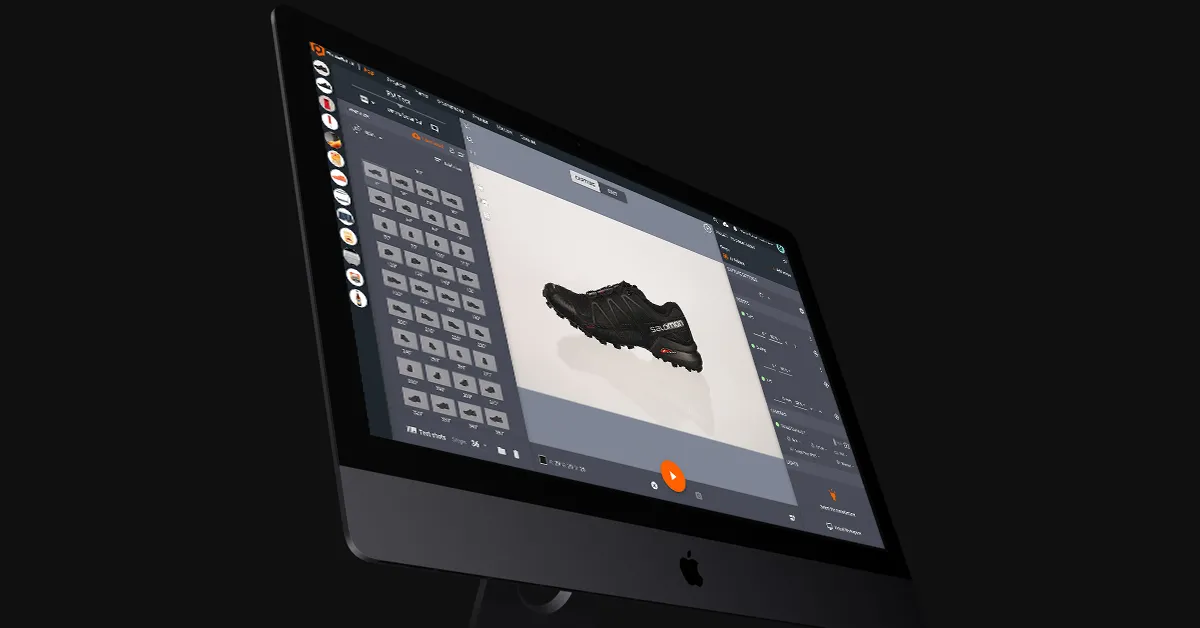
A szoftver API-ja a PhotoRobot szoftverrel együtt fotogrammetriás szkennelési technikákkal készít 3D modellt fényképekből. A fizikai tárgyról a felvételek rögzítése, mérése és értelmezése révén gyűjt információt. Ezt az információt használjuk fel arra, hogy a tárgyat 3D digitális eszköz formájában újraalkossuk.
Ezek a digitális eszközök meggyőző tartalmat jelentenek termékoldalakhoz, marketingkampányokhoz, online piactérekhez, például a Shopify-hoz, videojátékokhoz és sok máshoz. Lehetnek akár egyszerű, interaktív 3D modellek, termékkonfigurátorok vagy magával ragadó AR-élmények.
2 – Hogyan fotózzunk le egy terméket az Object Capture számára
Kísérletünkhöz egyetlen fekete Salomon lábbeliről készítettünk 3D modelleket. Motoros forgótányérként a PhotoRobot Case asztalát használtuk, 26 MP-es Canon EOS RP géppel kombinálva.
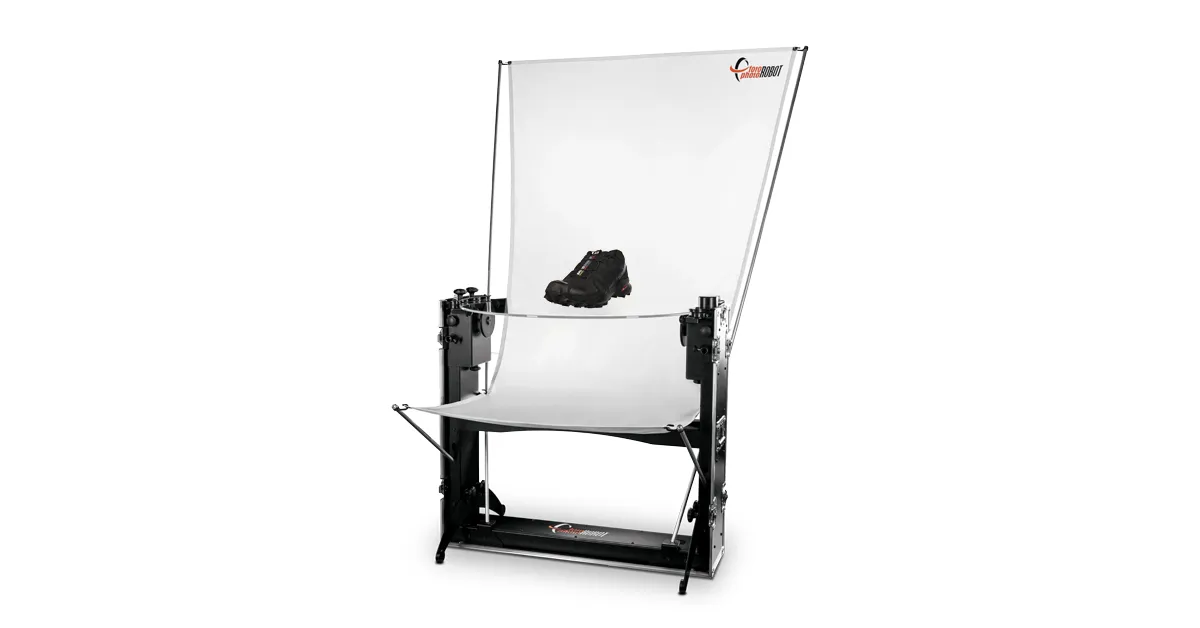
Végül két termékforgatást (egyenként 36 fényképpel) kellett használnunk a 3D modell elkészítéséhez. Az egyik forgatásnál a lábbeli az oldalán fekve szerepelt, hogy rögzíthessük a cipő felső és alsó részét. A másik forgatásnál a cipő álló helyzetben volt, így oldalról oldalra 360 fokos nézetet kaptunk.
Ehhez 36 képkockát kellett készítenünk a cipő körül, amelyet a szokásos módon helyeztünk a forgótányérra. Ezután ugyanezt meg kellett ismételnünk az oldalára fektetett cipővel is, ismét 36 képkockát rögzítve forgás közben.
A szokásos stúdiófényezés helyett néhány módosításra volt szükség. Az Object Capture ugyanis problémákba ütközik a fényvisszaverő felületeknél. Találtunk azonban egy megoldást, amellyel ezt kikerülhettük, és mégis megfelelő eredményt értünk el.
3 – A fénybeállítás módosítása
Figyelje meg, hogy az elkészült modellen a vakítófényes területeknél a visszaverődés vagy beleég a felvételbe, vagy teljesen összezavarja az algoritmust.
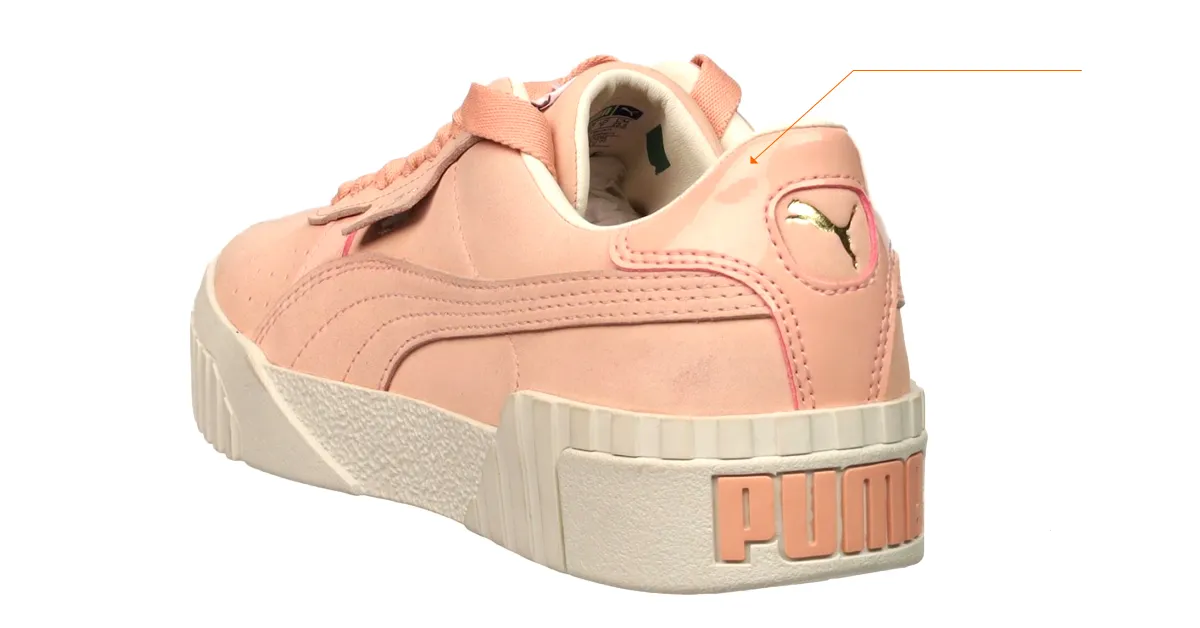
A jobb eredmény érdekében néhány olyan technikát találtunk, amelyet a stúdióban alkalmazhat.
- Használjon nagyobb fényformálót a fény lágyításához.
- Két elülső lámpát állítson be úgy, hogy 45°-os szögből világítsák meg a tárgyat.
- Ne használjon háttérvilágítást.
Ez a megvilágítási beállítás gyakran használható eredményt ad. Egyes termékeknél azonban a szoftver továbbra is problémákba ütközik a tükröződések miatt. Ilyen esetben a vakítás csökkenthető a fényképezőgépre szerelt polárszűrővel.
Ha további csökkentésre van szükség, azt akár keresztpolarizációval is elérheti. Ez a technika két polárszűrőt igényel: az egyiket a fényképezőgépre, a másikat a világítás elé kell helyezni. Az egyetlen hátránya, hogy a kapott 3D modell elveszíti a felület fényvisszaverő képességére vonatkozó összes információt. Ez azt jelenti, hogy ezt az információt később, kézi fotószerkesztéssel kell visszaadnia.
4 – A fotók körbevágása a 3D modell generálása előtt
A 3D modell generálása előtt azt tapasztaltuk, hogy érdemes először az összes fotót körbevágni. Ettől a modell generálása sokkal gyorsabb lesz.
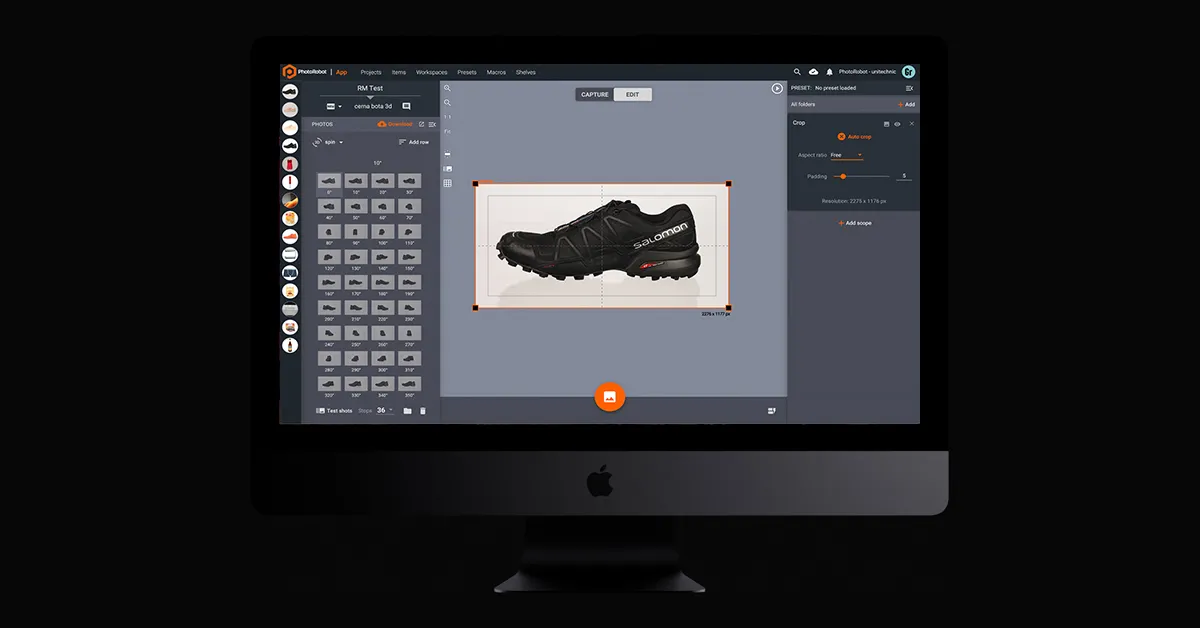
A PhotoRobot_Controls alkalmazásban ezért egyszerűen körbevágtunk egy fotót, majd a műveletet mind a 72 képkockára alkalmaztuk. Az Auto Crop funkció mindössze 5 másodperc alatt feldolgozza az összes fotót, és alkalmazza a szerkesztési műveletet. Ez független attól, hogy hány fotó szerepel a vázlatban, és attól is, hogy az egyes képek mérete eltérő.
A művelet feldolgozása után a Generate 3D model menüpontra léphetünk, ahol a modell létrehozása előtt konfigurálhatjuk a beállításokat.
5 – A beállítások konfigurálása az Object Capture alkalmazásban
Az Object Capture használatakor 2 beállítást konfigurálhatunk, mielőtt a fotókból modellt generálunk. Ezeket a Generate 3D model gomb megnyomása után találjuk.
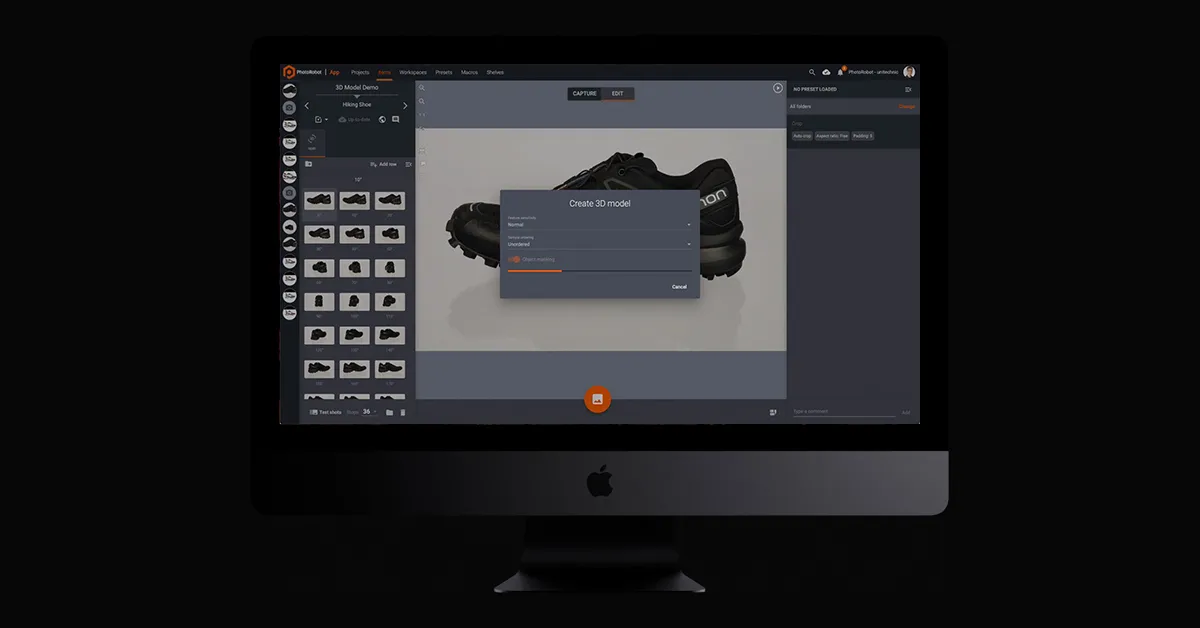
Az első, a Sensitivity normálisról magasra állítható. Ez azt határozza meg, hogy az algoritmus mennyire érzékenyen reagál.
A második, az Object masking be- vagy kikapcsolható, így az objektum automatikusan elválasztható a háttértől.
6 – Az elkészült modell generálása és előnézete
A beállítások kiválasztása után már csak a Start gombot kell megnyomnia. A fotogrammetriai algoritmus ezután feldolgozza az összes forrásfotót, és létrehoz egy, a modellünket tartalmazó USDZ fájlt. A fájl az Object Capture és átlagos hardver használatával körülbelül 3 perc alatt elkészül, míg más módszerek akár órákig tartó számítást és szakértői hozzáértést igényelhetnek.
A Start megnyomása után ehelyett rövid időn belül megkapjuk a kimenetet MacOS-fájlként az előnézethez.

Ezzel a fájllal ezután bármilyen szerkesztőszoftverben dolgozhatunk. Ha elégedettek vagyunk az eredménnyel, a fájlokat felhasználhatjuk webáruházban, például a Shopify platformon, vagy bármely más, 3D modelleket támogató online piactéren.
Weboldalain vagy marketingkampányaiban való felhasználáshoz külön erre szolgáló 3D tartalomhosztoló platformok állnak rendelkezésre. Ezek a platformok hatékonyan keltik életre a 3D termékvizualizációt és a testreszabást, egyaránt a termékcsapatok és a fogyasztók számára.
7 – 3D modellek közzététele hosztolóplatformokon
Végül a 3D modellek saját webes felületén történő közzétételéhez beágyazható 3D megjelenítőre lesz szüksége. Ebben a PhotoRobot régi, bevált partnere az Emersya. Az Emersya 3D, AR és VR élménye bármely weboldalon, eszközön és operációs rendszeren elérhető.
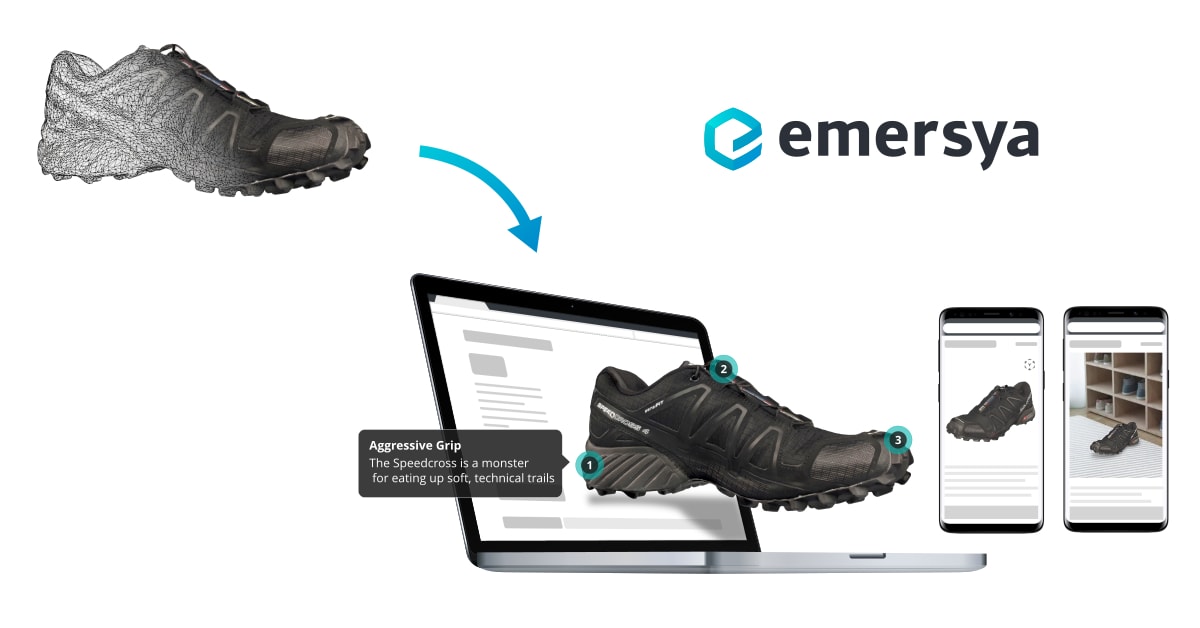
A natív HTML5 és WebGL technológiának köszönhetően az Emersya megjelenítő nem igényel beépülő modulokat. A reszponzív kialakítás biztosítja, hogy minden terméktartalom megtekinthető és kompatibilis legyen a vásárlók által használt összes eszközön. A WebGL technológiával megvalósított hardveresen gyorsított 3D pedig kiváló minőségű terméktartalmat garantál.
Mindössze fel kellett töltenünk a fájlt a megjelenítőbe, és az Emersyának köszönhetően a 3D modellünk bármely oldalon beágyazhatóvá vált. Ez ugyanaz a folyamat, mint egy videó beágyazása egyszerű iframe kóddal. A fejlett API lehetővé teszi a 3D modell közvetlen vezérlését a weboldalunkról, és bármely weboldalon vagy CMS-alapú e-commerce platformon működik.
Tekintse meg Ön is a beágyazható 3D modelleket
A PhotoRobot értékelése az Apple Object Capture-ről
Végül néhány problémával találkoztunk az Object Capture használata során. Az első, amelyet már említettünk, a fényvisszaverő felületek szkennelésének képességéhez kapcsolódik. Ez keresztpolarizációval megkerülhető, utána azonban kézi szerkesztésre van szükség.
További problémát tapasztaltunk az átlátszó anyagok, valamint a sima vagy egyenletes felületű tárgyak szkennelésekor. Az Object Capture jelenleg nem működik jól átlátszó anyagokkal. Ugyanez igaz a textúra vagy jellegzetes részletek nélküli tárgyakra is, mivel náluk nehezebb felismerni a tárgy alakját.
Ennek ellenére úgy gondoljuk, hogy az Apple Object Capture kiemelkedően teljesít, API-ja pedig zökkenőmentesen integrálható a PhotoRobot szoftverével. Egyes tárgyakról kihívást jelenthet 3D modellt készíteni, összességében azonban az Object Capture üdvözlendő kiegészítője a stúdiónak.
Különösen egyes termékeknél lenyűgöző eredményt ad, amely után nincs sok szükség utólagos szerkesztésre vagy retusálásra. Az Emersyához hasonló 3D megjelenítőkkel pedig egyszerűen beágyazhatjuk a 3D modelleket saját weboldalunkba vagy CMS-alapú e-commerce platformokra.
Szeretne többet megtudni a 3D modellezésről és a tárolásról?
Vegye fel velünk a kapcsolatot még ma, vagy iratkozzon fel alább professzionális termékfotózással foglalkozó hírlevelünkre. Kövessen minket a Facebookon, a LinkedInen és a YouTube-on is, hogy naprakész maradjon az iparág és a PhotoRobot minden újdonságáról. A 3D modellek PhotoRobottal való készítésétől kezdve a 360°-os és 3D terméktartalmak előállításáig mindenben segítünk Önnek.



