
Il workflow standard di PhotoRobot Controls App
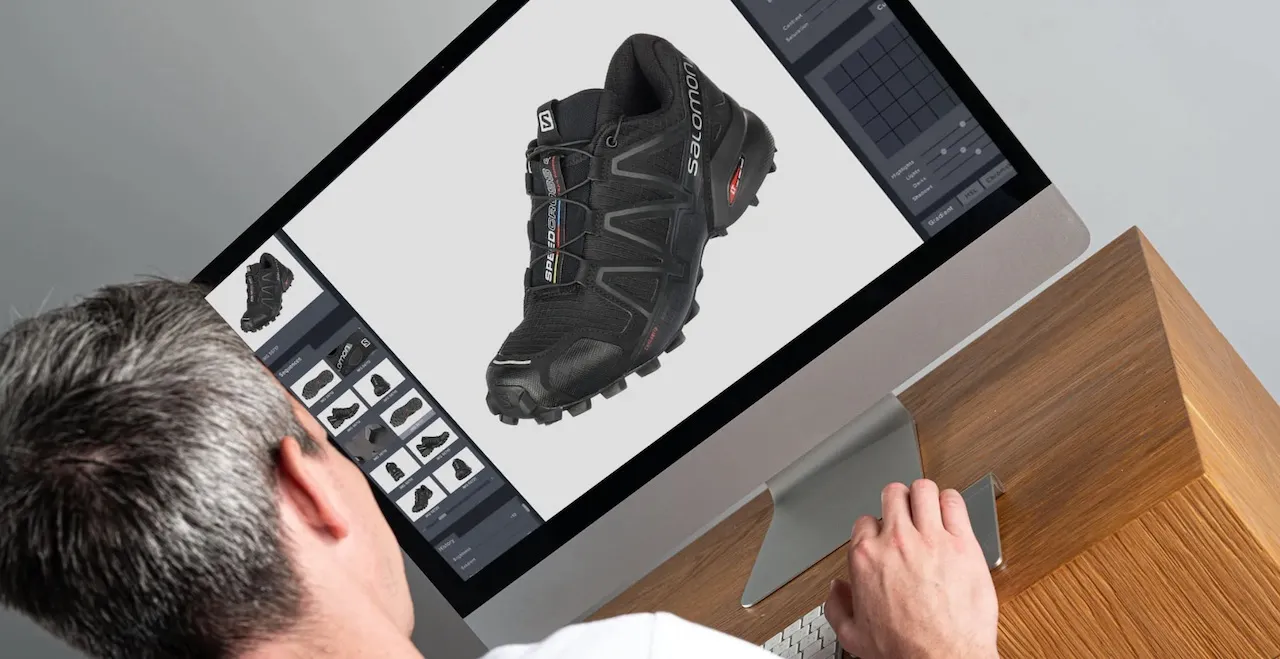
Scopra passo dopo passo il workflow di produzione standard in studio con l'hardware PhotoRobot e il software _Controls.
Panoramica del workflow di PhotoRobot _Controls App
Come si svolge un tipico workflow di studio con i sistemi di fotografia automatizzata PhotoRobot e Controls App? Per capirlo, si parte dalla configurazione di base di uno studio basato su PhotoRobot.
- Il workflow standard integra la tecnologia dei lettori di codici a barre per la scansione degli articoli e dei codici preimpostati.
- Un sistema di misurazione dimensionale CubiScan pesa e misura gli articoli e genera automaticamente i metadati.
- L'uso dei codici scaffale consente di suddividere gli articoli in categorie in base ai preset di acquisizione e post-produzione.
- PhotoRobot robotizza l'acquisizione di immagini (o la registrazione di video) tramite preset, con un solo comando.
- La post-produzione automatica avviene in background nel Cloud, così i team possono iniziare subito a fotografare altri articoli.
- È disponibile, in via opzionale, il supporto per scatti a mano libera e di dettaglio con iPhone, mentre le altre postazioni restano operative in contemporanea.
- La pubblicazione su una CDN globale o tramite integrazione API avviene in automatico, senza interrompere la produzione.
Tutto questo è possibile grazie all'integrazione software di robot, fotocamere, luci, computer, iPhone, post-produzione, distribuzione delle immagini e connettività API. Scopra di persona ogni fase del workflow qui di seguito. Le proponiamo una panoramica semplice ma completa della produzione standard in uno studio PhotoRobot.
1 - Selezionare un workspace nel software
La prima fase di un workflow PhotoRobot standard è la selezione di un workspace software in Controls App.
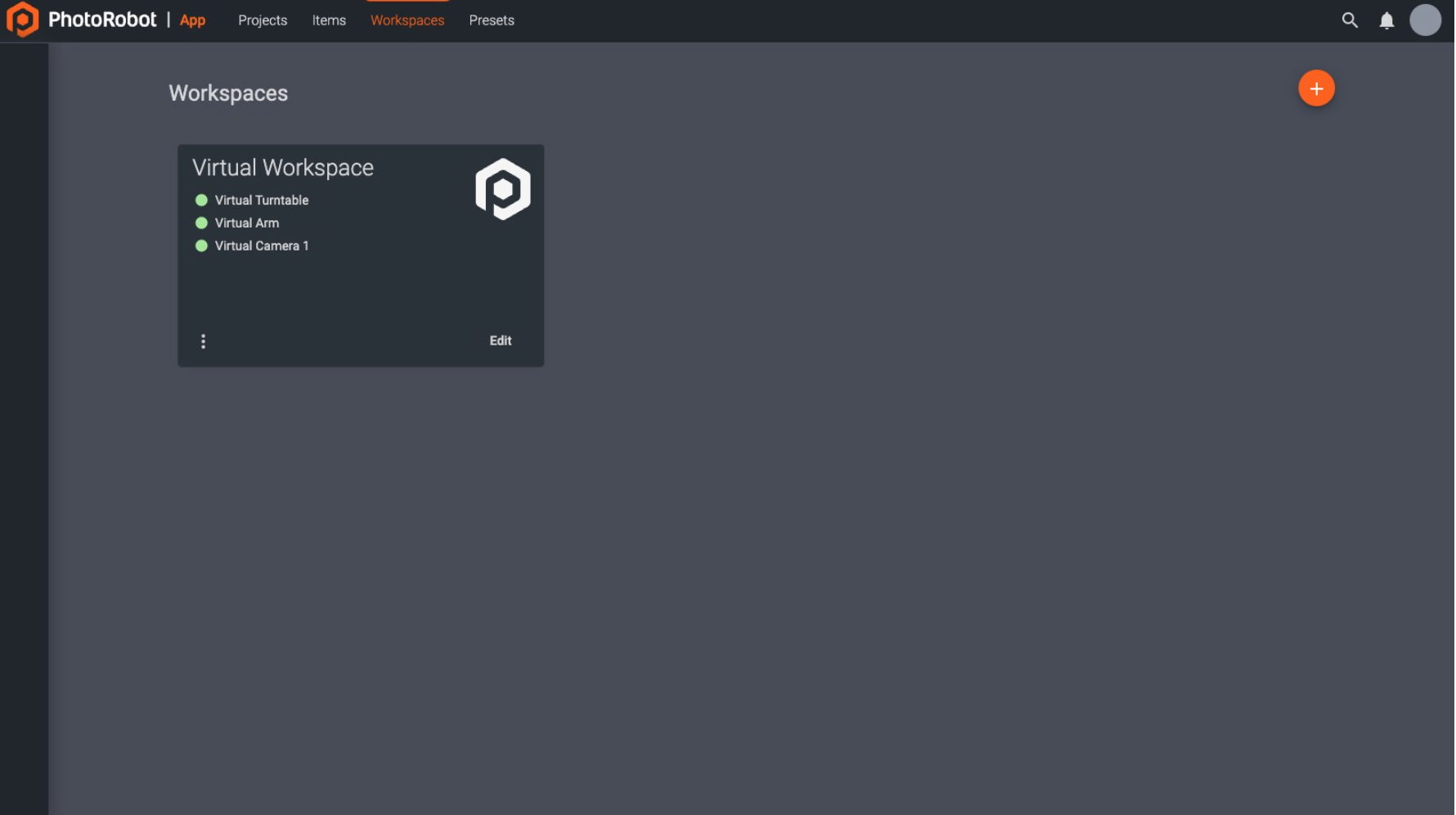
Nel software, i workspace PhotoRobot sono elenchi personalizzabili di hardware per specifici shooting. Tra le altre funzioni, il workspace indica al software quale sistema sarà in funzione. La configurazione di un workspace collega il software al sistema, che può essere composto da uno o più moduli PhotoRobot. Ciò comprende il collegamento di fotocamere, luci da studio e altri accessori fotografici.
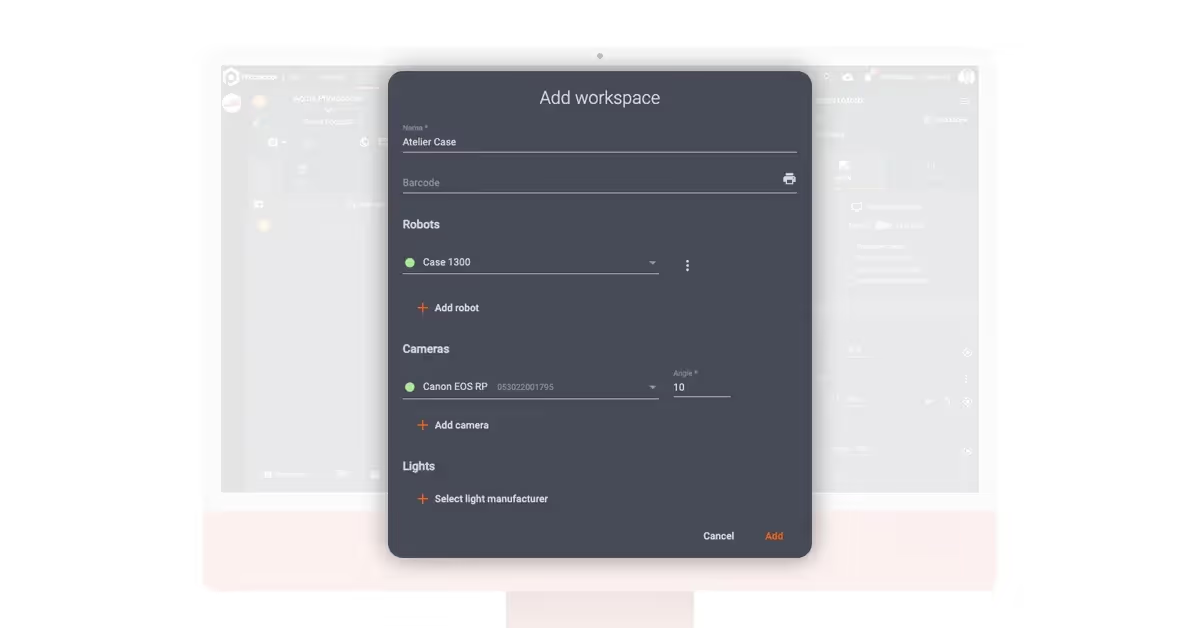
Il workspace consente la configurazione completa di robot, impostazioni laser, impostazioni di illuminazione e impostazioni di acquisizione. Se invece si utilizza un modulo con Robotic Arm o rig Multi-Camera, le impostazioni di acquisizione per tutte le angolazioni sono completamente automatiche. Tutti i dispositivi PhotoRobot si collegano alla stessa rete LAN del computer della postazione, mentre la fotocamera si collega al computer tramite USB. I dispositivi comunicano e si attivano quindi tramite il workspace del software.
2 - Importare l'elenco di scatti
Dopo aver configurato il workspace, la seconda fase di un tipico workflow PhotoRobot consiste nell'importare un elenco di scatti.
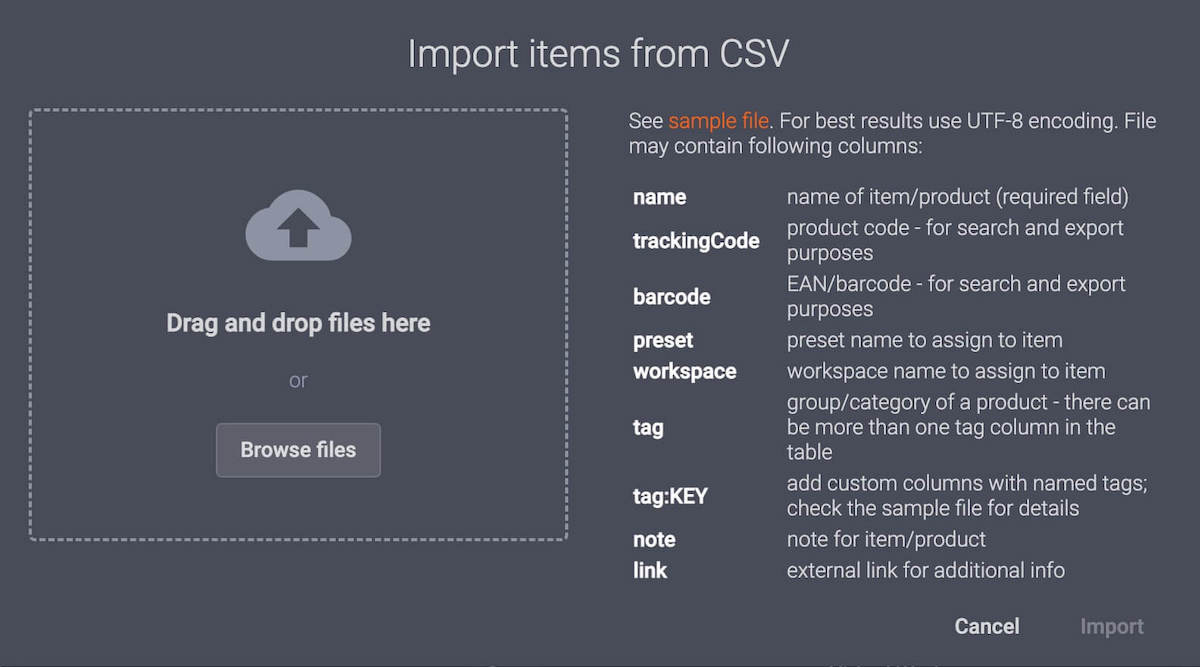
Spesso l'importazione avviene tramite file CSV. L'importazione CSV consente agli operatori PhotoRobot di creare in Excel un articolo con le relative configurazioni e di importarlo nel sistema. È tuttavia possibile anche scansionare semplicemente i codici a barre per convalidare l'inventario, identificare i prodotti e registrare automaticamente gli articoli in ingresso. In combinazione con i sistemi di misurazione dimensionale CubiScan, i team possono poi registrare in automatico peso e dimensioni dei prodotti e automatizzare le sequenze fotografiche. Inoltre, insieme alle immagini del prodotto vengono generati dati di valore.
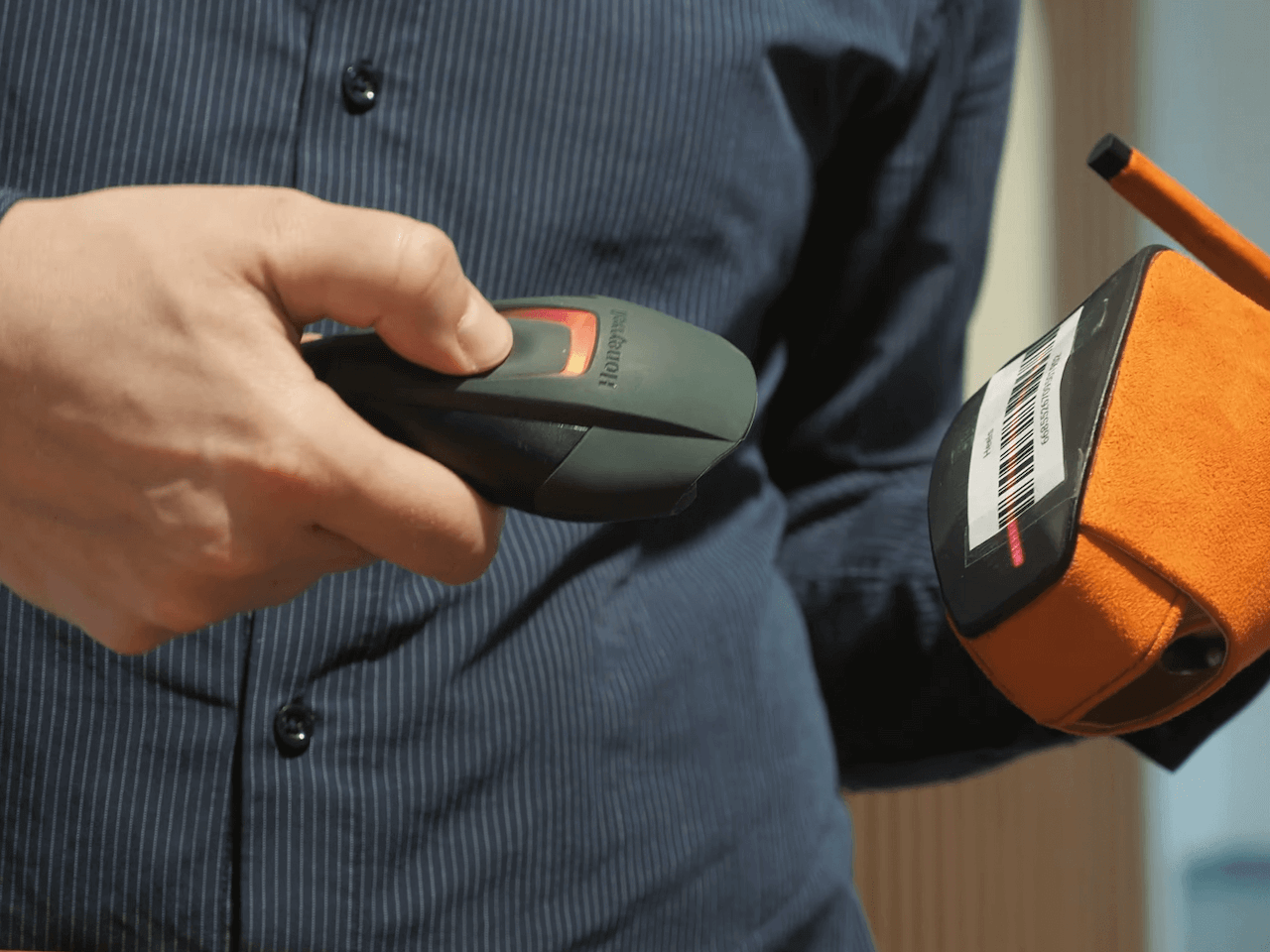
È anche uno dei tanti modi in cui PhotoRobot semplifica e velocizza le routine dello studio fotografico. L'interazione umana con il computer della postazione è ridotta e, grazie a minori spostamenti nello studio, i processi risultano nel complesso più rapidi. Gli elenchi di scatti sono inoltre completamente personalizzabili nel sistema grazie a variabili configurabili. Gli operatori possono assegnare a qualsiasi articolo nomi, codici di tracciamento, codici a barre, preset, workspace, tag, codici scaffale, note e link.
3 - Confermare la ricezione degli articoli
Dopo l'importazione dell'elenco di scatti, la fase successiva consiste nel confermare la ricezione degli articoli in studio.
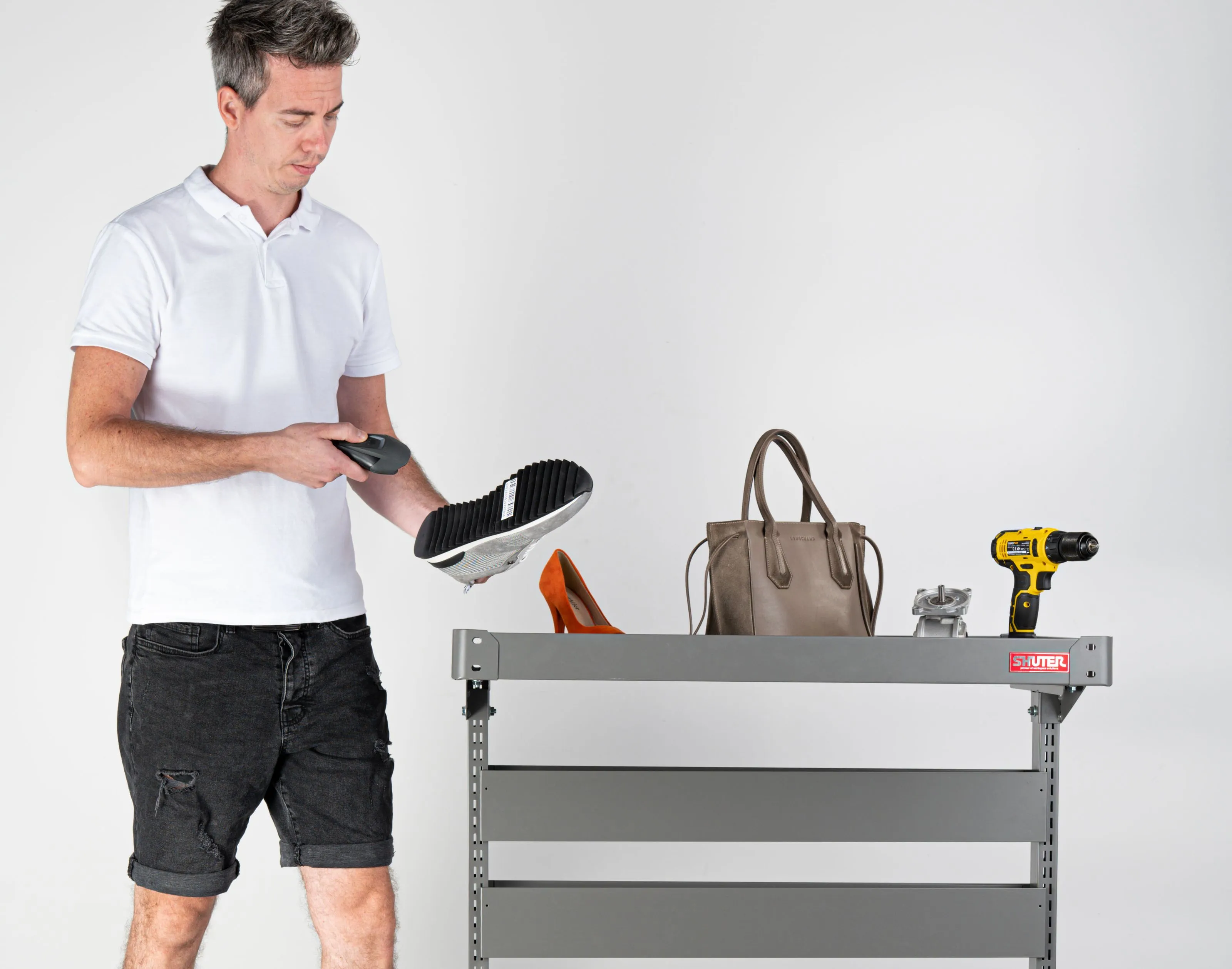
Questa fase precede la pesatura e la misurazione degli articoli. Il processo prevede soltanto il trasporto degli articoli nei pressi di una postazione robotizzata e la scansione dei codici a barre per confermarne la ricezione. Il sistema contrassegna automaticamente l'articolo come presente nello studio, con convalida immediatamente dopo la scansione del codice a barre. Se gli articoli non dispongono di codici a barre, è anche possibile generare e stampare codici a barre univoci per i diversi articoli.
Inoltre, un software di workflow guidato (wizard) per lo studio fotografico può semplificare ulteriormente l'intero processo per gli operatori della linea di produzione. È possibile prevedere istruzioni per ogni articolo, dalla ricezione nel sistema fino a misurazione, preparazione, acquisizione e restituzione. In questo modo, anche personale con una formazione minima può riprodurre rapidamente i workflow di produzione.
4 - Pesare e misurare gli articoli con CubiScan
La quarta fase del workflow di produzione standard prevede l'utilizzo di un sistema di dimensionamento CubiScan.
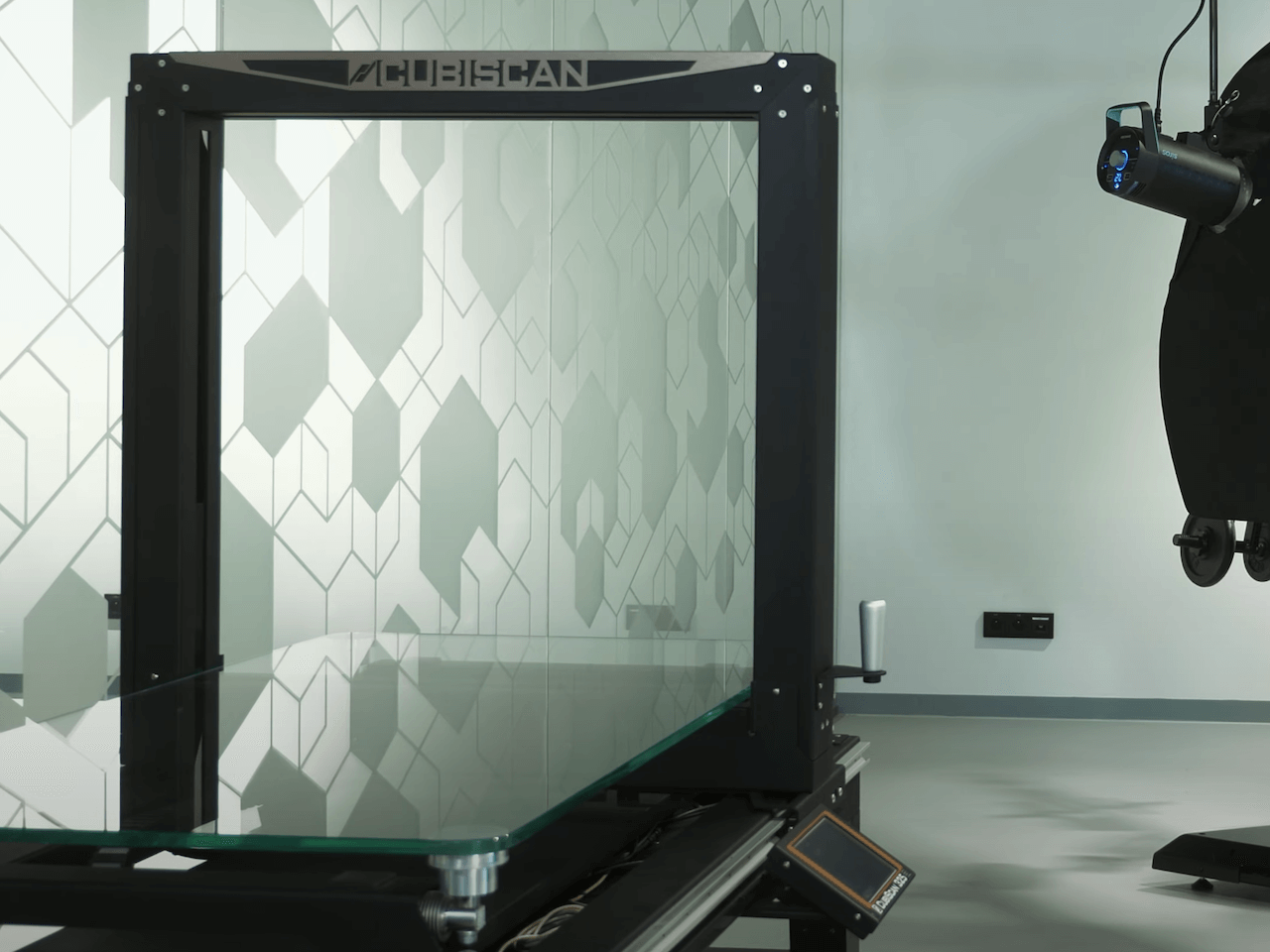
CubiScan è un dispositivo opzionale nello studio basato su PhotoRobot, ma il suo impiego consente livelli più elevati di automazione e di produttività complessiva. Il dispositivo è molto diffuso per introdurre l'automazione nelle linee di spedizione e ricezione. Pesa e misura gli articoli (in unità metriche o imperiali) e genera automaticamente dati preziosi per ciascun articolo.
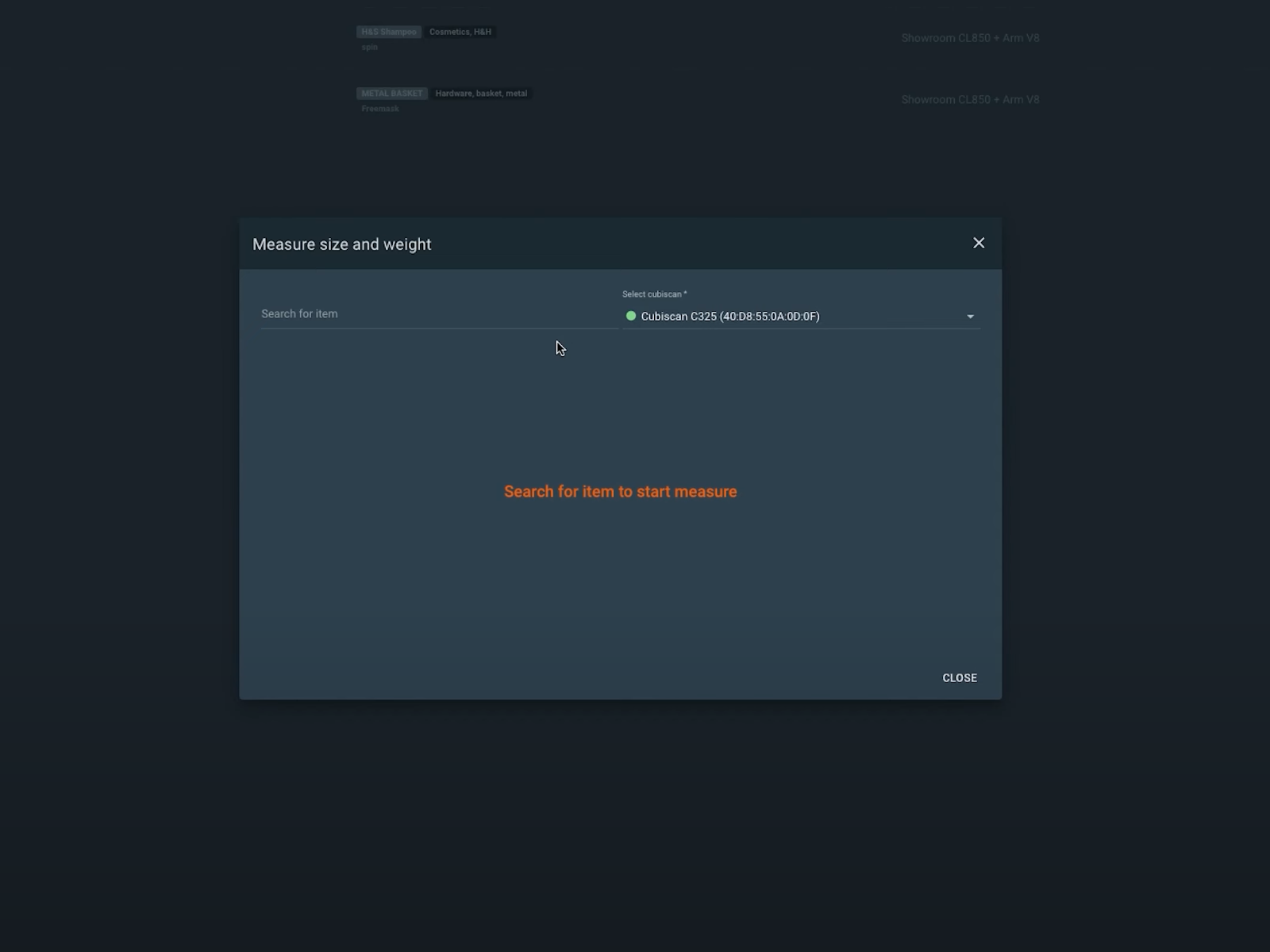
Ciò consente l'acquisizione automatizzata degli articoli in base alle loro dimensioni e misure specifiche. Inoltre, i dati servono ad automatizzare il sollevamento del Robot Arm fino a metà altezza dell'oggetto prima dell'avvio dell'acquisizione robotizzata. Infine, tutte le informazioni sono disponibili immediatamente in un database per la pubblicazione automatizzata dei dettagli di prodotto insieme alle immagini.
5 - Smistare gli articoli sugli scaffali software con i preset
Una volta completate ricezione, pesatura e misurazione degli articoli, la fase successiva consiste nello smistarli in categorie mediante codici scaffale.
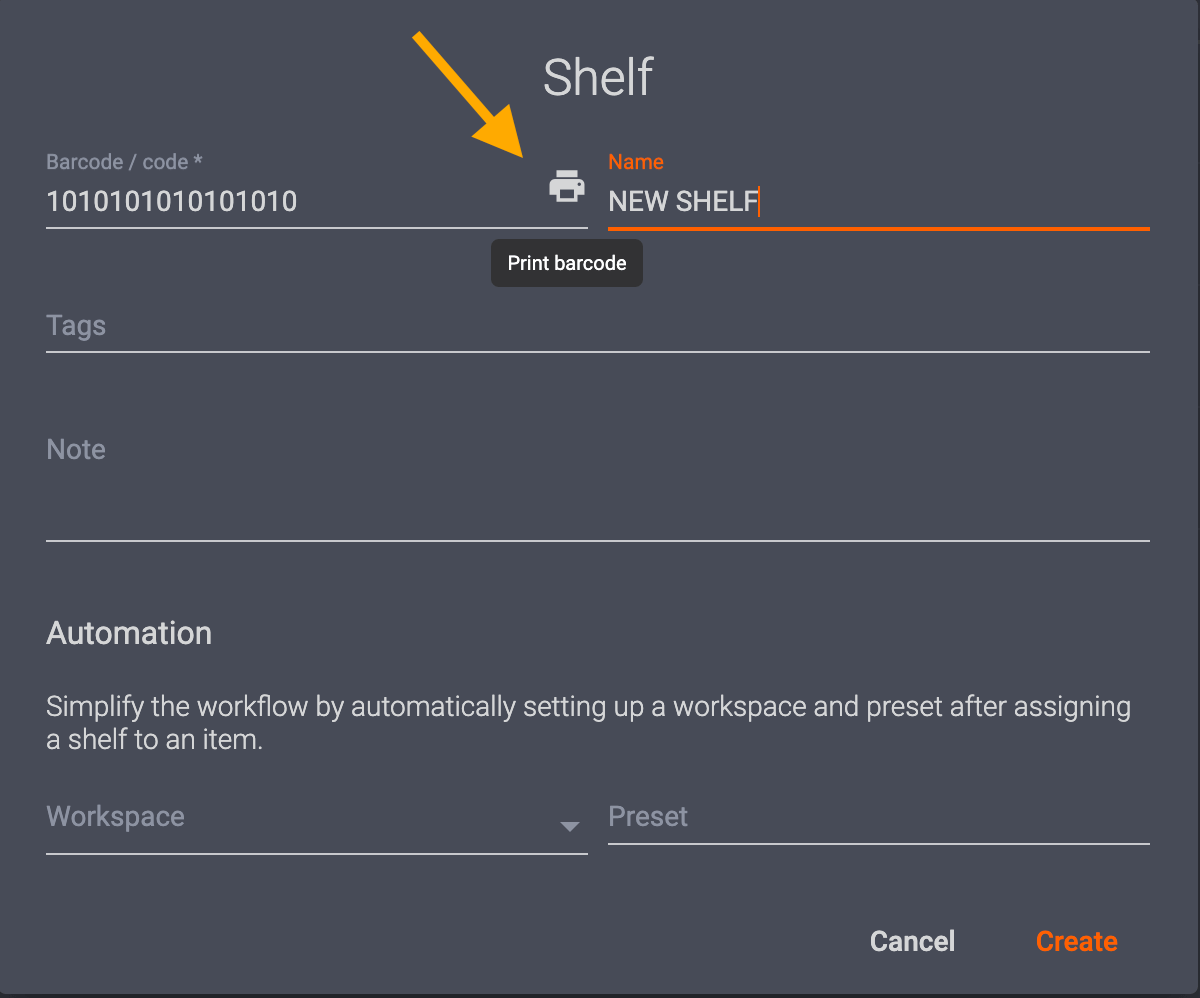
I codici scaffale sono un modo per memorizzare nel sistema impostazioni e preset di shooting configurabili per tipologie di articoli simili. Le categorie di articoli possono includere colore, trasparenza, dimensioni e molte altre caratteristiche fotografiche. È quindi possibile stampare codici scaffale univoci per smistare gli articoli nel sistema in base ai relativi preset di fotografia automatizzata e di post-produzione. Basta prima scansionare il codice a barre dell'articolo e poi il codice scaffale corrispondente per assegnarne le impostazioni.
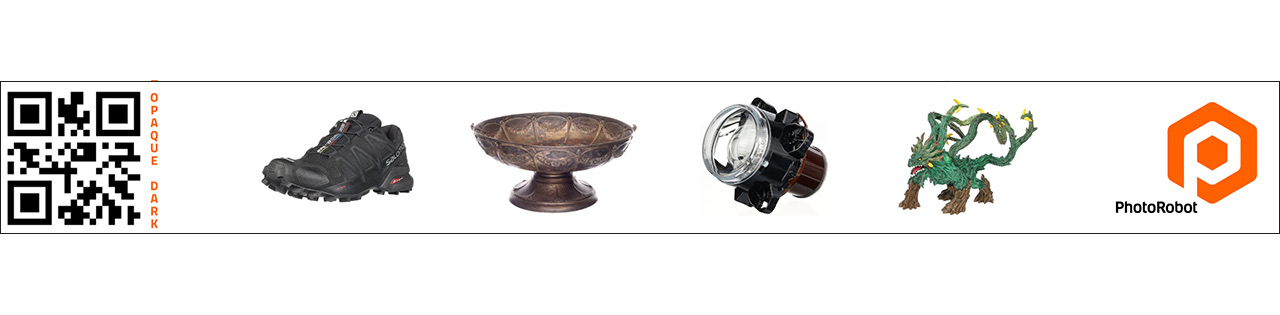
In questo modo, gli studi possono applicare i codici scaffale su rack, carrelli o in qualsiasi punto vicino all'area in cui preparano gli articoli per la fotografia. Più ci si avvicina alla postazione robotizzata, più veloce diventa la linea di produzione. Spesso gli studi utilizzano codici scaffale per smistare gli articoli in base a style guide, preset diversi, allestimento dell'oggetto, overlay delle immagini e altro ancora. Ogni codice scaffale è completamente personalizzabile, quindi dipende unicamente dai tipi di prodotti da fotografare.
6 - Identificare l'articolo per l'acquisizione robotizzata
Dopo lo smistamento dei prodotti, per identificare un articolo pronto per la fotografia è sufficiente scansionarne il codice a barre.
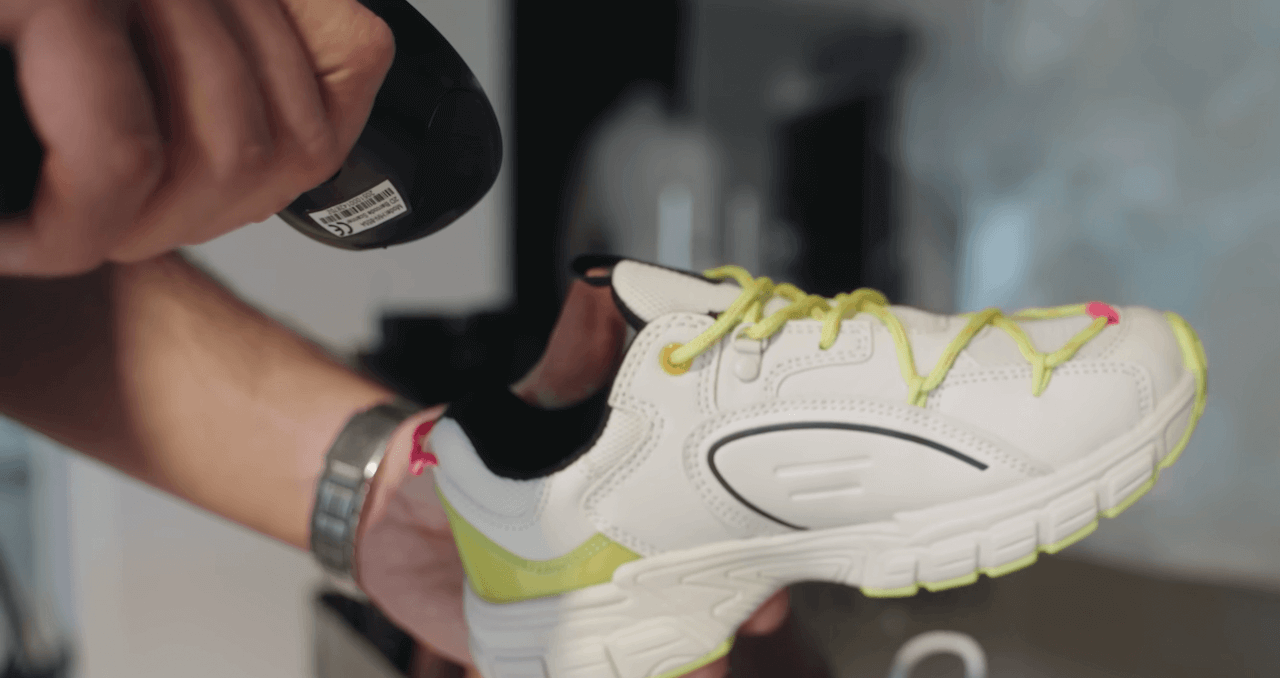
In questo modo il sistema riceve automaticamente le istruzioni per l'acquisizione robotizzata e la post-produzione dell'articolo. Queste possono comprendere i preset inclusi nel codice scaffale dell'articolo, ad esempio per le impostazioni di fotocamera e luci, oltre agli output da acquisire. Ad esempio, i preset possono contenere istruzioni affinché il sistema estragga immagini 2D specifiche in abbinamento a una rotazione a 360°.
Possono inoltre includere i passaggi per l'acquisizione robotizzata di più elevazioni attorno all'oggetto per una rotazione 3D o per la fotografia per modelli 3D. Con queste istruzioni, basta posizionare l'articolo sul piatto girevole. Da quel momento l'automazione assume il controllo dell'intero shooting e della post-produzione.
7 - Posizionare l'oggetto sul piatto girevole a 360°
Successivamente, l'allestimento degli oggetti per la fotografia e l'allineamento del piatto girevole al Robot Arm sono semplici grazie al posizionamento dell'oggetto guidato da laser.
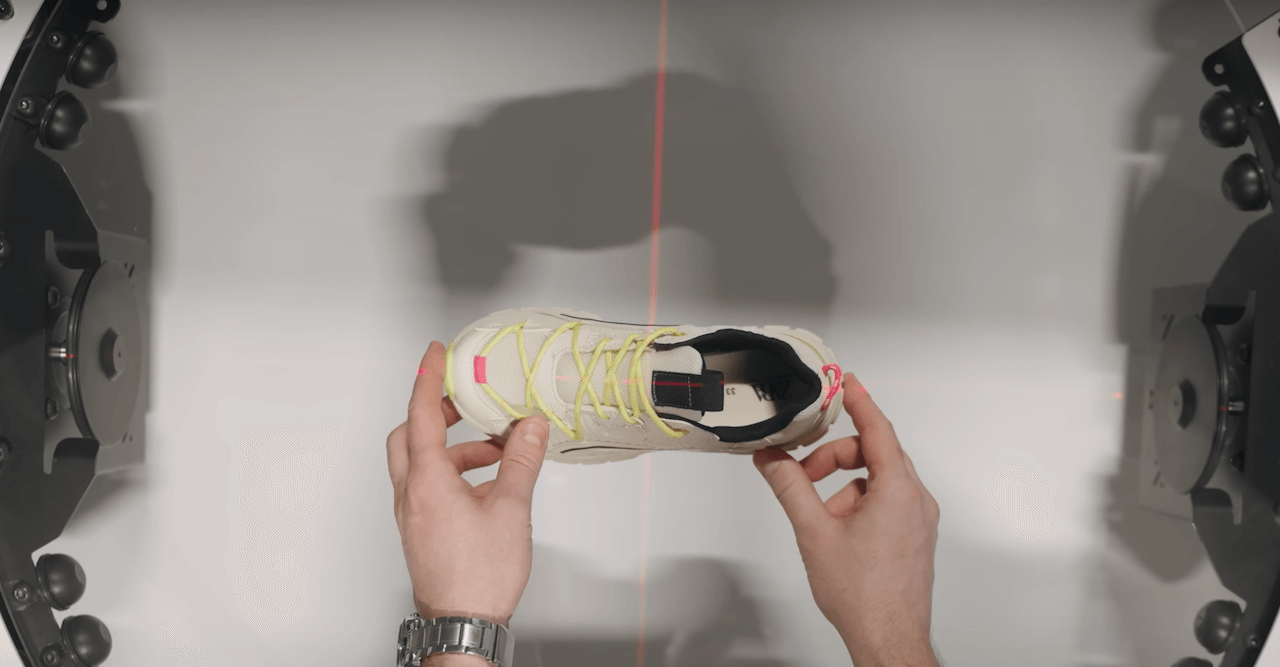
I piatti girevoli a 360° e i Robot Arm PhotoRobot sono dotati di sistemi di posizionamento laser per un allineamento rapido di macchine e oggetti. Questi sistemi contribuiscono a ottimizzare il processo di allestimento dell'oggetto e garantiscono un allineamento perfetto tra il braccio robotico e il piatto girevole a 360°. I laser proiettano un reticolo a croce per posizionare rapidamente gli articoli al centro del piatto girevole per la fotografia. Inoltre, non appena inizia la sequenza fotografica, i laser si spengono automaticamente.
Questi sistemi di posizionamento degli oggetti sono particolarmente utili per automatizzare la fotografia di prodotto a 360°. La precisione è fondamentale per garantire il corretto funzionamento dell’automazione e per ridurre o eliminare la necessità di post-produzione.
8 - Automatizzare l’acquisizione dell’oggetto
Per avviare l’acquisizione è sufficiente scansionare un codice a barre, fare un clic o premere la barra spaziatrice.
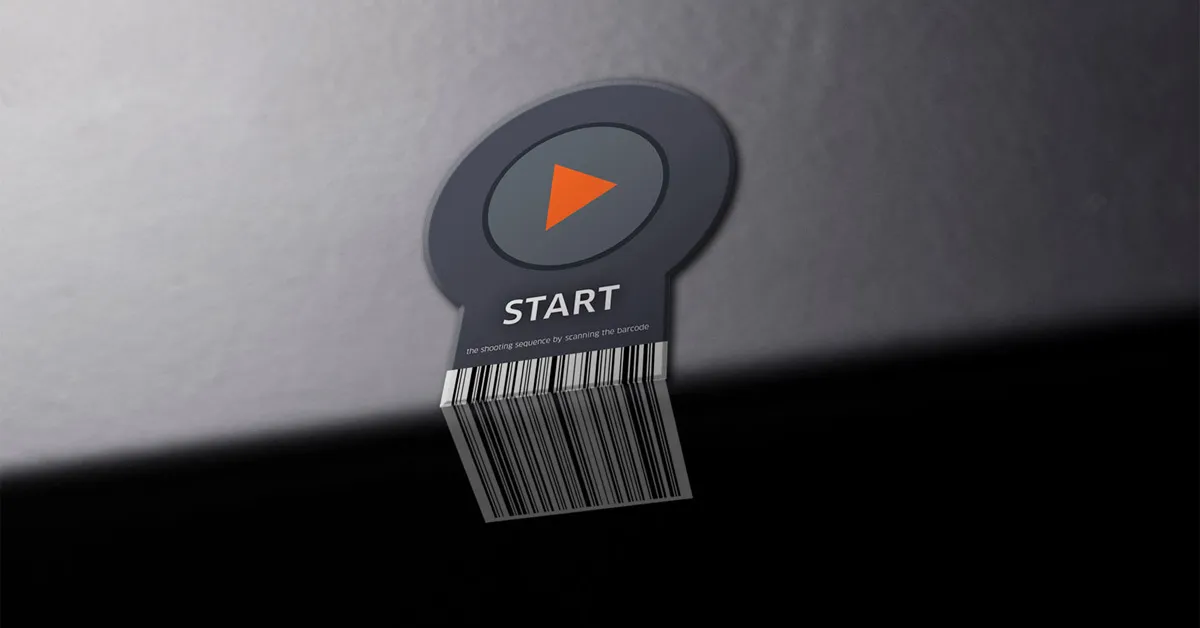
In genere, sulla postazione robotizzata è presente un codice a barre di avvio che consente di far partire la sequenza di acquisizione robotizzata subito dopo il posizionamento del prodotto. In alternativa, l’operatore avvia l’acquisizione dal computer della postazione. L’avvio della sequenza disattiva il sistema di posizionamento laser e attiva la regolazione verticale automatica della fotocamera. Il livello orizzontale della fotocamera si allinea al centro esatto dell’altezza dell’oggetto. Anche questa operazione è completamente automatica e si basa sulle misurazioni delle dimensioni dell’oggetto effettuate in precedenza da CubiScan.
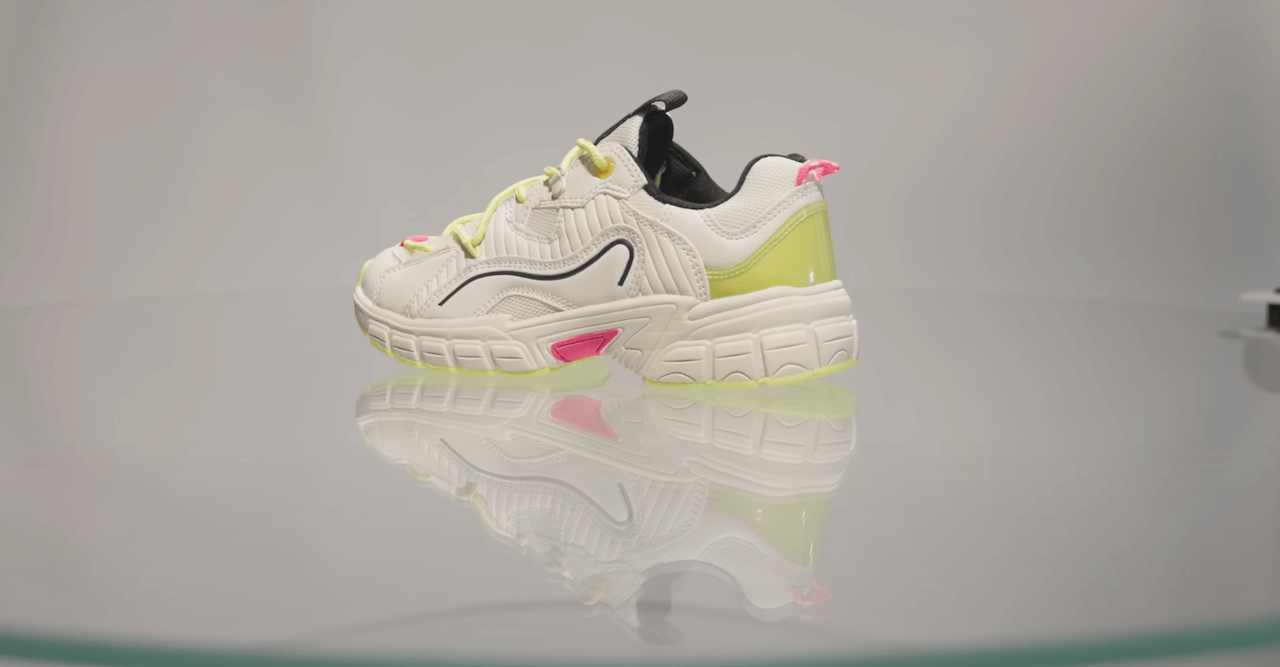
Dopo la regolazione della fotocamera, le luci dello studio, i processi robotizzati e le impostazioni di acquisizione si attivano automaticamente, seguendo i comandi preimpostati nel sistema. Tra le altre operazioni, i preset indicano al piatto rotante di avviare la rotazione e attivano lo scatto remoto in sincronia con potenti flash stroboscopici. Tutte le impostazioni della fotocamera seguono i preset, mentre i flash stroboscopici consentono inoltre di evitare l’effetto mosso. Evitare l’effetto mosso permette di acquisire rapidamente rotazioni a 360° senza dover arrestare la rotazione del piatto.
Nel frattempo, il braccio robotico può muoversi lungo un asse verticale per automatizzare l’acquisizione di più file di elevazione. Si ottengono così rotazioni 3D multi-riga e si possono generare rapidamente modelli 3D degli oggetti. Per la registrazione di video di prodotto a 360° è inoltre possibile automatizzare il movimento della fotocamera tramite timeline preprogrammabili. Le timeline combinano la rotazione dell’oggetto con l’oscillazione della fotocamera per creare, ad esempio, un effetto di camera volante, con sequenze veloci o lente.
9 - Elaborazione nel cloud senza interventi
Al termine di una sequenza di acquisizione, i laser si riaccendono e la post-produzione nel cloud inizia in background, senza richiedere alcun intervento.
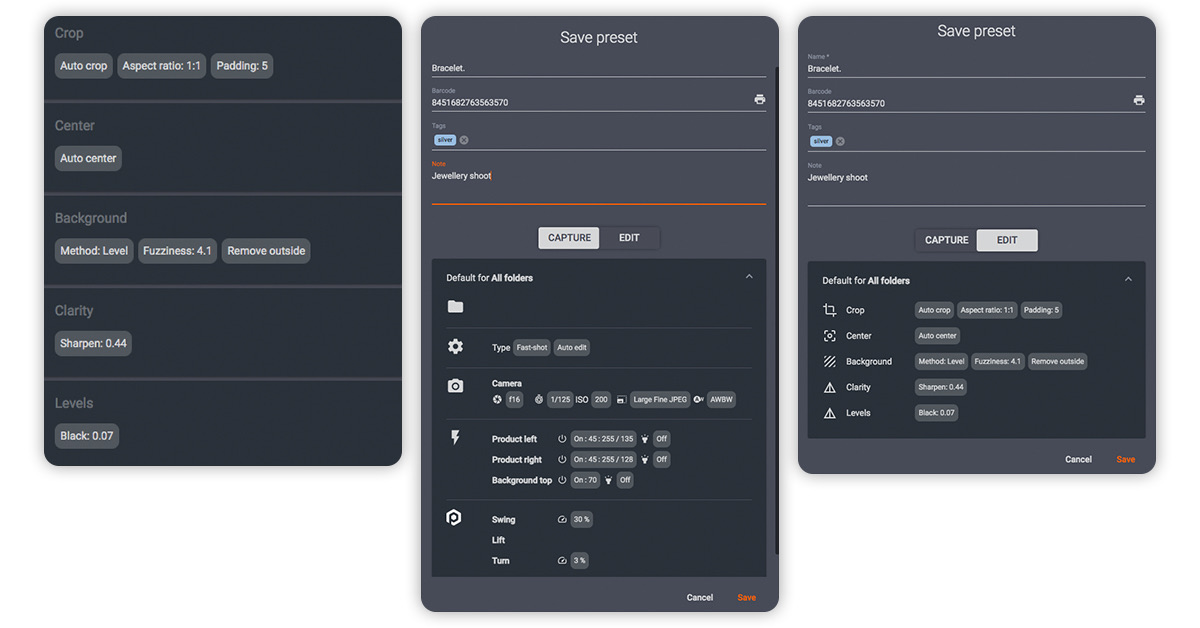
La post-produzione nel cloud libera il computer locale, consentendo di avviare subito un nuovo processo di acquisizione. Il backup delle immagini originali è automatico, mentre la rimozione dello sfondo e le ottimizzazioni delle immagini vengono eseguite in base ai preset. I preset indicano al software di salvare i file in locale, in una cartella condivisa, oppure di caricarli automaticamente nel cloud. I preset possono inoltre pubblicare i file subito dopo l’acquisizione delle immagini su PhotoRobot Cloud o, tramite API, nei feed di esportazione per l’e-commerce.
In questo modo l’intervento umano necessario è minimo o nullo. Il workflow del prodotto successivo può iniziare non appena termina una sequenza di acquisizione. Gli operatori possono posizionare l’oggetto successivo sul piatto rotante oppure, se necessario, realizzare scatti a mano libera e di dettaglio.
10 - Avviare il workflow del prodotto successivo
Mentre la post-produzione procede in background, gli operatori possono iniziare subito il workflow del prodotto successivo.
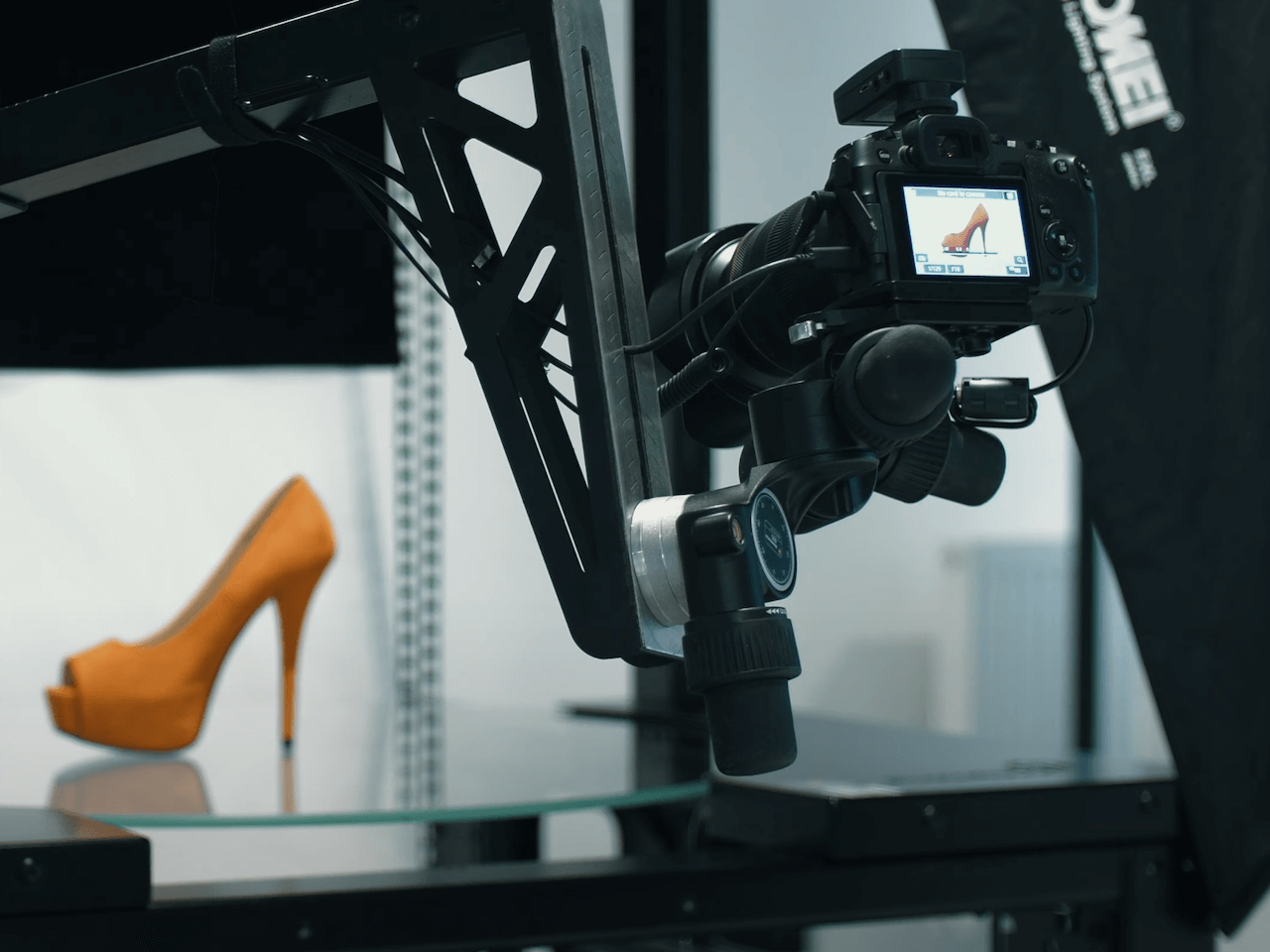
I laser sul piatto rotante e sul braccio robotico si riaccendono automaticamente, rendendo il posizionamento degli oggetti un processo rapido e ripetibile. Allo stesso tempo, per ripetere il workflow bastano pochi rapidi scan dei codici dello scaffale, degli SKU dei prodotti e del codice a barre di avvio. L’acquisizione robotizzata è di nuovo automatica, in base alle misurazioni di CubiScan sull’oggetto identificato e ai preset di acquisizione e post-produzione.
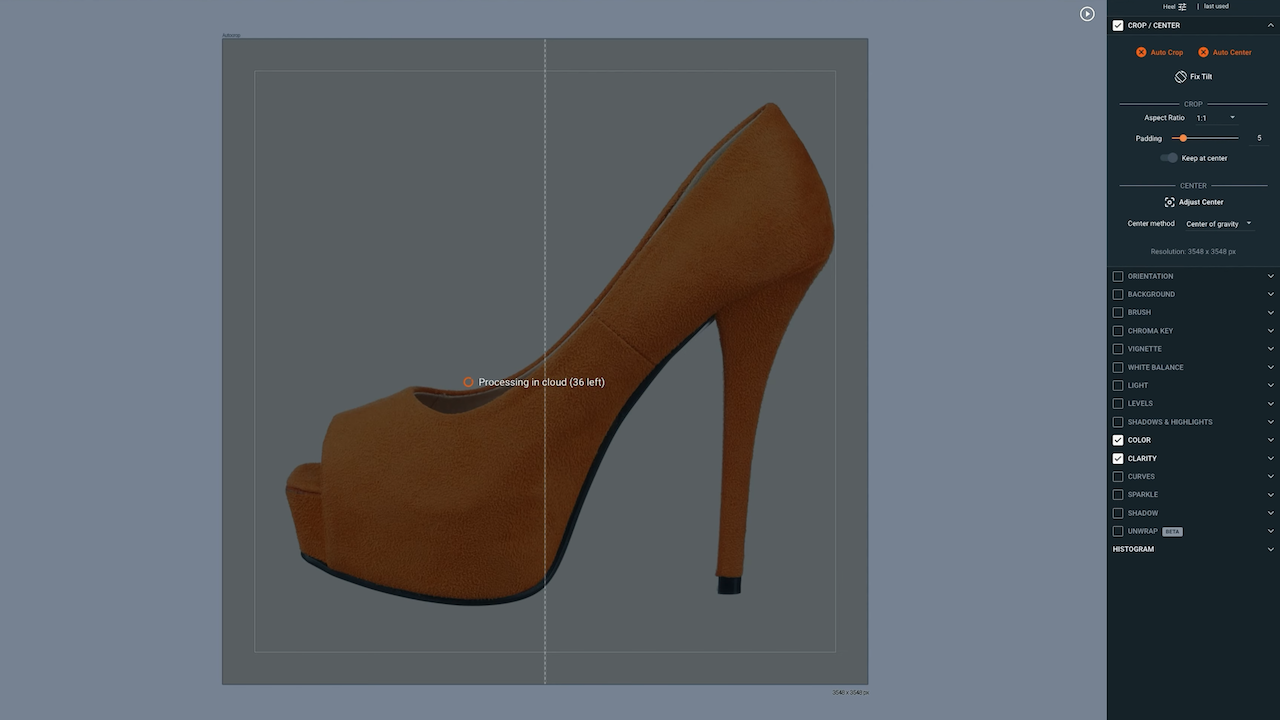
Nel frattempo le immagini del primo prodotto sono in fase di post-produzione e spesso sono pronte per la pubblicazione sul web entro un minuto dall’acquisizione. Questo comprende più output in parallelo: rotazioni a 360°, immagini statiche 2D, rotazioni 3D, modelli 3D e video di prodotto a 360°. Sono inoltre previsti la denominazione automatica dei file e numerosi preset di digital asset management per una consegna fluida.
In alcuni casi le linee di produzione possono anche scattare foto di prodotto con iPhone, se nel workflow si utilizza PhotoRobot Touch. Queste foto e altri scatti a mano libera vengono importati direttamente nel sistema per la post-produzione e la pubblicazione automatiche insieme agli altri asset.
11 - Oltre 500 articoli acquisiti per turno
Quando ogni postazione richiede un tempo di produzione di circa 1 minuto per prodotto, si arriva a quasi 500 articoli per turno di 8 ore.
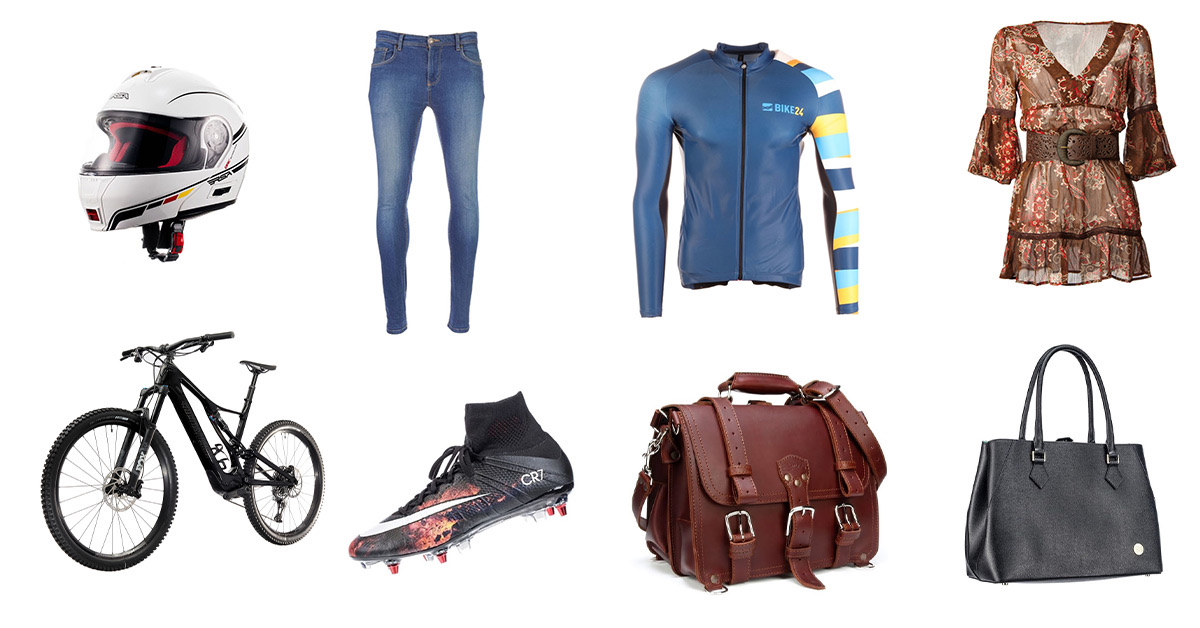
Ciò comprende set completi di output post-elaborati automaticamente: gallerie di immagini di prodotto, fotografia packshot e 360°. È possibile produrre migliaia di asset in un solo turno, anche in ambienti di magazzino standard, privi di qualsiasi controllo climatico. Si immagini ora un grande capannone di produzione con 60 o più postazioni robotizzate, che possono trovare posto in uno spazio di circa 25.000 metri quadrati. È inoltre possibile collegare tutti questi sistemi e gestirli da un'unica interfaccia software.
Quindi, se una singola postazione fotografa 500 articoli per turno di 8 ore, si ottiene una produttività approssimativa di 30.000 articoli per turno con 60 o più macchine. Su due turni da 8 ore, si superano i 60.000 articoli fotografati al giorno. I risultati sono spesso già pronti per il web, quindi la maggior parte delle immagini può essere pubblicata immediatamente. Naturalmente la produzione non procede sempre al 100% secondo i piani, ma i clienti PhotoRobot hanno maturato esperienza diretta nel raggiungere questi volumi. Immagini di fotografare ogni giorno 40.000 articoli di moda: è questa la capacità di uno studio basato su PhotoRobot.
12 - Riconsegna degli articoli con i wizard software
Al termine del turno, i wizard software guidano passo dopo passo gli operatori della linea di produzione nella riconsegna dei prodotti presenti nella shooting list.
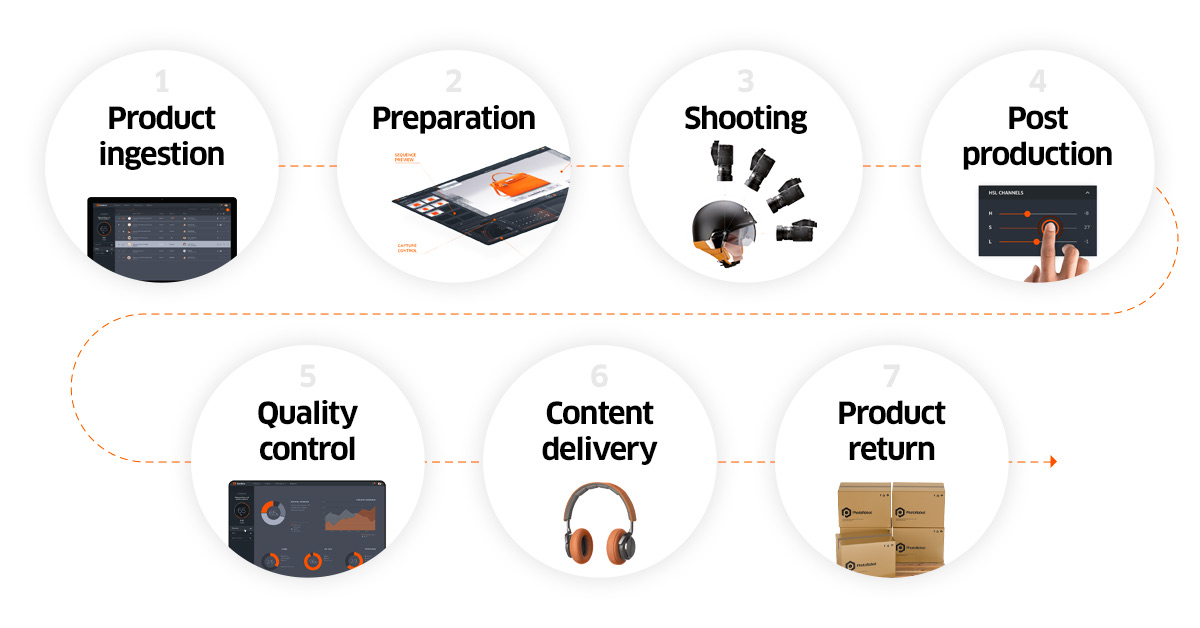
Il processo è fluido quanto l'ingresso dei prodotti e sfrutta i lettori di codici a barre per confermare ogni riconsegna. La scansione in uscita dell'articolo conferma automaticamente la riconsegna nel sistema e genera anche un documento di consegna per il cliente. In questo modo il 100% degli articoli lascia lo studio con il 100% delle foto di ciascun articolo.
Software intelligente per il workflow fotografico, adatto a ogni azienda
PhotoRobot _Controls App offre ai clienti accesso diretto alle ultime innovazioni subito dopo la fase di produzione. Con lo sviluppo continuo è possibile sbloccare le funzioni e le correzioni più recenti, e ogni aggiornamento supporta l'intero ecosistema PhotoRobot. L'esperienza unica di ogni singolo cliente contribuisce a fare del software una piattaforma in grado di rispondere alle esigenze di tutti, mantenendo al tempo stesso la flessibilità necessaria per soddisfare richieste specifiche per la fotografia di qualsiasi azienda.
Desidera vedere lo studio basato su PhotoRobot dal vivo e di persona? Scopra di più su PhotoRobot, incluso come prenotare una demo personalizzata in base al workflow della Sua azienda, nei nostri PhotoRobot Onboarding Videos.



