
Kaip sukurti paprastą 3D modelį naudojant Apple Object Capture API
Sužinokite, kaip sukurti paprastą 3D modelį naudojant Apple Object Capture API, integruotą su PhotoRobot valdymo ir automatizavimo programine įranga.
Apple Object Capture API ir fotogrametrijos 3D modeliai
Vos pasirodžius, nekantravome išbandyti Apple Object Capture API kuriant 3D modelius su PhotoRobot. Nors sprendimas dar nėra tobulas, privalome pripažinti, kad Apple čia tikrai nustato standartą. Object Capture naudoja fotogrametrijos algoritmus, kad nuotraukų seriją paverstų aukštos kokybės 3D modeliais, optimizuotais papildytajai realybei. Sprendimas integruojamas su PhotoRobot valdymo programine įranga ir profesionaliomis 3D turinio darbo eigomis.
Object Capture išbandymo procesas buvo panašus į 360° sukimosi fotografavimą. Pirmiausia nufotografavome du rinkinius po 36 nuotraukas. Taip gaunami gaminio vaizdai iš viršaus ir iš apačios. Tada naudojome Object Capture nuotraukoms nuskenuoti ir USDZ failui sukurti. Šį failą galėjome peržiūrėti naudodami AR Quick Look arba įterpti į savo svetainę naudodami 3D turinio peržiūros įrankį, pavyzdžiui, Emersya.
Bet kaip gerai Object Capture pasirodė? Skaitykite toliau ir įvertinkite rezultatus patys bei susipažinkite su PhotoRobot atlikta Object Capture API apžvalga. Pamatysite, kuo Object Capture išsiskiria, o ką dar reikia tobulinti. Pasidalysime tuo, ką testavome, rezultatais ir tuo, kaip kurti 3D modelius naudojant Apple Object Capture ir PhotoRobot.
1 – Object Capture apžvalga ir integracija
Apple Object Capture gali apdoroti iPhone ar iPad nuotraukas. Tačiau šiame pavyzdyje Object Capture taikome profesionalioms gaminių nuotraukoms, kurias padarėme su PhotoRobot. Object Capture veikia su MacOS Monterey ir naujesnėmis versijomis, todėl sklandžiai integruojasi su mūsų automatizuota įranga e. prekybos fotografijai.
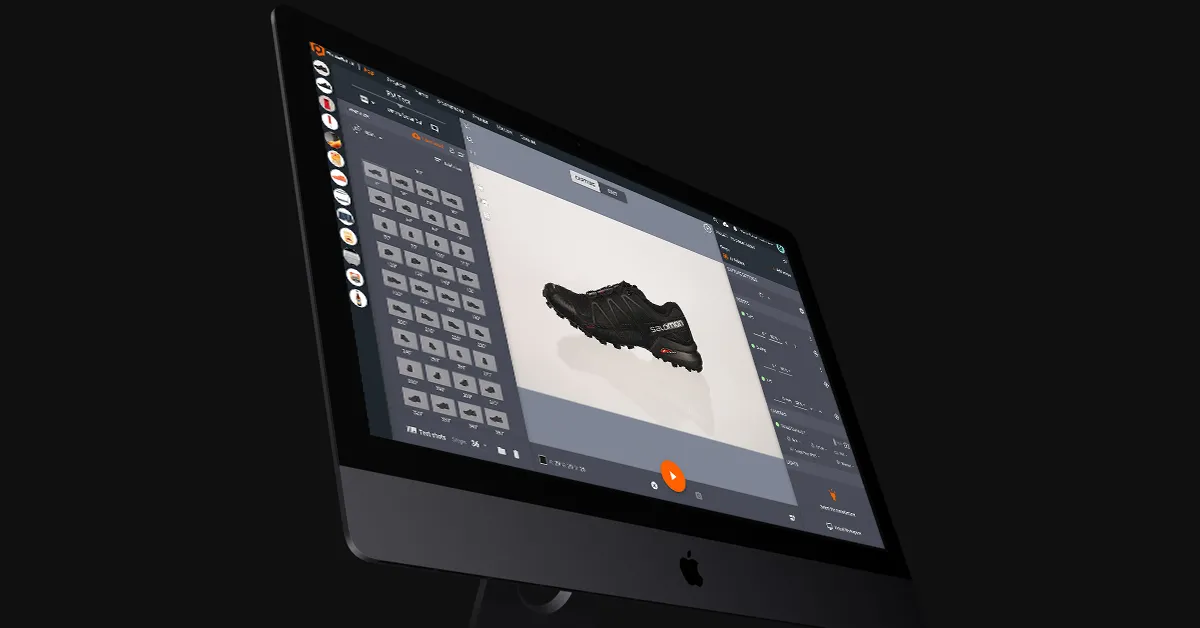
Programinės įrangos API kartu su PhotoRobot programine įranga naudoja fotogrametrinio skenavimo metodus, kad sukurtų 3D modelį iš nuotraukų. Ji gauna informaciją apie fizinį objektą fiksuodama, matuodama ir interpretuodama mūsų vaizdus. Tuomet šią informaciją naudojame objektui atkurti kaip 3D skaitmeninį turtą.
Toks turinys puikiai tinka gaminių puslapiams, rinkodaros kampanijoms, internetinėms prekyvietėms, pavyzdžiui, Shopify, vaizdo žaidimams ir kt. Tai gali būti nuo paprastų interaktyvių 3D modelių iki gaminių konfigūratorių ir įtraukiančių AR patirčių.
2 – Kaip nufotografuoti gaminį naudojant Object Capture
Eksperimentui nusprendėme sukurti vieno juodo Salomon bato 3D modelius. Naudojome PhotoRobot Case kaip motorizuotą sukamąją platformą kartu su 26 MP Canon EOS RP fotoaparatu.
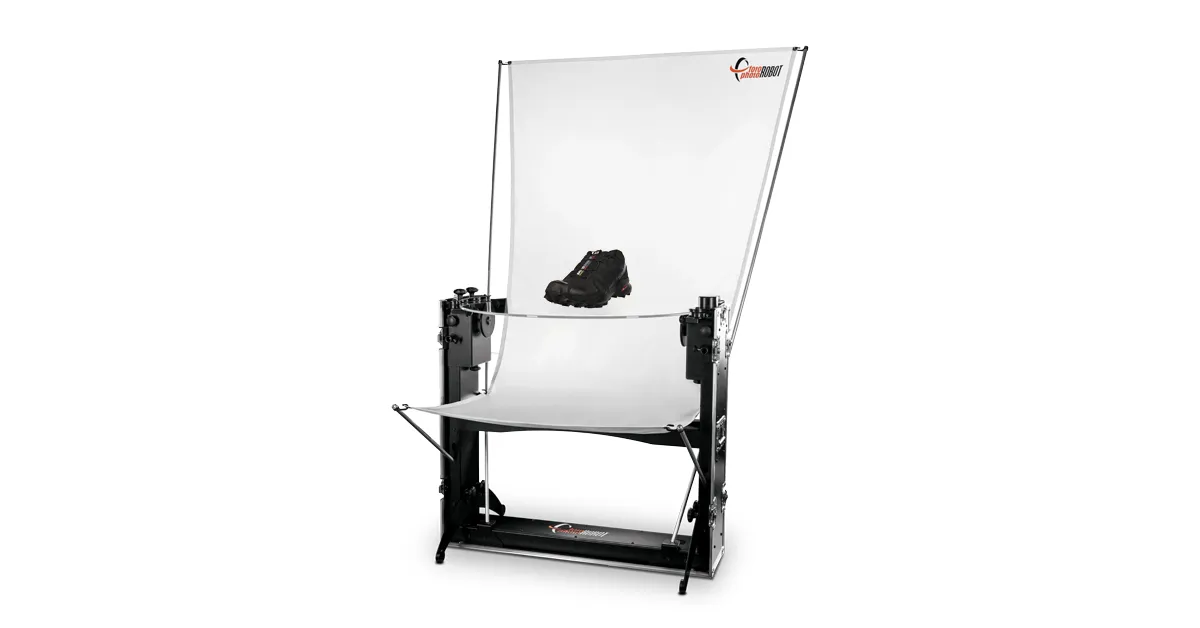
Galiausiai 3D modeliui sukurti prireikė dviejų gaminio sukimosi serijų (kiekvieną sudaro 36 nuotraukos). Vienoje serijoje batas buvo paguldytas ant šono, kad būtų užfiksuotas jo viršus ir apačia. Kitoje serijoje batas buvo pastatytas įprastai ir parodytas 360° kampu iš šono į šoną.
Tam reikėjo nufotografuoti 36 kadrus aplink batą, kuris buvo padėtas įprastai ant sukamosios platformos. Tada tą patį reikėjo pakartoti su ant šono paguldytu batu, vėl užfiksuojant 36 kadrus sukantis.
Vietoj standartinio studijos apšvietimo teko atlikti keletą pakeitimų. Pirma, dirbant su atspindinčiais paviršiais Object Capture susiduria su sunkumais. Vis dėlto radome būdą, kaip tai apeiti ir vis tiek pasiekti patenkinamų rezultatų.
3 – Apšvietimo sistemos pakeitimai
Atkreipkite dėmesį, kad gautame modelyje visos akinimo vietos arba įtraukia atspindį į nuskenuotą vaizdą, arba visiškai suklaidina algoritmą.
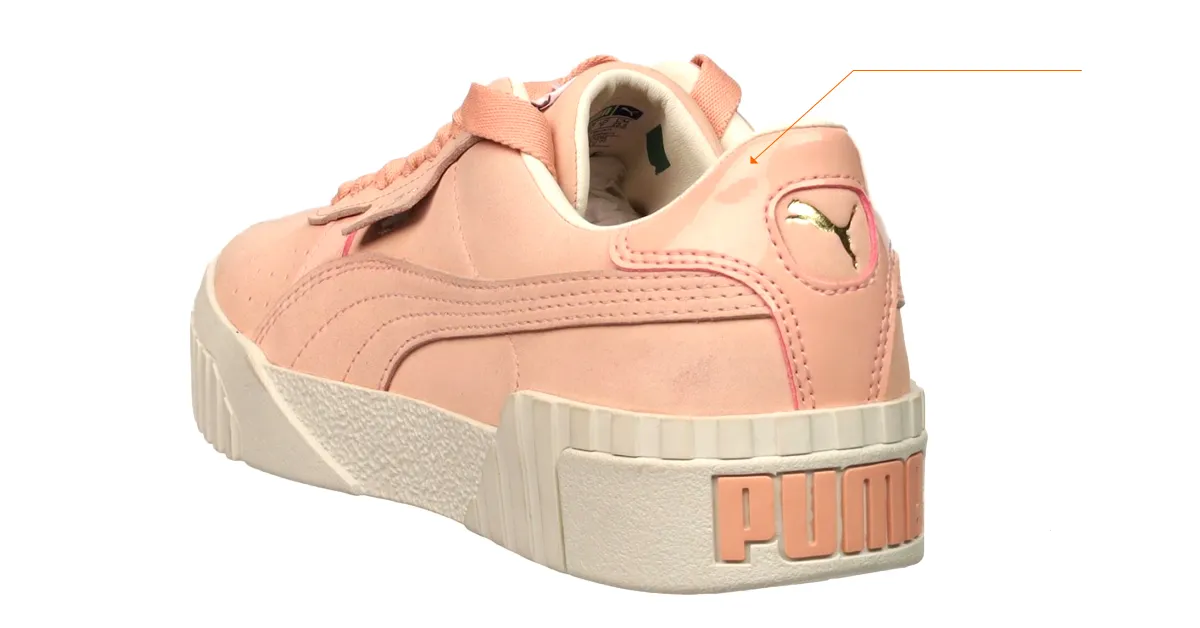
Geresniems rezultatams pasiekti radome keletą metodų, kuriuos galima taikyti studijoje.
- Šviesai sušvelninti naudokite didesnį šviesos formuotuvą.
- Du priekinius šviestuvus nukreipkite į objektą 45° kampu.
- Nenaudokite foninio apšvietimo.
Dažnai su tokia apšvietimo sąranka gauname rezultatus, su kuriais galima dirbti. Tačiau fotografuojant kai kuriuos gaminius programinei įrangai vis tiek kyla problemų dėl atspindžių. Tokiu atveju akinimą galima sumažinti naudojant fotoaparato poliarizacinį filtrą.
Jei reikia dar labiau sumažinti atspindžius, galima taikyti kryžminę poliarizaciją. Šiai technikai reikia dviejų poliarizacinių filtrų: vieno ant fotoaparato ir vieno prieš apšvietimo šaltinį. Vienintelis trūkumas – gautas 3D modelis praranda visą informaciją apie paviršiaus atspindėjimą. Tai reiškia, kad vėliau šią informaciją teks atkurti rankiniu būdu redaguojant nuotraukas.
4 – Apkarpykite nuotraukas prieš kurdami 3D modelį
Prieš kurdami 3D modelį pastebėjome, kad geriau pirmiausia apkarpyti visas nuotraukas. Taip modelis sukuriamas gerokai greičiau.
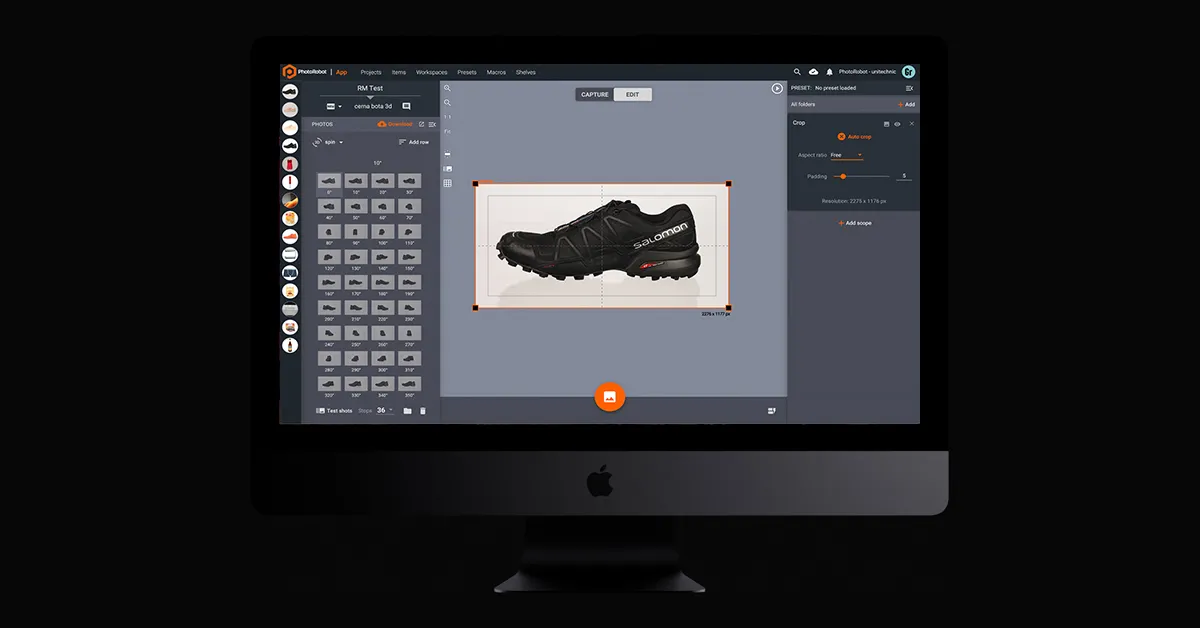
Todėl programoje PhotoRobot_Controls tiesiog apkarpėme vieną nuotrauką ir pritaikėme šią operaciją visiems 72 kadrams. Funkcija Auto Crop visas nuotraukas apdoroja ir redagavimo operaciją pritaiko vos per 5 sekundes. Tai nepriklauso nuo to, kiek nuotraukų yra apžvalgoje, ir nuo to, kad kiekvieno vaizdo dydis skiriasi.
Kai operacija baigta, galime pereiti į Generate 3D model ir prieš kurdami modelį sukonfigūruoti nustatymus.
5 – Kaip sukonfigūruoti nustatymus programoje Object Capture
Dirbant su Object Capture, prieš kuriant modelį iš nuotraukų galima sukonfigūruoti 2 nustatymus. Juos rasite paspaudę Generate 3D model.
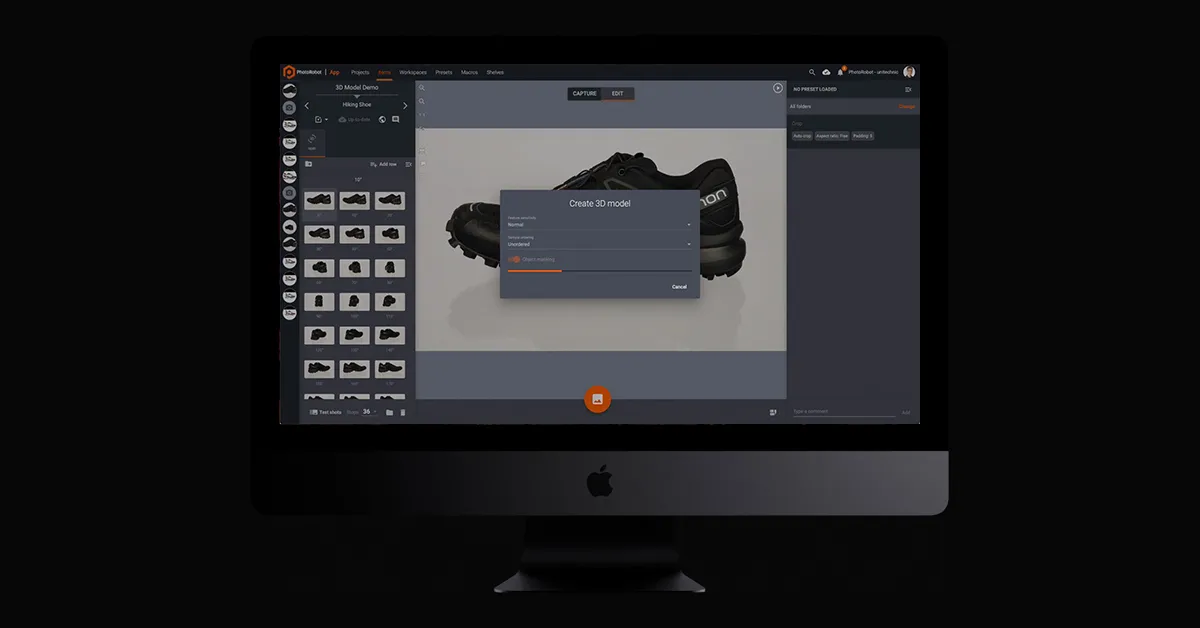
Pirmąjį, Sensitivity, galima reguliuoti nuo normalaus iki aukšto lygio. Jis nurodo, kaip jautriai reaguos algoritmas.
Antrąjį, Object masking, galime įjungti arba išjungti, kad objektas būtų automatiškai atskirtas nuo fono.
6 – Modelio kūrimas ir gauto rezultato peržiūra
Pasirinkę konfigūraciją, tereikia paspausti Start. Fotogrametrijos algoritmas apdoroja visas šaltinio nuotraukas ir sukuria USDZ failą su mūsų modeliu. Naudojant Object Capture ir vidutinės galios techniką failas sukuriamas per maždaug 3 minutes, o kiti metodai gali reikalauti kelių valandų skaičiavimo ir profesionalių įgūdžių.
Vietoj to, paspaudus Start, po trumpo laiko gauname rezultatą kaip „MacOS“ failą peržiūrai.

Su šiuo failu galime dirbti bet kokioje redagavimo programoje. Kai rezultatas tinka, failus galime naudoti el. parduotuvėje, pavyzdžiui, Shopify, arba bet kurioje kitoje internetinėje prekyvietėje, palaikančioje 3D modelius.
Naudoti savo svetainėse ar rinkodaros kampanijose galima specialiose 3D turinio talpinimo platformose. Šios platformos veiksmingai įgyvendina 3D produktų vizualizaciją ir pritaikymą tiek produktų komandoms, tiek vartotojams.
7 – Kaip publikuoti 3D modelius naudojant talpinimo platformas
Galiausiai, norint publikuoti 3D modelius savo svetainėje, reikia įterpiamos 3D peržiūros priemonės. PhotoRobot ilgametis partneris, kurį renkamės šiam tikslui, yra Emersya. Emersya 3D, AR ir VR sprendimas veikia bet kuriame tinklalapyje, įrenginyje ir operacinėje sistemoje.
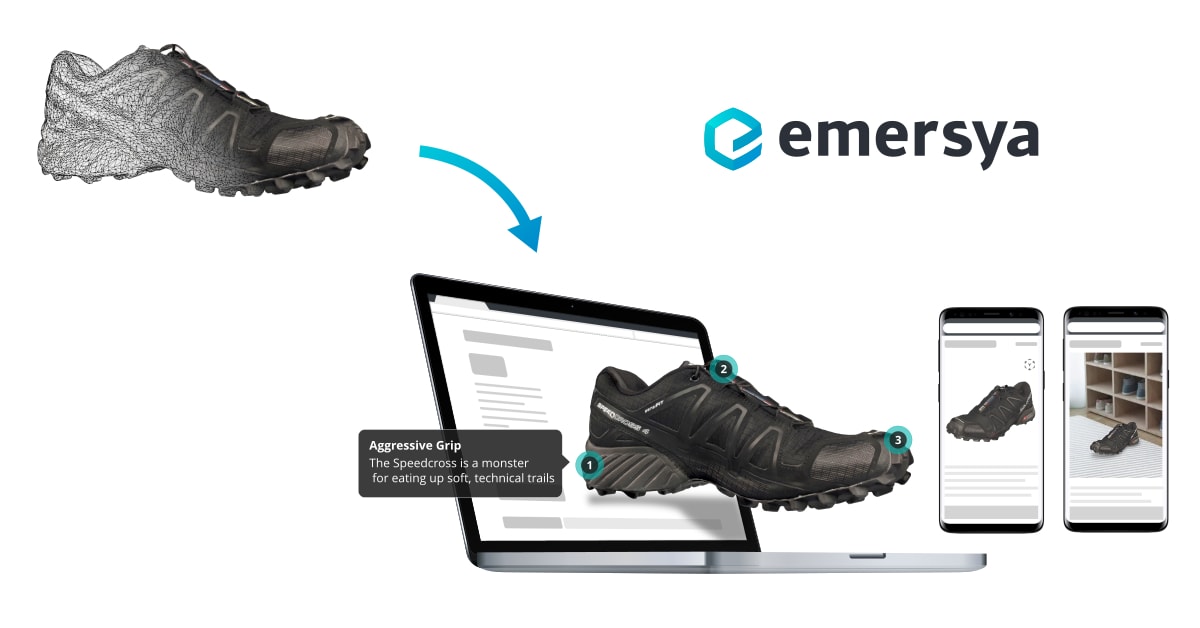
Naudodama natūralias HTML5 ir WebGL technologijas, Emersya peržiūros priemonė nereikalauja papildinių. Prisitaikantis dizainas užtikrina, kad visą produktų turinį galima peržiūrėti visuose pirkėjų naudojamuose įrenginiuose. Tuo tarpu WebGL technologija pagrįstas aparatinės įrangos spartinamas 3D užtikrina aukštos kokybės produktų turinį.
Tereikėjo įkelti failą į peržiūros priemonę, o su Emersya mūsų 3D modelį galima įterpti į bet kurį puslapį. Tai tas pats procesas, kaip vaizdo įrašo įterpimas naudojant paprastą iframe kodą. Pažangi API leidžia valdyti 3D modelį tiesiogiai iš mūsų svetainės ir veikia bet kuriame tinklalapyje ar CMS el. prekybos platformoje.
Peržiūrėkite įterpiamus 3D modelius patys
PhotoRobot atlikta „Apple“ Object Capture apžvalga
Galiausiai su Object Capture susidūrėme su keliomis problemomis. Pirmoji, kurią jau minėjome, susijusi su gebėjimu skenuoti atspindinčius paviršius. Tai galima apeiti naudojant kryžminę poliarizaciją, tačiau vėliau reikia redaguoti rankiniu būdu.
Pastebėjome ir kitų problemų – dirbant su skaidriais objektais bei skenuojant lygius ar vienalyčius paviršius. Šiuo metu „Object Capture“ nepakankamai gerai veikia su skaidriais objektais. Taip pat jis prastai veikia su objektais, kuriems trūksta tekstūros ar išskirtinių bruožų, todėl sunkiau aptikti objekto formą.
Vis dėlto manome, kad „Apple“ su „Object Capture“ pasiekė puikių rezultatų, o jos API sklandžiai integruojasi su PhotoRobot programine įranga. Kai kurių objektų 3D modelio sukūrimas gali būti iššūkis, tačiau apskritai „Object Capture“ yra sveikintinas papildymas studijoje.
Ypač su kai kuriais produktais ji sukuria įspūdingų rezultatų, kuriems vėliau nereikia daug redagavimo ar retušavimo. Be to, naudojant 3D peržiūros įrankius, tokius kaip „Emersya“, 3D modelius lengva įterpti į savo svetainę ar el. prekybos platformų turinio valdymo sistemas (CMS).
Norite daugiau sužinoti apie 3D modeliavimą ir talpinimą?
Susisiekite su mumis šiandien arba žemiau užsiprenumeruokite mūsų profesionalios produktų fotografijos naujienlaiškį. Taip pat sekite mus Facebook, LinkedIn ir YouTube, kad žinotumėte apie viską, kas vyksta pramonėje ir „PhotoRobot“ aplinkoje. Nuo 3D modelių kūrimo su PhotoRobot iki bet kokio 360 ar 3D produktų turinio gamybos – mes jums padėsime.



