
Ako vytvoriť jednoduchý 3D model pomocou Apple Object Capture API
Pozrite si, ako vytvoriť jednoduchý 3D model pomocou Apple Object Capture API integrovaného so softvérom PhotoRobot na ovládanie a automatizáciu.
Apple Object Capture API a 3D modely z fotogrametrie
Hneď po uvedení sme sa nevedeli dočkať, kedy vyskúšame Apple Object Capture API na tvorbu 3D modelov s PhotoRobot. Hoci zatiaľ nie je dokonalé, musíme uznať, že Apple tu jednoznačne udáva štandard. Object Capture využíva algoritmy fotogrametrie na premenu série fotografií na vysokokvalitné 3D modely optimalizované pre rozšírenú realitu. Integruje sa so softvérom PhotoRobot na ovládanie aj do profesionálnych workflow pre 3D obsah.
Pri testovaní Object Capture sme postupovali podobne ako pri fotografovaní 360° rotácií. Najprv sme nasnímali dve sady po 36 fotografií. Tým získame pohľady zhora aj zospodu produktu. Potom sme pomocou Object Capture naskenovali fotografie a vytvorili súbor USDZ. Tento súbor sme mohli zobraziť v AR Quick Look alebo vložiť na našu webovú stránku pomocou prehliadača 3D obsahu, napríklad Emersya.
Ako sa však Object Capture osvedčil? Čítajte ďalej, uvidíte výsledky na vlastné oči a dozviete sa, ako PhotoRobot hodnotí Object Capture API. Zistite, v čom Object Capture vyniká a čo ešte treba zlepšiť. Podelíme sa o to, čo sme testovali, aké sú výsledky a ako vytvoriť 3D modely pomocou Apple Object Capture a PhotoRobot.
1 – Prehľad Object Capture a integrácia
Apple Object Capture dokáže pracovať s fotografiami z iPhonu alebo iPadu. V dnešnom prípade použitia však Object Capture nasadzujeme na profesionálne produktové fotografie nasnímané pomocou PhotoRobot. Object Capture je dostupný v systéme MacOS Monterey a novších, vďaka čomu sa bezproblémovo integruje s naším automatizovaným vybavením pre fotografovanie pre e-commerce.
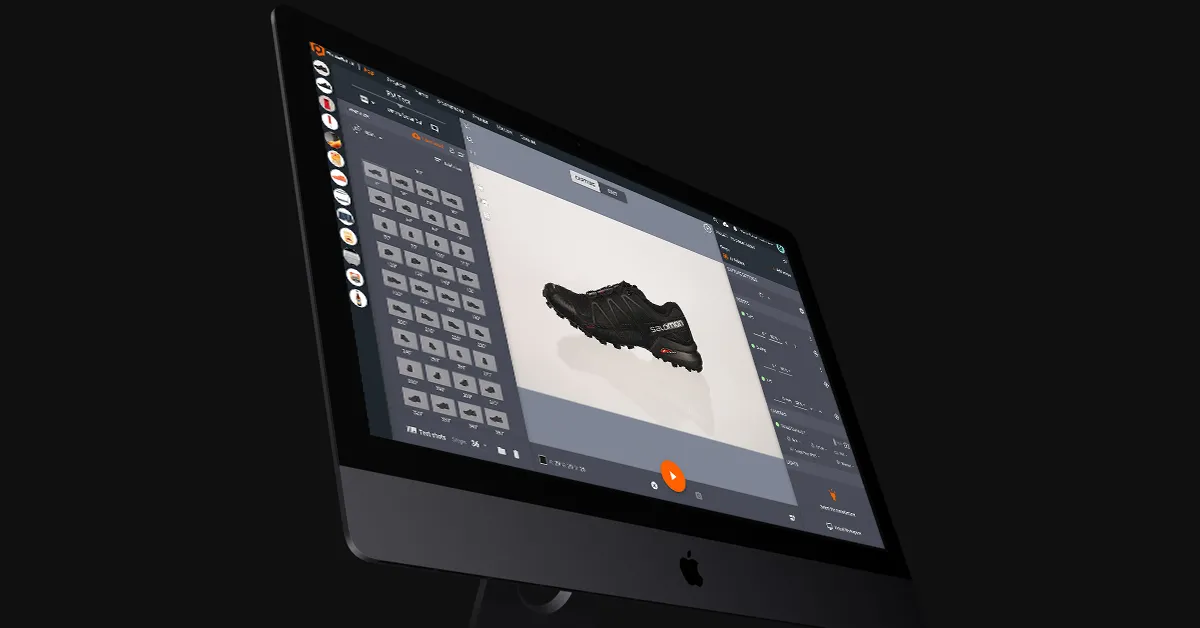
API tohto softvéru spolu so softvérom PhotoRobot využíva techniky skenovania pomocou fotogrametrie na vytvorenie 3D modelu z fotografií. Získava informácie o fyzickom objekte zaznamenávaním, meraním a interpretáciou našich snímok. Tieto informácie potom využívame na replikáciu objektu v podobe digitálneho 3D aktíva.
Takéto aktíva sú pútavým obsahom pre produktové stránky, marketingové kampane, online trhoviská ako Shopify, videohry a ďalšie využitia. Môžu mať podobu od základných interaktívnych 3D modelov cez produktové konfigurátory až po pohlcujúce AR zážitky.
2 – Ako nafotiť produkt pre Object Capture
Pre náš experiment sme sa rozhodli vytvoriť 3D modely jedného kusu čiernej obuvi značky Salomon. Ako motorizovaný otočný stôl sme použili PhotoRobot Case spolu s 26 MP fotoaparátom Canon EOS RP.
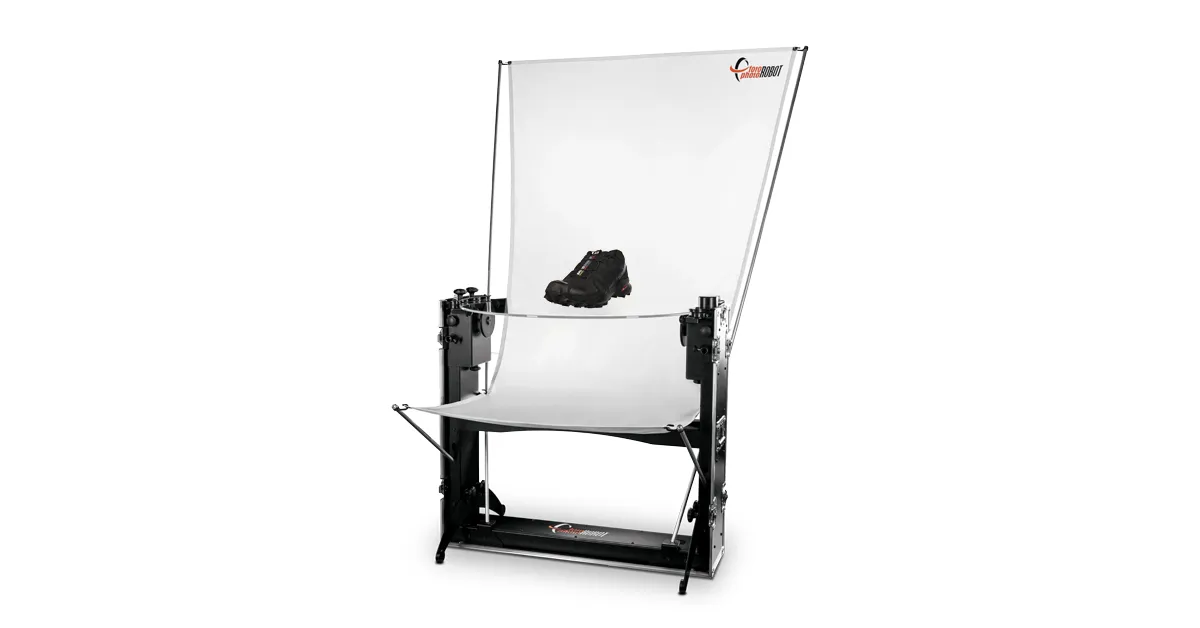
Na vytvorenie 3D modelu sme nakoniec potrebovali dve rotácie produktu (každú z 36 fotografií). Jedna rotácia zachytávala obuv položenú na boku, aby sme nasnímali hornú aj spodnú časť topánky. Druhá rotácia zobrazovala topánku v stojacej polohe a zachytávala 360° pohľad zo strany na stranu.
Na to sme museli nasnímať 36 záberov okolo topánky, ktorá bola umiestnená bežným spôsobom na otočnom stole. Potom sme to isté museli zopakovať s topánkou položenou na boku, opäť so 36 zábermi počas rotácie.
Namiesto štandardného štúdiového osvetlenia sme zistili, že je potrebných niekoľko úprav. Object Capture totiž naráža na problémy pri práci s reflexnými povrchmi. Našli sme však spôsob, ako to obísť a stále dosiahnuť uspokojivé výsledky.
3 – Úpravy nastavenia osvetlenia
Všimnite si, že vo výslednom modeli sa v miestach s odleskmi odraz buď zapečie do snímky, alebo algoritmus úplne zmätie.
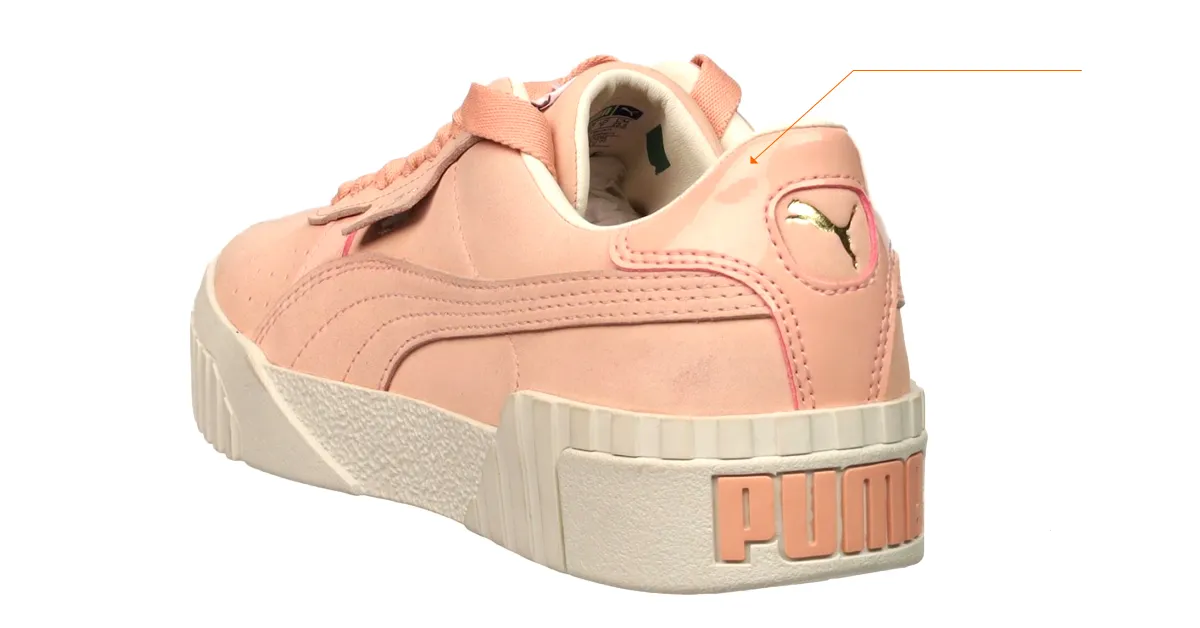
Pre lepšie výsledky sme našli niekoľko techník, ktoré môžeme v štúdiu použiť.
- Použite väčší tvarovač svetla na zjemnenie svetla.
- Nastavte dve predné svetlá tak, aby mierili na objekt pod uhlom 45°.
- Nepoužívajte žiadne podsvietenie.
Toto nastavenie osvetlenia často prináša výsledky, s ktorými sa dá pracovať. Pri niektorých produktoch však softvér stále narazí na problémy s odleskmi. V takom prípade je možné znížiť odlesky polarizačným filtrom na fotoaparáte.
Ak je potrebné odlesky znížiť ešte viac, môžete to potenciálne dosiahnuť krížovou polarizáciou. Táto technika vyžaduje dva polarizačné filtre: jeden na fotoaparáte a druhý pred osvetlením. Jediným problémom je, že výsledný 3D model stratí všetky informácie o odrazivosti povrchu. To znamená, že tieto informácie budete musieť neskôr doplniť manuálnou úpravou fotografií.
4 – Orežte fotografie pred vytvorením 3D modelu
Zistili sme, že pred vytvorením 3D modelu je lepšie najprv orezať všetky fotografie. Tvorba modelu je potom podstatne rýchlejšia.
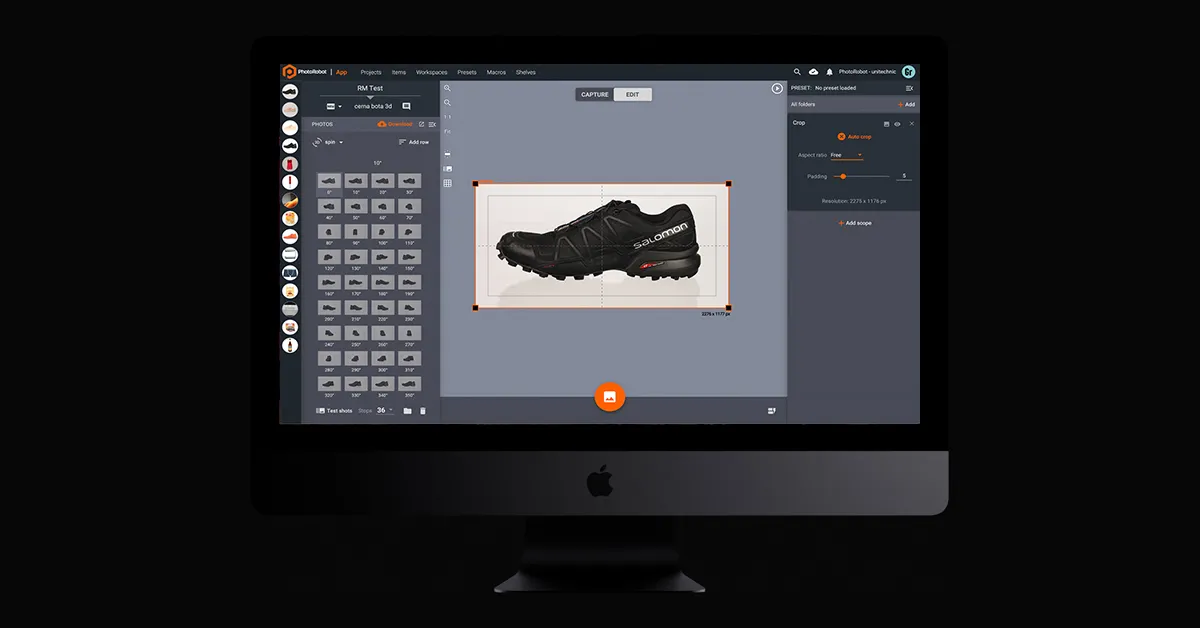
V PhotoRobot_Controls sme preto orezali jednu fotografiu a operáciu sme použili na všetkých 72 snímkach. Funkcia Auto Crop spracuje všetky fotografie a použije úpravu za len 5 sekúnd. Platí to bez ohľadu na to, koľko fotografií sa v zábere nachádza, a napriek tomu, že každý obrázok má inú veľkosť.
Po spracovaní operácie môžeme prejsť na Generate 3D model a pred samotnou tvorbou nastaviť parametre.
5 – Ako nastaviť parametre v Object Capture
Pri práci v Object Capture môžeme pred vytvorením modelu z fotografií nastaviť 2 parametre. Nájdete ich po kliknutí na Generate 3D model.
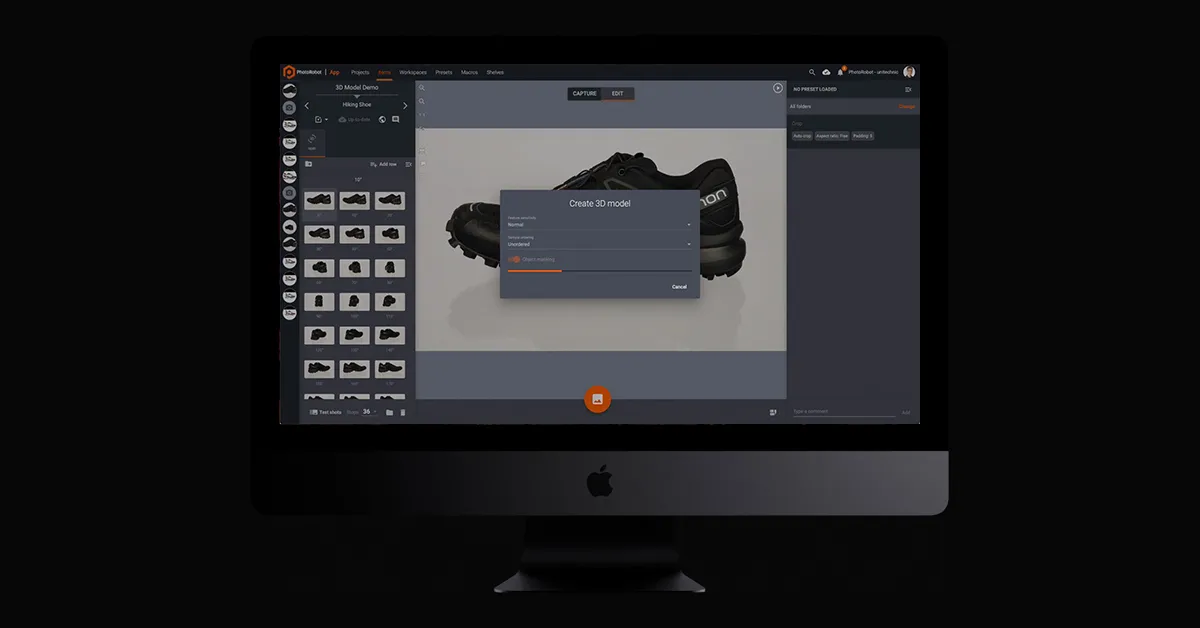
Prvý z nich, Sensitivity, možno nastaviť od normálnej po vysokú hodnotu. Určuje, ako citlivo algoritmus reaguje.
Druhý, Object masking, môžeme zapnúť alebo vypnúť, aby sa objekt automaticky oddelil od pozadia.
6 – Generovanie a náhľad výsledného modelu
Po výbere nastavení už stačí kliknúť na Start. Fotogrametrický algoritmus potom spracuje všetky zdrojové fotografie a vytvorí súbor USDZ s naším modelom. Súbor vzniká približne za 3 minúty s Object Capture a priemerným hardvérom, zatiaľ čo iné metódy môžu vyžadovať hodiny výpočtov a odborné znalosti.
Namiesto toho po kliknutí na Start v krátkom čase získame výstup vo forme súboru pre macOS na náhľad.

S týmto súborom môžeme ďalej pracovať v ľubovoľnom editačnom softvéri. Keď sme spokojní, môžeme súbory použiť v e-shope, napríklad na Shopify, alebo na iných online trhoviskách s podporou 3D modelov.
Na použitie na webových stránkach alebo v marketingových kampaniach existujú špecializované platformy na hosting 3D obsahu. Tieto platformy efektívne oživujú 3D vizualizáciu a prispôsobenie produktov, a to pre produktové tímy aj spotrebiteľov.
7 – Ako publikovať 3D modely cez hostingové platformy
Na záver, ak chcete publikovať 3D modely na vlastnom webe, budete potrebovať vložiteľný 3D prehliadač. V PhotoRobot je naším osvedčeným a dlhoročným partnerom v tejto oblasti Emersya. Zážitok Emersya 3D, AR & VR je dostupný pre ľubovoľnú webovú stránku, zariadenie či operačný systém.
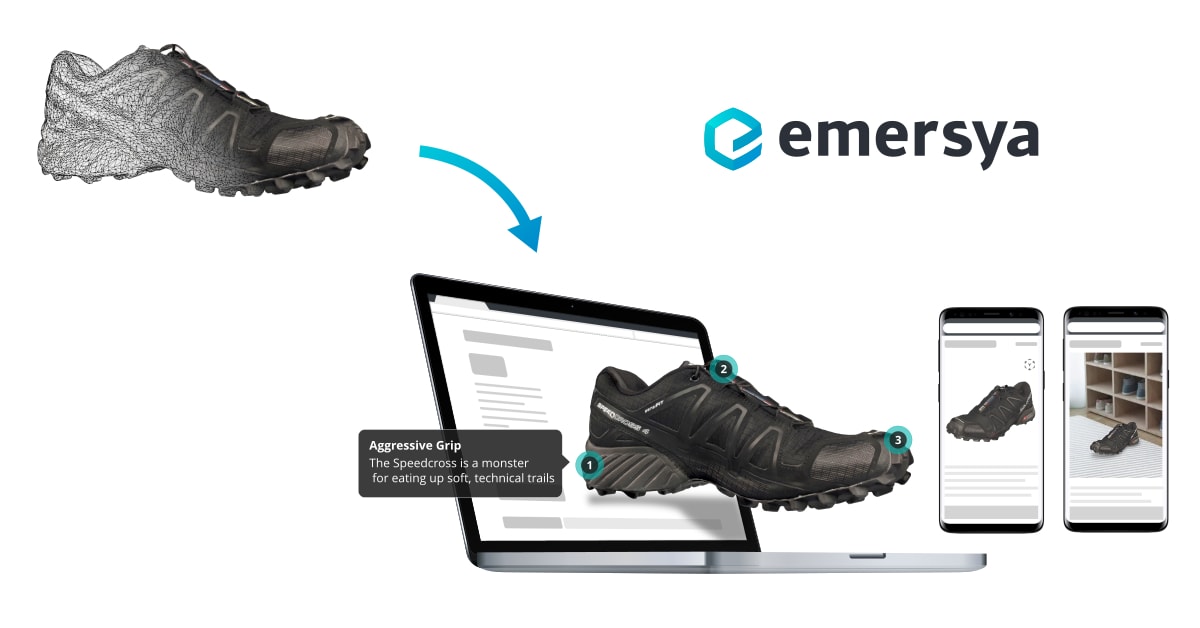
Vďaka natívnej technológii HTML5 a WebGL prehliadač Emersya nevyžaduje žiadne doplnky. Responzívny dizajn zaisťuje, že všetok produktový obsah je zobraziteľný a kompatibilný na všetkých zariadeniach, ktoré môžu zákazníci používať. Hardvérovo akcelerované 3D s technológiou WebGL zároveň zaručuje vysokú kvalitu produktového obsahu.
Stačilo nahrať súbor do prehliadača a vďaka Emersya je náš 3D model možné vložiť na ľubovoľnú stránku. Je to rovnaký postup ako pri vkladaní videa pomocou jednoduchého kódu iframe. Pokročilé API umožňuje ovládať 3D model priamo z nášho webu a funguje na každej webovej stránke aj e-commerce platforme s CMS.
Pozrite si vložiteľné 3D modely sami
Hodnotenie Object Capture od Apple z pohľadu PhotoRobot
Nakoniec sme pri Object Capture narazili na niekoľko problémov. Prvý, o ktorom sme sa už zmienili, súvisí so schopnosťou skenovať reflexné povrchy. Dá sa to obísť pomocou krížovej polarizácie, následne je však potrebná manuálna úprava.
Ďalšie problémy, ktoré sme zaznamenali, sa týkajú práce s priehľadnosťou a skenovania hladkých alebo jednotvárnych povrchov. Object Capture momentálne nepracuje dobre s priehľadnými objektmi. Rovnako to platí pre objekty bez textúry alebo výrazných znakov, v dôsledku čoho je náročnejšie rozpoznať tvar objektu.
Napriek tomu sme presvedčení, že Apple s Object Capture dosahuje pozoruhodné výsledky a jeho API sa bezproblémovo integruje so softvérom PhotoRobot. Vytvorenie 3D modelu môže byť pri niektorých objektoch výzvou, no celkovo je Object Capture vítaným doplnkom štúdia.
Najmä pri niektorých produktoch prináša pôsobivé výsledky bez väčšej potreby následných úprav alebo retuše. Pomocou 3D prehliadačov, ako je Emersya, potom možno 3D modely jednoducho vložiť na vlastnú webovú stránku alebo do e-commerce platforiem s CMS.
Chcete sa dozvedieť viac o 3D modelovaní a hostingu?
Kontaktujte nás ešte dnes alebo sa nižšie prihláste na odber nášho newslettera o profesionálnej produktovej fotografii. Nájdete nás aj na Facebooku, LinkedIne a YouTube, kde sa dozviete všetko dôležité o dianí v odbore a o spoločnosti PhotoRobot. Od tvorby 3D modelov pomocou PhotoRobot až po produkciu akéhokoľvek 360° alebo 3D produktového obsahu – máme Vás pokryté.



