
Прилагодите PhotoRobot Controls тако да изгледа као Ваш студио
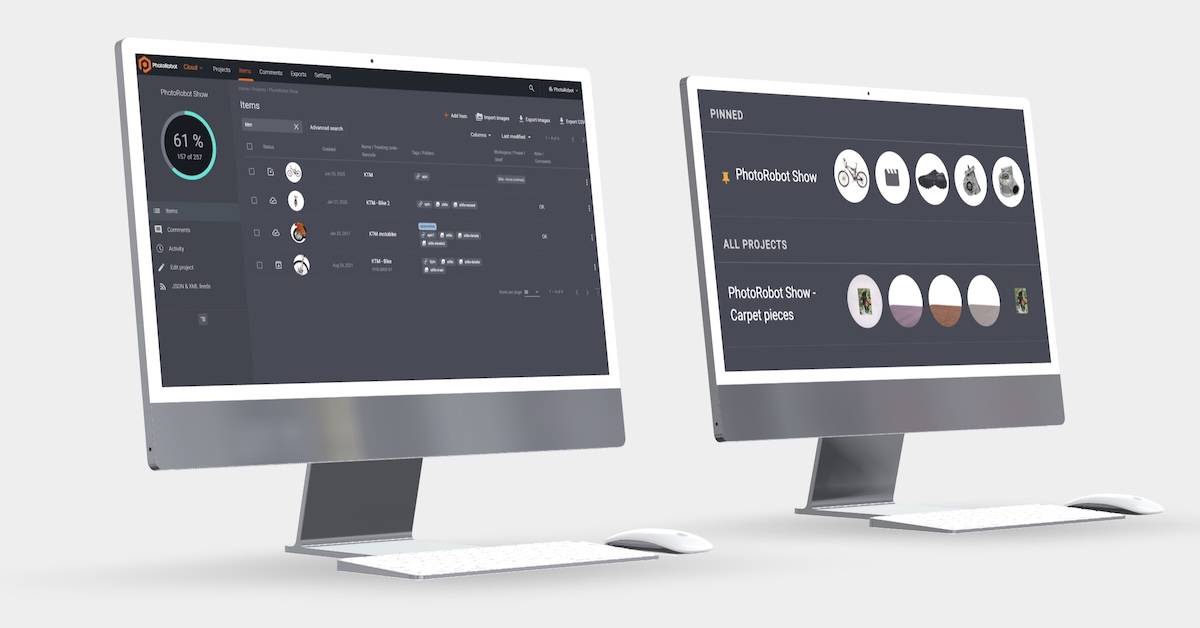
Брже пронађите свој посао уз паметније листе ставки пројекта, прикачене пројекте, обојене ознаке на нивоу организације и прегледније Controls подешавања.
Брже до Вашег посла у апликацији PhotoRobot Controls
Прилагодите PhotoRobot Controls тако да изгледа као Ваш студио и брже долазите до посла уз паметније листе ставки пројекта, прикачене пројекте, ознаке у бојама организације и редизајниран изглед подешавања.
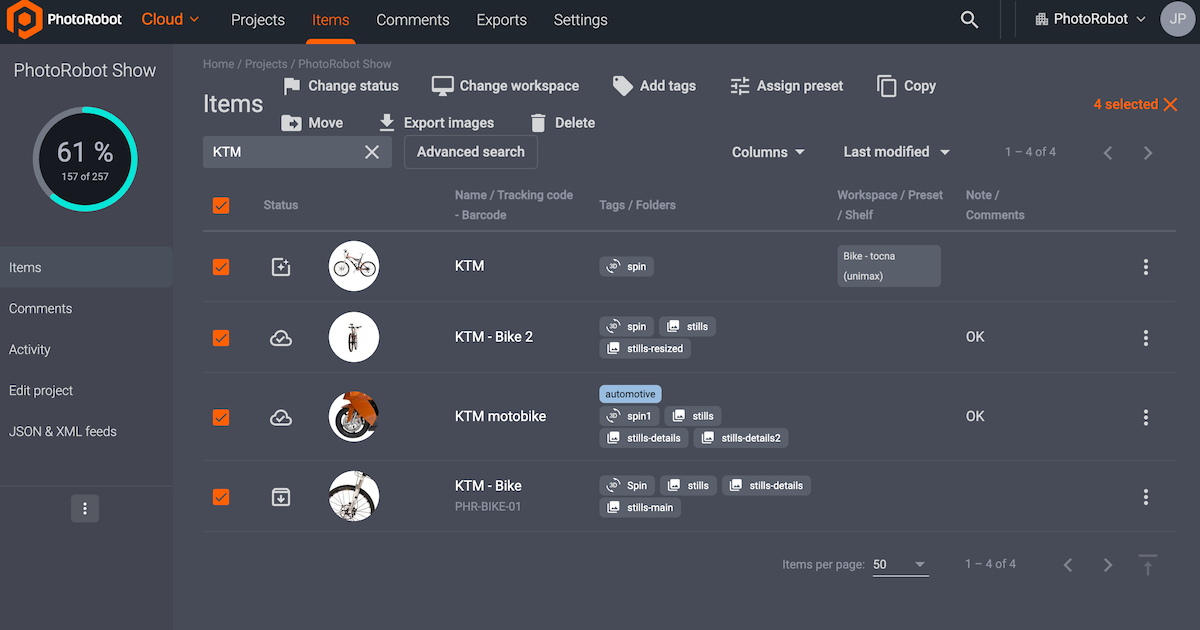
- Подесите листе ставки пројекта помоћу колона које можете прилагођавати и брже селекције.
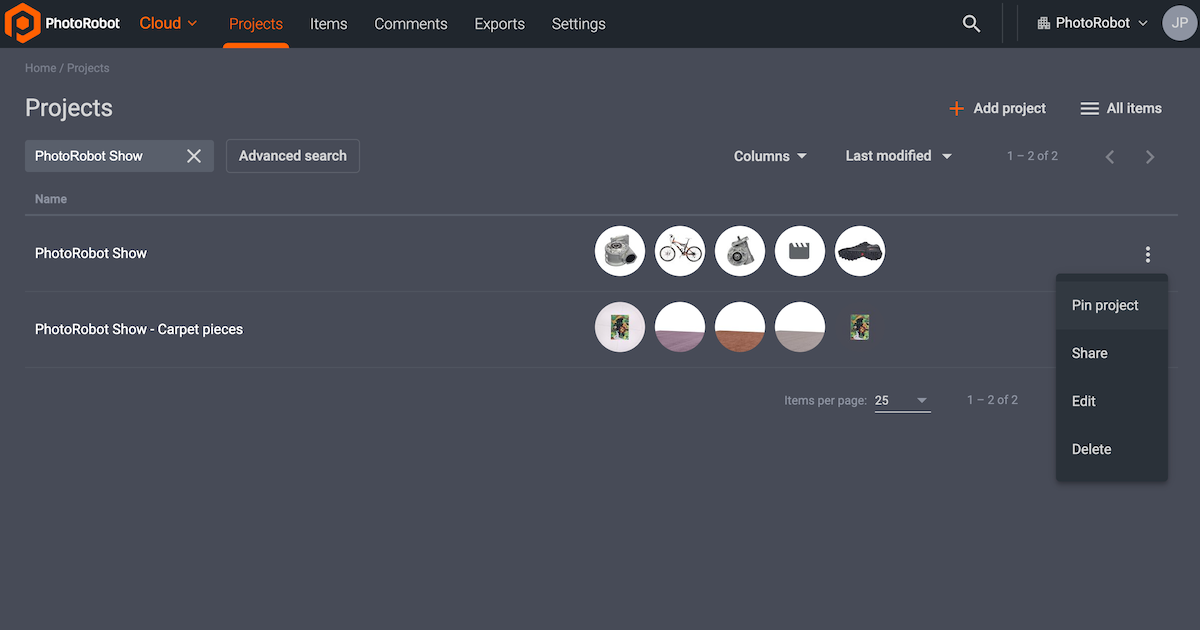
- Прикачите активне пројекте на врх странице „Projects“ да никада не изгубите из вида задатке високог приоритета.
- Поставите обојене ознаке на нивоу организације да бисте приказали статус и приоритет.
- Управљајте подешавањима на посебним страницама уз јединствен „hero“ кориснички интерфејс.
Читајте даље да бисте видели како да брже пронађете свој посао и да истовремено учините да _Controls изгледа више као Ваш стварни студио.
1 – Паметније листе пројеката и ставки
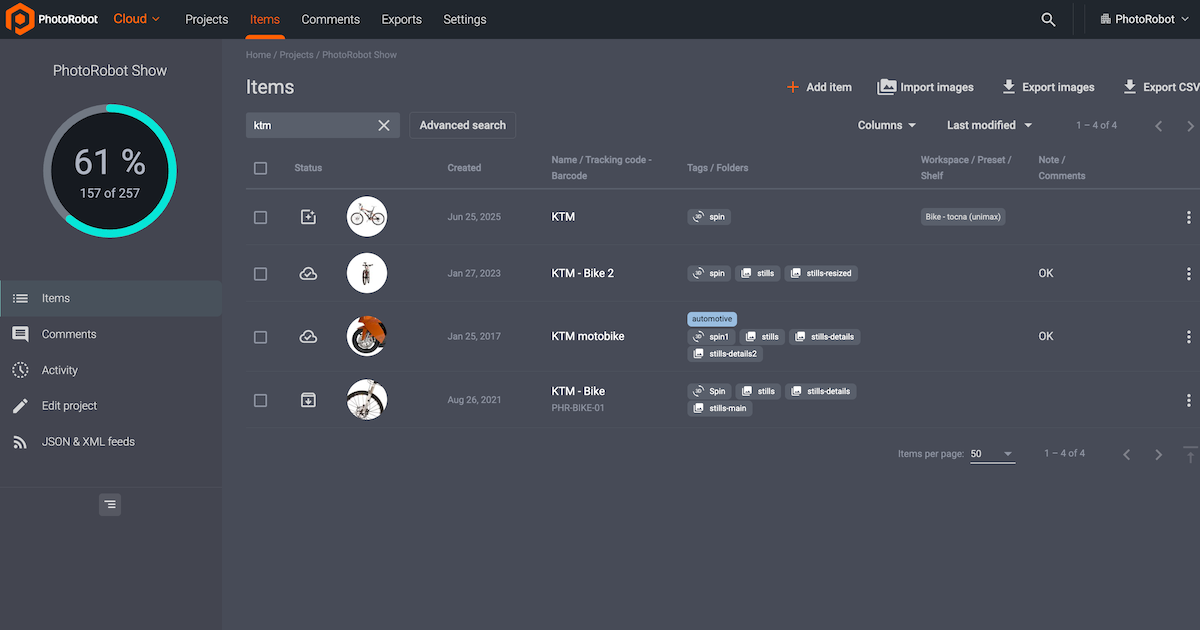
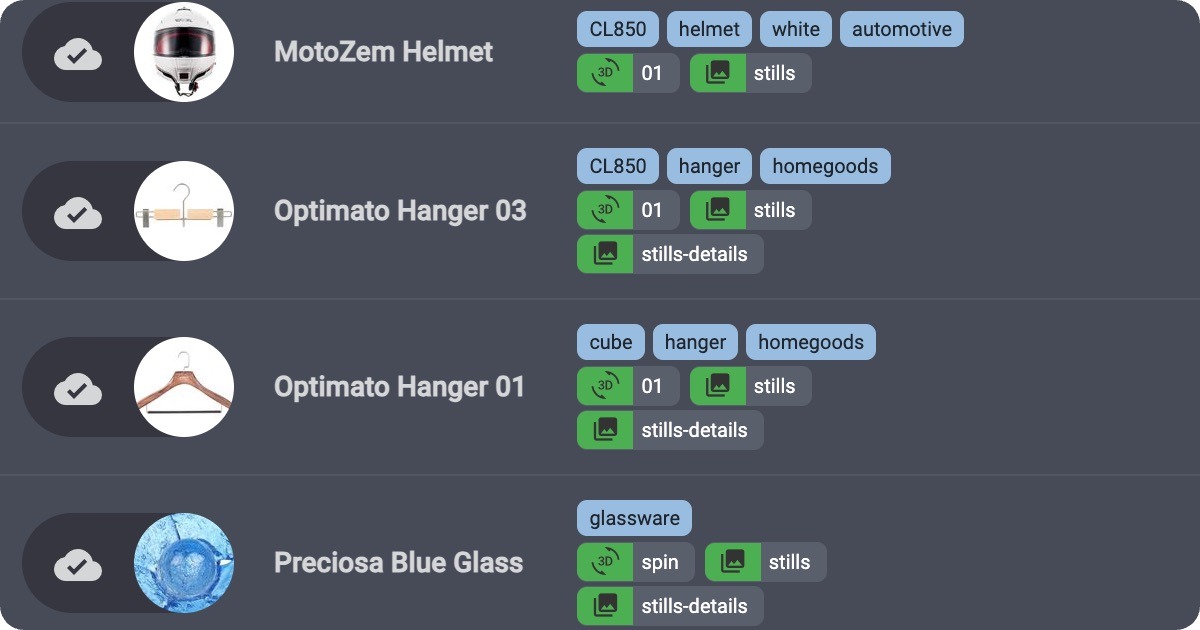
За бољу организацију листа ставки пројекта, PhotoRobot Controls нуди колоне које можете прилагођавати и бржу селекцију. Тако тимови могу да раде у приказу свих ставки као на производној конзоли – без напуштања филтриране листе.
Листе дизајниране за максималну пропусност
Пошто су листе пројеката и ставки командна површина сваког PhotoRobot студија, њихов дизајн мора да омогући максималну пропусност. PhotoRobot _Controls олакшава читање и селекцију листа, као и њихово прилагођавање.
Избор колона уз подешавање видљивости
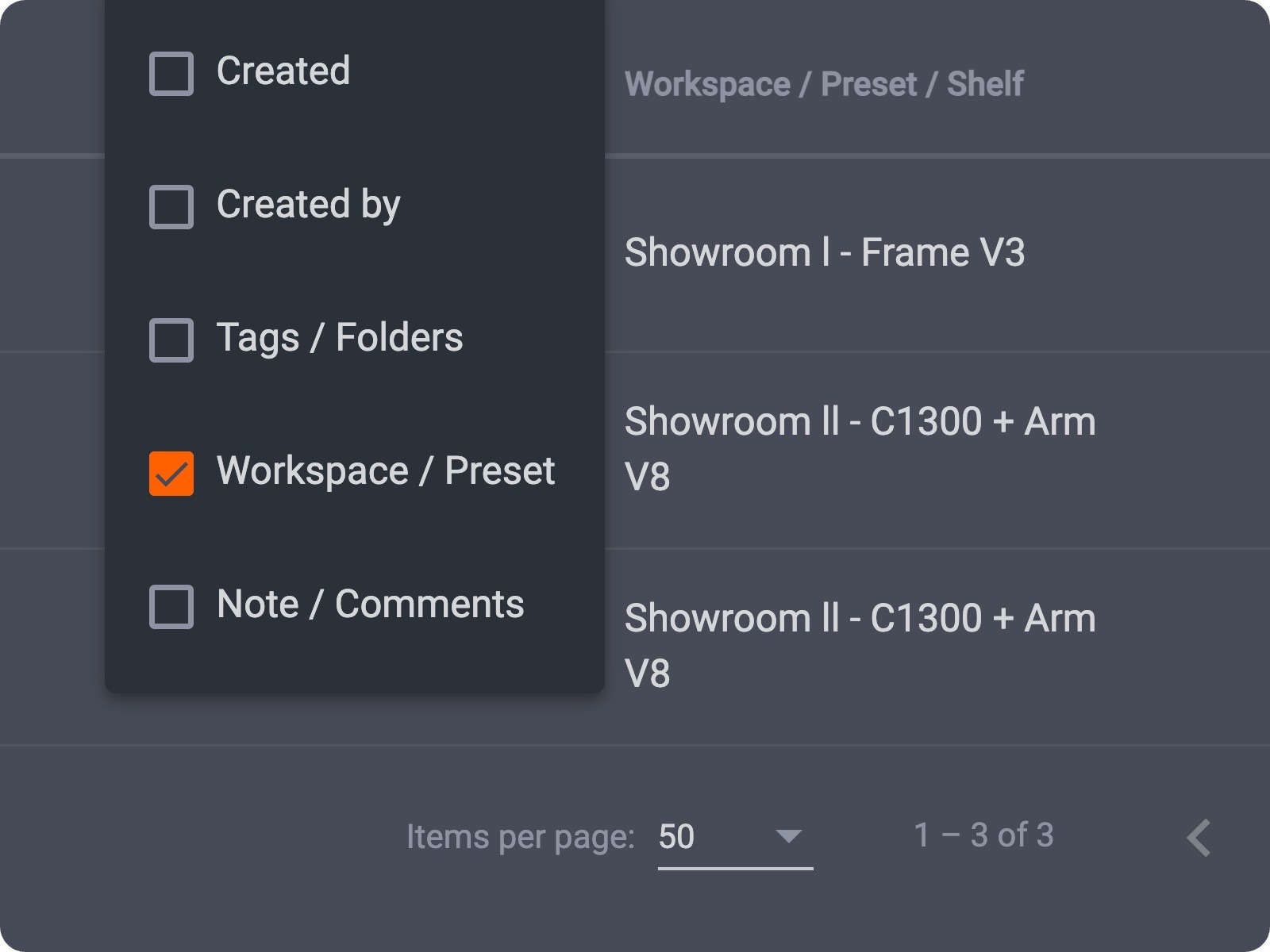
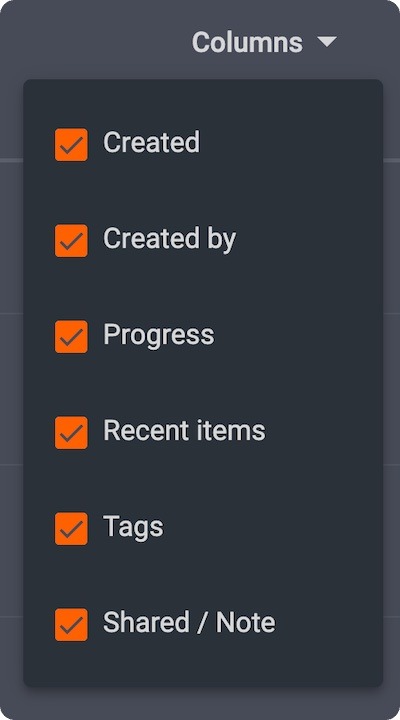
Изаберите које колоне ће се приказивати на листама пројеката и ставки – укључујући опционе колоне Created и Created by – уз поставке видљивости које се чувају. Прикажите само оно што је потребно за Вашу улогу, а остало сакријте.
Селекција која прати Ваш темпо
Функције које подржавају бржу селекцију значе да селекција никада неће каснити.
- Пречице Cmd/Ctrl+A за селекцију у табели убрзавају групне радње.
- Селекција редова на страницама свих ставки доноси исту навику вишеструког одабира у приказе преко више пројеката.
- Комбинујте са извозом који поштује филтере да групна испорука одговара ономе што сте изабрали или филтрирали.
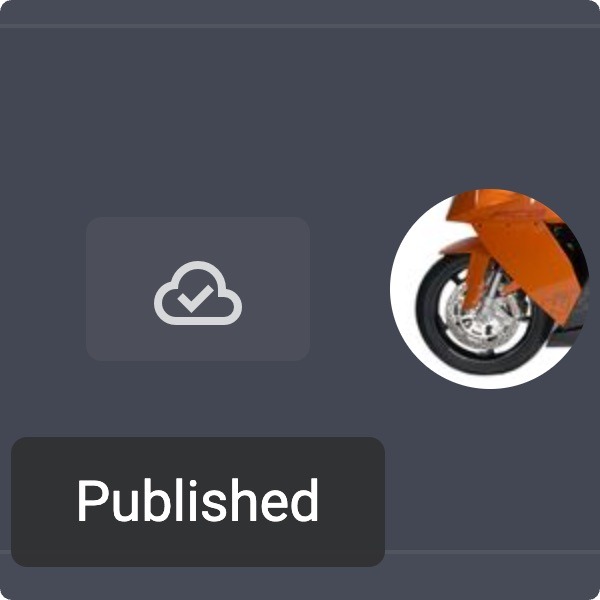
Освежене иконе статуса
Освежене иконе статуса ставки замењују постојеће иконе иконама Material Symbols. То омогућава јаснију и доследнију идентификацију статуса у целој апликацији.
Мање скроловања, мање погрешних кликова, прилагодиве листе
Паметније листе пројеката и ставки значе мање скроловања за менаџере Вашег студија и мање погрешних кликова који успоравају производњу. Још боље, листе се могу прилагодити улогама фотографа, ретушера и менаџера у истој организацији.
Једноставно отворите било који пројекат или ставку листе, користите мени колона и сачувајте распоред који одговара начину на који распоређујете послове.
2 – Прикачите своје пројекте: бржи приступ ономе што је најважније
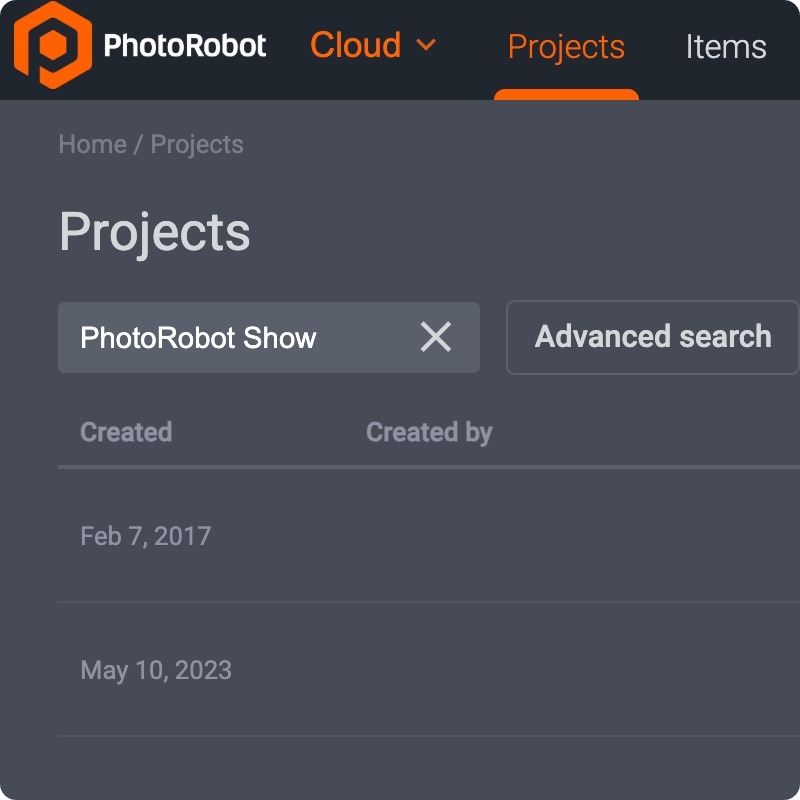
Брзо означите и отворите оно што је најважније тако што ћете активне пројекте прикачити на врх странице PhotoRobot „Projects“. Уз лично прикачивање, Ваш посао високог приоритета никада не нестаје из видног поља. Одредите приоритете без утицаја на то шта виде Ваше колеге. Имаћете мање претраге и више производње захваљујући приступу сваком од Ваших пројеката једним кликом.
Крај дугом тражењу активних послова
У студијима са великим обимом посла листа пројеката брзо расте, али PhotoRobot _Controls Вам помаже да држите корак. Controls омогућава сваком кориснику да индивидуално закачи пројекте, а посебна подешавања закачивања одржавају омиљене пројекте лако доступним. Тако Ваше сезонске кампање, VIP клијенти и данашње листе снимања никада не конкуришу архивираним фасциклама или фасциклама ниског приоритета.
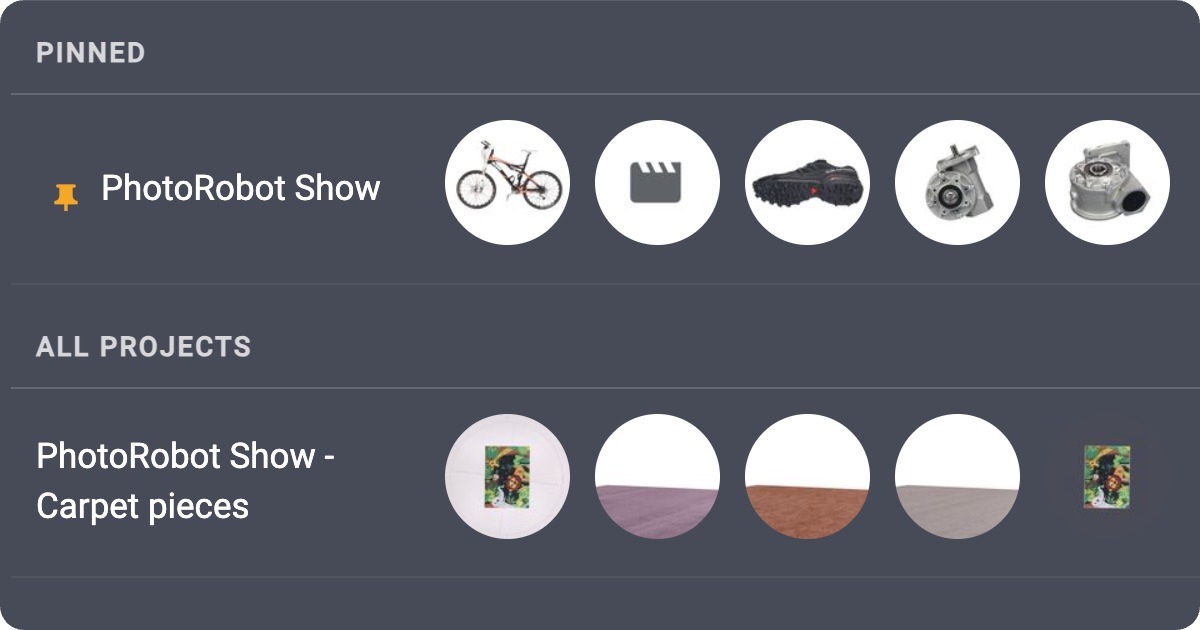
Како закачивање пројеката помаже да одржите ред
Организација Вашег студија остаје на месту захваљујући личним закачивањима и индивидуалним подешавањима.
- Лична закачивања на страници „Projects“ држе Ваш активни рад на видику — без утицаја на оно што виде колеге.
- Контрола подешавања омогућава да понашање закачивања одговара начину на који се Ваш тим креће кроз производњу.
- Мање тражења, више снимања — отворите прави пројекат једним кликом на почетку сваке смене.
Идеално за студије са више пројеката
Бржи приступ најважнијим приоритетима Вашег студија кључан је, било да водите један водећи бренд или десетине клијентских радних простора. Закачивање пројеката претвара навигацију кроз пројекте у навику, а осмишљено је за студије са више пројеката.
Да бисте започели са закачивањем пројеката, једноставно отворите страницу „Projects“, закачите кампање које отварате сваког дана и уочите разлику већ у следећој сесији.
3 - Обојене ознаке на нивоу организације
Креирајте сваку ознаку у доследној боји у целој организацији како би статус, категорија и приоритет били одмах уочљиви на сваком пројекту и ставци листе. Прилагодите шему боја организације помоћу мапирања боја на нивоу организације, обојених ознака у листама и управљања подешавањима ознака.
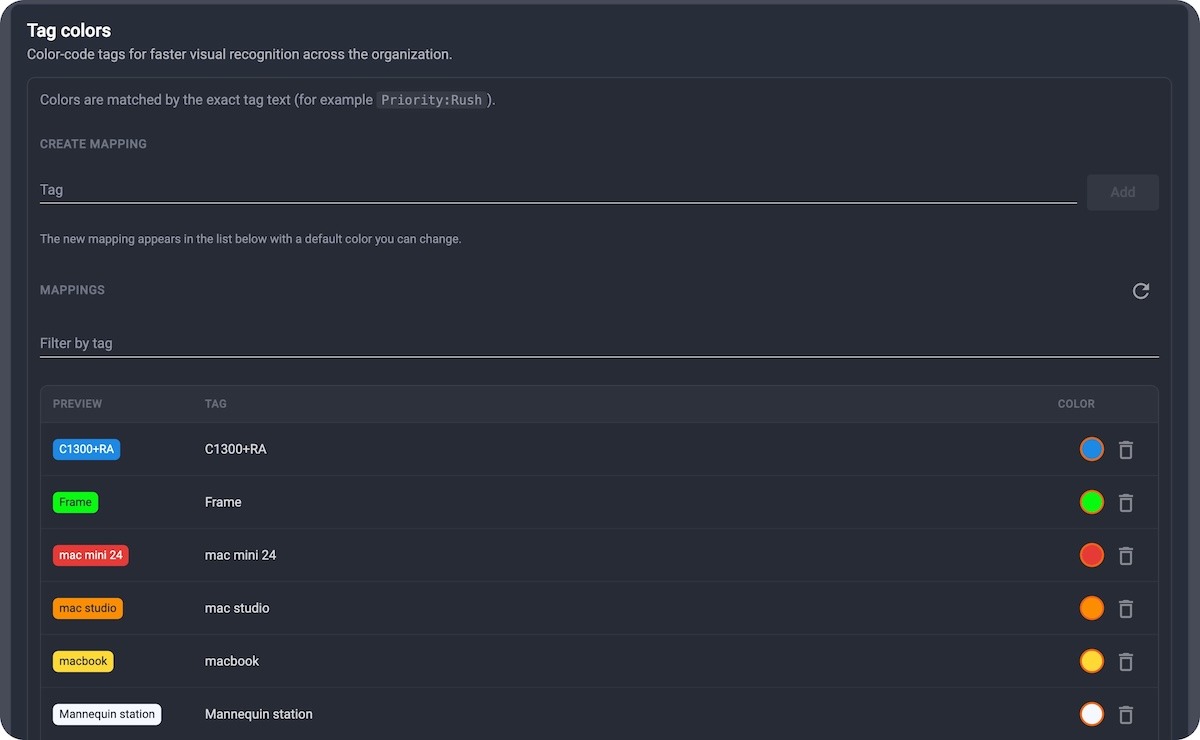
Боја која свима значи исто
Ознаке су корисне само када их цео тим чита на исти начин, зато _Controls усклађује тимове помоћу обојених ознака на нивоу организације. Једноставно једном дефинишите боју у подешавањима и видећете је свуда где се ознаке појављују. Подесите боје и ускладите свој тим.
Брже управљање, већа продуктивност
Потпуно ускладите тимове за брже управљање и већу продуктивност захваљујући:
- Мапирању боја на нивоу организације да „rush“, „retouch“ или „marketplace“ увек изгледају исто.
- Обојеним ознакама у листама за брже прегледање великих каталога.
- Управљању подешавањима за додавање, ажурирање и проверу боја ознака без прилагођених CSS хакова.
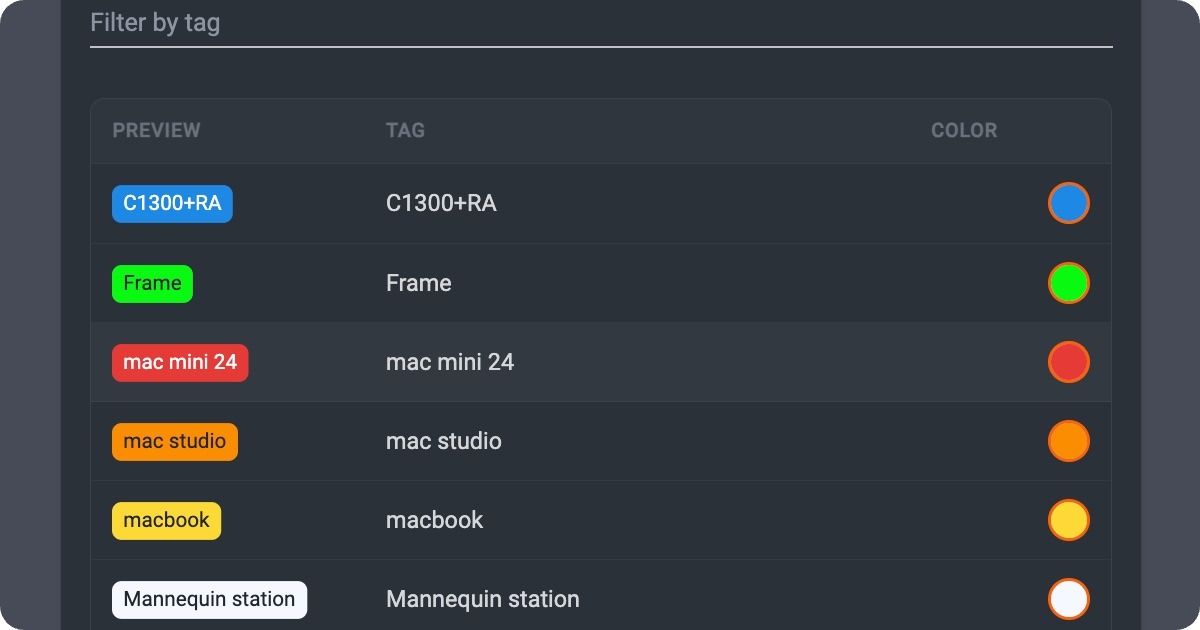
Ознаке које у потпуности подржавају Вашу производњу
Када стотине SKU артикала сваког дана пролазе кроз снимање, обраду и објаву, визуелно кодирање сваки пут надмашује искључиво текстуалне ознаке. Обојене ознаке своде сортирање на један поглед – за фотографе, ретушере и руководиоце пројеката.
Управљајте ознакама отварањем „Settings“ у _Controls и користите „Tags (organization)“ за додељивање боја ознакама које Ваш тим већ користи.
4 - Прегледнија подешавања у Controls – и изглед
Ваша подешавања у _Controls сада су организована на фокусираним страницама са јединственим hero корисничким интерфејсом. То укључује нову страницу „Appearance“ за језик, боје фасцикли и опционе оквире фасцикли са сликама. Ваша подешавања одговарају начину на који Ваш студио стварно ради.
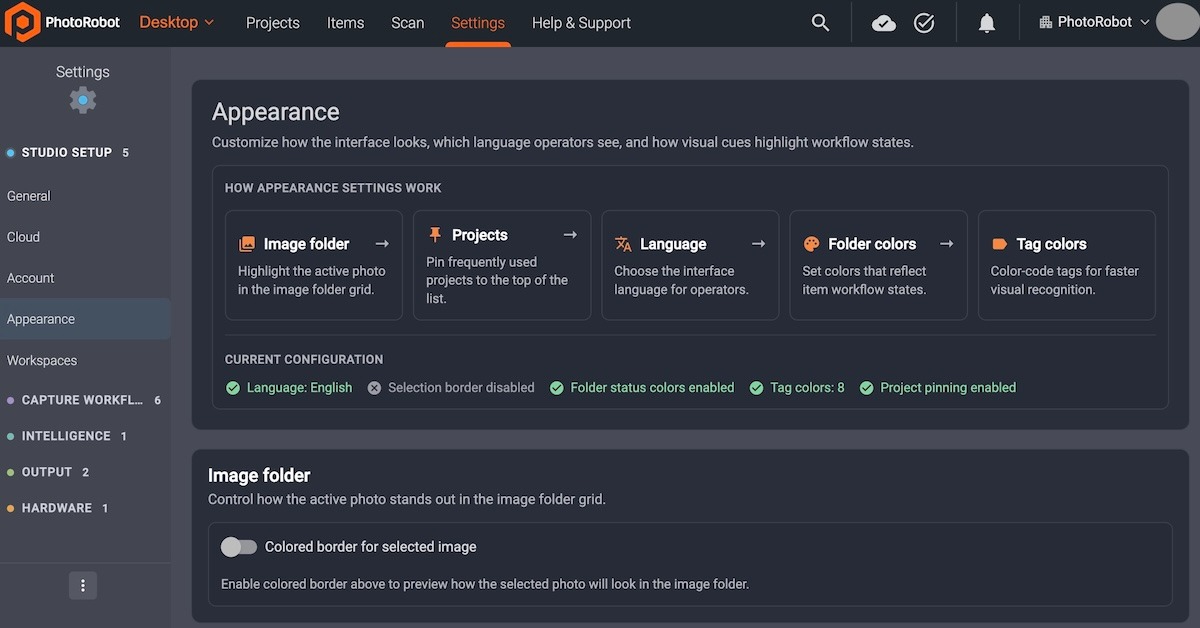
Подешавања прилагођена раду студија
Да би конфигурација деловала једнако промишљено као снимање, PhotoRobot _Controls има освежене странице са листама подешавања и дијалоге за ентитете. Оба су сада на јаснијим, фокусираним екранима – што их чини лакшим за прегледање и лакшим за обуку нових оператера.
Доследни распореди, течни дијалози, прилагодљиве странице
Удобно управљајте програмом _Controls у студију, сада уз:
- Обновљене странице подешавања са доследним распоредом у hero стилу за сваку област.
- Поједностављене дијалоге за ентитете за креирање и измену конфигурације без нереда.
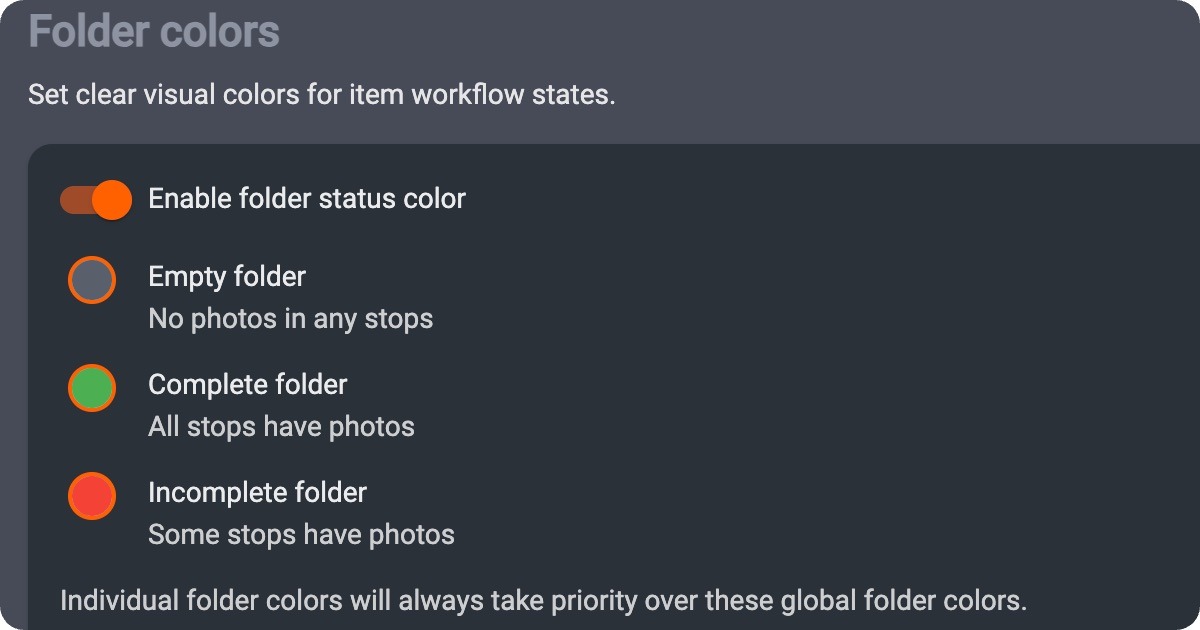
- Страница „Appearance“ — језик и боје фасцикли пребацују се из одељка „General“ на посебно место.
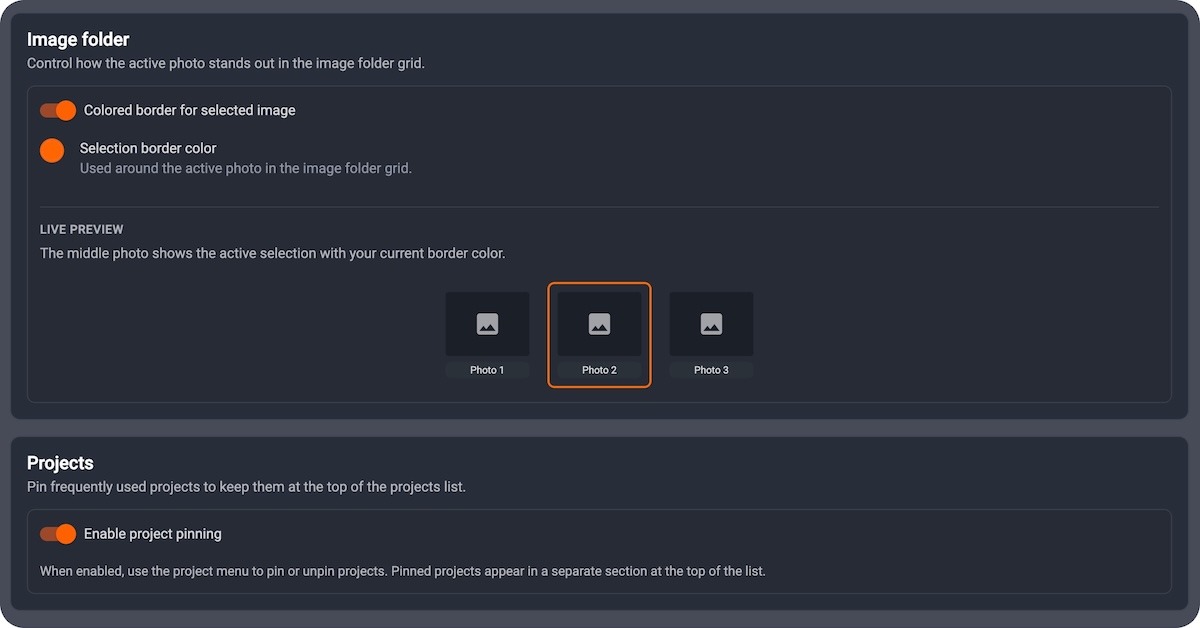
- Опционе ивице фасцикли са сликама — укључите прилагодљиву обојену ивицу на одабраним сличицама фасцикли, док постојећим корисницима као подразумевана опција остаје суптилно истицање.
Мање грешака оператера захваљујући визуелним ознакама
Визуелне ознаке на фасциклама смањују број грешака када оператери под притиском прелазе између директоријума Still, Spin и прилагођених директоријума. Подешавања изгледа чине те ознаке свесним избором студија, а не скривеном поставком закопаном у одељку „General“.
Проверите да ли користите најновију верзију _Controls како бисте добили једноставније подешавање и нови изглед. Отворите „Settings“, а затим „Appearance“ и прилагодите истицање фасцикли свом радном процесу у студију.
PhotoRobot Controls – већа продуктивност у студију
PhotoRobot Controls се стално развија заједно са клијентским екосистемом како би пружио већу подршку и продуктивност у Вашим аутоматизованим процесима фотографисања. Брже пронађите свој рад. Брже управљајте и снимајте више. PhotoRobot _Controls постаје Ваш студио – повезује Ваше процесе са роботима, камерама, осветљењем и постпродукцијом ради потпуне аутоматизације у једном софтверу.



