
360 Product Video Production in PhotoRobot Controls App
This PhotoRobot User Manual describes how to create a 360 product video in PhotoRobot Controls App (further referred to as “CAPP”).
Before creating a new video, users must have set up a PhotoRobot Workspace in CAPP, and created at least one Item, and one Folder. The Capture mode interface then grants user control over PhotoRobot hardware and cameras to automate image and video capture.
Note: Shooting video is the only case in which you must use a memory card in the camera. Please leave the camera in Manual mode for this (see PhotoRobot Camera Configuration: “General Camera Settings - Step 1”). The camera will then be switched to the correct mode for shooting video automatically from PhotoRobot Controls software.
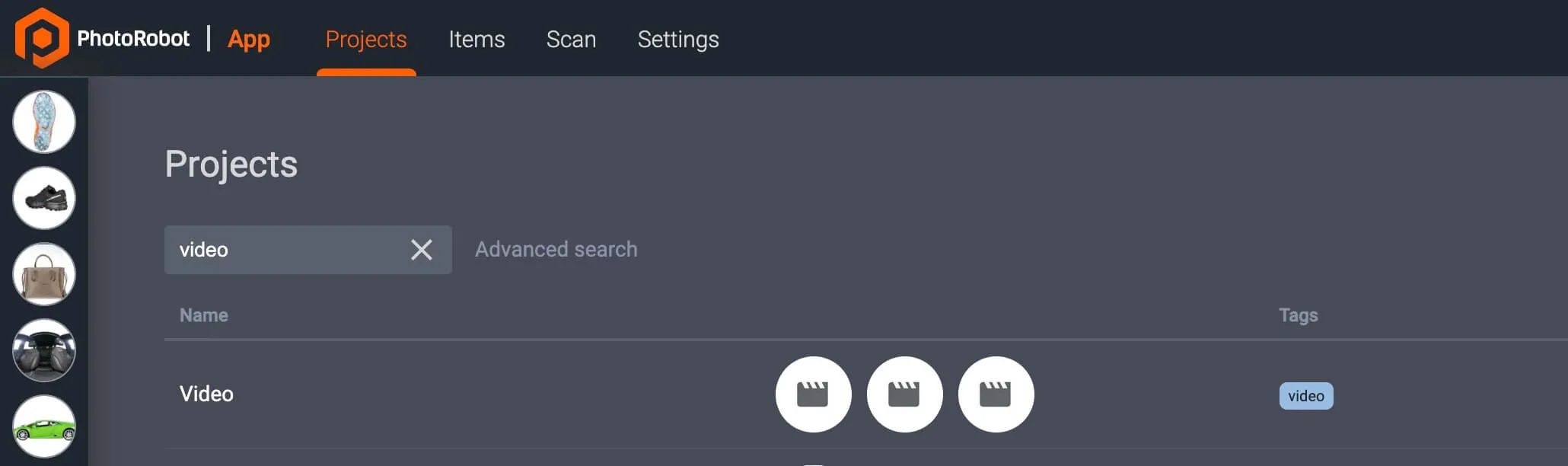
1 - Креирај / отвори пројекат и ставку
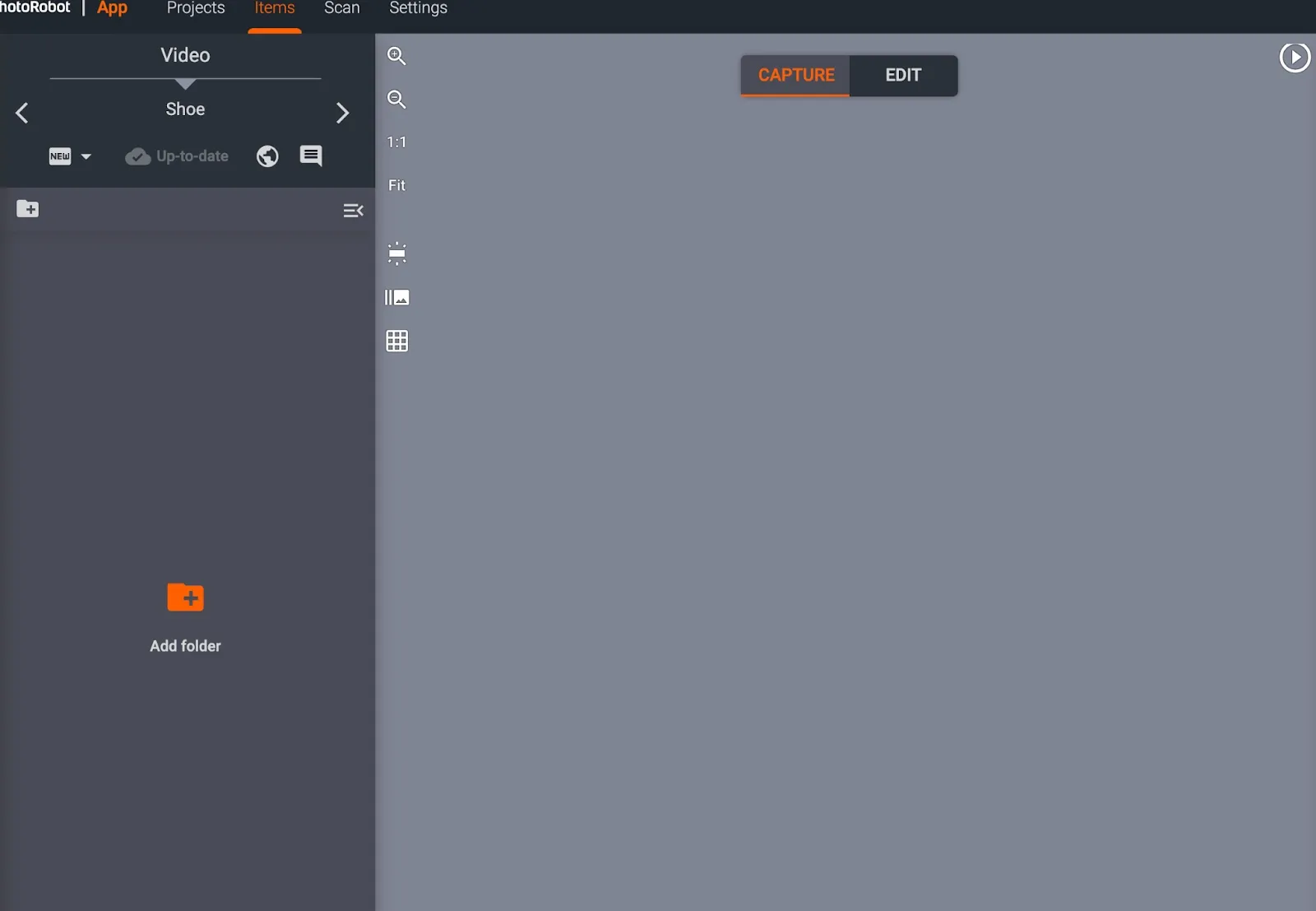
У CAPP-у, прво морате додати нови пројекат (осим ако већ немате онај који желите да користите), као и најмање једну ставку . Затим , у интерфејсу Цаптуре моде, кликните на Фолдер икону да бисте креирали нову фасциклу и изаберите Видео из опција менија.
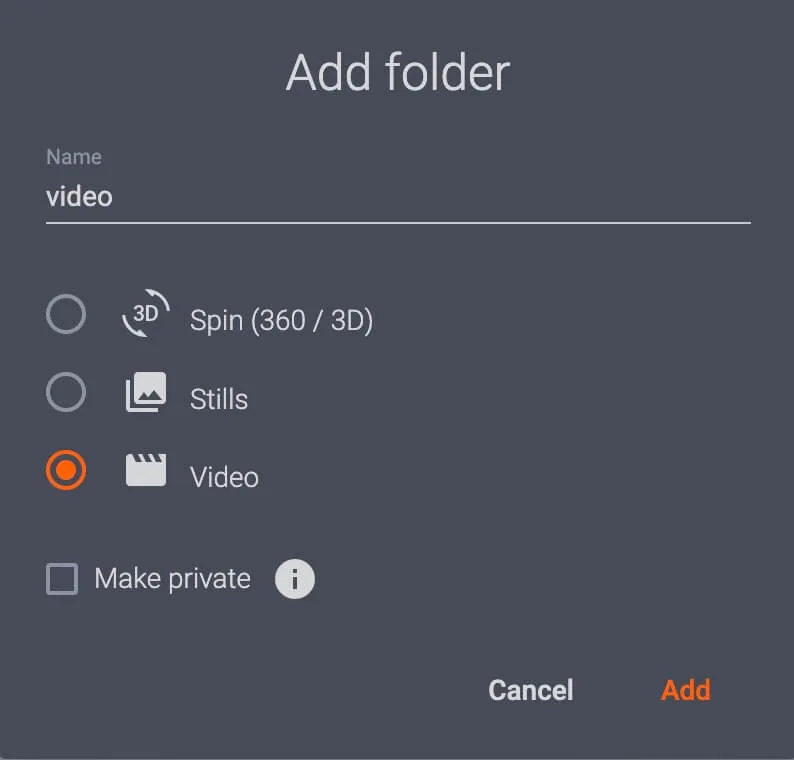
- Да бисте променили име фасцикле, кликните на поље са именом да бисте је уредили, а затим кликните на дугме Додај у доњем десном делу интерфејса да бисте креирали нову фасциклу.
2 - Конфигуришите тачке видео временске линије
У новој видео фасцикли, корисници креирају временску линију видео конфигурисањем тачака процеса снимања пре снимања.
Користите + Додај тачку да бисте креирали нове тачке које дефинишу инструкције за систем да спроведе како. Ово укључује операције за почетак / заустављање снимања, пауза / ротирање грамофон, снимање специфичан скретање / угао замаха, и још много тога.
Све временске линије видео записа морају садржавати најмање 3 тачке: један за почетак снимања, један за заустављање снимања и не мање од једне операције снимања.
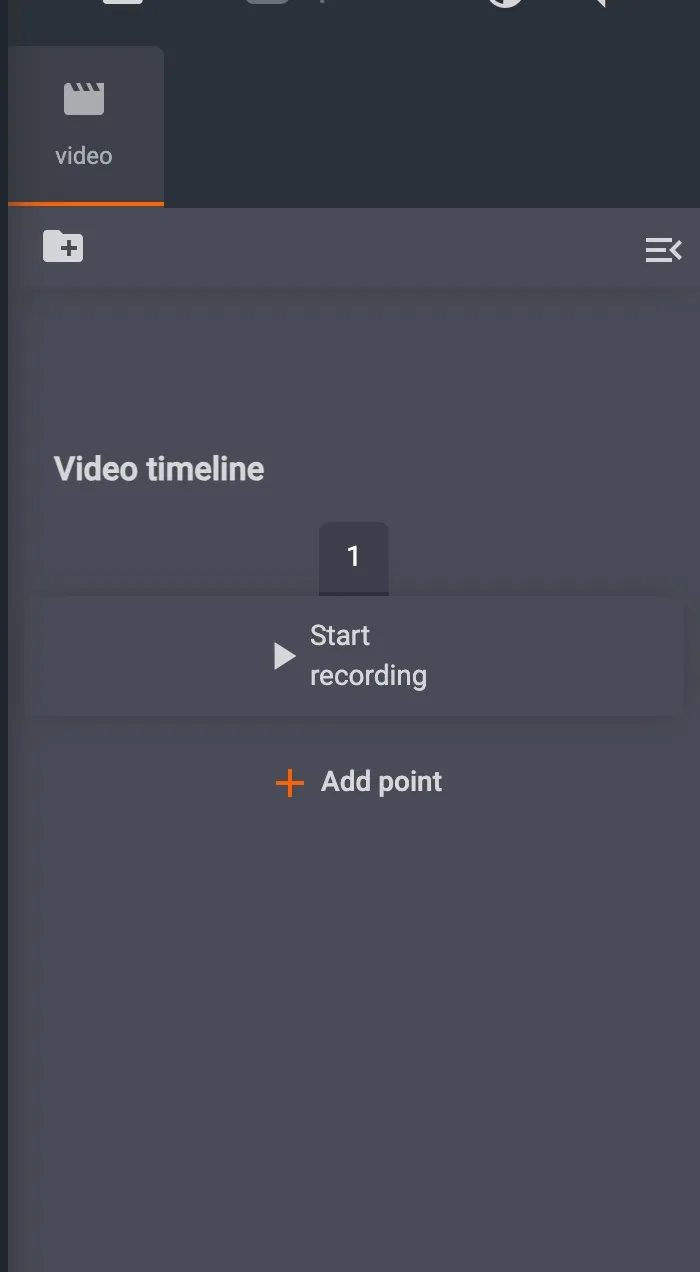
- Прва тачка (1) садржи функцију Старт снимања .
- Користите + Додај тачку да бисте конфигурисали следећу тачку на временској линији.
На пример, у новој временској линији видео кликните на дугме (+) Додај тачку и изаберите опцију Турн +/- угао .
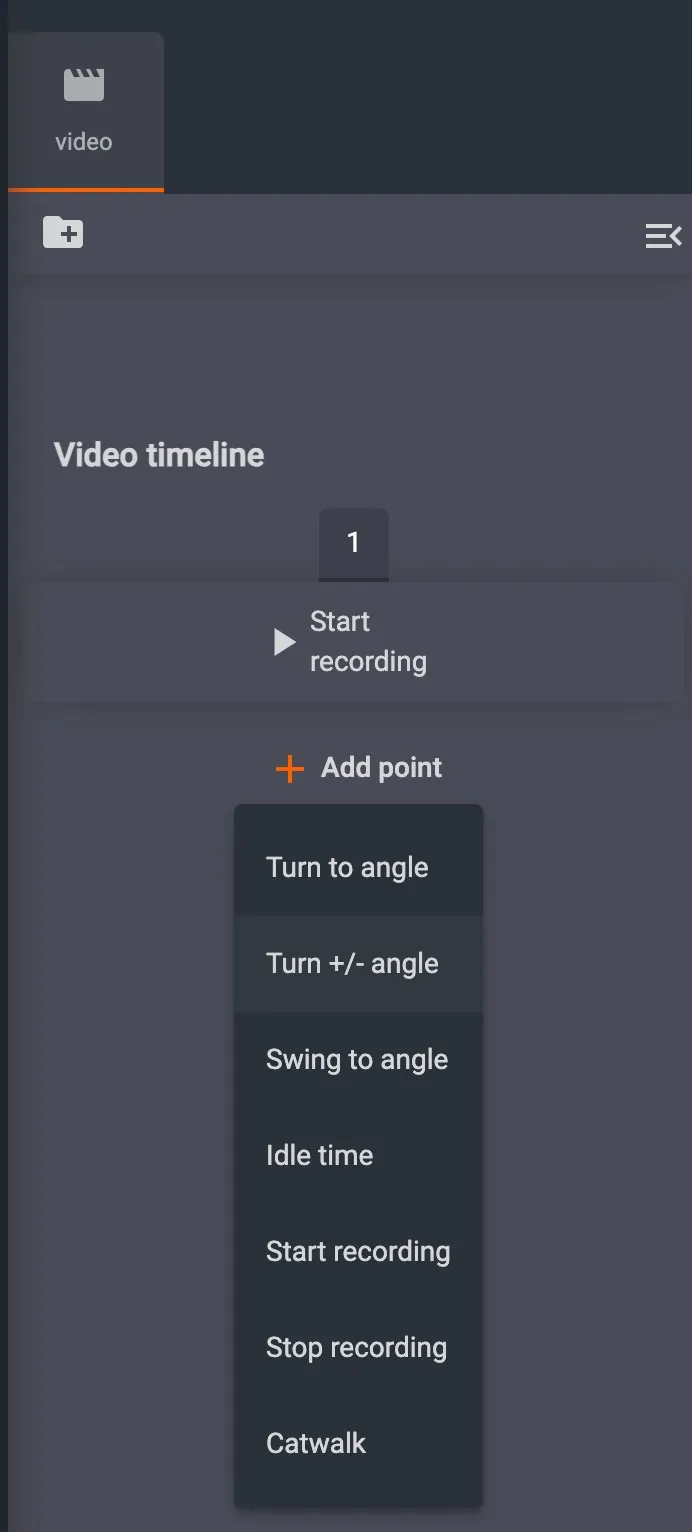
Затим подесите поље Турн +/- угао на 360 ° .
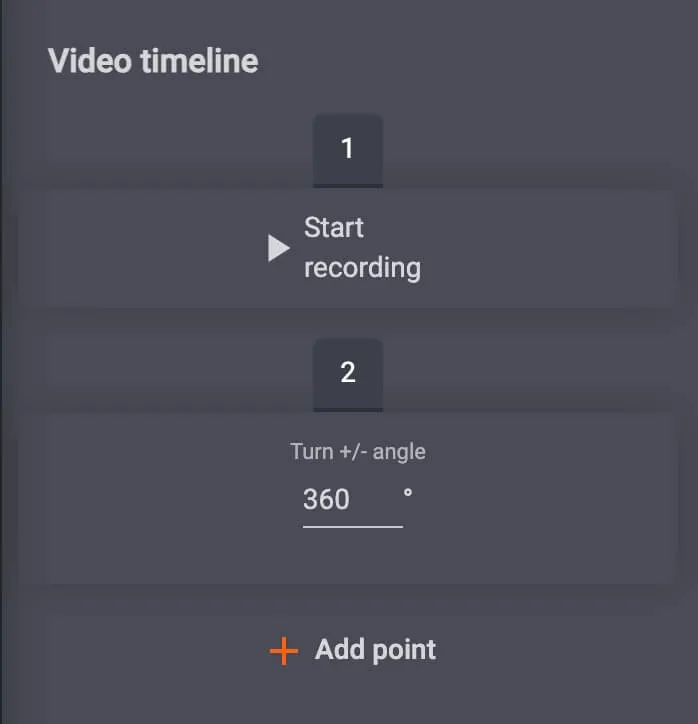
- Note: Standard to the majority of PhotoRobot devices, the Turn setting enables users to control turntable rotation around its center. In this case, configuring Turn to 360 degrees will instruct the turntable to do a complete rotation.
Након додавања нове тачке, корисници могу конфигурисати додатне поставке тачке преко иконе зупчаника изнад спецификација тачке.
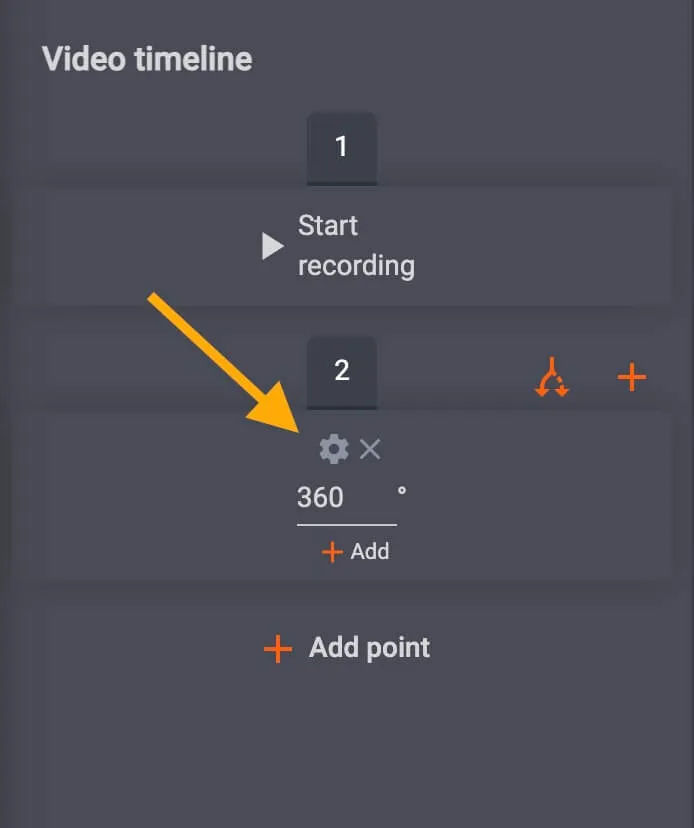
У том случају, корисници могу подесити поставке кретања грамофона, укључујући његову брзину и убрзање:
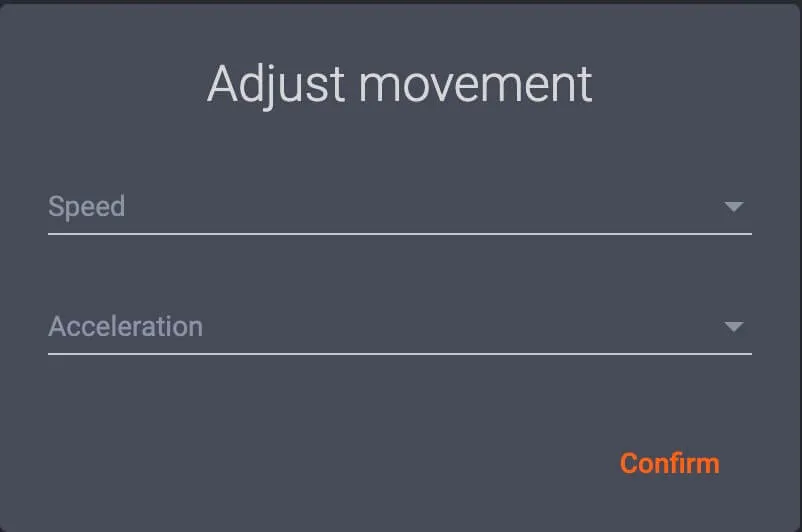
- Подесите покрет омогућава корисницима да подесите брзину и убрзање ротације грамофона од 0-100%. Кликом на дугме Потврди чува се све промене.
Да бисте додали додатне тачке на временску линију видео записа, комплетна листа подешавања + Додај тачку укључује:
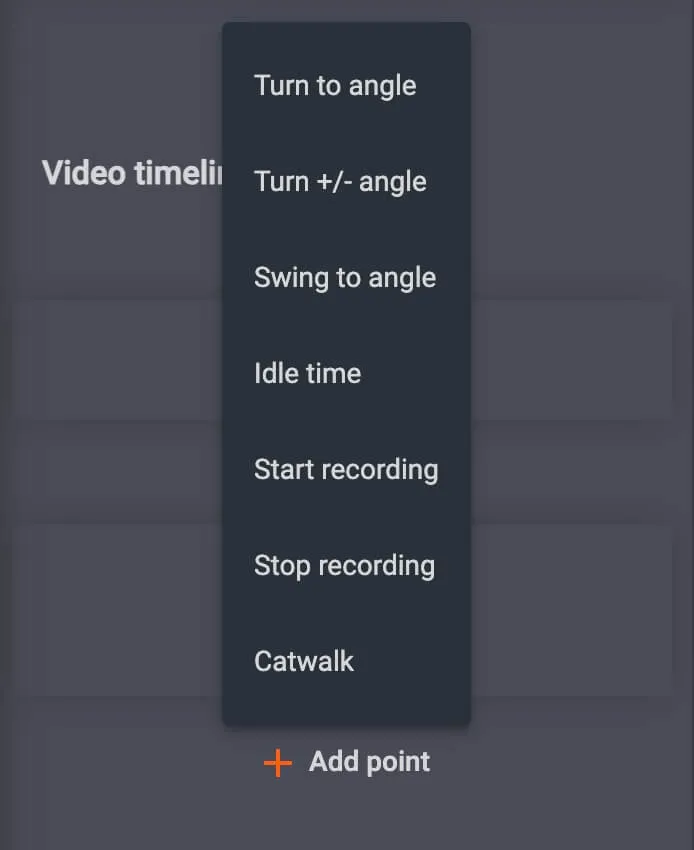
- Окрените се на угао - Преместите грамофон на одређени угао окретања
- Турн +/- угао - Подесите ротацију грамофона (тј на '360' за потпуну ротацију)
- Свинг то англе - Конфигуришите вертикални угао под којим камера циља објекат (тј. на 0 ° да остане у нивоу са грамофоном, на 90 ° за поглед одозго са погледом на производ)
- Време мировања - Подесите кашњење пре него што почне ротација грамофона
- Покрени снимање - Конфигуришите тачку за почетак снимања
- Зауставите снимање - Конфигуришите тачку за заустављање снимања
- Модна писта - Конфигуришите опције за робота модне писте (ако је у употреби)
Затим , након конфигурације најмање једне операције снимања, завршите временску линију видео кликом на + Додај тачку , а затим Стоп снимање.
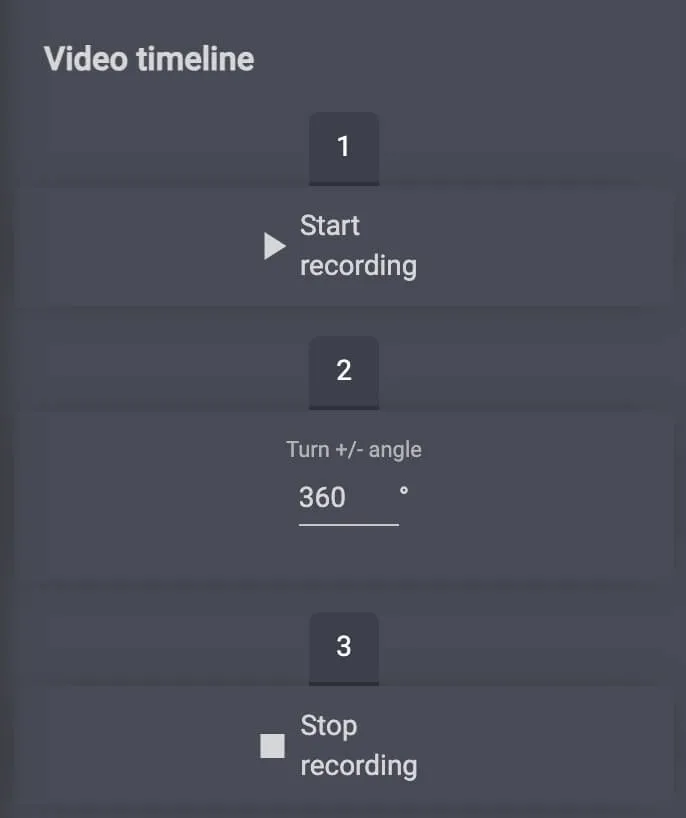
- Заустављање снимања поставља крајњу тачку за секвенцу снимања и на тај начин ће увек бити коначна тачка временске линије видео записа.
3 - Користите камеру Ливе Виев да бисте проверили положај објекта
Након конфигурисања свих тачака на временској линији снимања, укључите Ливе Виев фотоапарата да бисте проверили положај објекта. Приказ уживо омогућава корисницима да тестирају ручни фокус камере на објекат и изврше било каква мала подешавања пре почетка снимања.
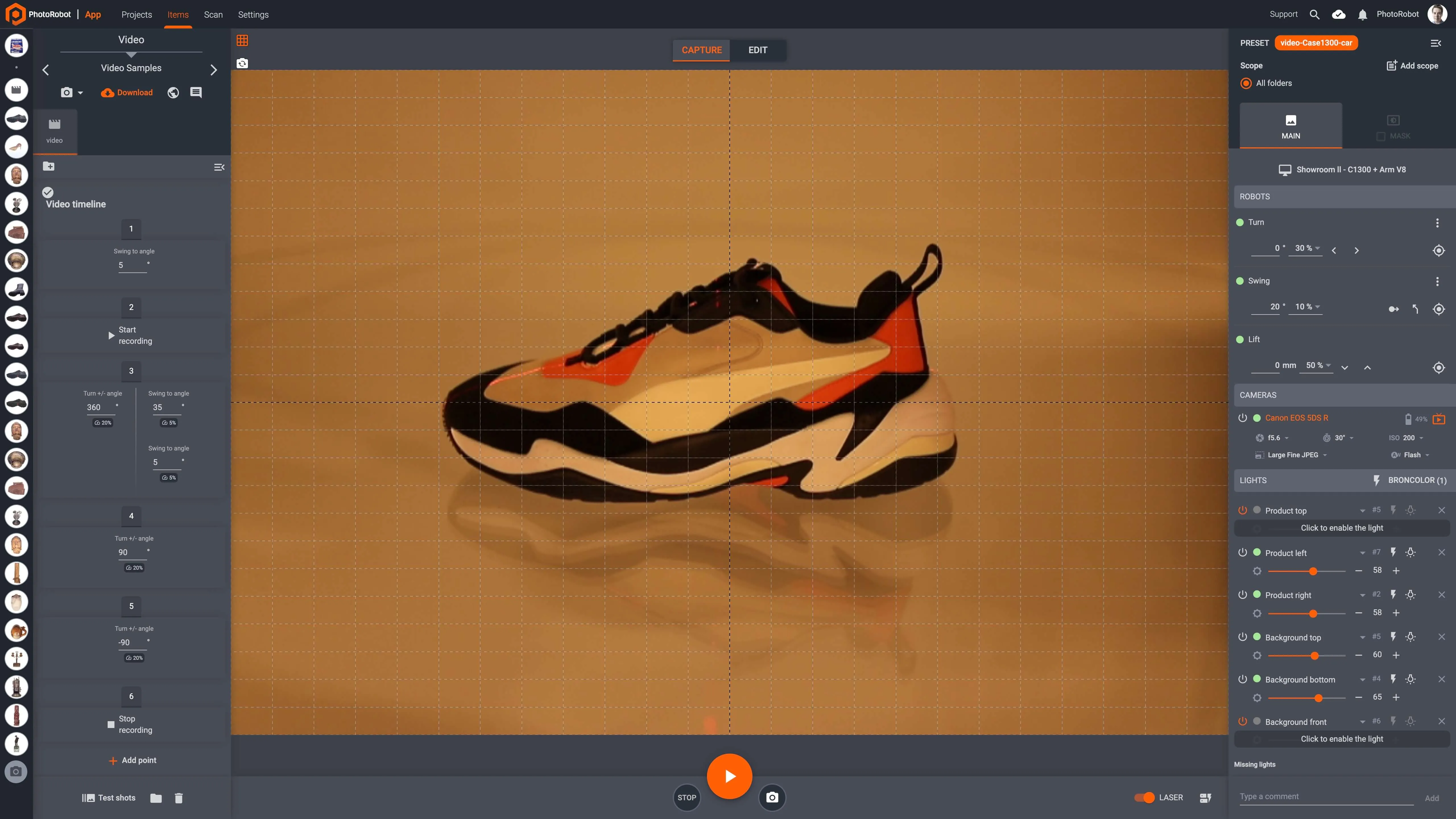
Поред тога, користите дугме Таке Снапсхот преко иконе камере десно од режима снимања да бисте снимили пробни снимак.
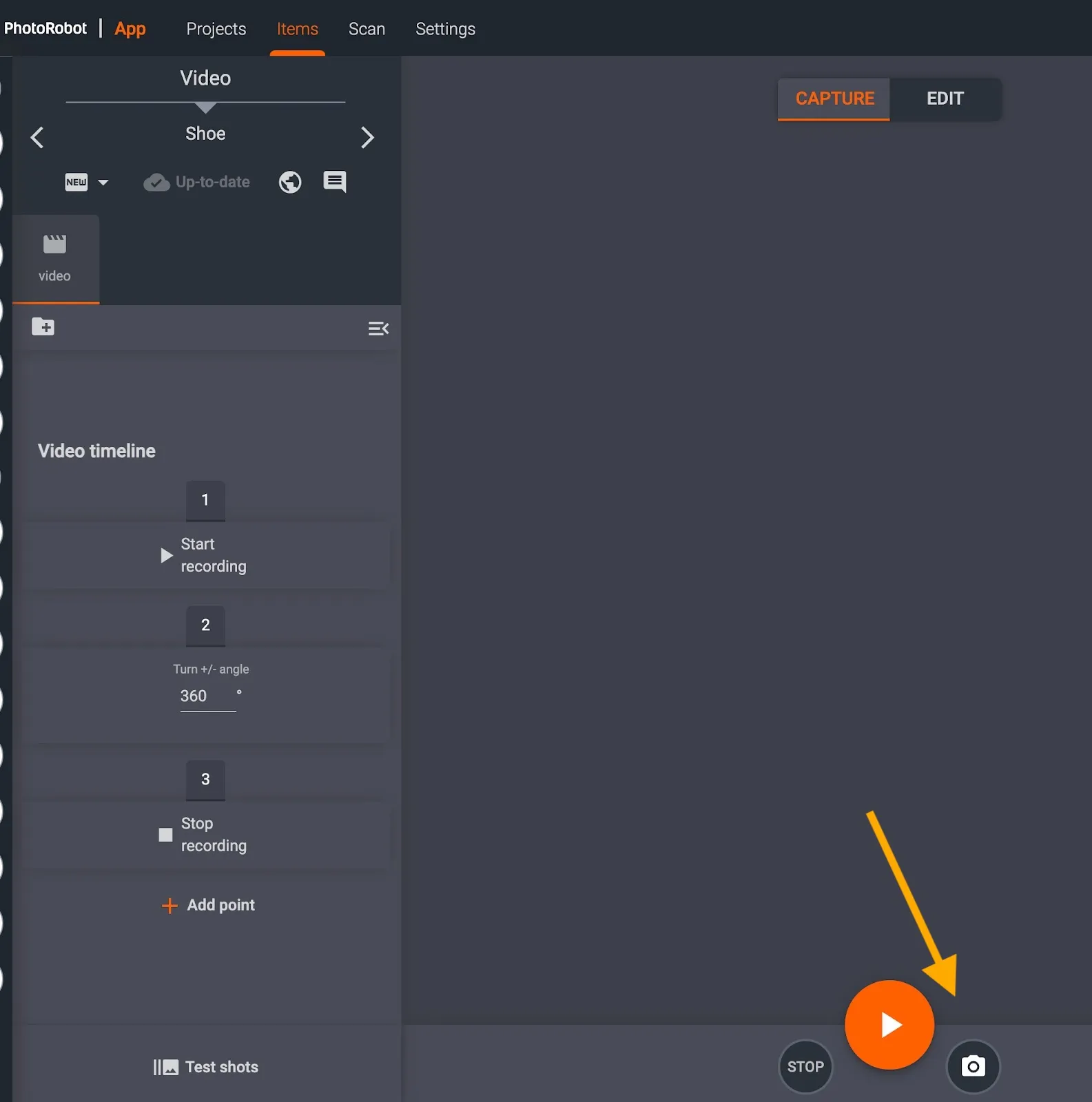
- Note: the Take snapshot command is not often used for creating video. Test shots more often help to ensure that the workspace is properly configured to communicate with the camera, hardware, and studio lighting for still & flash photography with PhotoRobot.
4 - Покрени снимање
Након што се уверите да је објекат правилно постављен у камери Ливе виев, користите дугме Старт да бисте започели снимање видео записа.
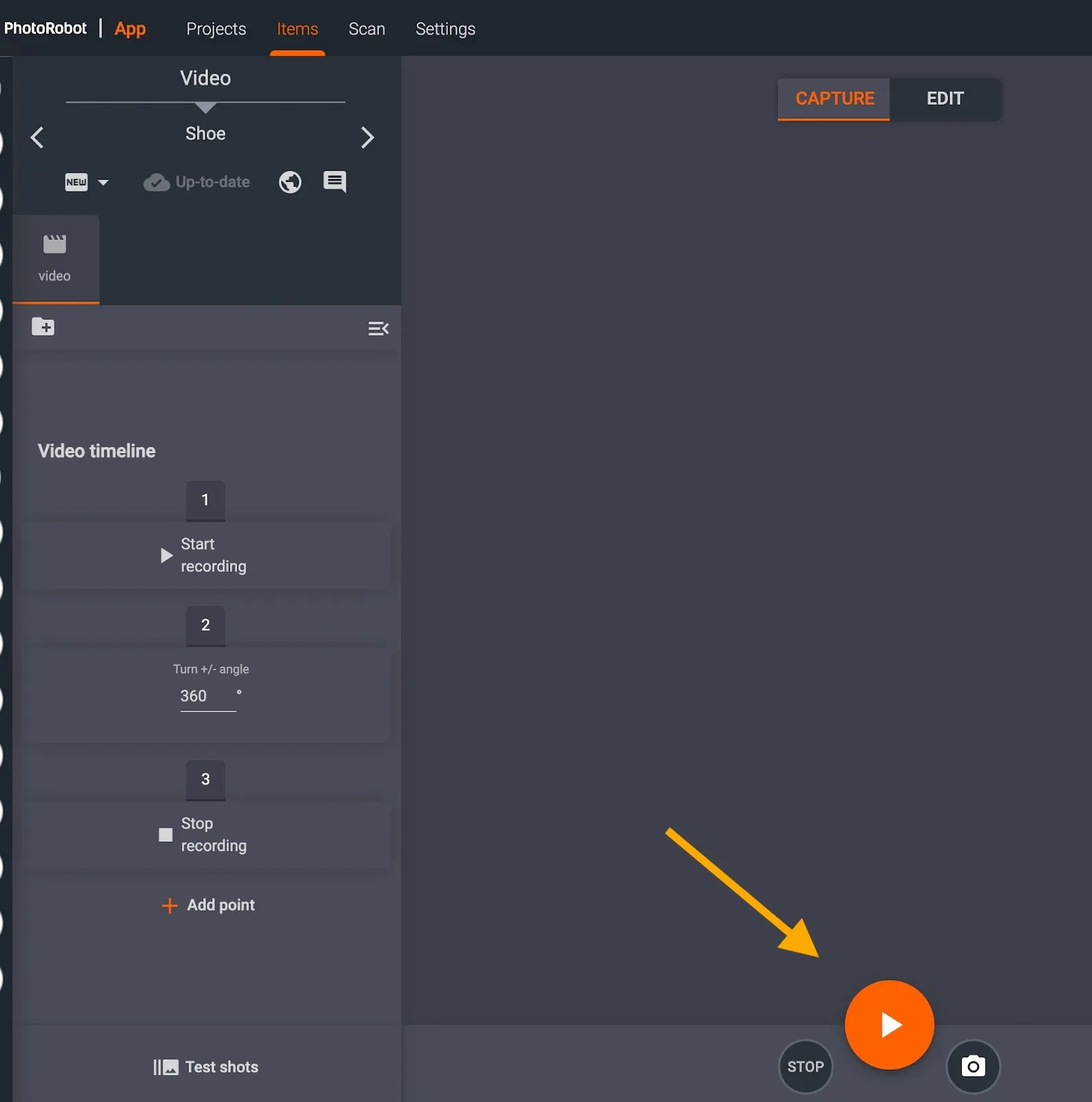
На почетку, CAPP ће покренути операције за сваку тачку снимања, аутоматизујући ротацију грамофона у синхронизацији са снимањем камере и осветљењем. Ово укључује све тачке за време мировања, или на пример прилагођавања у надморској висини, као што је приликом креирања ефекта летеће камере са роботском руком.
Поред тога, кликом на СТОП лево од дугмета за покретање одмах ће паузирати ротацију роботске руке:

- Нота: Након заустављања секвенце, роботска рука ће захтевати рекалибрацију софтвера у CAPP-у, тако да робот зна у којој позицији да почне поново. Након поновне калибрације роботске руке ако је потребно, почните поново снимати у било ком тренутку преко дугмета Старт.
Притиском на Старт поново ће се покренути операције у свакој тачки временске линије видео записа, од почетка до краја за снимање видео записа производа.
5 - Објави видео
Када завршите, користите картицу Viewer у CAPP-у да бисте приступили видео запису на локалном диску, да бисте га даље конфигурисали у CAPP-у или да бисте видели видео директно на вебу.
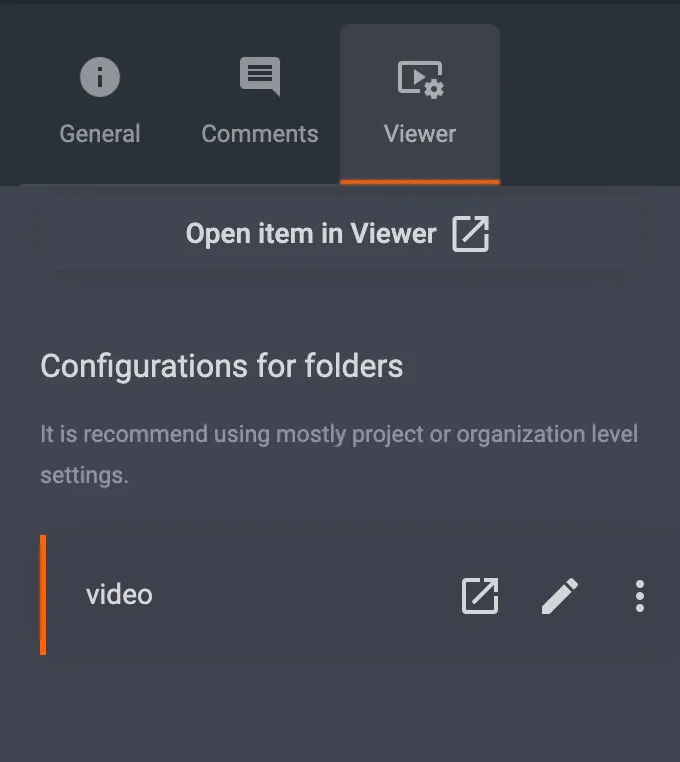
За додатно уређивање видео записа, корисници морају преузети видео и користити софтвер треће стране, као што је Финал Цут Про или друге професионалне апликације за уређивање видео записа.


ПоверСхот Ребел серија


ПоверСхот ДСЛР серија


ЕОС М серија без огледала


ПоверСхот серија


Изблиза / Ручни

Цанон ЕОС Ребел серија нуди ДСЛР фотоапарате прилагођене почетницима са солидним квалитетом слике, интуитивним контролама и разноврсним функцијама. Идеални за љубитеље фотографије, ове камере пружају поуздан аутофокус, екране осетљиве на додир под различитим угловима и Фулл ХД или 4K видео снимање.
Везу
Резолуција (МП)
Резолуцију
Цанон ЕОС ДСЛР серија пружа висококвалитетне слике, брз аутофокус и свестраност, што га чини идеалним за фотографију и видео продукцију.
Везу
Резолуција (МП)
Резолуцију
Цанон ЕОС М серија без огледала комбинује компактан дизајн са перформансама сличним ДСЛР-у. Са изменљивим објективима, брзим аутофокусом и висококвалитетним сензорима слике, ове камере су одличне за путнике и креаторе садржаја који траже преносивост без жртвовања квалитета слике.
Везу
Резолуција (МП)
Резолуцију
Цанон ПоверСхот серија нуди компактне, усер-фриендли камере за повремене стрелце и ентузијасте. Са моделима у распону од једноставних поинт-анд-схоотс до напредних камера за зумирање, они пружају практичност, солидан квалитет слике и функције као што су стабилизација слике и 4K видео.
Везу
Резолуција (МП)
Резолуцију
Цанон крупни и ручни фотоапарати дизајнирани су за детаљну фотографију и видео запис изблиза. Компактни и једноставни за коришћење, нуде прецизан фокус, снимање високе резолуције и свестране макро могућности - савршене за влогирање, фотографију производа и креативне крупне планове.


