
Водич за корисничку подршку за апликацију PhotoRobot Touch
Ово PhotoRobot упутство за корисничку подршку описује инсталацију, захтеве и функционалности апликације PhotoRobot Touch. PhotoRobot Touch је iOS апликација која се повезује са апликацијом PhotoRobot Controls App (у даљем тексту: „CAPP“). Touch омогућава коришћење iPhone уређаја као спољне бежичне камере за фотографисање производа из руке. Такође омогућава снимање уз повезивање са рачунаром 360° приказа производа. Подржава серијско фотографисање производа из руке у неограниченом режиму или у режиму заснованом на шаблонима, а нуди и аутоматско отпремање у Cloud верзију апликације CAPP ради PhotoRobot аутоматизоване накнадне обраде и објављивања.
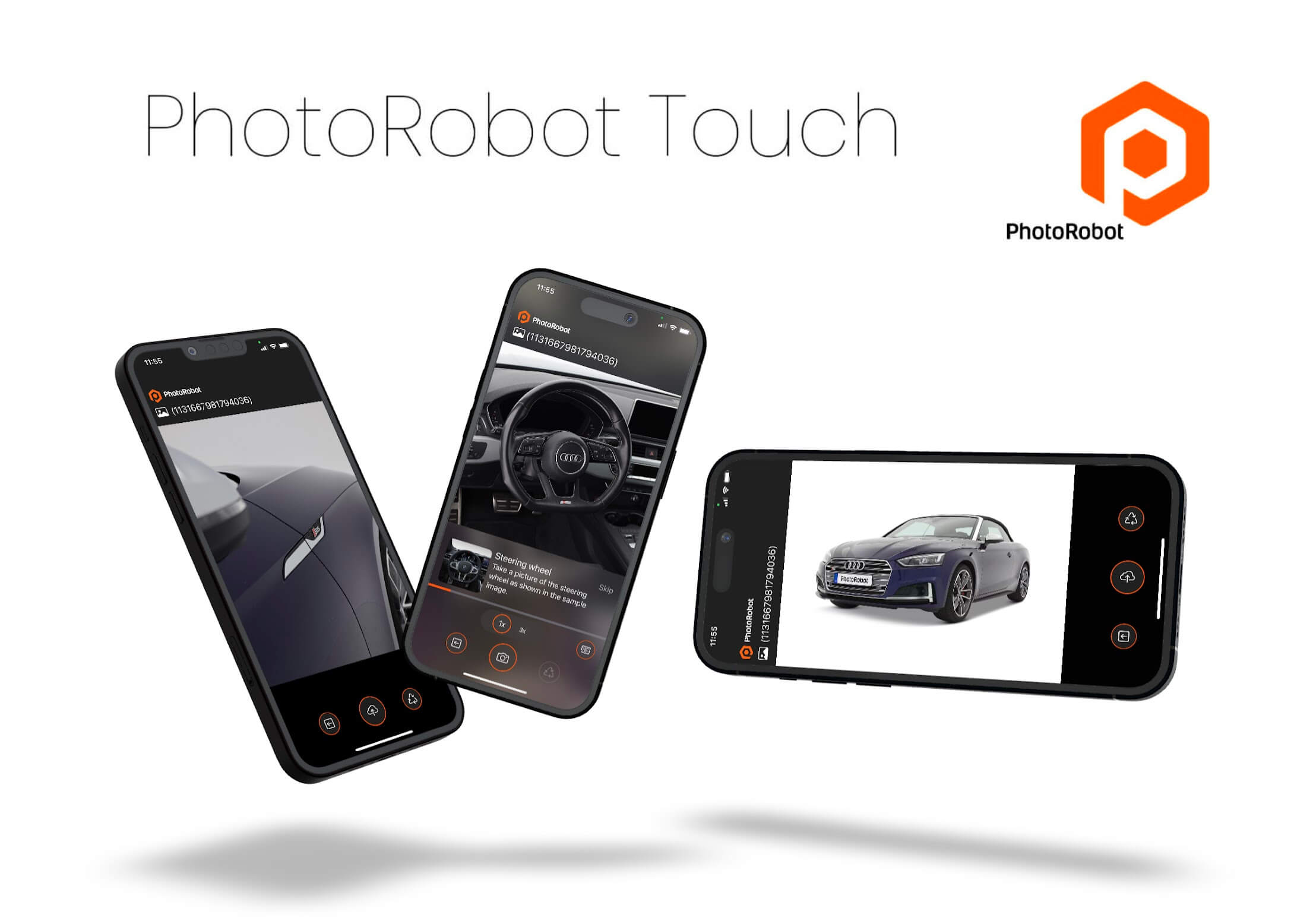
Напомена: PhotoRobot Touch ради само у Cloud верзији апликације CAPP, а не ради са локалном верзијом апликације CAPP. Повезани iPhone уређаји морају са софтвером комуницирати путем Cloud-а. Ипак, коришћењем Cloud верзије апликације CAPP подаци се и даље аутоматски преносе на локални рачунар. На пример, сличице се синхронизују аутоматски. Излазне датотеке у пуној резолуцији, међутим, морају се преузети у локалној верзији апликације CAPP кликом на дугме за преузимање.
Инсталација апликације PhotoRobot Touch
Да бисте почели да користите iPhone апликацију, прво преузмите PhotoRobot Touch (доступан само у App Store-у).
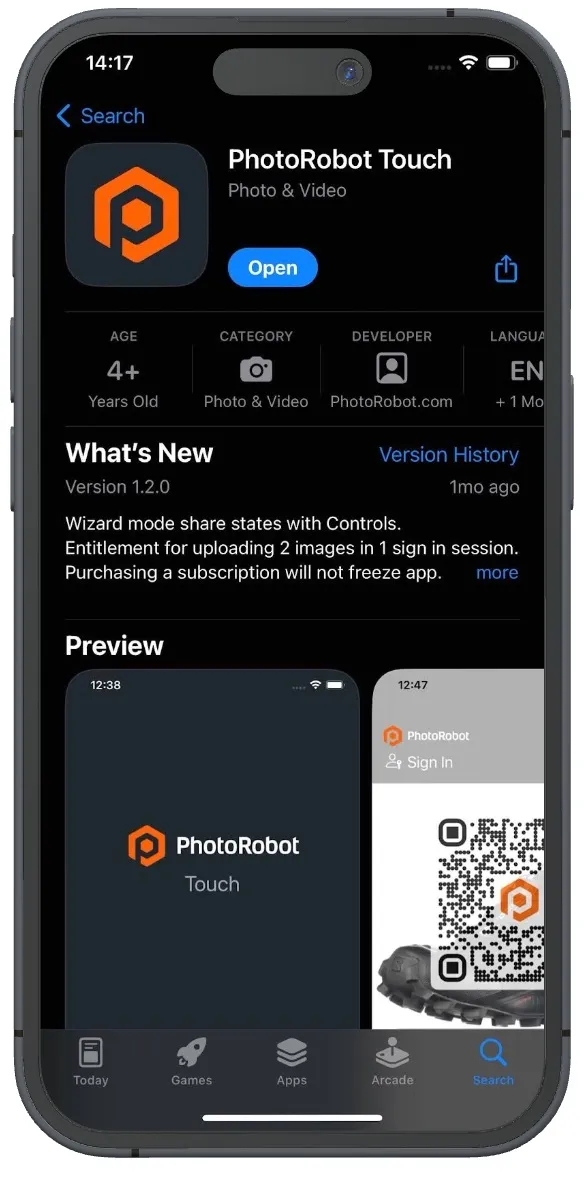
Напомена: Корисници који апликацију користе први пут морају да обаве куповину лиценце у апликацији за апликацију Touch како би откључали њено пуно искуство. Поред тога, корисници треба да имају активан налог за PhotoRobot Controls App (CAPP).
Апликацију је ипак лако могуће испробати и без куповине Touch лиценце. Да бисте експериментисали у апликацији без куповине Touch лиценце, апликација омогућава снимање 3 пробне слике. Фотографије су доступне у пуној резолуцији, а накнадна обрада се обавља у PhotoRobot _Controls App. Након снимања пробних слика, корисници могу поново покренути апликацију да би ресетовали бројач. Тако је могуће бесплатно снимити још 3 пробна снимка. Ако је потребно више тестирања, најбоље је купити месечну претплату за апликацију Touch.
Захтеви у погледу лиценце за Touch App
Имајте у виду да су за потпуно искоришћавање могућности апликације PhotoRobot Touch потребни активан CAPP налог као и Touch лиценца. Разлог је то што Touch функционише само као интерфејс даљинске камере са контролом преко екрана осетљивог на додир.
Целокупна конфигурација фасцикли, workflow-а, сличица и осталих подешавања налази се у PhotoRobot _Controls App. То обухвата и избор фасцикли које ће бити приказане у Touch App када је активна. Корисници морају у CAPP-у додати одређену ознаку која фасциклу чини видљивом у Touch App. Поред тога, CAPP је неопходан за креирање засебних фасцикли, на пример за workflow-ове, spin снимке, детаљне снимке и разне слике.
За кориснике са активном PhotoRobot лиценцом, за налог који се повезује са апликацијом Touch и iPhone уређајем потребан је ниво претплате „Power User“. Разлог је то што iPhone користи интернет везу за отпремање слика у Cloud у реалном времену, путем Wi-Fi или мобилне мреже.
Другим речима, да би користили Touch, корисници морају имати две лиценце: Touch лиценцу и лиценцу „Power User“ у PhotoRobot Cloud верзији апликације CAPP.
Функционалности апликације PhotoRobot Touch
Апликација PhotoRobot Touch за iPhone може да ради у 3 режима:
- Free mode (за неограничено фотографисање из руке уз бежично снимање)
- Spin mode (за снимање аутоматизоване spin фотографије уз повезивање са рачунаром)
- Wizard mode (за workflow-ове засноване на шаблонима, са корацима који садрже називе, описе и узорке слика фотографија које треба снимити)
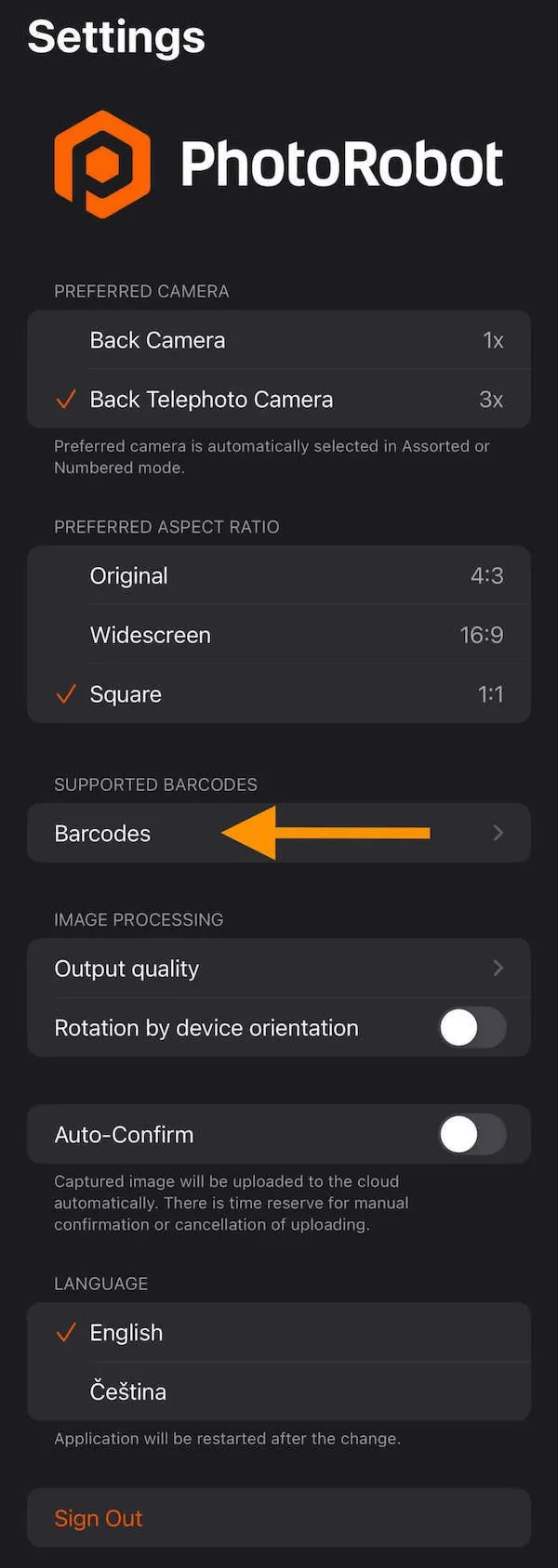
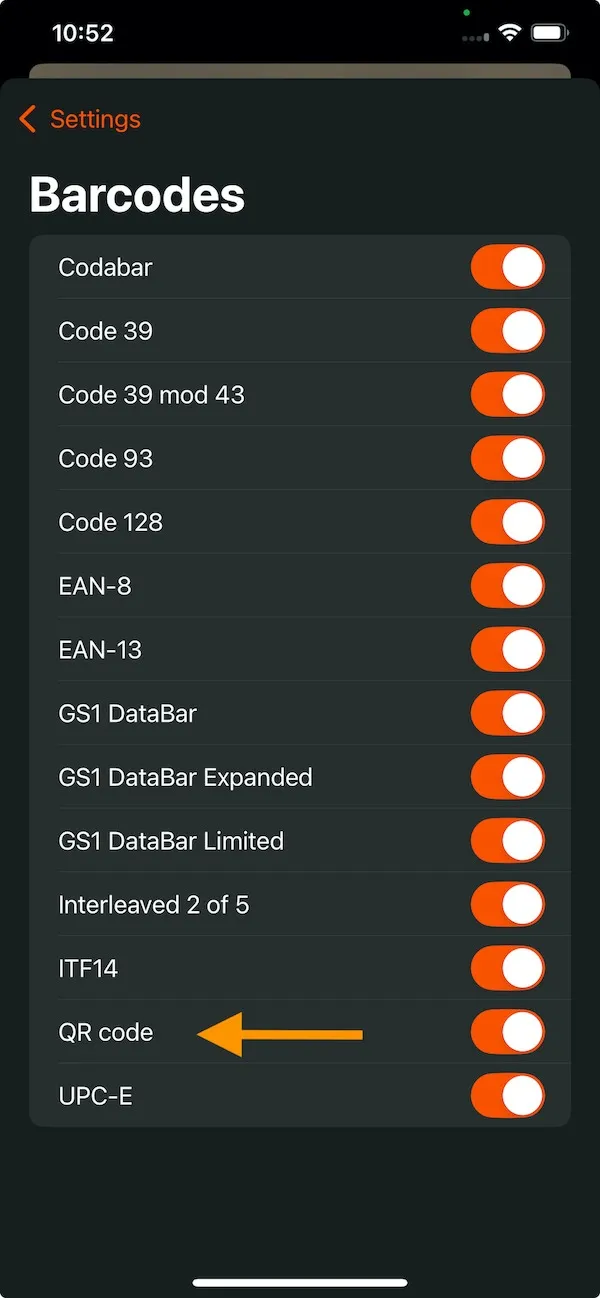
Поред тога, PhotoRobot Touch служи и као моћан скенер бар-кодова и QR кодова, уз могућност избора или искључивања појединих кодова ради бржег препознавања. Ако PhotoRobot Touch користите као скенер QR кодова, отворите Settings у апликацији PhotoRobot Touch, изаберите Barcodes и укључите (ON) поставку QR code да бисте омогућили подршку за QR кодове.
Слободни режим
Коришћење апликације PhotoRobot Touch у режиму Free омогућава оператерима да ручно фотографишу без ограничења и у серијама.
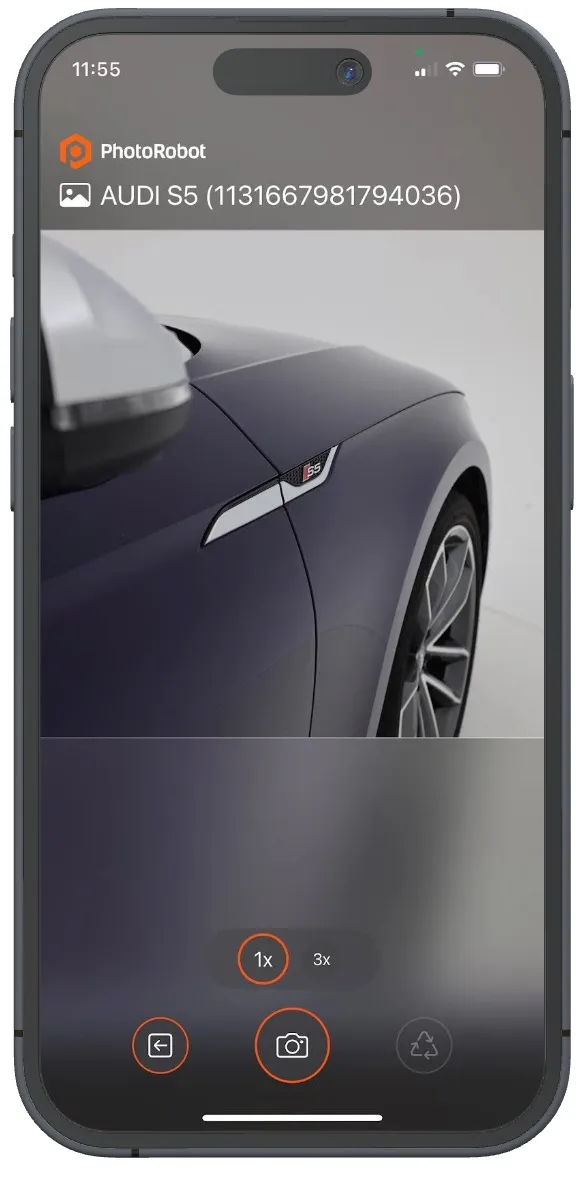
Режим Free је погодан када не постоје смернице о томе колико и које врсте снимака треба направити. Оператер уместо тога снима колико је потребно, а затим сваки снимак потврђује у апликацији:
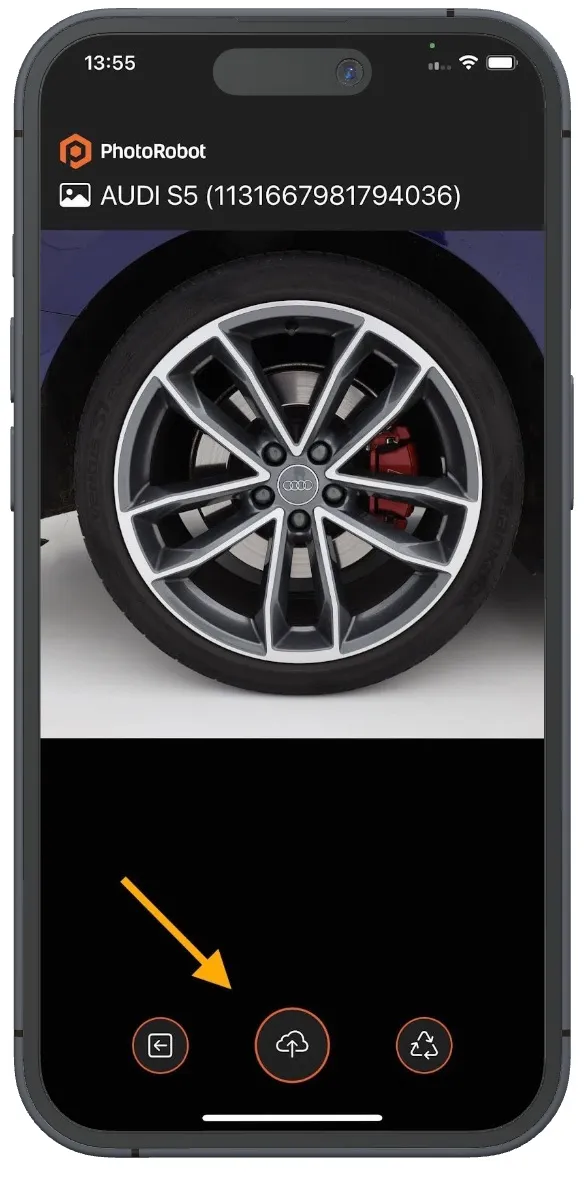
- Напомена: Након потврде, апликација аутоматски отпрема снимке у унапред одређену фасциклу и покреће све унапред подешене операције.
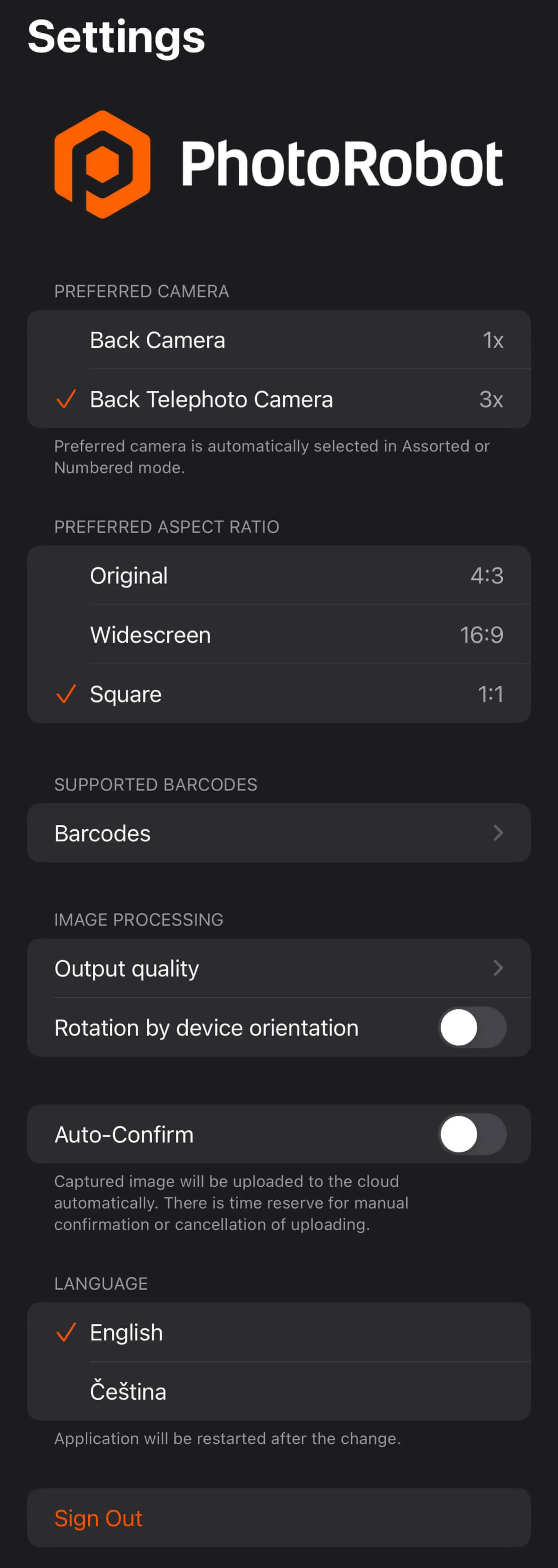
Пресети апликације PhotoRobot Touch могу се подесити за различите операције накнадне обраде, аутоматска правила именовања датотека и аутоматско отпремање у одговарајућу фасциклу за складиштење. Корисницима омогућавају избор односа страна, унапред изабраних камера, аутоматске потврде и стилова бар-кодова:
Режим ротације
У режиму Spin апликације PhotoRobot Touch окидач камере се контролише преко жичаног окидача, а iPhone служи као даљински управљана камера за аутоматизовано спин фотографисање. За то је потребно посебно ожичење (које испоручује PhotoRobot) са оригиналним Apple конвертором са Lightning или USB-C на стерео џек, посебна кутија за окидање за ручно снимање и кабл за контролну јединицу.
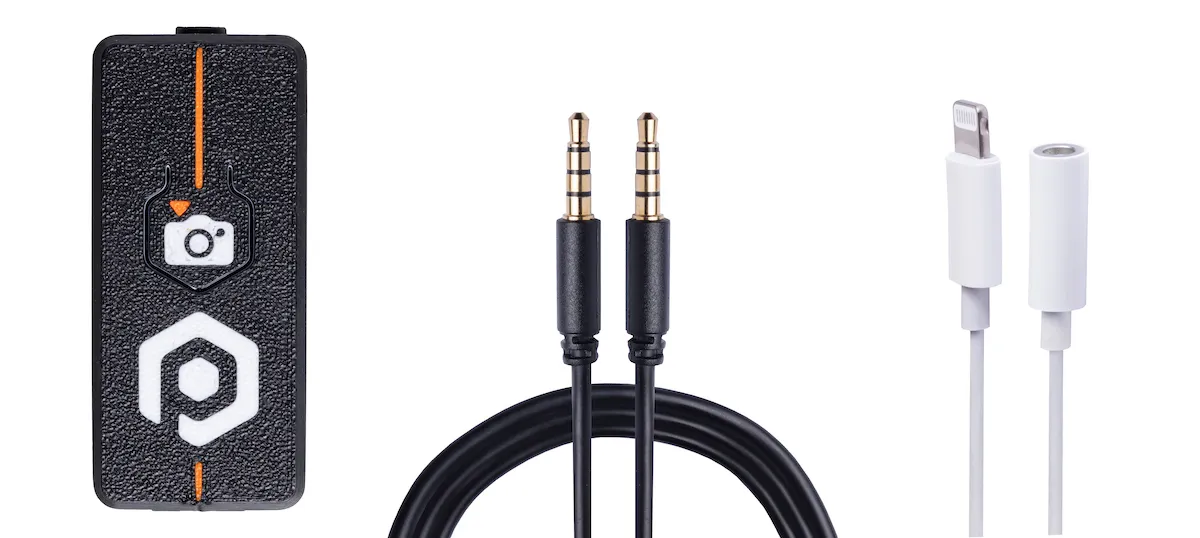
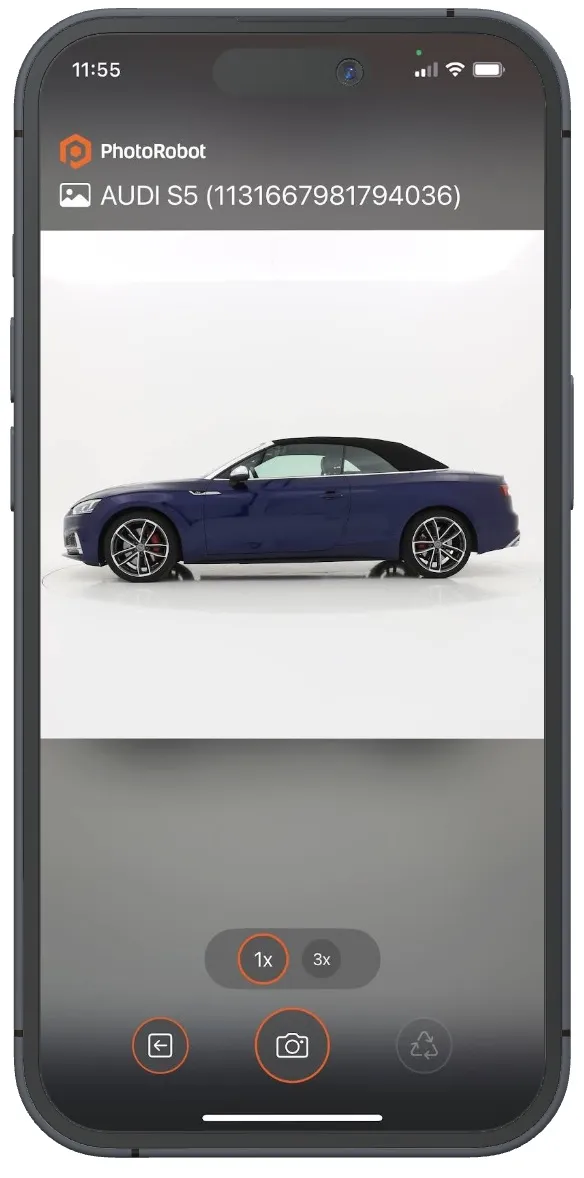
Напомена: iPhone камере није могуће синхронизовати са стробоскопским осветљењем. iPhone захтева континуирано стално осветљење и спинове углавном снима у спорој, непрекидној ротацији. Због тога је режим Spin погодан када се снима релативно ограничен број снимака, на пример спин од 1 x 36 снимака. Исто важи и за фотографисање у аутомобилској индустрији, где кашњења услед режима стани-крени нису толико значајна. У тим случајевима iPhone може бити једина камера оператера у студију, и за снимање спинова и за ручне снимке.
За напредно спин фотографисање са већим бројем снимака DSLR камера са стробовима и системи PhotoRobot и даље су бржи и ефикаснији. PhotoRobot Touch се тада може користити само за фотографисање статичних снимака и детаља у режиму Free или Wizard, док се спинови снимају засебно или истовремено на роботизованим радним станицама.
Режим Wizard Mode
Коришћење Wizard mode омогућава конфигурисање производних токова рада заснованих на шаблонима и представља алат који је јединствен за PhotoRobot.
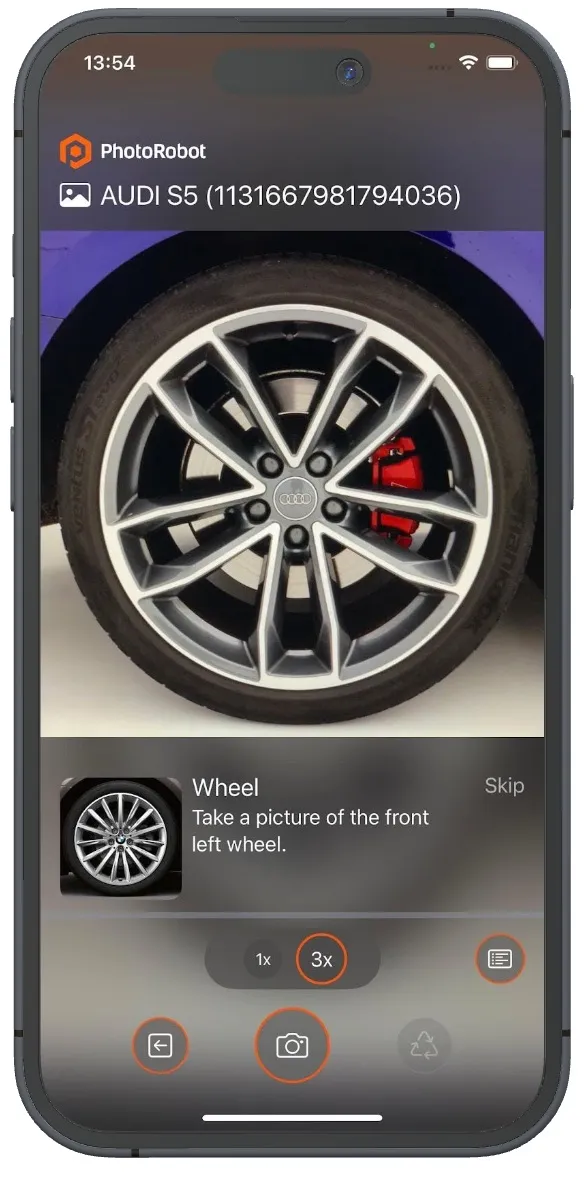
Wizard mode нуди уређене кораке које оператери прате: укључујући називе, описе, сличице, ознаке и узорке снимака које треба направити. Он служи као визуелно упутство корак по корак за производњу, са детаљним инструкцијама за сваку потребну фотографију.
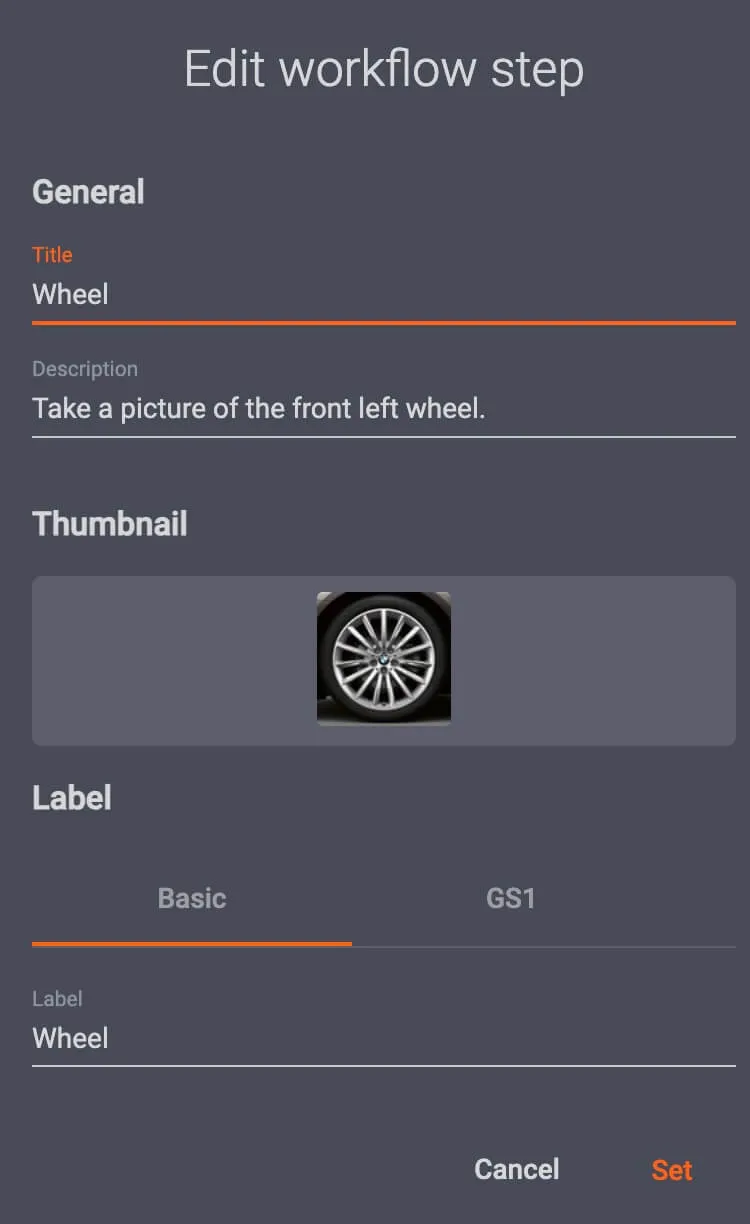
На пример, Wizard mode може да похрани стотине корака са припадајућим фотографијама које оператер треба да направи. То не само да драстично смањује потребу за обуком оператера, већ може и знатно да убрза токове рада ручног снимања статичних фотографија и детаља.
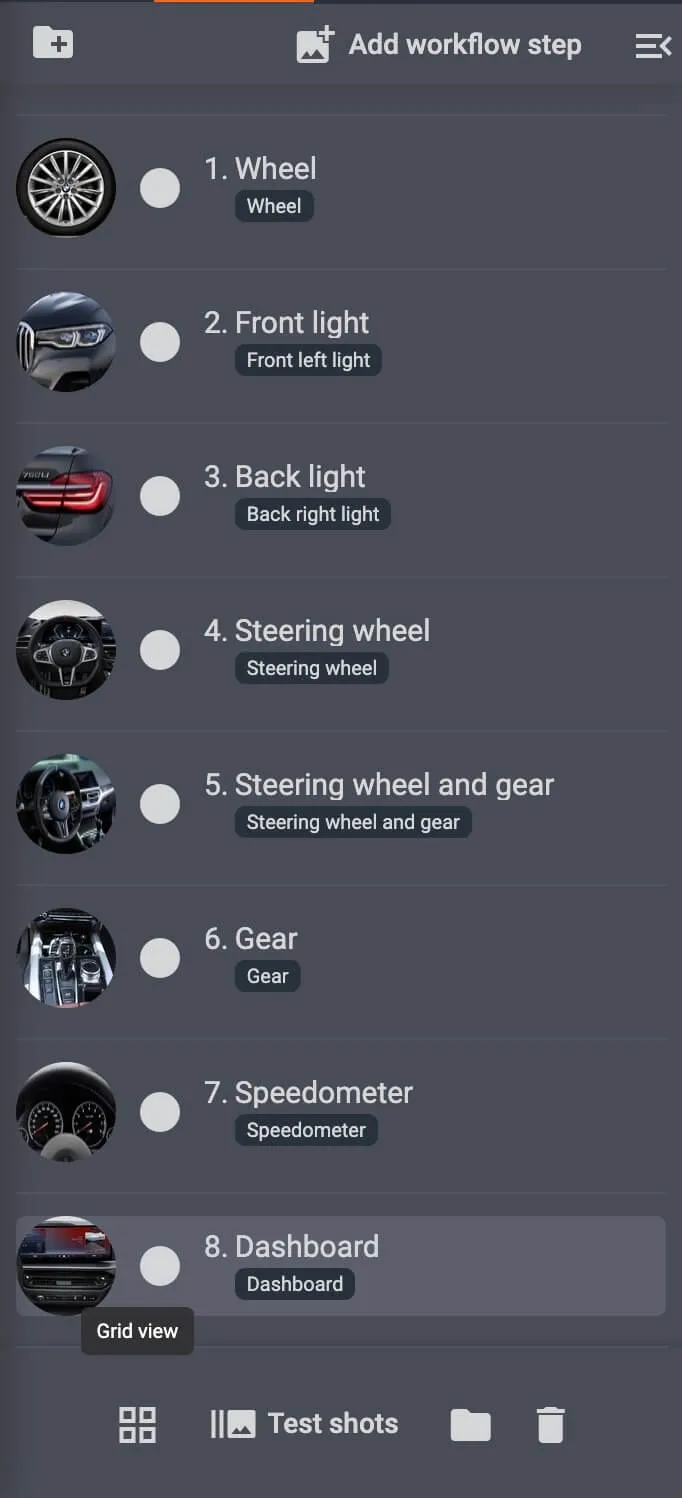
У апликацији CAPP могуће је и одредити унапред подешене услове и излазни формат датотеке за готову накнадну обраду снимака.
Оператери у апликацији Touch потом могу да сниме, прескоче или поново сниме фотографије, као и да додају белешке за додатну накнадну обраду, ретуширање или захтеве за објављивање.
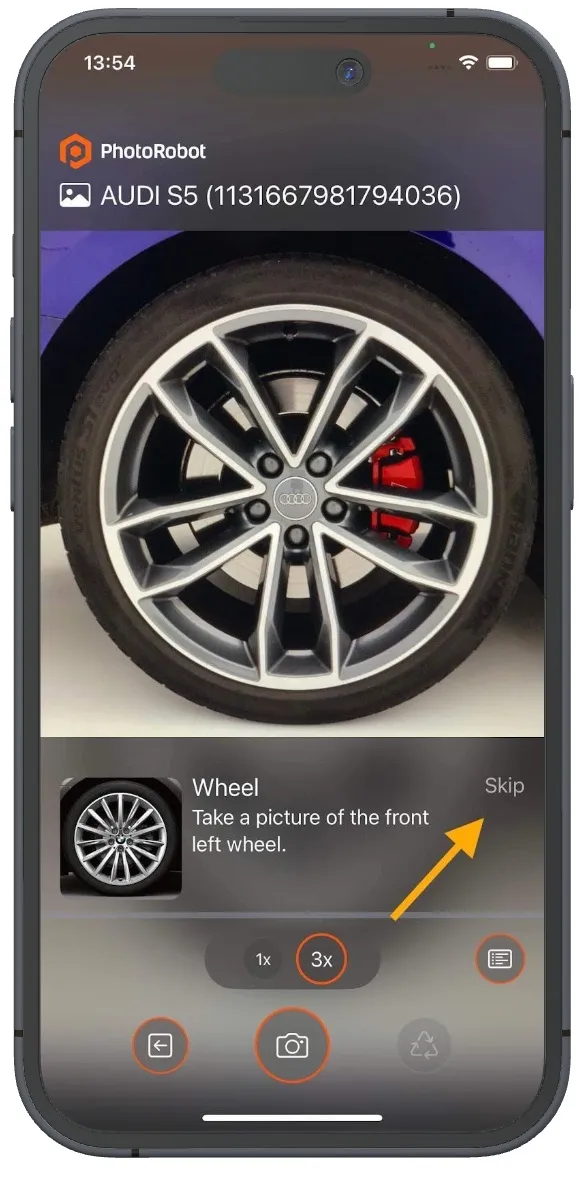
- Дугме Skip налази се у горњем десном углу сваког корака тока рада, поред упутства. На пример, прескочите корак ако у том тренутку не можете да направите тражену фотографију и желите да јој се вратите касније.
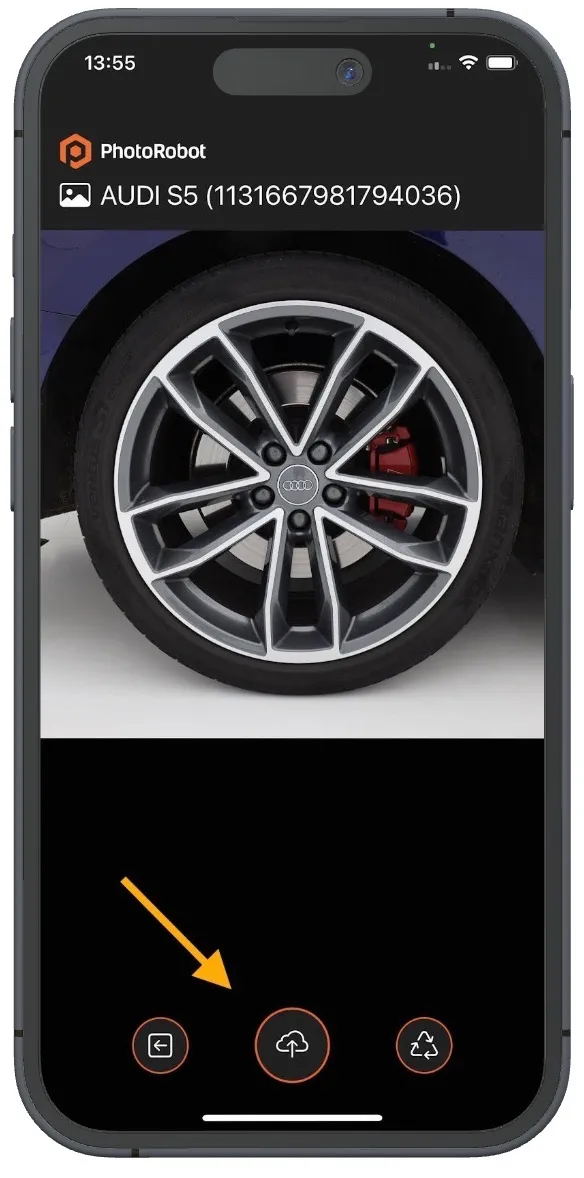
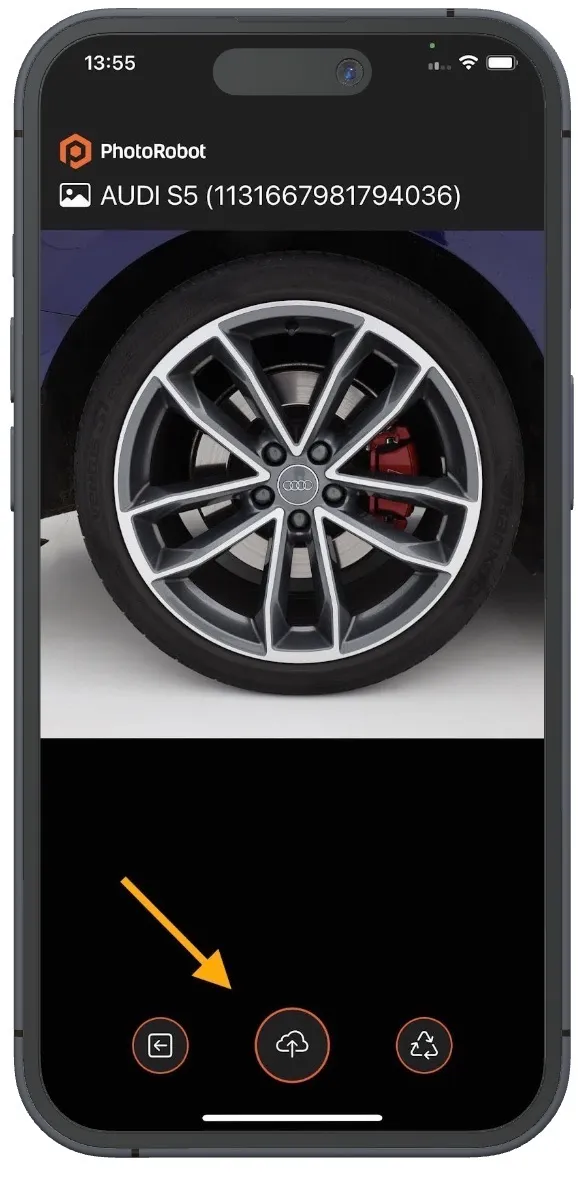
- Средњим дугметом Confirm потврђујете снимак и отпремате га у одговарајућу фасциклу за складиштење. Напомена: Корисници могу да подесе и аутоматску потврду, која аутоматски отпрема снимке након одређеног времена ако их корисник није одбацио.
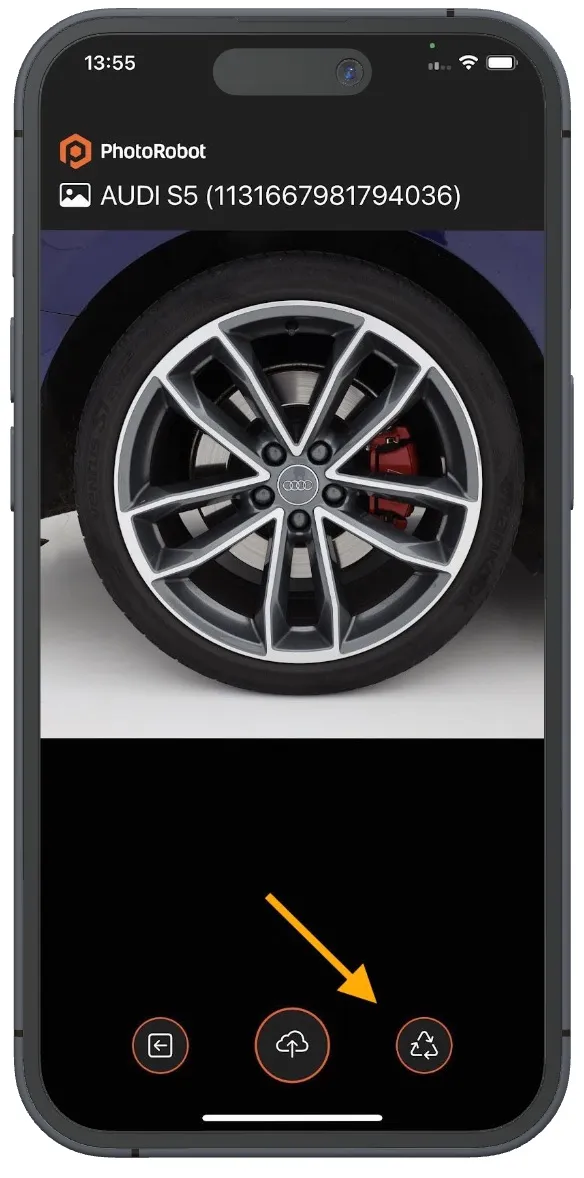
- Икону Recapture пронаћи ћете десно од опција снимања; помоћу ње поново правите фотографију, на пример ако резултат није задовољавајући.
Како покренути апликацију PhotoRobot Touch
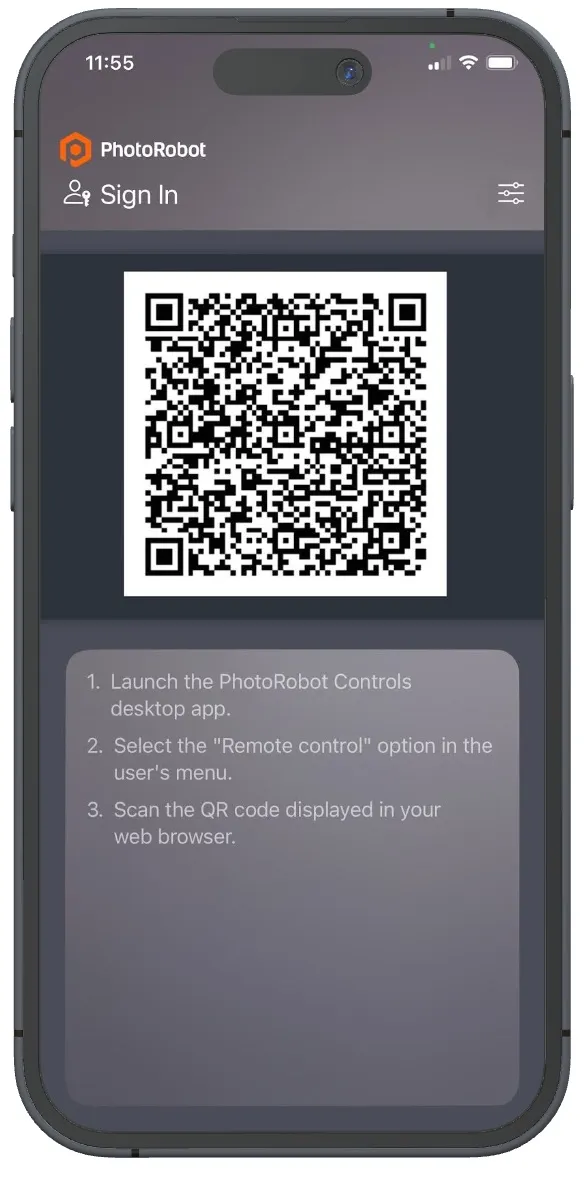
Приликом покретања Touch App, први корак је повезивање Touch са Cloud-ом скенирањем QR кода. Овај QR код повезује iPhone са Touch и омогућава несметану пријаву у систем.
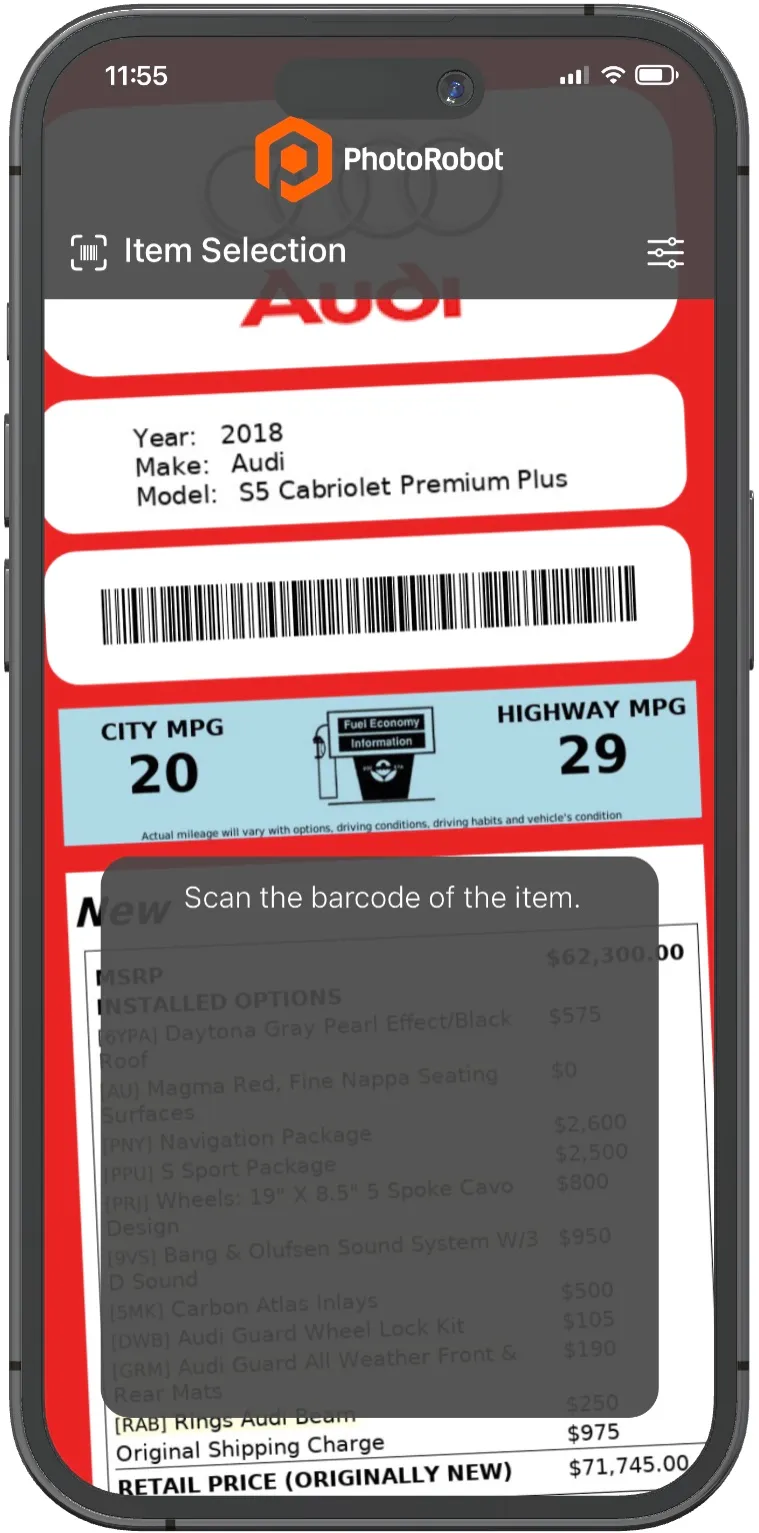
Након успешног повезивања следећи корак је скенирање бар-кода артикла који се фотографише. Тиме се телефон повезује са директоријумом тог артикла.
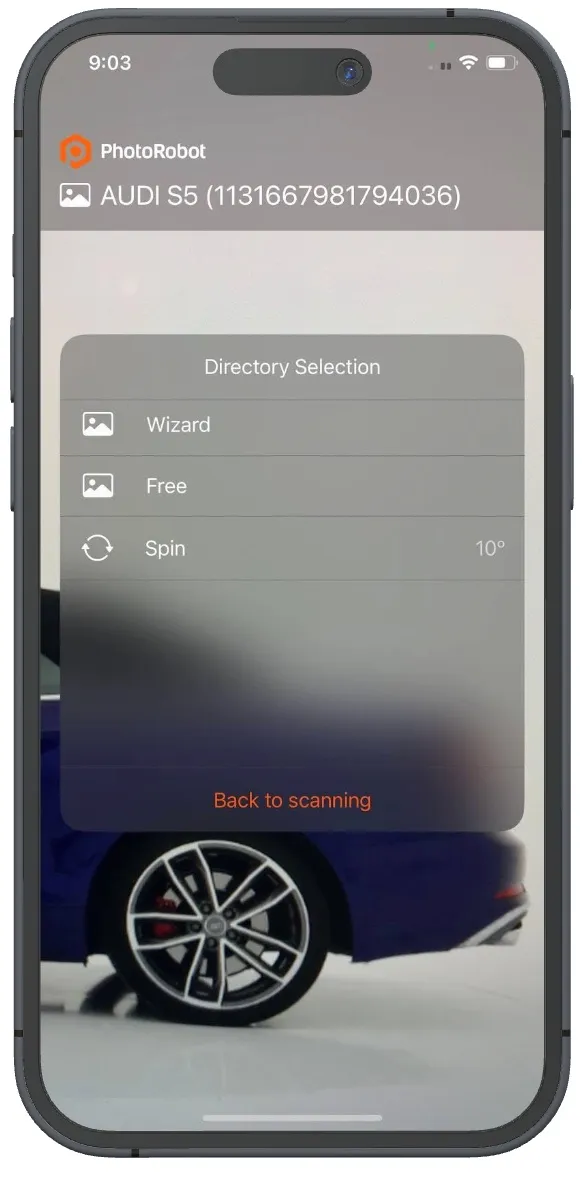
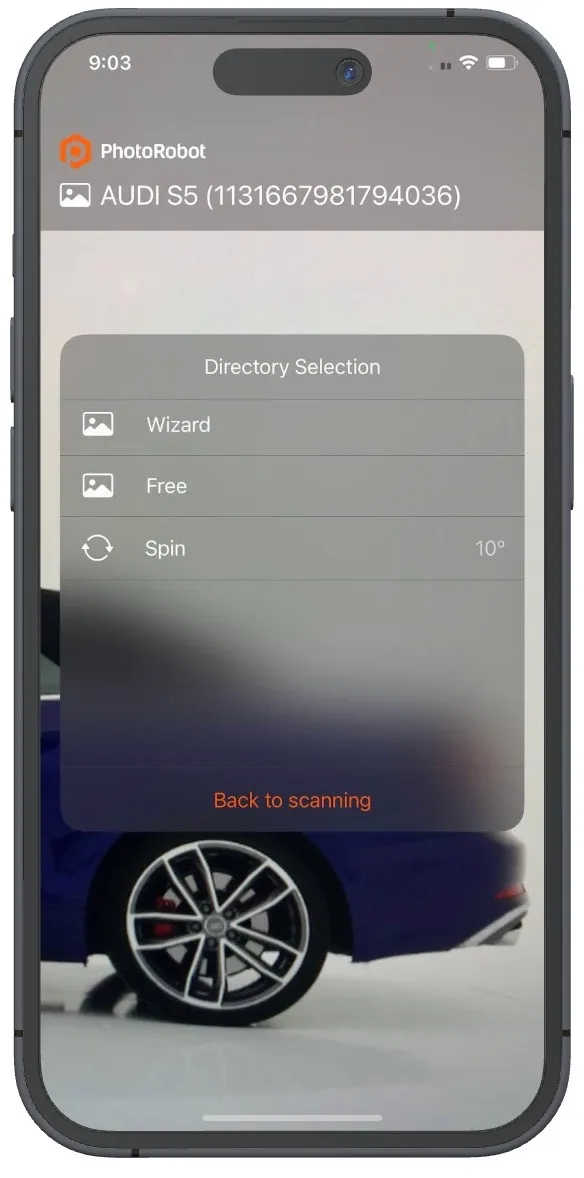
Напомена: Ако артикал садржи више фасцикли, директоријум приказује сваку од њих како би оператери могли да раде са различитим садржајем: Free, Spin и Wizard. Изаберите одговарајућу фасциклу у директоријуму, а затим фотографишите артикал. Ако је снимак задовољавајући, кликом на „confirm“ снимак ће се аутоматски отпремити у фасциклу:
Поновите овај поступак до краја, следећи кораке Wizard mode по редоследу. Након тога, повратак на почетни екран Wizard усмериће кориснике на преостале задатке / фасцикле (ако их има).
Напомена: Из Wizard mode може се изаћи и у било ком тренутку вратити на корак који је у току. Довољно је скенирати бар-код „Start“, а затим бар-код артикла да бисте почели поново. На тај начин, ако корисници желе (или морају) да се пријаве у програм помоћу другог iPhone уређаја, потребна су само два скенирања и никаква додатна конфигурација подешавања. То такође омогућава већим компанијама са већим бројем iPhone уређаја и станица за пуњење да једноставно замене један iPhone другим када су батерије при крају.
Controls за камеру
Следеће се односи на коришћење iPhone уређаја као камере и конфигурисање његових подешавања:
- Touch подржава бежично снимање преко Wi-Fi и мобилне мреже, а камера се може окидати и жичаним окидачем за тетеровано снимање уз посебне адаптере и прикључке.
- Предефинисана подешавања (presets) омогућавају корисницима да изаберу однос ширине и висине слике, унапред изабрану камеру, аутоматску потврду и стилове бар-кодова.
- Екран осетљив на додир на iPhone уређају служи за интеракцију са камером, преглед снимака у доброј резолуцији и приказ садржаја у Wizard mode.
- Подешавања и предефинисана подешавања лако се конфигуришу на рачунару, док iPhone служи искључиво као камера.
- Оператери могу ручно потврдити снимљене слике или подесити аутоматску потврду (након одређеног времена) како би се слике отпремиле у одговарајућу фасциклу.
Подешавања CAPP софтвера за рачунар
Да бисте подржали кориснике система PhotoRobot који не користе iPhone, потребно је омогућити подршку за Touch у CAPP. Да бисте то урадили, отворите Settings у CAPP, затим кликните на General и укључите опцију Enable Controls Touch mobile application extension.
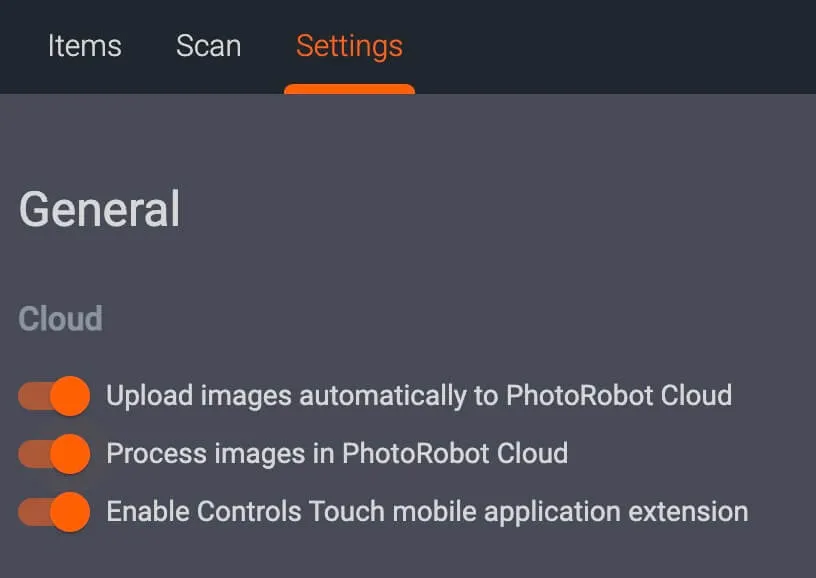
- Напомена: Touch не функционише у локалној верзији CAPP, јер iPhone комуницира искључиво преко Cloud-а.
Подешавања статуса „Captured“ у Controls Touch
Након што у општим подешавањима (General Settings) десктоп верзије CAPP укључите Enable Controls Touch, можете конфигурисати подешавања Capture status за апликацију Touch.
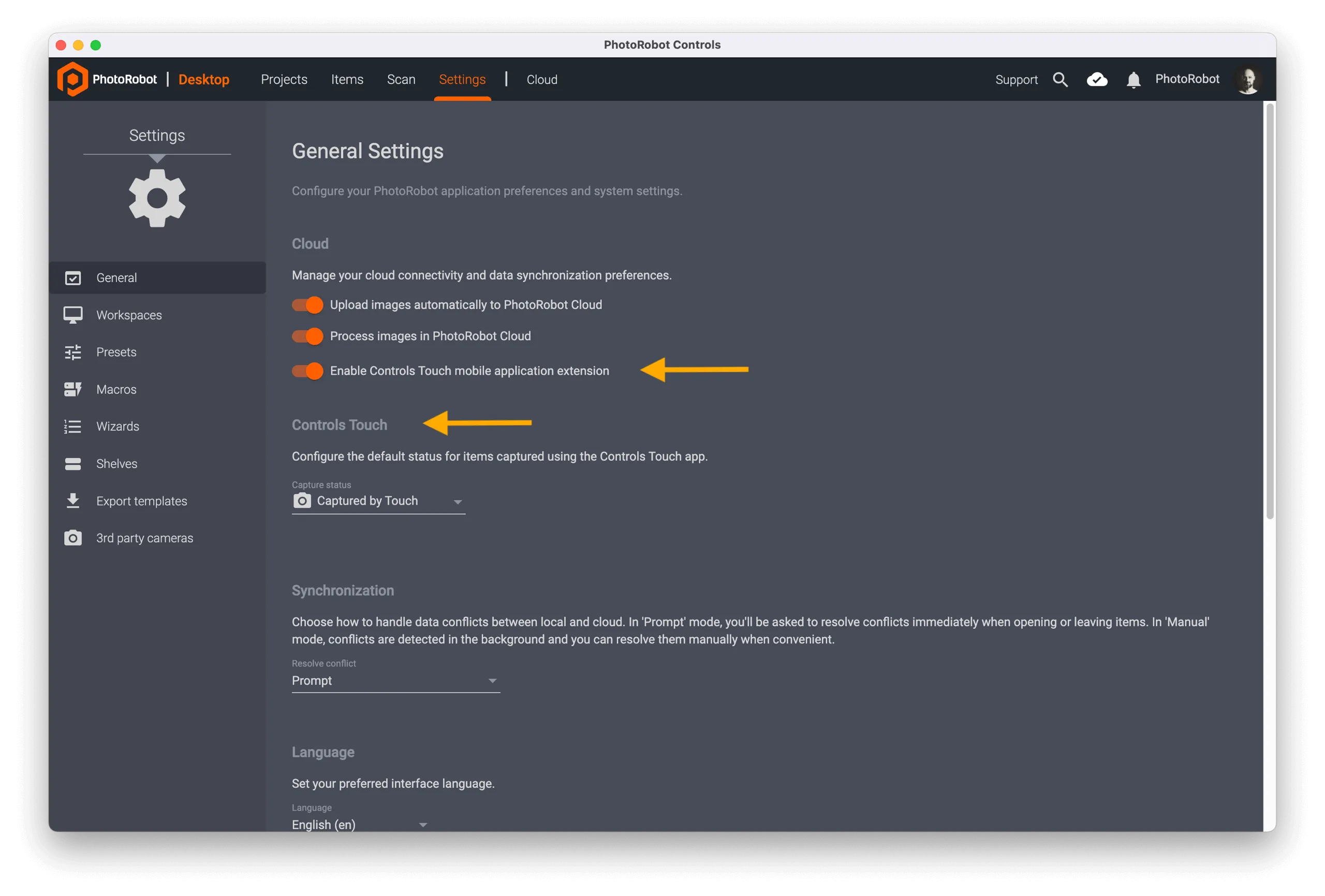
Статус „Captured“ у систему PhotoRobot има кључну улогу у праћењу напретка артикала кроз радни ток производње садржаја. Он означава да је почетно фотографисање завршено и да је артикал спреман за следећу фазу, као што је обрада, верификација или објављивање.
Уз мобилну апликацију Controls Touch то омогућава да се директно са уређаја за снимање подеси како се артикли означавају као „Captured“. Тиме се добија већа флексибилност и више јасноће у свим радним токовима.
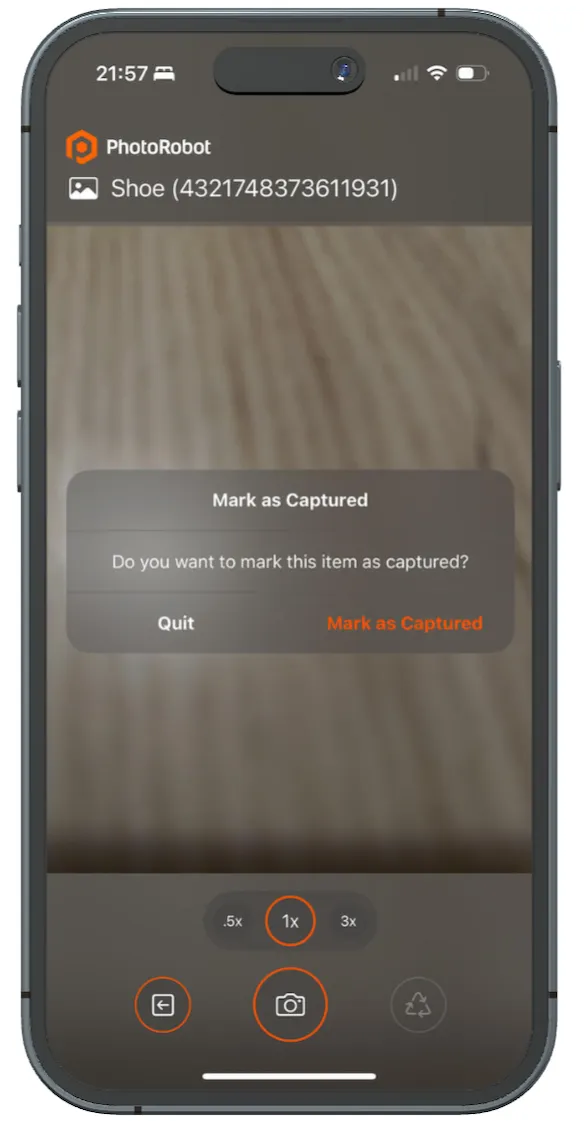
Поред тога, ова функција обезбеђује да се артикли фотографисани преко апликације Controls Touch исправно прате и означавају у радном току. Она помаже да:
- Лако препознате артикле који су већ снимљени помоћу апликације Controls Touch.
- Подесите да ли артикле треба означавати аутоматски, ручно или их уопште не означавати.
- Одржите доследност у радним токовима тима који користи мобилне или десктоп апликације.
У раду, након снимања најмање једне фотографије у фасцикли и изласка из артикла, апликација тражи од корисника да потврди да ли да се статус артикла постави на „Captured“.
Ово понашање зависи од режима Mark as Captured, који се може подесити и у подешавањима апликације директно на уређају.
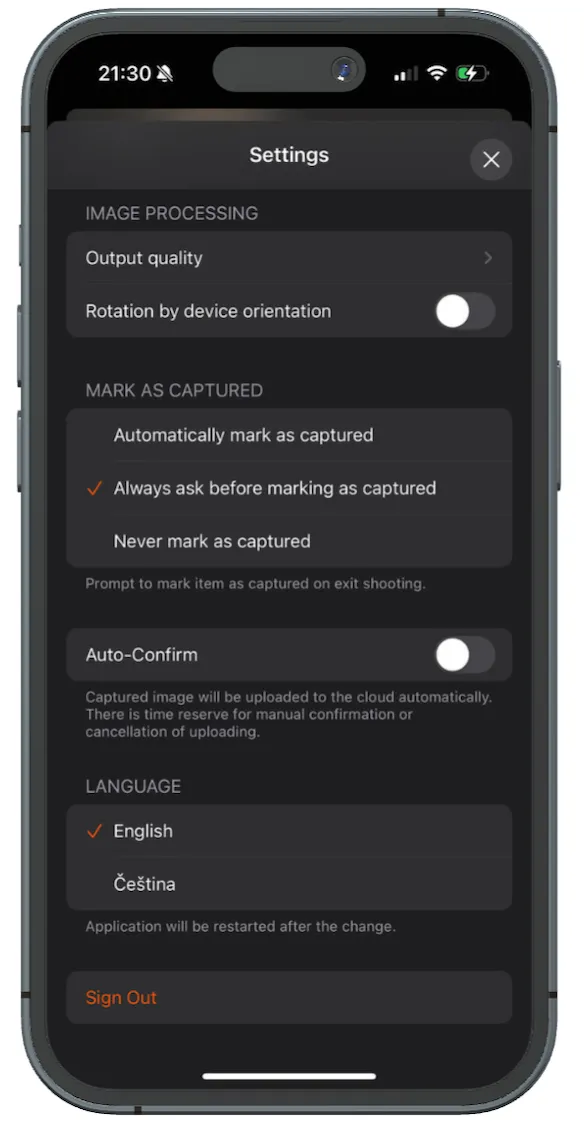
- Automatically mark as captured by Touch – артикли се аутоматски постављају на „Captured by Touch“ приликом изласка након снимања.
- Увек питај пре означавања као снимљено – При изласку се појављује дијалог за потврду у којем можете одабрати да ли ће се статус поставити.
- Никада не означавај као снимљено – Статус ставке остаје непромењен без обзира на снимање.
Напомена: У десктоп верзији апликације CAPP подразумевано подешавање статуса снимања за Touch је Captured by Touch when marked via the mobile app. Да бисте прилагодили овај статус, подешавања морате конфигурисати у десктоп апликацији. Ову опцију пронаћи ћете у Settings, на картици General, испод опције Enable Controls Touch when active. Кликом на Capture status приказаће се доступне опције подешавања.
Статус „Captured“ је део ширег прилагодљивог процеса рада (workflow) и обично пролази кроз ове фазе: New, Captured, Edited, Verified. Филтрирањем ставки са статусом „Captured“ тимови се брзо могу усредсредити на ставке којима је потребан додатни преглед, обрада или извоз.
Управљање статусима специфичним за Touch омогућава тимовима да разликују ставке снимљене ручно, аутоматски или из различитих извора, чиме се побољшавају следљивост и одговорност.
Конфигурисање ставки менија Controls Touch и Touch фасцикли
Када је Touch апликација у раду, за сваку фасциклу у апликацији CAPP појављују се нове ставке менија. Оне обухватају опције за приступ фасциклама Controls Touch или за искључивање фасцикле из Controls Touch (Exclude).
Да бисте фасциклу искључили из Controls Touch, кликните на икону опција у горњем десном углу жељене фасцикле и из менија операција одаберите Edit folder.
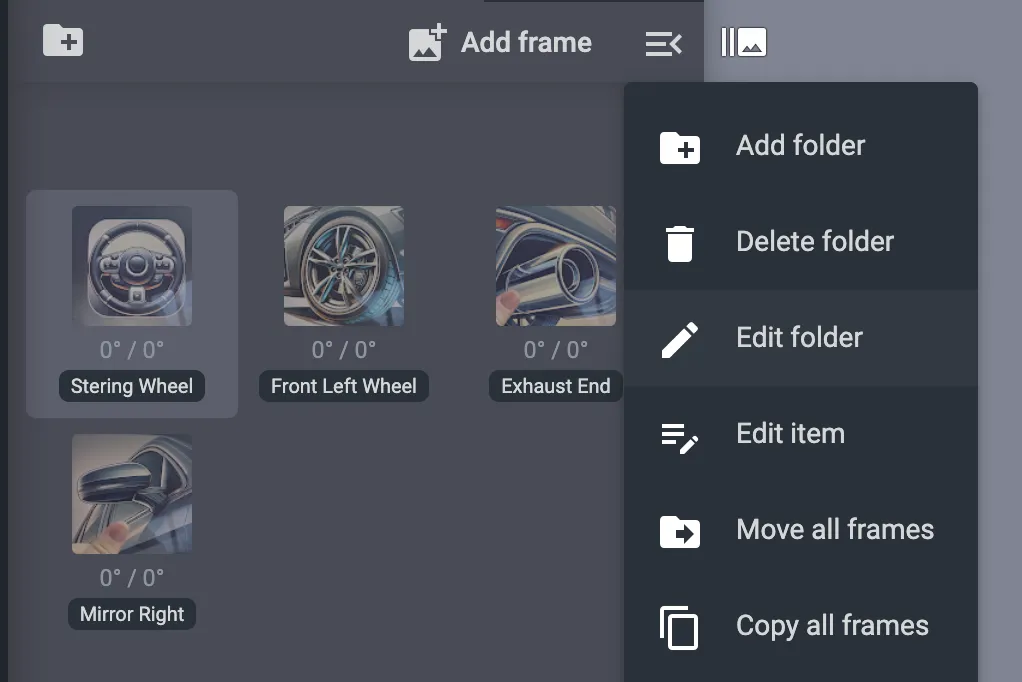
Кликом на Edit folder отвориће се подешавања фасцикле, међу којима се на дну налази опција Exclude from Controls Touch. Кликните на поље лево од подешавања да бисте га укључили, чиме се наведена фасцикла уклања из приказа у Touch App.
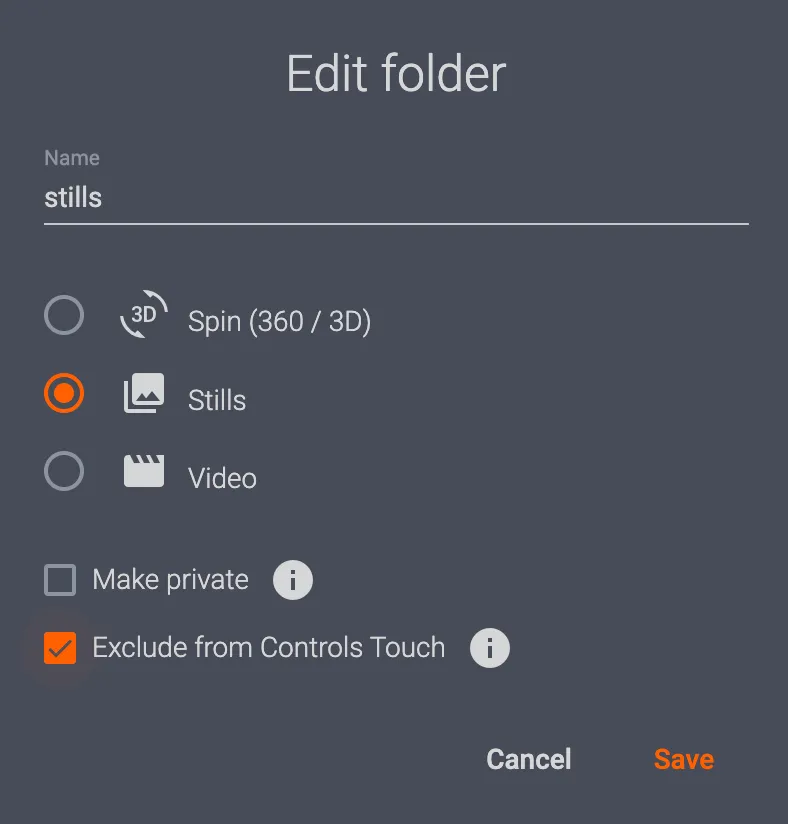
- Запамтите: Сва подешавања за Touch неопходно је конфигурисати у cloud верзији апликације CAPP.
- Опција за искључивање фасцикле из Controls Touch биће доступна и приликом додавања нових ставки у апликацији CAPP.
- Свака фасцикла која треба да се појави у апликацији Touch имаће посебну ознаку у апликацији CAPP која је чини видљивом (или невидљивом) у њој када је у раду.
- Корисници конфигуришу подешавања у апликацији CAPP како би креирали Touch фасцикле за workflow, сличице, упутства, спинове, детаљне снимке, разне слике и сл.
Сав нови садржај у фасцикли приказује се у виду мреже или листе. Приказ листе олакшава промену редоследа корака workflow-а превлачењем (drag-and-drop). Нови корак може се креирати и на позицији курсора, што поједностављује рад са стотинама корака по редоследу.
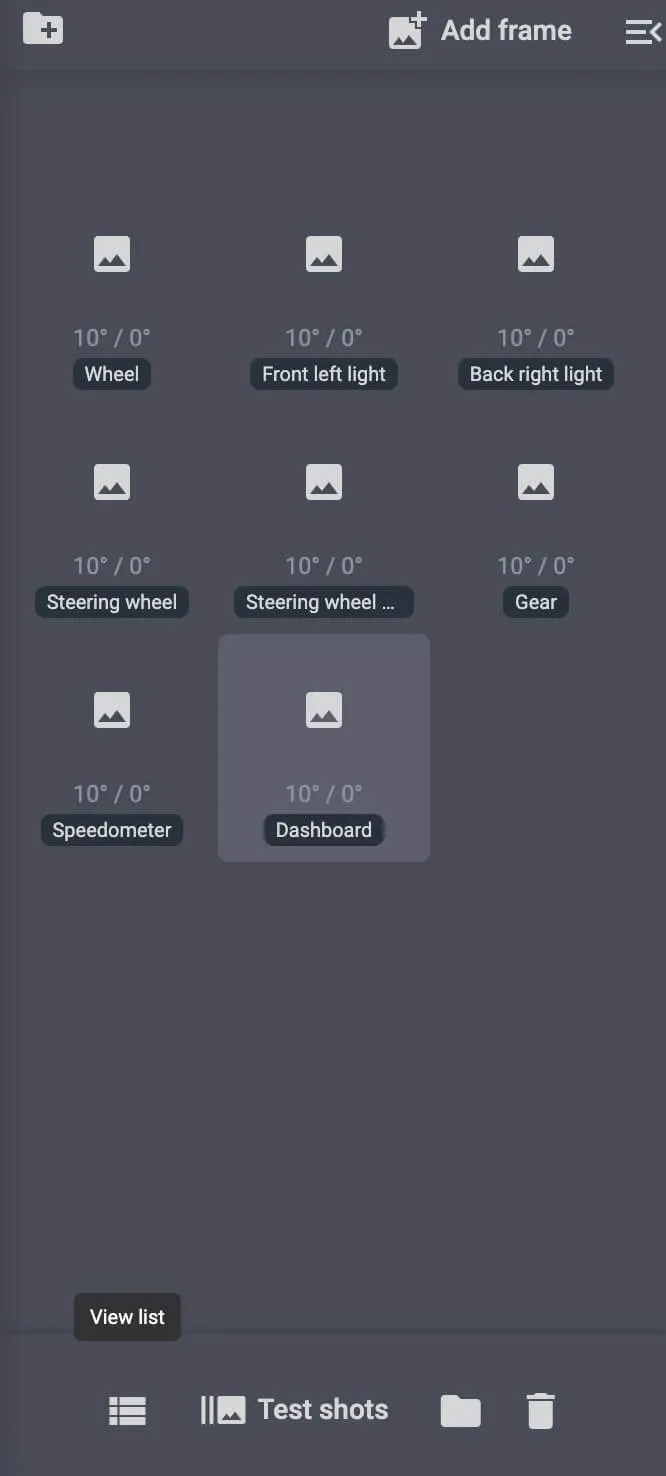
Прилагођавање корака workflow-а у Controls Touch-у
Коначно, сваки корак workflow-а може се конфигурисати кроз различите детаље. Подешавања омогућавају корисницима да за сваки корак workflow-а конфигуришу наслов, опис, сличицу, ознаке и узорак слике фотографије коју је потребно снимити.
Да бисте приступили подешавањима апликације Controls Touch, кликните на три вертикалне тачке десно од било које појединачне слике, а затим из опција одаберите Controls Touch. Тиме ће се отворити интерфејс Edit workflow step.
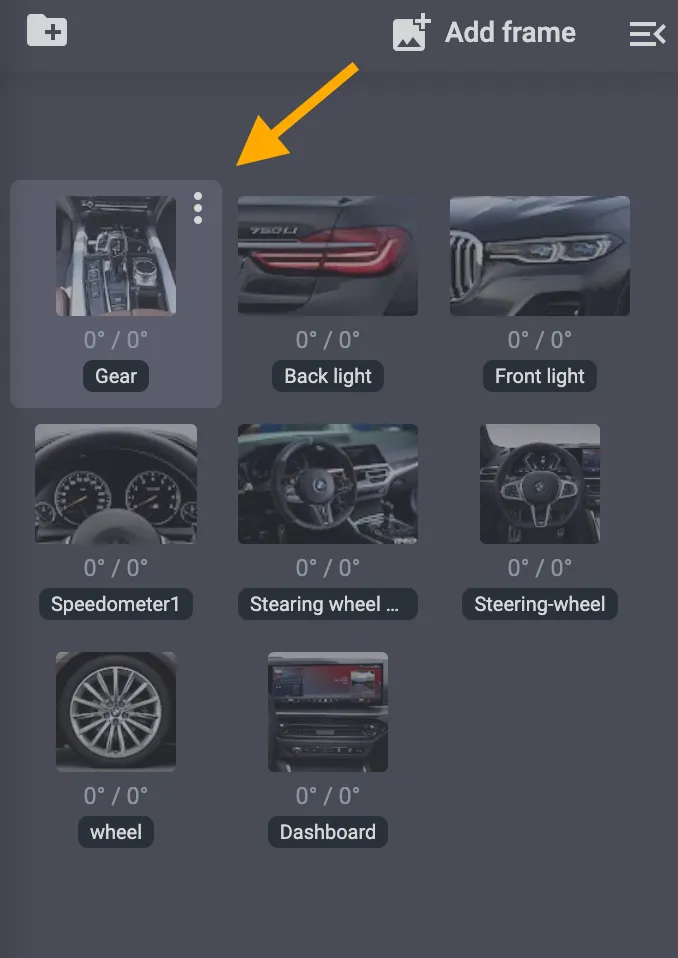
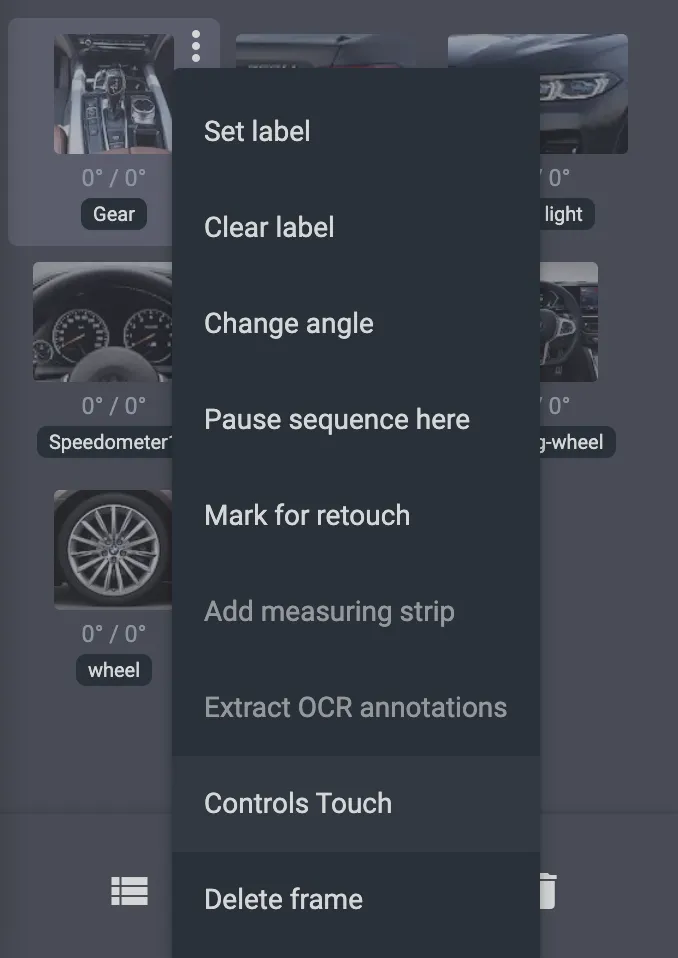
Све слике које се у workflow-у користе као узорци сачуване су као засебна ставка / слика. Да бисте видели слику, користите дугме Download.


- Напомена: У неким случајевима, на пример при повезивању са другим рачунаром (и поновном дизајнирању workflow-а), узорци слика можда неће бити доступни. Међутим, при отпремању узорака слика у Cloud проблем се обично не јавља. Ако се проблем ипак појави, једноставно отворите ставку са узорцима слика и тамо кликните на Download. Wizard editor ће потом радити са локалним копијама.
Након подешавања на снимљене фотографије примењују се стандардне операције накнадне обраде, укључујући команде за аутоматску испоруку слика. Wizard ће потом бити сачуван као Preset слике, тако да свака нова ставка креирана помоћу тог preset-а садржи унапред дефинисане фасцикле и workflow.


Серија EOS Rebel


Серија EOS DSLR


Серија EOS M (беспоглед)


Серија PowerShot


Крупни план / ручне камере

Серија Canon EOS Rebel нуди DSLR камере прилагођене почетницима, са солидним квалитетом слике, интуитивним командама и свестраним функцијама. Ове камере су идеалне за ентузијасте у фотографији и пружају поуздан аутофокус, екране осетљиве на додир са променљивим нагибом и снимање видеа у Full HD или 4K формату.
са рачунаром
сензора (MP)
видеа
Серија Canon EOS DSLR нуди висок квалитет слике, брз аутофокус и свестраност, па је идеална и за фотографију и за видео продукцију.
са рачунаром
сензора (MP)
видеа
Серија бездогледних фотоапарата Canon EOS M спаја компактан дизајн и перформансе налик DSLR камерама. Захваљујући заменљивим објективима, брзом аутофокусу и висококвалитетним сензорима слике, ови фотоапарати су одличан избор за путнике и креаторе садржаја који траже преносивост без одрицања од квалитета слике.
са рачунаром
сензора (MP)
видеа
Серија Canon PowerShot нуди компактне фотоапарате једноставне за коришћење, намењене повременим фотографима и ентузијастима. Са моделима од једноставних „point-and-shoot“ апарата до напредних зум фотоапарата, пружају практичност, солидан квалитет слике и функције попут стабилизације слике и 4K видеа.
са рачунаром
сензора (MP)
видеа
Canon фотоапарати за крупне кадрове и ручни фотоапарати дизајнирани су за детаљну фотографију и видео из непосредне близине. Компактни и једноставни за коришћење, нуде прецизан фокус, снимке високе резолуције и свестране макро могућности – идеални за влогирање, фотографију производа и креативне крупне кадрове.


