

บทวิดีโอ
00:00
บทนํา: PhotoRobot + ภาพรวมการนําเสนอ
02:22
นําเข้ารายการถ่ายภาพ
03:07
การจัดการสินค้าคงคลัง
05:26
การจัดการเวิร์กโฟลว์
06:49
ประเภทการจับภาพและเอาต์พุตด้วยหุ่นยนต์
08:42
โพสต์การผลิตอัตโนมัติ
10:03
การควบคุมคุณภาพบนคลาวด์
11:53
การจัดส่งและการเผยแพร่อัตโนมัติ
14:53
เอาต์พุต เวลาถ่ายภาพ เวลาในการผลิต
15:31
OUTRO: สรุปและคุณสมบัติที่เป็นเอกลักษณ์
ภาพรวม
PhotoRobot นำเสนอวิดีโอสรุปการนำเสนอการขายร่วมกันของ เทคโนโลยี PhotoRobot ทบทวนไฮไลท์ทั้งหมดที่ช่างเทคนิคผู้เชี่ยวชาญของเราได้นำเสนอในการสาธิตการขาย พร้อมข้อมูลเพิ่มเติมสำหรับการพิจารณาของคุณ ติดตามตั้งแต่การนำเข้ารายการถ่ายภาพไปจนถึงการจัดการสินค้าคงคลังและเวิร์กโฟลว์ การจับภาพด้วยหุ่นยนต์ ผลลัพธ์ การประมวลผลภายหลัง การควบคุมคุณภาพ และการจัดส่งอัตโนมัติ การนำเสนอจะอธิบายแต่ละขั้นตอนของการผลิต และสรุปด้วยตัวอย่างผลลัพธ์ เวลาถ่ายภาพ และเวลาการผลิตทั้งหมด เปรียบเทียบคุณสมบัติเฉพาะของฮาร์ดแวร์และซอฟต์แวร์ PhotoRobot ซึ่งรวมถึงการตั้งค่าสำหรับการถ่ายภาพที่เร็วขึ้น และค่าที่ตั้งไว้ล่วงหน้าสำหรับการจับภาพและการประมวลผลภายหลังอัตโนมัติ เรายังจัดแสดงคุณสมบัติการประมวลผลภาพขั้นสูง เช่น การจัดกึ่งกลางชุดภาพ SPIN อัตโนมัติ และการลบพื้นหลังด้วย freemasking ตัดสินด้วยตัวคุณเองถึงระดับประสิทธิภาพการทำงานด้วยการรวมซอฟต์แวร์อย่างสมบูรณ์ของหุ่นยนต์ กล้อง ไฟ การประมวลผลภายหลัง API และการเผยแพร่
นอกจากนี้ อย่าลังเลที่จะเข้าถึงหรือดาวน์โหลดสไลด์ไปยังการนําเสนอเวิร์กโฟลว์ PhotoRobot จากวิดีโอเพื่อตรวจสอบควบคู่ไปกับการรับชมและทบทวนตามความสะดวกของคุณเอง
การถอดเสียงวิดีโอ
00:00 สวัสดีค่ะ ก่อนอื่นขอขอบคุณสําหรับเวลาที่ใช้กับเราในระหว่างการนําเสนอร่วมกันของเทคโนโลยี PhotoRobot!
00:09 บ่อยครั้งที่การสาธิตของเรามุ่งเน้นไปที่ข้อได้เปรียบหลักของเทคโนโลยีเนื่องจากนําไปใช้กับความต้องการเฉพาะของธุรกิจของคุณ
00:16 อย่างไรก็ตาม นี่หมายความว่าบางครั้งเราอาจมองข้ามหรือไม่ครอบคลุมโซลูชันบางอย่างที่จะให้ประโยชน์ที่เท่าเทียมกันแก่ธุรกิจของคุณ
00:25 นี่คือเหตุผลที่เราสร้างภาพรวมของการนําเสนอในรูปแบบวิดีโอ โดยมีทุกอย่างอยู่ในที่เดียวสําหรับการตรวจสอบของคุณ
00:33 อีกวิธีหนึ่ง การสาธิตมีให้ใช้งานเป็นไฟล์แบบสแตนด์อโลนในลิงก์ที่ให้ไว้ ดังนั้นอย่าลังเลที่จะสํารวจแต่ละหัวข้อเพิ่มเติมตามความสะดวกของคุณเอง
00:42 ตอนนี้ โปรดเข้าร่วมกับฉันเพื่อสรุปเวิร์กโฟลว์ PhotoRobot ฉบับสมบูรณ์
00:46 ตั้งแต่ปี 2004 PhotoRobot ได้ออกแบบและผลิตระบบการถ่ายภาพอัตโนมัติสําหรับลูกค้าทั่วโลก ซึ่งช่วยเร่งความเร็ว สร้างมาตรฐาน และลดความซับซ้อนในการถ่ายภาพของธุรกิจ
00:59 กลุ่มผลิตภัณฑ์หุ่นยนต์ถ่ายภาพที่ขับเคลื่อนด้วยซอฟต์แวร์ของเรามีให้เลือกหลายขนาด และทําหน้าที่เป็นโซลูชันแบบครบวงจรเพื่อรองรับทุกขั้นตอนของการถ่ายภาพวัตถุ ตั้งแต่การเตรียมการ ไปจนถึงการจับภาพ การประมวลผลภายหลัง และการเผยแพร่
01:13 นอกจากนี้ ระบบทั้งหมดยังมีส่วนประกอบที่ผลิตแบบต่อเนื่องสําหรับการดําเนินงานในระยะยาว และระบบอัตโนมัติของซอฟต์แวร์ เพื่อให้ทุกขั้นตอนของการผลิตเร็วขึ้น ง่ายขึ้น และปรับขนาดได้มากขึ้น
01:25 เอาต์พุตของ PhotoRobot มีรูปร่างเหมือนภาพนิ่ง การหมุน 360 องศา ภาพ 3 มิติ โมเดล 3 มิติ แอนิเมชั่น และวิดีโอ
01:33 จากนั้น หัวใจสําคัญของแต่ละระบบ ระบบอัตโนมัติที่พัฒนาขึ้นอย่างระมัดระวังช่วยให้ลูกค้าของเราตระหนักถึงความแม่นยํา ความสม่ําเสมอ และมาตรฐานภาพถ่ายในระดับสูงสุด – จากโครงการหนึ่งไปยังอีกโครงการหนึ่ง
01:48 เพื่อสาธิตการนําเสนอนี้แสดงให้เห็นถึงข้อดีของเวิร์กโฟลว์การผลิต PhotoRobot แบบดั้งเดิมในหกขั้นตอน
01:56 เราเริ่มต้นด้วยการนําเข้ารายการถ่ายทําและการจัดการสินค้าคงคลัง ซึ่งครอบคลุมระหว่างทางด้วย: สตูดิโอสต็อกเข้าและสต็อกหมด; การจัดเรียงรายการในหมวดหมู่ที่คล้ายกันกับชั้นวางซอฟต์แวร์ (หรือรถเข็น) และการชั่งน้ําหนักและการวัดวัตถุด้วย CubiScan
02:11 หลังจากนั้น เราจะเจาะลึกข้อดีของการจับภาพด้วยหุ่นยนต์ ตามด้วยขั้นตอนหลังการถ่ายทําอัตโนมัติ คุณสมบัติการควบคุมคุณภาพ และสุดท้าย การส่งมอบเนื้อหาอัตโนมัติ
02:22 ตอนนี้ เมื่อเริ่มถ่ายภาพ เราสามารถนําเข้ารายการถ่ายภาพไปยังโปรเจ็กต์ใหม่เป็นไฟล์ CSV ได้โดยตรง
02:30 ไฟล์ CSV สามารถมีข้อมูลผลิตภัณฑ์พร้อมชื่อและบาร์โค้ด ตลอดจนการตั้งค่าสําหรับการถ่ายภาพอัตโนมัติของวัตถุ
02:38 สิ่งนี้ช่วยให้ทีมจัดระเบียบรายการถ่ายภาพตามโครงการ ผลิตภัณฑ์ ชื่อ แท็ก ค่าที่ตั้งไว้ล่วงหน้า พื้นที่ทํางาน บันทึกย่อ และลิงก์
02:46 รายการถ่ายภาพมักจะมีค่าที่ตั้งไว้ล่วงหน้าเพื่อทําให้การตั้งค่ากล้องและแสงเป็นแบบอัตโนมัติ และการแก้ไขค่าที่ตั้งไว้ล่วงหน้าที่มีการตั้งค่าเพื่อทําให้การประมวลผลภายหลังเป็นไปโดยอัตโนมัติ
02:58 จากนั้นผู้ใช้สามารถปรับแต่งหรือแก้ไขรายการถ่ายภาพได้ตลอดเวลา เช่น เพื่อเพิ่มแถว ผลิตภัณฑ์ คอลัมน์ หรือพารามิเตอร์เพิ่มเติม
03:07 หลังจากนําเข้ารายการถ่ายภาพ PhotoRobot มีคุณสมบัติมากมายเพื่อรองรับการติดตาม การจัดเรียง การชั่งน้ําหนัก และการวัดสินค้าคงคลังทางกายภาพอย่างง่ายดาย
03:17 น. ซึ่งรวมถึงระบบบาร์โค้ดที่ใช้งานง่ายสําหรับการจัดการสินค้าคงคลังที่คล่องตัว ซึ่งรองรับสามขั้นตอนในการรับสินค้า
03:25 น. ก่อนอื่นมี: สตูดิโอสต็อกเข้าและหมดสต็อกพร้อมรองรับเครื่องอ่านบาร์โค้ดเต็มรูปแบบ
03:30 วินาที ผู้ใช้สามารถจัดเรียงรายการไปยังชั้นวางด้วยค่าที่ตั้งไว้ล่วงหน้าที่สอดคล้องกัน
03:35 นี่เป็นวิธีกําหนดค่าที่ตั้งไว้ล่วงหน้าด้วยสายตาก่อนที่รายการจะมาถึงพื้นที่ทํางานของหุ่นยนต์
03:40 น. ประการที่สามและสุดท้ายมีการชั่งน้ําหนักและการวัดรายการด้วย CubiScan ซึ่งช่วยให้สามารถกําหนดข้อมูลเมตาอัตโนมัติสําหรับการตั้งค่าฮาร์ดแวร์และการส่งออกภาพถ่าย
03:50 น. เพื่อสาธิต เราสามารถทําเครื่องหมายสถานะสินค้าคงคลังของสินค้าโดยอัตโนมัติว่าได้รับในซอฟต์แวร์โดยเพียงแค่สแกนบาร์โค้ด
03:58 หรือเราสามารถทําได้ด้วยตนเองโดยใช้คุณสมบัติการค้นหา
04:02 รายการที่ได้รับและส่งจะถูกตรวจสอบได้อย่างง่ายดายในซอฟต์แวร์ทันทีที่สแกนเข้าหรือสแกนออก
04:09 สิ่งนี้ช่วยให้ทั้งประสิทธิภาพและความโปร่งใสในโฟลว์ผลิตภัณฑ์ ในขณะเดียวกันก็ทําให้ง่ายต่อการจัดเรียงรายการที่มีการตั้งค่าการถ่ายภาพเดียวกันเป็นกลุ่ม
04:18 นอกจากนี้ หากมี CubiScan อยู่ในเวิร์กโฟลว์ สตูดิโอสามารถบันทึกน้ําหนักและขนาดของผลิตภัณฑ์ในระบบโดยอัตโนมัติโดยการสแกนรายการด้วยอุปกรณ์
04:28 CubiScan มีการผสานรวมอย่างสมบูรณ์ภายในซอฟต์แวร์ PhotoRobot พร้อมรองรับเครื่องอ่านบาร์โค้ดและคุณสมบัติการผสานรวมมากมาย
04:36 ซึ่งรวมถึงเครื่องมือสําหรับการนําเข้าน้ําหนักและขนาดในเมตริกหรืออิมพีเรียลทันที
04:42 น. ระบบยังสามารถกําหนดการตั้งค่าหุ่นยนต์โดยอัตโนมัติตามขนาดวัตถุ และส่งออกรายการที่มีข้อมูลเมตาที่มีข้อมูล
04:52 หลังจากสแกนรายการ สถานะสินค้าคงคลังของรายการจะเปลี่ยนเป็น "Measured" โดยอัตโนมัติในระบบ
04:58 สุดท้าย การจัดเรียงสินค้าไปยัง “ชั้นวาง” (หรือ “รถเข็น”) ในซอฟต์แวร์เป็นอีกวิธีหนึ่งที่เรามั่นใจได้ว่าการเตรียมการถ่ายภาพจะรวดเร็ว
05:04 ขั้นตอนของการจัดการสินค้าคงคลังนี้ช่วยให้ผู้ใช้สามารถเชื่อมโยงค่าที่ตั้งไว้ล่วงหน้าสําหรับการถ่ายภาพและการประมวลผลภายหลังของรายการประเภทต่างๆ กับชั้นวางต่างๆ
05:14 จากนั้นผู้ใช้สามารถจัดกลุ่มรายการที่มีค่าที่ตั้งไว้ล่วงหน้าเดียวกันกับชั้นวางที่เกี่ยวข้องเพื่อการเตรียมการที่เป็นระเบียบ เป็นระบบ และมีประสิทธิภาพมากขึ้นก่อนการถ่ายภาพที่เกี่ยวข้องกับวัตถุหลายประเภท
05:26 เมื่อพร้อมที่จะเริ่มถ่ายภาพ คุณสมบัติการจัดการเวิร์กโฟลว์ของ PhotoRobot จะช่วยให้มั่นใจได้ถึงการถ่ายภาพที่มีประสิทธิผลสูง
05:33 ซอฟต์แวร์จัดระเบียบรูปภาพเป็นโครงการ รายการ และโฟลเดอร์ โดยโครงการเป็นเอนทิตีข้อมูลระดับสูงสุด
05:40 โครงการจะรวมรายการจากการถ่ายภาพครั้งเดียว หรือจากเซสชั่นหนึ่งวันหรือแม้แต่หนึ่งสัปดาห์
05:46 โดยทั่วไปแล้วรายการเดียวจะเป็นวัตถุที่เฉพาะเจาะจงและถ่ายภาพ และสามารถรวมโฟลเดอร์อย่างน้อยหนึ่งโฟลเดอร์ เช่น เพื่อแยกภาพหมุนออกจากภาพนิ่ง
05:56 โปรดทราบว่าโฟกัสอยู่ที่การจัดระเบียบสิ่งของตามพื้นที่ทํางานของหุ่นยนต์มากกว่าความสามารถของมนุษย์
06:02 เรากําหนดรายการให้กับพื้นที่ทํางาน จากนั้นจัดเรียงไปยังชั้นวางที่สอดคล้องกันพร้อมค่าที่ตั้งไว้ล่วงหน้า
06:08 สิ่งนี้สามารถระบุได้อย่างง่ายดายในระบบไม่ว่าจะในไฟล์ CSV หรือด้วยตนเองด้วยการสนับสนุนเครื่องอ่านบาร์โค้ด
06:14 จากนั้นจึงสามารถจับภาพเอาต์พุตด้วยหุ่นยนต์ได้ด้วยการควบคุมสตูดิโอทั้งหมดจากอินเทอร์เฟซซอฟต์แวร์เดียว
06:22 การรวมซอฟต์แวร์ของกล้อง การตั้งค่ากล้อง ไฟ แฟลช ไฟ DMX และขั้นตอนหลังการถ่ายทําหมายความว่ามักจะใช้เพียงคลิกเดียวเพื่อเรียกใช้ลําดับการถ่ายภาพทั้งหมด
06:33 นอกจากนี้ยังมีเครื่องมือที่สะดวกสําหรับการดาวน์โหลดอัตโนมัติและการตั้งชื่อไฟล์ และคุณสมบัติที่เป็นเอกลักษณ์ของ PhotoRobot เช่น การจับภาพแบบไม่หยุดนิ่ง ซึ่งใช้ประโยชน์จากแฟลชอันทรงพลังเพื่อตรึงวัตถุในทางเทคนิคสําหรับภาพถ่าย
06:49 สําหรับเอาต์พุต PhotoRobot การจับภาพด้วยหุ่นยนต์สามารถทําได้สําหรับภาพนิ่ง (รวมถึงภาพที่สอดคล้องกับ GS1), 360 สปิน, 3D Spin, โมเดล 3D และวิดีโอ
06:59 ในซอฟต์แวร์เราสามารถกําหนดค่าและบันทึกค่าที่ตั้งไว้ล่วงหน้าสําหรับการทํางานของหุ่นยนต์ต่างๆการจับภาพมุมเฉพาะการควบคุมไฟสตูดิโอและการเรียกใช้การดําเนินการหลังการประมวลผล
07:12 ค่าที่ตั้งไว้ล่วงหน้าทั้งหมดสามารถนํากลับมาใช้ใหม่ได้เมื่อกําหนดค่าแล้ว และยังสามารถปรับแต่งได้เพื่อการปรับอย่างรวดเร็วเมื่อถ่ายภาพวัตถุที่คล้ายกันแต่แตกต่างกันเล็กน้อย
07:21 นอกจากนี้ เมื่อใช้ PhotoRobot กับแฟลช การถ่ายภาพด้วยหุ่นยนต์จะเป็นไปได้ในโหมด Fast Shot
07:28 โหมดถ่ายภาพเร็วเป็นเอกลักษณ์เฉพาะของ PhotoRobot และช่วยให้สามารถจับภาพได้อย่างรวดเร็วและไม่หยุดนิ่งโดยไม่ต้องหยุดการหมุนของเครื่องเล่นแผ่นเสียง
07:38 หลังจากจับภาพ ไม่ว่าจะอยู่ในโหมดสตาร์ท-สต็อปแบบดั้งเดิมหรือโหมดยิงเร็ว ซอฟต์แวร์จะเปลี่ยนสถานะของรายการเป็น Captured โดยอัตโนมัติ
07:48 และที่นี่ ผู้ใช้สามารถกําหนดค่าและบันทึกการตั้งค่าทั้งหมดเหล่านี้เป็นค่าที่ตั้งไว้ล่วงหน้าเพื่อทําซ้ําการตั้งค่าการจับภาพและแก้ไขสําหรับวัตถุ เอาต์พุต และข้อกําหนดคู่มือสไตล์ที่คล้ายคลึงกัน
07:59 ค่าที่ตั้งไว้ล่วงหน้าบอกระบบเช่น amp เลอ: โฟลเดอร์ใดที่จะสร้างสําหรับรูปภาพ เครื่องเล่นแผ่นเสียงหยุดและมุมในการถ่ายภาพ การตั้งค่ากล้องและแสง กระบวนการหุ่นยนต์ การตั้งค่าการแก้ไข และการดําเนินการหลังการประมวลผลอัตโนมัติขั้นพื้นฐานไปจนถึงขั้นสูง
08:16 ด้วยวิธีนี้ ทีมจะสร้างค่าที่ตั้งไว้ล่วงหน้าเพื่อปรับปรุงการถ่ายภาพสําหรับรายการทุกประเภท
08:21 อาจเป็นวัตถุขนาดเล็กและซับซ้อน เช่น เครื่องประดับและเครื่องประดับแฟชั่น ผลิตภัณฑ์แฟชั่น เช่น เสื้อผ้าและรองเท้า หรือสิ่งของขนาดใหญ่และหนัก เช่น ชิ้นส่วนยานยนต์ จักรยาน รถจักรยานยนต์ เฟอร์นิเจอร์ และแม้แต่รถยนต์
08:36 หลังการถ่ายทํามักจะเป็นแบบอัตโนมัติอย่างสมบูรณ์เพื่อให้แน่ใจว่าเวลาออกสู่ตลาดได้เร็วที่สุดเท่าที่จะเป็นไปได้
08:42 ขั้นตอนหลังการถ่ายทําอัตโนมัติในซอฟต์แวร์ PhotoRobot สามารถลดหรือขจัดความจําเป็นในการรีทัชด้วยตนเองได้อย่างสมบูรณ์
08:50 น. การตั้งค่าที่ขับเคลื่อนด้วยโปรเจ็กต์สามารถกําหนดค่าให้ตั้งค่าเพียงครั้งเดียวและลืมประมวลผลภาพโดยไม่ต้องถามสํารองข้อมูลโดยอัตโนมัติและส่งไฟล์ได้ทันที
08:59 ซอฟต์แวร์จะทำงานอัตโนมัติสำหรับการประมวลผลหลังการถ่ายภาพตั้งแต่ขั้นพื้นฐานไปจนถึงขั้นสูง ตั้งแต่การครอบตัดรูปภาพอัตโนมัติและการจัดกึ่งกลาง SPIN ไปจนถึงการลบพื้นหลังด้วยระดับ, flood หรือ freemask
09:10 นอกจากนี้ยังมีการดําเนินการที่ไร้ขีดจํากัดเพื่อเพิ่มประสิทธิภาพภาพเพิ่มเติม พร้อมความสามารถในการบันทึกการกําหนดค่าของการปรับปรุงเป็นค่าที่ตั้งไว้ล่วงหน้า
09:18 นี่คือเหตุผลที่ไคลเอนต์ PhotoRobot จํานวนมากไม่รีทัชด้วยตนเอง มันไม่จําเป็น
09:25 แต่ถึงกระนั้น เราก็ได้พัฒนาการสนับสนุนสำหรับบริษัทที่ใช้บุคลากรภายในหรือภายนอกสำหรับการรีทัชด้วยตนเอง
09:32 เมื่อมีความจําเป็น เราสามารถเปลี่ยนสถานะของรายการเป็น "พร้อมรีทัช" ในระบบได้
09:38 การเปลี่ยนสถานะรายการด้วยวิธีนี้จะช่วยให้บุคคลที่สามสามารถดาวน์โหลดรูปภาพจาก PhotoRobot Cloud ใช้เวทมนตร์และอัปโหลดรูปภาพที่รีทัชกลับมาเพื่อควบคุมคุณภาพ
09:49 น. เมื่ออัปโหลด ซอฟต์แวร์จะติดป้ายกํากับรายการโดยอัตโนมัติว่า "รีทัชเสร็จแล้ว"
09:54 ด้วยวิธีนี้ การทํางานร่วมกันจึงราบรื่นระหว่างสมาชิกในทีมและผู้มีความสามารถภายนอก แม้กระทั่งจากระยะไกลจากทุกที่ทั่วโลก
10:03 ถัดไป การควบคุมคุณภาพบนคลาวด์ช่วยให้มั่นใจได้ถึงการทํางานร่วมกันที่มีประสิทธิภาพจากทุกที่ทุกเวลา
10:09 ซอฟต์แวร์ PhotoRobot ช่วยให้สามารถเข้าถึงสตูดิโอจากระยะไกลได้นอกเหนือจากการถ่ายภาพและการควบคุมการถ่ายภาพใหม่ พร้อมเครื่องมือสําหรับการสื่อสารและการตรวจสอบลูกค้าที่คล่องตัว
10:20 ซึ่งรวมถึงความสามารถในการเพิ่มบันทึกสําหรับข้อเสนอแนะ คําแนะนําเพิ่มเติม คู่มือสไตล์ สถานะรายการ การดาวน์โหลด และการอนุมัติ
10:29 นอกจากนี้ ในการทําเครื่องหมายรายการเพื่อการประกันคุณภาพ ผู้ใช้สามารถเลือกรายการใดก็ได้ที่มีสถานะแก้ไข และเปลี่ยนสถานะเป็น: "ตรวจสอบแล้ว" "จับภาพใหม่" หรือ "แก้ไขการแก้ไข"
10:41 นอกจากนี้ยังสามารถทําได้กับภาพที่มีสถานะ "จับภาพแล้ว" และทําเครื่องหมายเป็น "ส่งเพื่อรีทัช" หรือ "จับภาพใหม่"
10:49 จากนั้นไคลเอนต์สามารถเข้าสู่ระบบ PhotoRobot Controls Cloud และดูเฉพาะรายการที่มีสถานะ "ตรวจสอบแล้ว" เท่านั้น
10:56 พวกเขาสามารถเปลี่ยนสถานะนี้เป็น "อนุมัติ" เพื่อยอมรับรูปภาพ หรือเป็น "ปฏิเสธ" เพื่อส่งรูปภาพกลับโดยอัตโนมัติ
11:04 จากนั้นจึงเป็นไปได้ที่จะให้บทบาทแก่ผู้ใช้ในแอปเพื่อให้ผู้มีความสามารถจากทุกที่ในโลกสามารถเข้าถึงงานต่างๆ จากระยะไกลได้ด้วย PhotoRobot Cloud
11:14 สําหรับสิ่งนี้ แอปมีบทบาทผู้ใช้สี่บทบาท โดยเริ่มจากผู้ใช้ที่ใช้งานจริง
11:20 ผู้ใช้การผลิตคือสมาชิกในทีมที่รับผิดชอบในการจับภาพและแก้ไขภาพ
11:25 พวกเขายังเป็นบทบาทผู้ใช้เพียงคนเดียวที่ใช้แอพ PhotoRobot Controls
11:30 บทบาทผู้ใช้อื่นๆ ทั้งหมดเข้าถึงระบบผ่านเว็บ โดยไม่จําเป็นต้องติดตั้งอะไรเลย
11:35 ซึ่งรวมถึงบทบาทผู้ใช้ Backstage ซึ่งให้สิทธิ์ผู้ใช้ในการวางแผนและตรวจสอบ และบทบาท Retoucher ซึ่งให้การเข้าถึงเพื่อดาวน์โหลดรูปภาพ รีทัชรูปภาพ และอัปโหลดรูปภาพกลับ
11:49 จากนั้นบทบาทลูกค้าจะถูกใช้เพื่อให้สิทธิ์ลูกค้าเข้าถึงรูปภาพที่ผ่านการตรวจสอบแล้วเพื่อการตรวจสอบขั้นสุดท้ายและการประกันคุณภาพ
11:56 ตอนนี้ สําหรับการจัดส่งและการเผยแพร่ การคัดลอกไฟล์ด้วยตนเองและสร้างโครงสร้างชื่อไฟล์ที่แตกต่างกันในทุกผลลัพธ์เป็นเรื่องที่น่ากังวลในอดีต
12:06 น. ระบบส่งเนื้อหาอัตโนมัติของ PhotoRobot รองรับคุณสมบัติที่หลากหลายและการเชื่อมต่อ API ที่หลากหลายสําหรับการจัดส่งรูปแบบ XML หรือ JSON แบบอัตโนมัติที่ปลอดภัยและอิงตามฟีด
12:19 ซึ่งรวมถึงรูปแบบการส่งออกต่างๆ ที่มีให้สำหรับเนื้อหาเดียวกัน การดาวน์โหลด และการตรวจสอบของลูกค้า
12:26 นอกจากนี้ ผู้ใช้ยังสามารถปรับแต่งรายการตัวแปรเทมเพลตที่ยาวเหยียดได้
12:30 ซึ่งรวมถึงชื่อไฟล์ที่มีตัวแปรเทมเพลต เช่น สำหรับชื่อโปรเจกต์และรายการ รวมถึงเมตาดาต้าที่กำหนดเองพร้อมแท็กที่มีชื่อ
12:39 เป็นไปได้ที่จะกําหนดค่ารูปแบบภาพ คุณภาพ และความละเอียด โดยรูปภาพสามารถดาวน์โหลดได้ในรูปแบบ jpeg, PNG, WebP และ Tiff
12:48 นอกจากนี้ยังมีตัวเลือกในการบันทึกรูปแบบการส่งออกเพื่อนํากลับมาใช้ใหม่ในภายหลัง
12:53 นอกจากนี้ ยังสามารถแนบข้อมูลเมตาโดยอัตโนมัติได้ตามระดับรายการ รูปภาพ กล้อง และการกำหนดค่าที่กำหนดเอง
13:01 ตัวอย่างเช่น ข้อมูลเมตาระดับรายการจะจัดเก็บข้อมูล เช่น บาร์โค้ด รหัสติดตาม ขนาด ค่าที่ตั้งไว้ล่วงหน้า แท็กที่กําหนดเอง และโน้ต
13:10 ข้อมูลเมตาของรูปภาพมีข้อมูล เช่น มุมหรือป้ายกํากับของรูปภาพ
13:15 ทั้งระดับรายการและข้อมูลเมตาของรูปภาพเราสามารถกําหนดด้วยตนเองในระบบหรือผ่านการเชื่อมต่อ API
13:22 จากนั้นข้อมูลเมตาของกล้องจะมีข้อมูล เช่น สถานที่ เวลา และการตั้งค่ากล้อง ในขณะที่แท็กที่กําหนดเองช่วยให้ผู้ใช้สามารถแก้ไขในระดับรายการได้
13:31 น. ระบบส่งเนื้อหาอัตโนมัติของ PhotoRobot ทําให้การเผยแพร่สามารถเผยแพร่ได้ทันทีโดยใช้ PhotoRobot Hosting หรือการเชื่อมต่อ API กับระบบของบุคคลที่สาม
13:42 เป็นไปได้ที่จะรวม PhotoRobot Viewer เข้ากับหน้าเว็บใดก็ได้เพื่อให้บริการแกลเลอรีภาพนิ่งที่สมบูรณ์
13:54 น. มีการปรับขนาดภาพอัตโนมัติ รวมถึงความพร้อมใช้งานทันทีสําหรับลูกค้าในการดูผลลัพธ์ที่เผยแพร่ใหม่ด้วย CDN ทั่วโลก
14:03 มีคุณสมบัติสำหรับการเผยแพร่ไปยังระบบบุคคลที่สาม เช่น Shopify หรือ WooCommerce และยังมีความสามารถให้ลูกค้าเขียนการผสานรวมของตนเองโดยใช้ REST API ของเรา
14:14 สําหรับการเผยแพร่ที่ใช้งานง่าย ผลลัพธ์ทั้งหมดจะมีลิงก์และรหัสเพื่อให้เข้าถึงได้ง่ายและเนื้อหาที่ฝังไว้บนเว็บ พร้อมลิงก์โดยตรงหรือโค้ด HTML ของรูปภาพที่ฝังไว้
14:25 มันง่ายพอๆ กับการคัดลอกและวางตัวอย่างโค้ดเพื่อส่งภาพนิ่ง แกลเลอรี และ 360 องศาไปยังหน้าเว็บหรือเครื่องมือโฮสต์รูปภาพใดๆ เช่น PhotoRobot Viewer
14:36 ทุกอย่างได้รับการออกแบบมาเพื่อความสะดวกในการใช้งานอย่างสมบูรณ์ รวมถึงการรวม API
14:41 API ของเราช่วยให้คุณสร้างโปรเจ็กต์ที่มีชื่อ เข้าถึงการเปลี่ยนแปลง ดาวน์โหลดไฟล์ใหม่ และสร้างรายงานที่กําหนดเองเกี่ยวกับกิจกรรมของผู้ใช้
14:50 น. ด้วยวิธีนี้ ไม่ว่าความต้องการของระบบและความต้องการในการรายงานจะเป็นอย่างไร PhotoRobot ก็ลุกขึ้นสู่โอกาสนี้
14:57 ในท้ายที่สุด ให้ดูผลลัพธ์ด้วยตัวคุณเอง
15:00 ตัวอย่างนี้ถูกจับภาพ ประมวลผลภายหลัง และพร้อมใช้งานบนเว็บในเวลาเพียง 1 นาที 25 วินาที
15:06 น. การหมุน 360 องศาประกอบด้วยระดับความสูงสองแถว โดยมีภาพถ่าย 24 ภาพรอบวัตถุในแต่ละแถว
15:13 สําหรับสิ่งนี้ เราถ่ายภาพสิ่งของโดยใช้ Case 1300 ร่วมกับแขนหุ่นยนต์
15:20 พารามิเตอร์เดียวกันเป็นจริงสําหรับตัวอย่างต่อไปนี้
15:24 เวิร์กโฟลว์ของเราให้ภาพนิ่งแบบหมุน 360 องศา และภาพนิ่ง 24 x 2 ซึ่งทั้งหมดนี้ได้รับการปรับแต่งโดยอัตโนมัติและพร้อมใช้งานบนเว็บในเวลาอันสั้น
15:34 นั่นคือประสิทธิภาพที่เราพูดถึงเมื่อเรานําเสนอ PhotoRobot
15:39 น. เรามุ่งมั่นที่จะสนับสนุนทุกขั้นตอนของการผลิต ด้วยโซลูชันที่ปรับแต่งได้เพื่อตอบสนองกรณีการใช้งานที่หลากหลาย
15:45 กล่องเครื่องมือของเราประกอบด้วยโซลูชันที่เป็นเอกลักษณ์ของ PhotoRobot ตั้งแต่โหมด Fast-Shot ไปจนถึงระบบอัตโนมัติสําหรับการสร้างแบบจําลองวัตถุ 3 มิติหรือการผลิตวิดีโอผลิตภัณฑ์
15:55 ในขณะเดียวกันการอัปเดตซอฟต์แวร์อย่างต่อเนื่องคุณสมบัติใหม่และการสื่อสารเป็นประจําช่วยให้มั่นใจได้ว่าลูกค้าทั้งหมดในระบบนิเวศของ PhotoRobot สามารถเข้าถึงนวัตกรรมล่าสุดได้
16:06 ยกตัวอย่างเครื่องมือขั้นสูง เช่น การลบพื้นหลังโดย Freemasking หรือการเพิ่มประสิทธิภาพมากมายของเรา เช่น Auto Crop & Auto Centered
16:14 นอกจากนี้ยังมีเครื่องมือเช่น Fix Tilt สําหรับรายการที่อาจมีผลโยกเยกในการหมุน 360 องศา คุณสมบัติการนําทางอย่างรวดเร็วเพื่อการจัดการสินทรัพย์ดิจิทัลที่ง่ายขึ้น และรายการยังห่างไกลจากความสมบูรณ์ที่นั่น
16:27 จริงๆ แล้วมีอะไรอีกไหมที่คุณสามารถขอในระบบเพื่อเพิ่มความเร็วและทําให้การถ่ายภาพธุรกิจของคุณง่ายขึ้น?
16:33 เราหวังว่าการนําเสนอนี้จะช่วยให้คุณเห็นว่า PhotoRobot สามารถช่วยได้อย่างไร และเราสามารถตั้งตารอที่จะปรับแต่งโซลูชันให้เหมาะกับความต้องการเฉพาะของธุรกิจของคุณร่วมกัน
16:44 ขั้นตอนต่อไปคือการกําหนดค่าโมดูลหุ่นยนต์ ซึ่งคุณจะสาธิตสดเพื่อทดสอบและตัดสินจากความเร็วในการผลิต
16:51 ผู้เชี่ยวชาญด้านโซลูชันของเราจะปรึกษากับทีมของคุณเกี่ยวกับประเภทของวัตถุที่คุณต้องการถ่ายภาพ จากนั้นจึงสร้างการสาธิตที่ไม่เหมือนใครของคุณ
17:00 น. เพียงติดต่อเราอีกครั้งเมื่อพร้อมที่จะดําเนินการต่อ หรือหากคุณมีคําถามเพิ่มเติมเกี่ยวกับเทคโนโลยีของเรา
17:07 เราขอขอบคุณสําหรับความสนใจของคุณ ทีมงานของเราที่ PhotoRobot หวังว่าจะได้พูดคุยกันต่อไปในเร็ว ๆ นี้!
ดูต่อไป
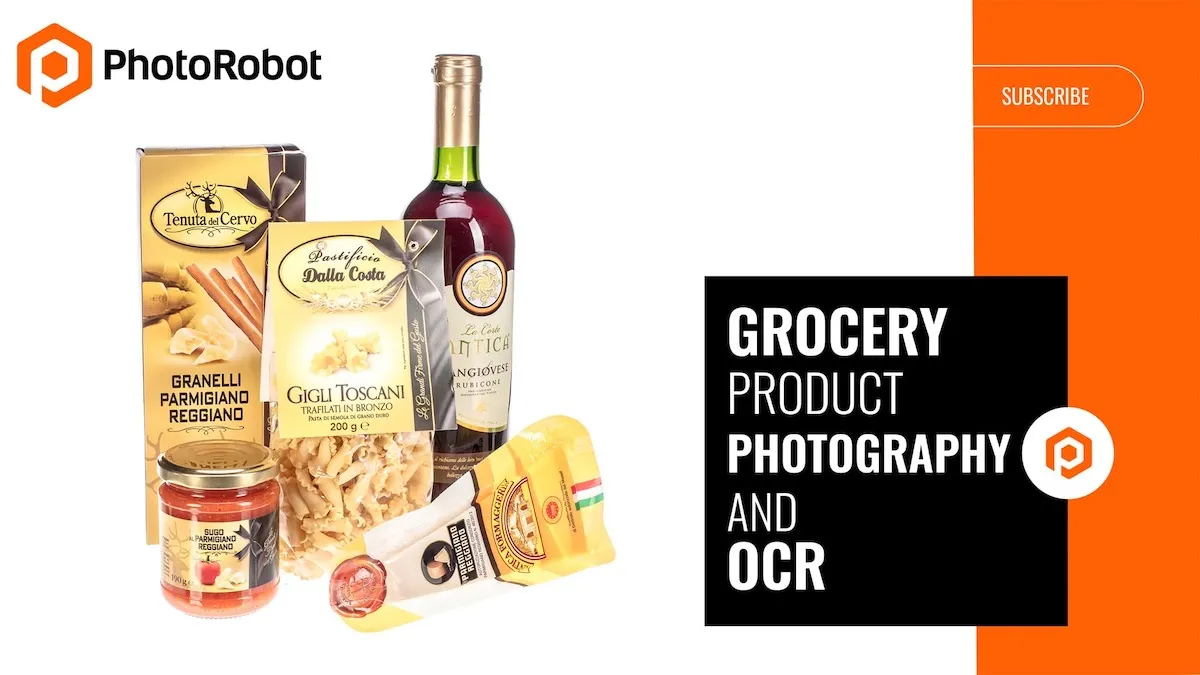
ชมคุณสมบัติซอฟต์แวร์ PhotoRobot เสมือนจริงสําหรับการจดจําอักขระด้วยแสง (OCR) และการจับภาพ GS1 อัตโนมัติ
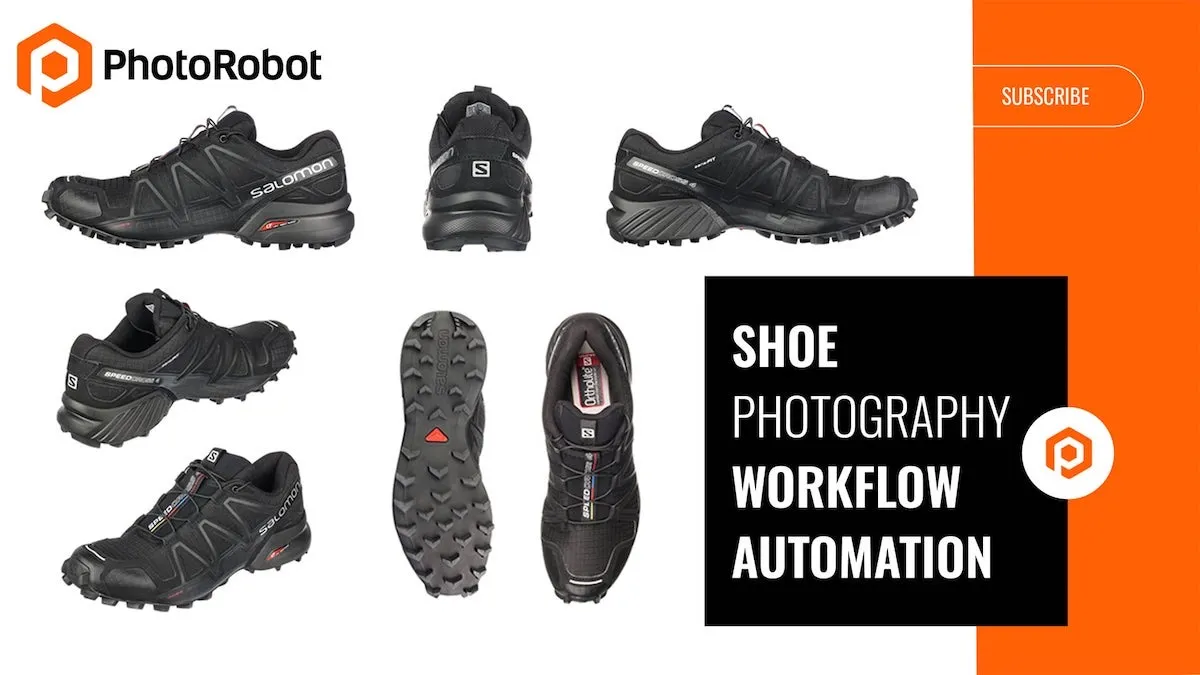
รับชมการสาธิตการถ่ายภาพรองเท้าที่มีคู่มือสไตล์อัตโนมัติของภาพนิ่งโดยใช้ Case 1300 ของ PhotoRobot พร้อมส่วนขยายแขนหุ่นยนต์
พร้อมที่จะยกระดับการถ่ายภาพผลิตภัณฑ์ของธุรกิจของคุณแล้วหรือยัง?
ขอการสาธิตแบบกําหนดเองเพื่อดูว่า PhotoRobot สามารถเร่งความเร็ว ลดความซับซ้อน และปรับปรุงการถ่ายภาพผลิตภัณฑ์ของธุรกิจของคุณได้อย่างไรวันนี้ เพียงแบ่งปันโครงการของคุณ แล้วเราจะสร้างโซลูชันเฉพาะของคุณเพื่อทดสอบ กําหนดค่า และตัดสินด้วยความเร็วในการผลิต
