

บทของวิดีโอ
00:03
บทนำ: การถ่ายภาพสินค้าอาหารที่มีข้อความบนบรรจุภัณฑ์
00:17
จากการถ่ายภาพสู่การเผยแพร่ภายใน 1 นาที
00:31
ตัวอย่างมุมมองภาพ
00:42
การบันทึกและดาวน์โหลดภาพ
00:54
การรู้จำอักขระและข้อความด้วยแสง
01:18
การดึงข้อความด้วยเครื่องมือ Unwrap
01:36
การเพิ่มป้ายกำกับเพื่อจัดโครงสร้างข้อความ
01:45
การส่งมอบข้อความที่ดึงออกมา
01:55
ค้นพบเครื่องมือเพิ่มเติมเช่น OCR วันนี้
ภาพรวม
Follow along this video demonstration of PhotoRobot Controls App features for Optical Character Recognition (OCR) and GS1-compliant image capture. The demo shows how PhotoRobot’s OCR is able to read and extract text on packaging and labels wrapping around items. Watch as we show how to produce all necessary product imagery while also automatically recording product information. This includes weights, dimensions, ingredients, nutritional and on-package data. We show the workflow of capturing and publishing a number of grocery products and canned goods – all in under 1 minute. Find out how we produce 360 spins in tandem with GS1 images, from packaging, to informational, planograms, and marketing photos. The OCR feature with the Unwrap tool makes it easy to read, extract, and edit text on labels. Combine that with PhotoRobot automatic delivery, so all processes become “set once and forget” with PhotoRobot automation.
ถอดความวิดีโอ
00:04 เมื่อถ่ายภาพสินค้าอาหาร เรามักทำงานกับวัตถุทรงกลม เช่น กระป๋องและขวดโหล ผมจะแสดงให้คุณเห็นว่า PhotoRobot ไม่เพียงถ่ายภาพสินค้าเหล่านี้ได้รวดเร็วมากเท่านั้น แต่ยังอ่านข้อความบนบรรจุภัณฑ์ได้ แม้ข้อความนั้นจะหุ้มรอบตัววัตถุก็ตาม
00:17 มาดูวิธีกัน เช่นเคย เราจะเล่นเกมโปรดของเรา คือการนำสินค้าแต่ละชิ้นขึ้นออนไลน์ภายในหนึ่งนาที ในระยะเวลานั้น PhotoRobot จะหมุนวัตถุ และวางกล้องไว้ที่กึ่งกลางความสูงของสินค้า ตามมุมมองภาพที่เลือก
00:32 ตัวอย่างเช่น 0° ดูเหมือนกลิ้งบนเครื่องสแกนแบบพื้นเรียบ... หรือ 15 องศามีประโยชน์มากในฐานะภาพลักษณ์ทางการตลาด เราสามารถเลือกมุมใดก็ได้ถึง 90° PhotoRobot จะไม่หยุดการหมุนชั่วคราวเพื่อถ่ายภาพแต่ละภาพ มันแค่หยุดการเคลื่อนไหวในเวลาที่เหมาะสม จากนั้นรูปภาพจะถูกดาวน์โหลดไปยังคอมพิวเตอร์โดยอัตโนมัติ หรือดีกว่านั้นคือไปยังระบบคลาวด์โดยตรงสําหรับการประมวลผล อัตโนมัติ
00:54 การรู้จำข้อความมีประโยชน์อย่างมาก ตัวอย่างเช่น เมื่อคุณต้องการนำข้อมูลโภชนาการไปแสดงบนหน้าเว็บสินค้า เช่นข้อมูลเหล่านี้ หรืออาจต้องการตรวจสอบความถูกต้องของข้อมูลที่ได้รับจากซัพพลายเออร์ ซึ่ง OCR จะเข้ามาช่วยได้เป็นอย่างดี มาทดลองกัน
01:09 เราต้องคำนึงว่า ยิ่งกระป๋องมีเส้นผ่านศูนย์กลางเล็ก ข้อความก็ยิ่งบิดเบี้ยวมากขึ้น ทำให้แทบอ่านไม่ได้ โชคดีที่เรามีเครื่องมือพิเศษที่เรียกว่า “unwrap” มาลองใช้กันเลย
01:21 อย่างที่เห็น ตัวกระป๋องจะบิดเบี้ยว แต่บรรทัดข้อความจะตรงสนิท ภาพนี้สามารถใช้เป็นภาพแยกต่างหาก หรือเราสามารถใช้ฟีเจอร์ OCR ได้ง่ายๆ เพียงคลิกไอคอนเล็กๆ นี้
01:34 และเพียงเท่านี้ เราก็ได้ข้อความถอดความครบถ้วน จากนั้นเราสามารถเพิ่มป้ายกำกับได้ เช่น ตั้งชื่อให้ส่วนนี้ ซึ่งช่วยจัดโครงสร้างข้อความและเลือกได้ว่าจะเก็บส่วนใดไว้
01:45 ข้อความที่ดึงออกมาสามารถส่งออกเป็นฟีด JSON หรือ XML ซึ่งเป็นฟีดเดียวกับที่คุณใช้ส่งมอบเนื้อหาภาพโดยอัตโนมัติ จึงเป็นแบบ “ตั้งค่าครั้งเดียวแล้วปล่อยให้ระบบทำงาน”
01:55 นี่เป็นเพียงหนึ่งในเครื่องมือพิเศษมากมายที่มาพร้อมกับลิขสิทธิ์การใช้งาน PhotoRobot_Controls ของคุณ เครื่องมือ OCR ของเราสามารถรู้จำได้ประมาณ 100 ภาษา ซึ่งน่าจะรวมภาษาของคุณด้วย ติดต่อเราเพื่อหารือว่าเราจะช่วยคุณได้อย่างไร ขอบคุณที่รับชม
ชมต่อ
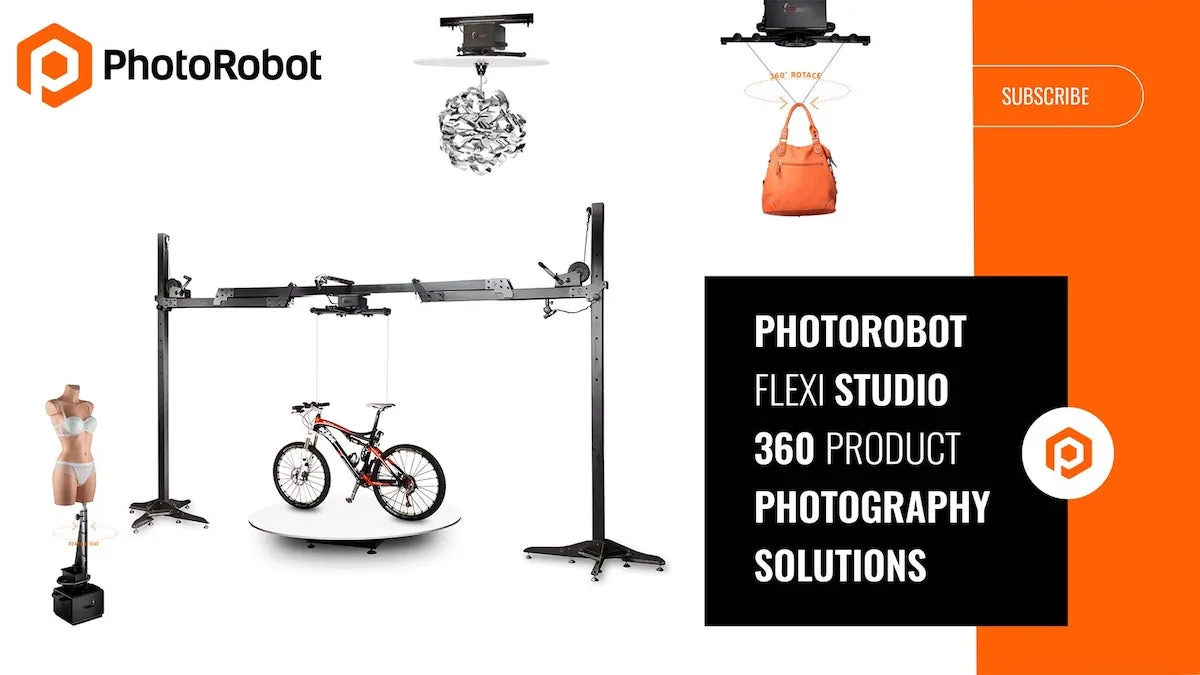
เรียนรู้วิธีกำหนดค่าและผสานโมดูล PhotoRobot หลายชุดเข้าด้วยกัน ผ่านวิดีโอสาธิตแนวทาง “Flexi_Studio”
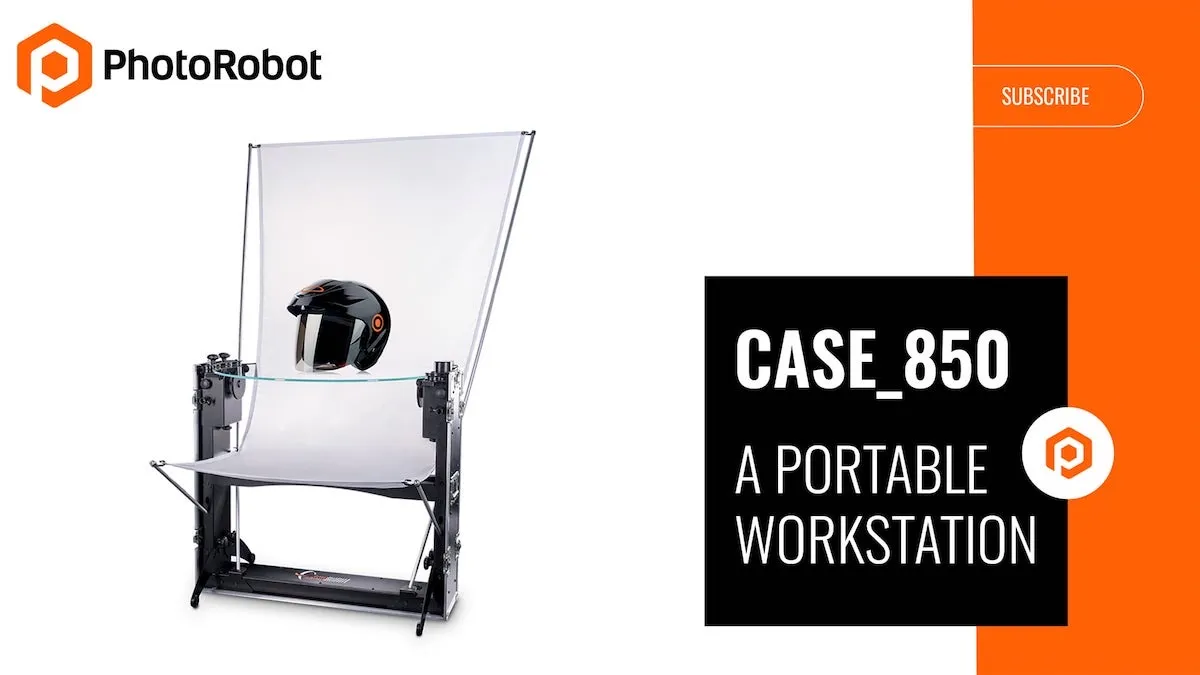
ชมวิดีโอสาธิต PhotoRobot Case 850 ที่พกพาสะดวก พร้อมแท่นหมุน 360 ซึ่งเก็บได้ในกล่องฟลายต์เคสป้องกัน
พร้อมยกระดับการถ่ายภาพสินค้าของธุรกิจท่านหรือยัง
ขอรับการสาธิตตามความต้องการเฉพาะของท่าน เพื่อดูว่า PhotoRobot สามารถเร่งความเร็ว ทำให้ง่ายขึ้น และยกระดับการถ่ายภาพสินค้าของธุรกิจท่านได้อย่างไร เพียงแจ้งรายละเอียดโครงการของท่าน เราจะจัดทำโซลูชันเฉพาะสำหรับท่านเพื่อทดสอบ กำหนดค่า และประเมินผลจากความเร็วในการผลิต
