
Apple Object Capture API ile Basit Bir 3D Model Nasıl Oluşturulur?
PhotoRobot’un Control & Automation yazılımıyla entegre edilen Apple Object Capture API ile basit bir 3D modelin nasıl oluşturulduğunu görün.
Apple Object Capture API ve Fotogrametri ile 3D Modeller
Piyasaya çıkar çıkmaz Apple Object Capture API’yi PhotoRobot ile 3D model oluşturmak için denemeye can attık. Henüz kusursuz olmasa da Apple’ın bu alanda standardı belirlediğini kabul etmemiz gerekiyor. Object Capture, bir dizi fotoğrafı artırılmış gerçeklik için optimize edilmiş yüksek kaliteli 3D modellere dönüştürmek amacıyla fotogrametri algoritmalarını kullanır. PhotoRobot kontrol yazılımıyla ve profesyonel 3D içerik iş akışlarıyla entegre çalışır.
Object Capture’ı test etme süreci, 360 derece spin çekimine benziyordu. Önce iki set halinde 36’şar fotoğraf çektik. Bu sayede ürünün hem üstten hem de alttan görünümleri elde edilir. Ardından fotoğraflarımızı Object Capture ile tarayarak bir USDZ dosyası oluşturduk. Bu dosyayı AR Quick Look ile görüntüleyebilir ya da Emersya gibi bir 3D içerik görüntüleyici kullanarak web sayfamıza ekleyebiliriz.
Peki Object Capture ne kadar iyi performans gösterdi? Sonuçları kendiniz görmek ve PhotoRobot’un Object Capture API değerlendirmesini okumak için okumaya devam edin. Object Capture’ın nerede öne çıktığını, nelerin hâlâ geliştirilmesi gerektiğini görün. Neleri test ettiğimizi, sonuçları ve Apple Object Capture ile PhotoRobot kullanarak 3D modellerin nasıl oluşturulacağını paylaşacağız.
1 - Object Capture’a genel bakış ve entegrasyon
Apple Object Capture, iPhone veya iPad ile çekilen fotoğraflarla da çalışabilir. Ancak bu örnekte Object Capture’ı, PhotoRobot ile çektiğimiz profesyonel ürün fotoğrafları üzerinde kullanıyoruz. Object Capture, MacOS Monterey ve üzeri sürümlerde kullanılabilir; bu nedenle e-ticaret fotoğrafçılığı için otomasyon odaklı ekipmanlarımızla sorunsuz biçimde entegre olur.
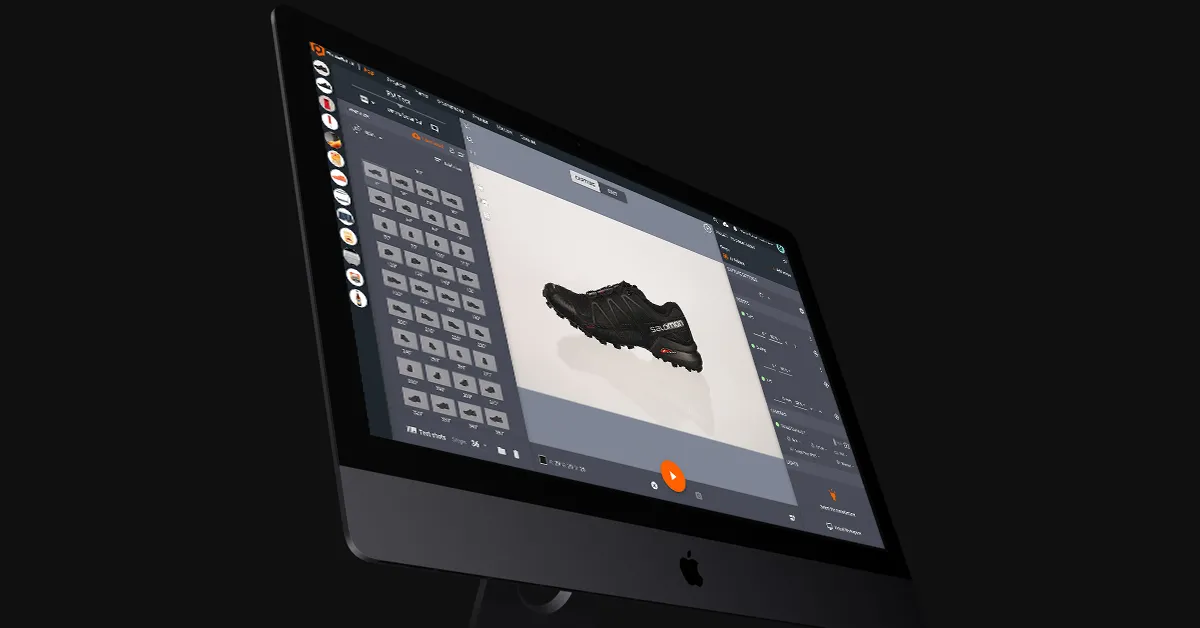
Yazılımın API’si, PhotoRobot yazılımıyla birlikte fotoğraflardan 3D model oluşturmak için fotogrametri tarama tekniklerini kullanır. Fiziksel nesneye ilişkin bilgileri görüntülerimizi kaydederek, ölçerek ve yorumlayarak alır. Ardından bu bilgileri nesneyi 3D dijital varlık olarak yeniden oluşturmak için kullanırız.
Bu varlıklar; ürün sayfaları, pazarlama kampanyaları, Shopify gibi çevrimiçi pazar yerleri, video oyunları ve daha fazlası için etkileyici ürün içeriği oluşturur. Temel etkileşimli 3D modellerden ürün konfigüratörlerine ve sürükleyici AR deneyimlerine kadar çeşitli biçimlerde sunulabilirler.
2 - Object Capture için ürün nasıl fotoğraflanır?
Denememizde, Salomon’a ait tek bir siyah ayakkabıdan 3D modeller oluşturmayı seçtik. Motorlu döner tabla olarak PhotoRobot’un Case modelini, 26 MP çözünürlüklü bir Canon EOS RP ile birlikte kullandık.
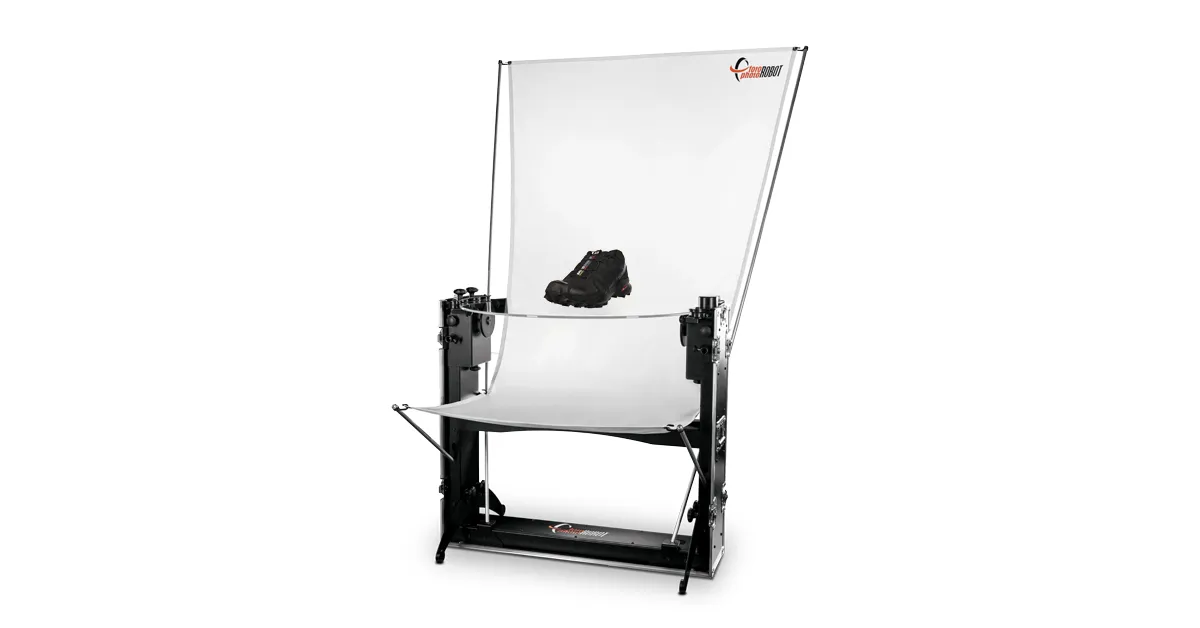
Sonuçta 3D modeli oluşturmak için her biri 36 fotoğraftan oluşan iki ürün spini kullanmamız gerekti. Spinlerden birinde ayakkabı, üst ve alt kısımlarını yakalamak için yan yatık olarak konumlandırıldı. Diğer spinde ise ayakkabı ayakta duruyordu ve yanlardan 360 derecelik görünüm sunuyordu.
Bunun için, döner tabla üzerine normal şekilde yerleştirilen ayakkabının çevresinde 36 kare çekmemiz gerekti. Ardından aynı işlemi ayakkabı yan yatırılmış hâlde de tekrarlayarak dönüş boyunca yine 36 kare çektik.
Standart stüdyo aydınlatması kullanmak yerine bazı ayarlamaların gerekli olduğunu gördük. Bir kere, Object Capture yansıtıcı yüzeylerle çalışırken sorun yaşıyor. Ancak bunu aşmanın ve yine de tatmin edici sonuçlar almanın bir yolunu bulduk.
3 - Aydınlatma düzeninde yapılan ayarlamalar
Ortaya çıkan modelde, parlama olan alanların yansımayı ya çekime işlediğine ya da algoritmayı tamamen şaşırttığına dikkat edin.
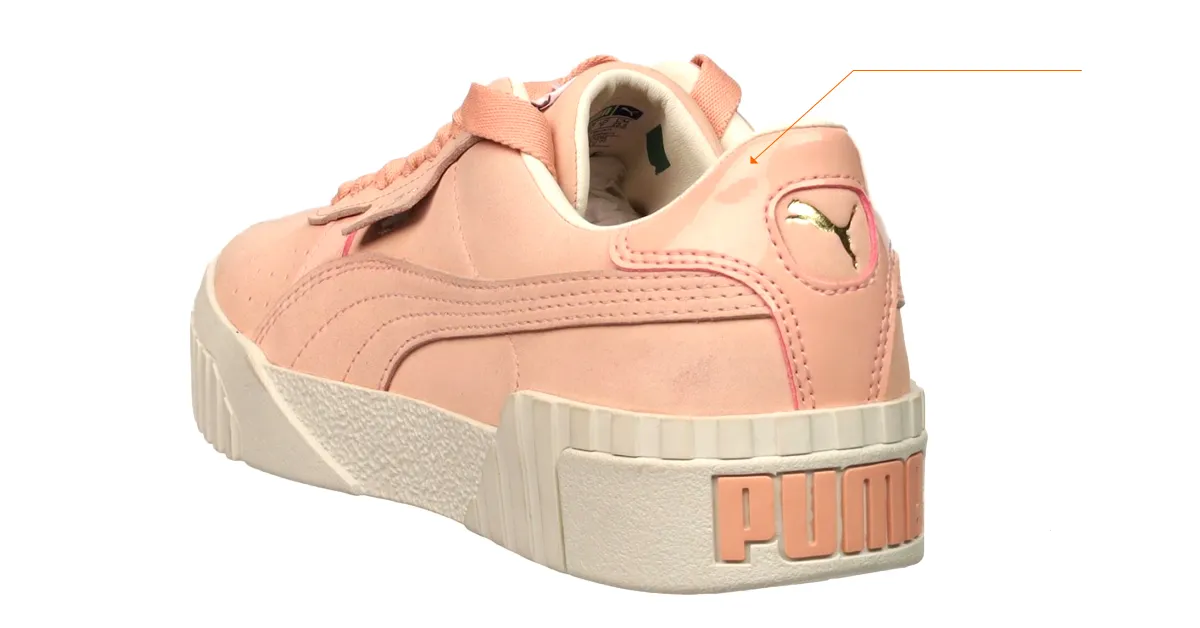
Daha iyi sonuçlar için stüdyoda uygulayabileceğimiz birkaç teknik bulduk.
- Işığı yumuşatmak için daha büyük bir ışık şekillendirici kullanın.
- İki ön ışığı nesneye 45° açıyla yönlendirin.
- Arka plan ışığı kullanmayın.
Bu aydınlatma kurulumu çoğu zaman üzerinde çalışabileceğimiz sonuçlar verir. Ancak bazı ürünlerde yazılım yine de yansımalarla ilgili sorunlarla karşılaşır. Böyle bir durumda, kameraya takılan bir polarizasyon filtresi ile parlamayı azaltmak mümkündür.
Daha fazla azaltma gerekiyorsa, bunu çapraz polarizasyon yoluyla gerçekleştirebilirsiniz. Bu teknik iki polarizasyon filtresi gerektirir: biri kamerada, diğeri aydınlatmanın önünde. Bunun tek sakıncası, ortaya çıkan 3D modelin yüzeyin yansıtıcılığına dair tüm bilgiyi kaybetmesidir. Bu da söz konusu bilgiyi daha sonra manuel fotoğraf düzenleme ile geri eklemeniz gerekeceği anlamına gelir.
4 - 3D modeli oluşturmadan önce fotoğrafları kırpın
3D modeli oluşturmadan önce, tüm fotoğrafları önceden kırpmanın daha iyi olduğunu gördük. Bu, modelin çok daha hızlı oluşturulmasını sağlar.
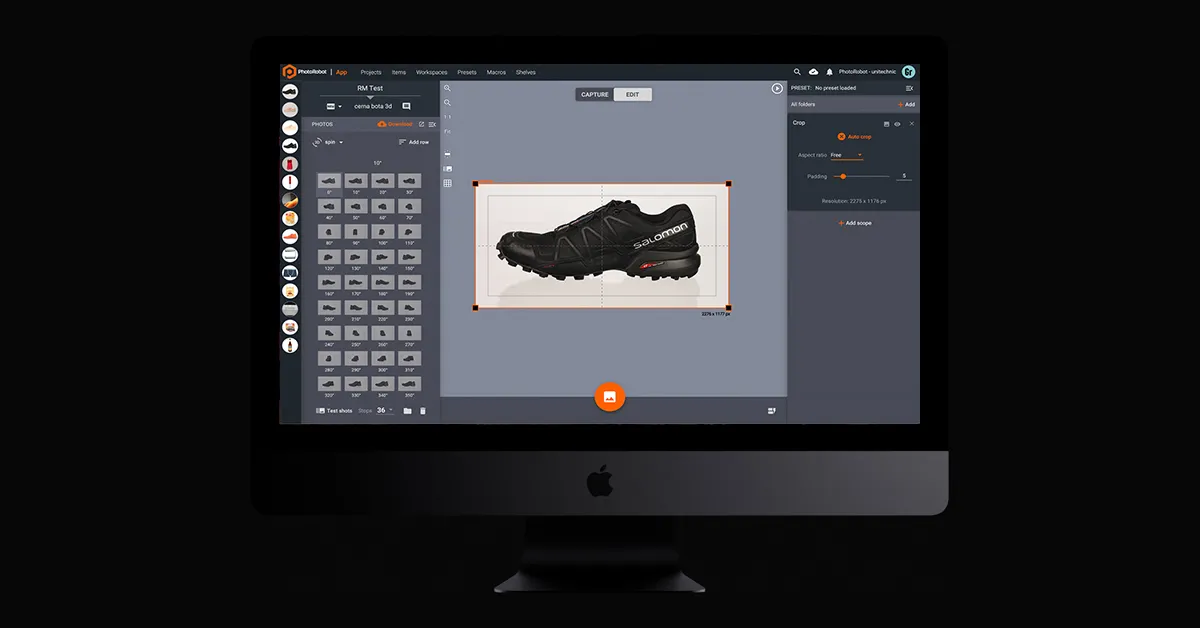
Bu nedenle PhotoRobot_Controls içinde yalnızca bir fotoğrafı kırptık ve bu işlemi 72 karenin tamamına uyguladık. Auto Crop işlevi, tüm fotoğrafları işleyip düzenleme işlemini uygulamak için yalnızca 5 saniye harcar. Bu süre, taslakta kaç fotoğraf olduğundan ve her görselin boyutunun farklı olmasından bağımsızdır.
İşlem tamamlandıktan sonra, üretim öncesinde ayarları yapılandırmak için Generate 3D model bölümüne geçebiliriz.
5 - Object Capture'da ayarlar nasıl yapılandırılır?
Object Capture ile çalışırken, fotoğraflarımızdan model oluşturmadan önce yapılandırabileceğimiz 2 ayar vardır. Bunlara Generate 3D model düğmesine bastıktan sonra ulaşılır.
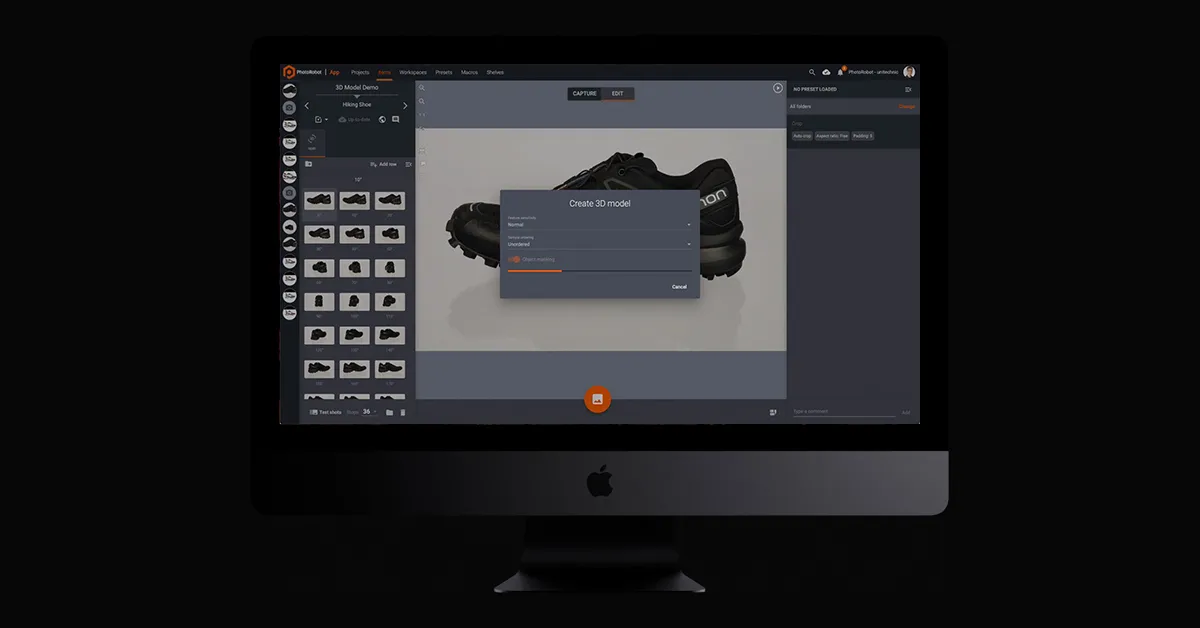
İlki olan Sensitivity, normal ile yüksek arasında ayarlanabilir. Bu ayar, algoritmanın ne kadar hassas yanıt vereceğini belirler.
İkincisi olan Object masking ise nesneyi arka plandan otomatik olarak ayırmak için açıp kapatabileceğimiz bir seçenektir.
6 - Ortaya çıkan modelin oluşturulması ve önizlenmesi
Yapılandırmalarınızı seçtikten sonra geriye yalnızca Start düğmesine basmak kalır. Fotogrametri algoritması tüm kaynak fotoğrafları işler ve modelimizi içeren bir USDZ dosyası üretir. Dosya, Object Capture ve ortalama bir donanımla yaklaşık 3 dakikada oluşturulur; diğer yöntemlerde ise saatler süren hesaplamalar ve profesyonel bir dokunuş gerekebilir.
Start düğmesine bastıktan kısa süre sonra çıktıyı, önizleme için bir MacOS dosyası olarak alırız.

Ardından bu dosyayla herhangi bir düzenleme yazılımında çalışabiliriz. Sonuçtan memnun kaldığımızda dosyaları Shopify gibi bir e-ticaret sitesinde veya 3D modelleri destekleyen diğer çevrimiçi pazaryerlerinde kullanabiliriz.
Web sayfalarınızda veya pazarlama kampanyalarınızda kullanmak için özel 3D içerik barındırma platformları mevcuttur. Bu platformlar, hem ürün ekipleri hem de tüketiciler için 3D ürün görselleştirme ve kişiselleştirmeyi etkili biçimde hayata geçirir.
7 - 3D modeller barındırma platformları üzerinden nasıl yayınlanır?
Son olarak, 3D modelleri kendi web alanınızda yayınlamak için gömülebilir bir 3D görüntüleyiciye ihtiyacınız olacak. PhotoRobot olarak bu konuda tercihimiz ve uzun süredir iş ortağımız Emersya'dır. Emersya 3D, AR ve VR deneyimi; her web sayfasında, cihazda ve işletim sisteminde kullanılabilir.
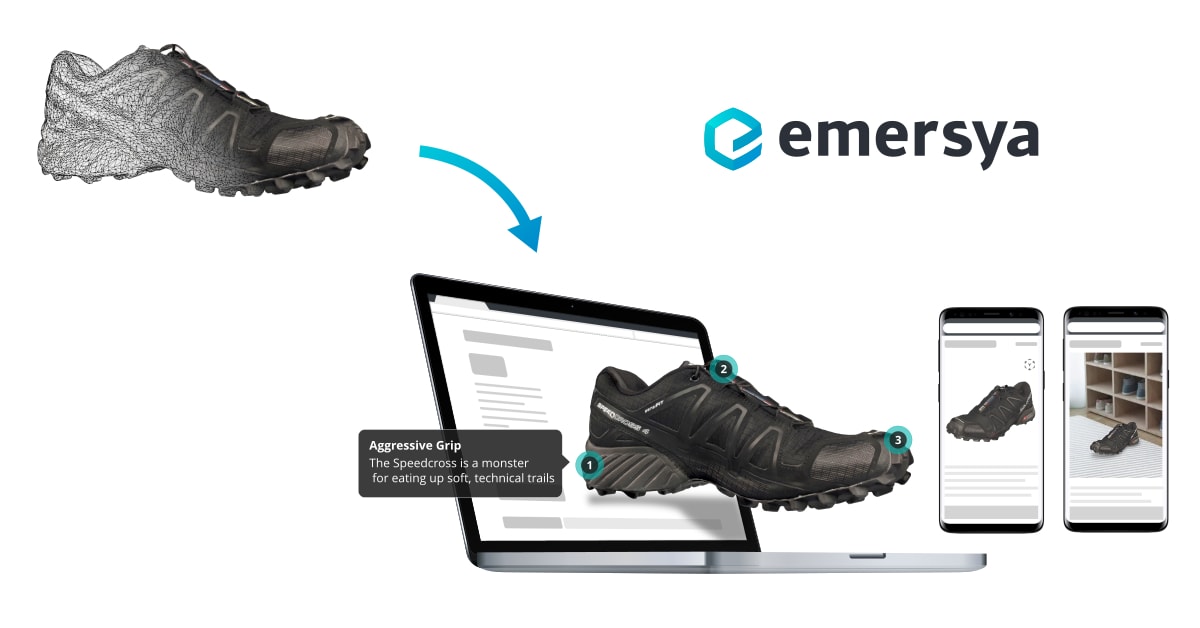
Yerel HTML5 ve WebGL teknolojisi sayesinde Emersya görüntüleyici eklenti gerektirmez. Duyarlı tasarım, tüm ürün içeriğinin alışveriş yapanların kullanabileceği her cihazda görüntülenebilir ve uyumlu olmasını sağlar. Öte yandan, WebGL teknolojisiyle donanım hızlandırmalı 3D, yüksek kaliteli ürün içeriğini garanti eder.
Yapmamız gereken tek şey dosyamızı görüntüleyiciye yüklemekti; Emersya sayesinde 3D modelimiz artık herhangi bir sayfaya gömülebiliyor. Bu süreç, basit bir iframe koduyla video gömmeyle aynıdır. Gelişmiş API, 3D model üzerindeki kontrolü doğrudan web sitemizden sağlar ve her web sayfasında ya da CMS tabanlı e-ticaret platformunda çalışır.
Gömülebilir 3D modelleri kendiniz inceleyin
PhotoRobot'un Apple Object Capture değerlendirmesi
Sonuç olarak Object Capture ile birkaç sorunla karşılaştık. Daha önce bahsettiğimiz ilki, yansıtıcı yüzeyleri tarama yeteneğiyle ilgilidir. Bunu çapraz polarizasyon kullanarak aşmak mümkündür; ancak sonrasında manuel düzenleme gerekir.
Fark ettiğimiz diğer sorunlar ise şeffaf nesnelerle çalışmak ile pürüzsüz veya tek tip yüzeylerin taranmasıdır. Object Capture şu anda şeffaflıkla iyi çalışmıyor. Dokusu veya belirgin özellikleri olmayan nesnelerde de aynı durum geçerlidir; bu da nesnenin şeklinin algılanmasını zorlaştırır.
Buna rağmen Apple’ın Object Capture ile dikkat çekici bir performans sergilediğini ve API’sinin PhotoRobot yazılımıyla sorunsuz biçimde entegre olduğunu düşünüyoruz. Bazı nesneler için 3D model oluşturmak zorlayıcı olabilir, ancak genel olarak Object Capture stüdyoya hoş bir katkı sağlıyor.
Özellikle bazı ürünlerde, sonradan düzenleme veya rötuş ihtiyacını büyük ölçüde azaltan etkileyici sonuçlar üretir. Ardından Emersya gibi 3D görüntüleyicilerle 3D modelleri kendi web sayfamıza veya CMS tabanlı e-ticaret platformlarına eklemek kolaydır.
3D modelleme ve barındırma hakkında daha fazla bilgi edinmek ister misiniz?
Bugün bizimle iletişime geçin veya aşağıdan Profesyonel Ürün Fotoğrafçılığı Bültenimize abone olun. Sektördeki ve PhotoRobot’taki tüm gelişmelerden haberdar olmak için bizi Facebook, LinkedIn ve YouTube üzerinden de takip edebilirsiniz. PhotoRobot ile 3D modellerin nasıl oluşturulacağından her türlü 360 veya 3D ürün içeriğinin üretimine kadar her konuda yanınızdayız.



