
Standardní workflow v aplikaci PhotoRobot Controls App
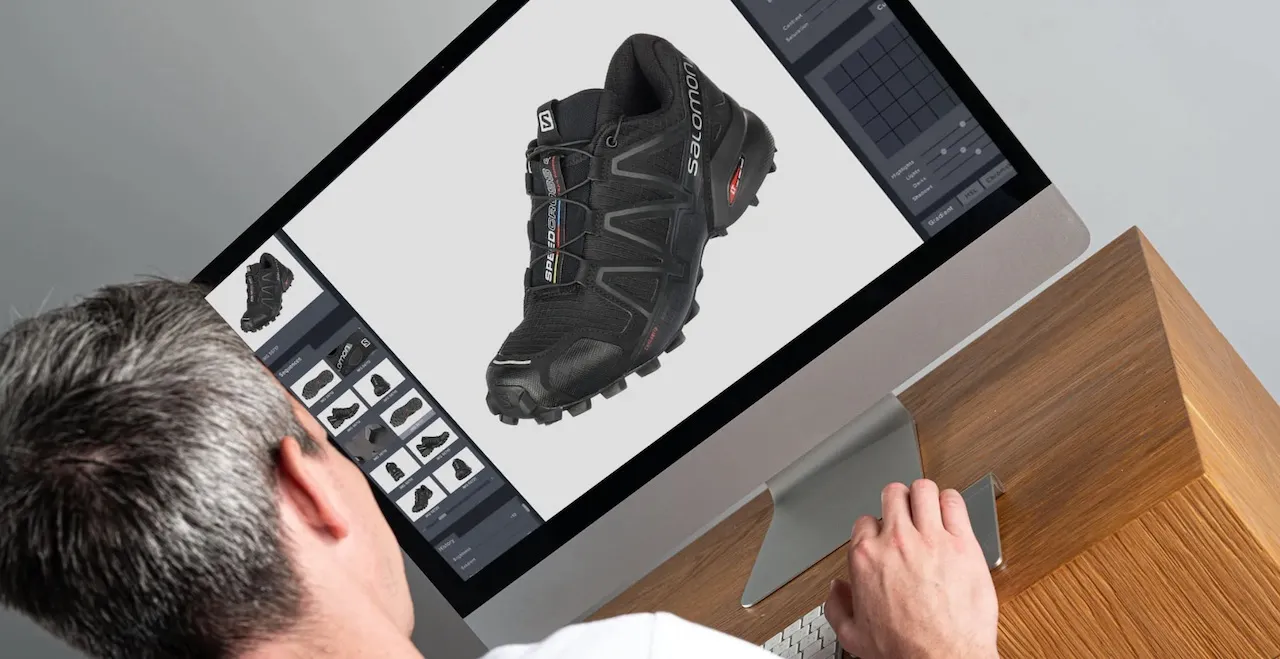
Projděte si virtuálně standardní produkční workflow s hardwarem PhotoRobot a softwarem _Controls ve studiu.
Průvodce workflow aplikace PhotoRobot _Controls
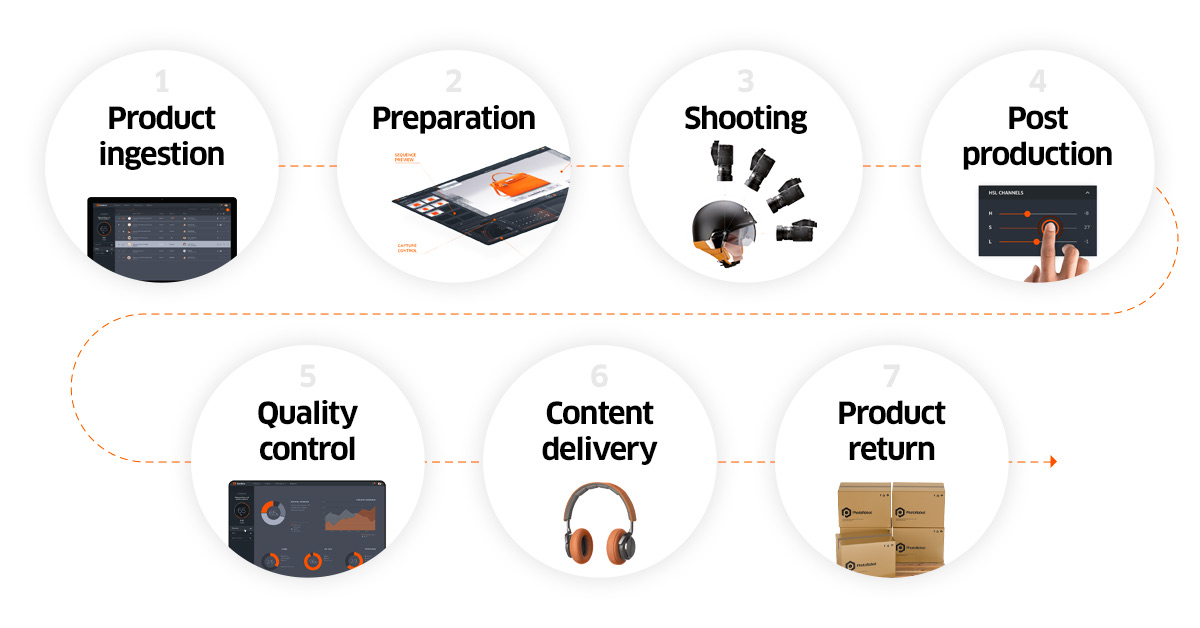
Jak vypadá příklad standardního workflow ve studiu s automatizovanými fotografickými systémy PhotoRobot a aplikací Controls App? Abyste mu porozuměli, začněte základním nastavením studia s technologií PhotoRobot.
- Standardní workflow integruje čtečky čárových kódů, které skenují položky i kódy přednastavení.
- Součástí je měřicí systém CubiScan, který položky váží a měří a automaticky vytváří metadata.
- Díky kódům polic lze položky třídit do kategorií podle přednastavení focení a následného zpracování.
- PhotoRobot robotizuje pořizování snímků (případně natáčení videa) podle přednastavení jediným příkazem.
- Automatické následné zpracování probíhá na pozadí v cloudu, takže týmy mohou okamžitě začít fotit další položky.
- Volitelně je k dispozici podpora pro pořizování ručních a detailních snímků iPhonem, zatímco ostatní pracoviště zároveň pracují.
- Publikování na globální CDN nebo prostřednictvím integrace API probíhá automaticky, bez jakéhokoli přerušení výroby.
To je možné díky softwarové integraci robotů, fotoaparátů, světel, počítačů, iPhonů, následného zpracování, doručování obrazů a konektivity API. Jednotlivé fáze workflow si můžete projít sami níže. Nabízíme jednoduchého, ale úplného průvodce standardní produkcí ve studiu PhotoRobot.
1 – Výběr pracovního prostoru v softwaru
Úplně první fází standardního workflow PhotoRobot je výběr softwarového pracovního prostoru v aplikaci Controls App.
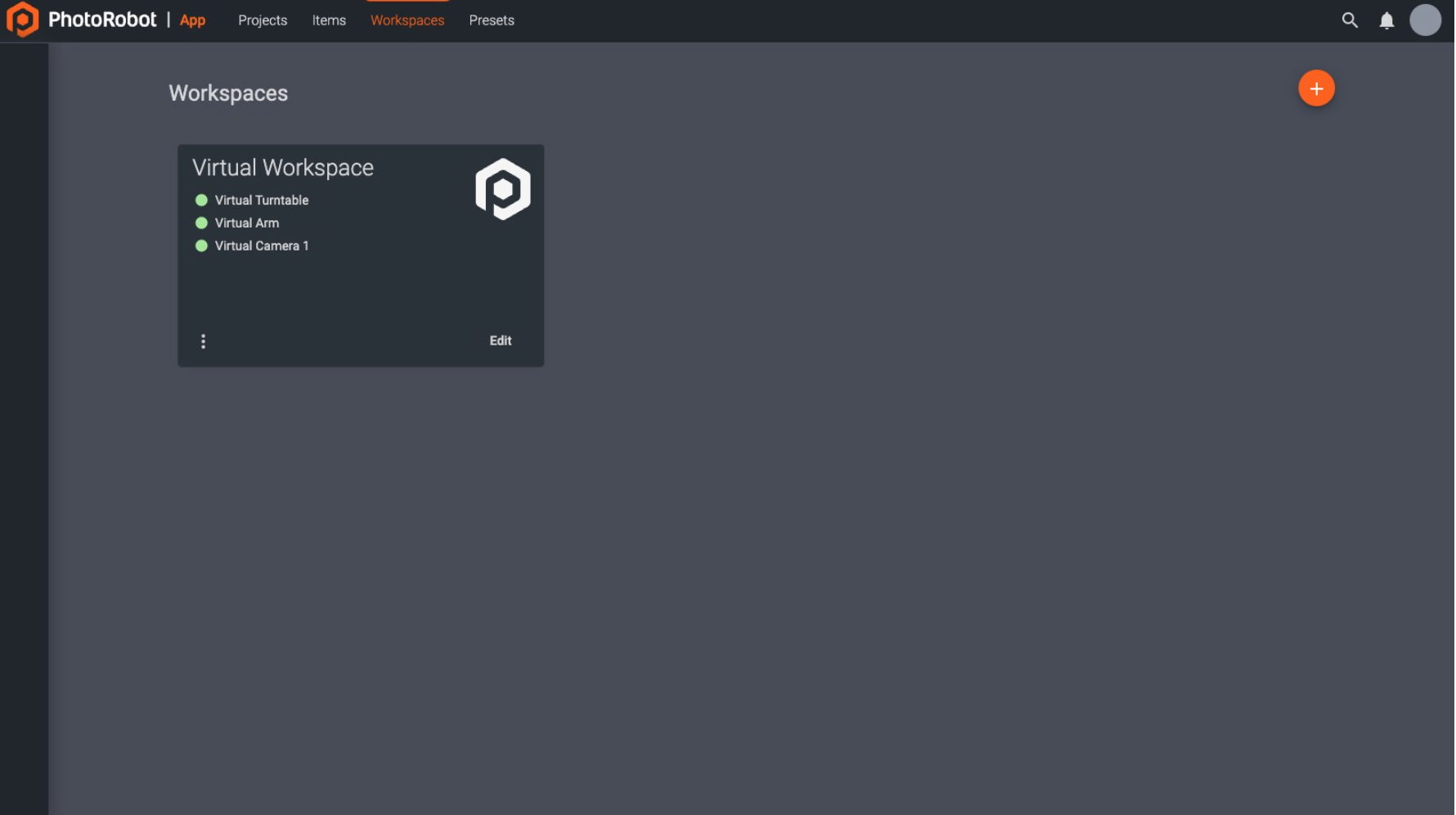
V softwaru jsou pracovní prostory PhotoRobot (Workspaces) přizpůsobitelné seznamy hardwaru pro konkrétní fotografické zakázky. Pracovní prostor mimo jiné určuje, se kterým systémem bude software pracovat. Nastavením pracovního prostoru se software připojí k systému, kterým může být jeden nebo více modulů PhotoRobot. Patří sem i připojení fotoaparátů, studiových světel a dalšího fotografického příslušenství.
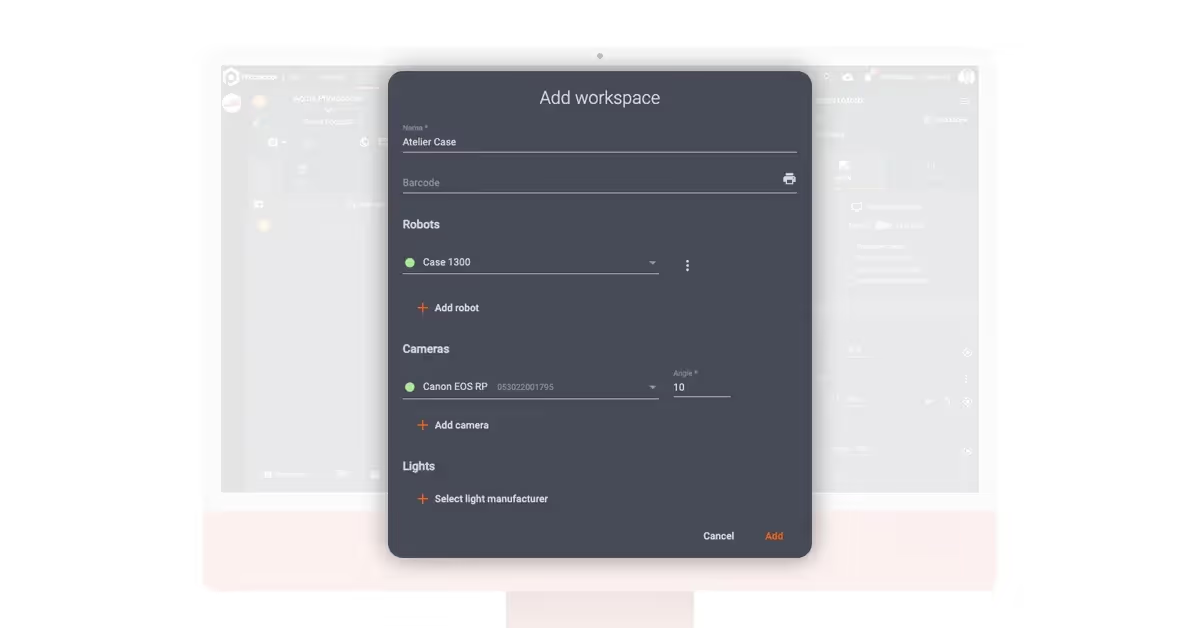
Pracovní prostor umožňuje plnou konfiguraci robotů, nastavení laseru, světel i snímání. Pokud však používáte modul s Robotic Arm nebo systémem s více fotoaparáty, nastavení snímání pro všechny úhly je plně automatické. Všechna zařízení PhotoRobot se připojují do stejné sítě LAN jako počítač na pracovišti, zatímco fotoaparát se k počítači připojuje přes USB. Zařízení pak komunikují a aktivují se prostřednictvím softwarového pracovního prostoru.
2 – Import seznamu k focení
Po konfiguraci pracovního prostoru následuje druhá fáze typického workflow PhotoRobot: import seznamu k focení.
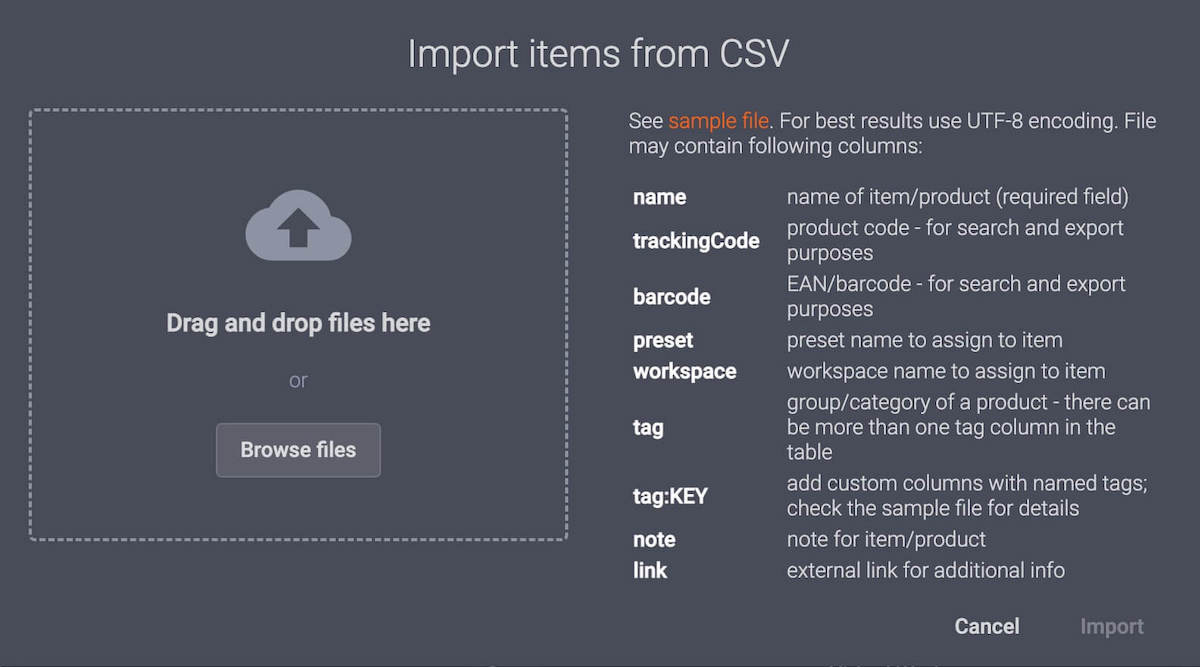
Nejčastěji se provádí importem souboru CSV. Import CSV umožňuje operátorům PhotoRobot vytvořit položku včetně její konfigurace v Excelu a importovat ji do systému. Je však také možné jednoduše skenovat čárové kódy, ověřovat zásoby, identifikovat produkty a automaticky přijímat položky. V kombinaci s měřicími systémy CubiScan pak týmy mohou automaticky zaznamenávat hmotnost a rozměry produktů a automatizovat fotografické sekvence. Kromě snímků produktů tak vznikají i cenná data.
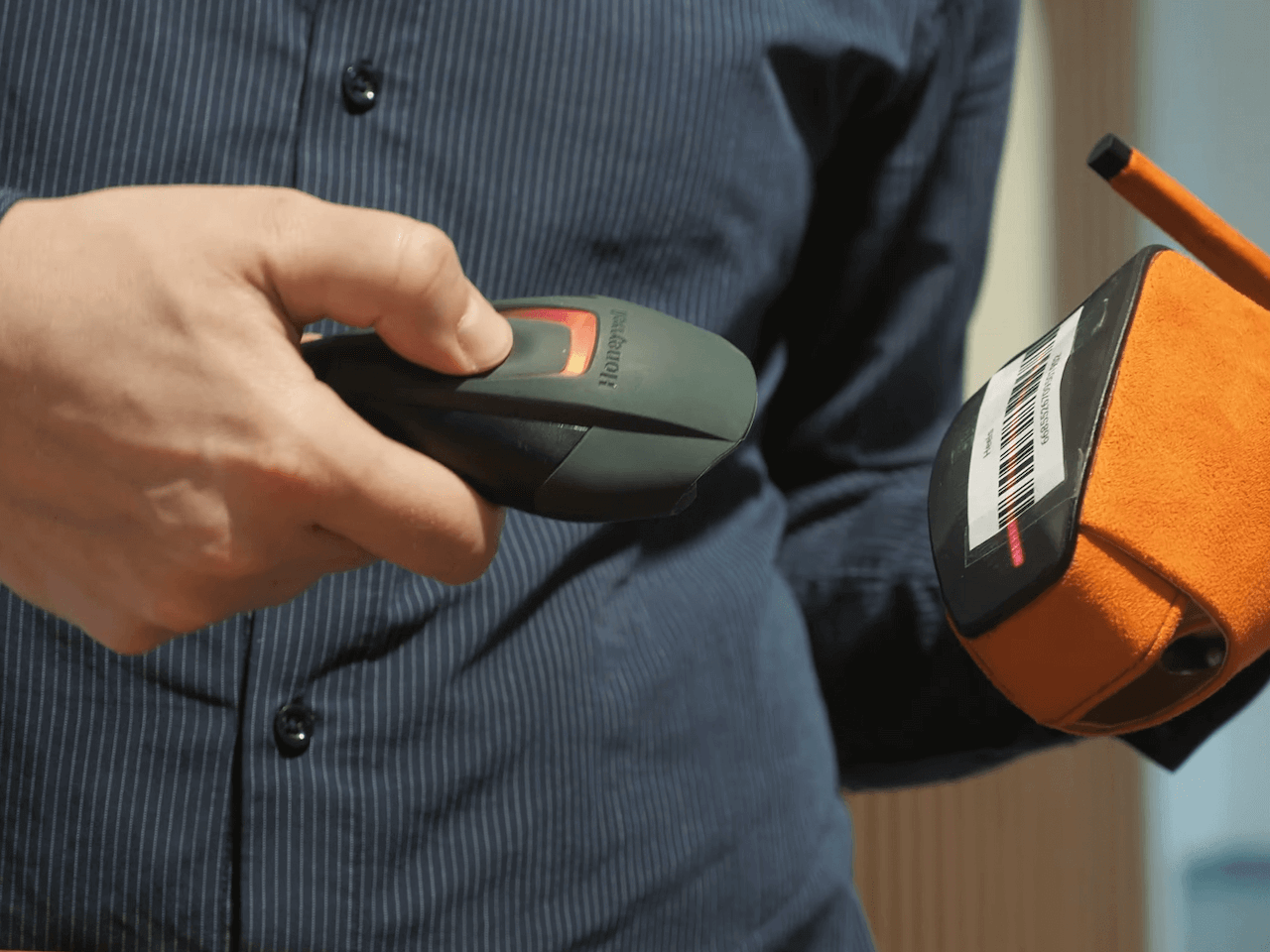
Je to také jeden z mnoha způsobů, jak PhotoRobot zjednodušuje a zrychluje rutinní práci ve fotostudiu. Operátor méně zasahuje do práce na počítači a procesy jsou celkově rychlejší, protože je ve studiu méně pohybu. Seznamy k focení lze přitom v systému plně přizpůsobit pomocí konfigurovatelných proměnných. Operátoři mohou ke každé položce přiřadit názvy, sledovací kódy, čárové kódy, přednastavení, pracovní prostory, štítky, kódy polic, poznámky a odkazy.
3 – Potvrzení přijetí položek
Po importu seznamu k focení následuje potvrzení přijetí položek ve studiu.
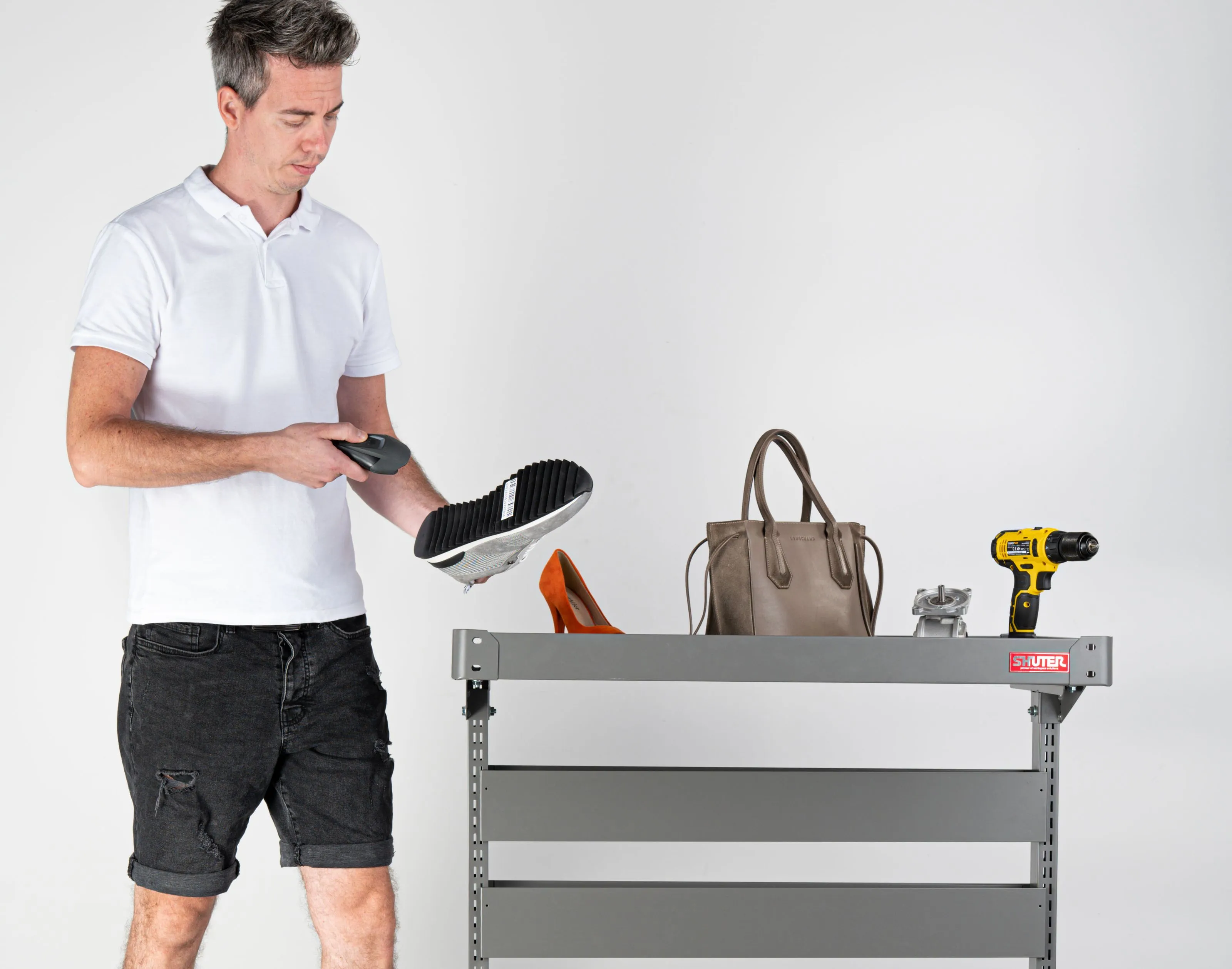
Tento krok předchází vážení a měření položek. Spočívá pouze v přepravě položek k robotickému pracovišti a naskenování čárových kódů, kterým se potvrdí příjem. Systém položku automaticky označí jako přítomnou ve studiu a hned po naskenování čárového kódu proběhne validace. Pokud položky čárové kódy nemají, lze pro jednotlivé položky také vygenerovat a vytisknout unikátní čárové kódy.
Celý proces může pro operátory výrobní linky ještě více zjednodušit software pro workflow fotostudia s průvodcem. Pro každou položku mohou být k dispozici pokyny, od příjmu v systému přes měření a přípravu až po snímání a vrácení položky. Pracovní postupy tak dokáže rychle zopakovat i pracovník s minimálním zaškolením.
4 – Vážení a měření položek pomocí CubiScan
Čtvrtá fáze standardního produkčního workflow využívá dimenzační systém CubiScan.
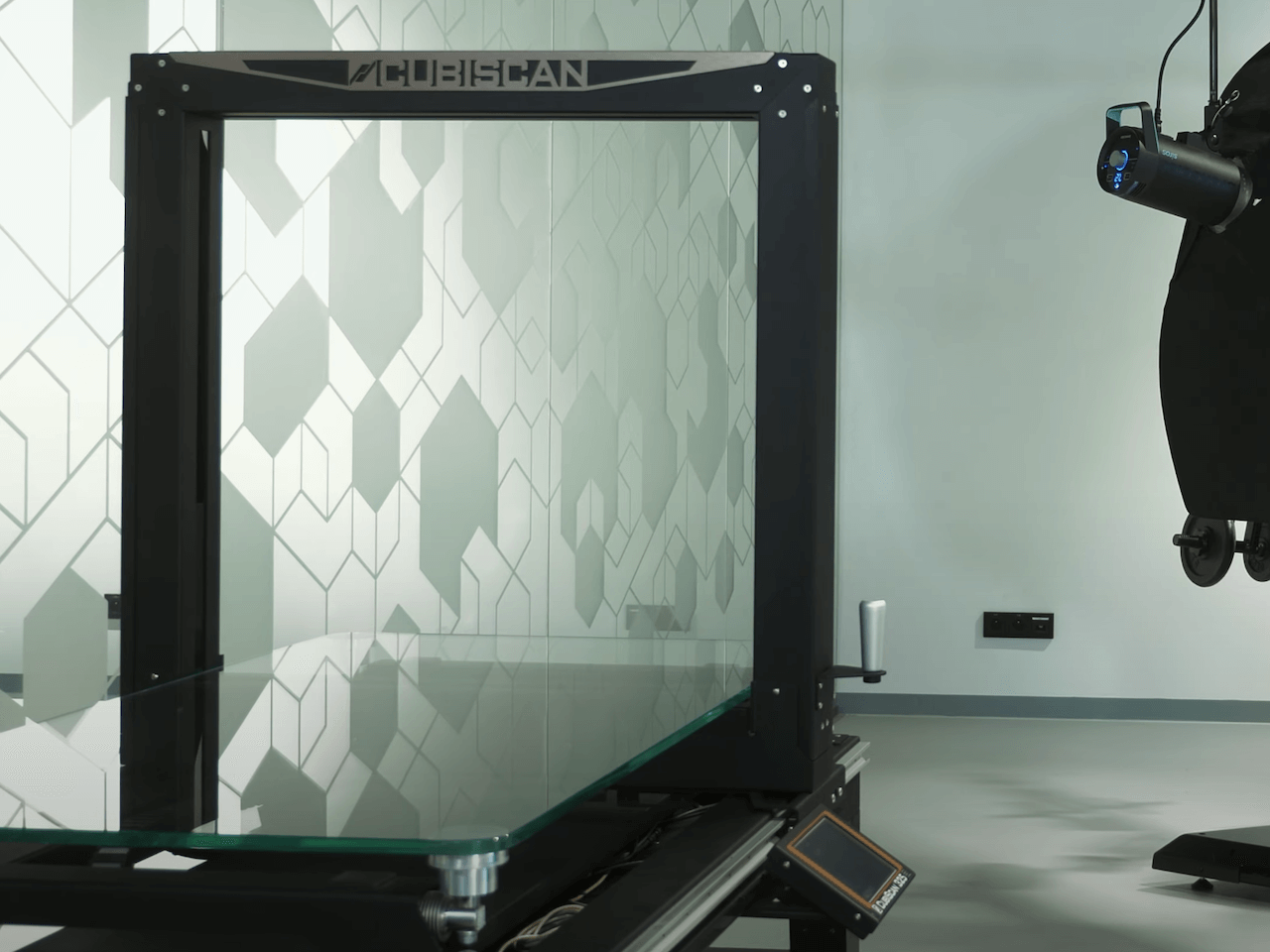
CubiScan je ve studiu s technologií PhotoRobot volitelné zařízení, které však umožňuje vyšší úroveň automatizace a celkové produktivity. Zařízení je velmi oblíbené při zavádění automatizace do linek pro expedici a příjem zboží. Váží a měří položky (v metrických nebo imperiálních jednotkách) a automaticky generuje cenná data o každé z nich.
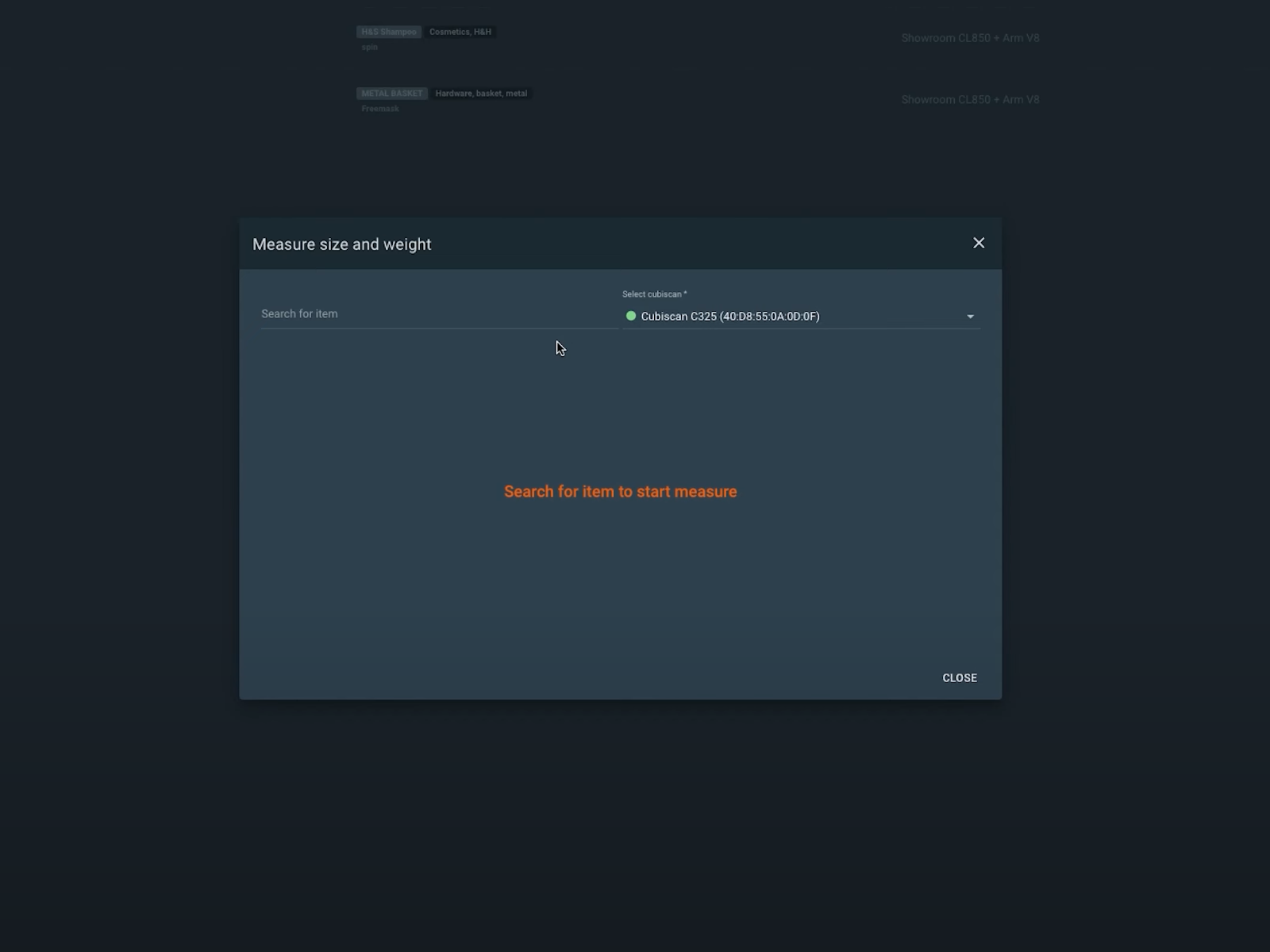
Díky tomu lze položky automaticky snímat podle jejich konkrétních rozměrů a parametrů. Data se také využívají k automatickému nastavení výšky robotického ramene do poloviny objektu před zahájením robotického snímání. Všechny informace jsou navíc okamžitě k dispozici v databázi pro automatizované zveřejnění informací o produktech spolu s obrazovým materiálem.
5 – Třídění položek do softwarových regálů pomocí předvoleb
Po dokončení příjmu, vážení a měření položek následuje jejich třídění do kategorií pomocí kódů regálů.
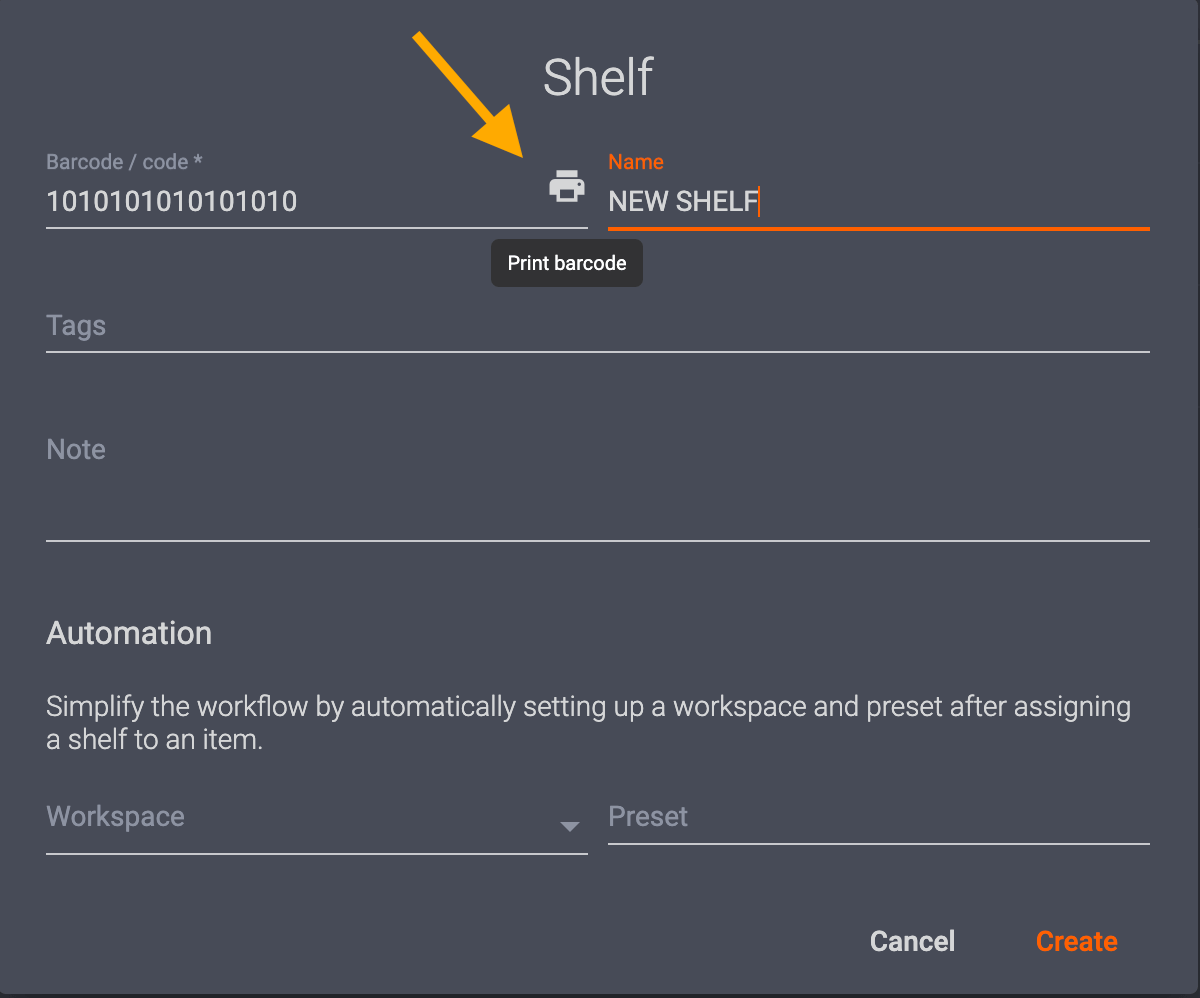
Kódy regálů slouží k uložení konfigurovatelných nastavení focení a předvoleb pro podobné typy položek v systému. Kategorie položek mohou zahrnovat barvu, průhlednost, velikost a mnoho dalších fotografických vlastností. Poté je možné vytisknout unikátní kódy regálů a podle nich třídit položky v systému na základě předvoleb automatizovaného focení a postprodukce. Stačí nejprve naskenovat čárový kód položky a poté odpovídající kód regálu, čímž se položce přiřadí její nastavení.
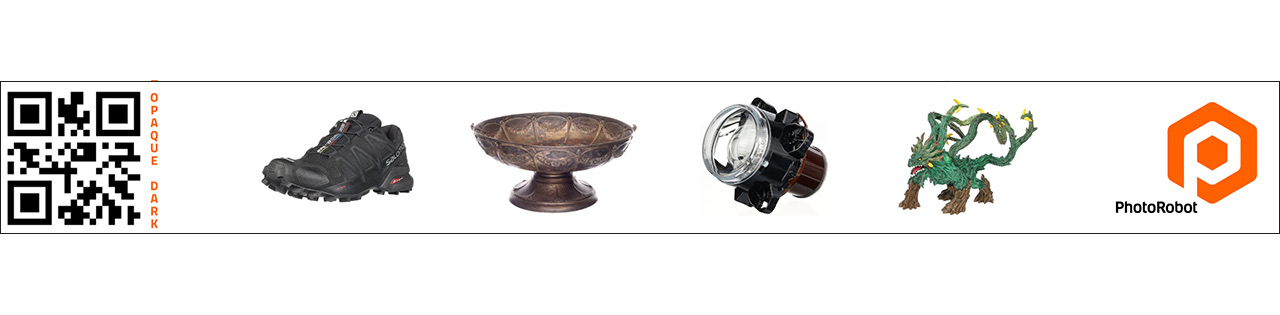
Studia tak mohou kódy regálů umístit na regály, vozíky nebo kamkoli do blízkosti místa, kde položky připravují k fotografování. Čím blíže robotickému pracovišti, tím rychlejší je výrobní linka. Studia často používají kódy regálů pro třídění položek podle stylových příruček, různých předvoleb, aranžování objektů, překryvu obrazu a dalších hledisek. Každý kód regálu je plně přizpůsobitelný, takže záleží jen na typu fotografovaných produktů.
6 – Identifikace položky pro robotické snímání
Po roztřídění produktů stačí k identifikaci položky připravené k fotografování pouze naskenovat její čárový kód.
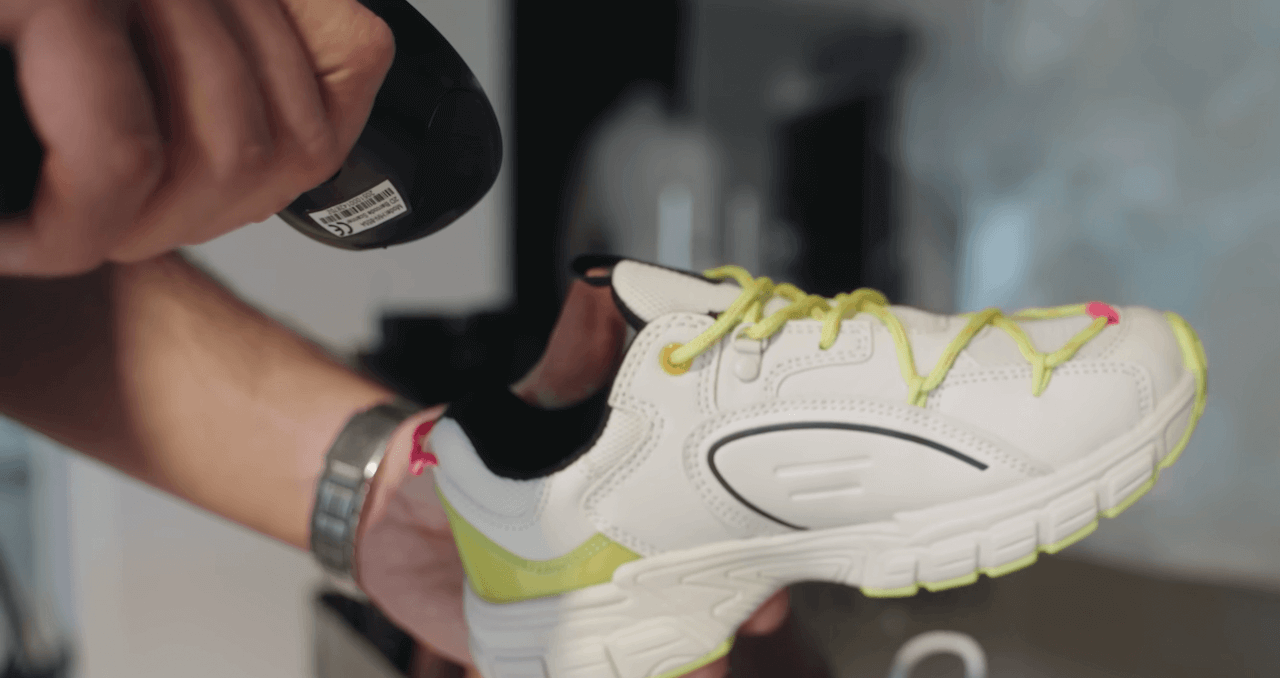
Systém tím automaticky získá pokyny pro robotické snímání a postprodukci položky. Ty mohou zahrnovat všechny předvolby v kódu regálu dané položky, například nastavení fotoaparátu a světel, a také určení, které výstupy se mají pořídit. Předvolby mohou například obsahovat pokyn, aby systém současně s 360° otočkou extrahoval konkrétní 2D snímky.
Mohou zahrnovat také kroky pro robotické snímání více výškových poloh kolem objektu pro 3D otočku nebo fotografii pro 3D model. S takovými pokyny stačí položku umístit na otočný stůl. Dál už celé focení i postprodukci převezme automatizace.
7 – Umístění objektu na 360° otočný stůl
Aranžování objektů pro fotografování a vyrovnání otočného stolu s robotickým ramenem je díky laserovému polohování objektů jednoduché.
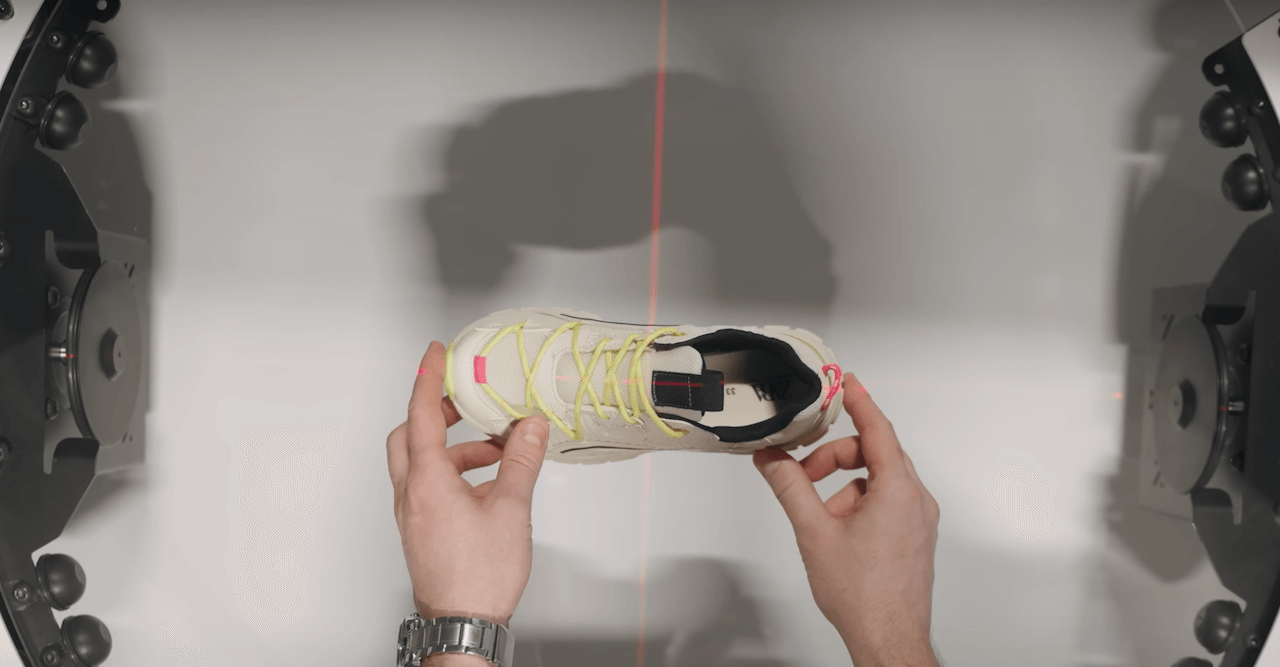
360° otočné stoly PhotoRobot a robotická ramena jsou vybaveny laserovými polohovacími systémy pro rychlé vyrovnání strojů i objektů. Zjednodušují aranžování objektů a zajišťují dokonalé vyrovnání robotického ramene a 360° otočného stolu. Lasery vytvářejí zaměřovací kříž, podle kterého lze rychle umístit položky doprostřed desky otočného stolu pro fotografování. Jakmile navíc začne fotografická sekvence, lasery se automaticky vypnou.
Tyto polohovací systémy pro objekty jsou obzvlášť přínosné při automatizaci 360° produktové fotografie. Přesnost je klíčová pro spolehlivou funkci automatizace a pro omezení nebo úplné odstranění následných úprav.
8 – Automatické pořízení snímků objektu
Spuštění snímání vyžaduje jen naskenování čárového kódu, jedno kliknutí nebo stisknutí mezerníku.
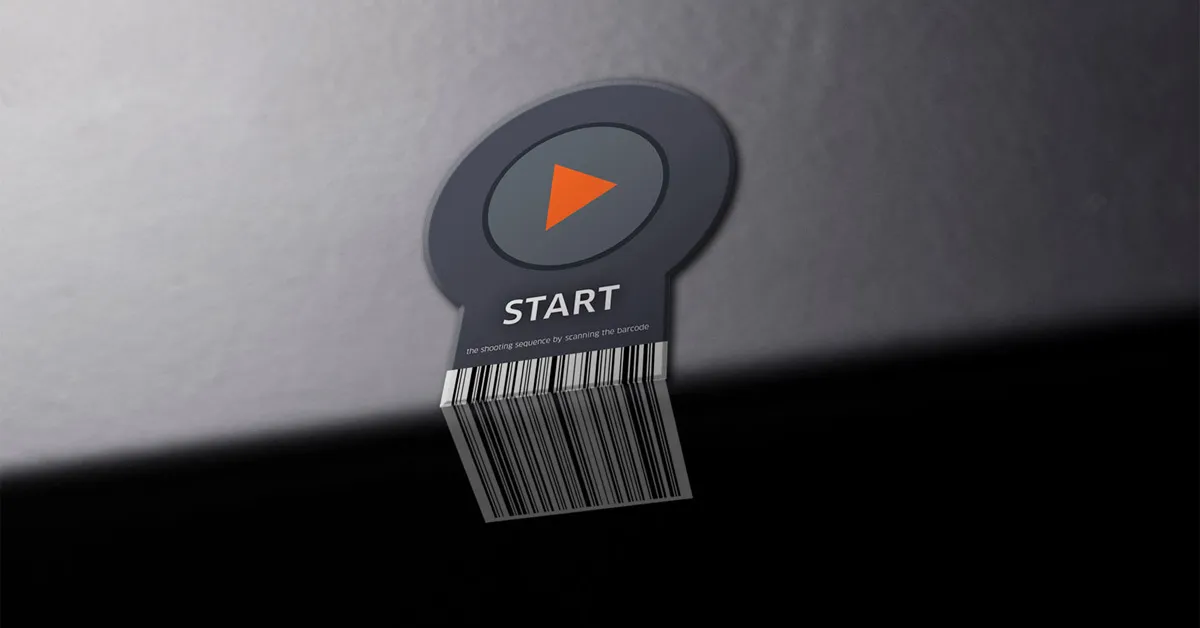
Na robotizovaném pracovišti bývá obvykle startovací čárový kód, kterým se po umístění produktu okamžitě spustí robotizovaná snímací sekvence. Případně obsluha zahájí snímání na počítači pracoviště. Spuštěním sekvence se vypne laserový polohovací systém a spustí se automatické svislé nastavení fotoaparátu. Vodorovná osa fotoaparátu se vyrovná přesně do středu výšky objektu. I to probíhá zcela automaticky, a to podle předchozího měření rozměrů objektu systémem CubiScan.
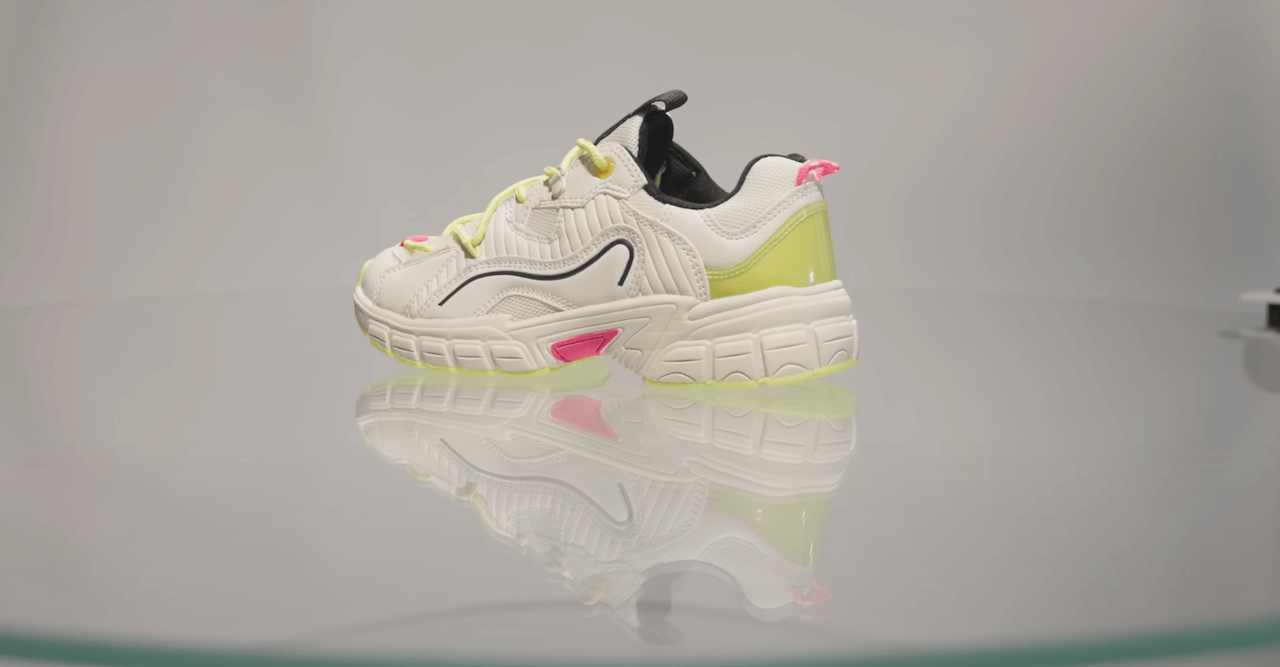
Po nastavení fotoaparátu se automaticky spustí studiová světla, robotické procesy a nastavení snímání. Řídí se přednastavenými příkazy v systému. Presety mimo jiné zadají otočnému stolu, aby se začal otáčet, a spustí vzdálené snímání synchronizované s výkonnými zábleskovými světly. Všechna nastavení fotoaparátu se řídí presety a zábleskové světlo navíc dokáže zabránit pohybové neostrosti. Díky tomu lze 360° otočky snímat rychle, bez nutnosti zastavovat otáčení otočného stolu.
Robotické rameno se mezitím dokáže pohybovat po svislé ose a automaticky snímat více výškových řad. Vznikají tak víceřadé 3D otočky, ze kterých lze rychle vytvářet 3D modely objektů. Při natáčení 360° produktového videa lze také automatizovat pohyb fotoaparátu pomocí předem naprogramovaných časových os. Ty kombinují rotaci objektu s pohybem kamery a vytvářejí například efekt letící kamery, s rychlými nebo pomalými sekvencemi.
9 – Zpracování v cloudu bez zásahu
Po dokončení snímací sekvence se lasery znovu zapnou a na pozadí bez dalšího potvrzení začne zpracování v cloudu.
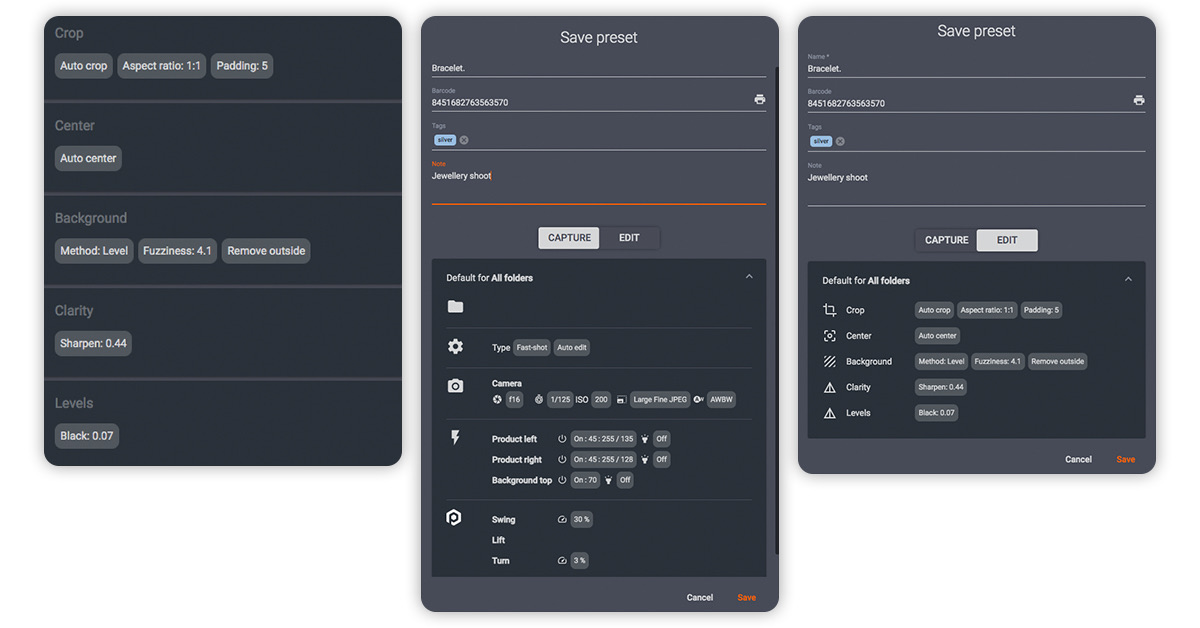
Postprocessing v cloudu uvolní lokální počítač, takže můžete okamžitě zahájit nové focení. Originální snímky se zálohují automaticky, zatímco odstranění pozadí a optimalizace snímků probíhají podle přednastavení. Přednastavení určují, zda software uloží soubory lokálně do sdílené složky, nebo je automaticky nahraje do cloudu. Přednastavení mohou také publikovat soubory ihned po pořízení snímků do PhotoRobot Cloud nebo prostřednictvím API do exportních feedů pro e-shopy.
Lidský zásah je tak minimální, nebo dokonce zcela zbytečný. Další produktové workflow může začít, jakmile skončí jedna snímací sekvence. Obsluha může umístit další objekt na otočný stůl, případně nejprve pořídit snímky z ruky či detailní záběry.
10 – Zahájení dalšího produktového workflow
Zatímco na pozadí probíhá postprodukce, může obsluha ihned zahájit další produktové workflow.
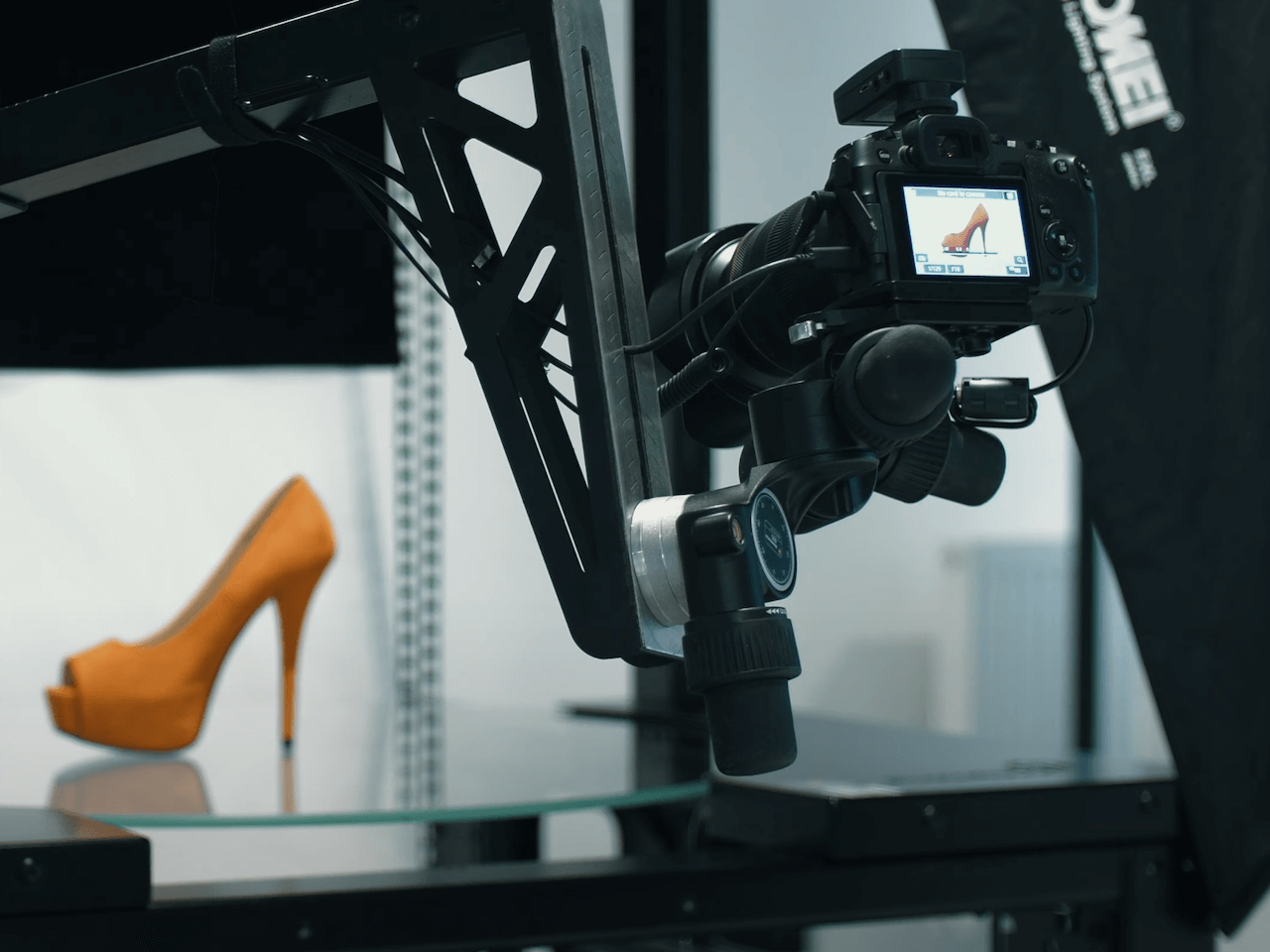
Lasery na otočném stole a robotickém rameni se automaticky znovu zapnou, takže umístění objektu je rychlý a opakovatelný proces. Zopakování workflow zároveň vyžaduje jen rychlé naskenování kódů na regálech, SKU produktů a startovacího čárového kódu. Robotizované snímání opět probíhá automaticky podle měření systému CubiScan u identifikovaného objektu a podle presetů pro snímání a následné zpracování.
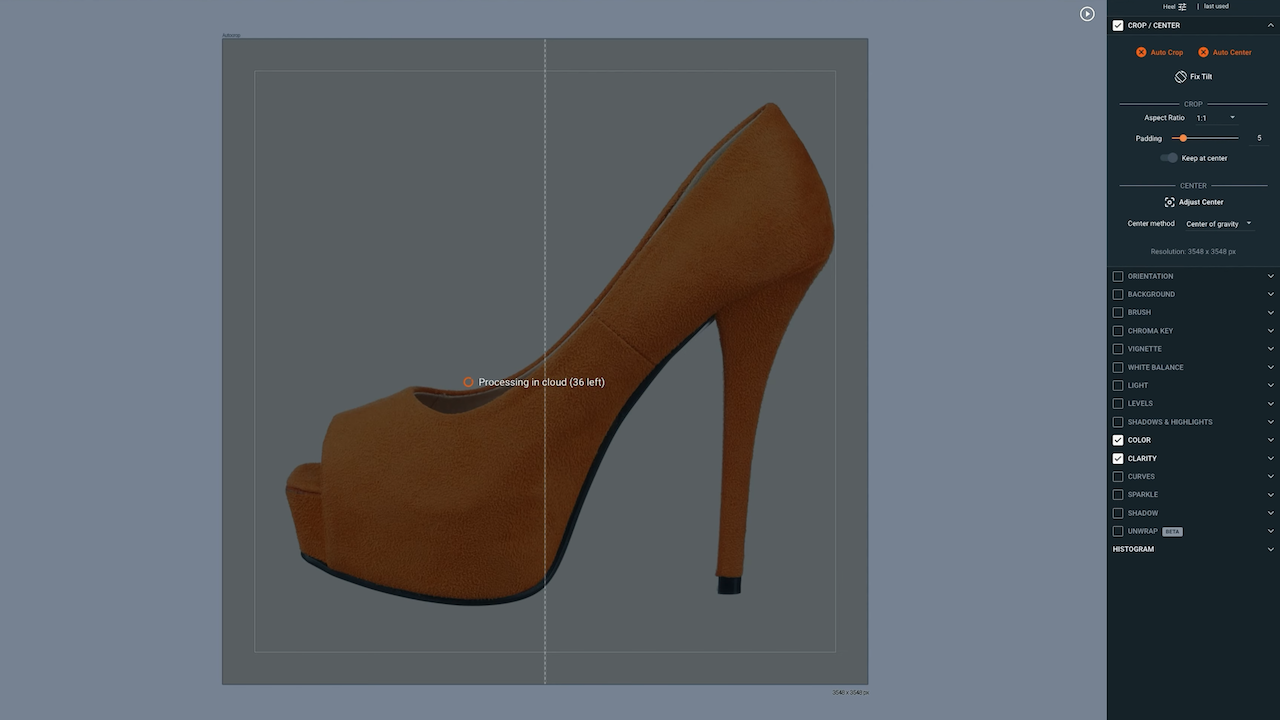
Mezitím se snímky prvního produktu zpracovávají a často jsou připraveny k publikaci na webu do minuty po pořízení. To zahrnuje několik výstupů současně: 360° otočky, 2D statické snímky, 3D otočky, 3D modely a 360° produktové video. Součástí je také automatické pojmenování souborů a řada presetů pro správu digitálních aktiv, které zajišťují hladké předání.
V některých případech mohou výrobní linky také pořizovat produktové fotografie iPhonem, pokud se ve workflow používá PhotoRobot Touch. Tyto fotografie i další snímky pořízené z ruky se importují přímo do systému a automaticky se zpracují a publikují spolu s ostatními podklady.
11 – 500 a více kusů za směnu
Pokud je čas zpracování výstupu na jednom pracovišti zhruba 1 minuta na produkt, představuje to téměř 500 kusů za 8hodinovou směnu.
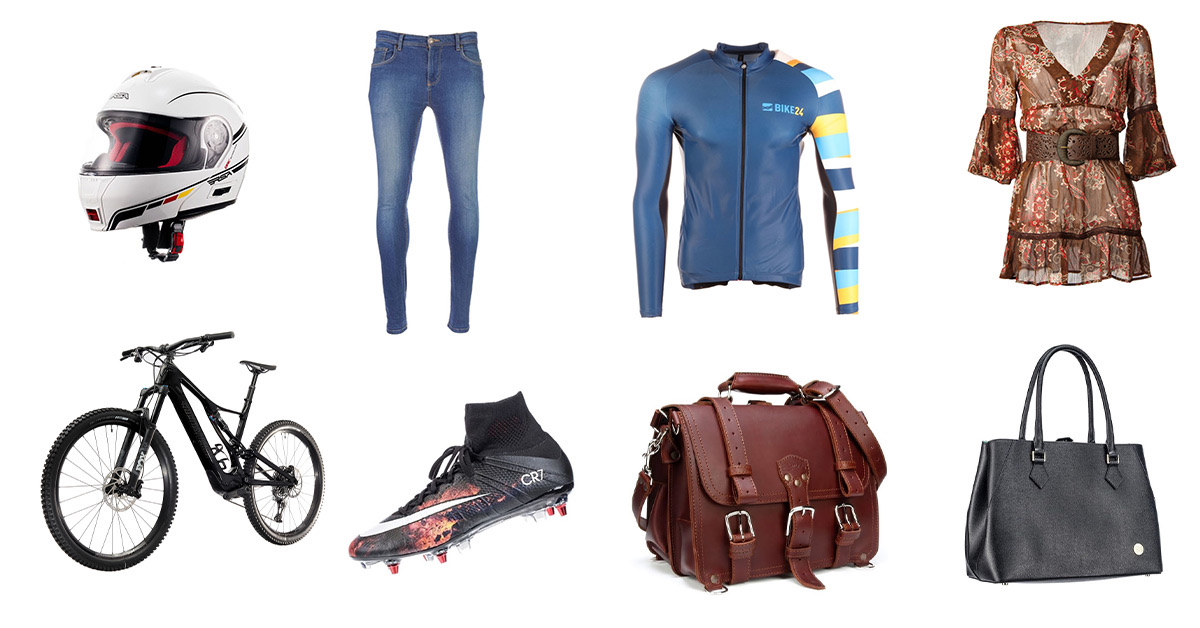
To zahrnuje kompletní sady automaticky zpracovaných výstupů: galerie produktových snímků, packshoty a 360° otočky. Tisíce souborů lze vytvořit během jedné směny, a to i v běžných skladových prostorách bez klimatizace. Představte si nyní velkou výrobní halu s 60 a více robotickými pracovišti. Ta se vejdou na plochu přibližně 25 000 metrů čtverečních. Všechny tyto systémy lze také propojit a ovládat z jednoho softwarového rozhraní.
Pokud jedno pracoviště vyfotografuje 500 kusů za 8hodinovou směnu, představuje to orientační propustnost 30 000 kusů za směnu při použití 60 a více strojů. Při dvou 8hodinových směnách to je 60 000 a více vyfotografovaných kusů za den. Výstupy jsou často připravené pro web, takže většinu snímků lze publikovat okamžitě. Výroba samozřejmě nebude vždy probíhat ze 100 % podle plánu, ale klienti PhotoRobot mají s dosahováním výstupů v těchto objemech přímou zkušenost. Představte si, že denně fotografujete 40 000 kusů módního zboží. To je kapacita studia poháněného systémem PhotoRobot.
12 – Vrácení zboží pomocí softwarových průvodců
Na konci směny provedou softwaroví průvodci obsluhu výrobní linky krok za krokem vrácením zboží ze seznamu k focení.
Proces je stejně plynulý jako příjem zboží a využívá čtečky čárových kódů k potvrzení každého vráceného produktu. Naskenováním položky při výdeji se její vrácení automaticky potvrdí v systému a zároveň se vystaví dodací list pro zákazníka. Tím je zajištěno, že ze studia odejde 100 % položek se 100 % fotografií každé z nich.
Software pro chytré workflow produktové fotografie pro každou firmu
PhotoRobot _Controls App nabízí zákazníkům přímý přístup k nejnovějším inovacím ihned po jejich vzniku. Získejte nejnovější funkce a opravy díky průběžnému vývoji, přičemž každá aktualizace podporuje celý ekosystém PhotoRobot. Jedinečná zkušenost každého zákazníka pomáhá rozvíjet software v platformu, která vyhoví potřebám všech. Zároveň si zachovává flexibilitu pro individuální požadavky na fotografování v jakékoli firmě.
Chcete vidět studio poháněné systémem PhotoRobot naživo a osobně? Zjistěte více o PhotoRobot, včetně toho, jak si objednat demo na míru podle workflow vaší firmy, v našich PhotoRobot Onboarding Videos.



