
PhotoRobot Anleitung zur Laserzentrierung und -ausrichtung
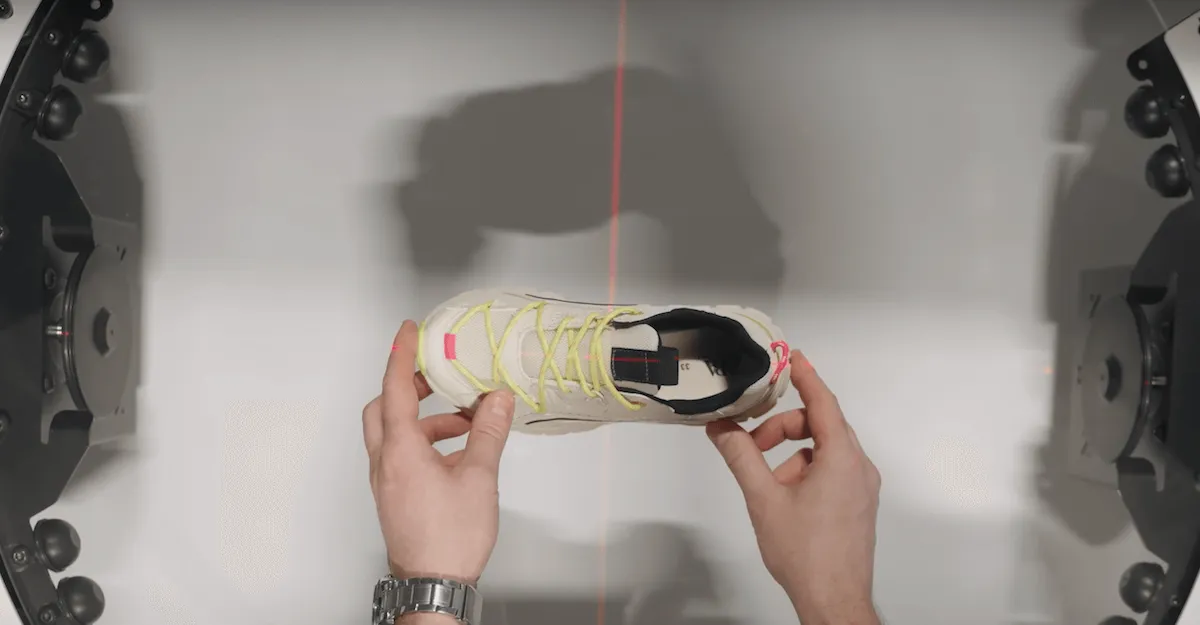
Dieses Benutzerhandbuch enthält technische Anleitungen zum Ausrichten und Zentrieren der in PhotoRobot integrierten Kreuzlasersysteme. Mit den folgenden Schritten ermitteln Sie mithilfe von zwei Lasern den Mittelpunkt jeder runden PhotoRobot-Platte. Die Anleitung beschreibt, wie Sie die Laser manuell in die Tischmitte verschieben, welche Grundeinstellungen für die Laser gelten und wie Sie die Laserposition feinjustieren. Am Ende des Handbuchs finden Sie zusätzlich Anweisungen zum Ausrichten und Zentrieren des speziellen Lasersystems des Drehtellers C1300 (zuvor unter der Bezeichnung Case 1300 vertrieben).
Wichtig: Lesen Sie vor jeder Eigeninstallation oder Wartung stets zuerst die PhotoRobot Sicherheitshinweise und Anweisungen sowie das speziell zu Ihrem Gerät mitgelieferte Handbuch.
Hinweis: Ausführliche Informationen zur Netzwerkkonfiguration und zu den Netzwerkanforderungen finden Sie unter PhotoRobot Erstinbetriebnahme und grundlegende Tests.
1. Laser manuell in die Tischmitte verschieben
1.1. Stellen Sie zunächst eine Verbindung zwischen PhotoRobot und dem lokalen Netzwerk her. Schalten Sie anschließend die Steuereinheit (6. Generation) und eine Laserbox ein.
Hinweis: Zum Ausrichten und Zentrieren des Lasersystems für den Drehteller C1300 beachten Sie außerdem die speziellen Anweisungen in Abschnitt 4 dieses Benutzerhandbuchs.
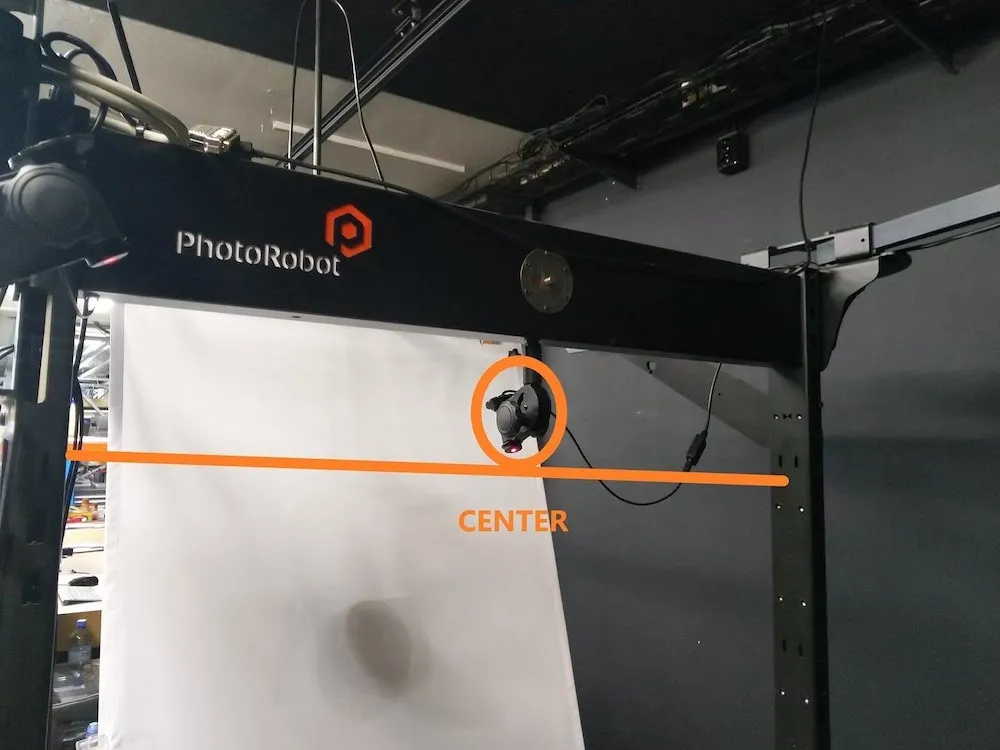
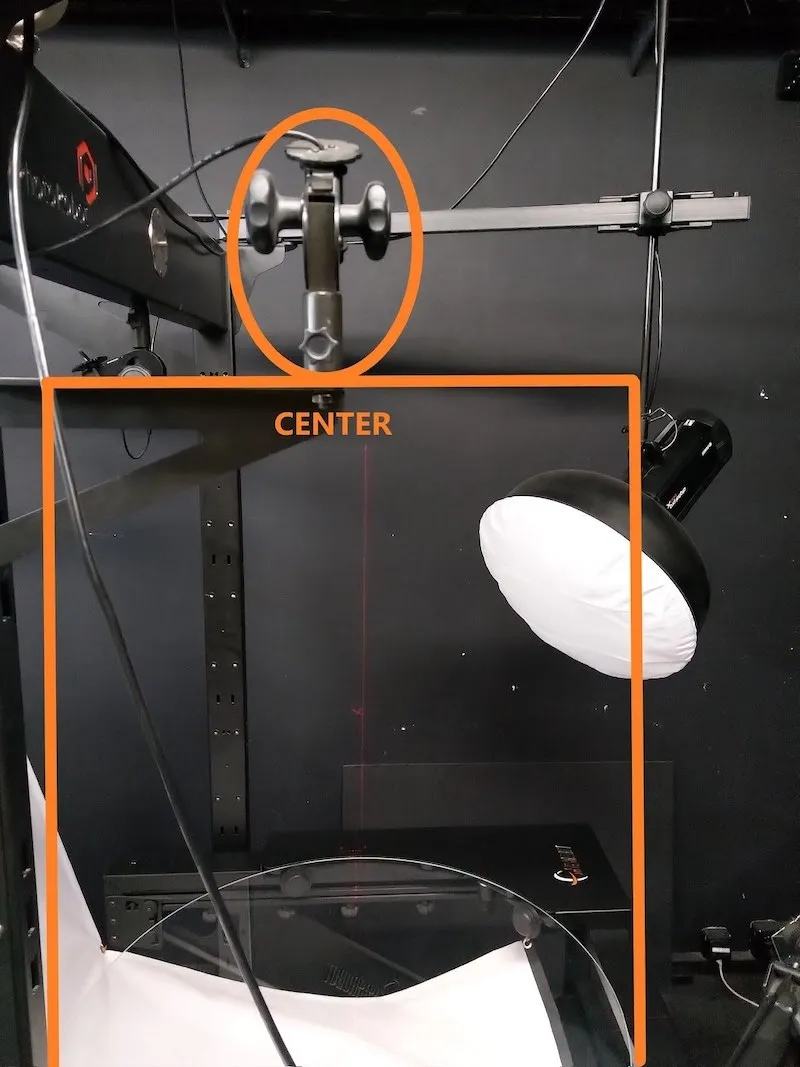
1.2. Messen Sie nach dem Verbinden von PhotoRobot mit dem Netzwerk und dem Einschalten der Steuereinheit und der Laserbox den Abstand zwischen beiden Seiten des Tisches, an denen der Laser montiert ist. Drehen oder verschieben Sie den Laser dann von Hand in die Mitte und fixieren Sie ihn in dieser Position.
2. Grobeinstellung vornehmen
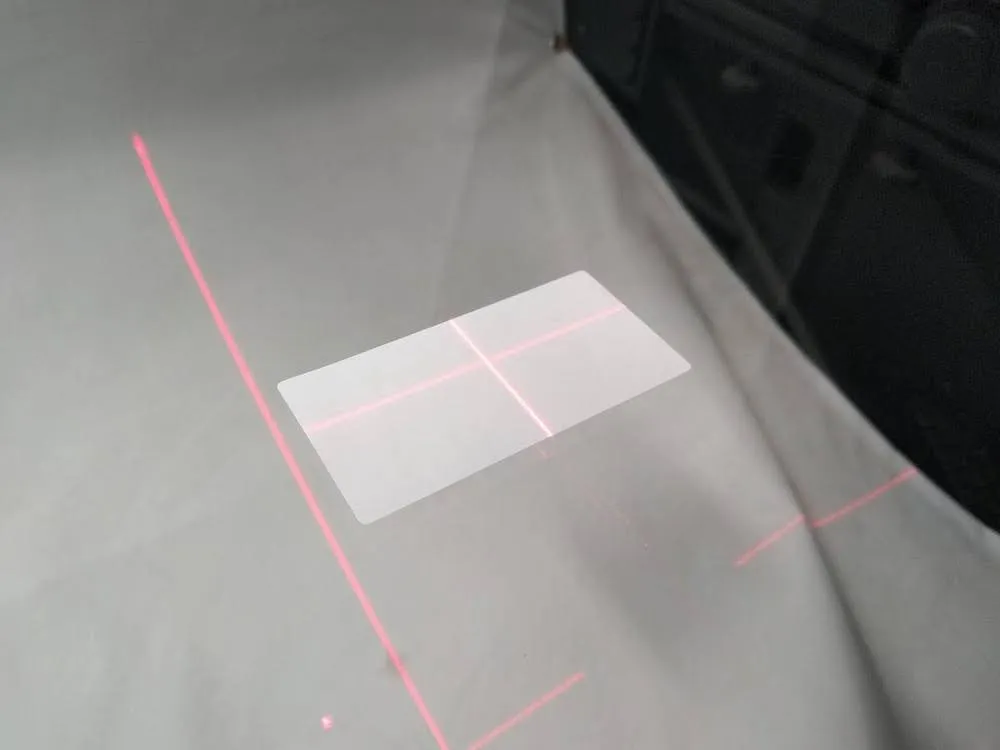
2.1. Kleben Sie nach dem Fixieren des Lasers einen Aufkleber ungefähr in die Mitte der Glasplatte auf den Drehteller. Auf dem Aufkleber sind die Laser besser sichtbar, sodass sich der Mittelpunkt der Platte leichter abschätzen lässt.
2.2. Richten Sie beide Laser von Hand auf den Aufkleber aus, der den ungefähren Mittelpunkt markiert.
3. Laserausrichtung feinjustieren
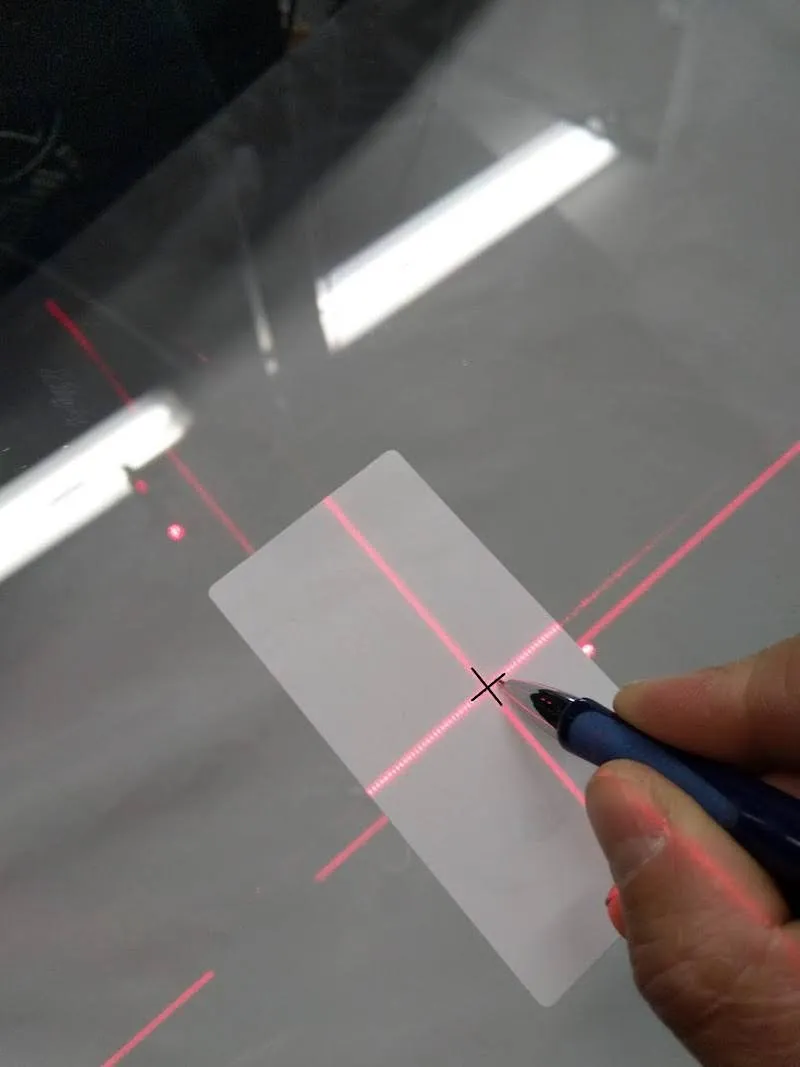
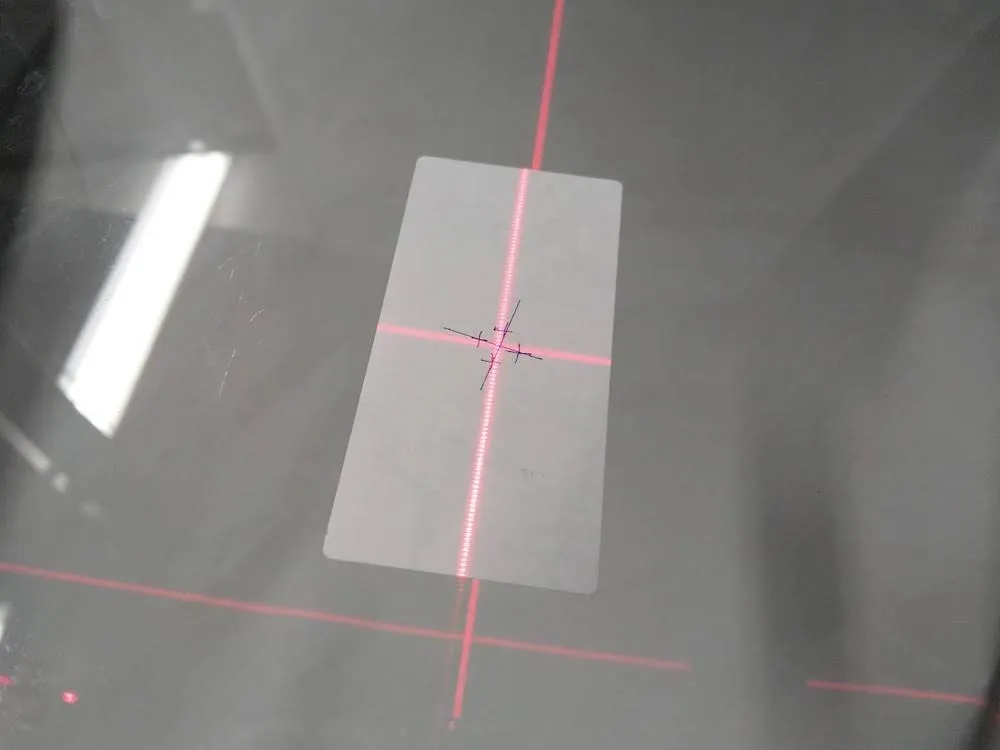
3.1. Zeichnen Sie auf dem Aufkleber ein kleines Kreuz nach, das dem roten Laserkreuz entspricht.
3.2. Starten Sie anschließend die Anwendung Locator auf Ihrem Mobiltelefon, suchen Sie die dem Roboter zugewiesene Steuereinheit und rufen Sie die Service-GUI auf. Hinweis: Ausführliche Anweisungen zur Netzwerkeinrichtung finden Sie unter PhotoRobot Detaillierte Netzwerkvoraussetzungen (Abschnitt 8: Anhang). Suchen Sie dann die dem Roboter zugewiesene Steuereinheit und rufen Sie deren GUI auf.
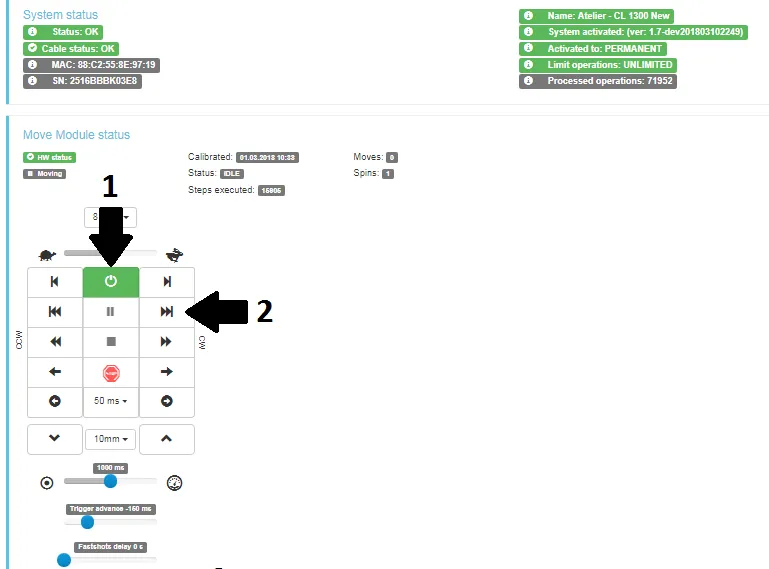
3.3. Drehen Sie die Glasplatte in der Service-GUI mit den Drehreglern um 90 Grad und zeichnen Sie die Position der Kreuzlaser erneut auf dem Aufkleber nach. Wiederholen Sie diesen Schritt zweimal: Glasplatte um 90 Grad drehen, Laserkreuz nachzeichnen, erneut um 90 Grad drehen und das Laserkreuz ein letztes Mal nachzeichnen.
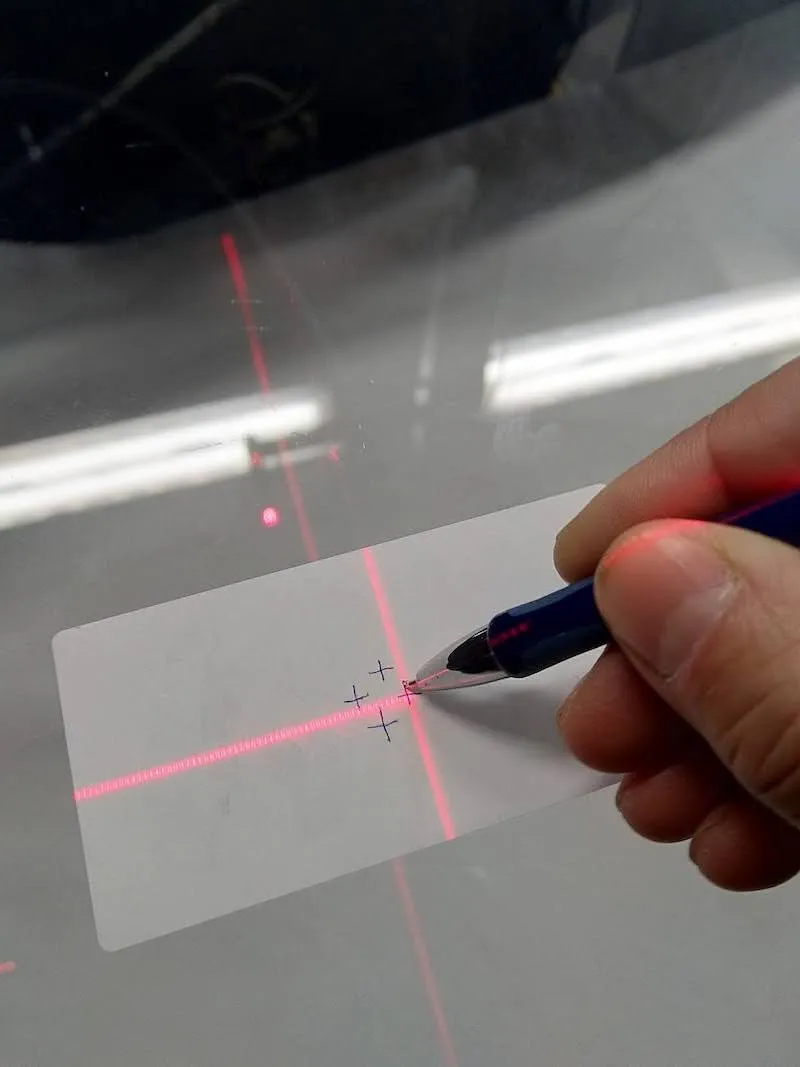
3.4. Verbinden Sie nach dem Nachzeichnen der vier Kreuze auf dem Aufkleber jeweils gegenüberliegende Kreuze durch gerade Linien. Das dabei zwischen den einzelnen Kreuzen entstehende Kreuz markiert den tatsächlichen Mittelpunkt der Glasplatte.
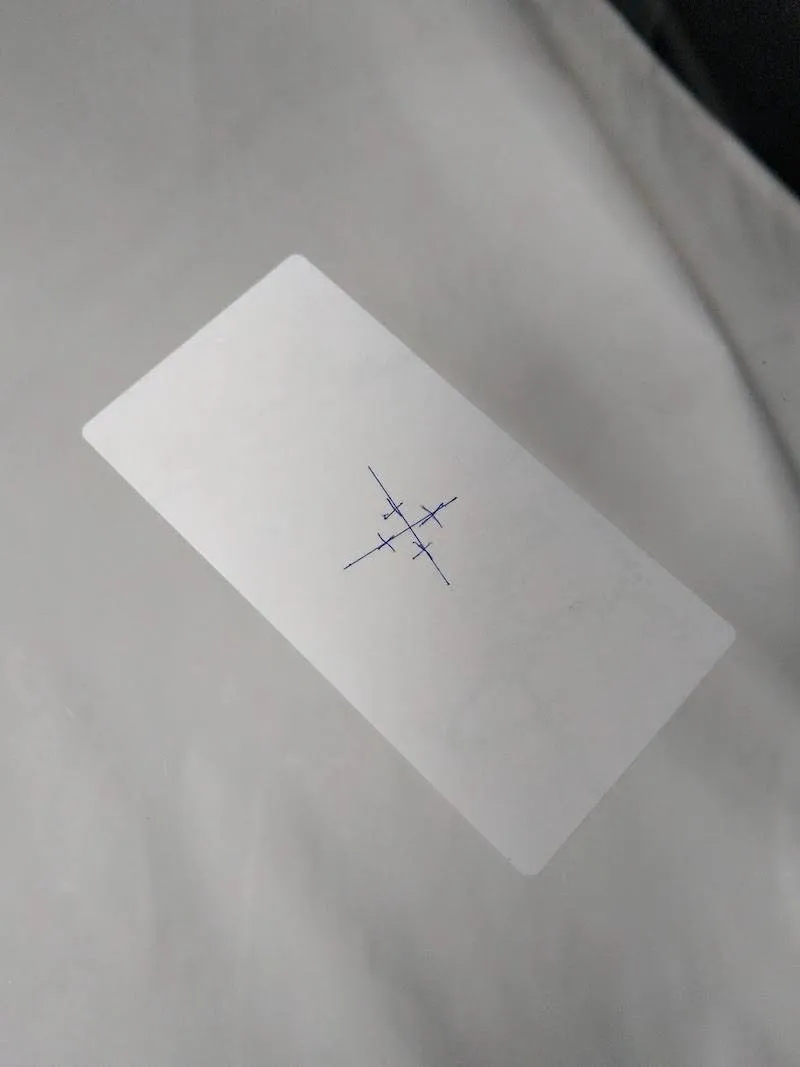
3.5. Richten Sie abschließend beide Laser auf den ermittelten Mittelpunkt aus. Das Lasersystem ist nun exakt auf den Drehpunkt der Platte zentriert und ausgerichtet.
4. Ausrichten und Zentrieren der Speziallaser des C1300
4.1. Beachten Sie beim Ausrichten und Zentrieren der Laser am Roboter C1300 das spezielle Lasersystem. Das Lasersystem des C1300 unterscheidet sich in mehreren Punkten von den anderen PhotoRobots. Die physikalischen Prinzipien sind zwar dieselben, doch die Konstruktion des C1300-Lasersystems sieht die Installation von vier Lasern vor.
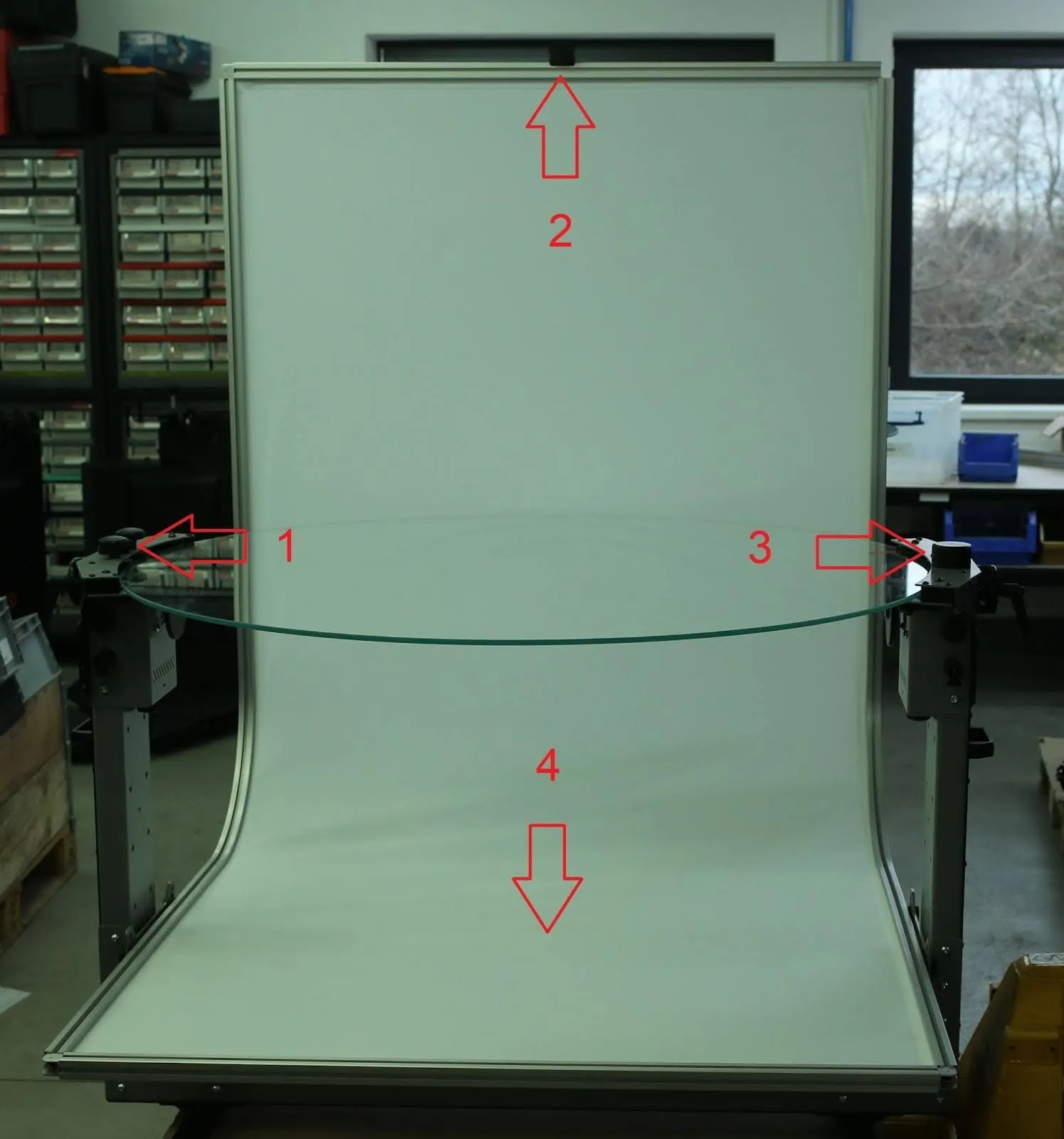
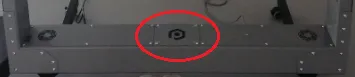
4.2. In diesem System ist Laser 4 fester Bestandteil des Grundgerüsts des Roboters C1300. Laser 4 ist ein Kreuzlaser und strahlt von unten durch den weißen Hintergrund. Lösen Sie zum Anpassen der Laserposition die vier silbernen Schrauben, um das mittlere quadratische Bauteil mit dem Laser freizulegen.
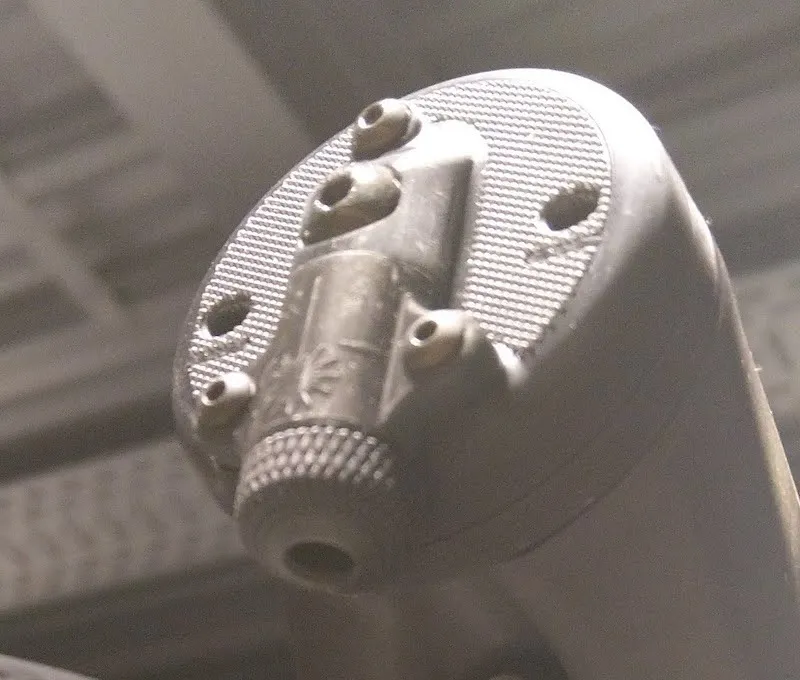
4.3. Stellen Sie nach dem Freilegen des mittleren quadratischen Bauteils mit Laser 4 dessen Position manuell mit den zwei Schrauben ein, die das Laser-Kunststoffgehäuse halten.
Hinweis: Laser 1, Laser 2 und Laser 3 sind genauso aufgebaut wie Laser 4. Alle drei sind zudem Linienlaser:
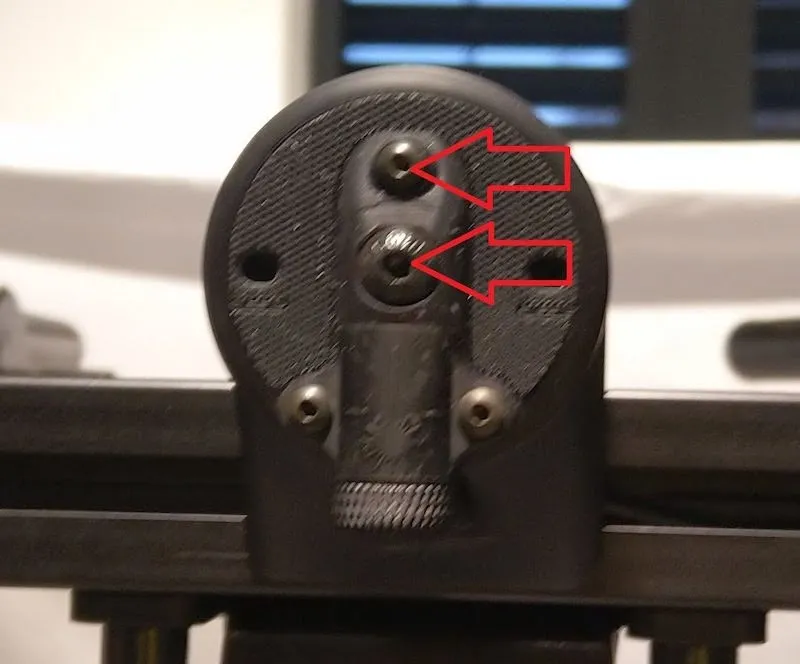
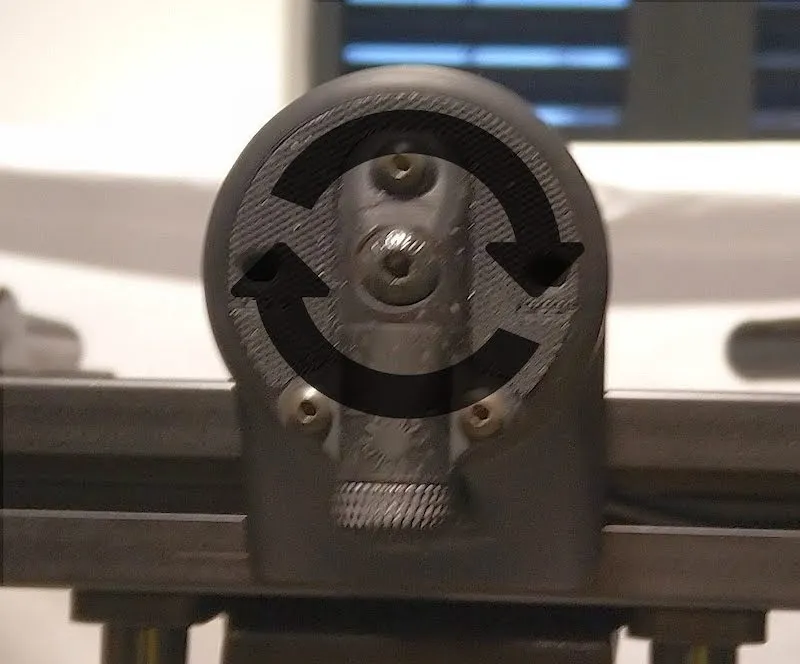
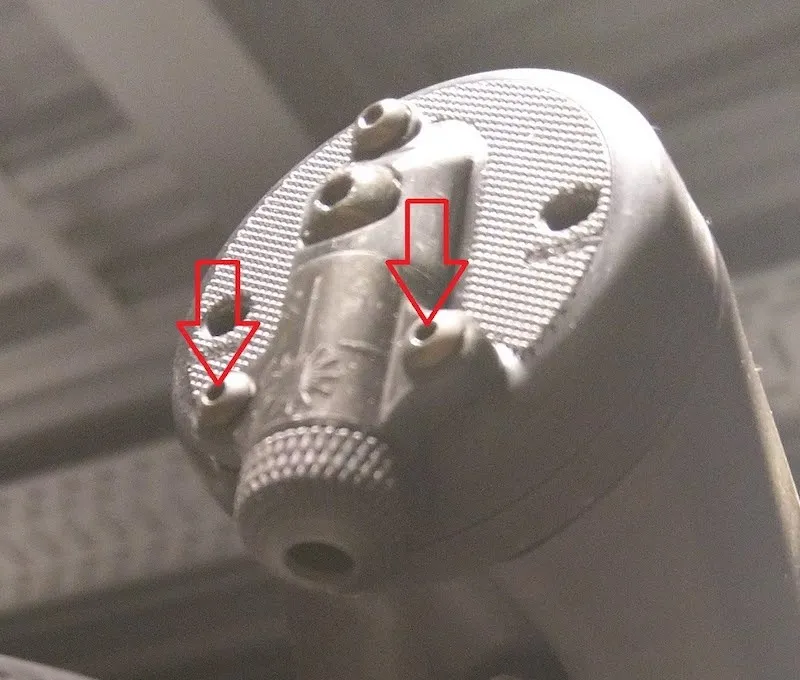
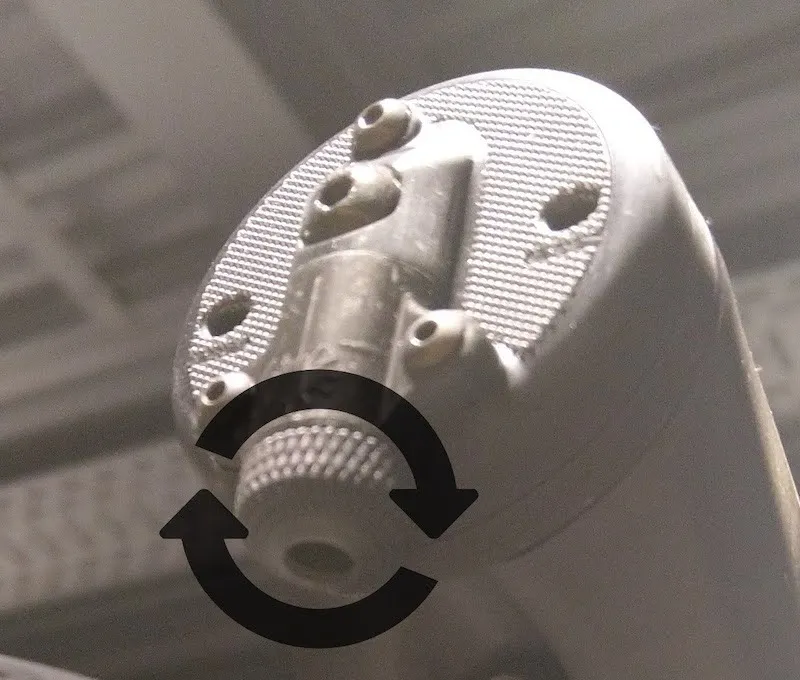
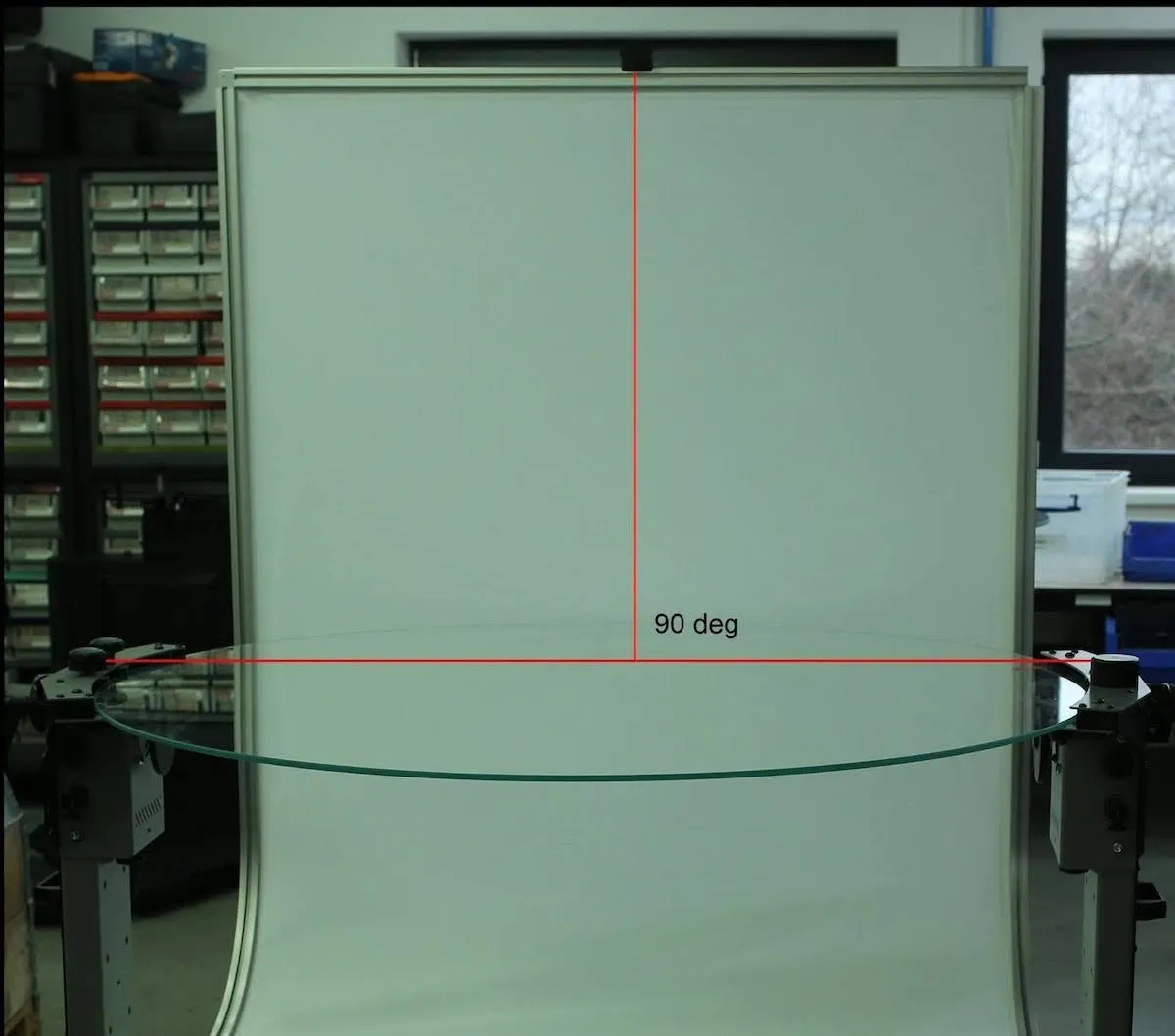
4.4. Stellen Sie beim Ausrichten und Zentrieren der Laser abschließend sicher, dass zwischen der Laserlinie des oberen Lasers und der Glasplatte ein Winkel von 90 Grad besteht.


EOS Rebel Serie


EOS DSLR-Serie


EOS M spiegellose Serie


PowerShot-Serie


Nahaufnahme / Handheld

Die Canon EOS Rebel Serie bietet einsteigerfreundliche DSLR-Kameras mit solider Bildqualität, intuitiver Bedienung und vielseitigen Funktionen. Diese Kameras sind ideal für Fotografie-Enthusiasten und bieten zuverlässigen Autofokus, dreh- und schwenkbare Touchscreens sowie Full HD- oder 4K-Videoaufnahmen.
Verbindung
Auflösung (MP)
Auflösung
Die Canon EOS DSLR-Serie bietet hochwertige Bilder, einen schnellen Autofokus und Vielseitigkeit und ist damit ideal für die Fotografie und Videoproduktion.
Verbindung
Auflösung (MP)
Auflösung
Die spiegellose Canon EOS M Serie kombiniert kompaktes Design mit DSLR-ähnlicher Leistung. Mit austauschbaren Objektiven, schnellem Autofokus und hochwertigen Bildsensoren eignen sich diese Kameras hervorragend für Reisende und Content-Ersteller, die Mobilität suchen, ohne die Bildqualität zu beeinträchtigen.
Verbindung
Auflösung (MP)
Auflösung
Die Canon PowerShot-Serie bietet kompakte, benutzerfreundliche Kameras für Gelegenheitsfotografen und Enthusiasten. Mit Modellen, die von einfachen Point-and-Shoot-Kameras bis hin zu fortschrittlichen Zoomkameras reichen, bieten sie Komfort, solide Bildqualität und Funktionen wie Bildstabilisierung und 4K-Video.
Verbindung
Auflösung (MP)
Auflösung
Die Canon Nah- und Handkameras sind für detaillierte Nahaufnahmen und Videos konzipiert. Sie sind kompakt und einfach zu bedienen und bieten präzisen Fokus, hochauflösende Bildgebung und vielseitige Makrofunktionen – perfekt für Vlogging, Produktfotografie und kreative Nahaufnahmen.
Verbindung
Auflösung (MP)
Auflösung


