
PhotoRobot: Netzwerkvoraussetzungen und Konfiguration
Die folgenden Informationen beschreiben im Detail die Netzwerkvoraussetzungen und die Netzwerkkonfiguration, die für den funktionsfähigen Betrieb von PhotoRobot erforderlich sind. Diese technische Dokumentation richtet sich an Bestandskunden, die nicht über vorkonfigurierte Geräte verfügen oder deren IT-Abteilung die Einrichtung eigenständig vornehmen muss.
Hinweis: Standardmäßig wird PhotoRobot mit vorkonfigurierten Routern geliefert, die die Netzwerkvoraussetzungen erfüllen. Das vereinfacht die Einführung der PhotoRobot-Technologie und senkt den Supportaufwand erheblich. In diesem Fall fungiert der Router als kleines internes Netzwerk innerhalb des Hauptnetzwerks des Kunden. Dieses interne Netzwerk erfüllt sämtliche Kommunikationsanforderungen von PhotoRobot. Der Computer, die Studiobeleuchtung (über ein eigenes Wi-Fi angebunden, um Störungen durch das Wi-Fi des Kunden zu vermeiden), alle Roboter und Laserboxen sind dabei in diesem isolierten Subnetz verbunden. Das Studionetzwerk des Kunden muss dann lediglich Internetzugang für dieses kleine Netzwerk bereitstellen.
Falls erforderlich, etwa für Kunden, die keine vorkonfigurierten Geräte besitzen oder nutzen können oder die eine eigenständige Einrichtung benötigen, steht jedoch das folgende Handbuch zur Netzwerkkonfiguration zur Verfügung. Dieses Dokument wird laufend weiterentwickelt, um die eigenständige Netzwerkeinrichtung zu unterstützen. Ziehen Sie daher zusätzlich zu diesem Online-Handbuch auch alle Unterlagen heran, die Sie speziell von PhotoRobot erhalten haben.
Re-wiring a PhotoRobot router? If cables were pulled out or moved, see PhotoRobot Network Equipment and Wiring: which port takes your company network (WAN), which ports are for the studio devices (LAN), and diagrams for each router and the Wi-Fi module.
1. Netzwerk: Voraussetzungen für PhotoRobot
Dieser Abschnitt fasst die Netzwerkanforderungen für den funktionsfähigen Betrieb von PhotoRobot zusammen. Er enthält eine Zuordnungsliste von Protokollen und Ports sowie Links zu Diagnosewerkzeugen.
Beachten Sie, dass jeder PhotoRobot aus einem mechanischen Teil und einer Steuereinheit besteht. Die Steuereinheit ist entweder ein separates 19"-Rack-Gerät oder direkt in das Gehäuse der Maschine integriert (etwa bei den Compact-Versionen).
Die Steuereinheit ist außerdem mit dem lokalen Netzwerk verbunden.
Aktuell werden folgende Generationen der Steuereinheit unterstützt:
- Steuereinheit G5
- Steuereinheit G6
- Steuereinheit G7
Zur Steuerung der PhotoRobot-Hardware steht eine Remote-Software zur Verfügung (auf Basis eines integrierten Servers).
Die PhotoRobot Touch-Anwendung ist eine Remote-Kameraanwendung, die auf iOS- und iPadOS-Systemen betrieben wird.
1.1. Softwarepaket PhotoRobot _Controls
Die PhotoRobot _Controls Software Suite ist die bevorzugte und vollständig unterstützte Software-Suite für die PhotoRobot-Hardware. Die Software wird laufend weiterentwickelt, um alle neuen Versionen der PhotoRobot-Geräte sowie neue Versionen der unterstützten Betriebssysteme auf Apple-Plattformen und Windows zu unterstützen.
1.2. BASIP-Software
Die BASIP-Software wurde von 2005 bis 2015 mit PhotoRobot ausgeliefert, wurde aber inzwischen eingestellt. Für BASIP gibt es keine Weiterentwicklung und keinen Support mehr.
1.3. SpinMe-Studio-Software
Die SpinMe-Studio-Software wird von SpinMe Ltd. unterstützt. Hinweis: Dieses Softwarepaket deckt nur einen Teil der Funktionen der PhotoRobot-Hardware ab. Damit die Steuereinheiten von dieser Software verwaltet werden können, ist außerdem eine gültige PhotoRobot-API-Lizenz erforderlich.
1.4 Internetverbindung
Für die 100-prozentige Funktionalität der PhotoRobot-Geräte ist grundsätzlich eine Internetverbindung erforderlich. Dies liegt an den Hardware-Controllern (Steuereinheiten Gx) und an den Softwarepaketen. Informationen zu Sonderfällen, in denen keine oder nur eine eingeschränkte Internetverbindung zur Verfügung steht, finden Sie im Anhang am Ende dieses Dokuments.
2. PhotoRobot-Netzwerk – Allgemeiner Überblick
Die folgende allgemeine Übersicht zur Vernetzung von PhotoRobot dient ausschließlich als Schnelleinstieg. Sie fasst die Module und die Parameter der Steuereinheit (G6) zusammen und beschreibt, wie Sie PhotoRobot an das Netzwerk eines Kunden anschließen. Eine ausführliche Beschreibung der Netzwerkvoraussetzungen für PhotoRobot finden Sie im nächsten Abschnitt (3) dieses Dokuments.
2.1. Übersicht der Module
PhotoRobot ist eine modulare Einheit. Aus Netzwerksicht stehen zwei Module zur Verfügung:
- PhotoRobot-Ausrüstung
- Router
2.2. Übersicht der Steuereinheit (G6)
Die Steuereinheit unterstützt eine integrierte 10/100-Ethernet-Verbindung und eine RJ45-Netzwerkschnittstelle.
Der Betrieb in einem Computernetzwerk setzt offene Ports und Protokolle voraus, wie sie im Benutzerhandbuch PhotoRobot System Requirements definiert sind.
Zusätzlich verwendet das lokale PhotoRobot-Subnetz, in dem sich alle PhotoRobot-Komponenten befinden, die Protokolle bzw. Ports aus der folgenden Tabelle:
2.3. PhotoRobot an das lokale Netzwerk anschließen
Aus Netzwerksicht ist PhotoRobot ein Netzwerkgerät. PhotoRobot wird über ein handelsübliches Ethernet-Kabel mit dem lokalen Netzwerk verbunden. Eine Wi-Fi-Verbindung wird nicht empfohlen.
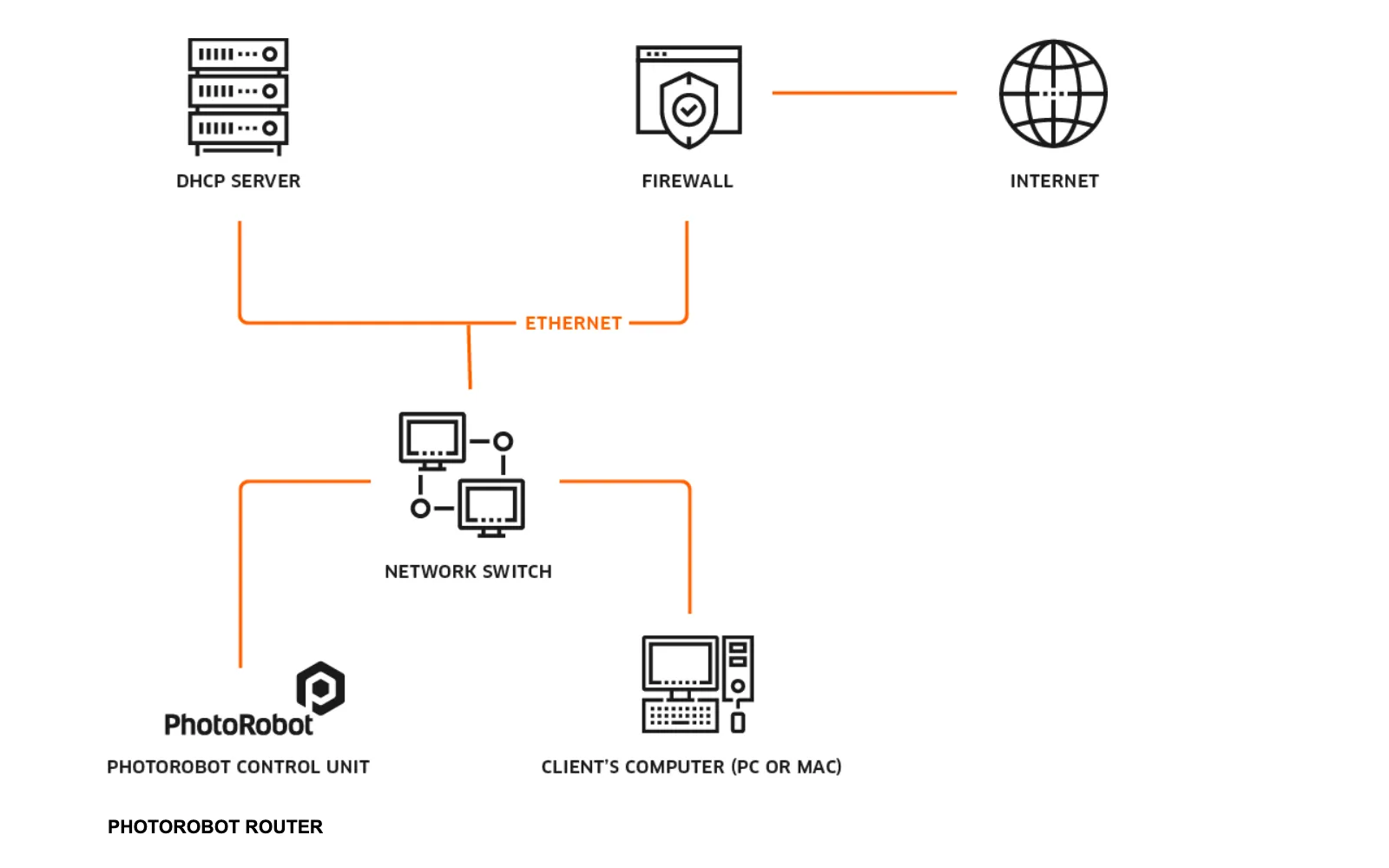
Für Diagnose und Fehlerbehebung werden die folgenden Hilfsprogramme empfohlen:
- Windows – frfind.exe für Windows
- Mac OS X – frfind für macOS
- Android (eingestellt) – PhotoRobot Locator in Google Play
- iPhone, iPad – PhotoRobot Locator bei iTunes
- Ping – Standardwerkzeug von Windows oder Mac OS für Echo-Anfragen innerhalb des Betriebssystems
Hinweis: Anwendungen zur Suche nach PhotoRobot im Netzwerk stehen auch über Links in den PhotoRobot Account Downloads zur Verfügung. Die Android-Version von PhotoRobot Locator wurde zwar eingestellt, die Einstellung erfolgt jedoch nicht ersatzlos – und betrifft auch die Anwendung frfind.
Zur Beschleunigung des Vorgangs integriert PhotoRobot _Controls nun ein Werkzeug, mit dem Sie einzelne Steuereinheiten lokalisieren und deren Diagnose-Webseiten direkt in der Software öffnen können. Stellen Sie sicher, dass Sie die neueste Version der Software verwenden, um diese zeitsparende Funktion nutzen zu können.
Um einen Roboter direkt in CAPP im Netzwerk zu identifizieren, öffnen Sie anschließend die lokale Version von CAPP, gehen Sie zu „Settings“ und klicken Sie auf Robots / Control units.

Das Menü Robots / Control units zeigt für jeden Roboter die Spalten Name, Network, Unit, Version, Discovered und Identify an. Ist der Punkt links neben dem Roboternamen grün, ist der Roboter online. Ein Klick auf das Roboterfeld öffnet die Weboberfläche des Roboters. Zudem blinkt dadurch die LED an der Steuereinheit des Roboters grün, sodass er sich leichter identifizieren lässt.
3. Detaillierte Netzwerkvoraussetzungen für PhotoRobot
Die folgenden Informationen beschreiben die technische Konfiguration der PhotoRobot-Netzwerkparameter im Detail. Dieser Abschnitt ist ausschließlich für erfahrene Systemadministratoren in Sonderfällen bestimmt, und zwar in Verbindung mit ergänzenden Hinweisen und zusätzlichen Unterlagen, die PhotoRobots speziell für Ihre Installation bereitstellt.
Hinweis: PhotoRobot ist eine modulare Einheit aus Hardware und Software. Aus Netzwerksicht besteht PhotoRobot aus zwei Modulen: der PhotoRobot-Ausrüstung und dem Router, der PhotoRobot mit dem lokalen Netzwerk verbindet.
3.1. Allgemeine Netzwerkanforderungen für PhotoRobot
Für die PhotoRobot-Ausrüstung gelten die folgenden allgemeinen Netzwerkanforderungen.
- Im lokalen Netzwerk muss ein DHCP-Server vorhanden sein. Außerdem wird die Verwendung einer festen IP-Adresse für PhotoRobot generell nicht empfohlen. Wenn feste IP-Adressen erforderlich sind, wenden Sie sich an den PhotoRobot Support.
- Das lokale PhotoRobot-Subnetz erlaubt das Senden von UDP-Broadcasts an die Ports 6666, 67 und 53.
- Akzeptiert UDP-Broadcasting an die Adresse 255.255.255.255, Port 6666.
- Akzeptiert UDP-Broadcasts an die eigene Broadcast-Adresse (zum Beispiel 10.1.2.255), Port 6666.
- Eine Ethernet-Kabelverbindung zum lokalen Kunden-LAN ist erforderlich; dafür muss eine Datendose frei sein. Vermeiden Sie eine Wi-Fi-Verbindung.
- Für die PhotoRobot-Ausrüstung ist eine Internetverbindung aus dem lokalen Netzwerk erforderlich. Falls in Sonderfällen keine lokale Internetverbindung verfügbar ist, wenden Sie sich bitte an den technischen Support.
- Die Anforderungen in den folgenden Abschnitten müssen erfüllt sein – für die Steuereinheit, die erforderlichen Protokolle und Ports für den LAN-Betrieb sowie für PhotoRobot Cloud.
Kein Proxy, keine SSL/TLS-Inspektion. Die Steuereinheiten verbinden sich direkt mit dem Internet und können keinen Proxyserver verwenden – weder explizit noch transparent, weder mit noch ohne Authentifizierung. Ausgehender HTTPS-Verkehr von den Steuereinheiten zu as-unirobot.azurewebsites.net (TCP 443) muss an jedem Webproxy, Inhaltsfilter und jeder SSL/TLS-Inspektion vorbeigeführt werden; das Serverzertifikat darf nicht ersetzt werden. Wenn das Unternehmensnetzwerk für den gesamten Datenverkehr einen Proxy erzwingt, nehmen Sie die IP- oder MAC-Adressen der Steuereinheiten davon aus oder verbinden Sie PhotoRobot über den vorkonfigurierten PhotoRobot-Router mit direkter Internetanbindung.
Symptom eines blockierenden Proxys: Die Steuereinheit zeigt „Activation error“ an und ihr Systemprotokoll meldet „server replied: Forbidden“ oder „SSL handshake failed“, während beim Aktivierungsserver keine Anfrage der Einheit eingeht. Siehe auch 7.3.
3.2. Steuereinheit (G4, G5)
Die Steuereinheiten der Generation 4 und der Generation 5 sind ältere, inzwischen veraltete Versionen, für die es keinen Support und keinen Service mehr gibt. Bei einem Geräteausfall wird ein Upgrade auf eine neuere Version empfohlen.
Die Versionen 4 und 5 basieren auf RM1 (mit dsPIC33F High-Performance-DSC) oder RM32 (mit PIC32MX-MCU).
- Der Controller mit RM1 unterstützt eine integrierte 10-Base-T-Ethernet-Schnittstelle mit RJ45-Anschluss.
- Der Controller mit RM2 unterstützt eine integrierte 10/100-Base-TX-Ethernet-Schnittstelle mit RJ45-Anschluss.
3.3. Erforderliche Protokolle und Ports für den Betrieb im lokalen Netzwerk (G4, G5)
Für die Steuereinheit G4 und G5 sind für den Betrieb in einem lokalen Netzwerk die folgenden Protokolle und Ports erforderlich.
- Das lokale Netzwerk muss das Senden von UDP-Broadcasts an die Ports 6666, 67 und 53 zulassen.
- Lokale Netzwerke müssen UDP-Broadcasting an die Adresse 255.255.255.255, Port 6666, zulassen.
- Lokale Netzwerke müssen UDP-Broadcasts an ihre Broadcast-Adresse (zum Beispiel 10.1.2.255) auf Port 6666 zulassen.
- Es ist nicht erforderlich, PhotoRobot-Komponenten über eine öffentliche IP-Adresse oder NAT direkt im Internet verfügbar zu machen.
3.4. Steuereinheit (G6, G7)
Die Steuereinheiten G6 und G7 basieren auf der Plattform Beagle Bone Black mit einer ARM-Cortex-A8-CPU, auf der eine angepasste Xenomai-Linux-Distribution läuft. Der Controller unterstützt integriertes 10/100-Ethernet mit einer RJ45-Netzwerkschnittstelle für die Verbindung mit dem Netzwerk.
3.5. Erforderliche Protokolle und Ports für den Betrieb im lokalen Netzwerk (G6, G7)
Für den Betrieb der Steuereinheiten G6 und G7 in einem lokalen Netzwerk sind die folgenden Protokolle und Ports erforderlich.
- Das lokale Netzwerk muss das Senden von UDP-Broadcasts an die Ports 6666, 67 und 53 zulassen.
- Lokale Netzwerke müssen UDP-Broadcasting an die Adresse 255.255.255.255, Port 6666, zulassen.
- Lokale Netzwerke müssen UDP-Broadcasts an ihre Broadcast-Adresse (zum Beispiel 10.1.2.255) auf Port 6666 zulassen.
- Es ist nicht erforderlich, PhotoRobot-Komponenten über eine öffentliche IP-Adresse oder NAT direkt im Internet verfügbar zu machen.
Hinweis: Ausgehender HTTPS-Verkehr von den Steuereinheiten zum Aktivierungsserver (TCP 443) darf weder über einen Proxyserver noch über eine SSL/TLS-Inspektion laufen. Siehe 3.1.
3.6. PhotoRobot Cloud
PhotoRobot Cloud ist eine Erweiterung der lokalen Software PhotoRobot Controls und erfordert eine aktive Lizenz für den Zugriff auf die Cloud-Dienste von PhotoRobot Cloud.
Die gesamte Kommunikation erfolgt ausschließlich über den gesicherten Standardport 443.
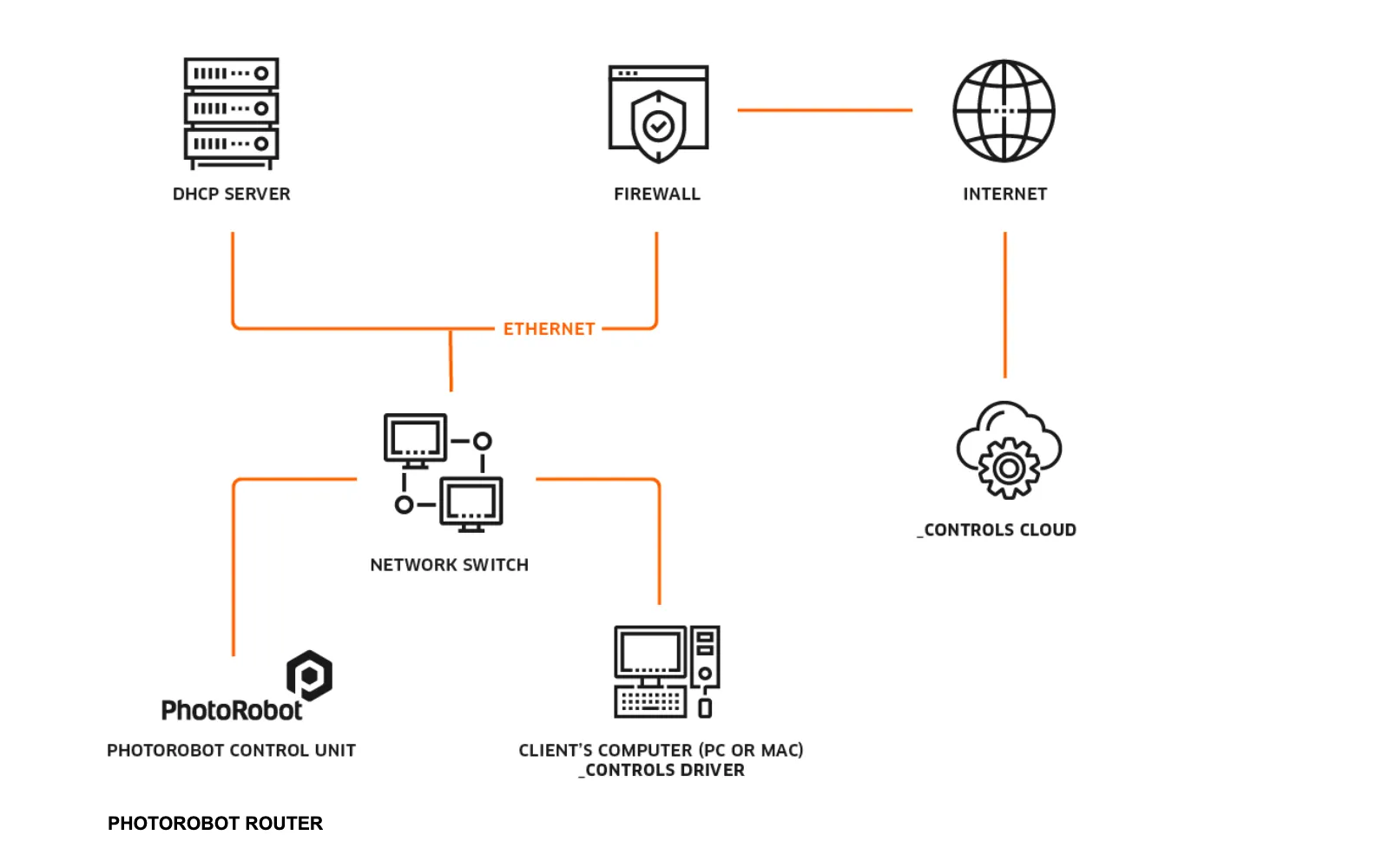
Hinweis: Für den Betrieb in einem Computernetzwerk müssen die Ports und Protokolle geöffnet sein, die in den PhotoRobot-Systemanforderungen definiert sind.
4. PhotoRobot mit einem Kundennetzwerk verbinden
4.1. PhotoRobot erstmals mit einem Netzwerk verbinden
Um PhotoRobot-Geräte erstmals mit dem Netzwerk eines Kunden zu verbinden, sind folgende Voraussetzungen erforderlich:
- PhotoRobot-Gerät mit Steuereinheit. Prüfen Sie die Version; sie sollte G6, G7 oder neuer sein. Die Steuereinheiten G4 und G5 sind veraltet und werden für Neuinstallationen nicht mehr verwendet. Wenn Sie G4 oder G5 installieren müssen, wenden Sie sich bitte an den technischen Support von PhotoRobot.
- Computer des Kunden. Dies kann Ihr eigener PC bzw. ein Windows- oder MacOS-Gerät sein.
- Testprogramm für den Computer des Kunden: frfind.exe für Windows oder frfind für OS X. Laden Sie das Programm herunter, öffnen Sie den Ordner „Downloads“ und doppelklicken Sie auf „frfind.tar“. Dadurch wird die ausführbare Datei frfind im Ordner „Downloads“ entpackt.
- Grundlegende Informationen zum Netzwerk des Kunden. Ziehen Sie, sofern vorhanden, die Dokumentation oder die IT-Administratoren Ihres Unternehmens zurate.
Versuchen Sie, zu den grundlegenden Informationen über das Netzwerk des Kunden die folgenden Fragen zu beantworten:
4a. Steht eine RJ45-Netzwerkbuchse für den Anschluss von PhotoRobot zur Verfügung?
4b. Läuft ein DHCP-Server, der IP-Adressen, DNS-Informationen und Gateway-Informationen verteilt?
i. Wenn ja, ist weder an PhotoRobot noch am Computer des Kunden eine zusätzliche Konfiguration erforderlich.
ii. Falls kein DHCP-Server vorhanden ist, fordern Sie Folgendes an: eine statische IP-Adresse, die Netzmaske, die IP-Adresse eines Gateways und die IP-Adresse eines DNS-Servers.
4.2. PhotoRobot mit der Steuereinheit G5 verbinden
Wenn die angeschlossene PhotoRobot-Steuereinheit die Version G5 hat, verbinden Sie PhotoRobot anhand der folgenden Anweisungen mit dem Kundennetzwerk.
- Verbinden Sie PhotoRobot über ein handelsübliches Ethernet-Kabel mit dem Router; ein Crossover-Kabel ist nicht erforderlich. Es wird davon ausgegangen, dass die Werkseinstellungen unverändert sind. Das bedeutet, dass PhotoRobot keine statische Adresse zugewiesen wurde und das Gerät als DHCP-Client arbeitet. Ist im Netzwerk ein DHCP-Server vorhanden, sind keine weiteren Netzwerkeinstellungen erforderlich. Wird eine statische Adresse benötigt, konfigurieren Sie PhotoRobot gemäß den Schritten zur erstmaligen Verbindung mit einem Kundennetzwerk im vorherigen Abschnitt dieses Dokuments (4.b.ii).
- Schalten Sie die PhotoRobot-Ausrüstung ein.
- Verbinden Sie den Computer des Kunden mit demselben Router, an den PhotoRobot angeschlossen ist.
- Starten Sie das Testprogramm frfind auf dem Computer des Kunden, wie im Abschnitt „Basic Connectivity Testing“ (5.1.) beschrieben.
- Wenn das Testprogramm frfind PhotoRobot findet, ist das Netzwerk bereit, und Sie können mit der Produktion über die Anwendung PhotoRobot Controls beginnen.
4.3. PhotoRobot mit der Steuereinheit G6 verbinden
Wenn die PhotoRobot-Steuereinheit, die mit dem Kundennetzwerk verbunden wird, die Version G6 hat, führen Sie die Schritte 1 bis 4 aus dem vorherigen Abschnitt (4.2.) aus. Beachten Sie anschließend Folgendes:
- Wenn das Testprogramm frfind auf dem Computer des Kunden startet und PhotoRobot erkennt, versuchen Sie, vom Computer des Kunden aus per Webbrowser eine Verbindung herzustellen. Geben Sie dazu die IP-Adresse des erkannten PhotoRobot in die Adressleiste des Browsers ein und drücken Sie die Eingabetaste. Dadurch wird die Service-GUI von PhotoRobot geöffnet.
- Wenn die Service-GUI erfolgreich erreicht wird, ist diese Testphase abgeschlossen, und Sie können die Produktivanwendung PhotoRobot Controls verwenden.
4.4. Standard-Netzwerkmodule
PhotoRobot delivers pre-configured network modules (a router and an optional Wi-Fi access point) that create a separate studio subnet for all PhotoRobot devices. The devices, their WAN and LAN ports, the wiring and the default network settings are described on PhotoRobot Network Equipment and Wiring.
5. Diagnose und Fehlerbehebung
Beachten Sie für die Diagnose und Fehlerbehebung der PhotoRobot-Netzwerkanbindung, dass PhotoRobot mit Standardeinstellungen betrieben werden sollte. Das bedeutet, dass keine Portnummern geändert wurden und das Gerät als DHCP-Client arbeitet. Ist dies nicht der Fall, setzen Sie zunächst alle Änderungen auf die Werkseinstellungen zurück.
Ein typisches Verbindungsschema umfasst eine Intranet-Infrastruktur in Form eines Switches oder Routers sowie einen DHCP-Server, der IP-Adressen an Clients wie PhotoRobots und die Computer der Kunden vergibt.
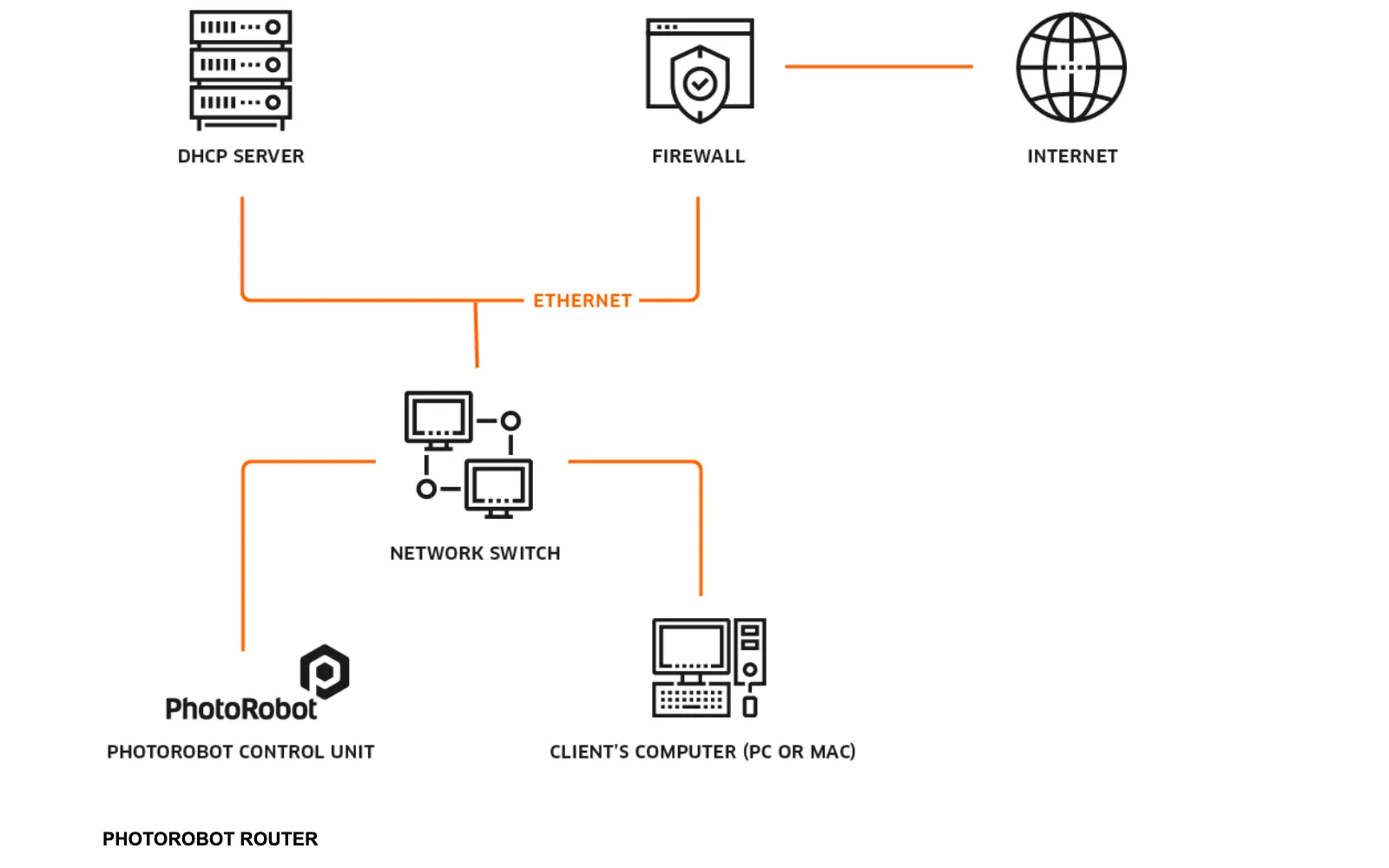
Standardmäßig müssen die folgenden Voraussetzungen erfüllt sein.
- Ein DHCP-Server ist in Betrieb und verteilt IP-Adressen, DNS-Informationen und Gateway-Informationen an die Clients.
- Es ist ein Netzwerk-Switch mit 10/100-Base-TX-Ports vorhanden, von denen zwei für PhotoRobot und den Computer des Kunden verfügbar sind. Für netzwerkfähiges Zubehör, etwa die FOMEI-Lichtsteuerung, können weitere Ports erforderlich sein.
- Eine strukturierte Verkabelung ist erforderlich; verwenden Sie kein Wi-Fi.
Warnung: PhotoRobot G6 und der Computer, auf dem PhotoRobot Controls läuft, dürfen ausschließlich per LAN (Ethernet) verbunden sein. Die gleichzeitige Nutzung von Wi-Fi oder mehreren Netzwerkadaptern führt zu Verbindungsproblemen. Die einzige Ausnahme sind Blitzgeräte Broncolor Siros, die über ein eigenes Wi-Fi-Netzwerk verbunden werden, das vom PhotoRobot Router verwaltet wird (nicht über das Wi-Fi des Computers). Die einzige Ausnahme sind Support-Anfragen für besondere Testszenarien.
5.1. Grundlegender Verbindungstest
Wenn Probleme auftreten, empfiehlt es sich, die PhotoRobot-Steuereinheit und den Computer des Kunden gemäß der Infografik im vorherigen Abschnitt „Diagnose und Fehlerbehebung“ (5.) zu verbinden. Verwenden Sie bei Bedarf das Hilfsprogramm frfind, um alle PhotoRobot im lokalen Netzwerk zu finden.
Stellen Sie außerdem sicher, dass das Betriebssystem auf dem Computer des Kunden, auf dem das Hilfsprogramm ausgeführt wird, nicht innerhalb einer virtuellen Maschine (VMware, Parallels usw.) läuft. Läuft das Betriebssystem innerhalb einer virtuellen Maschine, kann das Hilfsprogramm frfind unter Umständen nicht auf das lokale Netzwerk außerhalb des Computers des Kunden zugreifen.
5.2. Fenster
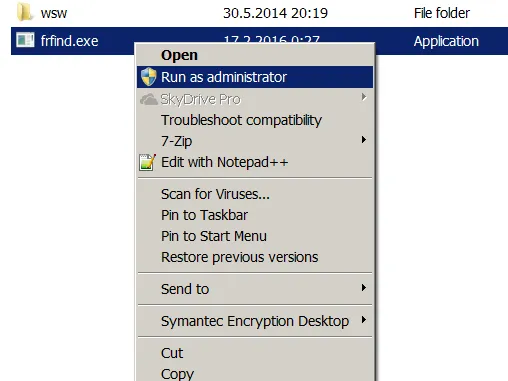
Wenn auf dem Computer des Kunden Windows läuft, laden Sie das Hilfsprogramm frfind herunter und speichern Sie die heruntergeladene Datei frfind.exe in einem neuen lokalen Verzeichnis, zum Beispiel: C:\TEMP. (Laden Sie das Hilfsprogramm nicht auf Google Drive, ein Netzlaufwerk o. Ä. herunter.)
Führen Sie anschließend frfind.exe mit Administratorrechten aus (oder als eingeschränkter Benutzer).
Das Hilfsprogramm frfind durchsucht das lokale Netzwerk über alle aktiven lokalen Netzwerkschnittstellen nach allen angeschlossenen und laufenden PhotoRobots. Werden welche gefunden, werden die folgenden Daten angezeigt:
- IP-Adresse.
- MAC-Adresse.
- Version der Steuereinheit.
- Portnummer des PhotoRobot.
Anschließend wird die Erreichbarkeit der Ports des PhotoRobot geprüft. Beachten Sie dabei Folgendes:
- Alle geprüften Ports sollten geöffnet sein.
- Sind ein oder mehrere Ports geschlossen, wird der geschlossene Port rot hervorgehoben.
- Ein geschlossener Port kann auf ein beliebiges Netzwerkproblem zurückzuführen sein oder darauf, dass der PhotoRobot gerade von einer anderen Anwendung genutzt wird, die den Port belegt.
Das folgende Bild zeigt ein Beispiel für das oben beschriebene Problem in der Oberfläche von frfind.
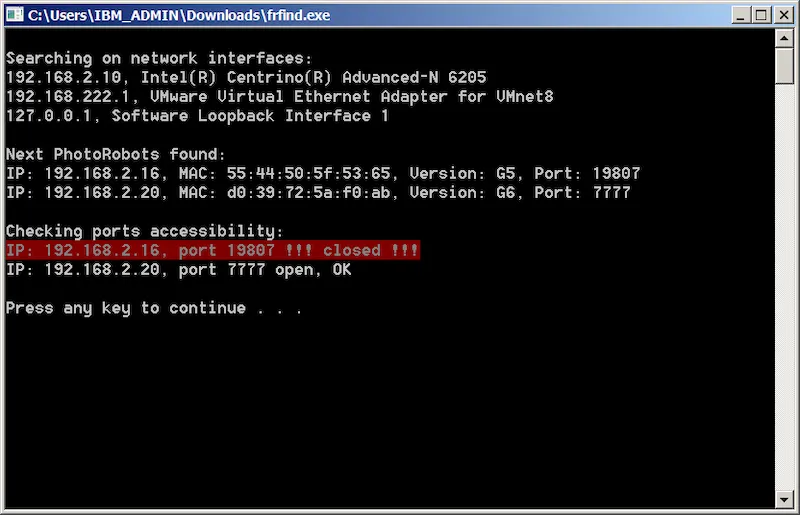
- Im oben beschriebenen Fall tritt ein Problem beim Zugriff auf PhotoRobot 192.168.2.16 auf, da kein erreichbarer PhotoRobot-Port vorhanden ist. Die Ursache kann ein Netzwerkproblem sein oder dass gerade jemand aktiv mit der Einheit arbeitet und dadurch den Port belegt.
- Beachten Sie außerdem die IP-Adresse der Netzwerkschnittstelle 192.168.222.1. Sie zeigt an, dass dieser Computer auf einer virtuellen Maschine läuft. Dies kann verhindern, dass einige Anwendungen, etwa PhotoRobot Controls, BASIP oder SpinMe, eine Verbindung zu PhotoRobots herstellen.
5.3. MacOS
Um unter MacOS einen grundlegenden Verbindungstest durchzuführen, laden Sie das Hilfsprogramm frfind für Mac OS X herunter. Öffnen Sie anschließend den Ordner „Downloads“ im Finder und doppelklicken Sie auf „frfind.tar“, um die Datei frfind in den System-Downloads-Ordner zu entpacken.
Es öffnet sich ein Befehlsfenster, in dem die Suche läuft. Das lokale Netzwerk wird über alle aktiven lokalen Netzwerkschnittstellen nach laufenden PhotoRobots durchsucht. Werden welche gefunden, werden deren IP- und MAC-Adressen, Version und Ports angezeigt:
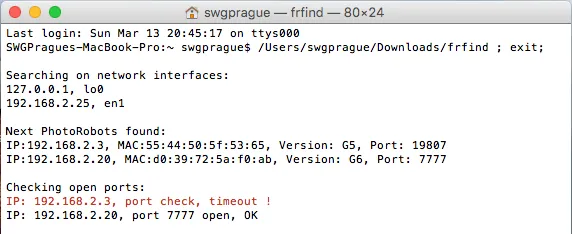
Hinweis:
- Alle geprüften Ports müssen geöffnet sein.
- Ist ein Port geschlossen, wird er rot hervorgehoben.
- Ein geschlossener Port kann auf Netzwerkprobleme wie Firewall-Einschränkungen zurückzuführen sein oder darauf, dass gerade jemand aktiv mit der Einheit arbeitet und dadurch den Port belegt.
5.4. Android (Android)
Warnung: Die Android-Anwendung wird seit 2025 nicht mehr unterstützt. Ihre Funktionen werden vollständig durch in PhotoRobot Controls integrierte Funktionen ersetzt.
Für den grundlegenden Verbindungstest unter Android müssen Sie das PhotoRobot Utility (zuvor Locator in Google Play) oder per APK-Download herunterladen. Verbinden Sie anschließend Ihr Android-Gerät per WLAN mit dem Netzwerk, in dem PhotoRobot läuft, und starten Sie die Anwendung Locator.
Wenn Sie auf die Schaltfläche Search drücken, wird das Netzwerk nach PhotoRobot durchsucht. Wird ein PhotoRobot gefunden, erscheinen die folgenden Locator-Bildschirme:
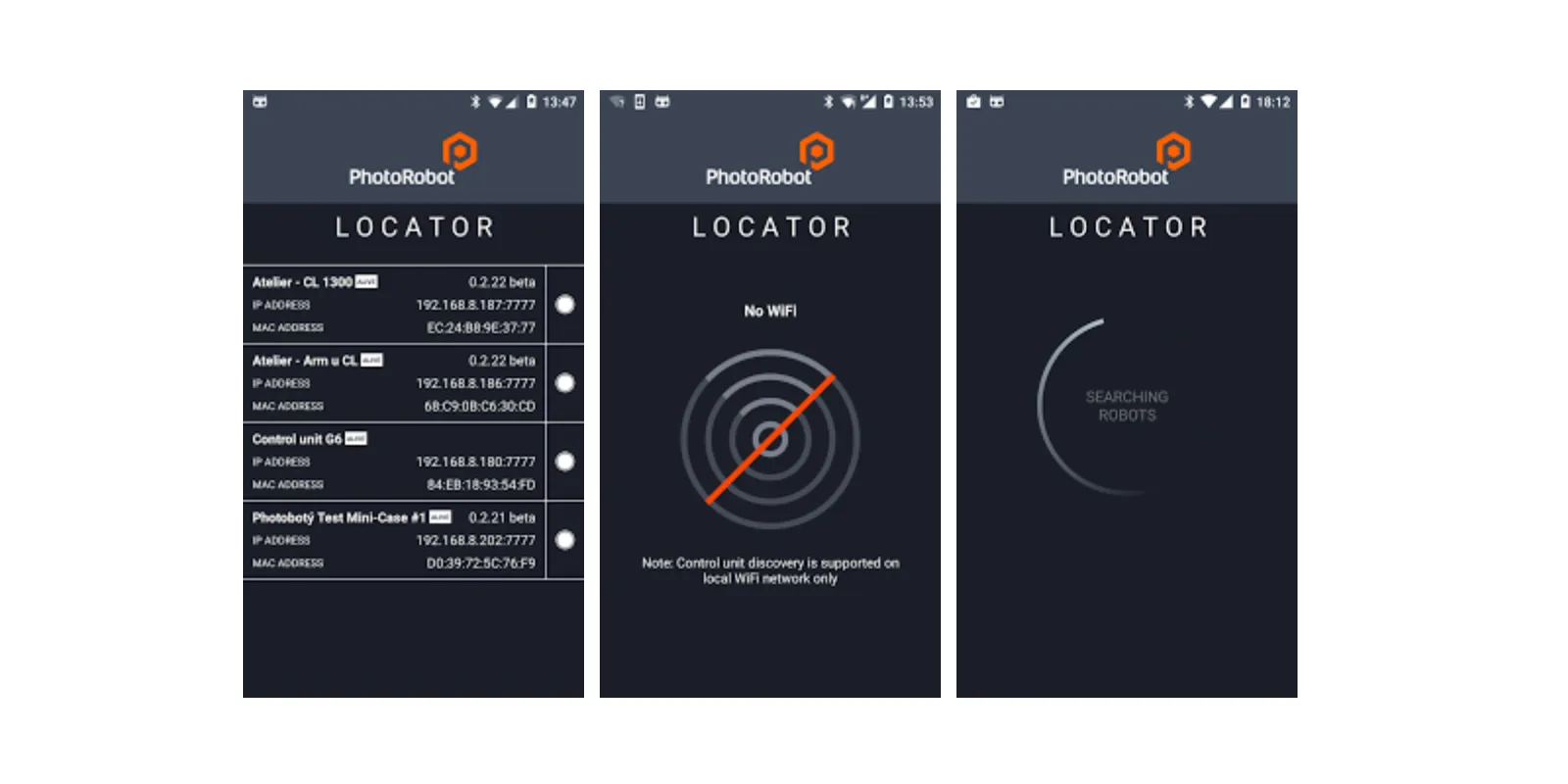
Wird die Steuereinheit PhotoRobot G6 gefunden, ist der Eintrag aktiv und es stehen zwei Grundfunktionen zur Verfügung.
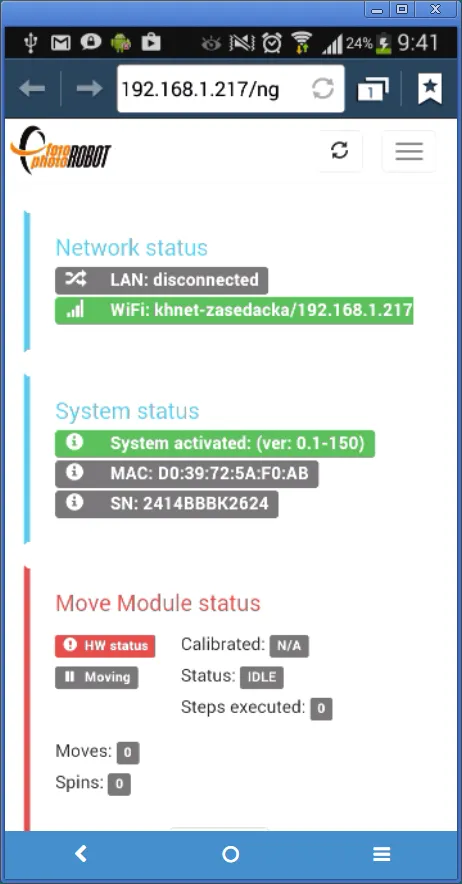
Mit der ersten Funktion öffnen Sie per Klick auf den Eintrag auf der linken Seite einen Webbrowser, der die Fernsteuerungsoberfläche (GUI) aufruft:
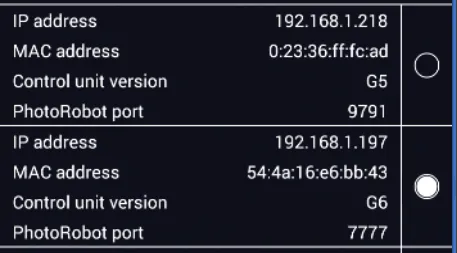
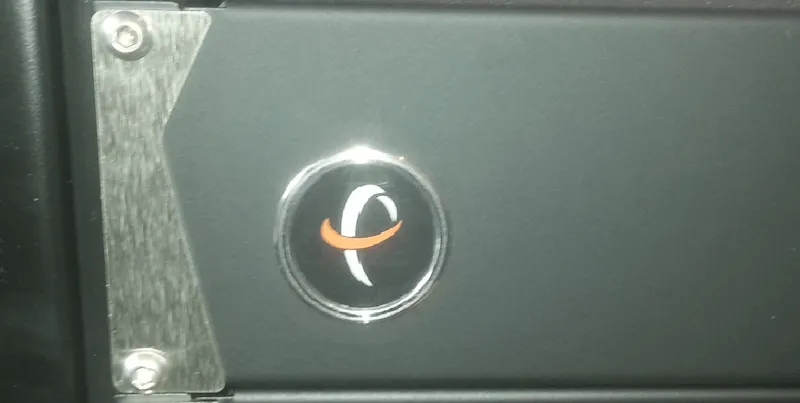
Die zweite Funktion hilft, den physischen Standort der Steuereinheit schnell und visuell zu bestimmen: Klicken Sie dazu auf den Kreis rechts neben dem Eintrag. Die Steuereinheit lässt daraufhin die Taste mit dem PhotoRobot-Logo zwei Sekunden lang blinken.
5.5. iOS (Englisch)
Für den grundlegenden Verbindungstest unter iOS laden Sie das Hilfsprogramm PhotoRobot Locator im App Store herunter. Folgen Sie anschließend denselben Anweisungen wie beim grundlegenden Verbindungstest unter Android im vorherigen Abschnitt (5.4.).
Hinweis: Die Locator-App ist für iPhone und iPad verfügbar.
6. Empfehlungen
6.1. Aktivierung
PhotoRobot-Steuereinheiten müssen für den funktionsfähigen Betrieb in einer Produktionsumgebung aktiviert werden. Beachten Sie, dass der Aktivierungsserver während der Aktivierung eine Verbindung zum Internet herstellen muss. Außerdem wird empfohlen, einen neuen PhotoRobot bereits vor dem Transport zum Standort des Kunden zu aktivieren. Dazu verbinden Sie das PhotoRobot-System lokal mit Ihrem eigenen Netzwerk mit Internetzugang, testen den PhotoRobot und aktivieren PhotoRobot.
Hinweis: Wenn keine Internetverbindung verfügbar oder diese eingeschränkt ist, lesen Sie den Anhang (8) weiter unten in diesem Dokument.
7. Bekannte Probleme
7.1. PhotoRobot wird im lokalen Netzwerk nicht erkannt
Wenn PhotoRobot im lokalen Netzwerk nicht erkannt wird, kommen die folgenden möglichen Ursachen mit den jeweiligen Lösungen in Betracht:
- Der Computer des Kunden blockiert die Kommunikation.
- Schalten Sie die Firewall versuchsweise vorübergehend aus.
- Schalten Sie versuchsweise jede Antivirensoftware vorübergehend aus.
- Stellen Sie sicher, dass das Dienstprogramm frfind nicht in einer virtuellen Maschine (Parallels, VMware usw.) ausgeführt wird.
- Das Netzwerk blockiert die Kommunikation.
- Stellen Sie sicher, dass auf dem Computer des Kunden keine Verbindung über ein VPN läuft.
- Prüfen Sie, ob der Computer des Kunden und PhotoRobot korrekt mit demselben Netzwerk verbunden sind.
- Stellen Sie sicher, dass der DHCP-Server IP-Adressen, DNS-Informationen und Gateway-Informationen (GW) korrekt verteilt.
- Prüfen Sie, ob die Netzwerkgeräte (Switch, Firewall, Router) die Kommunikation über die in diesem Dokument aufgeführten Ports zulassen, die für Ihr System gelten.
- PhotoRobot reagiert nicht.
- Setzen Sie die Einstellungen von PhotoRobot zurück, insbesondere wenn keine statische IP-Adresse festgelegt sein sollte.
- Versuchen Sie, PhotoRobot mit einem anderen Netzwerk zu verbinden, und prüfen Sie, ob er dort erkannt wird.
7.2. Die BASIP-Anwendung erkennt PhotoRobot nicht
Warnung: Die BASIP-Anwendung wird seit 2015 nicht mehr unterstützt. Ihre Funktionen werden vollständig durch in PhotoRobot Controls integrierte Funktionen ersetzt.
Die BASIP-Anwendung nutzt in der Windows-Umgebung nicht alle lokalen Netzwerkschnittstellen, um nach PhotoRobots zu suchen. Sind mehrere vorhanden, wählt BASIP nur eine davon für den Betrieb aus.
Folgende Windows-Adapter sind vorhanden:
- Virtueller Ethernet-Adapter von VMware für VMnet8
- Ethernet-Adapter LAN-Verbindung
Beachten Sie zusätzlich die folgenden Parameter.
- PhotoRobot ist mit demselben Netzwerk verbunden wie der Ethernet-Adapter LAN-Verbindung.
- Die BASIP-Anwendung sucht PhotoRobots über den virtuellen Ethernet-Adapter von VMware für VMnet8.
- BASIP erkennt keinen PhotoRobot.
- Das Testprogramm frfind erkennt PhotoRobot.
- Die Lösung besteht darin, den virtuellen Ethernet-Adapter von VMware für VMnet8 in Windows über die Einstellungen der Netzwerkverbindungen zu deaktivieren.
- Tipp: Führen Sie den Befehl „ncpa.cpl“ über die Eingabeaufforderung oder per Tastenkombination WinKey+R aus, um die Liste der Netzwerkadapter aufzurufen und zu verwalten.
7.3. Aktivierungsfehler hinter einem Unternehmensproxy
Wenn die Steuereinheit in einem Unternehmensnetzwerk „Activation error“ anzeigt, ist die wahrscheinlichste Ursache ein Webproxy oder eine SSL/TLS-Inspektion zwischen der Steuereinheit und dem Internet.
- Symptom: Das Systemprotokoll der Steuereinheit meldet „server replied: Forbidden“ oder „SSL handshake failed“, während beim Aktivierungsserver keine Anfrage der Einheit eingeht.
- Lösung: Leiten Sie ausgehenden HTTPS-Verkehr von den Steuereinheiten zu as-unirobot.azurewebsites.net (TCP 443) am Proxy, am Inhaltsfilter und an der SSL/TLS-Inspektion vorbei, indem Sie die IP- oder MAC-Adressen der Steuereinheiten davon ausnehmen, oder verbinden Sie PhotoRobot über den vorkonfigurierten PhotoRobot-Router mit direkter Internetanbindung. Siehe 3.1.
8. Anhang: Zusätzliche Informationen
8.1. Nutzung bei eingeschränkter Internetverbindung
In besonderen Situationen, in denen am Installationsort keine Internetverbindung verfügbar ist (typischerweise bei militärischer Nutzung), gibt es alternative Methoden, PhotoRobot-Systeme zu betreiben.
Gleiches gilt für Regionen, in denen bestimmte Google-Infrastrukturen eingeschränkt sind (typischerweise die Volksrepublik China).
Grundsätzlich stehen die folgenden Methoden zur Überwindung technischer oder regulatorischer Einschränkungen auf Anfrage und unter besonderen Bedingungen und Verträgen zur Verfügung.

Hinweis: In diesen Situationen unterliegt die Nutzung des Systems mehreren Einschränkungen.
Bitte wenden Sie sich an das technische Support-Team oder an Ihren Vertriebsingenieur, um die Details zu besprechen und Vorinstallationstests in Ihrer Umgebung durchzuführen.
8.2. Steuereinheiten
Beachten Sie bei den Steuereinheiten (G6 und höher), dass diese mit einem langfristigen Offline-Aktivierungsschlüssel aktiviert werden müssen (für einen festgelegten, wiederkehrenden Zeitraum, z. B. 12 Monate). Die erste und alle weiteren Aktivierungen erfolgen dabei über eine eindeutige Aktivierungszeichenfolge für Remote-Aktivierungen, die das PhotoRobot-Support-Team elektronisch bereitstellt.
8.3. PhotoRobot Cloud Software-Suite
Beachten Sie, dass die PhotoRobot Cloud Software Suite bei eingeschränkter Internetverbindung nicht nutzbar ist. PhotoRobot _Controls ist stattdessen nur in der lokalen Version verfügbar.
8.4. Lokale PhotoRobot-Softwareanwendung
Die PhotoRobot _Controls App muss mit einem langfristigen Offline-Aktivierungsschlüssel aktiviert werden (für einen festgelegten, wiederkehrenden Zeitraum, z. B. 12 Monate). Die erste und alle weiteren Aktivierungen erfolgen dabei über eine eindeutige Aktivierungszeichenfolge für Remote-Aktivierungen, die das PhotoRobot-Support-Team elektronisch bereitstellt.
8.5. PhotoRobot Account
Der PhotoRobot Account (in der Cloud über eine Weboberfläche verwaltet) ist nicht verfügbar, wenn Google Cloud eingeschränkt ist. Auf den Cloud-Account kann aus einem nicht eingeschränkten Bereich zugegriffen werden, oder der Kunde verfügt über eine dedizierte E-Mail-Adresse, um die Einstellungen, die Abrechnung und weitere kontobezogene Angelegenheiten zu verwalten.
8.6. PhotoRobot Support-Portal
Das PhotoRobot Support Portal (in der Cloud über eine Weboberfläche verwaltet) ist nicht verfügbar, wenn Google Cloud eingeschränkt ist. Das Cloud-Konto kann aus einem nicht eingeschränkten Gebiet aufgerufen werden, oder der Kunde verfügt über eine dedizierte E-Mail-Adresse, um die Support-Tickets zu verwalten.


EOS-Rebel-Serie


EOS-DSLR-Serie


Spiegellose EOS-M-Serie


PowerShot-Serie


Nahaufnahme / Handheld

Die Canon EOS-Rebel-Serie umfasst einsteigerfreundliche DSLR-Kameras mit solider Bildqualität, intuitiver Bedienung und vielseitigen Funktionen. Diese Kameras eignen sich ideal für Fotografie-Enthusiasten und bieten zuverlässigen Autofokus, dreh- und schwenkbare Touchscreens sowie Videoaufnahmen in Full HD oder 4K.
Verbindung
Auflösung (MP)
Auflösung
Die Canon EOS DSLR Series liefert hochwertige Bilder, schnellen Autofokus und große Vielseitigkeit und eignet sich damit ideal für Fotografie und Videoproduktion.
Verbindung
Auflösung (MP)
Auflösung
Die Canon EOS M Mirrorless Series vereint kompaktes Design mit einer Leistung, die an DSLR-Kameras heranreicht. Dank Wechselobjektiven, schnellem Autofokus und hochwertigen Bildsensoren eignen sich diese Kameras hervorragend für Reisende und Content Creator, die Portabilität ohne Abstriche bei der Bildqualität suchen.
Verbindung
Auflösung (MP)
Auflösung
Die Canon PowerShot Series bietet kompakte, benutzerfreundliche Kameras für Gelegenheitsfotografen und Enthusiasten. Mit Modellen von einfachen Kompaktkameras bis hin zu leistungsstarken Zoomkameras bieten sie Komfort, solide Bildqualität sowie Funktionen wie Bildstabilisierung und 4K-Video.
Verbindung
Auflösung (MP)
Auflösung
Die Canon Close-Up & Handheld Cameras sind für detailreiche Nahaufnahmen in Foto und Video konzipiert. Kompakt und einfach zu bedienen, bieten sie präzisen Fokus, hochauflösende Bildaufnahme und vielseitige Makrofunktionen – ideal für Vlogging, Produktfotografie und kreative Nahaufnahmen.
Verbindung
Auflösung (MP)
Auflösung


