
Erstinbetriebnahme und grundlegende Tests von PhotoRobot
Die folgende Dokumentation enthält technische Anleitungen zur Erstinbetriebnahme und zu den grundlegenden Tests eines PhotoRobot Geräts. Sie umfasst detaillierte Informationen zur Netzwerkkonfiguration und zu den Netzwerkanforderungen für den Betrieb von PhotoRobot. Es gibt Anleitungen zum Anschließen von Fomei- und Broncolor-Blitzgeräten, zum Ermitteln der IP-Adresse eines PhotoRobot sowie zum grundlegenden Test der Bewegungssteuerung über die Service GUI. Diese Informationen richten sich an neue PhotoRobot Kunden und sind in Kombination mit den spezifischen Anleitungen und Benutzerhandbüchern zu verwenden, die für das jeweilige Gerät bereitgestellt werden.
Wichtig: Die Erstinstallation eines PhotoRobot Geräts muss immer durch eine von PhotoRobot autorisierte Stelle erfolgen. Zu den autorisierten Stellen zählen ein zugelassener Distributor oder ein Vertreter des Herstellers selbst.
Hinweis: Lesen Sie vor der Erstinbetriebnahme von PhotoRobot stets die PhotoRobot Sicherheitsinformationen und -anweisungen sowie das speziell für Ihr Gerät mitgelieferte Handbuch.
1. Vor der Erstinbetriebnahme von PhotoRobot
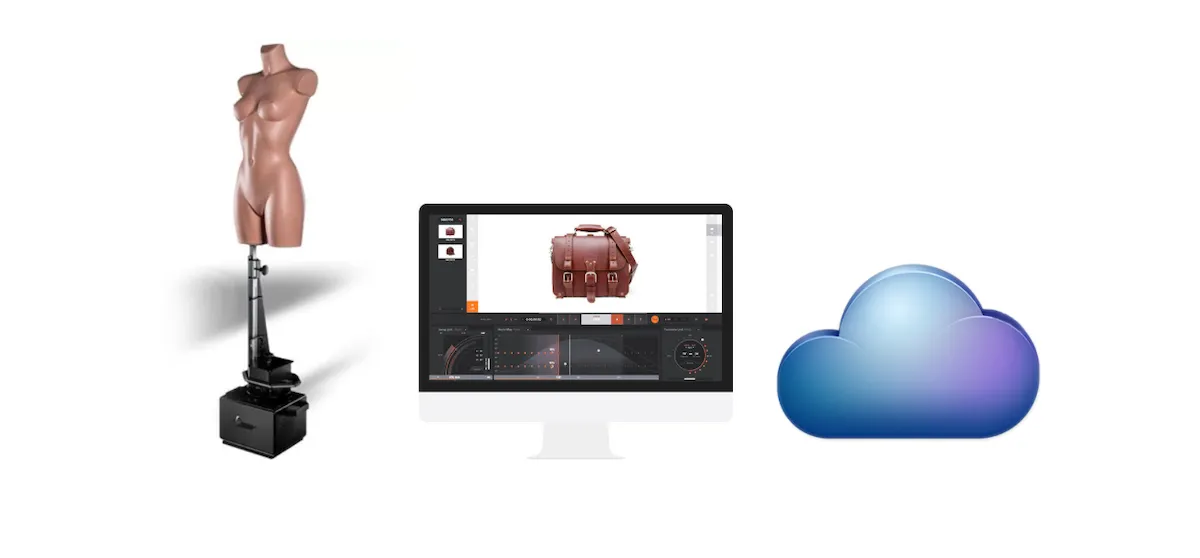
Aus technischer Sicht ist es vor der Erstinbetriebnahme wichtig zu verstehen, dass PhotoRobot eine modulare Einheit aus Hardware- und Softwarekomponenten ist. Dafür muss PhotoRobot selbst mit demselben Netzwerk verbunden sein wie der Computer, mit dem er bedient wird. Das Netzwerk muss über eine Internetverbindung verfügen, damit Sie auf die PhotoRobot Dienste zugreifen können, die in der Cloud laufen. Daraus ergeben sich die folgenden Netzwerkvoraussetzungen.
1.1. Netzwerkkonfiguration
Damit das Netzwerk ordnungsgemäß mit PhotoRobot kommunizieren kann, muss es die folgenden Voraussetzungen erfüllen.
- Die Steuereinheit muss mit dem lokalen Netzwerk verbunden werden.
- Zum Ausführen der Service GUI oder der Bediensoftware _Controls ist ein Computer erforderlich.
- Der Computer muss sich im selben Netzwerk wie die Steuereinheit befinden.
- Im Netzwerk muss eine funktionierende Internetverbindung vorhanden sein.
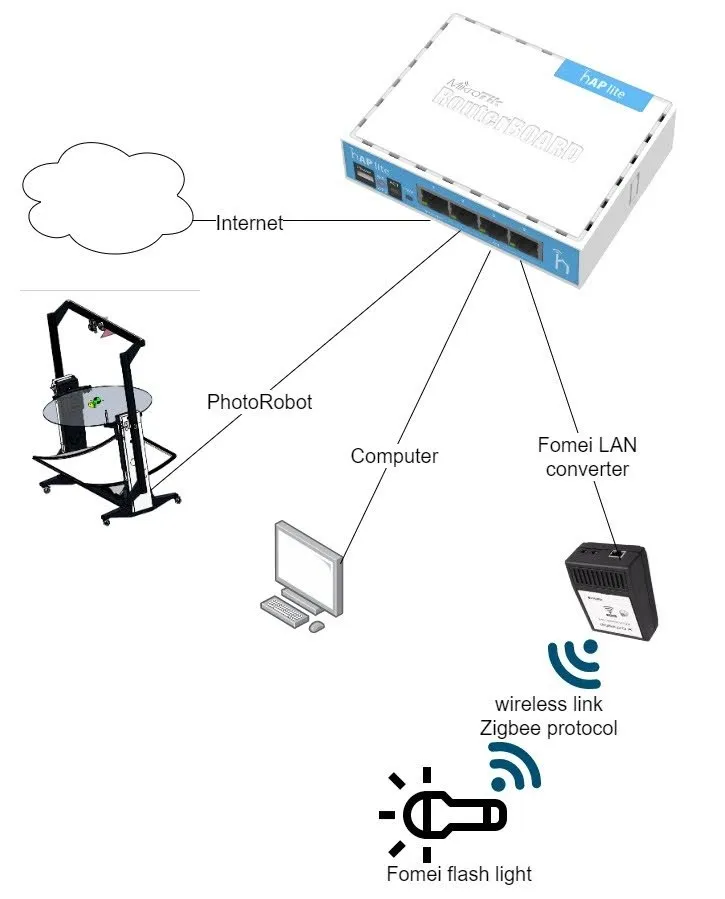
1.2. Anschlussschema für Fomei-Blitzgeräte
Im Folgenden sehen Sie das Anschlussschema für Fomei-Blitzgeräte. Hinweis: Der Routertyp kann abweichen, wenn der Rack-Koffer mit der PhotoRobot Lösung geliefert wird.
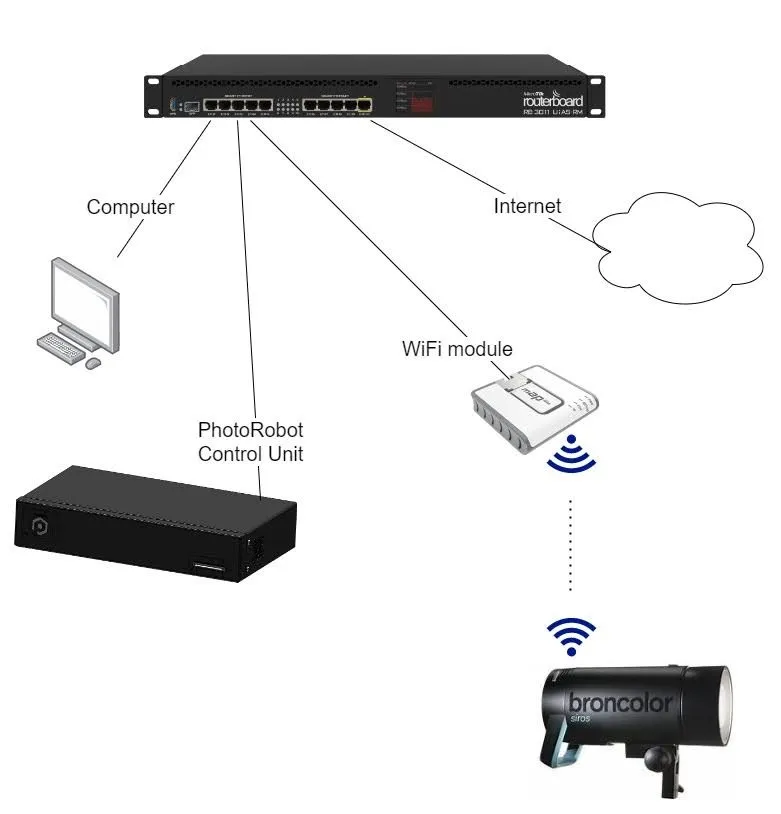
1.3. Anschlussschema für Broncolor-Blitzgeräte
Nutzen Sie die folgende Übersicht zum Anschlussschema für Broncolor-Blitzgeräte und beachten Sie dabei, dass der Routertyp variieren kann. Hinweis: Details zu den zugehörigen Hardware- und Softwarekomponenten, die für den Einsatz mit PhotoRobot erforderlich sind, finden Sie unter PhotoRobot - Broncolor Lights Management.
1.4. Stromversorgung und Netzwerkanforderungen
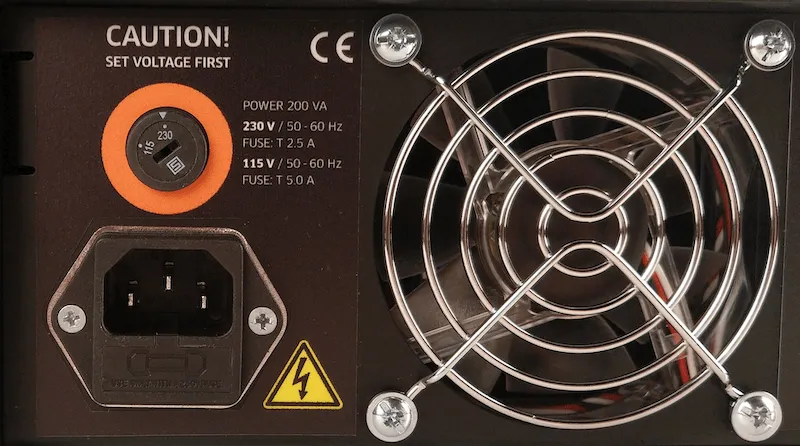
Prüfen Sie die Parameter des Stromversorgungsnetzes, z. B. Spannung und Frequenz. Verwenden Sie dazu den RJ45-Anschluss auf der Rückseite der Steuereinheit. Hinweis: Entspricht die Einstellung der Steuereinheit nicht den Vorgaben, stellen Sie sie zuerst um. Suchen Sie dazu den manuellen Spannungswähler auf der Rückseite der Steuereinheit. Verbinden Sie die Steuereinheit anschließend über den RJ45-Anschluss mit einem Ethernet-Kabel mit dem Netzwerk.
Das Netzwerk muss dann die folgenden grundlegenden Voraussetzungen erfüllen:
- Ein DHCP-Server im Netzwerk wird vorausgesetzt.
- Die Kommunikation über die TCP-Ports 7777 und 7778 muss zugelassen sein.
- UDP-Broadcasts auf Port 6666 müssen zugelassen sein.
- Eine Internetverbindung ist erforderlich.
- Der Zugriff auf *.photorobot.com muss erlaubt sein.
- Der Zugriff auf as-unirobot.azurewebsites.net muss erlaubt sein.
- Weitere Informationen finden Sie unter PhotoRobot Detailed Network Prerequisites.
- Stecken Sie den Netzstecker in die Steckdose.
Drücken Sie nach dem Anschließen der Steuereinheit den Netzschalter auf der Frontblende der Steuereinheit. Wechselt die Anzeige von blinkendem zu dauerhaftem Leuchten, ist die Steuereinheit betriebsbereit.
1.5. IP-Adresse von PhotoRobot im LAN ermitteln
Nach ordnungsgemäßer Konfiguration des Netzwerks ist es notwendig, die IP-Adresse von PhotoRobot im LAN zu suchen und zu identifizieren. Dazu ist die PhotoRobot Locator-App direkt in CAPP integriert, um die Suche und Identifikation von Steuereinheiten im Netzwerk zu erleichtern. Stellen Sie sicher, dass Sie die aktuellste Version von CAPP verwenden, um auf diese Funktion zugreifen zu können.
Um einen Roboter im Netzwerk direkt in CAPP zu identifizieren, öffnen Sie anschließend die lokale Version von CAPP, gehen Sie zu „Settings“ und klicken Sie auf Robots / Control units.

Das Einstellungsmenü „Robots / Control units“ zeigt für jeden Roboter die Spalten Name, Network, Unit, Version, Discovered und Identify an. Ist der Punkt links neben dem Roboternamen grün, ist der Roboter online. Ein Klick auf das Roboterfeld öffnet die Weboberfläche des Roboters. Dadurch blinkt außerdem die LED an der Steuereinheit des Roboters grün, sodass Sie ihn leichter identifizieren können.
Wenn der Kunde die App extern herunterladen möchte, steht PhotoRobot Locator für iOS auch unter PhotoRobot Account Downloads zum Download bereit.

Hinweis: Die Android-Version von PhotoRobot Locator wurde eingestellt.
Alternativ steht das Befehlszeilenprogramm FRFind für macOS oder Windows zur Verfügung, mit dem Sie das Netzwerk durchsuchen und PhotoRobot-Steuereinheiten identifizieren können. Links zum Download von FRfind finden Sie ebenfalls auf der Download-Seite Ihres PhotoRobot Account.
2. Grundlegende Tests in der Service GUI
Nachdem Sie die IP-Adresse des PhotoRobot-Geräts ermittelt haben, geben Sie sie im URL-Format in einen beliebigen Webbrowser ein. Dadurch öffnet sich die Service GUI, eine einfache Benutzeroberfläche zum Testen der Bewegungssteuerung von PhotoRobot.
Die Benutzeroberfläche besteht aus zwei Hauptelementen: System status und Move Module status.
- Die Informationen zu System status werden im oberen Bereich der Benutzeroberfläche angezeigt. Sie enthalten Statusinformationen zum PhotoRobot-System, darunter den Funktionsstatus, den Verbindungsstatus sowie Details zu Arbeitsplatz, Aktivität und Vorgängen.
- Move Module status wird in der unteren Hälfte der Benutzeroberfläche angezeigt. Dort finden Sie die Bewegungssteuerung für grundlegende Tests sowie den Hardwarestatus, einschließlich Kalibrierung, Bewegung, ausgeführter Schritte, Bewegungen und Drehungen.
Um die Bewegungssteuerung des PhotoRobot-Geräts zu testen, verwenden Sie die Fernsteuerung im Bereich Move module status der Service GUI:

- Schalten Sie die Motoren ein (1) und versuchen Sie, ein beliebiges bewegliches Teil des Roboters zu bedienen (2). Bewegt sich der Roboter entsprechend Ihren Anweisungen, ist das PhotoRobot-Gerät bereit für den regulären Betrieb.
3. Software PhotoRobot _Controls
Die Software PhotoRobot_Controls App ermöglicht die Fernsteuerung von PhotoRobot-Geräten. PhotoRobot _Controls App vereint die Steuerung von Robotern, Kameras, Beleuchtung und Postproduktion. Sie unterstützt dabei jede Phase des Workflow-Managements und bietet die Funktionen, die für eine effektive Automatisierung der Nachbearbeitung nötig sind.
Bitte beachten Sie, dass die Software PhotoRobot _Controls App nicht im Lieferumfang der Maschine enthalten ist. Sie steht über Ihren PhotoRobot Account zum Download bereit und wird separat von der Maschine erworben. Beachten Sie außerdem, dass die Benutzeroberfläche nach dem Start der Anwendung eventuell automatisch im „wizard mode“ startet. Der Wizard mode ist eine vereinfachte Benutzeroberfläche, in der Sie lediglich Barcodes scannen, um Objekte zu identifizieren und die Aufnahme- und Nachbearbeitungsabläufe automatisch zu starten.

Hinweis: Über den Installationsassistenten können Sie sowohl die Stable-Version als auch eine Preview-Version von CAPP herunterladen. Die Stable-Version enthält die jeweils aktuelle Version von CAPP und erhält häufig neue Releases. Die Preview-Version von CAPP bietet dagegen frühen Zugriff auf die neuesten Funktionen und Fehlerbehebungen, die innerhalb weniger Tage nach der Entwicklung in die Stable-Version übernommen werden. So können Anwender Probleme zunächst in der Preview-Version testen, bevor sie den Support kontaktieren, da die meisten gemeldeten Probleme der Stable-Version in der Preview-Version bereits behoben sind. Beachten Sie jedoch, dass die Preview-Version nicht für den Produktivbetrieb empfohlen wird, bei dem Stabilität ein kritischer Faktor ist. Die Preview-Version befindet sich in aktiver Entwicklung und kann daher noch unvollständige Funktionen oder ungelöste Fehler enthalten.

Wichtig: Ältere Versionen von CAPP sind aufgrund des Risikos von Datenbankbeschädigungen nicht für die Weitergabe an Kunden oder die Öffentlichkeit vorgesehen. Ältere Versionen von CAPP sind nur für autorisierte PhotoRobot-Techniker zur internen Entwicklung oder für ganz besondere Sonderfälle zugänglich. Die aktuelle stabile Version und die Vorschauversion von CAPP finden Sie unter CAPP Latest Download Versions.
Support und Hilfe zur Fehlerbehebung für PhotoRobot _Controls App finden Sie unter PhotoRobot Getting Started.


EOS-Rebel-Serie


EOS-DSLR-Serie


Spiegellose EOS-M-Serie


PowerShot-Serie


Nahaufnahme / Handheld

Die Canon EOS-Rebel-Serie umfasst einsteigerfreundliche DSLR-Kameras mit solider Bildqualität, intuitiver Bedienung und vielseitigen Funktionen. Diese Kameras eignen sich ideal für Fotografie-Enthusiasten und bieten zuverlässigen Autofokus, dreh- und schwenkbare Touchscreens sowie Videoaufnahmen in Full HD oder 4K.
Verbindung
Auflösung (MP)
Auflösung
Die Canon EOS DSLR Series liefert hochwertige Bilder, schnellen Autofokus und große Vielseitigkeit und eignet sich damit ideal für Fotografie und Videoproduktion.
Verbindung
Auflösung (MP)
Auflösung
Die Canon EOS M Mirrorless Series vereint kompaktes Design mit einer Leistung, die an DSLR-Kameras heranreicht. Dank Wechselobjektiven, schnellem Autofokus und hochwertigen Bildsensoren eignen sich diese Kameras hervorragend für Reisende und Content Creator, die Portabilität ohne Abstriche bei der Bildqualität suchen.
Verbindung
Auflösung (MP)
Auflösung
Die Canon PowerShot Series bietet kompakte, benutzerfreundliche Kameras für Gelegenheitsfotografen und Enthusiasten. Mit Modellen von einfachen Kompaktkameras bis hin zu leistungsstarken Zoomkameras bieten sie Komfort, solide Bildqualität sowie Funktionen wie Bildstabilisierung und 4K-Video.
Verbindung
Auflösung (MP)
Auflösung
Die Canon Close-Up & Handheld Cameras sind für detailreiche Nahaufnahmen in Foto und Video konzipiert. Kompakt und einfach zu bedienen, bieten sie präzisen Fokus, hochauflösende Bildaufnahme und vielseitige Makrofunktionen – ideal für Vlogging, Produktfotografie und kreative Nahaufnahmen.
Verbindung
Auflösung (MP)
Auflösung


