
Modefotografie eines Blazers am Ghost Mannequin
In diesem Tutorial zeigen wir, wie Sie mit dem PhotoRobot Cube und der Automatisierungssoftware einen Blazer am Ghost Mannequin fotografieren.
So fotografieren Sie einen klassischen Blazer am Ghost Mannequin
Dieses Tutorial zur Modefotografie zeigt, wie Sie einen Blazer an einem Ghost Mannequin fotografieren. Dank abnehmbarer Einzelteile lässt sich Bekleidung mit Ghost-Mannequins so fotografieren, als würde ein unsichtbares Model sie tragen.
Für den Ghost-Mannequin-Effekt mit PhotoRobot-Systemen setzen wir den Cube, unser Mannequin und PhotoRobot_Controls für Bildbearbeitung und Automatisierung ein. Der Cube ist für den schnellen Mannequin-Wechsel ausgelegt und sorgt so für einen reibungslosen Workflow, wenn Sie mehrere Artikel fotografieren.
Die PhotoRobot Software zur Automatisierung und Steuerung des Fotoshootings verkürzt zudem die Zeit für die Postproduktion und die Time-to-web erheblich. Das ist besonders wertvoll, wenn Sie an einem Tag mehr als einen Blazer oder zahlreiche Bekleidungsstücke fotografieren.
Möchten Sie das Fotoshooting selbst erleben? Dieses Tutorial führt Sie durch den Ablauf. Wir zeigen, wie Sie einen Blazer am Ghost Mannequin fotografieren – einschließlich der passenden Kameras, der Beleuchtung und der Ausrüstung.
Studioausstattung und Bearbeitungssoftware
Das Herzstück unseres Aufbaus für die Ghost-Mannequin-Fotografie eines Blazers ist der PhotoRobot Cube. Dieser Roboter wird zum rotierenden Mannequin für die Modefotografie und verfügt über ein System für den schnellen Mannequin-Wechsel.
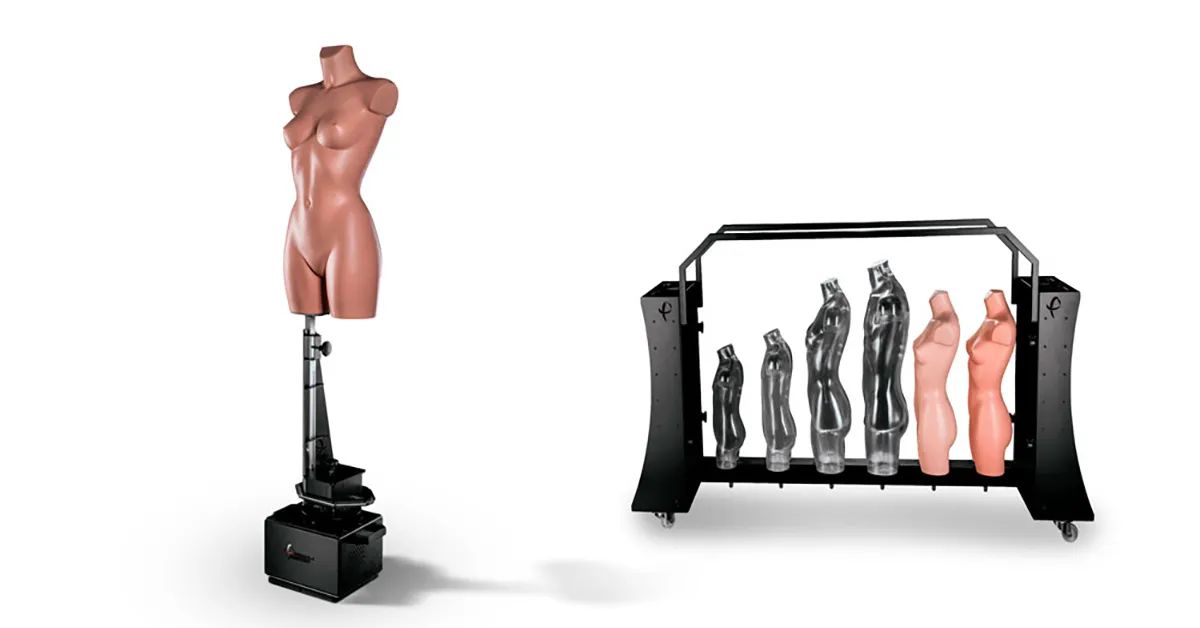
Mit PhotoRobot_Controls erstellen und automatisieren wir außerdem Style Guides und nutzen eine spezielle Funktion namens Chromakey. Damit können Sie die Mannequin-Stange automatisch aus den fertigen Bildern entfernen und die Fotos zu einem Ghost-Mannequin-Effekt zusammensetzen.
Zusätzliche Ausrüstung, Kameras und Beleuchtung
Neben unserem Roboter für die Produktfotografie benötigen Sie im Studio die folgende Ausrüstung.
- Kamera – Für professionelle Ergebnisse unterstützt PhotoRobot DSLR- und spiegellose Canon-Kameras; empfohlen werden stets High-End-Modelle.
- Studiobeleuchtung – Hier kombinieren wir Blitzlicht mit LED-Panels, um aus allen Winkeln optimale Belichtung, Schatten und Kontraste zu erzielen.
- Ghost Mannequin – Bei Bedarf können Sie mehrere Mannequins verwenden, die sich jeweils schnell am Cube anbringen und wieder abnehmen lassen. So können Sie Mannequins gleichzeitig fotografieren und stylen – ideal für Fotoshootings mit höherem Volumen.
- Ein Blazer – Heute fotografieren wir einen klassischen Herrenblazer. Bei anderen Blazer-Typen ist der Ablauf jedoch derselbe.
- Styling-Zubehör und Werkzeuge – Außerdem haben wir Werkzeuge wie Stecknadeln und Klammern bereit, um den Blazer am Mannequin zu fixieren.
So stylen Sie einen Blazer für den Ghost-Mannequin-Effekt
1 – Teile entfernen, um das Innenfutter des Blazers zu zeigen
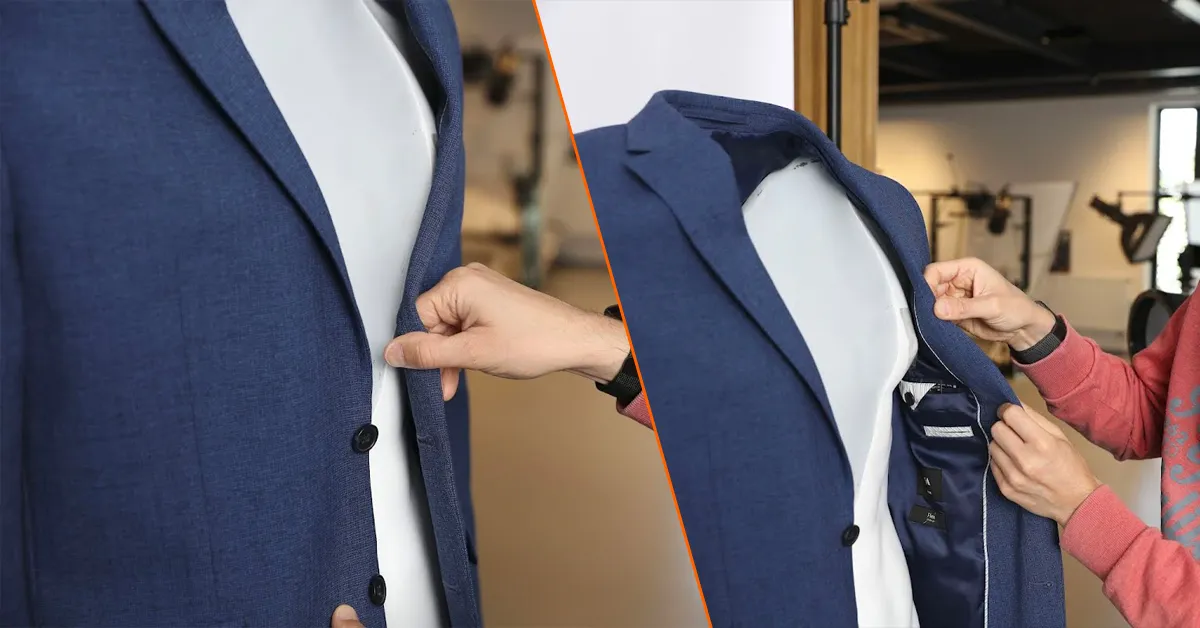
Zuerst bereiten wir die Aufnahmen der Vorderseite unseres Blazers vor. Dazu muss am Torso möglichst viel vom Brustbereich entfernt werden.
Wir müssen das Innenfutter des Blazers zeigen, ohne dass das Mannequin sichtbar ist. Entfernen Sie genug vom Brustbereich, um den tieferen Schnitt des Revers auszugleichen.
Gehen Sie anschließend zum unteren Teil des Ghost Mannequins über. Entfernen Sie hier Teile, bis das Innenfutter am unteren Saum des Blazers sichtbar ist.
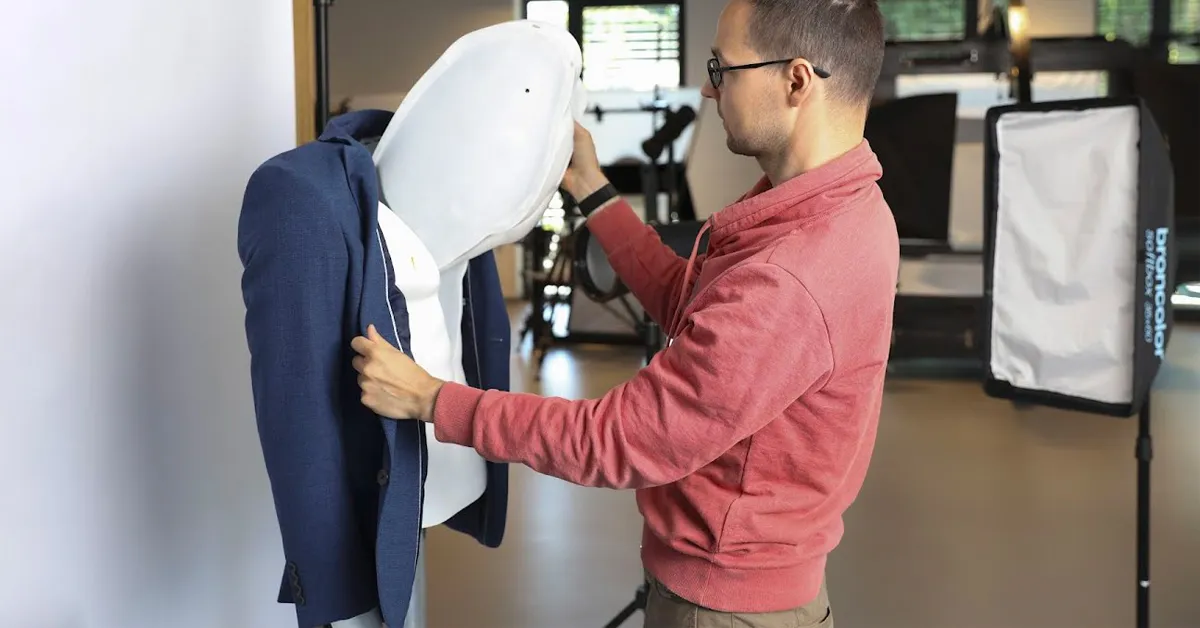
2 – Das Ghost Mannequin anziehen
Als Nächstes kleiden wir unser Mannequin für das Fotoshooting ein. Stecken Sie die Arme des Mannequins in die Ärmel und ziehen Sie den Blazer über.
Knöpfen Sie den Blazer anschließend zu, so wie Sie es bei sich selbst tun würden. Prüfen Sie erneut, ob das Innenfutter gut sichtbar ist und das Mannequin aus dem gewünschten Blickwinkel unsichtbar bleibt.
Wenn das Ergebnis passt, können wir mit dem Styling der Arme und Ärmel unseres Mannequins fortfahren.
3 – Arme und Schultern ausrichten
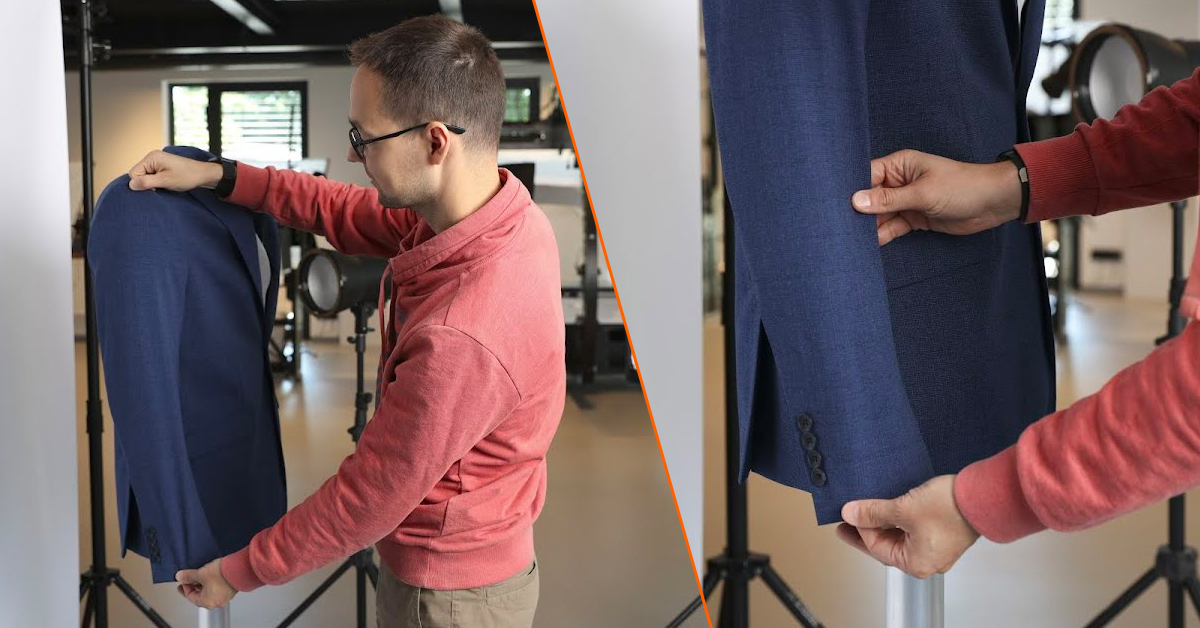
In diesem Schritt richten Sie die Arme und Schultern der Mannequin-Figur aus und achten darauf, dass beide Seiten auf gleicher Höhe liegen.
Strecken Sie die Arme außerdem so ab, dass zwischen Oberkörper und Armen Platz entsteht. So wirkt der Blazer eher „getragen“ als flach.
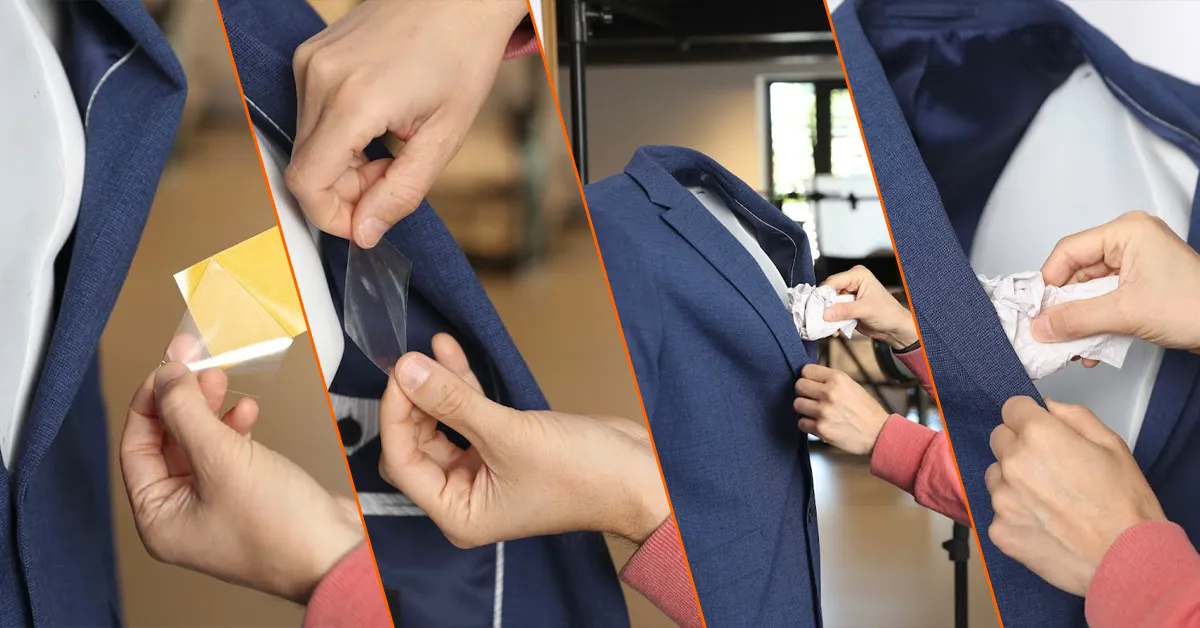
4 – Ärmel und Achselbereich arrangieren
Richten Sie nun die Ärmel und den Achselbereich so aus, dass sie gleichmäßig liegen und keine Falten sichtbar sind. Auch darf sich der Stoff des Blazers im Achselbereich nicht zusammenschieben. Dieser Bereich verleiht Ihren Aufnahmen die meiste Tiefe und trägt dazu bei, das Kleidungsstück vollständig abzurunden.
5 – Licht, Kamera, Action!
Und schon können Sie den Blazer am Ghost Mannequin fotografieren. Gehen Sie zur PhotoRobot-Steuerstation und starten Sie den Vorgang.
Die Aufnahme Ihrer Bilder geht hier im Nu und wird an jeder Büste zur Routine.
- Aufnahmen aus vorgegebenen Winkeln erstellen (hier mit vordefinierten Positionen).
- Hintergrund freistellen – bei allen Bildern.
- Die Haltestange am Torso mit manueller oder automatisierter Chromakey-Retusche retuschieren.
- Die Beleuchtung auf das Produkt abstimmen – für gleichmäßige Belichtung, Schatten und Kontraste.
- Starten Sie die Sequenz, um fertige Bilder für den Kunden zu erstellen und zu liefern oder direkt online zu veröffentlichen.
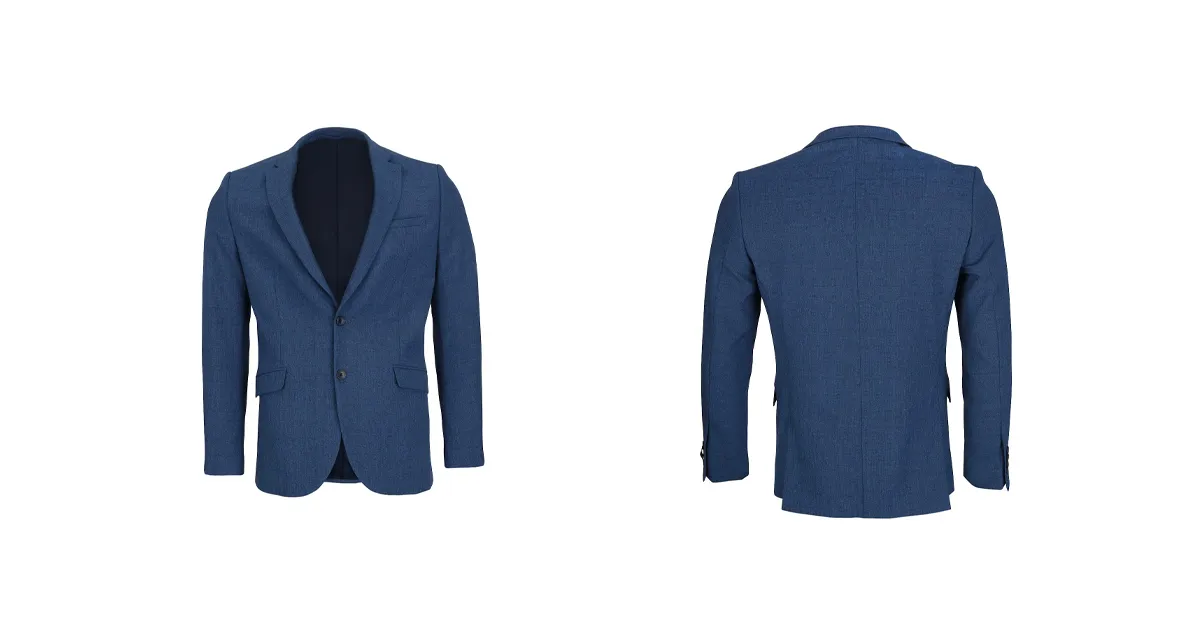
Überzeugen Sie sich selbst von den fertigen Produktbildern
Weitere Tutorials, Videos und Ressourcen zur Produktfotografie
Wenn Ihnen dieses Tutorial zur Modefotografie weitergeholfen hat, folgen Sie unseren Kanälen im Web und auf YouTube. Wir teilen eine Vielzahl von Tutorials zur Produktfotografie, Blogbeiträgen und Videos, die die Vielseitigkeit von PhotoRobot zeigen. Meistern Sie den Ghost-Mannequin-Effekt bei Blazern, Kleidern, Anzügen und weiterer Bekleidung und entdecken Sie weitere PhotoRobot-Lösungen für Ihre Marke.



