
Cómo crear un modelo 3D sencillo con Apple Object Capture API
Descubra cómo crear un modelo 3D sencillo con Object Capture API de Apple integrada en el software de control y automatización de PhotoRobot.
Object Capture API de Apple y modelos 3D por fotogrametría
Desde su lanzamiento, teníamos muchas ganas de probar Object Capture API de Apple para crear modelos 3D con PhotoRobot. Aunque todavía no es perfecta, debemos admitir que Apple marca sin duda el estándar en este campo. Object Capture utiliza algoritmos de fotogrametría para convertir una serie de fotos en modelos 3D de alta calidad optimizados para la realidad aumentada. Se integra con el software de control de PhotoRobot y con los workflows profesionales de contenido 3D.
Para probar Object Capture, el proceso fue similar al de la fotografía de giros de 360°. Primero, fotografiamos dos series de 36 fotos, lo que proporciona vistas desde arriba y desde la parte inferior del producto. Después utilizamos Object Capture para escanear las fotos y generar un archivo USDZ. Este archivo se podía visualizar en AR Quick Look o integrar en nuestra página web mediante un visor de contenido 3D, como Emersya.
Pero ¿qué tal funcionó Object Capture? Siga leyendo para ver los resultados por sí mismo y conocer la valoración de PhotoRobot sobre Object Capture API. Descubra en qué destaca Object Capture y qué aspectos aún deben mejorar. Le contamos qué probamos, qué resultados obtuvimos y cómo crear modelos 3D con Object Capture de Apple y PhotoRobot.
1. Object Capture: descripción general e integración
Object Capture de Apple puede funcionar con fotos tomadas con un iPhone o un iPad. Sin embargo, en este caso práctico aplicamos Object Capture a fotos profesionales de producto capturadas con PhotoRobot. Object Capture está disponible en macOS Monterey y versiones posteriores, por lo que se integra sin fisuras con nuestros equipos automatizados para fotografía e-commerce.
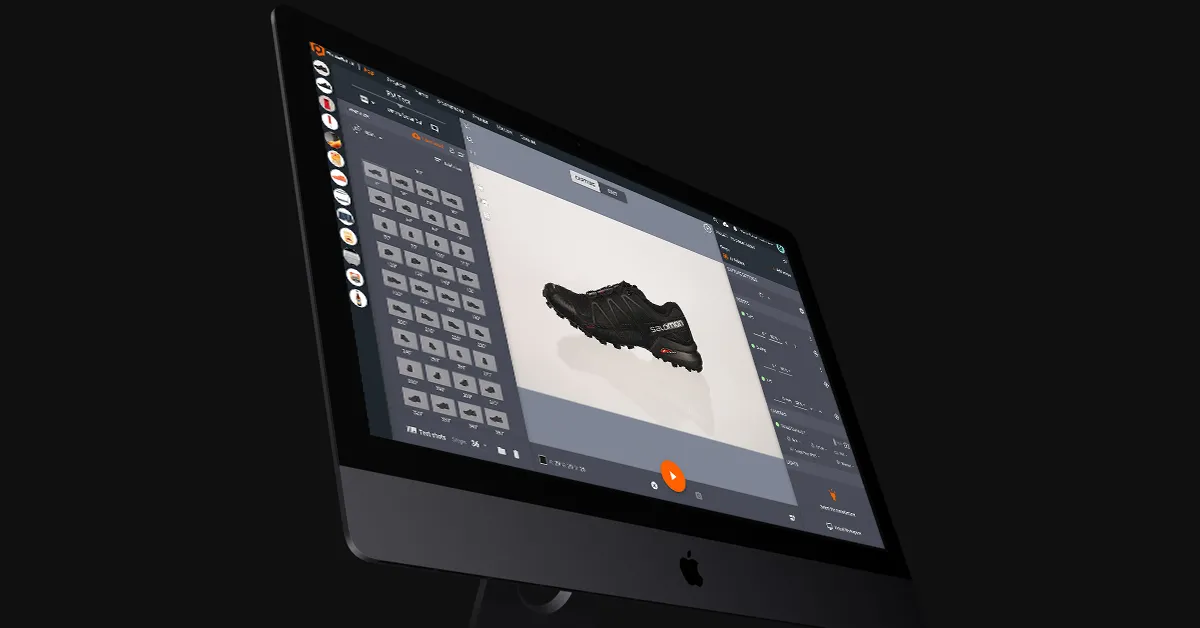
La API del software, junto con el software de PhotoRobot, emplea técnicas de escaneo fotogramétrico para crear un modelo 3D a partir de fotos. Obtiene información sobre el objeto físico registrando, midiendo e interpretando nuestras imágenes. Después utilizamos esa información para replicar el objeto en forma de activo digital 3D.
Estos activos constituyen un contenido muy atractivo para fichas de producto, campañas de marketing, marketplaces como Shopify, videojuegos y mucho más. Pueden ir desde modelos 3D interactivos básicos hasta configuradores de producto y experiencias de AR inmersivas.
2. Cómo fotografiar un producto para Object Capture
Para nuestro experimento, decidimos crear modelos 3D de una única zapatilla negra de Salomon. Utilizamos el Case de PhotoRobot como plataforma giratoria motorizada, junto con una Canon EOS RP de 26 MP.
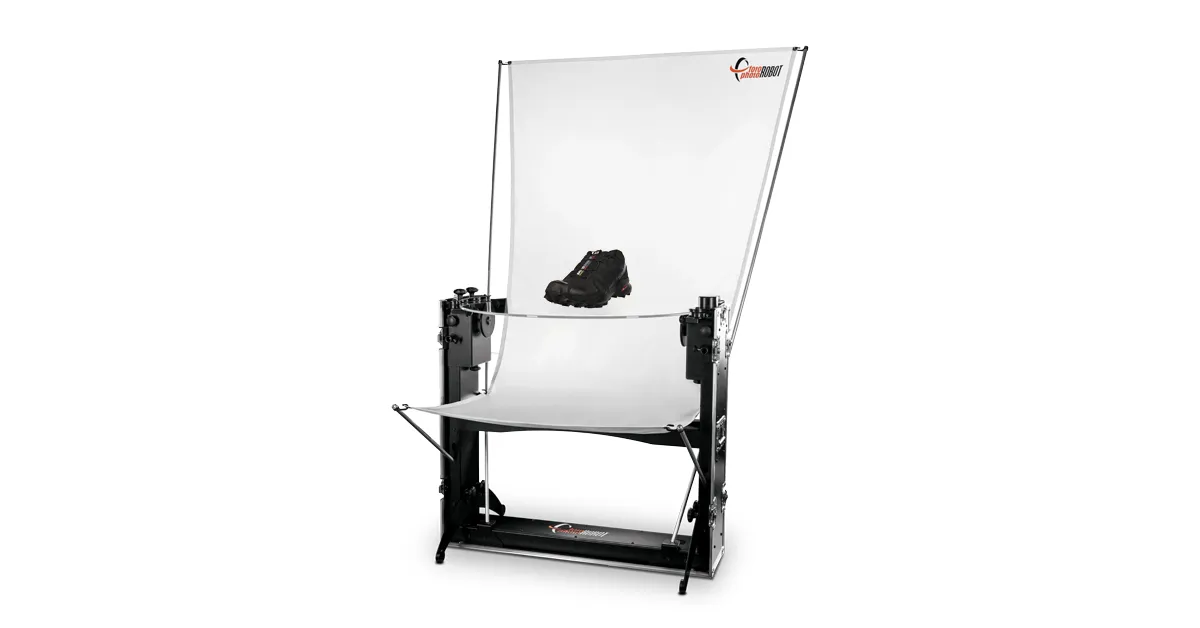
Al final, necesitamos dos giros del producto (de 36 fotos cada uno) para generar el modelo 3D. En uno de ellos, el calzado estaba tumbado de lado para capturar la parte superior y la inferior del zapato. En el otro, el zapato estaba en posición vertical, mostrando 360 grados de lado a lado.
Para ello, fotografiamos 36 fotogramas alrededor del zapato, colocado de forma normal sobre la plataforma giratoria. Después hicimos lo mismo con el zapato tumbado de lado, capturando de nuevo 36 fotogramas en rotación.
Ahora bien, en lugar de utilizar la iluminación estándar de estudio, comprobamos que eran necesarios algunos ajustes. Por un lado, Object Capture tiene problemas con las superficies reflectantes. Sin embargo, encontramos la manera de solucionarlo y seguir obteniendo resultados satisfactorios.
3. Ajustes en la configuración de la iluminación
Observe que, en el modelo resultante, las zonas con reflejos intensos incorporan el reflejo a la captura o confunden por completo al algoritmo.
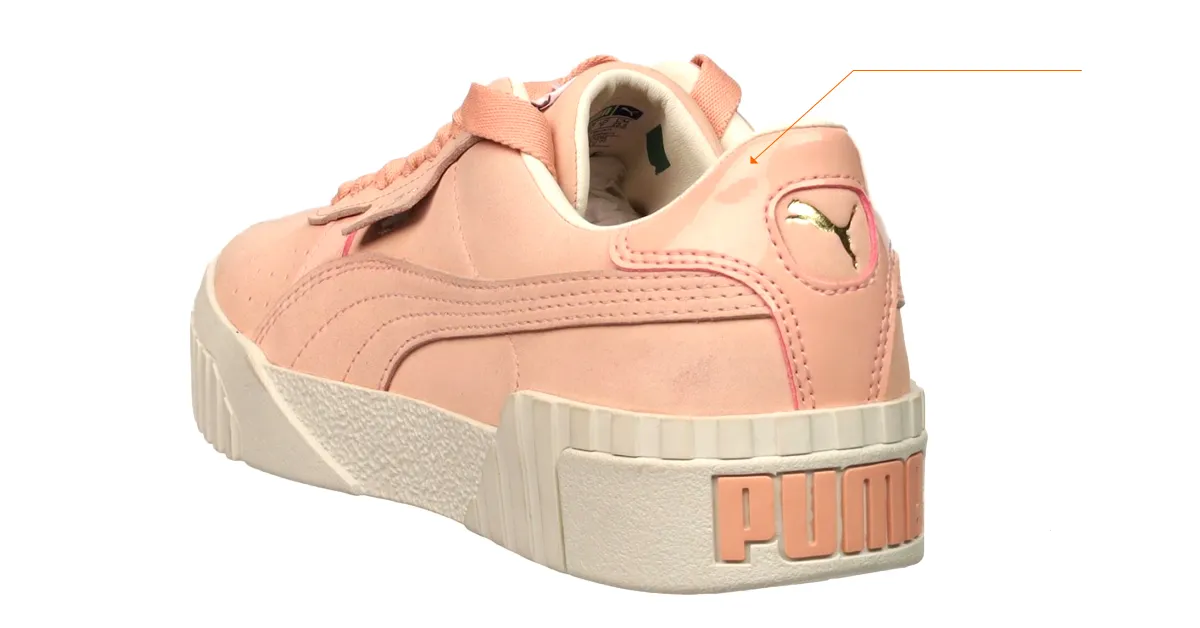
Para obtener mejores resultados, encontramos algunas técnicas que se pueden aplicar en el estudio.
- Utilice un modificador de luz más grande para suavizar la luz.
- Coloque dos luces frontales apuntando al objeto desde 45°.
- No utilizar luz de fondo.
Con frecuencia, esta configuración de iluminación produce resultados con los que se puede trabajar. Sin embargo, con algunos productos el software seguirá teniendo problemas con los reflejos. En estos casos, es posible reducir los destellos utilizando un filtro polarizador en la cámara.
Si fuera necesaria una reducción adicional, podría lograrse mediante polarización cruzada. Esta técnica requiere dos filtros polarizadores: uno en la cámara y otro delante de la iluminación. El único inconveniente es que el modelo 3D resultante pierde toda la información sobre la reflectividad de la superficie. Esto significa que, más adelante, tendrá que volver a añadir esta información mediante edición manual de las fotos.
4 - Recortar las fotos antes de generar el modelo 3D
Antes de generar el modelo 3D, comprobamos que era mejor recortar primero todas las fotos. Así, la generación del modelo es mucho más rápida.
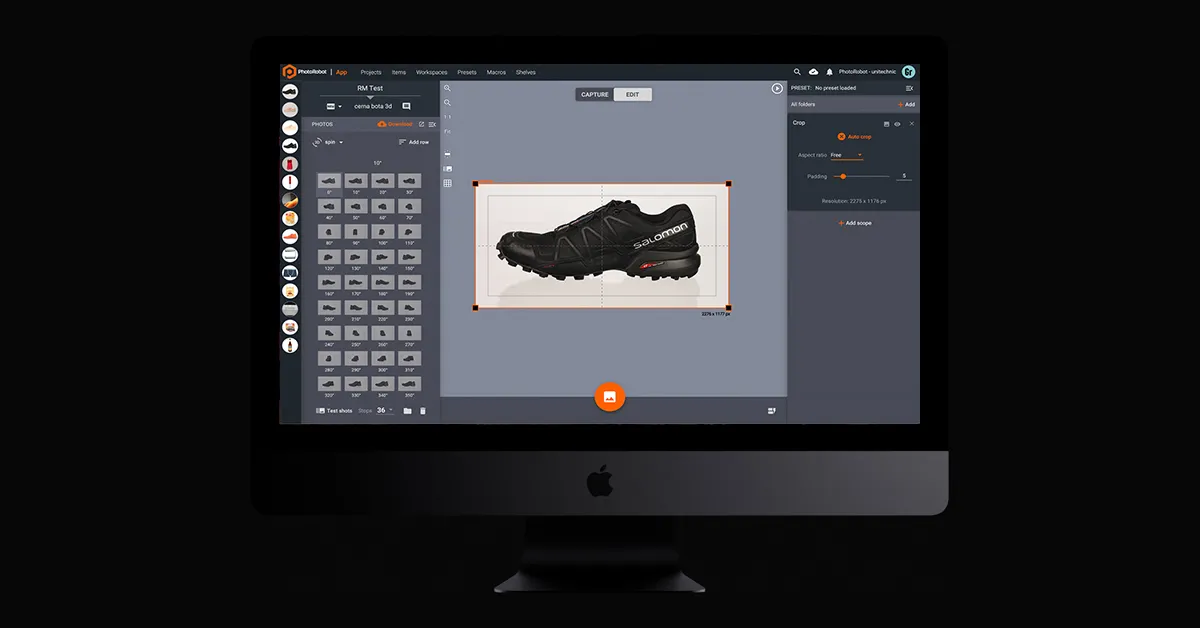
Así, en PhotoRobot_Controls simplemente recortamos una foto y aplicamos la operación a los 72 fotogramas. La función Auto Crop tarda solo 5 segundos en procesar todas las fotos y aplicar la operación de edición. Esto es así independientemente del número de fotos que contenga el esquema y a pesar de que cada imagen tenga un tamaño distinto.
Una vez procesada la operación, podemos ir a Generate 3D model para configurar los ajustes antes de la producción.
5 - Cómo configurar los ajustes en Object Capture
Al trabajar en Object Capture, hay 2 ajustes que podemos configurar antes de generar un modelo a partir de nuestras fotos. Se encuentran después de pulsar Generate 3D model.
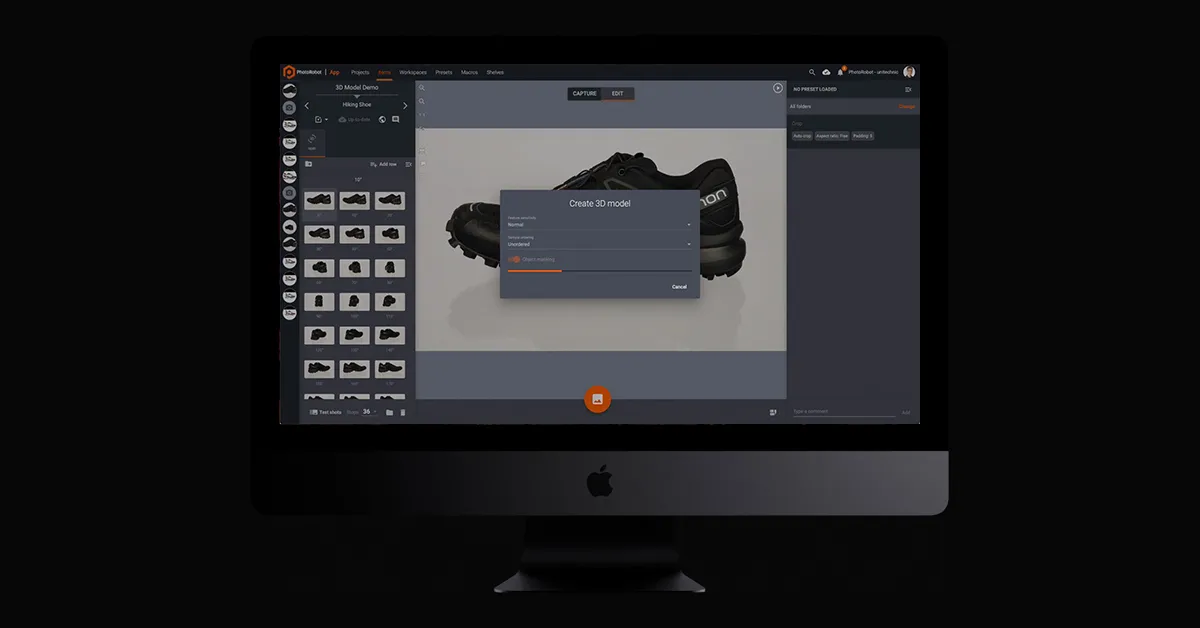
El primero, Sensitivity, se puede ajustar de normal a alto. Corresponde al grado de sensibilidad con el que responderá el algoritmo.
El segundo, Object masking, se puede activar o desactivar para separar automáticamente el objeto del fondo.
6 - Generación y vista previa del modelo resultante
Tras elegir su configuración, solo queda pulsar Start. A continuación, el algoritmo de fotogrametría procesa todas las fotos de origen y genera un archivo USDZ que contiene nuestro modelo. El archivo se crea en aproximadamente 3 minutos con Object Capture y un hardware medio, mientras que otros métodos pueden requerir horas de cálculo y la intervención de un profesional.
En cambio, poco después de pulsar Start, recibimos el resultado como un archivo de MacOS para la vista previa.

Después podemos trabajar con este archivo en cualquier software de edición. Una vez satisfechos con el resultado, podemos usar los archivos en una tienda online como Shopify o en cualquier otro marketplace en línea compatible con modelos 3D.
Para utilizarlos en sus páginas web o campañas de marketing, existen plataformas especializadas de alojamiento de contenido 3D. Estas plataformas hacen realidad de forma eficaz la visualización y la personalización de productos en 3D, tanto para los equipos de producto como para los consumidores.
7 - Cómo publicar modelos 3D mediante plataformas de alojamiento
Por último, para publicar modelos 3D en su propio espacio web, necesitará un visor 3D integrable. En PhotoRobot, nuestro socio de confianza desde hace años para ello es Emersya. La experiencia 3D, AR y VR de Emersya está disponible para cualquier página web, dispositivo o sistema operativo.
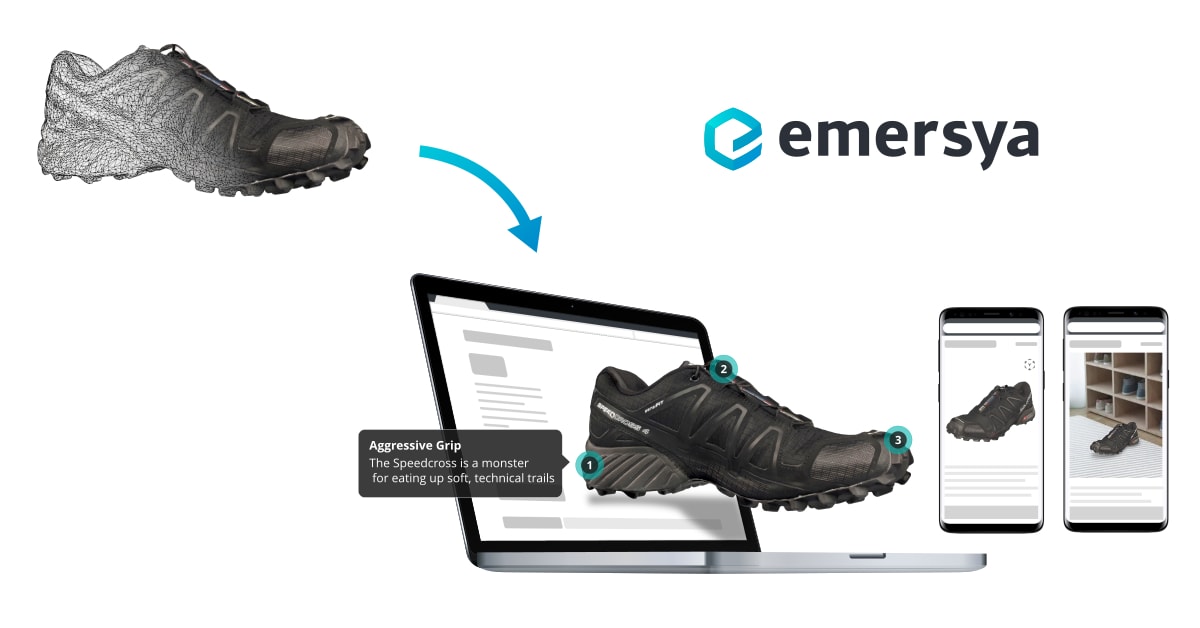
Gracias a la tecnología nativa HTML5 y WebGL, el visor de Emersya no requiere plug-ins. El diseño adaptable garantiza que todo el contenido de producto se pueda ver y sea compatible con todos los dispositivos que los compradores puedan utilizar. Además, el 3D con aceleración por hardware mediante tecnología WebGL garantiza contenido de producto de alta calidad.
Solo tuvimos que cargar nuestro archivo en el visor y, gracias a Emersya, nuestro modelo 3D se puede integrar en cualquier página. Es el mismo proceso que para incrustar un vídeo mediante un sencillo código iframe. La API avanzada permite controlar el modelo 3D directamente desde nuestro sitio web y funciona en cualquier página web o plataforma de e-commerce con CMS.
Compruebe usted mismo los modelos 3D integrables
Opinión de PhotoRobot sobre Object Capture de Apple
Al final, encontramos algunos problemas con Object Capture. El primero, que ya hemos mencionado, está relacionado con su capacidad para escanear superficies reflectantes. Es posible solucionarlo mediante polarización cruzada, aunque después se requiere edición manual.
Otros problemas que hemos detectado son el trabajo con transparencias y el escaneado de superficies lisas o uniformes. Actualmente, Object Capture no funciona bien con transparencias. Tampoco lo hace con objetos que carecen de textura o de rasgos distintivos, lo que dificulta la detección de su forma.
Aun así, consideramos que Apple logra un rendimiento notable con Object Capture y que su API se integra a la perfección con el software de PhotoRobot. Generar un modelo 3D de determinados objetos puede suponer un reto, pero, en conjunto, Object Capture es una incorporación bienvenida al estudio.
En especial con algunos productos, genera resultados impresionantes sin apenas necesidad de edición o retoque posteriores. Después, con visores 3D como Emersya, resulta sencillo incorporar los modelos 3D a nuestra propia página web o a plataformas de e-commerce con CMS.
¿Desea saber más sobre el modelado y el alojamiento 3D?
Póngase en contacto con nosotros hoy mismo o suscríbase a continuación a nuestro boletín sobre fotografía profesional de producto. También puede encontrarnos en Facebook, LinkedIn y YouTube para estar al día de todo lo que sucede en el sector y en PhotoRobot. Desde cómo crear modelos 3D con PhotoRobot hasta la producción de cualquier contenido de producto en 360 o 3D, le ofrecemos todo lo que necesita.



