
PhotoRobot Cube V5 / V6 / Compact kasutusjuhend
See kasutusjuhend annab tehnilised juhised seadme PhotoRobot Cube V5 / V6 / Compact paigaldamiseks, ühendamiseks ja kasutamiseks. See sisaldab juhiseid, kuidas paigaldada robot Cube pöörleva manekeenitorso hoidjana. Juhendi eesmärk on toetada PhotoRobot klientide seadme kokkupanekul, esmakordsel kasutamisel ning tootmisliini operaatorite sisseõpetamisel.
Märkus. PhotoRobot seadme esmase paigalduse peab alati tegema volitatud PhotoRobot esindaja. Paigaldusõigus on heakskiidetud turustajal või tootja enda esindajal.
Oluline! Enne iseseisvat paigaldamist või esmakordset kasutamist tutvuge alati dokumendiga PhotoRobot Safety Information & Instructions ning teie seadmega kaasas oleva juhendiga.
Cube V5 / V6 / Compact esmakordne kasutamine ja paigaldus
Täname ja õnnitleme teid PhotoRobot Cube seadme ostu puhul! Teie seade kehastab aastakümnete pikkust erialast kogemust, oskusteavet ja innovatsiooni automatiseeritud fotograafias. Iga roboti disain on loodud teid silmas pidades. Tarkvara areneb samal ajal pidevalt: see arvestab kordumatute vajadustega ja annab iga uuendusega kasu kogu PhotoRobot ökosüsteemile.
Tere tulemast PhotoRoboti kasutajaks. Selle Cube V5 / V6 / Compact PhotoRobotite tehnilise dokumentatsiooni abil tutvute tehnoloogiaga ning leiate juhised lahenduse kokkupanekuks ja esmakordseks kasutamiseks.
1. Toote kirjeldus – Cube V5 / V6 / Compact
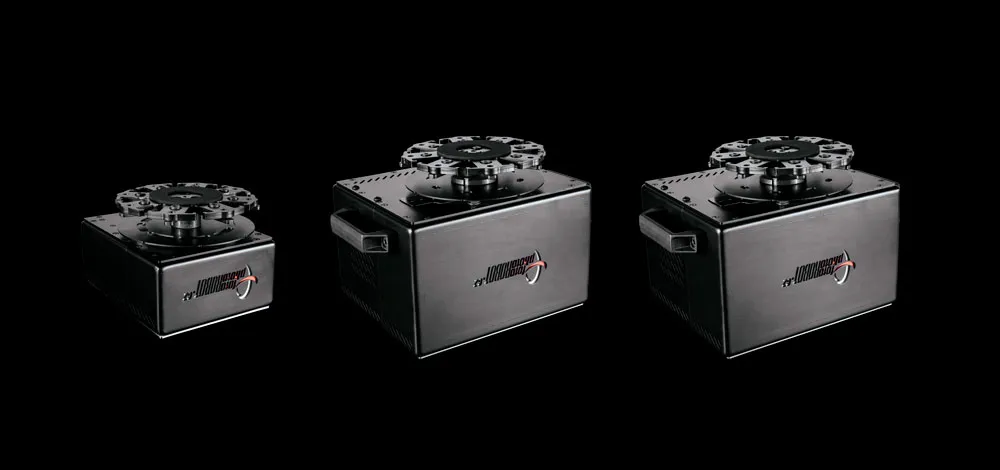
PhotoRobot Cube V5 / V6 / Compact seadmed on ühed mitmekülgseimad fotostuudio robotid. Iga Cube töötab iseseisvalt või koos teiste PhotoRobotitega ning toetab konfiguratsioone 3 erineva töörežiimi jaoks. Cube toimib pöörleva pildistusplatvormina, objekti riputusrežiimis ning pöörleva manekeenitorso hoidjana.
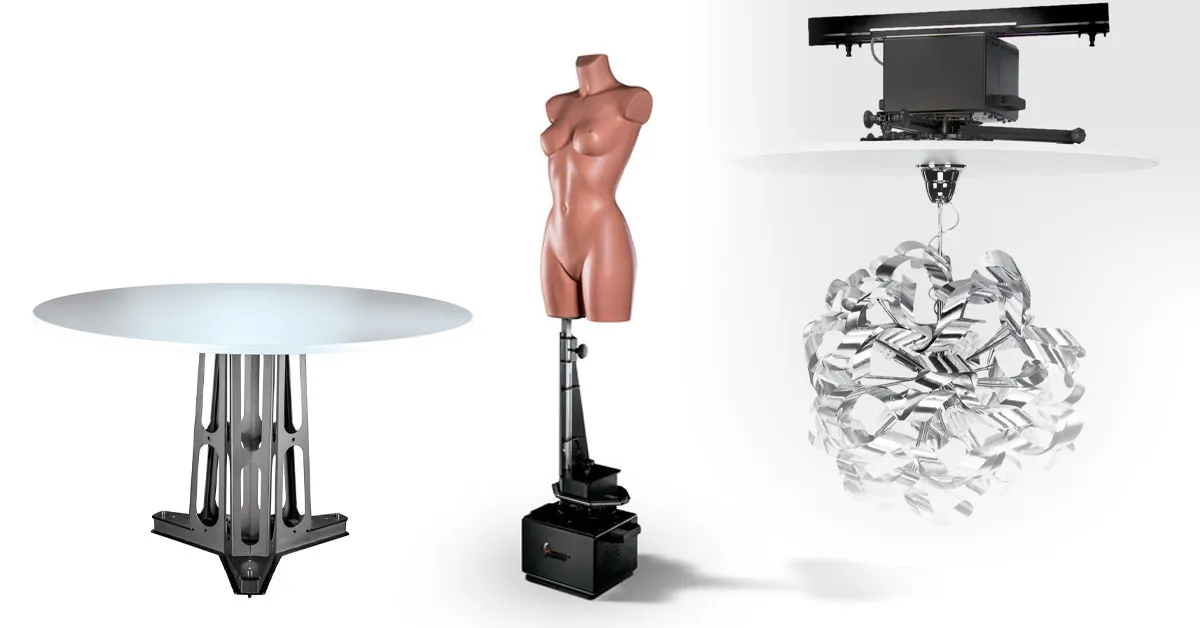
PhotoRobot Cube põhiomadused:
- Iseseisev kasutus või kasutus koos ühilduvate PhotoRobotitega
- Kiire seadistus 360° pöördlauana või objekti riputusrežiimis
- Tugi manekeenitorso hoidjale või pöörlevale platvormile
- Ühildub erinevat tüüpi ja suurusega fotograafia manekeenidega
- Saadaval versioonidena Cube V5, V6 ja Compact – suurema mitmekülgsuse jaoks
1.1. Seadme ülevaade – Cube V5 / V6 / Compact
Seadmed PhotoRobot Cube V5, Cube V6 ja Cube Compact on kasutatavad kolmes erinevas konfiguratsioonis. Standardkonfiguratsioonides kasutatakse seadet pöörleva pildistusplatvormina või objektide õhus hoidmiseks pildistamise ajal. Teise võimalusena saab seadme seadistada pöörleva alusena manekeenitorso kinnitamiseks.
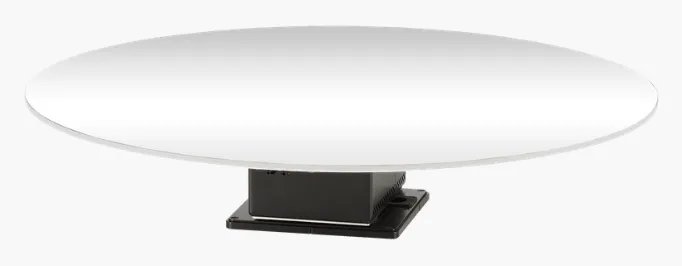
a) 360° foto / pöörleva platvormi seadistus:
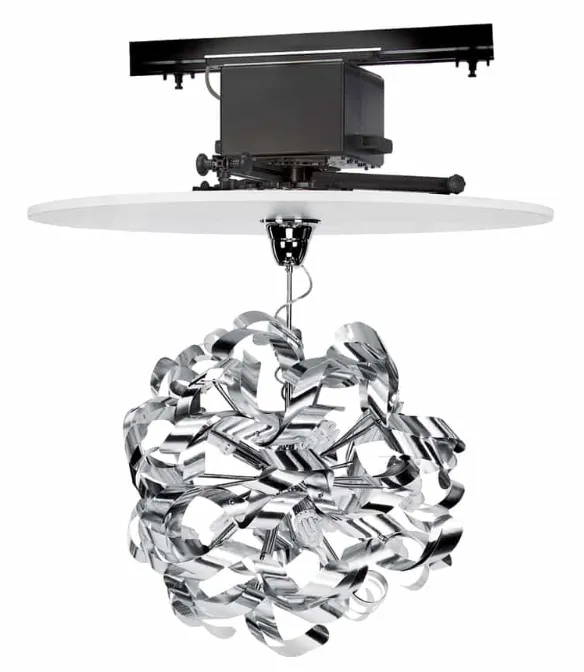
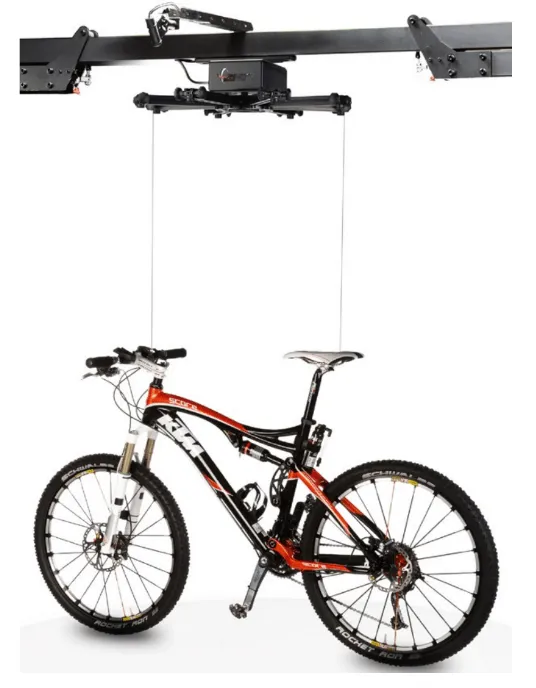
b) 360° / pöörlev riputusrežiim:
c) Pöörlev manekeenitorso hoidja:
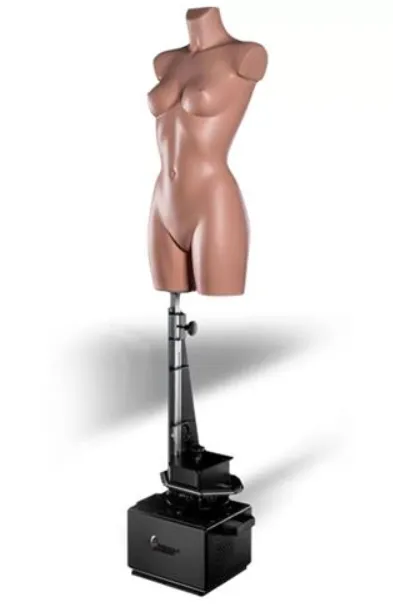
Märkus. Cube V5 ja Cube V6 juhtseade on eraldi, kuid seadmete lahutamatu osa. Cube Compact seadmel on juhtseade masinasse integreeritud.
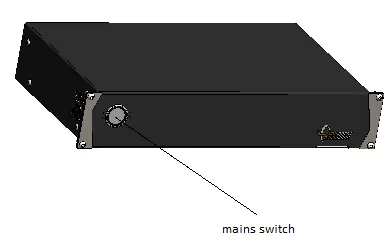
- Ülaltoodud pildil on Cube V5 / Cube V6 juhtseade.
1.2. Cube Compact seadme tehnilised parameetrid
Cube Compact seadme tehnilised parameetrid on järgmised.
- Kaal: 26,21 kg
- Mõõtmed: 337,5 x 373,5 x 209,5 mm
- Toitepinge: 100–230 V, 50 Hz, kaitse T1,6 A (230 V), T3,15 A (115 V)
- Kandevõime: 130 kg nii alt kui ka ülalt kinnitamisel
- Väljundvõlli pöördemoment: 143,5 Nm
- Kiirus: 0 -17 1.min-1
1.3. Cube Compact seadme lisatarvikud
Cube Compact seadmel on järgmised osad ja lisatarvikud.
a) Riputi:
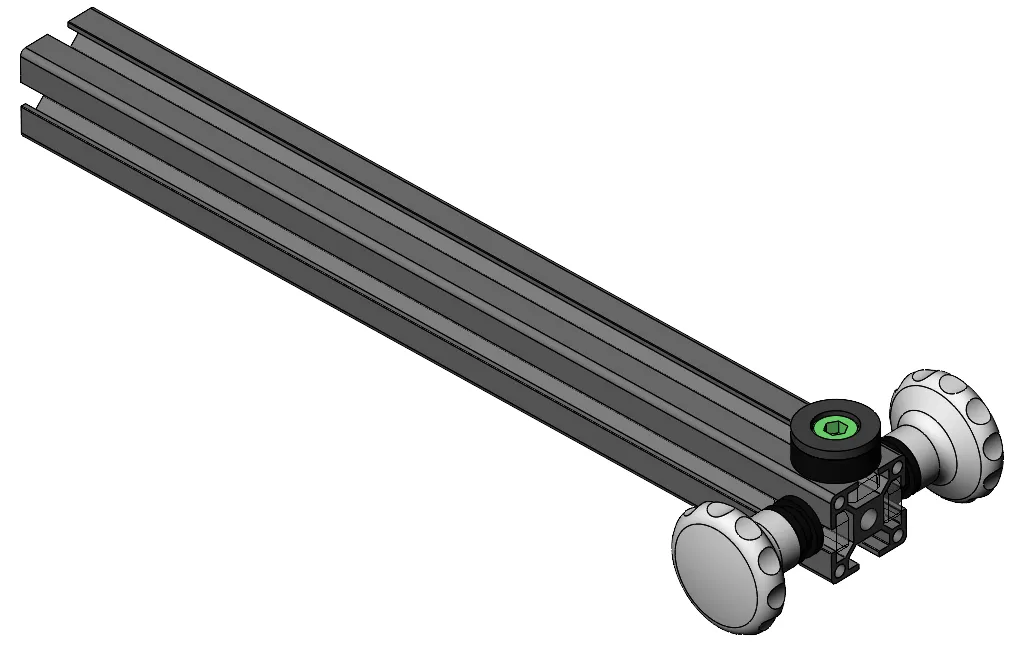
b) Alumine alus:
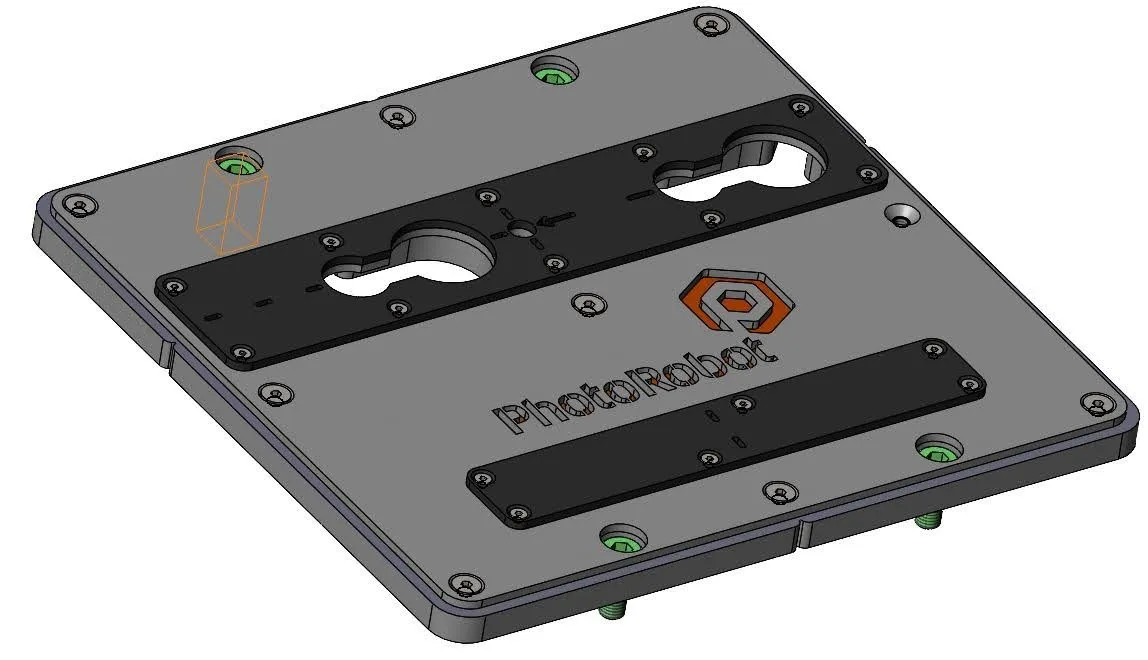
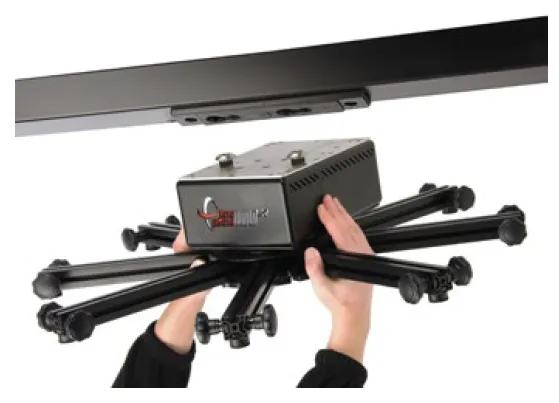
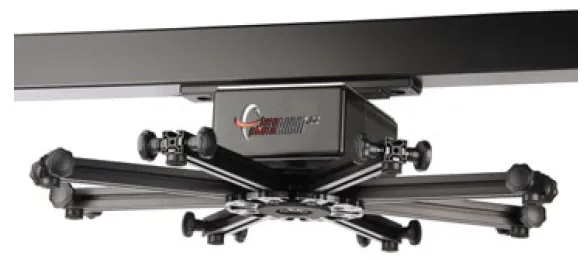
c) Ülemine alus:
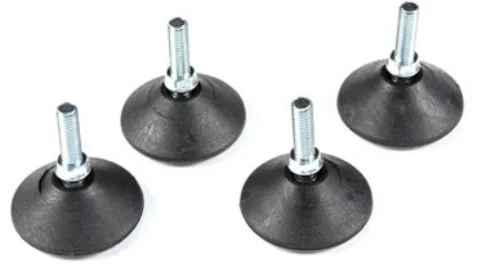
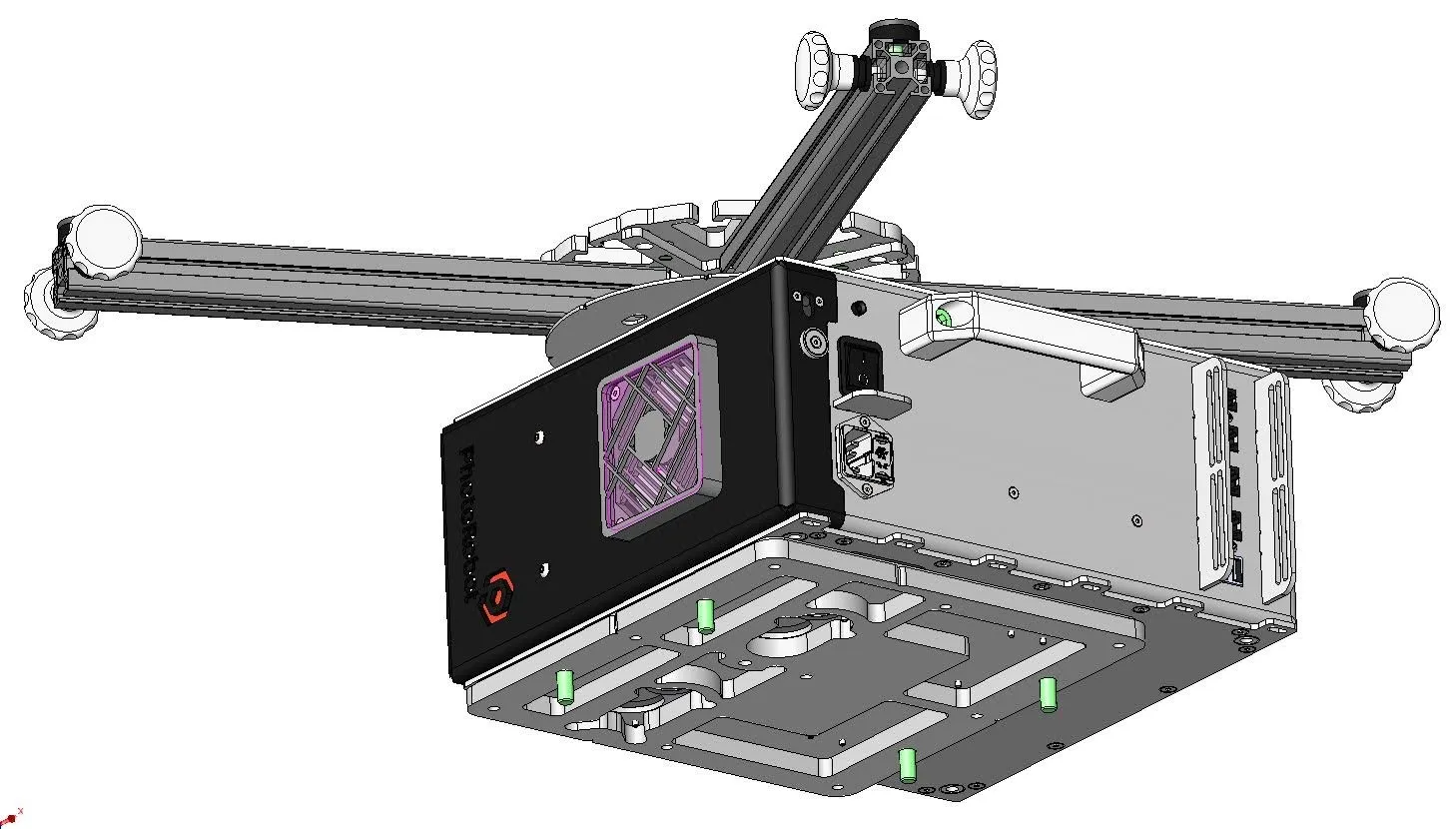
d) Seadme jalad:
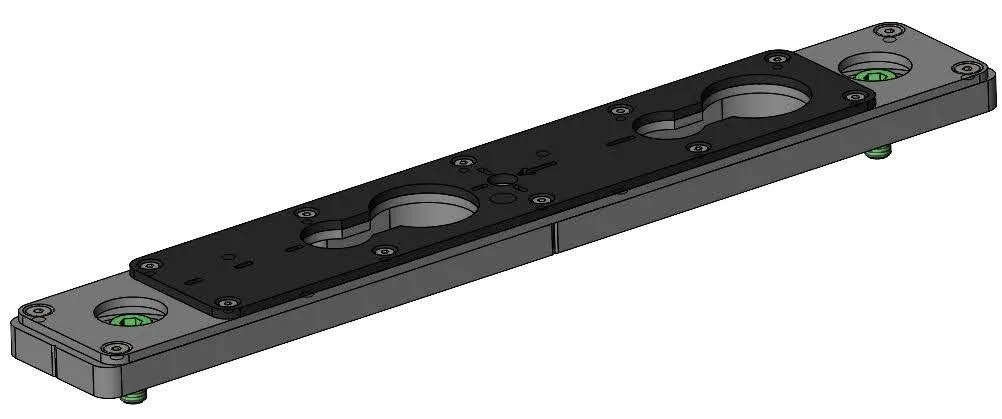
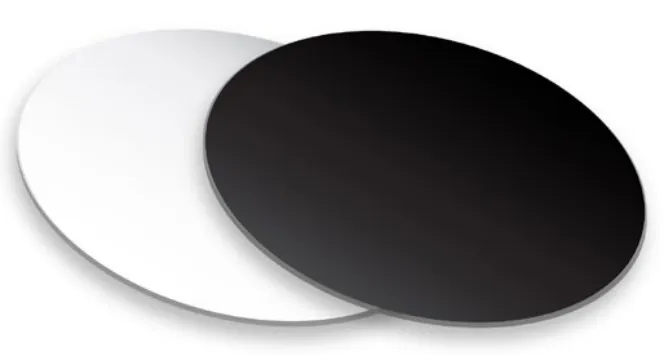
e) Plaat:
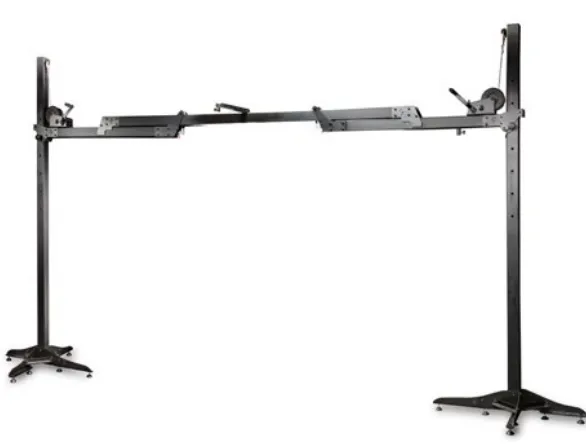
f) Portaal:
1.4. Cube Compact seadme paigalduse ja kasutuse ülevaade
Lisaks Cube Compact seadme tarvikutele on selle paigaldamiseks ja kasutamiseks mitu erinevat konfiguratsiooni. Need hõlmavad järgmisi konfiguratsiooniosi ja lahendusi.
a) Alumine kinnitusplaat (seadme pöördlaua või kinnitussüsteemi kinnitamiseks):
b) Kinnitatud iseseisev pöörlev platvorm (suurema stabiilsuse tagamiseks põranda külge kinnitatud):
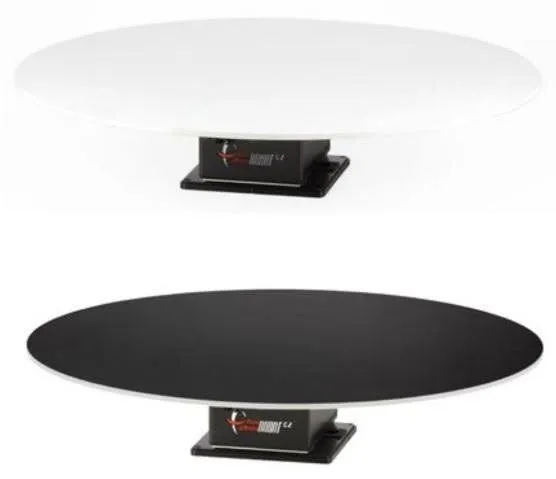
Märkus: Selles konfiguratsioonis on 95 cm plaat, mis kinnitatakse alusega kindlale põrandapinnale. See stabiliseerib seadet kasutamise ajal ja hoiab ära selle ümbermineku. Konfiguratsiooni kasutatakse väikeste ja keskmise suurusega objektide esitlemiseks, mille maksimaalne suurus on 60–65 cm.
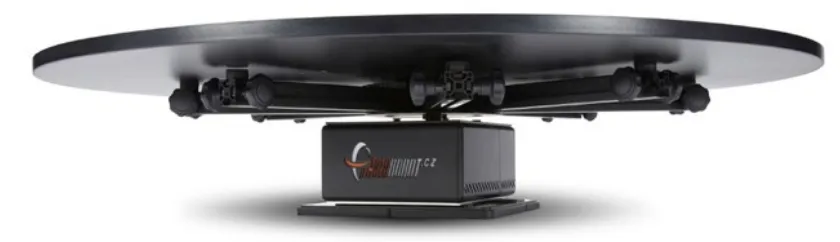
c) Vabalt seisev pöörlev platvorm (seadme jalgade abil):
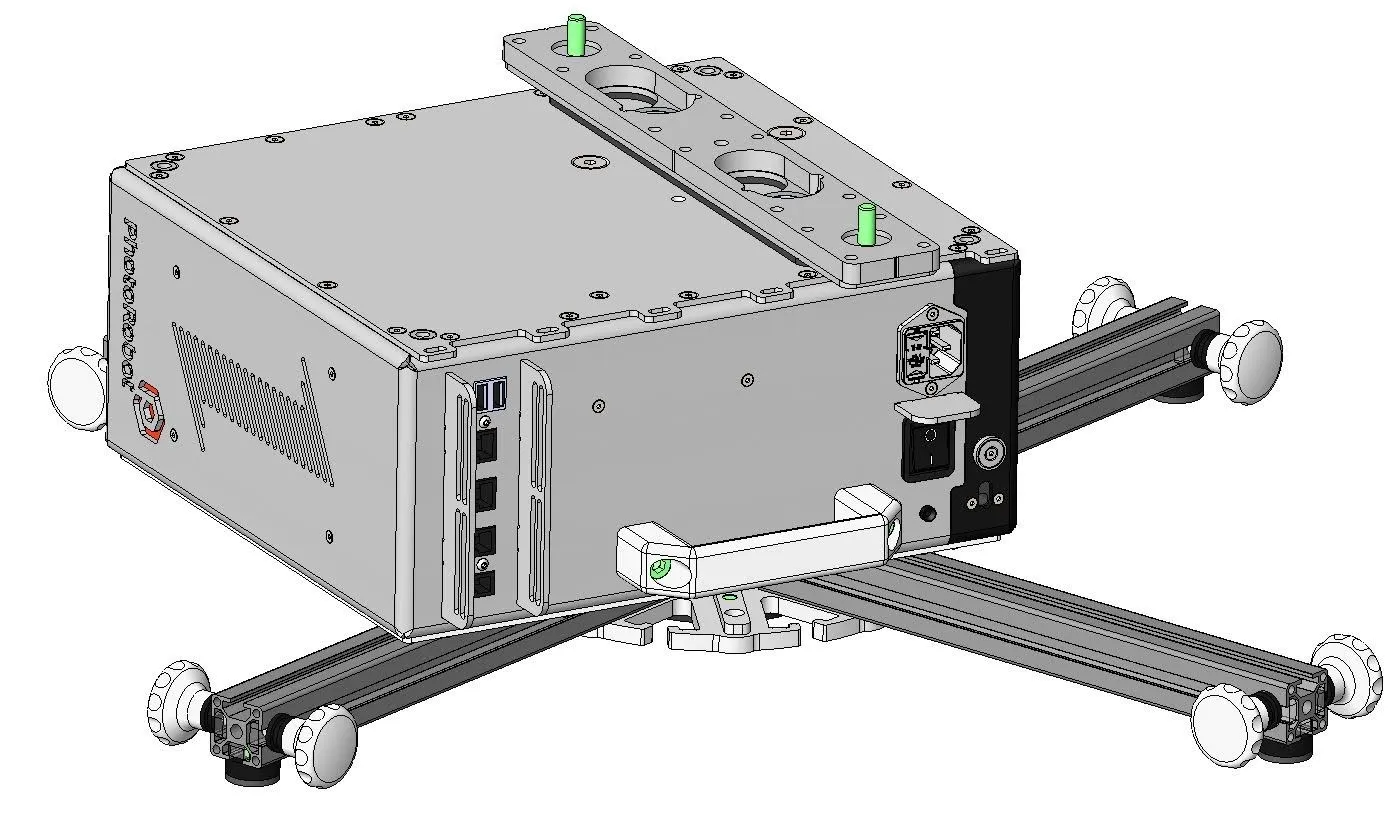
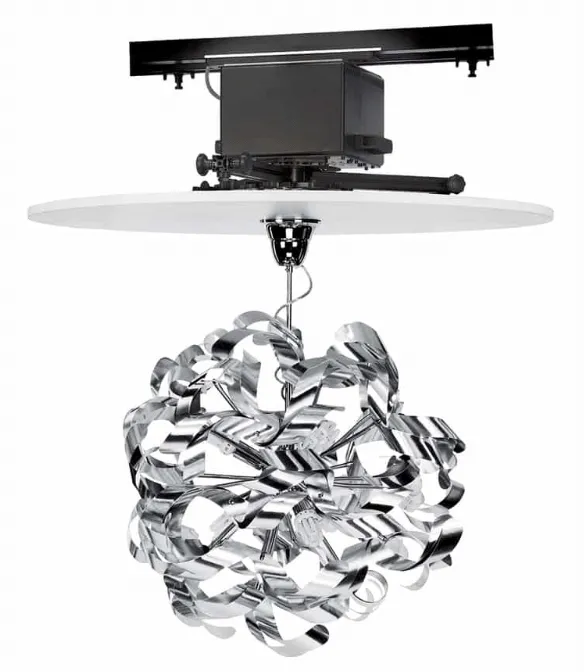
d) 360° pöörlev rippkinnitus (ülepea kinnitamine ülemise portaali külge):
1.5. Cube Compact seadme avariiseiskamine
Avariiseiskamiseks eraldage seade elektrivõrgust, tõmmates toitejuhtme pistikupesast välja.
1.6. Cube V5 / V6 / Compact seadmete hooldus
Pidage silmas, et seadet tuleb hoida puhta ning kuiva ja kliimakontrollitud keskkonnas, kus temperatuur on püsiv. Eemaldage tolm ainult niiske lapiga ning ärge kasutage puhastamiseks kemikaale ega lahusteid.
Seadet tuleb selle konstruktsioonist tulenevalt regulaarselt kontrollida ja üle vaadata kooskõlas kohaliku õigusega. Pärast kasutusaja lõppu tuleb elektriseade nõuetekohaselt utiliseerida, andes selle üle kohaliku õigusega ette nähtud elektroonikajäätmete kogumissüsteemi.
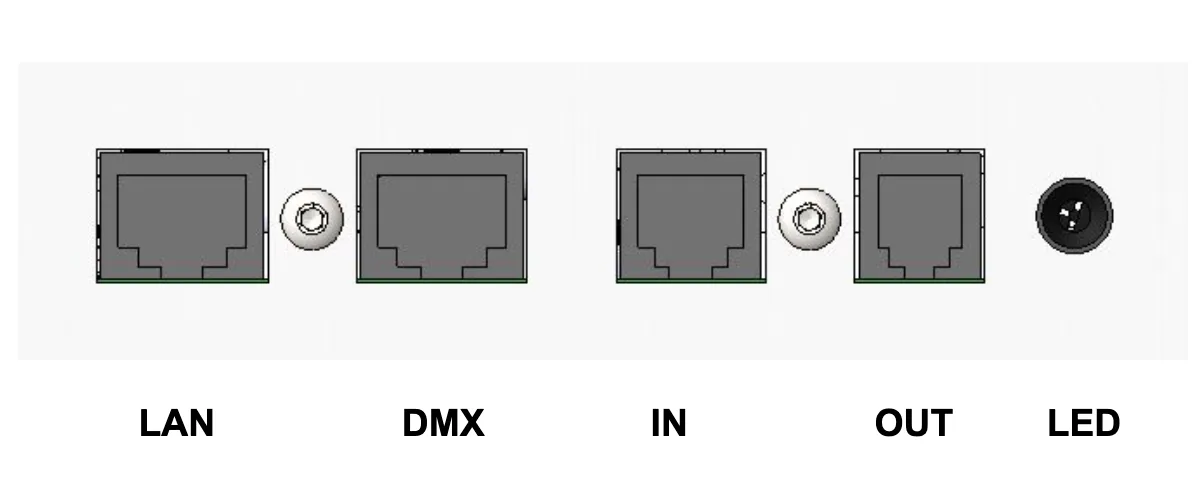
2. Esmakordne kasutamine – PhotoRobot Cube V5 / V6 / Compact
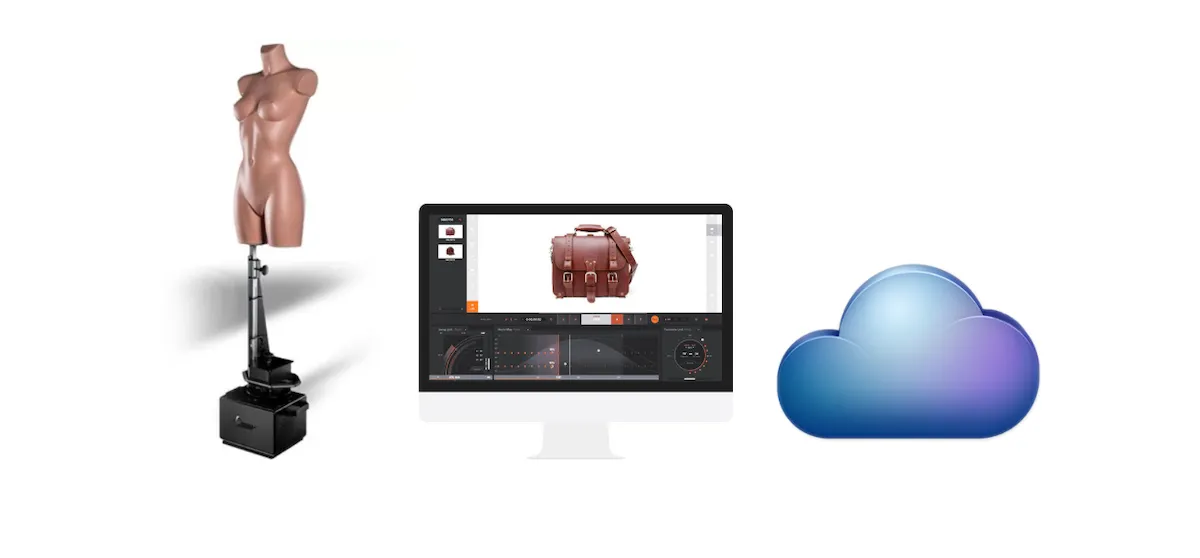
Enne PhotoRobot süsteemi esmakordset kasutamist on vaja mõista tehnoloogia taga olevat kontseptsiooni. PhotoRobot on revolutsiooniline kõik-ühes lahendus toodete ja objektide pildistamise automatiseerimiseks. Tehniliselt vaadates on tegemist modulaarse seadmega, mis koosneb riistvarast ja tarkvarast. Seetõttu peab PhotoRobot ise olema ühendatud samasse võrku kui seda juhtiv arvuti. Võrgul peab olema ka internetiühendus, et pääseda ligi pilves töötavatele PhotoRobot teenustele. Seejuures peavad alati olema täidetud järgmised nõuded.
- Kohalikku võrku peab olema ühendatud PhotoRobot Control Unit.
- Teenuse GUI või operaatori tarkvara _Controls käitamiseks on vaja arvutit.
- Arvuti peab olema ühendatud samasse võrku nagu PhotoRobot Control Unit.
- Võrk peab olema ühendatud internetti.
Pärast PhotoRoboti ühendamist arvuti ja kohtvõrguga kontrollige elektrivõrgu parameetreid (nt pinge ja sagedus).
Seejärel kontrollige juhtseadme toitesätteid. Need peavad vastama kõigile elektrivõrgu parameetritele. Kui juhtseadme sätted ei vasta nõuetele, vaadake järgmist jaotist „Juhtseadme toitesätted“.
Kui sätted vastavad nõuetele, ühendage juhtseade Etherneti kaabli abil võrku.
Märkus. Mudelite Cube V5 / V6 puhul on juhtseade eraldi seade. RJ45 pistik asub juhtseadme tagaküljel. Mudelil Cube Compact on juhtseade masinasse integreeritud. RJ45 pistik asub roboti Cube tagaküljel.
2.1. Juhtseadme toitesätted
Juhtseadme toitesätete kontrollimiseks: vanema mudeli juhtseadme tagaküljel on pinge käsitsi valimise lüliti.
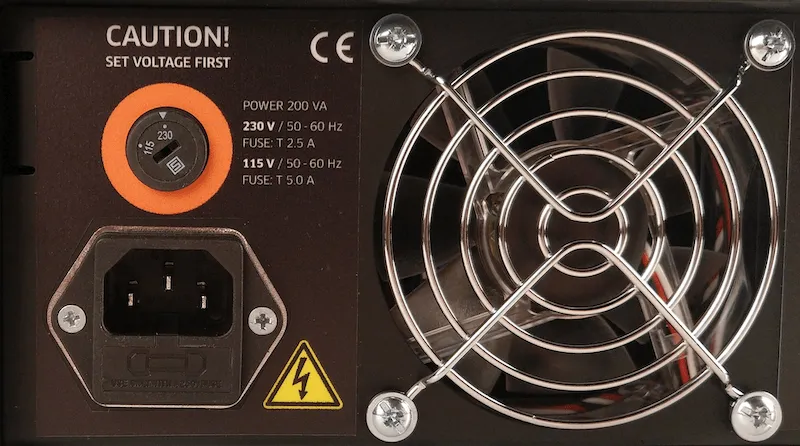
Uuema mudeli juhtseadmel pingevalijat ei ole ja selle töövahemik on 110 V – 240 V.
Kui te ei ole juhtseadme toitesätetes kindel, pöörduge abi saamiseks PhotoRobot Technical Supporti poole, kus aitab teid PhotoRoboti spetsialist.
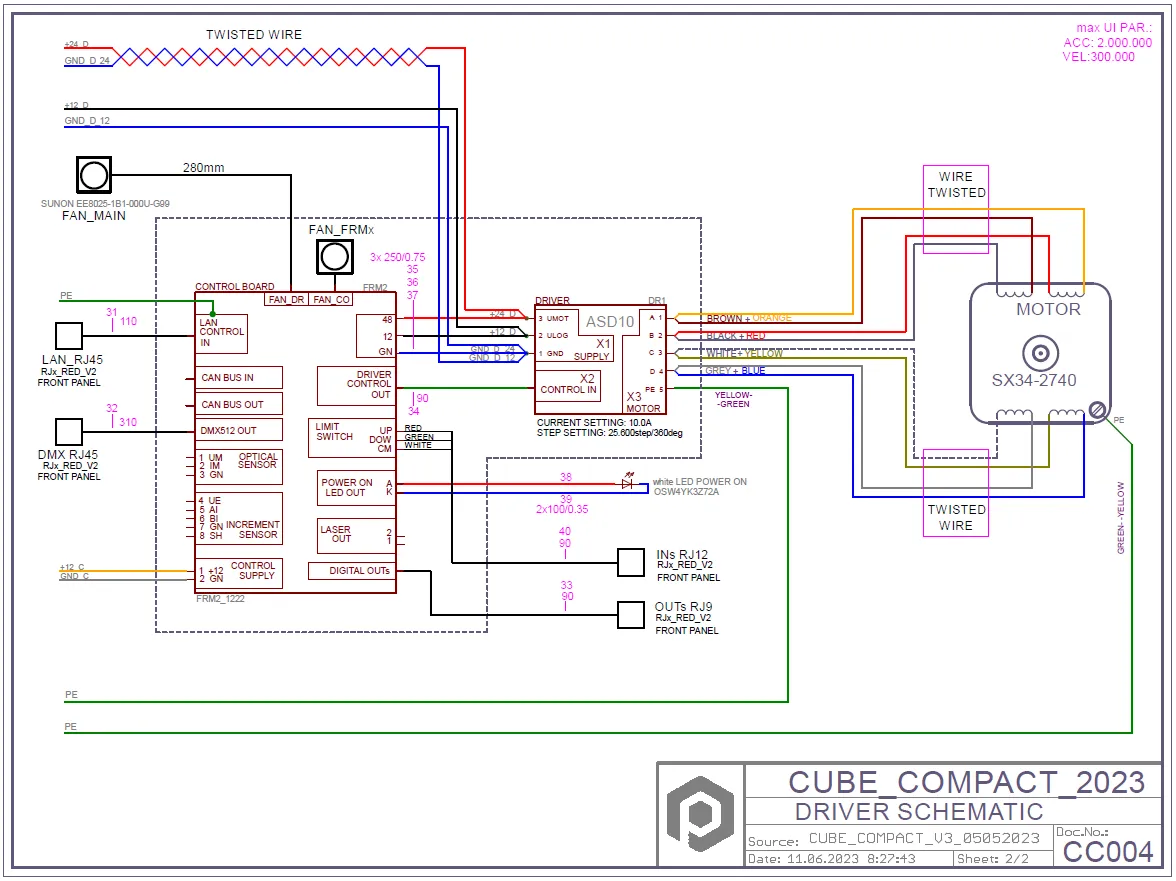
2.2. Cube Compacti elektriskeem
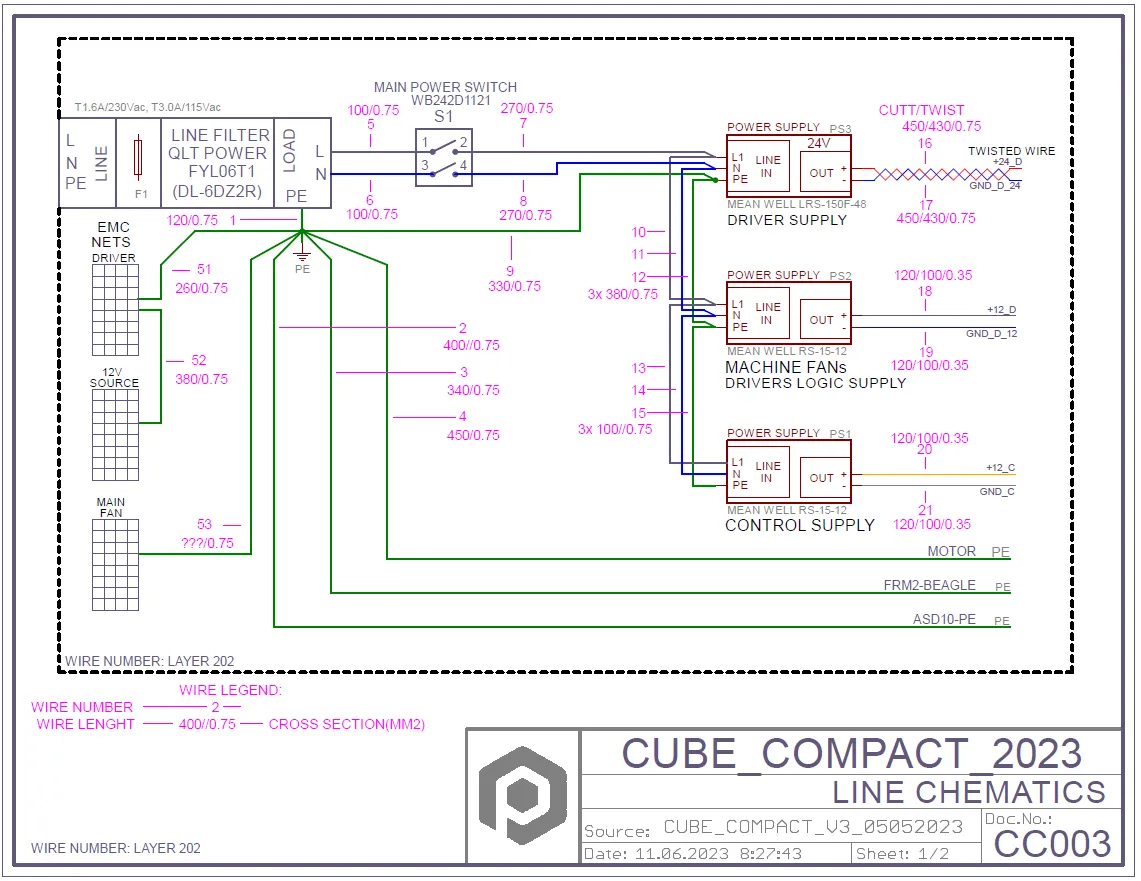
2.3. Võrgu seadistamine
Et võrk suhtleks PhotoRobotiga korrektselt, peavad võrgus olema täidetud järgmised nõuded.
- Võrgus peab kindlasti olema DHCP-server.
- TCP-portide 7777 ja 7778 side peab olema lubatud.
- UDP-levisaated pordis 6666 peavad olema lubatud
- Internetiühendus on kohustuslik.
- Juurdepääs domeenile *.photorobot.com peab olema lubatud.
- Juurdepääs domeenile as-unirobot.azurewebsites.net peab olema lubatud.
- PhotoRobot seadet soovitatakse LAN-iga ühendada juhtmega.
- Vajaduse korral leiate lisateavet dokumendist PhotoRobot Detailed Network Prerequisites.
- Ühendage toitepistik pistikupessa.
Seejärel vajutage Cube V5 / V6 juhtseadme (või Cube Compacti tagaküljel asuvat) toitelülitit. Olekutuli muutub vilkuvast pidevalt põlevaks, andes märku, et seade on töövalmis.
2.4. PhotoRoboti IP-aadressi leidmine LAN-võrgus
Pärast võrgu korrektset seadistamist tuleb leida ja tuvastada PhotoRoboti IP-aadress LAN-võrgus. Juhtseadmete lihtsamaks otsimiseks ja tuvastamiseks võrgus on rakendus PhotoRobot Locator integreeritud otse rakendusse CAPP. Selle funktsiooni kasutamiseks veenduge, et kasutate CAPP-i uusimat versiooni.
Roboti tuvastamiseks võrgus otse rakenduses CAPP avage rakenduse CAPP kohalik versioon, minge jaotisse Settings ja klõpsake nuppu Robots / Control units.
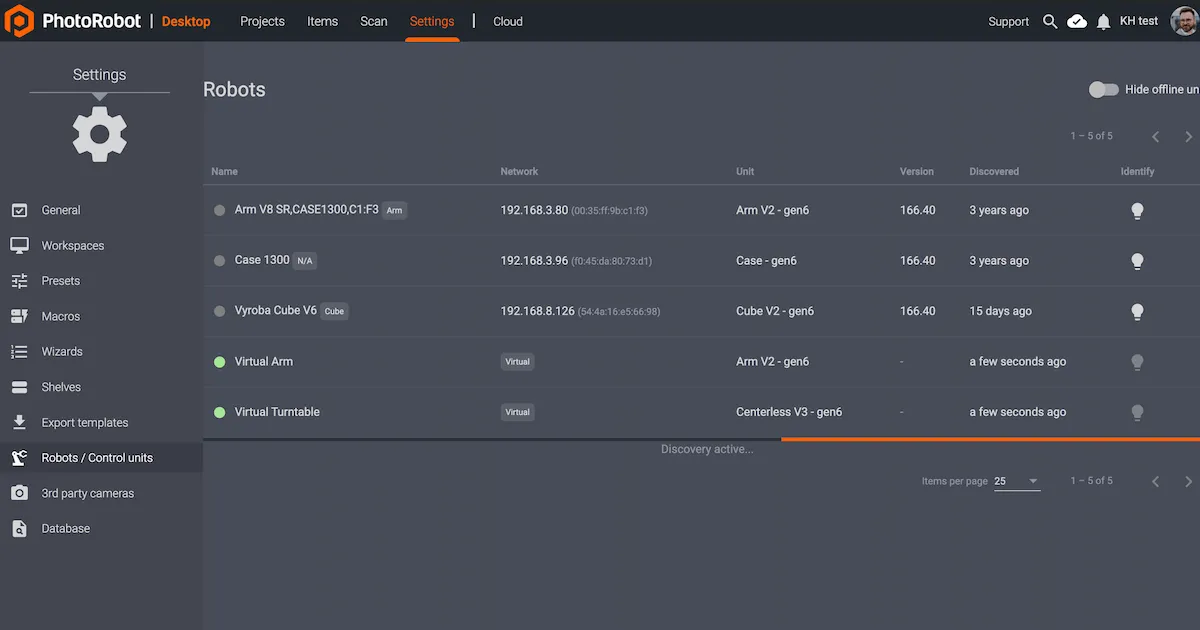
Menüüs Robots / Control units kuvatakse iga roboti kohta veerud Name, Network, Unit, Version, Discovered ja Identify. Kui roboti nime vasakul pool olev punkt on roheline, on robot võrgus. Roboti väljale klõpsamine avab roboti veebiliidese. Samal ajal hakkab roboti juhtseadme LED-tuli lihtsamaks tuvastamiseks roheliselt vilkuma.
Kui klient vajab rakenduse eraldi allalaadimist, on PhotoRobot Locator iOS-i jaoks saadaval ka jaotises PhotoRobot Account Downloads.
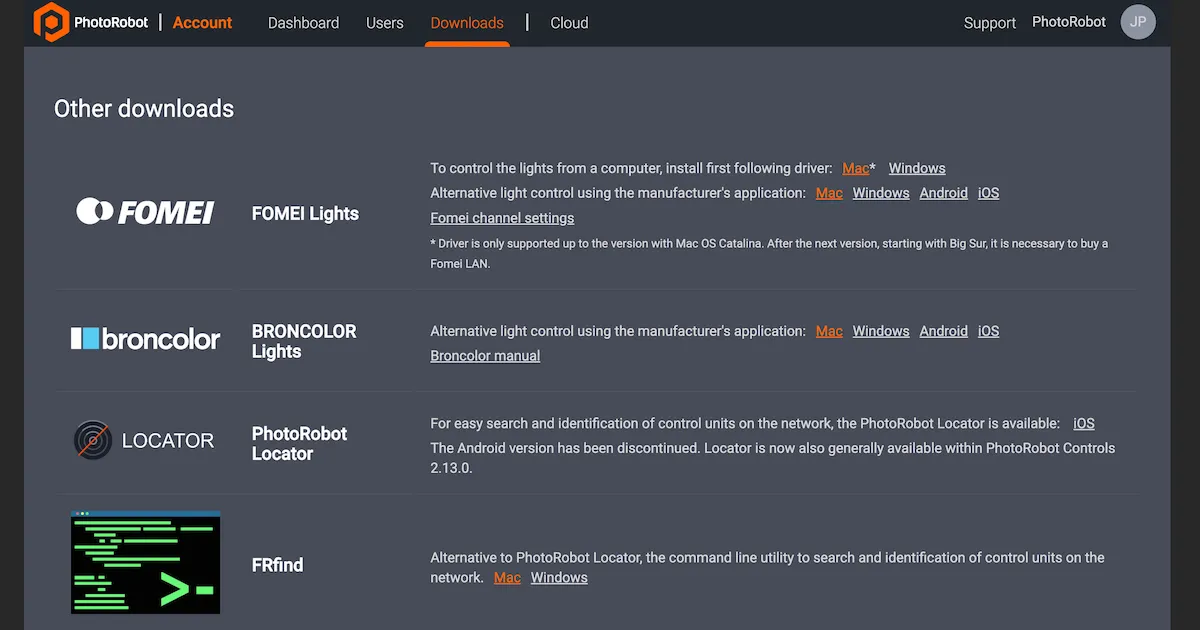
Märkus. Rakenduse PhotoRobot Locator Androidi versioon on lõpetatud.
Teise võimalusena saate kasutada MacOS-i või Windowsi käsurea utiliiti FRFind, mis otsib võrgust PhotoRoboti juhtseadmeid ja tuvastab need. FRfindi allalaadimislingid leiate ka lehelt PhotoRobot Account jaotisest Downloads.
2.5. Põhitestimine – Cube V5 / V6 / Compact
Cube V5 / V6 / Compacti testimiseks avage veebibrauser ja sisestage oma PhotoRoboti IP-aadress URL-vormingus. Näiteks: https://11.22.33.44 (pange tähele, et see aadress on vaid näide). Kui ühendus õnnestub, avaneb põhiline kasutajaliides.
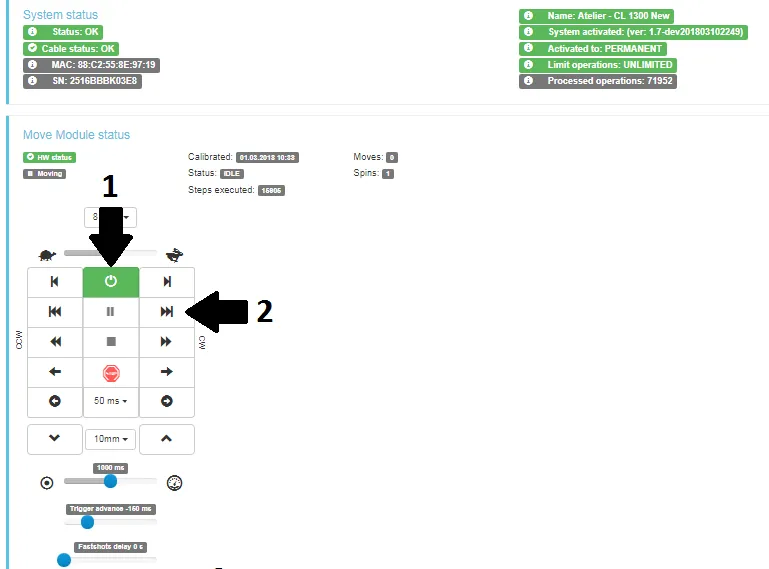
- Lülitage mootorid sisse (nool 1 ülal) ja proovige liigutada roboti mis tahes liikuvat osa (nool 2 ülal). Kui robot liigub teie juhiste järgi, on teie PhotoRoboti seade regulaarseks kasutamiseks valmis.
3. Cube V5 / V6 kokkupanek ja manekeeni torso hoidik
Mudelite Cube V5 või Cube V6 kokkupanekul pidage silmas, et eraldi juhtseade ja raam tuleb kokku panna. Mudeli Cube Compact puhul see vajalik ei ole. Kui kasutate Cube Compacti, jätkake pabertausta kokkupaneku jaotisega.
3.1. HD-raami ja juhtseadme kokkupanek (V5 / V6)
3.1.1. Cube V5 ja Cube V6 eraldi juhtseadme kokkupanekut alustage raamist. Järgige selleks raami karbile kinnitatud juhendit, mis tarnitakse koos raamiga.
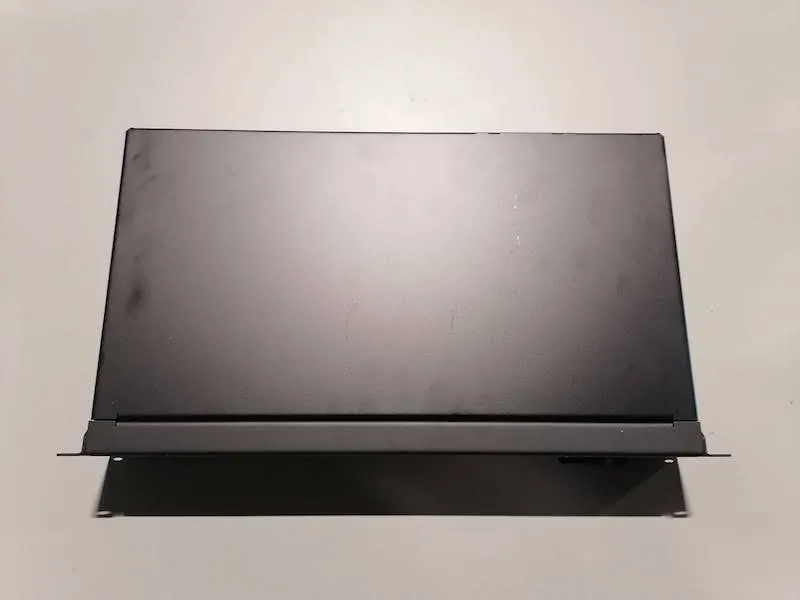
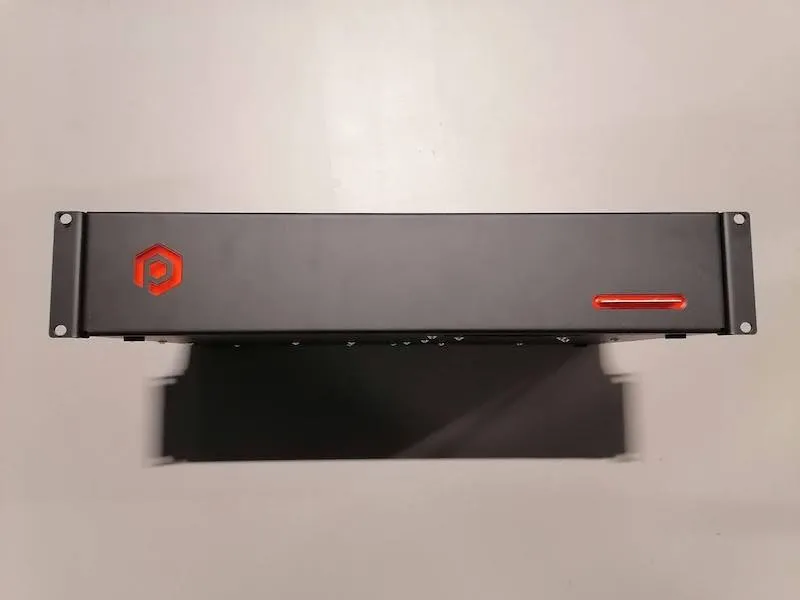
3.1.2. Seejärel leidke juhtseade ja võtke see pappkarbist välja.
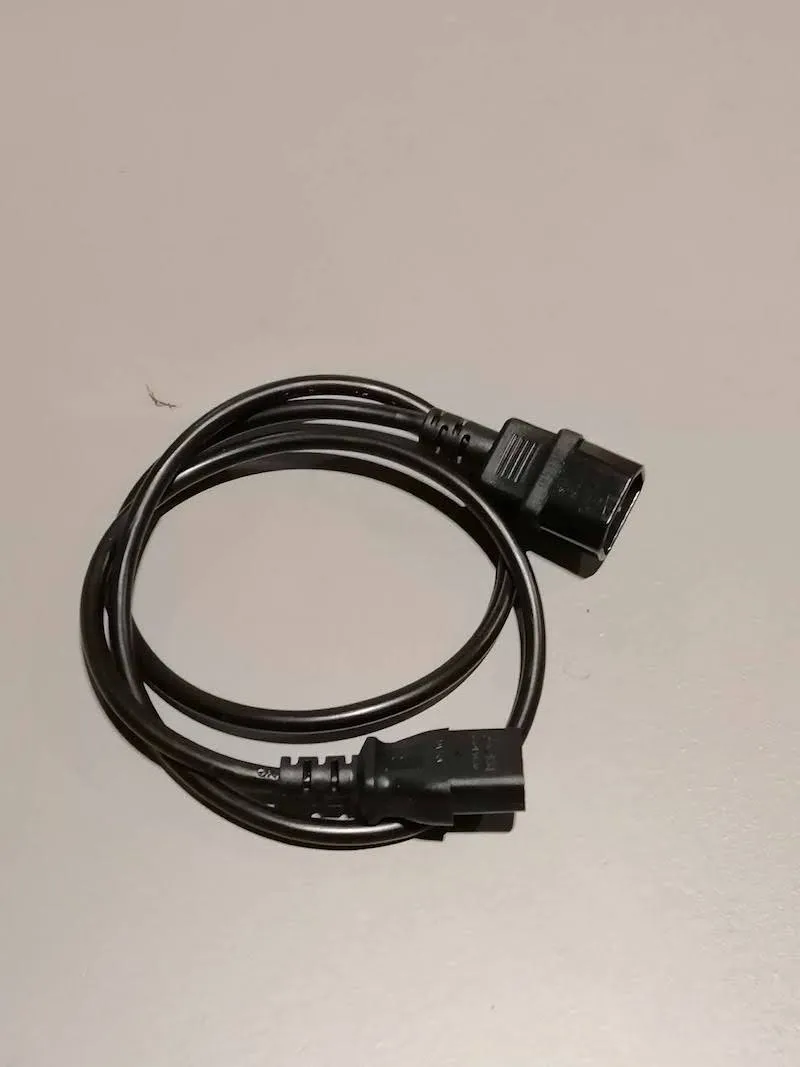
3.1.3. Seejärel valmistage ette järgmised kaablid: toitekaabel (pikkus 1 meeter), katikukaabel, mootorikaabel ja Etherneti kaabel (pikkus 2 meetrit).
a) Toitekaabel (pikkus 1 meeter):
b) Katikukaabel (pikkus 1 meeter):
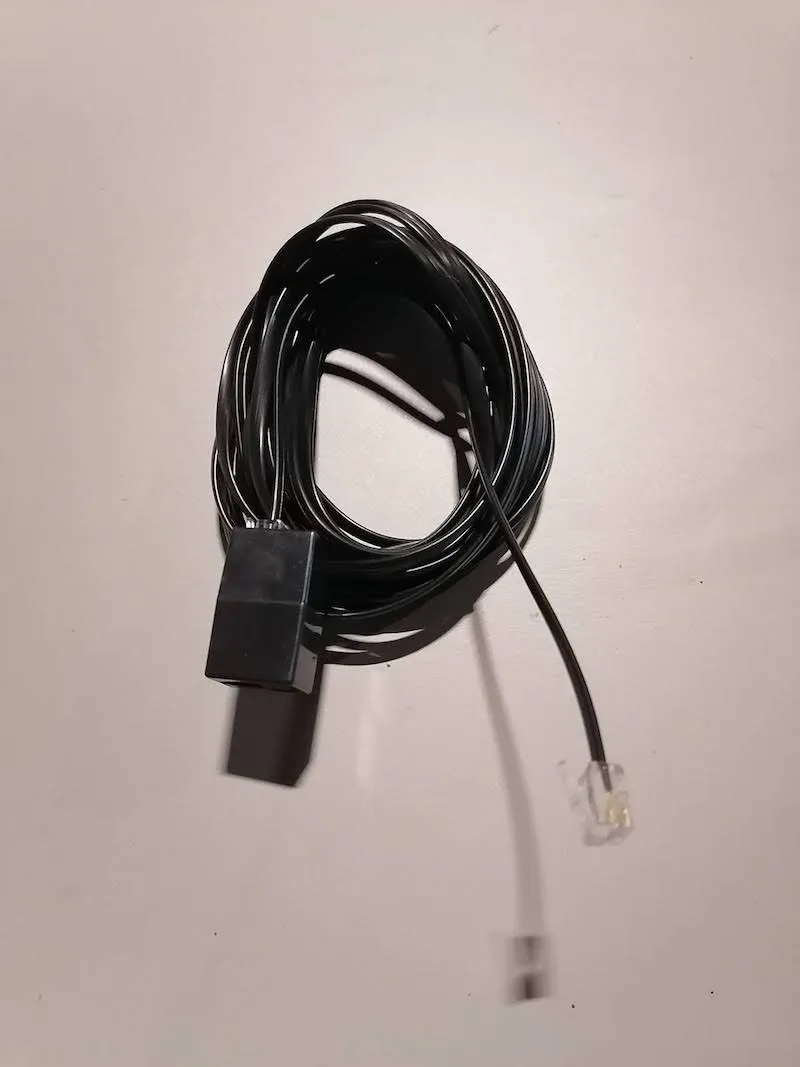
c) Mootorikaabel:
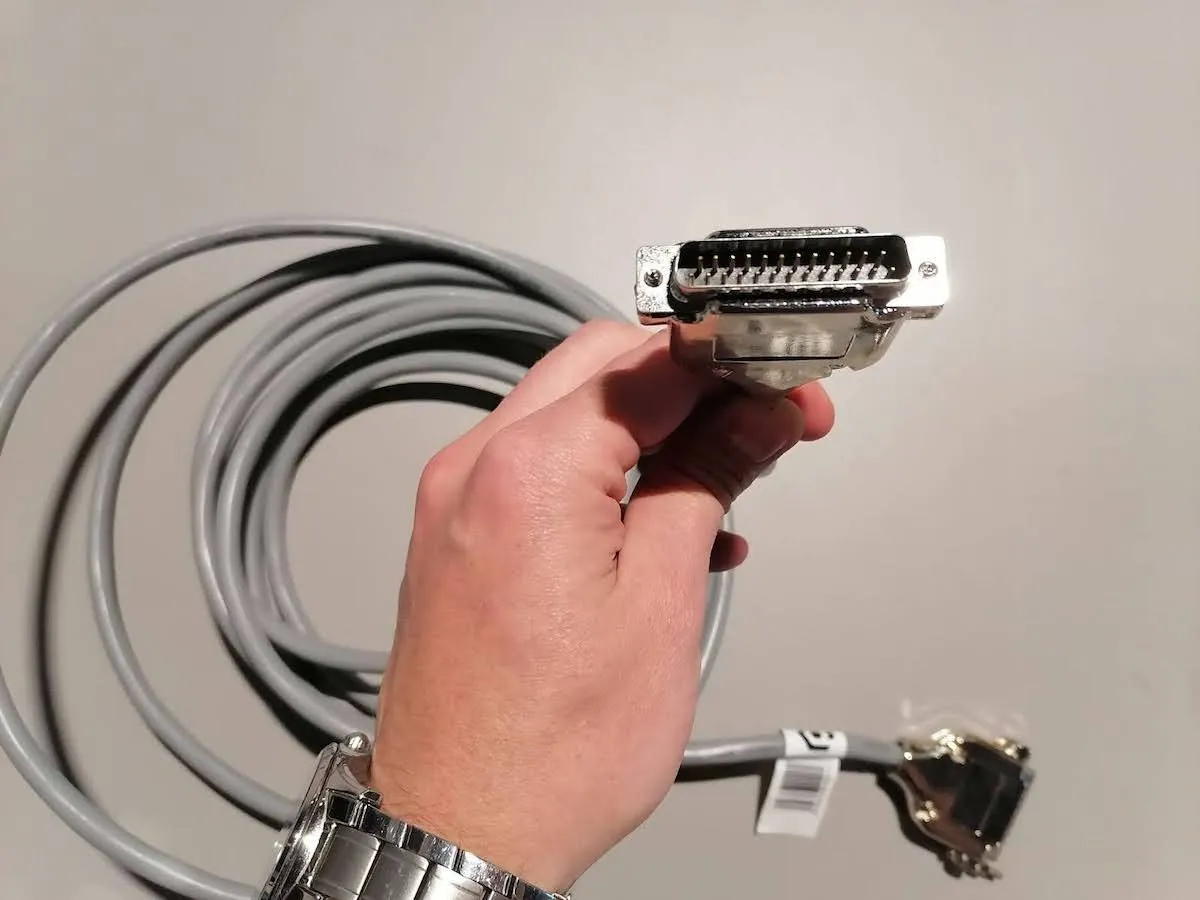
d) Etherneti kaabel (pikkus 2 meetrit):
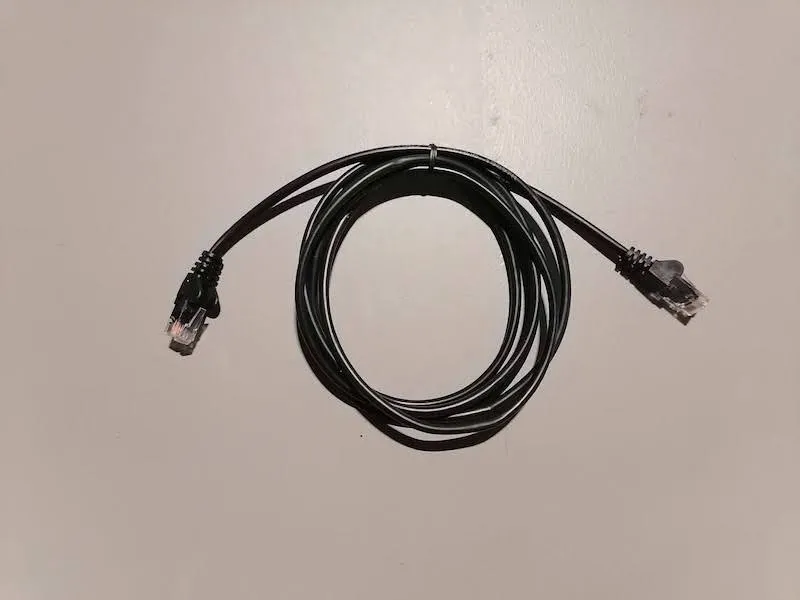
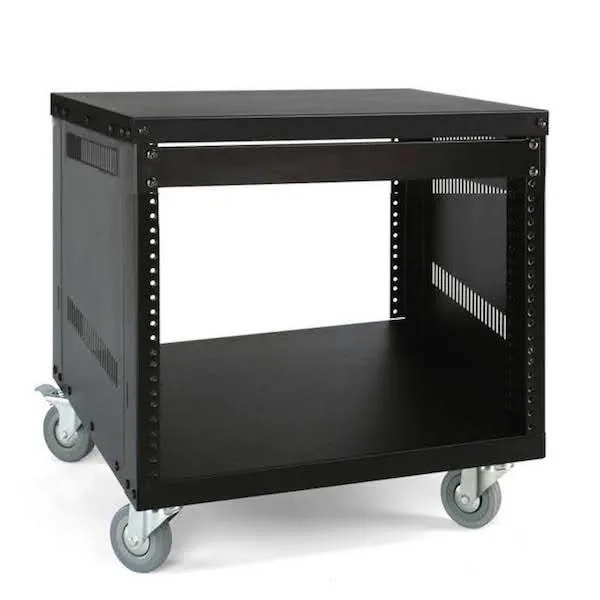
3.1.4. Paigaldage iga eelmises etapis ettevalmistatud kaabel riiulkappi.
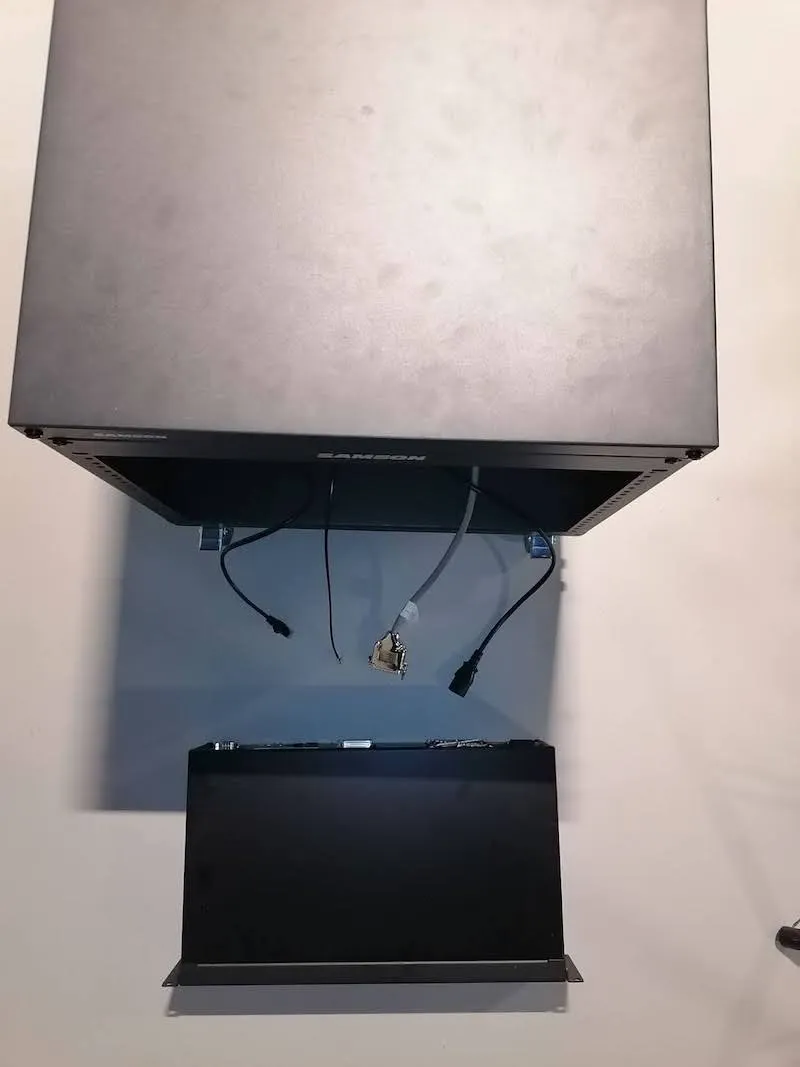
3.1.5. Ühendage eelmistes etappides ettevalmistatud kaablid juhtseadmega (Control Unit).
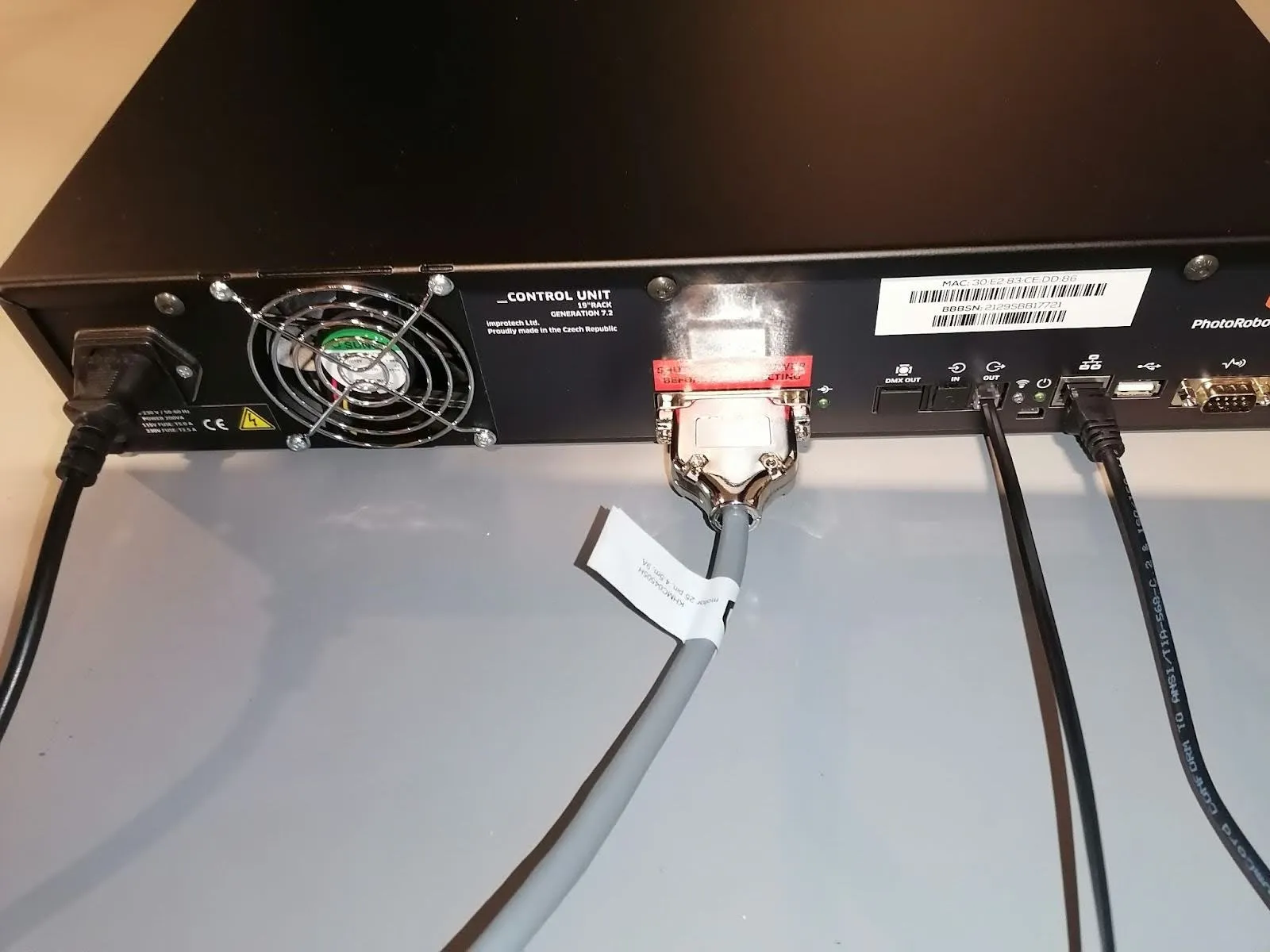
Oluline: Mootorikaabel tuleb kinnitada tugevalt pistiku kahe kruviga. Katikukaabel ühendatakse juhtseadme (Control Unit) OUT-porti.
3.1.6. Asetage juhtseade (Control Unit) riiulkappi ja sulgege kapp kruvidega kinni keerates.
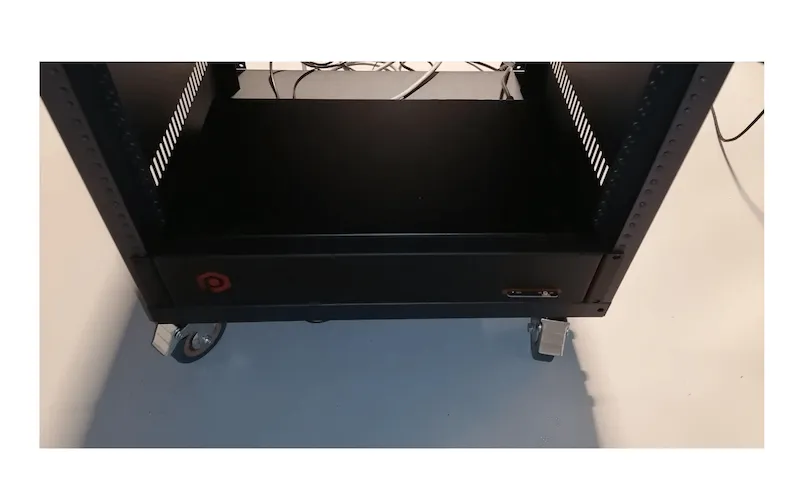
3.2. Lisaseadmete kokkupanek ja ühendamine
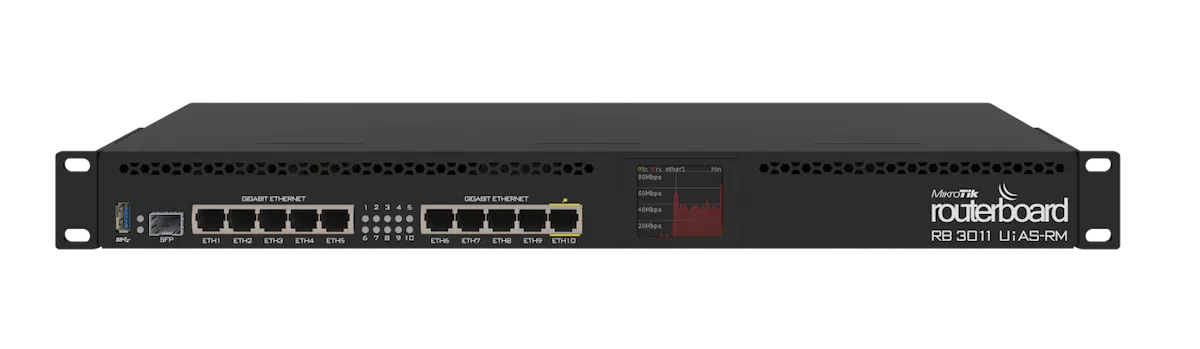
3.2.1. Cube V5 / Cube V6 kõigi lisaseadmete ühendamiseks võtke esmalt ruuter kartongkarbist välja ja paigaldage riiulikinnitused. Seejärel ühendage toitekaablid või adapter (olenevalt ruuteri tüübist) ning asetage ruuter riiulkappi, enne kui selle kruvidega kinni keerate.
3.2.2. Kinnitage toitejaotur kruvidega riiuli tagaosas alumisse ossa.
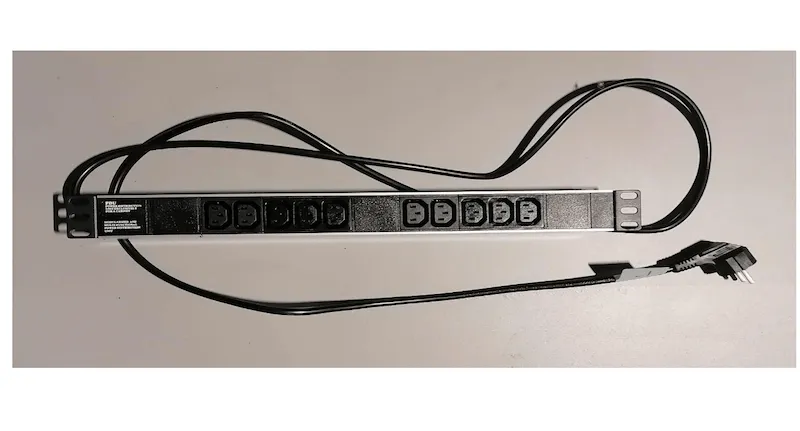
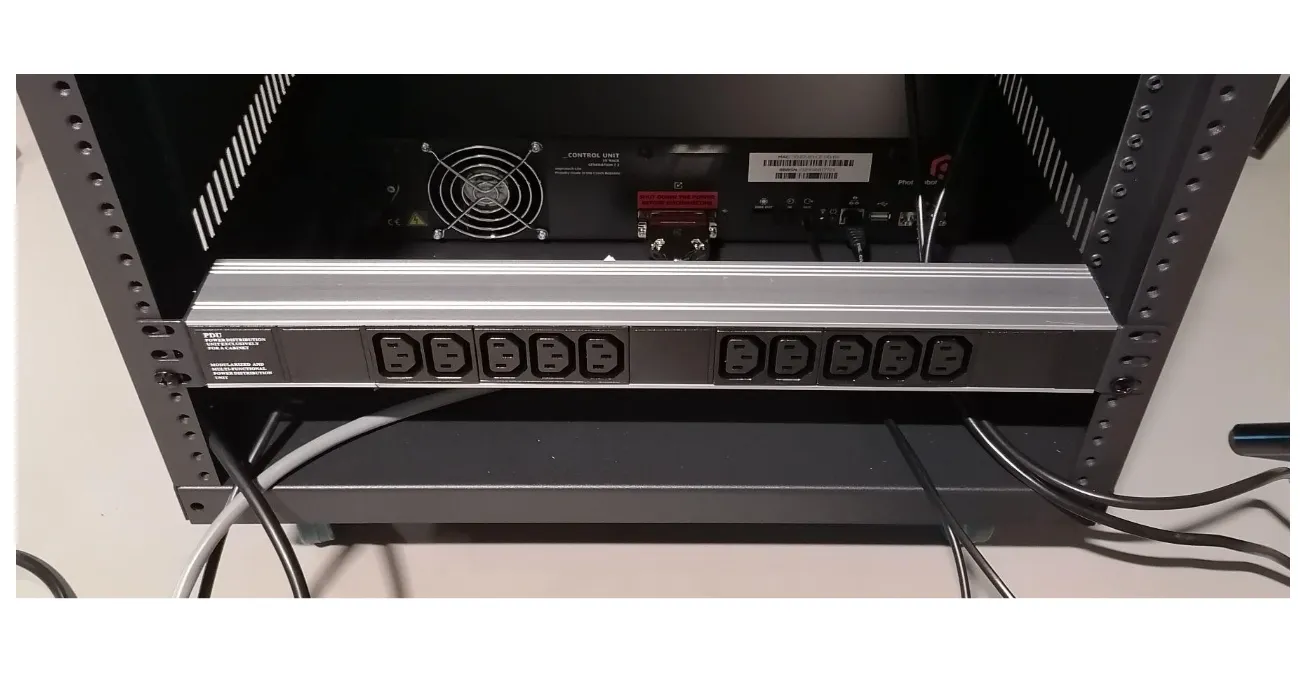
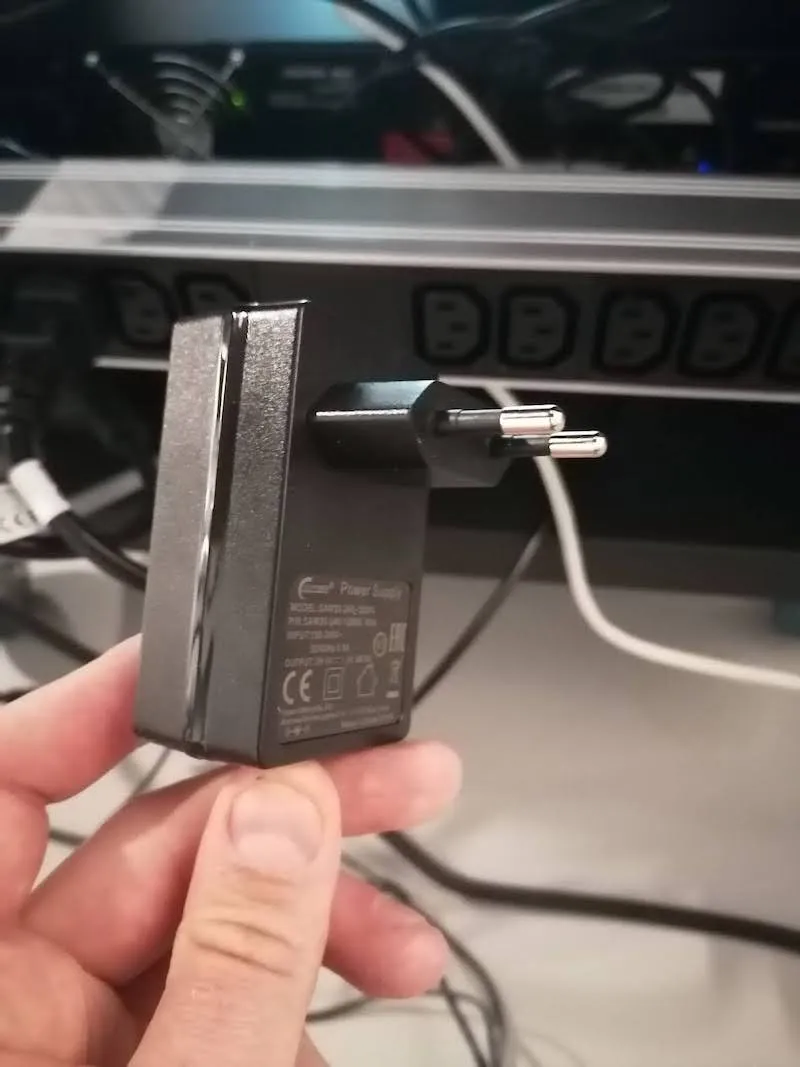
3.2.3. Kui kaasasolevale ruuterile kuulub toiteadapter, leidke adapteri toitepistik ja ühendage see mõnda toitejaoturi pesasse.
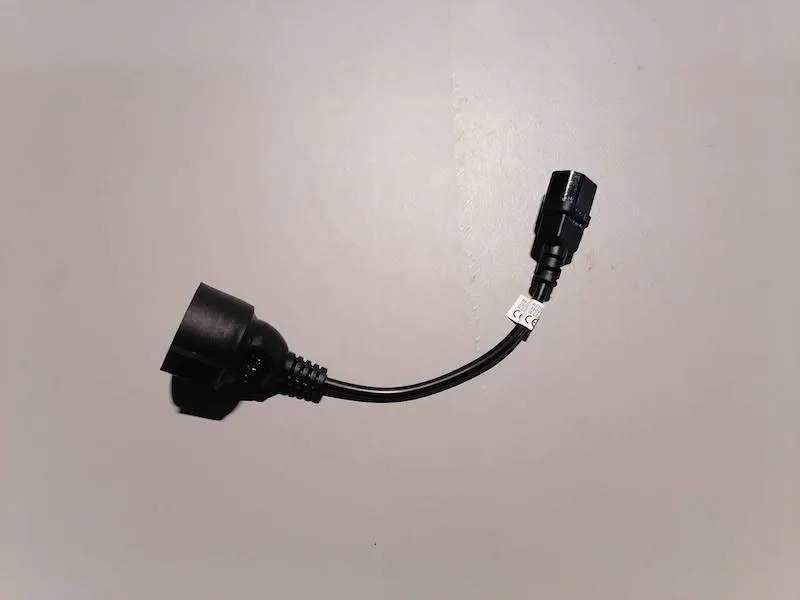
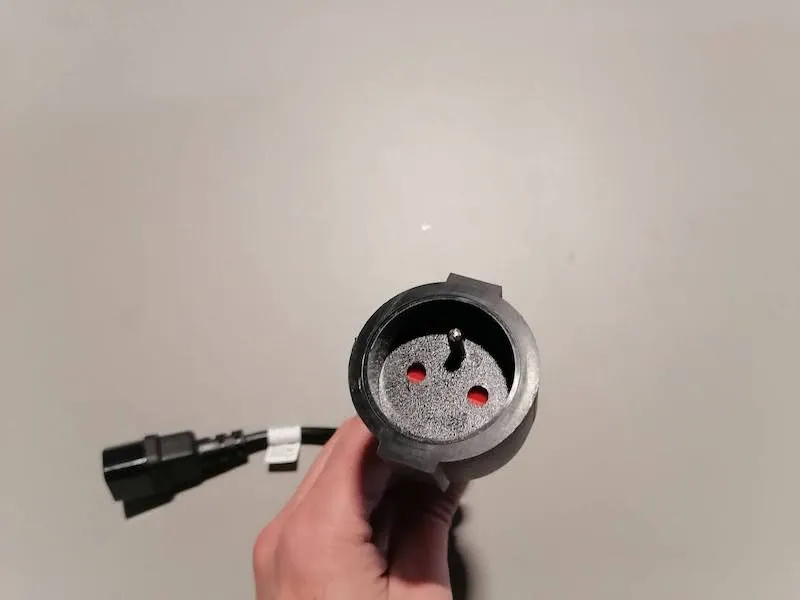
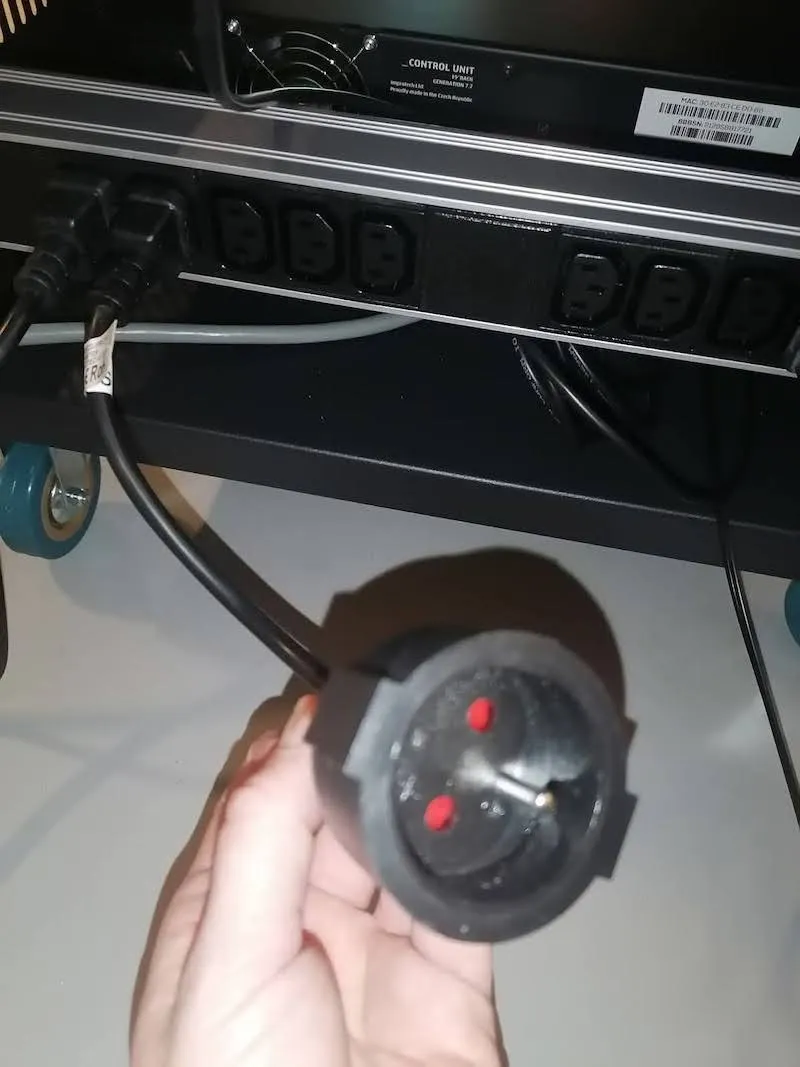
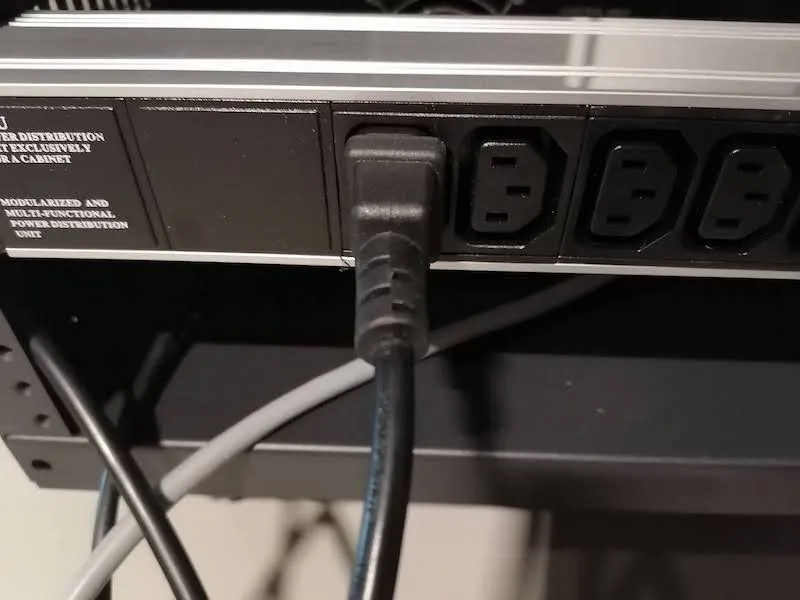
3.2.4. Leidke juhtseadme (Control Unit) toitekaabli vaba ots ja ühendage see toitejaoturiga.
3.2.5. Ühendage kõige pikem etherneti kaabel oma stuudio andmeside seinapessa. Palun arvestage, et vaikimisi eeldatakse, et sellest andmeside seinapesast on internetiühendus saadaval ja IP-aadress saadakse seetõttu automaatselt.
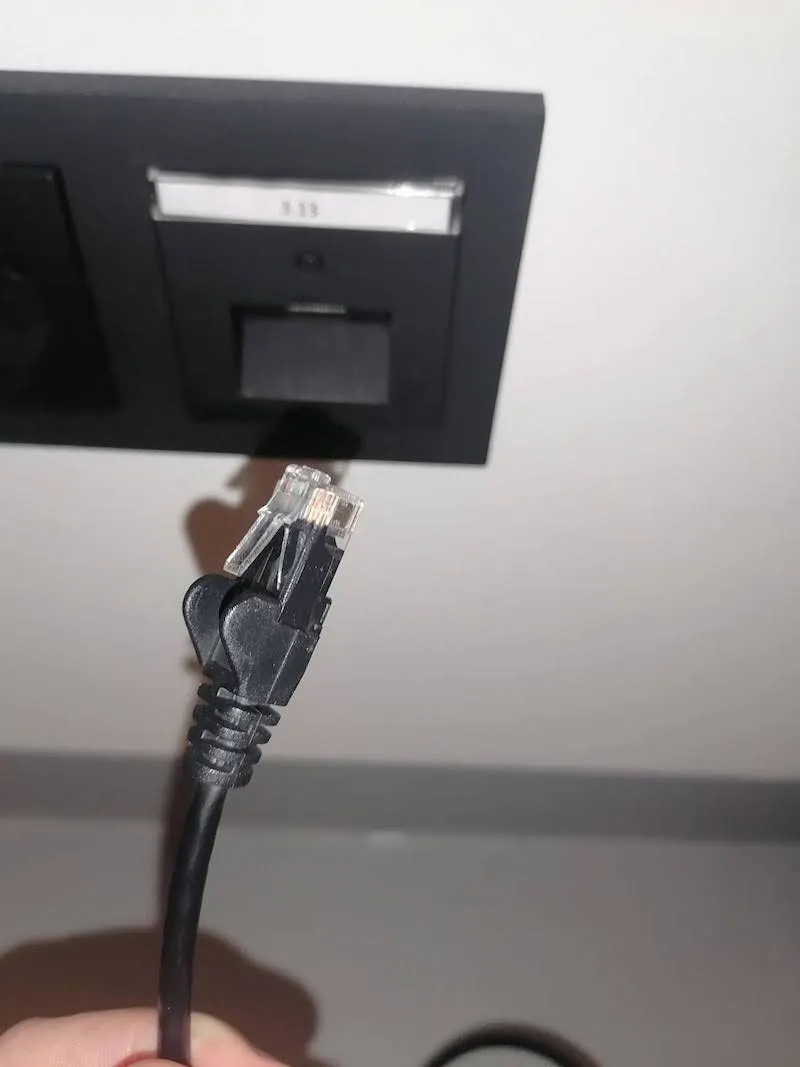
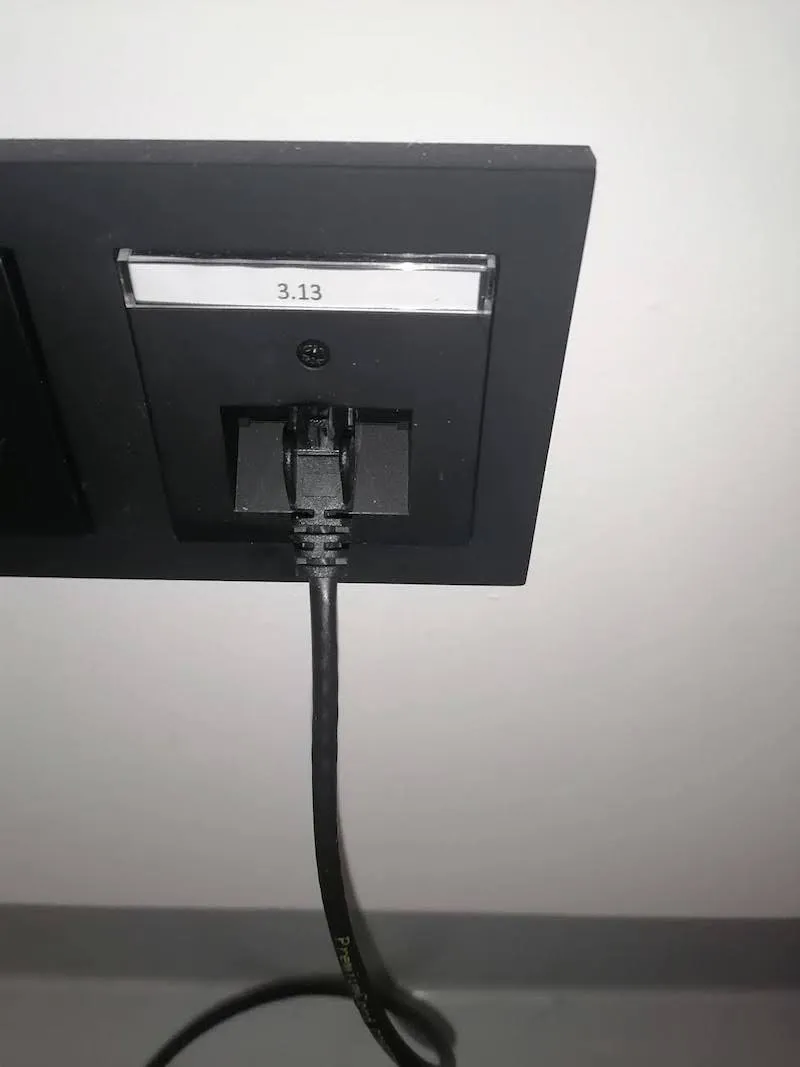
3.2.6. Ühendage etherneti kaabli teine ots ruuteri viimasesse porti. Kasutage olenevalt ruuteri tüübist kas porti number 10 või porti number 13.
3.2.7. Seejärel ühendage juhtseadme (Control Unit) etherneti kaabli vaba ots ruuteriga, kasutades mis tahes porti numbritega 1–9.
3.2.8. Leidke toiteadapteri pistik ja ühendage see toitejaoturiga.
3.2.9. Võtke Wi-Fi moodul kartongkarbist välja ning leidke Wi-Fi mooduli ühendamiseks teine 2-meetrine etherneti kaabel. Kaabli teine ots ühendatakse ruuteriga mis tahes pordis numbritega 1–9.
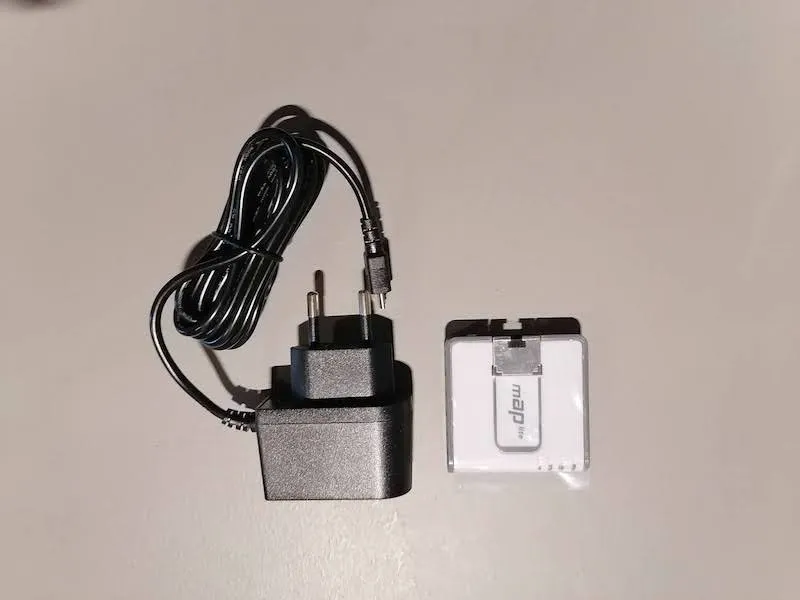
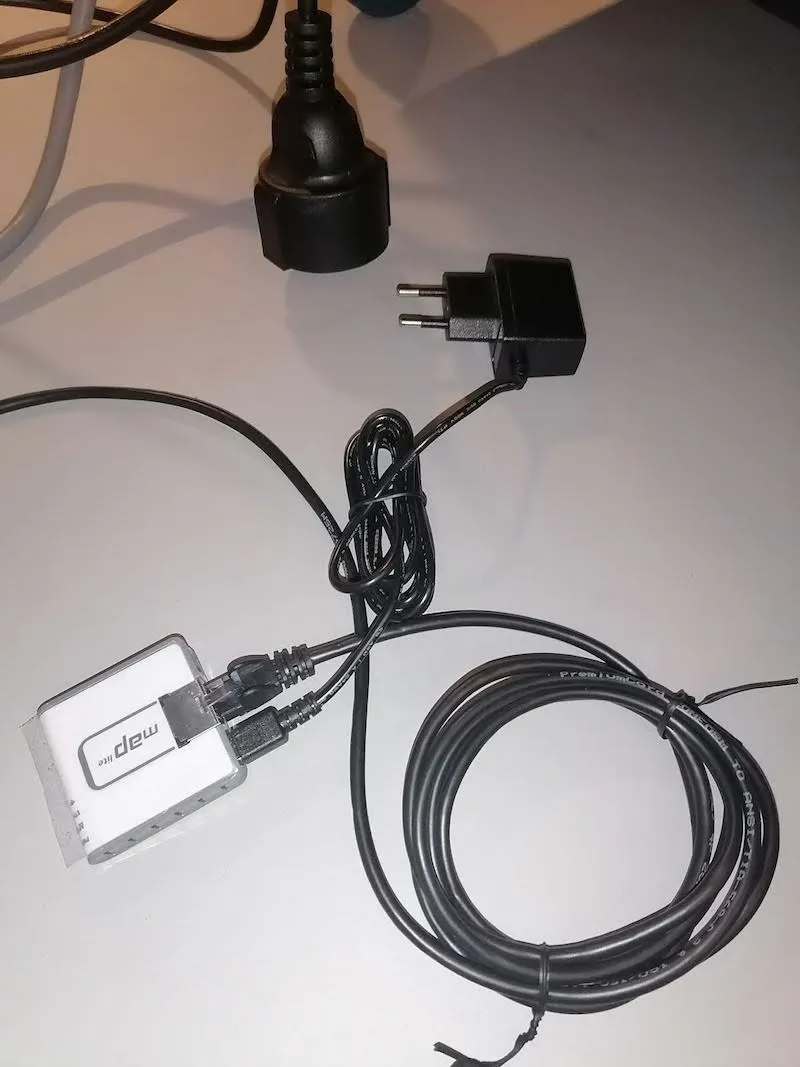
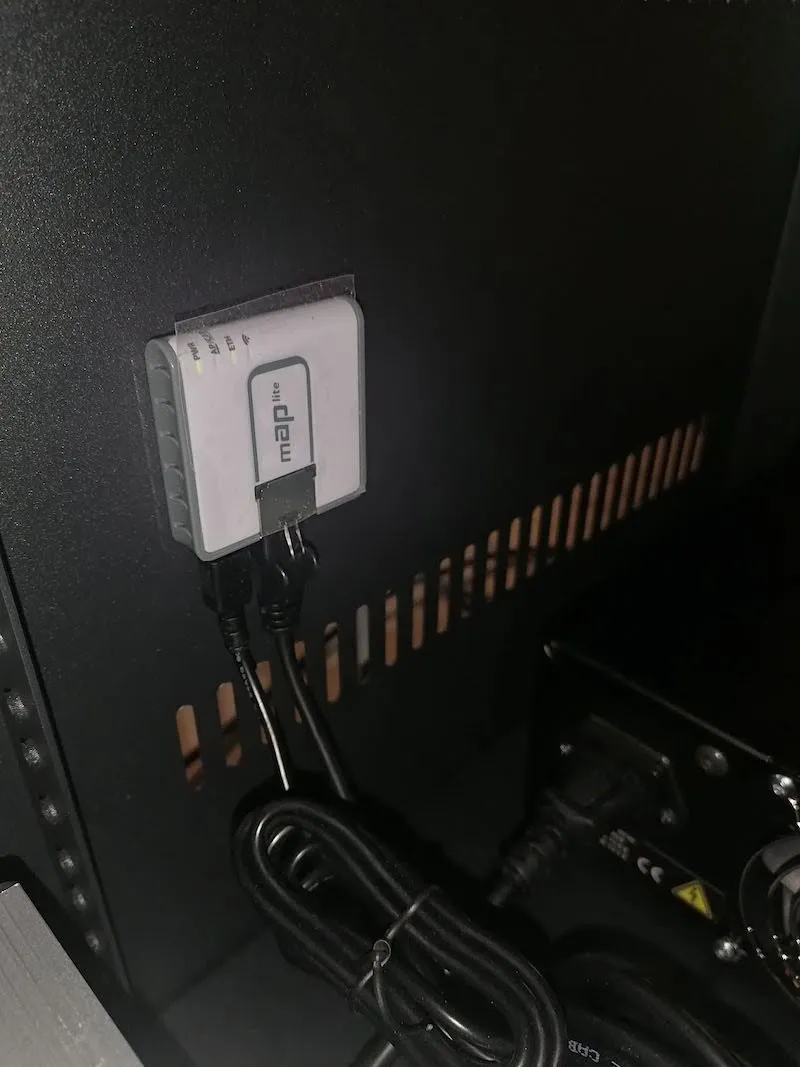
3.2.10. Kui kasutate Fomei välke, võtke seejärel pakendist välja Fomei Wi-Fi konverter ja toiteadapter ning ühendage seadmed. Broncolor valgustite kasutamisel vaadake dokumenti PhotoRobot - Broncolor Lights Management.
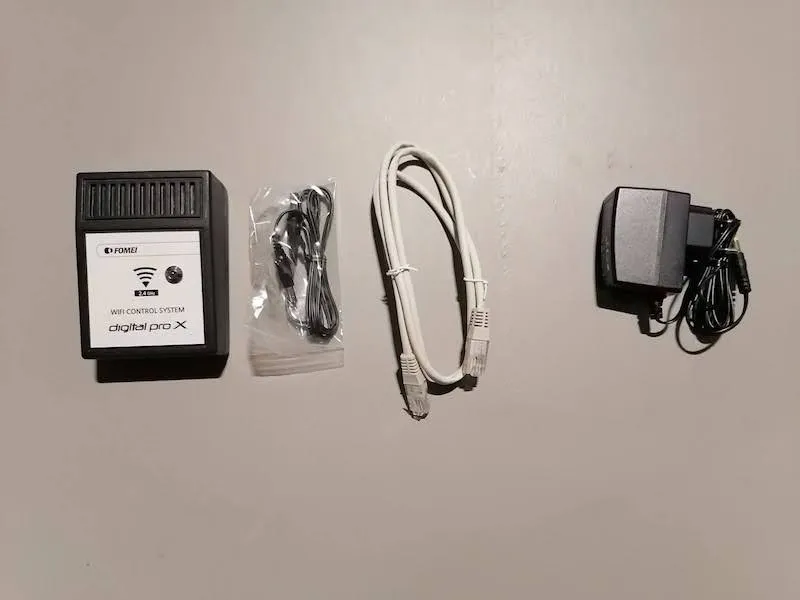
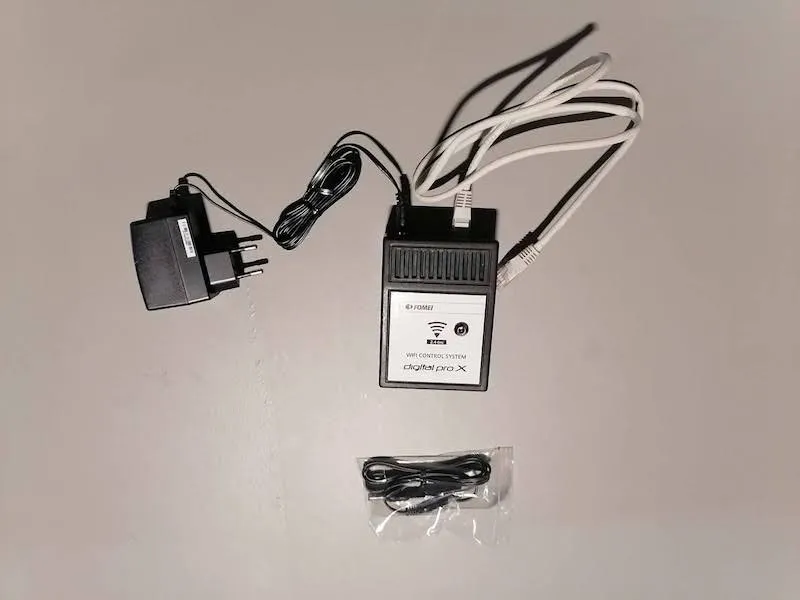
3.2.11. Ühendage toiteadapteri pistik toitejaoturiga ja seejärel ühendage adapter vooluvõrku. Kaabli teine ots ühendatakse ruuteriga mis tahes pordis numbritega 1–9.
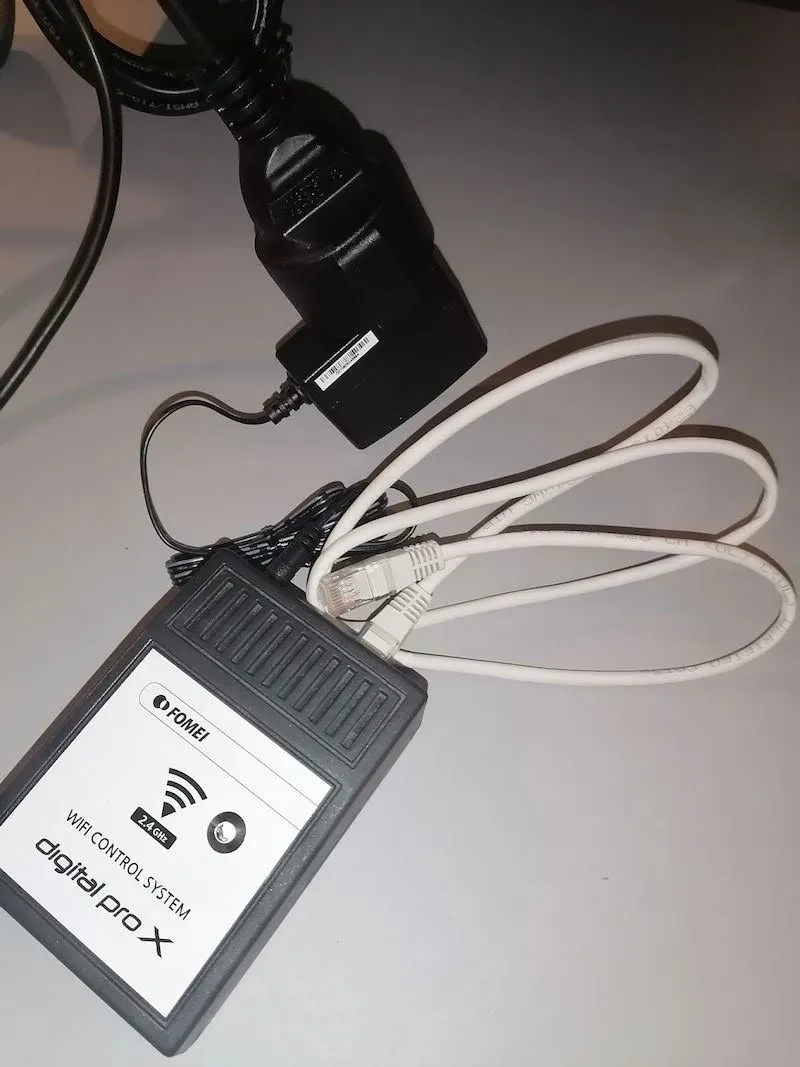
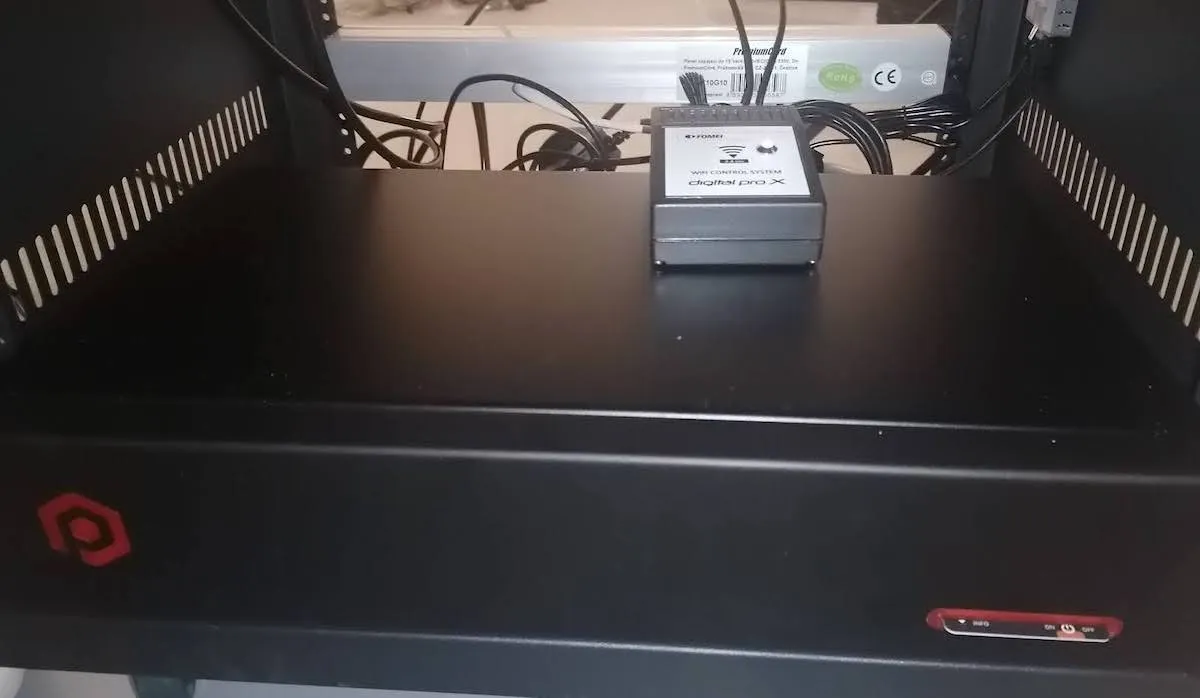
3.2.12. Ühendage toitejaoturi pistik seinapistikusse.
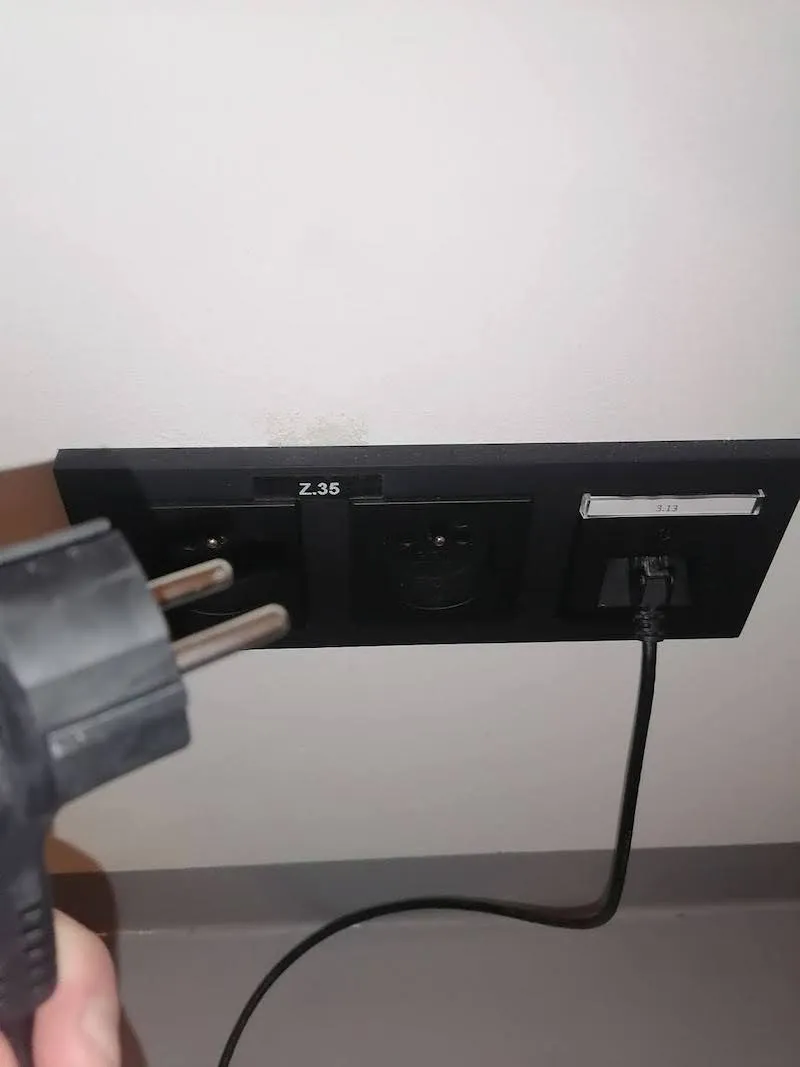
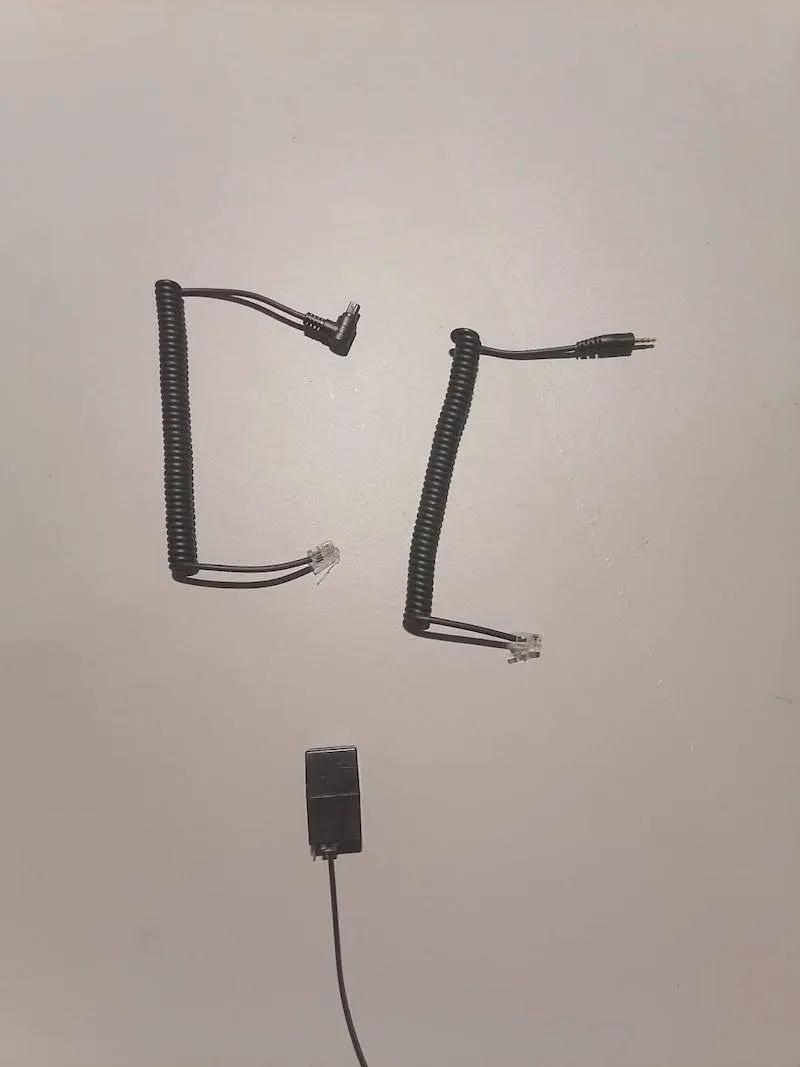
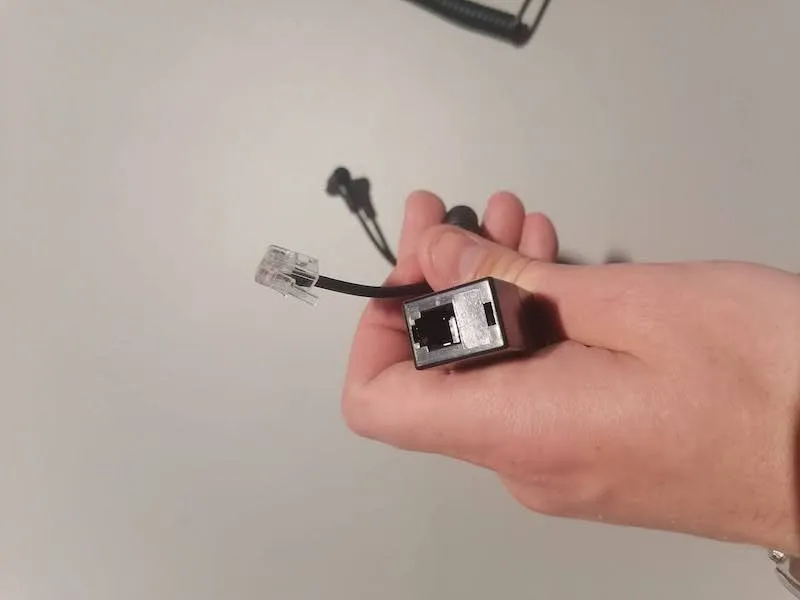
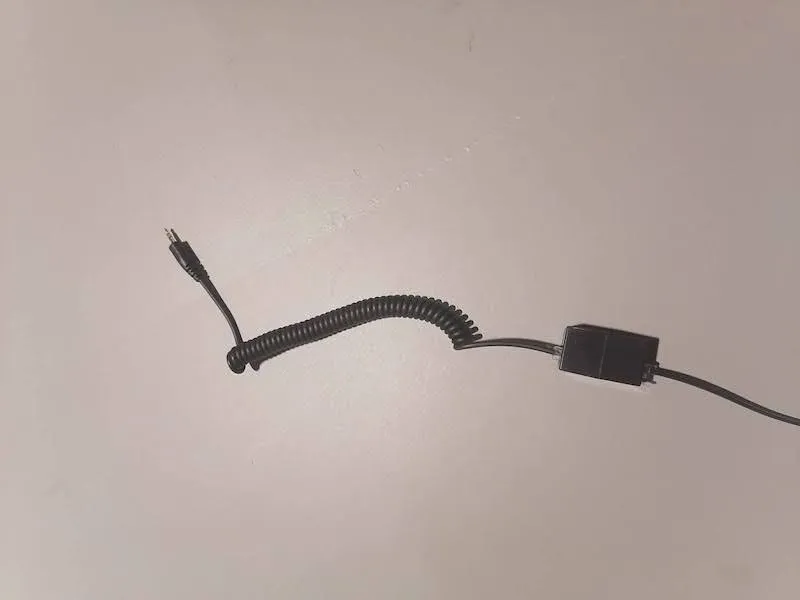
3.2.13. Leidke teie kaameramudelile sobiv katikukaabli otsakuvariant ja ühendage see katikukaabli ühendusdetaili külge.
3.3. Pabertausta kokkupanek
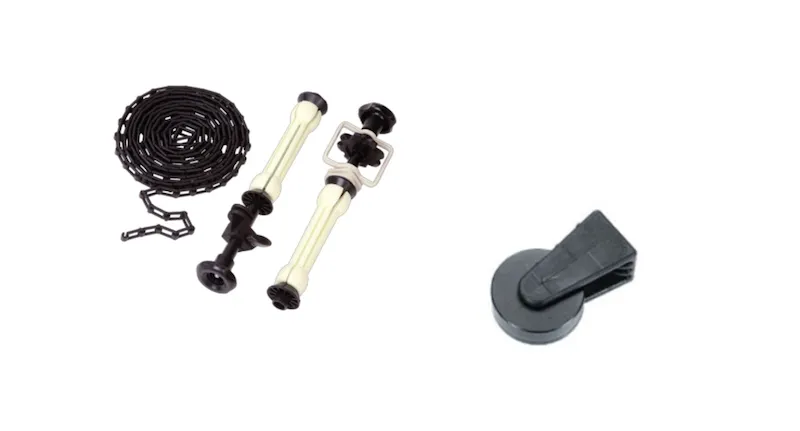
3.3.1. Pabertausta kokkupanekuks leidke esmalt kaks Master LS 13-B valgusstatiivi. Seejärel paigaldage kummagi statiivi peale Expander Stud Set komplekti W-2 kinnitushargid.
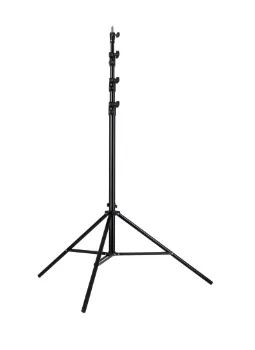
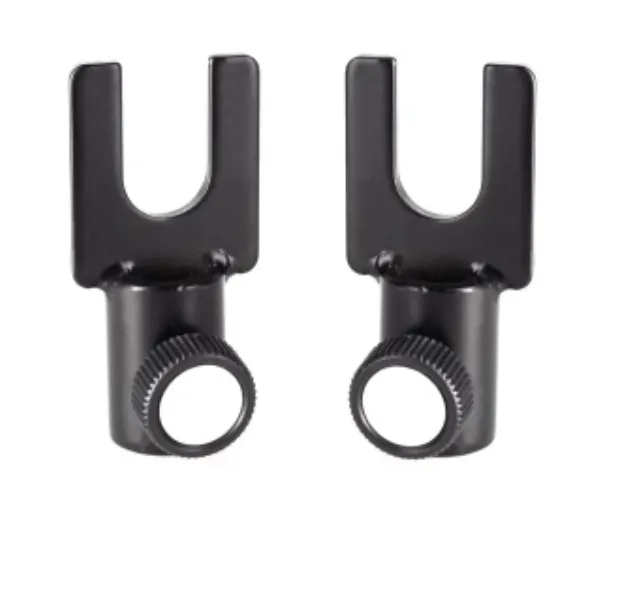
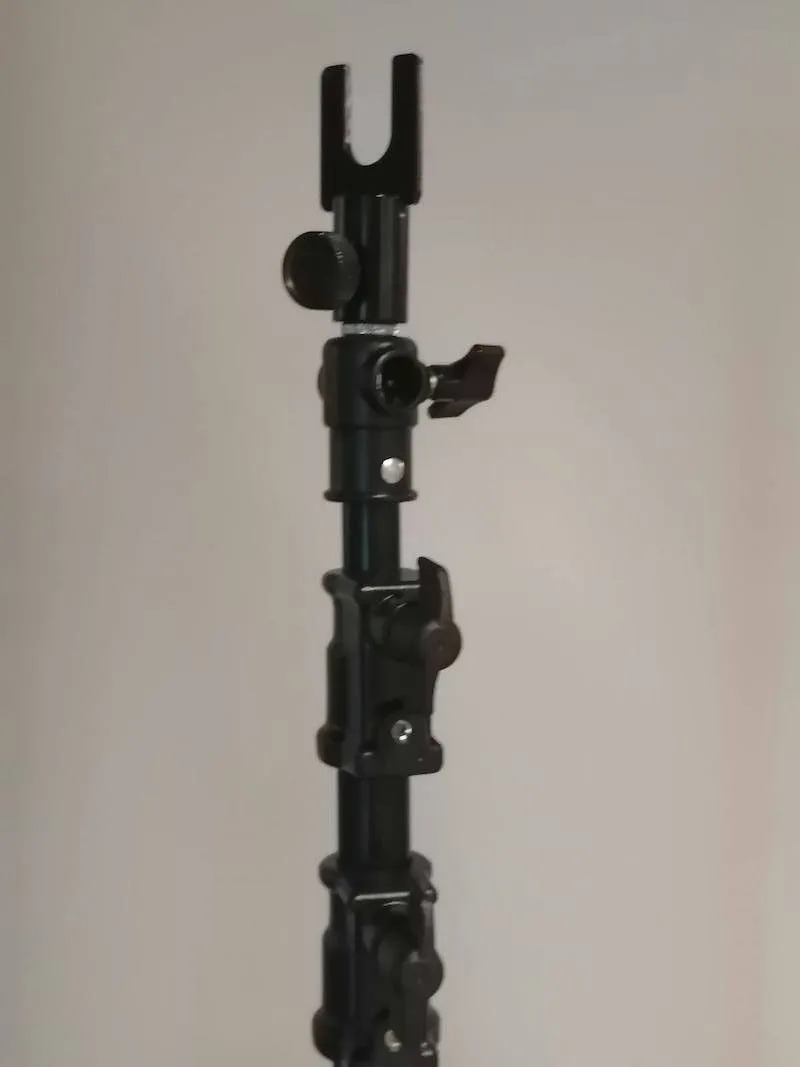
3.3.2. Asetage tappidega pabertaust kahe statiivi kinnitushargidele. Üks statiiv hoiab tausta vasakut serva ja teine paremat serva.
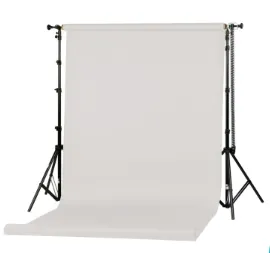
3.3.3. Seejärel vaadake ekraanisalvestust tappide komplekti paigaldamisest ja korrake video samme.
3.4. Cube V5 / V6 roboti kokkupanek
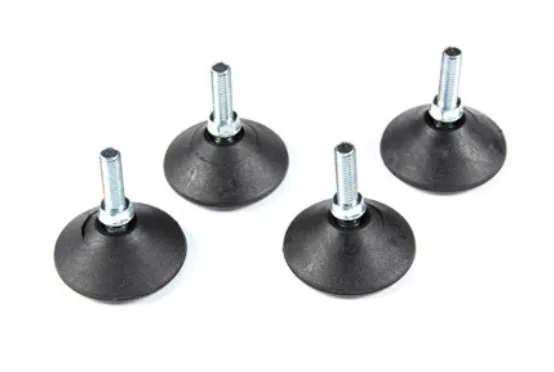
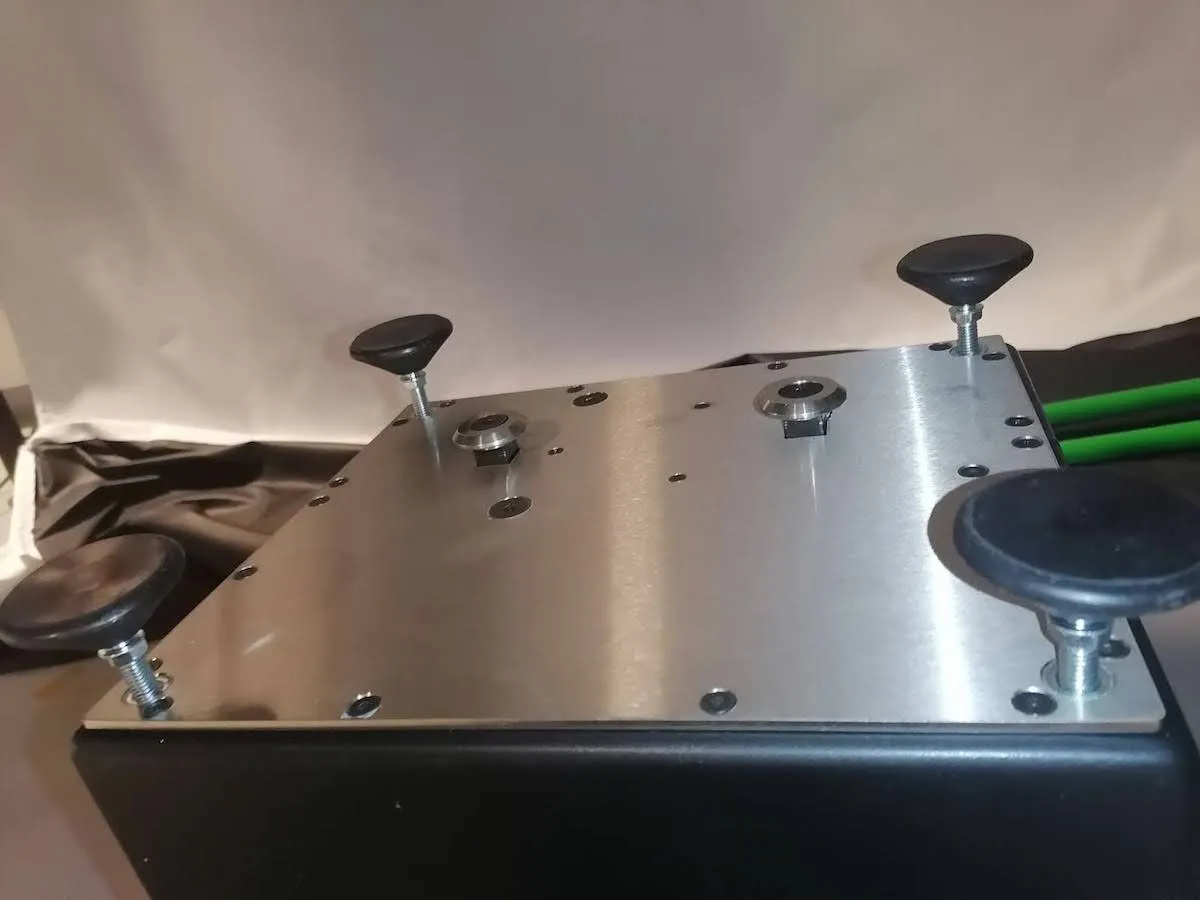
3.4.1. Cube roboti seadistamiseks pöörleva mannekeeni torsohoidiku toetamiseks võtke robot esmalt pakendist välja ja kinnitage selle neli jalga seadme alaossa.
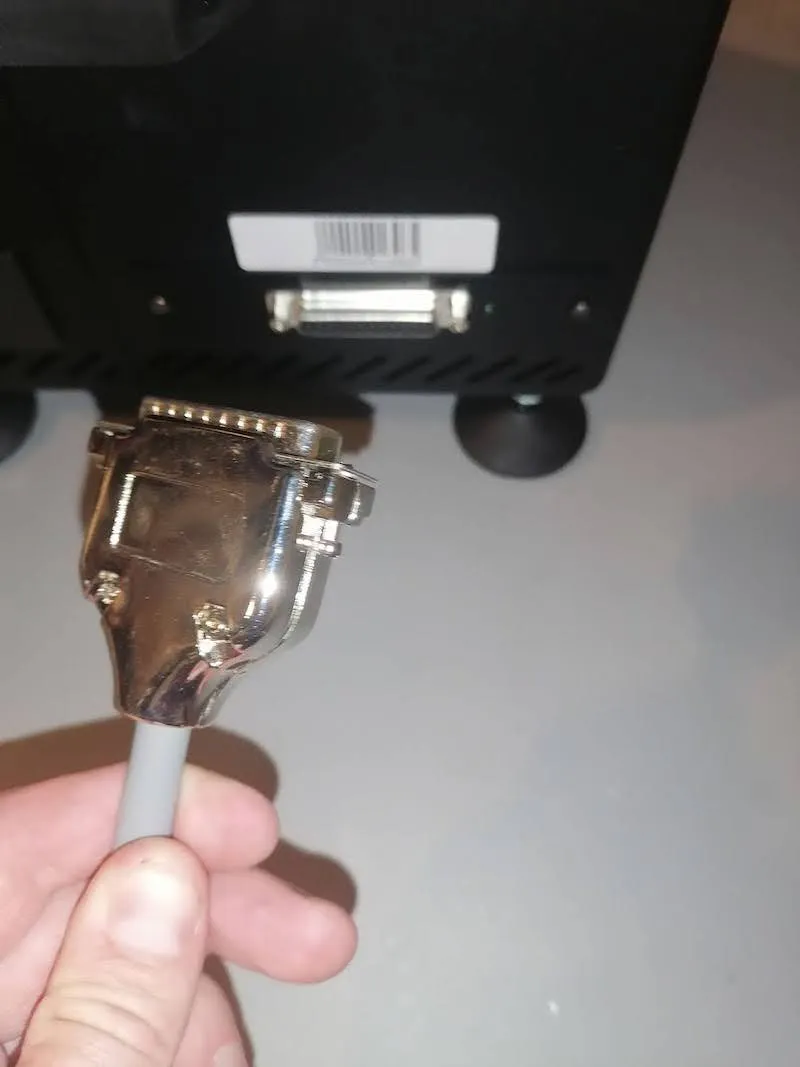
3.4.2. Seejärel ühendage mootorikaabli teine ots Cube robotiga ja keerake pistiku mõlemad kruvid kinni.
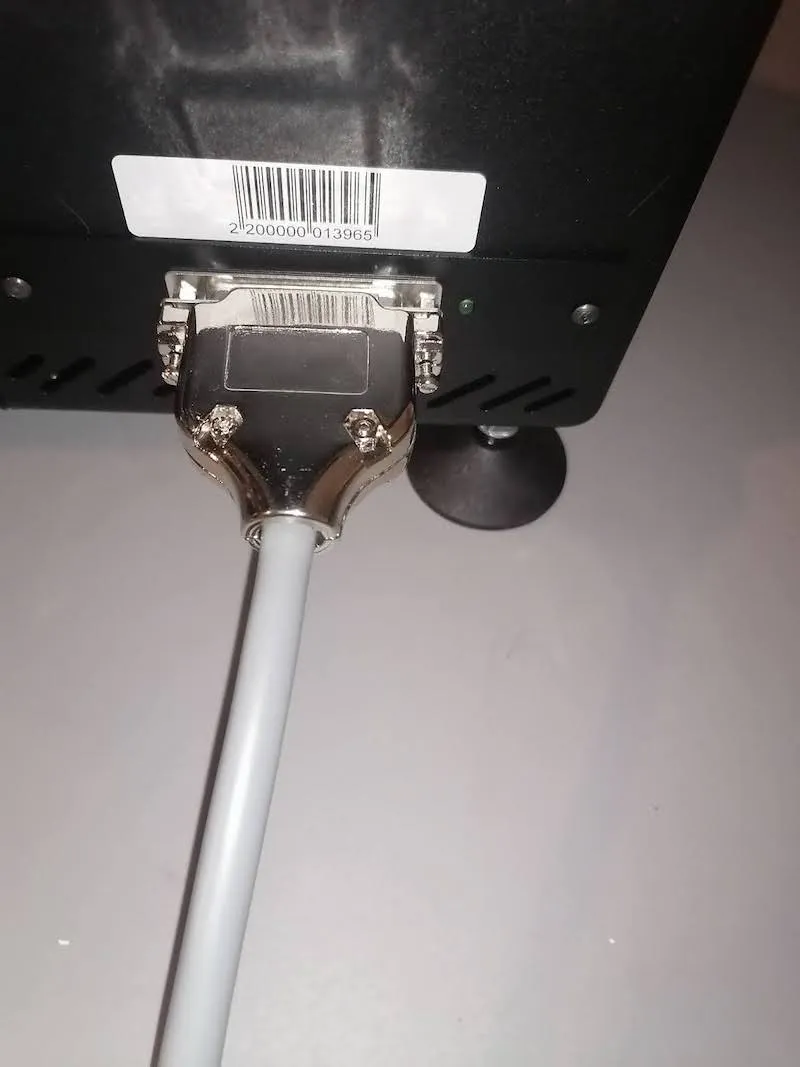
3.4.3. Pärast seadme ühendamist asetage Cube robot põrandale valge tausta keskele. Paigutage Cube paberist 1 meetri kaugusele.
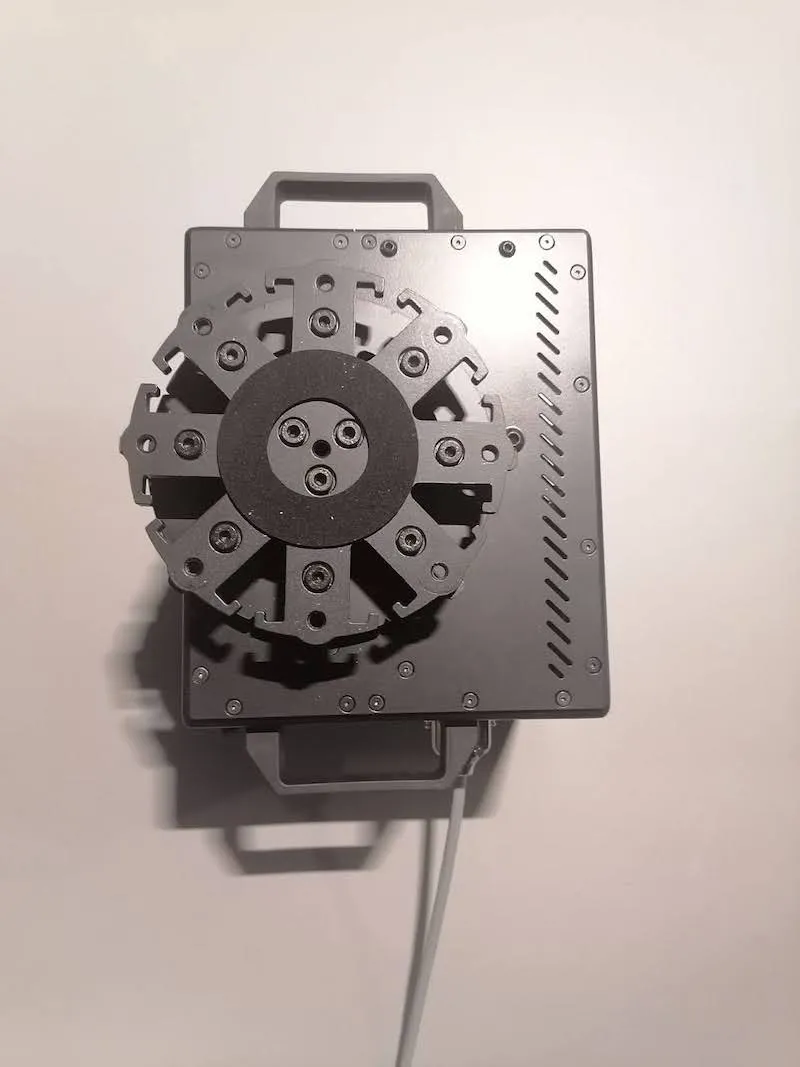
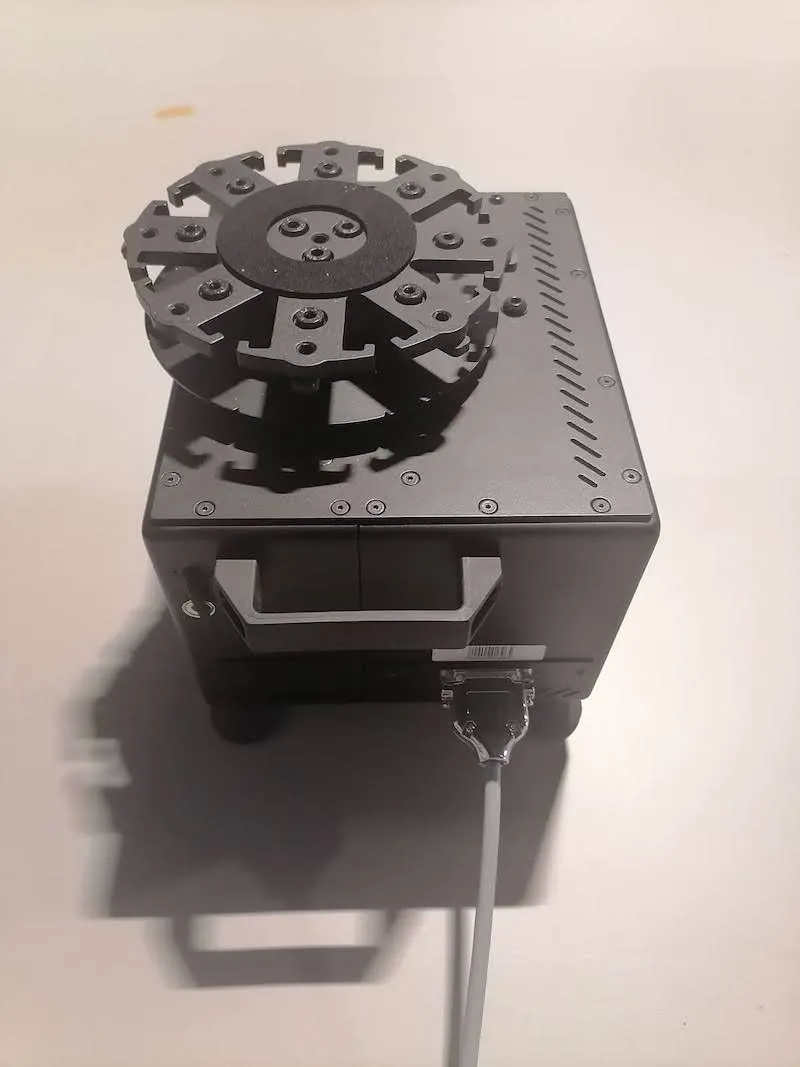
3.4.4. Asetage torsohoidiku reduktsiooniplaat Cube roboti peale ja kinnitage see nelja kaasasoleva kruviga.
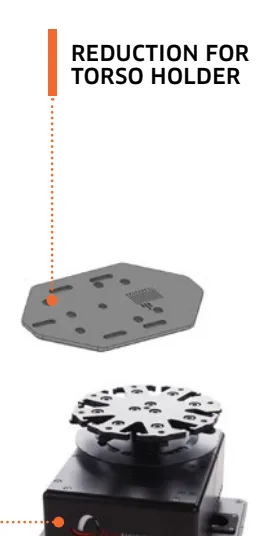
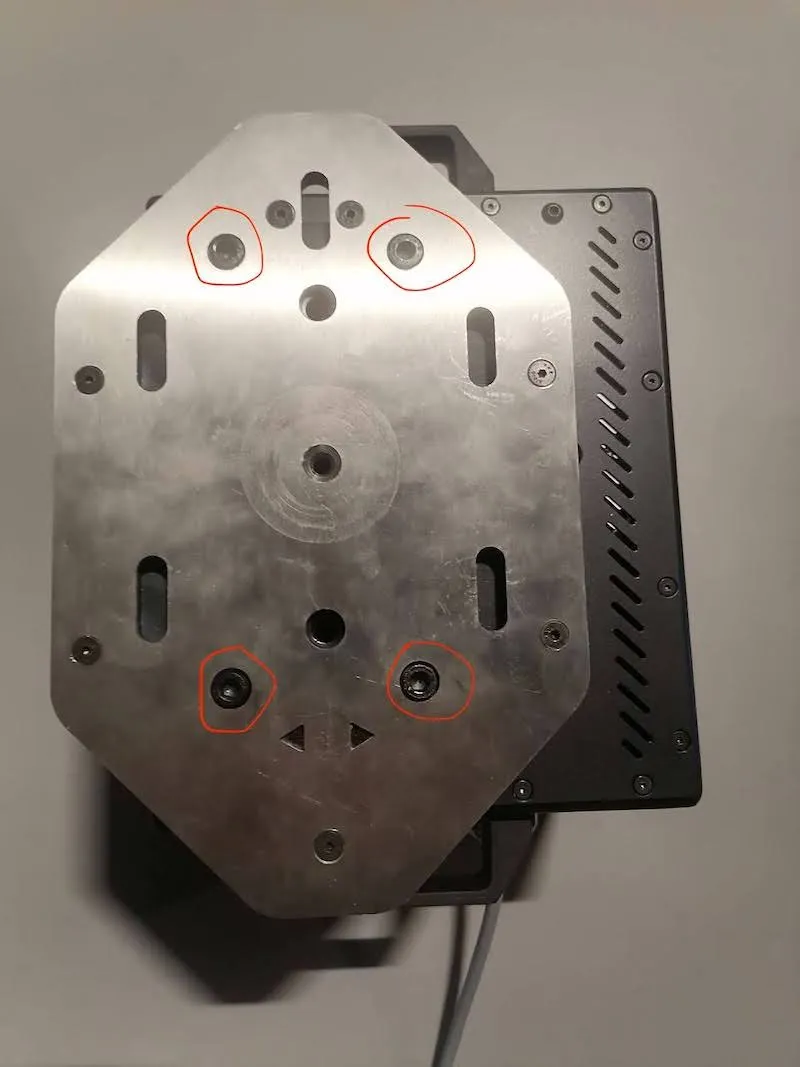
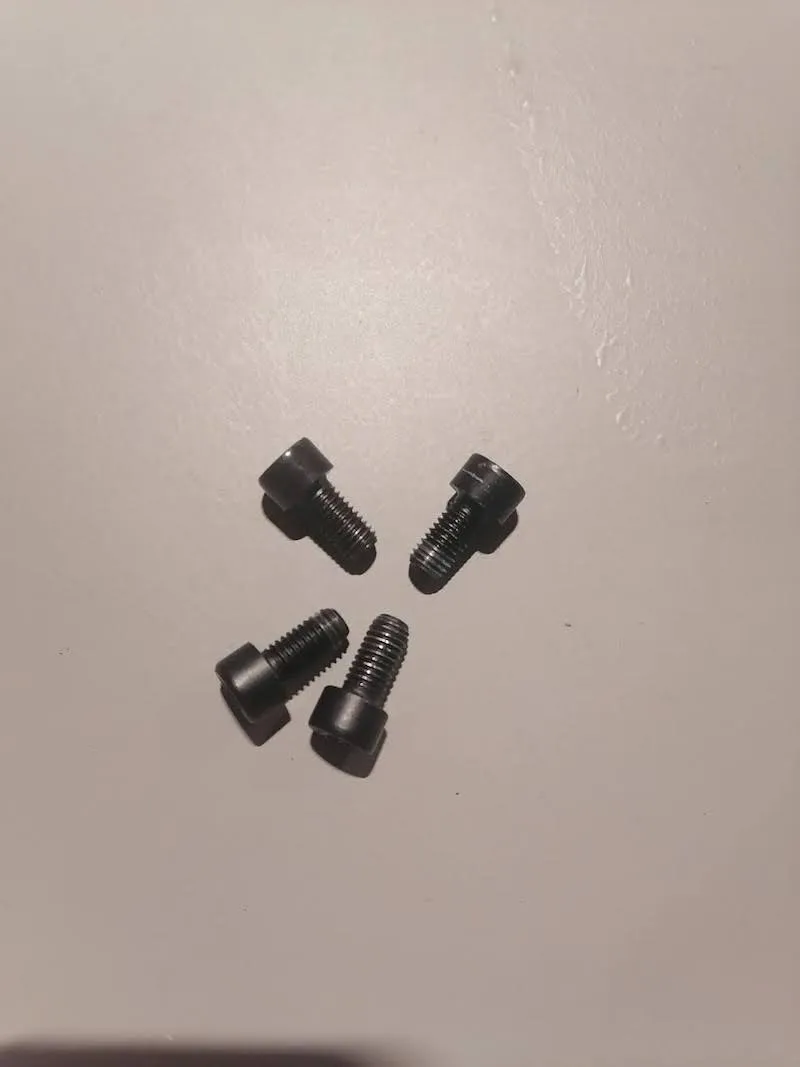
3.4.5. Asetage torsohoidiku korpus taandusplaadile ja kinnitage torsohoidik suure käsikruvi abil oma kohale.
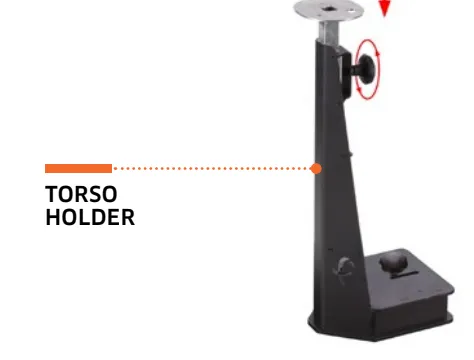
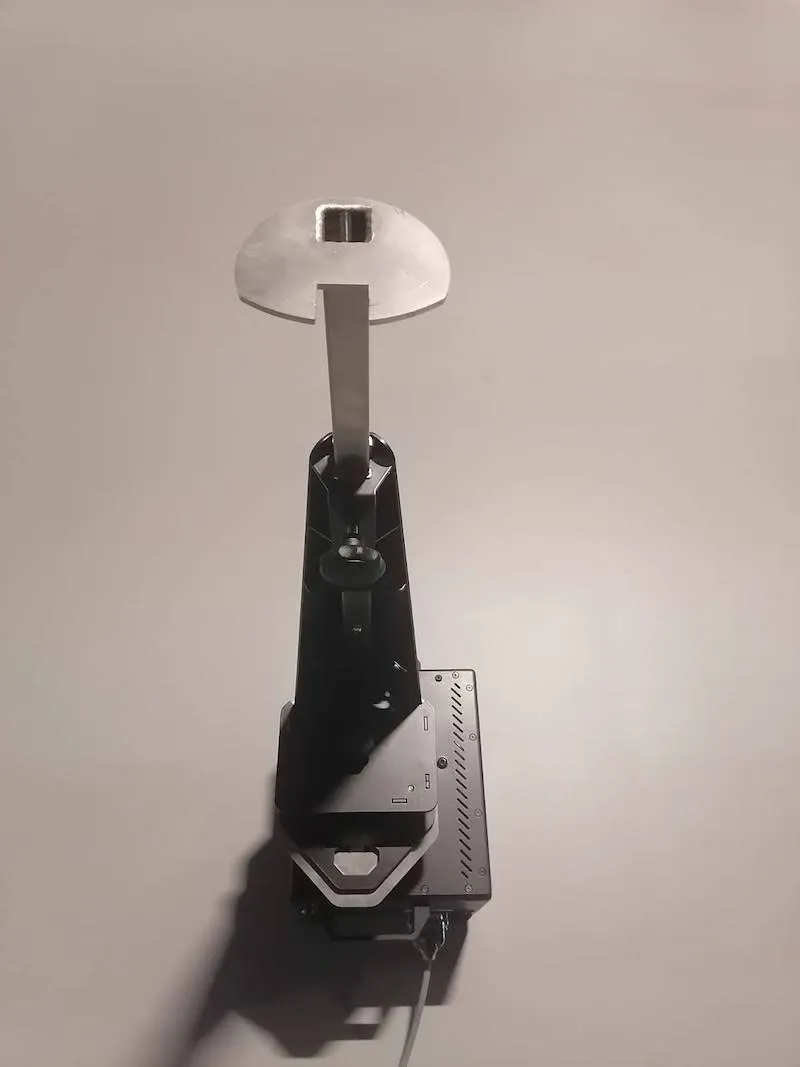
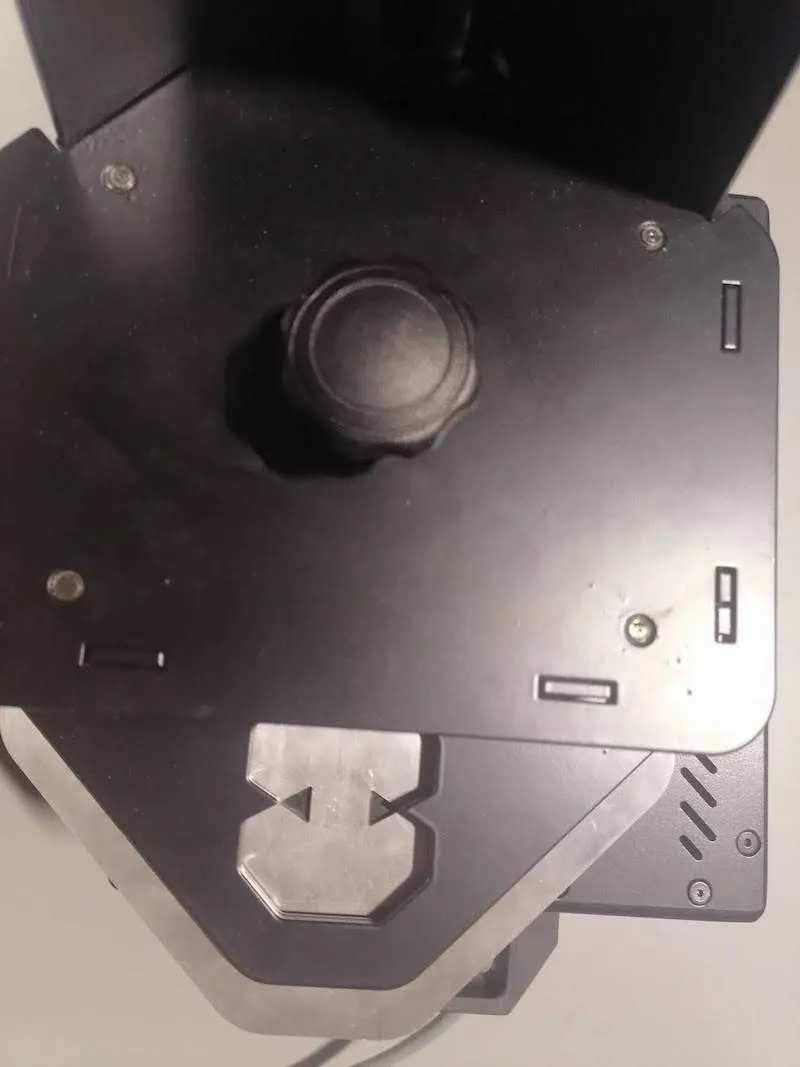
Tähtis! Sellele sammule tuleb pöörata erilist tähelepanu. Veenduge, et taandusplaadi kolmnurksümbolid oleksid torsohoidiku kaudu nähtavad. See tähendab, et torsohoidik on õigesti paigaldatud.
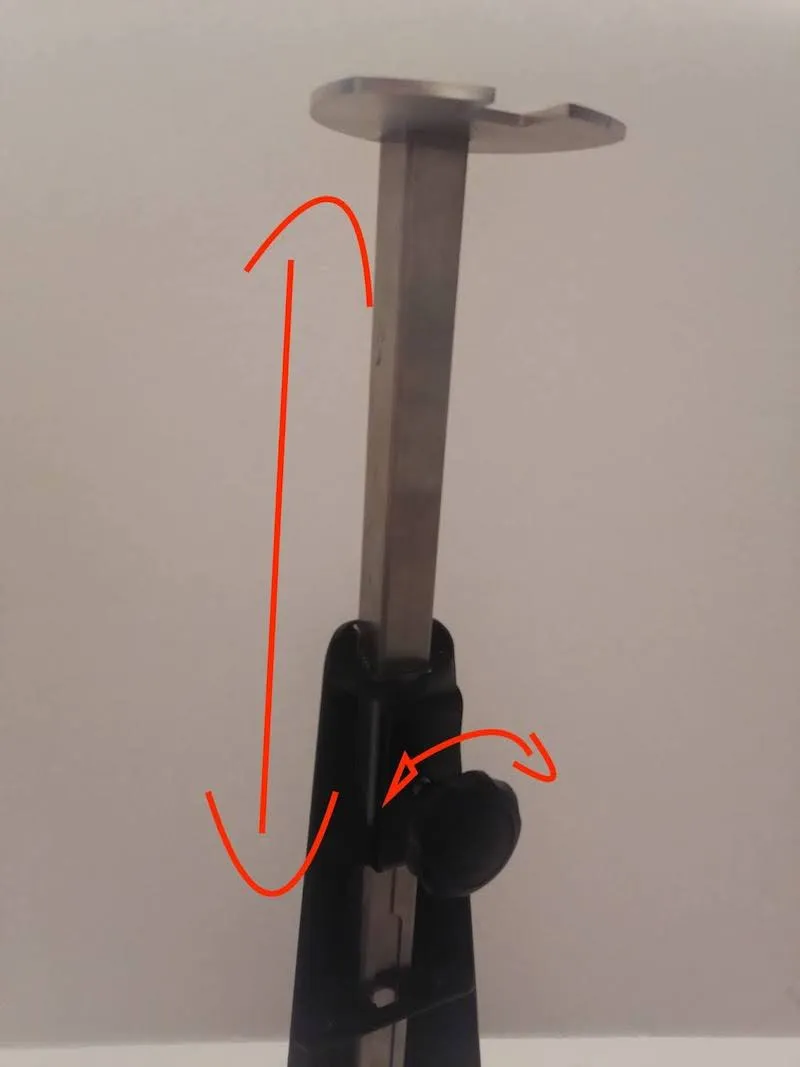
3.4.6. Pange siinkohal tähele, et torso kõrgust saab reguleerida, keerates käsikruvi lahti ja kinni ning lükates pikendusosa kõrgemale või madalamale.
3.5. Välklampide paigaldus
3.5.1. Välklampide seadistamiseks Cube robotiga võtke esmalt välklambid karbist välja ja seejärel sisestage igasse välklampi pilootpirn.
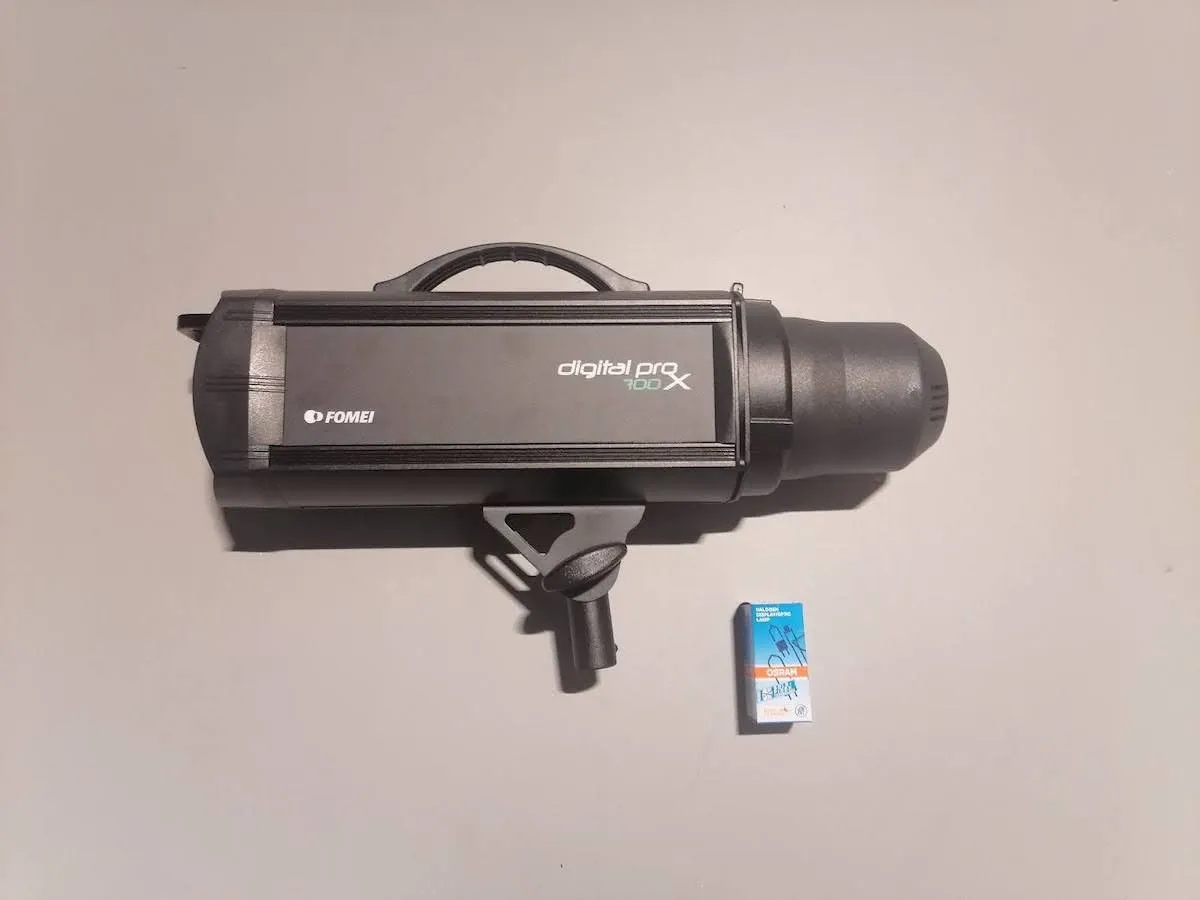
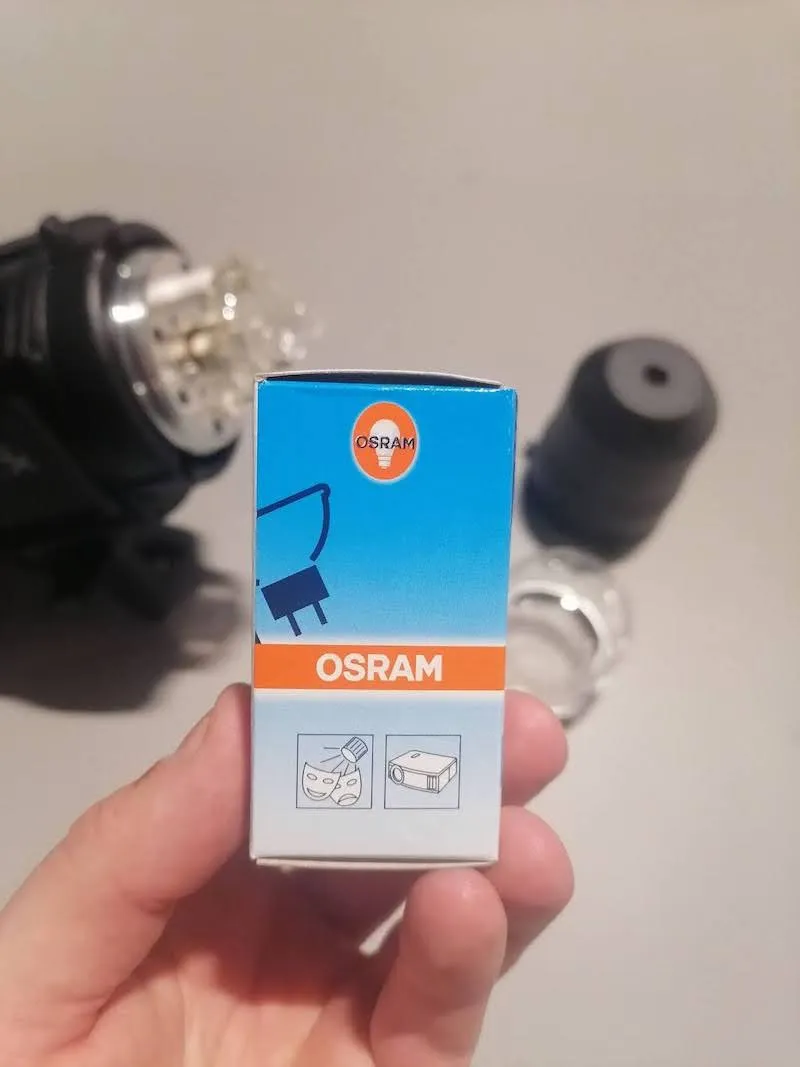
Märkus: Pilootpirni sisestamiseks keerake klaas ettevaatlikult põhiosa küljest lahti. Seejärel tehke sama põhipirni klaaskaitsmega, enne kui võtate pilootpirni pappkarbist välja. Pilootpirni käsitsemisel kasutage kindlasti salvrätikut või lappi, vastasel juhul võib selle kasutusiga oluliselt lüheneda. Seejärel sisestage pilootpirn ühendusse täpselt samasse asendisse nagu järgmistel fotodel.
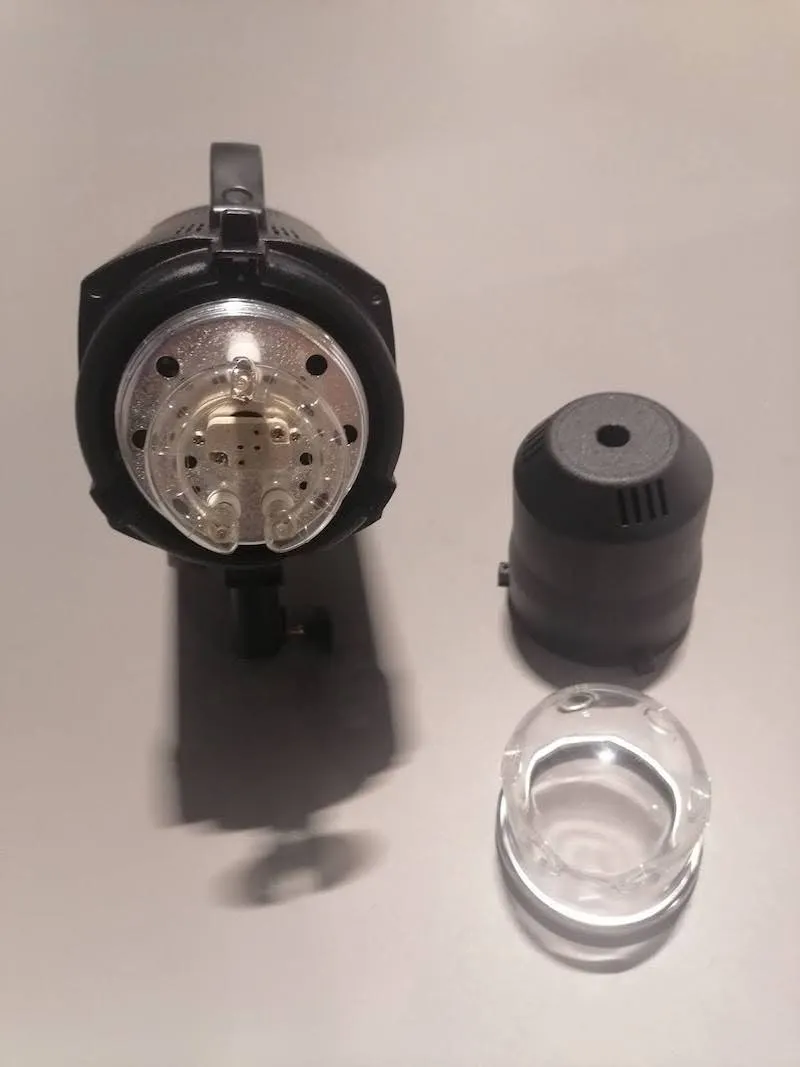
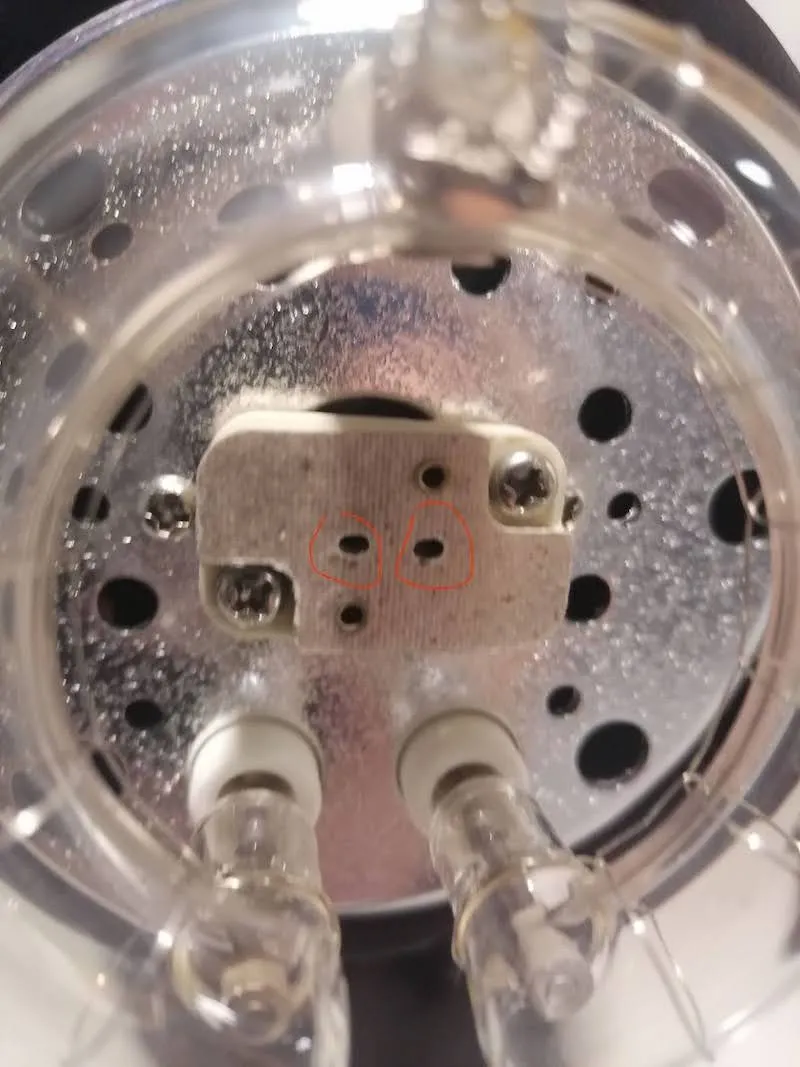
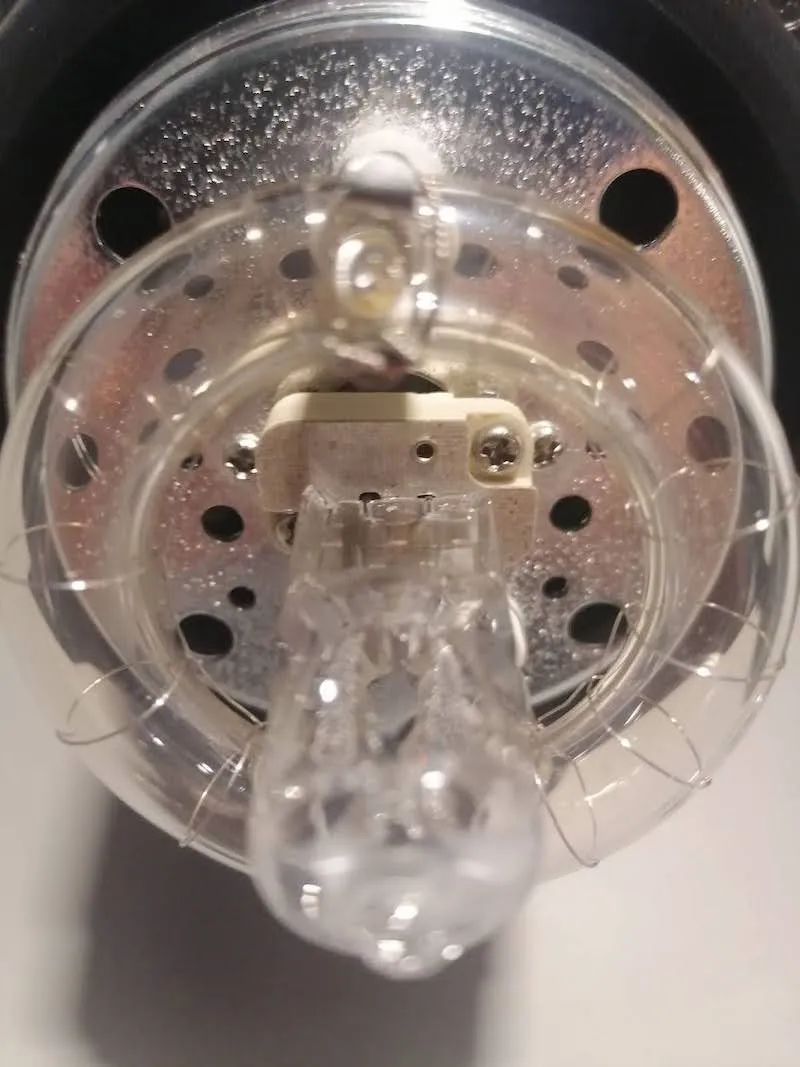
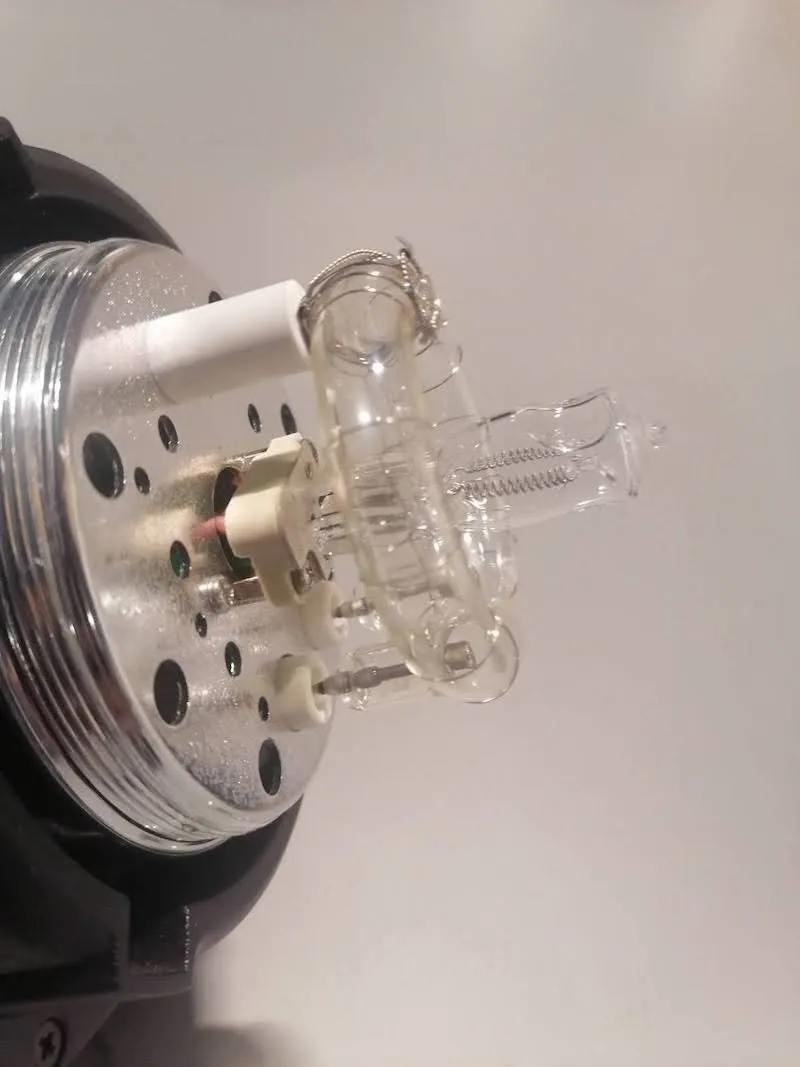
Kui olete valmis, pange klaaskaitse tagasi ja korrake eelnevaid samme iga lambi kokkupanemiseks.
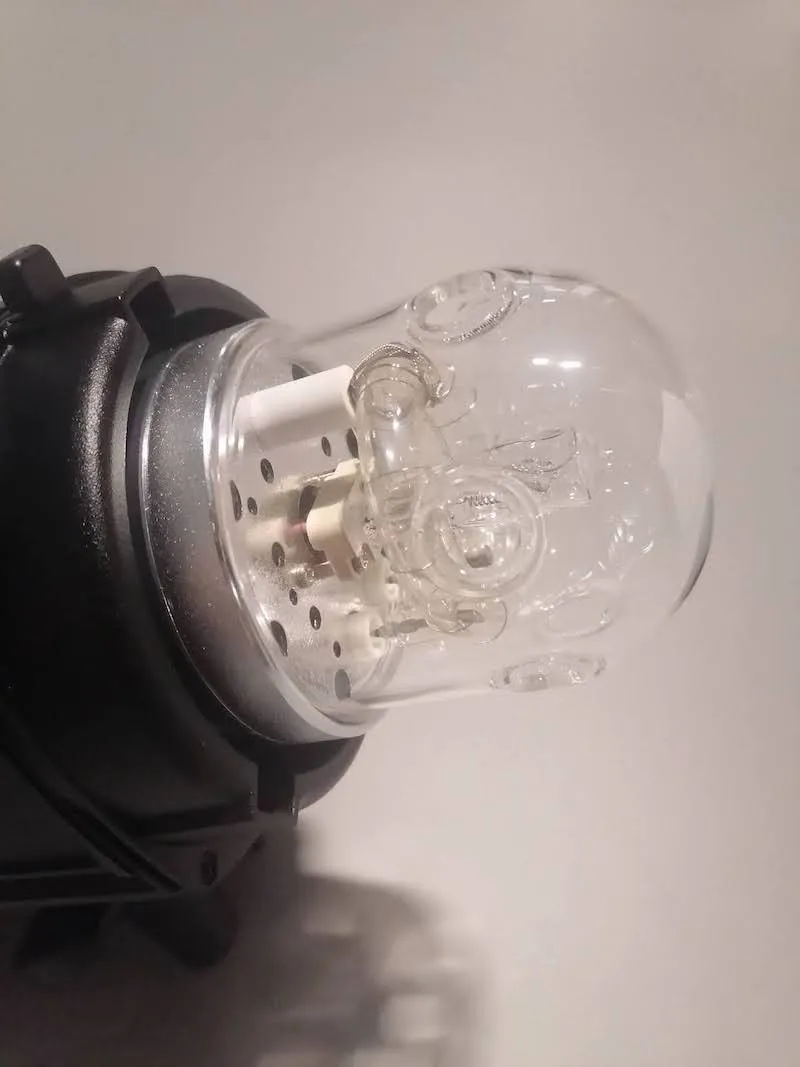
3.5.2. Pärast pilootpirnide paigaldamist ja klaaskaitsete tagasipanemist ühendage toitekaablid kõigi välklampidega.
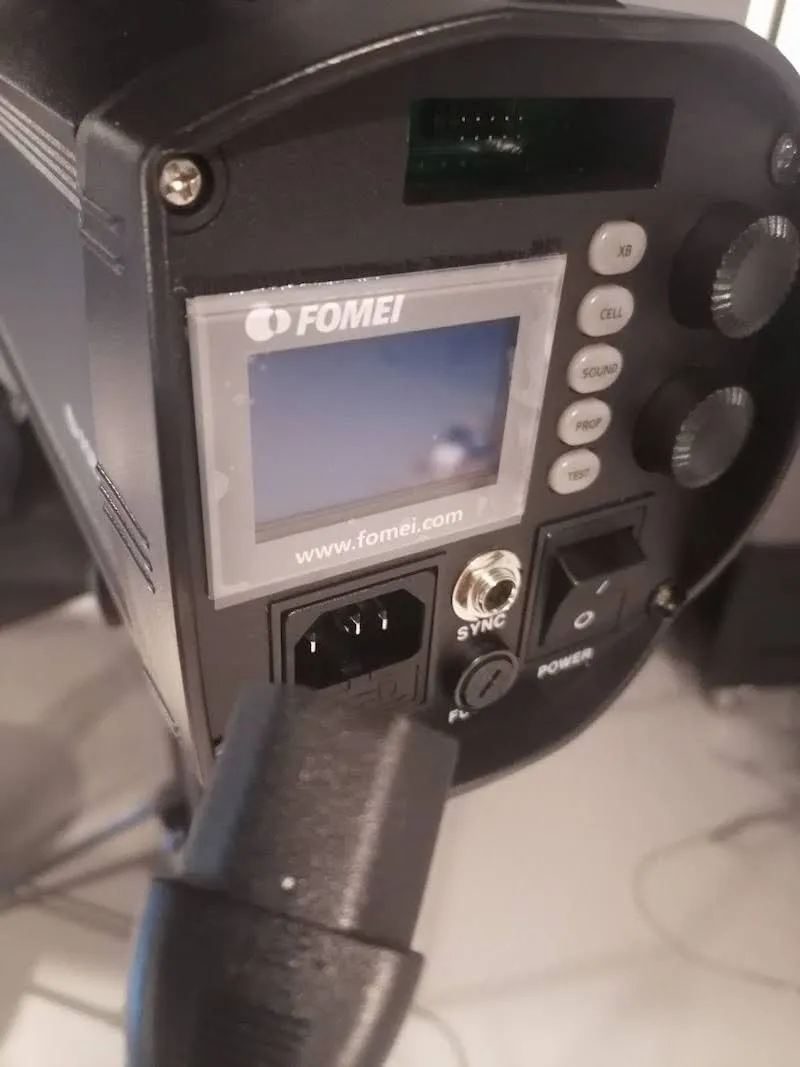
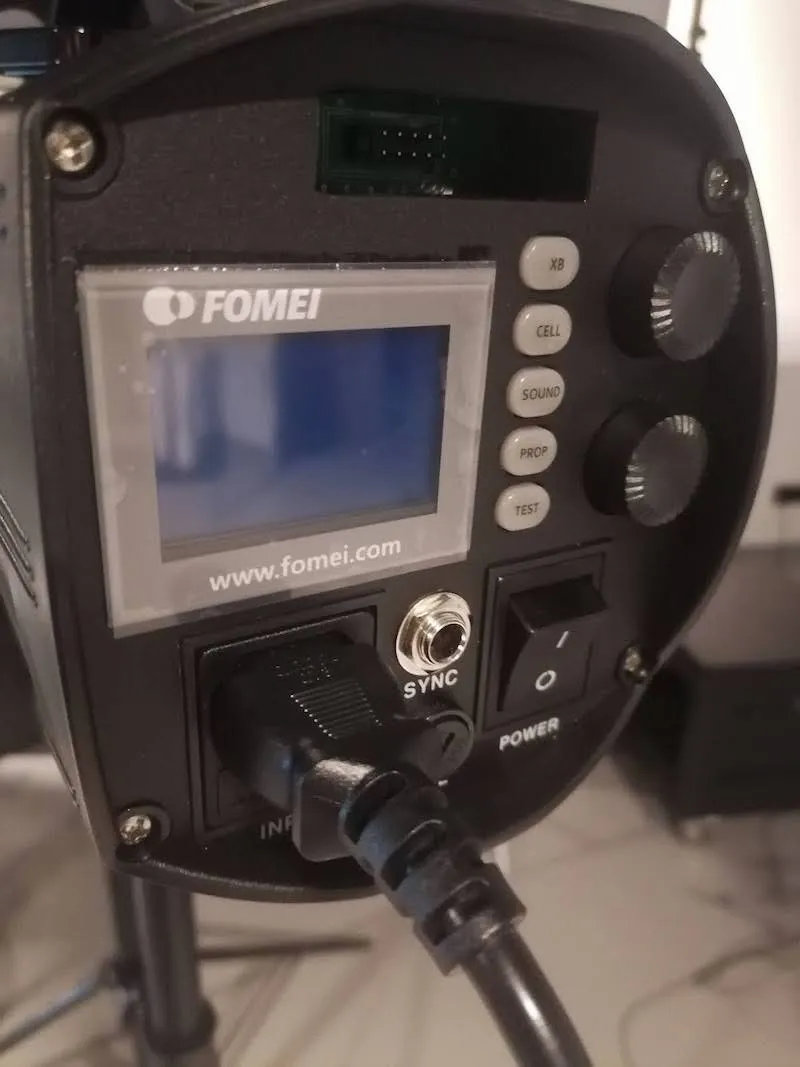
3.5.3. Seejärel sisestage igasse lambisse vastuvõtjad, jälgides orientatsiooni jaoks FOMEI siltide asendit.
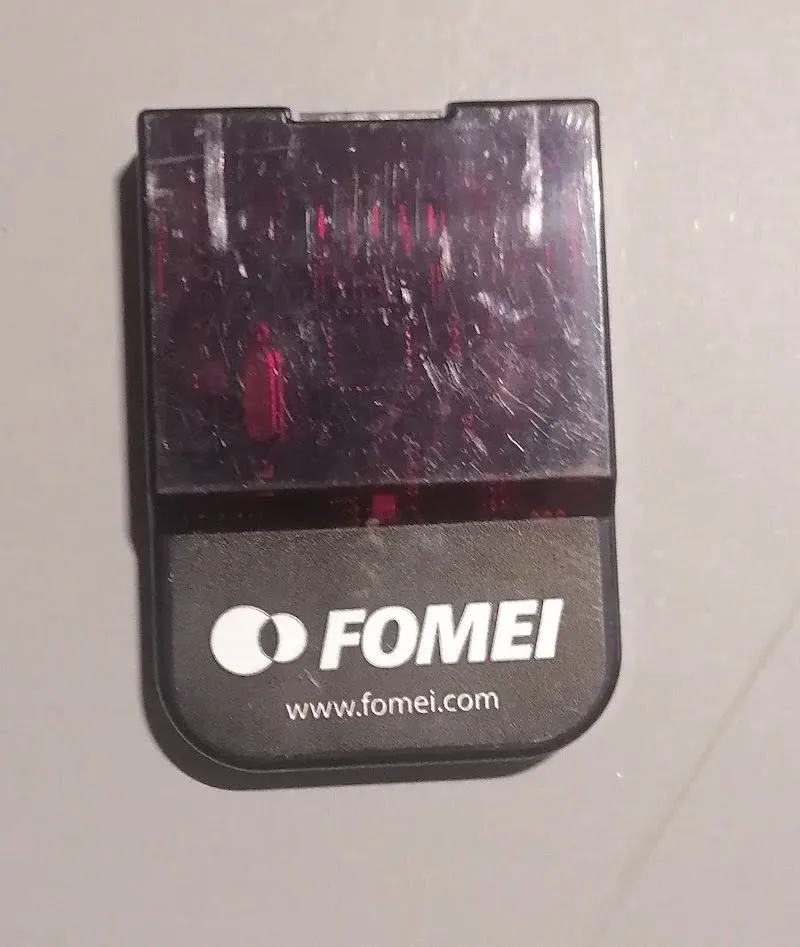
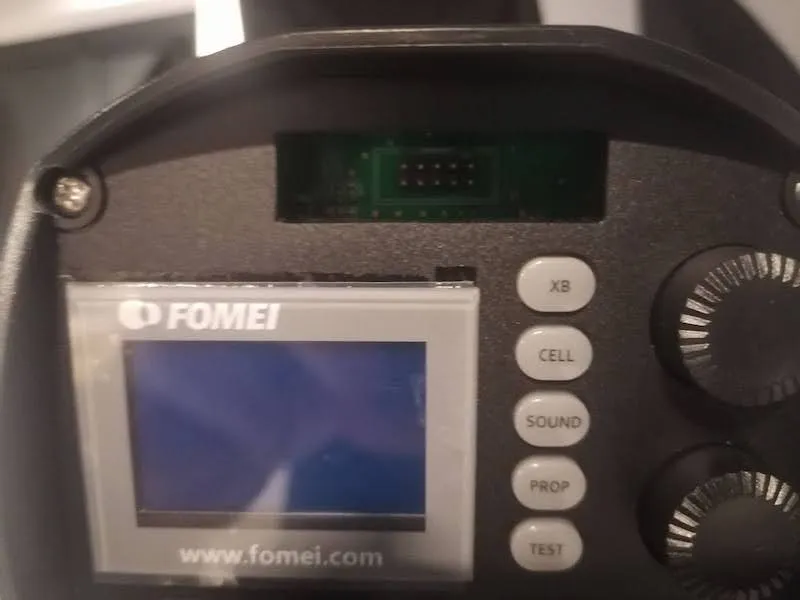
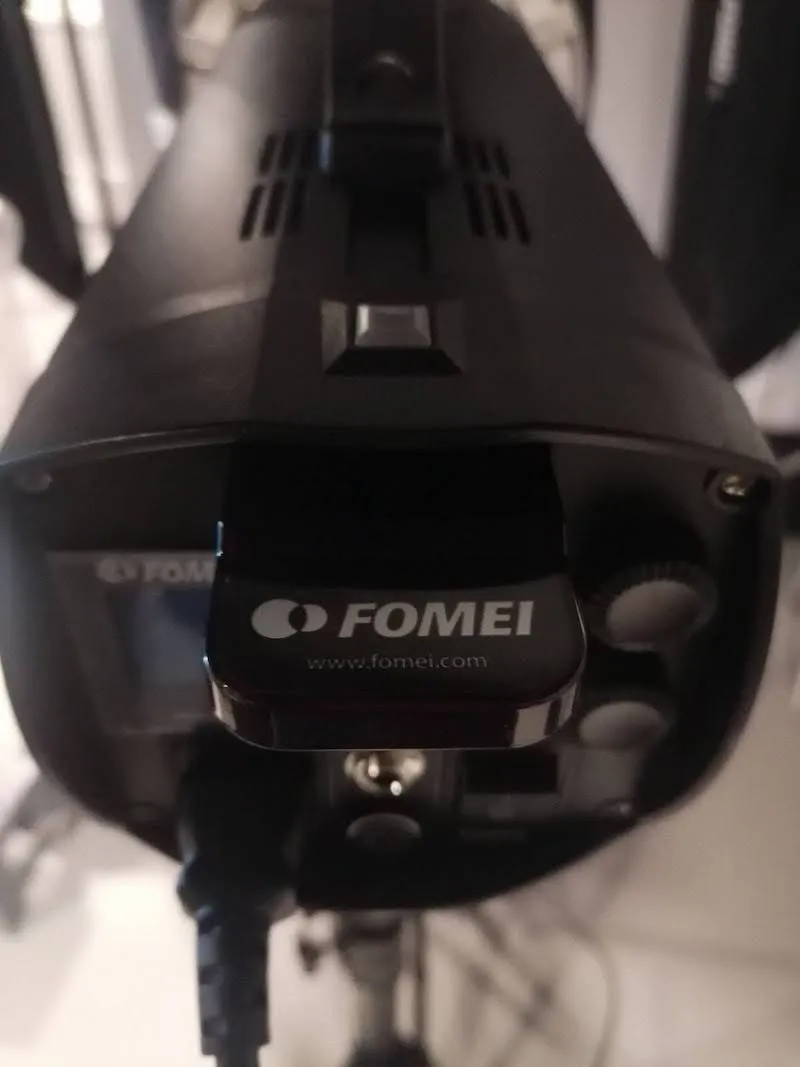
3.5.4. Ühendage lampide toitekaablite vabad otsad toitejaoturi pesadesse.
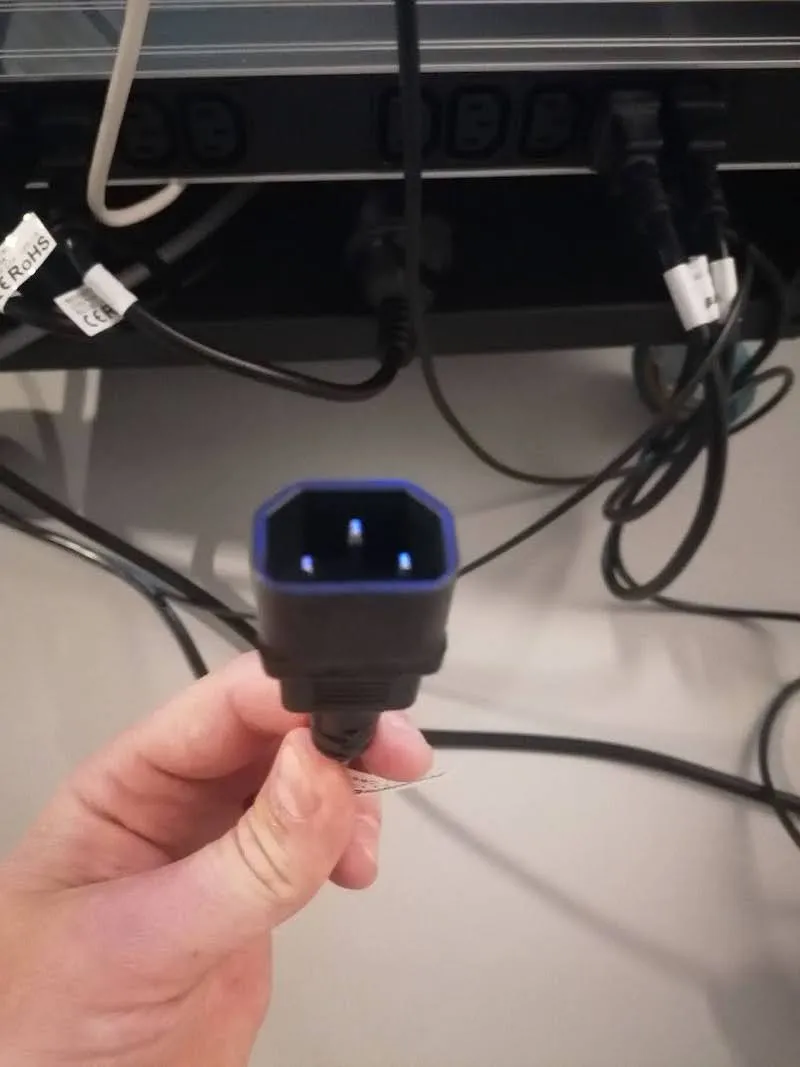
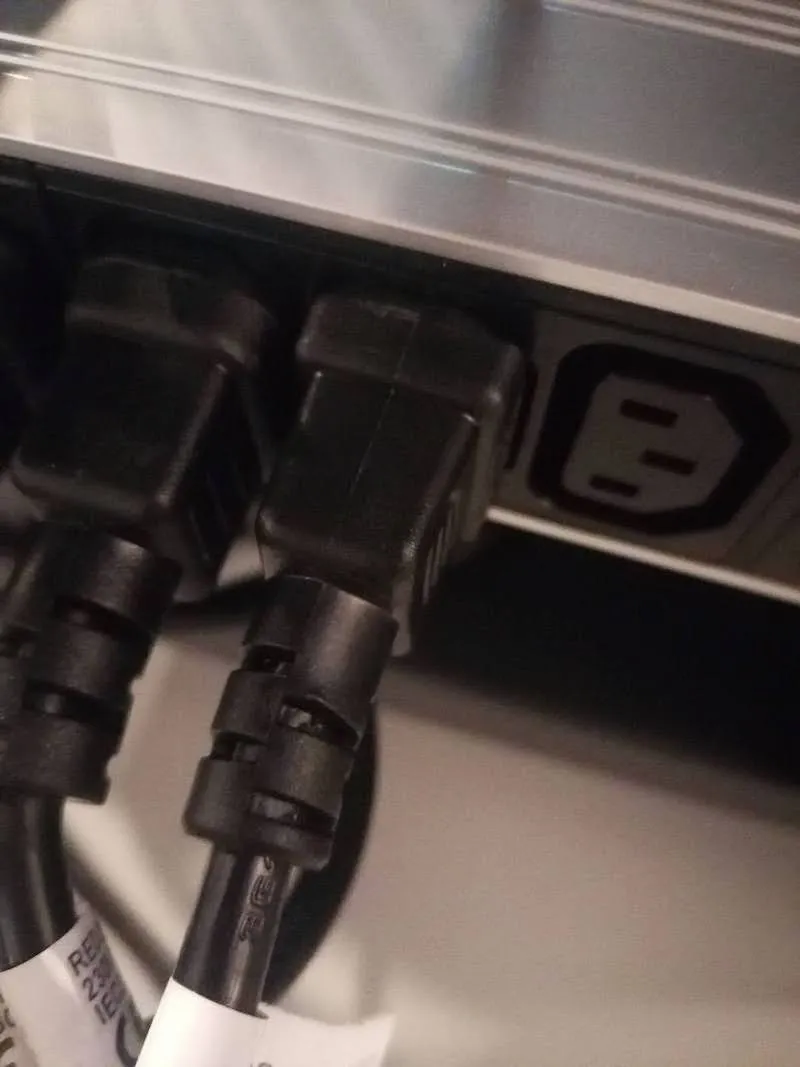
3.5.5. Lülitage kõigi välklampide toide sisse.
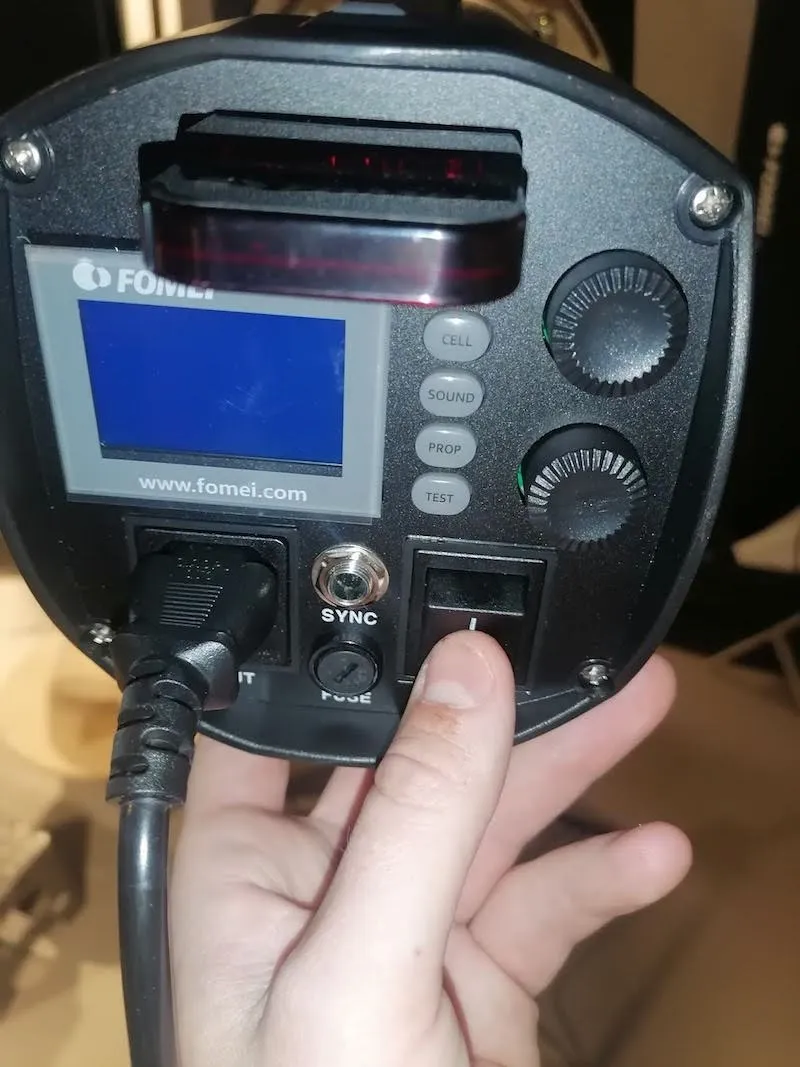
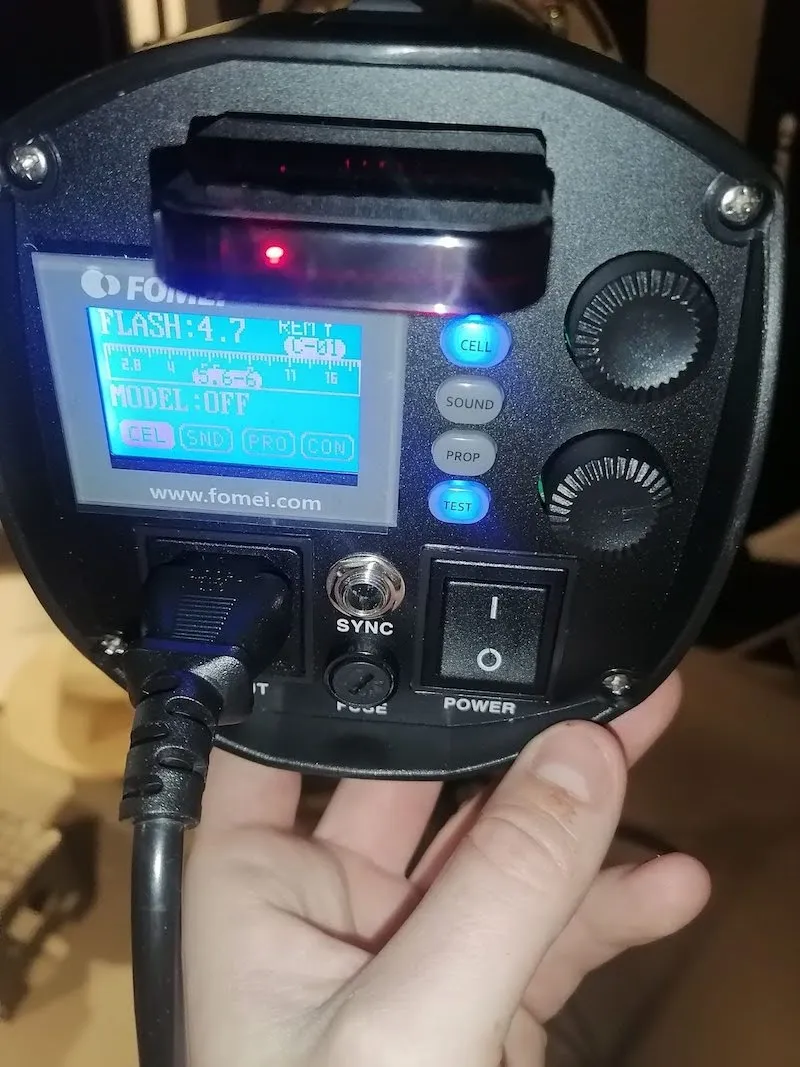
3.5.6. Paigutage lambid roboti ümber soovitatud valgustuse paigutuse järgi.
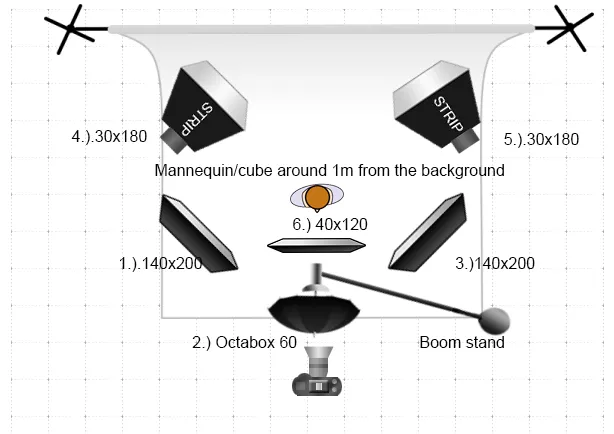
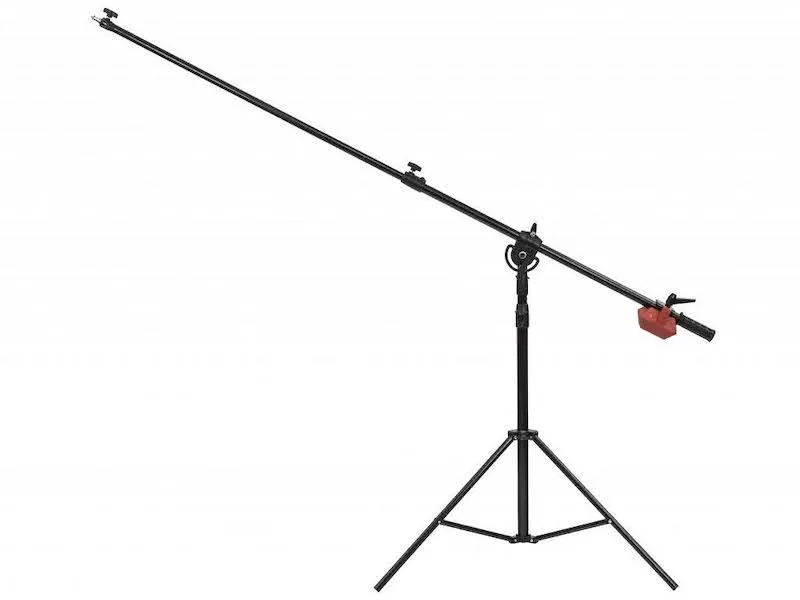
3.5.7. Pange tähele, et kui soovitatud valgustuse paigutuses on kasutusel konsooltatiiv, tuleb see esmalt kokku panna. Konsooltatiivi ehitamiseks vajate statiivi, 1,5-meetrist seinakonsooli toru ja seinakonsooli komplekti.
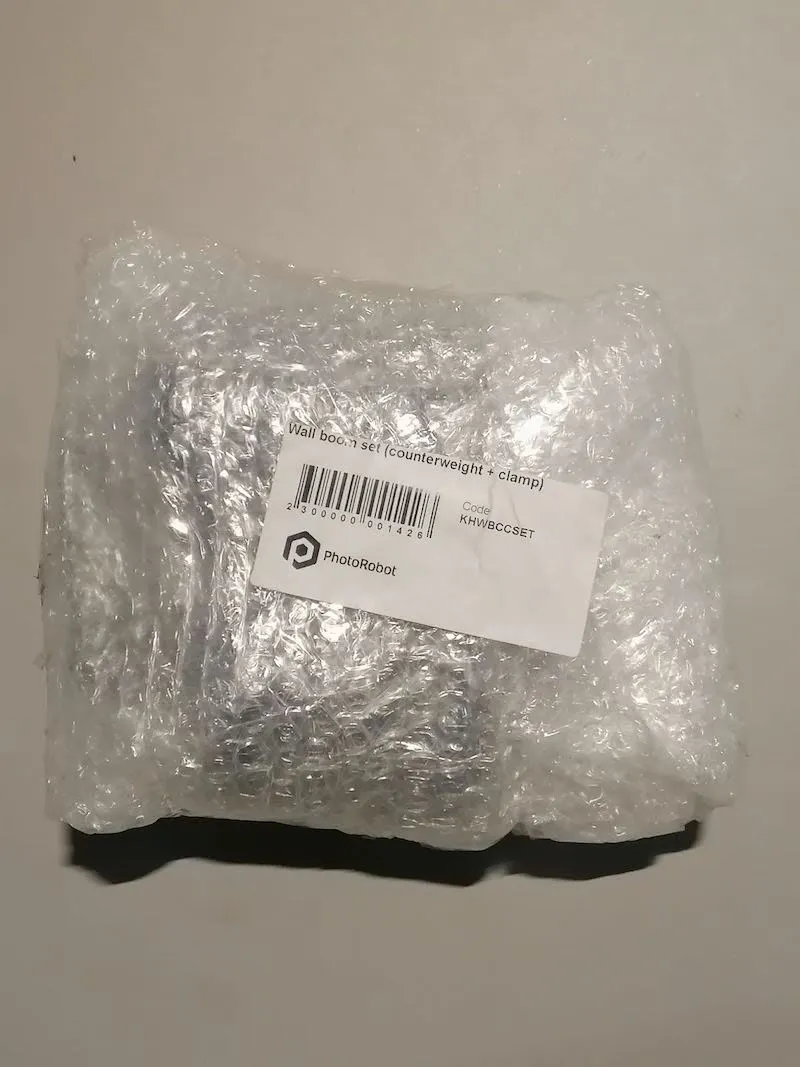
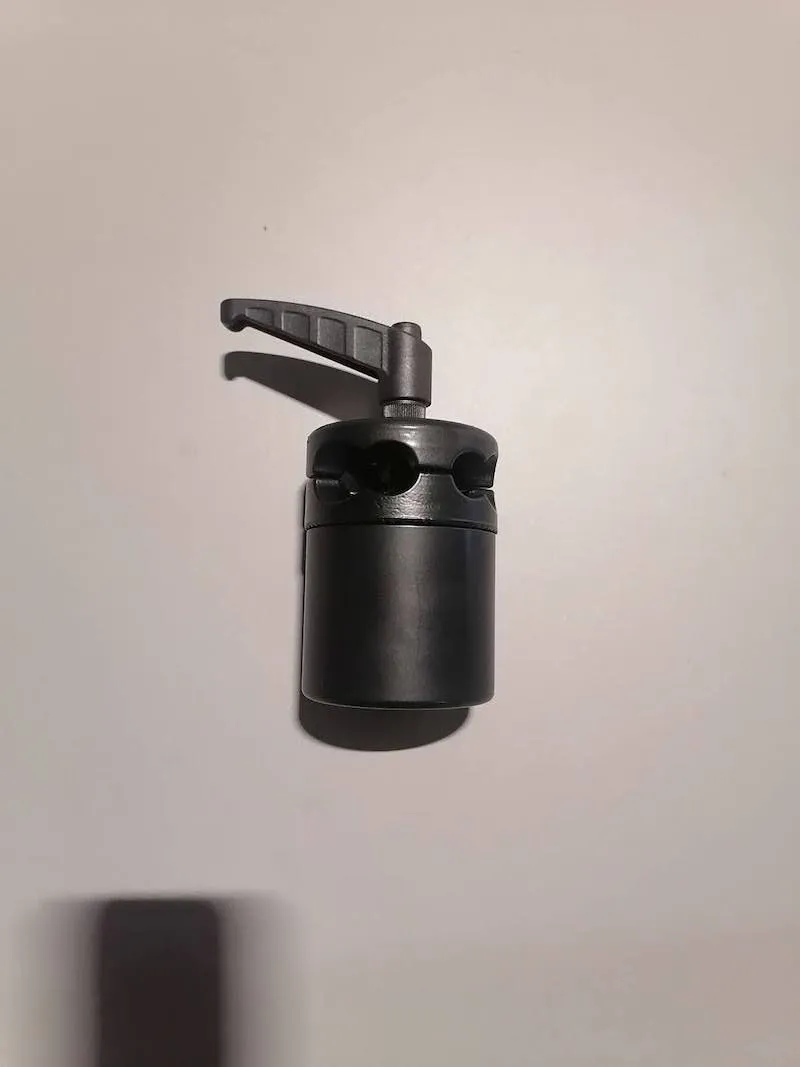
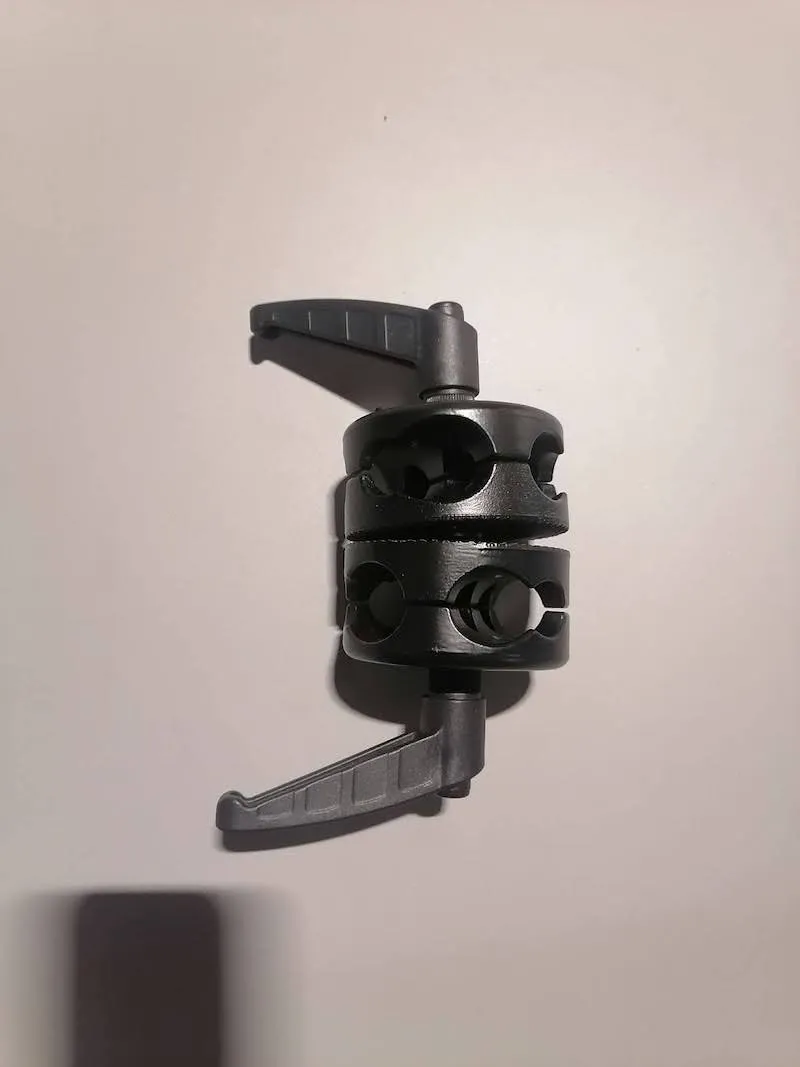
Konsooltatiivi kokkupanekul lähtuge lisaks järgmistest piltidest.
a) Seinakonsooli toru klamber:
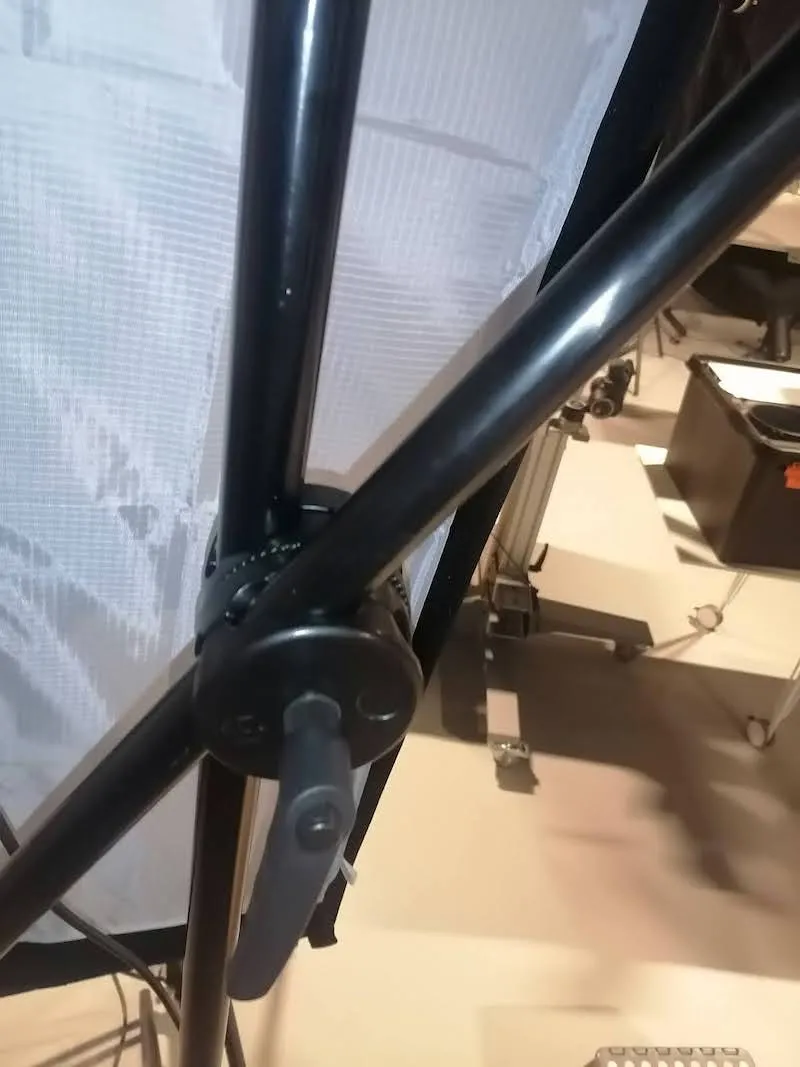
b) Toru otsas olev tasakaalustuskaal lambi toetamiseks:
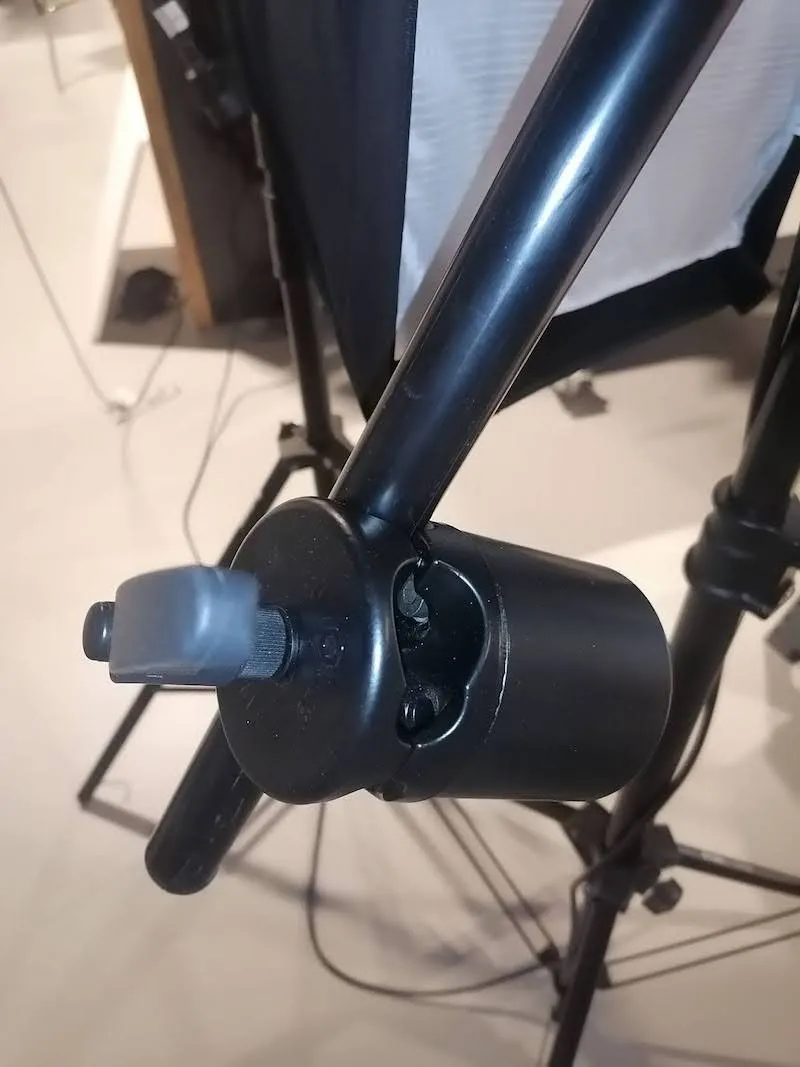
c) Illustreeriv pilt kokkupandud konsooltatiivist:
4. Tarkvara PhotoRobot _Controls
Tarkvara PhotoRobot _Controls App võimaldab juhtida kogu Cube V5 / V6 / Compact robottööjaama. See hõlmab kõigi robotite, kaamerate ja valgustuse kaugjuhtimist. Tarkvara haldab töövoogu ja pakub vajalikke funktsioone tõhusaks automatiseerimiseks järeltöötluse valdkonnas.
Tarkvara PhotoRobot _Controls App on allalaadimiseks saadaval teie kasutajakontolt PhotoRobot Account. See ei kuulu seadme tarnekomplekti. Tarkvara PhotoRobot _Controls App ostetakse seadmest eraldi.
Lisaks pange pärast tarkvararakenduse käivitamist tähele, et liides võib automaatselt käivituda režiimis „Wizard mode“. Wizard mode on lihtsustatud kasutajaliides. See võimaldab näiteks skannida vöötkoode, et tuvastada objekte ning alustada jäädvustamise ja järeltöötluse jadasid automaatselt.
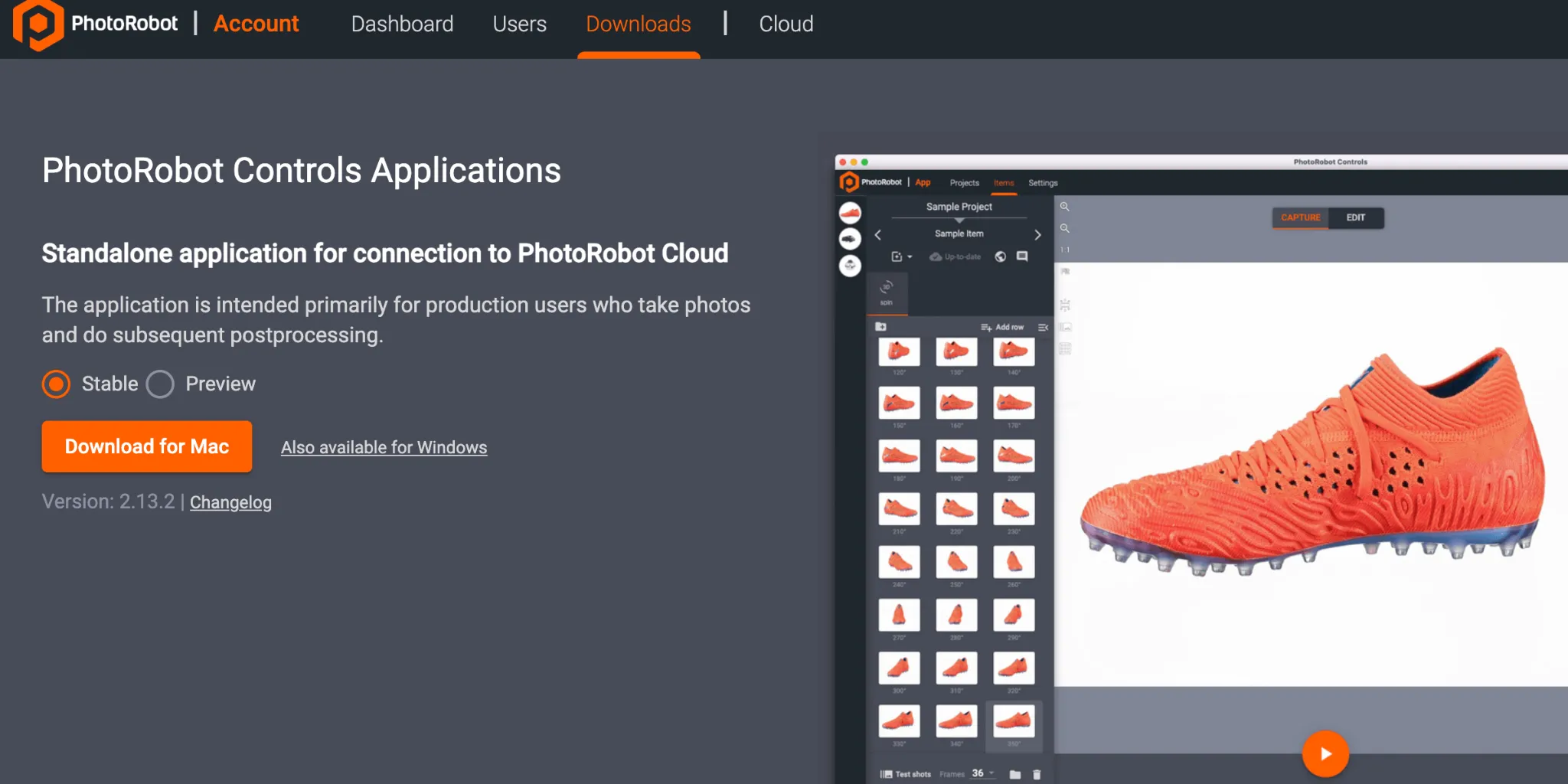
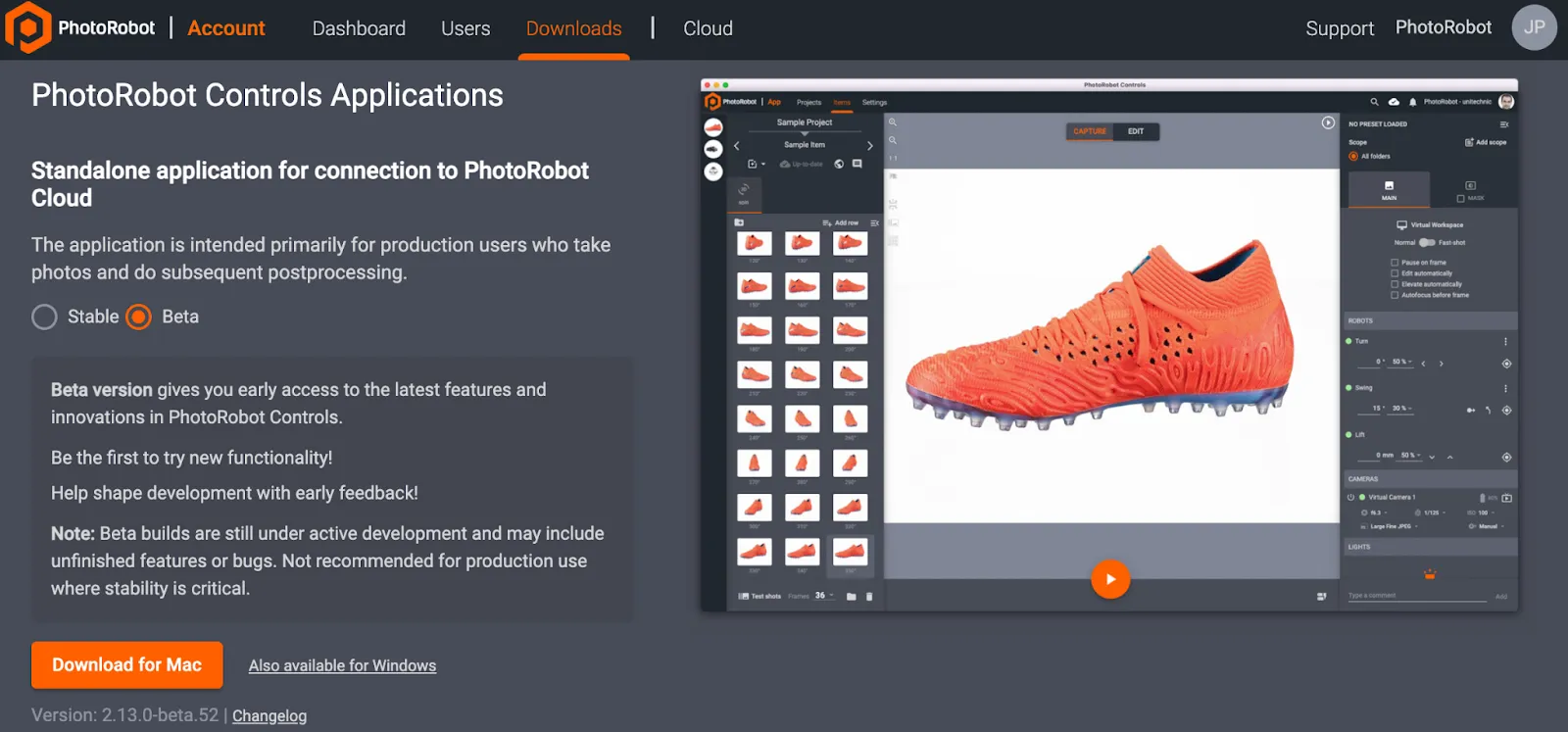
Märkus. CAPP-i stabiilne versioon ja eelversioon on mõlemad allalaadimiseks saadaval paigaldusviisardi kaudu. Stabiilne versioon sisaldab CAPP-i viimast versiooni ja saab sageli uusi väljaandeid. Eelversioon annab omakorda varajase juurdepääsu uusimatele funktsioonidele ja parandustele, mis jõuavad stabiilsesse versiooni mõne päeva jooksul pärast arendust. See võimaldab kasutajatel eelversioonis esinevaid probleeme enne klienditoega ühenduse võtmist ise testida, sest enamik stabiilses versioonis teatatud probleeme on eelversioonis juba lahendatud. Siiski tuleb arvestada, et eelversiooni ei soovitata kasutada tootmises, kus stabiilsus on kriitilise tähtsusega. Eelversioon on aktiivse arenduse all ning võib sisaldada veel poolikuid funktsioone või lahendamata vigu.
Tähtis! Rakenduse CAPP vanemaid versioone ei ole andmebaasi riknemise ohu tõttu ette nähtud klientidele ega avalikuks levitamiseks. Rakenduse CAPP vanemad versioonid on kättesaadavad ainult volitatud PhotoRobot tehnikutele sisemiseks arenduseks või äärmiselt erijuhtudeks. Rakenduse CAPP uusima stabiilse versiooni ja eelvaateversiooni leidmiseks vaadake CAPP Latest Download Versions.
PhotoRobot _Controls App’i tugi- ja tõrkeotsinguteabe leiate dokumendist PhotoRobot Getting Started.
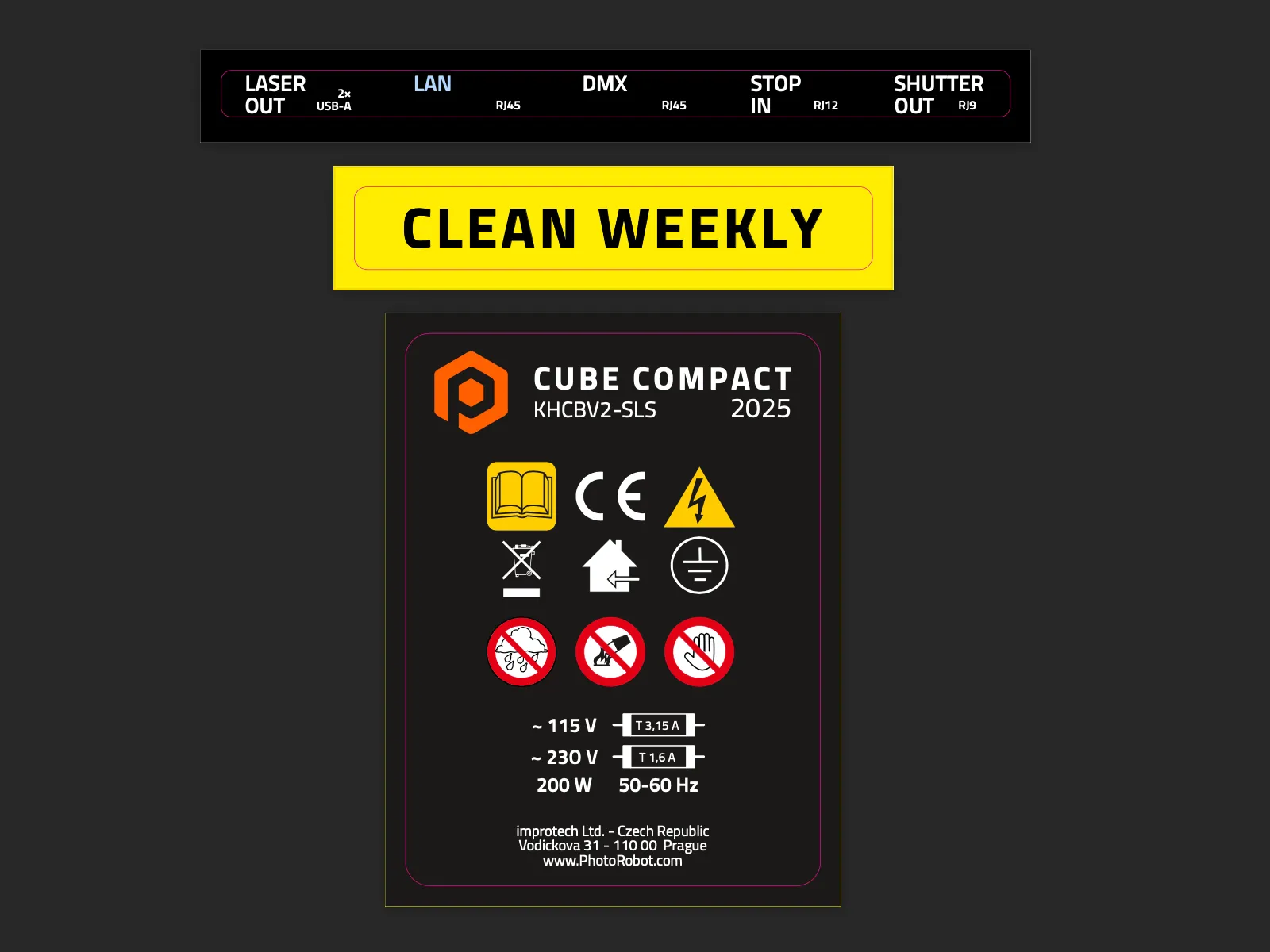
5. Teabesildid
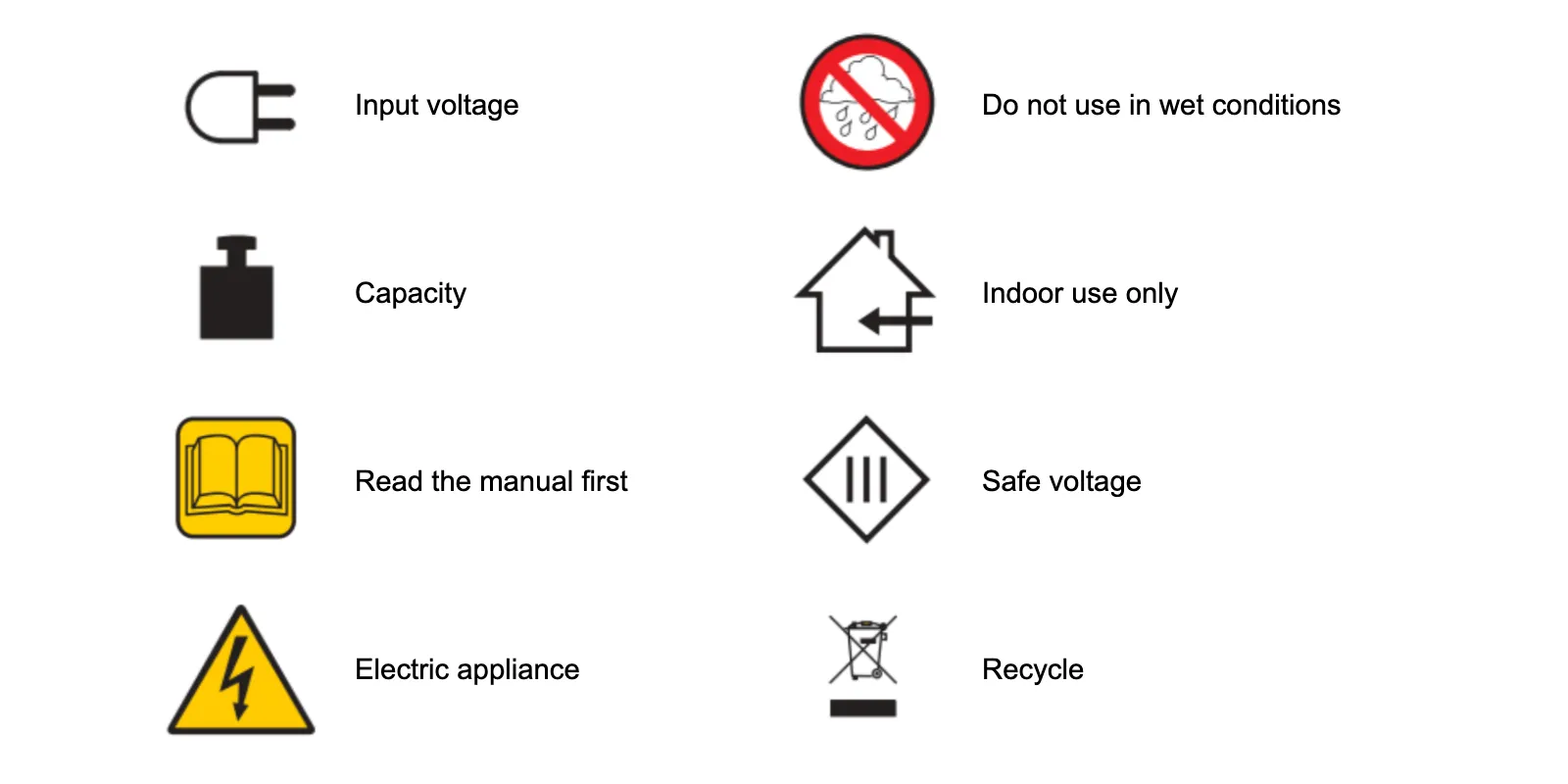
5.1. Sümbolite ülevaade
5.2. Cube Compact sildid


EOS Rebel seeria


EOS DSLR seeria


EOS M hübriidkaamerate seeria


PowerShot seeria


Lähivõte / käeshoitavad

Canon EOS Rebel seeria pakub algajasõbralikke peegelkaameraid, millel on hea pildikvaliteet, intuitiivne juhtimine ja mitmekülgsed funktsioonid. Need kaamerad sobivad ideaalselt fotohuvilistele ning pakuvad töökindlat automaatfookust, pööratavaid puuteekraane ning Full HD- või 4K-videosalvestust.
arvutiga
eraldusvõime (MP)
eraldusvõime
Canon EOS DSLR Series tagab kvaliteetse pildi, kiire automaatfookuse ja mitmekülgsuse, mistõttu sobib see ideaalselt nii fotograafiaks kui ka videotootmiseks.
arvutiga
eraldusvõime (MP)
eraldusvõime
Canon EOS M peegelduseta kaamerate seeria ühendab kompaktse disaini ja peegelkaameratele lähedase jõudluse. Vahetatavate objektiivide, kiire automaatfookuse ja kvaliteetsete pildisensoritega kaamerad sobivad suurepäraselt reisijatele ja sisulooajatele, kes soovivad kaasaskantavust ilma pildikvaliteedist järeleandmata.
arvutiga
eraldusvõime (MP)
eraldusvõime
Canon PowerShot seeria pakub kompaktseid ja kasutajasõbralikke kaameraid harrastus- ja entusiastfotograafidele. Mudelivalik ulatub lihtsatest kompaktkaameratest kuni arenenud suure suumiga kaamerateni ning pakub mugavust, korralikku pildikvaliteeti ning selliseid funktsioone nagu pildistabilisaator ja 4K-video.
arvutiga
eraldusvõime (MP)
eraldusvõime
Canon lähi- ja käsikaamerad on mõeldud detailseks lähedalt pildistamiseks ja filmimiseks. Need on kompaktsed ja kergesti kasutatavad ning pakuvad täpset fokuseerimist, kõrget eraldusvõimet ja mitmekülgseid makrovõimalusi – ideaalne valik vloggimiseks, tootefotograafiaks ja loomingulisteks lähivõteteks.


