
PhotoRobot süsteemi esmakordne kasutamine ja põhitestimine
Käesolev dokumentatsioon sisaldab tehnilisi juhiseid PhotoRobot seadme esmakordseks kasutuselevõtuks ja põhitestimiseks. See hõlmab üksikasjalikku teavet võrgu konfigureerimise ja PhotoRobot kasutamiseks vajalike võrgunõuete kohta. Juhised hõlmavad Fomei ja Broncolor valgustite ühendamist, PhotoRoboti IP-aadressi leidmist ning liikumisjuhtimise põhitestimist Service GUI kaudu. Teave on mõeldud uutele PhotoRobot klientidele kasutamiseks koos teie konkreetse seadme jaoks esitatud erijuhiste ja kasutusjuhenditega.
Oluline! PhotoRobot seadme esmase paigalduse peab alati tegema PhotoRoboti volitatud esindaja. Volitatud esindajate hulka kuuluvad heakskiidetud edasimüüja või tootja enda esindaja.
Märkus. Enne PhotoRoboti esmakordset kasutamist tutvuge lisaks teie seadmega kaasas oleva juhendile alati ka dokumendiga PhotoRobot Safety Information & Instructions.
1. Enne PhotoRoboti esmakordset kasutamist
Tehnilisest vaatenurgast on enne esmakordset kasutamist oluline mõista, et PhotoRobot on modulaarne seade, mis koosneb riist- ja tarkvarakomponentidest. See eeldab, et PhotoRobot ise on ühendatud samasse võrku nagu seda juhtiv arvuti. Võrgul peab olema internetiühendus, et pääseda ligi pilves töötavatele PhotoRoboti teenustele. Seejuures kehtivad järgmised võrgu eeltingimused.
1.1. Võrgu konfiguratsioon
Et võrk suudaks PhotoRobotiga nõuetekohaselt suhelda, peab see vastama järgmistele eeltingimustele.
- Juhtseade (Control Unit) peab olema ühendatud kohtvõrku.
- Service GUI või operaatori tarkvara _Controls käitamiseks on vaja arvutit.
- Arvuti peab olema ühendatud samasse võrku, kus juhtseade (Control Unit).
- Võrgus peab olema toimiv internetiühendus.
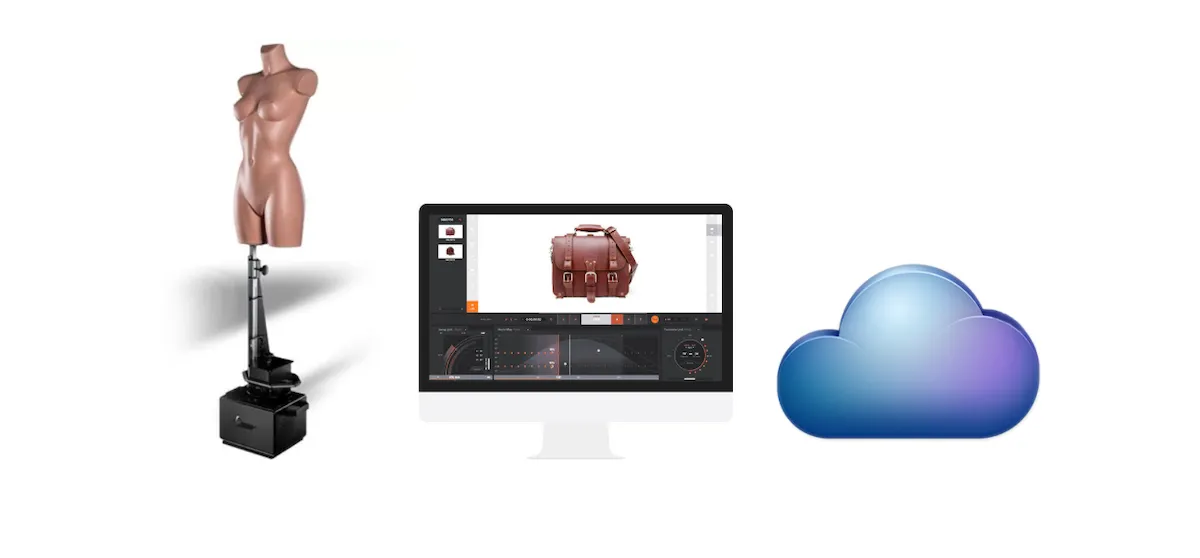
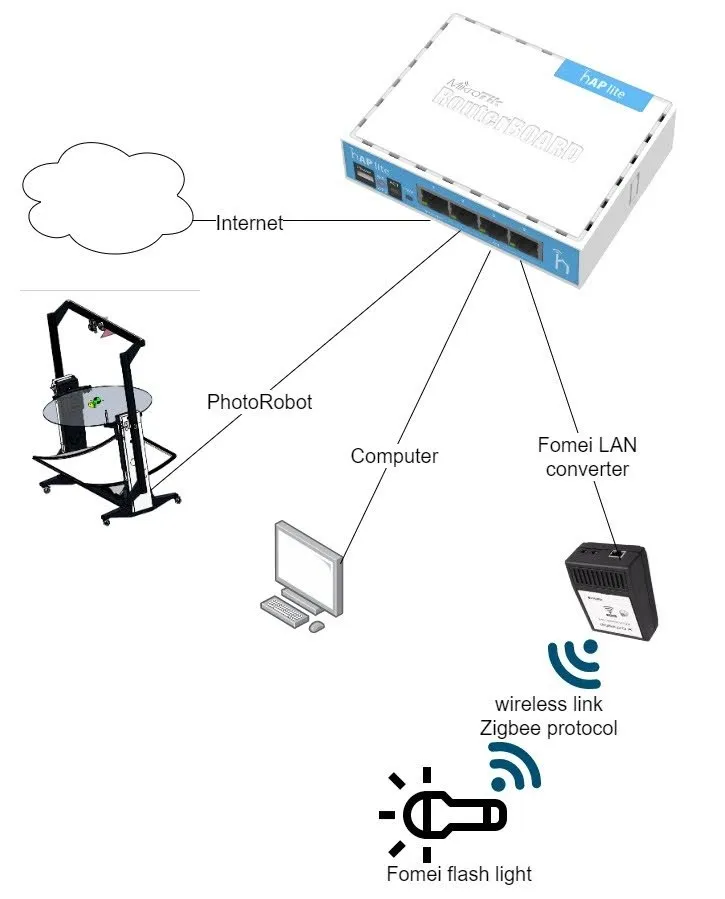
1.2. Fomei välklampide ühendusskeem
Allpool on kujutatud Fomei välklampide ühendusskeem. Märkus. Ruuteri tüüp võib olla erinev, kui rack-kohver tarnitakse koos PhotoRoboti lahendusega.
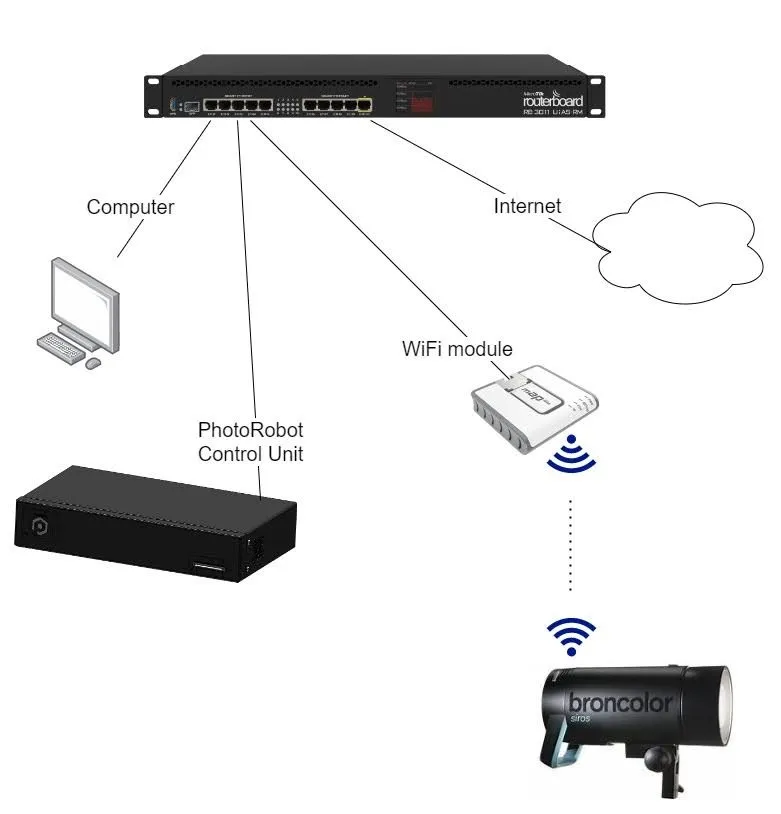
1.3. Broncolori välklampide ühendusskeem
Broncolori välklampide ühendusskeemi leiate allolevalt jooniselt, arvestades, et ruuteri tüüp võib olla erinev. Märkus. PhotoRobotiga kasutamiseks vajalike seotud riist- ja tarkvarakomponentide kohta leiate lisateavet dokumendist PhotoRobot - Broncolor Lights Management.
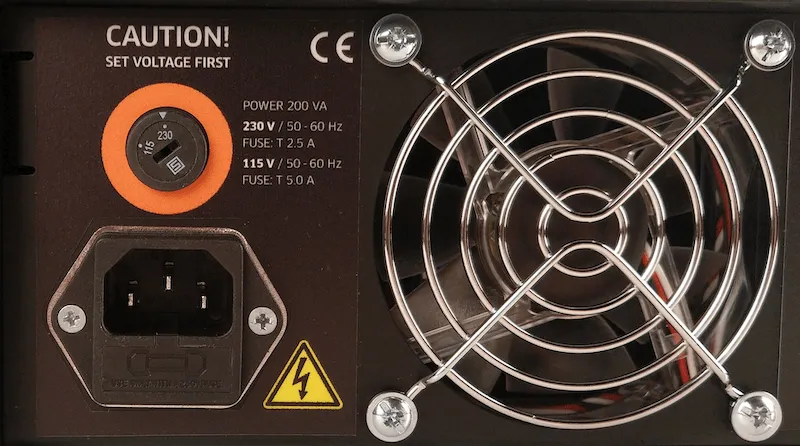
1.4. Elektrijaotus ja võrgunõuded
Kontrollige elektrijaotussüsteemi parameetreid, nt pinget ja sagedust. Selleks kasutage juhtseadme (Control Unit) tagaküljel asuvat RJ45 pistikut. Märkus. Kui juhtseadme seadistus ei vasta nõuetele, seadistage see esmalt, leides juhtseadme tagaküljelt käsitsi pingevaliku lüliti. Seejärel ühendage juhtseade RJ45 pistiku abil Etherneti kaabliga võrku.
Võrk peab seejärel vastama järgmistele põhinõuetele:
- Võrgus eeldatakse DHCP-serveri olemasolu.
- TCP-portide 7777 ja 7778 side peab olema lubatud.
- UDP-edastused (broadcast) pordis 6666 peavad olema lubatud.
- Internetiühendus on vajalik.
- Juurdepääs domeenile *.photorobot.com peab olema lubatud.
- Juurdepääs aadressile as-unirobot.azurewebsites.net peab olema lubatud.
- Lisateavet leiate dokumendist PhotoRobot Detailed Network Prerequisites.
- Ühendage toitepistik pistikupessa.
Pärast juhtseadme ühendamist vajutage juhtseadme esipaneelil asuvat toitelülitit. Kui märgutuli lõpetab vilkumise ja jääb põlema, on seade töövalmis.
1.5. PhotoRoboti IP-aadressi leidmine kohtvõrgus (LAN)
Pärast võrgu nõuetekohast seadistamist tuleb LAN-võrgus leida ja tuvastada PhotoRobot seadme IP-aadress. Juhtseadmete lihtsamaks otsimiseks ja tuvastamiseks võrgus on rakendus PhotoRobot Locator integreeritud otse rakendusse CAPP. Selle funktsiooni kasutamiseks veenduge, et kasutate rakenduse CAPP uusimat versiooni.
Roboti tuvastamiseks võrgus otse rakenduses CAPP avage rakenduse CAPP kohalik versioon, minge jaotisse Settings ja klõpsake nuppu Robots / Control units.
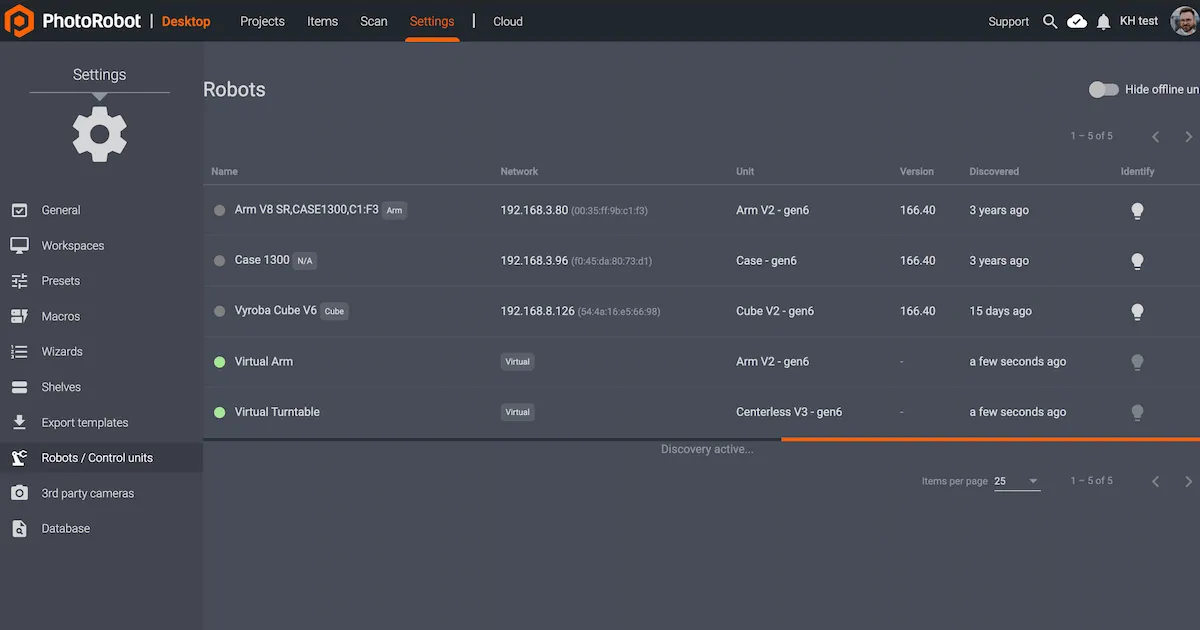
Menüü Robots / Control units seaded kuvab iga roboti kohta veerud Name, Network, Unit, Version, Discovered ja Identify. Kui roboti nimest vasakul asuv punkt on roheline, on robot võrgus. Roboti väljale klõpsamine avab roboti veebiliidese. Samuti hakkab roboti juhtseadme (Control Unit) LED-tuli roheliselt vilkuma, mis lihtsustab selle tuvastamist.
Kui klient vajab rakenduse eraldi allalaadimist, on PhotoRobot Locator iOS-i jaoks saadaval ka jaotises PhotoRobot Account Downloads.
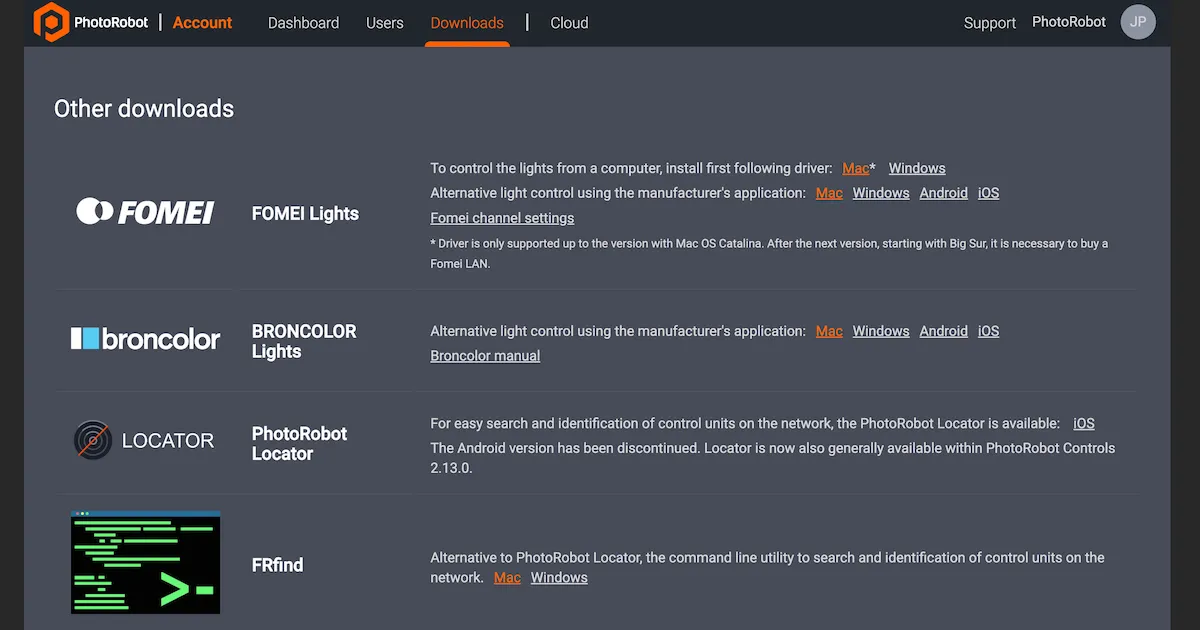
Märkus. Rakenduse PhotoRobot Locator Androidi versioon on lõpetatud.
Teise võimalusena saate võrgus PhotoRobot juhtseadmeid otsida ja tuvastada MacOS-i või Windowsi käsurearakendusega FRFind. FRfind’i allalaadimislingid leiate ka lehelt „Downloads“ jaotises PhotoRobot Account.
2. Põhitestimine Service GUI-s
Kui olete PhotoRobot seadme IP-aadressi tuvastanud, sisestage see mis tahes veebibrauseris URL-vormingus. Sellega avaneb Service GUI, mis kuvab PhotoRobot liikumisjuhtimise testimiseks lihtsa kasutajaliidese.
Kasutajaliides koosneb kahest põhielemendist: System status ja Move Module status.
- System status kuvatakse kasutajaliidese ülaosas. See sisaldab PhotoRobot süsteemi olekuteavet, sh toimimise ja ühenduvuse olekut ning andmeid tööjaama, tegevuse ja toimingute kohta.
- Move Module status kuvatakse kasutajaliidese alumisel poolel. See pakub põhitestimiseks liikumisjuhtimist ning kuvab ka riistvara olekut, sh kalibreerimist, liikumist, sooritatud samme, liigutusi ja pöörlemisi.
PhotoRobot seadme liikumisjuhtimise testimiseks kasutage Service GUI jaotises Move module status olevaid kaugjuhtimisnuppe:
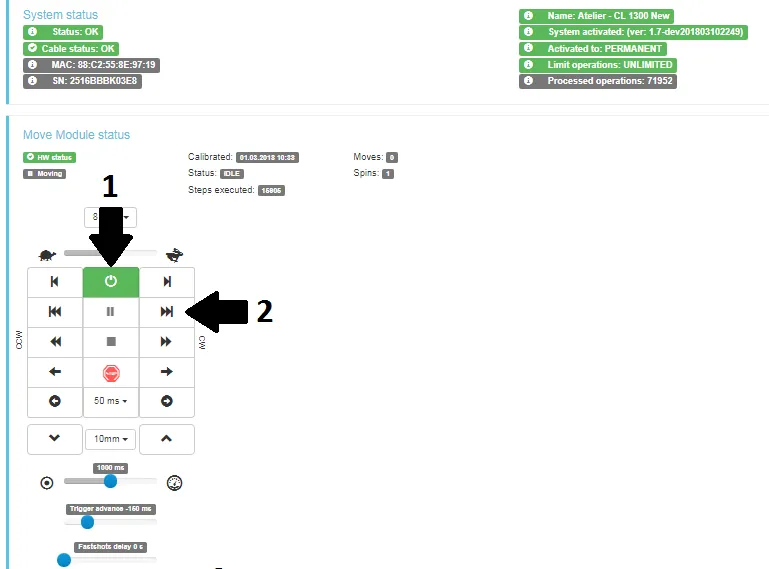
- Lülitage mootorid sisse (1) ja proovige liigutada roboti mis tahes liikuvat osa (2). Kui robot liigub teie käskude järgi, on PhotoRobot seade tavakasutuseks valmis.
3. Tarkvara PhotoRobot _Controls
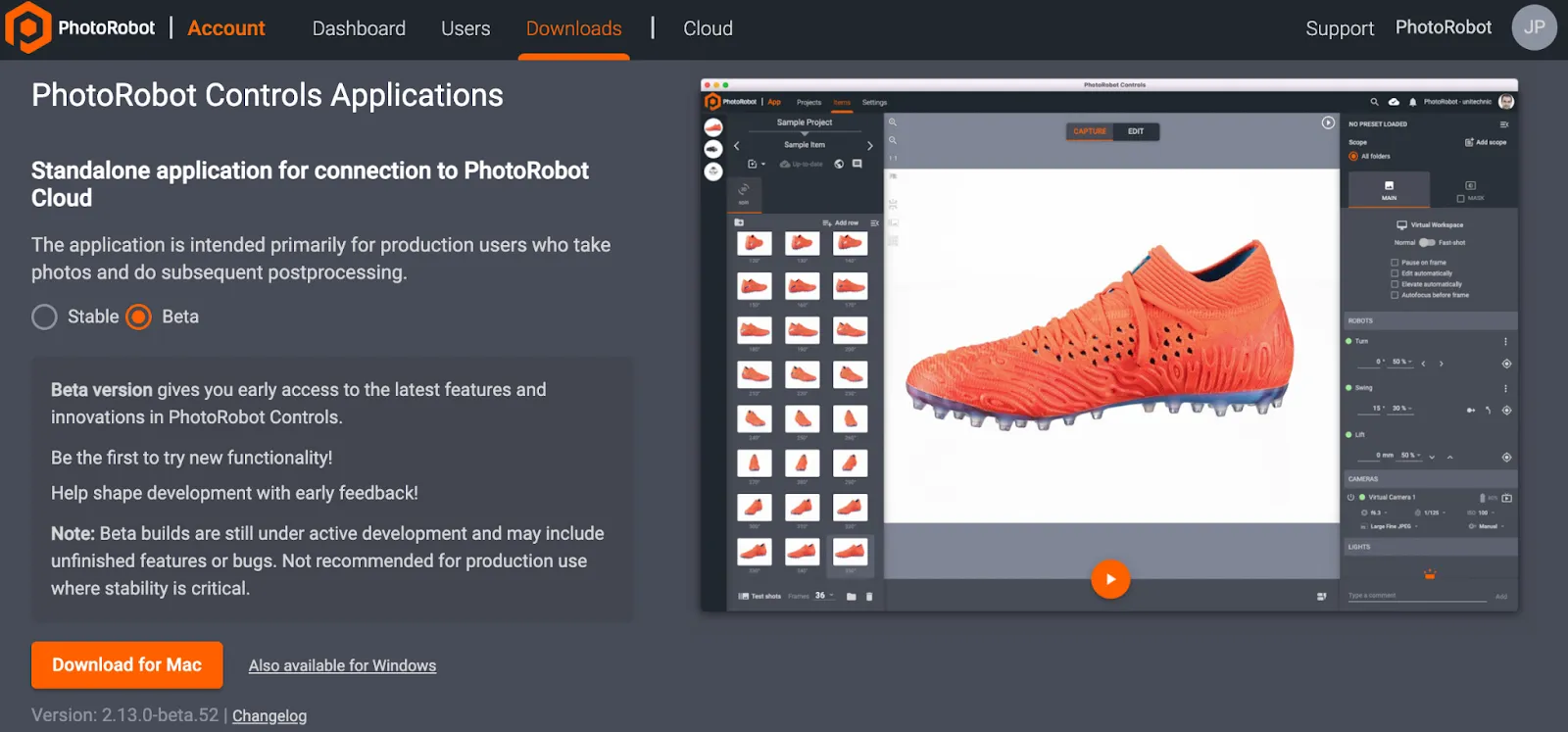
Tarkvara PhotoRobot_Controls App võimaldab PhotoRobot seadmeid kaugjuhtida. PhotoRobot _Controls App ühendab robotite, kaamerate, valgustuse ja järeltöötluse juhtimise. See toetab töövoo haldamise kõiki etappe ning pakub järeltöötluse tõhusaks automatiseerimiseks vajalikku funktsionaalsust.
Pidage meeles, et tarkvara PhotoRobot _Controls App ei kuulu seadme tarnekomplekti. Tarkvara saab alla laadida teie kontolt PhotoRobot Account ning see ostetakse seadmest eraldi. Samuti arvestage, et pärast tarkvararakenduse käivitamist võib liides automaatselt avaneda režiimis „wizard mode“. Wizard mode on lihtsustatud kasutajaliides, mis võimaldab objektide tuvastamiseks skannida ainult vöötkoode ning käivitab pildistamise ja järeltöötluse jadad automaatselt.
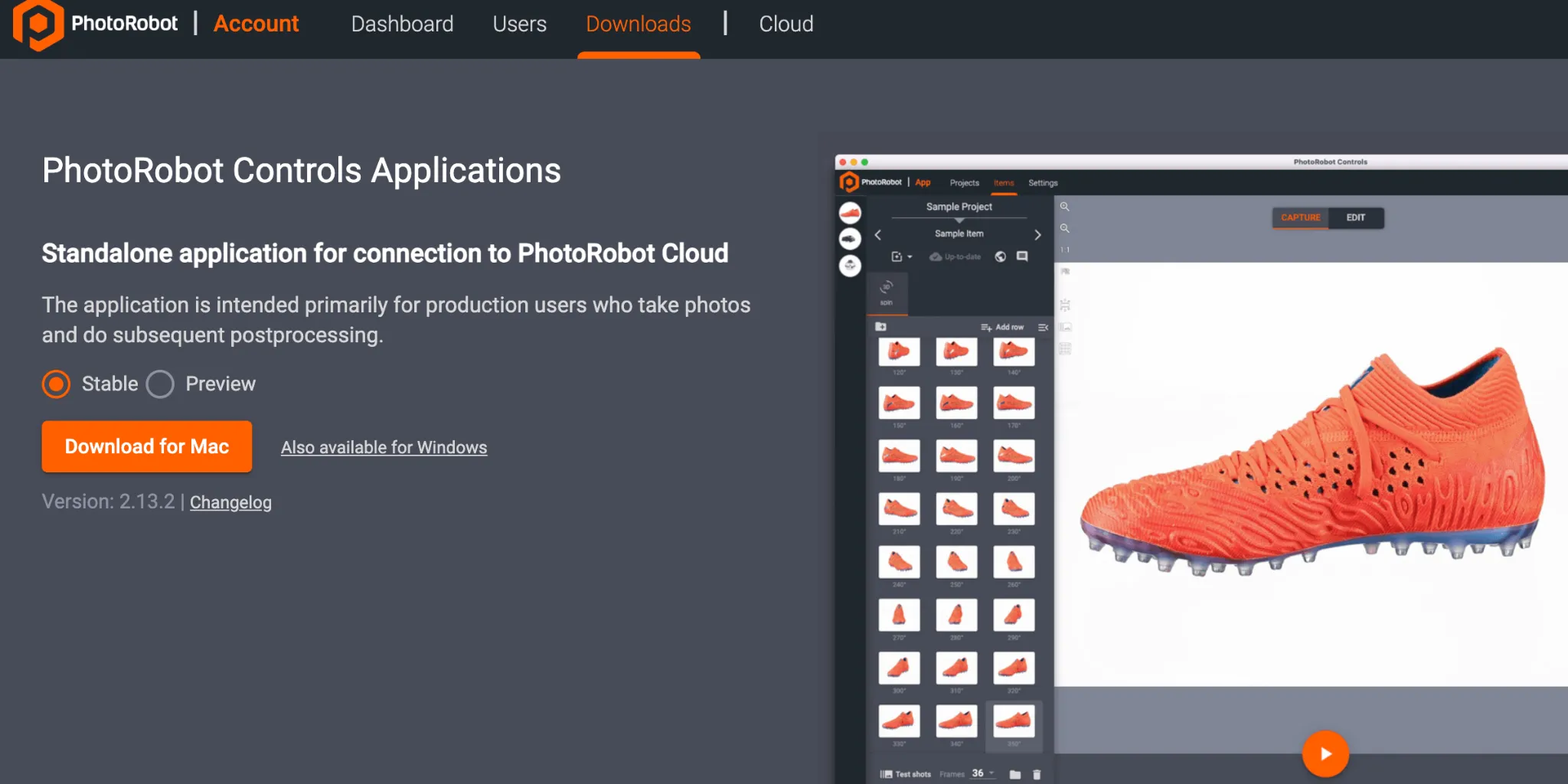
Märkus. CAPP-i stabiilne versioon ja eelversioon on mõlemad allalaadimiseks saadaval paigaldusviisardi kaudu. Stabiilne versioon sisaldab CAPP-i viimast versiooni ja saab sageli uusi väljaandeid. Eelversioon annab omakorda varajase juurdepääsu uusimatele funktsioonidele ja parandustele, mis jõuavad stabiilsesse versiooni mõne päeva jooksul pärast arendust. See võimaldab kasutajatel eelversioonis esinevaid probleeme enne klienditoega ühenduse võtmist ise testida, sest enamik stabiilses versioonis teatatud probleeme on eelversioonis juba lahendatud. Siiski tuleb arvestada, et eelversiooni ei soovitata kasutada tootmises, kus stabiilsus on kriitilise tähtsusega. Eelversioon on aktiivse arenduse all ning võib sisaldada veel poolikuid funktsioone või lahendamata vigu.
Tähtis! Rakenduse CAPP vanemaid versioone ei ole andmebaasi riknemise ohu tõttu ette nähtud klientidele ega avalikuks levitamiseks. Rakenduse CAPP vanemad versioonid on kättesaadavad ainult volitatud PhotoRobot tehnikutele sisemiseks arenduseks või äärmiselt erijuhtudeks. Rakenduse CAPP uusima stabiilse versiooni ja eelvaateversiooni leidmiseks vaadake CAPP Latest Download Versions.
PhotoRobot _Controls App’i tugi- ja tõrkeotsinguteabe leiate dokumendist PhotoRobot Getting Started.


EOS Rebel seeria


EOS DSLR seeria


EOS M hübriidkaamerate seeria


PowerShot seeria


Lähivõte / käeshoitavad

Canon EOS Rebel seeria pakub algajasõbralikke peegelkaameraid, millel on hea pildikvaliteet, intuitiivne juhtimine ja mitmekülgsed funktsioonid. Need kaamerad sobivad ideaalselt fotohuvilistele ning pakuvad töökindlat automaatfookust, pööratavaid puuteekraane ning Full HD- või 4K-videosalvestust.
arvutiga
eraldusvõime (MP)
eraldusvõime
Canon EOS DSLR Series tagab kvaliteetse pildi, kiire automaatfookuse ja mitmekülgsuse, mistõttu sobib see ideaalselt nii fotograafiaks kui ka videotootmiseks.
arvutiga
eraldusvõime (MP)
eraldusvõime
Canon EOS M peegelduseta kaamerate seeria ühendab kompaktse disaini ja peegelkaameratele lähedase jõudluse. Vahetatavate objektiivide, kiire automaatfookuse ja kvaliteetsete pildisensoritega kaamerad sobivad suurepäraselt reisijatele ja sisulooajatele, kes soovivad kaasaskantavust ilma pildikvaliteedist järeleandmata.
arvutiga
eraldusvõime (MP)
eraldusvõime
Canon PowerShot seeria pakub kompaktseid ja kasutajasõbralikke kaameraid harrastus- ja entusiastfotograafidele. Mudelivalik ulatub lihtsatest kompaktkaameratest kuni arenenud suure suumiga kaamerateni ning pakub mugavust, korralikku pildikvaliteeti ning selliseid funktsioone nagu pildistabilisaator ja 4K-video.
arvutiga
eraldusvõime (MP)
eraldusvõime
Canon lähi- ja käsikaamerad on mõeldud detailseks lähedalt pildistamiseks ja filmimiseks. Need on kompaktsed ja kergesti kasutatavad ning pakuvad täpset fokuseerimist, kõrget eraldusvõimet ja mitmekülgseid makrovõimalusi – ideaalne valik vloggimiseks, tootefotograafiaks ja loomingulisteks lähivõteteks.


