
PhotoRobot: võrgunõuded ja seadistus
Allpool on esitatud üksikasjalikud võrgunõuded ja võrgu seadistus, mis on vajalikud PhotoRoboti töökorras toimimiseks. Selle tehnilise dokumentatsiooni eesmärk on toetada olemasolevaid kliente, kellel puudub eelseadistatud seadmestik või kelle IT-osakond nõuab sõltumatut seadistust.
Märkus. Tavapraktikas tarnitakse PhotoRobotiga kaasa eelseadistatud ruuterid, mis vastavad võrgunõuetele. See lihtsustab PhotoRobot-tehnoloogia kasutuselevõttu ja vähendab oluliselt tugivajadust. Sel juhul toimib ruuter kliendi põhivõrgus väikese sisevõrguna. See sisevõrk vastab täielikult kõigile PhotoRoboti sidenõuetele. Arvuti, stuudiovalgustid (ühendatud eraldi Wi-Fi kaudu, et vältida probleeme kliendi Wi-Fi-võrguga), kõik robotid ja laserkastid on ühendatud selle eraldatud alamvõrgu sees. Kliendi stuudiovõrgult on seejärel vaja vaid internetiühendust selle väikese võrgu jaoks.
Vajaduse korral – näiteks klientidele, kellel pole eelseadistatud seadmestikku või kes ei saa seda kasutada, või kes vajavad sõltumatut seadistust – on saadaval allolev võrgu seadistusjuhend. See dokument on pidevas arenduses, et toetada sõltumatut võrguseadistust. Seetõttu tutvuge lisaks sellele veebipõhisele võrgu seadistusjuhendile ka kõigi dokumentidega, mille PhotoRobot on teile eraldi esitanud.
Re-wiring a PhotoRobot router? If cables were pulled out or moved, see PhotoRobot Network Equipment and Wiring: which port takes your company network (WAN), which ports are for the studio devices (LAN), and diagrams for each router and the Wi-Fi module.
1. Võrk: PhotoRoboti nõuded
See jaotis annab kokkuvõtliku ülevaate võrgunõuetest, mis on vajalikud PhotoRoboti töökorras toimimiseks. See hõlmab protokollide ja portide vastavusloendit ning linke diagnostikavahenditele.
Pange tähele, et iga PhotoRobot koosneb nii mehaanilisest osast kui ka juhtseadmest (Control Unit). Juhtseade on kas eraldi 19-tolline riiulipaigaldusega seade või on see ehitatud otse masina korpusesse (näiteks Compact-versioonides).
Lisaks on juhtseade ühendatud kohtvõrku.
Praegu toetatakse järgmisi juhtseadme põlvkondi:
- Juhtseade G5
- Juhtseade G6
- Juhtseade G7
PhotoRoboti riistvara juhtimiseks on saadaval kaugtarkvara (põhineb sisseehitatud serveril).
Rakendus PhotoRobot Touch on kaugkaamerarakendus, mida kasutatakse iOS-i ja iPadOS-i süsteemides.
1.1. PhotoRobot _Controls tarkvarakomplekt
PhotoRobot _Controls Software Suite on eelistatud ja täielikult toetatud tarkvarakomplekt, mis töötab PhotoRoboti riistvaraga. Tarkvara areneb pidevalt, et toetada kõiki uusi PhotoRoboti seadmete versioone ning Apple’i platvormide ja Windowsi toetatud operatsioonisüsteemide uusi versioone.
1.2. BASIP-tarkvara
BASIP-tarkvara tarniti PhotoRobotiga varem aastatel 2005–2015, kuid see on nüüdseks lõpetatud. BASIP-i arendust ega tuge praegu enam ei ole.
1.3. SpinMe Studio tarkvara
SpinMe Studio Software’i toetab SpinMe Ltd. Märkus. See tarkvarapakett katab vaid osa PhotoRoboti riistvara funktsioonidest. Selle tarkvaraga haldamiseks vajavad juhtseadmed ka kehtivat PhotoRobot API litsentsi.
1.4 Internetiühendus
Üldjuhul on PhotoRoboti seadmete 100% funktsionaalsuse jaoks vajalik internetiühendus. Seda nõuavad riistvaralised kontrollerid (juhtseadmed Gx) ja tarkvarapaketid. Teavet erijuhtude kohta, kus internetiühendus puudub või on piiratud, leiate selle dokumendi lõpus olevast lisast.
2. PhotoRoboti võrk – üldülevaade
Järgmine PhotoRobot-süsteemi võrguühenduse üldülevaade on mõeldud ainult kiireks alustamiseks. See võtab kokku moodulid, juhtseadme (G6) parameetrid ja PhotoRobot-seadme ühendamise kliendi võrku. PhotoRobot-süsteemi võrgunõuete üksikasjaliku kirjelduse leiate selle dokumendi järgmisest jaotisest (3).
2.1. Moodulite kokkuvõte
PhotoRobot on modulaarne seade. Võrgunduse seisukohast on saadaval kaks moodulit:
- PhotoRobot-seadmed
- Ruuter
2.2. Juhtseadme (G6) kokkuvõte
Kontroller toetab sisseehitatud 10/100 Etherneti ühendust ja RJ45 võrguliidest.
Töötamine arvutivõrgus eeldab avatud porte ja protokolle, mis on määratletud kasutusjuhendis PhotoRobot System Requirements.
Lisaks kasutab kohalik PhotoRobot-alamvõrk, mis hõlmab kõiki PhotoRobot-komponente, järgmises tabelis esitatud protokolle ja porte:
2.3. PhotoRobot-seadme ühendamine kohaliku võrguga
Võrgunduse seisukohast on PhotoRobot võrguseade. PhotoRobot ühendatakse kohaliku võrguga standardse Etherneti kaabli abil. Wi-Fi-ühendus ei ole soovitatav.
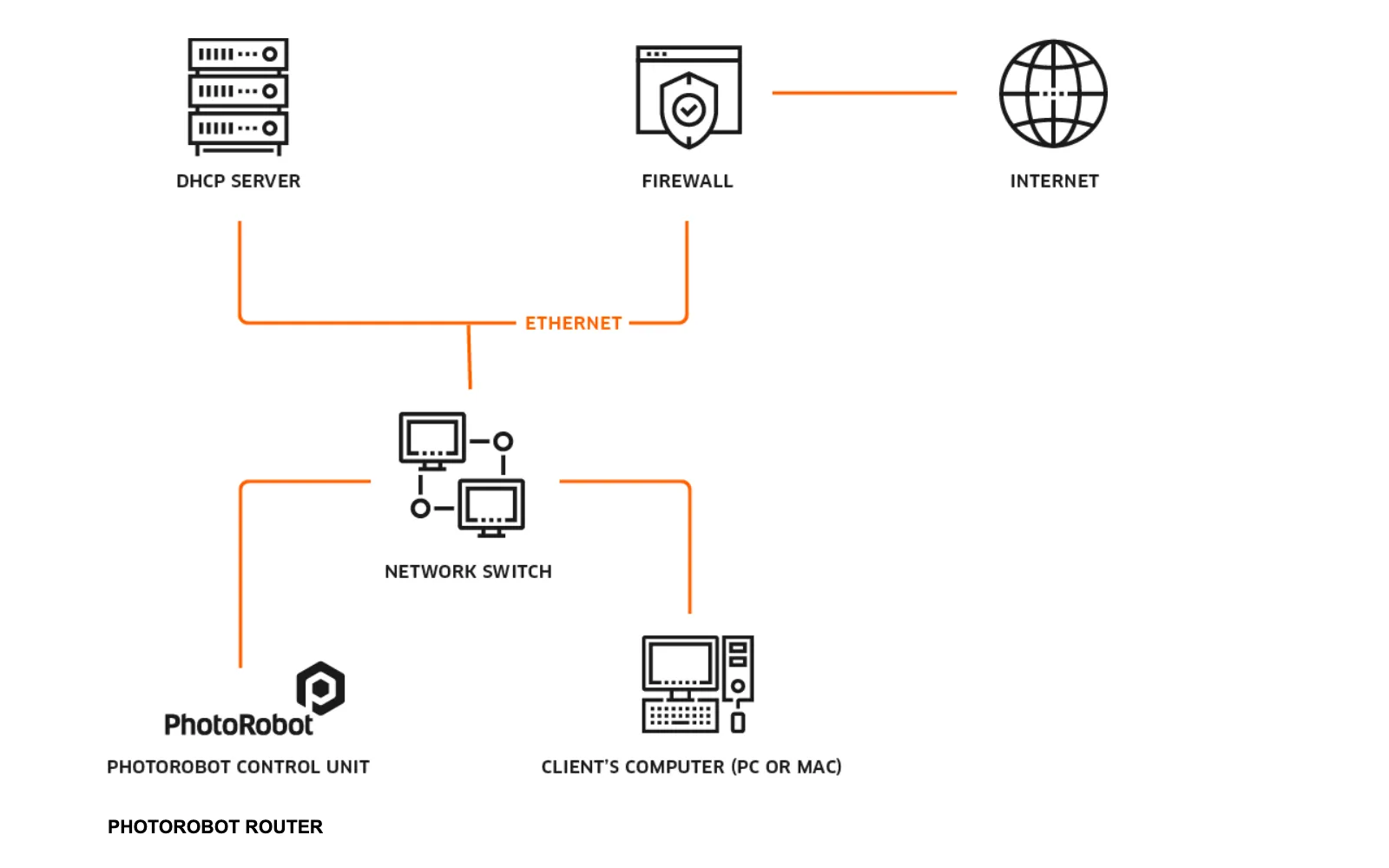
Diagnostikaks ja tõrkeotsinguks on soovitatavad järgmised utiliidid:
- Windows – frfind.exe Windowsi jaoks
- Mac OS X – frfind macOS-i jaoks
- Android (toetus lõpetatud) – PhotoRobot Locator Google Plays
- iPhone, iPad – PhotoRobot Locator iTunesis
- Ping – operatsioonisüsteemi sisseehitatud standardne Windowsi või Mac OS-i kajapäringu tööriist
Märkus: rakendused PhotoRobot-seadme otsimiseks võrgust on saadaval ka linkide kaudu jaotises PhotoRobot Account Downloads. Kuigi rakenduse PhotoRobot Locator Android-versioon on nüüdseks lõpetatud, ei jää see ilma asenduseta – lõpetamine puudutab ka rakendust frfind.
Protsessi kiirendamiseks on tarkvarasse PhotoRobot _Controls nüüd integreeritud tööriist, millega leiate üksikud juhtseadmed ja avate nende diagnostikalehed otse tarkvaras. Selle aega säästva funktsiooni kasutamiseks veenduge, et kasutate tarkvara uusimat versiooni.
Roboti tuvastamiseks võrgus otse rakenduses CAPP avage kohalik CAPP-versioon, minge jaotisse „Settings“ ja klõpsake valikut Robots / Control units.
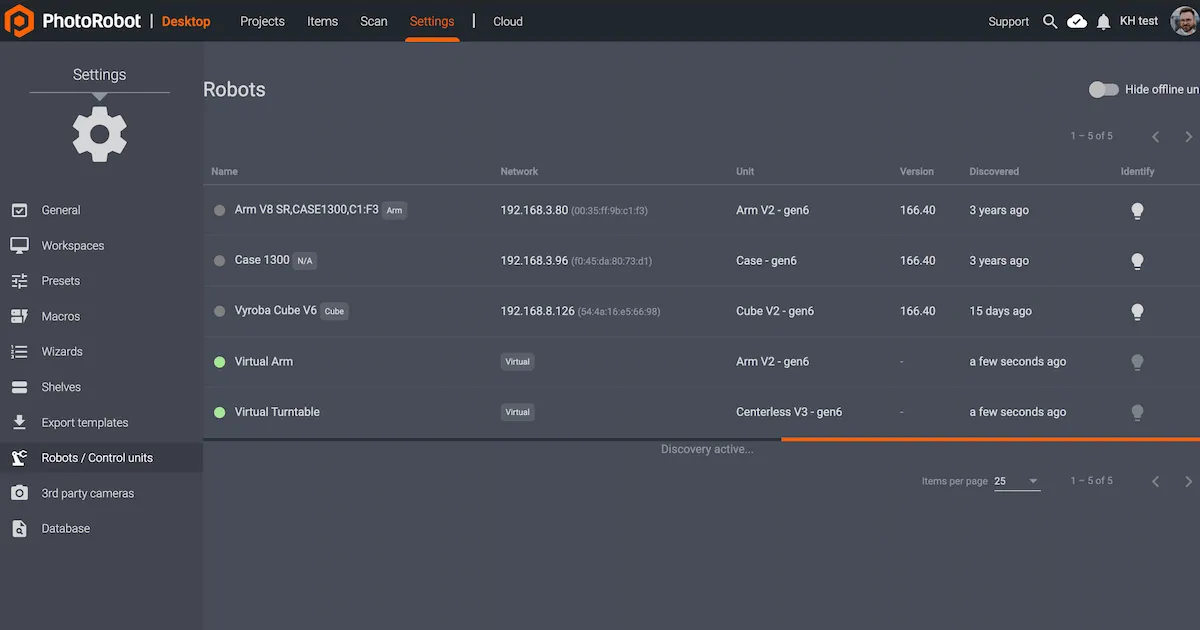
Menüüs Robots / Control units kuvatakse iga roboti kohta veerud Name, Network, Unit, Version, Discovered ja Identify. Kui roboti nime vasakul pool olev punkt on roheline, on robot võrgus. Roboti väljale klõpsamine avab roboti veebiliidese. Samal ajal hakkab roboti juhtseadme LED-tuli lihtsamaks tuvastamiseks roheliselt vilkuma.
3. PhotoRobot võrguseadistuse üksikasjalikud nõuded
Allpool kirjeldatakse üksikasjalikult PhotoRobot-süsteemi võrguparameetrite tehnilist seadistust. See jaotis on mõeldud kasutamiseks üksnes kogenud süsteemiadministraatorile erijuhtudel ning koos täiendavate juhiste ja materjalidega, mille on koostanud PhotoRobot spetsiaalselt teie paigalduse jaoks.
Märkus. PhotoRobot on modulaarne tervik, mis koosneb nii riistvarast kui ka tarkvarast. Võrgu seisukohast koosneb PhotoRobot kahest moodulist: PhotoRobot-seadmest ja ruuterist, mis ühendab PhotoRobot-süsteemi kohaliku võrguga.
3.1. PhotoRobot-süsteemi üldised võrgunõuded
PhotoRobot-seadmete üldised võrgunõuded on järgmised.
- Kohalikus võrgus peab olema DHCP-server. Lisaks ei soovitata PhotoRobot-seadme jaoks üldjuhul kasutada fikseeritud IP-aadressi. Kui fikseeritud IP-aadressid on vajalikud, pöörduge juhiste saamiseks klienditoe poole: PhotoRobot Support.
- Kohalik PhotoRobot-alamvõrk võimaldab saata UDP-leviedastusi portidesse 6666, 67, 53.
- Võtab vastu UDP-leviedastust aadressile 255.255.255.255, port 6666.
- Võtab vastu UDP-leviedastust oma leviedastusaadressile (näiteks 10.1.2.255), port 6666.
- Vajalik on Etherneti-kaabliühendus kliendi kohaliku LAN-iga; saadaval peab olema üks andmepesa. Vältige Wi-Fi-ühendust.
- PhotoRobot-seadmed vajavad kohalikust võrgust internetiühendust. Erijuhtudel, kui kohalik internetiühendus ei ole saadaval, võtke ühendust tehnilise toega.
- Täita tuleb järgmistes jaotistes esitatud nõuded, mis puudutavad juhtseadet, LAN-i töö jaoks vajalikke protokolle ja porte ning teenust PhotoRobot Cloud.
Ilma puhverserverita ja ilma SSL/TLS-inspektsioonita. Juhtseadmed ühenduvad otse internetiga ega saa kasutada puhverserverit – ei selgesõnalist ega läbipaistvat, autentimisega ega ilma. Juhtseadmetest väljuv HTTPS-liiklus aadressile as-unirobot.azurewebsites.net (TCP 443) peab mööda minema igast veebipuhverserverist, sisufiltrist ja SSL/TLS-inspektsioonist; serveri sertifikaati ei tohi asendada. Kui ettevõtte võrk suunab kogu liikluse kohustuslikult läbi puhverserveri, jätke juhtseadmete IP- või MAC-aadressid erandina sellest välja või ühendage PhotoRobot eelseadistatud PhotoRobot-ruuteri kaudu, millel on otsene internetiühendus.
Blokeeriva puhverserveri tunnus: juhtseade kuvab teate „Activation error“ ja selle süsteemilogis on kirje „server replied: Forbidden“ või „SSL handshake failed“, samal ajal kui aktiveerimisserver ei saa seadmelt ühtegi päringut. Vt ka 7.3.
3.2. Juhtseade (G4, G5)
Juhtseadme 4. ja 5. põlvkond on mõlemad vanemad versioonid, mis on nüüdseks aegunud ning mille tugi ja hooldus on lõppenud. Seadme rikke korral soovitatakse üle minna uuemale versioonile.
Versioonid 4 ja 5 põhinevad kontrolleril RM1 (kiire DSC-ga dsPIC33F) või RM32 (MCU-ga PIC32MX).
- RM1-ga kontroller toetab sisseehitatud 10 Base-T Etherneti liidest RJ45-pistikuga.
- RM2-ga kontroller toetab sisseehitatud 10/100 Base-TX Etherneti liidest RJ45-pistikuga.
3.3. Kohaliku võrgu töö jaoks vajalikud protokollid ja pordid (G4, G5)
Juhtseadmete G4 ja G5 puhul on kohalikus võrgus töötamiseks vajalikud järgmised protokollid ja pordid.
- Kohalik võrk peab võimaldama UDP-leviedastuste (broadcast) saatmist portidele 6666, 67 ja 53.
- Kohalikud võrgud peavad lubama UDP-leviedastust (broadcast) aadressile 255.255.255.255, port 6666.
- Kohalikud võrgud peavad lubama UDP-leviedastust (broadcast) oma leviedastusaadressile (näiteks 10.1.2.255), port 6666.
- Ühtegi PhotoRobot komponenti ei ole vaja otse internetti avada ei avaliku IP-aadressi ega NAT-i kaudu.
3.4. Juhtplokk (G6, G7)
Juhtplokid G6 ja G7 põhinevad Beagle Bone Black platvormil, mille ARM Cortex A8 protsessor töötab kohandatud Xenomai Linuxi distributsiooniga. Kontroller toetab sisseehitatud 10/100 Etherneti ühendust ning võrguga ühendamiseks on varustatud RJ45 võrguliidesega.
3.5. Kohaliku võrgu töö jaoks vajalikud protokollid ja pordid (G6, G7)
Juhtplokkide G6 ja G7 tööks kohalikus võrgus on vajalikud järgmised protokollid ja pordid.
- Kohalik võrk peab lubama UDP-leviedastuste (broadcast) saatmist portidele 6666, 67 ja 53.
- Kohalikud võrgud peavad lubama UDP-leviedastust (broadcast) aadressile 255.255.255.255, port 6666.
- Kohalikud võrgud peavad lubama UDP-leviedastust (broadcast) oma leviedastusaadressile (näiteks 10.1.2.255), port 6666.
- Ühtegi PhotoRobot komponenti ei ole vaja otse internetti avada ei avaliku IP-aadressi ega NAT-i kaudu.
Märkus. Väljaminev HTTPS-liiklus juhtplokkidest aktiveerimisserverisse (TCP 443) ei tohi minna läbi proksiserveri ega SSL/TLS-inspektsiooni. Vt 3.1.
3.6. PhotoRobot Cloud
PhotoRobot Cloud on kohaliku PhotoRobot Controls tarkvara laiendus ning pilveteenustele platvormil PhotoRobot Cloud juurdepääsuks on vaja aktiivset litsentsi.
Kogu suhtlus toimub ainult standardse turvatud pordi 443 kaudu.
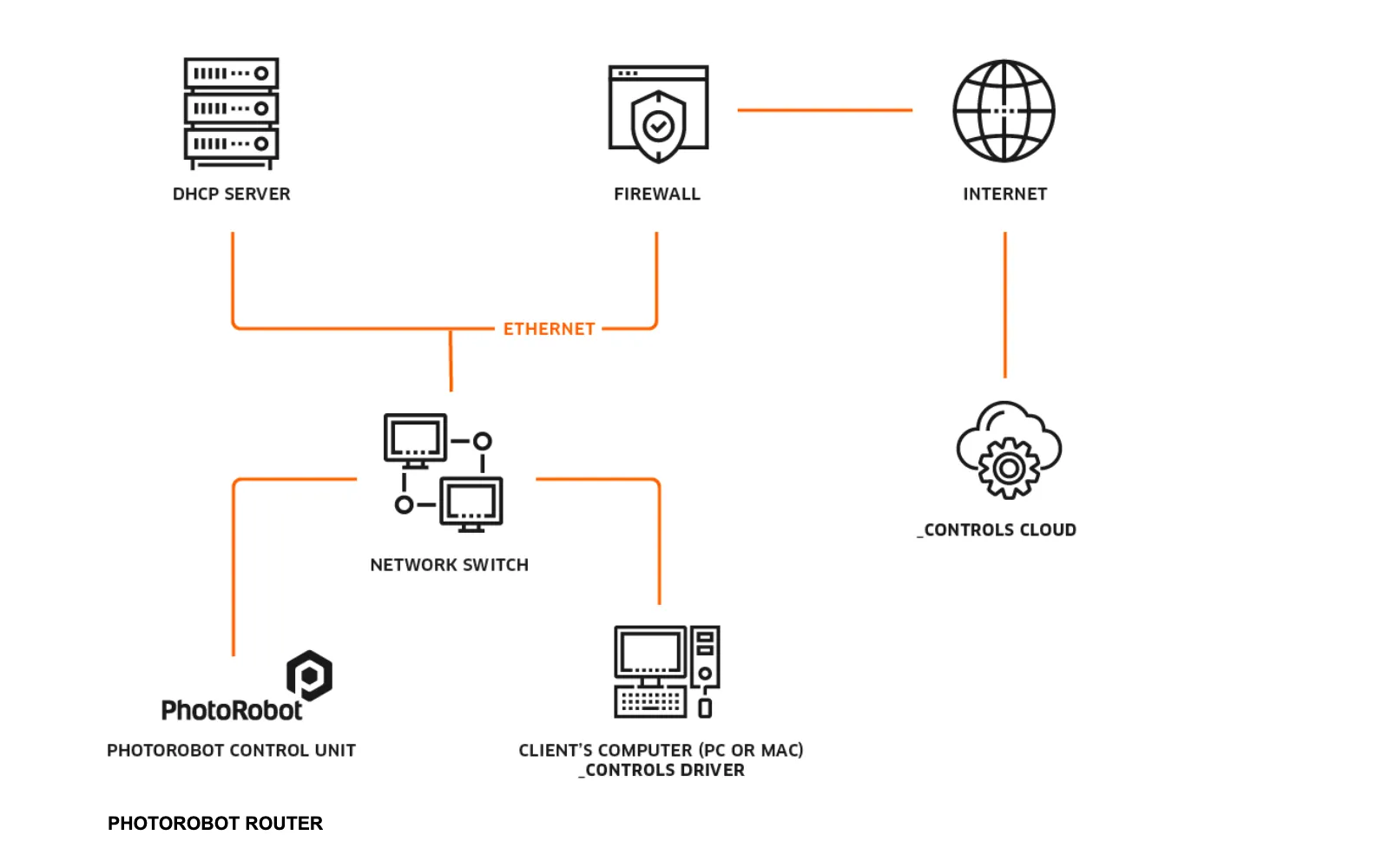
Märkus. Töö arvutivõrgus eeldab avatud porte ja protokolle, mis on määratletud dokumendis PhotoRobot System Requirements.
4. PhotoRobot ühendamine kliendi võrku
4.1. PhotoRobot ühendamine võrku esimest korda
PhotoRobot seadme esmakordseks ühendamiseks kliendi võrku on vajalikud järgmised eeldused:
- PhotoRobot seade koos juhtplokiga. Kontrollige versiooni; see peaks olema G6, G7 või uuem. Juhtplokkide versioonid G4 ja G5 on vananenud ning neid uutes paigaldustes ei kasutata. Kui teil on vaja paigaldada G4 või G5, võtke ühendust PhotoRobot tehnilise toega.
- Kliendi arvuti. See võib olla teie enda arvuti / Windowsi või MacOS-i seade.
- Testimisutiliit kliendi arvutile: frfind.exe Windowsi jaoks või frfind OS X-i jaoks. Laadige utiliit alla, avage kaust Downloads ja tehke topeltklõps failil „frfind.tar“. Sellega pakitakse kausta Downloads lahti käivitatav fail frfind.
- Põhiteave kliendi võrgu kohta. Vajaduse korral konsulteerige dokumentatsiooniga (kui see on olemas) või oma ettevõtte IT-administraatoritega.
Kliendi võrgu põhiteabe osas proovige vastata järgmistele küsimustele:
4a. Kas PhotoRobot-seadme ühendamiseks on saadaval üks RJ45 võrgupesa?
4b. Kas töötab DHCP-server, mis jagab IP-aadresse, DNS-i infot ja lüüsi (GW) infot?
i. Kui jah, ei ole PhotoRobot-seadmel ega kliendi arvutil vaja täiendavat seadistust teha.
ii. Kui DHCP-serverit ei ole, küsige järgmist: üks staatiline IP-aadress, võrgumask, lüüsi IP-aadress ja DNS-serveri IP-aadress.
4.2. PhotoRobot-seadme ühendamine juhtseadmega G5
Kui ühendatud PhotoRobot juhtseade on versioon G5, kasutage PhotoRobot-seadme ühendamiseks kliendi võrku järgmisi juhiseid.
- Ühendage PhotoRobot tavalise ethernet-kaabli abil ruuteriga; ristkaablit ei ole vaja. Eeldatakse, et tehaseseaded on muutmata. See tähendab, et PhotoRobot-seadmele ei ole staatilist aadressi määratud ja see töötab DHCP-kliendina. Kui võrgus on DHCP-server, ei ole täiendavaid võrguseadeid vaja. Kui staatiline aadress on nõutav, seadistage PhotoRobot vastavalt sammudele, mis kirjeldavad esmakordset ühendamist kliendi võrguga selle dokumendi eelmises jaotises (4.b.ii).
- Lülitage PhotoRobot-seadmed sisse.
- Ühendage kliendi arvuti sama ruuteriga, millega PhotoRobot on ühendatud.
- Käivitage kliendi arvutis testimisutiliit frfind, nagu on kirjeldatud jaotises Põhiline ühenduvuse testimine (5.1.).
- Kui testimisutiliit frfind leiab PhotoRobot-seadme üles, on võrk valmis ja võite alustada tootmist rakendusega PhotoRobot Controls.
4.3. PhotoRobot-seadme ühendamine juhtseadmega G6
Kui kliendi võrku ühendatav PhotoRobot juhtseade on versioon G6, järgige eelmise jaotise (4.2.) samme 1–4. Seejärel arvestage järgmisega:
- Kui testimisutiliit frfind käivitub kliendi arvutis ja leiab PhotoRobot-seadme üles, proovige sellega ühendust luua kliendi arvutist veebibrauseri kaudu. Selleks sisestage leitud PhotoRobot-seadme IP-aadress brauseri aadressiribale ja vajutage sisestusklahvi. Sellega avaneb PhotoRobot-seadme teenindusliides (service GUI).
- Kui teenindusliidesele pääseb edukalt ligi, on see testimisetapp lõpetatud ja võite hakata kasutama tootmisrakendust PhotoRobot Controls.
4.4. Standardsed võrgumoodulid
PhotoRobot delivers pre-configured network modules (a router and an optional Wi-Fi access point) that create a separate studio subnet for all PhotoRobot devices. The devices, their WAN and LAN ports, the wiring and the default network settings are described on PhotoRobot Network Equipment and Wiring.
5. Diagnostika ja tõrkeotsing
PhotoRobot-võrgu diagnostikal ja tõrkeotsingul eeldatakse, et PhotoRobotil on vaikeseaded. See tähendab, et portide numbreid ei tohi olla muudetud ja seade töötab DHCP-kliendina. Kui see nii ei ole, taastage esmalt kõik muudatused tehaseseadetele.
Tüüpiline ühendusskeem hõlmab sisevõrgu taristut, mida esindavad lüliti (switch) või ruuter, ning DHCP-serverit, mis jagab IP-aadresse klientidele, näiteks PhotoRobotitele ja kasutaja arvutitele.
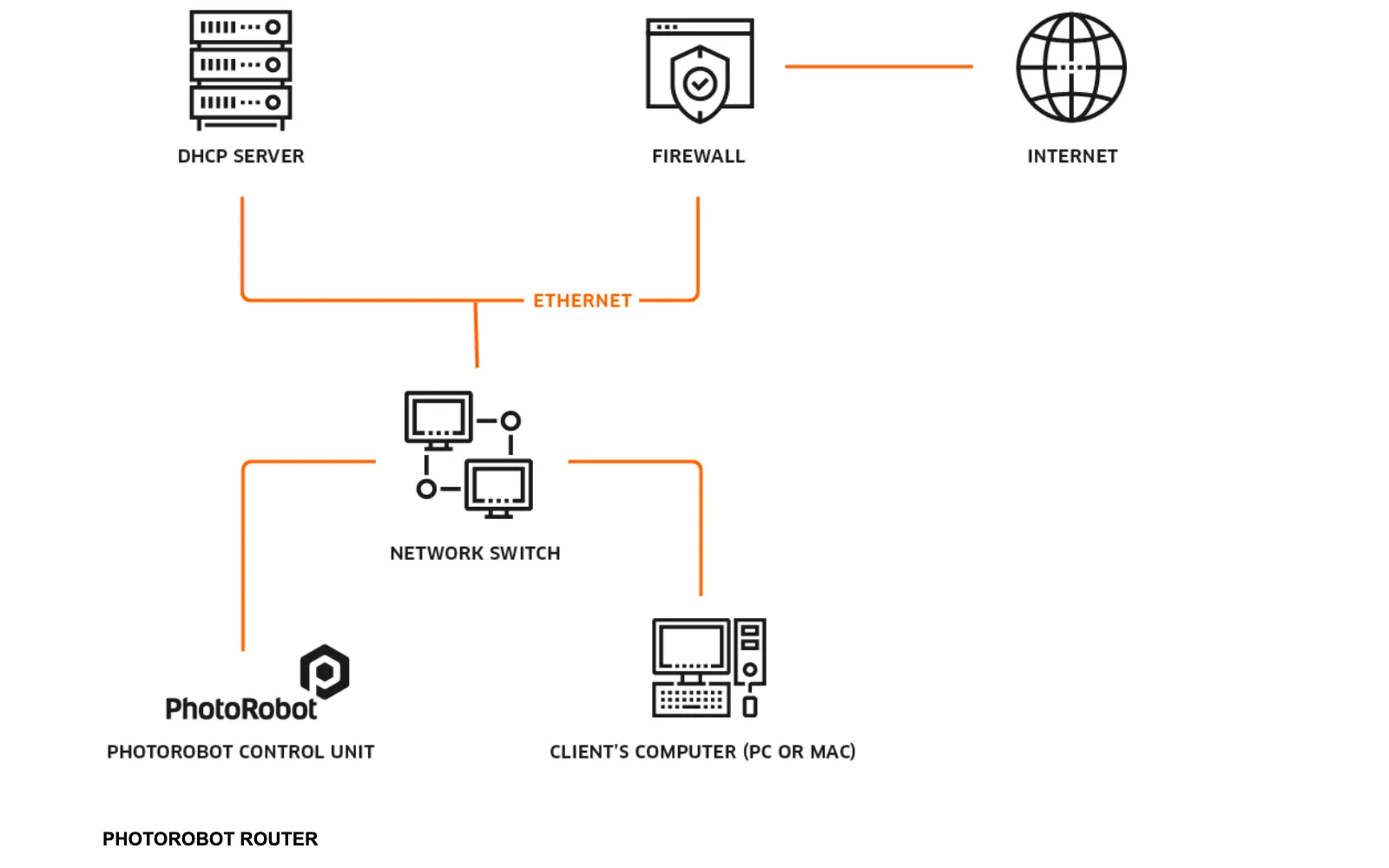
Vaikimisi peavad olema täidetud järgmised eeltingimused.
- DHCP-server on töökorras ja jagab klientidele IP-aadresse, DNS-i teavet ning lüüsi (GW) teavet.
- Kasutusel on võrgulüliti, mis toetab 10/100 Base-TX porte, millest kaks on vabad PhotoRobotile ja kasutaja arvutile. Võrku ühendatavate lisaseadmete, näiteks FOMEI valgustite kontrolleri jms jaoks võib vaja minna lisaporte.
- Vajalik on struktureeritud kaabeldus; ärge kasutage Wi-Fi-t.
Hoiatus: PhotoRobot G6 ja arvuti, milles töötab PhotoRobot Controls, peavad olema ühendatud ainult LAN-i (Etherneti) kaudu. Wi-Fi või mitme võrguadapteri samaaegne kasutamine põhjustab ühendusprobleeme. Ainsa erandi moodustavad Broncolor Siros välklambid, mis ühenduvad PhotoRobot Routeri hallatava eraldi Wi-Fi võrgu kaudu (mitte arvuti Wi-Fi kaudu). Ainus erand on toepäringud ainulaadsete testimisstsenaariumide jaoks.
5.1. Põhiühenduse testimine
Probleemide korral on soovitatav ühendada PhotoRobot Control Unit ja kasutaja arvuti eelmise jaotise „Diagnostika ja tõrkeotsing (5.)“ infograafika alusel. Kõigi kohtvõrgus olevate PhotoRobotide leidmiseks kasutage vajaduse korral utiliitrakendust frfind.
Samuti veenduge, et kasutaja arvuti operatsioonisüsteem, kus utiliiti kasutatakse, ei tööta virtuaalmasinas (VMware, Parallels jne). Kui operatsioonisüsteem töötab virtuaalmasinas, ei pruugi frfind-utiliit pääseda ligi kohtvõrgule väljaspool kasutaja arvutit.
5.2. Aknad
Kui kasutaja operatsioonisüsteem on Windows, laadige alla frfind-utiliit ja salvestage allalaaditud fail frfind.exe uude kohalikku kausta, näiteks: C:\TEMP. (Ärge laadige utiliiti alla Google Drive’i, võrgukettale vms.)
Seejärel käivitage frfind.exe administraatoriõigustega (või piiratud õigustega kasutajana).
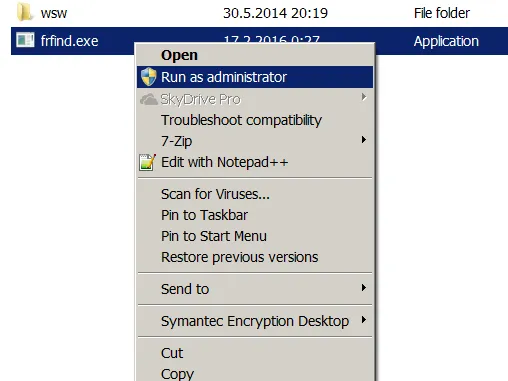
Frfind-utiliit otsib kohtvõrgust kõigi aktiivsete kohtvõrguliideste kaudu kõiki ühendatud ja töötavaid PhotoRobot-seadmeid. Kui mõni leitakse, kuvatakse järgmised andmed:
- IP-aadress.
- MAC-aadress.
- Juhtseadme (Control Unit) versioon.
- PhotoRobot-seadme pordi number.
Seejärel kontrollitakse PhotoRobot-seadme portide kättesaadavust. Pange tähele:
- Kõik kontrollitud pordid peaksid olema avatud.
- Kui üks või mitu porti on suletud, tõstetakse suletud port esile punasega.
- Pordi sulgumise põhjuseks võib olla mis tahes võrguprobleem või asjaolu, et PhotoRobotit kasutab parajasti mõni teine rakendus, mis porti hoiab.
Järgmisel pildil on näide ülalkirjeldatud probleemist frfind-liideses.
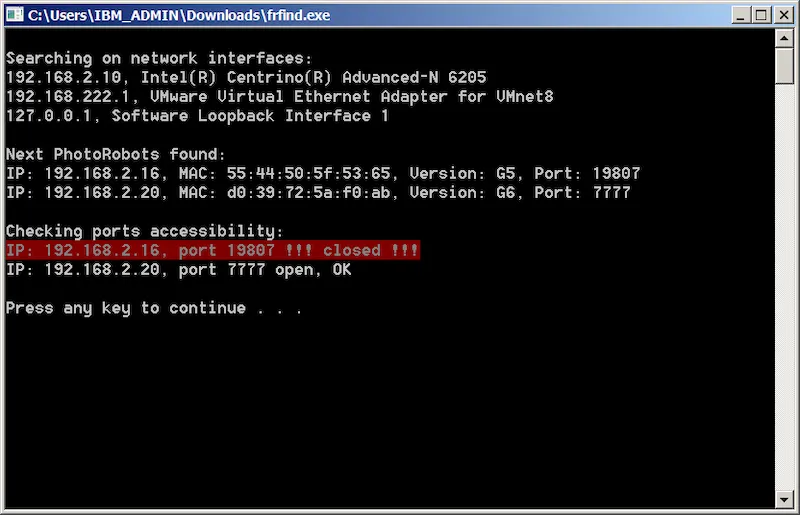
- Ülalkirjeldatud juhul esineb probleem PhotoRobotile 192.168.2.16 juurdepääsul, sest ükski PhotoRobot-seadme port ei ole kättesaadav. Põhjuseks võib olla võrguprobleem või see, et keegi töötab seadmega parajasti aktiivselt ja port on seetõttu hõivatud.
- Lisaks pange tähele võrguliidese IP-aadressi 192.168.222.1, mis näitab, et see arvuti töötab virtuaalmasinas. See võib takistada mõnel rakendusel, näiteks PhotoRobot Controls, BASIP või SpinMe, PhotoRobotitega ühendumast.
5.3. MacOS
MacOS-is põhiühenduse testi tegemiseks laadige alla utiliitrakendus frfind Mac OS X-i jaoks. Seejärel avage Finderis kaust Downloads ja topeltklõpsake faili „frfind.tar“, et pakkida frfind-fail lahti süsteemi allalaadimiste kausta.
Avaneb käsuaken, kus kuvatakse otsingu kulgu. Kohtvõrku skannitakse kõigi aktiivsete kohtvõrguliideste kaudu, et leida töötavaid PhotoRobot-seadmeid. Kui neid leitakse, kuvatakse nende IP- ja MAC-aadressid, versioon ning pordid:
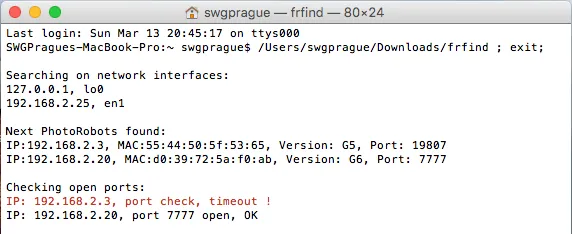
Märkus.
- Kõik kontrollitud pordid peavad olema avatud.
- Kui port on suletud, tõstetakse see esile punasega.
- Pordi sulgemise põhjuseks võivad olla võrguprobleemid, näiteks tulemüüri piirangud, või asjaolu, et keegi töötab seadmega aktiivselt ja port on seetõttu hõivatud.
5.4. Android
Hoiatus: Androidi rakendust ei toetata alates 2025. aastast enam. Selle funktsioonid on täielikult asendatud PhotoRobot Controls sisseehitatud funktsioonidega.
Androidis põhilise ühenduvustesti tegemiseks tuleb alla laadida PhotoRobot Utility (varem Locator Google Plays) või kasutada APK allalaadimist. Seejärel ühendage oma Androidi seade Wi-Fi kaudu võrku, kus PhotoRobot töötab, ja käivitage rakendus Locator.
Nupule Search vajutades otsitakse võrgust PhotoRobotit. Kui PhotoRobot leitakse, kuvatakse järgmised Locator-i ekraanid:
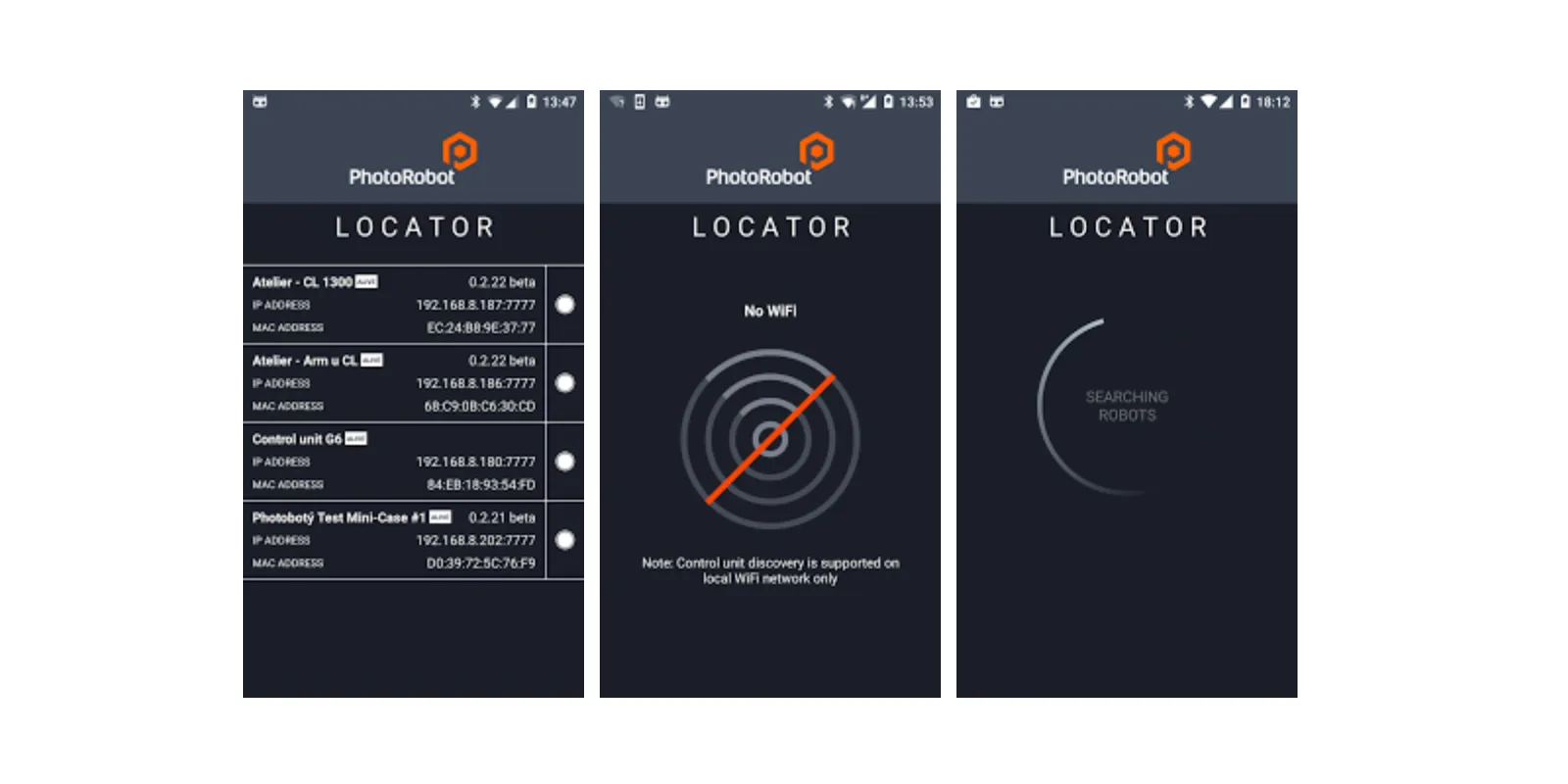
Kui leitakse PhotoRobot Control Unit G6, on kirje aktiivne ja saadaval on kaks põhifunktsiooni.
Esimene funktsioon võimaldab klõpsata vasakul asuval kirjel, mis avab veebibrauseris kaugjuhtimise graafilise kasutajaliidese:
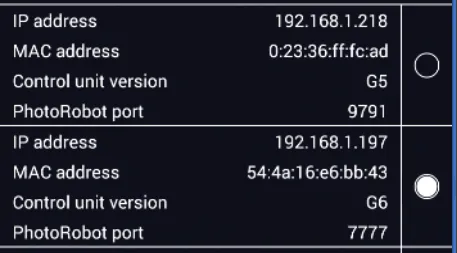
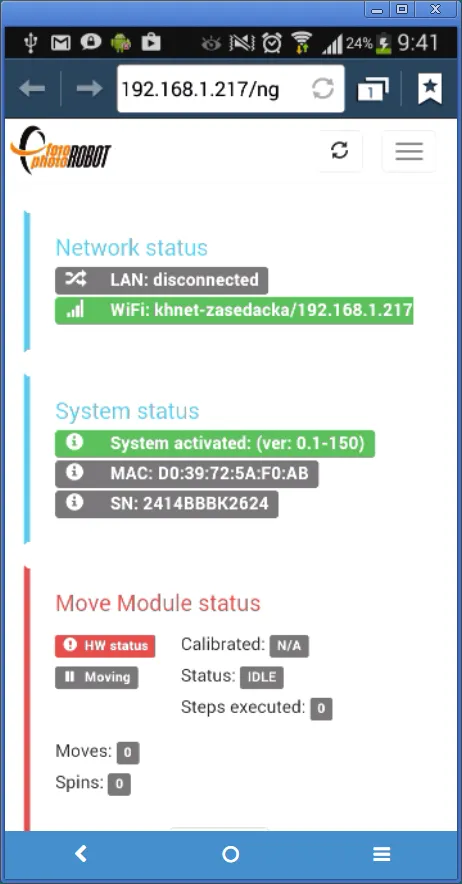
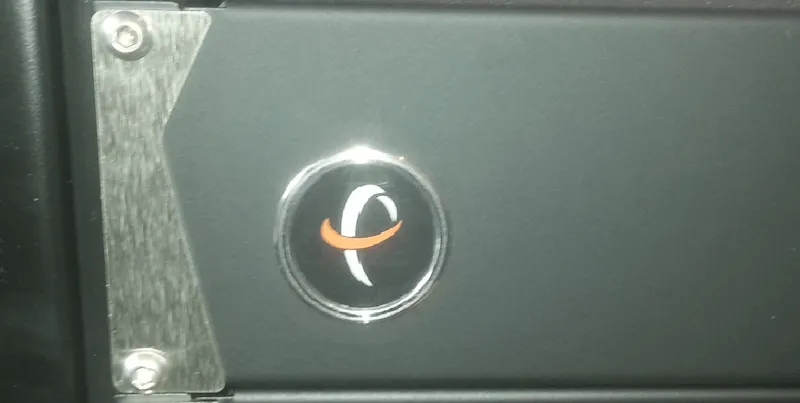
Teine funktsioon aitab Control Unit’i füüsilist asukohta kiiresti ja visuaalselt tuvastada: selleks klõpsake kirjest paremal asuval ringil. Control Unit vilgutab seejärel kahe sekundi jooksul PhotoRobot logoga nuppu.
5.5. iOS
iOS-is põhilise ühenduvustesti tegemiseks laadige alla PhotoRobot Locator utility App Store’ist. Seejärel järgige samu juhiseid, mis Androidi põhilise ühenduvustesti puhul eelmises jaotises (5.4.).
Märkus: Rakendus Locator on saadaval iPhone’ile ja iPadile.
6. Soovitused
6.1. Aktiveerimine
PhotoRobot Control Unit’id tuleb tootmiskeskkonnas töökorras kasutamiseks aktiveerida. Pange tähele, et aktiveerimise ajal peab aktiveerimisserver looma ühenduse internetiga. Samuti on soovitatav uus PhotoRobot aktiveerida enne selle transportimist kliendi asukohta. Selleks tuleb PhotoRobot-süsteem kohapeal ühendada teie enda internetiühendusega võrku, PhotoRobotit testida ja see aktiveerida.
Märkus: Kui internetiühendus puudub või on piiratud, vaadake selle dokumendi hilisemat lisade jaotist (8).
7. Teadaolevad probleemid
7.1. PhotoRobotit ei tuvastata kohtvõrgus
Kui PhotoRobotit ei tuvastata kohtvõrgus, võivad probleemi põhjused ja lahendused olla järgmised:
- Kliendi arvuti blokeerib side.
- Proovige tulemüür ajutiselt välja lülitada.
- Proovige ajutiselt välja lülitada kogu viirusetõrjetarkvara.
- Veenduge, et utiliit frfind ei tööta virtuaalmasinas (Parallels, VMware jne).
- Võrk blokeerib side.
- Veenduge, et kliendi arvuti ei ühendu VPN-i kaudu.
- Kontrollige, kas kliendi arvuti ja PhotoRobot on õigesti ühendatud samasse võrku.
- Veenduge, et DHCP-server jagab IP-aadresse, DNS-i teavet ja lüüsi (GW) teavet õigesti.
- Kontrollige, kas võrguseadmed (lüliti, tulemüür, ruuter) lubavad sidet selles dokumendis loetletud portidel, mis on teie süsteemi jaoks asjakohased.
- PhotoRobot ei reageeri.
- Lähtestage PhotoRobot-süsteemi seaded, eriti kui staatilist IP-aadressi ei tohiks seadistada.
- Proovige ühendada PhotoRobot teise võrku ja kontrollige, kas see tuvastatakse.
7.2. BASIP-rakendus ei tuvasta PhotoRobot-süsteemi
Hoiatus: BASIP-rakendust ei toetata alates 2015. aastast. Selle funktsioone asendavad täielikult rakenduse PhotoRobot Controls integreeritud funktsioonid.
Windowsi keskkonnas töötav BASIP-rakendus ei kasuta PhotoRobot-süsteemide otsimiseks kõiki kohtvõrgu liideseid. Kui neid on mitu, valib BASIP tööks ainult ühe.
Olemas on järgmised Windowsi adapterid:
- VMware virtuaalne Etherneti-adapter VMnet8 jaoks
- Etherneti-adapter „Local Area Connection“
Lisaks pidage silmas järgmisi parameetreid.
- PhotoRobot on ühendatud samasse võrku, kus on Ethernet adapter Local Area Connection.
- BASIP-rakendus otsib PhotoRobot-süsteeme adapterilt Vmware virtual ethernet adapter for VMnet8.
- BASIP ei tuvasta ühtegi PhotoRobot-süsteemi.
- Testimisutiliit frfind tuvastab PhotoRobot-süsteemi.
- Lahenduseks on VMware'i virtuaalse Etherneti adapteri VMnet8 keelamine Windowsis võrguühenduse seadete kaudu.
- Näpunäide: Võrguadapterite loendi avamiseks ja haldamiseks käivitage käsureal käsk „ncpa.cpl“ või kasutage kiirklahvi WinKey+R.
7.3. Aktiveerimisviga ettevõtte puhverserveri taga
Kui juhtseade kuvab ettevõtte võrgus teadet „Activation error“, on kõige tõenäolisem põhjus veebi puhverserver või SSL/TLS-inspektsioon juhtseadme ja interneti vahel.
- Sümptom: juhtseadme süsteemilogis on teade „server replied: Forbidden“ või „SSL handshake failed“, samas kui aktiveerimisserver ei saa seadmelt ühtegi päringut.
- Lahendus: laske juhtseadmete väljuv HTTPS-liiklus aadressile as-unirobot.azurewebsites.net (TCP 443) puhverserverist, sisufiltrist ja SSL/TLS-inspektsioonist mööda, lisades juhtseadmete IP- või MAC-aadressid erandite hulka, või ühendage PhotoRobot eelseadistatud PhotoRobot-ruuteri kaudu, millel on otse interneti-ühendus. Vt 3.1.
8. Lisateave
8.1. Kasutamine piiratud interneti-ühendusega
Erijuhtudel, kui paigalduskohas puudub interneti-ühendus (tüüpiliselt sõjaline kasutus), on PhotoRobot-süsteemide kasutamiseks olemas alternatiivsed meetodid.
Sama kehtib piirkondades, kus teatud Google'i infrastruktuur on piiratud (tüüpiliselt Hiina Rahvavabariik).
Põhimõtteliselt on järgmised tehniliste või regulatiivsete piirangute ületamise meetodid saadaval soovi korral ning eritingimuste ja lepingute alusel.

Märkus: Nendes olukordades kaasnevad süsteemi kasutamisega mitmed piirangud.
Üksikasjade arutamiseks ja eelpaigaldustestide läbiviimiseks teie keskkonnas võtke palun ühendust tehnilise toe meeskonna või oma müügiinseneriga.
8.2. Juhtseadmed
Juhtseadmed (G6 ja uuemad) tuleb aktiveerida pikaajalise offline-aktiveerimisvõtmega (kindla korduva perioodi jaoks, nt 12 kuud). Esmane ja järgnevad aktiveerimised tehakse aga kaugaktiveerimiseks mõeldud unikaalse aktiveerimisstringi abil, mille edastab elektrooniliselt PhotoRobot Supporti meeskond.
8.3. PhotoRobot Cloud tarkvarapakett
Pange tähele, et PhotoRobot Cloud Software Suite ei ole piiratud internetiühenduse korral kasutatav. PhotoRobot _Controls on sellisel juhul saadaval ainult kohaliku versioonina.
8.4. PhotoRobot kohalik tarkvararakendus
PhotoRobot _Controls App tuleb aktiveerida pikaajalise võrguühenduseta aktiveerimisvõtmega (kindlaksmääratud korduvaks perioodiks, nt 12 kuud). Esmane ja järgnevad aktiveerimised tehakse aga kaugaktiveerimiseks mõeldud unikaalse aktiveerimiskoodi abil, mille edastab elektrooniliselt PhotoRobot tugimeeskond.
8.5. PhotoRobot Account
PhotoRobot Account (mida hallatakse pilves veebiliidese kaudu) ei ole Google Cloudi piirangute korral kättesaadav. Pilvekontole pääseb ligi piiranguteta piirkonnast või on kliendil määratud e-posti aadress, mille kaudu hallata seadeid, arveldust ja muid kontoga seotud küsimusi.
8.6. PhotoRobot tugiportaal
PhotoRobot Support Portal (mida hallatakse pilves veebiliidese kaudu) ei ole Google Cloudi piirangute korral kättesaadav. Pilvekontole pääseb ligi piiranguteta piirkonnast või on kliendil määratud e-posti aadress, mille kaudu hallata tugipileteid.


EOS Rebel seeria


EOS DSLR seeria


EOS M hübriidkaamerate seeria


PowerShot seeria


Lähivõte / käeshoitavad

Canon EOS Rebel seeria pakub algajasõbralikke peegelkaameraid, millel on hea pildikvaliteet, intuitiivne juhtimine ja mitmekülgsed funktsioonid. Need kaamerad sobivad ideaalselt fotohuvilistele ning pakuvad töökindlat automaatfookust, pööratavaid puuteekraane ning Full HD- või 4K-videosalvestust.
arvutiga
eraldusvõime (MP)
eraldusvõime
Canon EOS DSLR Series tagab kvaliteetse pildi, kiire automaatfookuse ja mitmekülgsuse, mistõttu sobib see ideaalselt nii fotograafiaks kui ka videotootmiseks.
arvutiga
eraldusvõime (MP)
eraldusvõime
Canon EOS M peegelduseta kaamerate seeria ühendab kompaktse disaini ja peegelkaameratele lähedase jõudluse. Vahetatavate objektiivide, kiire automaatfookuse ja kvaliteetsete pildisensoritega kaamerad sobivad suurepäraselt reisijatele ja sisulooajatele, kes soovivad kaasaskantavust ilma pildikvaliteedist järeleandmata.
arvutiga
eraldusvõime (MP)
eraldusvõime
Canon PowerShot seeria pakub kompaktseid ja kasutajasõbralikke kaameraid harrastus- ja entusiastfotograafidele. Mudelivalik ulatub lihtsatest kompaktkaameratest kuni arenenud suure suumiga kaamerateni ning pakub mugavust, korralikku pildikvaliteeti ning selliseid funktsioone nagu pildistabilisaator ja 4K-video.
arvutiga
eraldusvõime (MP)
eraldusvõime
Canon lähi- ja käsikaamerad on mõeldud detailseks lähedalt pildistamiseks ja filmimiseks. Need on kompaktsed ja kergesti kasutatavad ning pakuvad täpset fokuseerimist, kõrget eraldusvõimet ja mitmekülgseid makrovõimalusi – ideaalne valik vloggimiseks, tootefotograafiaks ja loomingulisteks lähivõteteks.


