
Tutustu PhotoRobot Controls App -sovelluksen vakiotyönkulkuun
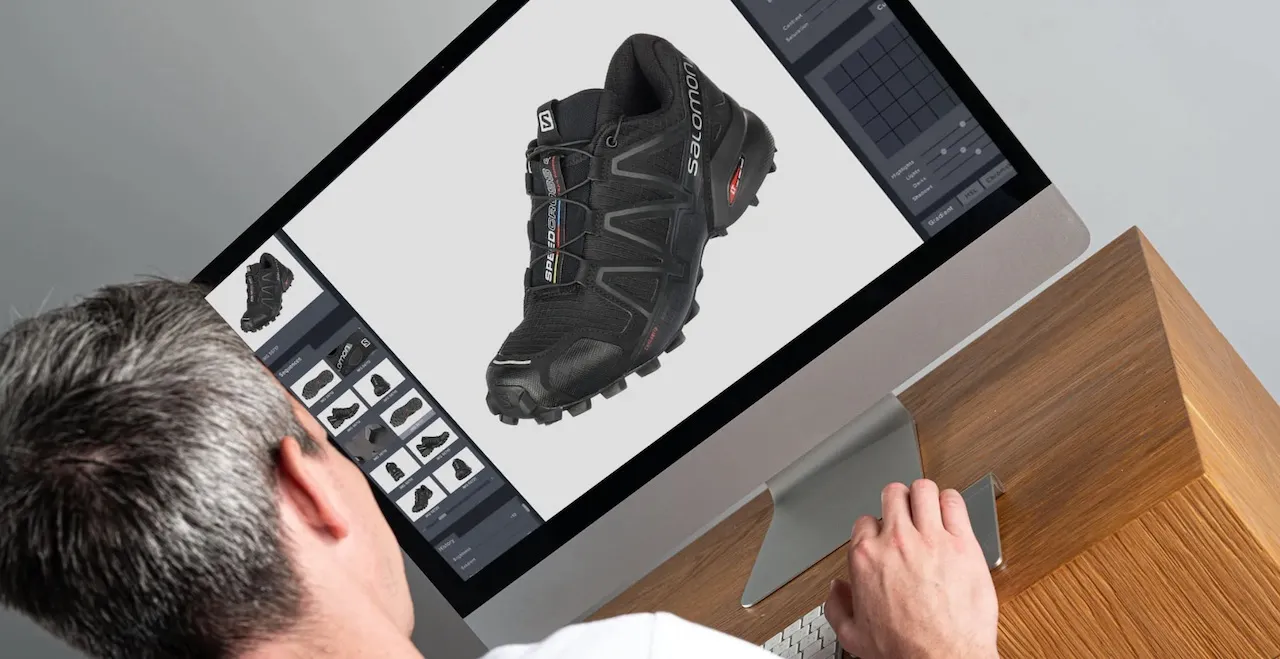
Tutustu virtuaalisesti vakiotuotannon työnkulkuun, jossa studiossa käytetään PhotoRobot-laitteistoa ja _Controls-ohjelmistoa.
Katsaus PhotoRobot _Controls App -sovelluksen työnkulkuun
Millainen on tyypillinen studion työnkulku, kun käytössä on PhotoRobotin automatisoidut kuvausjärjestelmät ja Controls App? Sen ymmärtämiseksi kannattaa aloittaa PhotoRobotilla toteutetun studion peruskokoonpanosta.
- Vakiotyönkulkuun on integroitu viivakoodinlukija, jolla skannataan tuotteet ja esiasetuskoodit.
- CubiScan-mittausjärjestelmä punnitsee ja mittaa tuotteet sekä luo metatiedot automaattisesti.
- Hyllykoodien avulla tuotteet voidaan lajitella kategorioihin kuvaus- ja jälkikäsittelyesiasetusten mukaan.
- PhotoRobot robotisoi kuvauksen (tai videon tallennuksen) esiasetusten mukaan yhdellä komennolla.
- Automaattinen jälkikäsittely tapahtuu taustalla pilvessä, joten tiimit voivat aloittaa uusien tuotteiden kuvaamisen välittömästi.
- Valinnaisesti iPhonella voi ottaa käsivaraisia kuvia ja yksityiskohtakuvia muiden työpisteiden toimiessa samanaikaisesti.
- Julkaisu globaaliin CDN-verkkoon tai API-integraation kautta tapahtuu automaattisesti ilman katkoksia tuotannossa.
Tämä on mahdollista robottien, kameroiden, valaisimien, tietokoneiden, iPhonejen, jälkikäsittelyn, kuvien toimituksen ja API-yhteyksien ohjelmistointegraation ansiosta. Tutustu alla itse työnkulun jokaiseen vaiheeseen. Esittelemme yksinkertaisesti mutta kattavasti PhotoRobot-studion vakiotuotannon kulun.
1 – Valitse työtila ohjelmistossa
PhotoRobotin vakiotyönkulun ensimmäinen vaihe on ohjelmiston työtilan valinta Controls App -sovelluksessa.
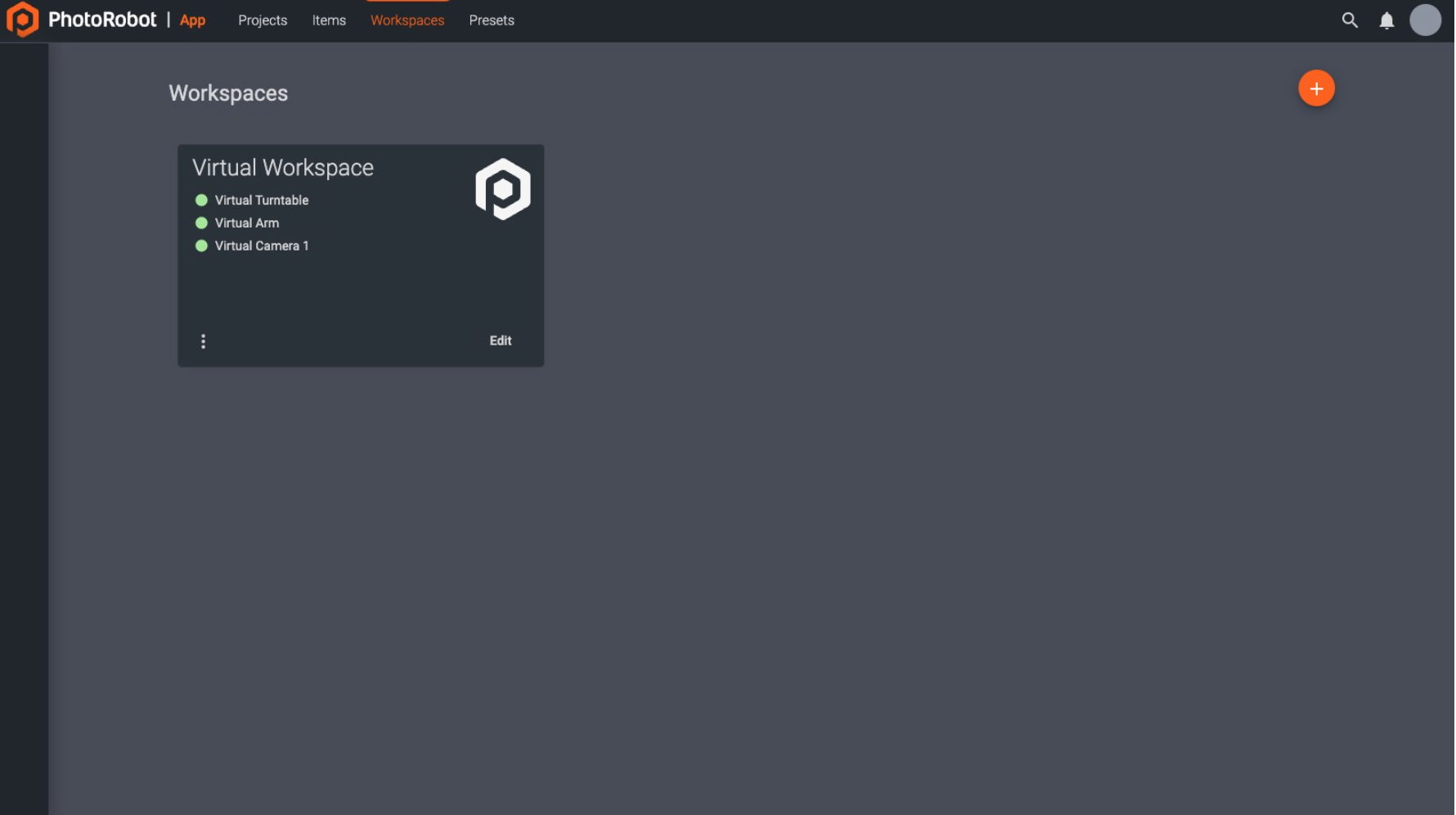
Ohjelmistossa PhotoRobotin työtilat ovat muokattavia laiteluetteloita tiettyjä kuvauksia varten. Työtila kertoo muun muassa ohjelmistolle, mikä järjestelmä on käytössä. Työtilan määrittäminen yhdistää ohjelmiston järjestelmään, joka voi olla yksi tai useampi PhotoRobot-moduuli. Tähän kuuluu kameroiden, studiovalojen ja muiden valokuvauslisävarusteiden liittäminen.
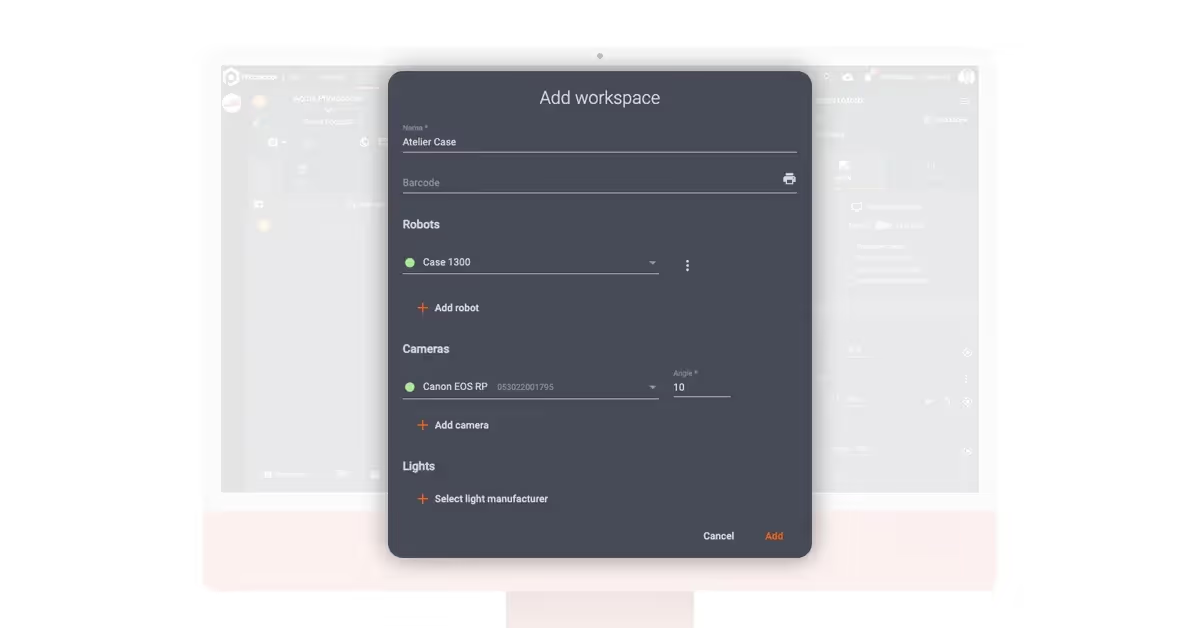
Työtilassa voi määrittää kattavasti robottien, laserin, valaistuksen ja kuvausasetusten parametrit. Jos käytössä on Robotic Arm - tai Multi-Camera-telinettä hyödyntävä moduuli, kaikkien kuvakulmien kuvausasetukset määräytyvät kuitenkin täysin automaattisesti. Kaikki PhotoRobot-laitteet liitetään samaan LAN-verkkoon kuin työasematietokone, ja kamera liitetään tietokoneeseen USB:llä. Laitteet kommunikoivat ja aktivoituvat sen jälkeen ohjelmiston työtilan kautta.
2 – Tuo kuvauslista
Työtilan määrityksen jälkeen tyypillisen PhotoRobot-työnkulun toinen vaihe on kuvauslistan tuonti.
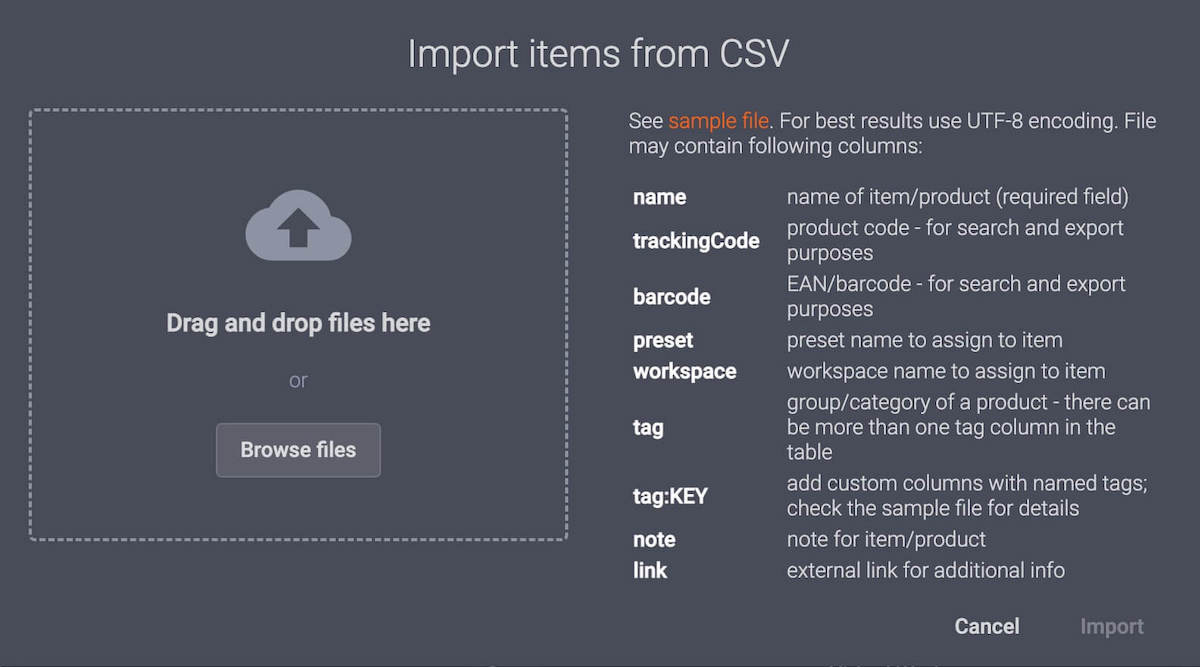
Tuonti tehdään usein CSV-tiedostona. CSV-tuonnin ansiosta PhotoRobot-operaattorit voivat luoda tuotteen asetuksineen Excelissä ja tuoda sen järjestelmään. Viivakoodit voi myös yksinkertaisesti skannata varastosaldon vahvistamiseksi, tuotteiden tunnistamiseksi ja tuotteiden automaattiseksi vastaanotoksi. Yhdessä CubiScan-mittausjärjestelmien kanssa tiimit voivat sen jälkeen tallentaa tuotteiden painot ja mitat automaattisesti sekä automatisoida kuvaussekvenssit. Lisäksi tuotekuvien rinnalle syntyy arvokasta dataa.
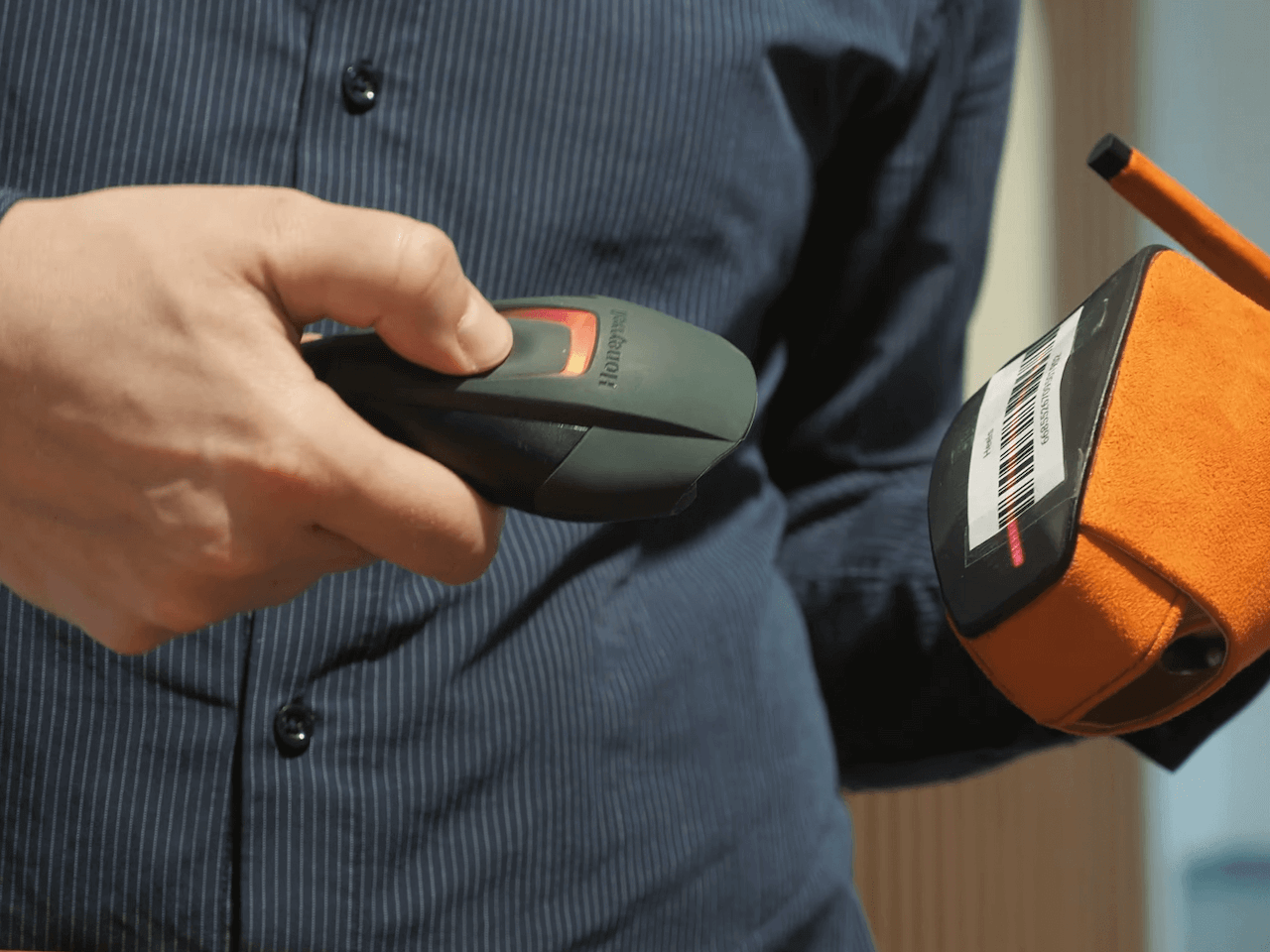
Se on myös yksi monista tavoista, joilla PhotoRobot yksinkertaistaa ja nopeuttaa kuvausstudion rutiineja. Työasematietokoneen käyttöä tarvitaan vähemmän, ja prosessit nopeutuvat kokonaisuudessaan, kun studiossa liikutaan vähemmän. Kuvauslistat ovat lisäksi täysin muokattavissa järjestelmässä määritettävien muuttujien avulla. Operaattorit voivat liittää mihin tahansa tuotteeseen nimiä, seurantakoodeja, viivakoodeja, esiasetuksia, työtiloja, tunnisteita, hyllykoodeja, muistiinpanoja ja linkkejä.
3 – Vahvista tuotteiden vastaanotto
Kuvauslistan tuonnin jälkeen seuraava vaihe on tuotteiden vastaanoton vahvistaminen studiossa.
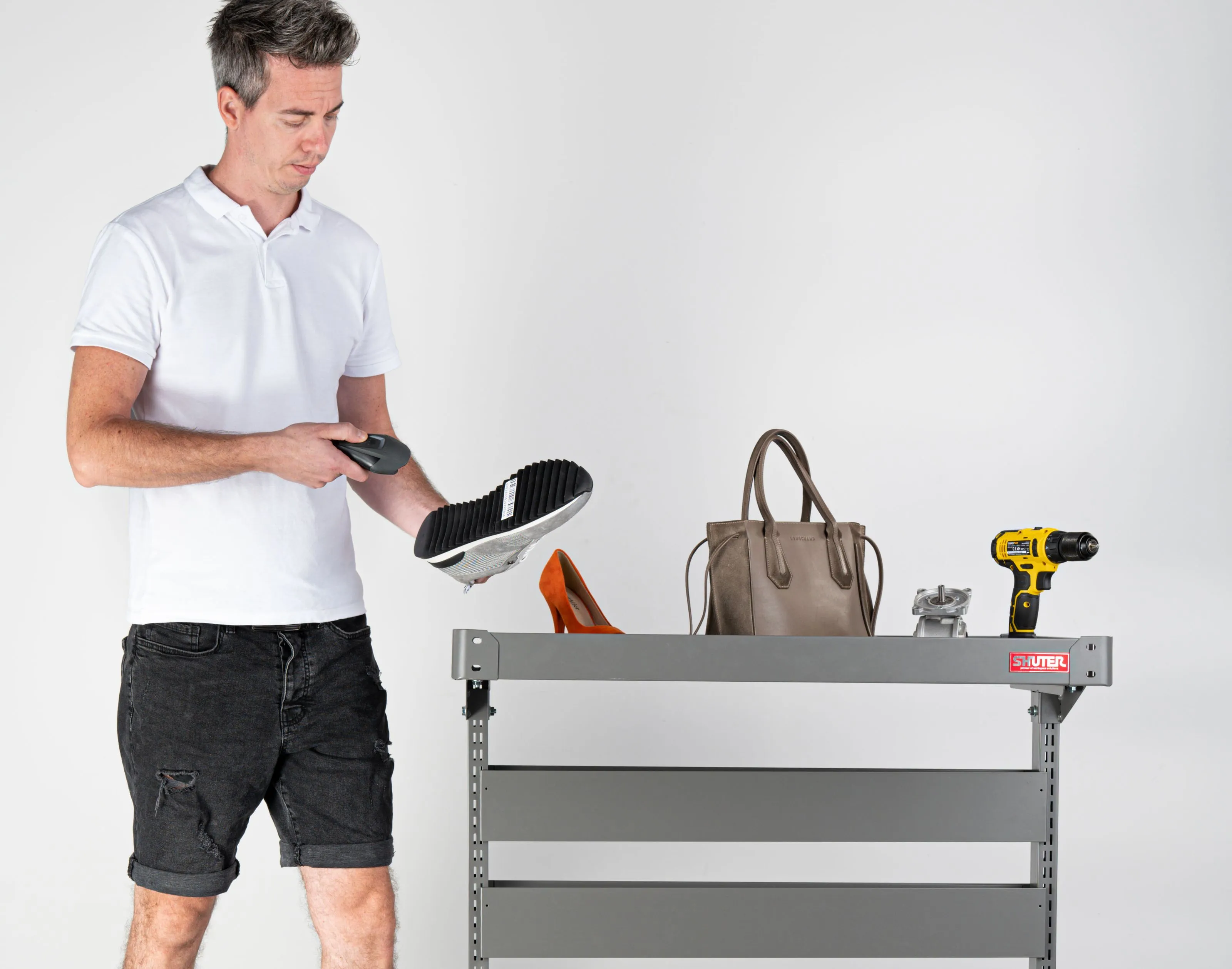
Tämä vaihe tulee juuri ennen tuotteiden punnitusta ja mittausta. Prosessissa tuotteet viedään vain robottityöaseman lähelle ja vastaanotto vahvistetaan skannaamalla viivakoodit. Järjestelmä merkitsee tuotteen automaattisesti studiossa olevaksi, ja validointi tapahtuu heti viivakoodin skannauksen jälkeen. Jos tuotteissa ei ole viivakoodeja, eri tuotteille voi myös luoda ja tulostaa yksilölliset viivakoodit.
Lisäksi ohjattuun työnkulkuun perustuva valokuvastudio-ohjelmisto voi yksinkertaistaa koko prosessia entisestään tuotantolinjan operaattoreille. Jokaiselle tuotteelle voidaan määrittää ohjeet järjestelmään vastaanotosta mittaukseen, valmisteluun, kuvaukseen ja tuotteen palautukseen asti. Näin myös vähäisellä perehdytyksellä työskentelevät henkilöt voivat toistaa tuotannon työnkulkuja nopeasti.
4 – Tuotteiden punnitus ja mittaus CubiScanilla
Vakiomuotoisen tuotantotyönkulun neljännessä vaiheessa käytetään CubiScan-mittausjärjestelmää.
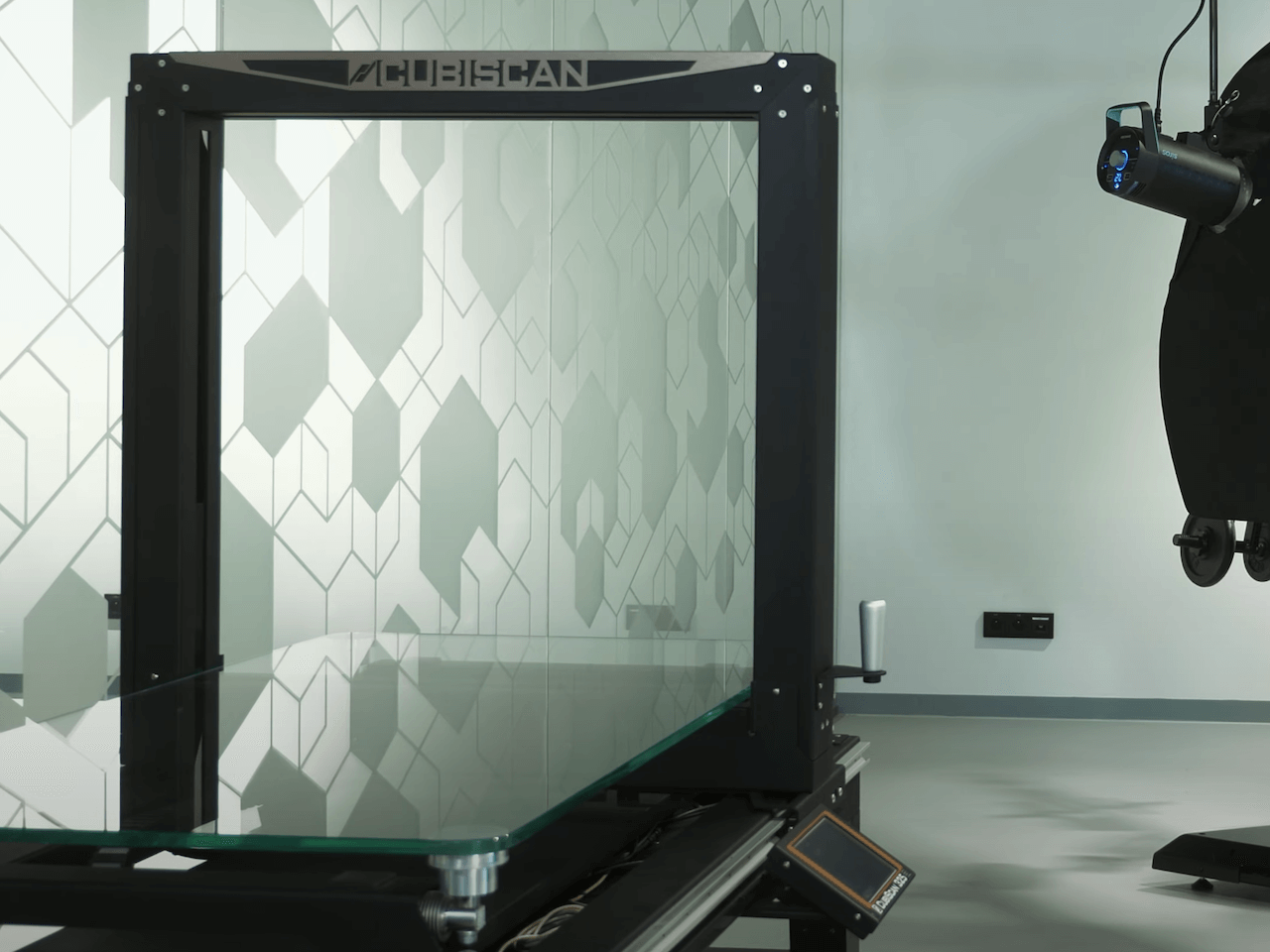
CubiScan on PhotoRobotilla toimivan studion valinnainen laite, mutta sen käyttö mahdollistaa korkeamman automaatioasteen ja paremman kokonaistuottavuuden. Laite on laajasti käytössä lähetys- ja vastaanottolinjojen automatisoinnissa. Se punnitsee ja mittaa tuotteet (metrisinä tai imperiaalisina yksiköinä) ja tuottaa automaattisesti arvokasta dataa jokaisesta tuotteesta.
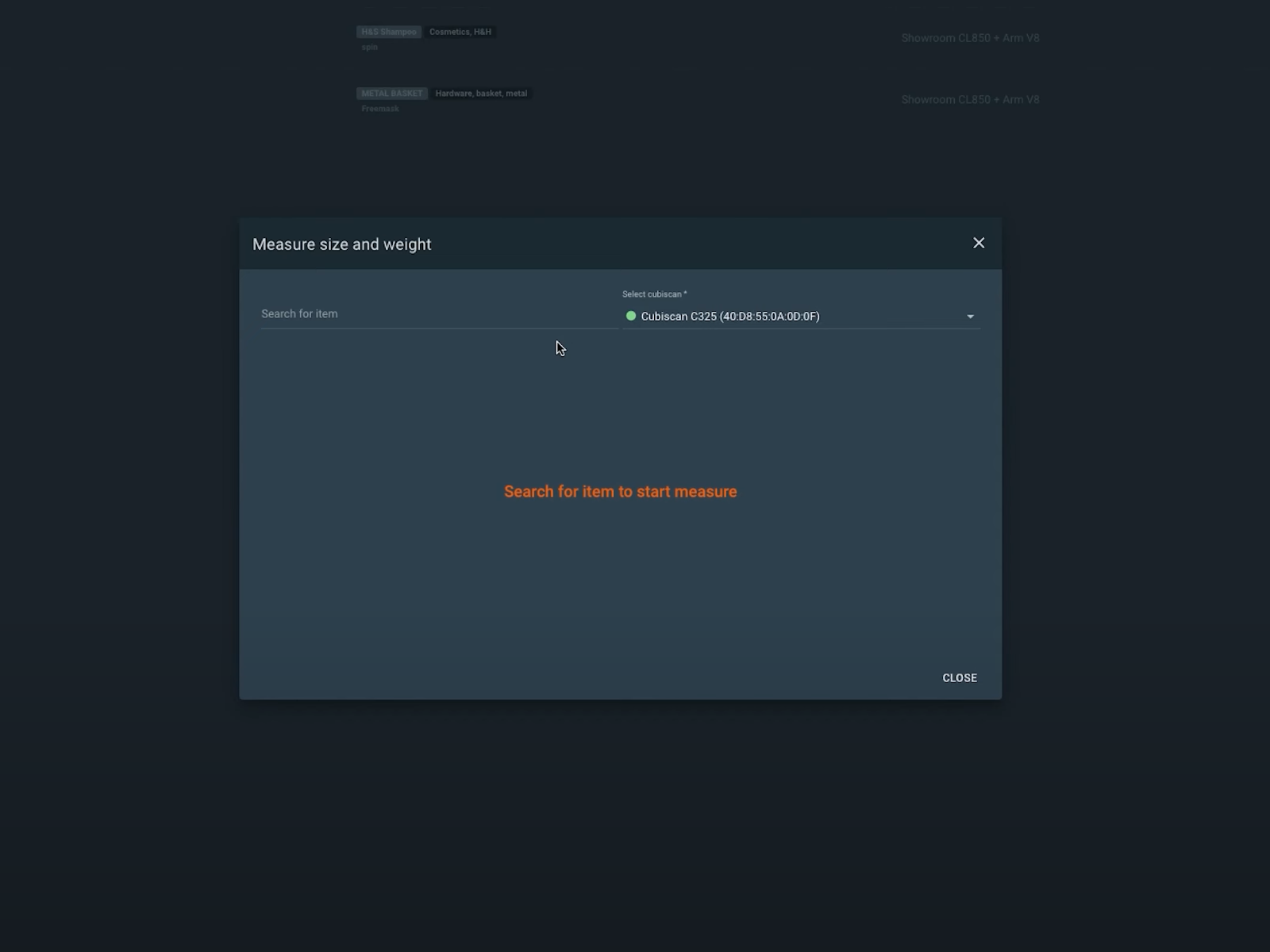
Tämä mahdollistaa tuotteiden automaattisen kuvauksen niiden tarkkojen mittojen ja dimensioiden mukaan. Datan avulla myös robottivarsi nostetaan automaattisesti kohteen keskikohdalle ennen robotisoidun kuvauksen alkua. Lisäksi kaikki tiedot ovat heti tietokannassa, mikä mahdollistaa tuotetietojen ja kuvamateriaalin automaattisen julkaisun.
5 – Tuotteiden lajittelu ohjelmistohyllyihin esiasetusten avulla
Kun tuotteiden vastaanotto, punnitus ja mittaus on tehty, seuraavana vaiheena tuotteet lajitellaan kategorioihin hyllykoodien avulla.
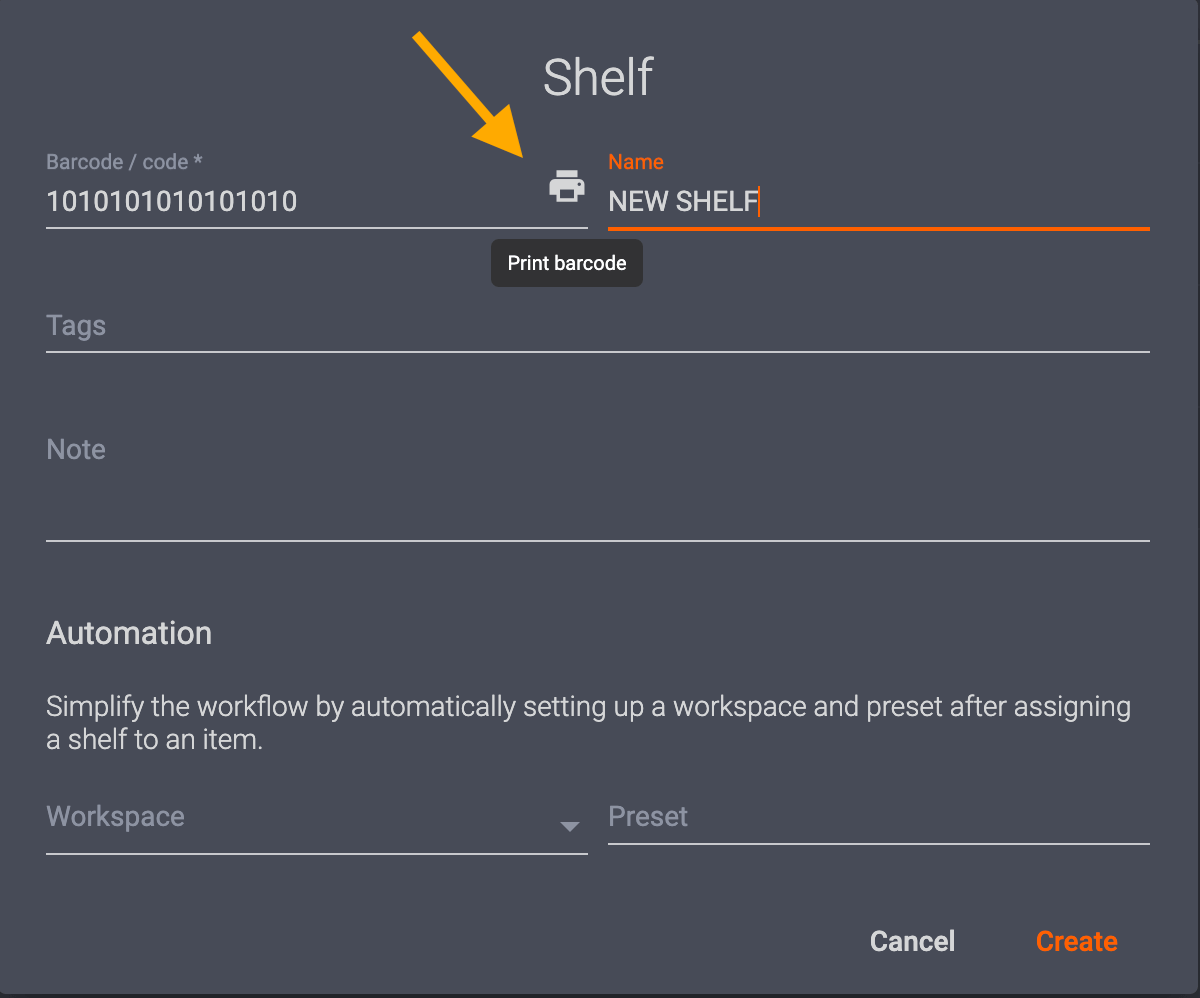
Hyllykoodien avulla järjestelmään voidaan tallentaa muokattavia kuvausasetuksia ja esiasetuksia samankaltaisille tuotteille. Tuotekategoriat voivat perustua esimerkiksi väriin, läpinäkyvyyteen, kokoon ja moniin muihin valokuvauksellisiin ominaisuuksiin. Tämän jälkeen yksilölliset hyllykoodit voi tulostaa, jotta tuotteet voidaan lajitella järjestelmässä automaattisen kuvauksen ja jälkikäsittelyn esiasetusten mukaan. Riittää, että ensin skannaa tuotteen viivakoodin ja sitten sitä vastaavan hyllykoodin, jolloin tuotteelle määräytyvät sen asetukset.
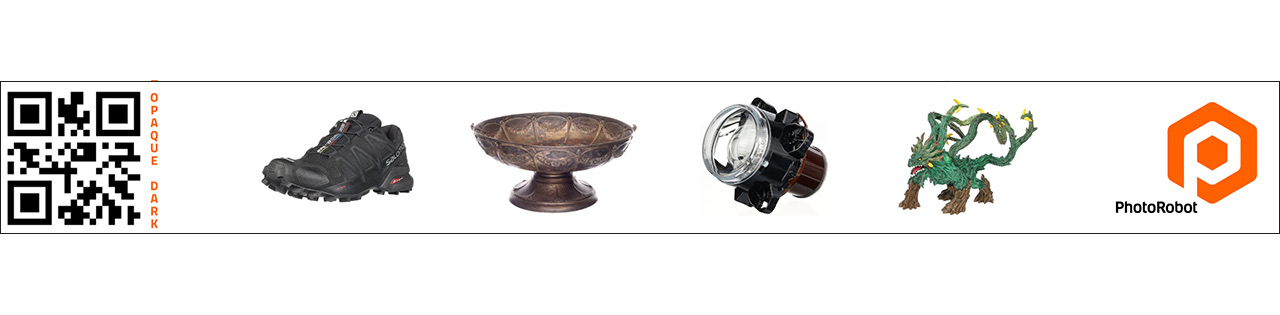
Näin studiot voivat sijoittaa hyllykoodit telineisiin, kärryihin tai mihin tahansa lähelle paikkaa, jossa tuotteet valmistellaan kuvausta varten. Mitä lähempänä robottityöasemaa koodit ovat, sitä nopeampi tuotantolinjasta tulee. Studioissa hyllykoodeja käytetään usein tuotteiden lajitteluun tyylioppaiden, erilaisten esiasetusten, kohteen asettelun, kuvan peitegrafiikan ja muiden perusteella. Jokainen hyllykoodi on täysin muokattavissa, joten ratkaisevaa on vain kuvattavien tuotteiden tyyppi.
6 – Tuotteen tunnistus robotisoitua kuvausta varten
Tuotteiden lajittelun jälkeen kuvausvalmiin tuotteen tunnistamiseen riittää sen viivakoodin skannaus.
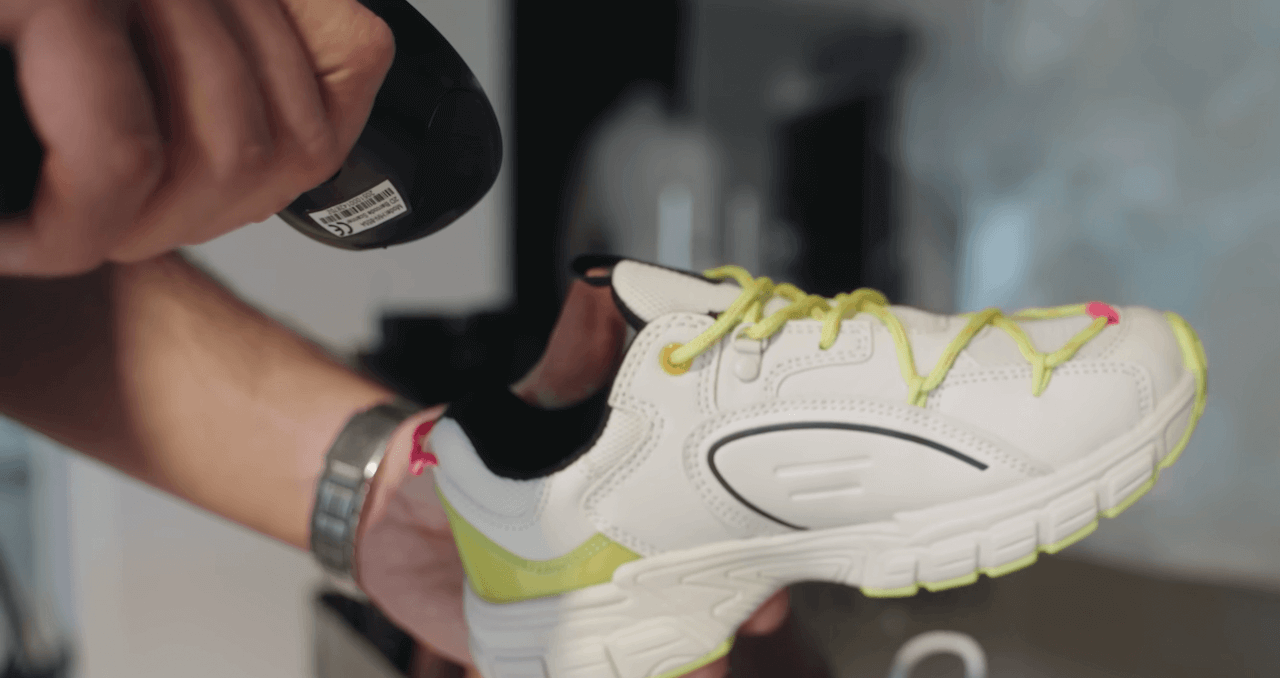
Näin järjestelmä saa automaattisesti ohjeet tuotteen robotisoituun kuvaukseen ja jälkikäsittelyyn. Ohjeisiin voi kuulua kaikki tuotteen hyllykoodiin liitetyt esiasetukset, kuten kamera- ja valoasetukset sekä se, mitä tuotoksia kuvataan. Esiasetukset voivat esimerkiksi ohjata järjestelmää tuottamaan tietyt 2D-kuvat 360-kuvauksen yhteydessä.
Ohjeisiin voi sisältyä myös vaiheita, joissa kohde kuvataan robotisoidusti useilta eri korkeuksilta 3D-pyörityskuvaa tai 3D-mallin valokuvausta varten. Näiden ohjeiden avulla tuote tarvitsee vain asettaa pyörityslavalle. Tämän jälkeen automaatio hoitaa koko kuvauksen ja jälkituotannon.
7 – Kohteen asettelu 360-pyörityslavalle
Seuraavaksi kohteiden asettelu kuvausta varten sekä pyörityslavan kohdistus robottivarteen sujuvat helposti laseropastetun kohteen sijoituksen avulla.
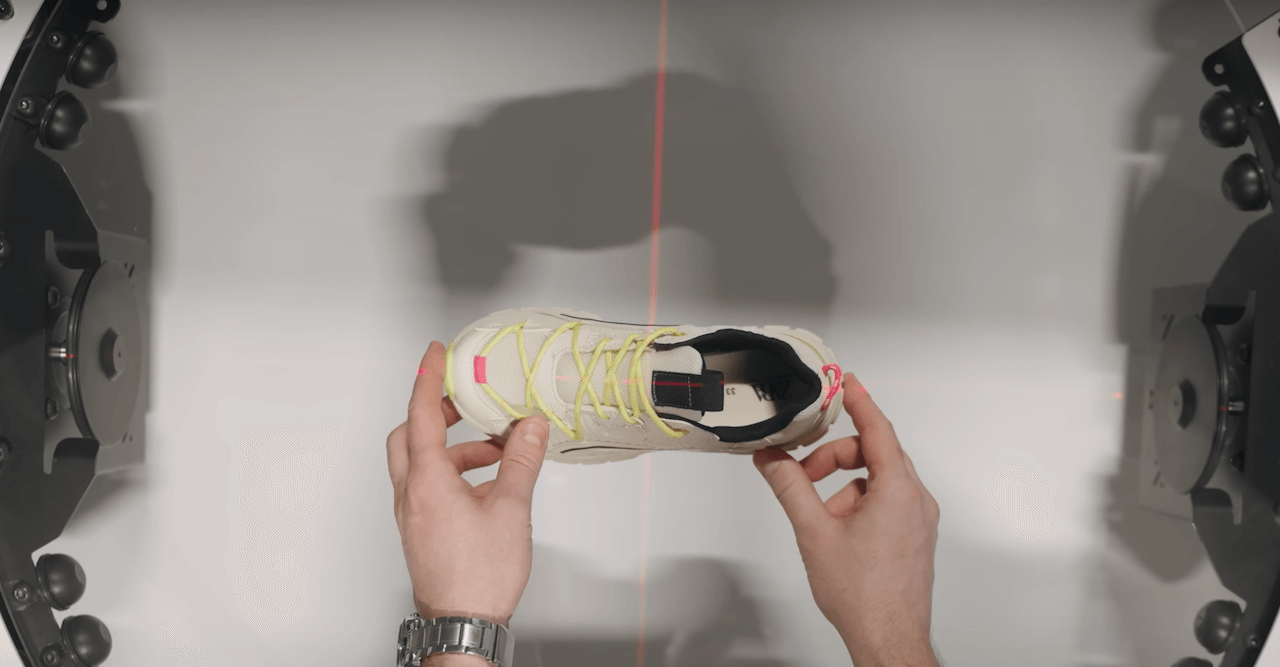
PhotoRobotin 360-pyörityslavoissa ja robottivarsissa on lasersijoitusjärjestelmät, joilla laitteet ja kohteet kohdistetaan nopeasti. Ne tehostavat kohteen asettelua ja varmistavat, että robottivarsi ja 360-pyörityslava ovat täydellisesti kohdistettuina. Laserit muodostavat ristilaserin, jonka avulla tuotteet saa nopeasti sijoitettua pyörityslavan levyn keskelle kuvausta varten. Lisäksi laserit sammuvat automaattisesti heti, kun kuvaussarja alkaa.
Nämä kohteen asemointijärjestelmät hyödyttävät erityisesti 360-tuotekuvauksen automatisointia. Tarkkuus on ratkaisevan tärkeää automaation toimivuuden kannalta, ja sen ansiosta jälkikäsittelyn tarve vähenee tai poistuu kokonaan.
8 – Kohteen kuvaus automaattisesti
Kuvausprosessin käynnistämiseen riittää viivakoodin skannaus, yksi napsautus tai välilyönnin painallus.
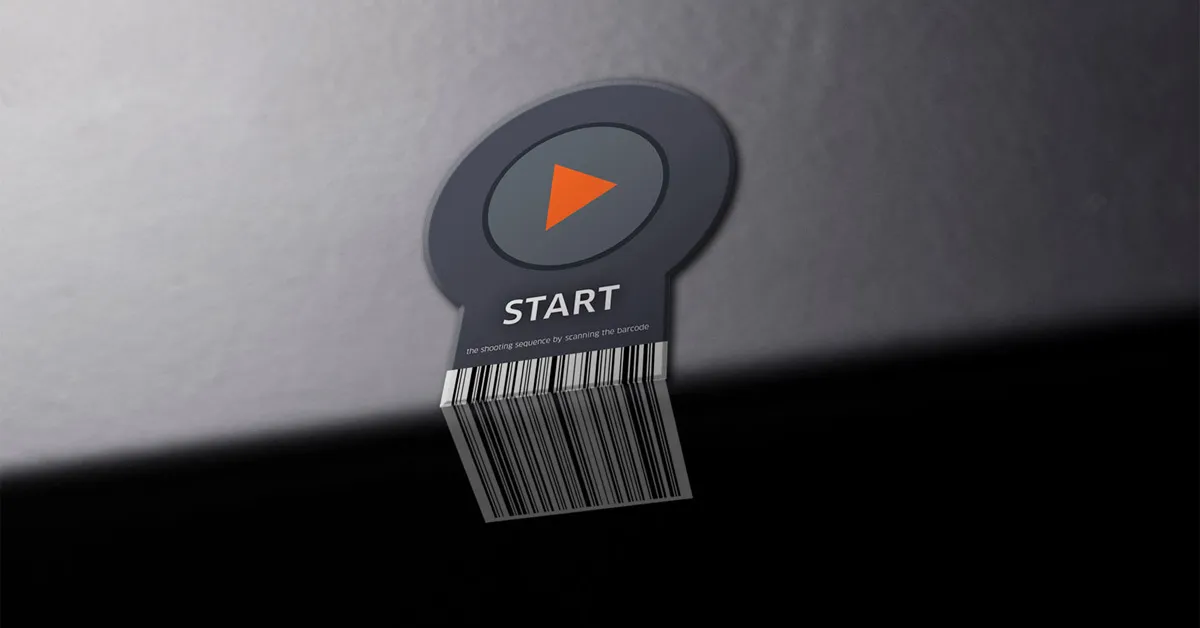
Robottityöasemalla on yleensä aloitusviivakoodi, jolla robotisoitu kuvaussarja käynnistyy heti tuotteen asettelun jälkeen. Vaihtoehtoisesti käyttäjä käynnistää kuvauksen työaseman tietokoneelta. Sarjan käynnistyminen sammuttaa laserasemointijärjestelmän ja käynnistää kameran automaattisen pystysäädön. Kameran vaakataso kohdistuu kohteen korkeuden absoluuttiseen keskikohtaan. Tämäkin tapahtuu täysin automaattisesti CubiScan-laitteen aiemmin mittaamien kohteen mittojen perusteella.
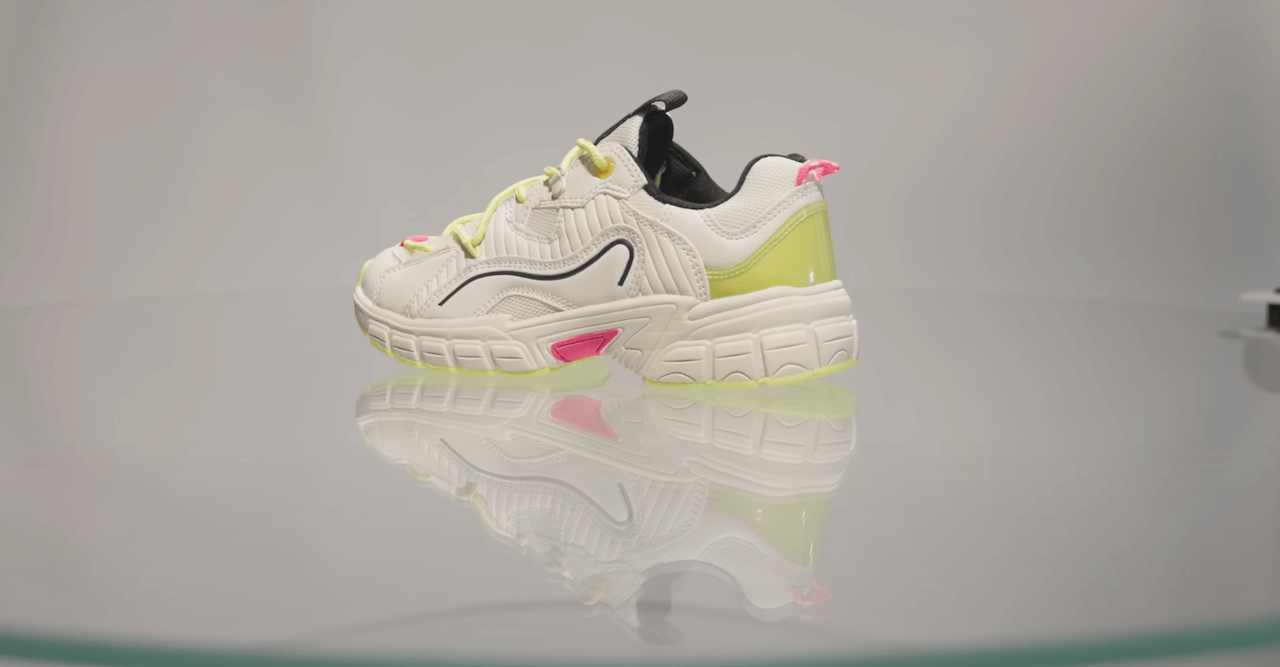
Kameran säädön jälkeen studiovalot, robotiikkaprosessit ja kuvausasetukset käynnistyvät automaattisesti. Ne noudattavat järjestelmään tallennettuja esiasetuksia. Esiasetukset ohjaavat muun muassa pyörityslevyn pyörimään ja laukaisevat kameran etänä tehokkaiden salamavalojen kanssa synkronoidusti. Kaikki kamera-asetukset noudattavat esiasetuksia, ja salamavalot voivat lisäksi estää liikesumeuden. Liikesumeuden esto mahdollistaa 360-kuvasarjojen nopean kuvauksen ilman, että pyörityslevyn pyöriminen pitää pysäyttää.
Samaan aikaan robottivarsi pystyy liikkumaan pystyakselilla ja automatisoimaan useiden korkeuskulmien rivien kuvauksen. Näin syntyy usean rivin 3D-kuvasarjoja, ja 3D-objektimallit voidaan luoda nopeasti. 360-tuotevideota kuvattaessa myös kameran liike voidaan automatisoida esiohjelmoitavilla aikajanoilla. Aikajanat yhdistävät kohteen pyörimisen ja kameran kaarron esimerkiksi lentävän kameran efektiksi, joko nopeina tai hitaina sekvensseinä.
9 – Pilvikäsittely taustalla ilman erillistä käskyä
Kuvaussarjan jälkeen laserit kytkeytyvät takaisin päälle ja pilvijälkikäsittely alkaa taustalla ilman erillistä käskyä.
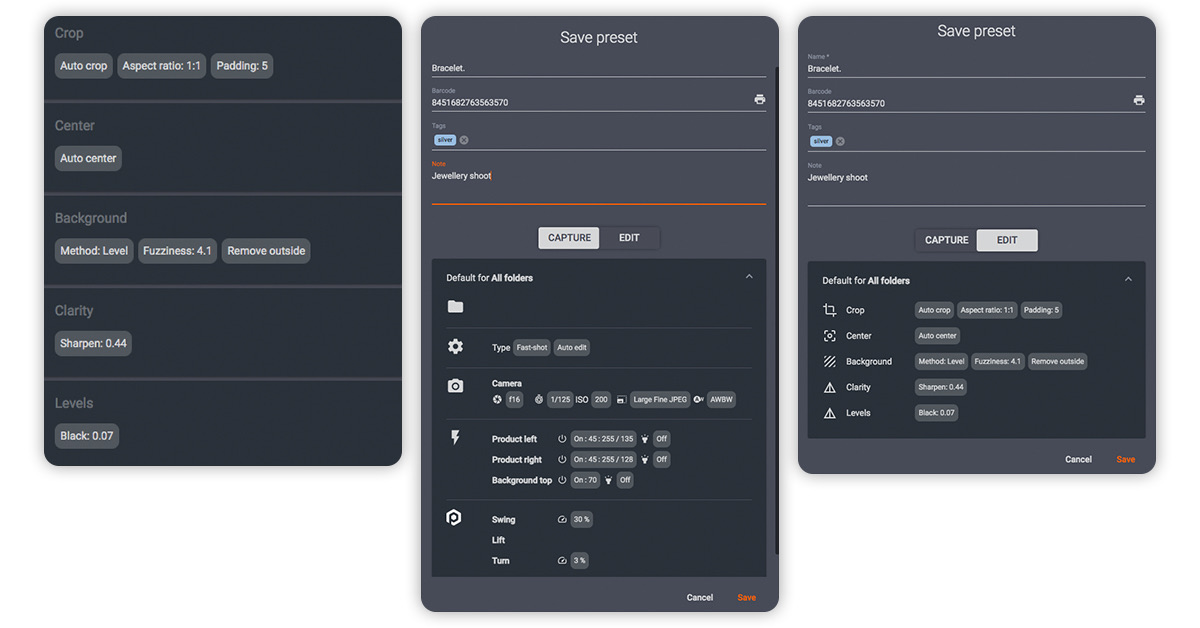
Pilvessä tapahtuva jälkikäsittely vapauttaa paikallisen tietokoneen, joten uusi kuvausprosessi voidaan aloittaa heti. Alkuperäisten kuvien varmuuskopiointi tapahtuu automaattisesti, ja taustanpoisto sekä kuvien optimoinnit suoritetaan esiasetusten mukaan. Esiasetukset määrittävät, tallennetaanko tiedostot paikallisesti jaettuun kansioon vai ladataanko ne automaattisesti pilveen. Esiasetuksilla tiedostot voidaan myös julkaista heti kuvauksen jälkeen PhotoRobot Cloud -palveluun tai API:n kautta verkkokaupan vientisyötteisiin.
Näin ihmisen panosta tarvitaan erittäin vähän tai ei lainkaan. Seuraava tuotteen työnkulku voi alkaa heti, kun yksi kuvaussarja on valmis. Käyttäjät voivat asetella seuraavan kohteen pyörityslevylle tai tarvittaessa kuvata seuraavaksi käsivaralla ja yksityiskohtakuvia.
10 – Seuraavan tuotteen työnkulun aloitus
Kun jälkituotanto tapahtuu taustalla, käyttäjät voivat aloittaa seuraavan tuotteen työnkulun heti.
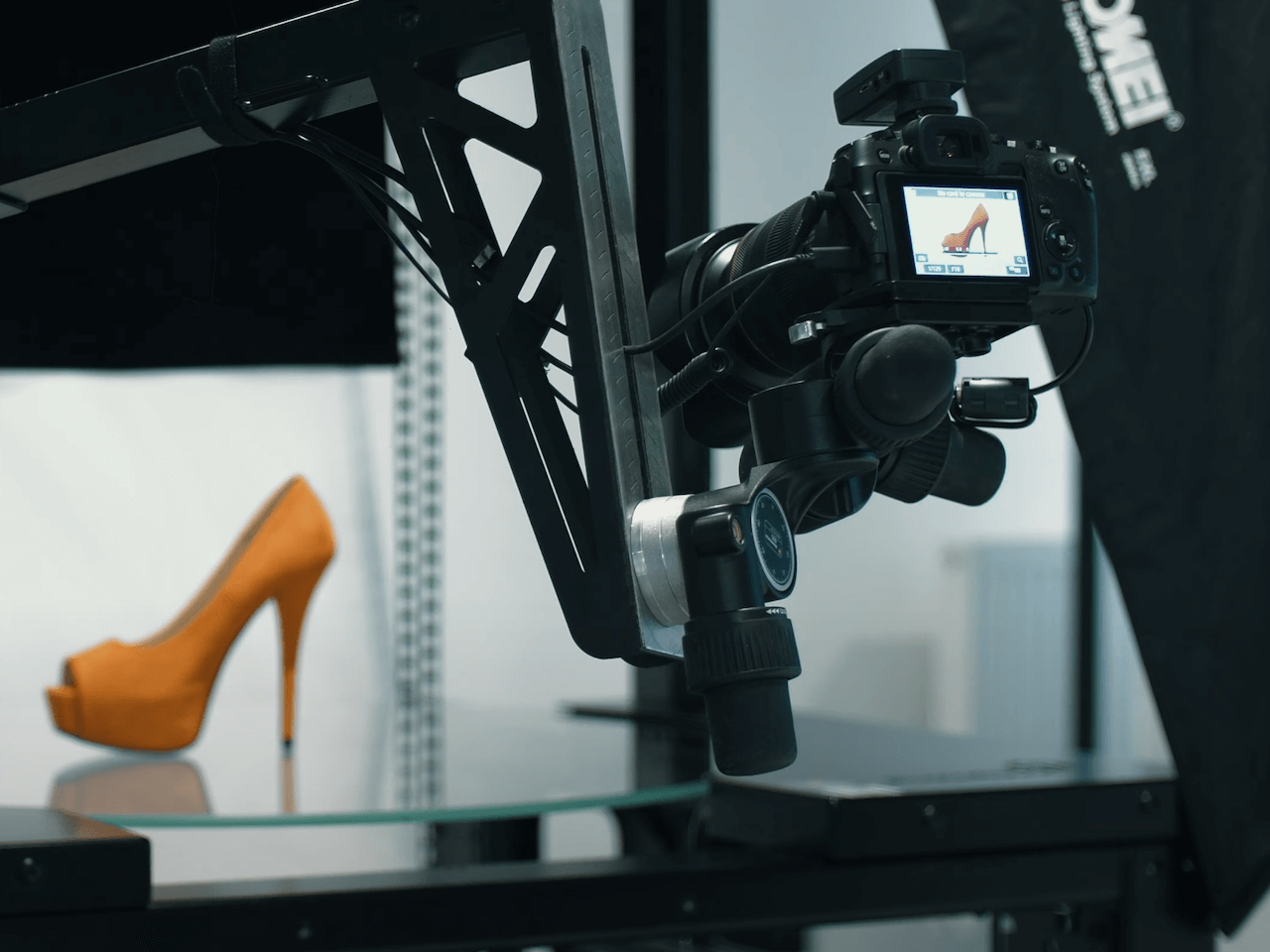
Pyörityslevyn ja robottivarren laserit kytkeytyvät automaattisesti takaisin päälle, joten kohteen asettelusta tulee nopea ja toistettava prosessi. Työnkulun toistamiseen riittää hyllykoodien, tuotteiden SKU-koodien ja aloitusviivakoodin nopea skannaus. Robotisoitu kuvaus on jälleen automaattinen, ja se perustuu CubiScan-laitteen mittauksiin tunnistetusta kohteesta sekä kuvaus- ja jälkikäsittelyesiasetuksiin.
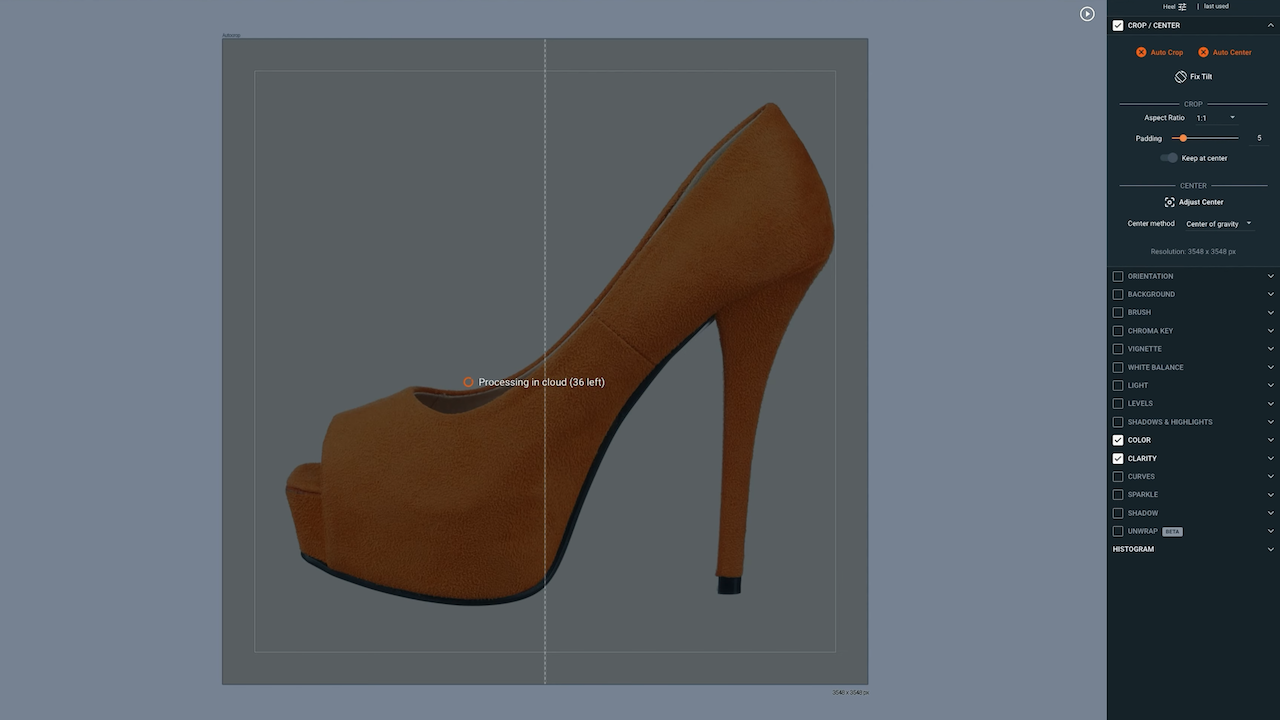
Samalla ensimmäisen tuotteen kuvat ovat jälkikäsittelyssä, ja ne ovat usein verkkojulkaisuvalmiita minuutin kuluessa kuvauksesta. Tuloksena syntyy useita eri tulosteita rinnakkain: 360-kuvasarjoja, 2D-kuvia, 3D-kuvasarjoja, 3D-malleja ja 360-tuotevideo. Mukana on myös automaattinen tiedostojen nimeäminen sekä lukuisia digitaalisen aineistonhallinnan esiasetuksia sujuvaa toimitusta varten.
Joissakin tapauksissa tuotantolinjoilla voidaan ottaa myös iPhone-tuotekuvia, jos työnkulussa käytetään PhotoRobot Touch -sovellusta. Nämä ja muut käsivarakuvat tuodaan suoraan järjestelmään automaattista jälkikäsittelyä ja julkaisua varten muiden aineistojen rinnalla.
11 – Yli 500 tuotetta kuvattuna jokaisessa työvuorossa
Kun kunkin työaseman tuotantoaika on noin 1 minuutti tuotetta kohden, se tekee lähes 500 tuotetta 8 tunnin työvuorossa.
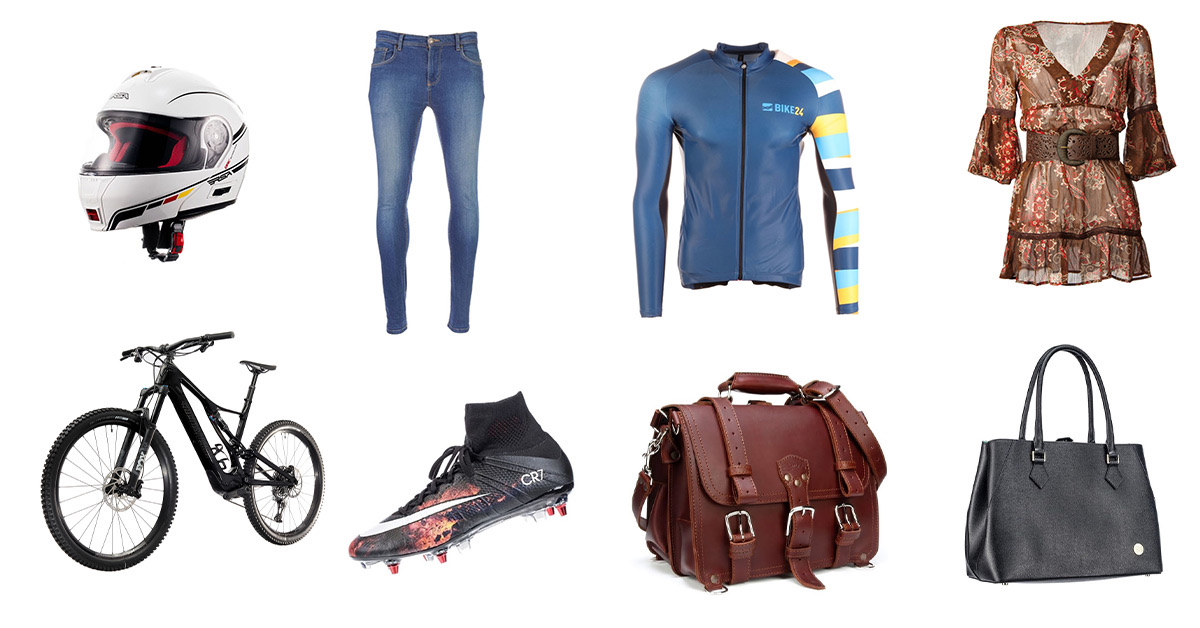
Tämä kattaa myös kokonaiset automaattisesti jälkikäsitellyt tuotoskokonaisuudet: tuotekuvagalleriat, packshot-kuvauksen ja 360-kuvat. Tuhansien aineistojen tuottaminen onnistuu yhdessä työvuorossa jopa tavallisissa varastotiloissa ilman ilmastointia tai lämpötilan säätöä. Kuvittele nyt suuri tuotantohalli, jossa on vähintään 60 robottityöasemaa. Ne mahtuvat noin 25 000 neliömetrin tilaan. Kaikki järjestelmät voidaan myös yhdistää ja niitä voidaan ohjata yhdestä ohjelmistokäyttöliittymästä.
Jos yksi työasema kuvaa 500 tuotetta 8 tunnin työvuorossa, vähintään 60 koneen yhteenlaskettu läpimeno on noin 30 000 tuotetta vuoroa kohti. Kahdessa 8 tunnin vuorossa se tarkoittaa yli 60 000 kuvattua tuotetta päivässä. Tuotokset ovat usein verkkovalmiita, joten suurin osa kuvista voidaan julkaista heti. Tuotanto ei toki aina etene täysin (100 %) suunnitelmien mukaan, mutta PhotoRobot-asiakkailla on omakohtaista kokemusta tällaisten volyymien saavuttamisesta. Kuvittele, että kuvaat päivittäin 40 000 muotituotetta. Siihen PhotoRobot-studio pystyy.
12 - Tuotteiden palautus ohjelmiston ohjatuilla toiminnoilla
Työvuoron lopussa ohjelmiston ohjatut toiminnot opastavat tuotantolinjan käyttäjiä kuvauslistan tuotteiden palautuksessa vaihe vaiheelta.
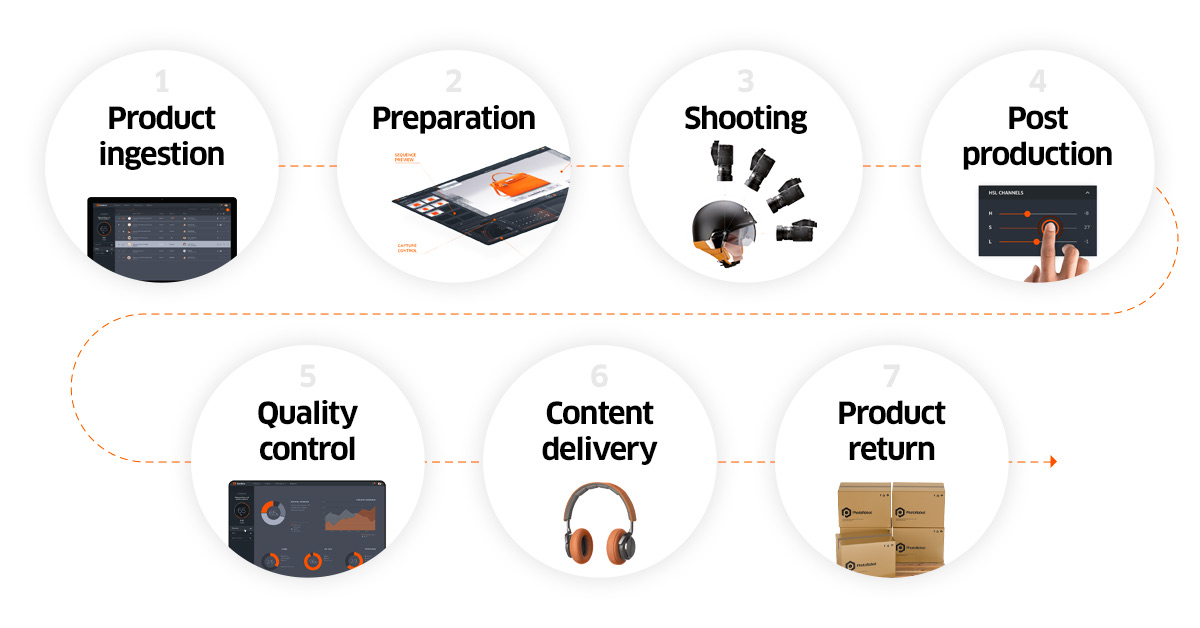
Prosessi on yhtä sujuva kuin tuotteiden vastaanotto, ja jokainen palautus vahvistetaan viivakoodinlukijoilla. Kun tuote skannataan ulos, palautus kirjautuu järjestelmään automaattisesti ja asiakkaalle muodostuu myös lähetyslista. Näin varmistetaan, että 100 % tuotteista poistuu studiosta ja jokaisesta tuotteesta on mukana 100 % kuvista.
Älykäs kuvauksen työnkulkuohjelmisto kaikenlaiseen liiketoimintaan
PhotoRobot _Controls App antaa asiakkaille suoran pääsyn uusimpiin innovaatioihin heti tuotannon jälkeen. Jatkuvan kehityksen myötä uusimmat ominaisuudet ja korjaukset ovat käytettävissä, ja jokainen päivitys tukee koko PhotoRobot-ekosysteemiä. Jokaisen asiakkaan omanlainen kokemus auttaa kehittämään ohjelmistosta alustan, joka vastaa kaikkien tarpeita. Samalla säilyy joustavuus tukea minkä tahansa yrityksen kuvauksen erityistarpeita.
Haluaisitko nähdä PhotoRobot-studion toiminnassa paikan päällä? Lue lisää PhotoRobotista, myös siitä, miten voit varata räätälöidyn demon yrityksesi työnkulun pohjalta, PhotoRobot Onboarding Videos -videoistamme.



