PhotoRobot Controls App – Wizard mode ja Kiosk mode
Tämä käyttöopas sisältää tekniset ohjeet operaattorin vaiheiden määrittämiseen ja niiden käyttöön PhotoRobot Wizard-tilassa. PhotoRobot Controls App -sovelluksessa (jäljempänä ”CAPP”) Wizard-tila hyödyntää sarjaa ohjattuja vaiheita opastaakseen käyttäjiä eri tehtävissä. Nämä vaiheet on määritelty JavaScriptin kaltaisessa kielimuodossa, ja PhotoRobot-konsultit voivat skriptata niitä mukautettujen toimintojen luomiseksi. Käyttäjät voivat myös skriptata perustoimintoja alkuperäisiä kokeiluja tai yksinkertaisia asetuksia varten.
Huomautus: Seuraavat tiedot sisältävät tekniset ohjeet mukautettujen wizardien ja niiden operaattorivaiheiden skriptien luomiseen. Ne kattavat myös sen, miten wizardit avataan ja käynnistetään luomisen jälkeen yksinkertaistettuna käyttöliittymänä CAPP-sovelluksen Kiosk mode -tilassa. CAPP-sovelluksen yleiseen ymmärtämiseen ja ensimmäiseen käyttöön liittyvät tiedot löytyvät PhotoRobot Getting Started -käyttöohjeesta.
1 – PhotoRobot Wizard mode -tilan yleiskatsaus
PhotoRobot Wizard mode mahdollistaa vaihesarjan määrittämisen, jonka operaattori myöhemmin käy läpi tuotteen kuvaamiseksi. Kun wizard on määritetty, PhotoRobotia voi käyttää Kiosk mode -tilassa, joka toimii erittäin yksinkertaistettuna käyttöliittymänä.
Wizard- ja Kiosk-tilat palvelevat yrityksiä, jotka haluavat piilottaa monimutkaiset ohjaimet taustalle ja tehdä laitteen käytöstä lähes virheetöntä. Ne tarjoavat operaattoreille erittäin käyttäjäystävällisen vaihtoehdon perinteiselle ohjainkäyttöliittymälle.
Useimmiten molemmat tilat otetaan käyttöön laitteen asennuksen yhteydessä, tai niitä mukauttaa valokuvaaja tai studiopäällikkö. Näin voidaan hyödyntää valmiiksi ohjelmoituja automaatioita, kuten esiasetuksia ja wizardeja, jotka jäävät laitteen käyttäjille taustalle.
2 – Kiosk mode -tilan yleiskatsaus
Käytännössä Kiosk mode lukitsee käyttöliittymän niin, että käyttäjälle näkyy vain se, mihin ylläpitäjä on nimenomaisesti antanut pääsyn. Esimerkiksi Kiosk mode -tilassa käyttäjä voi tyypillisesti vain ottaa kuvan ja siirtyä seuraavaan vaiheeseen.
Operaattorin noudattamat vaiheet määräytyvät käytössä olevan wizardin mukaan. Samalla operaattorilla ei ole pääsyä säädettäviin asetuksiin, eikä hänen tarvitse huolehtia niistä. Tämä lyhentää merkittävästi oppimiskäyrää ja perehdytystarvetta.
Laitteen käytön voi yksinkertaistaa jopa pelkkään käynnistyspainikkeeseen tai viivakoodin nopeaan skannaukseen. Näin studiot voivat palkata varastotyöntekijöitä, joille riittää hyvin vähäinen koulutus, esimerkiksi ulkoistettuja työntekijöitä, freelancereita ja opiskelijaharjoittelijoita.
3 – PhotoRobot Wizard mode -tilan avaaminen
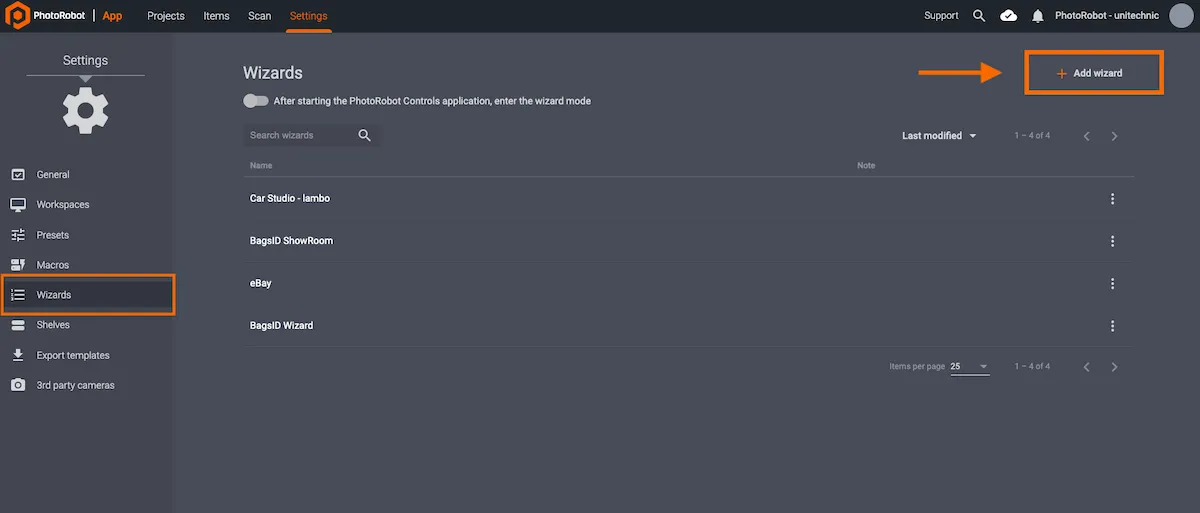
Wizards-tilaan pääsee avaamalla paikallisen sovelluksen Settings-valikon. Siellä Wizards-osion voi avata vasemmanpuoleisesta valikosta tai uuden wizardin voi luoda käyttöliittymän oikeassa yläkulmassa olevalla Add Wizard -toiminnolla:
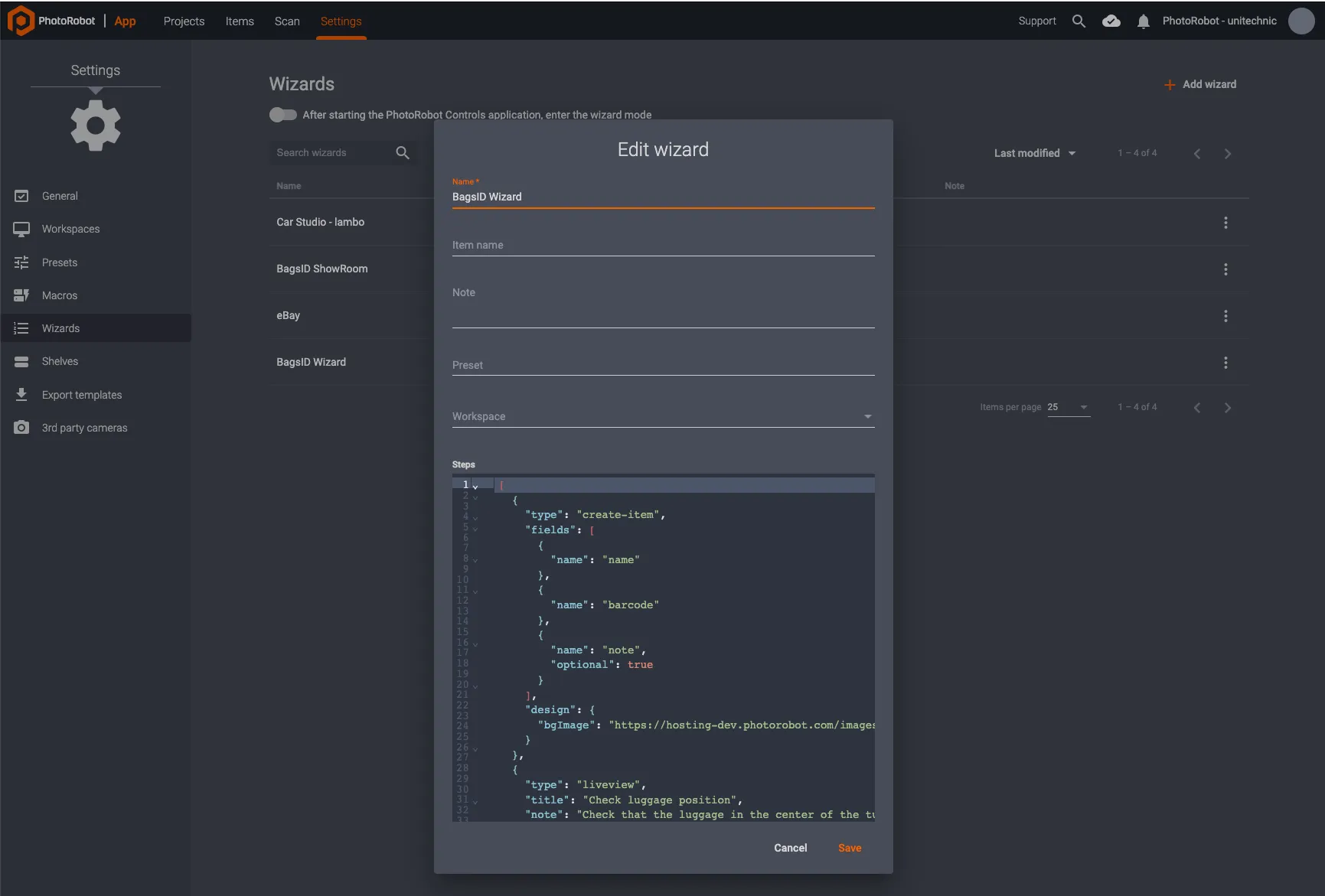
Wizardin luomis-, muokkaus- ja mukautusasetuksia ovat Wizard name, Item name, Notes, Presets, Workspace ja Wizard steps:
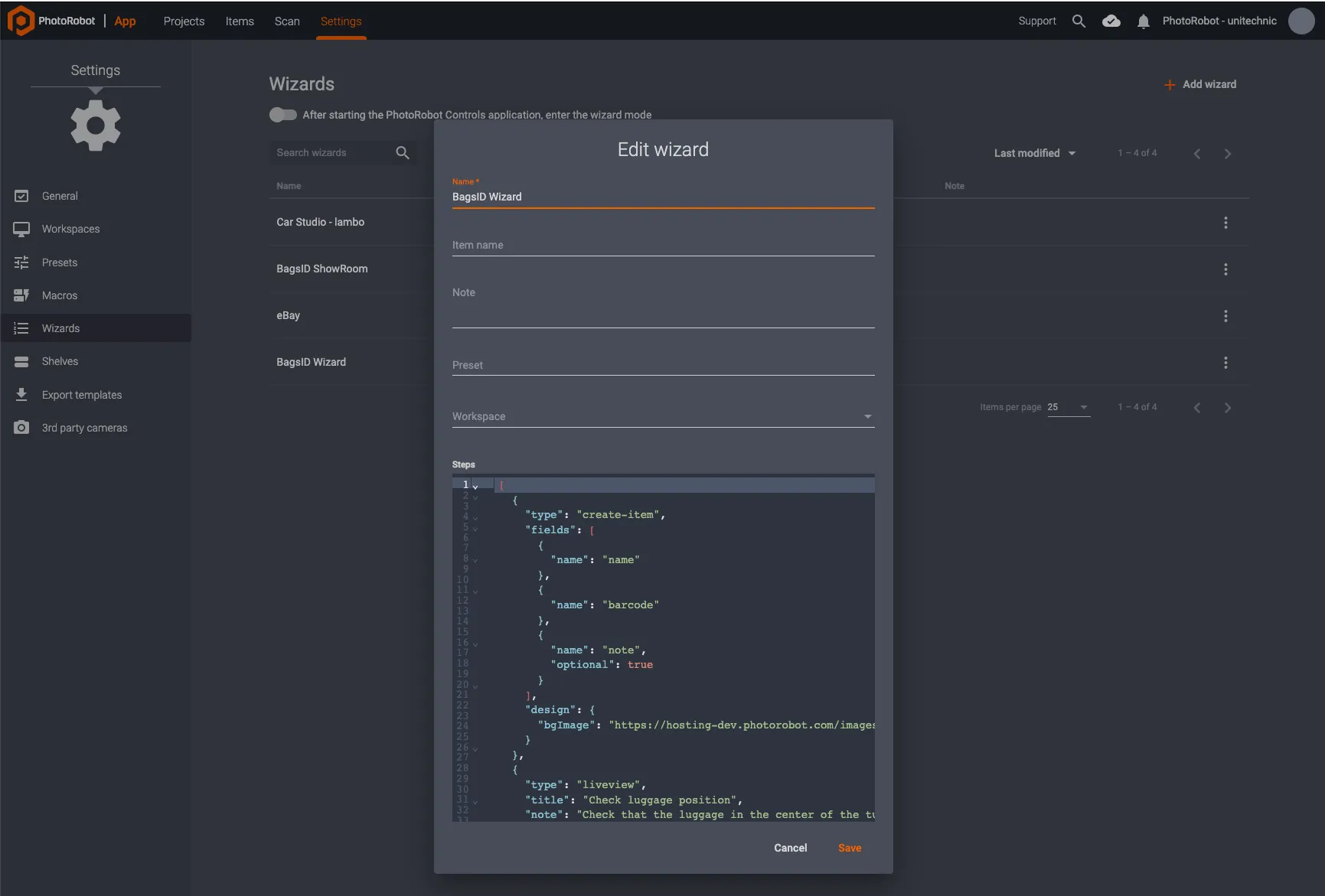
Huomautus: Wizardin käynnistäminen edellyttää, että siinä on kelvolliset Presets-esiasetukset, kaikki Workspace-määritykset ja ennen kaikkea hakemistokansioiden oikea määrä ja nimet. Kaikkien näiden on vastattava wizardissa määriteltyjä vaiheita, jotta se toimii oikein.
4 – Uuden wizardin luominen
Uuden wizard-tilan voi luoda avaamalla paikallisen sovelluksen Settings-valikon ja käyttämällä käyttöliittymän oikeassa yläkulmassa olevaa Add Wizard -toimintoa:
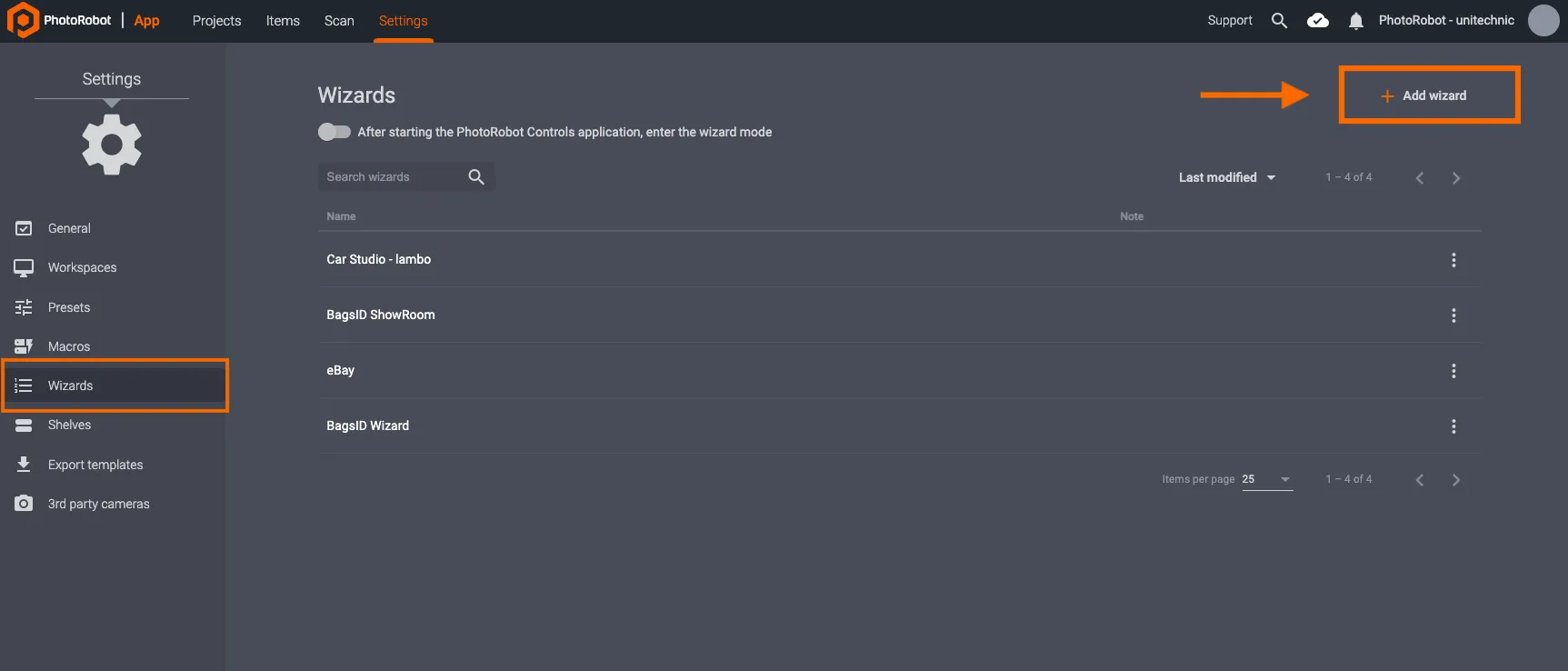
Tässä valikossa on wizardien luomis-, muokkaus- ja mukautusasetukset:
- Wizardin nimi
- Kohteen nimi
- Notes
- Presets
- Workspace
- Wizardin vaiheet
Huomautus: Wizardin käynnistäminen edellyttää, että siinä on kelvolliset Presets-esiasetukset, kaikki Workspace-määritykset ja ennen kaikkea hakemistokansioiden oikea määrä ja nimet. Kaikkien näiden on vastattava wizardissa määriteltyjä vaiheita, jotta se toimii oikein.
5 – Wizard-vaiheet
Jokainen Wizard sisältää luettelon vaiheista. Käytettävissä ovat seuraavat vaihetyypit:
- luo-kohde
- valitse-kohde
- capture-kansio
- Kuvien tuominen
- LiveView
6 - Vaiheiden yksityiskohtaiset kuvaukset
luo-kohde
Kuvaus
create-item-vaiheessa käyttäjä voi luoda uuden kohteen. Kohteet määritellään seuraavasti ja seuraavilla objekteilla.
- tyyppi: "luo-kohde"
- fields: Tämä objektitaulukko määrittää kohteen luontikentät. Kenttiä voivat olla "name", "barcode", "trackingCode", "link", "note", "tags" ja "workspace". Jokaisen kentän voi myös merkitä valinnaiseksi.
- design: Tämä objekti määrittää ulkoasuun liittyviä asetuksia, kuten ”bgImage” (taustakuvan URL-osoite) ja ”bgColor” (taustaväri).
Esimerkki
JavaScript:
{
"tyyppi": "luo-kohde",
"kentät": [
{
"nimi": "nimi"
},
{
"nimi": "huomautus",
"valinnainen": tosi
}
],
"suunnittelu": {
"bgImage": "https://hosting. photorobot.com/images/-ML2QkR2lrhwn5SVMaEu/-NMSZjM-bdArdYcaa9XJ/NORMAL/c3o4fsHCXth55bOAZZNk8A?w=1920"
}
}
valitse-kohde
Kuvaus
select-item-vaiheessa käyttäjä voi valita olemassa olevan kohteen. Vaihe otetaan tyypillisesti käyttöön, kun kohdeluettelo on jo luotu, esimerkiksi CSV-tiedostosta tuotaessa.
- tyyppi: "valitse-kohde"
- design: Tämä objekti määrittää ulkoasuun liittyvät asetukset samaan tapaan kuin vaiheessa create-item.
Esimerkki
JavaScript:
{
"tyyppi": "valitse-kohde",
"suunnittelu": {
"bgImage": "https://hosting. photorobot.com/images/-ML2QkR2lrhwn5SVMaEu/-NMSZjM-bdArdYcaa9XJ/NORMAL/c3o4fsHCXth55bOAZZNk8A?w=1920"
}
}
capture-kansio
Kuvaus
capture-folder-vaiheessa käyttäjä voi kuvata kansioon.
- tyyppi: "sieppaus-kansio"
- title: Vaiheen otsikko
- note: Vaiheen kuvaus tai ohjeet.
- dirName: Hakemiston nimi, johon kuvat tallennetaan.
- optional: Jos arvo on true, vaihe on valinnainen ja käyttäjä voi ohittaa sen.
- copy (valinnainen): Kopioi kuvatut kuvat toiseen kansioon.
- copy toDir: Kohdekansio
- copy filter: Valinnainen suodatin: vain arvoihin ”swingAbs”, ”turnAbs” tai ”label” täsmäävät kuvat kopioidaan.
Esimerkki 1 - Yksinkertainen kansioon kuvaaminen
JavaScript:
{
"tyyppi": "sieppaus-kansio",
"otsikko": "Kaappaa sisustus",
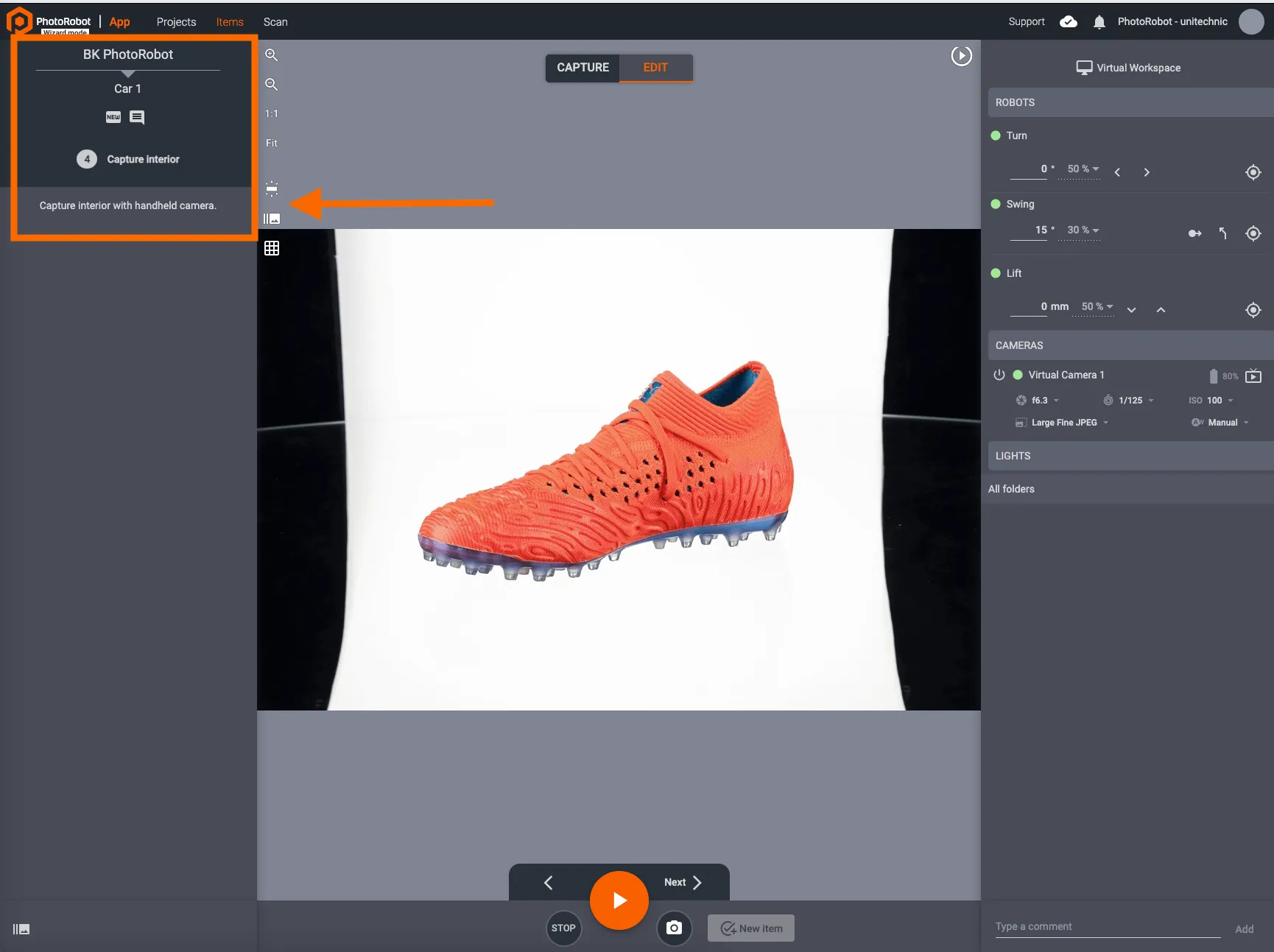
"huomautus": "Kaappaa sisätilat kädessä pidettävällä kameralla.",
"dirName": "tiedot"
}
Esimerkki 2 - Kansioon kuvaaminen ja valittujen kuvien kopioiminen toiseen kansioon
JavaScript
{
"tyyppi": "sieppaus-kansio",
"otsikko": "Sieppaa spin",
"dirName": "spin",
"kopio": {
"toDir": "still-kuvat",
"suodatin": [
{ "swingAbs": 10, "turnAbs": 0 },
{ "swingAbs": 10, "turnAbs": 45 },
{ "swingAbs": 10, "turnAbs": 180 }
]
}
}
Kuvien tuominen
Kuvaus
import-images-vaiheessa käyttäjä voi tuoda kuvia levyltä. Tämän vaiheen objekteja ovat seuraavat.
- tyyppi: "Kuvien tuonti"
- title: Vaiheen otsikko
- note: Vaiheen kuvaus tai ohjeet
- dirName: Kansion nimi, johon kuvat tallennetaan
- optional: Jos arvo on true, vaihe on valinnainen ja käyttäjä voi ohittaa sen
Esimerkki
JavaScript:
{
"tyyppi": "sieppaus-kansio",
"otsikko": "Kaappaa sisustus",
"huomautus": "Tuo kannettavalla kameralla otettuja kuvia.",
"dirName": "sisustus"
}
LiveView
Kuvaus
liveview-vaihe käynnistää kameran liveview-näkymän. Sitä käytetään tyypillisesti kohteen sijainnin tarkistamiseen.
- tyyppi: "LiveView"
- note: Vaiheen kuvaus tai ohjeet
- cameraAngle (valinnainen): Määrittää kameran kulman live-katselua varten
Esimerkki
JavaScript:
{
"tyyppi": "Liveview",
"otsikko": "Tarkista sijainti",
"huomautus": "Tarkista objektin sijainti ja varmista, että se on keskitetty."
}
7 - Käyttöesimerkki
Seuraavassa esimerkissä luodaan wizard-vaihe kohteen luontia varten. Vaiheessa käytetään nimi- ja huomautuskenttiä (valinnainen) sekä ulkoasua, jossa on taustakuva ja taustaväri.
JavaScript:
[
{
"tyyppi": "valitse-kohde",
"kentät": [
{
"nimi": "nimi"
},
{
"nimi": "huomautus",
"valinnainen": tosi
}
],
"suunnittelu": {
"bgImage": "https://hosting. photorobot.com/images/-ML2QkR2lrhwn5SVMaEu/-Nehz_ciyDihw90EgNuy/FINAL/tqZxrqbKZ4exH6y2LFPWUw?w=1200"
}
},
{
"tyyppi": "Liveview",
"otsikko": "Tarkista sijainti",
"huomautus": "Tarkista, että henkilö on näkyvissä.",
"cameraAngle": 15
},
{
"tyyppi": "sieppaus-kansio",
"otsikko": "Sieppaa spin",
"dirName": "spin"
},
{
"tyyppi": "sieppaus-kansio",
"title": "Ota still-kuvia",
"dirName": "stills"
}
]
Huomautus: Tämä on yleiskäyttöinen koodi, jonka avulla PhotoRobotin käyttäjät voivat tehdä ensimmäisiä kokeiluja ja luoda yksinkertaisia skriptejä. Sillä voi testata Wizards-toimintoa ja ajaa perusskriptin kokeilua varten.
8 - Wizardien käynnistäminen
Wizard käynnistetään liittämällä se ensin projektiin ja napsauttamalla Save:
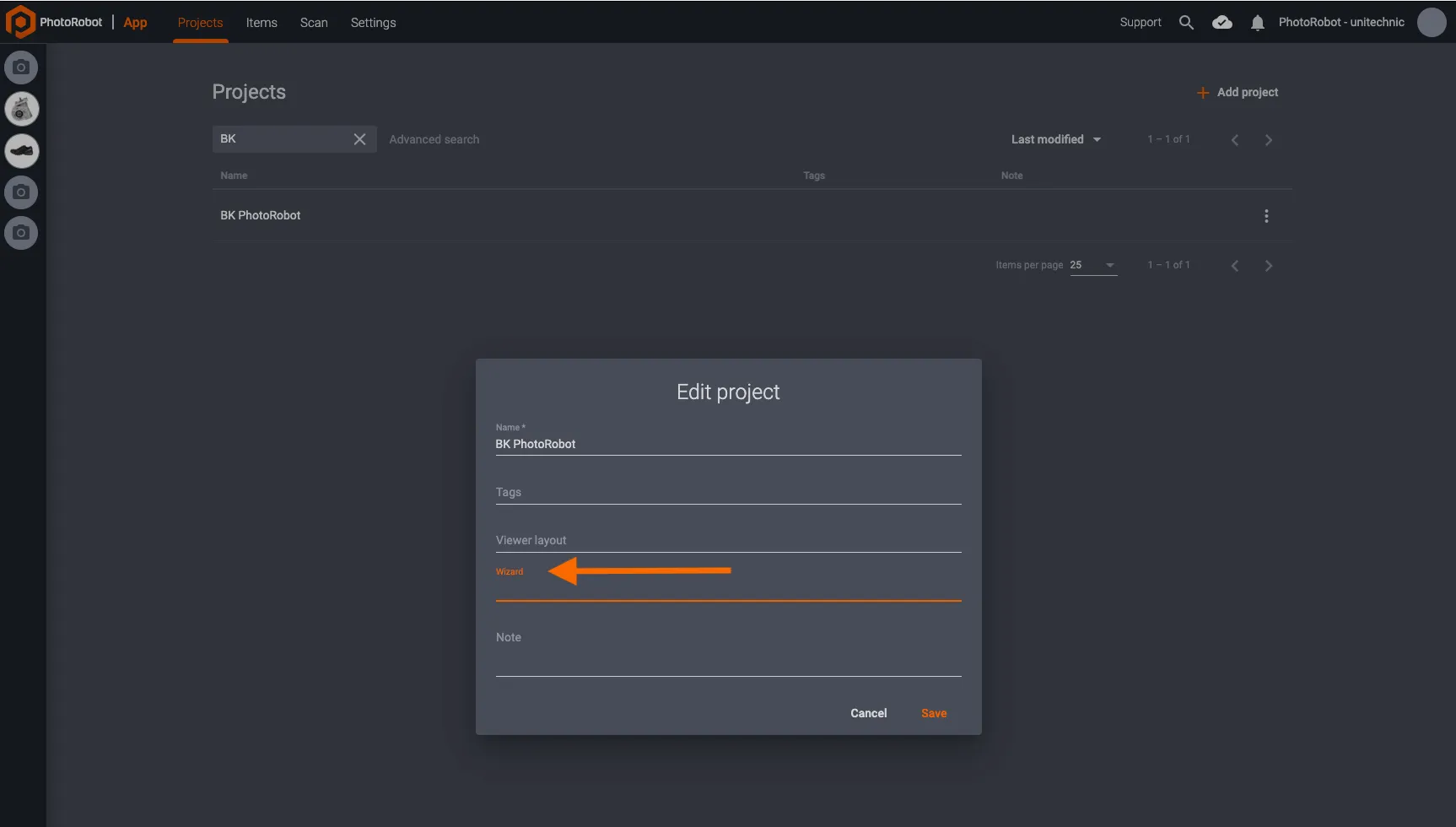
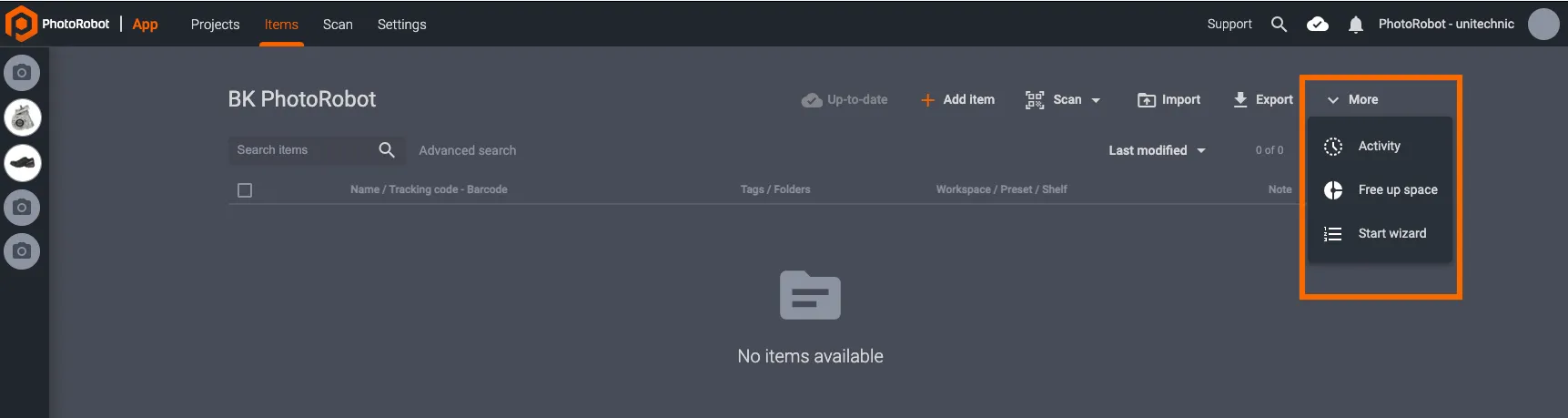
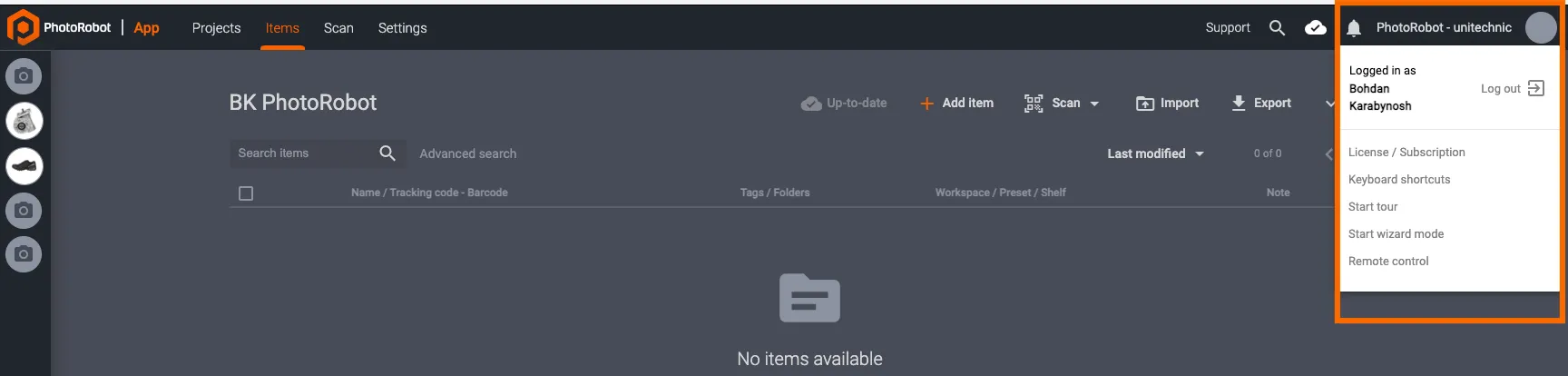
Kun Wizard on liitetty projektiin, sen voi käynnistää 2 tavalla:
- Napsauta käyttöliittymän oikeassa yläkulmassa More ja sen jälkeen Start wizard, tai
- napsauta käyttäjätilin kuvaketta ja valitse Start wizard mode:
9 - Wizardin ohjaamat käyttäjän vaiheet Kiosk mode -tilassa
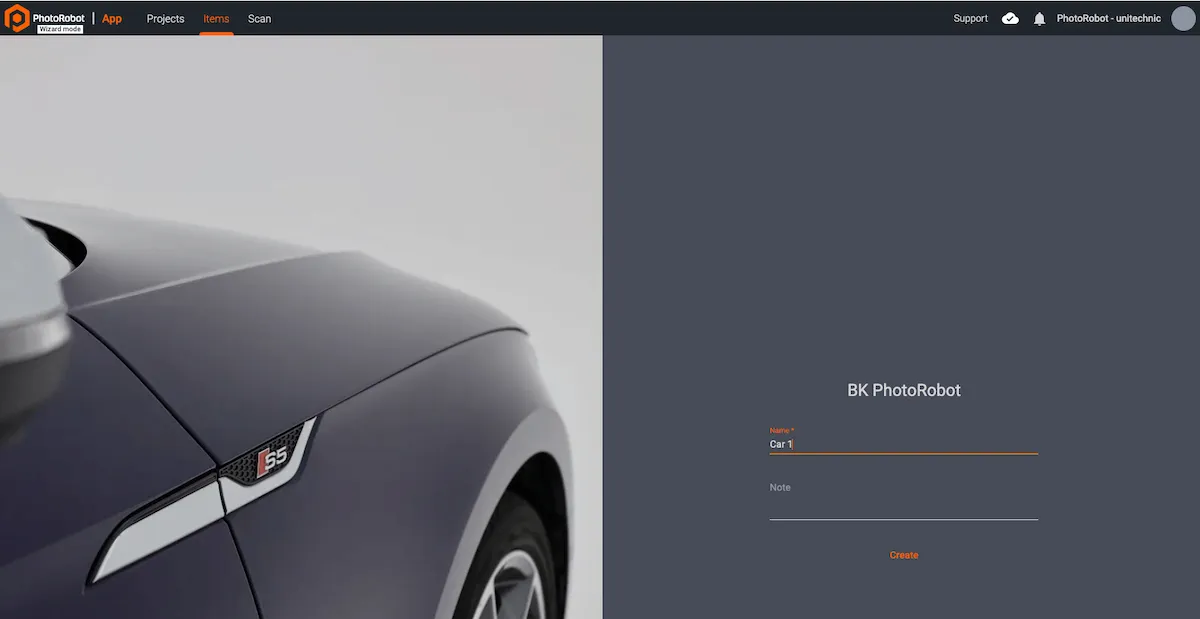
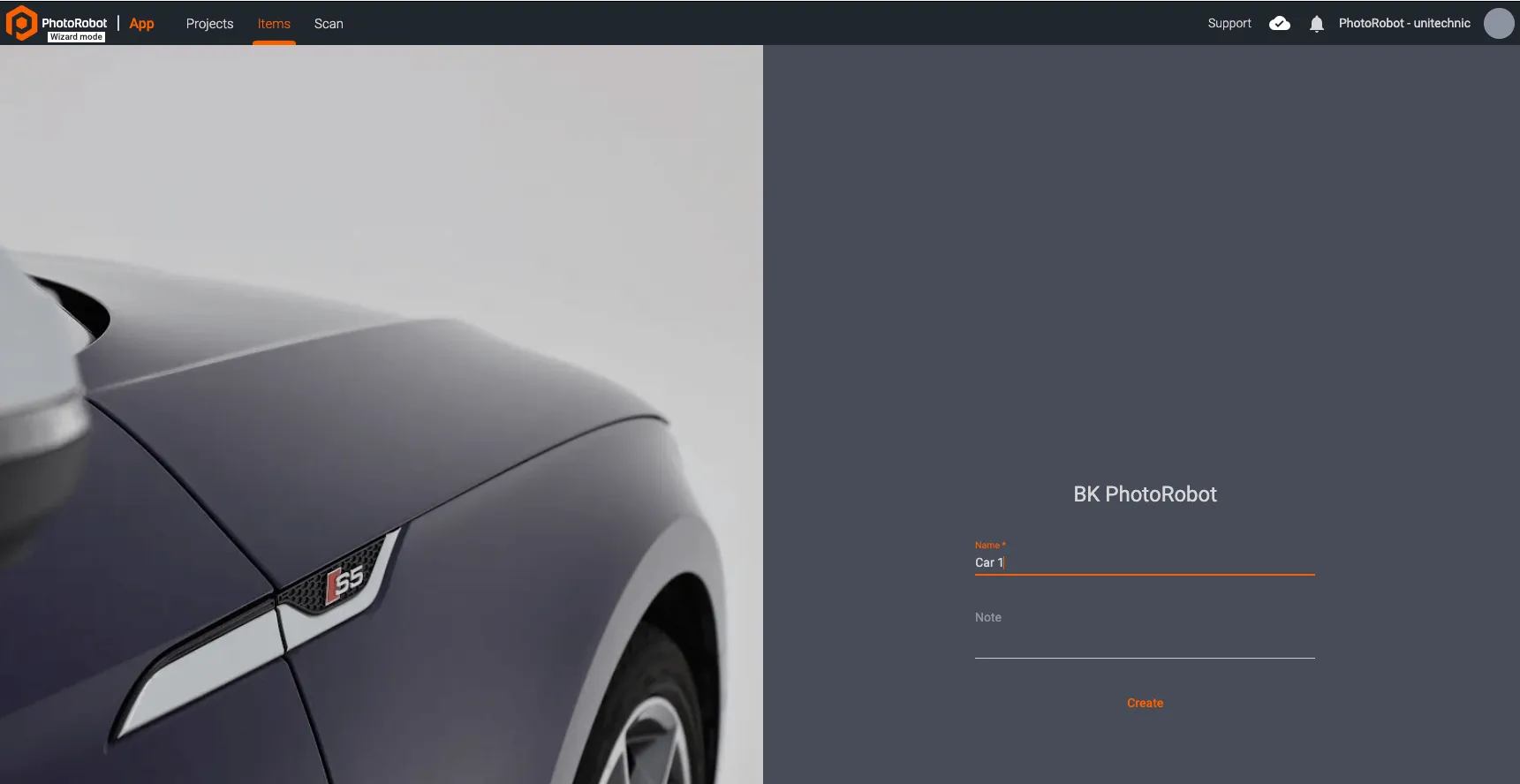
Kun wizard on käynnistetty onnistuneesti, käyttöliittymä avautuu Kiosk mode -tilaan. Ylhäällä näkyy projektin nimi ja sen alla wizardin nimi. Käynnistä wizard Kiosk mode -tilassa napsauttamalla Create:
Aloitusnäytön jälkeen yksinkertaistettu Kiosk mode -käyttöliittymä näyttää esimääritettyjen toimintavaiheiden ensimmäisen vaiheen. Tästä eteenpäin käyttäjän on suoritettava kunkin kuvausvaiheen ohjeet ja siirryttävä seuraaviin vaiheisiin napsauttamalla Kiosk mode -käyttöliittymän alareunassa olevaa Next-painiketta:
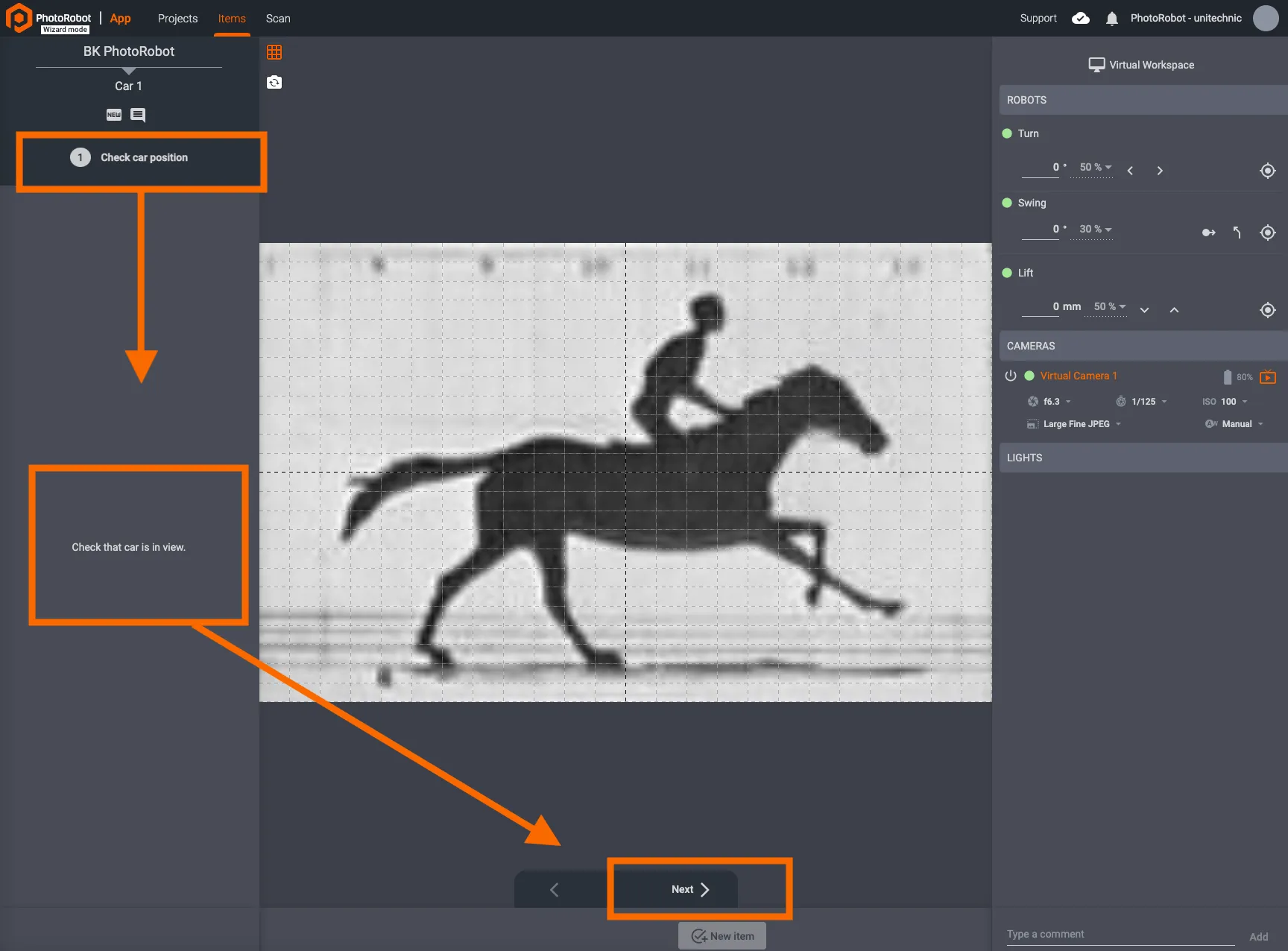
Yleensä ensimmäisessä vaiheessa käyttäjää ohjeistetaan määrittämään käytettävä kamera (tai kamerat). Tässä vaiheessa käyttäjä myös tarkistaa, että tuote on oikein asemoitu ja kameran (tai kameroiden) näkymässä.
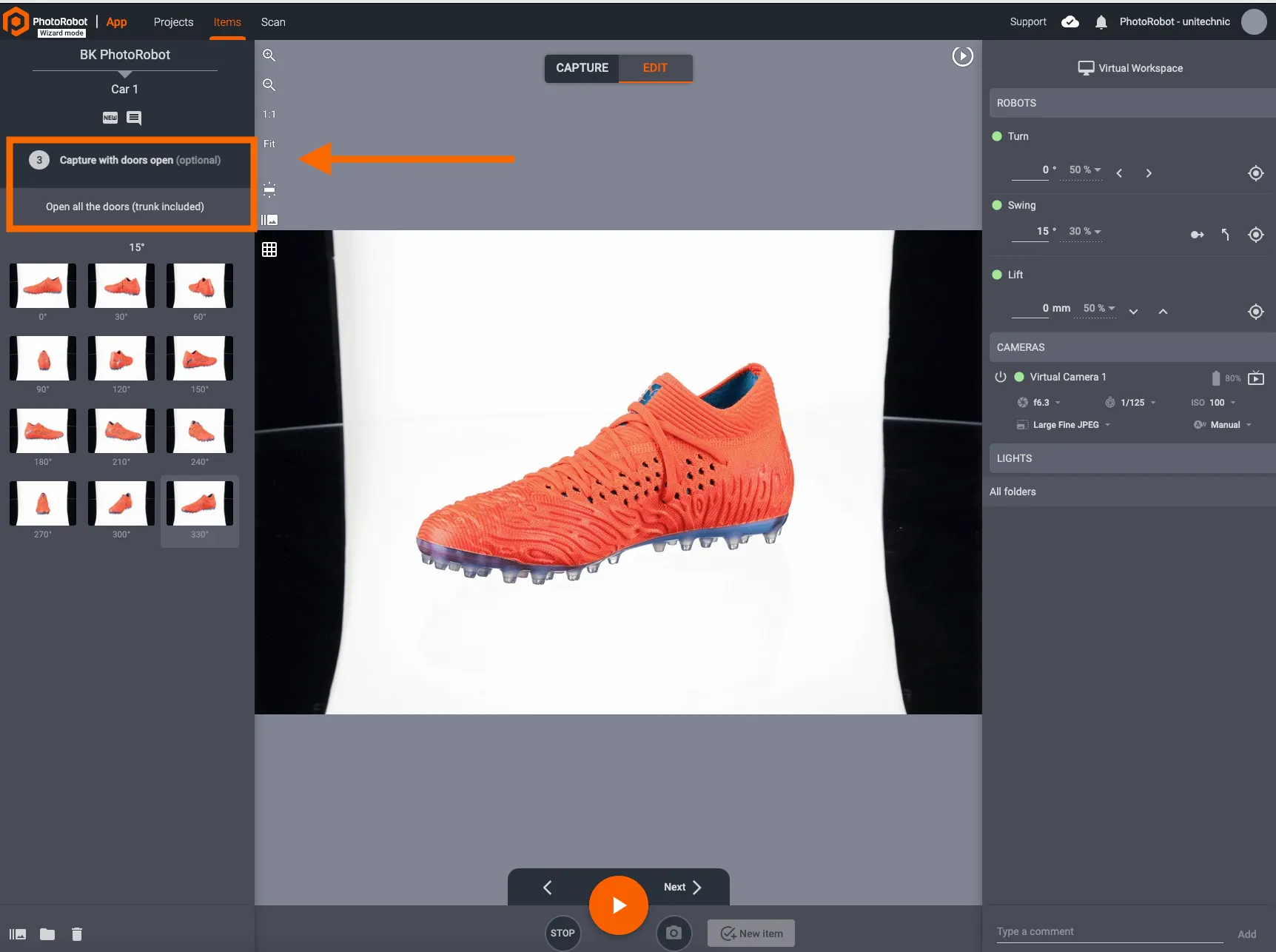
Seuraavissa vaiheissa käyttäjää ohjataan esiasetusten mukaisesti kuvaamaan tietyt kuvakulmat tiettyyn kansioon. Vaiheisiin voi sisältyä myös ohjeita tuotteen eri kokoonpanojen kuvaamiseen, esimerkiksi auton kuvaamiseen ovet auki, kiinni tai sisätilasta kuvattuna:
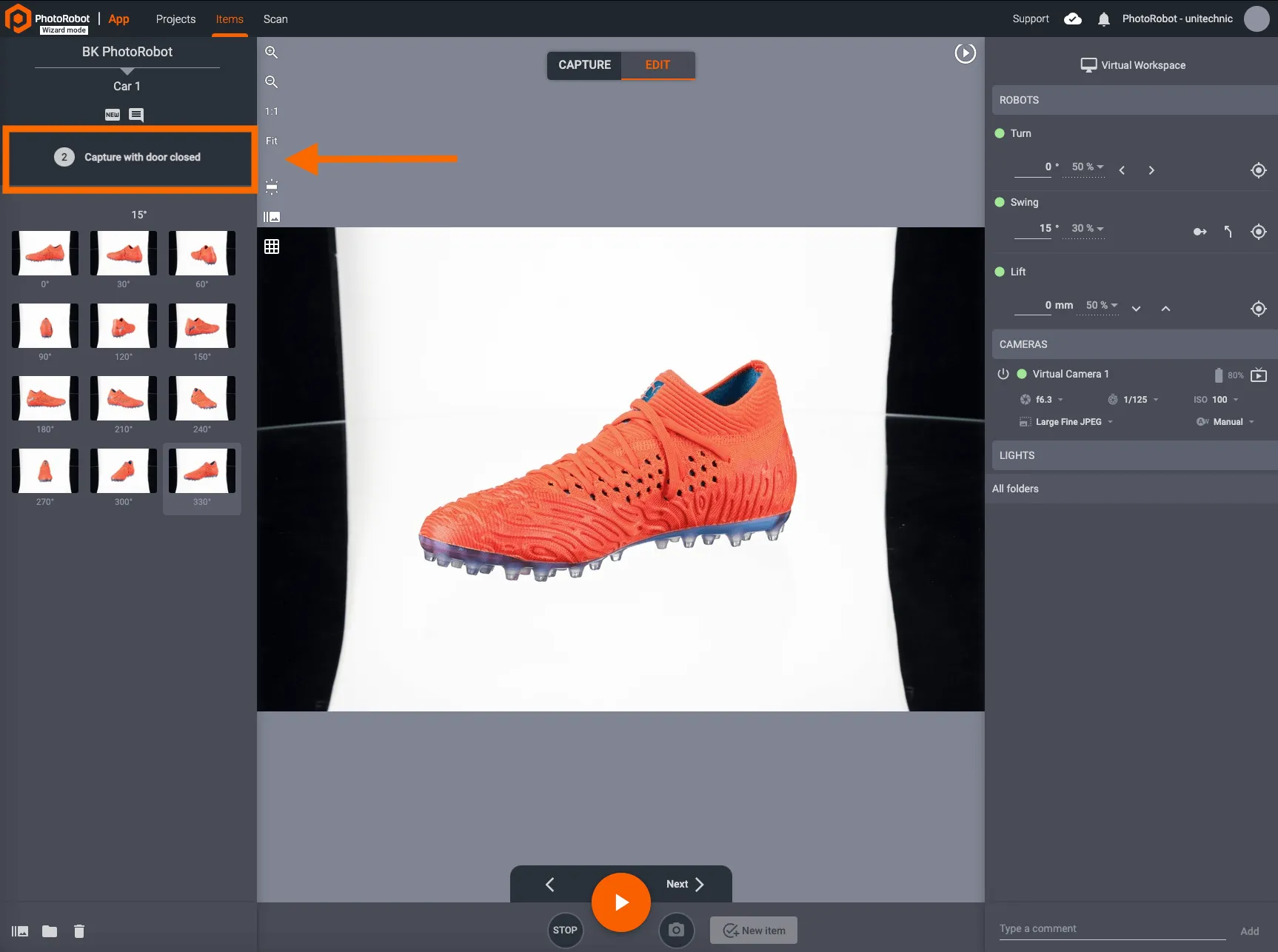
Lisäksi Kiosk mode voi näyttää wizard-vaiheiden huomautukset, jotka selventävät yksittäisiä vaiheita. Notes-kenttä sijaitsee Kiosk mode -käyttöliittymän vasemmassa reunassa vaiheen otsikon alapuolella:
Joissakin tapauksissa wizardin ohjaama Kiosk mode voi myös ohjeistaa käyttäjää ottamaan kuvia esimerkiksi käsikameralla ja tuomaan kuvat järjestelmään, ennen kuin Next-valinta on käytettävissä.
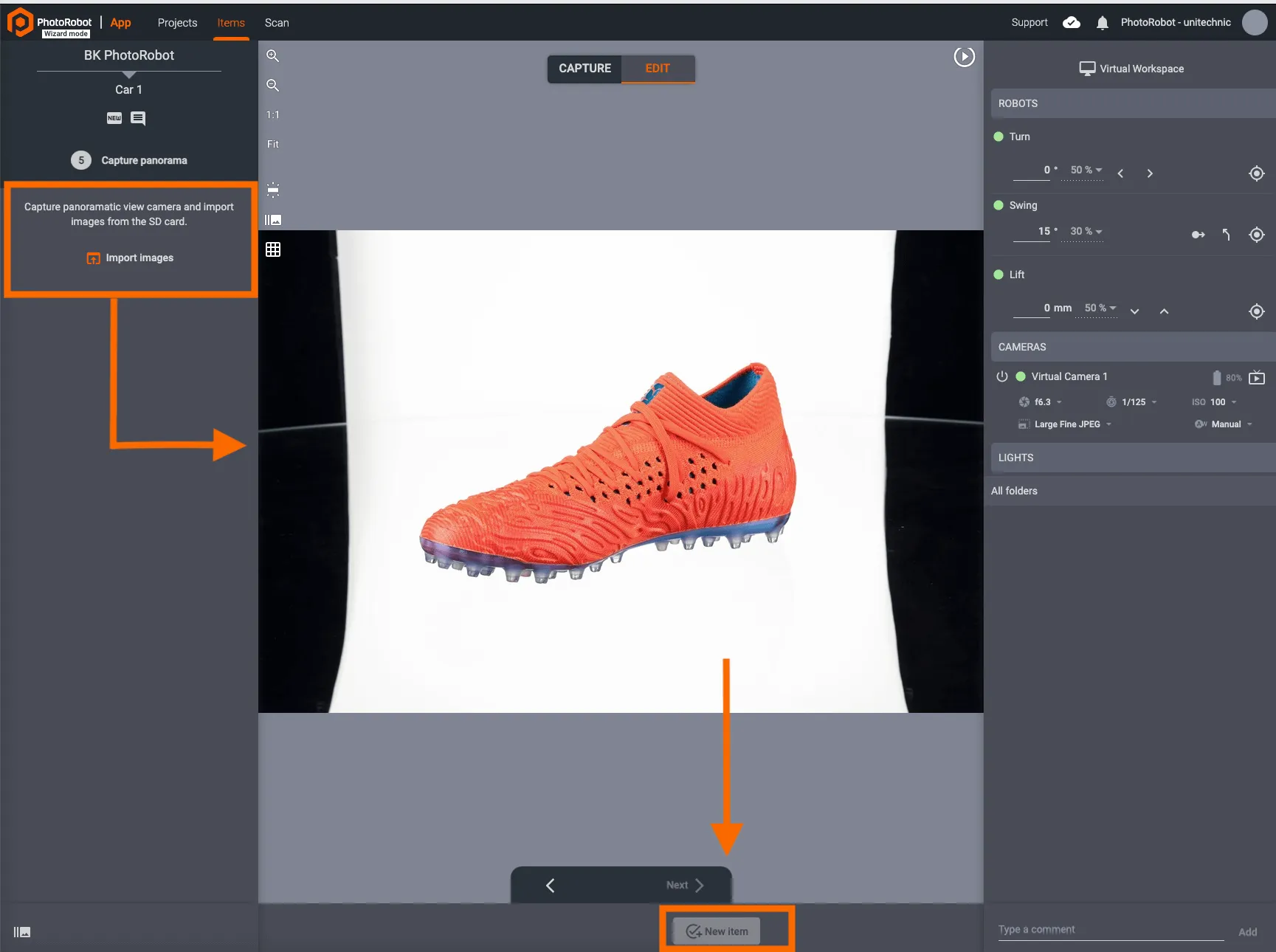
Kun kaikki vaiheet on suoritettu, wizardin ohjaama Kiosk mode päättyy napsauttamalla käyttöliittymän alareunassa olevaa New item -painiketta:
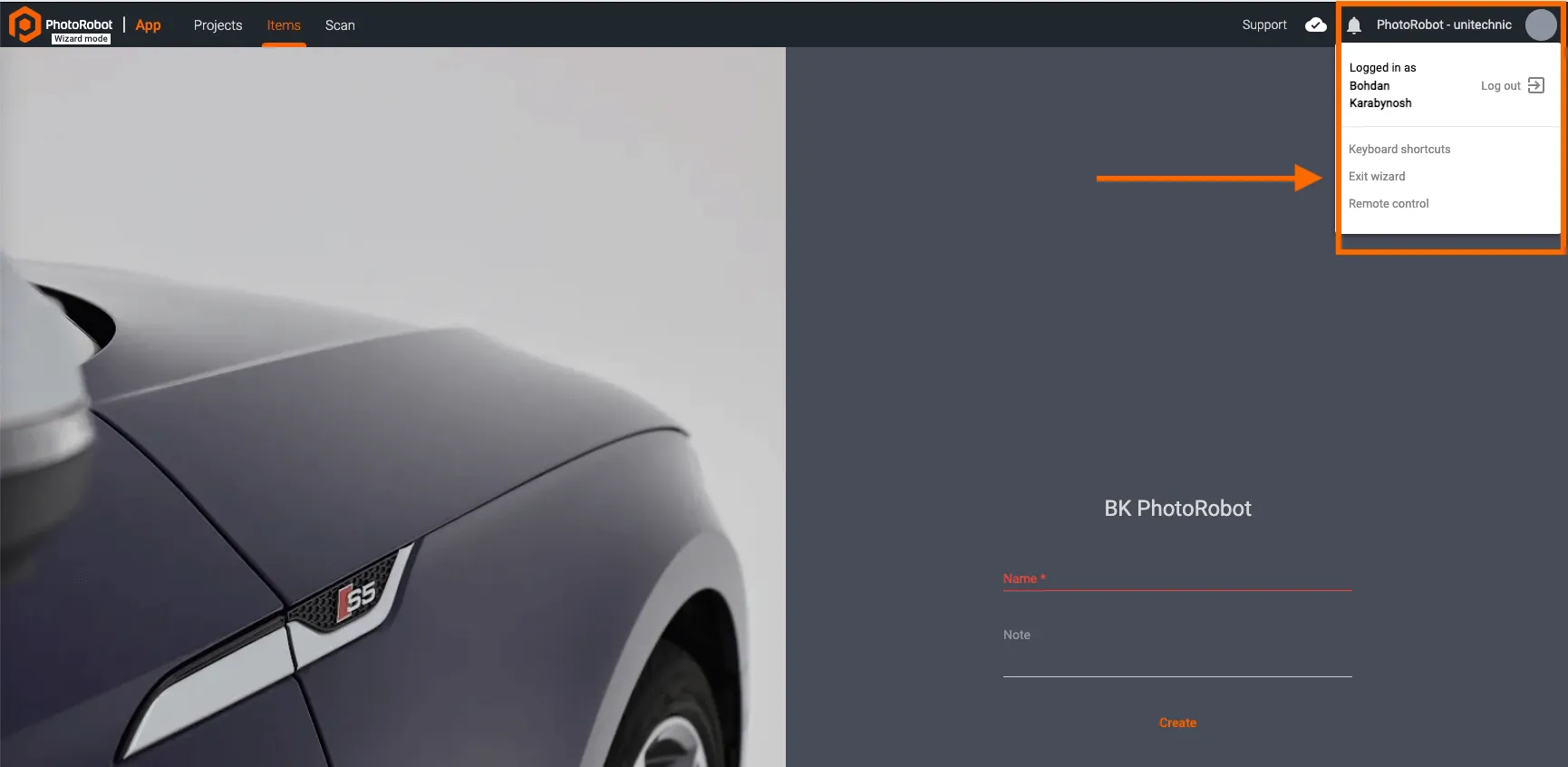
New item -painikkeen napsauttamisen jälkeen käyttäjä palaa Wizardin aloitussivulle. Tässä voi poistua Kiosk mode -tilassa käytettävästä Wizardista tai siirtyä seuraavaan kohteeseen.
Wizardista poistutaan napsauttamalla käyttöliittymän oikeassa yläkulmassa olevaa tilin kuvaketta ja valitsemalla Exit wizard:
Jos jatketaan toiseen järjestelmässä jo olevaan kohteeseen, kuvattavat kohteet voi ladata myös Wizardin asetuksista vaihtamalla ensimmäisen vaiheen arvoksi ”type”: ”select-item”:
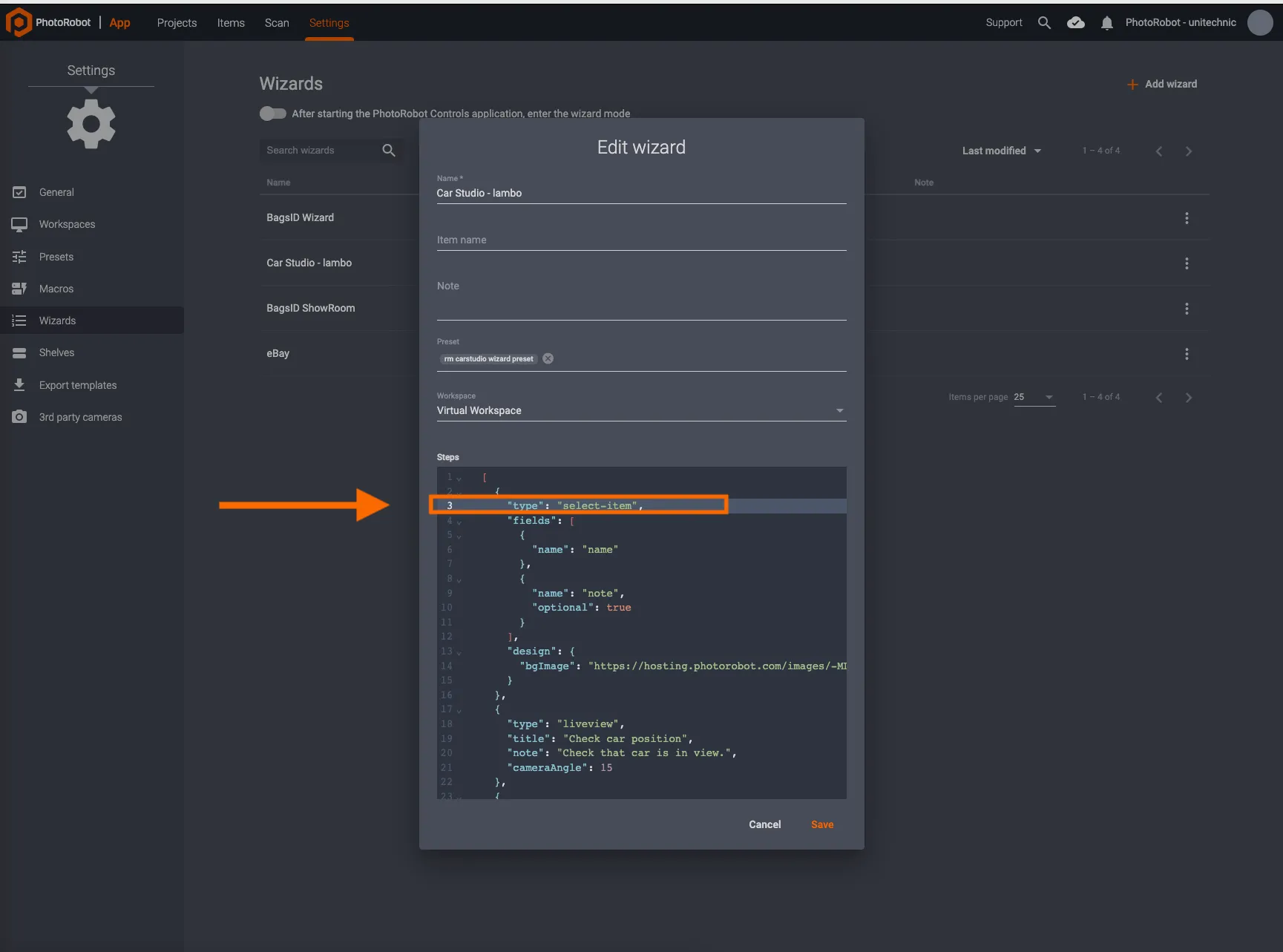
Kun ”type”: ”select-item” on määritetty, käyttäjät voivat valita kohteita syöttämällä kohteen nimen kyseisen wizardin Kiosk mode -aloitusnäytössä:
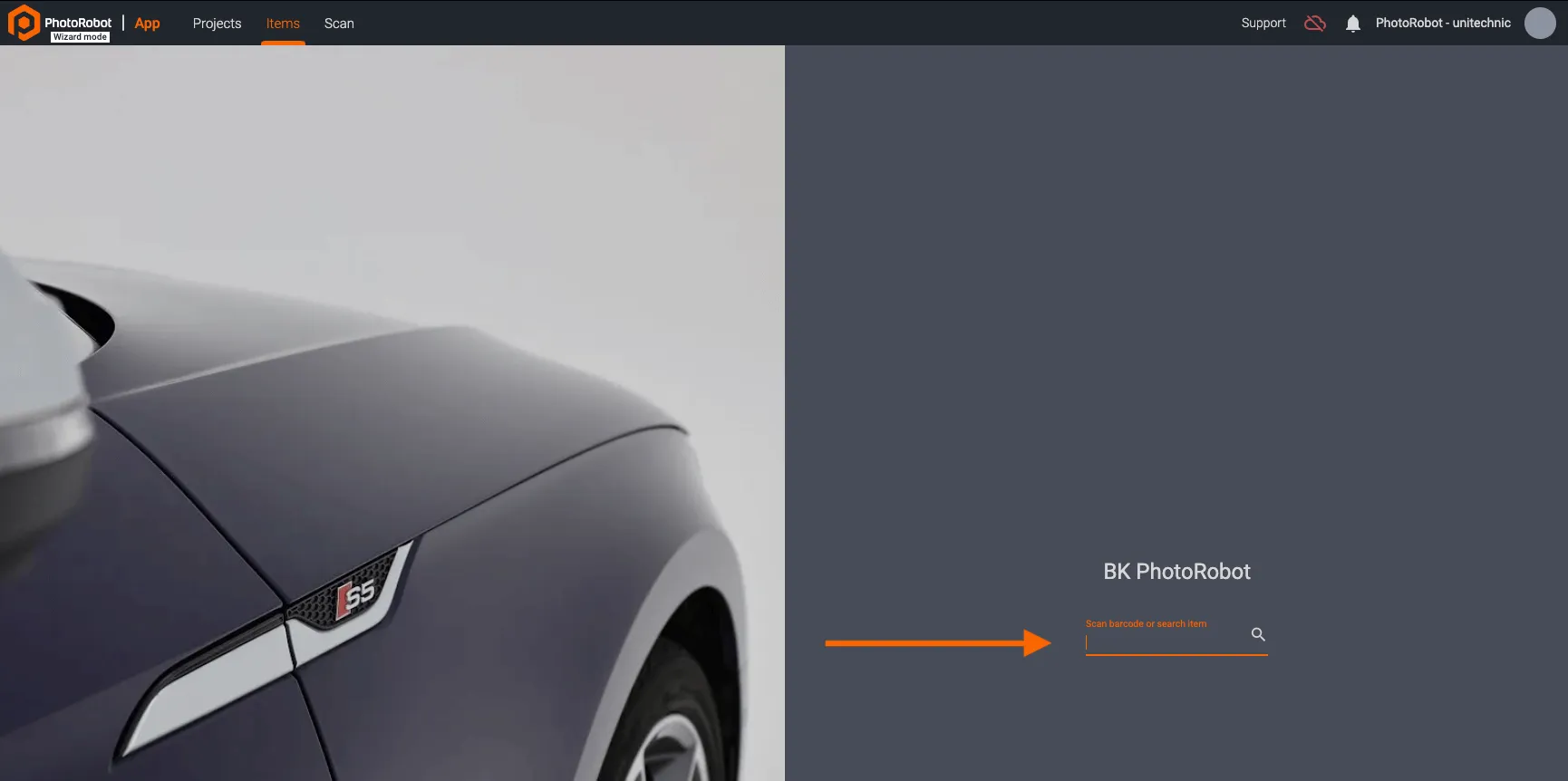
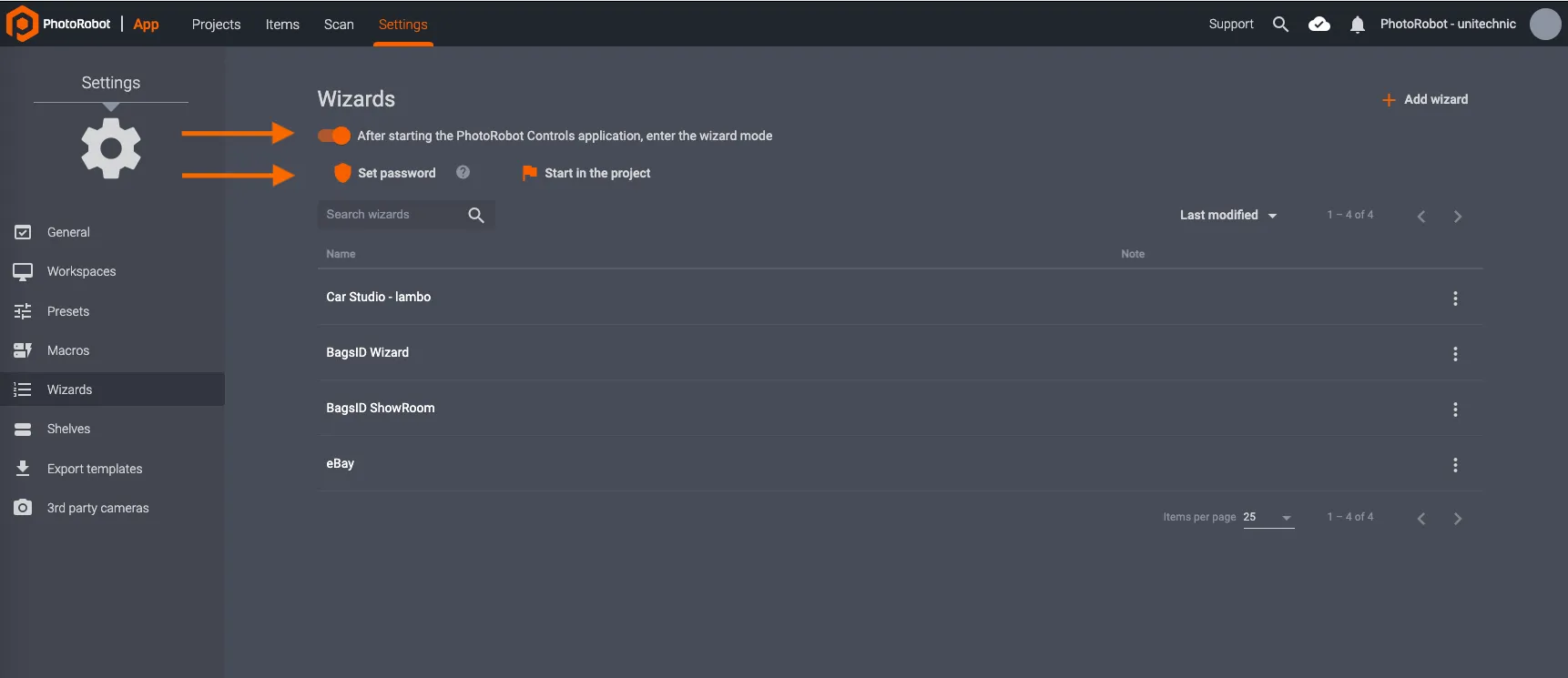
Lisäksi Wizards-tilalle voi ottaa käyttöön salasanasuojauksen tai määrittää projektin, joka käynnistyy oletuksena wizardin ohjaamassa Kiosk mode -tilassa. Nämä asetukset löytyvät CAPP-sovelluksen käynnistyksen jälkeen siirtymällä kohtaan Settings ja napsauttamalla Wizards.
Valikon yläosassa oleva ON / OFF -kytkin määrittää, siirrytäänkö Wizard- / Kiosk mode -tilaan automaattisesti CAPP:n käynnistyksen jälkeen. Sen alapuolella salasanasuojauksen voi ottaa käyttöön napsauttamalla Set password.