
Découvrez le workflow standard de PhotoRobot Controls App
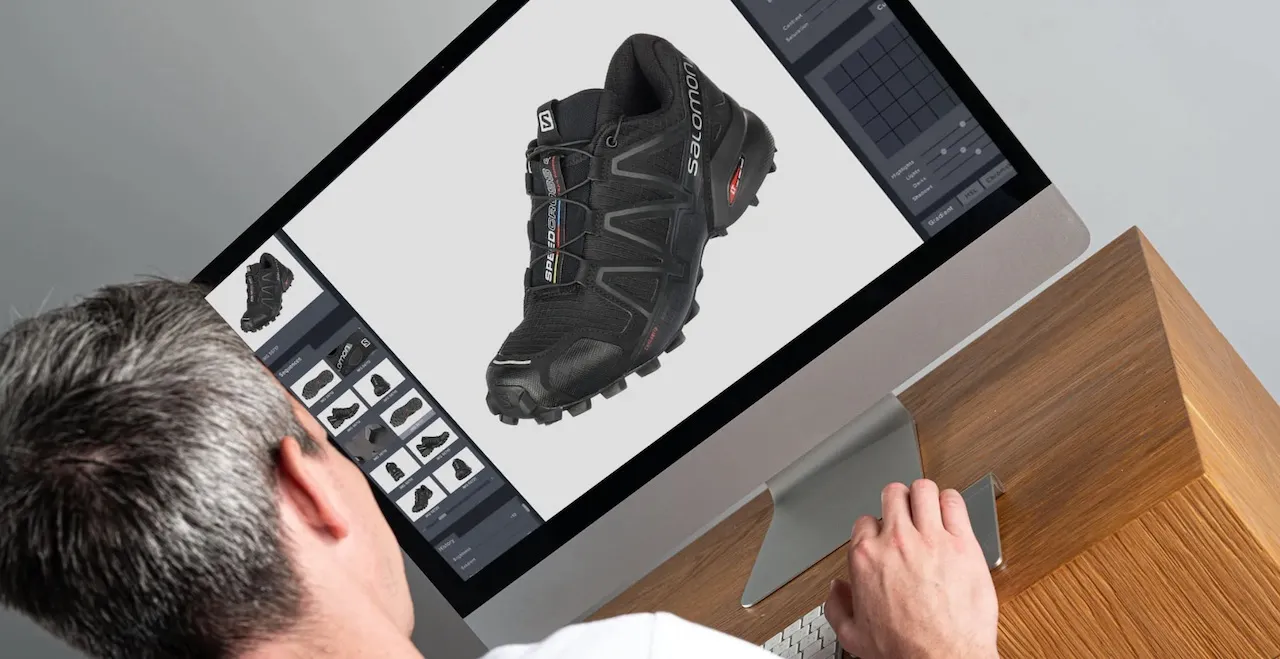
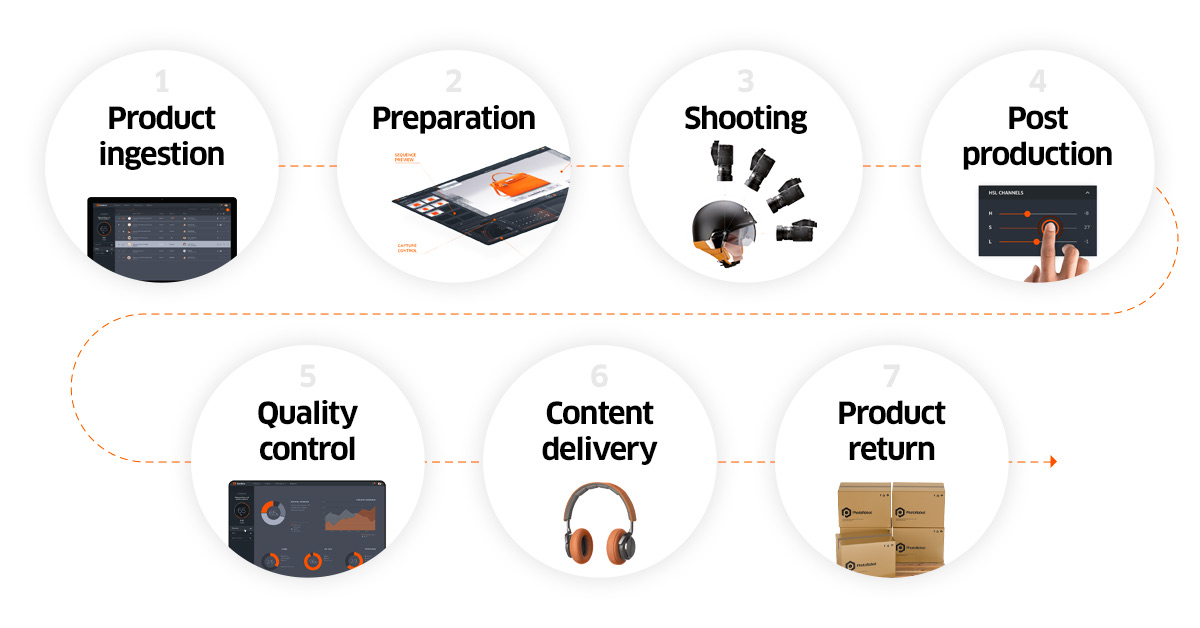
Suivez pas à pas le workflow de production standard en studio avec le matériel PhotoRobot et le logiciel _Controls.
Présentation du workflow de l’application PhotoRobot _Controls
À quoi ressemble un workflow de studio standard avec les systèmes de photographie automatisée PhotoRobot et Controls App ? Pour le comprendre, commençons par la configuration de base d’un studio équipé de PhotoRobot.
- Le workflow standard intègre la technologie de lecteur de codes-barres pour scanner les articles et les codes de presets.
- Un système de dimensionnement CubiScan pèse et mesure les articles, et crée automatiquement les métadonnées.
- Les codes d’étagère permettent de trier les articles par catégories selon des presets de capture et de post-traitement.
- PhotoRobot robotise la prise de vue (ou l’enregistrement vidéo) selon des presets, en une seule commande.
- Le post-traitement automatique s’effectue en arrière-plan dans le Cloud : les équipes peuvent ainsi photographier immédiatement d’autres articles.
- Une prise en charge facultative permet de réaliser des prises de vue à main levée et des photos de détail avec un iPhone, pendant que les autres postes de travail fonctionnent simultanément.
- La publication vers un CDN mondial ou via une intégration API s’effectue automatiquement, sans interrompre la production.
Ce fonctionnement est rendu possible par l’intégration logicielle des robots, des appareils photo, des éclairages, des ordinateurs, des iPhone, du post-traitement, de la diffusion des images et de la connectivité API. Découvrez par vous-même chaque étape du workflow ci-dessous. Nous vous proposons un parcours simple et complet de la production standard en studio PhotoRobot.
1 - Sélectionner un espace de travail dans le logiciel
La toute première étape d’un workflow PhotoRobot standard consiste à sélectionner un espace de travail logiciel dans Controls App.
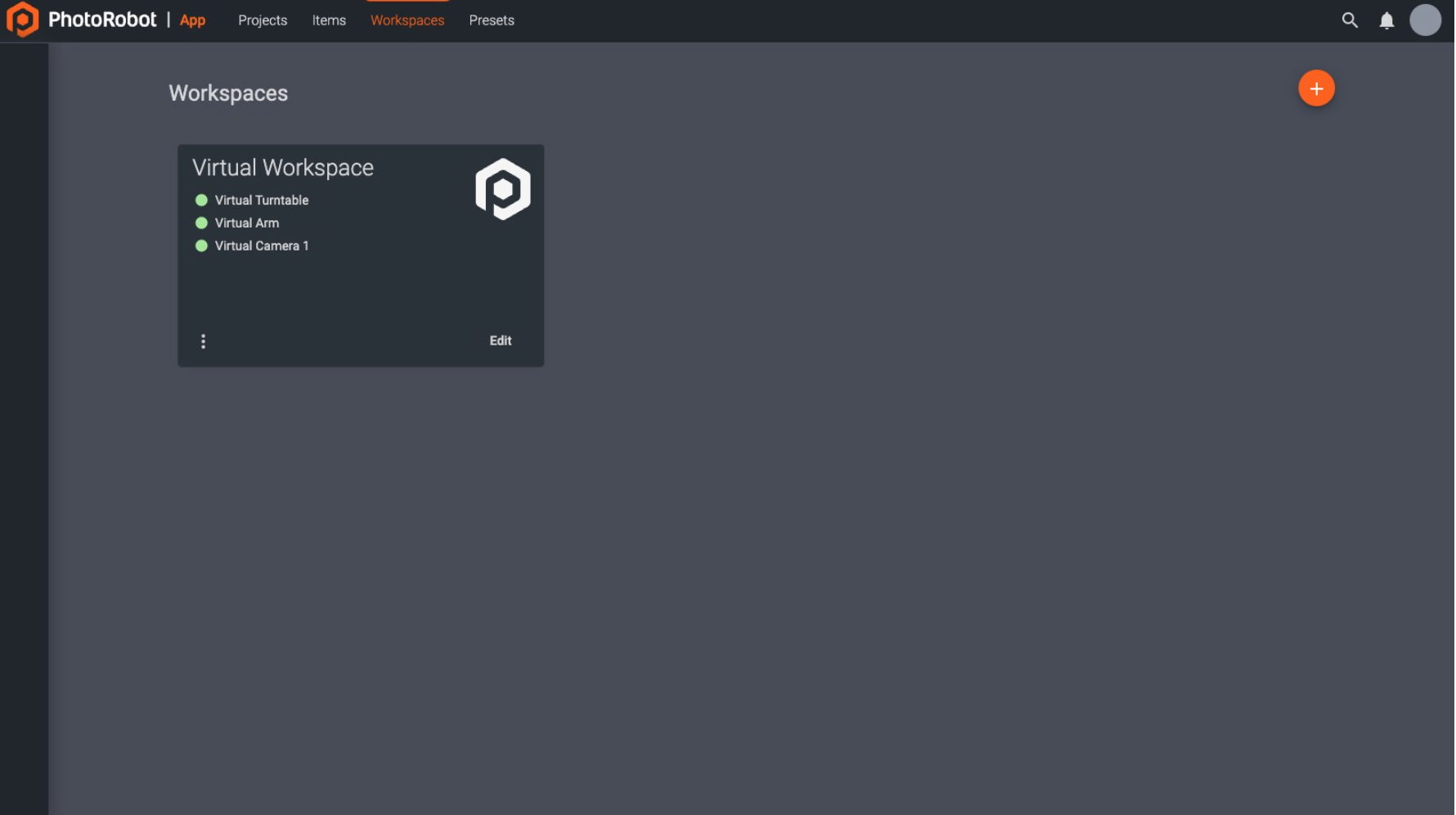
Dans le logiciel, les espaces de travail PhotoRobot sont des listes personnalisables de matériel destinées à des prises de vue spécifiques. Entre autres fonctions, l’espace de travail indique au logiciel quel système sera utilisé. La configuration d’un espace de travail connecte le logiciel au système, qui peut se composer d’un ou de plusieurs modules PhotoRobot. Cela comprend la connexion des appareils photo, des éclairages de studio et des autres accessoires photographiques.
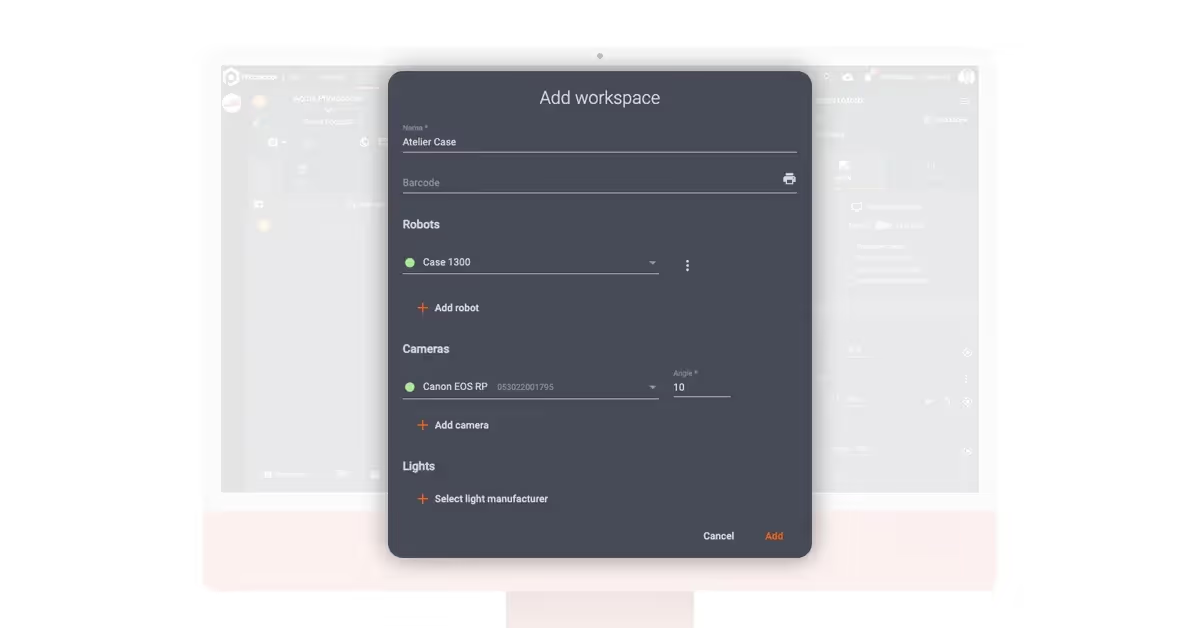
L’espace de travail permet de configurer entièrement les robots, les réglages du laser, les réglages d’éclairage et les paramètres de capture. Toutefois, avec un module équipé d’un Robotic Arm ou d’un système Multi-Camera, les paramètres de capture de tous les angles sont entièrement automatiques. Tous les appareils PhotoRobot se connectent au même réseau LAN que l’ordinateur du poste de travail, tandis que l’appareil photo se connecte à l’ordinateur via USB. Les appareils communiquent ensuite et s’activent via l’espace de travail du logiciel.
2 - Importer la liste de prises de vue
Une fois l’espace de travail configuré, la deuxième étape d’un workflow PhotoRobot typique consiste à importer une liste de prises de vue.
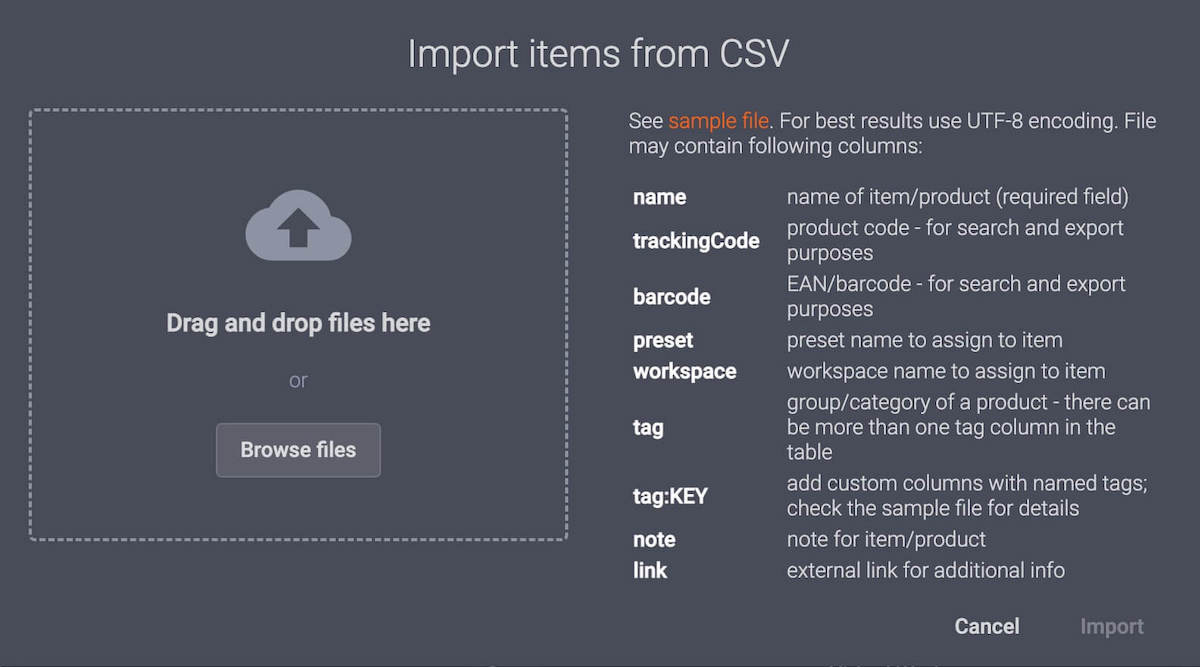
L’import se fait souvent par fichier CSV. Il permet aux opérateurs PhotoRobot de créer un article et ses configurations dans Excel, puis de l’importer dans le système. Il est toutefois possible aussi de simplement scanner des codes-barres pour valider l’inventaire, identifier les produits et réceptionner automatiquement les articles. En combinaison avec les systèmes de dimensionnement CubiScan, les équipes peuvent alors enregistrer automatiquement le poids et les dimensions des produits, et automatiser les séquences de prise de vue. Des données précieuses sont ainsi générées en complément des visuels produits.
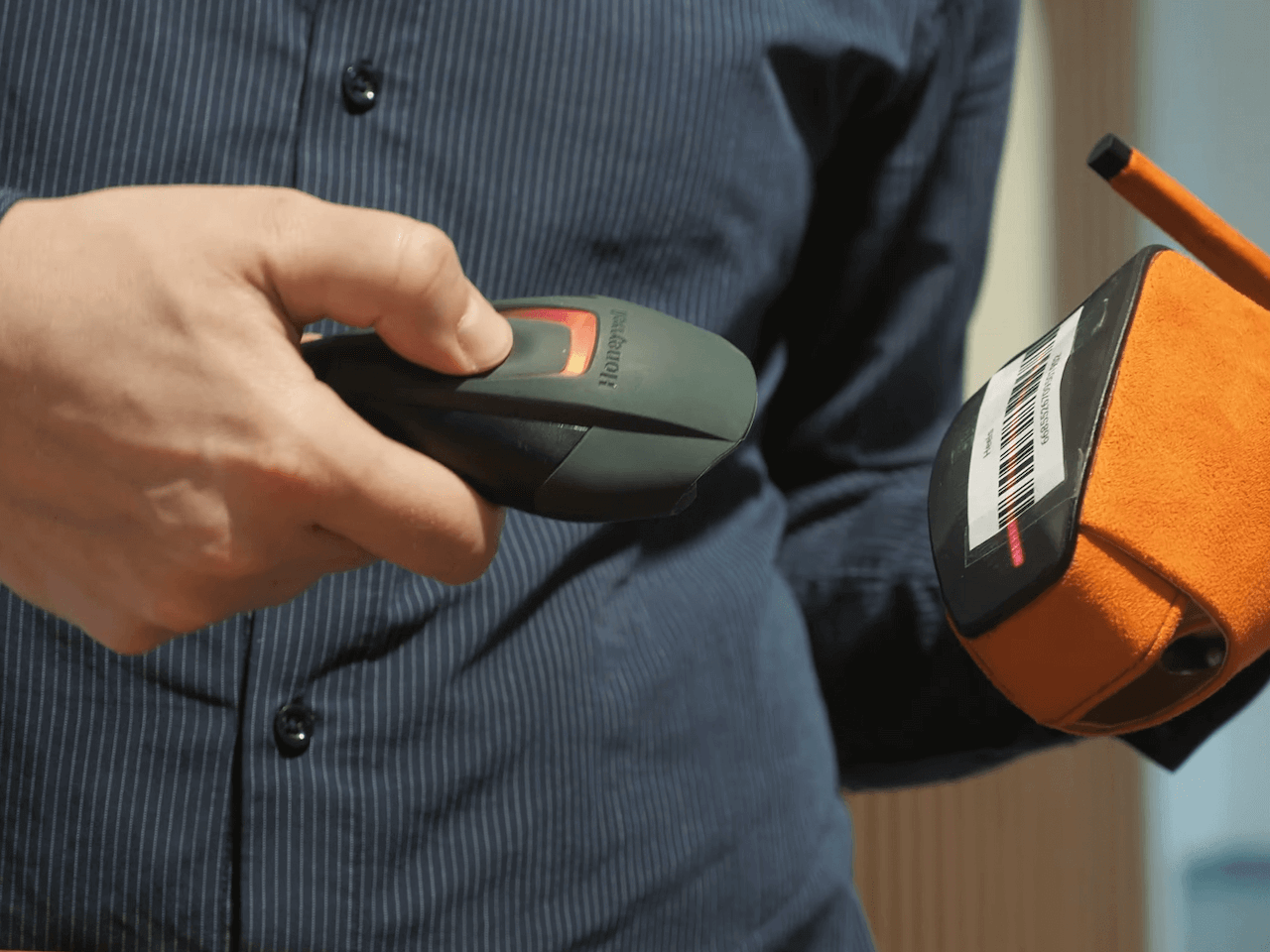
C’est aussi l’une des nombreuses façons dont PhotoRobot simplifie et accélère les routines du studio photo. Les interactions avec l’ordinateur du poste de travail sont réduites, et les processus sont globalement plus rapides, car les déplacements dans le studio diminuent. Par ailleurs, les listes de prises de vue sont entièrement personnalisables dans le système grâce à des variables configurables. Les opérateurs peuvent attribuer à chaque article des noms, codes de suivi, codes-barres, presets, espaces de travail, tags, codes d’étagère, notes et liens.
3 - Confirmer la réception des articles
Après l’import de la liste de prises de vue, l’étape suivante consiste à confirmer la réception des articles au studio.
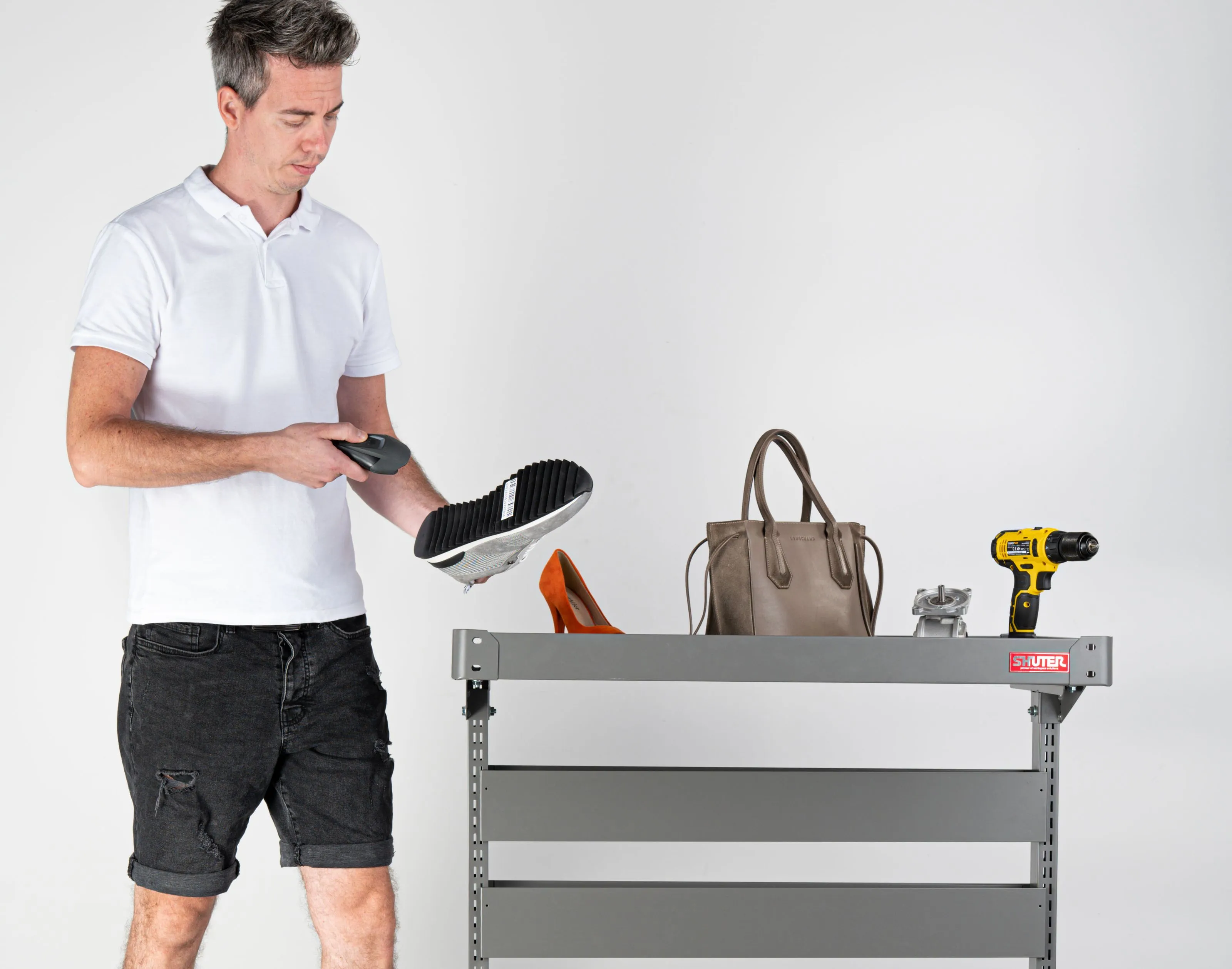
Cette étape précède la pesée et la mesure des articles. Le processus consiste simplement à acheminer les articles à proximité d’un poste de travail robotisé, puis à scanner les codes-barres pour confirmer la réception. Le système marque automatiquement l’article comme présent dans le studio, avec une validation immédiate après le scan du code-barres. Si les articles n’ont pas de code-barres, il est également possible de générer et d’imprimer des codes-barres uniques pour chaque article.
Par ailleurs, un logiciel de workflow de studio photo guidé par assistant peut simplifier encore davantage l’ensemble de ce processus pour les opérateurs de chaîne de production. Des instructions peuvent être associées à chaque article, de sa réception dans le système jusqu’à son retour, en passant par la mesure, la préparation et la prise de vue. Ainsi, même un collaborateur avec une formation minimale peut reproduire rapidement les workflows de production.
4 – Peser et mesurer les articles avec CubiScan
La quatrième étape du workflow de production standard fait appel à un système de dimensionnement CubiScan.
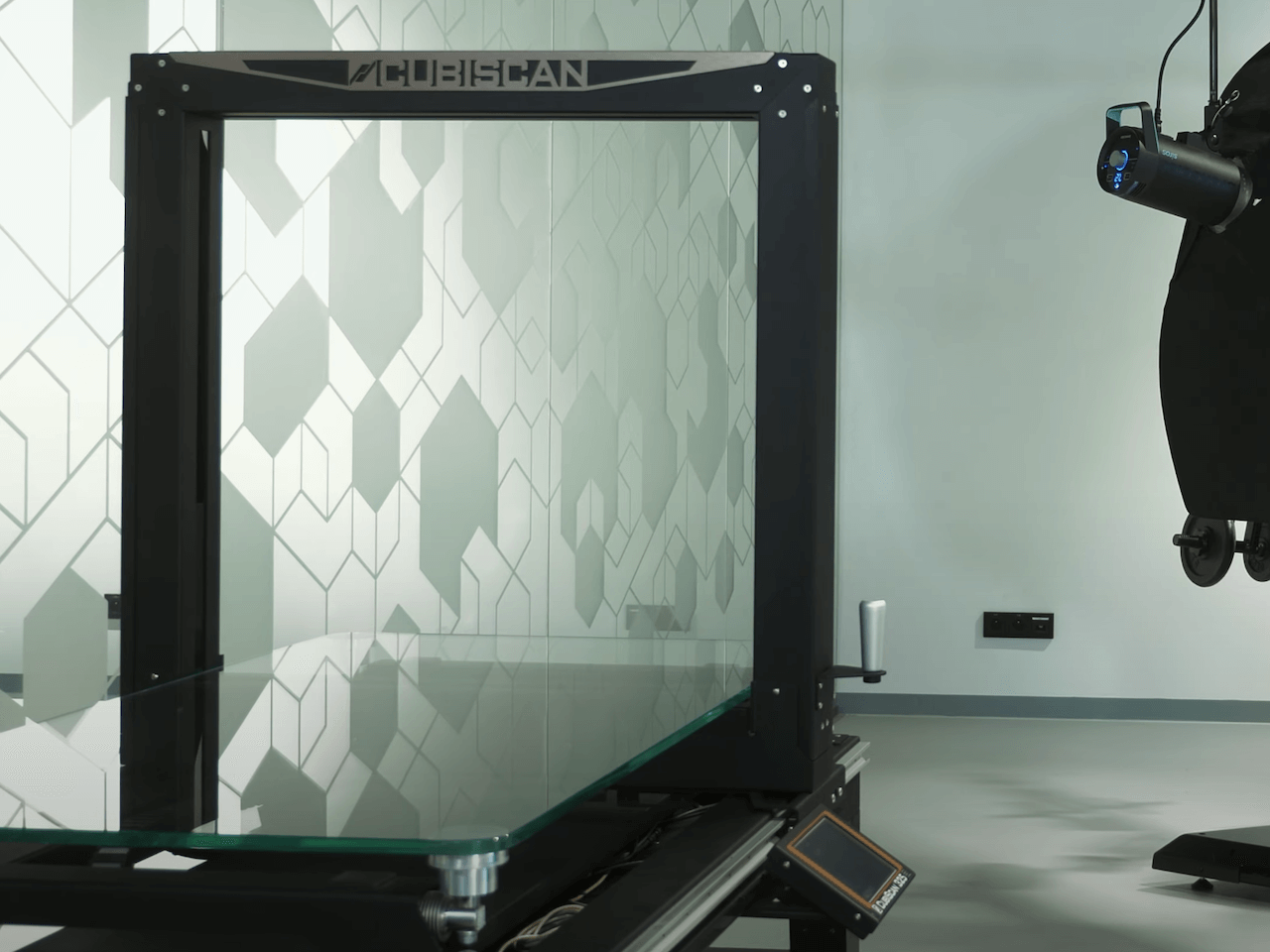
CubiScan est un équipement optionnel dans un studio équipé de PhotoRobot, mais son utilisation permet d’atteindre des niveaux d’automatisation et de productivité globale plus élevés. Cet appareil est très répandu pour introduire l’automatisation dans les lignes d’expédition et de réception. Il pèse et mesure les articles (en unités métriques ou impériales) et génère automatiquement des données précieuses pour chacun d’eux.
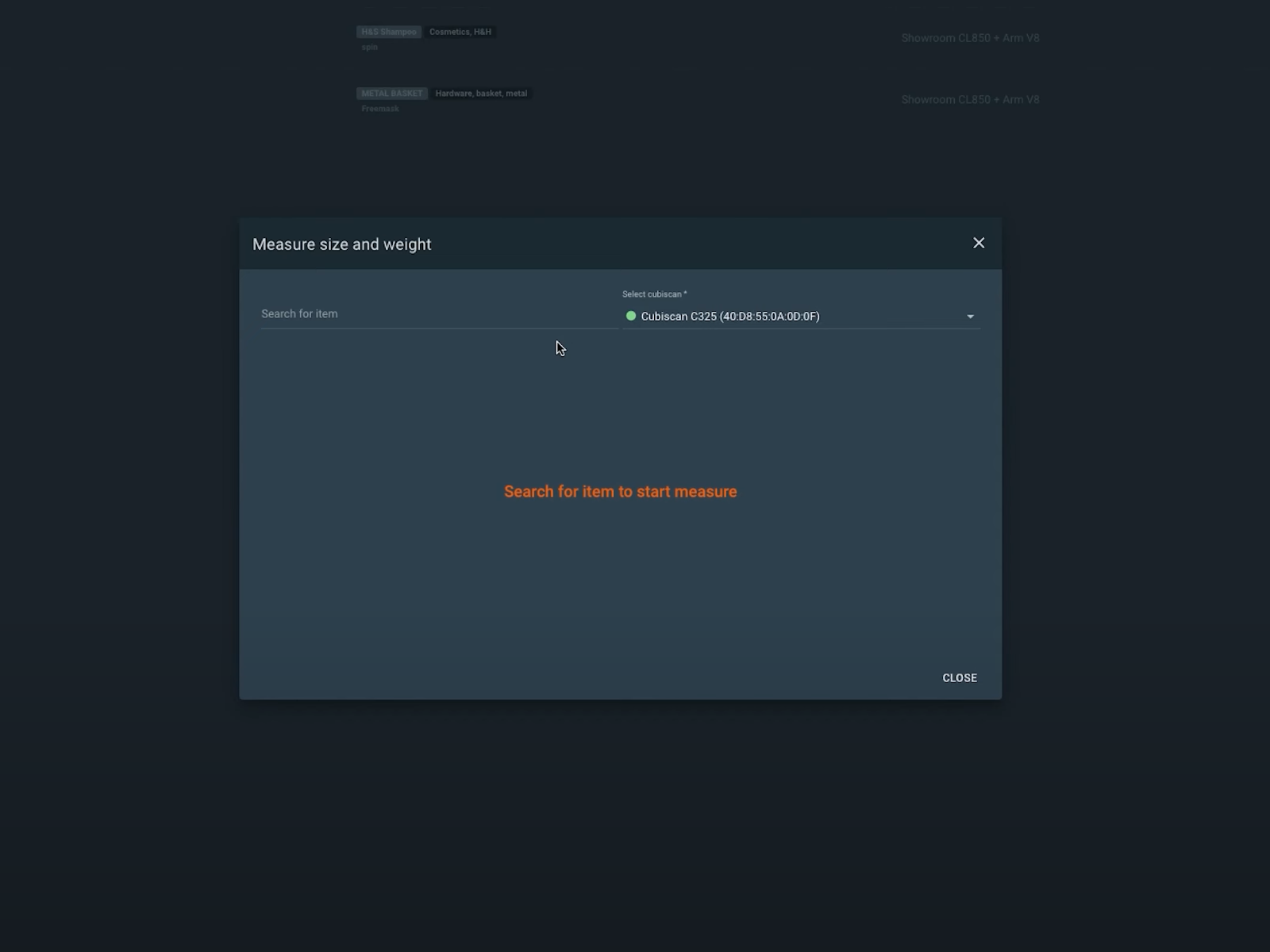
Cela permet la prise de vue automatisée des articles en fonction de leurs dimensions et mesures spécifiques. Ces données servent également à automatiser l’élévation du bras robotisé jusqu’au milieu de l’objet avant le début de la prise de vue robotisée. En outre, toutes les informations sont immédiatement disponibles dans une base de données pour la publication automatisée des détails produit avec les visuels.
5 – Trier les articles vers des étagères logicielles grâce aux presets
Une fois la réception, la pesée et la mesure des articles terminées, l’étape suivante consiste à trier les articles par catégories à l’aide de codes d’étagère.
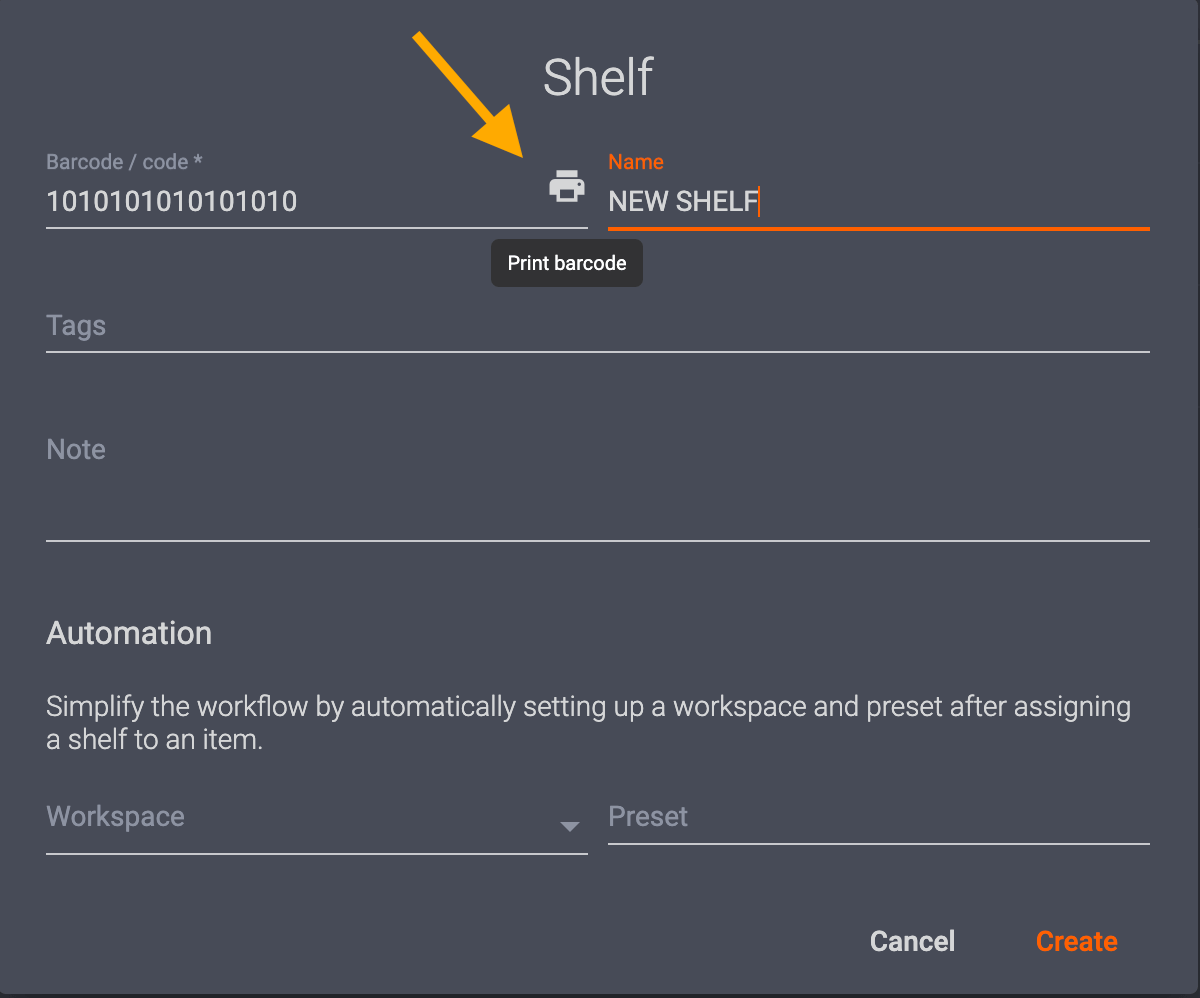
Les codes d’étagère permettent de stocker dans le système des paramètres de prise de vue et des presets configurables pour des types d’articles similaires. Les catégories d’articles peuvent porter sur la couleur, la transparence, la taille et bien d’autres propriétés photographiques. Il est alors possible d’imprimer des codes d’étagère uniques afin de trier les articles dans le système selon leurs presets de photographie et de post-traitement automatisés. Il suffit de scanner d’abord le code-barres d’un article, puis le code d’étagère correspondant pour lui attribuer ses paramètres.
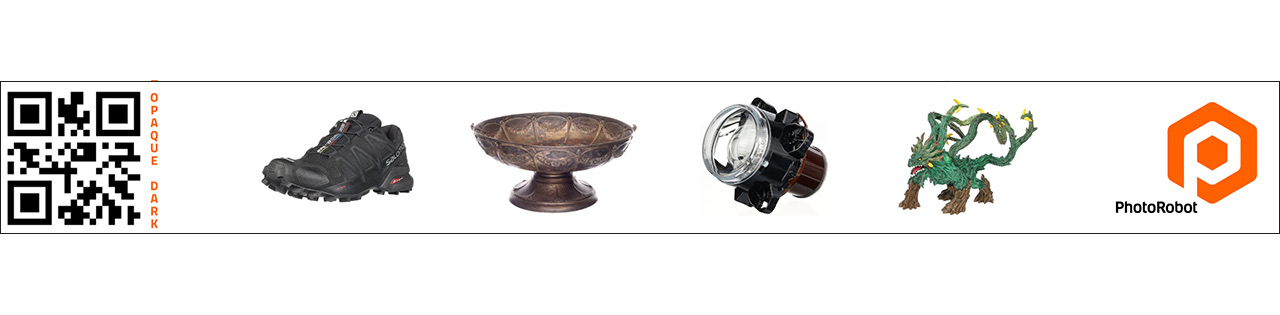
Les studios peuvent ainsi placer des codes d’étagère sur des racks, des chariots ou à tout endroit proche de leur zone de préparation des articles pour la photographie. Plus ils sont proches du poste de travail robotisé, plus la chaîne de production gagne en rapidité. Les studios utilisent souvent des codes d’étagère pour trier les articles par guides de style, presets variés, mise en scène des objets, incrustation d’image et plus encore. Chaque code d’étagère est entièrement personnalisable : tout dépend uniquement des types de produits à photographier.
6 – Identifier l’article pour la prise de vue robotisée
Après le tri des produits, l’identification d’un article prêt à être photographié nécessite uniquement de scanner son code-barres.
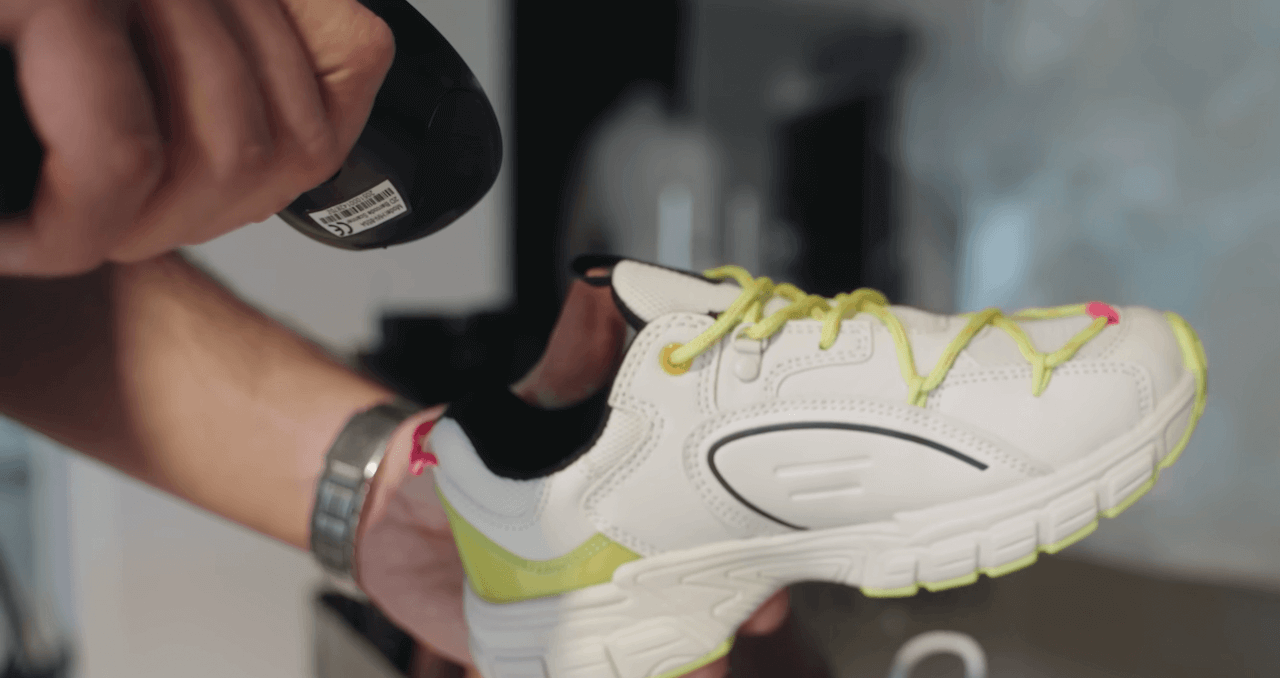
Le système reçoit alors automatiquement ses instructions pour la prise de vue robotisée et le post-traitement de l’article. Celles-ci peuvent inclure les presets du code d’étagère de l’article, par exemple pour les réglages de l’appareil photo et de l’éclairage, ainsi que les livrables à capturer. Par exemple, les presets peuvent contenir des instructions demandant au système d’extraire des images 2D spécifiques en parallèle d’une rotation à 360°.
Elles peuvent aussi comprendre des étapes de prise de vue robotisée à plusieurs élévations autour de l’objet pour une rotation 3D ou une photographie de modèle 3D. Avec ces instructions, il suffit de positionner l’article sur le plateau tournant. L’automatisation prend ensuite le relais pour l’ensemble de la séance photo et de la post-production.
7 – Positionner l’objet sur le plateau tournant 360
Ensuite, la mise en scène des objets pour la photographie et l’alignement du plateau tournant sur le bras robotisé sont simples grâce au positionnement des objets guidé par laser.
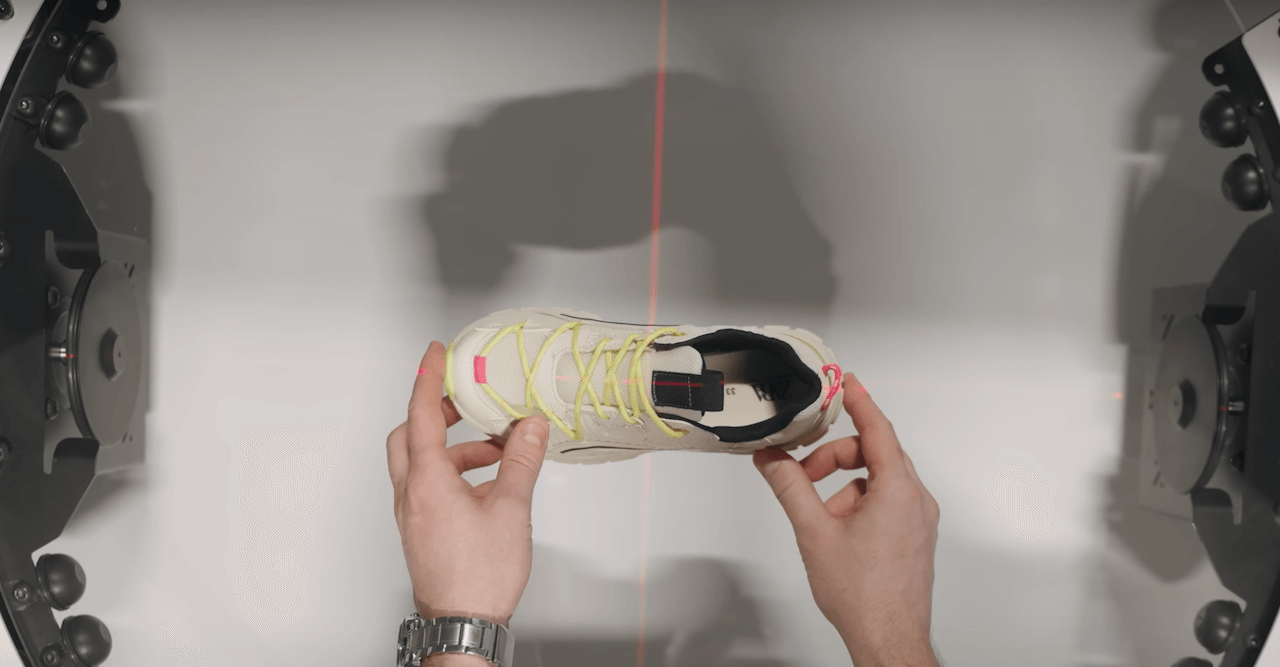
Les plateaux tournants 360 et les bras robotisés PhotoRobot sont équipés de systèmes de positionnement laser pour aligner rapidement les machines et les objets. Ils contribuent à rationaliser la mise en place des objets et garantissent un alignement parfait entre le bras robotisé et le plateau tournant 360. Les lasers projettent une croix laser permettant de positionner rapidement les articles au centre du plateau pour la prise de vue. De plus, dès que la séquence de prise de vue démarre, les lasers s’éteignent automatiquement.
Ces systèmes de positionnement d’objets sont particulièrement utiles pour automatiser la photographie de produits à 360°. La précision est essentielle pour garantir le bon fonctionnement de l’automatisation et pour limiter, voire supprimer, le recours au post-traitement.
8 - Automatiser la capture de l’objet
Pour lancer la capture, il suffit de scanner un code-barres, de cliquer une fois ou d’appuyer sur la barre d’espace.
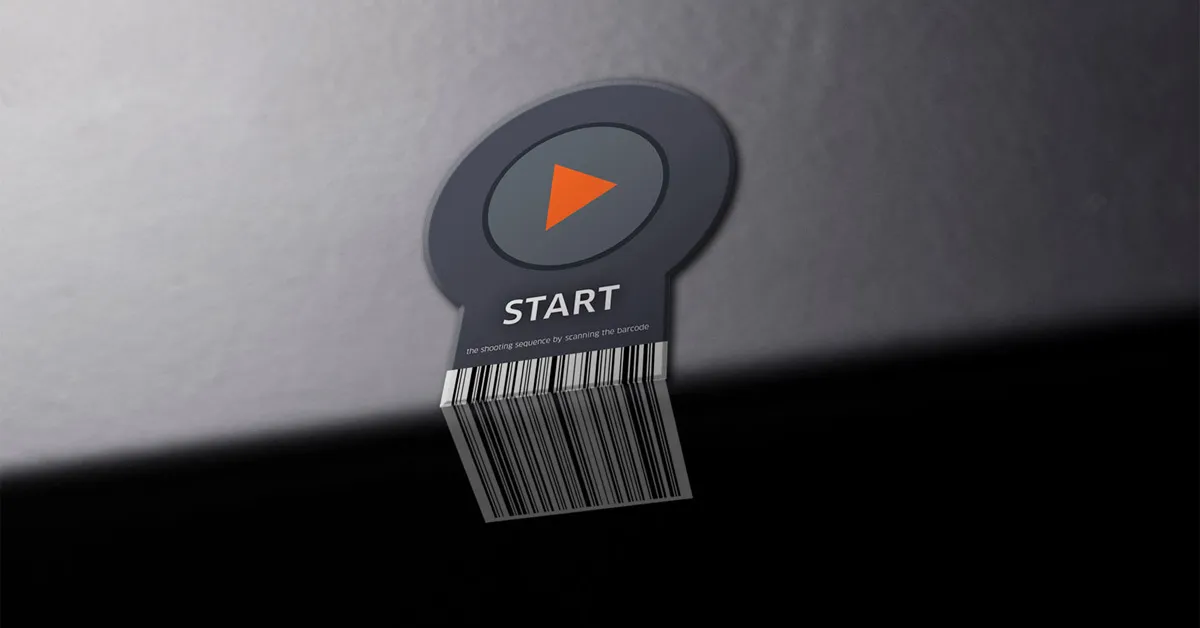
En général, un code-barres de démarrage est placé sur le poste de travail robotisé pour lancer la séquence de capture robotisée dès que le produit est mis en place. À défaut, l’opérateur lance la capture depuis l’ordinateur du poste. Le démarrage de la séquence désactive alors le système de positionnement laser et déclenche l’ajustement vertical automatique de l’appareil photo. Le niveau horizontal de l’appareil s’aligne sur le centre exact de la hauteur de l’objet. Cette étape est elle aussi entièrement automatique et s’appuie sur les mesures des dimensions de l’objet effectuées précédemment par CubiScan.
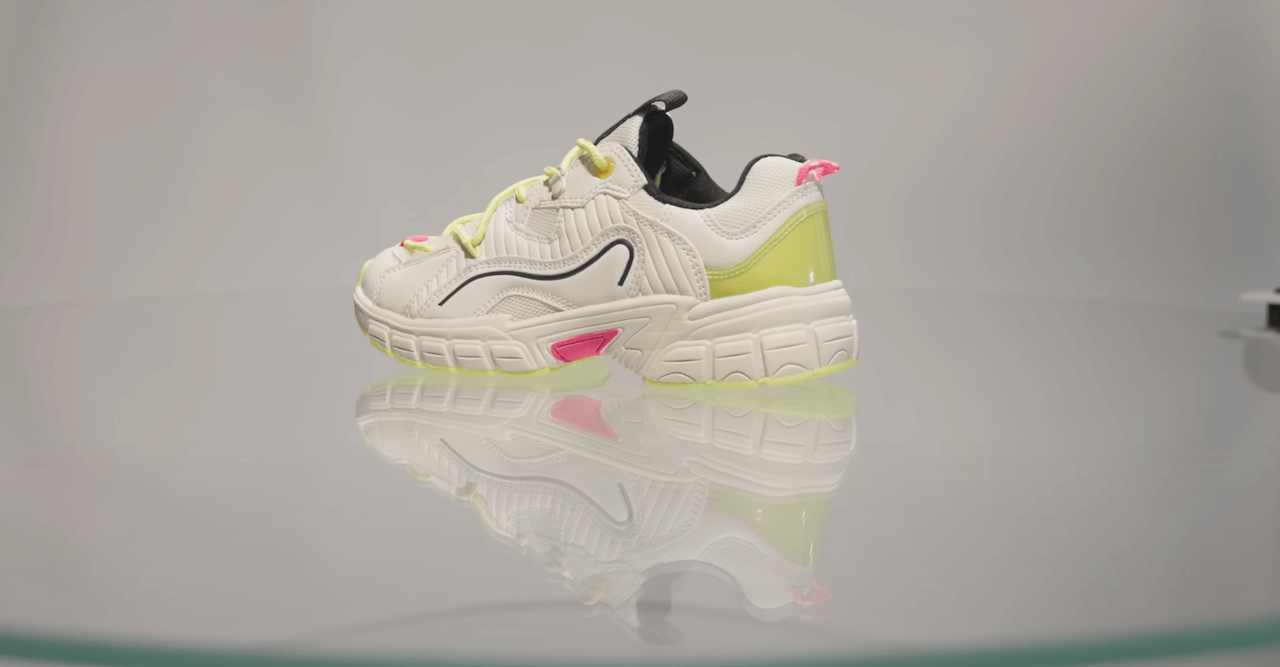
Une fois l’appareil photo ajusté, l’éclairage du studio, les processus robotisés et les paramètres de capture se déclenchent automatiquement. Ils suivent les commandes prédéfinies dans le système. Entre autres opérations, les presets commandent au plateau tournant de démarrer la rotation et déclenchent la capture à distance en synchronisation avec des flashs puissants. Tous les réglages de l’appareil photo suivent les presets, tandis que les flashs permettent aussi d’éviter le flou de mouvement. Cela rend possible la capture rapide de vues à 360° sans devoir arrêter la rotation du plateau tournant.
Pendant ce temps, le bras robotisé peut se déplacer sur un axe vertical pour automatiser la capture de plusieurs rangées d’élévation. Vous obtenez ainsi des vues 3D multi-rangées et pouvez générer rapidement des modèles 3D d’objets. Pour l’enregistrement de vidéos produit à 360°, il est également possible d’automatiser le mouvement de l’appareil photo grâce à des timelines programmables. Elles combinent la rotation de l’objet et le balancement de l’appareil pour créer, par exemple, un effet de caméra volante, avec des séquences rapides ou lentes.
9 - Traiter dans le cloud, sans intervention
Après une séquence de capture, les lasers se réactivent et le post-traitement dans le cloud démarre en arrière-plan, sans intervention.
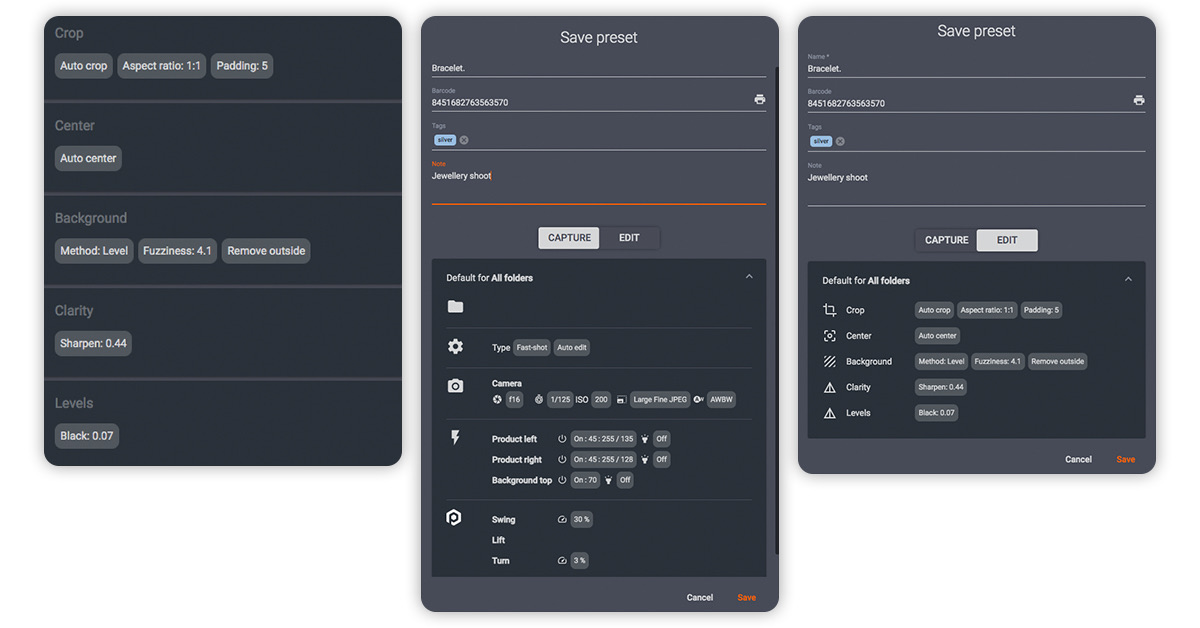
Le post-traitement dans le cloud libère l’ordinateur local et permet de lancer immédiatement une nouvelle prise de vue. La sauvegarde des images originales est automatique, tandis que la suppression de l’arrière-plan et les optimisations d’image s’exécutent selon des préréglages. Ces préréglages indiquent au logiciel d’enregistrer les fichiers soit en local, dans un dossier partagé, soit de les téléverser automatiquement dans le cloud. Ils peuvent aussi publier les fichiers dès la prise de vue vers PhotoRobot Cloud, ou, via API, vers des flux d’export e-commerce.
Ainsi, l’intervention humaine est extrêmement réduite, voire nulle. Le workflow du produit suivant peut commencer dès qu’une séquence de capture est terminée. Les opérateurs peuvent mettre en place l’objet suivant sur le plateau tournant ou, si nécessaire, réaliser ensuite des prises de vue à main levée et des photos de détail.
10 - Lancer le workflow du produit suivant
Pendant que la post-production se déroule en arrière-plan, les opérateurs peuvent immédiatement passer au workflow du produit suivant.
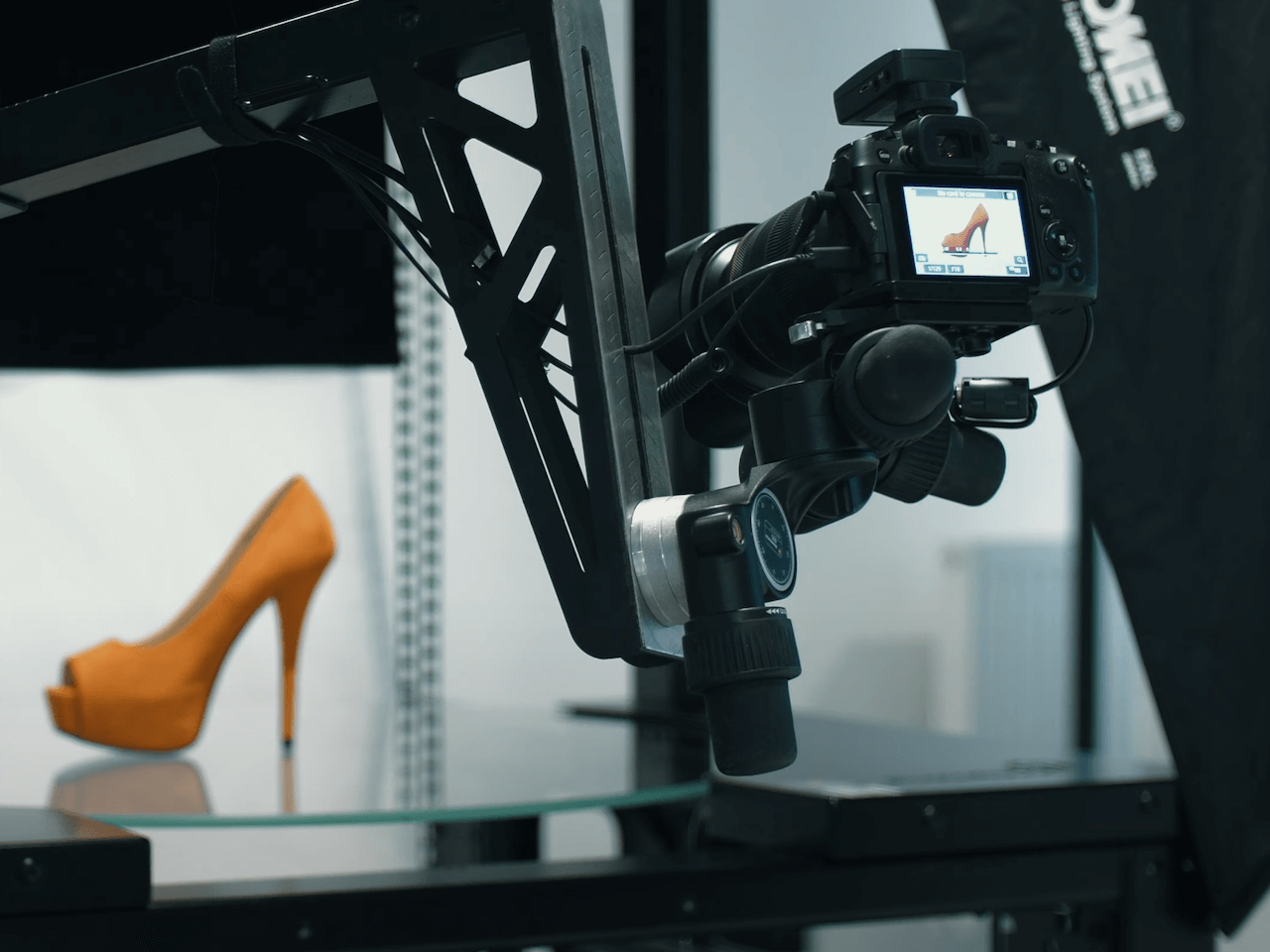
Les lasers du plateau tournant et du bras robotisé se réactivent automatiquement : la mise en place des objets devient ainsi rapide et reproductible. De même, pour relancer le workflow, il suffit de scanner rapidement les codes de rayonnage, les SKU des produits et le code-barres de démarrage. La capture robotisée est de nouveau automatique, selon les mesures de CubiScan pour l’objet identifié et les presets de capture et de post-traitement.
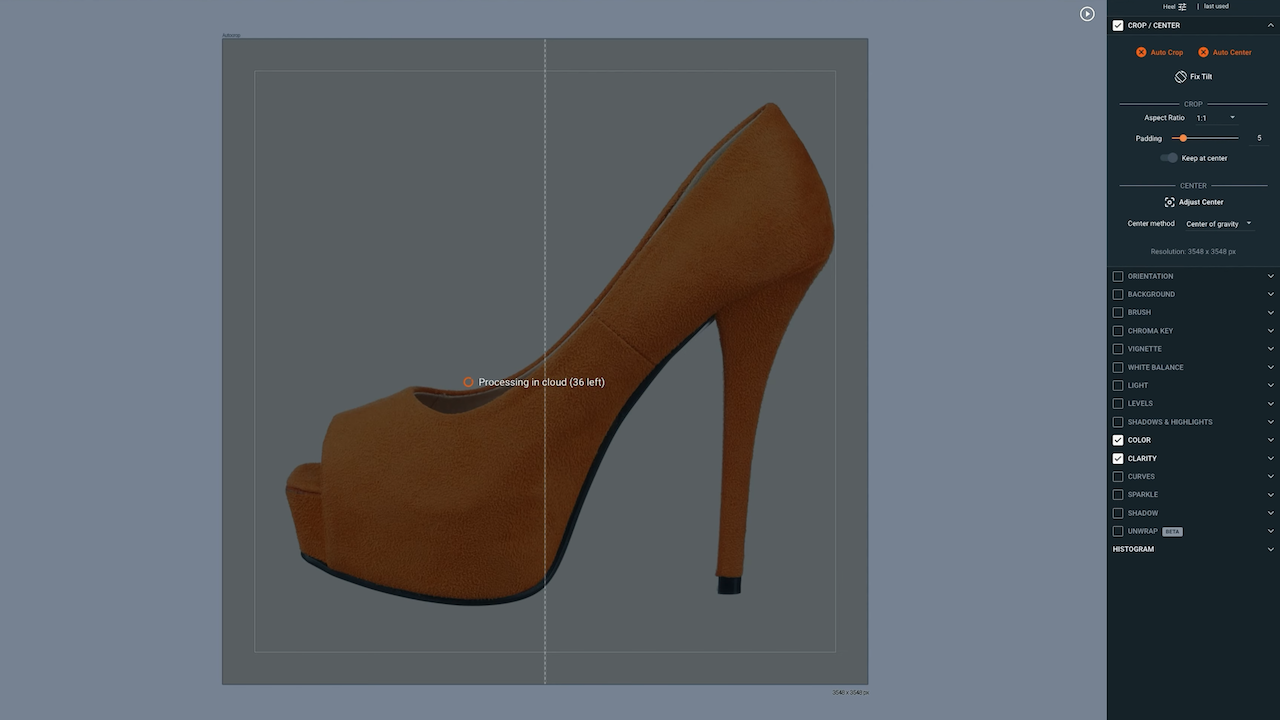
Pendant ce temps, les images du premier produit sont en cours de post-traitement et sont souvent prêtes pour une publication web moins d’une minute après la capture. Cela comprend plusieurs sorties en parallèle : vues à 360°, images fixes 2D, vues 3D, modèles 3D et vidéo produit à 360°. Le nommage des fichiers est automatique, et de nombreux presets de gestion des assets numériques garantissent aussi une livraison fluide.
Dans certains cas, les lignes de production peuvent également réaliser des photos de produits à l’iPhone si PhotoRobot Touch est intégré au workflow. Ces photos, comme les autres prises de vue à main levée, sont importées directement dans le système pour être post-traitées et publiées automatiquement avec les autres contenus.
11 - Capturer plus de 500 articles par équipe
Lorsque chaque poste de travail offre un temps de production d’environ 1 minute par produit, cela représente près de 500 articles par équipe de 8 heures.
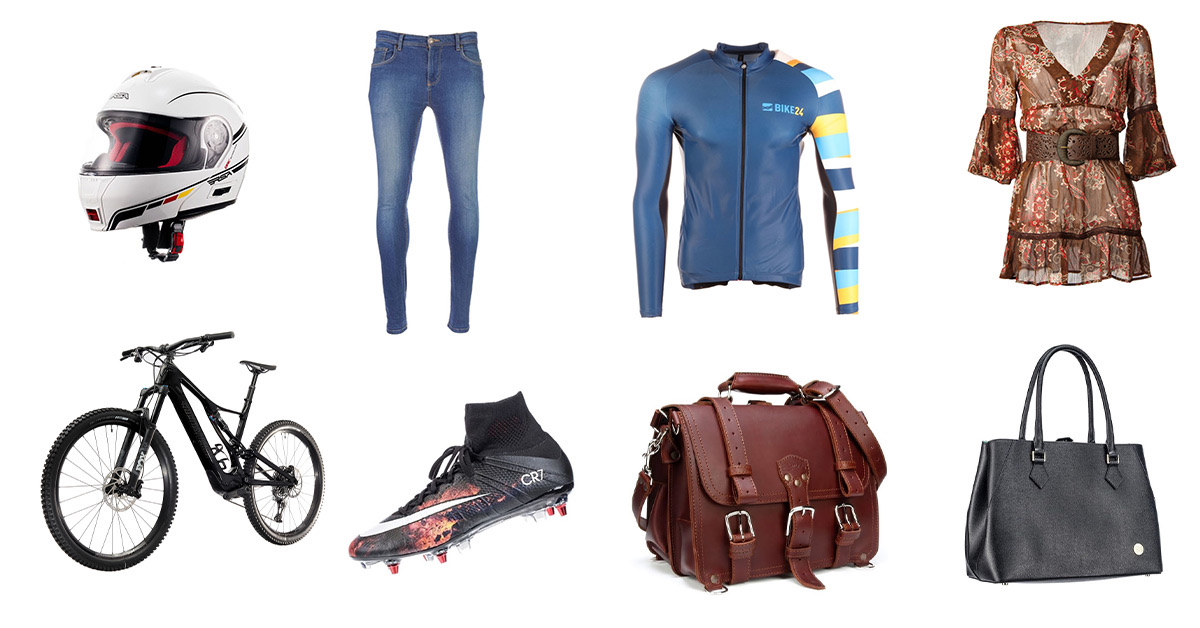
Cela inclut des jeux complets de livrables post-traités automatiquement : galeries d’images produit, packshots et visuels 360. Il est possible de produire des milliers de fichiers en une seule équipe, même dans des entrepôts ordinaires, sans aucun contrôle du climat. Imaginez maintenant un grand hall de production équipé de 60 postes de travail robotisés ou plus, sur une surface d’environ 25 000 mètres carrés. Il est également possible de relier tous ces systèmes et de les piloter depuis une seule interface logicielle.
Ensuite, si un poste de travail photographie 500 articles par équipe de 8 heures, cela représente un débit approximatif de 30 000 articles par équipe avec 60 machines ou plus. Sur deux équipes de 8 heures, on dépasse ainsi les 60 000 articles photographiés par jour. Les fichiers générés sont souvent prêts pour le web : la majorité des images peuvent donc être publiées immédiatement. Certes, la production ne se déroule pas toujours à 100 % comme prévu, mais les clients de PhotoRobot ont déjà atteint concrètement de tels volumes. Imaginez photographier 40 000 articles de mode par jour : c’est la capacité d’un studio équipé PhotoRobot.
12 - Retourner les articles avec les assistants logiciels
En fin de poste, des assistants logiciels guident pas à pas les opérateurs de la chaîne de production pour le retour des produits de la liste de prise de vue.
Le processus est aussi fluide que l’entrée des produits : des lecteurs de codes-barres confirment chaque retour. Le scan de sortie d’un article confirme automatiquement son retour dans le système et génère aussi un bon de livraison pour le client. Ainsi, 100 % des articles quittent le studio avec 100 % des photos de chaque article.
Un logiciel de workflow photographique intelligent pour toute entreprise
PhotoRobot _Controls App donne aux clients un accès direct aux dernières innovations dès leur sortie. Profitez des nouvelles fonctionnalités et des correctifs grâce au développement continu, chaque mise à jour prenant en charge l’ensemble de l’écosystème PhotoRobot. L’expérience unique de chaque client contribue à faire du logiciel une plateforme qui répond aux besoins de tous, tout en conservant la flexibilité nécessaire pour répondre aux demandes spécifiques de la photographie de chaque entreprise.
Souhaitez-vous voir le studio propulsé par PhotoRobot en direct et sur place ? Découvrez-en davantage sur PhotoRobot, y compris comment réserver une démo personnalisée adaptée au workflow de votre entreprise, dans nos PhotoRobot Onboarding Videos.



