
Comment créer un modèle 3D simple avec l’API Apple Object Capture
Découvrez comment créer un modèle 3D simple avec l’API Object Capture d’Apple, intégrée au logiciel de contrôle et d’automatisation de PhotoRobot.
API Object Capture d’Apple et modèles 3D par photogrammétrie
Dès son lancement, nous avions hâte de tester l’API Object Capture d’Apple pour créer des modèles 3D avec PhotoRobot. Même si elle n’est pas encore parfaite, nous devons reconnaître qu’Apple impose ici clairement la référence. Object Capture s’appuie sur des algorithmes de photogrammétrie pour transformer une série de photos en modèles 3D de haute qualité, optimisés pour la réalité augmentée. Elle s’intègre au logiciel de contrôle PhotoRobot et aux workflows professionnels de contenu 3D.
Pour tester Object Capture, nous avons procédé de manière similaire à la prise de vue de rotations à 360°. Nous avons d’abord photographié deux séries de 36 photos, ce qui donne des vues du dessus comme du dessous du produit. Nous avons ensuite utilisé Object Capture pour analyser nos photos et générer un fichier USDZ. Ce fichier peut être visualisé dans AR Quick Look ou intégré à notre page web à l’aide d’un visualiseur de contenu 3D, tel que Emersya.
Mais quelles sont les performances réelles d’Object Capture ? Poursuivez votre lecture pour juger par vous-même des résultats et découvrir l’avis de PhotoRobot sur l’API Object Capture. Découvrez les points forts d’Object Capture, mais aussi ce qui reste à améliorer. Nous vous présentons ce que nous avons testé, les résultats obtenus et la façon de créer des modèles 3D avec Object Capture d’Apple et PhotoRobot.
1 - Object Capture : présentation et intégration
Object Capture d’Apple peut fonctionner avec des photos issues d’un iPhone ou d’un iPad. Dans ce cas d’usage, nous l’appliquons toutefois à des photos de produits professionnelles réalisées avec PhotoRobot. Object Capture est disponible sous MacOS Monterey et versions ultérieures, ce qui permet de l’intégrer en toute fluidité à nos équipements automatisés pour la photographie e-commerce.
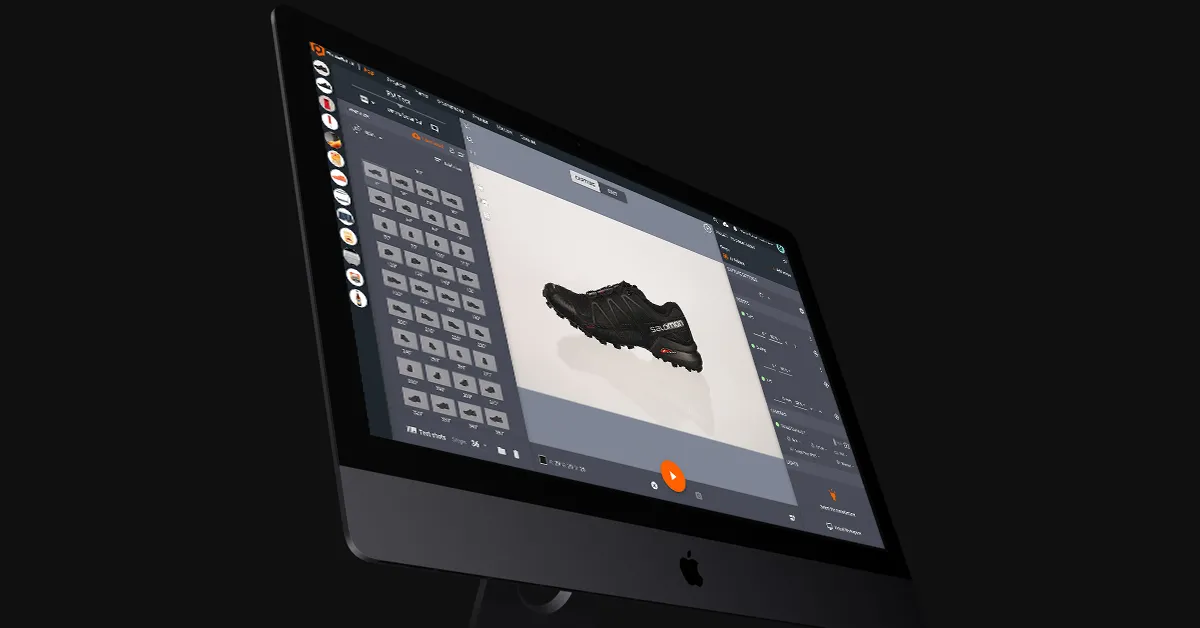
L’API du logiciel, associée au logiciel PhotoRobot, utilise des techniques de numérisation par photogrammétrie pour créer un modèle 3D à partir de photos. Elle recueille des informations sur l’objet physique en enregistrant, en mesurant et en interprétant nos images. Nous utilisons ensuite ces informations pour reproduire l’objet sous la forme d’un actif numérique 3D.
Ces actifs constituent un contenu produit convaincant pour les fiches produits, les campagnes marketing, les places de marché en ligne comme Shopify, les jeux vidéo et bien plus encore. Ils peuvent prendre des formes variées, du simple modèle 3D interactif aux configurateurs de produits et aux expériences AR immersives.
2 - Comment photographier un produit pour Object Capture
Pour notre expérience, nous avons choisi de créer des modèles 3D d’une chaussure noire de la marque Salomon. Nous avons utilisé le Case de PhotoRobot comme plateau tournant motorisé, associé à un Canon EOS RP de 26 MP.
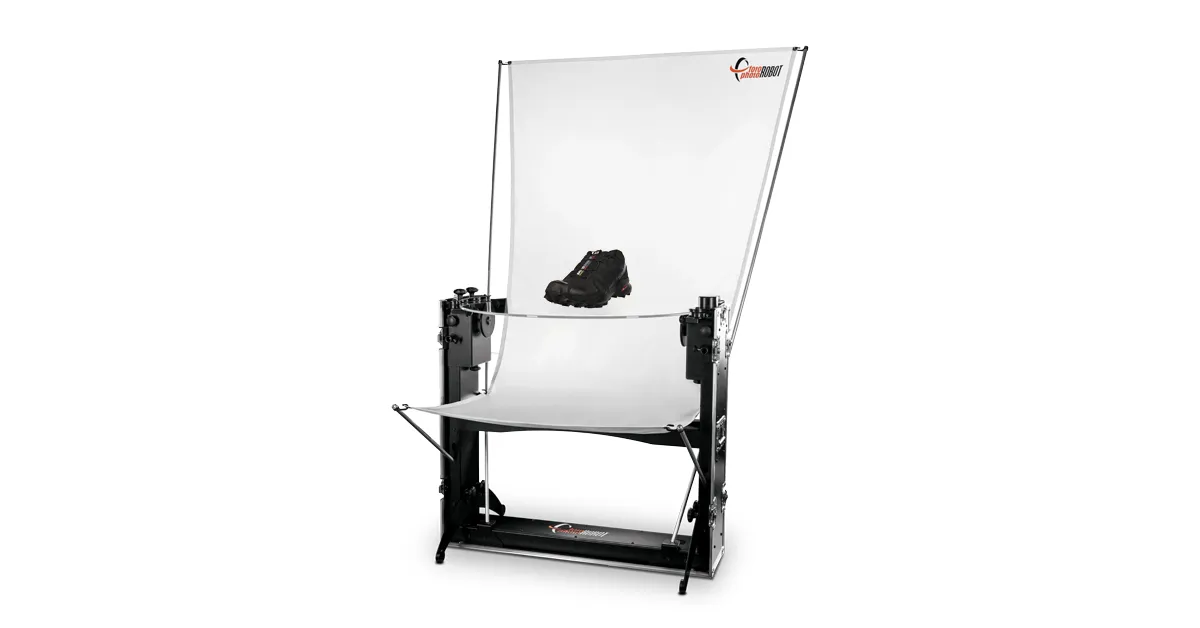
Au final, nous avons eu besoin de deux rotations du produit (chacune composée de 36 photos) pour générer le modèle 3D. Lors de l’une d’elles, la chaussure était posée à plat sur le côté afin de capturer le dessus et le dessous. Lors de l’autre, elle était en position debout, avec une vue à 360 degrés de part et d’autre.
Pour cela, nous avons dû photographier 36 vues autour de la chaussure, placée normalement sur le plateau tournant. Nous avons ensuite fait de même avec la chaussure couchée sur le côté, en capturant à nouveau 36 vues en rotation.
Plutôt que de recourir à un éclairage de studio standard, nous avons constaté que quelques ajustements étaient nécessaires. D’une part, Object Capture rencontre des difficultés avec les surfaces réfléchissantes. Nous avons toutefois trouvé un moyen de contourner ce problème et d’obtenir des résultats satisfaisants.
3 - Ajustements de l’éclairage
Remarquez que, dans le modèle obtenu, les zones présentant des reflets soit intègrent le reflet à la capture, soit perturbent complètement l’algorithme.
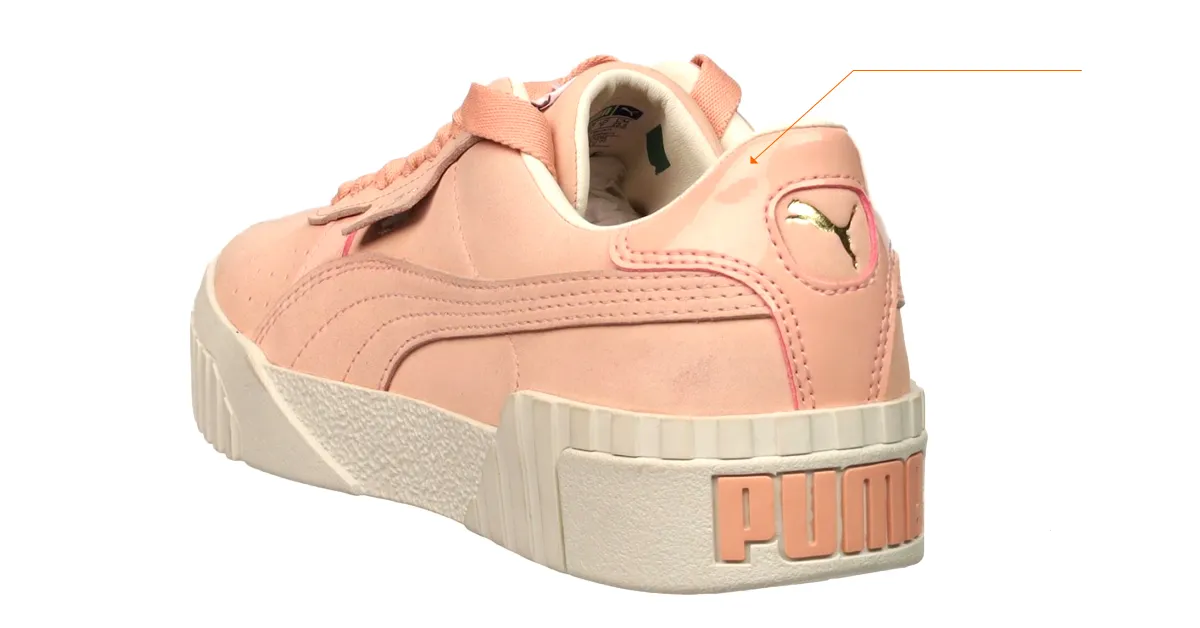
Pour de meilleurs résultats, nous avons identifié quelques techniques applicables en studio.
- Utilisez un modificateur de lumière plus grand pour adoucir l’éclairage.
- Orientez deux éclairages frontaux vers l’objet à 45°.
- N’utilisez aucun éclairage d’arrière-plan.
Cette configuration d’éclairage donne souvent des résultats exploitables. Toutefois, avec certains produits, le logiciel rencontre encore des problèmes de reflets. Dans ce cas, il est possible de réduire les reflets en utilisant un filtre polarisant sur l’appareil photo.
Si une réduction supplémentaire est nécessaire, vous pouvez éventuellement y parvenir par polarisation croisée. Cette technique requiert deux filtres polarisants : l’un sur l’appareil photo et l’autre devant l’éclairage. Le seul inconvénient est que le modèle 3D obtenu perd toute information sur la réflectivité de la surface. Vous devrez donc réintégrer ultérieurement cette information par retouche manuelle des photos.
4 - Recadrer les photos avant de générer le modèle 3D
Avant de générer le modèle 3D, nous avons constaté qu’il valait mieux recadrer d’abord toutes nos photos. La génération du modèle s’en trouve nettement accélérée.
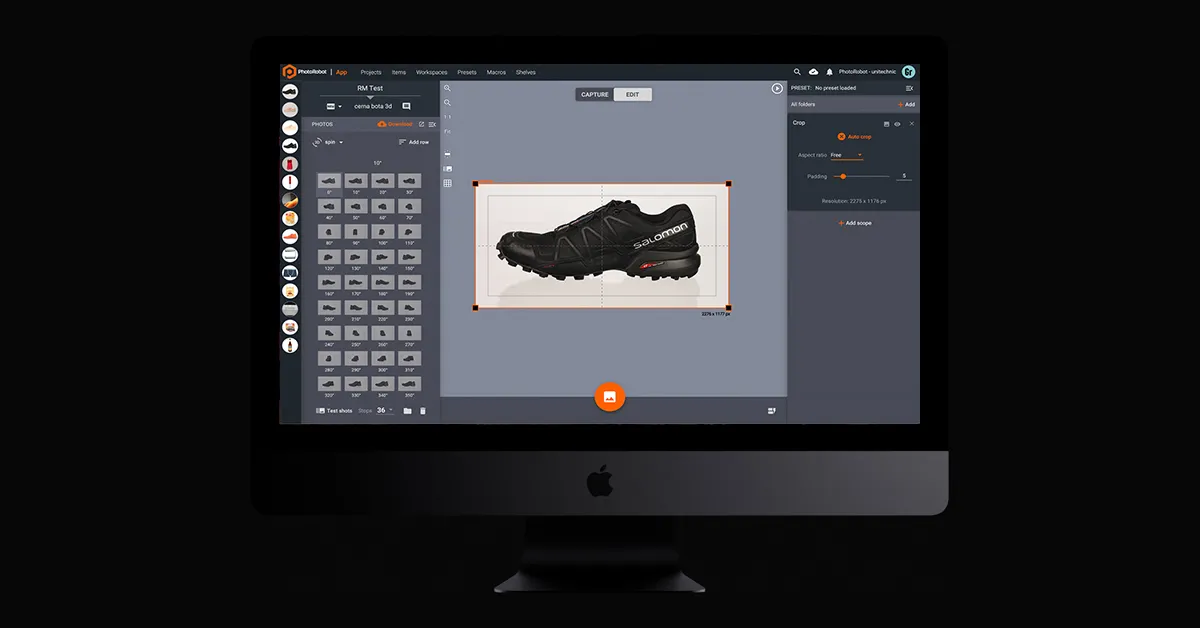
Dans PhotoRobot_Controls, nous avons donc simplement recadré une photo, puis appliqué l’opération à l’ensemble de nos 72 vues. La fonction Auto Crop traite toutes les photos et applique la retouche en seulement 5 secondes. Et ce, quel que soit le nombre de photos de la séquence, et bien que chaque image ait une taille différente.
Une fois l’opération terminée, nous pouvons accéder à Generate 3D model pour configurer les paramètres avant la production.
5 - Comment configurer les paramètres dans Object Capture
Dans Object Capture, 2 paramètres sont configurables avant de générer un modèle à partir de nos photos. Ils sont accessibles après avoir cliqué sur Generate 3D model.
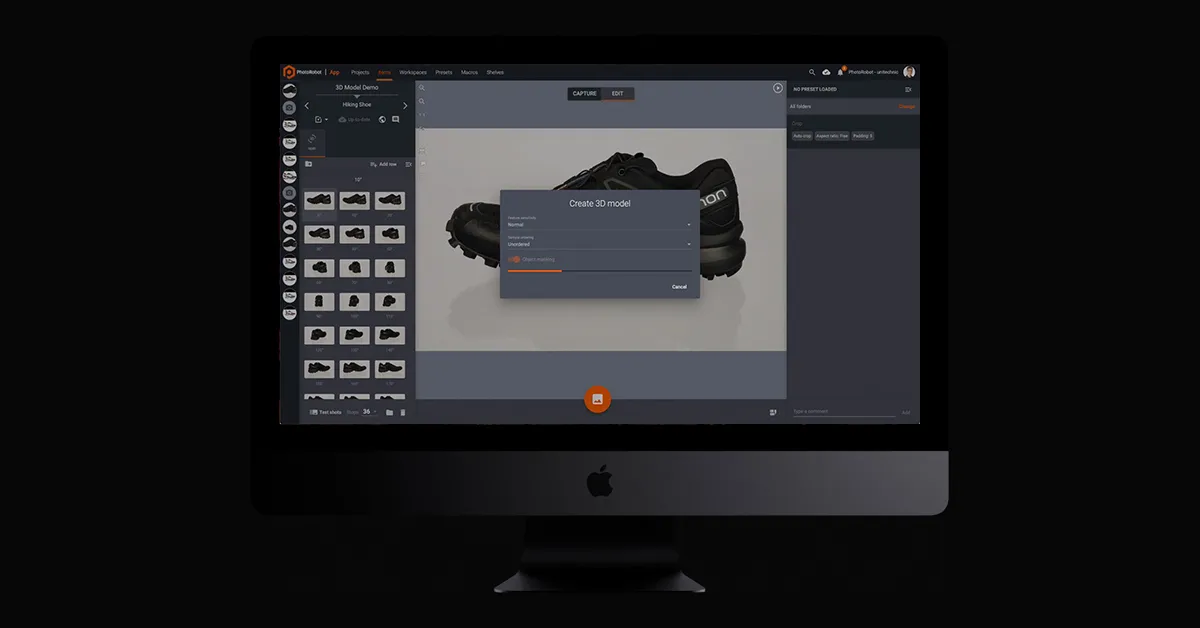
Le premier, Sensitivity, peut être réglé de normal à élevé. Il correspond au degré de sensibilité de la réponse de l’algorithme.
Le second, Object masking, peut être activé ou désactivé pour séparer automatiquement l’objet de l’arrière-plan.
6 - Génération et aperçu du modèle obtenu
Une fois vos paramètres choisis, il ne reste qu’à cliquer sur Start. L’algorithme de photogrammétrie traite alors toutes les photos sources et produit un fichier USDZ contenant notre modèle. Avec Object Capture et un matériel standard, le fichier est créé en environ 3 minutes, alors que d’autres méthodes peuvent exiger des heures de calcul et une expertise professionnelle.
En revanche, peu de temps après avoir cliqué sur Start, nous recevons le résultat sous forme de fichier MacOS pour l’aperçu.

Nous pouvons ensuite travailler ce fichier dans n’importe quel logiciel de retouche. Une fois satisfaits, nous pouvons utiliser les fichiers sur une boutique en ligne comme Shopify, ou sur toute autre place de marché en ligne compatible avec les modèles 3D.
Pour vos pages web ou vos campagnes marketing, il existe des plateformes d’hébergement de contenu 3D dédiées. Ces plateformes donnent vie efficacement à la visualisation et à la personnalisation 3D des produits, tant pour les équipes produit que pour les consommateurs.
7 - Comment publier des modèles 3D via des plateformes d’hébergement
Enfin, pour publier des modèles 3D sur votre propre espace web, vous aurez besoin d’un viewer 3D intégrable. Chez PhotoRobot, notre partenaire de référence de longue date pour cela est Emersya. L’expérience 3D, AR et VR d’Emersya est disponible sur toute page web, tout appareil et tout système d’exploitation.
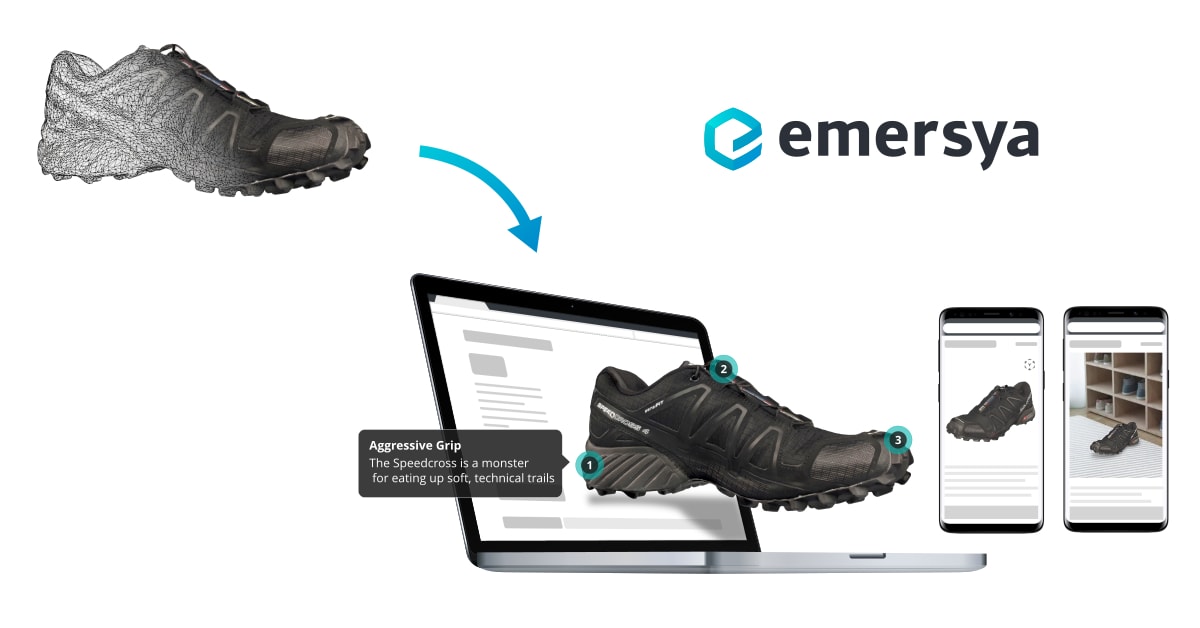
Grâce aux technologies natives HTML5 et WebGL, le viewer Emersya ne requiert aucun plug-in. Le design responsive garantit que tout le contenu produit est visible et compatible sur tous les appareils que les acheteurs peuvent utiliser. Par ailleurs, la 3D accélérée par le matériel grâce à la technologie WebGL garantit un contenu produit de haute qualité.
Il nous a suffi de téléverser notre fichier dans le viewer et, grâce à Emersya, notre modèle 3D peut ensuite être intégré à n’importe quelle page. Le processus est identique à l’intégration d’une vidéo via un simple code iframe. L’API avancée permet de contrôler le modèle 3D directement depuis notre site web et fonctionne sur toute page web ou plateforme e-commerce de type CMS.
Découvrez par vous-même les modèles 3D intégrables
Notre avis PhotoRobot sur Object Capture d’Apple
Au final, nous avons rencontré quelques problèmes avec Object Capture. Le premier, déjà évoqué, concerne sa capacité à scanner les surfaces réfléchissantes. Il est possible de le contourner grâce à la polarisation croisée, mais une retouche manuelle est ensuite nécessaire.
Nous avons relevé d’autres difficultés : le traitement de la transparence et la numérisation de surfaces lisses ou uniformes. Actuellement, Object Capture ne gère pas bien la transparence. Il en va de même pour les objets dépourvus de texture ou de caractéristiques distinctives, ce qui complique la détection de leur forme.
Nous estimons néanmoins qu’Apple obtient d’excellents résultats avec Object Capture, et que son API s’intègre parfaitement aux logiciels PhotoRobot. La génération d’un modèle 3D peut poser problème pour certains objets, mais, dans l’ensemble, Object Capture constitue un ajout bienvenu au studio.
Pour certains produits en particulier, il produit des résultats impressionnants, sans guère nécessiter de retouches ultérieures. Ensuite, avec des visionneuses 3D comme Emersya, il est facile d’intégrer les modèles 3D à notre propre page web ou à des plateformes e-commerce avec CMS.
Envie d’en savoir plus sur la modélisation et l’hébergement 3D ?
Contactez-nous dès aujourd’hui ou inscrivez-vous ci-dessous à notre newsletter sur la photographie professionnelle de produits. Retrouvez-nous également sur Facebook, LinkedIn et YouTube pour suivre toute l’actualité du secteur et de PhotoRobot. De la création de modèles 3D avec PhotoRobot à la production de tout contenu produit 360 ou 3D, nous vous accompagnons.



