
Photographie e-commerce : comment optimiser la production
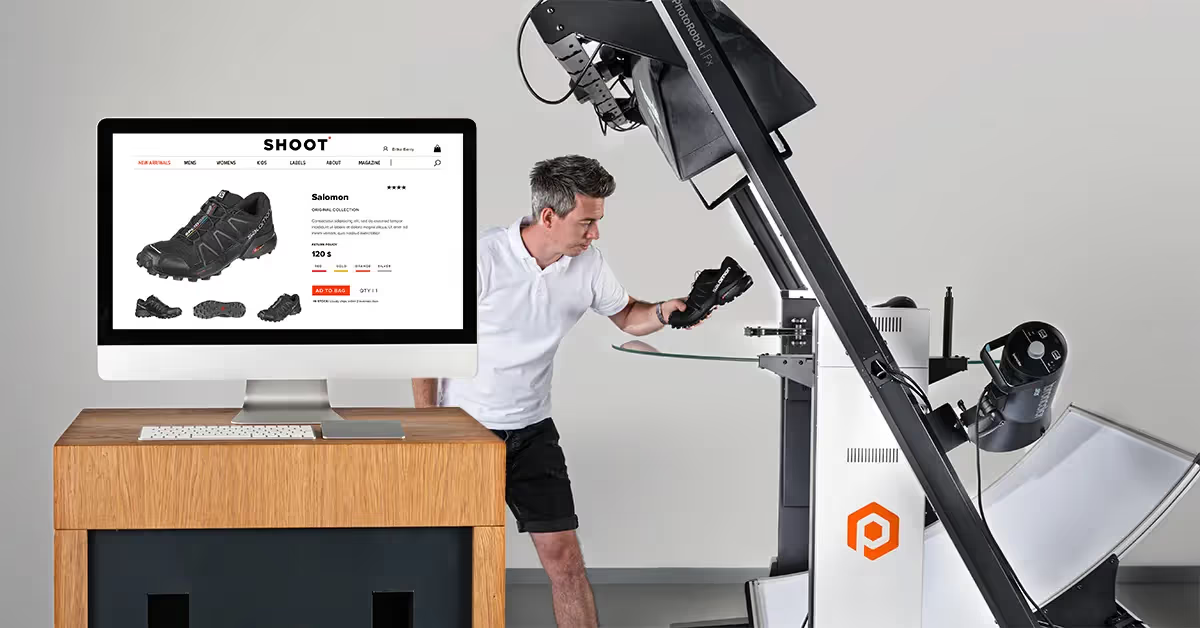
En photographie e-commerce, la cadence de production est déterminante. Découvrez 9 étapes pour optimiser votre studio interne et produire à grande vitesse et en grand volume.
9 étapes pour une photographie e-commerce efficace
Dans l’e-commerce, fabricants et distributeurs internalisent la production d’images de produits pour renforcer la cohérence de marque, maximiser les ventes et réduire les retours.
La performance d’un studio se mesure donc à la rapidité avec laquelle il peut :
- S’approvisionner en produits
- Produire les visuels produits
- Créer des résultats « prêts pour le web »
- Vendre les produits en ligne
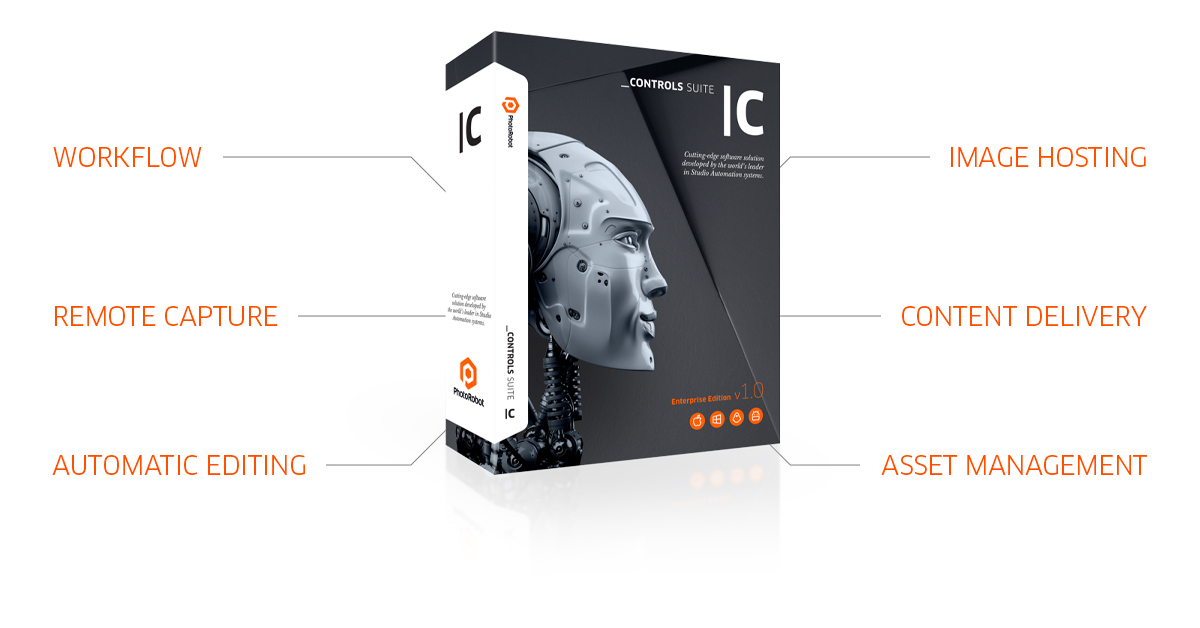
Pour optimiser les performances dans chacun de ces domaines, les workflows intègrent des robots photo spécialisés associés à des technologies d’automatisation. Un logiciel de photographie de produits permet ensuite de centraliser et d’automatiser les processus au sein d’un seul système : production, contrôle qualité, publication, formatage, envoi et gestion des ressources numériques.
Le studio de photographie de produits gagne ainsi en cadence de production et en précision, et réduit le « time-to-market » des contenus produit. Il bénéficie également d’une meilleure organisation, d’espaces de travail personnalisables, de processus simples et d’une collaboration libre et efficace.
Suivez-nous pour découvrir en détail les 9 étapes d’une photographie e-commerce efficace :
- Organisation
- Préparation
- Planification du studio
- Machines de photographie e-commerce
- Prises de vue de test
- Prises de vue
- Post-production
- Publication des images
- Gestion des ressources numériques
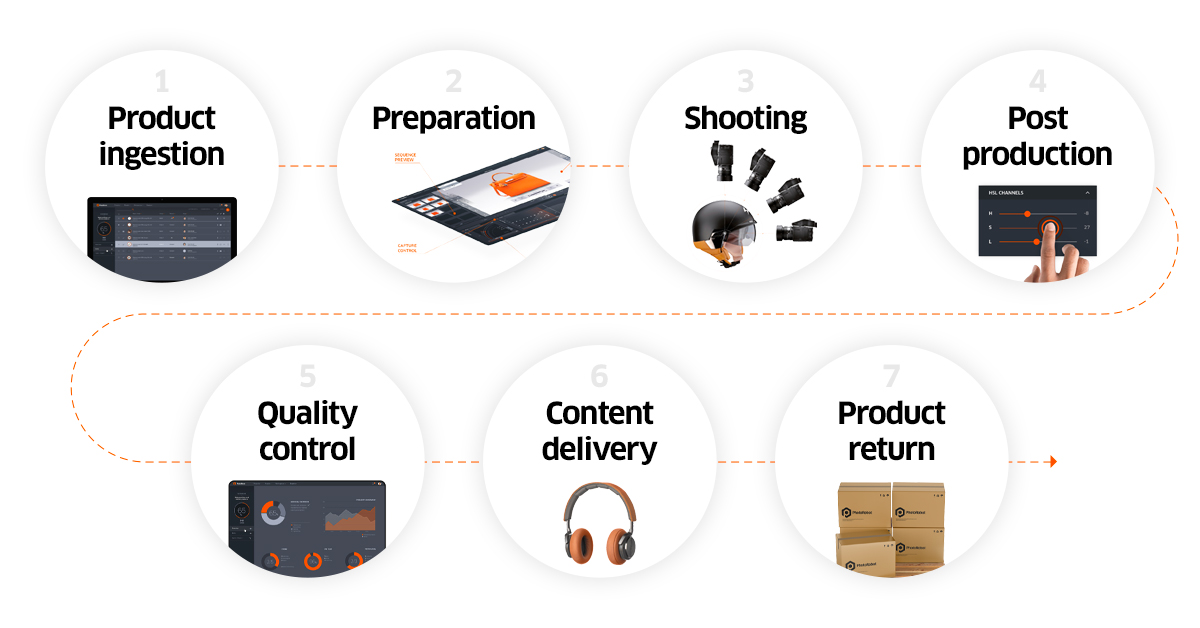
Nous vous guidons à travers le processus de production en photographie e-commerce, de l’entrée à la sortie des produits. Poursuivez votre lecture pour découvrir le processus, le matériel et les logiciels qui vous aideront à obtenir les meilleures photos pour votre boutique en ligne.
1 - Organisation
Catégoriser vos produits
La première étape de tout shooting e-commerce consiste à cataloguer l’inventaire. Chaque type de produit exige des réglages d’appareil photo, un équipement, un éclairage et un post-traitement différents. Tout projet commence donc par le regroupement des articles selon leur taille, leur forme, leur couleur et leur transparence.
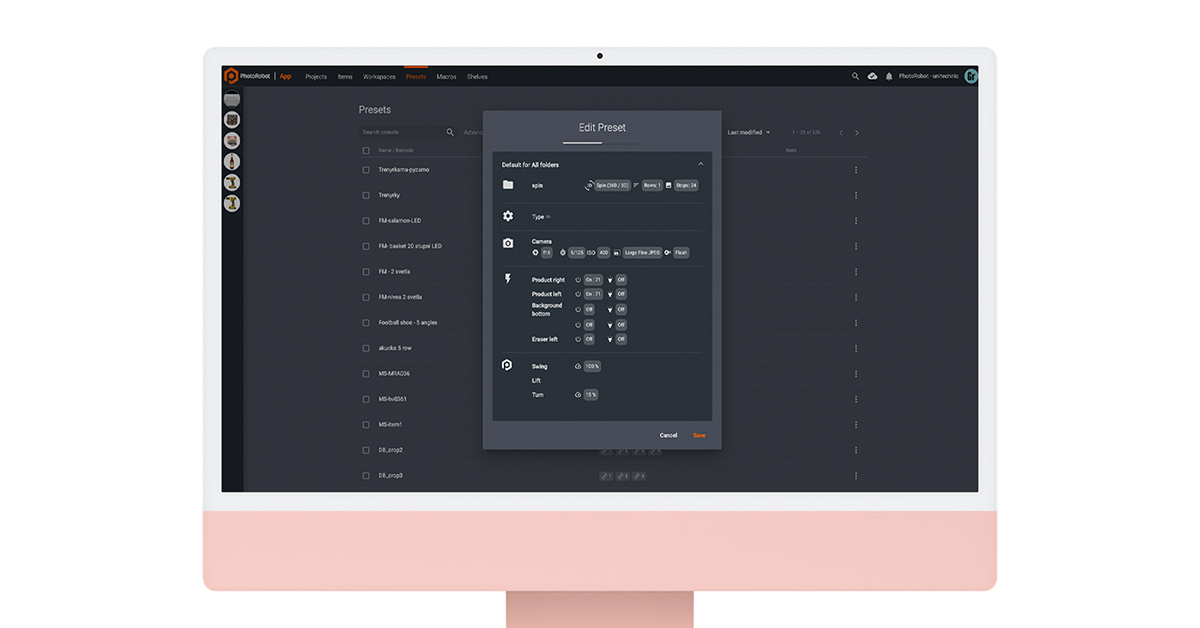
Ces catégories nous servent à automatiser les séquences de capture, les processus robotisés, le contrôle de la lumière et le post-traitement. Par exemple, le logiciel PhotoRobot propose ce que nous appelons des Presets : des paramètres logiciels configurables que les utilisateurs peuvent appliquer à des types de produits similaires. Une fois le Preset configuré, le studio crée un code-barres unique qui lui est associé. Ce code-barres représente une « étagère », à la fois dans le studio physique et dans le logiciel, selon le type d’article.
Pour affecter un article à son étagère virtuelle, il suffit de scanner le SKU du produit, puis le code de l’étagère. Ce tri par « étagères » regroupe les produits dans le logiciel selon leurs paramètres de prise de vue et de post-traitement. Il nous permet de nous préparer à photographier différents types de produits : clairs, sombres, transparents, réfléchissants, etc.
Le système enregistre également les informations d’identification du produit associées à son code-barres : nom, couleur, description, taille et tags associés. Si vous vendez des produits uniques, vous pouvez saisir manuellement toutes ces informations. Il est aussi possible de générer des codes-barres uniques ou d’ajouter des tags personnalisés afin que les articles soient faciles à retrouver et à identifier.
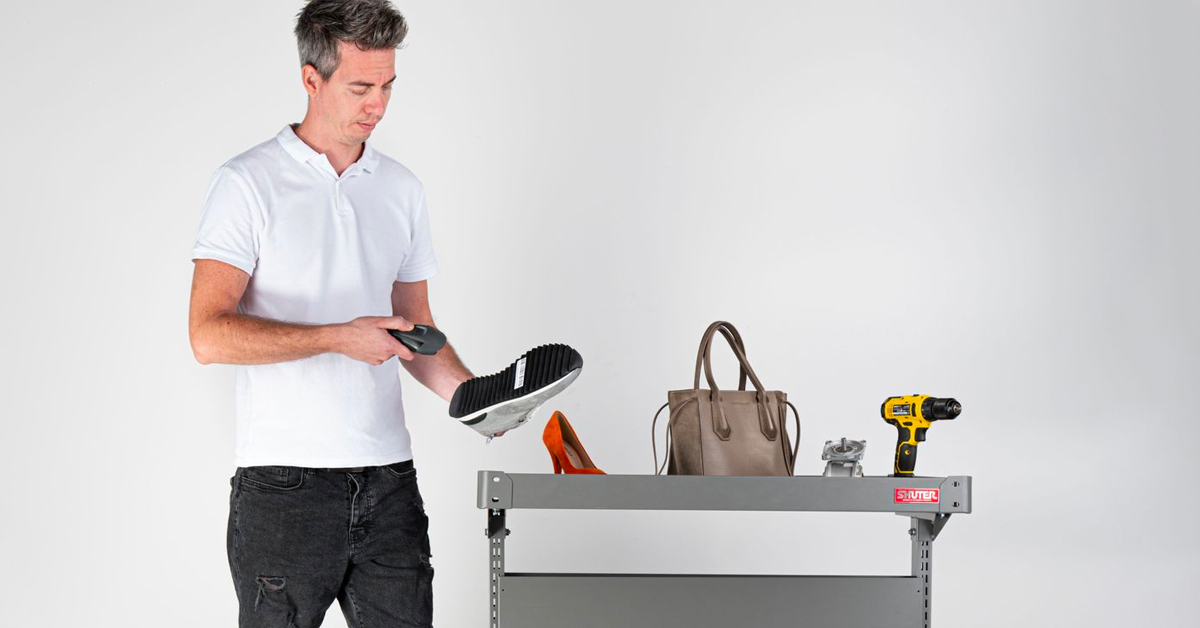
Définir une structure de nommage, de tags et de métadonnées pour les fichiers

Pour mieux vous organiser en amont des prises de vue, mettez en place une convention de nommage des fichiers et une structure de tags. Il est également important que le numéro d’article corresponde à chaque dossier où les assets numériques seront stockés. La structure de nommage et de tags garantit ensuite que les images sont faciles à rechercher et à retrouver.
Cela contribue à réduire les erreurs de gestion de projet côté back-end e-commerce. À cet égard, l’automatisation permet de nommer et de taguer automatiquement les fichiers selon les produits, projets, clients ou organisations. Avec PhotoRobot, les utilisateurs peuvent aussi importer manuellement tout type de données via un import CSV ou par appel d’une API.
Si CubiScan fait partie du workflow, vous pouvez scanner les produits à leur réception pour obtenir leur poids, leurs mesures et leurs dimensions exacts. Le logiciel peut ensuite associer automatiquement ces informations aux fichiers et les enregistrer dans une base de données dès leur saisie. Vous préparez ainsi la prise de vue bien en amont : du nommage des fichiers et de la gestion des assets à l’attribution des métadonnées.
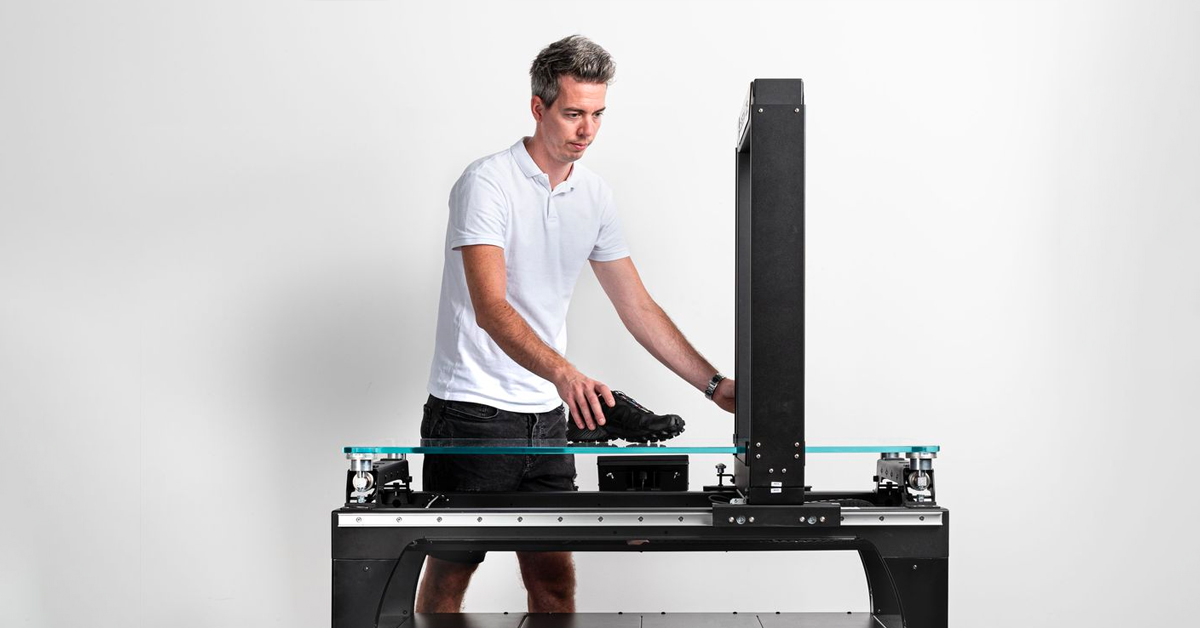
Images de produits d’un catalogue
Il est tout aussi essentiel, lors de la préparation d’une séance photo, de disposer d’un système organisé pour cataloguer vos assets numériques. En photographie e-commerce, les entreprises disposent souvent de plusieurs assets pour un même produit : photos fixes, angles marketing, gros plans, rotations à 360°, vidéos et modèles 3D de produits.
Vous avez donc besoin d’un système de gestion des assets numériques qui :
- Indique quelles images sont prêtes pour le web et lesquelles sont encore en production
- Classe les différents rendus dans des dossiers faciles à retrouver (photos fixes, packshots, vues à 360°)
- Permet de renommer les fichiers et de livrer le contenu de manière structurée
- Permet le traitement par lots pour retoucher plusieurs images simultanément
Un logiciel de photographie e-commerce tel que PhotoRobot centralise la production et la gestion des assets numériques sur une seule plateforme. Il permet aux studios de retoucher des centaines de photos à la fois, de suivre l’avancement, d’ajouter des horodatages et de rechercher facilement du contenu.
Au final, chaque produit conserve son nom, sa description, son numéro, sa date et ses métadonnées dans chaque dossier où il apparaît. Rien ne se perd en route. Toutes les informations produit sont centralisées, sans copie ni transfert de fichiers d’un système à l’autre.
Sauvegarder les images de produits
Les studios e-commerce ont également besoin d’un système de sauvegarde des images après la production. C’est un autre domaine que PhotoRobot intègre au workflow. Grâce à la technologie Cloud, les images sont sauvegardées immédiatement et automatiquement après la prise de vue. Cette sauvegarde intervient avant les opérations de post-traitement automatisées du logiciel, de sorte que les fichiers originaux ne sont jamais perdus.
La technologie Cloud permet aussi d’accéder aux projets à tout moment et de n’importe où, que ce soit pour les collaborateurs internes ou externes. Membres de l’équipe, chefs de projet, retoucheurs et clients se connectent simplement au système pour accéder à distance aux assets numériques.
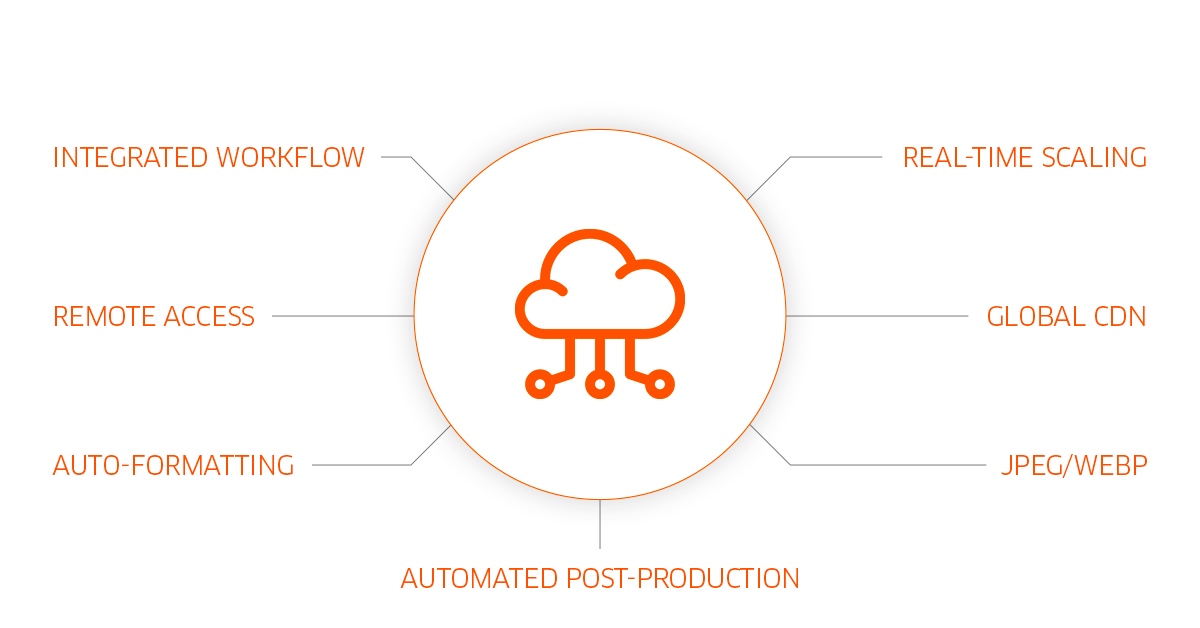
Le système sauvegarde les fichiers originaux en cas de problème, sans qu’il soit nécessaire de dupliquer les fichiers. L’automatisation permet ensuite de redimensionner les images en temps réel, avec prise en charge des formats JPEG et WebP. Associées au réseau mondial de diffusion de contenu (CDN) basé sur le Cloud, ces fonctions garantissent un chargement rapide et une résolution parfaite au pixel près sur tous les appareils.
Élaborer un plan de workflow structuré
Si vous souhaitez garantir la cohérence de vos productions, surtout à mesure que votre activité se développe, votre studio doit disposer d’une documentation de workflow. Elle doit détailler chaque étape de la production, des méthodes de prise de vue aux directives de style, en passant par le post-traitement et la livraison du contenu.
Ainsi, à mesure que l’entreprise accueille de plus en plus de clients, il est plus facile de garantir la cohérence. Un workflow structuré, par exemple, documente pas à pas l’organisation d’une séance photo, la préparation des produits et la mise en place de la scène. Il inclut des instructions sur le nommage des fichiers, les types de fichiers, le formatage et les exigences de livraison.
En documentant chaque étape, vos collaborateurs comme vos prestataires externes pourront reproduire facilement les processus. La communication est après tout au cœur de toute activité. Lorsque tout le monde est sur la même longueur d’onde, les opérations se déroulent de manière fluide et efficace, quelle que soit l’ampleur de l’activité.
2 - Préparation
Créer une liste de prises de vue

La préparation de la séance photo proprement dite commence par la liste de prises de vue. Avec PhotoRobot, les utilisateurs créent une liste de prises de vue par import d’un fichier CSV ou via un appel API. Ils peuvent importer tout type de données et modifier la structure des listes en personnalisant les colonnes et les tags. La liste de prises de vue enregistre les noms de produits, les SKU, les numéros d’identification et, parfois, des informations produit complémentaires. Elle contient chaque article à photographier lors d’une même séance, ou sur plusieurs jours ou semaines.
Une fois la liste de prises de vue créée, le système organise les fichiers image en projets, articles et dossiers. Le projet constitue le niveau de données le plus élevé et regroupe tous les articles à photographier. Il est possible d’importer progressivement de nouveaux articles dans des projets existants, ou d’ajouter de nouveaux paramètres et tags. Les utilisateurs peuvent ainsi modifier n’importe quel projet, même après le début de la prise de vue.
Au sein du projet, chaque article représente généralement un objet photographié précis, par exemple un produit. Chaque article comprend ensuite un ou plusieurs dossiers qui permettent de séparer et d’organiser les différents types d’images (images fixes, visuels à 360°).
Un exemple courant : un article contenant un dossier nommé « marketing angles » et un autre nommé « 360 spin ». Avant la prise de vue, vous créez ces deux dossiers dans l’article ; ils se rempliront ensuite d’images au fil de la capture.
Préparer la gamme de produits
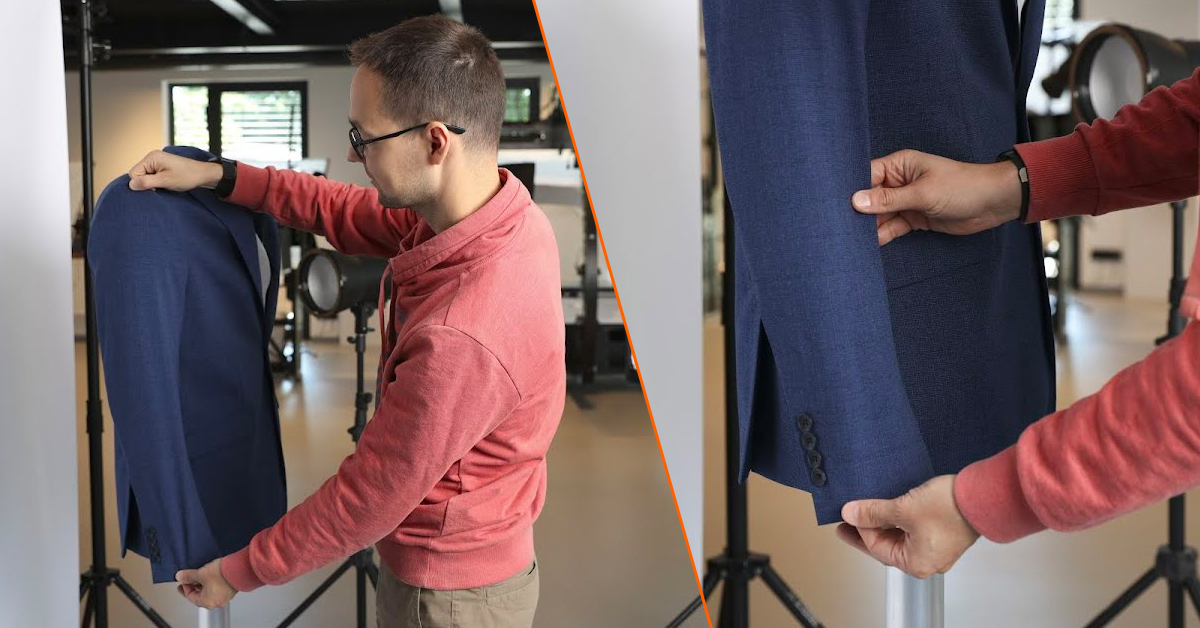
Lorsque votre espace de travail est prêt et que les produits arrivent sur le plateau, l’étape suivante consiste à préparer chaque produit. Veillez à apporter un soin particulier à ce que chaque article soit en parfait état. Il est important que les produits ne soient ni endommagés, ni cabossés, ni rayés avant la séance.
Le moindre défaut ou grain de poussière peut représenter des heures de retouche avancée et de post-traitement par la suite. La préparation des produits est donc essentielle pour gagner du temps (et réduire les coûts associés).
Par exemple, pour photographier des vêtements ou des chaussures, le produit doit être :
- Brossé, selon la matière, sans saleté, poussière ni crasse visible
- Sans étiquette visible susceptible de détourner l’attention de l’article
- Nettoyé à la vapeur ou repassé si possible
- Sans plis, faux plis ni fils apparents
- Lustré ou essuyé s’il comporte des matériaux réfléchissants ou transparents
- Examiné pour détecter d’éventuels défauts
Quel que soit le type de produit, les équipes doivent inspecter attentivement chaque détail susceptible d’apparaître sur les photos. Une fois que chaque produit est en parfait état, vous pouvez commencer à les regrouper pour la séance photo.
Regrouper les produits similaires
Il existe de nombreuses façons de regrouper les produits pour rationaliser les séances photo e-commerce. Par exemple, les Presets du logiciel PhotoRobot sont des paramètres configurables que les utilisateurs peuvent appliquer à des lots de produits de même type.
Les utilisateurs peuvent créer des paramètres pour des groupes de produits en fonction de :
- La taille (d’une puce électronique à une automobile)
- La forme (pour les produits nécessitant des opérations avancées de détourage)
- La couleur (clair, foncé, réfléchissant, semi-transparent ou entièrement transparent)
- Les paramètres de capture (appareil photo, équipement, angles, élévation, éclairage, post-traitement)
Le regroupement des produits par Presets contribue à simplifier les processus et la retouche en aval. Les studios configurent et enregistrent chaque Preset dans le logiciel afin d’automatiser l’application des guides de style, de la mise en scène et des incrustations d’image.
Respecter la charte graphique de la marque
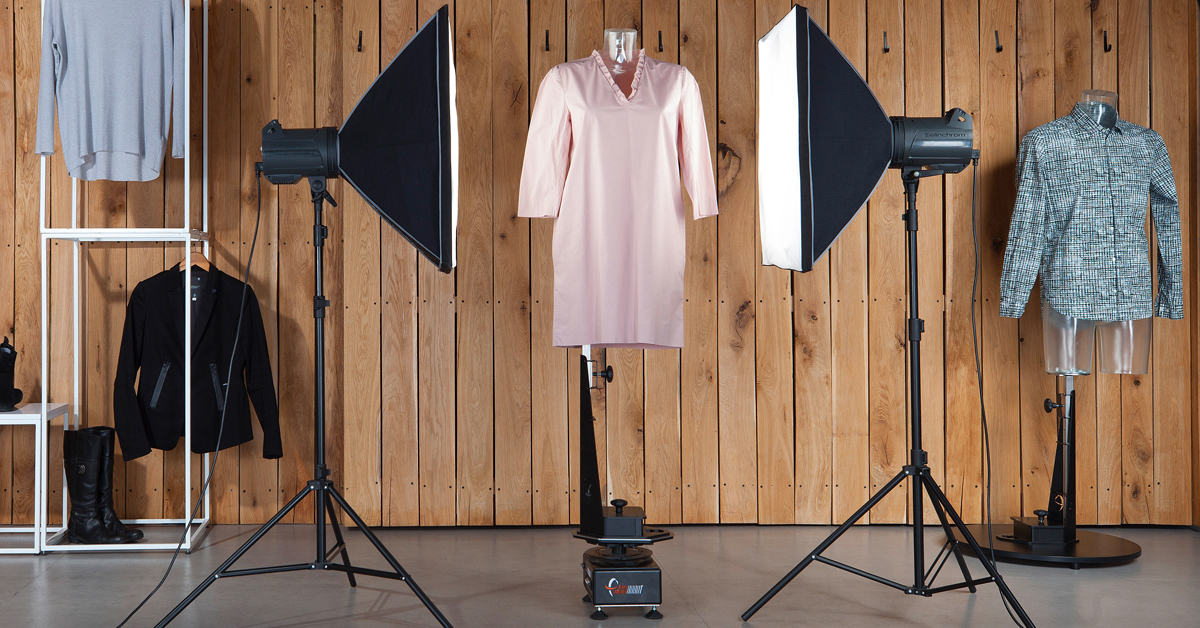
Que vous produisiez du contenu visuel pour votre propre activité e-commerce ou pour un client, la cohérence est essentielle. De nombreuses entreprises disposent d’ailleurs de leur propre charte graphique, qui détaille la manière dont leurs contenus produit doivent apparaître en ligne. Elle permet aux stylistes et aux photographes de savoir quels angles photographier, quels types de contenu produire (images fixes, vues à 360°) et quelles consignes de post-traitement appliquer.
Dans le e-commerce de mode, par exemple, une charte décrit comment photographier les vêtements, les accessoires, les chaussures, etc. Elle comprend des instructions pour les prises de vue sur modèle ou sur mannequin, ainsi que pour la photographie lifestyle ou à plat. Ces instructions peuvent également inclure des photos d’exemple, des schémas ou des paramètres de post-traitement adaptés à chaque type de produit.
Si vous ne disposez pas encore de charte, commencez par identifier le public que la marque doit séduire en priorité. Vous pourrez ensuite élaborer des consignes pour le contenu visuel en fonction de la vocation de la marque et de son consommateur cible. Tenez compte des thèmes colorimétriques, des décors de prise de vue, du stylisme produit, des types d’images e-commerce et d’autres approches de branding qui vous aideront à vous démarquer.
Vous disposerez ainsi d’instructions détaillées pour assurer rapidement la cohérence de toutes vos prises de vue. Ces instructions peuvent aussi servir de presets configurables dans le logiciel PhotoRobot, afin d’aider les studios à automatiser les tâches répétitives et récurrentes.
Déterminer les types d’images dont vous avez besoin
Le type de produit ainsi que le consommateur cible déterminent le format des images produit e-commerce dont vous avez besoin. Certaines catégories de produits tireront davantage profit de la visualisation produit à 360° et en 3D, tandis que d’autres ne nécessitent que des angles marketing spécifiques. En général, plus le produit est complexe ou esthétique, plus il bénéficie de visuels immersifs.
Après tout, l’objectif est d’aider les consommateurs à prendre une décision éclairée sur un produit qu’ils ne peuvent voir qu’en ligne. Les articles comportant des pièces mobiles, cachées ou techniques (automobiles, machines) exigent des photos, des angles ou des gros plans supplémentaires. De plus, les produits de mode, comme les vêtements ou la photographie de bijoux, appellent des visuels qui aident les consommateurs à se projeter concrètement avec le produit porté.
Décidez donc si vos produits requièrent uniquement des images fixes sous quelques angles, ou une expérience complète à 360° / en 3D. Vous pourrez ensuite planifier les techniques que vos photographes mettront en œuvre en studio.
Planifier en fonction des standards d’image e-commerce
Parmi les grandes marques, distributeurs et fabricants actuels, les formats de photographie e-commerce les plus répandus sont les suivants :
- La photographie packshot (aussi appelée « pack shot » ou « packaging shot ») désigne des images fixes ou animées d’un produit, incluant parfois son emballage et son étiquetage. Les packshots concentrent l’attention sur l’article, généralement sur un fond uni, afin de mettre en valeur les détails fins et les caractéristiques de design. Ils peuvent aussi comprendre des gros plans, par exemple une vue rapprochée d’un logo, du tissu ou de la matière.
- La photographie de produits à 360° utilise un logiciel spécialisé pour assembler des photos en une visualisation produit à 360 degrés. La rotation produit à 360° standard comprend une seule rangée d’élévation autour de l’article à chaque image, généralement à 10° d’élévation.
- La photographie de produits en 3D (ou rotations multi-rangées, ou rotations hémisphériques / sphériques) repose sur une rotation capturant au moins deux rangées d’élévation autour du produit. La première rangée se situe généralement à 10 degrés, tandis que les suivantes capturent plusieurs angles verticaux. Cela crée une expérience produit en 3D, avec un axe de visualisation à la fois horizontal et vertical.
- La photographie sur mannequin invisible, par exemple avec Cube de PhotoRobot, produit un effet 3D fidèle à la réalité, qui donne aux vêtements un aspect « volumineux » et « porté ». Elle repose sur des mannequins modulaires et sur la retouche photo, afin que les vêtements semblent portés par un modèle invisible.
- La modélisation 3D e-commerce repose sur des techniques et des logiciels spécialisés de numérisation par photogrammétrie pour générer des modèles 3D numériques de produits. Elle nécessite généralement au moins 36 photos autour d’un produit, multipliées par les prises de vue de deux rangées d’élévation ou plus. Les modèles 3D sont très répandus dans l’e-commerce, avec les visionneuses 3D de produits, les configurateurs de produits et les applications AR / VR.
Une fois les formats de vos images e-commerce définis, vous pouvez passer à la préparation de l’espace de travail.
Préparer l’espace de travail
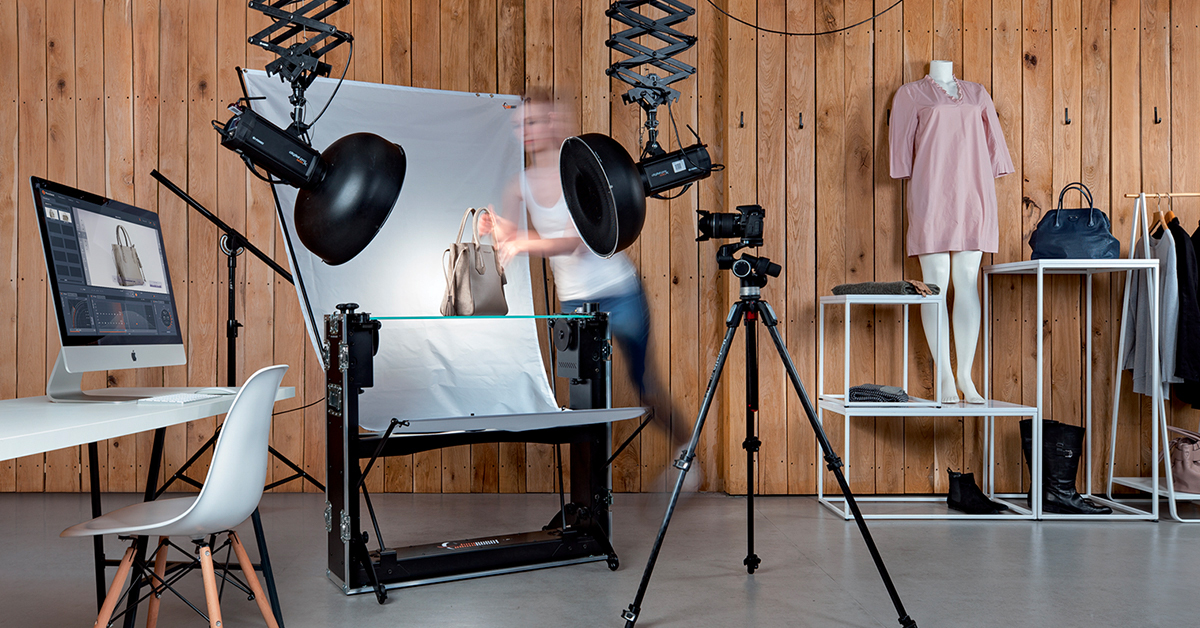
Une installation courante pour la photographie e-commerce comprend un emplacement pour un plateau tournant motorisé, un dispositif d’éclairage et un poste de travail informatique. Elle peut se trouver dans un entrepôt, un studio ou un hall de production plus vaste. Idéalement, les produits sont également placés sur des étagères à proximité, triés par catégories selon leurs presets de prise de vue et de post-traitement.
Un bras robotisé ou un système multicaméra peut aussi servir à synchroniser la capture des appareils photo avec la rotation du plateau tournant. Pilotés par logiciel, ces dispositifs permettent de commander les appareils à distance avec une précision mécanique et fluide. Ils stabilisent les appareils photo le long d’une trajectoire choisie et peuvent automatiser l’élévation en fonction des dimensions de l’objet, afin de produire rapidement des vues 360° multirangées.
Quelle que soit l’installation, l’espace doit être suffisant pour que le photographe puisse se déplacer librement. Assurez-vous qu’aucun obstacle ni câble ne risque de le gêner et inspectez tout l’équipement. Aucune saleté ni poussière susceptible d’apparaître sur les photos ne doit subsister, notamment sur la plaque du plateau tournant.
Il ne reste ensuite qu’à préparer virtuellement l’espace de travail dans le logiciel. Les espaces de travail du logiciel répertorient le matériel utilisé pour la séance photo, ainsi que les réglages des modules PhotoRobot, des appareils photo, des éclairages et des autres accessoires.
3 - Planification du studio
Espace
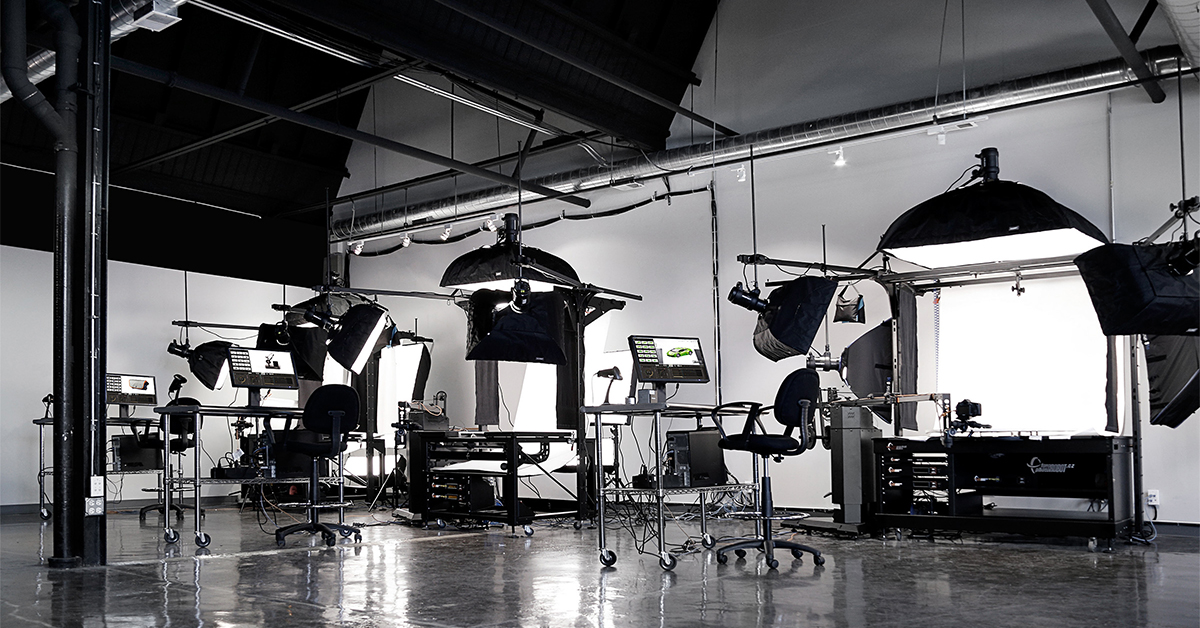
Que vous construisiez un nouveau studio de photographie e-commerce ou que vous l’agrandissiez, l’espace est un critère essentiel pour accueillir les machines, le stock et l’équipe. C’est particulièrement vrai pour la photographie de produits à 360°. Les photographes ont besoin de place pour se déplacer et effectuer leurs réglages sans difficulté. Ils doivent accéder facilement aux produits. Il faut prévoir un espace de préparation et de stockage temporaire des produits, ainsi qu’un sol solide et de niveau pour supporter le système. La zone doit également pouvoir accueillir un poste de travail informatique et les éventuels accessoires de mise en scène, comme des mannequins ou des accessoires de décor.
Équipement

L’équipement de votre studio dépendra de l’espace disponible et de l’envergure de votre activité. Les petites boutiques en ligne et les détaillants peuvent opter pour des installations de plateaux tournants plus compactes. Les grands fabricants, eux, déploient des lignes de production complètes de robots, des plateaux tournants de différentes tailles aux systèmes multicaméras. Le studio nécessite alors un éclairage professionnel, des softboxes, des diffuseurs d’arrière-plan et, parfois, des équipements de mise en scène des produits (comme le Cube de PhotoRobot).
Alimentation électrique

La consommation électrique n’est qu’une préoccupation mineure avec des modules de photographie e-commerce comme PhotoRobot. En effet, les plateaux tournants eux-mêmes ne requièrent qu’une quantité d’électricité modérée. Il en va de même si vous utilisez également le Robotic Arm ou le MulitCam. Vous devez toutefois vous assurer de disposer d’une alimentation suffisante pour l’ensemble des flashs, des appareils photo et d’un poste de travail informatique. Ces besoins peuvent s’additionner, mais quatre circuits de 20 A et 115 V dans le studio suffisent généralement amplement pour un usage quotidien.
Environnement
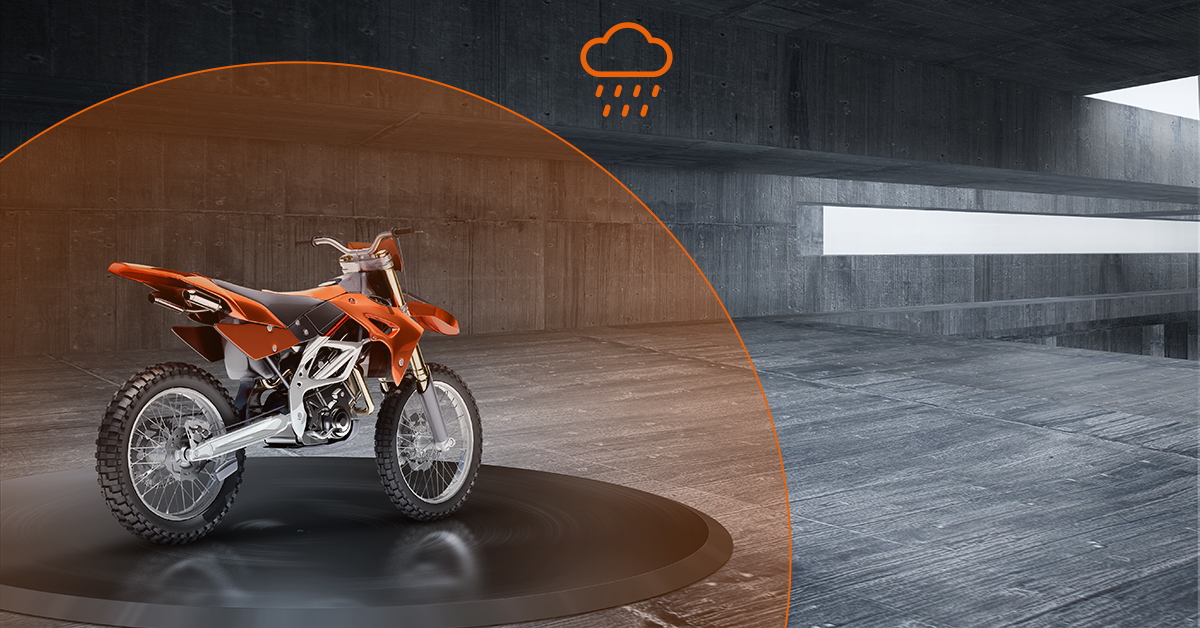
Dans le cas d’une installation fixe, un environnement propre et climatisé est idéal pour votre photographie e-commerce. Il aide à réduire l’attention que demandent les produits et la scène de prise de vue. Ce n’est pourtant pas toujours nécessaire. Par exemple, la conception de PhotoRobot permet de l’utiliser dans l’environnement « naturel » de n’importe quel produit, grâce à des temps d’installation extrêmement courts. Le démontage est tout aussi simple, ce qui rend l’environnement moins déterminant pour le bon fonctionnement de l’équipement. Il peut être installé et démonté dans n’importe quel espace, comme un entrepôt ou un garage, parfois en une heure ou moins.
Proximité
Autre point à prendre en compte : la proximité entre les produits en stockage et l’endroit où vous les préparez. Les articles doivent circuler du stockage vers la préparation, puis vers le tri, la prise de vue, et enfin retourner au stockage. Plus ce processus est rapide, plus vos photographes pourront traiter d’articles à chaque session. La logistique joue également un rôle essentiel : elle réduit le risque que les produits soient endommagés pendant le transport. Pensez donc à installer votre plateau tournant 360 à proximité du stockage, de la préparation et du poste de travail.
Accès au réseau


Le plateau tournant 360 et les appareils compatibles communiquent avec le logiciel et l’appareil photo via un réseau local (LAN). Les équipes peuvent ainsi installer et gérer plusieurs systèmes en même temps. Le matériel se connecte au même réseau local que l’ordinateur qui pilote l’ensemble des équipements et appareils du studio. Une connexion Internet est nécessaire pour activer les robots, télécharger les mises à jour du firmware et piloter par logiciel les machines, l’appareil photo et les éclairages. Les utilisateurs peuvent aussi accéder aux services Cloud via Internet, tandis que les appareils photo se connectent au système par USB pour la prise de vue connectée.
Appareil photo
La photographie de produits e-commerce exige de capturer les moindres détails et de mettre en valeur les caractéristiques propres à chaque produit. Les photos de produits doivent être en haute résolution, présenter différents angles et, parfois, inclure un zoom poussé, des hotspots ou des prises de vue macro. Il peut s’agir de zoomer sur la matière d’un article ou de mieux mettre en valeur une marque ou un logo. Pourtant, avec PhotoRobot, nul besoin de recourir à l’appareil photo le plus cher ou le plus haut de gamme du marché.
Les modules PhotoRobot prennent en charge les appareils photo Canon reflex et hybrides, les modèles de 26 MP étant généralement plus que suffisants. Des modèles tels que le Canon EOS RP (26 MP) permettent de réaliser des photos que les clients peuvent agrandir jusqu’à 10x, sous n’importe quel angle d’une rotation à 360°. Sa prise de vue connectée et son déclenchement à distance s’intègrent parfaitement aux commandes du logiciel, ainsi qu’à l’ensemble des modules de photographie de produits PhotoRobot.
Objectif
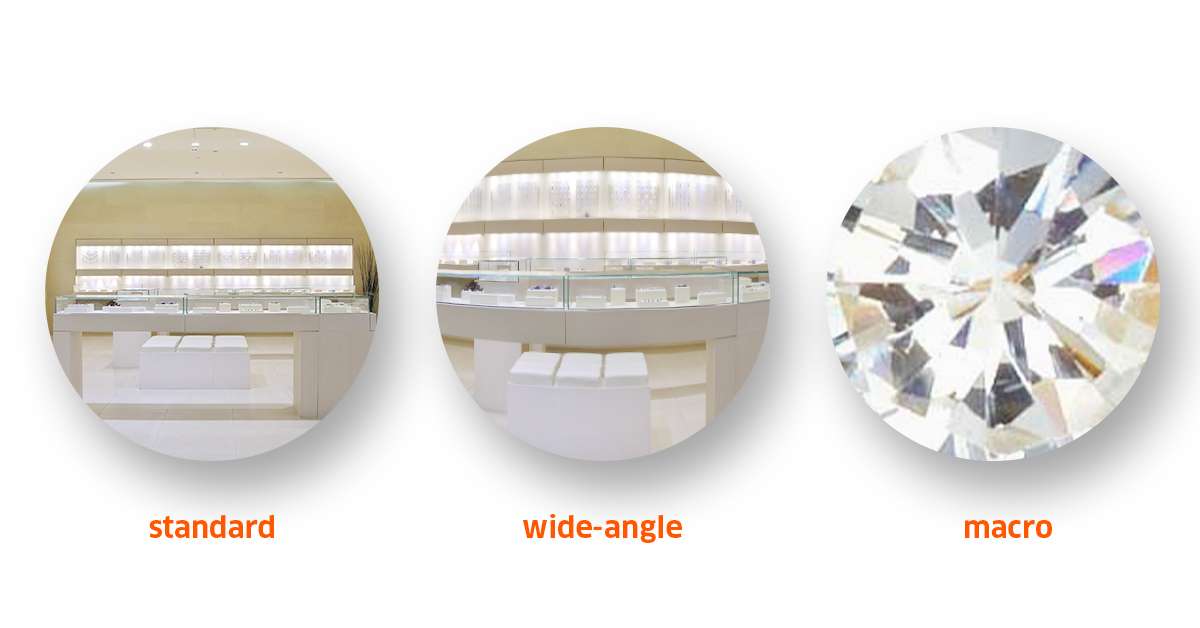
Le choix d’un objectif adapté dépend du type de produits à photographier. Les très petits produits (bijoux) nécessitent un objectif macro pour capturer les détails les plus fins et offrir une plus grande profondeur de zoom. Pour les produits plus grands, qui ne requièrent pas de gros plans extrêmes, un objectif standard donne souvent de bons résultats. Il limite toutefois la profondeur de zoom que peuvent atteindre vos images : plus l’objectif se rapproche de l’objet, plus la netteté diminue.
Les objectifs grand-angle sont plutôt destinés à la photographie de paysage ou de lifestyle, par exemple des photos de produits montrant une voiture sur la route. Autre exemple : un joueur de tennis brandissant la raquette de votre marque. Dans ces cas, un objectif grand-angle permet de couvrir un champ de vision plus large sans avoir à éloigner davantage l’appareil du sujet. En revanche, ces objectifs sont très peu adaptés à la capture des détails fins. Ils perdent en résolution et produisent des images floues dès que le zoom est poussé.
C’est pourquoi les photographes de produits e-commerce disposent généralement d’objectifs standard et macro dans leur studio. Ils ont aussi tendance à éviter les objectifs de 3e marque (tierces) et à acheter directement auprès du fabricant de l’appareil photo. Cela garantit la qualité des lentilles comme celle de la structure interne de l’objectif, pour une plus grande régularité dans le temps.
4 - Machines pour la photographie e-commerce
Plateaux tournants motorisés
Au cœur de toute installation de photographie e-commerce, on trouve souvent un plateau tournant motorisé pour la photographie à 360°. La photographie sur plateau tournant motorisé a généralement un impact plus positif sur l’expérience e-commerce. En effet, les consommateurs d’aujourd’hui apprécient les contenus plus interactifs lorsqu’ils achètent en ligne. Elle aide les acheteurs à mieux se familiariser avec les produits et à les voir comme ils les verraient en personne.
Les plateaux tournants 360 existent en différentes tailles, pour des produits aussi petits que des micropuces ou aussi grands que des automobiles. Le diamètre du plateau et la capacité de charge varient donc. Certains plateaux tournants 360 peuvent servir d’installation fixe, tandis que d’autres se mettent en place facilement sur site.
Le plateau tournant peut également s’intégrer à des workflows avec un bras robotisé portant l’appareil photo, un système multi-caméras ou le robot Cube. Les bras robotisés et les systèmes multi-caméras réduisent considérablement les temps de production des visuels 360 et 3D. Le Cube facilite la mise en scène des produits, par exemple pour suspendre des articles en l’air ou pour une installation avec des mannequins à échange rapide.
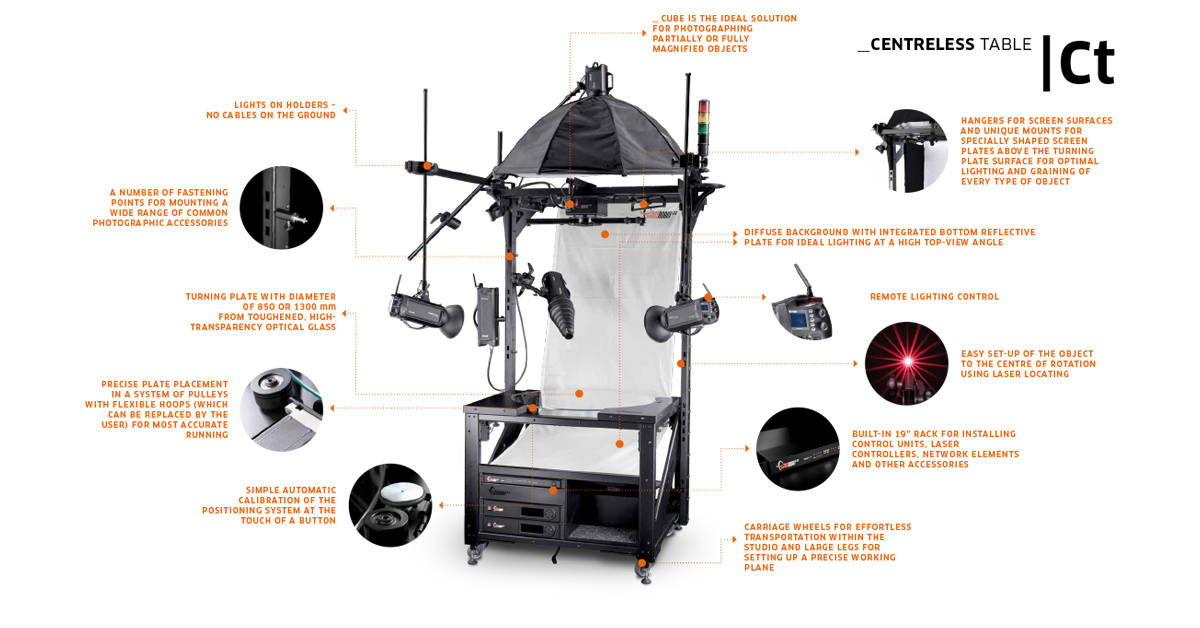
Le Centerless Table
Le Centerless Table est une solution universelle pour la photographie e-commerce sans ombres d’objets de petite à grande taille, sans détourage nécessaire. Il le doit à un système d’éclairage unique, à un plateau en verre optique et à un fond diffus qui éclairent les produits de tous les côtés. Il est ainsi facile de capturer des images sans ombres d’objets transparents, réfléchissants, sombres et clairs. Il peut s’agir de n’importe quel objet, d’une bague de fiançailles à des produits de grande consommation emballés, des sacs à main ou de petites valises.
Le système comprend un positionnement guidé par laser, un fond en tissu blanc, ainsi que des drapeaux, des bras d’éclairage et d’autres accessoires intégrés. Ils permettent aux photographes d’obtenir naturellement un fond blanc pour des photos de haute qualité, des images fixes et packshots aux visuels 360°.
Le Centerless Table offre une capacité de charge de 40 kg (88 lb) et prend en charge deux tailles de plateau : 850 mm (env. 33 po) ou 1 300 mm (env. 51 po). Les studios associent parfois aussi le Centerless Table au robot Cube afin de synchroniser la rotation du plateau tournant avec un objet suspendu en l’air. Dans d’autres cas, ils ajoutent au module un bras robotisé porte-caméra ou un dispositif multicaméras pour accélérer la production.
Platine robotisée
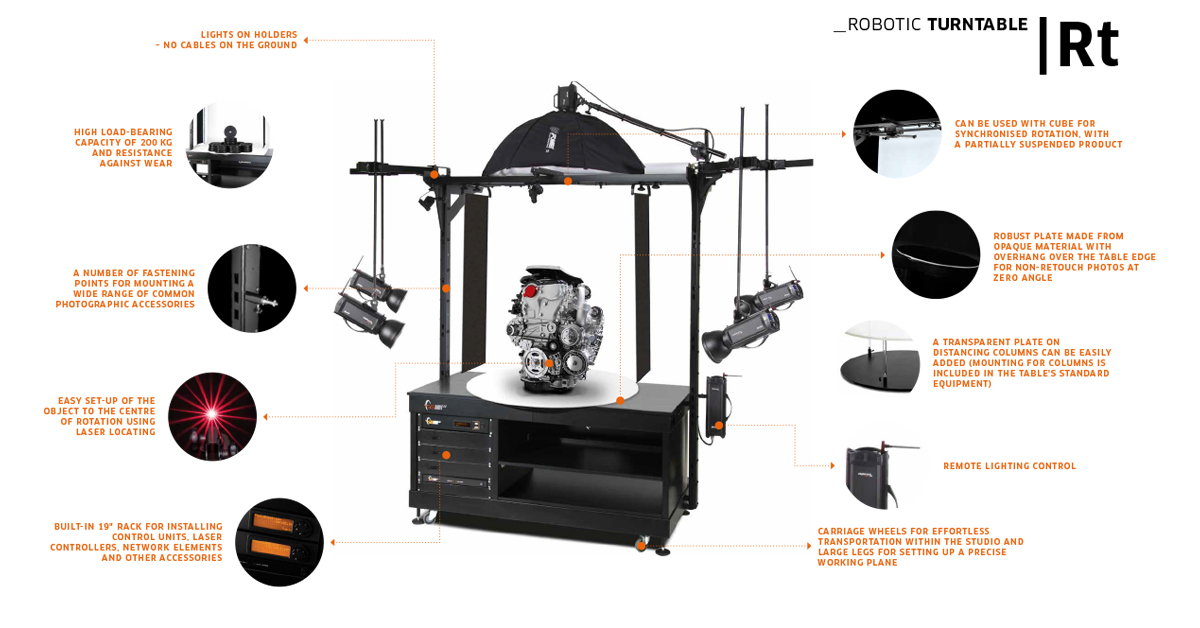
Pour les objets de petite à moyenne taille, mais plus lourds, les studios peuvent utiliser un plateau tournant de photographie de produits e-commerce comme le Robotic Turntable. Le Robotic Turntable est un plateau tournant 360 haute résistance, qui supporte des objets jusqu’à 200 kg (env. 440 lb). Son plateau accueille des objets petits mais plus lourds, tels que des machines, des outils, des moteurs, des pièces automobiles, des fraiseuses et d’autres produits lourds.
Parmi les fonctions utiles pour la photographie de produits à 360°, on trouve des fixations intégrées pour l’éclairage et un passage des câbles à l’intérieur du châssis de la machine. Elles garantissent une totale liberté de mouvement dans le studio, sans obstacle ni câble sur lesquels les photographes risqueraient de trébucher. Comme les autres plateaux tournants 360, la machine dispose également d’un positionnement des objets guidé par laser et d’accessoires intégrés.
Le Robotic Turntable peut fonctionner dans un module avec le robot Cube, ainsi qu’avec le Robotic Arm ou le MultiCam. Il existe en deux tailles de plateau : 850 mm (env. 33 po) ou 1 300 mm (env. 51 po).
Le Turning Platform
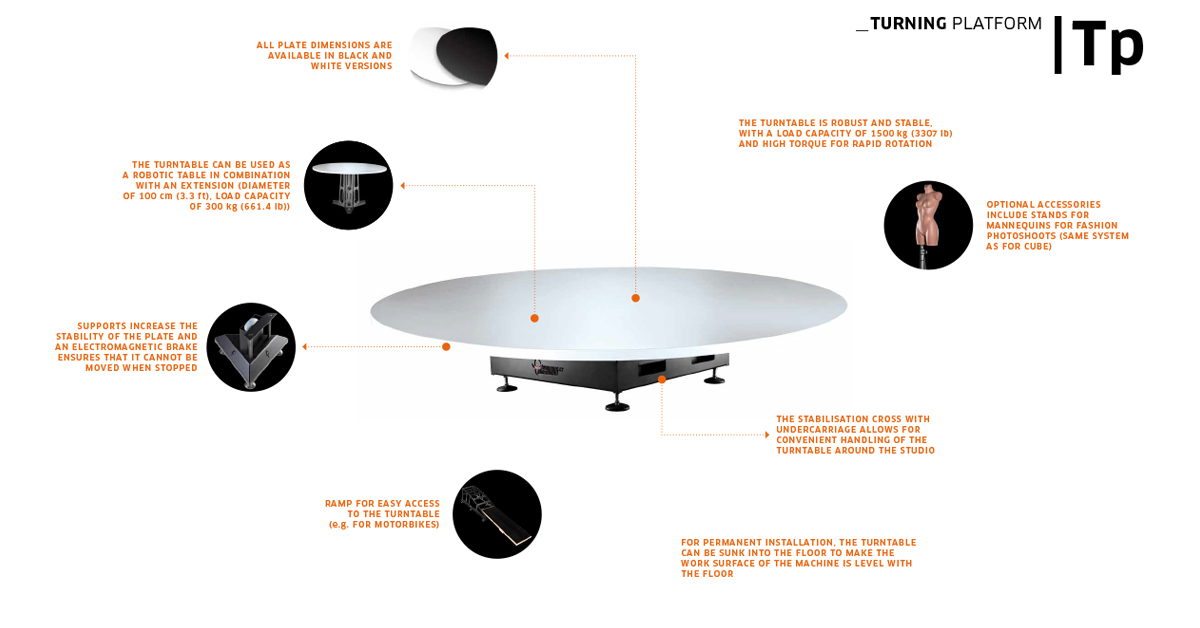
Pour photographier des objets plus grands ou lourds, du mobilier aux tracteurs de jardin, votre module de photographie peut s’articuler autour du Turning Platform. Ce plateau tournant 360 motorisé haute résistance présente une conception robuste et, comme les autres plateaux tournants PhotoRobot, une large gamme d’accessoires intégrés.
La plateforme offre une capacité de charge de 1 500 kg (3 307 lb) et un diamètre de plateau de 280 cm (9,2 pi). Une transmission sans jeu, un couple élevé et des commandes pilotées par logiciel assurent une rotation fluide du plateau tournant, en synchronisation avec une capture précise par les appareils photo. Ensemble, ces atouts rendent possibles la capture d’images 360 automatisée à haute vitesse et le post-traitement pour un large choix de produits.
L’appareil prend en charge des articles petits ou grands, légers ou lourds, et les modules l’associent souvent au Robotic Arm. Parmi les accessoires en option figurent des supports de mannequin pour la photographie de produits de mode (comme le Cube). La plateforme est modulable pour supporter des objets encore plus lourds ou se prolonger en podium infini pour la photographie sur modèle.
Carrousel 5000
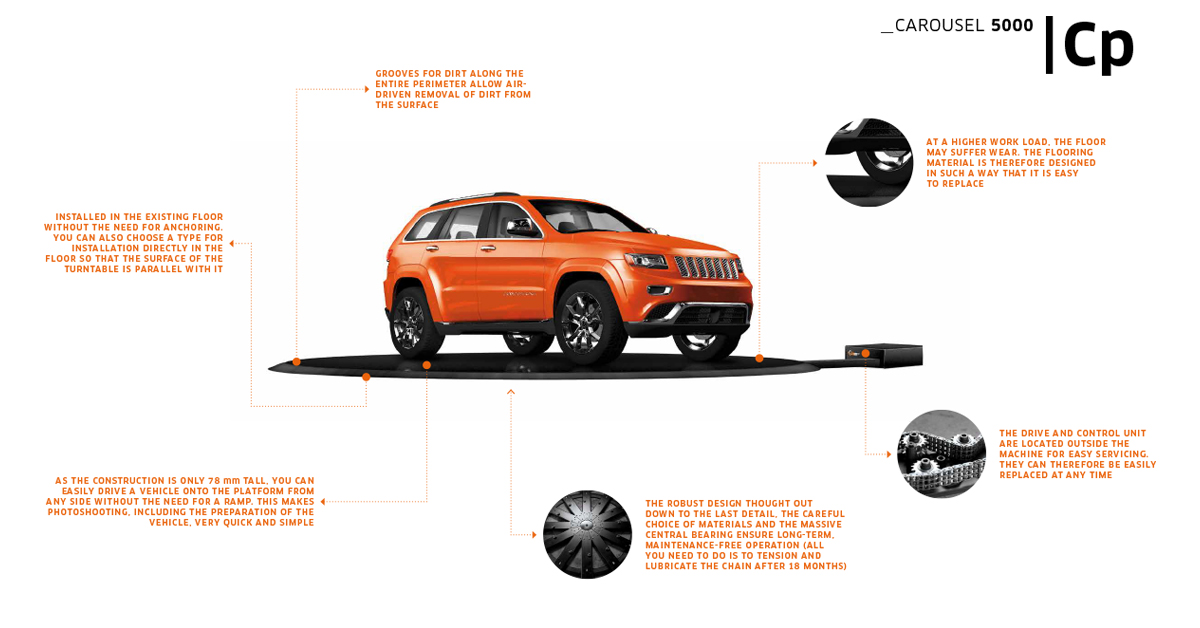
Les objets extrêmement grands et lourds nécessitent un plateau tournant 360 tel que le Carousel 5000. Ces grands plateaux tournants 360 se trouvent souvent dans des garages, des entrepôts, des studios photo et des espaces d’exposition. Ils permettent de photographier des produits allant des automobiles aux motos, en passant par le mobilier, les pianos ou les machines lourdes.

Le Carousel lui-même offre une capacité de charge de 4 000 kg (env. 8 818 lb) et un diamètre de plateau de 5 m (env. 16,4 pi). Il existe en deux versions. L’une s’installe par-dessus n’importe quel espace existant, tandis que l’autre s’intègre naturellement au sol de tout studio ou espace d’exposition. Le plateau des deux versions présente en outre un profil extrêmement bas. Vous pouvez ainsi placer les produits sur l’appareil sans rampe d’accès ni grue. Pour une automobile, par exemple, il suffit de garer le véhicule.
Dès sa conception, le Carousel est exceptionnellement résistant et robuste, pour une exploitation de longue durée et une maintenance sans contrainte. Même en cas de charge de travail élevée, l’imposant palier central ne nécessite qu’un réglage de la tension et un graissage tous les 12 mois. Par ailleurs, les unités d’entraînement et de commande ainsi que le revêtement de sol sont accessibles, pour faciliter l’entretien ou le remplacement.
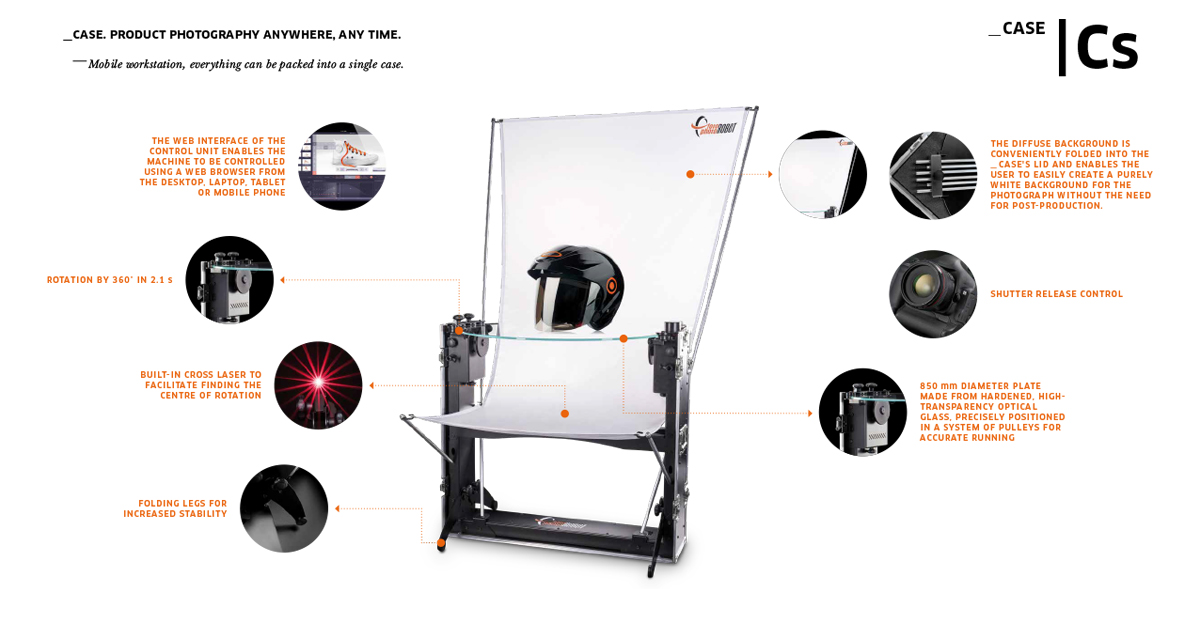
Décision 850
Si votre photographie e-commerce exige de la photographie sur table en déplacement, le Case 850 est un plateau tournant 360 mobile. Sa conception permet une installation rapide, en 15 minutes ou moins. Après démontage, l’appareil se replie également dans sa valise de protection pour un transport aisé. Tous les composants et accessoires intégrés se transportent ainsi rapidement d’un site à l’autre.
Doté d’un plateau en verre optique de 850 mm (environ 33,4 po), le plateau tournant offre un espace de travail suffisant pour des objets de petite à moyenne taille. Des commandes pilotées par logiciel assurent ensuite une rotation fluide du plateau tournant, synchronisée avec la prise de vue à distance, afin de permettre un post-traitement automatisé.
Des roulettes rétractables facilitent en outre le déplacement de l’appareil dans tout studio photo, entrepôt ou hall de production. Après les prises de vue, il suffit de replier l’appareil dans sa valise et de passer au site suivant. Il est même possible de le transporter dans une petite voiture, la valise pouvant se loger dans un coffre ou sur une banquette arrière.

Le FRAME
Au sein de la famille des plateaux tournants motorisés, le FRAME est une solution universelle pour la photographie e-commerce à 360° et la modélisation 3D. L’appareil associe un plateau tournant de photographie 360 à un bras robotisé porte-caméra intégré et à un fond intégré. L’appareil photo comme le fond se déplacent autour du plateau en verre optique, ce qui permet de photographier aussi bien au-dessus qu’en dessous du verre.
Le plateau en verre, d’un diamètre de 130 cm (environ 51,1 po), prend en charge des objets de petite à moyenne taille. Il supporte une charge de 40 kg (environ 88,1 lb) et offre une rotation du plateau à 360° sur deux axes. Les studios peuvent ainsi capturer rapidement et précisément n’importe quel angle.
Le plateau en verre et le fond diffus produisent des photos de produits de qualité sur fond blanc pur. Aucun détourage n’est ainsi nécessaire, que les produits soient transparents, brillants, clairs ou sombres. L’appareil automatise en quelques minutes la capture de galeries d’images complètes ainsi que de rotations à une ou plusieurs rangées. Il permet aussi de capturer en un seul clic les photos servant à générer des modèles 3D par photogrammétrie.
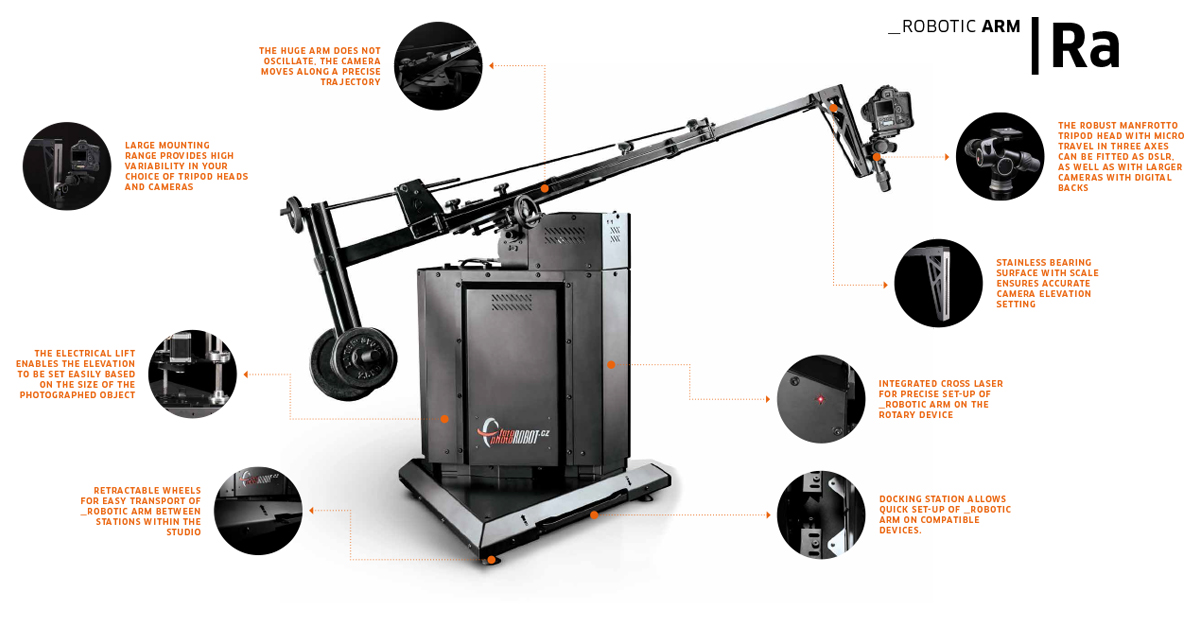
Bras robotique
Associé à un plateau tournant 360, le Robotic Arm simplifie la capture d’images 360 à une rangée et d’images 3D à plusieurs rangées. L’appareil élève les appareils photo de 0 à 90 degrés afin de capturer des photos en montée, jusqu’au-dessus d’un objet. Ce mouvement est synchronisé avec la rotation à 360 degrés d’un plateau tournant compatible pour capturer l’hémisphère supérieur des produits.
Le logiciel peut automatiser entièrement l’élévation de l’appareil, ou les opérateurs peuvent piloter le Robotic Arm manuellement. Deux tailles de tige (une courte, une longue) offrent une large plage de fixation et une grande flexibilité dans le choix des rotules de trépied et des appareils photo. Les opérateurs règlent la longueur du bras manuellement, à l’aide d’un laser intégré pour un positionnement facile.
Tout au long de l’opération, une base robuste garantit une parfaite stabilité de l’appareil, tout en le rendant facile à déplacer. Elle est dotée de roulettes rétractables pour le transport entre postes de travail, et d’une station d’accueil pour une installation rapide avec les appareils compatibles.
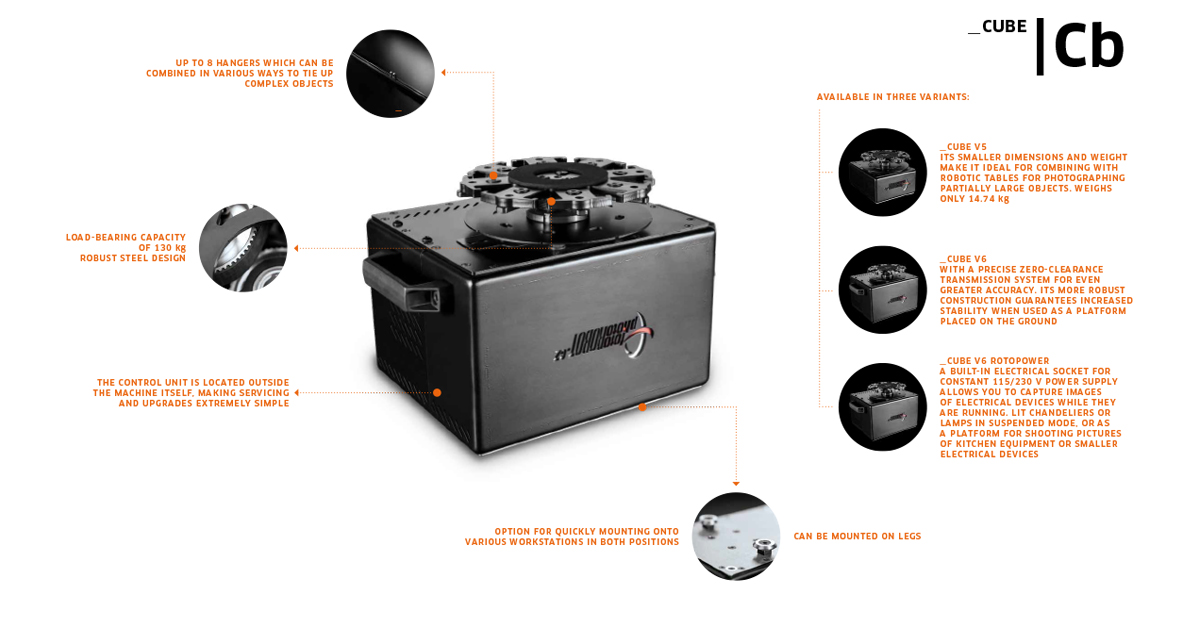
Le Cube
Pour les articles qui ne tiennent pas debout seuls, le Cube est un dispositif de positionnement de produits simple mais efficace. Il fonctionne de manière autonome ou peut être associé à un plateau tournant de photographie en l’installant dans la structure supérieure de la table. Il est alors suspendu à l’envers au-dessus du plateau de celui-ci, afin de suspendre partiellement ou totalement les objets dans les airs. Le Cube tourne également en synchronisation avec la rotation du plateau tournant.
Le mode suspension permet de positionner des articles tels que des sacs à main, des lustres, des luminaires et même des vélos pour des photos de produits à 360°. L’appareil supporte des objets instables ou atypiques pesant jusqu’à 130 kg (environ 286,6 lb). Il se combine avec des dispositifs tels que le Robotic Arm, ou fonctionne comme plateau tournant autonome avec un plateau de 100 cm (environ 39 po) de diamètre.
MultiCam
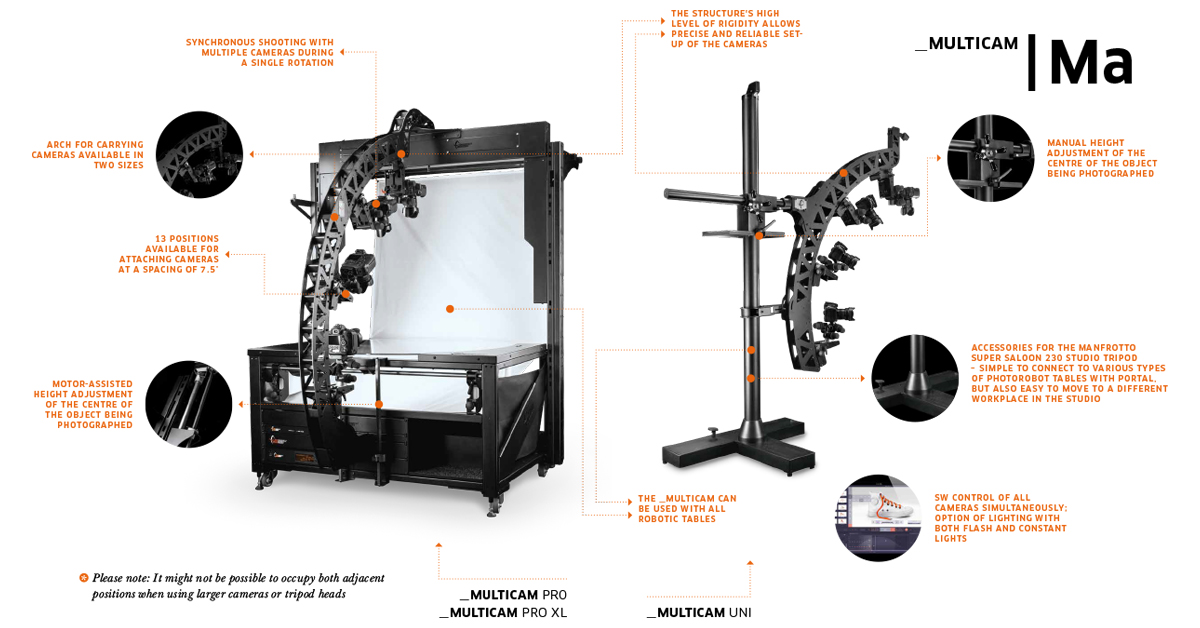
Un MultiCam en studio permet des vitesses de capture extrêmement élevées pour la photographie de produits 3D à plusieurs rangées et la modélisation 3D. Ce système multicaméra combine la capture simultanée d’images par plusieurs appareils photo, en synchronisation avec un plateau tournant de photographie 360. Les appareils photo capturent ainsi plusieurs élévations à 360 degrés autour d’un produit en une seule rotation du plateau tournant.
Les photographes peuvent alors réaliser des expériences 3D complètes, y compris des vues du dessus, ainsi que des photos permettant de générer des modèles 3D e-commerce. Le MultiCam capture 144+ images en 20 secondes environ. Grâce à un contrôle précis des appareils photo et de la prise de vue, le post-traitement peut ensuite être automatisé, aussi bien sur des images individuelles que sur des rotations 3D entières.
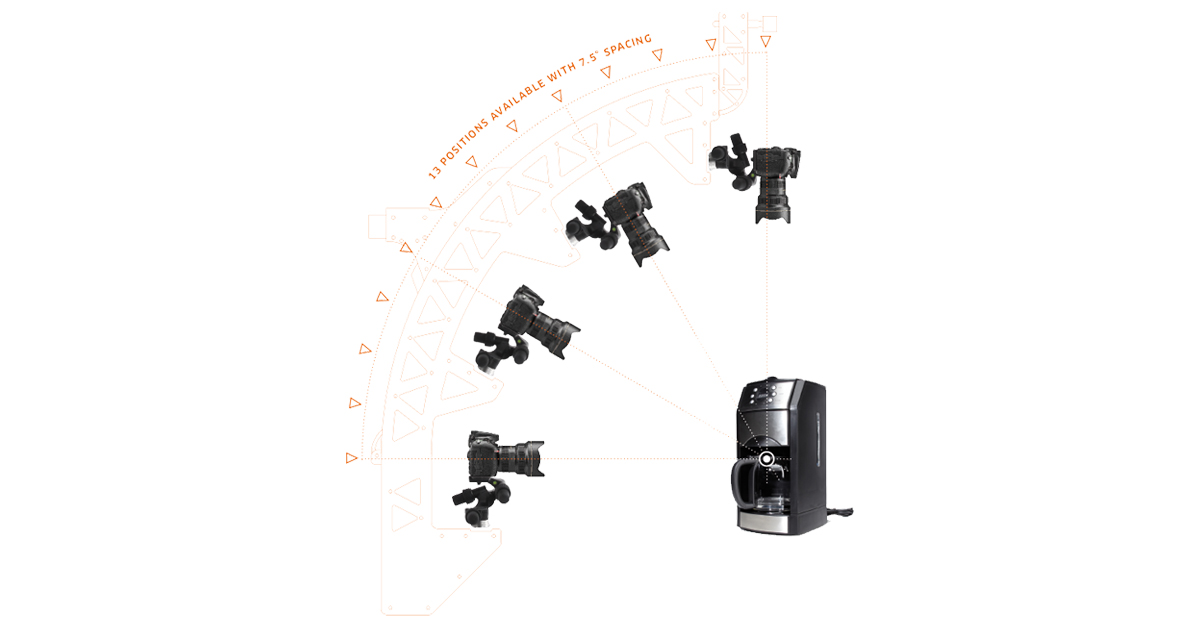
Le portique photo dispose de 13 positions pour fixer plusieurs appareils photo avec un espacement de 7,5 degrés. L’arceau qui supporte les appareils existe en deux tailles et offre un réglage motorisé de la hauteur. Les photographes peuvent ainsi ajuster rapidement les appareils au centre de n’importe quel objet pour une prise de vue synchronisée avec la rotation du plateau tournant.
5 - Prises de vue de test
Relever les mesures du studio
Lorsque vous disposez de votre équipement et de votre espace de studio personnalisé, l’étape suivante consiste à prendre des mesures. Elle commence par l’installation de l’équipement, le positionnement d’un produit à photographier et la réalisation de quelques prises de vue de test. Ces essais vous aideront à trouver les bons réglages d’appareil photo et la bonne composition pour vos photos.
Si vous utilisez un trépied, un bras robotisé ou le MultiCam, notez la distance entre le sol et le haut de la surface de prise de vue. Il est également utile de connaître la distance entre le portique photo, l’appareil photo et le centre du produit.
Ici, les systèmes laser intégrés facilitent le positionnement des objets au centre du plateau tournant. Les images peuvent néanmoins nécessiter un centrage logiciel supplémentaire, surtout pour les rotations 360, mais celui-ci est très simple avec PhotoRobot Auto Centering. Le logiciel assure un centrage des images quasi entièrement automatique, afin que les photographes puissent se concentrer davantage sur la prise de vue des produits.
Veillez donc à saisir vos mesures dans le logiciel en vue d’une automatisation future. Vous pouvez enregistrer ces configurations sous forme de Presets à réutiliser pour des séances photo de même type.
Déterminer les meilleurs réglages d’appareil photo
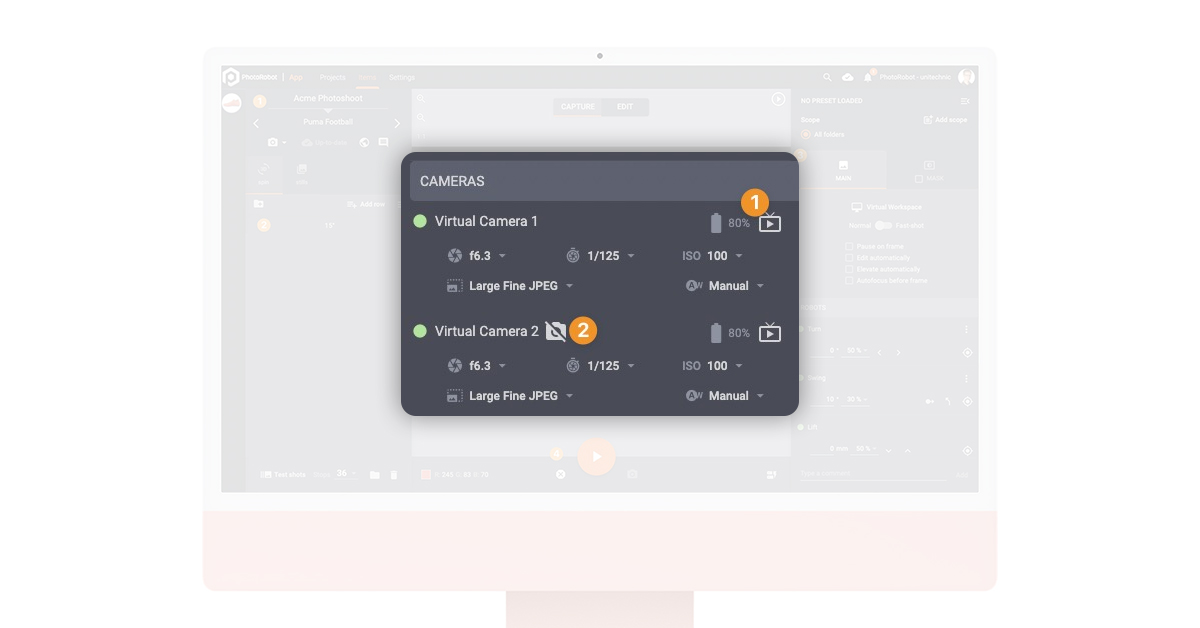
Les appareils photo compatibles avec PhotoRobot comprennent les modèles Canon récents, reflex (DSLR) et hybrides. En règle générale, pour la photographie de produits à 360°, des appareils de 26 MP sont largement suffisants. Cela vaut également pour les photos statiques, les angles marketing et les photos destinées à créer des modèles 3D par photogrammétrie.
Après avoir choisi un appareil photo, il est important de noter ses réglages, surtout si vous l’utilisez en mode manuel. Ces réglages pourront ensuite servir de Presets logiciels pour automatiser la prise de vue sur des catégories de produits similaires. Par exemple, des Presets peuvent enregistrer les réglages adaptés aux objets clairs ou foncés, ou encore aux objets transparents ou réfléchissants.
Tenez compte de tous les réglages de l’appareil photo et notez-les, notamment :
- Vitesse d’obturation
- Ouverture
- .ISO
- Balance des blancs
- Focale
- Tout réglage spécifique susceptible de changer d’une prise de vue à l’autre
Veillez également à consigner l’éclairage utilisé, qu’il soit naturel, artificiel ou une combinaison des deux. Ces informations aident les équipes à reproduire facilement les processus et garantissent une plus grande cohérence entre les photos.
Il est important que tout soit bien documenté, comme vous le feriez dans une charte graphique de marque. Vous gagnerez du temps au final et pourrez aussi enregistrer les configurations pour les réutiliser dans le logiciel.
Configurer un espace de travail logiciel
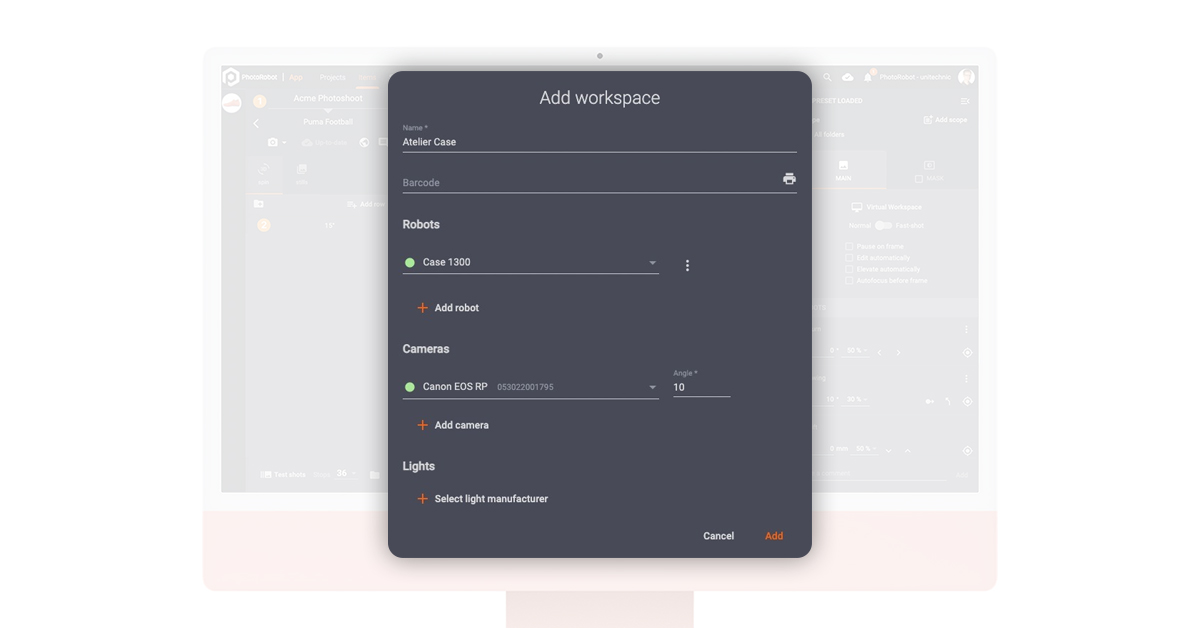
Avant de commencer à photographier, vous devrez également configurer un espace de travail logiciel. Dans le logiciel, un espace de travail est une liste du matériel que vous utiliserez pour une séance photo donnée. Il peut inclure des modules PhotoRobot, des appareils photo, des éclairages et d’autres accessoires.
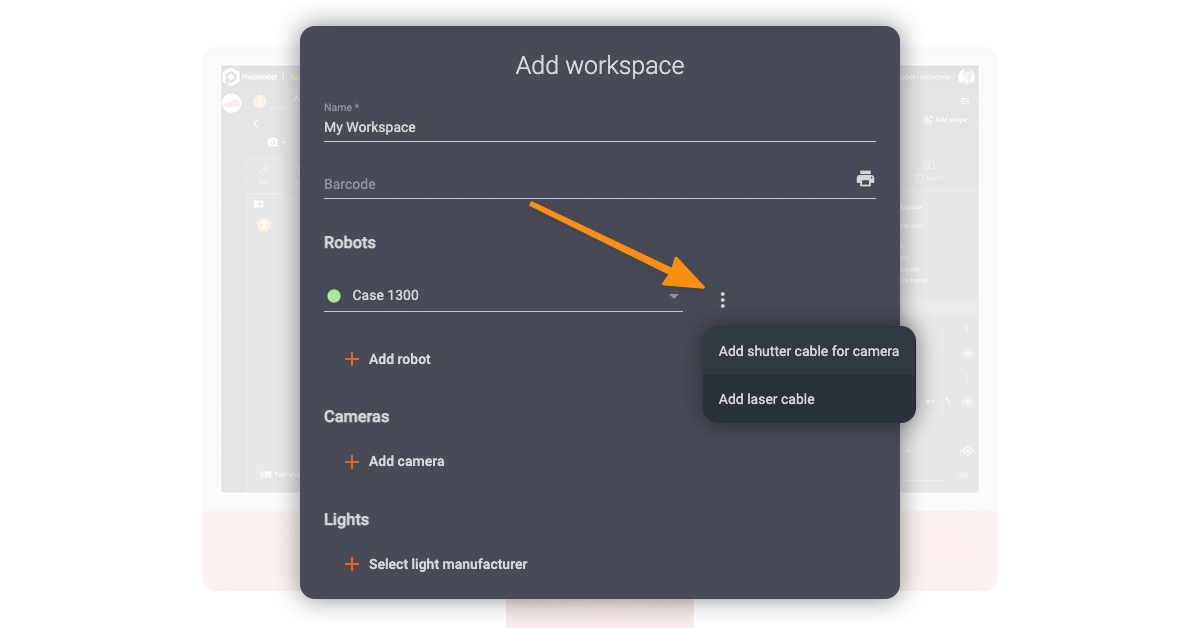
Pour utiliser du matériel réel (par opposition à virtuel), tous les appareils PhotoRobot se connectent au même réseau LAN que l’ordinateur de travail. L’appareil photo se connecte à l’ordinateur par USB. Tous les appareils communiquent et s’activent ensuite via l’espace de travail logiciel.

L’espace de travail permet de configurer les robots, les réglages du laser, les appareils photo, les angles (si vous n’utilisez pas de Robotic Arm ni de MultiCam) et les éclairages.
Configurer l’éclairage du studio
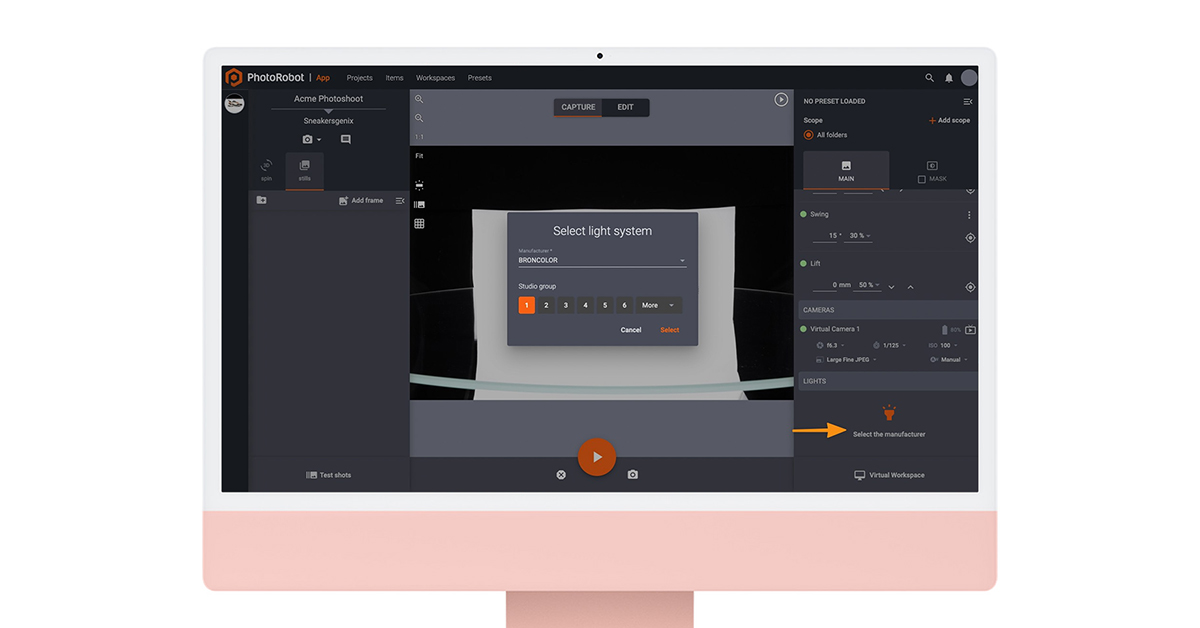
Les systèmes d’éclairage compatibles avec PhotoRobot comprennent les flashs de studio FOMEI et Broncolor, ou tout éclairage LED compatible DMX.
Le logiciel vous permet de sélectionner d’abord les éclairages par fabricant. Si vous utilisez des éclairages Broncolor, vous pouvez choisir le groupe d’éclairages de studio à piloter. Pour les éclairages FOMEI, deux options de contrôle sont disponibles, bien que le FOMEI LAN Transceiver soit recommandé.
Pour piloter des éclairages LED compatibles DMX, ceux-ci se raccordent au robot par un câble RJ45 ou USB. Vous pouvez ensuite les configurer dans le logiciel via deux canaux distincts : le canal de luminosité permet de régler l’intensité lumineuse souhaitée, tandis que le canal de couleur permet d’ajuster les niveaux de couleur.
Créer un nouveau projet
Une fois l’espace de travail configuré, vous devez créer un nouveau projet ainsi qu’au moins un nouvel élément. Dans le système, un projet regroupe généralement les éléments d’une même séance photo, ou parfois d’une même journée ou semaine de prise de vue.
Un projet peut comporter un ou plusieurs éléments, et un élément correspond généralement à un objet photographié précis. Chaque élément contient également un ou plusieurs dossiers destinés à stocker différents types d’images du produit. Un exemple courant consiste à créer un dossier pour les images fixes et un dossier pour une rotation à 360°.
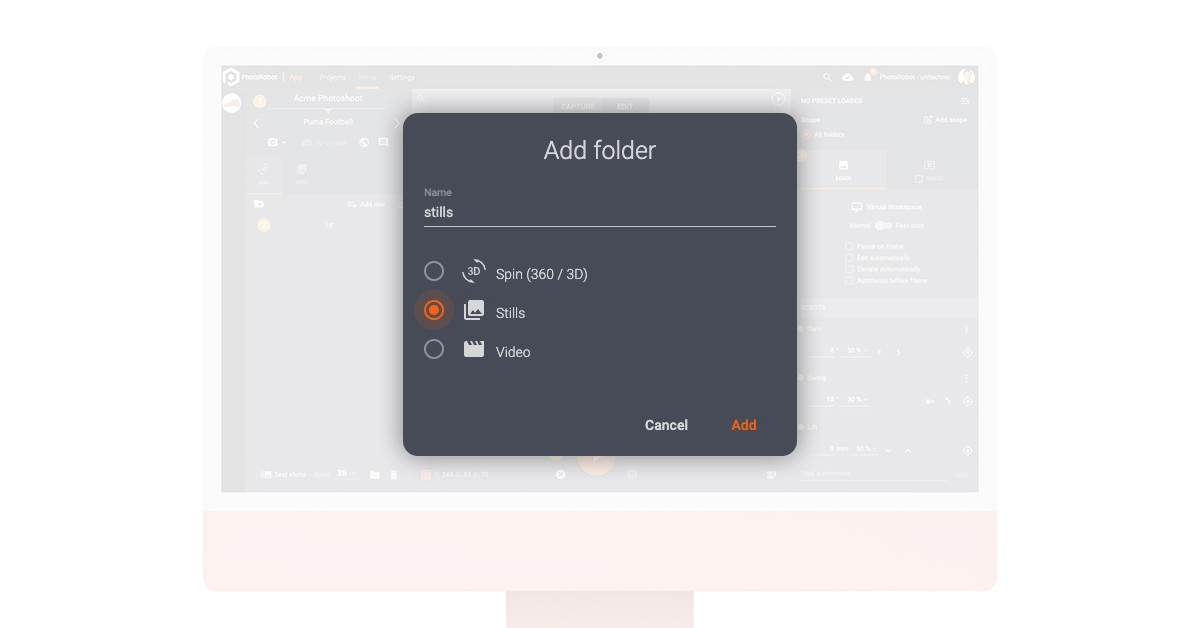
Ajouter un dossier de rotation ou d’images fixes
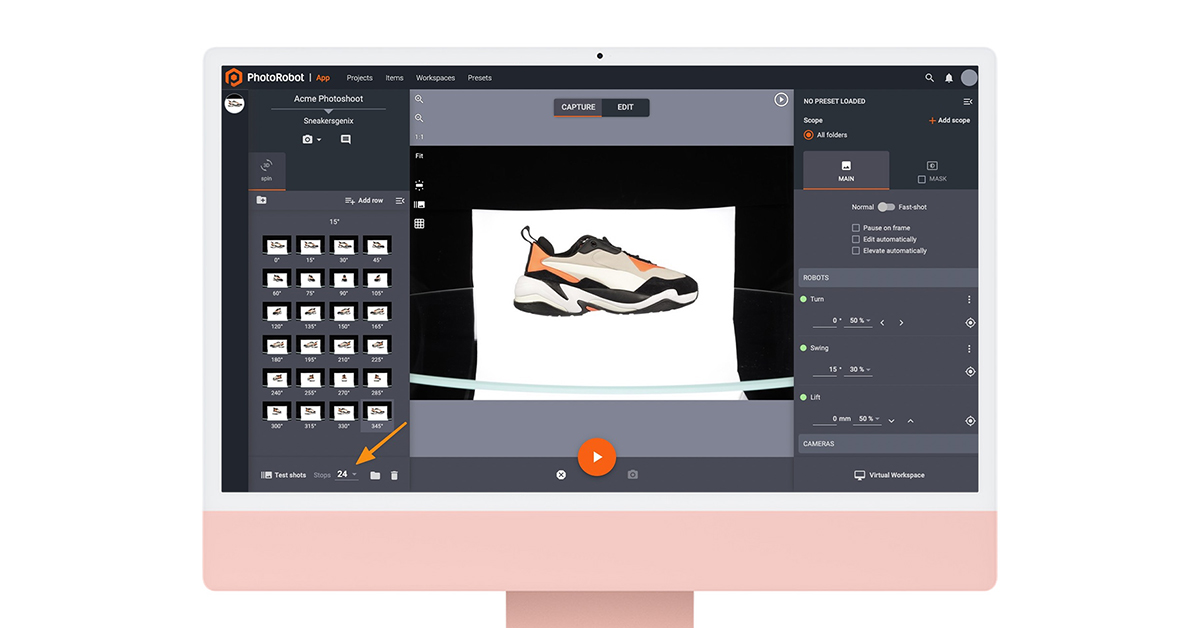
Avec un dossier de rotation à 360°, le logiciel ajoute automatiquement les vues en fonction du nombre d’images par rotation que vous sélectionnez. Le plus souvent, les rotations de produits se composent de 24 ou 36 vues individuelles, 36 étant la valeur par défaut dans le logiciel PhotoRobot. Il s’agit de la rotation standard sur une seule rangée, alors que les rotations 3D nécessitent un nombre de vues exponentiellement plus élevé à chaque rangée d’élévation supplémentaire.
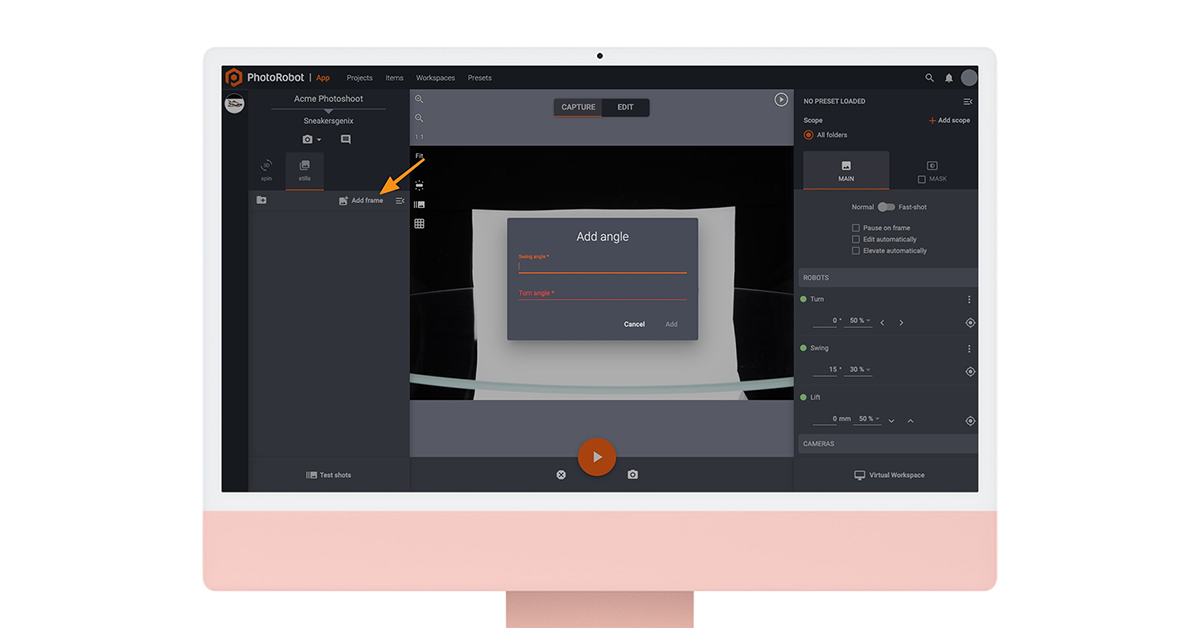
La création d’un dossier d’images fixes nécessite d’ajouter manuellement chaque vue à photographier. Cela comprend l’angle de rotation (l’angle de rotation du plateau) et l’angle d’inclinaison (la position verticale de l’appareil photo le long d’une trajectoire circulaire). L’angle d’inclinaison est important pour utiliser le Robotic Arm, ou d’autres modules capables de modifier la position horizontale de l’appareil photo.
Réaliser une prise de vue test
Une fois le projet, les éléments et les dossiers créés dans le logiciel, vous pouvez commencer à réaliser des prises de vue test. C’est toujours une bonne pratique avant de réaliser les photos définitives. Cela vous permet d’expérimenter tous les réglages, des éclairages aux appareils photo en passant par les robots. Le logiciel enregistre ensuite les prises de vue test dans leur propre dossier, facilement accessible depuis l’interface du mode de capture.
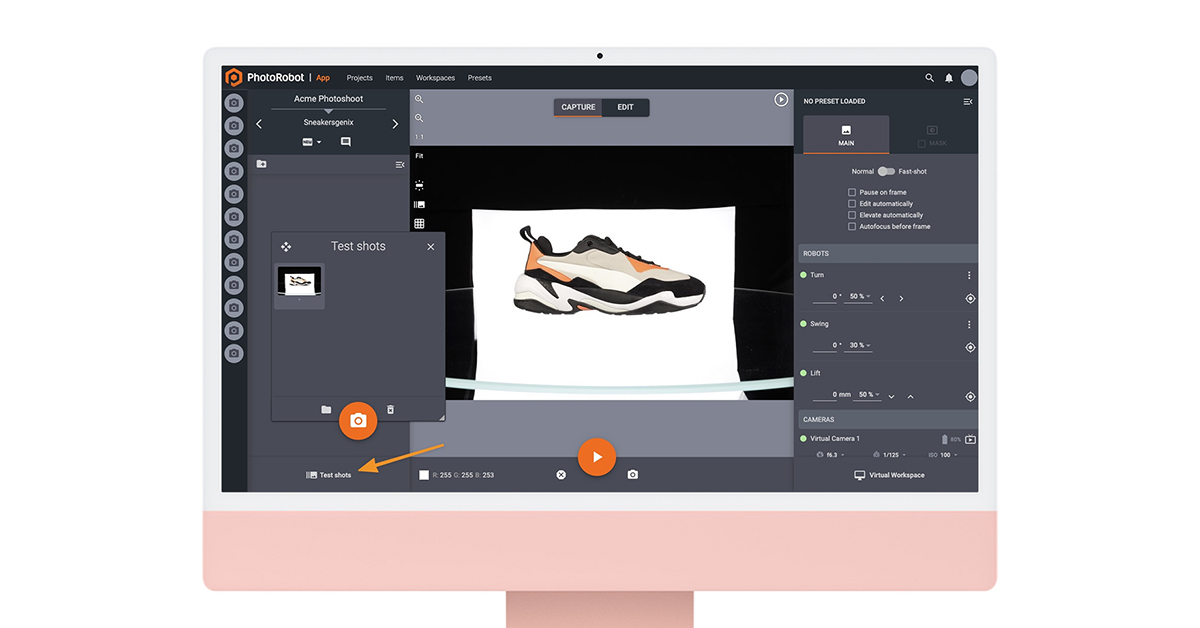
Le mode de capture comprend également une fenêtre d’aperçu. Celle-ci affiche soit l’image actuelle (si vous en avez déjà réalisé une), soit le flux Live View de l’appareil photo. Live View est utile pour vérifier la composition et la mise au point, et fait partie de l’interface de contrôle de l’appareil photo.
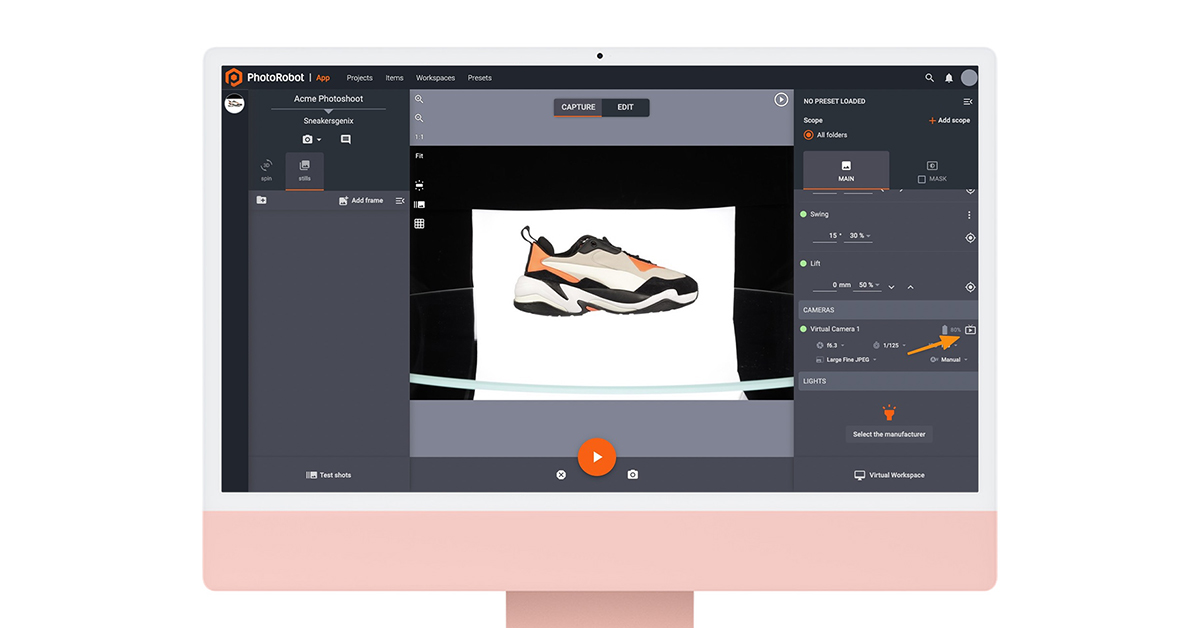
6 - Prise de vue
Lancer une séquence photo
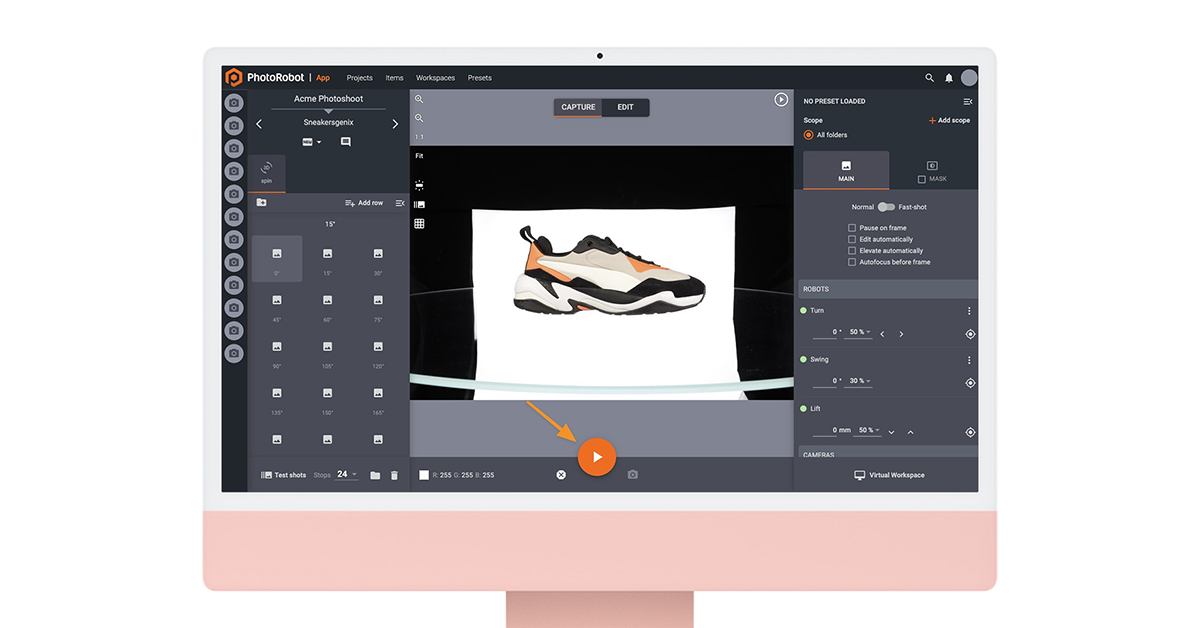
Une fois satisfait des réglages de votre prise de vue test, vous pouvez exécuter la séquence photo. Elle s’active depuis le logiciel d’un clic sur le bouton de démarrage dans l’interface du mode de capture.
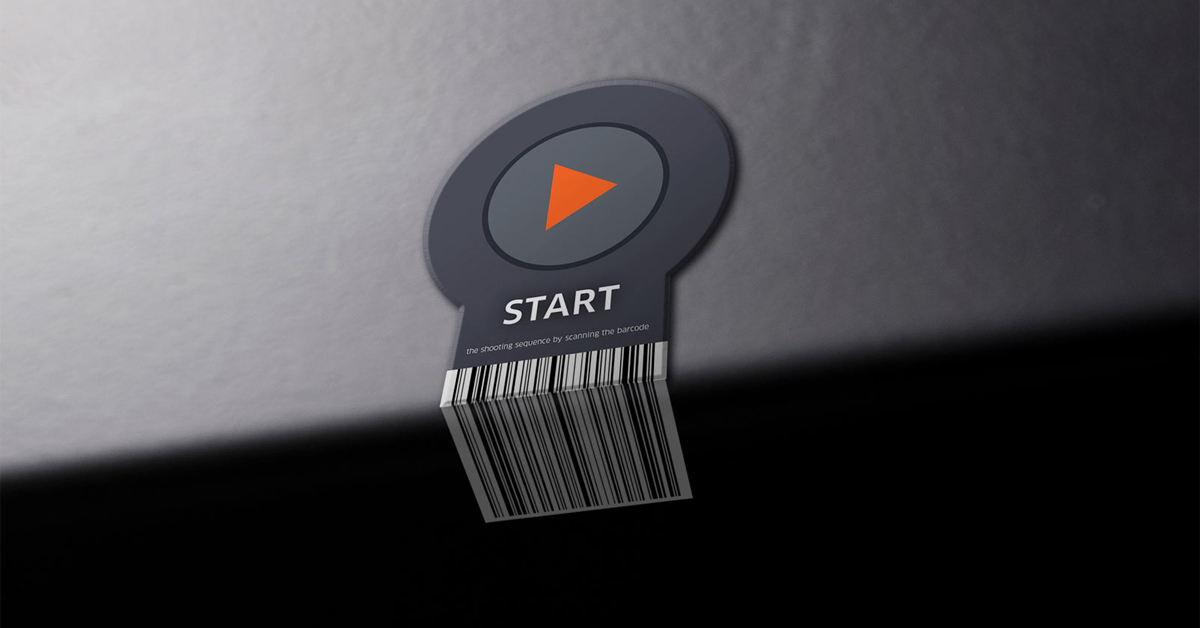
Si vous disposez d’un lecteur de codes-barres, vous pouvez également télécharger un code-barres « start » unique pour activer la séquence. Vous pouvez ensuite placer ce code-barres à proximité de votre ligne de production pour lancer des séquences sans avoir à vous déplacer jusqu’à l’ordinateur.
Les options de séquence comprennent :
- Configuration de l’espace de travail pour accéder à un ou plusieurs espaces de travail
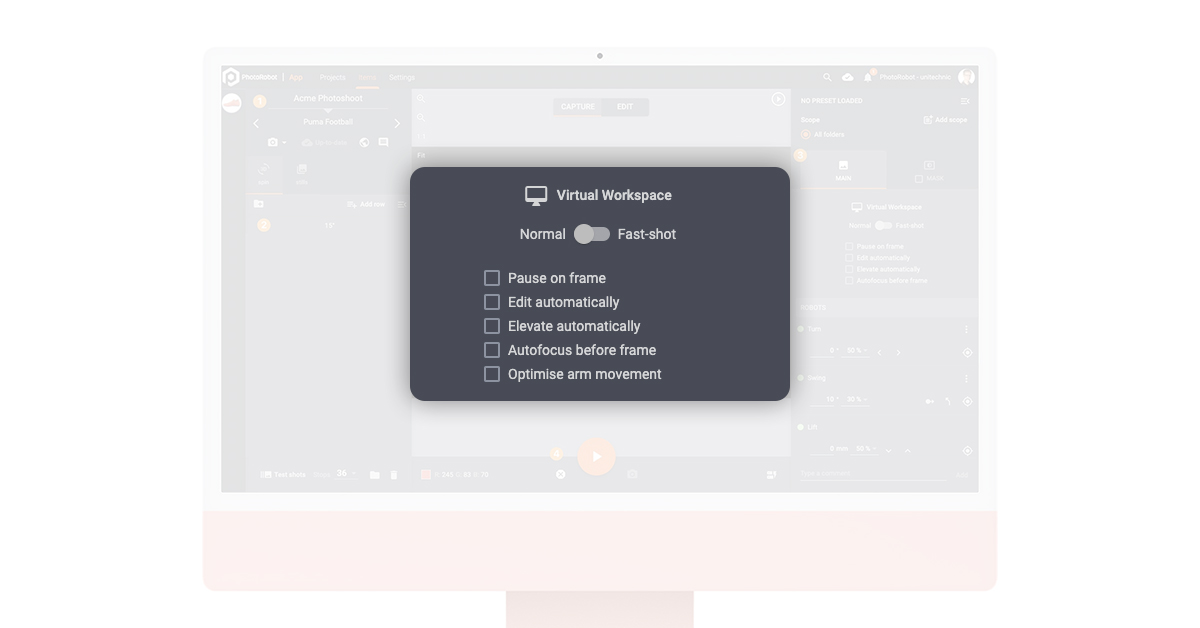
- Mode de prise de vue normal ou rapide pour interrompre la rotation du plateau tournant à chaque photo (normal), ou photographier pendant une rotation continue
- Pause sur la vue pour commander l’arrêt de la rotation du plateau tournant après chaque vue (utile pour créer des animations de produits)
- Retouche automatique pour configurer un traitement automatisé immédiatement après la capture
- Élévation automatique pour automatiser l’élévation de l’appareil photo au centre du produit avant de lancer une séquence
Au démarrage, les commandes pilotées par le logiciel exécutent la séquence : activation des éclairages, rotation du plateau tournant, capture des images et de tout autre matériel connecté. La séquence est terminée lorsque toutes les vignettes des images apparaissent dans le dossier de l’élément. Le logiciel sauvegarde alors aussi automatiquement les images originales dans un nouveau dossier, afin de les conserver séparément des fichiers retouchés.
Mode de prise de vue rapide
Pour accélérer sensiblement vos séquences de prise de vue, le mode fast shot associe la capture d’images à une rotation continue du plateau tournant. Des flashs puissants évitent le flou de bougé, tandis que des signaux de capture déclenchent les appareils photo avec précision à l’instant où le produit est « figé » sur place.
Vous pouvez ainsi capturer une rotation, généralement jusqu’à 36 images en 20 secondes, sans jamais arrêter le plateau tournant. Comptez en moyenne 25 secondes supplémentaires pour automatiser le post-traitement dans le cloud.
Cela représente environ 45 secondes de production pour une rotation de 36 images, toutes les photos étant retouchées automatiquement et prêtes pour le web. Soit environ 1,5 seconde par image au total, et presque deux fois moins de temps de production qu’avec la photographie traditionnelle sur plateau tournant en mode « start-stop ».
Prise de vue multicaméra
Si vous utilisez plusieurs appareils photo, PhotoRobot s’appuie sur un matériel spécifique pour piloter chaque appareil à la milliseconde près. C’est ce qui rend possible le mode fast shot, même avec des dispositifs tels que le MultiCam. Chaque appareil peut se déclencher à quelques millisecondes d’intervalle, en synchronisation avec les flashs puissants, afin de capturer plusieurs angles simultanément.
Par exemple, avec 4 appareils photo sur le MultiCam, 20 secondes suffisent généralement pour capturer 144 images. Cela représente 360 degrés autour du produit, y compris les vues en plongée, en une seule rotation continue du plateau tournant.
Mais qu’en est-il du post-traitement des images, surtout pour un tel volume de photos ? La réponse tient dans un logiciel de post-traitement intégré et la technologie cloud.
7 - Post-production
Traitement par lots avec PhotoRobot
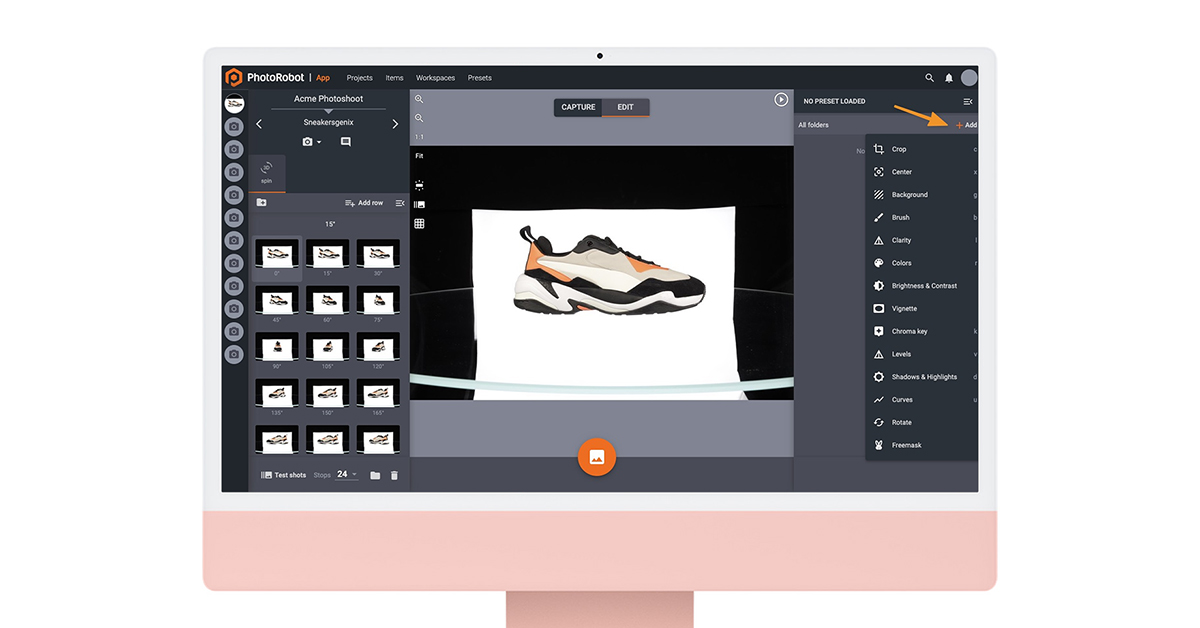
Après une séquence de capture, le mode édition du logiciel met à votre disposition une gamme d’outils de retouche photo, des fonctions de base aux plus avancées. Par défaut, les opérations de retouche s’appliquent en une seule fois à toutes les images d’un dossier. Vous pouvez toutefois appliquer des modifications à des photos individuelles en ajustant les « périmètres » dans le logiciel.
Les opérations de retouche les plus courantes sont le recadrage, le centrage automatique et la suppression de l’arrière-plan. Les fonctions de suppression de l’arrière-plan comptent parmi les plus avancées, avec une suppression automatisée par niveau et par remplissage. Il est également possible de supprimer l’arrière-plan avec freemask, mais cela nécessite une configuration supplémentaire de l’éclairage du studio.
D’autres outils de retouche permettent de régler la netteté, l’amélioration des couleurs, la luminosité et le contraste, les ombres, les hautes lumières, les opérations de chromakey, et bien plus encore. Vous les configurez dans le logiciel, puis les appliquez à vos photos selon le périmètre d’images à retoucher. Le logiciel est capable de traiter un grand nombre d’images en une seule fois. Vous pouvez en outre enregistrer tous les réglages sous forme de préréglages (Presets) à appliquer ultérieurement à des lots de produits similaires.
Suppression de l’arrière-plan des images
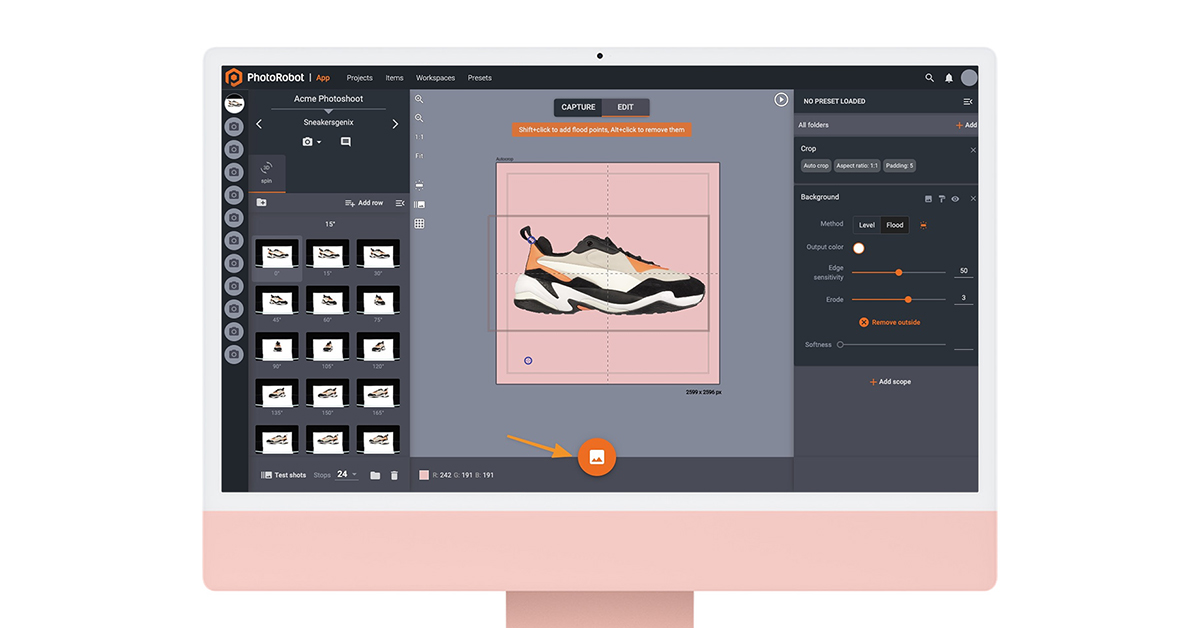
Dans le logiciel PhotoRobot, il existe 3 façons de supprimer l’arrière-plan des photos e-commerce. La suppression par niveau utilise la couleur RVB (rouge, vert, bleu) de chaque pixel pour supprimer les couleurs au-dessus d’un certain seuil. Elle permet de supprimer rapidement l’arrière-plan des photos réalisées sur fond blanc, ou de faire disparaître un arrière-plan blanc cassé.
La méthode de suppression de l’arrière-plan par remplissage fonctionne en détectant les contours d’un objet. Elle applique ensuite des points de remplissage pour combler l’espace disponible. Elle permet de supprimer efficacement l’arrière-plan des photos lorsque vous travaillez, par exemple, avec un fond transparent ou des articles très blancs.
La suppression de l’arrière-plan avec Freemask demande plus de configuration que la suppression par niveau ou par remplissage. Elle peut toutefois être l’une des méthodes les plus rapides et les plus précises. Pour supprimer un arrière-plan avec la fonction freemask, vous devez configurer vos éclairages afin de capturer à la fois une image principale et une image de masque. Le logiciel peut ensuite les combiner pour supprimer avec précision l’arrière-plan, même autour d’objets de forme irrégulière.
Logiciel de retouche d’images automatisée
Après avoir déterminé les opérations de retouche pour un article, vous pouvez enregistrer tous les réglages pour qu’ils s’appliquent automatiquement et immédiatement après la capture. Vous disposez ainsi d’une automatisation en un clic pour les futurs groupes de produits similaires.
Les préréglages (Presets) contiennent toutes les opérations de retouche à appliquer à un article et à ses livrables. Ils peuvent inclure le recadrage, le centrage, la suppression de l’arrière-plan, l’amélioration des couleurs et toutes les fonctions standard d’un éditeur d’images. Un seul clic suffit ensuite pour produire des livrables prêts pour le web : galeries d’images e-commerce complètes, packshots, rotations à 360°, modèles 3D et vidéos.
Les studios éliminent ainsi les tâches manuelles et réalisent des gains de temps et de coûts considérables lors de la retouche. Cela permet aussi de définir un standard pour la retouche de vos images, afin d’obtenir au final une plus grande cohérence et moins d’erreurs.
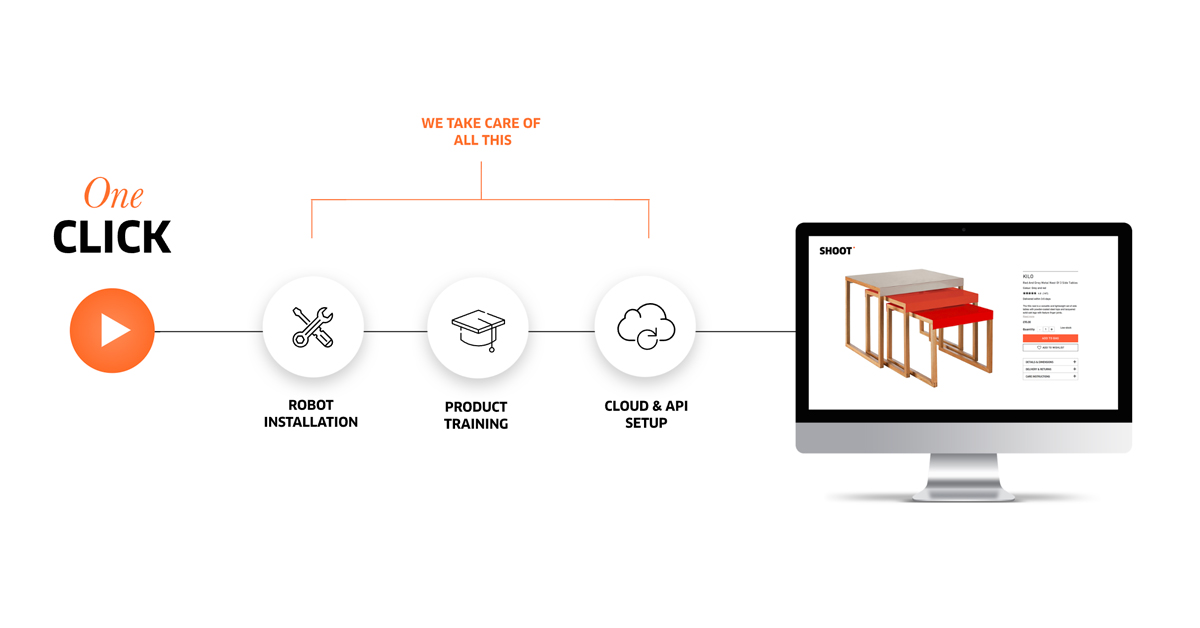
Traitement local et dans le cloud
Pour le traitement des images, PhotoRobot utilise le traitement local, le traitement dans le cloud, ou une combinaison des deux. Le traitement local convient aux projets qui doivent fonctionner hors ligne ou qui impliquent des données confidentielles. Le logiciel fonctionne de façon optimale sur les ordinateurs Apple, mais reste utilisable sous Windows, avec une expérience un peu plus lente.
La vitesse diffère toutefois considérablement entre le traitement local et le traitement dans le cloud. Par exemple, le traitement local nécessite généralement de 30 à 60 secondes pour générer une rotation classique de 36 images. Pendant ce temps, les studios doivent attendre la fin du traitement avant de passer à la prise de vue du produit suivant.
Lorsque le traitement local et le traitement dans le cloud sont combinés, le logiciel peut retoucher des centaines d’images par seconde en arrière-plan. La prise de vue n’est donc jamais interrompue. Les studios n’ont qu’à photographier les produits : le logiciel retouche automatiquement et simultanément les fichiers de sortie.
La résolution des images n’est pas limitée, et les appareils photo jusqu’à 50 MP (8688 x 5792 pixels) sont entièrement pris en charge. Le post-traitement automatisé en arrière-plan représente alors un temps de production d’environ 1 minute par produit. Cela représente jusqu’à 500 articles par journée de 8 heures, avec des fichiers prêts pour le web et très peu, voire aucune retouche supplémentaire.
Retouche interne et externe

Que la retouche soit réalisée en interne ou confiée à des prestataires externes, PhotoRobot propose plusieurs fonctions de partage de projets et de contrôle qualité. Elles s’appuient sur une solution intégrée de gestion des ressources numériques et de workflow.

Les contrôles d’accès à la retouche permettent de partager un projet avec n’importe qui via un lien accessible de partout, à tout moment. Les chefs de projet peuvent ensuite transmettre leurs instructions sous forme de commentaires sur des photos individuelles ou sur des dossiers entiers, tandis que les rapports d’état du workflow indiquent l’avancement.
L’interface utilisateur unifie la partie locale et la partie cloud de l’application. Ainsi, toutes les informations que vous associez en local sont immédiatement visibles dans le cloud, et inversement. Les statuts des éléments incluent « prêt pour la retouche » et « retouche terminée », et les clients approuvent ou rejettent le travail « vérifié » en un seul clic.
Il est en outre possible d’ajouter des commentaires ou des instructions si une retouche supplémentaire est nécessaire. Les tags permettent également d’informer les destinataires de nouveaux commentaires, et de marquer ceux-ci comme prêts à traiter, résolus ou terminés.
8 - Publication des images
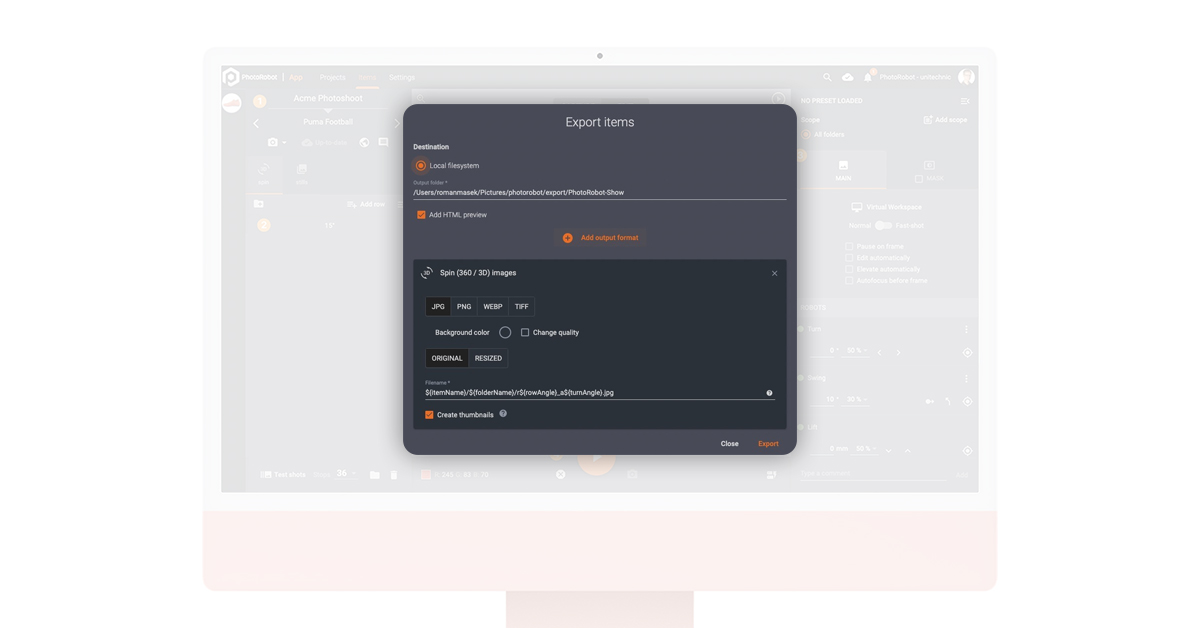
Export d’images en masse
Une fois les images retouchées, vous retrouvez vos fichiers soit sur le disque local, soit dans le stockage PhotoRobot Cloud. L’emplacement des images dépend de la version utilisée : application locale ou version cloud.
Lors de l’export, la fonction d’export en masse vous permet de récupérer toutes les images dans la qualité, la structure de noms de fichiers, le format et la résolution souhaités. Vous pouvez le faire depuis l’application ou via un utilitaire d’export autonome.
Une fois l’export terminé, vous accédez aux images exportées dans un nouveau dossier. Les dossiers peuvent contenir des séries d’images fixes, des rotations 360, des modèles 3D ou des vidéos.
Publier des images via le cloud
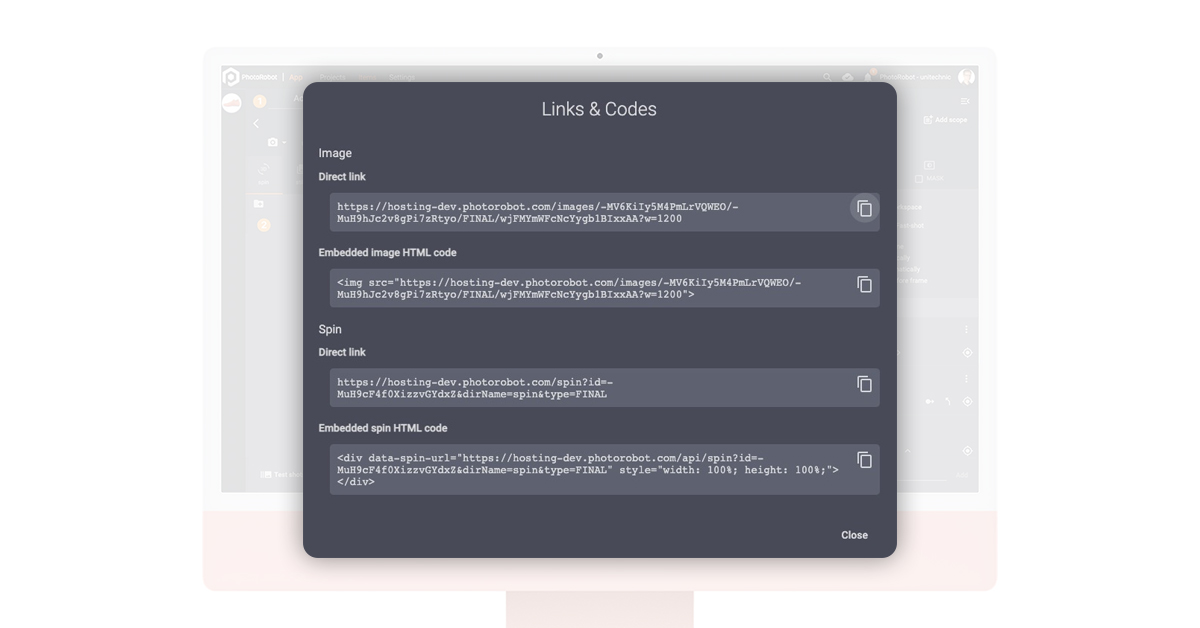
La publication de photos sur le web via PhotoRobot Cloud ne prend que quelques instants. L’interface du logiciel fournit des liens et des codes, aussi bien pour les images individuelles que pour une rotation 360 ou un modèle 3D. Ils vous permettent de prévisualiser les images dans le cloud et de copier un code HTML pour les publier en ligne.
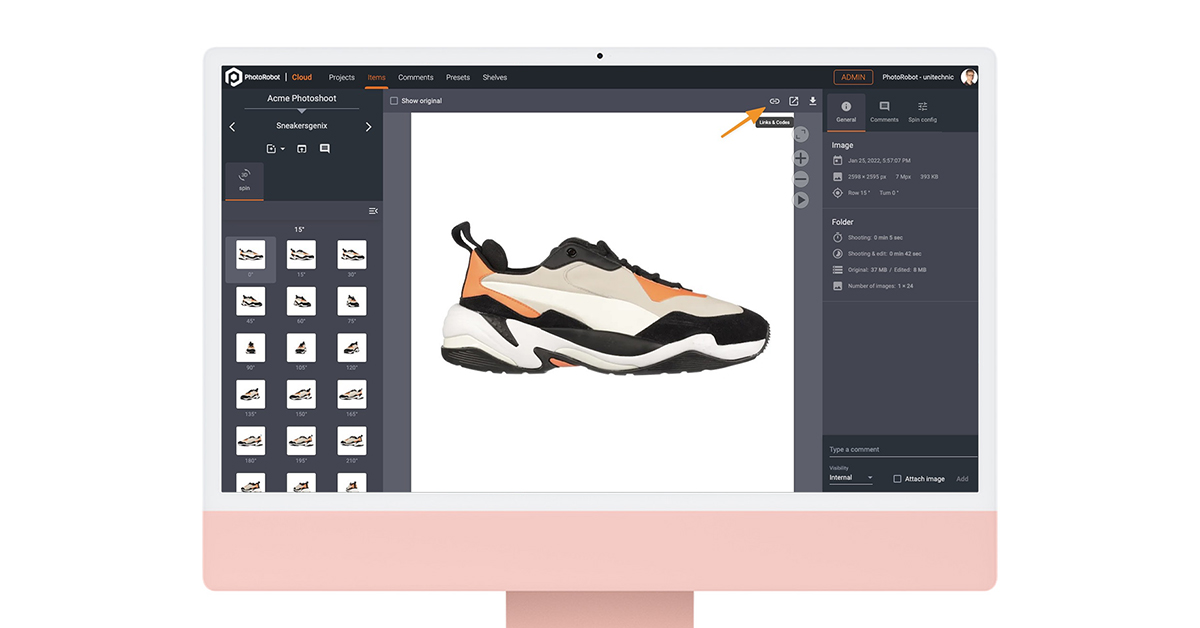
Par exemple, le lien direct ouvre un aperçu de l’image, qu’il s’agisse d’une seule vue ou de la rotation 360 complète. Si vous jugez le résultat prêt pour le web, vous pouvez copier le code HTML intégrable et le coller dans votre page. L’image individuelle ou la rotation 360 complète s’affichera alors à l’endroit voulu.
Hébergement d’images PhotoRobot
La plateforme cloud PhotoRobot Viewer assure l’hébergement immédiat et automatique des images e-commerce dès la prise de vue. Elle prend en charge une visionneuse de galerie, une visionneuse 360, des hotspots, des annotations et bien d’autres fonctions, pour toutes vos images de produits e-commerce. Le zoom haute définition, les vues macro, les animations ainsi que les rotations 360 à une ou plusieurs rangées sont entièrement pris en charge.
PhotoRobot Viewer propose des mises en page, des vignettes, des boutons, des icônes et des fonctions d’affichage personnalisables. Il héberge les images via un réseau de diffusion de contenu (CDN) mondial basé sur le cloud et assure une mise à l’échelle en temps réel avec une résolution parfaite au pixel près.
Par ailleurs, l’intégration avec les flux d’export e-commerce, l’optimisation des images et la prise en charge des formats JPG / WebP / JSON / XML facilitent la diffusion des contenus. Le logiciel peut également se connecter à de nombreuses structures via API, par exemple pour le traitement de fichiers RAW non développés.
Visionneuse produit 360 – hébergement des rotations

Partie intégrante de PhotoRobot Viewer, SpinViewer est une visionneuse de produits à 360 degrés pour la photographie de produits e-commerce. Il héberge des vues 360 de produits compatibles avec tous les appareils. Il permet de contrôler et de configurer en temps réel les rotations à une ou plusieurs rangées.
Parmi les fonctions proposées : la modification de la couleur de l’objet, de la couleur d’arrière-plan, de la vitesse de rotation, du sens de rotation et de la taille du produit. Les animations sont ainsi facilement personnalisables, avec de nombreux paramètres pour s’adapter à la plateforme e-commerce de votre marque.
En outre, la visionneuse prend en charge les hot spots et les annotations. Les hot spots permettent de mettre en valeur des zones d’une rotation 360, comme des gros plans ou des caractéristiques uniques du produit. Ils peuvent zoomer sur un logo, présenter des pièces mobiles ou complexes, ou révéler des caractéristiques cachées du produit. Les titres des hot spots indiquent alors précisément aux consommateurs ce qu’ils observent, ou leur donnent des informations complémentaires sur le produit.
La gestion intégrée des actifs numériques assure également un stockage sécurisé, avec des actifs faciles à rechercher et à redistribuer. Si vous utilisez la plateforme Cloud, aucun transfert de fichiers n’est en fait nécessaire pour publier après la prise de vue. Vous pouvez publier immédiatement et automatiquement les images sur des sites web et des applications e-commerce afin de réduire considérablement le time-to-market.
9 - Gestion des actifs numériques
Stockage des ressources e-commerce
Il est important que les entreprises stockent en toute sécurité l’ensemble de leurs actifs e-commerce, des originaux archivés aux résultats post-traités. Pour cela, la gestion des actifs numériques intégrée de PhotoRobot offre un stockage illimité et fiable pour tout contenu produit.
Elle permet de stocker tous les actifs dans un système centralisé, avec un déploiement multirégional et une reprise après sinistre. Toutes les données sont conformes à la norme ISO 27001, avec une sécurité assurée par Google Cloud et un accès uniquement via un chiffrement TLS.
Le logiciel automatise également les sauvegardes, avec des audits réguliers afin de garantir les plus hauts niveaux de sécurité possibles selon les standards actuels.
Reprise après sinistre
Pour éviter les pires scénarios, toute plateforme utilisée pour stocker des actifs numériques doit aussi garantir la reprise après sinistre. Pour cela, la technologie Cloud peut stocker les données de manière redondante dans au moins deux emplacements géographiques.
Avec PhotoRobot, ce stockage multirégional et géo-redondant protège les actifs e-commerce dès leur téléversement. Les emplacements de stockage sont ensuite toujours distants d’au moins 100 miles au sein du bucket multirégional.
La géo-redondance s’effectue de manière asynchrone et tout actif que vous téléversez est instantanément accessible dans le monde entier, comme pour toutes les données stockées dans le Cloud.

Organisation des ressources
Une bonne organisation est essentielle pour que vous et vos clients puissiez accéder facilement aux derniers actifs numériques. Plus vous produisez d’images e-commerce, plus elle devient cruciale. Tous les contenus doivent être faciles à rechercher et à redistribuer, des fichiers RAW aux images fixes post-traitées, en passant par les vues 360 et les modèles 3D.
À cet égard, des fonctions facilitant la navigation et la catégorisation des actifs sont indispensables. Le logiciel PhotoRobot propose par exemple une recherche en texte intégral pour naviguer rapidement entre projets, articles, clients et utilisateurs. Il permet des requêtes de recherche supplémentaires sur les articles et leurs statuts, et prend en charge les tags pour catégoriser les images e-commerce.
Plusieurs types d’actifs sont entièrement pris en charge : images fixes, galeries d’images, rotations 360 à une ou plusieurs rangées, modèles 3D e-commerce et vidéos produit. Les formats de fichiers pris en charge comprennent JPG, PNG, WebP, ainsi que les fichiers RAW, les téléchargements depuis l’appareil photo et les conventions de nommage.
Opérations en masse
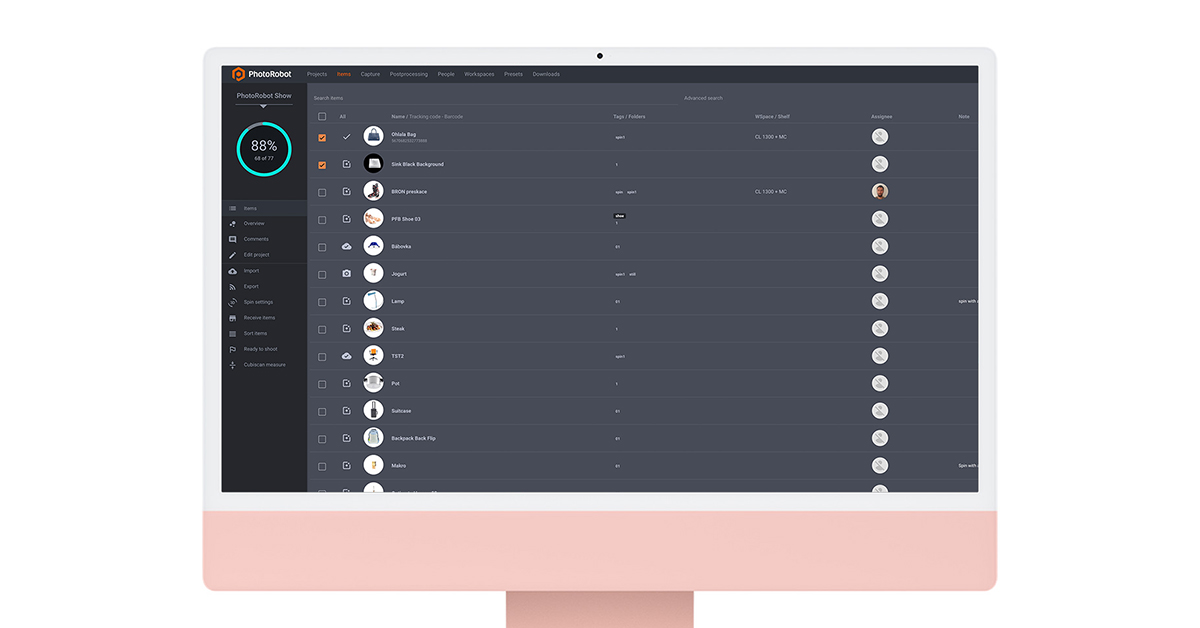
Pour garantir un workflow de studio optimal, un logiciel de gestion des ressources numériques (DAM) peut prendre en charge le traitement cloud par lots. Les studios peuvent ainsi photographier des produits pendant que des opérations de post-traitement en masse s’exécutent simultanément en arrière-plan. Il n’est donc pas nécessaire d’interrompre les séances photo, et il reste plus de temps pour faire entrer et sortir les produits du studio.
Avec PhotoRobot, le post-traitement d’un lot entier d’images nécessitant des retouches peu complexes prend en moyenne 1 minute. Pour les opérations plus complexes, les temps de post-traitement peuvent varier, mais ni la rapidité ni la productivité n’en pâtissent. Les équipes se concentrent simplement sur la photographie, tandis que la retouche est automatisée, invisible et sans souci.
Accélérez votre photographie e-commerce
Au bout du compte, améliorer la productivité de votre photographie e-commerce peut représenter beaucoup de travail. Si vous gérez votre propre studio, le matériel et les logiciels seront un élément déterminant de la productivité globale. Les studios doivent tenir compte de chaque étape de la production pour optimiser les workflows : organisation, préparation, prises de vue test, prises de vue et post-production. C’est là que trouver le bon niveau d’automatisation du studio pour votre activité prend tout son sens. Plus vous reproduisez fidèlement et rapidement vos processus de production, plus vous mettez de produits en ligne et entre les mains des consommateurs.
C’est pourquoi PhotoRobot travaille directement avec les entreprises, à partir de leurs gammes de produits, pour concevoir des solutions sur mesure adaptées à leurs opérations. PhotoRobot prend en compte tous les éléments : espace disponible, modules robotisés spécialisés, usage prévu et fonctionnalités logicielles. Nous nous adaptons aux besoins de votre studio pour prendre en charge une photographie e-commerce rapide et à haut volume. Peu importe qu’il s’agisse d’une petite boutique en ligne, d’un distributeur, d’un revendeur ou d’un site de production à l’échelle industrielle. Envie d’en savoir plus ? Réservez une démo adaptée à votre modèle économique pour découvrir comment PhotoRobot peut soutenir votre photographie de produits e-commerce.



