
Fotografi eCommerce - Cara Mengoptimalkan Produksi
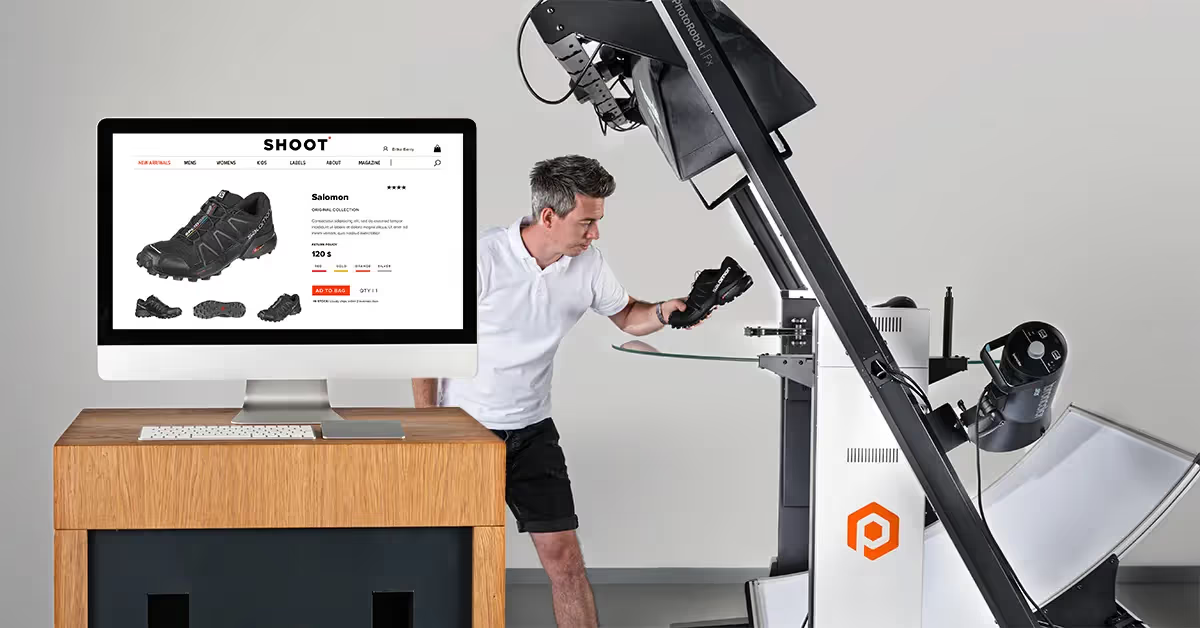
Dalam fotografi eCommerce, kecepatan produksi sangat menentukan. Pelajari 9 tahap untuk mengoptimalkan studio internal Anda demi produksi berkecepatan tinggi dan bervolume besar.
9 Tahap Menuju Fotografi eCommerce yang Efisien
Di bidang eCommerce, produsen maupun pengecer menangani sendiri produksi gambar produk demi konsistensi merek yang lebih baik, penjualan yang maksimal, dan berkurangnya retur.
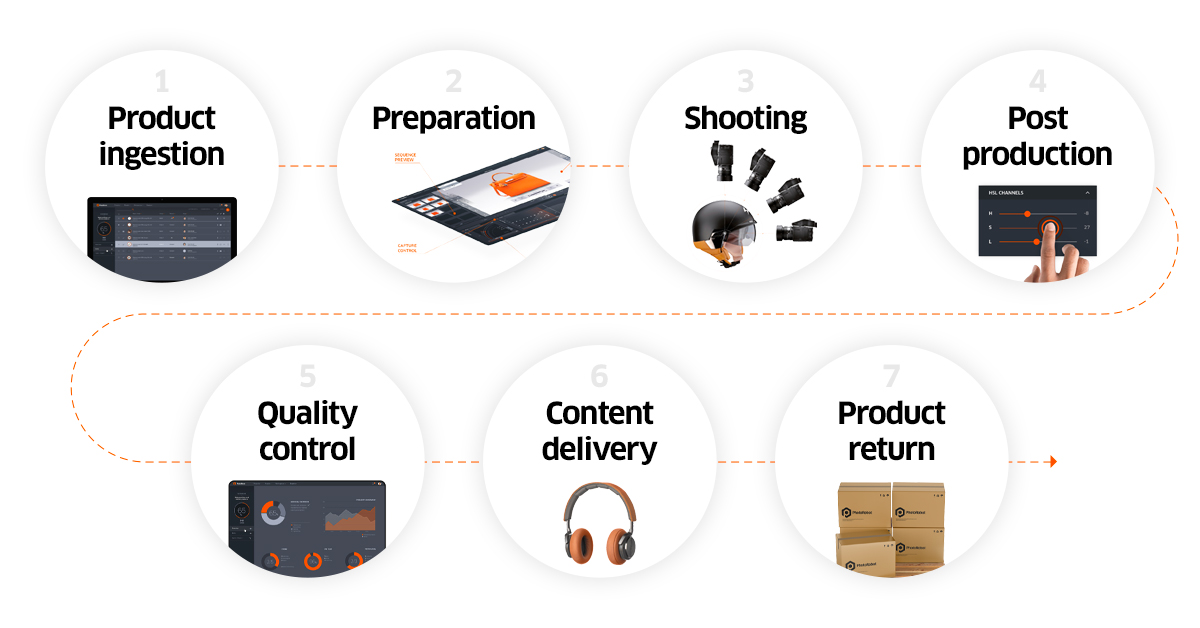
Karena itu, keberhasilan sebuah studio diukur dari seberapa cepat studio tersebut dapat:
- Menyediakan produk
- Memproduksi citra produk
- Menghasilkan hasil yang “siap web”
- Menjual produk secara online
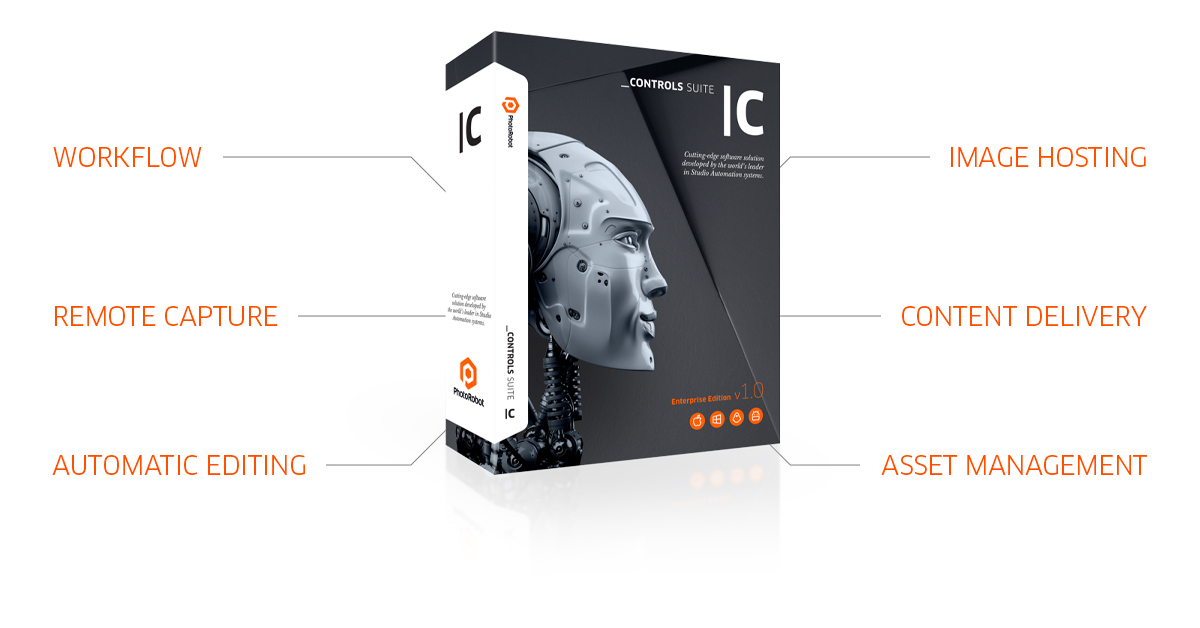
Untuk mengoptimalkan kinerja di setiap area, workflow memanfaatkan robot fotografi khusus bersama teknologi otomatisasi. Perangkat lunak fotografi produk kemudian dapat memusatkan dan mengotomatiskan proses dalam satu sistem: memproduksi, melakukan QA, mempublikasikan, memformat, mengirim, dan mengelola aset digital.
Dengan cara ini, studio fotografi produk dapat mencapai kecepatan produksi yang lebih tinggi, akurasi yang lebih baik, dan “time-to-market” konten produk yang lebih singkat. Studio juga memperoleh manfaat berupa tingkat organisasi yang lebih baik, ruang kerja yang dapat disesuaikan, proses yang sederhana, serta kolaborasi yang bebas dan efektif.
Ikuti penjelasan kami tentang 9 tahap menuju fotografi eCommerce yang efisien, yang meliputi:
- Organisasi
- Persiapan
- Perencanaan studio
- Mesin fotografi eCommerce
- Uji pemotretan
- Pemotretan
- Pascaproduksi
- Publikasi gambar
- Manajemen aset digital
Kami akan memandu Anda melalui proses produksi fotografi eCommerce, mulai dari produk masuk hingga produk keluar. Simak lebih lanjut mengenai proses, perangkat keras, dan perangkat lunak yang membantu Anda mendapatkan foto terbaik untuk toko online Anda.
1 - Organisasi
Kategorikan produk Anda
Tahap pertama dari setiap sesi pemotretan eCommerce adalah mendata inventaris. Jenis produk yang berbeda memerlukan pengaturan kamera, peralatan, pencahayaan, dan pascapemrosesan yang berbeda pula. Karena itu, setiap proyek diawali dengan pengelompokan item berdasarkan ukuran, bentuk, warna, dan transparansi.

Kategori-kategori ini kami gunakan untuk mengotomatiskan sekuens pengambilan gambar, proses robotik, kontrol pencahayaan, dan pascapemrosesan. Misalnya, perangkat lunak PhotoRobot memiliki apa yang kami sebut Preset. Preset adalah pengaturan perangkat lunak yang dapat dikonfigurasi dan diterapkan pengguna pada jenis produk yang serupa. Setelah dikonfigurasi, studio membuat barcode unik untuk Preset tersebut. Barcode ini mewakili sebuah “rak” baik di studio fisik maupun di perangkat lunak, sesuai dengan jenis itemnya.
Untuk menempatkan item ke rak virtualnya, Anda hanya perlu memindai SKU produk, lalu memindai kode rak. Pengelompokan ke dalam “rak” ini mengumpulkan produk di perangkat lunak berdasarkan pengaturan pemotretan dan pascapemrosesannya. Dengan demikian, kami dapat bersiap memotret berbagai jenis produk: terang, gelap, transparan, reflektif, dan sebagainya.
Sistem ini juga menyimpan informasi identifikasi produk yang terhubung dengan barcode-nya: nama, warna, deskripsi, ukuran, dan tag terkait. Jika Anda menjual produk unik, Anda dapat memasukkan semua informasi tersebut secara manual. Anda juga dapat membuat barcode unik atau menambahkan tag khusus agar item mudah diakses dan diidentifikasi.
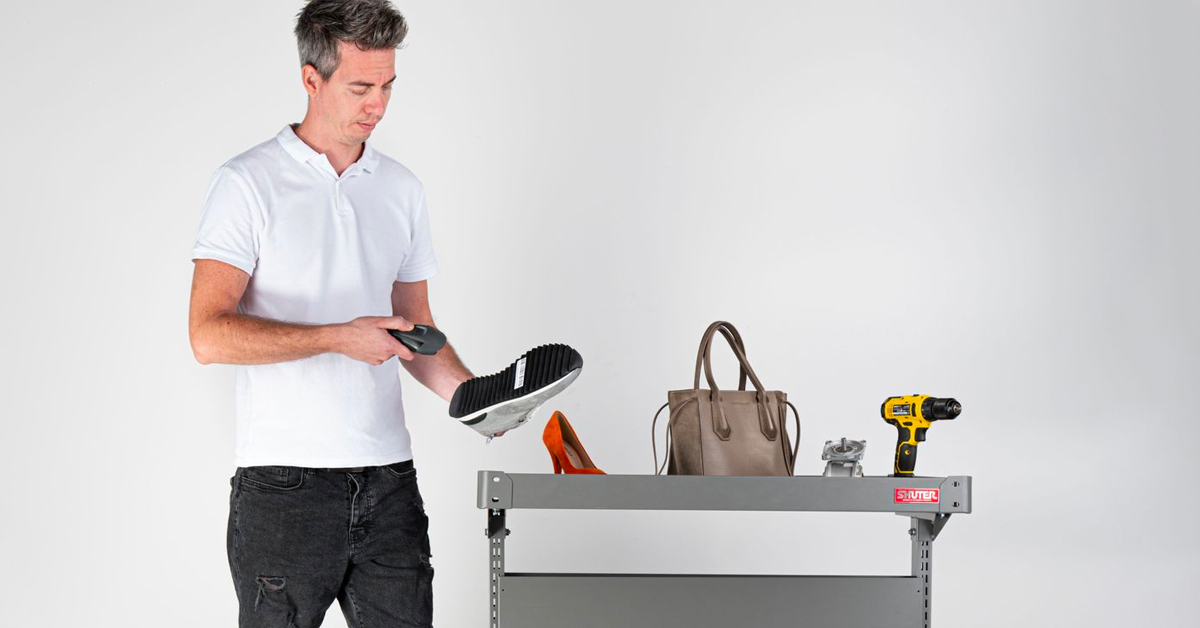
Susun struktur penamaan file, tagging, dan metadata

Untuk mengatur persiapan sesi pemotretan lebih lanjut, tetapkan konvensi penamaan file dan struktur tagging. Penting juga agar nomor item sesuai dengan folder tempat aset digital akan disimpan. Struktur penamaan dan tagging ini kemudian memastikan gambar mudah dicari dan diambil kembali.
Hal ini membantu mengurangi kesalahan manajemen proyek pada backend e-commerce. Dalam hal ini, teknologi otomatisasi dapat memungkinkan penamaan file dan tagging otomatis untuk berbagai produk, proyek, pelanggan, atau organisasi. Dengan PhotoRobot, pengguna juga dapat mengimpor berbagai jenis data secara manual melalui impor CSV atau dengan memanggil API.
Jika CubiScan digunakan dalam workflow, Anda dapat memindai produk saat diterima untuk memperoleh berat, ukuran, dan dimensi yang tepat. Informasi ini kemudian dapat dilampirkan secara otomatis ke file oleh perangkat lunak dan disimpan dalam database segera setelah dicatat. Dengan cara ini, Anda mempersiapkan sesi pemotretan jauh-jauh hari: mulai dari penamaan file dan manajemen aset hingga penetapan metadata.
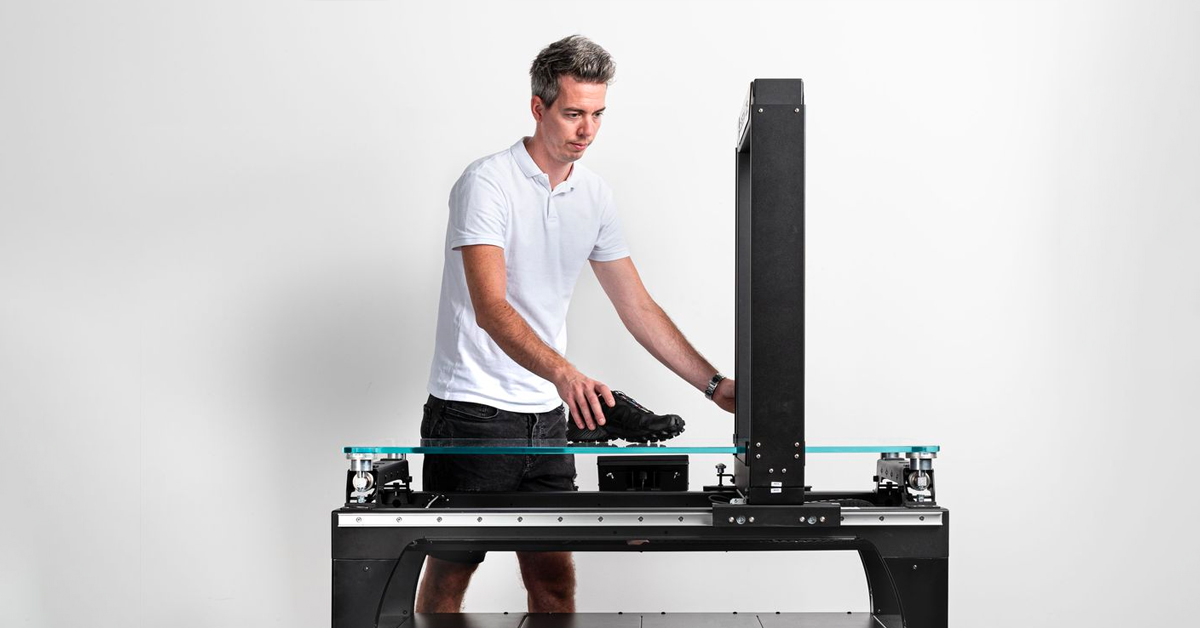
Gambar produk katalog
Sama pentingnya, saat mempersiapkan sesi pemotretan, Anda perlu memiliki sistem terorganisasi untuk mengatalogkan aset digital Anda. Dalam fotografi e-commerce, bisnis sering kali memiliki beberapa aset untuk setiap produk. Aset tersebut dapat berupa gambar diam, sudut pemasaran, foto close-up, putaran 360, video, dan model produk 3D.
Artinya, Anda memerlukan sistem manajemen aset digital yang:
- Menunjukkan gambar mana yang siap untuk web dan mana yang masih dalam produksi
- Mengatur berbagai hasil ke dalam folder yang mudah ditemukan (gambar diam, packshot, 360)
- Memungkinkan penggantian nama file dan penyampaian konten yang terstruktur
- Mendukung pemrosesan batch untuk mengedit banyak gambar sekaligus
Perangkat lunak fotografi e-commerce seperti PhotoRobot memusatkan produksi beserta manajemen aset digital dalam satu platform. Studio dapat mengedit ratusan foto sekaligus, mencatat progres, menambahkan stempel waktu, dan mencari konten dengan mudah.
Pada akhirnya, setiap produk memiliki nama, deskripsi, nomor, tanggal, dan metadata di setiap folder file tempat produk tersebut berada. Tidak ada yang hilang dalam proses transfer. Semua informasi produk berada di satu lokasi pusat, tanpa perlu menyalin dan memindahkan file dari satu sistem ke sistem lain.
Cadangkan gambar produk
Studio e-commerce juga memerlukan sistem untuk mencadangkan gambar setelah produksi. Ini merupakan area lain yang diintegrasikan PhotoRobot ke dalam workflow. Dengan teknologi berbasis Cloud, gambar dicadangkan segera dan secara otomatis setelah pengambilan. Proses ini berlangsung sebelum operasi pasca-pemrosesan otomatis oleh perangkat lunak, sehingga file asli tidak pernah hilang.
Teknologi Cloud juga membuat proyek dapat diakses kapan saja dan di mana saja – baik oleh tim internal maupun eksternal. Anggota tim, manajer proyek, retoucher, dan klien cukup masuk ke sistem untuk mendapatkan akses jarak jauh ke aset digital.
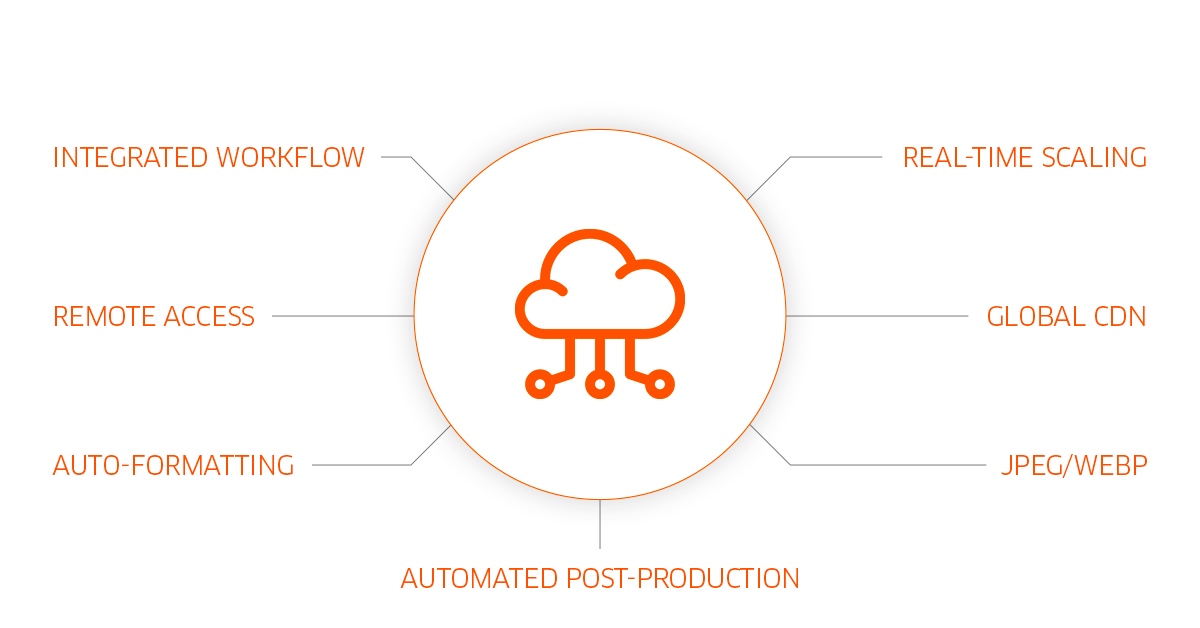
Sistem mencadangkan file asli seandainya terjadi masalah, dan tidak diperlukan file duplikat. Otomatisasi kemudian memungkinkan penskalaan gambar secara real-time dengan dukungan format gambar JPEG dan WebP. Bersama Content Delivery Network (CDN) global berbasis Cloud, keduanya memastikan pemuatan cepat dan resolusi sempurna hingga ke tingkat piksel di perangkat apa pun.
Buat rencana workflow yang terstruktur
Jika Anda ingin menjaga konsistensi, terutama seiring pertumbuhan bisnis Anda, studio Anda sebaiknya memiliki dokumentasi workflow. Dokumentasi tersebut harus merinci setiap tahap produksi, mulai dari metode pemotretan hingga panduan gaya, pasca-pemrosesan, dan penyampaian konten.
Dengan cara ini, ketika bisnis menangani semakin banyak pelanggan, konsistensi menjadi lebih mudah dijaga. Misalnya, workflow yang terstruktur akan mendokumentasikan langkah demi langkah cara mengatur sesi pemotretan, menyiapkan produk, dan menata set. Workflow tersebut juga mencakup petunjuk tentang penamaan file, jenis file, format, serta persyaratan pengiriman.
Dengan mendokumentasikan setiap tahap, baik sumber daya manusia internal maupun tenaga alih daya Anda dapat dengan mudah mengulang proses yang sama. Bagaimanapun, komunikasi adalah kunci dalam bisnis. Ketika semua orang memiliki pemahaman yang sama, operasional dapat berjalan lancar dan efisien, sebesar apa pun skala operasinya.
2 - Persiapan
Buat daftar pemotretan

Persiapan sesi pemotretan yang sebenarnya dimulai dari daftar pemotretan. Dengan PhotoRobot, pengguna membuat daftar pemotretan melalui impor file CSV atau dengan memanggil API. Pengguna dapat mengimpor data jenis apa pun, serta mengubah struktur daftar pemotretan dengan menyesuaikan kolom dan tag. Daftar pemotretan mencatat nama produk, SKU, nomor ID, dan terkadang informasi produk tambahan. Daftar ini memuat setiap item yang akan difoto dalam satu sesi pemotretan, atau selama beberapa hari/minggu.
Setelah daftar pemotretan dibuat, sistem akan mengatur file gambar ke dalam proyek, item, dan folder. Proyek adalah entri data tingkat tertinggi yang terdiri dari semua item yang akan difoto. Anda dapat mengimpor item baru secara bertahap ke proyek yang sudah ada, atau menambahkan parameter dan tag baru. Dengan cara ini, pengguna dapat mengubah proyek apa pun, bahkan setelah pemotretan dimulai.
Di dalam proyek, setiap item biasanya mewakili satu objek tertentu yang difoto, misalnya satu produk. Item kemudian berisi satu folder atau lebih untuk memisahkan dan menata berbagai jenis gambar (gambar diam, 360).
Contoh yang umum adalah item yang berisi satu folder bernama “marketing angles” dan satu folder bernama “360 spin”. Sebelum pemotretan, Anda membuat kedua folder ini di dalam item, yang kemudian akan terisi gambar saat Anda mengambilnya.
Siapkan lini produk
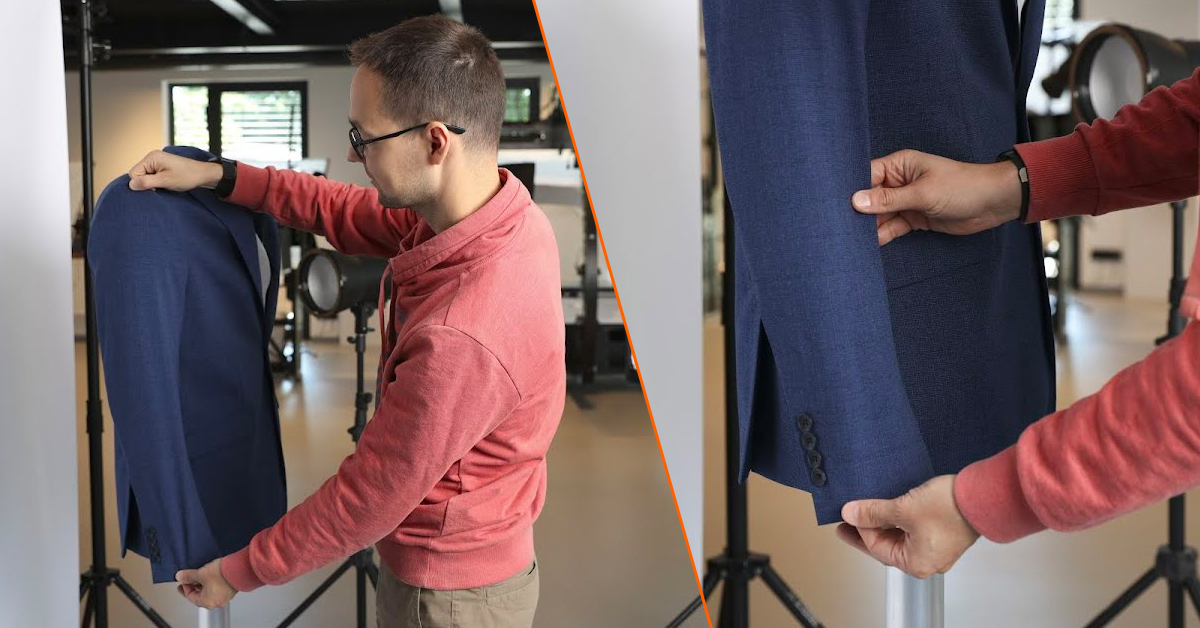
Ketika ruang kerja Anda sudah siap dan produk tiba di area produksi, langkah berikutnya adalah menyiapkan setiap produk. Pastikan Anda memeriksanya dengan ekstra cermat agar setiap item berada dalam kondisi sempurna. Penting agar produk tidak rusak, penyok, atau tergores sebelum pemotretan.
Cacat sekecil apa pun atau setitik debu dapat berarti berjam-jam pengeditan dan pascaproduksi tingkat lanjut di kemudian hari. Karena itu, persiapan produk sangat penting untuk menghemat waktu (dan biaya terkait).
Misalnya, jika memotret pakaian atau alas kaki, produk harus:
- Disikat bersih sesuai bahannya, tanpa kotoran, debu, atau noda yang terlihat
- Tidak menampilkan label produk yang mengalihkan perhatian dari item
- Dibersihkan dengan uap atau disetrika jika memungkinkan
- Bebas dari kerutan, lipatan, atau benang yang menjuntai
- Dipoles atau dilap jika memiliki bahan reflektif atau transparan
- Diperiksa untuk memastikan tidak ada cacat
Apa pun jenis produknya, tim harus memeriksa dengan saksama setiap detail yang mungkin terlihat di foto produk. Setelah memastikan setiap produk dalam kondisi prima, Anda dapat mulai mengelompokkan produk untuk sesi pemotretan.
Kelompokkan produk yang serupa
Ada banyak cara untuk mengelompokkan produk guna menyederhanakan sesi pemotretan eCommerce. Misalnya, Preset pada software PhotoRobot berfungsi sebagai pengaturan yang dapat dikonfigurasi dan diterapkan pengguna pada sekumpulan produk sejenis.
Pengguna dapat membuat pengaturan untuk kelompok produk berdasarkan:
- Ukuran (dari sekecil mikrocip hingga sebesar mobil)
- Bentuk (untuk produk yang memerlukan operasi penghapusan latar belakang tingkat lanjut)
- Warna (terang, gelap, reflektif, semitransparan, atau transparan penuh)
- Pengaturan pengambilan gambar (kamera, peralatan, sudut, ketinggian, pencahayaan, pascaproduksi)
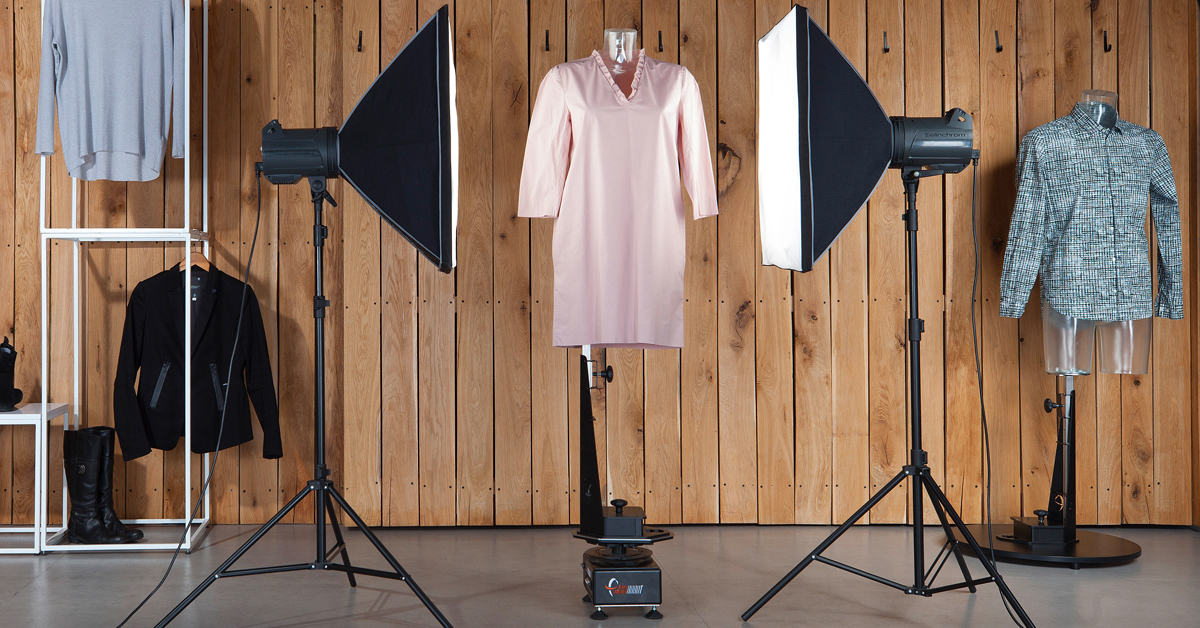
Mengelompokkan produk berdasarkan Preset akan membantu menyederhanakan proses dan pengeditan di kemudian hari. Studio mengonfigurasi dan menyimpan setiap Preset di software untuk mengotomatiskan sesuai panduan gaya, penataan, dan overlay gambar.
Patuhi panduan gaya merek
Baik Anda memproduksi konten visual untuk bisnis e-commerce sendiri maupun untuk pelanggan, konsistensi adalah kuncinya. Faktanya, banyak bisnis memiliki panduan gaya merek sendiri yang menjelaskan secara rinci bagaimana konten produk mereka harus tampil secara online. Panduan ini membantu stylist dan fotografer mengetahui sudut mana yang perlu difoto, jenis konten yang dibutuhkan (gambar diam, 360), serta pedoman pascaproduksi.
Dalam e-commerce fesyen, misalnya, panduan gaya akan menjelaskan cara memotret pakaian, aksesori, alas kaki, dan sebagainya. Panduan tersebut mencakup petunjuk untuk pemotretan dengan model versus menggunakan manekin, atau untuk fotografi lifestyle versus flat lay. Petunjuk ini juga dapat memuat contoh foto, diagram, atau parameter pascaproduksi untuk berbagai jenis produk.
Jika Anda belum memiliki panduan gaya, mulailah dengan mengidentifikasi siapa yang paling ingin dijangkau oleh merek tersebut. Dari sana, Anda dapat menyusun petunjuk konten visual berdasarkan tujuan merek dan konsumen sasarannya. Pertimbangkan tema warna, suasana pemotretan, penataan produk, jenis gambar e-commerce, serta pendekatan branding tambahan agar Anda tampil menonjol.
Dengan cara ini, Anda akan memiliki petunjuk terperinci untuk membantu mewujudkan konsistensi di seluruh sesi pemotretan dengan cepat. Petunjuk ini juga dapat berfungsi sebagai Preset yang dapat dikonfigurasi di perangkat lunak PhotoRobot untuk membantu studio mengotomatiskan tugas yang berulang dan repetitif.
Tentukan jenis gambar yang Anda butuhkan
Jenis produk dan konsumen sasaran akan menentukan format gambar produk e-commerce yang Anda butuhkan. Beberapa kategori produk akan lebih diuntungkan oleh visualisasi produk 360 dan 3D, sementara kategori lainnya hanya memerlukan sudut pemasaran tertentu. Umumnya, semakin kompleks atau estetis suatu produk, semakin besar manfaat yang diperoleh dari visual produk yang imersif.
Tujuan utamanya adalah membantu konsumen mengambil keputusan yang tepat atas produk yang hanya dapat mereka lihat secara online. Produk dengan bagian yang bergerak, tersembunyi, atau teknis (otomotif, mesin) memerlukan foto, sudut, atau close-up tambahan. Selain itu, produk fesyen seperti pakaian atau fotografi perhiasan membutuhkan citra yang membantu konsumen membayangkan secara efektif saat mengenakan produk tersebut.
Oleh karena itu, tentukan apakah produk Anda hanya memerlukan gambar diam dari beberapa sudut, atau pengalaman 360 / 3D yang lengkap. Setelah itu, Anda dapat merencanakan teknik yang akan digunakan fotografer Anda di studio.
Rencanakan sesuai standar gambar e-commerce
Di antara merek, peritel, dan produsen terkemuka saat ini, format fotografi e-commerce yang populer meliputi:
- Fotografi packshot (juga disebut “pack shot” atau “packaging shot”) adalah gambar diam atau bergerak dari suatu produk, terkadang termasuk kemasan dan labelnya. Packshot memusatkan perhatian sepenuhnya pada produk, biasanya dengan latar belakang polos untuk menonjolkan detail halus & fitur desain. Packshot juga dapat mencakup close-up, seperti tampilan lebih dekat pada logo, kain, atau material.
- Fotografi produk 360 menggunakan perangkat lunak khusus untuk menggabungkan foto menjadi visualisasi produk 360 derajat. Putaran produk 360 standar terdiri dari satu baris elevasi di sekeliling produk pada setiap frame, biasanya pada elevasi 10°.
- Fotografi produk 3D (juga disebut putaran multi-baris, atau putaran hemisferis / sferis) melibatkan putaran yang menangkap dua baris elevasi atau lebih di sekeliling produk. Baris pertama biasanya berada pada 10 derajat, sedangkan baris berikutnya menangkap beberapa sudut vertikal. Hasilnya adalah pengalaman produk 3D dengan sumbu pandang horizontal dan vertikal.
- Fotografi ghost mannequin seperti dengan Cube dari PhotoRobot menghasilkan efek 3D yang nyata, sehingga pakaian tampak “berisi” dan “dikenakan”. Hal ini dimungkinkan berkat manekin modular dan pengeditan foto yang membuat pakaian tampak seolah-olah dikenakan oleh model tak kasatmata.
- Pemodelan 3D e-commerce memanfaatkan teknik dan perangkat lunak pemindaian fotogrametri khusus untuk menghasilkan model produk 3D digital. Model ini biasanya terdiri dari minimal 36 foto yang diambil mengelilingi produk, dikalikan dengan pengambilan gambar dari dua baris elevasi atau lebih. Model 3D populer di e-commerce untuk digunakan dengan penampil produk 3D, konfigurator produk, serta AR / VR.
Setelah menentukan format gambar e-commerce Anda, langkah berikutnya adalah menyiapkan area kerja.
Menyiapkan area kerja
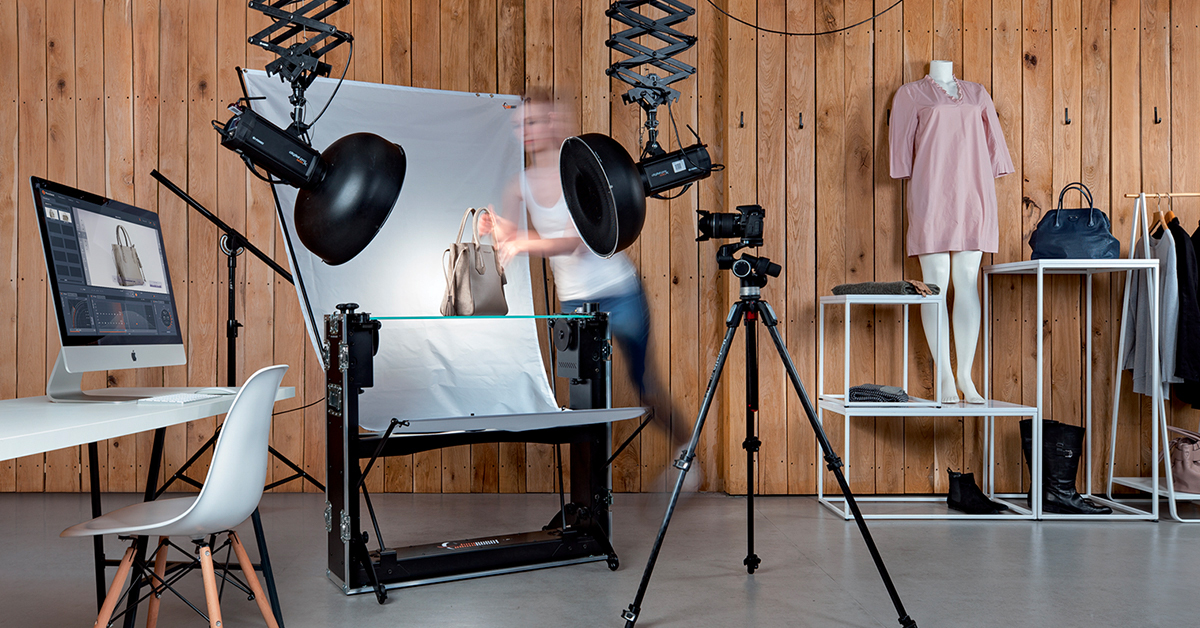
Pengaturan umum untuk fotografi e-commerce mencakup ruang untuk meja putar bermotor, perangkat pencahayaan, dan komputer workstation. Area ini dapat berada di gudang, studio, atau hall produksi yang lebih besar. Idealnya, produk juga ditempatkan di rak terdekat, diurutkan menurut kategori sesuai preset fotografi dan pascapemrosesannya.
Anda juga dapat menggunakan lengan robotik atau rig multikamera untuk menyinkronkan pengambilan gambar kamera dengan rotasi meja putar. Perangkat berbasis perangkat lunak ini memungkinkan kendali kamera jarak jauh dengan presisi mekanis yang halus. Perangkat ini menstabilkan kamera di sepanjang lintasan yang dipilih, serta dapat mengotomatiskan elevasi sesuai dimensi objek untuk menghasilkan 360 multi-baris dengan cepat.
Apa pun pengaturannya, harus tersedia ruang yang cukup agar fotografer dapat bergerak bebas di area tersebut. Pastikan tidak ada rintangan atau kabel yang menghalangi, dan periksa semua peralatan. Tidak boleh ada kotoran atau debu yang dapat terlihat di foto, misalnya pada pelat meja putar.
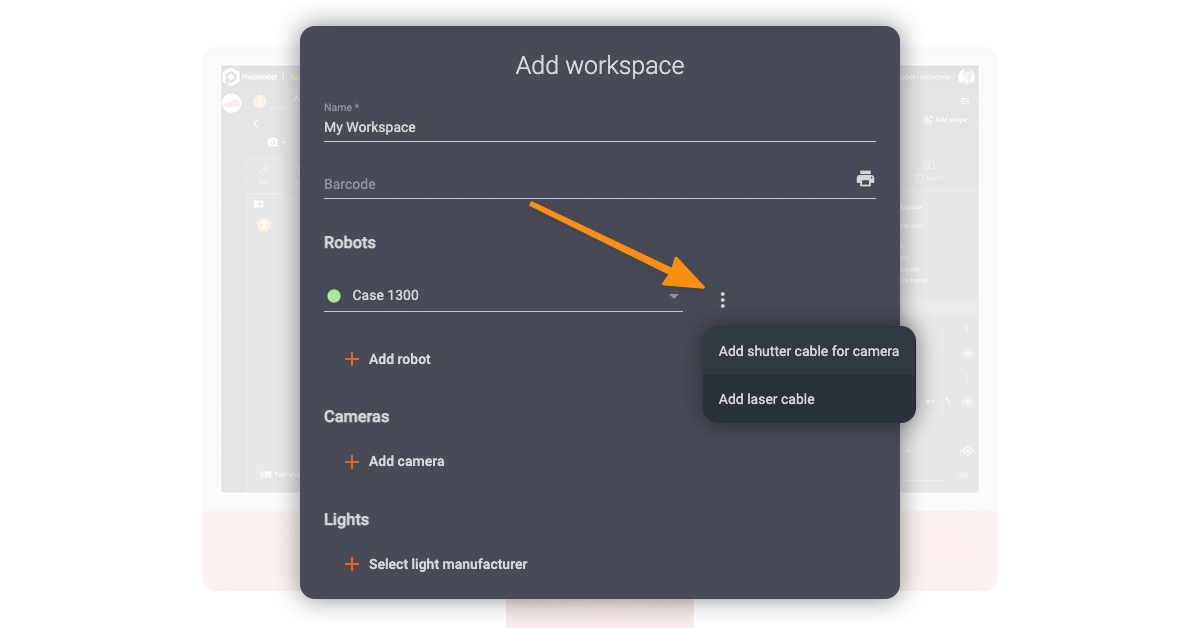
Setelah itu, yang tersisa hanyalah menyiapkan area kerja secara virtual di perangkat lunak. Workspace di dalam perangkat lunak mencantumkan perangkat keras untuk sesi pemotretan, serta pengaturan untuk modul PhotoRobot, kamera, lampu, dan aksesori lainnya.
3 - Perencanaan studio
Ruang

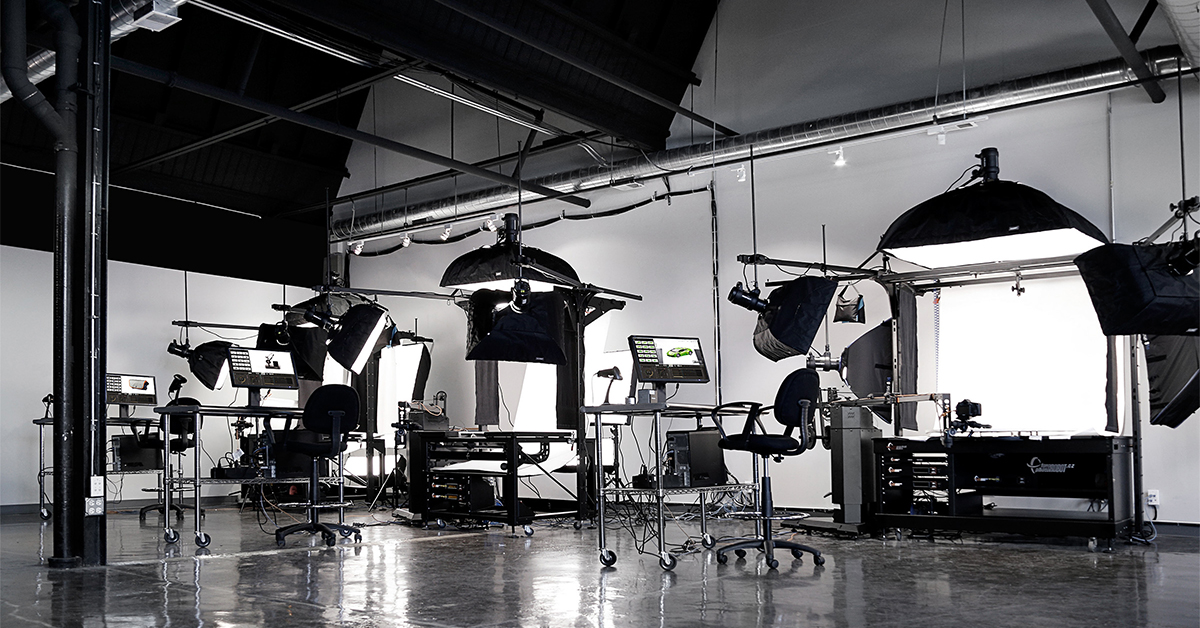
Jika Anda membangun studio fotografi e-commerce baru atau memperluas studio yang ada, pertimbangan ruang sangat penting untuk menampung mesin, inventaris, dan tim. Hal ini terutama berlaku untuk fotografi produk 360. Fotografer membutuhkan ruang untuk bergerak dan melakukan penyesuaian tanpa kesulitan. Mereka juga perlu akses mudah ke produk. Harus tersedia ruang untuk persiapan produk dan penyimpanan sementara, serta lantai yang kokoh dan rata untuk menopang sistem. Area tersebut juga harus memiliki ruang untuk komputer workstation, serta untuk alat penataan tambahan seperti manekin atau properti.
Peralatan
Peralatan yang Anda pasang di studio bergantung pada ruang yang tersedia dan skala bisnis Anda. Webshop dan pengecer yang lebih kecil dapat memanfaatkan konfigurasi meja putar yang lebih ringkas. Sementara itu, produsen besar menerapkan seluruh lini produksi robot, mulai dari meja putar berbagai ukuran hingga rig multikamera. Studio kemudian memerlukan pencahayaan profesional, softbox, diffuser latar belakang, dan terkadang peralatan untuk penataan produk (seperti Cube dari PhotoRobot).
Kelistrikan

Konsumsi listrik hanya menjadi perhatian kecil pada modul fotografi e-commerce seperti PhotoRobot. Hal ini karena meja putar itu sendiri hanya membutuhkan daya listrik yang sedang. Hal yang sama berlaku jika Anda juga menggunakan Robotic Arm atau MulitCam. Namun, Anda perlu memastikan daya yang memadai untuk kombinasi strobo, kamera, dan komputer workstation. Kebutuhan ini dapat bertambah, tetapi biasanya empat sirkuit 20a 115v di studio lebih dari cukup untuk operasional harian.
Lingkungan
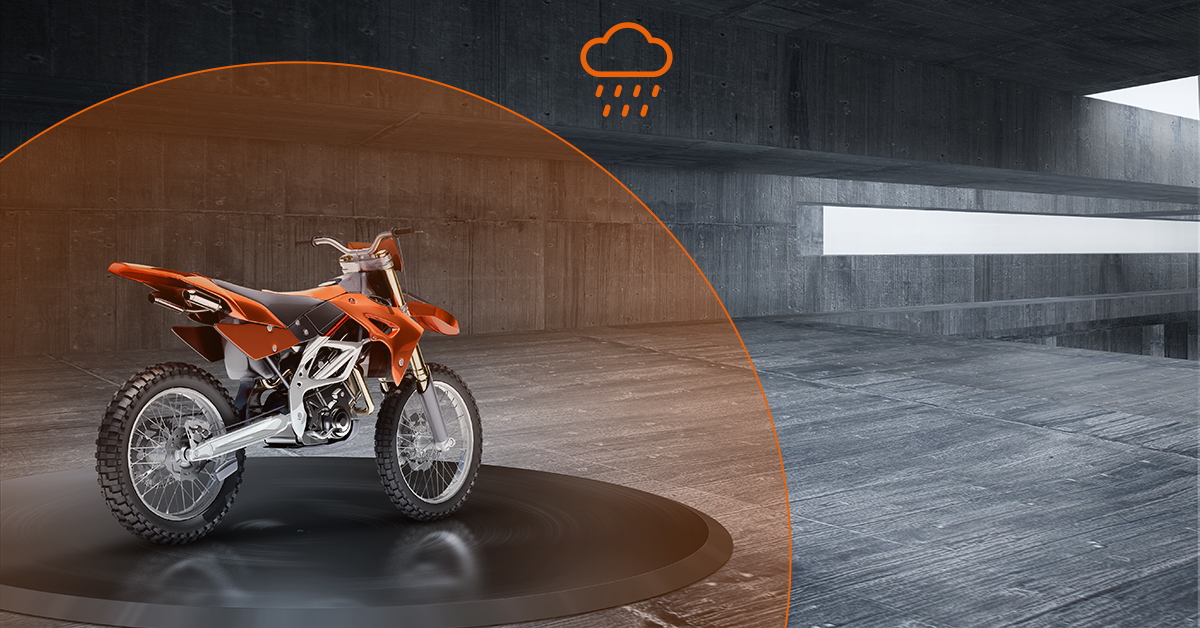
Jika Anda mempertimbangkan instalasi tetap, lingkungan yang bersih dengan kontrol iklim akan ideal untuk fotografi e-commerce Anda. Lingkungan seperti ini membantu produk dan set fotografi membutuhkan lebih sedikit perhatian. Namun, hal ini tidak selalu diperlukan. Misalnya, desain PhotoRobot memungkinkan penggunaan di lingkungan “alami” produk apa pun. Hal ini berkat waktu instalasi perangkat yang sangat singkat. Pembongkaran pun sama mudahnya, sehingga lingkungan menjadi kurang menentukan bagi pengoperasian peralatan yang benar. Perangkat dapat dipasang dan dibongkar di ruang mana pun, seperti gudang atau garasi, terkadang dalam waktu satu jam atau kurang.
Kedekatan
Hal lain yang perlu diperhatikan adalah jarak antara area penyimpanan produk dan tempat Anda mempersiapkannya. Inventaris harus berpindah dari penyimpanan ke persiapan, lalu ke penyortiran, pemotretan, dan kembali lagi ke penyimpanan. Semakin cepat proses ini berjalan, semakin banyak produk yang dapat ditangani fotografer Anda dalam setiap sesi. Logistik juga berperan penting karena memperkecil risiko produk rusak selama pengangkutan. Karena itu, pilihlah lokasi untuk turntable 360 Anda yang dekat dengan area penyimpanan, area persiapan, dan stasiun kerja.
Akses jaringan

Turntable 360 dan perangkat yang kompatibel berkomunikasi dengan perangkat lunak dan kamera melalui jaringan area lokal (LAN). Hal ini memungkinkan tim memasang dan mengelola beberapa sistem sekaligus. Perangkat keras terhubung ke jaringan area lokal yang sama dengan komputer yang mengendalikan seluruh peralatan dan perangkat studio. Koneksi internet diperlukan untuk mengaktifkan robot, mengunduh pembaruan firmware, serta untuk kontrol mesin, kamera, dan lampu melalui perangkat lunak. Sebagai alternatif, pengguna dapat mengakses layanan Cloud melalui internet, sementara kamera terhubung ke sistem melalui USB untuk pemotretan tethered.
Kamera

Fotografi produk eCommerce menuntut pengambilan detail halus dan penonjolan fitur unik produk. Foto produk harus beresolusi tinggi, menampilkan berbagai sudut, dan terkadang menyertakan zoom mendalam, hot spot, atau foto makro. Misalnya, memperbesar desain material suatu produk, atau foto yang menampilkan merek atau logo dengan lebih baik. Namun, dengan PhotoRobot Anda tidak memerlukan kamera termahal atau kelas atas di pasaran.
Modul PhotoRobot mendukung kamera Canon DSLR dan mirrorless, dengan model 26 MP yang biasanya sudah lebih dari cukup. Model seperti Canon EOS RP (26 MP) dapat menghasilkan foto yang dapat diperbesar pelanggan hingga 10x pada sudut mana pun dalam putaran 360. Fitur pemotretan tethered dan pengambilan gambar jarak jauhnya terintegrasi dengan mulus ke dalam kontrol perangkat lunak serta di seluruh modul fotografi produk PhotoRobot.
Lensa
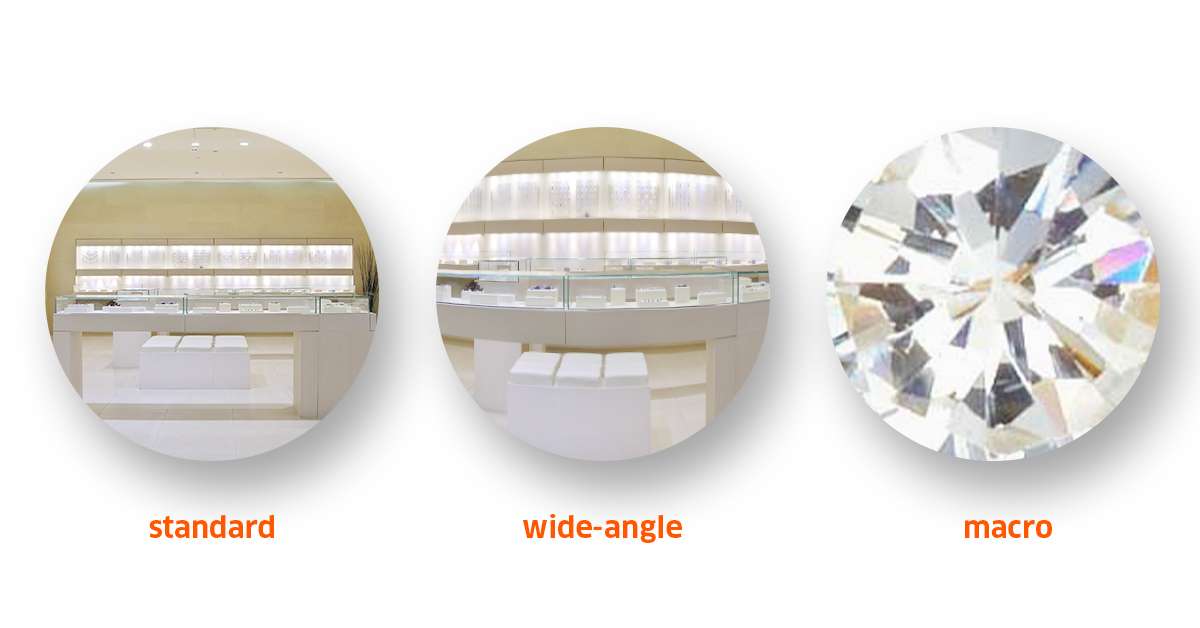
Pemilihan lensa kamera yang tepat bergantung pada jenis produk yang akan difoto. Produk yang sangat kecil (perhiasan) memerlukan fotografi dengan lensa makro untuk menangkap detail rumit dan kedalaman zoom yang lebih besar. Untuk memotret produk yang lebih besar yang tidak memerlukan close-up ekstrem, lensa standar sering kali sudah memadai. Namun, lensa standar membatasi kedalaman zoom yang dapat dicapai gambar Anda, dan fokusnya semakin berkurang saat lensa mendekati objek.
Lensa sudut lebar lebih cocok untuk fotografi lanskap atau gaya hidup, seperti foto produk mobil di jalan raya. Contoh lainnya adalah pemain tenis yang mengayunkan raket merek Anda. Dalam kasus seperti ini, lensa sudut lebar dapat menangkap bidang pandang yang lebih luas tanpa perlu menjauhkan kamera dari subjek. Di sisi lain, lensa ini sangat buruk dalam menangkap detail halus. Lensa ini kehilangan resolusi dan menghasilkan gambar buram pada kedalaman zoom yang lebih besar.
Karena itu, fotografer produk eCommerce biasanya memiliki lensa standar maupun lensa makro di studio. Mereka juga cenderung menghindari lensa pihak ketiga dan memilih membeli langsung dari produsen kamera tersebut. Dengan cara ini, kualitas kaca dan struktur internal lensa terjamin sehingga hasilnya lebih konsisten dari waktu ke waktu.
4 - Mesin Fotografi Ecommerce
Turntable bermotor
Di inti setiap setup fotografi eCommerce, sering kali terdapat turntable fotografi 360 derajat bermotor. Fotografi dengan turntable bermotor cenderung memberikan dampak positif yang lebih besar pada pengalaman eCommerce. Hal ini karena konsumen saat ini menyukai konten yang lebih interaktif saat berbelanja online. Konten tersebut membantu pembeli mengenal produk dengan lebih baik dan melihat barang dengan tampilan yang mirip seperti saat dilihat secara langsung.
Turntable fotografi 360 tersedia dalam berbagai ukuran, untuk produk sekecil mikrocip hingga sebesar mobil. Karena itu, diameter pelat dan kapasitas bebannya bervariasi. Sementara itu, sebagian turntable 360 dapat digunakan sebagai instalasi tetap, sedangkan yang lain mudah dipasang di lokasi.
Turntable fotografi juga dapat mendukung workflow dengan lengan kamera robotik, rig multikamera, atau robot Cube. Lengan robotik dan rig multikamera memangkas waktu produksi citra 360 dan 3D secara drastis. Cube membantu penataan produk, misalnya untuk menggantung barang di udara, atau untuk pemasangan dengan manekin yang dapat diganti cepat.
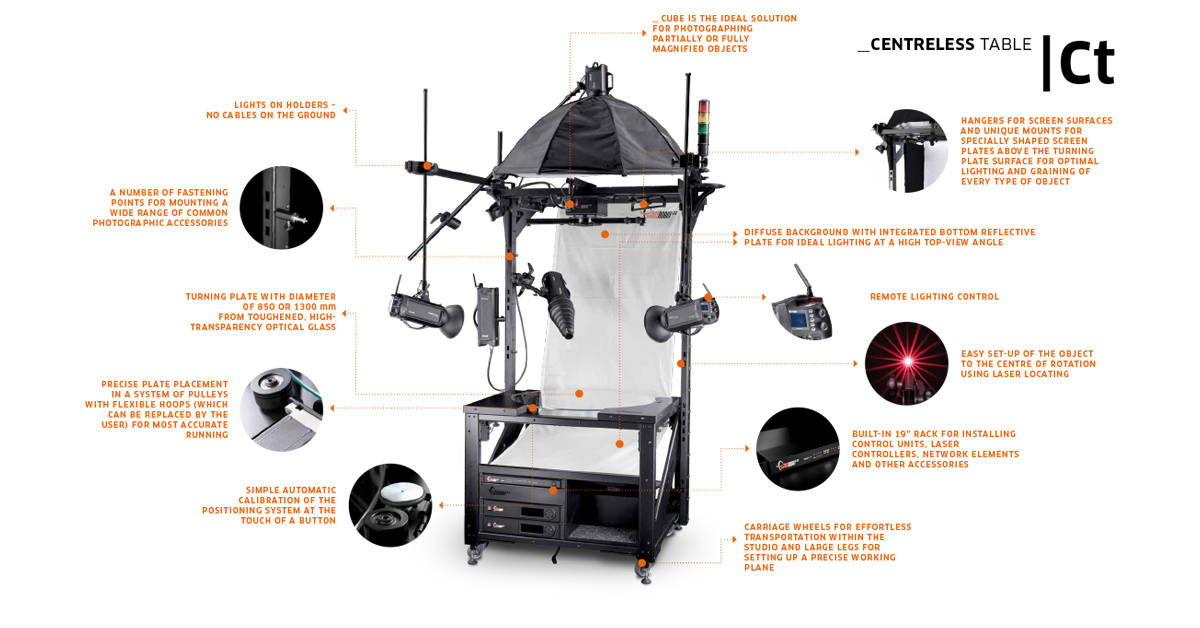
Centerless Table
Centerless Table adalah solusi serbaguna untuk fotografi e-commerce tanpa bayangan bagi produk berukuran kecil hingga besar, tanpa perlu proses clipping. Hal ini dimungkinkan oleh sistem pencahayaan unik, pelat kaca optik, dan latar belakang difus yang menyinari produk dari segala sisi. Dengan demikian, Anda dapat dengan mudah menghasilkan gambar tanpa bayangan dari objek transparan, reflektif, gelap, maupun terang. Objeknya bisa berupa apa saja, mulai dari sebesar cincin pertunangan hingga barang konsumsi kemasan, tas tangan, atau koper kecil.
Sistem ini dilengkapi pemosisian berpemandu laser, latar belakang kain putih, serta flag, light boom, dan aksesori terintegrasi lainnya. Semua ini memungkinkan fotografer menciptakan latar belakang putih secara alami untuk foto berkualitas tinggi, mulai dari gambar diam dan packshot hingga citra 360°.
Centerless Table memiliki kapasitas beban 40 kg (88 lb) dan mendukung dua ukuran pelat: 850 mm (sekitar 33’’) atau 1300 mm (sekitar 51’’). Studio terkadang juga menggabungkan Centerless Table dengan robot Cube untuk menyinkronkan rotasi meja putar dengan objek yang digantung di udara. Dalam kasus lain, studio menambahkan lengan kamera robotik atau rig multi-kamera ke modul untuk mempercepat produksi.
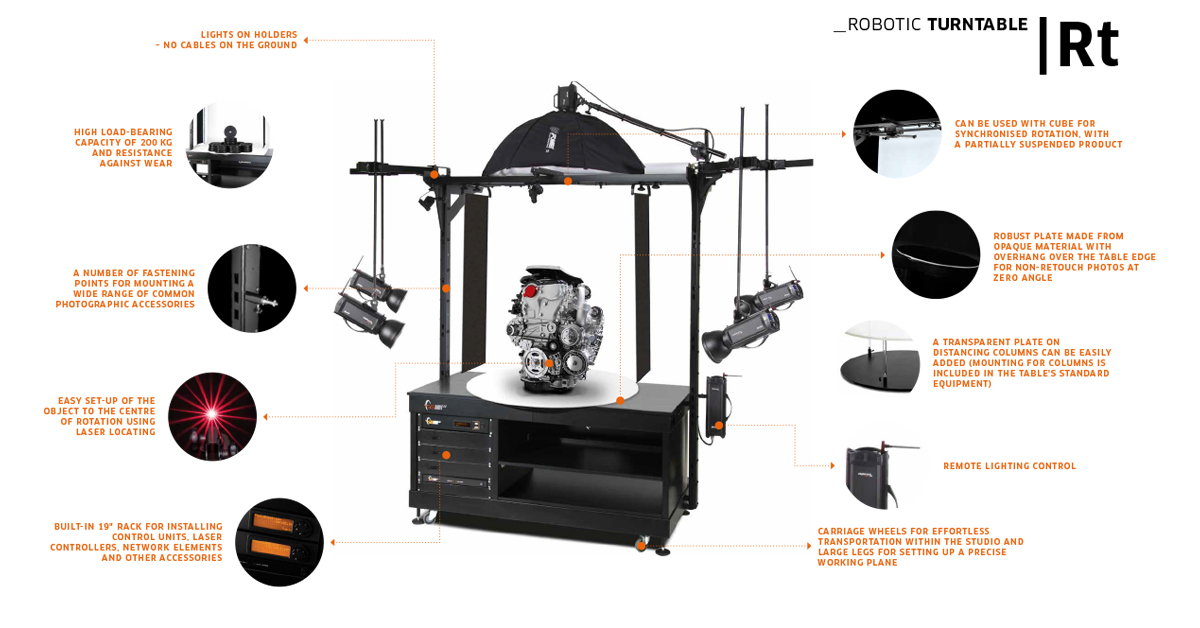
Meja Putar Robotik
Untuk objek berukuran kecil hingga sedang yang lebih berat, studio dapat menggunakan meja putar fotografi produk e-commerce seperti Robotic Turntable. Robotic Turntable adalah meja putar 360 tugas berat yang mampu menopang objek hingga 200 kg (sekitar 440 lb). Pelatnya mendukung objek kecil namun lebih berat, seperti mesin, perkakas, mesin penggerak, suku cadang otomotif, mesin frais, dan produk berat lainnya.
Fitur yang berguna untuk fotografi produk 360 mencakup dudukan pencahayaan terintegrasi dan pengaturan kabel melalui bagian dalam rangka mesin. Dengan demikian, ruang gerak di studio tetap bebas, tanpa hambatan atau kabel yang berisiko membuat fotografer tersandung. Seperti meja putar 360 lainnya, mesin ini juga dilengkapi pemosisian objek berpemandu laser dan aksesori terintegrasi.
Robotic Turntable dapat berfungsi dalam modul bersama robot Cube, serta Robotic Arm atau MultiCam. Tersedia dua ukuran pelat: 850 mm (sekitar 33’’) atau 1300 mm (sekitar 51’’).
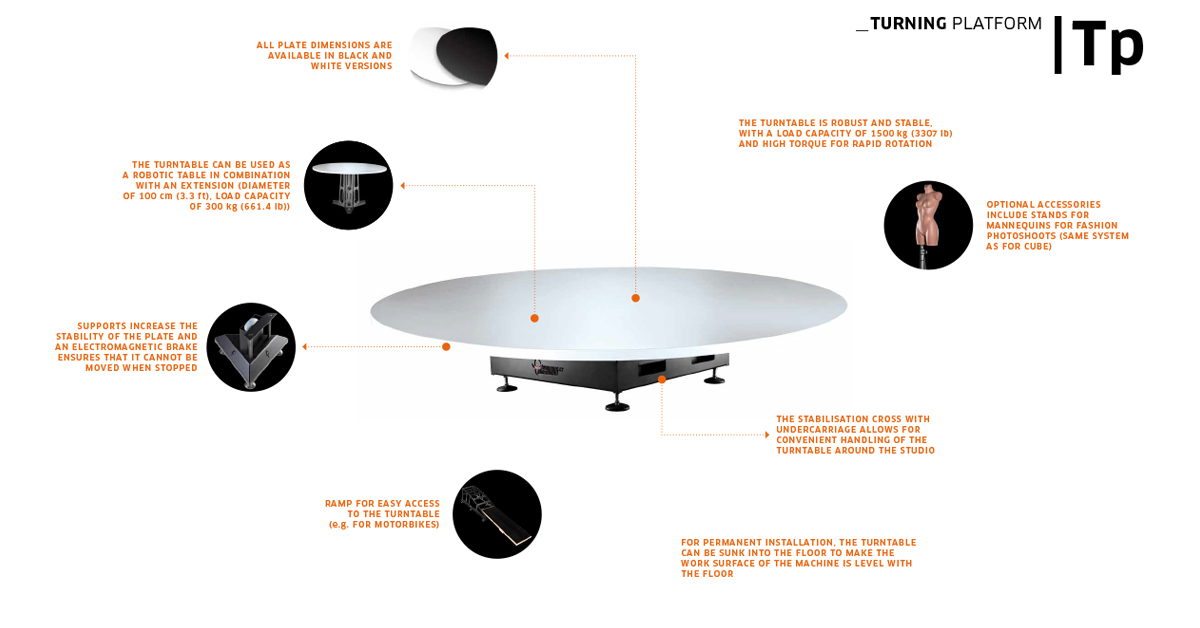
Turning Platform
Jika Anda memotret objek yang lebih besar atau berat, mulai dari furnitur hingga traktor taman, modul fotografi Anda dapat berpusat pada Turning Platform. Meja putar 360 bermotor untuk tugas berat ini memiliki desain yang kokoh dan, seperti meja putar PhotoRobot lainnya, dilengkapi beragam aksesori terintegrasi.
Platform ini memiliki kapasitas beban 1500 kg (3.307 lb) dan diameter pelat 280 cm (9,2 ft). Transmisi tanpa celah, tenaga torsi tinggi, dan kontrol berbasis perangkat lunak memastikan rotasi meja putar yang mulus, selaras dengan pengambilan gambar kamera yang presisi. Semua ini memungkinkan pengambilan gambar 360 dan pascaproduksi yang otomatis dan berkecepatan tinggi untuk beragam produk.
Perangkat ini mendukung objek kecil hingga besar, ringan maupun berat, dan modul sering kali menggabungkannya dengan Robotic Arm. Aksesori opsional mencakup penyangga manekin untuk fotografi produk fesyen (seperti Cube). Platform ini dapat ditransformasi untuk mendukung objek yang lebih berat lagi, atau diperluas menjadi runway tanpa batas untuk fotografi on-model.
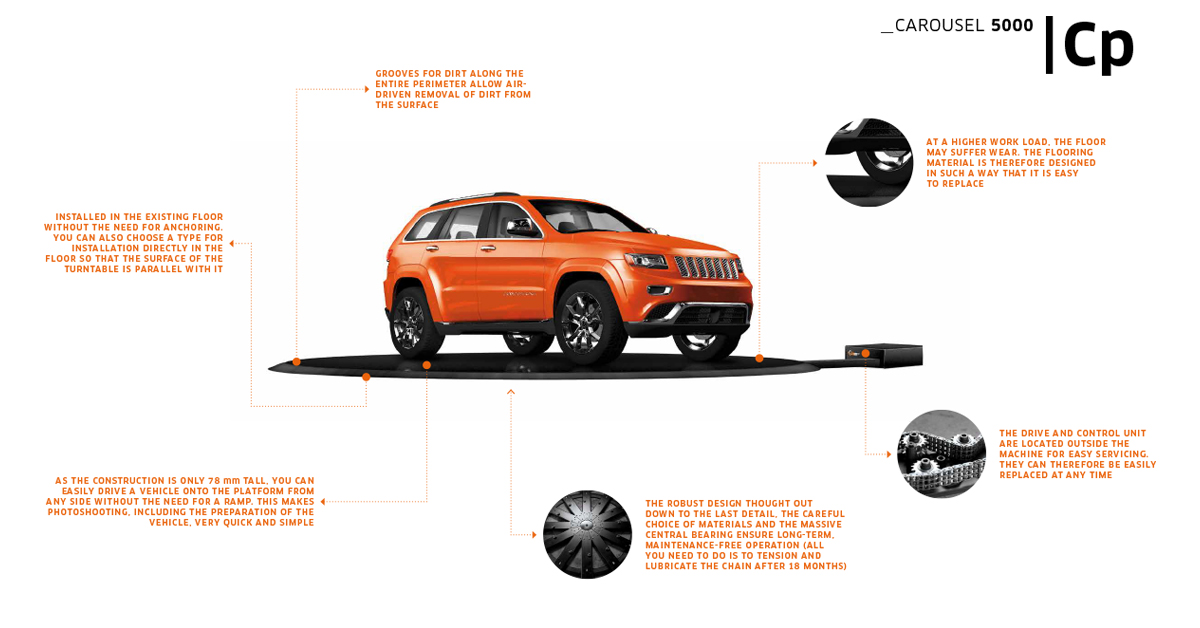
Korsel 5000

Objek yang sangat besar dan berat membutuhkan meja putar 360 seperti Carousel 5000. Meja putar 360 berukuran besar seperti ini kerap digunakan di garasi, gudang, studio foto, dan ruang pamer. Meja putar ini mendukung fotografi produk mulai dari mobil dan sepeda motor, furnitur rumah tangga, piano, hingga mesin berat.
Carousel ini memiliki kapasitas beban 4.000 kg (sekitar 8.818 lb) dan diameter pelat 5 m (sekitar 16,4 ft). Tersedia dalam dua versi. Satu versi dipasang di atas ruang yang sudah ada, sedangkan versi lainnya menyatu dengan lantai studio atau ruang pamer. Pelat meja putar pada kedua versi juga memiliki profil yang sangat rendah. Dengan demikian, Anda dapat menempatkan produk di atas perangkat tanpa ramp akses atau derek. Untuk mobil misalnya, Anda cukup memarkir kendaraan tersebut.
Carousel dirancang sangat tahan lama dan kokoh untuk pengoperasian jangka panjang serta perawatan yang mudah. Bahkan pada beban kerja bervolume tinggi, unit bantalan sentral yang besar hanya memerlukan penyetelan ketegangan dan pelumasan sekali setiap 12 bulan. Sementara itu, unit penggerak dan unit kontrol, serta material lantainya, mudah diakses untuk servis atau penggantian.
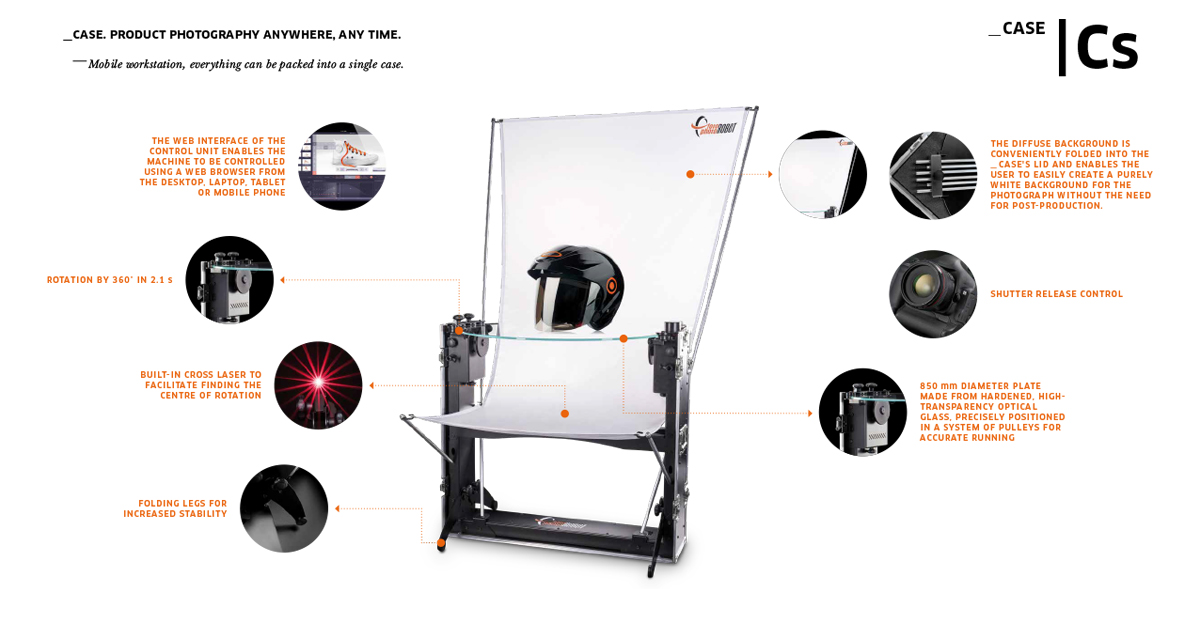
Kasus 850
Jika fotografi eCommerce Anda memerlukan fotografi tabletop yang mobile, Case 850 adalah turntable 360 portabel. Desainnya memungkinkan pemasangan cepat dalam waktu 15 menit atau kurang. Setelah dibongkar, perangkat ini juga dapat dilipat ke dalam koper pelindungnya agar mudah diangkut. Dengan demikian, semua komponen dan aksesori terintegrasi dapat dipindahkan dengan cepat dari satu lokasi ke lokasi lain.
Dengan pelat kaca optik berukuran 850 mm (sekitar 33,4’’), turntable ini menyediakan ruang kerja yang memadai untuk objek berukuran kecil hingga sedang. Kontrol berbasis perangkat lunak memastikan rotasi turntable yang mulus, selaras dengan pengambilan gambar kamera jarak jauh, sehingga pascapemrosesan dapat diotomatisasi.
Roda yang dapat dilipat juga memudahkan perangkat dipindahkan ke berbagai area, baik studio foto, ruang gudang, maupun hall produksi. Setelah sesi pemotretan, cukup lipat perangkat ke dalam kopernya, lalu lanjutkan ke lokasi berikutnya. Perangkat ini bahkan dapat diangkut dengan mobil kecil, karena koper dapat dimuat di bagasi atau kursi belakang.

FRAME
Di antara jajaran turntable bermotor, FRAME adalah solusi serbaguna untuk fotografi eCommerce 360 dan pemodelan 3D. Perangkat ini menggabungkan turntable fotografi 360 dengan lengan kamera robotik terintegrasi dan latar belakang bawaan. Kamera dan latar belakang bergerak mengelilingi pelat kaca optik, sehingga pemotretan dapat dilakukan dari atas maupun dari bawah kaca.
Pelat kaca dengan diameter 130 cm (sekitar 51,1’’) mendukung objek berukuran kecil hingga sedang. Kapasitas bebannya 40 kg (sekitar 88,1 lb), dan dilengkapi rotasi pelat 360 dengan dua sumbu. Dengan begitu, studio dapat menangkap sudut mana pun dengan cepat dan akurat.
Pelat kaca dan latar belakang difus menghasilkan foto produk berkualitas dengan latar belakang putih bersih. Hal ini membuat proses pemotongan (clipping) tidak diperlukan untuk produk transparan, mengilap, terang, maupun gelap. Perangkat ini mengotomatisasi pengambilan galeri gambar lengkap serta spin satu baris dan multibaris dalam hitungan menit. Perangkat ini juga memungkinkan pengambilan foto untuk menghasilkan model 3D fotogrametri hanya dengan satu klik.
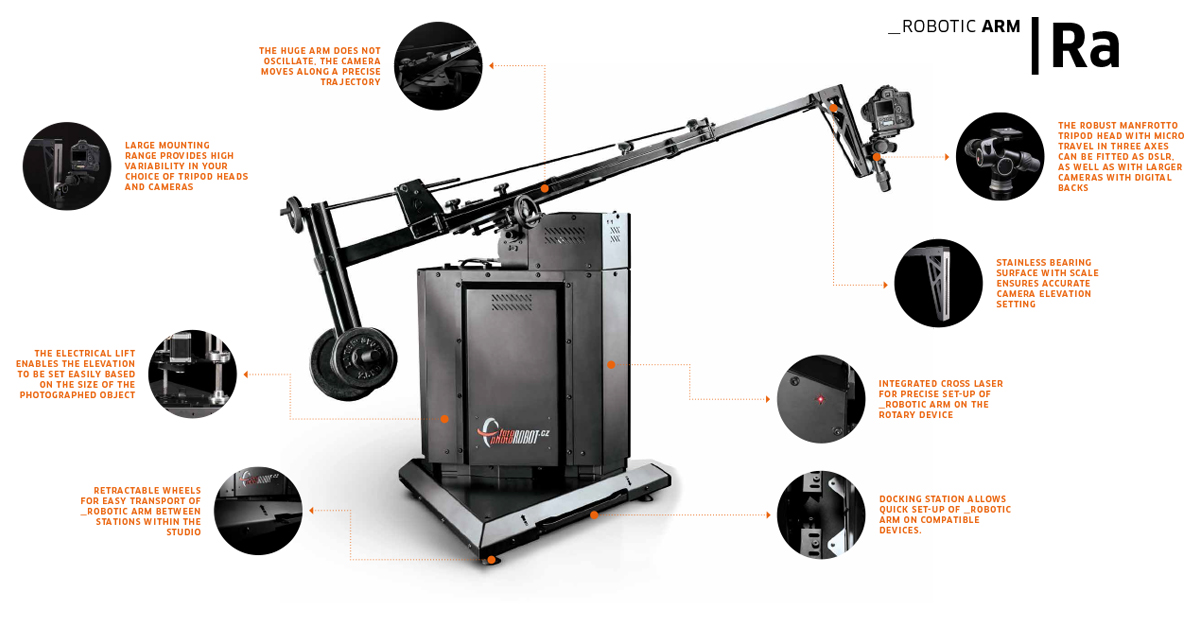
Lengan Robot
Bersama turntable 360, Robotic Arm mempermudah pengambilan gambar 360 satu baris dan gambar 3D multibaris. Perangkat ini mengangkat kamera dari 0 hingga 90 derajat untuk mengambil foto dari sisi atas dan melintasi objek. Gerakan ini disinkronkan dengan rotasi 360 derajat turntable yang kompatibel untuk menangkap belahan atas produk.
Perangkat lunak dapat mengotomatisasi sepenuhnya elevasi perangkat, atau operator dapat mengarahkan Robotic Arm secara manual. Dua ukuran batang (satu pendek, satu panjang) menyediakan rentang pemasangan yang luas serta fleksibilitas dalam memilih tripod head dan kamera. Operator menyesuaikan panjang lengan secara manual, dengan laser terintegrasi untuk memudahkan penentuan posisi.
Selama itu pula, base yang kokoh memastikan perangkat benar-benar stabil, namun tetap mudah dipindahkan. Perangkat ini dilengkapi roda yang dapat dilipat untuk perpindahan antar-workstation, serta docking station untuk pemasangan cepat dengan perangkat yang kompatibel.
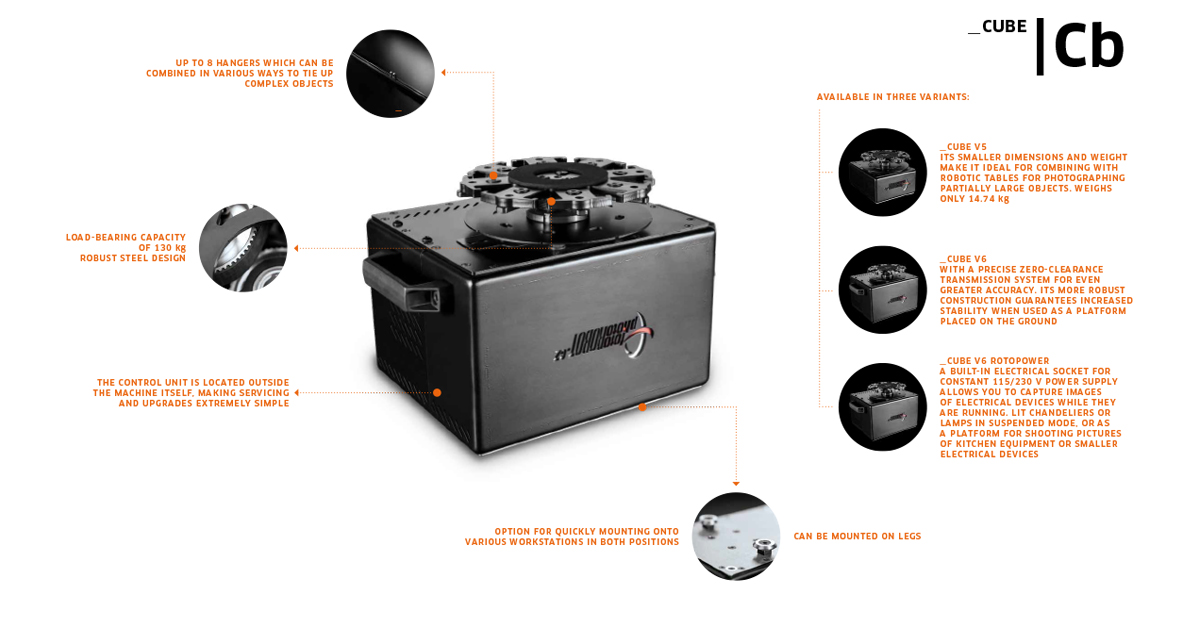
Cube
Untuk benda yang tidak dapat berdiri sendiri, Cube adalah perangkat penempatan produk yang sederhana namun efektif. Perangkat ini dapat digunakan secara mandiri atau dikombinasikan dengan turntable fotografi dengan memasangnya pada struktur atas meja. Cube kemudian menggantung terbalik di atas pelat turntable untuk menopang objek sebagian atau sepenuhnya di udara. Cube juga berputar selaras dengan rotasi turntable.
Mode suspensi memosisikan barang seperti tas tangan, lampu gantung, perlengkapan lampu, bahkan sepeda untuk foto produk 360. Perangkat ini mendukung objek yang tidak stabil atau berbentuk tidak lazim dengan berat hingga 130 kg (sekitar 286,6 lb). Perangkat ini dapat dikombinasikan dengan perangkat seperti Robotic Arm, atau berfungsi sebagai turntable mandiri dengan pelat berdiameter 100 cm (sekitar 39’’).
MultiCam
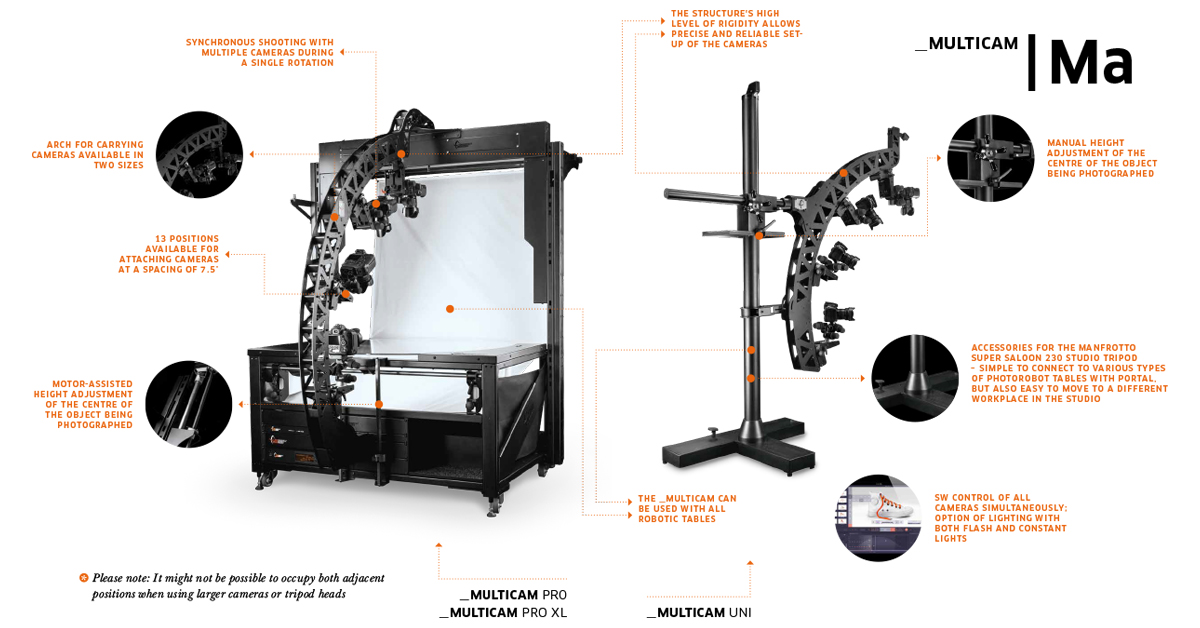
MultiCam di studio memungkinkan kecepatan pengambilan gambar yang sangat tinggi untuk fotografi produk 3D multibaris dan pemodelan 3D. Rig multikamera ini menggabungkan pengambilan gambar serentak dari beberapa kamera yang disinkronkan dengan turntable fotografi 360. Dengan demikian, kamera menangkap berbagai elevasi sejauh 360 derajat di sekeliling produk dalam satu kali rotasi turntable.
Dengan demikian, fotografer dapat menghasilkan pengalaman 3D yang lengkap, termasuk tampilan atas, serta foto untuk membuat model 3D eCommerce. MultiCam mengambil 144+ gambar dalam waktu sekitar 20 detik. Kontrol kamera dan pengambilan gambar yang presisi kemudian memungkinkan pasca-pemrosesan otomatis, baik pada masing-masing gambar maupun pada seluruh putaran 3D.
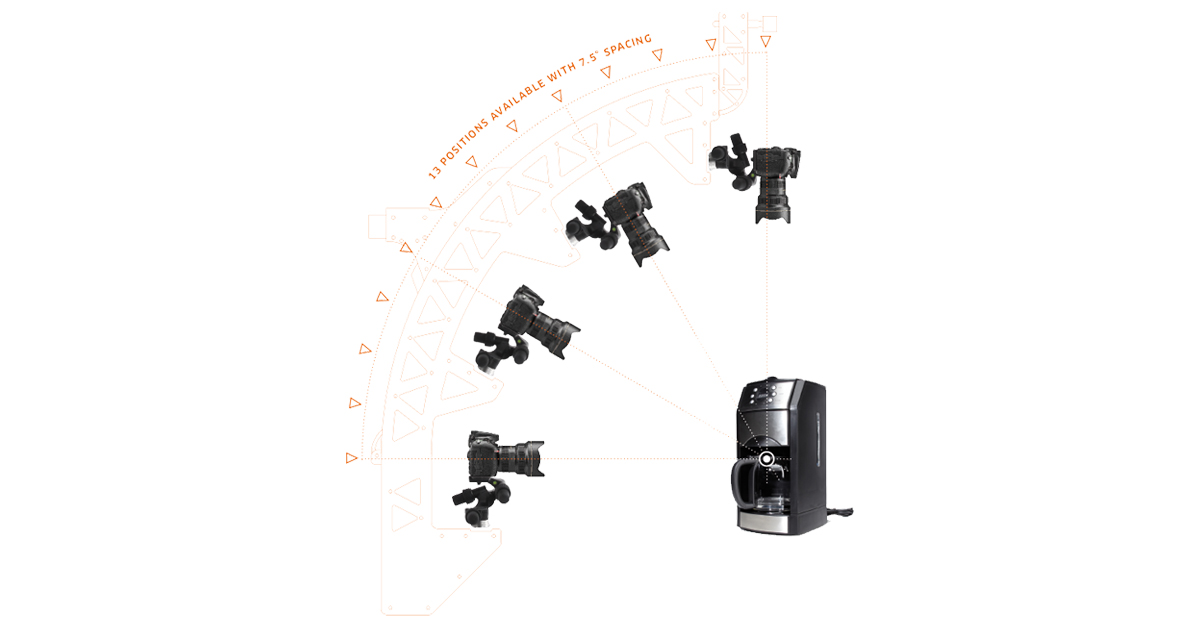
Rangka kamera ini memiliki 13 posisi untuk memasang beberapa kamera dengan jarak 7,5 derajat. Tersedia dua ukuran lengkung penyangga kamera, serta pengaturan ketinggian berpenggerak motor. Dengan cara ini, fotografer dapat dengan cepat menyesuaikan kamera ke titik tengah objek apa pun untuk pemotretan sinkron dengan rotasi turntable.
5 - Uji pemotretan
Lakukan pengukuran studio
Setelah peralatan dan ruang studio yang disesuaikan siap, tahap berikutnya adalah melakukan pengukuran. Tahap ini diawali dengan menyiapkan peralatan, memposisikan produk untuk difoto, dan mengambil beberapa foto uji. Foto uji akan membantu Anda menemukan pengaturan kamera dan komposisi yang tepat untuk foto.
Jika Anda menggunakan tripod kamera, robotic arm, atau MultiCam, catat jarak dari lantai ke bagian atas permukaan pemotretan. Anda juga perlu mengetahui jarak rangka kamera, serta jarak kamera, ke titik tengah produk.
Dalam hal ini, sistem laser terintegrasi membantu memposisikan objek di tengah turntable. Gambar mungkin tetap memerlukan pemusatan tambahan melalui perangkat lunak, terutama jika Anda memotret putaran 360, tetapi hal ini mudah dilakukan dengan PhotoRobot Auto Centering. Perangkat lunak ini menyediakan pemusatan gambar yang hampir sepenuhnya otomatis, sehingga fotografer dapat lebih fokus memotret produk.
Oleh karena itu, fokuslah memasukkan data pengukuran Anda ke dalam perangkat lunak untuk otomatisasi di masa mendatang. Konfigurasi ini dapat Anda simpan sebagai Preset untuk digunakan pada sesi pemotretan sejenis.
Tentukan pengaturan kamera terbaik
Kamera yang kompatibel dengan PhotoRobot mencakup model kamera DSLR dan mirrorless Canon terbaru. Umumnya, untuk fotografi produk 360, kamera 26 MP sudah lebih dari cukup. Hal ini juga berlaku untuk foto diam, sudut pemasaran, dan pemotretan untuk membuat model 3D fotogrametri.
Setelah memilih kamera, penting untuk mencatat pengaturan kamera, terutama jika Anda menggunakan kamera dalam mode manual. Pengaturan kamera nantinya dapat berfungsi sebagai Preset perangkat lunak untuk mengotomatiskan pemotretan pada kategori produk yang serupa. Misalnya, Preset dapat menyimpan pengaturan kamera untuk memotret objek terang dan gelap, atau objek transparan dan reflektif.
Pertimbangkan dan catat semua pengaturan kamera, seperti:
- Kecepatan rana
- Apertur
- .ISO
- Keseimbangan putih
- Panjang fokus
- Pengaturan khusus apa pun yang mungkin berubah dari satu pemotretan ke pemotretan berikutnya
Pastikan juga Anda mencatat pencahayaan yang digunakan, baik alami, buatan, maupun kombinasi keduanya. Informasi seperti ini akan membantu tim Anda mengulang proses dengan mudah dan menjaga konsistensi foto yang lebih baik.
Penting agar semuanya terdokumentasi dengan baik, seperti halnya pada panduan gaya merek. Pada akhirnya Anda akan menghemat waktu, sekaligus dapat menyimpan konfigurasi untuk digunakan kembali di perangkat lunak.
Siapkan workspace perangkat lunak
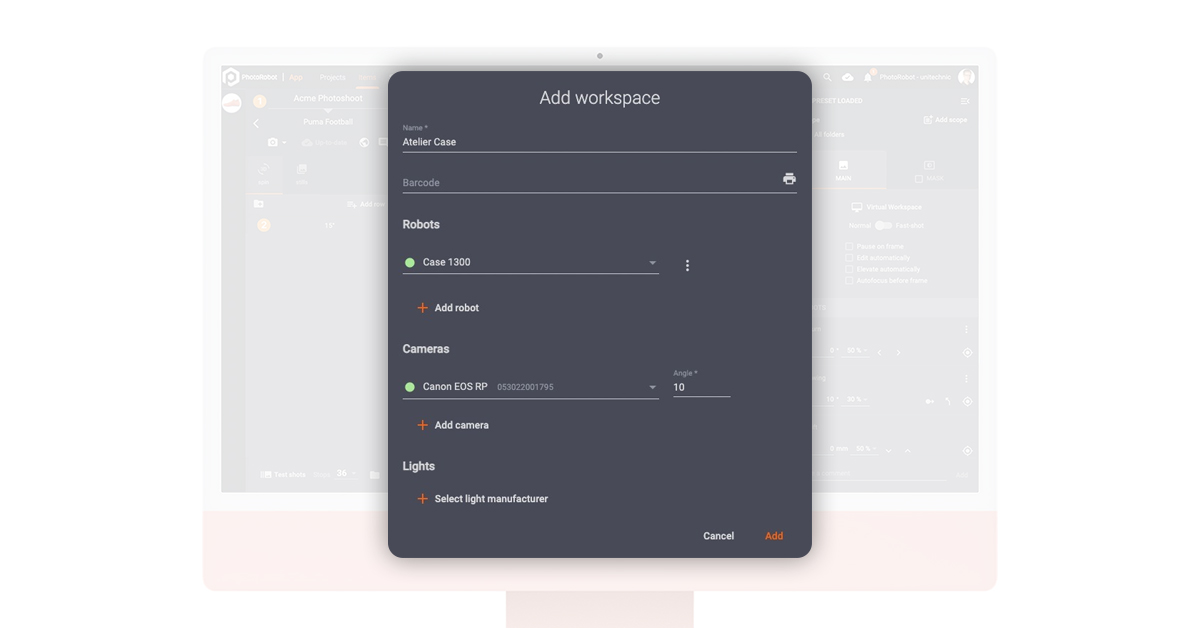
Sebelum mulai memotret, Anda juga perlu mengonfigurasi workspace perangkat lunak. Di dalam perangkat lunak, workspace adalah daftar perangkat keras yang akan Anda gunakan untuk sesi pemotretan tertentu. Workspace dapat mencakup modul PhotoRobot, kamera, lampu, dan aksesori lainnya.
Untuk mulai menggunakan perangkat keras yang sebenarnya (bukan virtual), semua perangkat PhotoRobot terhubung melalui LAN yang sama dengan komputer workstation. Kamera terhubung ke komputer melalui USB. Selanjutnya, semua perangkat berkomunikasi dan diaktifkan melalui workspace perangkat lunak.

Workspace memungkinkan konfigurasi robot, pengaturan laser, kamera, sudut (jika tidak menggunakan Robotic Arm atau MultiCam), dan lampu.
Konfigurasikan pencahayaan studio
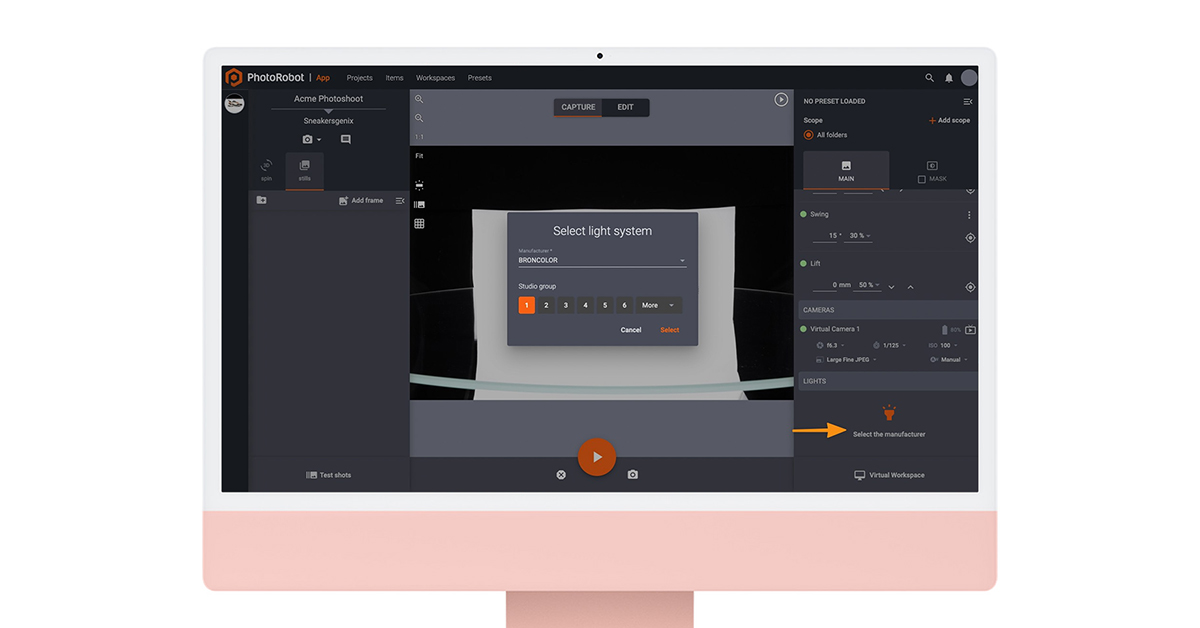
Sistem pencahayaan yang kompatibel dengan PhotoRobot mencakup lampu strobo dari FOMEI dan Broncolor, atau lampu LED apa pun dengan dukungan DMX.
Perangkat lunak ini memungkinkan pengguna memilih lampu berdasarkan produsennya terlebih dahulu. Jika Anda menggunakan pencahayaan Broncolor, Anda dapat memilih grup lampu studio yang akan dikendalikan. Untuk pencahayaan FOMEI, tersedia dua opsi kontrol, meskipun FOMEI LAN Transceiver adalah yang direkomendasikan.
Untuk mengendalikan lampu LED dengan dukungan DMX, lampu dihubungkan ke robot melalui kabel RJ45 atau USB. Pengguna kemudian dapat mengonfigurasi lampu tersebut melalui dua kanal berbeda di perangkat lunak. Kanal kecerahan memungkinkan pengaturan tingkat kecerahan yang dipilih, sedangkan kanal warna memungkinkan penyesuaian level warna.
Membuat proyek baru
Setelah mengonfigurasi workspace, Anda perlu membuat proyek baru dan setidaknya satu item baru. Dalam sistem, sebuah proyek biasanya berisi item dari satu sesi pemotretan, atau terkadang dari satu hari/minggu pemotretan.
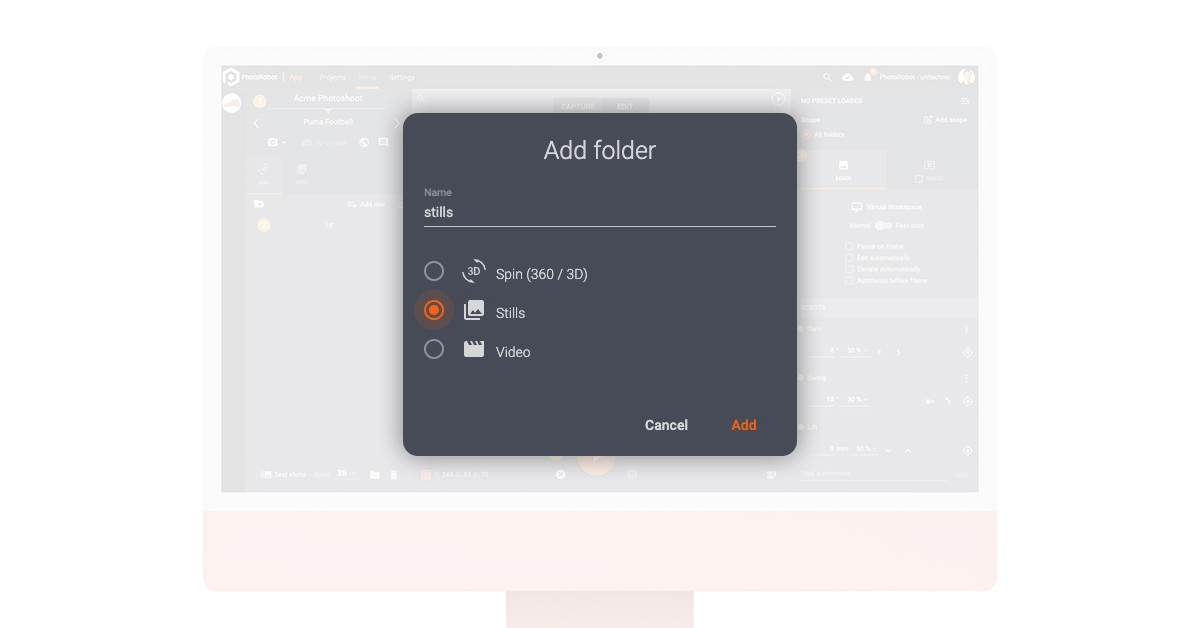
Sebuah proyek dapat terdiri dari satu item atau lebih, dan satu item biasanya merupakan satu objek tertentu yang difoto. Item juga berisi satu folder atau lebih untuk menyimpan berbagai jenis gambar produk. Contoh yang umum adalah membuat satu folder untuk menyimpan gambar diam dan satu folder untuk putaran 360.
Menambahkan folder putaran atau gambar diam
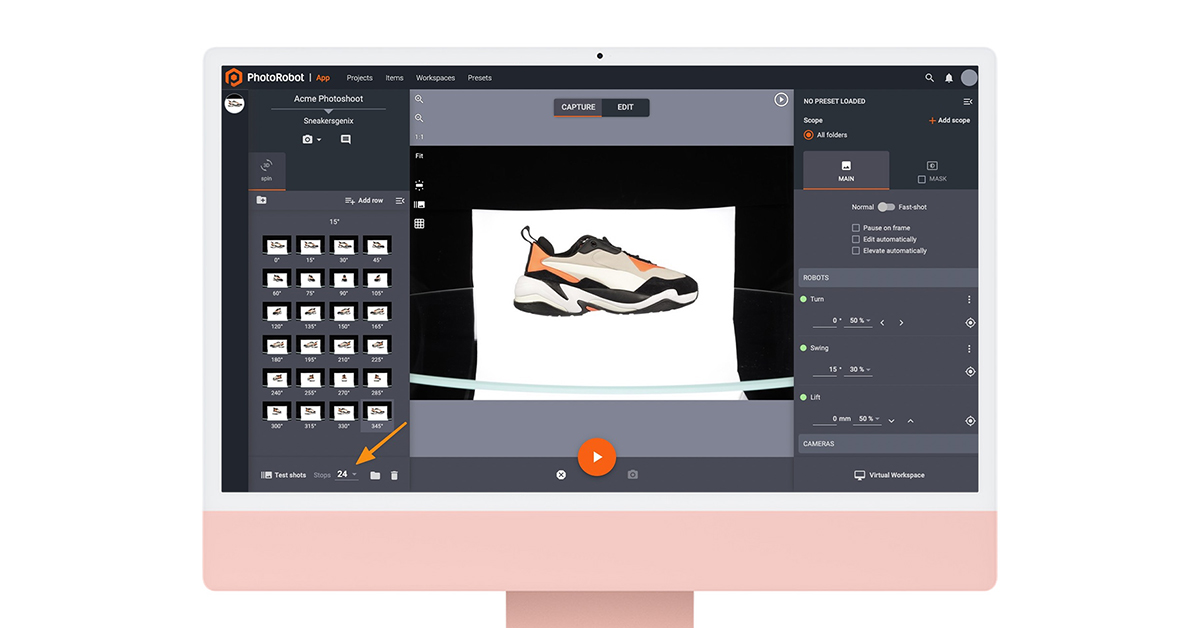
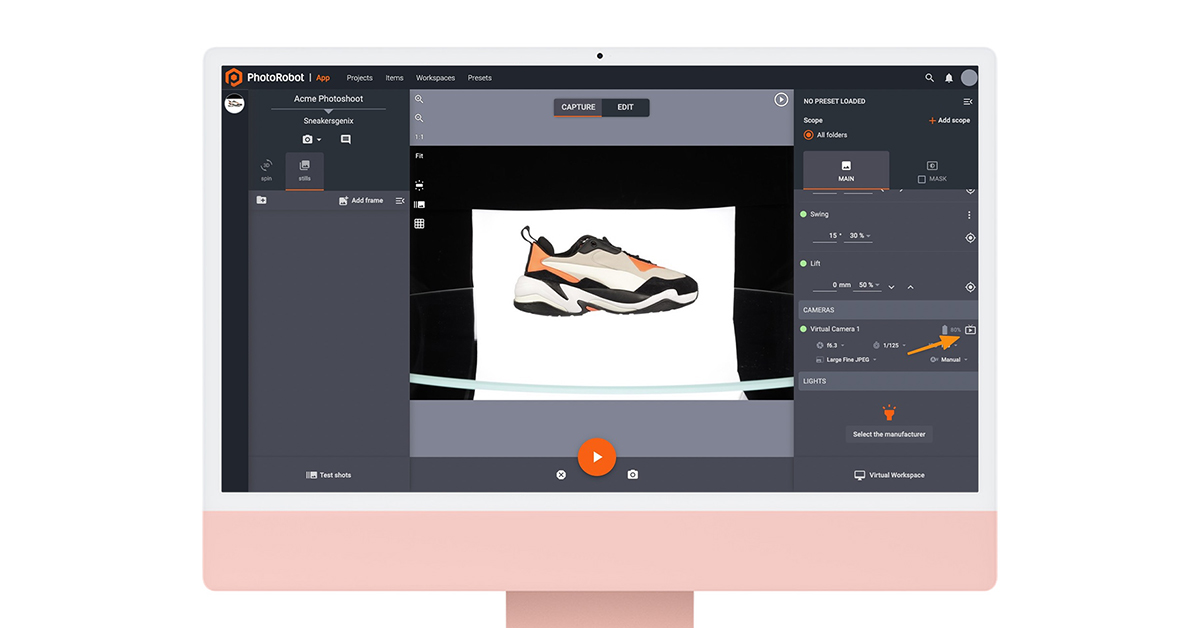
Dengan folder putaran 360, perangkat lunak akan menambahkan frame secara otomatis sesuai jumlah gambar per putaran yang Anda pilih. Umumnya, putaran produk terdiri dari 24 atau 36 frame individual, dengan 36 sebagai nilai default di perangkat lunak PhotoRobot. Ini adalah putaran satu baris standar, sedangkan putaran 3D membutuhkan jumlah frame yang meningkat secara eksponensial pada setiap tambahan baris elevasi.
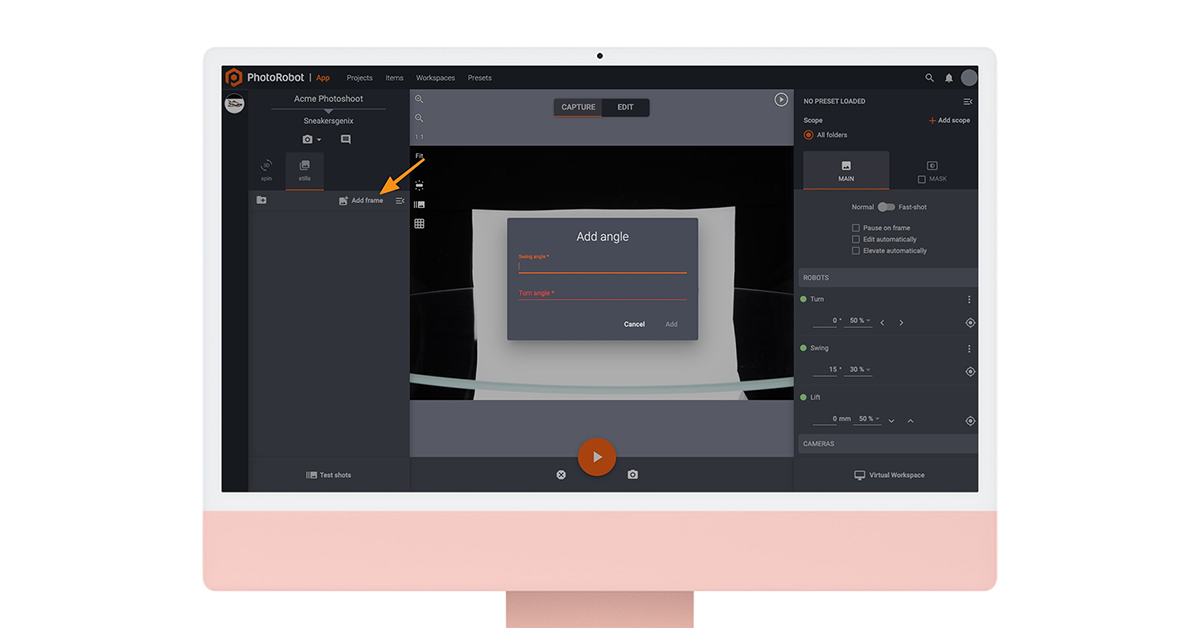
Membuat folder gambar diam mengharuskan Anda menambahkan setiap frame yang akan diambil secara manual. Hal ini mencakup sudut putar (sudut rotasi) dan sudut ayun (posisi vertikal kamera sepanjang lintasan melingkar). Sudut ayun penting untuk penggunaan Robotic Arm atau modul lain yang dapat mengubah posisi horizontal kamera.
Mengambil foto uji
Setelah proyek, item, dan folder dibuat di perangkat lunak, Anda dapat mulai mengambil foto uji. Langkah ini selalu menjadi praktik yang baik sebelum mengambil foto final. Foto uji membantu Anda bereksperimen dengan berbagai pengaturan, mulai dari lampu hingga kamera dan robot. Perangkat lunak kemudian menyimpan foto uji di folder tersendiri yang mudah diakses melalui antarmuka mode pengambilan gambar.
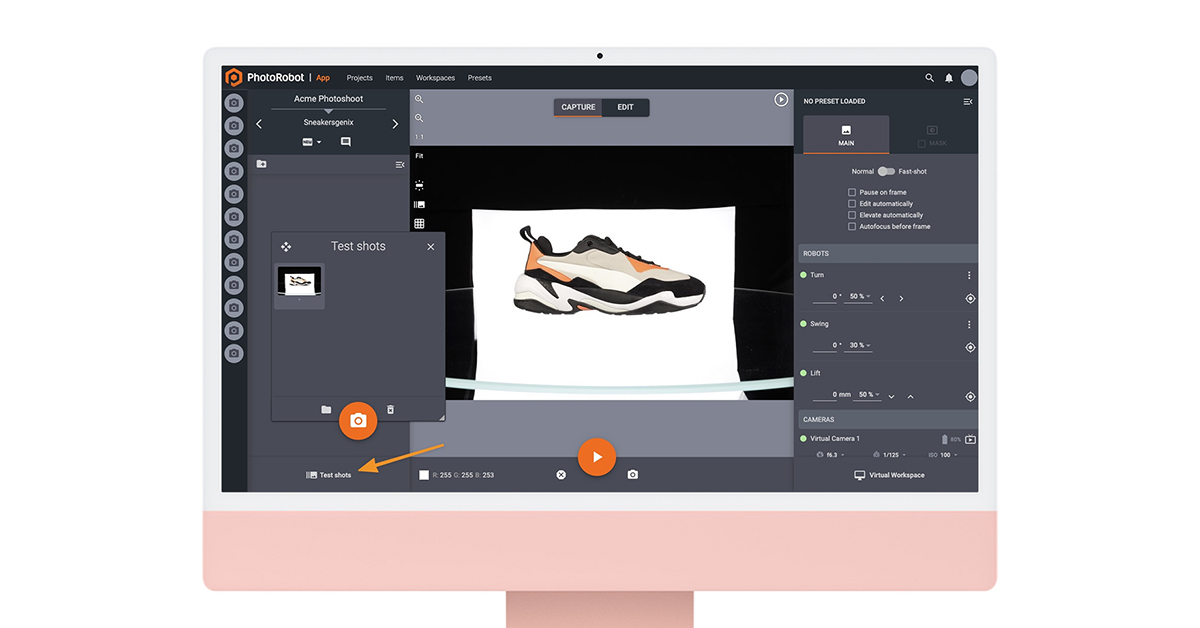
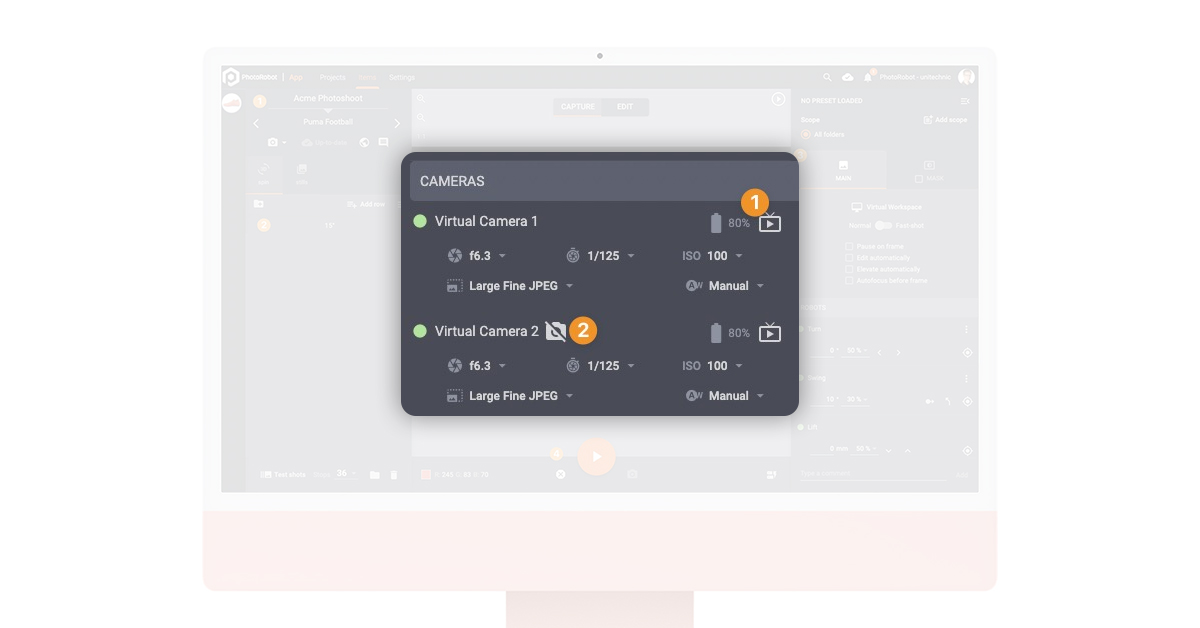
Pada mode pengambilan gambar, tersedia juga jendela pratinjau. Jendela ini menampilkan gambar saat ini (jika Anda sudah mengambilnya) atau aliran Live View dari kamera. Live View berguna untuk memeriksa komposisi dan fokus, serta merupakan bagian dari antarmuka pengguna kontrol kamera.
6 - Pemotretan
Memulai sekuens fotografi
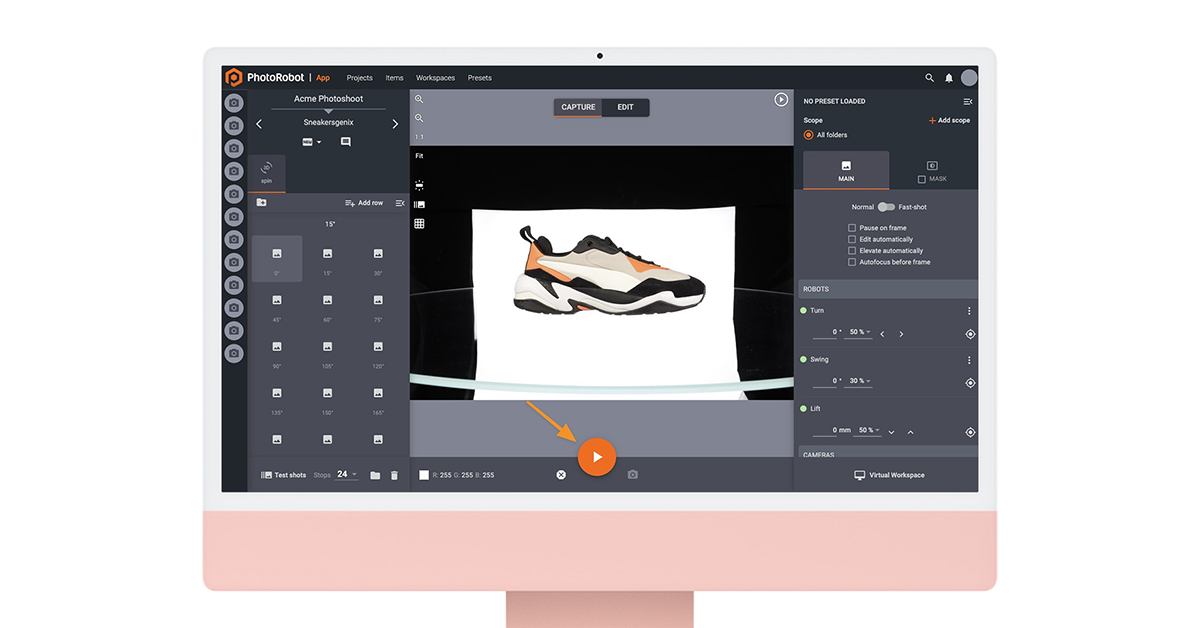
Jika pengaturan dari foto uji sudah memuaskan, Anda dapat menjalankan sekuens fotografi. Sekuens fotografi diaktifkan melalui kontrol perangkat lunak dengan sekali klik tombol mulai pada antarmuka mode pengambilan gambar.
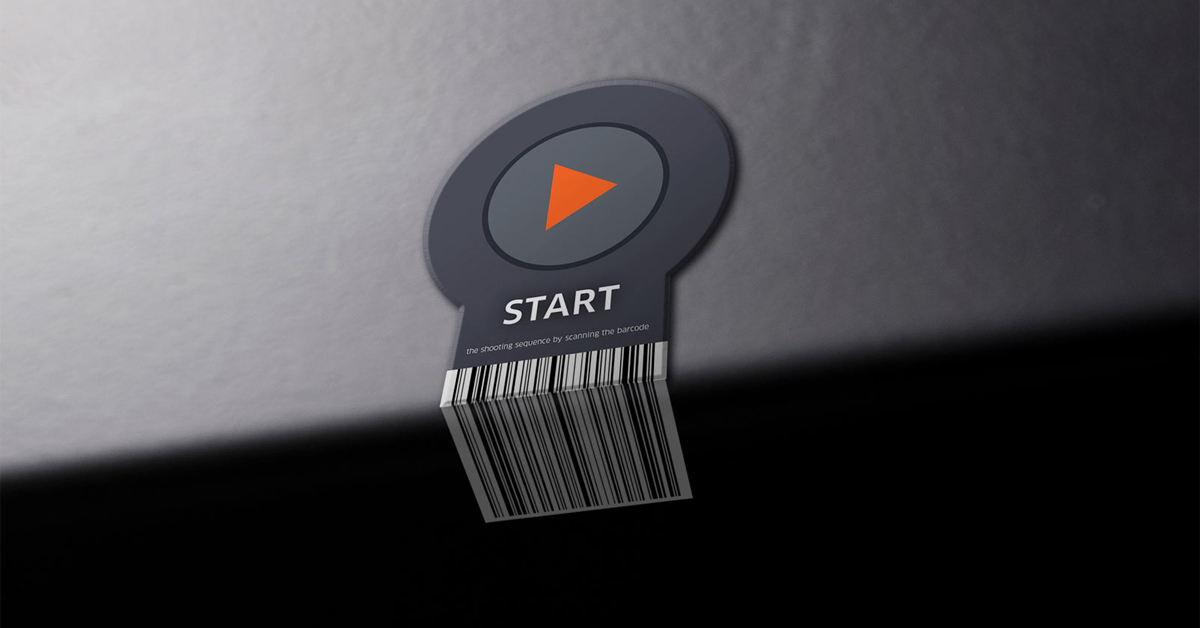
Jika Anda memiliki pemindai barcode, Anda juga dapat mengunduh barcode “start” unik untuk mengaktifkan sekuens. Barcode tersebut kemudian dapat ditempatkan di dekat lini produksi Anda sehingga sekuens dapat dijalankan tanpa perlu berpindah ke komputer.
Opsi sekuens meliputi:
- Konfigurasi workspace untuk mengakses satu workspace atau lebih
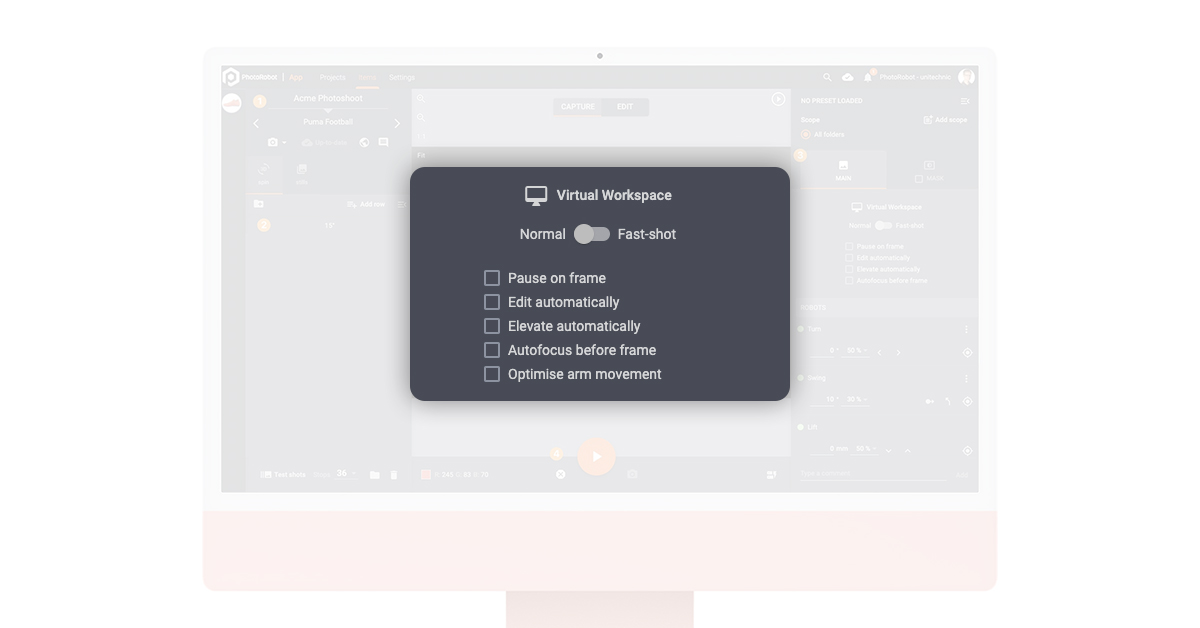
- Mode pengambilan normal versus cepat untuk menghentikan rotasi turntable pada setiap foto (normal), atau memotret selama rotasi tanpa henti
- Jeda pada frame untuk memerintahkan rotasi turntable berhenti setelah setiap frame (berguna untuk membuat animasi produk)
- Edit otomatis untuk mengonfigurasi pengeditan otomatis segera setelah pengambilan gambar
- Elevasi otomatis untuk mengotomatiskan elevasi kamera ke bagian tengah produk sebelum sekuens dimulai
Saat dimulai, kontrol berbasis perangkat lunak menjalankan sekuens: mengaktifkan lampu, rotasi turntable, pengambilan gambar, dan perangkat keras lain yang terhubung. Sekuens selesai setelah semua gambar mini muncul di folder item. Pada tahap ini, perangkat lunak juga secara otomatis mencadangkan gambar asli ke folder baru agar file asli tersimpan terpisah dari file yang telah diedit.
Mode pengambilan cepat
Untuk urutan pemotretan yang jauh lebih cepat, fast shot mode memadukan pengambilan gambar dengan rotasi turntable tanpa henti. Strobe berdaya tinggi mencegah gambar buram akibat gerakan, sementara sinyal pemicu mengaktifkan kamera secara presisi tepat saat produk “membeku” di posisinya.
Dengan cara ini, satu spin, umumnya hingga 36 frame, dapat diambil dalam 20 detik tanpa menghentikan turntable sama sekali. Tambahkan rata-rata 25 detik lagi untuk mengotomatiskan pascaproduksi di cloud.
Artinya, waktu produksi sekitar 45 detik untuk satu spin 36 frame, dengan semua foto telah diedit secara otomatis dan siap untuk web. Itu setara sekitar 1,5 detik per gambar secara keseluruhan, dan hampir separuh waktu produksi fotografi turntable “start-stop” konvensional.
Pemotretan multikamera
Jika Anda menggunakan beberapa kamera, PhotoRobot memakai perangkat keras khusus untuk mengendalikan setiap kamera hingga ke tingkat milidetik. Hal ini memungkinkan pemotretan dalam fast shot mode bahkan dengan perangkat seperti MultiCam. Setiap kamera dapat dipicu dengan selisih milidetik, selaras dengan strobe berdaya tinggi, untuk mengambil berbagai sudut secara bersamaan.
Misalnya, dengan 4 kamera pada MultiCam, biasanya hanya dibutuhkan 20 detik untuk mengambil 144 gambar. Itu mencakup 360 derajat di sekeliling produk, termasuk elevasi tampak atas, dalam satu putaran turntable tanpa henti.
Lalu bagaimana dengan pascaproduksi gambar, terutama untuk foto dalam jumlah sebesar itu? Jawabannya ada pada perangkat lunak pascaproduksi terintegrasi dan teknologi cloud.
7 - Pascaproduksi
Pemrosesan batch dengan PhotoRobot
Setelah sekuens pengambilan gambar, mode edit pada perangkat lunak menyediakan berbagai alat penyuntingan foto, dari yang dasar hingga yang canggih. Secara default, operasi penyuntingan diterapkan sekaligus ke semua gambar dalam satu folder. Namun, Anda dapat menerapkan perubahan pada foto secara individual dengan menyesuaikan “scope” di perangkat lunak.
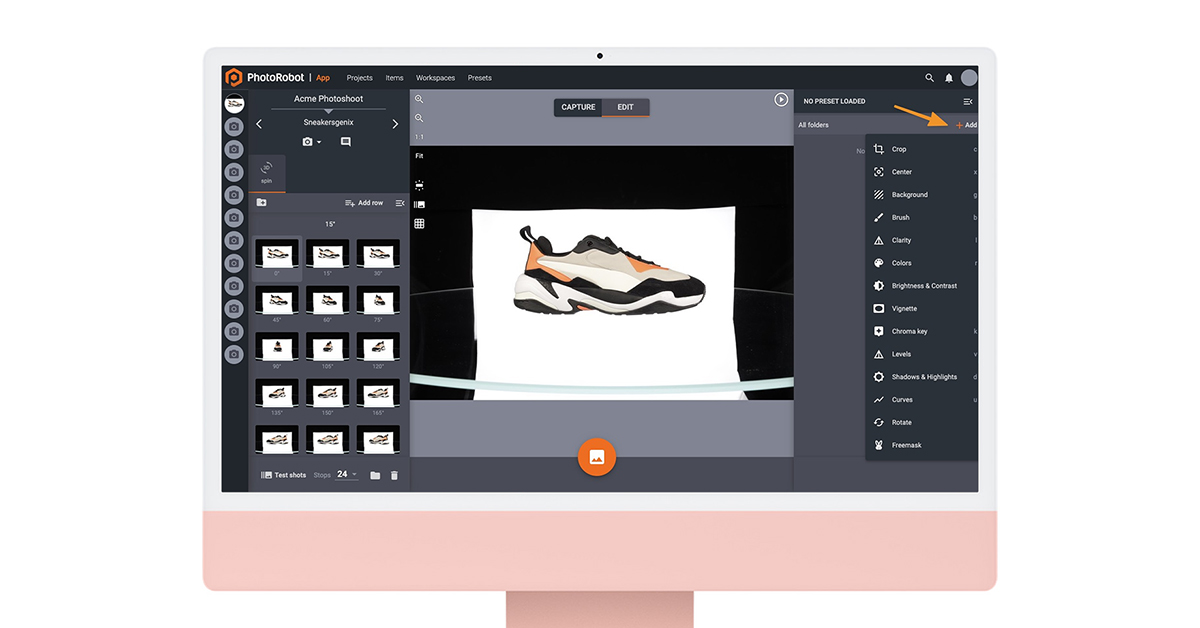
Operasi penyuntingan yang paling umum meliputi: pemangkasan (crop), pemusatan otomatis, dan penghapusan latar belakang. Fungsi penghapusan latar belakang termasuk yang paling canggih, dengan penghapusan latar belakang otomatis berdasarkan level dan berdasarkan flood. Latar belakang juga dapat dihapus dengan freemask, meskipun hal ini memerlukan konfigurasi tambahan pada pencahayaan studio.
Alat penyuntingan lainnya mengatur kejernihan, peningkatan warna, kecerahan & kontras, bayangan, highlight, operasi chromakey, dan banyak lagi. Semua ini Anda konfigurasikan di perangkat lunak, lalu diterapkan ke foto Anda berdasarkan scope gambar yang akan disunting. Perangkat lunak ini mampu memproses gambar dalam jumlah besar sekaligus. Selain itu, Anda juga dapat menyimpan semua pengaturan sebagai Preset untuk diterapkan di kemudian hari pada batch produk yang serupa.
Penghapusan latar belakang gambar
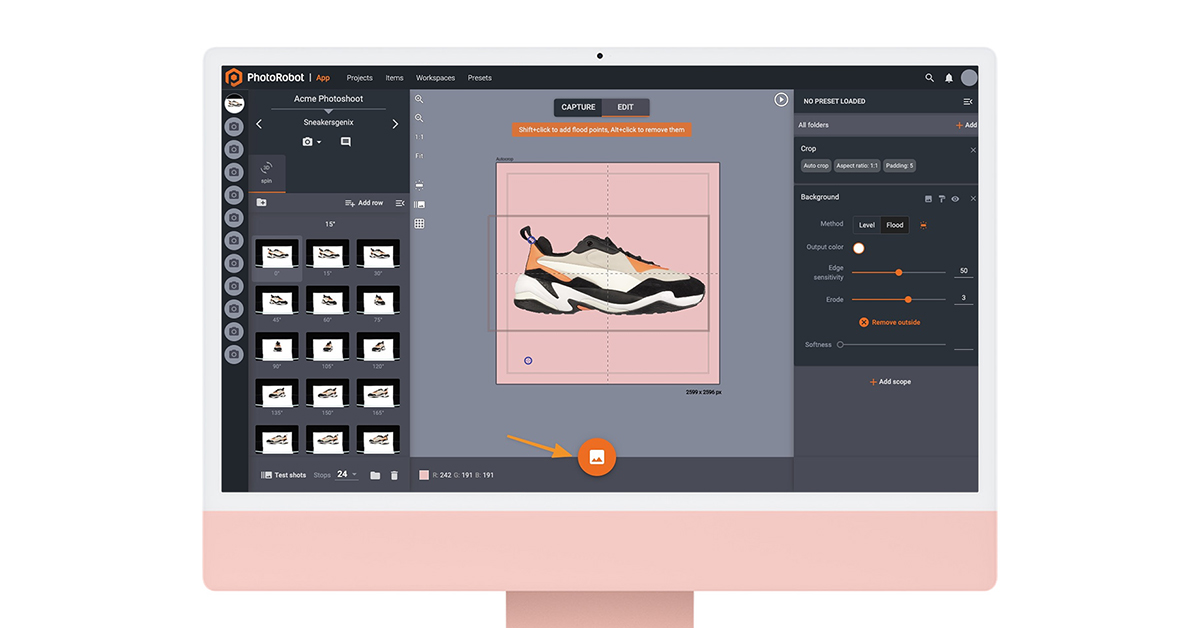
Di perangkat lunak PhotoRobot, terdapat 3 cara berbeda untuk menghapus latar belakang dari foto e-commerce. Penghapusan latar belakang berdasarkan level memanfaatkan warna RGB (merah, hijau, biru) dari setiap piksel untuk menghapus warna di atas ambang batas tertentu. Cara ini membantu menghapus latar belakang dengan cepat pada foto berlatar putih, atau untuk menghilangkan latar belakang off-white.
Metode penghapusan latar belakang berdasarkan flood bekerja dengan mendeteksi tepi objek. Metode ini kemudian menerapkan titik flood untuk mengisi ruang yang tersedia. Cara ini dapat menghapus latar belakang foto secara efektif, misalnya saat bekerja dengan latar belakang transparan atau item yang sangat putih.
Penghapusan latar belakang dengan Freemask membutuhkan konfigurasi lebih banyak daripada penghapusan berdasarkan level atau flood. Namun, metode ini bisa menjadi salah satu cara tercepat dan paling akurat untuk menghapus latar belakang gambar. Untuk menghapus latar belakang dengan fungsi Freemask, Anda harus mengonfigurasi pencahayaan agar menangkap gambar utama sekaligus gambar mask. Perangkat lunak kemudian dapat menggabungkan keduanya untuk menghapus latar belakang secara akurat, bahkan di sekitar objek berbentuk tidak beraturan.
Perangkat lunak penyuntingan gambar otomatis
Setelah menentukan operasi penyuntingan untuk suatu item, Anda dapat menyimpan semua pengaturan agar diterapkan secara otomatis dan langsung setelah pengambilan gambar. Dengan begitu, otomatisasi satu klik dapat digunakan untuk hasil keluaran kelompok produk serupa di kemudian hari.
Preset berisi semua operasi penyuntingan yang diterapkan pada suatu item beserta hasil keluarannya. Preset dapat mencakup pemangkasan, pemusatan, penghapusan latar belakang, peningkatan warna, dan semua fungsi editor gambar standar. Cukup dengan satu klik, Anda dapat menghasilkan materi siap web: galeri gambar e-commerce lengkap, packshot, spin 360, model 3D, dan video.
Dengan cara ini, studio dapat menghilangkan tugas manual sehingga menghemat waktu dan biaya secara signifikan dalam proses pengeditan. Cara ini juga membantu menetapkan standar pengeditan gambar Anda agar hasilnya lebih konsisten dan minim kesalahan.
Pemrosesan lokal dan cloud
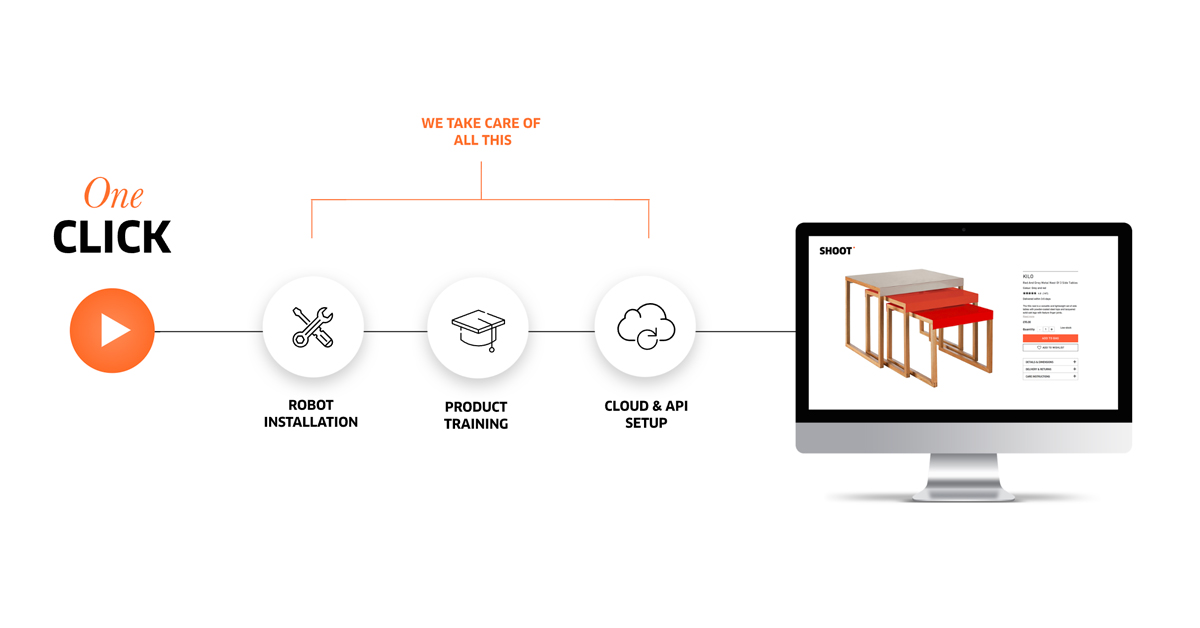
Untuk memproses gambar, PhotoRobot menggunakan pemrosesan lokal, pemrosesan cloud, atau kombinasi keduanya. Pemrosesan lokal mendukung proyek yang perlu bekerja secara offline atau yang menangani data rahasia. Perangkat lunak ini bekerja paling optimal pada komputer Apple, tetapi juga dapat digunakan di Windows, meskipun dengan kinerja yang agak lebih lambat.
Namun, terdapat perbedaan kecepatan yang sangat besar antara pemrosesan lokal dan cloud. Misalnya, pemrosesan lokal biasanya memerlukan 30 hingga 60 detik untuk menghasilkan satu putaran konvensional dengan 36 frame. Selama waktu tersebut, studio harus menunggu hingga pemrosesan selesai sebelum beralih memotret produk berikutnya.
Jika pemrosesan lokal dan cloud digunakan bersamaan, perangkat lunak dapat mengedit ratusan gambar per detik di latar belakang. Artinya, proses pemotretan tidak terganggu. Studio cukup memotret produk, sementara perangkat lunak mengedit hasilnya secara otomatis dan bersamaan.
Tidak ada batasan resolusi gambar, dan kamera hingga 50 MP (8688 x 5792 piksel) didukung sepenuhnya. Pascapemrosesan otomatis di latar belakang membutuhkan waktu produksi sekitar 1 menit per produk. Itu berarti hingga 500 item dalam setiap shift 8 jam, dengan hasil siap web dan kebutuhan retusi tambahan yang minimal atau bahkan tidak ada.
Retusi internal dan eksternal
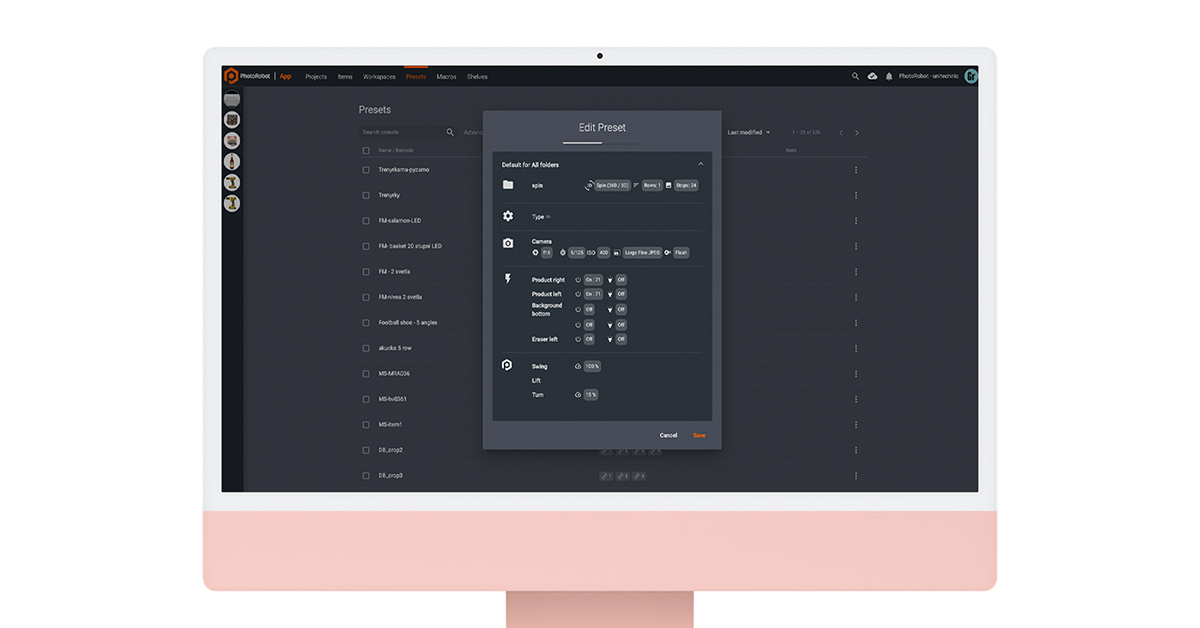
Untuk retusi secara internal maupun melalui tenaga ahli eksternal, PhotoRobot menyediakan berbagai fitur berbagi proyek dan penjaminan kualitas. Hal ini dimungkinkan berkat perangkat lunak manajemen aset digital dan workflow yang terintegrasi.
Kontrol akses retusi memungkinkan Anda membagikan proyek kepada siapa pun melalui tautan yang dapat diakses dari mana saja dan kapan saja. Manajer proyek kemudian dapat membagikan instruksi sebagai komentar pada setiap foto atau pada seluruh folder, sementara laporan status workflow menginformasikan kemajuan pekerjaan.

Antarmuka pengguna menyatukan bagian lokal dan cloud dari aplikasi. Dengan demikian, semua detail yang Anda tambahkan secara lokal langsung terlihat di cloud, dan sebaliknya. Status item mencakup “siap diretus” dan “retusi selesai”, sementara klien dapat menyetujui atau menolak hasil kerja yang “terverifikasi” hanya dengan satu klik.
Selain itu, Anda dapat melampirkan umpan balik atau instruksi jika diperlukan retusi tambahan. Tag juga memungkinkan Anda memberi tahu penerima tentang komentar baru, serta menandai komentar sebagai siap ditindaklanjuti, terselesaikan, atau selesai.
8 - Publikasi gambar
Ekspor gambar massal

Setelah gambar berhasil diedit, Anda dapat menemukan file di drive lokal atau melalui penyimpanan PhotoRobot Cloud. Lokasi gambar bergantung pada apakah Anda menggunakan aplikasi lokal atau versi cloud.
Saat mengekspor, fitur ekspor gambar massal memungkinkan Anda mengambil semua gambar dengan kualitas, struktur nama file, format, dan resolusi yang dibutuhkan. Pengguna dapat melakukannya langsung dari dalam aplikasi atau melalui utilitas ekspor mandiri.
Setelah selesai, Anda dapat mengakses gambar yang diekspor di folder baru. Folder dapat berisi kumpulan gambar diam, putaran 360, model 3D, atau video.
Publikasi gambar melalui cloud
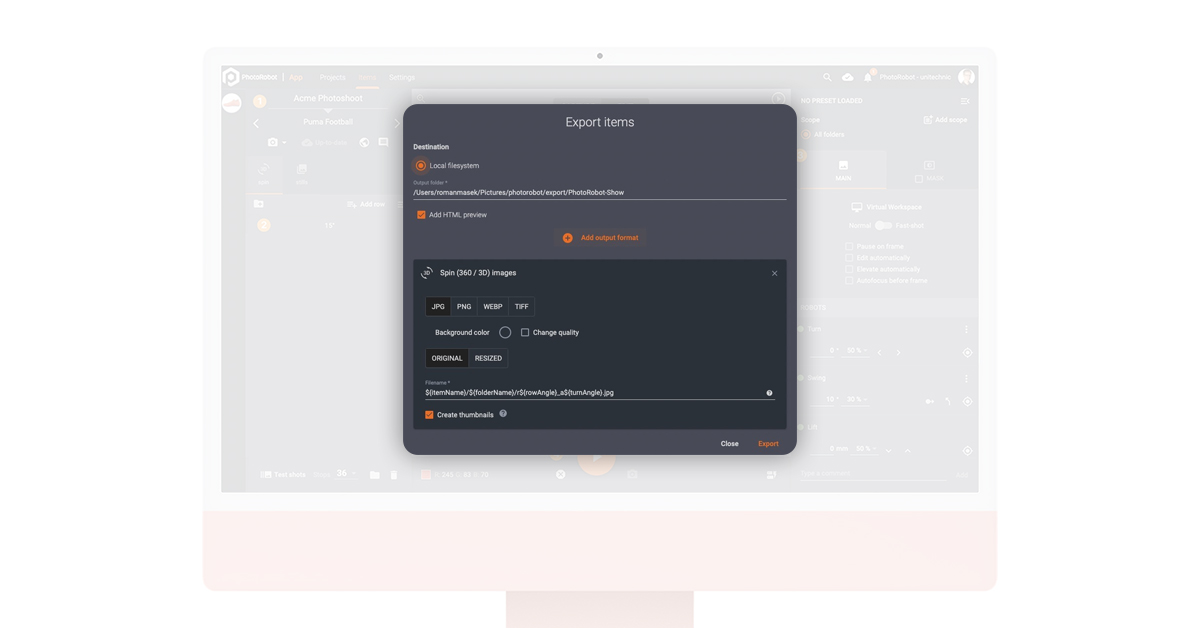
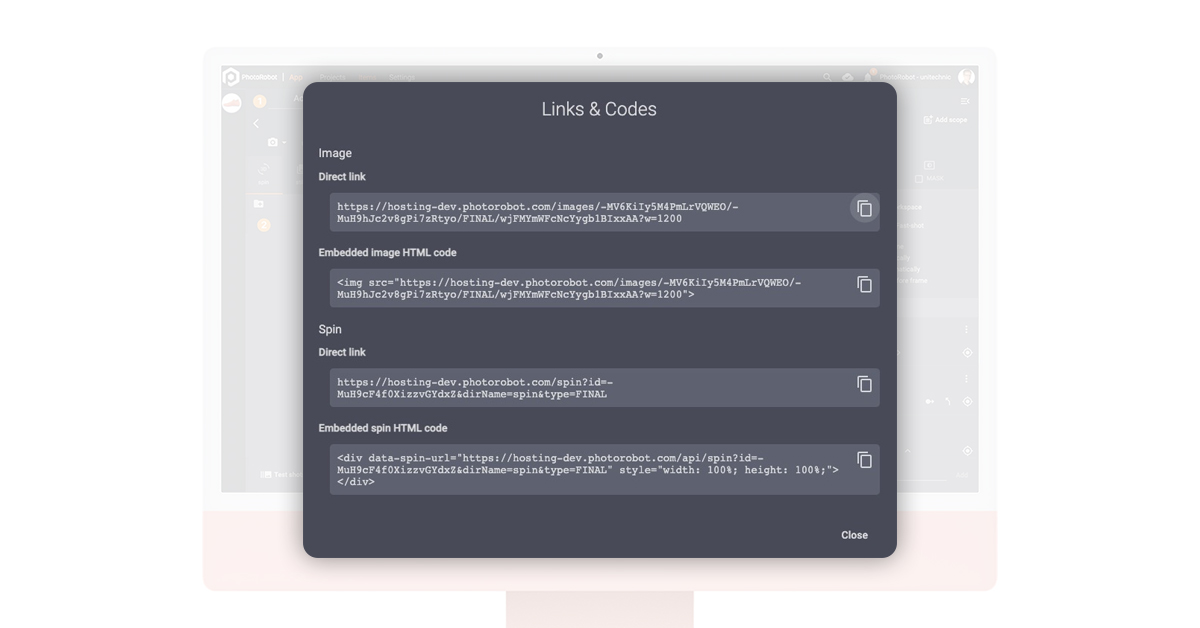
Mempublikasikan foto ke web melalui PhotoRobot Cloud hanya memerlukan waktu singkat. Antarmuka perangkat lunak menyediakan tautan dan kode untuk gambar individual maupun putaran 360 atau model 3D. Tautan dan kode ini memungkinkan Anda melihat pratinjau gambar di cloud dan menyalin kode HTML untuk mempublikasikan gambar secara online.
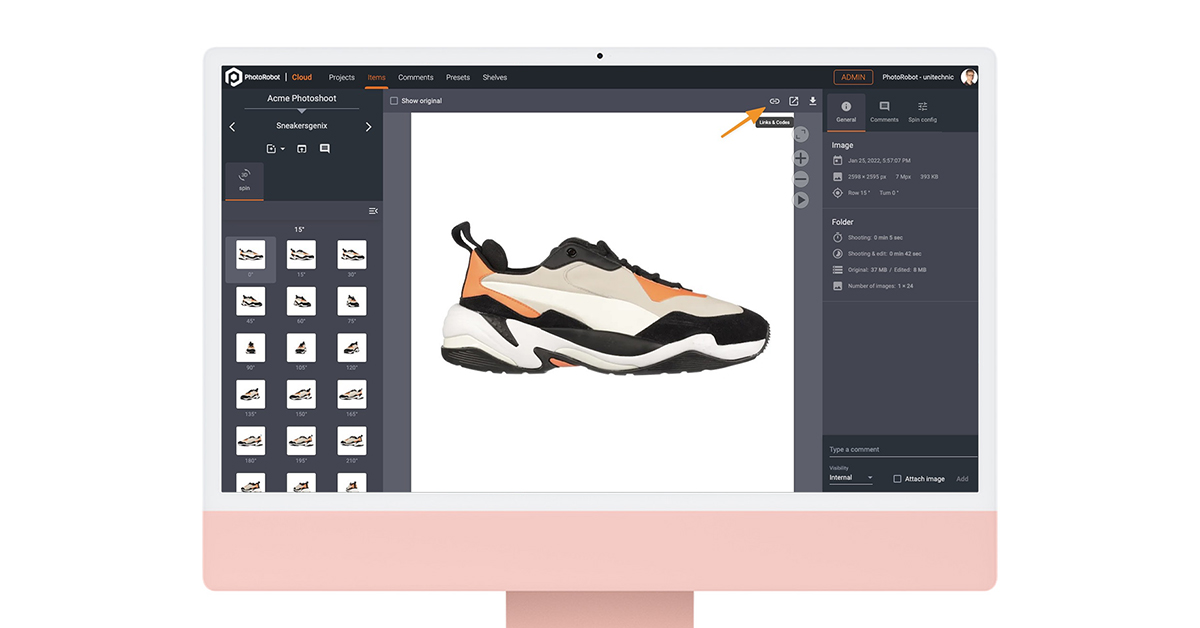
Misalnya, tautan langsung membuka pratinjau gambar, baik satu frame maupun seluruh putaran 360. Jika Anda menilai hasilnya sudah siap web, Anda dapat menyalin kode HTML yang dapat disematkan dan menempelkannya ke halaman Anda. Dengan cara ini, gambar individual atau seluruh putaran 360 dapat disematkan di mana pun Anda membutuhkannya.
Hosting gambar PhotoRobot
Platform cloud PhotoRobot Viewer memungkinkan hosting gambar eCommerce secara instan dan otomatis setelah pengambilan gambar. Platform ini mendukung penampil galeri, penampil putaran 360, hotspot, anotasi, dan banyak lagi untuk semua gambar produk eCommerce. Dukungan penuh tersedia untuk deep zoom, foto makro, animasi, serta putaran 360 satu baris maupun multi-baris.
PhotoRobot Viewer menawarkan tata letak, thumbnail, tombol, ikon, dan fitur tampilan yang dapat dikustomisasi. Aplikasi ini menyimpan gambar melalui jaringan pengiriman konten (CDN) global berbasis cloud, serta menyediakan penskalaan real-time dengan resolusi pixel-perfect.
Selain itu, integrasi dengan feed ekspor e-commerce, optimalisasi gambar, dan dukungan untuk JPG / WebP / JSON / XML memudahkan pengiriman konten. Perangkat lunak ini juga dapat terhubung ke berbagai struktur melalui API, misalnya untuk memproses file RAW yang belum diproses.
Penampil produk 360 – hosting spin

Sebagai bagian integral dari PhotoRobot Viewer, SpinViewer adalah penampil produk 360 derajat untuk fotografi produk e-commerce. Penampil ini menyimpan dan menayangkan produk 360 yang kompatibel di perangkat apa pun. Penampil ini memungkinkan kontrol dan konfigurasi real-time untuk spin satu baris maupun multi-baris.
Fitur yang tersedia mencakup opsi untuk mengubah warna objek, warna latar belakang, kecepatan rotasi, arah spin, dan ukuran produk. Dengan demikian, animasi mudah disesuaikan, dengan beragam parameter agar selaras dengan platform e-commerce merek Anda.
Selain itu, penampil ini mendukung hot spot dan anotasi. Hot spot dapat menyorot area tertentu pada spin 360, seperti gambar close-up atau fitur unik produk. Hot spot dapat memperbesar logo, menampilkan bagian yang bergerak atau kompleks, maupun memperlihatkan fitur produk yang tersembunyi. Judul hot spot kemudian memberi tahu konsumen dengan jelas apa yang sedang mereka lihat, atau menyampaikan informasi produk tambahan.
Manajemen aset digital terintegrasi juga menyediakan penyimpanan yang aman, dengan aset yang mudah dicari dan didistribusikan kembali. Jika Anda menggunakan platform Cloud, sebenarnya tidak diperlukan transfer file untuk publikasi setelah pengambilan gambar. Anda dapat langsung dan otomatis memublikasikan gambar ke situs web dan aplikasi e-commerce untuk mempersingkat time-to-market secara drastis.
9 - Manajemen Aset Digital
Penyimpanan aset e-commerce
Penting bagi bisnis untuk menyimpan seluruh aset e-commerce mereka dengan aman, mulai dari file asli yang diarsipkan hingga hasil pascaproduksi. Untuk itu, manajemen aset digital terintegrasi dari PhotoRobot menyediakan penyimpanan tanpa batas dan andal untuk semua konten produk.
Sistem ini memungkinkan penyimpanan seluruh aset dalam satu sistem terpusat, dengan penerapan multi-regional yang dilengkapi pemulihan bencana. Seluruh data berstandar ISO 27001, dengan keamanan melalui Google Cloud dan akses hanya melalui enkripsi TLS.
Perangkat lunak ini juga mengotomatiskan pencadangan, dengan audit berkala untuk memberikan tingkat keamanan setinggi mungkin menurut standar saat ini.
Pemulihan bencana
Untuk mencegah skenario terburuk, platform apa pun yang Anda gunakan untuk menyimpan aset digital juga harus menjamin pemulihan bencana. Untuk itu, teknologi Cloud dapat menyimpan data secara redundan di dua lokasi geografis atau lebih.
Dengan PhotoRobot, penyimpanan multi-regional dan geo-redundan ini mengamankan aset e-commerce segera setelah diunggah. Lokasi penyimpanan kemudian selalu berjarak minimal 100 mil satu sama lain di dalam bucket lokasi multi-regional.
Geo-redundansi berlangsung secara asinkron, dan setiap aset yang Anda unggah dapat langsung diakses di seluruh dunia, sama seperti semua data penyimpanan Cloud.

Pengorganisasian aset
Pengorganisasian yang tepat sangat penting agar Anda dan pelanggan Anda dapat dengan mudah mengakses aset digital terbaru. Semakin banyak gambar e-commerce yang Anda hasilkan, semakin krusial hal ini. Semua konten harus mudah dicari dan didistribusikan kembali, mulai dari file RAW hingga gambar diam pascaproduksi, 360, dan model 3D.
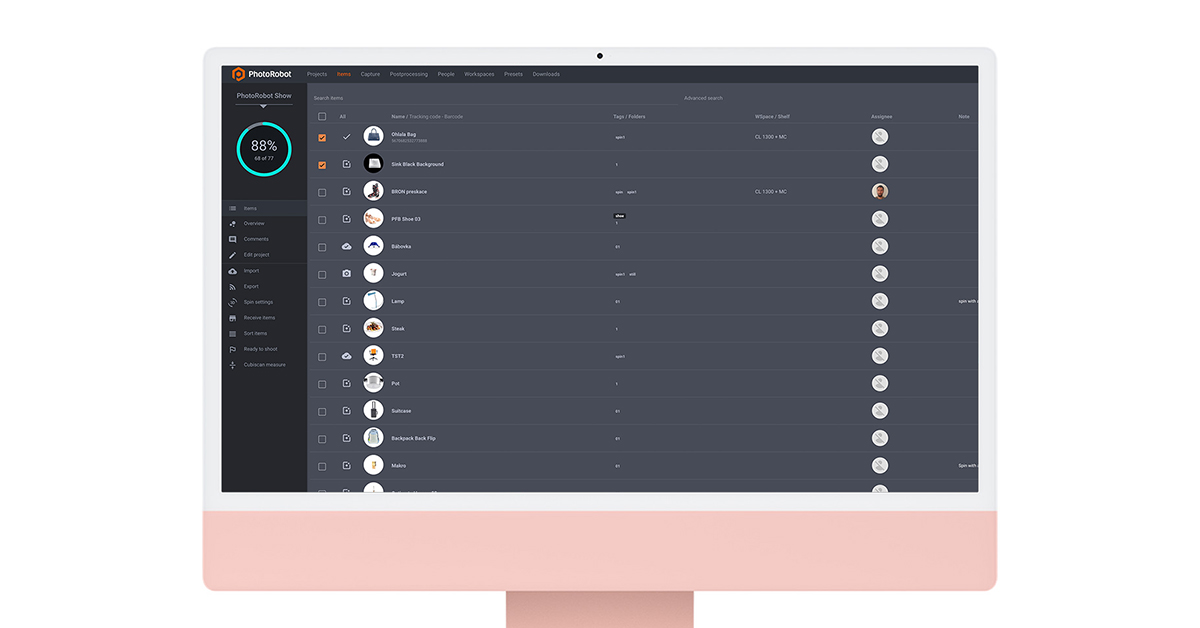
Dalam hal ini, fitur untuk navigasi yang lebih mudah dan pengategorian aset sangatlah penting. Misalnya, perangkat lunak PhotoRobot menyediakan pencarian teks lengkap untuk berpindah cepat antar proyek, item, klien, dan pengguna. Perangkat lunak ini memungkinkan kueri pencarian tambahan untuk item dan status item, serta mendukung tag untuk mengategorikan gambar e-commerce.
Berbagai jenis aset didukung sepenuhnya. Jenis tersebut mencakup gambar diam, galeri gambar, spin 360 satu baris atau multi-baris, model 3D e-commerce, dan video produk. Sementara itu, format file yang didukung meliputi JPG, PNG, WebP, serta file RAW, unduhan kamera, dan konvensi penamaan.
Operasi massal
Untuk memastikan workflow studio yang optimal, perangkat lunak manajemen aset digital dapat mendukung pemrosesan massal di cloud. Dengan cara ini, studio dapat memotret produk sementara operasi pascaproduksi massal berjalan bersamaan di latar belakang. Dengan demikian, sesi pemotretan tidak perlu terhenti, dan waktu untuk keluar-masuk stok di studio pun lebih banyak.
Dengan PhotoRobot, pascaproduksi seluruh batch gambar dengan operasi pengeditan yang tidak terlalu kompleks rata-rata memerlukan waktu 1 menit. Untuk operasi yang lebih kompleks, waktu pascaproduksi dapat bervariasi, tetapi kecepatan maupun produktivitas tidak terganggu. Tim cukup berfokus pada fotografi, sementara pengeditan berjalan otomatis, tidak terlihat, dan tidak perlu dipikirkan.
Percepat fotografi eCommerce Anda
Pada akhirnya, meningkatkan produktivitas fotografi eCommerce Anda dapat membutuhkan banyak pekerjaan. Jika Anda mengelola studio sendiri, perangkat keras dan perangkat lunak akan menjadi komponen krusial bagi produktivitas secara keseluruhan. Studio harus memperhitungkan setiap tahap produksi untuk mengoptimalkan workflow, mulai dari pengorganisasian, persiapan, uji pemotretan, pemotretan, hingga pascaproduksi. Di sinilah menemukan tingkat otomatisasi studio yang tepat bagi bisnis Anda benar-benar penting. Semakin cepat Anda dapat mereplikasi proses produksi secara akurat, semakin banyak produk yang tayang online dan sampai ke tangan konsumen.
Karena itulah PhotoRobot bekerja langsung dengan bisnis berdasarkan lini produk mereka untuk merancang solusi khusus bagi operasional mereka. PhotoRobot mempertimbangkan segalanya, mulai dari ruang yang tersedia, modul robot khusus, pengoperasian yang dituju, hingga fungsionalitas perangkat lunak. Kami menyesuaikan solusi dengan kebutuhan studio Anda untuk mendukung fotografi eCommerce berkecepatan dan bervolume tinggi. Tidak menjadi masalah apakah untuk toko online kecil, distributor, pengecer, atau fasilitas produksi skala industri. Ingin tahu lebih lanjut? Jadwalkan demo yang disesuaikan dengan model bisnis Anda untuk melihat bagaimana PhotoRobot dapat mendukung fotografi produk eCommerce Anda.



