
Rasakan Workflow Standar PhotoRobot Controls App
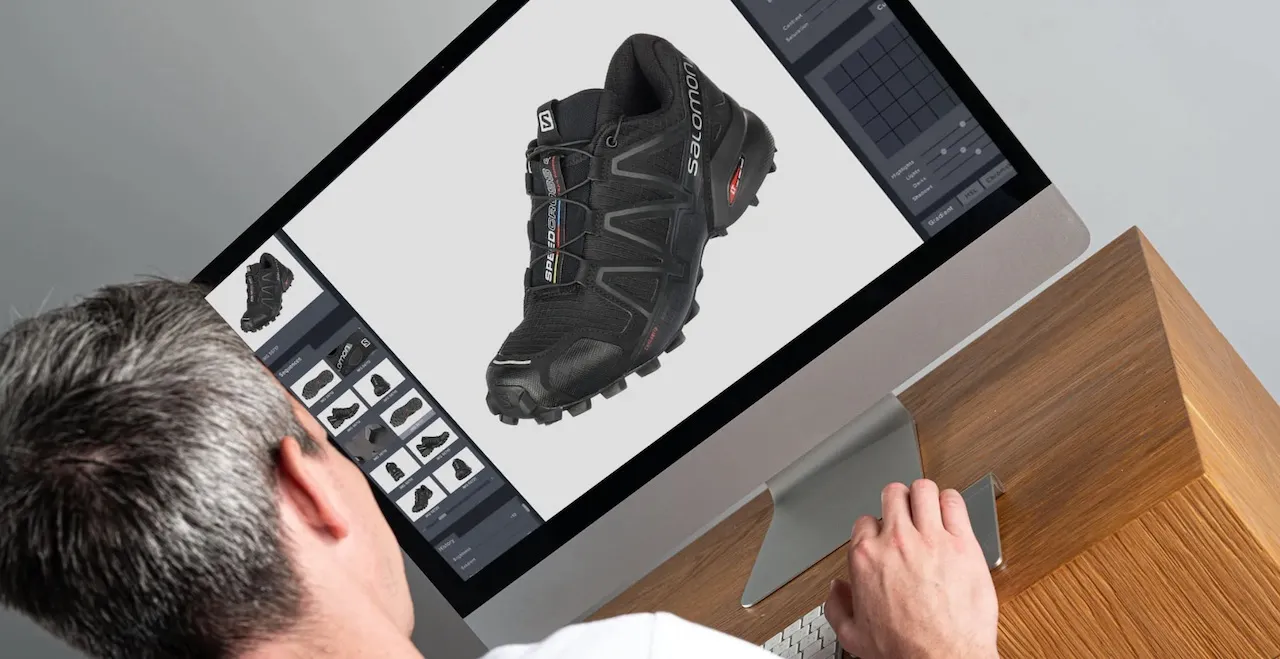
Ikuti panduan virtual alur kerja produksi standar di studio menggunakan perangkat keras PhotoRobot dan perangkat lunak _Controls.
Panduan Alur Kerja PhotoRobot _Controls App
Seperti apa contoh alur kerja studio standar dengan sistem fotografi otomatis PhotoRobot dan Controls App? Untuk memahaminya, mulailah dari susunan dasar studio berbasis PhotoRobot.
- Alur kerja standar mengintegrasikan teknologi pembaca barcode untuk memindai item dan kode preset.
- Sistem pengukur dimensi CubiScan tersedia untuk menimbang dan mengukur item, serta membuat metadata secara otomatis.
- Penggunaan kode rak memungkinkan item dikelompokkan ke dalam kategori berdasarkan preset pengambilan gambar dan pascapemrosesan.
- PhotoRobot mengotomatiskan pengambilan gambar (atau perekaman video) berdasarkan preset hanya dengan satu perintah.
- Pascapemrosesan otomatis berjalan di Cloud di latar belakang, sehingga tim dapat langsung mulai memotret item lainnya.
- Tersedia dukungan opsional untuk pengambilan foto genggam dan foto detail dengan iPhone, sementara workstation lain tetap beroperasi secara bersamaan.
- Publikasi ke CDN global atau melalui integrasi API berlangsung otomatis, tanpa mengganggu produksi.
Semua ini dimungkinkan berkat integrasi perangkat lunak untuk robot, kamera, lampu, komputer, iPhone, pascapemrosesan, pengiriman gambar, dan konektivitas API. Kenali sendiri setiap tahap alur kerja di bawah ini. Kami menyajikan panduan yang sederhana namun lengkap tentang produksi standar di studio PhotoRobot.
1 - Pilih Workspace di Perangkat Lunak
Tahap pertama dalam alur kerja PhotoRobot standar adalah memilih workspace perangkat lunak di Controls App.
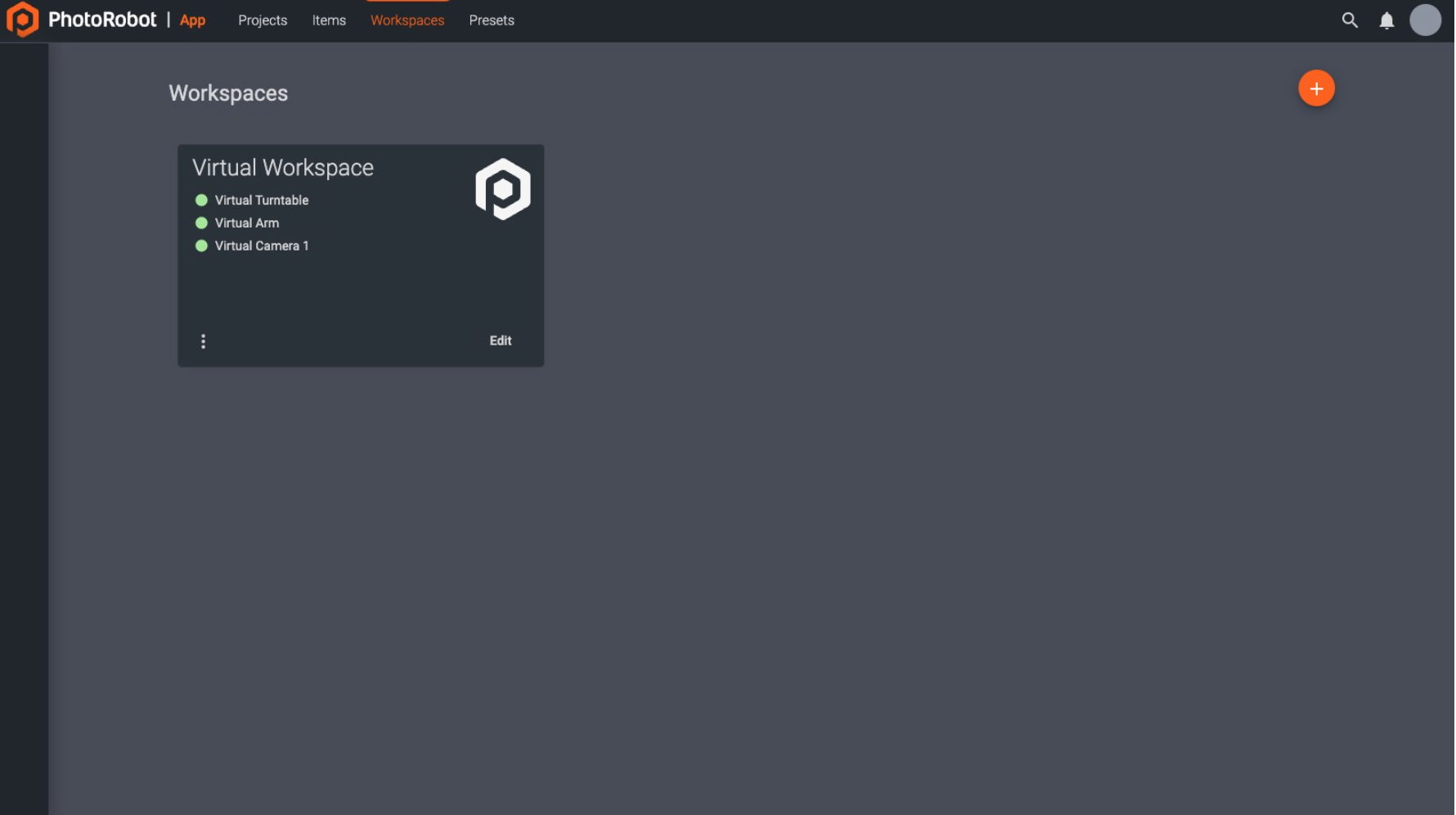
Dalam perangkat lunak, PhotoRobot Workspaces adalah daftar perangkat keras yang dapat disesuaikan untuk sesi pemotretan tertentu. Selain fungsi lainnya, workspace memberi tahu perangkat lunak sistem mana yang akan dioperasikan. Menyiapkan workspace menghubungkan perangkat lunak ke sistem, yang dapat terdiri dari satu atau beberapa modul PhotoRobot. Hal ini mencakup koneksi kamera, lampu studio, dan aksesori fotografi lainnya.
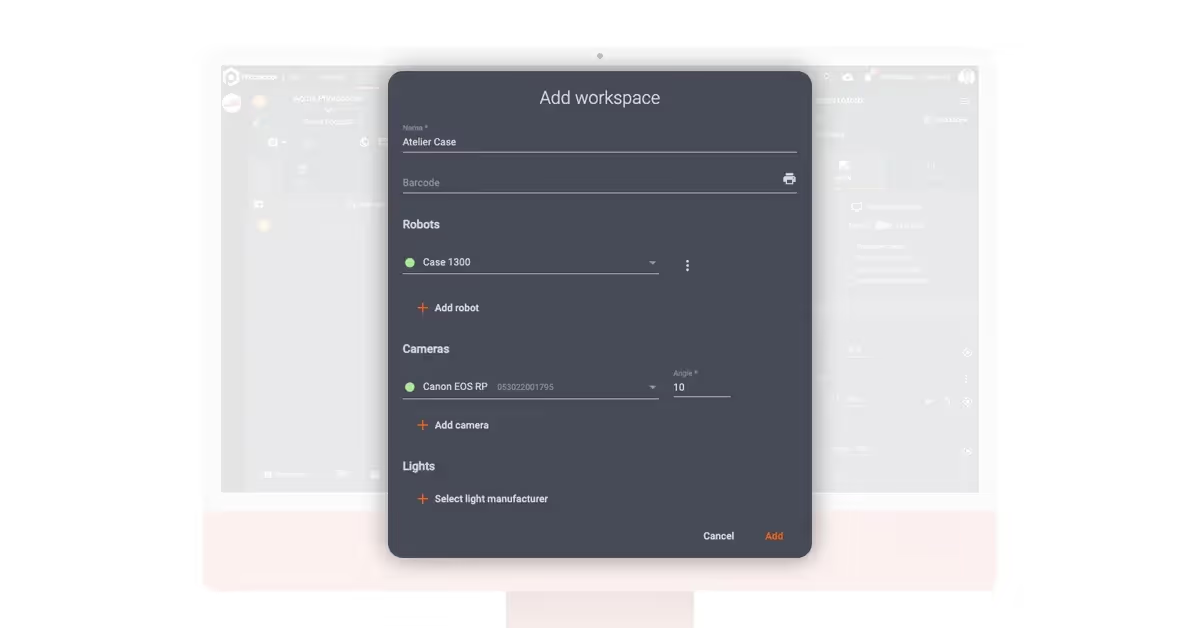
Workspace memungkinkan konfigurasi penuh untuk robot, pengaturan laser, pengaturan lampu, dan pengaturan pengambilan gambar. Namun, jika Anda menggunakan modul dengan Robotic Arm atau rig Multi-Camera, pengaturan pengambilan gambar untuk semua sudut sepenuhnya otomatis. Semua perangkat PhotoRobot terhubung melalui LAN yang sama dengan komputer workstation, sedangkan kamera terhubung ke komputer melalui USB. Selanjutnya, perangkat saling berkomunikasi dan diaktifkan melalui workspace perangkat lunak.
2 - Impor Daftar Pemotretan
Setelah workspace dikonfigurasi, tahap kedua dalam alur kerja PhotoRobot yang umum adalah mengimpor daftar pemotretan.
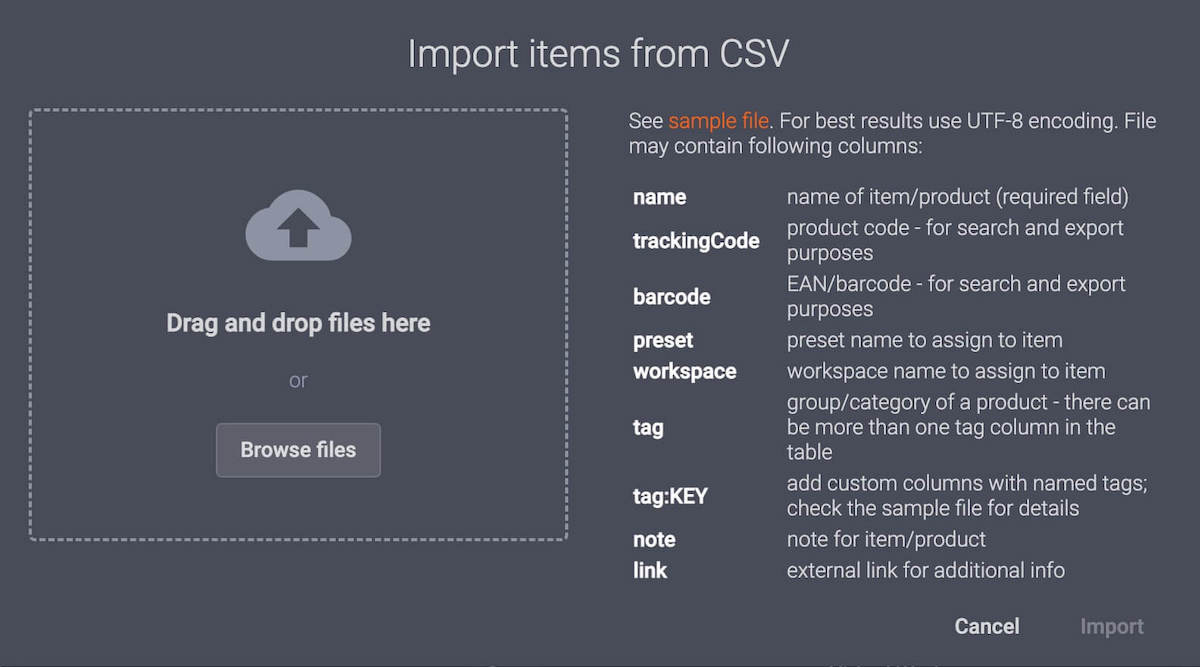
Proses ini sering dilakukan melalui impor file CSV. Impor CSV memungkinkan operator PhotoRobot membuat item beserta konfigurasinya di Excel untuk diimpor ke dalam sistem. Namun, Anda juga dapat dengan mudah memindai barcode untuk memvalidasi inventaris, mengidentifikasi produk, dan menerima item secara otomatis. Dikombinasikan dengan sistem pengukur dimensi CubiScan, tim kemudian dapat mencatat berat dan ukuran produk secara otomatis, serta mengotomatiskan urutan pemotretan. Selain itu, sistem juga menghasilkan data berharga yang menyertai citra produk.
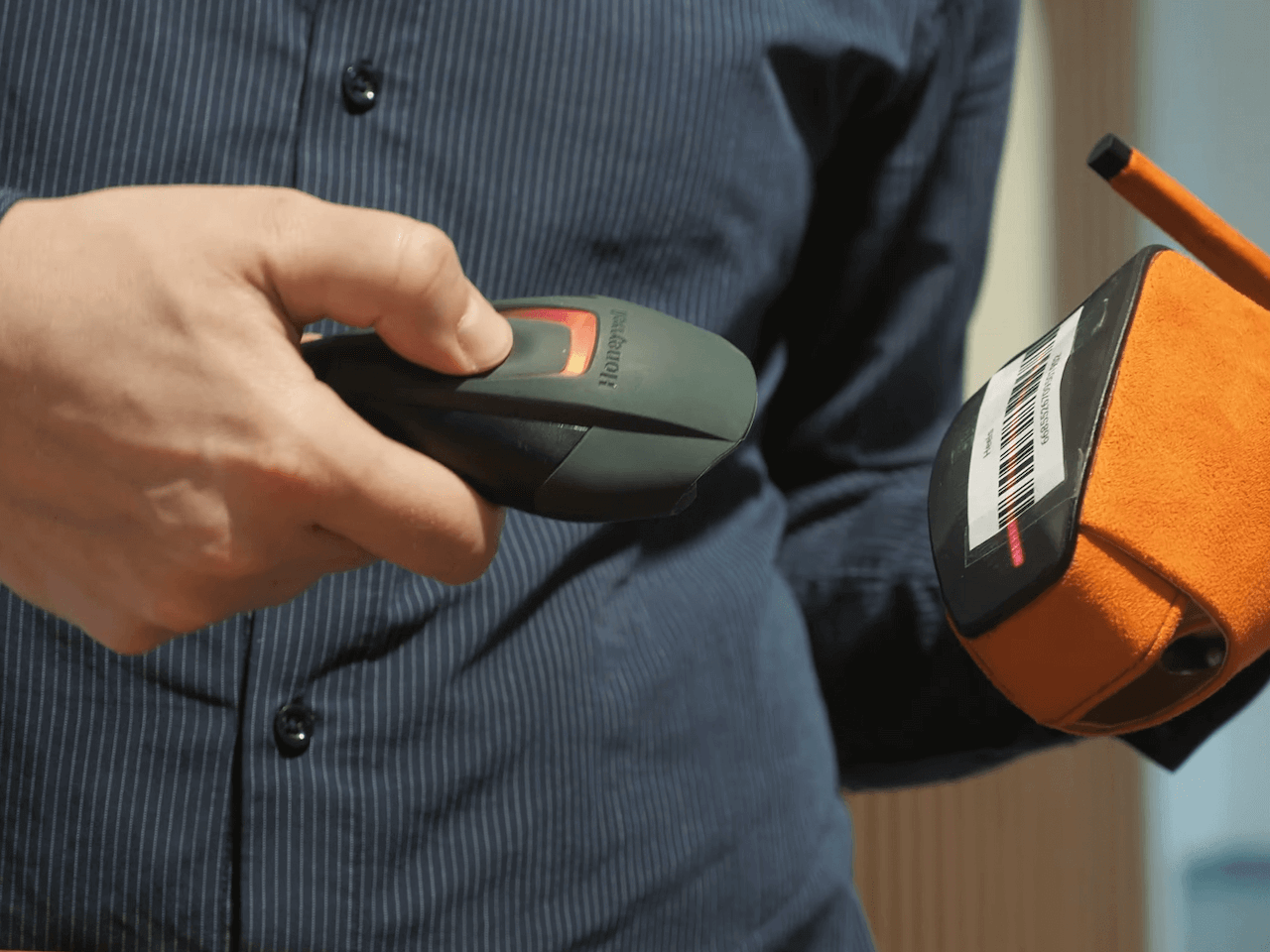
Ini juga salah satu dari banyak cara PhotoRobot menyederhanakan dan mempercepat rutinitas studio foto. Interaksi manual dengan komputer workstation berkurang, dan proses secara keseluruhan lebih cepat karena pergerakan di dalam studio lebih sedikit. Sementara itu, daftar pemotretan dapat disesuaikan sepenuhnya di dalam sistem dengan variabel yang dapat dikonfigurasi. Operator dapat menetapkan nama, kode pelacakan, barcode, preset, workspace, tag, kode rak, catatan, dan tautan untuk setiap item.
3 - Konfirmasi Penerimaan Item
Setelah daftar pemotretan diimpor, tahap berikutnya adalah mengonfirmasi penerimaan item di studio.
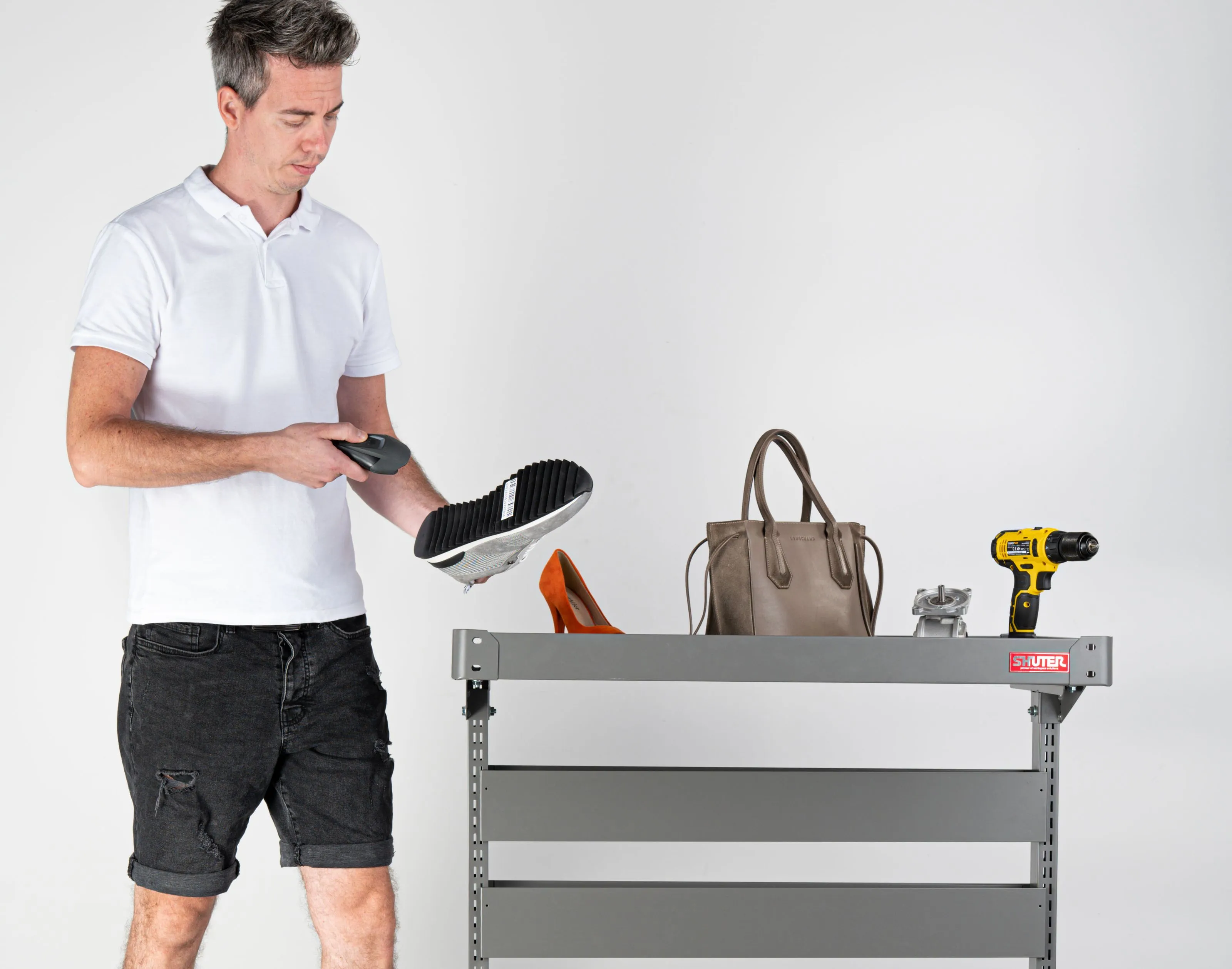
Tahap ini berlangsung tepat sebelum penimbangan dan pengukuran item. Prosesnya hanya mencakup pemindahan item ke area dekat workstation robotik, lalu pemindaian barcode untuk mengonfirmasi penerimaan item. Sistem akan secara otomatis menandai item tersebut sebagai sudah berada di studio, dengan validasi segera setelah barcode dipindai. Jika item tidak memiliki barcode, Anda juga dapat membuat dan mencetak barcode unik untuk setiap item.
Selain itu, software alur kerja studio foto dengan panduan wizard dapat menyederhanakan seluruh proses ini lebih jauh lagi bagi operator lini produksi. Instruksi dapat disediakan untuk setiap item, mulai dari penerimaan di sistem, pengukuran, persiapan, pengambilan gambar, hingga pengembalian item. Dengan demikian, tenaga kerja mana pun, bahkan dengan pelatihan minimal, dapat dengan cepat menjalankan kembali workflow produksi.
4 - Timbang dan Ukur Item dengan CubiScan
Tahap keempat dalam workflow produksi standar melibatkan penggunaan sistem pengukur dimensi CubiScan.
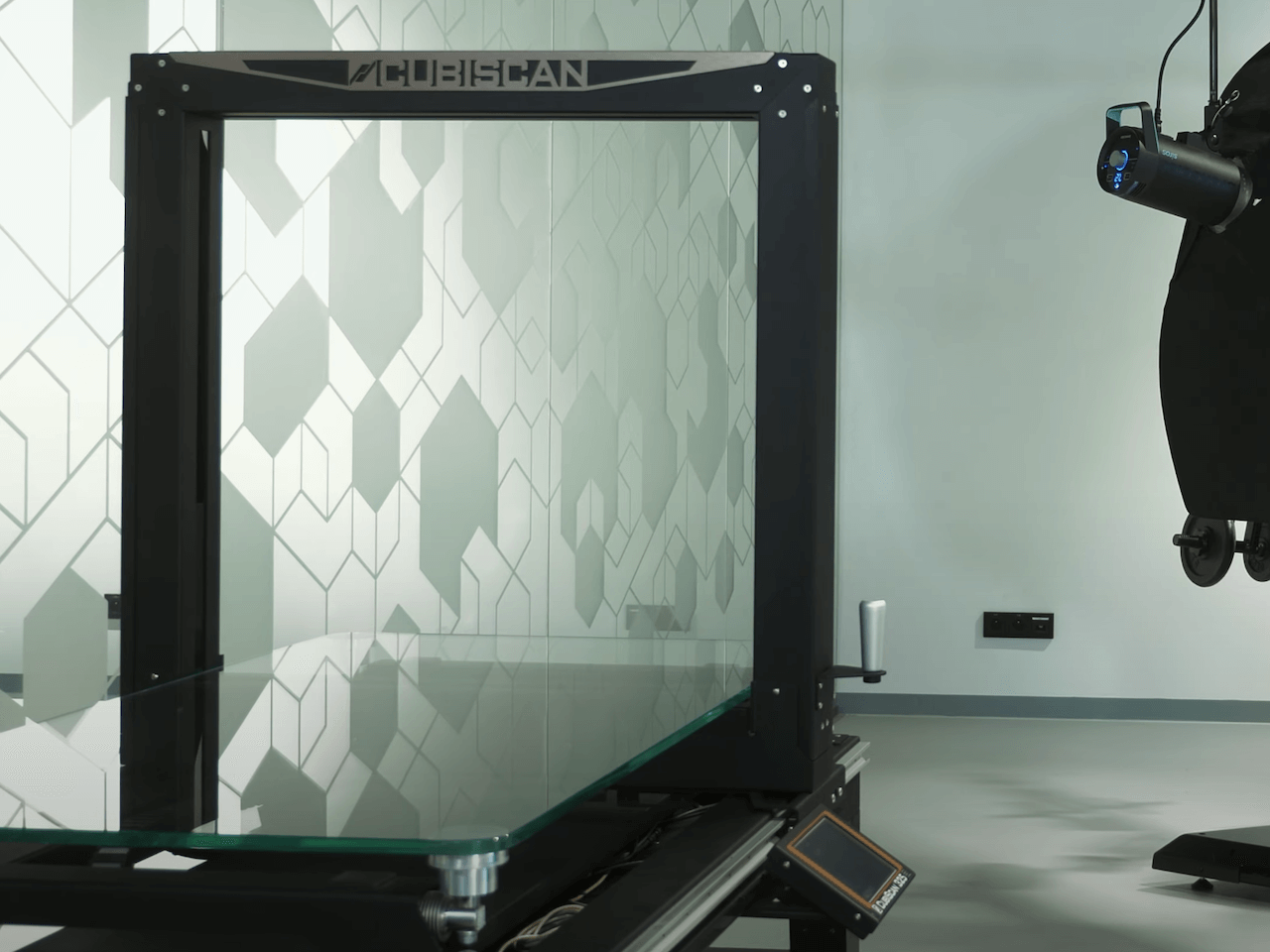
CubiScan adalah perangkat opsional di studio yang ditenagai PhotoRobot, tetapi penggunaannya memungkinkan tingkat otomatisasi dan produktivitas keseluruhan yang lebih tinggi. Perangkat ini sangat populer untuk menghadirkan otomatisasi pada lini pengiriman dan penerimaan barang. Perangkat ini menimbang dan mengukur item (dalam satuan metrik atau imperial), serta secara otomatis menghasilkan data berharga untuk setiap item.
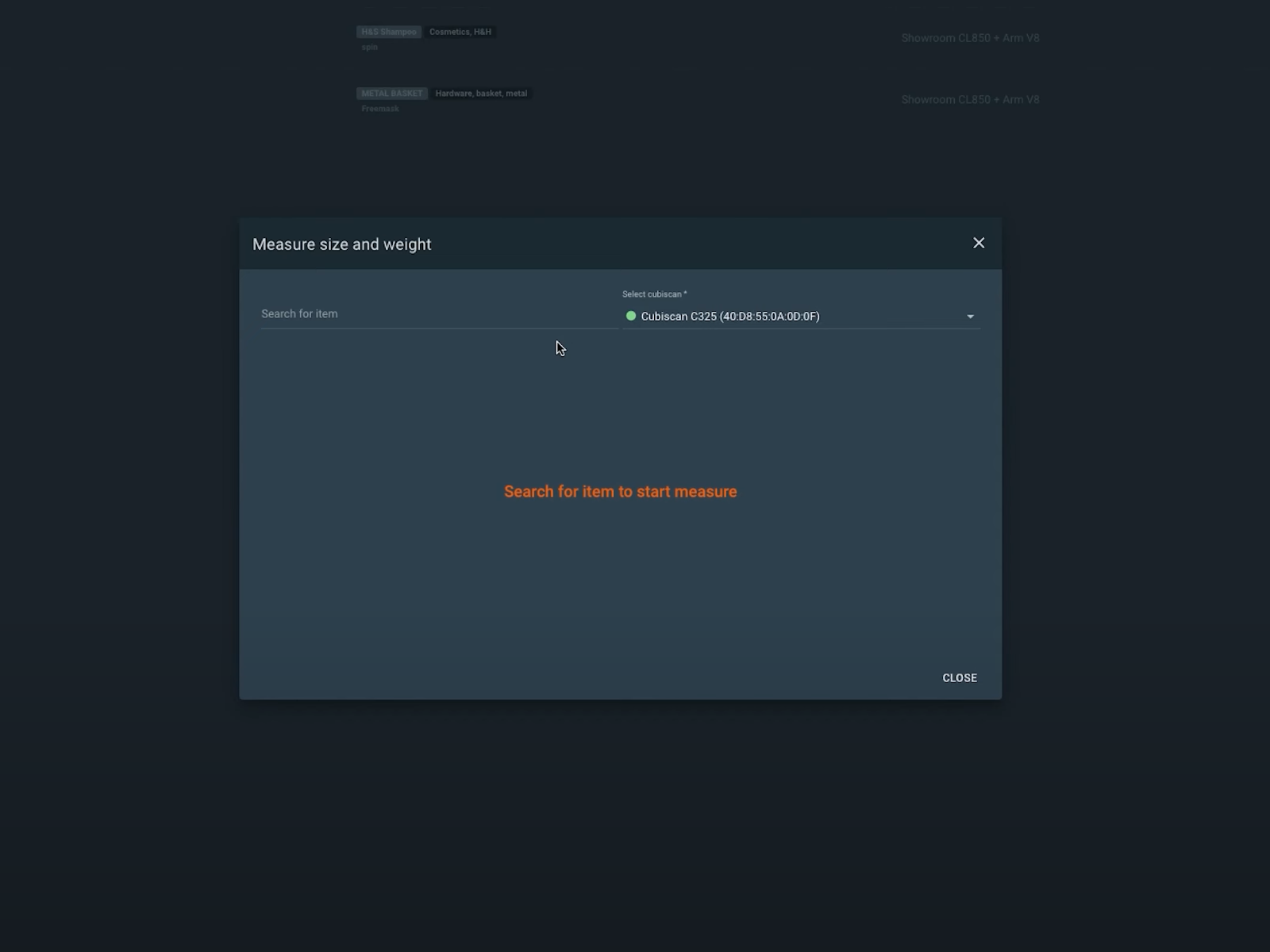
Hal ini memungkinkan pengambilan gambar item secara otomatis berdasarkan dimensi dan ukuran spesifiknya. Data tersebut juga berfungsi untuk mengotomatiskan penyesuaian ketinggian Robot Arm ke bagian tengah objek sebelum pengambilan gambar robotik dimulai. Selain itu, seluruh informasi langsung tersedia di database untuk publikasi otomatis detail produk beserta citranya.
5 - Urutkan Item ke Rak Software dengan Preset
Setelah penerimaan, penimbangan, dan pengukuran item selesai, tahap berikutnya adalah mengurutkan item ke dalam kategori menggunakan kode rak.
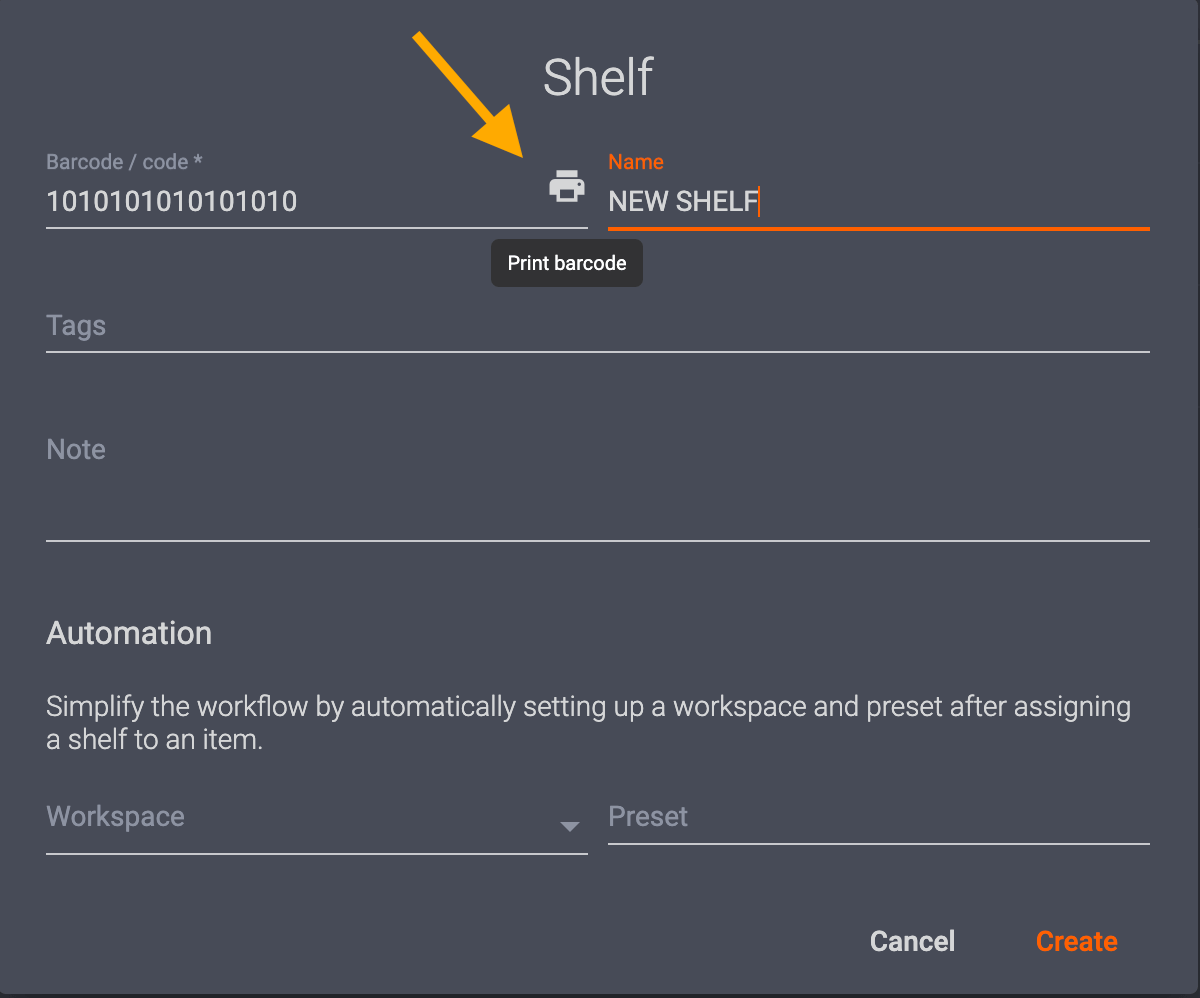
Kode rak adalah cara untuk menyimpan pengaturan dan preset sesi foto yang dapat dikonfigurasi untuk jenis item yang serupa di dalam sistem. Kategori item dapat mencakup warna, transparansi, ukuran, dan banyak properti fotografi lainnya. Anda kemudian dapat mencetak kode rak unik untuk mengurutkan item di sistem berdasarkan preset fotografi dan pascaproduksi otomatisnya. Yang perlu dilakukan hanyalah memindai barcode item terlebih dahulu, lalu memindai kode rak yang sesuai untuk menetapkan pengaturannya.
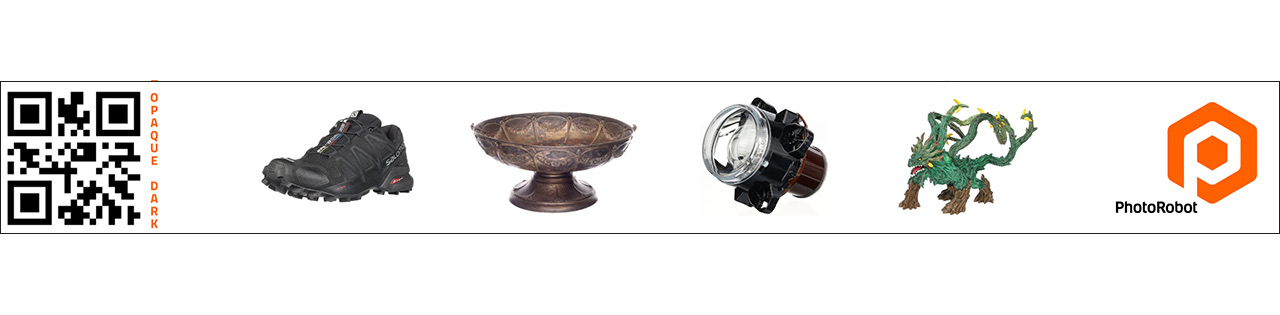
Dengan cara ini, studio dapat menempatkan kode rak pada rak, troli, atau di mana pun di dekat area persiapan item untuk difoto. Semakin dekat dengan workstation robotik, semakin cepat lini produksi berjalan. Studio sering kali memiliki kode rak untuk mengurutkan item berdasarkan panduan gaya, berbagai preset, penataan objek, overlay gambar, dan lainnya. Setiap kode rak dapat dikustomisasi sepenuhnya, sehingga hanya bergantung pada jenis produk yang akan difoto.
6 - Identifikasi Item untuk Pengambilan Gambar Robotik
Setelah produk diurutkan, mengidentifikasi item yang siap difoto hanya memerlukan pemindaian barcode-nya.
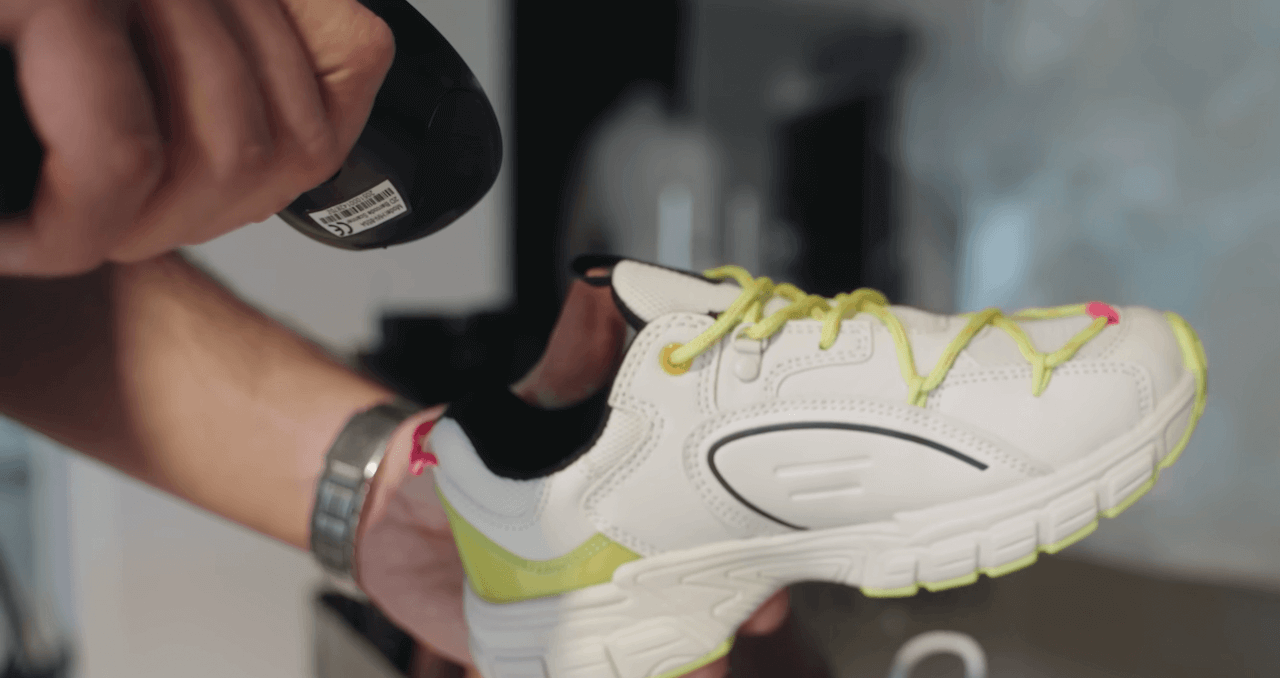
Hal ini akan secara otomatis memberikan instruksi kepada sistem untuk pengambilan gambar robotik dan pascaproduksi item tersebut. Instruksi ini dapat mencakup preset apa pun dalam kode rak item, misalnya untuk pengaturan kamera dan pencahayaan, serta output yang akan diambil. Sebagai contoh, preset dapat berisi instruksi bagi sistem untuk mengekstrak gambar 2D tertentu bersamaan dengan putaran 360.
Instruksi ini juga dapat mencakup langkah-langkah pengambilan gambar robotik pada beberapa ketinggian di sekeliling objek untuk putaran 3D atau fotografi model 3D. Dengan instruksi tersebut, Anda hanya perlu menempatkan item di atas turntable. Selanjutnya, otomatisasi akan mengambil alih seluruh sesi foto dan pascaproduksi.
7 - Tata Objek di Turntable 360
Selanjutnya, menata objek untuk difoto dan menyelaraskan turntable dengan Robot Arm menjadi mudah berkat penempatan objek berpemandu laser.
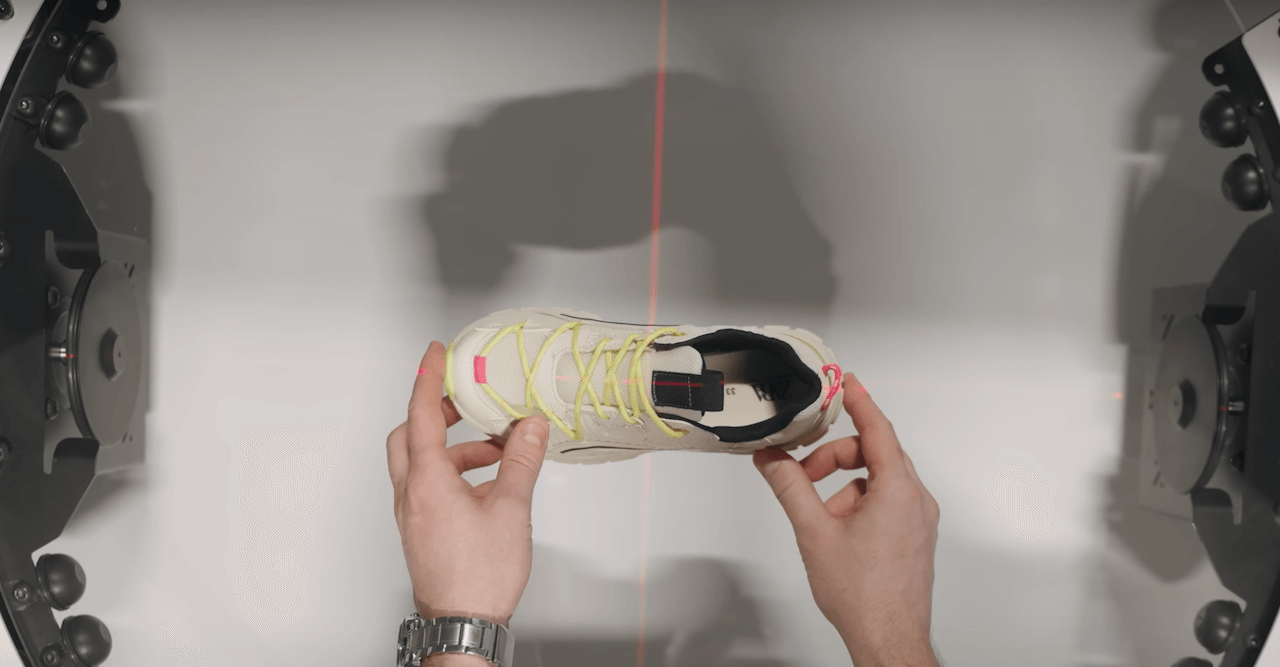
Turntable 360 dan Robot Arm PhotoRobot dilengkapi sistem penempatan laser untuk menyelaraskan mesin dan objek dengan cepat. Sistem ini membantu menyederhanakan proses penataan objek serta memastikan robot arm dan turntable 360 sejajar dengan sempurna. Laser menghasilkan garis silang (cross-laser) untuk menempatkan item dengan cepat di tengah pelat turntable untuk difoto. Selain itu, begitu urutan pemotretan dimulai, laser akan mati secara otomatis.
Sistem pemosisian objek ini sangat bermanfaat untuk mengotomatiskan fotografi produk 360. Akurasi sangat penting untuk memastikan otomatisasi berfungsi dengan baik, serta untuk membatasi atau menghilangkan kebutuhan pascaproduksi setelahnya.
8 - Otomatisasi Pengambilan Gambar Objek
Untuk memulai proses pengambilan gambar, Anda hanya perlu memindai barcode, mengeklik satu kali, atau menekan spacebar.
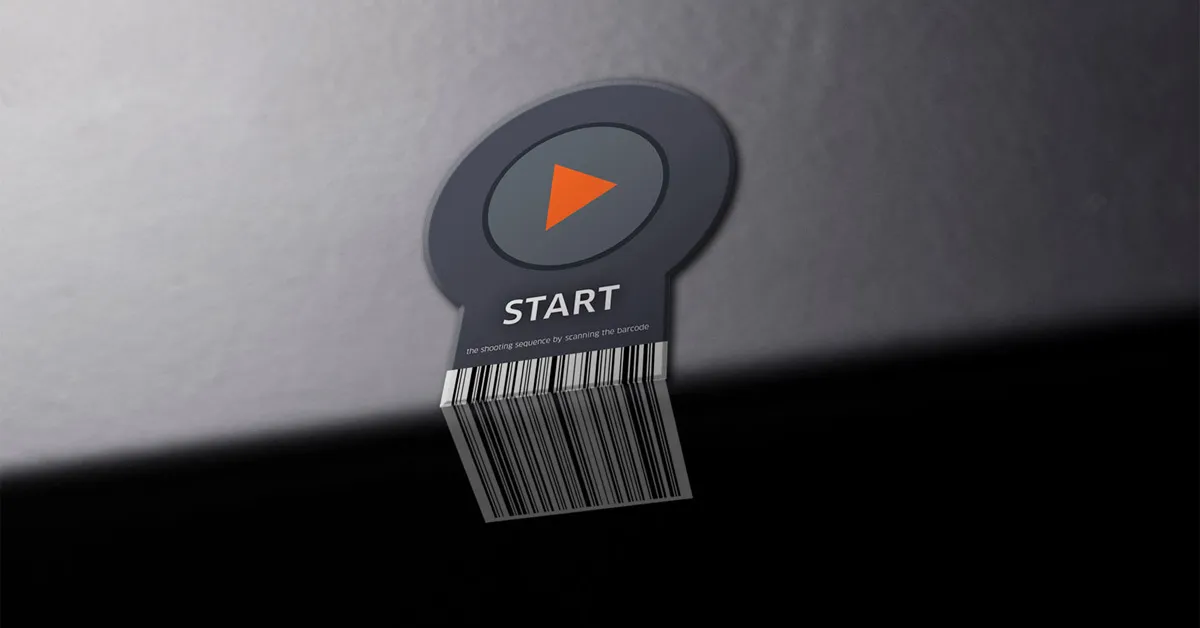
Biasanya terdapat barcode mulai di workstation robotik untuk memulai urutan pengambilan gambar robotik segera setelah penataan produk. Atau, operator dapat memulai pengambilan gambar dari komputer workstation. Dengan dimulainya urutan tersebut, sistem pemosisian laser akan dimatikan dan penyesuaian vertikal kamera secara otomatis akan dipicu. Level horizontal kamera akan sejajar dengan titik tengah absolut dari tinggi objek. Proses ini juga sepenuhnya otomatis dan mengacu pada hasil pengukuran dimensi objek yang sebelumnya dilakukan oleh CubiScan.
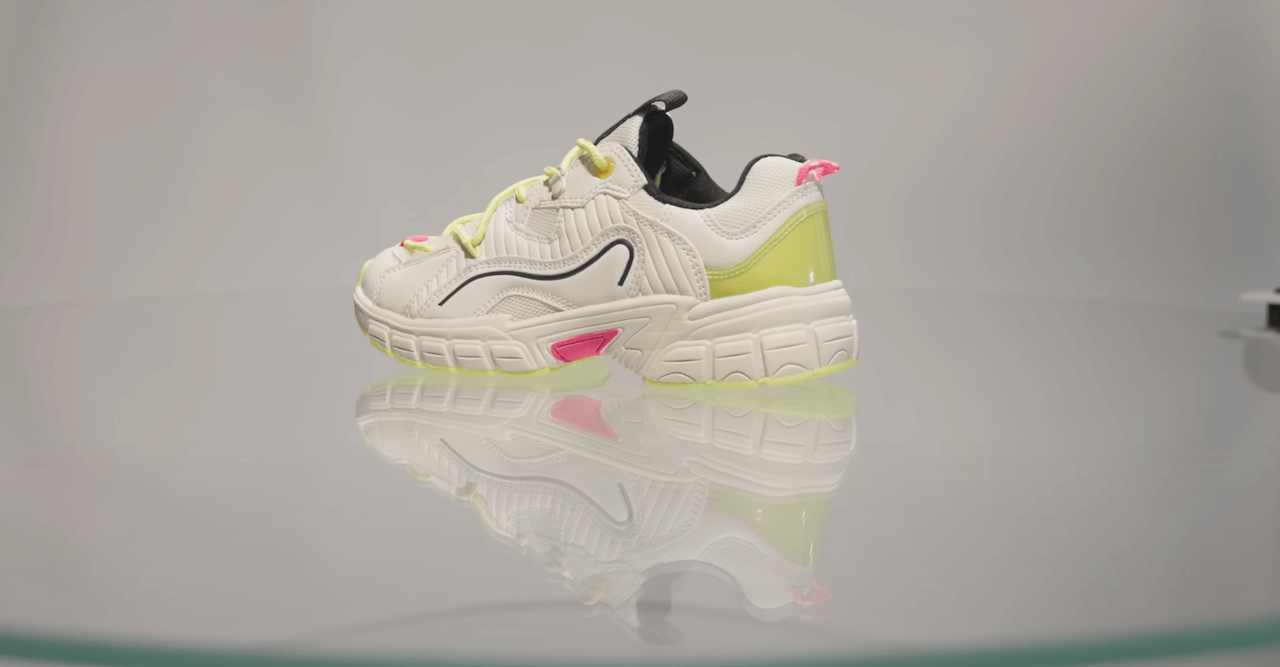
Setelah kamera disesuaikan, lampu studio, proses robotik, dan pengaturan pengambilan gambar akan aktif secara otomatis. Semuanya mengikuti perintah preset di dalam sistem. Antara lain, preset menginstruksikan turntable untuk mulai berputar dan memicu pengambilan gambar jarak jauh secara sinkron dengan strobe berdaya tinggi. Semua pengaturan kamera bekerja sesuai preset, sementara lampu strobe juga mampu mencegah motion blur. Pencegahan motion blur memungkinkan pengambilan gambar putaran 360 yang cepat tanpa perlu menghentikan putaran turntable.
Sementara itu, Robot Arm dapat bergerak sepanjang sumbu vertikal untuk mengotomatiskan pengambilan gambar pada beberapa baris elevasi. Hasilnya adalah putaran 3D multi-baris, sehingga model objek 3D dapat dibuat dengan cepat. Jika Anda merekam video produk 360, pergerakan kamera juga dapat diotomatiskan melalui timeline yang dapat diprogram sebelumnya. Timeline tersebut menggabungkan rotasi objek dengan ayunan kamera untuk menciptakan, misalnya, efek kamera terbang dengan urutan cepat atau lambat.
9 - Proses di Cloud Tanpa Perlu Diminta
Setelah urutan pengambilan gambar selesai, laser menyala kembali dan pascaproduksi di cloud berjalan di latar belakang tanpa perlu diminta.
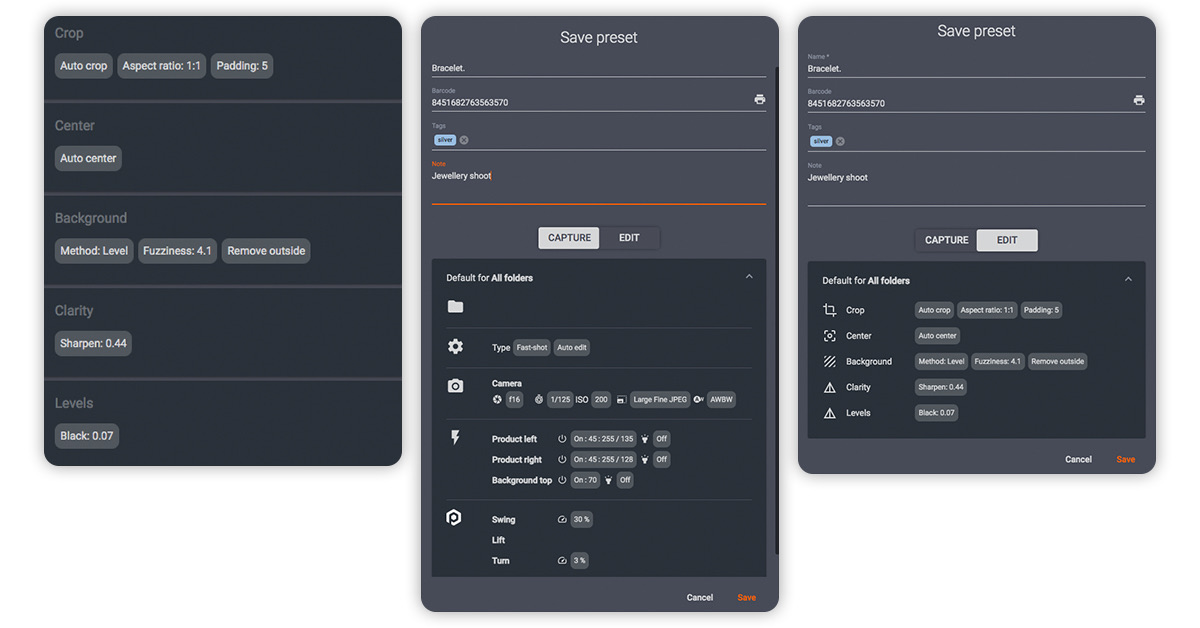
Pascaproduksi di cloud membebaskan komputer lokal sehingga proses pengambilan gambar baru dapat dimulai segera. Pencadangan gambar asli berjalan otomatis, sedangkan penghapusan latar belakang dan optimalisasi gambar berjalan sesuai preset. Preset menginstruksikan perangkat lunak untuk menyimpan file secara lokal di folder bersama atau mengunggahnya ke cloud secara otomatis. Preset juga dapat memublikasikan file segera setelah pengambilan gambar ke PhotoRobot Cloud, atau melalui API ke feed ekspor eCommerce.
Dengan cara ini, intervensi manusia yang diperlukan sangat minim hingga nol. Alur kerja produk berikutnya dapat dimulai segera setelah satu urutan pengambilan gambar selesai. Operator dapat menata objek berikutnya di turntable, atau bila perlu mengambil foto handheld dan foto detail terlebih dahulu.
10 - Mulai Alur Kerja Produk Berikutnya
Selagi pascaproduksi berlangsung di latar belakang, operator dapat langsung memulai alur kerja produk berikutnya.
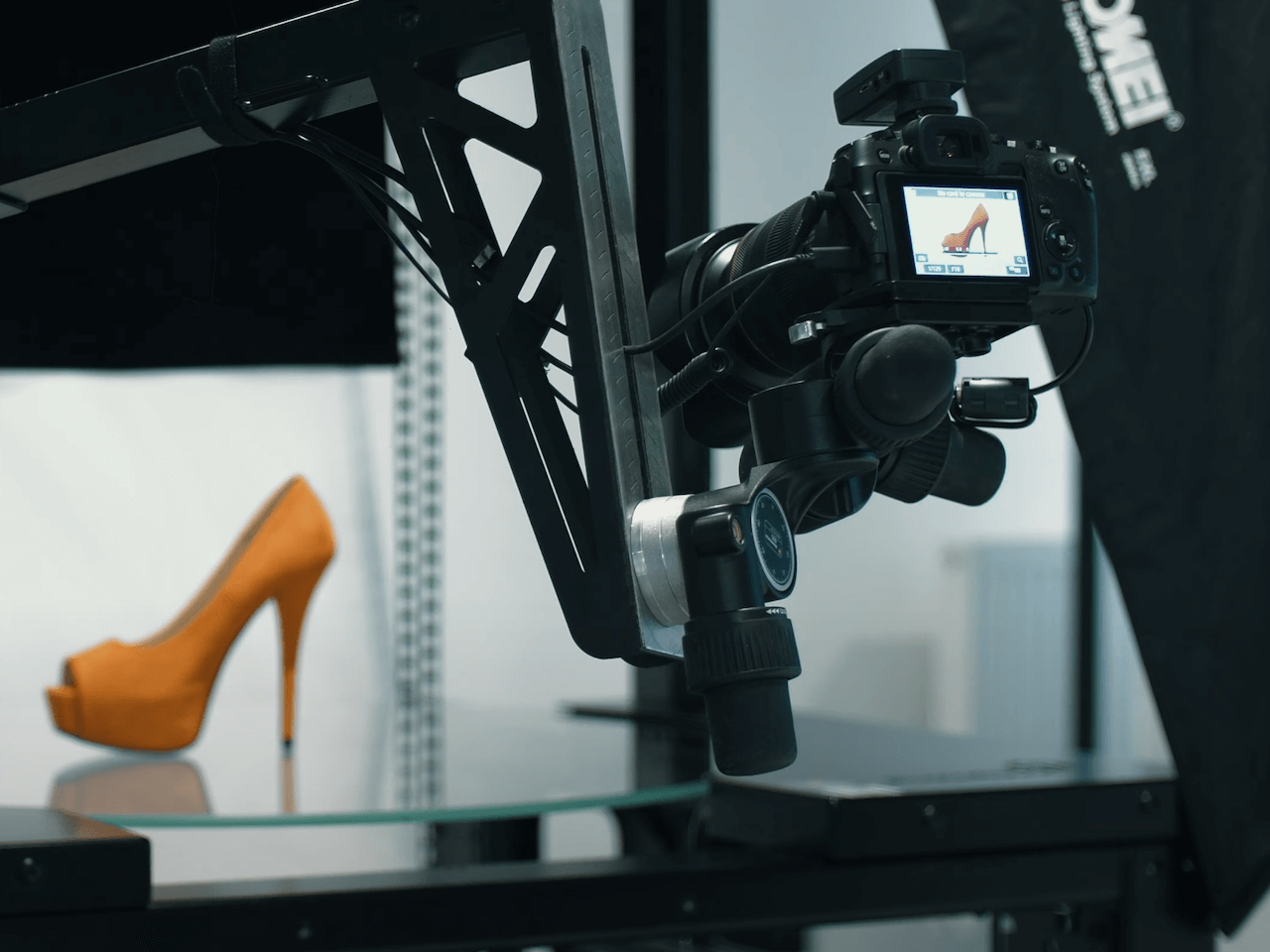
Laser pada turntable dan lengan robot menyala kembali secara otomatis, sehingga penataan objek menjadi proses yang cepat dan dapat diulang. Selain itu, untuk mengulang alur kerja, Anda hanya perlu memindai cepat kode rak, SKU produk, dan barcode mulai. Pengambilan gambar robotik kembali berjalan otomatis sesuai pengukuran CubiScan atas objek yang teridentifikasi, serta preset pengambilan gambar dan pascaproduksi.
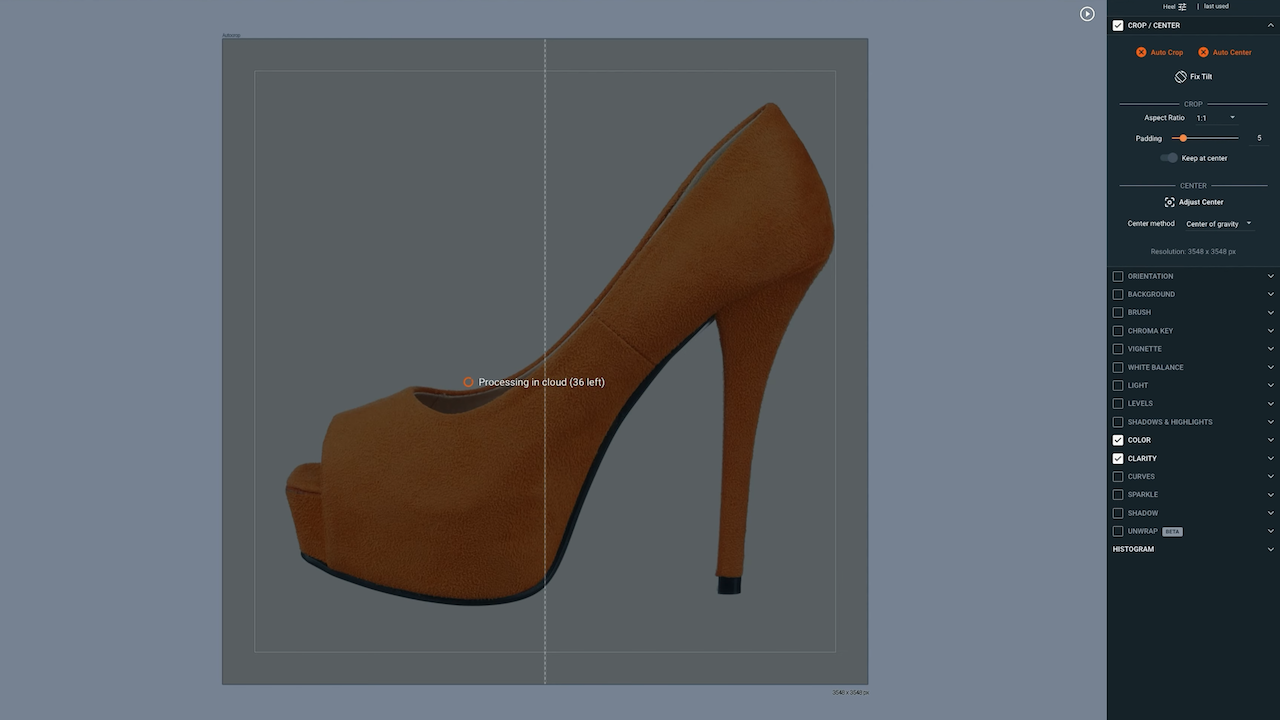
Selama itu pula, gambar produk pertama diproses dan sering kali siap dipublikasikan di web dalam waktu satu menit setelah pengambilan gambar. Ini mencakup beberapa output sekaligus: putaran 360, gambar diam 2D, putaran 3D, model 3D, dan video produk 360. Penamaan file otomatis dan berbagai preset manajemen aset digital juga tersedia untuk pengiriman yang lancar.
Dalam beberapa kasus, lini produksi juga dapat mengambil foto produk dengan iPhone jika PhotoRobot Touch digunakan dalam alur kerja. Foto-foto ini dan foto handheld lainnya diimpor langsung ke sistem untuk diproses secara otomatis dan dipublikasikan bersama aset lainnya.
11 - Ambil Lebih dari 500 Item Setiap Shift
Jika setiap workstation menghasilkan waktu produksi sekitar 1 menit per produk, itu berarti hampir 500 item per shift 8 jam.
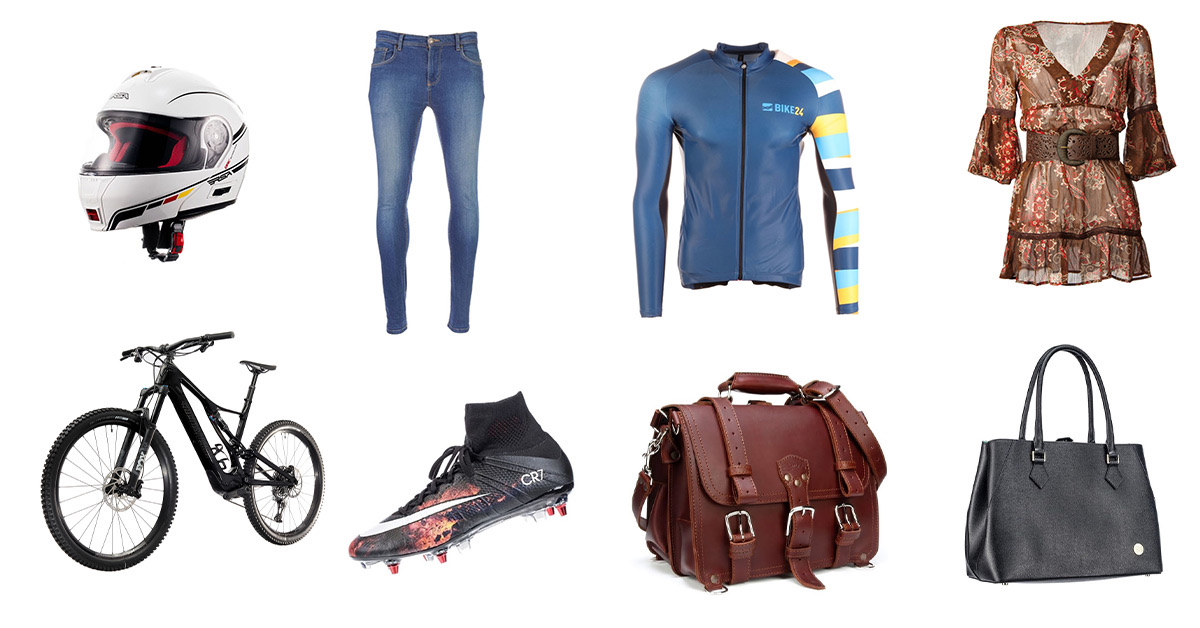
Ini mencakup set lengkap hasil keluaran yang diproses pascaproduksi secara otomatis: galeri gambar produk, fotografi packshot, dan tampilan 360. Ribuan aset dapat diproduksi dalam satu shift, bahkan di lingkungan gudang biasa tanpa pengaturan iklim. Sekarang, bayangkan sebuah aula produksi besar dengan 60 stasiun kerja robotik atau lebih. Seluruhnya dapat ditempatkan dalam ruang seluas sekitar 25.000 meter persegi. Semua sistem tersebut juga dapat dihubungkan dan dikendalikan dari satu antarmuka perangkat lunak.
Jika satu stasiun kerja memotret 500 item per shift 8 jam, maka perkiraan kapasitasnya mencapai 30.000 item per shift dengan 60 mesin atau lebih. Untuk dua shift 8 jam, itu berarti 60.000 item atau lebih difoto per hari. Hasil keluaran umumnya sudah siap web, sehingga sebagian besar gambar dapat langsung dipublikasikan. Tentu saja, produksi tidak selalu berjalan 100% sesuai rencana, tetapi klien PhotoRobot memiliki pengalaman langsung dalam mencapai hasil pada volume tersebut. Bayangkan memotret 40.000 item fesyen setiap hari. Itulah kemampuan studio yang didukung PhotoRobot.
12 - Pengembalian Item dengan Wizard Perangkat Lunak
Di akhir shift, wizard perangkat lunak memandu operator lini produksi melalui proses pengembalian produk dari daftar pemotretan, langkah demi langkah.
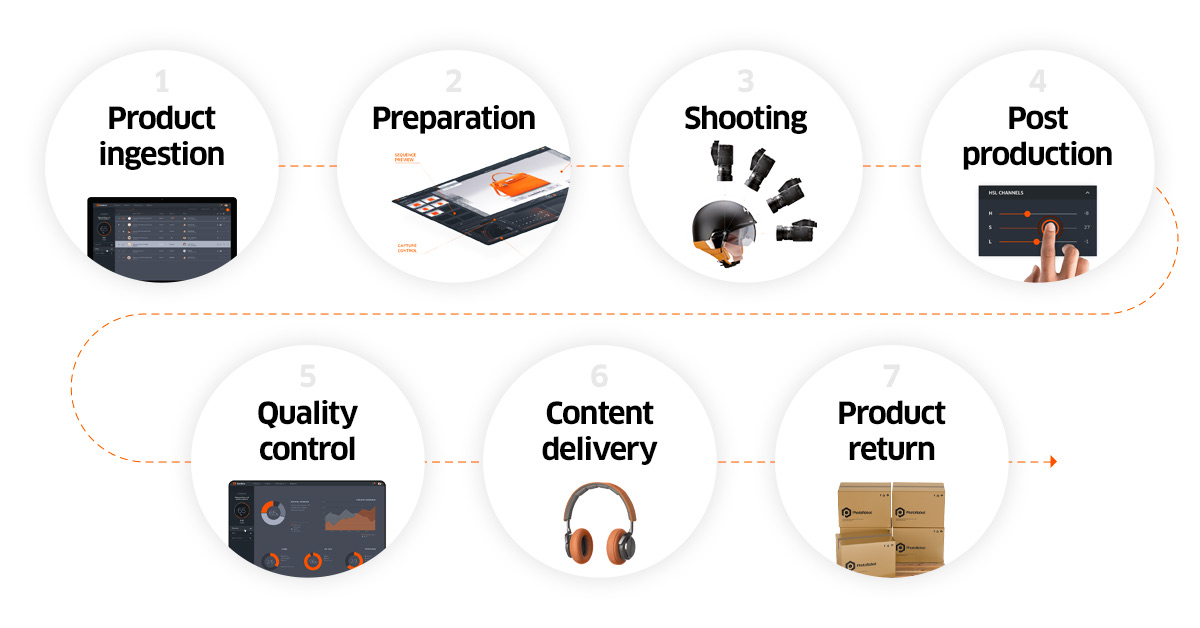
Prosesnya semudah saat produk masuk, dengan memanfaatkan pemindai barcode untuk mengonfirmasi setiap pengembalian produk. Memindai item saat keluar akan otomatis mengonfirmasi pengembalian item tersebut di sistem, sekaligus membuat surat jalan untuk pelanggan. Dengan demikian, 100% item meninggalkan studio bersama 100% foto dari setiap item.
Perangkat Lunak Workflow Fotografi Cerdas untuk Bisnis Apa Pun
PhotoRobot _Controls App memberi pelanggan akses langsung ke inovasi terbaru segera setelah selesai diproduksi. Dapatkan fitur dan perbaikan terbaru melalui pengembangan berkelanjutan, dengan setiap pembaruan mendukung seluruh ekosistem PhotoRobot. Pengalaman unik setiap pelanggan membantu mengembangkan perangkat lunak ini menjadi platform yang memenuhi kebutuhan semua pihak. Semua itu tetap disertai fleksibilitas untuk mendukung permintaan khusus dalam fotografi bisnis apa pun.
Ingin melihat studio yang didukung PhotoRobot secara langsung? Pelajari lebih lanjut tentang PhotoRobot, termasuk cara memesan demo khusus yang disesuaikan dengan workflow bisnis Anda, dalam PhotoRobot Onboarding Videos kami.



